Avez-vous reçu une notification sur votre Mac vous alertant que « Apple n’a pas pu confirmer que [app] ne contient pas de logiciel malveillant susceptible d’endommager votre Mac » ? Pas de panique, vérifions ensemble que votre Mac est libre de logiciels malveillants avec la fonctionnalité Antivirus de MacKeeper. Activons ensuite la protection en temps réel.
L’une des erreurs que l’on peut facilement commettre est de croire que notre ordinateur n’est pas à la portée des virus. En effet, Security Week a révélé dans un article que 13 nouvelles familles de logiciels malveillants ont été découvertes en 2022 - soit une augmentation de cinq familles par rapport à l’année précédente. Ces menaces se présentent sous plusieurs formes, y compris sous forme de cheval de Troie ou de logiciel espion.
Prenez les précautions nécessaires lorsque vous téléchargez des applications sur votre Mac, en effet vous pouvez recevoir le message d’erreur suivant « Apple n’a pas pu vérifier que [app] ne contient pas de logiciel malveillant susceptible d’endommager votre Mac ou de porter atteinte à votre vie privée ». Deux facteurs peuvent être à l’origine de ce type d’alerte :
Gatekeeper ne parvient pas à vérifier votre application. Le système de sécurité interne de votre Mac est dans l’impossibilité de vérifier l’application que vous venez de télécharger depuis un site Web tiers.
L’application que vous tentez de télécharger n’a pas été approuvée par Apple. Le développeur du programme n’a pas été vérifié et autorisé par Apple.
Si l’application que vous venez de télécharger provient d’une source fiable, vous devriez pouvoir l’ouvrir (vérifiez tout de même qu’elle ne provient pas d’un site Web corrompu). Pour cela, nous allons vous aider à contourner les messages d’alerte liés aux logiciels malveillants sur votre Mac.
De la part de nos experts
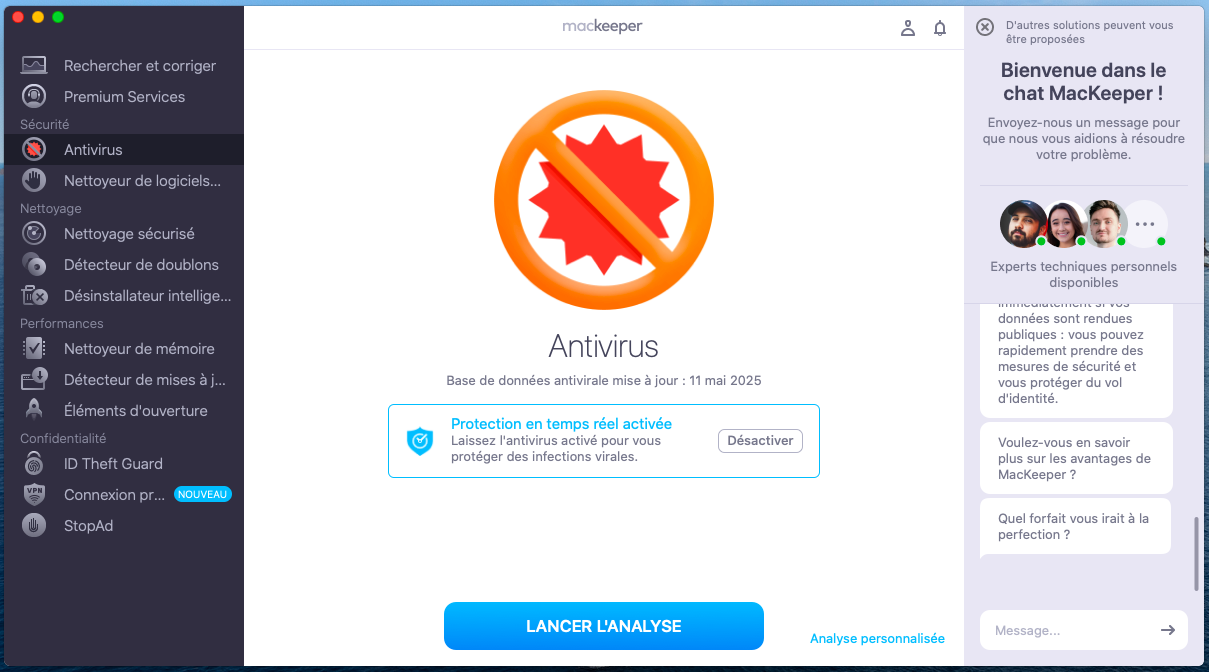
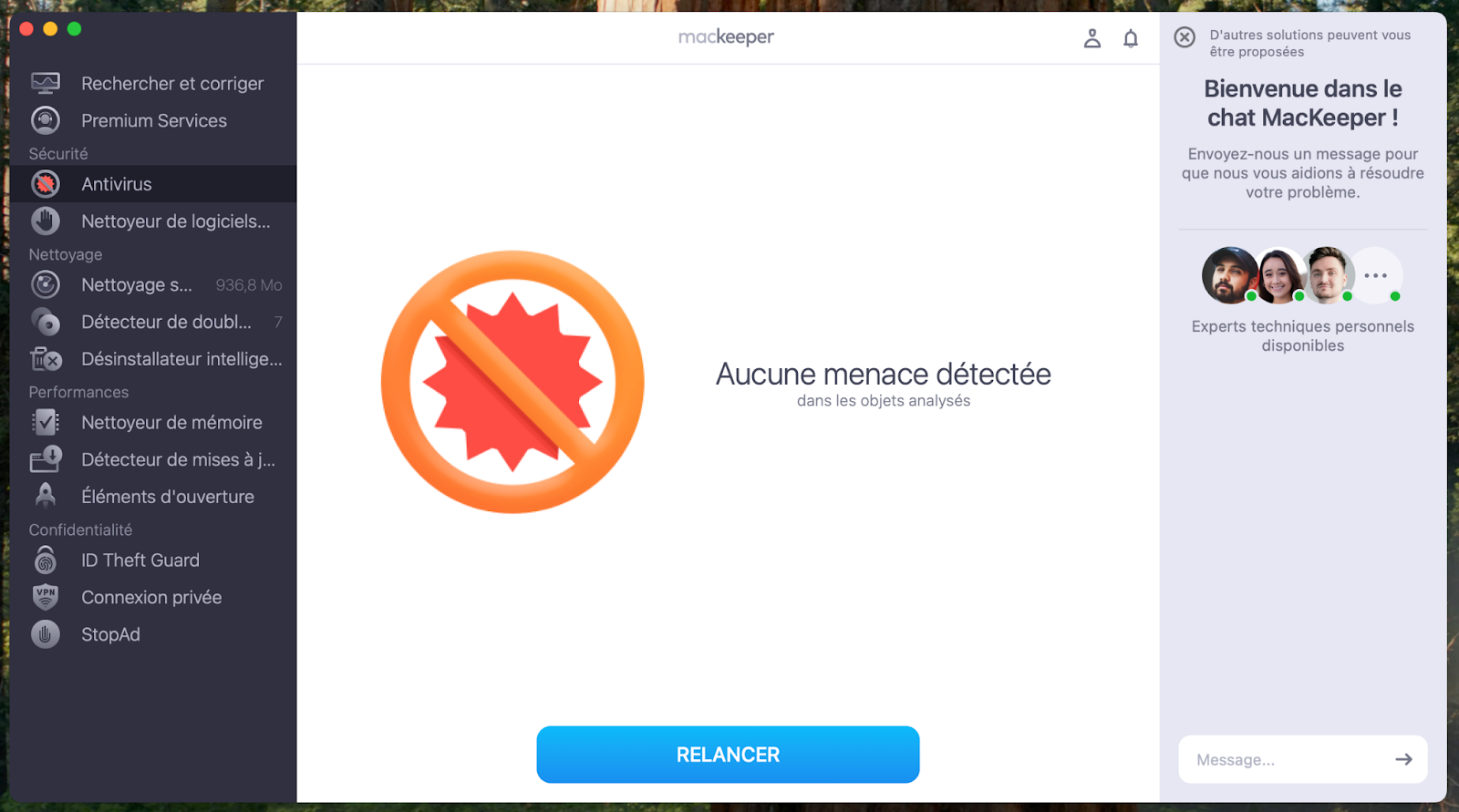
Pour éviter de recevoir les messages d’erreur « macOS n’a pas pu vérifier que [app] est exempté de logiciel malveillant », confirmez que votre Mac ne contient pas de virus et de logiciels malveillants. Nous vous recommandons d’utiliser la fonctionnalité Antivirus de MacKeeper. La fonctionnalité examine votre Mac à la recherche de fichiers malveillants 24 heures sur 24, 7 jours sur 7.
Pour activer l’option de protection en temps réel de la fonctionnalité Antivirus de MacKeeper, procédez comme suit :
Maintenant que vous avez confirmé que l’application téléchargée ne provient pas d’un site tiers corrompu, nous pouvons passer à la prochaine étape, à savoir comment éviter la vérification des applications sur Mac. Tout d’abord, on vous recommande d’utiliser la touche Contrôle (ou Ctrl) ⌃. En suivant nos conseils, vous ne devriez pas voir votre problème se répéter la prochaine fois que vous lancez l’application.
Ouvrez Finder, puis sélectionnez Applications dans le menu latéral gauche.
Recherchez l’application que vous souhaitez ouvrir, puis appuyez en même temps sur Contrôle (ou Ctrl) ⌃ et sur votre trackpad.
Le menu déroulant apparaît alors, cliquez sur Ouvrir ou sur Ouvrir dans une nouvellefenêtre—en fonction de ce qui s’affiche. Vous devriez ensuite pouvoir lancer l’application.
Étape 1. Ouvrez le dossier ApplicationsÉtape 2. Ouvrez l’application dans une nouvelle fenêtre
Votre Mac tente de vous protéger lorsque vous recevez un message d’alerte indiquant que macOS n’a pas pu vérifier que l’application ne contenait aucun logiciel malveillant. Si vous avez néanmoins suivi toutes indications dans le guide Sécurité Mac et maintenez que l’application est fiable, recevoir ce type de message peut être particulièrement frustrant.
Vous avez l’option d’ignorer le message d’alerte et commencer à utiliser l’app tout juste téléchargée. Voici comment procéder sur macOS Ventura, Sonoma ou Sequoia :
Cliquez sur l’icône Apple > Réglages Système.
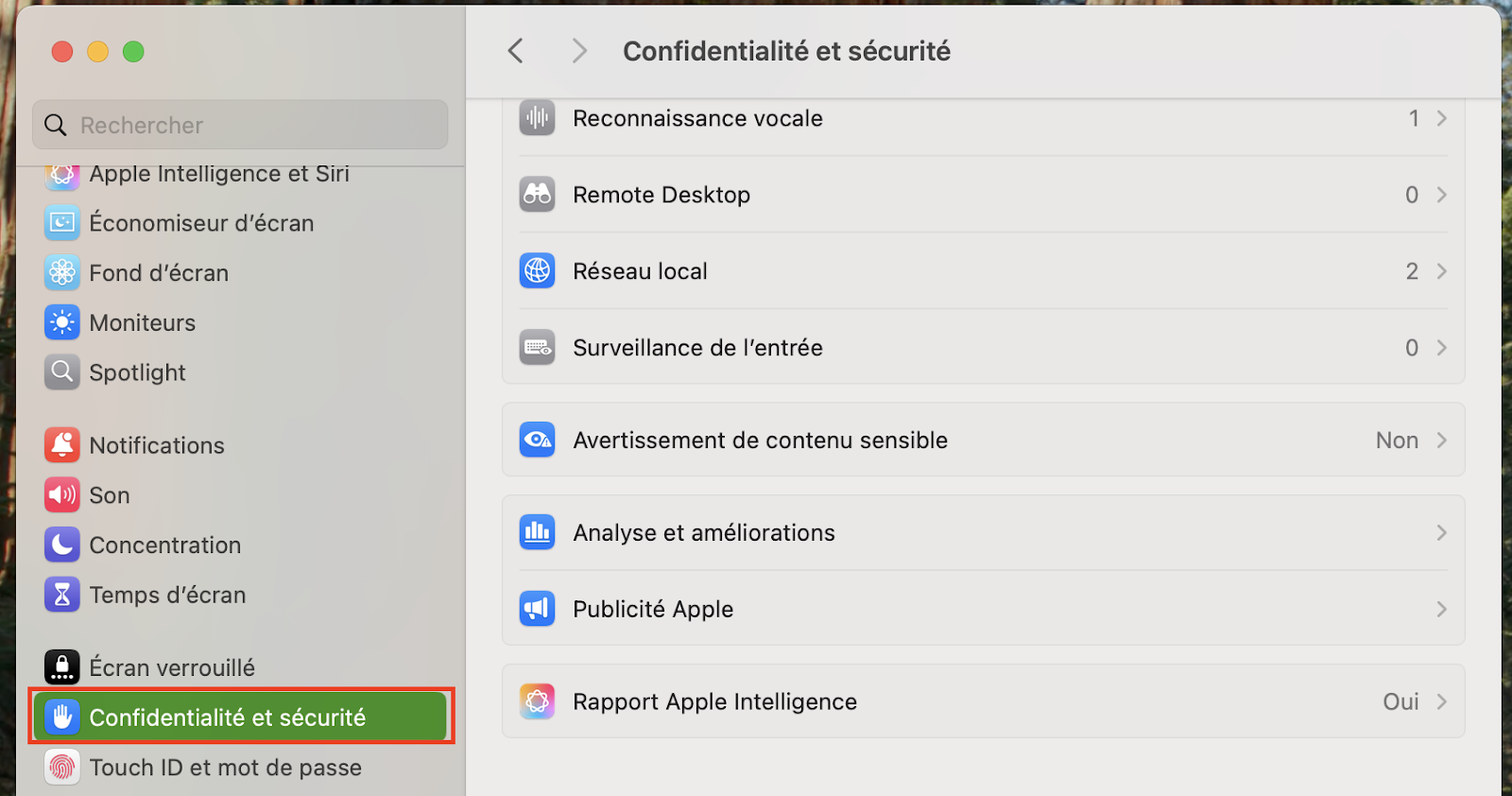
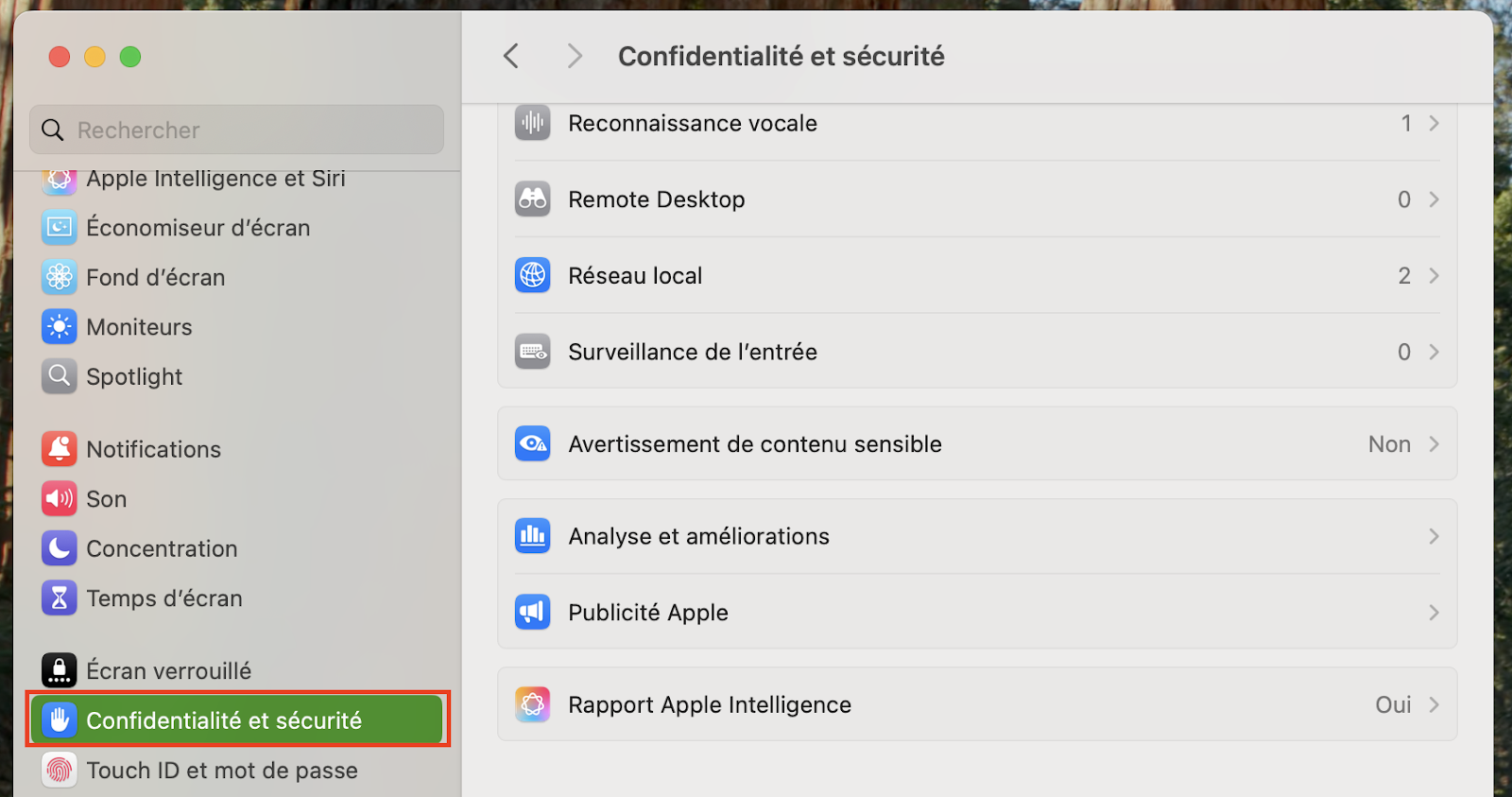
Sélectionnez Confidentialité et sécurité.
Rendez-vous dans la section Sécurité.
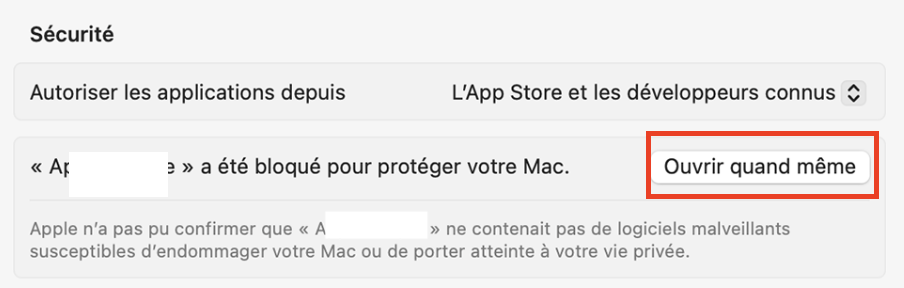
Cliquez sur Ouvrir quand même. Notez que cette option s’affiche environ une heure après avoir tenté de lancer l’application. Si l’option n’apparaît pas, réessayez d’ouvrir l’application.
Les instructions peuvent être légèrement différentes dans le cas où vous utilisiez un système d’exploitation macOS qui n’est pas Ventura. Voici comment faire :
Cliquez sur l’icône Apple > Réglages Système > Général.
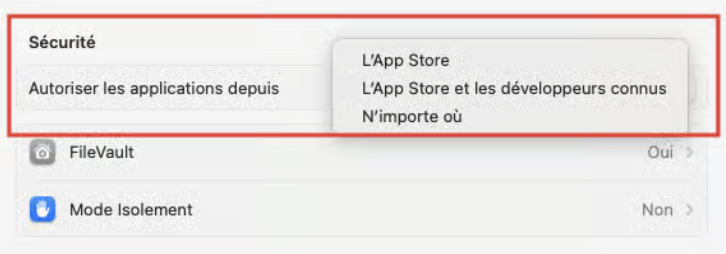
Sous la section Autoriser les applications depuis, vous verrez un message s’afficher « [app] a été bloqué pour protéger votre Mac ». Cliquez sur le bouton Ouvrir quand même qui apparaît à côté du message.
Autoriser les applis de « n’importe où » grâce au logiciel Terminal
Si vos soucis de vérification d’application ne sont toujours pas réglés, nous avons une dernière solution à vous proposer. Vous pouvez, en effet, utiliser Terminal sur votre Mac. Voici les étapes à suivre :
Cliquez sur l’icône Spotlight sur la barre d’outils.
Saisissez « Terminal », puis ouvrez l’application une fois que celle-ci s’affiche dans les résultats de la recherche.
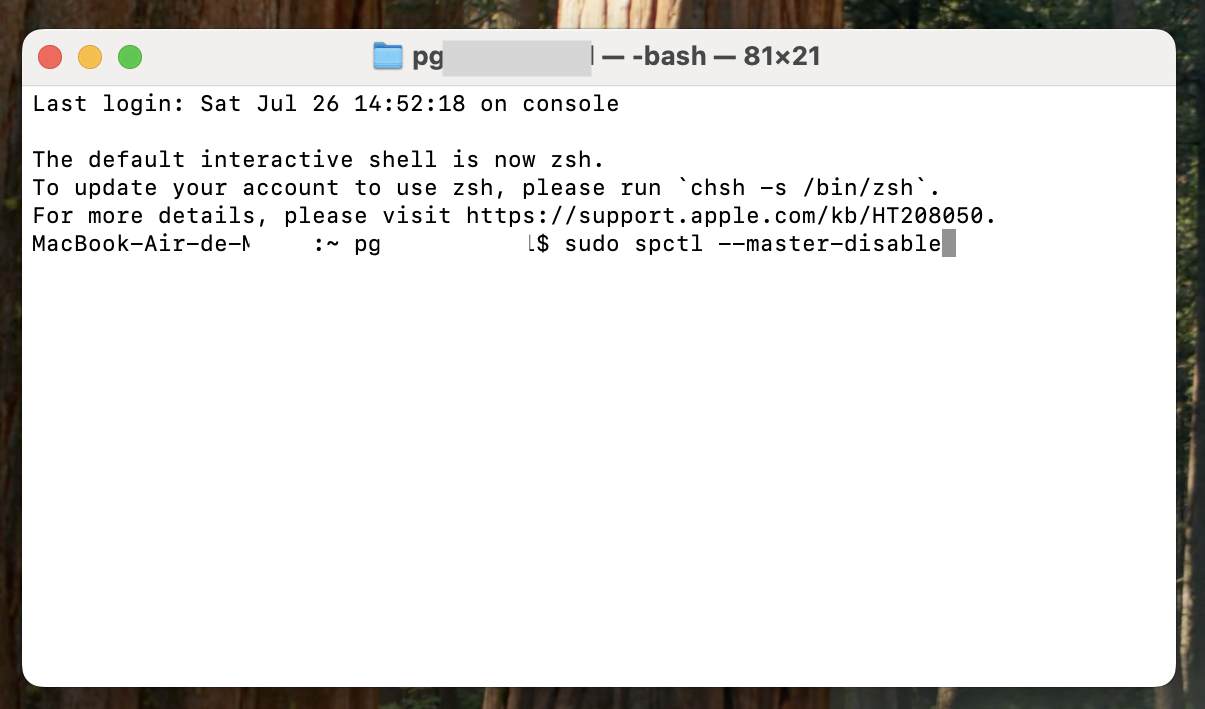
Entrez la commande « sudo spctl --master-disable » (sans les guillemets) dans le Terminal, puis appuyez sur la touche Entrée.
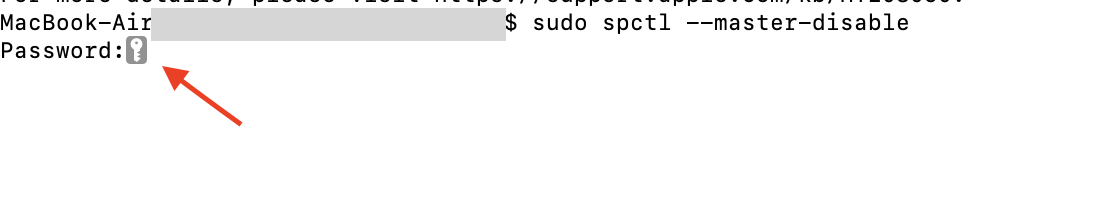
Saisissez le mot de passe de votre Mac si l’action vous est demandée, puis appuyez de nouveau sur Entrée.
Étape 1. Ouvrez SpotlightÉtape 2. Entrez Terminal dans la barre de rechercheÉtape 3. Tapez la commande dans TerminalÉtape 4. Confirmez l’action dans Terminal en saisissant votre mot de passe
Vous pouvez vérifier que les modifications ont bel et bien été prises en compte en suivant les étapes indiquées ci-dessous :
Rendez-vous dans Réglages système > Confidentialité et sécurité.
Déroulez jusqu’à la section Sécurité.
Sous Autoriser les applications depuis, vous devriez à présent voir s’afficher la l’option N’importé où activée. Si ce n’est pas le cas, répétez la manipulation encore une fois, puis vérifiez de nouveau.
Étape 1. Sélectionnez Confidentialité et sécuritéÉtape 2. Onglet Sécurité
Utiliser des applications téléchargées depuis n’importe où sur votre Mac
Les messages d’alerte d’Apple peuvent être particulièrement utiles lorsque vous ne savez pas d’où proviennent certaines applications. Veillez à toujours vérifier la provenance de vos téléchargements. Restez rassuré tout de même, ces types d’alerte ne sont pas toujours synonymes de problème donc ignorez-les si vous avez identifié votre application comme étant sécurisée et fiable.
Maintenant que vous avez suivi les étapes énumérées dans ce guide, vous pouvez commencer à utiliser vos applications sur macOS. Bien sûr, suivez les procédures de sécurité sur votre appareil, et pour cela, pourquoi ne pas essayer la fonctionnalité Antivirus de MacKeeper qui analyse en continu votre ordinateur à la recherche de potentiels problèmes.
Nous respectons votre vie privée et nous
utilisons des cookies
pour vous faire profiter de la meilleure expérience qui soit de notre site.
Centre des préférences de confidentialité
Nous utilisons divers outils, notamment des cookies, pour vous offrir la meilleure expérience de navigation possible sur notre site MacKeeper. Les cookies sont de petits fichiers texte qui accélèrent le chargement du site. Ceux que nous utilisons ne contiennent aucun type de donnée personnelle : ils ne stockent jamais aucune information telle que votre localisation, votre adresse e-mail ou votre adresse IP.
En acceptant l'utilisation des cookies, vous nous aidez à améliorer l'interaction avec notre site Web. Vous pouvez à tout moment modifier vos paramètres de confidentialité.
Gérer les autorisations
Tous les cookies
Ces cookies sont nécessaires uniquement pour certaines fonctionnalités de base du site Web (navigation sur les pages, envoi de formulaires, détection de la langue, publication de commentaires, etc.) ainsi que pour le téléchargement et l'achat de logiciels. Le site Web peut ne pas fonctionner correctement sans ces cookies.
Téléchargez MacKeeper quand vous serez devant votre Mac
Veuillez saisir votre adresse e-mail pour que nous puissions vous envoyer un lien de téléchargement
Consultez votre messagerie depuis votre Mac
Installez MacKeeper sur votre Mac pour retrouver toute sa puissance.
Exécutez l'application
Cliquez sur Continuer
Cliquez sur Installer
Votre version de macOS est inférieure à la version 10.11. Nous vous proposons d'utiliser MacKeeper 4 pour résoudre tous vos problèmes de nettoyage, de confidentialité et de sécurité sur macOS.
![Pour se débarrasser du message « macOS n’a pas pu vérifier que [app] est exempté de logiciel malveillant », ouvrez Finder, puis cliquez sur Applications.](https://static-cdn.mackeeper.com/mk-blog-upload/images/new_0QDGwbKi3v.png "Pour se débarrasser du message « macOS n’a pas pu vérifier que [app] est exempté de logiciel malveillant », ouvrez Finder, puis cliquez sur Applications.")