Votre Compte A Été Désactivé dans l’App Store et sur iTunes
Il peut être difficile de comprendre pourquoi vore compte a été désactivé dans l'AppStore ou dans iTunes, même pour un utilisateur expérimenté de Mac. Dans ce cas, mieux vaut solliciter l'aide d'un professionnel. Obtenez du soutien grâce aux Premium Services de MacKeeper : nos experts sont prêts à vous aider à résoudre quasiment n'importe quel problème technique, 24 heures sur 24 et 7 jours sur 7.
Configuration requise: macOS 10.11 ou version ultérieure
60+ millions de téléchargements
i
certifié AV-TEST
i
Notarié par Apple
i
AV-TEST est un laboratoire indépendant qui vérifie l`efficacité des applications antivirus face à de véritables échantillons de logiciels malveillants.
La certification par Apple est une mesure de sécurité permettant de vérifier si un logiciel est exempt de composants malveillants.
Trustpilot est une plateforme numérique indépendante qui héberge des avis de consommateurs pertinents et honnêtes.
Se rendre compte que votre compte a été désactivé dans l’App Store et sur iTunes peut être particulièrement désagréable. Vous ne pourrez pas télécharger de nouvelles applications tant que vous n’êtes pas connecté, et vous ne pourrez mettre à jour les apps déjà installées sur votre appareil. Cette dernière peut être cruciale, étant donné que les logiciels obsolètes peuvent vous rendre vulnérables face aux cyberattaques.
Heureusement, plusieurs solutions s’offrent à vous lorsque vous tentez de résoudre le problème “votre compte a été désactivé dans l’App Store et sur iTunes”. Ci-dessous, nous vous présentons un ensemble de solutions auxquelles vous pouvez avoir recours lorsque cela vous arrive, telles que déverrouiller votre compte Apple ID ou contacter le service client d’Apple.
Faisons d’abord le point sur les possibles causes pouvant expliquer pourquoi ce problème vous arrive :
Des problèmes de sécurité : Il se peut qu’Apple verrouille votre ID pour des raisons de sécurité, mais en confirmant votre identité, vous pouvez de nouveau accéder à votre compte.
Mauvais choix de navigateur : Il se peut que vous utilisiez une version incompatible ou obsolète de votre navigateur, ce qui vous empêche de vous connecter à votre compte iCloud.
Date et heure non vérifiées sur votre appareil : Si vous n’avez pas la date et heure correctes, votre ordinateur peut penser que quelqu’un tente d’accéder à votre compte à distance.
Identifiants de connexion incorrects : Si vous avez oublié vos identifiants, réinitialiser votre mot de passe peut vous aider à vous reconnecter à votre compte.
Restrictions liées au contenu et à la confidentialité : Vérifiez vos paramètres car il se peut que diverses restrictions vous empêchent d’accéder à certaines sections de votre appareil, y compris l’App Store.
Des moyens de paiement expirés ou des frais impayés : L’impossibilité de payer vos abonnements ou un paiement manqué peuvent vous empêcher de continuer à utiliser ce service, ce qui pourrait entraîner la désactivation de votre compte.
Des problèmes techniques : Les bugs peuvent empêcher l’App Store et iTunes de fonctionner correctement, mais la plupart du temps, vous résolvez le problème en vous connectant de nouveau à votre compte.
Note de nos experts :
Pour savoir comment réparer votre compte désactivé dans l'AppStore ou iTunes, rien de plus simple et rapide que de demander de l'aide. Les experts de MacKeeper sont prêts à répondre à toutes vos questions techniques 24 heures sur 24 et 7 jours sur 7.
Pour commencer une discussion avec l'un de nos consultants:
Choisissez Premium Services dans l'application, et cliquez sur Chatter.
Écrivez votre question et attendez les conseils de nos experts.
Étape 1. Ouvrez MacKeeper > Premium Services > ChatterÉtape 2. Demandez de l'aide à nos experts
Comment résoudre le problème “votre compte a été désactivé dans l’App Store et sur iTunes” ?
Les actions ci-dessous peuvent vous permettre de réactiver votre compte dans l’App Store :
Déverrouiller votre compte Apple ID
Se connecter depuis un navigateur
Vérifier la date et l’heure sur votre appareil
Réinitialiser le mot de passe Apple ID
Vérifier les restrictions
Consulter et mettre à jour les moyens de paiement
Régler tout montant impayé
Se déconnecter puis se reconnecter à l’Apple ID
Contacter le service support d’Apple.
Déverrouiller votre compte Apple ID
Si vous saisissez votre mot de passe de façon incorrecte entre six et 10 fois, votre compte sera désactivé. Dans ce genre de situation, il est préférable de laisser passer environ 24 heures, puis retenter. Si vous vous souvenez du bon mot de passe, vous pouvez alors vous connecter de nouveau en saisissant les informations correctes.
Comment déverrouiller votre compte Apple ID sur iPhone et iPad ?
Pour déverrouiller un compte Apple ID sur votre iPhone ou iPad, connectez-vous à votre compte en suivant les instructions indiquées ci-dessous.
Ouvrez l’application Réglages.
Sélectionnez Se connecter à votre iPhone en haut de l’écran.
Saisissez vos identifiants Apple ID. Si vous avez activé l’authentification à deux facteurs, envoyez le code sur un de vos appareils de confiance. Saisissez ensuite les chiffres qui apparaissent sur l’iPhone/iPad depuis lequel vous tentez de vous connecter.
Comment déverrouiller un compte Apple ID sur Mac ?
Vous pouvez également déverrouiller l’Apple ID sur Mac en suivant les instructions indiquées ci-dessous.
Ouvrez les Préférences du système.
Rendez-vous dans Se connecter en haut de la barre d’outils de gauche.
Saisissez vos identifiants Apple ID. Tout comme lorsque vous vous connectez depuis un iPhone ou un iPad, effectuez l’authentification à deux facteurs si celle-ci vous est demandée.
Sachant qu’Apple a annoncé la fin d’iTunes sur macOS en 2019, il sera peut-être préférable de désinstaller iTunes sur Mac si l’application apparaît toujours sur votre appareil.
Se connecter depuis un navigateur
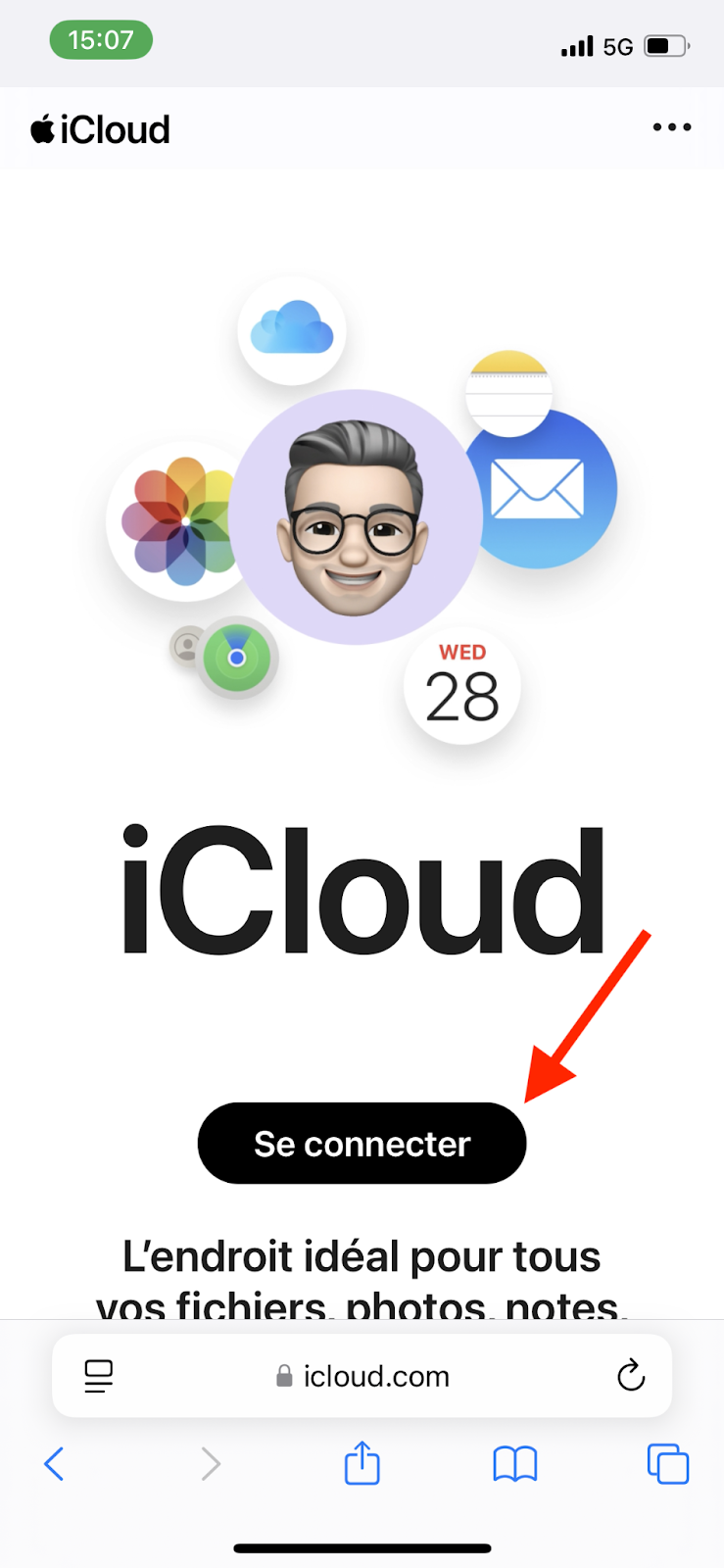
Se connecter à votre Apple ID depuis un navigateur peut vous aider à vous reconnecter au compte et par conséquent, l’utiliser de nouveau dans l’App Store ou encore sur iTunes. Voici comment y parvenir :
Si vous avez un Apple ID sur votre iPhone, cliquez sur Continuer lorsque votre appareil vous demande si vous souhaitez vous connecter par ce moyen. Sinon, vous pouvez cliquer sur Utiliser un autre compte Apple.
Saisissez vos identifiants de connexion. Effectuez l’authentification à deux facteurs si celle-ci vous est demandée.
À noter : Les étapes restent les mêmes, que vous vous connectiez à votre Apple ID depuis un navigateur sur iPhone, iPad et Mac.
Vérifier la date et l’heure sur votre appareil
Vérifier la date et l’heure sur votre appareil peut vous aider à confirmer votre localisation, ce qui éviterait tout doute concernant une potentielle menace de sécurité.
Comment vérifier la date et l’heure sur iPhone et iPad ?
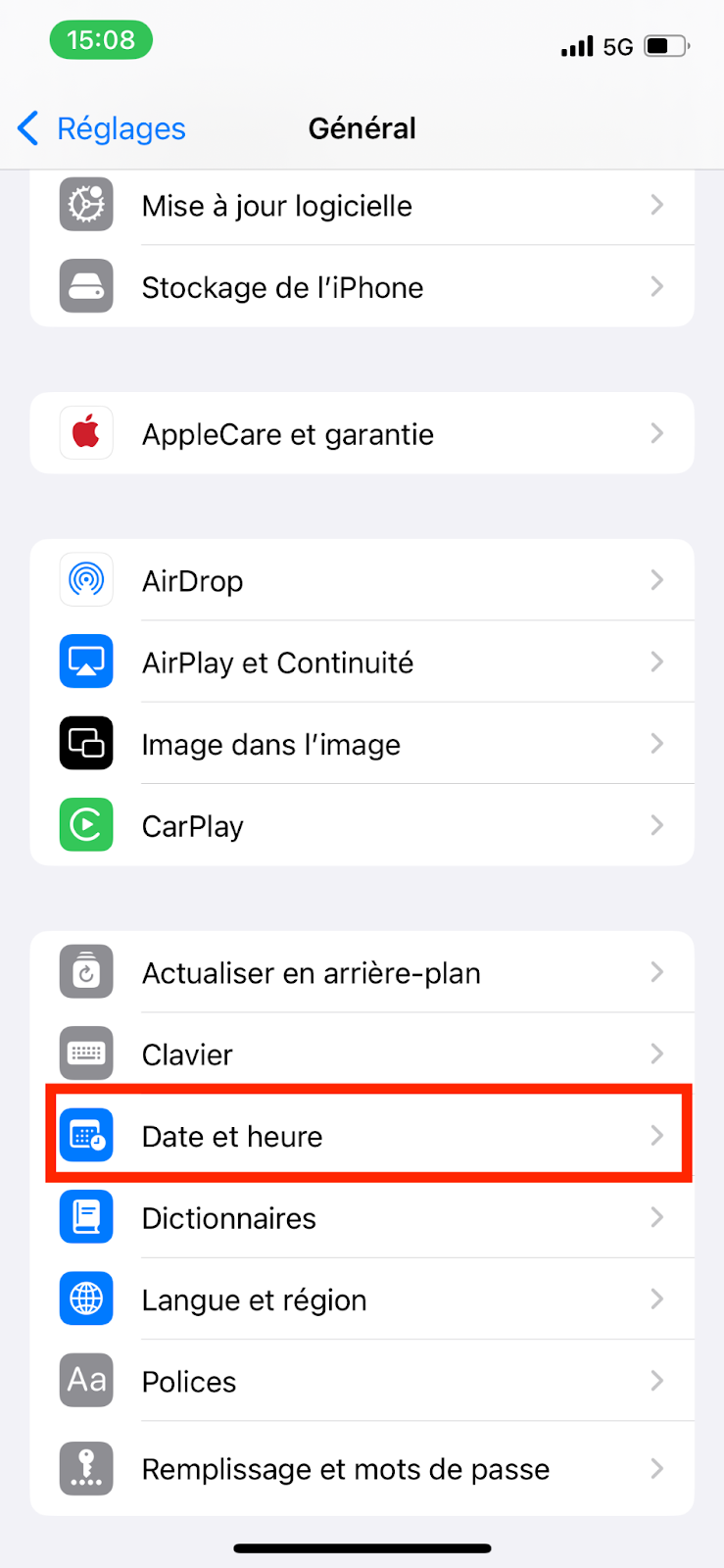
Rendez-vous dans Réglages > Général > Date et heure.
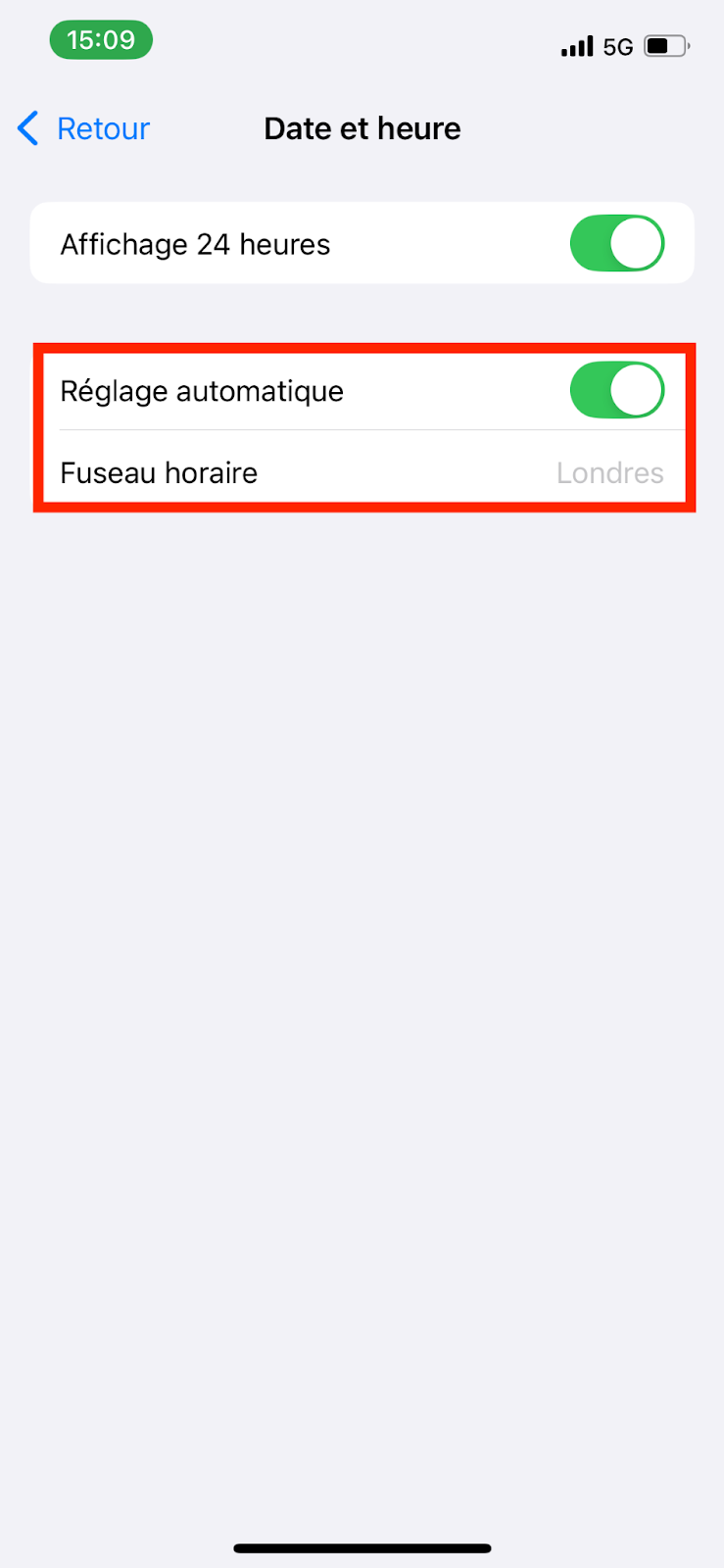
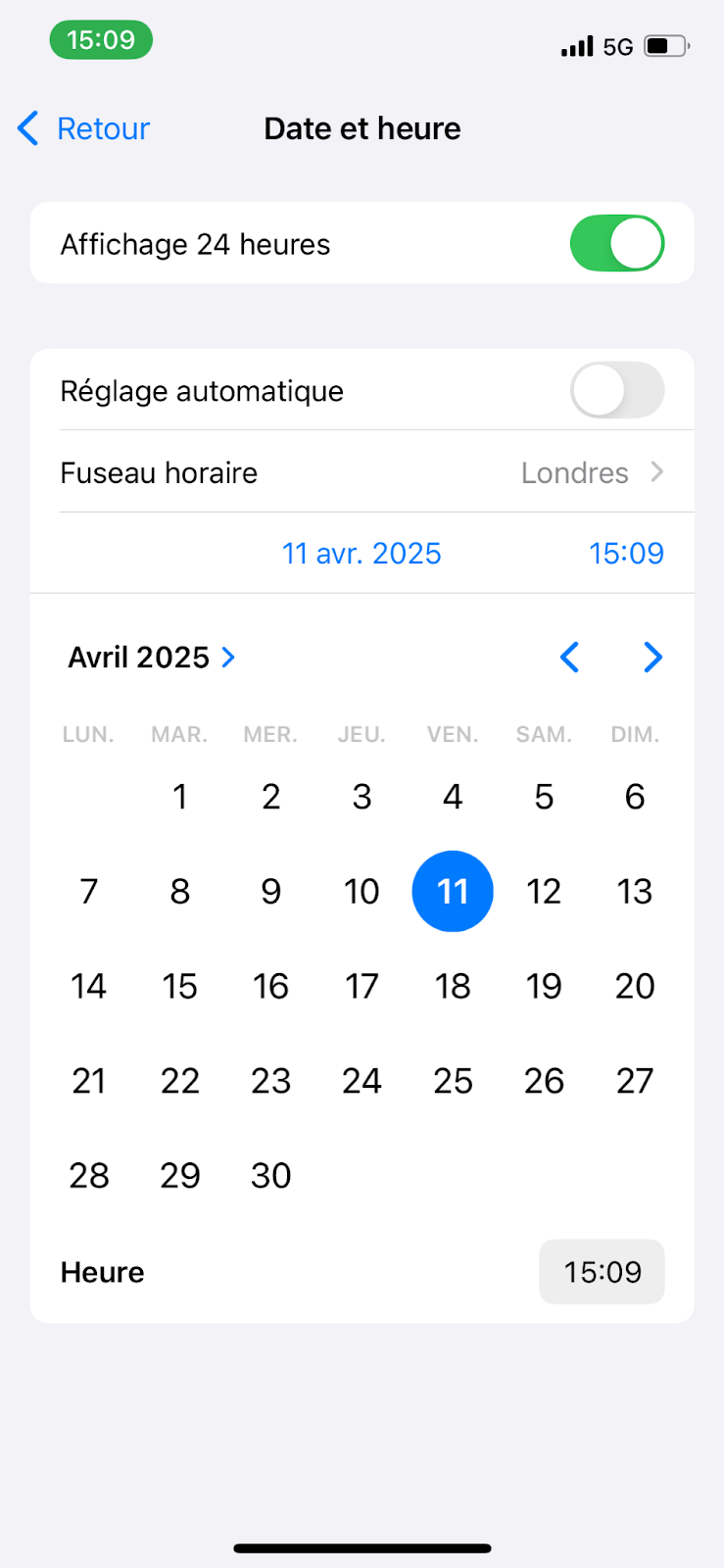
Activez la fonction Réglage automatique pour que l’heure s’affichant sur votre appareil corresponde à celle de l’endroit où vous êtes. Sinon, lorsque vous désactivez la fonction, vous pouvez manuellement définir l’heure et choisir le fuseau horaire correct.
Étape 1. Réglages > Général > Date et heureÉtape 2. Activez la fonction Réglage automatiqueÉtape 3. Sinon, changez manuellement la date et l’heure
Comment vérifier la date et l’heure sur Mac ?
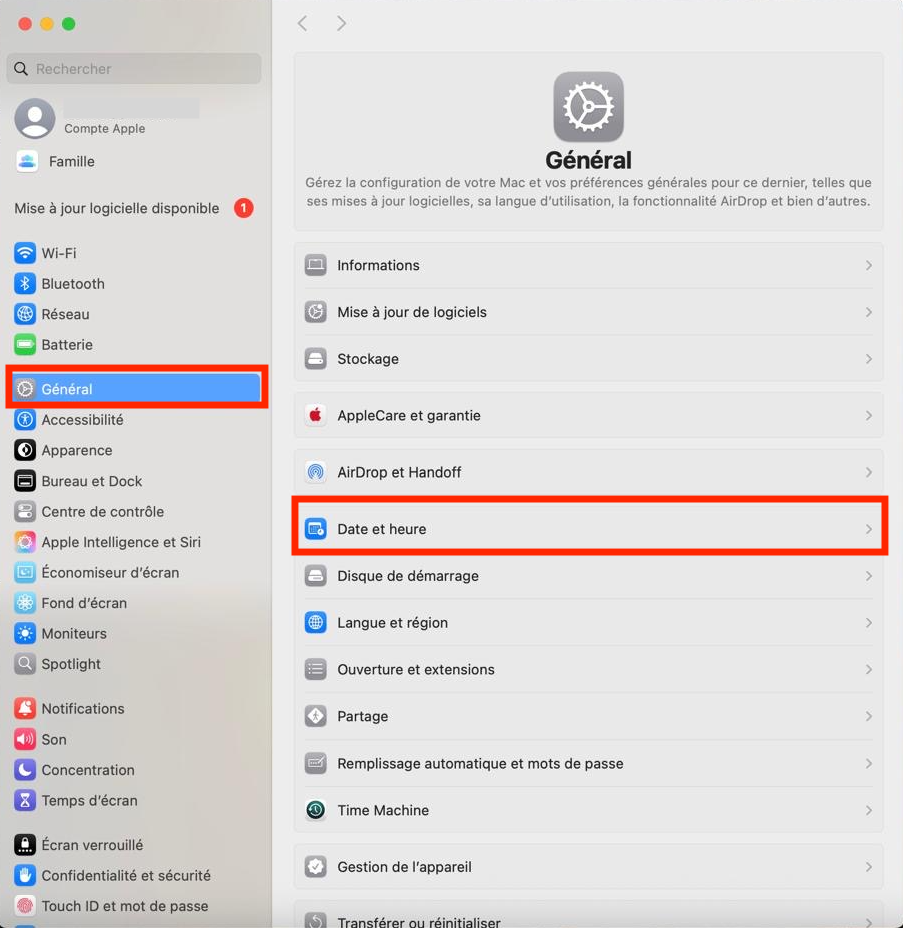
Ouvrez les Préférences système et rendez-vous dans Général > Date et heure.
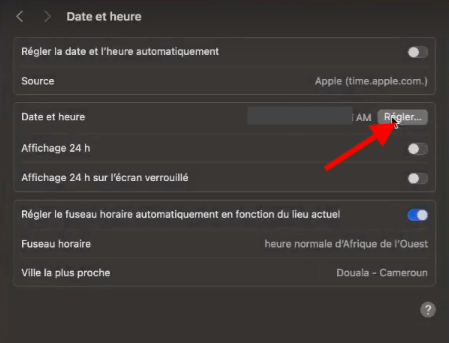
Activez la fonction Réglage automatiquement.
Si vous souhaitez définir la date et l’heure manuellement :
Désactivez la fonction Réglage automatiquement.
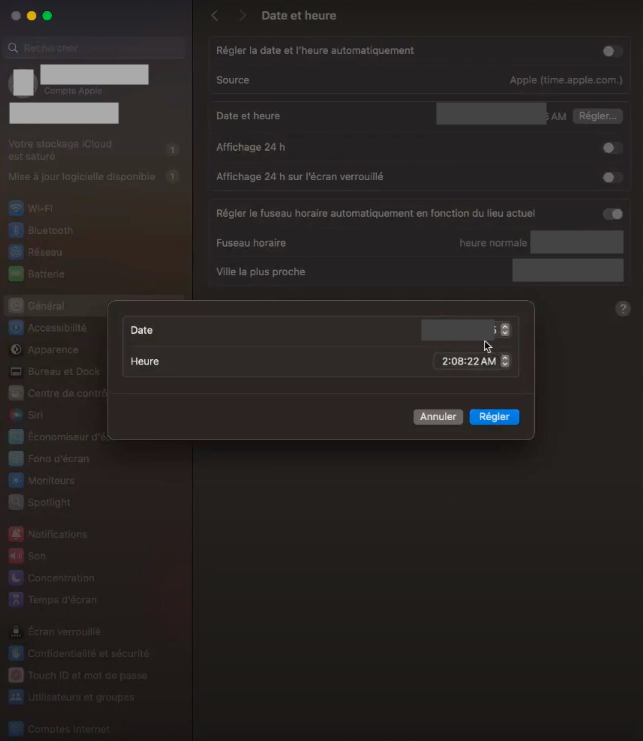
Cliquez sur Régler à côté de Date et heure.
Sélectionnez l’heure que vous souhaitez voir s’afficher et cliquez sur Définir.
Étape 1. Réglages > Général > Date et heureÉtape 2. Réglez manuellement la date et l’heureÉtape 3. Personnalisez les réglages de la date et l’heure
Saisissez votre Apple ID et complétez le CAPTCHA requis.
Cliquez ensuite sur Continuer.
Confirmez votre numéro de téléphone portable si l’action vous est demandée, puis cliquez de nouveau sur Continuer.
Cliquez sur la notification Réinitialiser le mot de passe Apple lorsque celle-ci apparaît, puis changez votre mot de passe.
Vérifier les restrictions
En consultant les restrictions sur votre appareil, vous pouvez décider si vous devez les changer ou non, ce qui pourrait potentiellement vous aider à activer votre compte dans l’Apple Store ou sur iTunes.
Comment vérifier les restrictions sur iPhone et iPad ?
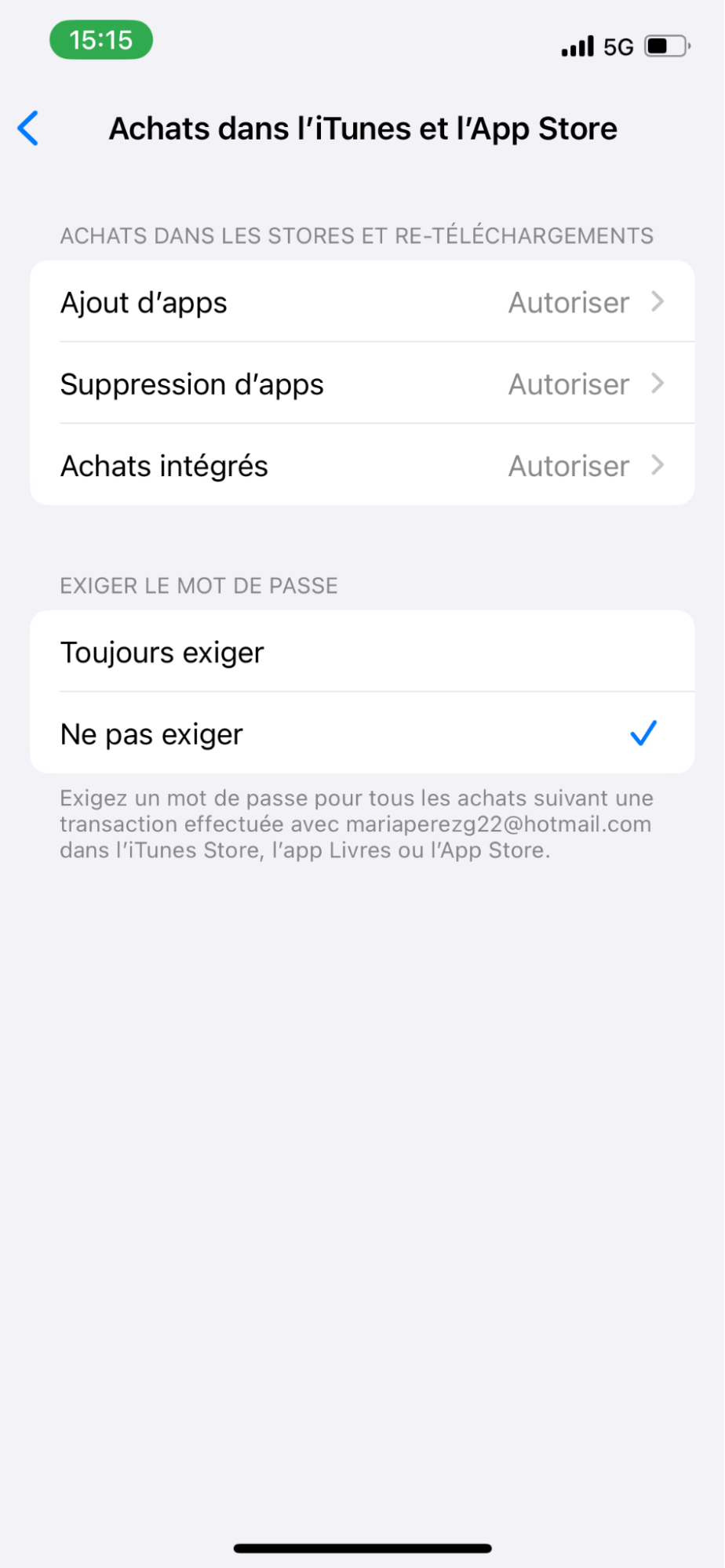
Ouvrez l’application des Réglages et rendez-vous dans l’onglet Temps d’écran > Restrictions > Contenu et confidentialité.
Cliquez ensuite sur Achats dans l’iTunes et l’App Store.
Vérifiez que vous avez autorisé l’Ajout d’apps, la Suppression d’apps et les Achats intégrés.
À noter : Les restrictions Contenu et confidentialité sont désactivées par défaut lorsque la fonction Temps d’écran n’est pas activée.
Comment vérifier les restrictions sur Mac ?
Vous pouvez vérifier les restrictions pour iTunes et l’App Store sur votre Mac en suivant les étapes indiquées ci-dessous.
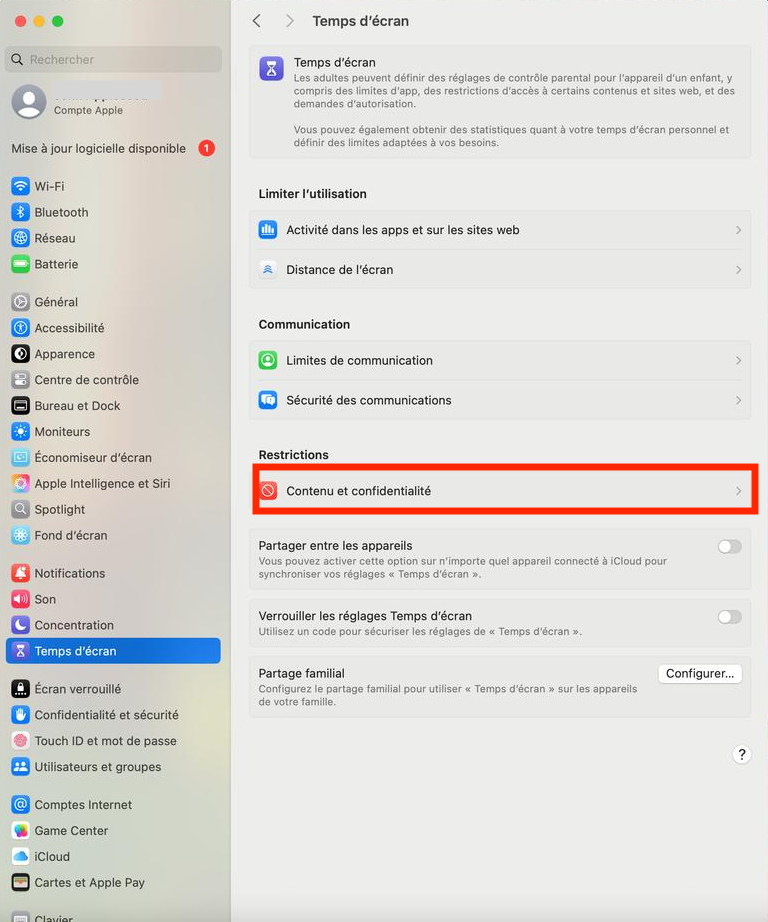
Ouvrez les Préférences du système et rendez-vous sur Temps d’écran > Contenu et confidentialité.
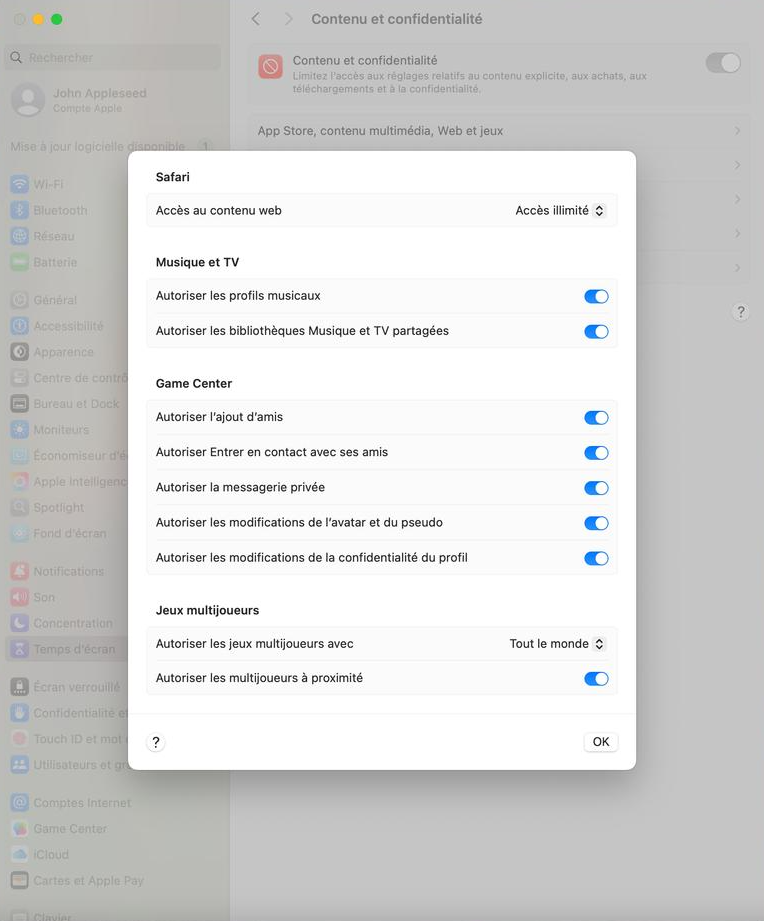
Dans Contenu et confidentialité, allez dans Restrictions relatives aux Stores. Vous pouvez alors activer/désactiver vos restrictions de l’App Store à votre guise.
Étape 1. Préférences système > Temps d’écran > Contenu et confidentialitéÉtape 2. Personnalisez les réglages de restrictions de l’App Store
Consulter et mettre à jour les moyens de paiement
Mettre à jour les moyens de paiement vous permettra d’effectuer de nouveau des achats sur l’App Store.
Comment consulter et mettre à jour les moyens de paiement sur un compte Apple ID depuis un iPhone et iPad ?
Ouvrez l’application des réglages et cliquez sur l’Apple ID.
Cliquez ensuite sur Paiement et livraison.
Sélectionnez Modifier si vous avez besoin de supprimer votre moyen de paiement enregistré. Pour ajouter un nouveau, sélectionnez Ajouter un moyen de paiement et saisissez les informations relatives.
Comment consulter et mettre à jour les moyens de paiement d’un compte Apple ID sur Mac ?
Rendez-vous dans l’App Store et sélectionnez Apple ID en bas de la barre d’outil de gauche.
Cliquez sur Réglages compte en haut à droite.
Rendez-vous ensuite dans Informations de paiement > Gérer les paiements.
Sélectionnez Modifier si vous avez besoin de supprimer un moyen de paiement bancaire. Pour en ajouter un nouveau, rendez-vous dans Ajouter un moyen de paiement et saisissez les informations relatives.
Régler tout montant impayé
Régler tout montant impayé peut vous aider à reprendre le contrôle de votre compte dans l’App Store ou sur iTunes de nouveau.
Le moyen le plus simple pour régler tout montant impayé sur votre compte reste d’utiliser un moyen de paiement qui fonctionne, vous pouvez faire cela en suivant les instructions indiquées dans la section “Consulter et mettre à jour les moyens de paiement”.
Se déconnecter puis se reconnecter à l’Apple ID
En vous déconnectant de votre Apple ID, puis en vous reconnectant, tout problème désactivant votre compte sur l’App Store ou iTunes peut être évité.
Comment vous déconnecter puis vous reconnecter à votre Apple ID sur iPhone et iPad ?
Ouvrez l’application des Réglages et cliquez sur votre Apple ID en haut de votre écran.
Sélectionnez Se déconnecter en bas de la prochaine fenêtre qui apparaît.
Saisissez votre mot de passe.
Cliquez sur Éteindre puis sélectionnez Se déconnecter sur chacune des prochaines étapes jusqu’à la déconnexion complète de votre compte.
Saisissez vos identifiants Apple ID puis reconnectez-vous.
Si besoin, confirmez votre identité en utilisant l’authentification à deux facteurs.
Comment vous déconnecter puis vous reconnecter à votre Apple ID sur Mac ?
Ouvrez les Préférences du système, puis rendez-vous dans Apple ID.
Sélectionnez Se déconnecter en bas de l’écran.
Sélectionnez les informations que vous souhaitez conserver avant de vous déconnecter.
Rendez-vous dans la section Se déconnecter, où vous avez trouvé votre Apple ID.
Saisissez vos identifiants Apple ID et, si besoin, vérifiez votre identité à l’aide de l’authentification à deux facteurs.
Sachant qu’Apple n’utilise plus iTunes, en optant pour la suppression de l’ancienne version d’iTunes, vous vous protégez de tout virus et menace pouvant provenir de logiciels obsolètes.
Contacter le service support d’Apple
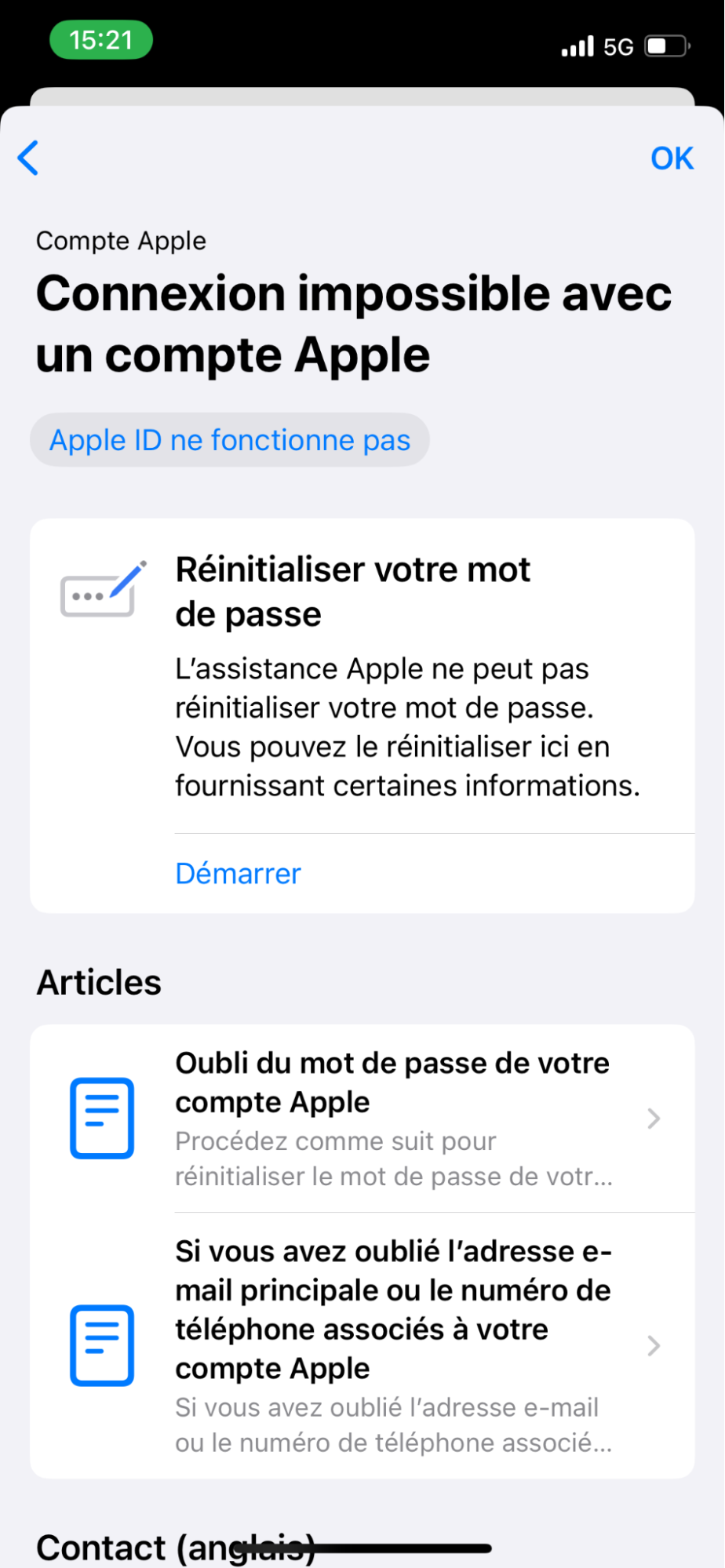
Si aucune des solutions indiquées précédemment ne fonctionne et votre compte est toujours désactivé, vous pouvez alors contacter l’équipe support d’Apple, en vous rendant dans l’application Apple Support.
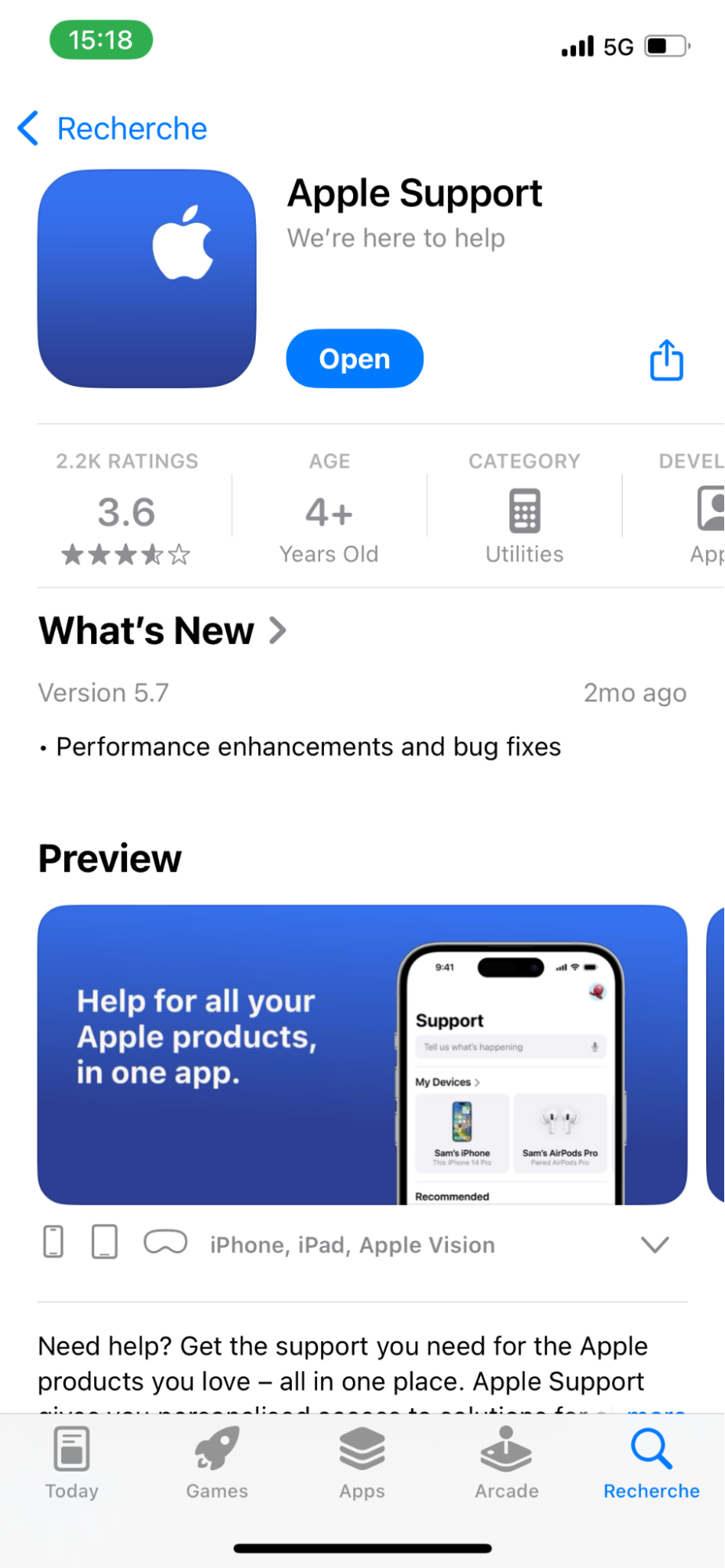
Téléchargez l’Apple Support depuis l’App Store.
Connectez-vous à l’aide de votre Apple ID.
Allez dans la barre de recherche en haut de la page d’accueil.
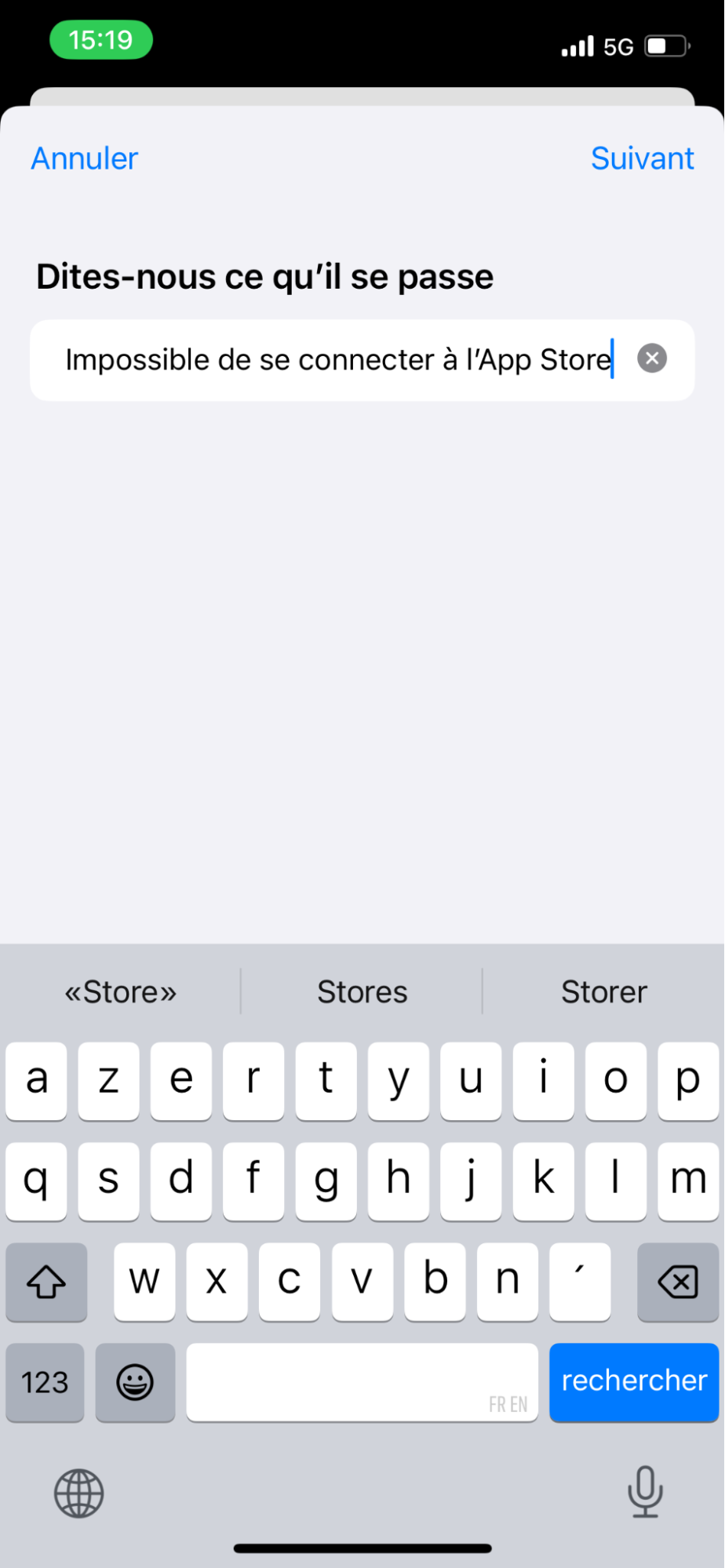
Mentionnez “compte désactivé sur iTunes et/ou l’App Store” puis cliquez sur Continuer.
Apple vous fournira ensuite une liste des meilleures solutions. Sélectionnez Appeler ou Chat sous la section Contacter pour entrer en contact directement avec l’équipe support d’Apple.
Étape 1. App Store > Téléchargez Apple SupportÉtape 2. Mentionnez le problème que vous rencontrezÉtape 3. Contactez Apple par votre moyen de préférence
Résoudre le problème de désactivation à l’aide de ces instructions
Lorsque vous constatez que votre compte a été désactivé dans l’App Store et sur iTunes, vous pouvez avoir recours à de nombreuses solutions. Quelques unes des options présentées sont plus simples à suivre, telles que se déconnecter et se reconnecter à votre compte - tandis que d’autres vous demandent de mettre à jour les moyens de paiement et de vérifier les restrictions. Vous pouvez également contacter, si besoin, l’équipe support d’Apple.
Le meilleur moyen de s’assurer que vous pouvez toujours avoir accès à votre compte est de protéger votre logiciel de tout virus. Sur Mac, vous pouvez utiliser l’outil Antivirus de MacKeeper pour des notifications et alertes en temps réel.
Nous respectons votre vie privée et nous
utilisons des cookies
pour vous faire profiter de la meilleure expérience qui soit de notre site.
Centre des préférences de confidentialité
Nous utilisons divers outils, notamment des cookies, pour vous offrir la meilleure expérience de navigation possible sur notre site MacKeeper. Les cookies sont de petits fichiers texte qui accélèrent le chargement du site. Ceux que nous utilisons ne contiennent aucun type de donnée personnelle : ils ne stockent jamais aucune information telle que votre localisation, votre adresse e-mail ou votre adresse IP.
En acceptant l'utilisation des cookies, vous nous aidez à améliorer l'interaction avec notre site Web. Vous pouvez à tout moment modifier vos paramètres de confidentialité.
Gérer les autorisations
Tous les cookies
Ces cookies sont nécessaires uniquement pour certaines fonctionnalités de base du site Web (navigation sur les pages, envoi de formulaires, détection de la langue, publication de commentaires, etc.) ainsi que pour le téléchargement et l'achat de logiciels. Le site Web peut ne pas fonctionner correctement sans ces cookies.
Téléchargez MacKeeper quand vous serez devant votre Mac
Veuillez saisir votre adresse e-mail pour que nous puissions vous envoyer un lien de téléchargement
Consultez votre messagerie depuis votre Mac
Installez MacKeeper sur votre Mac pour retrouver toute sa puissance.
Exécutez l'application
Cliquez sur Continuer
Cliquez sur Installer
Votre version de macOS est inférieure à la version 10.11. Nous vous proposons d'utiliser MacKeeper 4 pour résoudre tous vos problèmes de nettoyage, de confidentialité et de sécurité sur macOS.