La disinstallazione di app problematiche può aiutare la tua tastiera a funzionare di nuovo correttamente. Ma eliminarle semplicemente dalla cartella Applicazioni di macOS può lasciare file residui. Per fortuna, puoi rimuovere completamente le app con la Disinstallazione di MacKeeper.
AV-TEST è un laboratorio indipendente che verifica l`efficacia delle app antivirus rispetto a campioni di malware reali.
La notarizzazione da parte di Apple è una misura di sicurezza per verificare se il software è privo di componenti dannosi.
Trustpilot è una piattaforma digitale indipendente che ospita recensioni dei consumatori approfondite e oneste.
Scritto da Yana Khodun
Pubblicato il: 1 maggio 2026
In questo articolo troverai quanto segue:
Se la tastiera del tuo Mac smette di funzionare, è quasi impossibile fare qualcosa di utile con il tuo Mac. Non puoi scrivere documenti o digitare nel browser web. Il problema con la tastiera del Mac è ancora peggiore se la tastiera del MacBook non funziona e non puoi sostituirla con una nuova. Non preoccuparti! Il nostro team ha raccolto consigli completi per aiutarti a risolvere i problemi della tastiera del Mac e rimetterla in funzione.
Perché la tastiera del mio Mac non digita?
Ci possono essere molti motivi per cui una tastiera Mac si blocca o non digita. Le cause più comuni che riscontriamo sono:
Problemi software: App di terze parti e problemi del sistema operativo macOS possono causare il malfunzionamento sia delle tastiere Mac esterne che di quelle integrate.
Impostazioni di accessibilità errate: L'attivazione involontaria di determinate impostazioni di accessibilità in MacOS, come Tasti Mouse o Tasti Lenti, può portare al mancato funzionamento del tastierino numerico del MacBook o a un comportamento imprevisto della tastiera.
Batterie scariche: Se stai usando una tastiera wireless con il tuo Mac, potrebbe aver bisogno di essere ricaricata o di nuove batterie.
Guasti hardware: Sfortunatamente, quando la tastiera del tuo Mac non digita, a volte può dipendere da un guasto hardware, il che significa che la tastiera o altri componenti devono essere sostituiti. Questo è solitamente l'ultimo scenario da considerare.
Una nota dai nostri esperti:
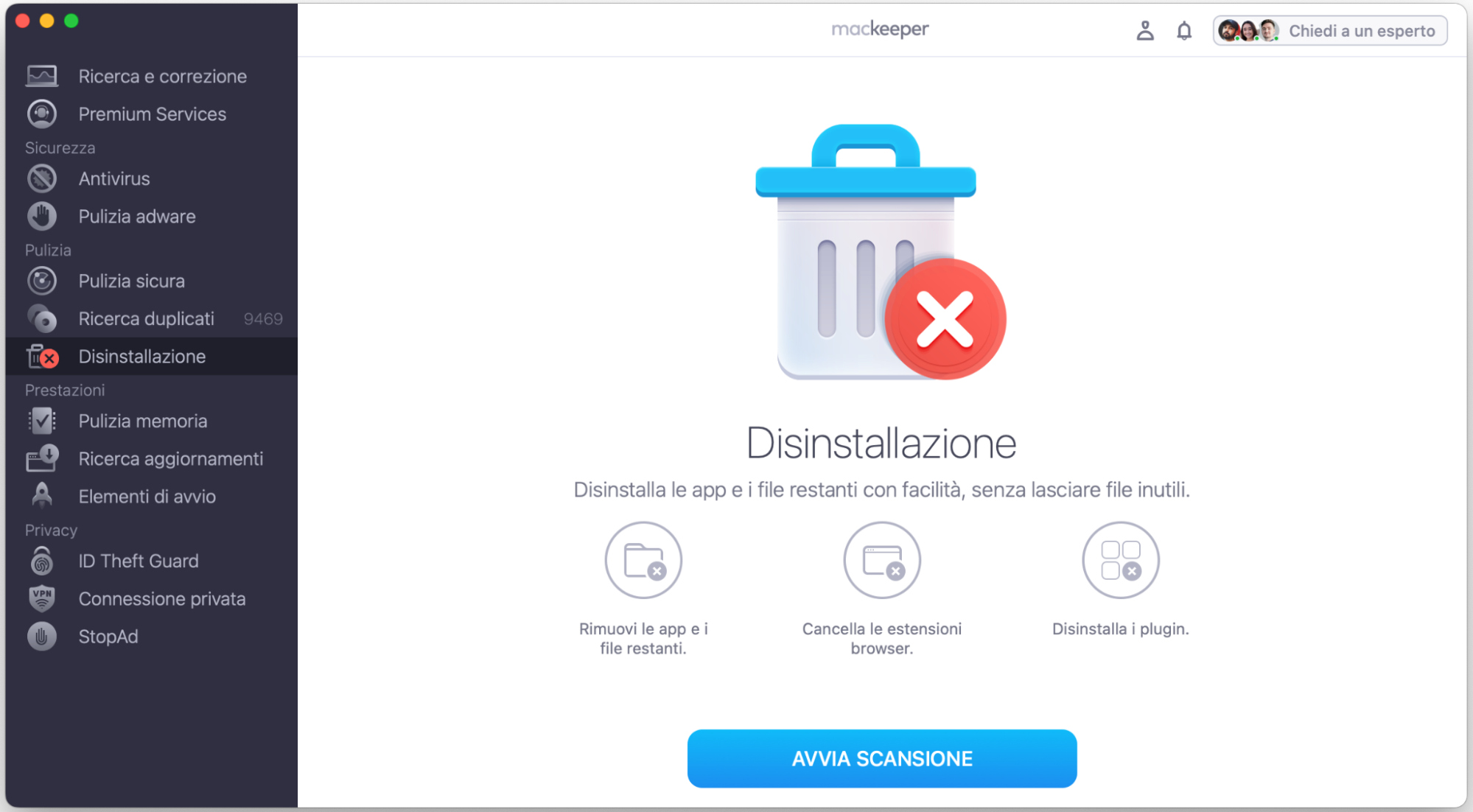
Una causa comune dei problemi della tastiera su Mac è l'interferenza di app di terze parti o di altri problemi software. Se hai recentemente installato un nuovo software, o hai programmi obsoleti, ti consigliamo di rimuoverli usando lo strumento Disinstallazione di MacKeeper. Sviluppato da Clario Tech, questo pratico strumento rimuove in modo sicuro tutte le app che non ti servono più, insieme ai file residui.
Ecco come usarlo:
Scarica MacKeeper, quindi seleziona Disinstallazione nella barra laterale sinistra.
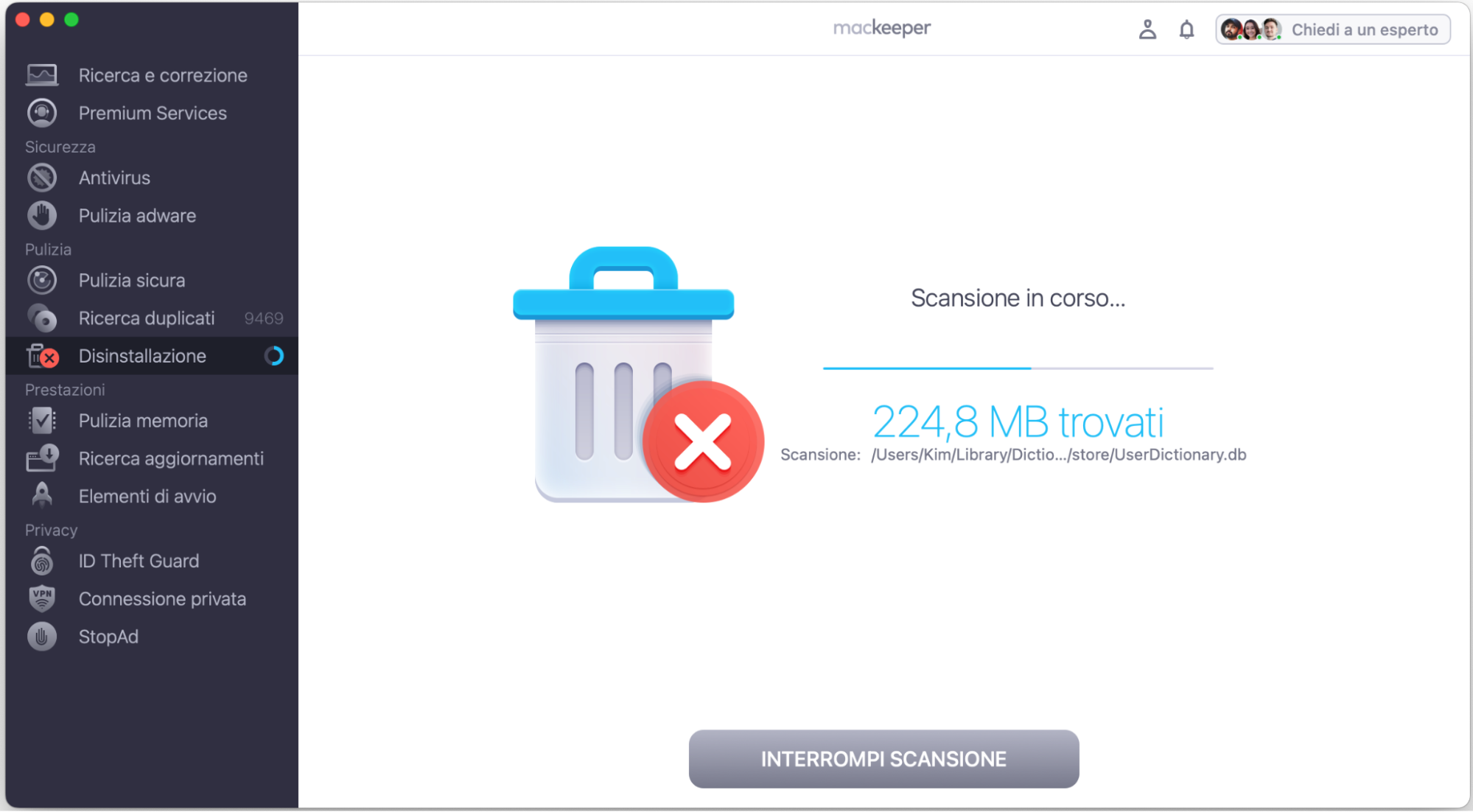
Clicca Avvia Scansione.
Al termine della scansione, seleziona le app che vuoi rimuovere.
Clicca Rimuovi selezionati.
Passaggio 1. MacKeeper > Disinstallazione > Avvia ScansionePassaggio 2. La Disinstallazione di MacKeeper sta scansionando il tuo MacPassaggio 3. Scegli i file da rimuovere > Rimuovi SelezionatiPassaggio 4. Clicca Rimuovi
Come risolvere il problema della tastiera Mac che non funziona?
Nella nostra esperienza, i modi migliori per risolvere i problemi della tastiera del Mac quando non funziona sono riavviare il Mac, verificare che le impostazioni di accessibilità siano corrette, caricare la tastiera e aggiornare o resettare macOS. Diamo un’occhiata più da vicino a tutte le possibili soluzioni per risolvere i problemi della tastiera del Mac.
Pulisci la tastiera del tuo Mac
Quando certi tasti della tastiera Mac non funzionano, la causa potrebbe essere la presenza di polvere e altri residui sotto di essi. Questo è probabile se hai l'abitudine di mangiare mentre usi il tuo Mac. Prova quanto segue:
Pulire sotto i tasti potrebbe risolvere il problema.
Tieni il tuo MacBook o la tastiera del Mac in verticale, preferibilmente a un angolo di 75°.
Usando una bomboletta di aria compressa, spruzza sulla tastiera o sui tasti non funzionanti. Poi procedi da sinistra a destra.
Ruota il tuo MacBook o la tastiera sul lato destro e poi sul sinistro. Ripeti l'operazione.
Aggiorna macOS
È possibile che la tastiera del tuo Mac non funzioni a causa di problemi software. In tal caso, aggiornare macOS potrebbe aiutare.
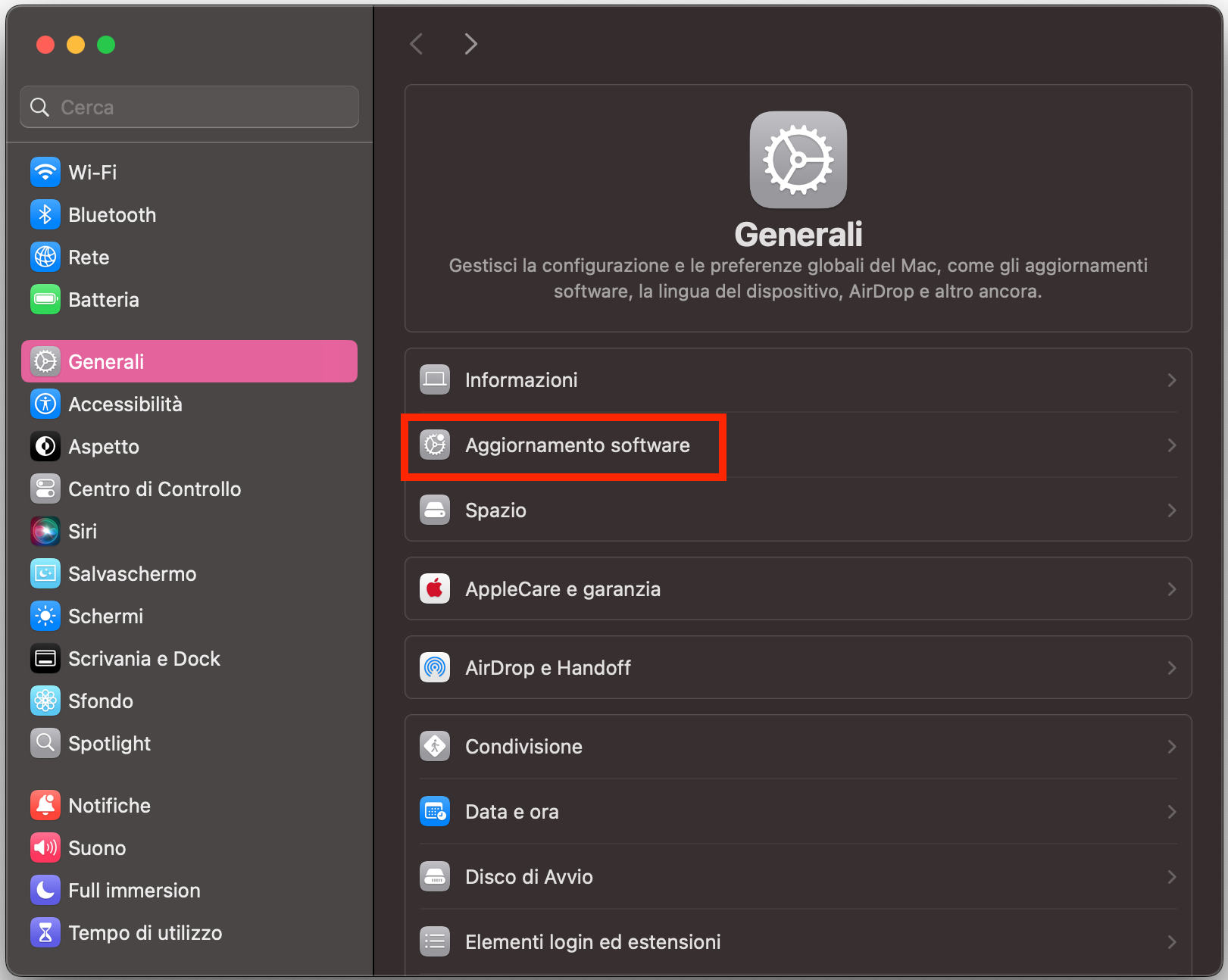
Apri Impostazioni di Sistema.
Seleziona Generali > Aggiornamento Software.
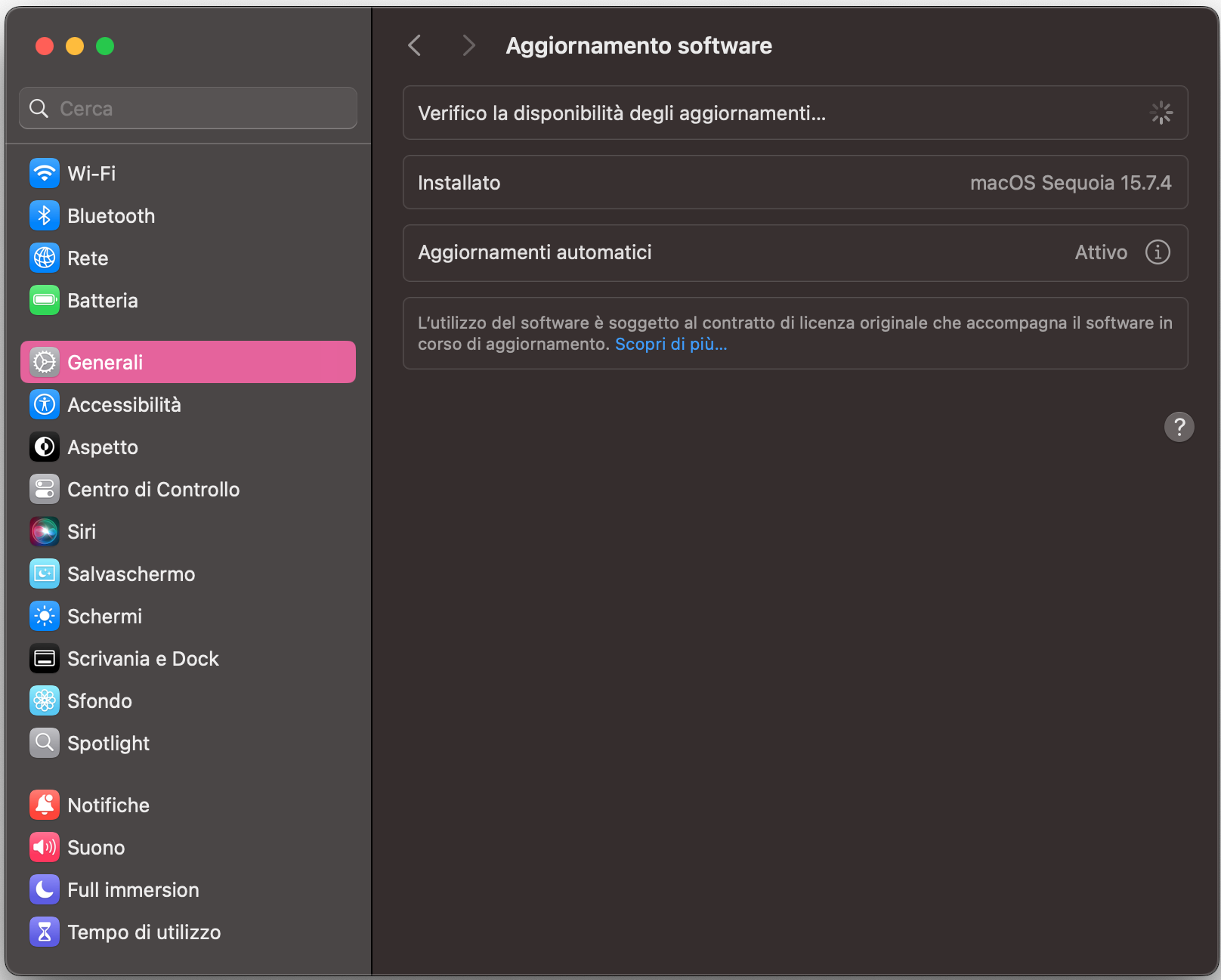
Se ci sono aggiornamenti disponibili, installali.
Passaggio 1. Impostazioni di Sistema > Generali > Aggiornamento SoftwarePassaggio 2. Verifica degli aggiornamenti
Inoltre, se hai bisogno di ulteriore aiuto, leggi questa guida dettagliata su come aggiornare il Mac.
Elimina le preferenze
macOS salva le impostazioni in file con estensione .plist. Eliminare i file .plist può aiutare con vari tipi di problemi, incluso un Mac che non risponde al mouse o alla tastiera. Prima di eliminare qualsiasi file .plist, però, i nostri esperti ti consigliano vivamente di eseguire un backup del tuo Mac con Time Machine, nel caso in cui dovessi riscontrare problemi in seguito.
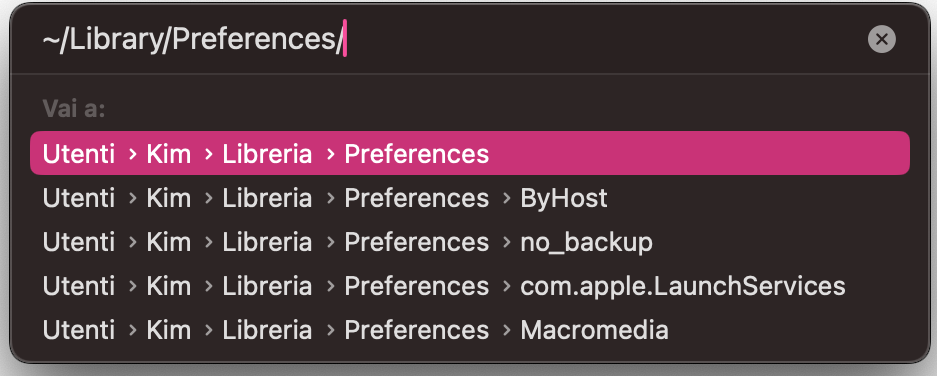
Dal Finder, premi Comando + Maiuscole + G.
Digita ~/Library/Preferences/ e clicca Vai.
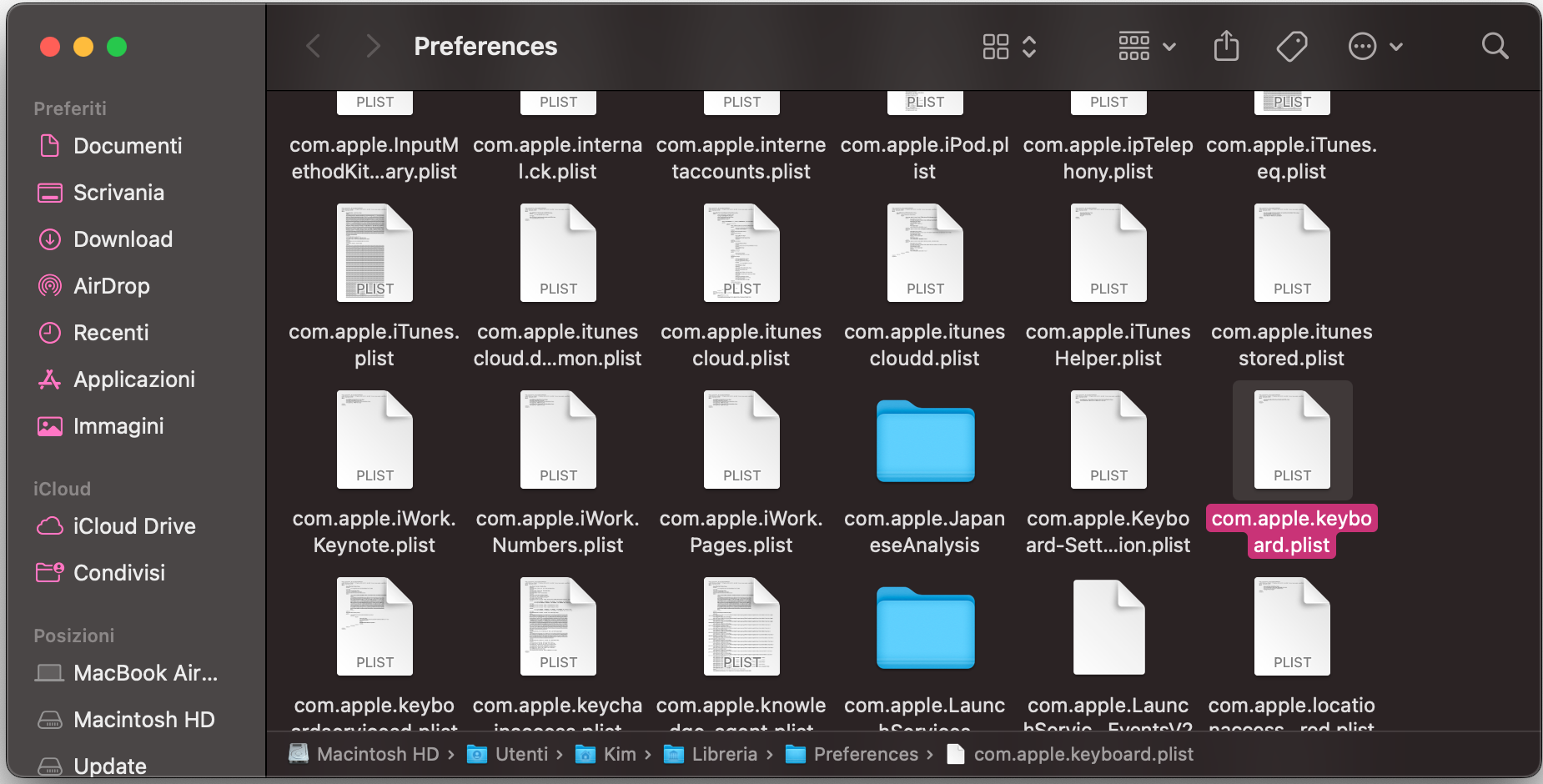
Trova ed elimina com.apple.keyboardtype.plist.
Riavvia il tuo Mac.
Passaggio 1. Vai alla cartellaPassaggio 2. Trova ed elimina i file
Ci sono molti altri file .plist sul tuo Mac. Eliminarli può aiutare con molti altri problemi, inclusa una tastiera che non si connette al Mac o problemi con il mouse del tuo Mac. macOS li ricostruirà quando necessario.
Elimina le app installate di recente
La tua tastiera Mac potrebbe non funzionare perché una nuova app sta interferendo con essa. Se il problema è iniziato di recente, pensa a quali app hai aggiunto e prova a rimuoverle.
Come vedere le app installate di recente su un Mac:
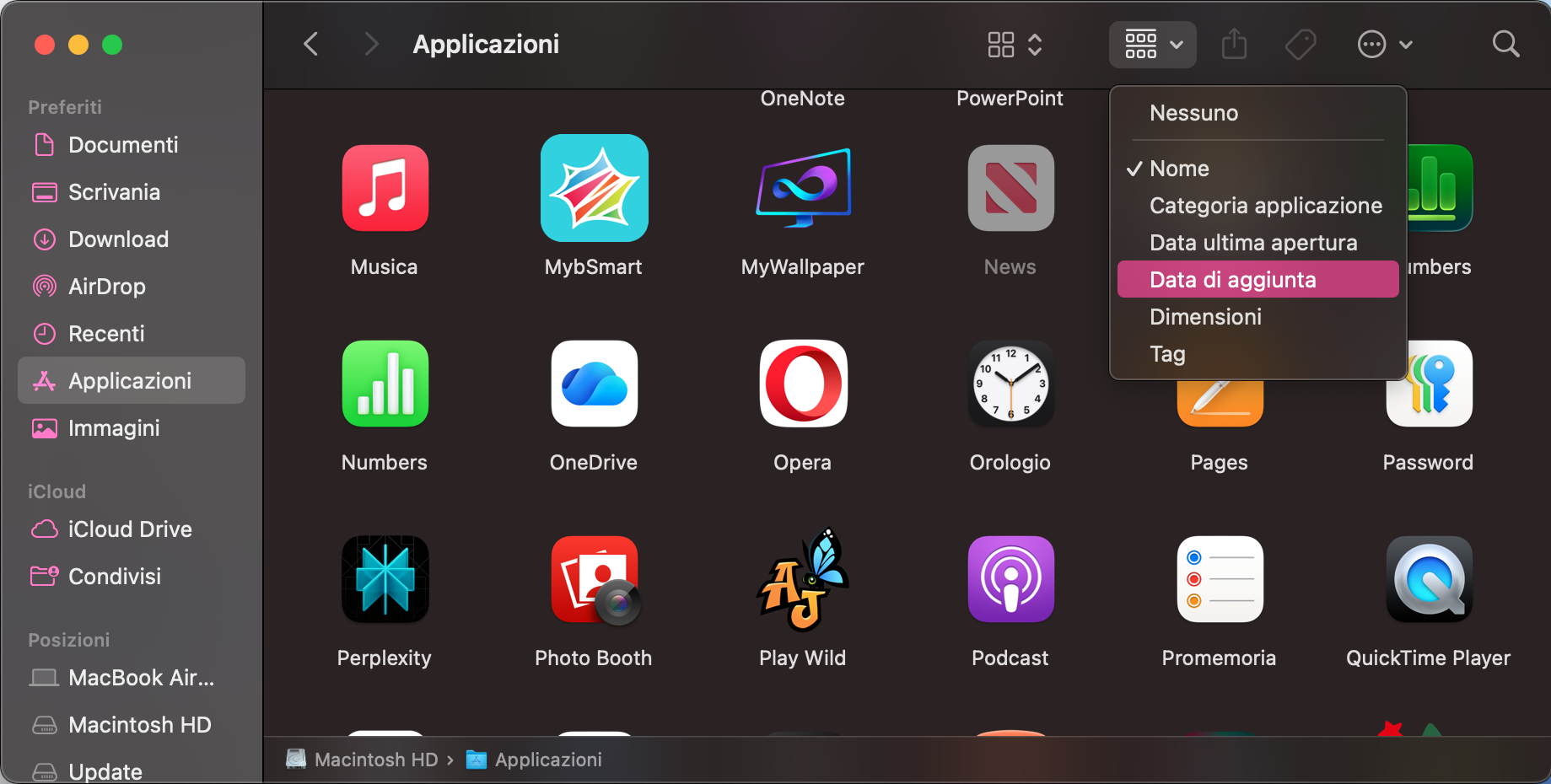
Apri Finder e vai alla cartella Applicazioni.
Usando le opzioni di ordinamento in alto nel Finder, seleziona Ordina per > Data di aggiunta.
Resetta il tuo SMC
SMC sta per System Management Controller. Controlla alcune funzioni di basso livello di certi Mac, alcune delle quali riguardano la tastiera. Quindi, se la tastiera del tuo Mac ha smesso di funzionare, il nostro consiglio è di resettarlo. Il modo in cui procedere dipende da diversi fattori, ad esempio se si tratta di un Mac con processore Intel o con chip Apple M1, M2, M3 o M4, se è un iMac o un MacBook e se è dotato o meno del chip di sicurezza T2.
Come resettare l'SMC su un MacBook con chip T2:
Spegni il tuo MacBook.
Tieni premuto Ctrl + Opzione sul lato sinistro della tastiera e Maiuscole sul lato destro.
Tienili premuti per sette secondi, poi premi e tieni premuto anche il pulsante di accensione.
Dopo altri sette secondi, rilascia tutti i tasti.
Dopo qualche altro secondo, accendi di nuovo il tuo MacBook.
Come resettare l'SMC su un MacBook senza chip T2:
Spegni il tuo MacBook.
Premi e tieni premuto Ctrl + Maiuscole + Opzione sul lato sinistro della tastiera.
Tenendoli premuti, premi e tieni premuto il pulsante di accensione.
Dopo 10 secondi, rilascia tutti e quattro i tasti.
Accendi di nuovo il tuo MacBook.
Un promemoria amichevole: Per resettare l'SMC su un iMac o Mac mini Intel, basta spegnerlo, scollegarlo dalla presa per 15 secondi e poi riaccenderlo. I Mac con chip M1 e successivi, nel frattempo, non usano affatto un SMC, quindi non c'è nulla da resettare.
Prova un'altra tastiera
Quando la tastiera del tuo Mac non funziona, provarne una diversa è una buona idea. Se una tastiera diversa funziona, allora il problema è probabilmente legato alla tastiera originale, non al software o al Mac stesso.
Questo vale anche per i MacBook. Non è l’ideale, ma puoi collegare una tastiera esterna e digitare in quel modo. Tuttavia, riparare la tastiera di un MacBook può essere complicato quando si tratta di un MacBook integrato, quindi potresti aver bisogno di assistenza professionale se la tastiera Apple non si accende o è rotta. Se la tastiera del MacBook non funziona, potrebbe essere necessario l’intervento di un tecnico autorizzato.
È noto che alcune tastiere di MacBook Air e MacBook Pro smettono di funzionare a causa del loro design. Questi MacBook utilizzano tutti quella che è conosciuta come la tastiera “butterfly”, e il tuo potrebbe essere idoneo per una sostituzione gratuita.
Controlla la tua connessione USB
A volte, puoi risolvere un problema della tastiera Mac USB semplicemente scollegandola e poi ricollegandola. Dovresti anche controllare che le tue porte USB funzionino correttamente. Scollega la tastiera e poi collega qualcos'altro a quella porta, come il tuo mouse. Se funziona, allora la porta USB è probabilmente a posto.
Controlla le batterie
Se la tua tastiera wireless Apple non si accende, prova a sostituire le batterie, se possibile. Ma se stai usando qualcosa come la più recente tastiera Apple Magic, che ha una batteria integrata, controlla che sia carica. Inoltre, prova a usare un cavo di ricarica diverso e una porta USB diversa sul tuo Mac. Uno qualsiasi di questi elementi potrebbe essere il problema se la tastiera non funziona su MacBook.
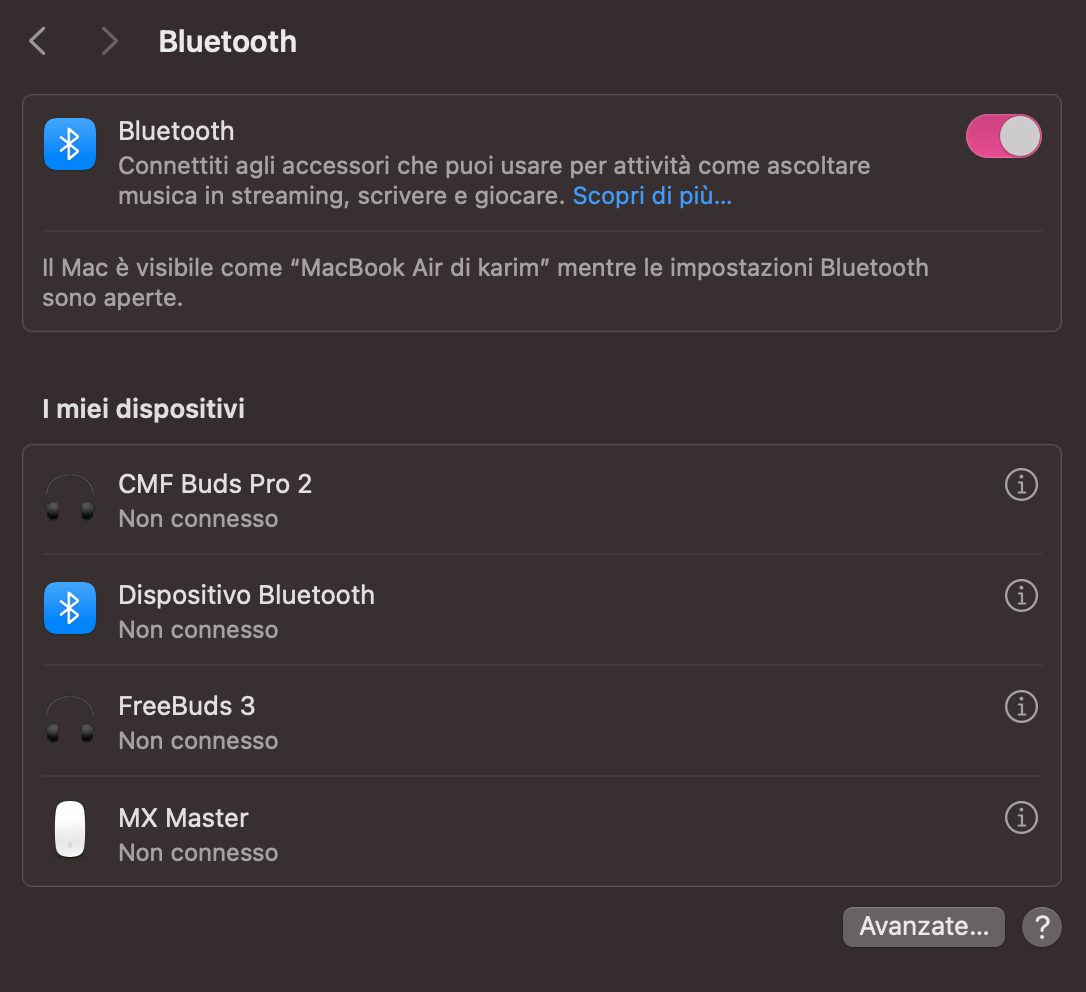
Controlla il Bluetooth
Stai usando una tastiera Bluetooth? Il problema potrebbe essere causato dal Bluetooth del tuo Mac che non funziona correttamente. Rimuovere la tastiera dall'elenco dei dispositivi Bluetooth del tuo Mac e poi aggiungerla di nuovo potrebbe essere la soluzione.
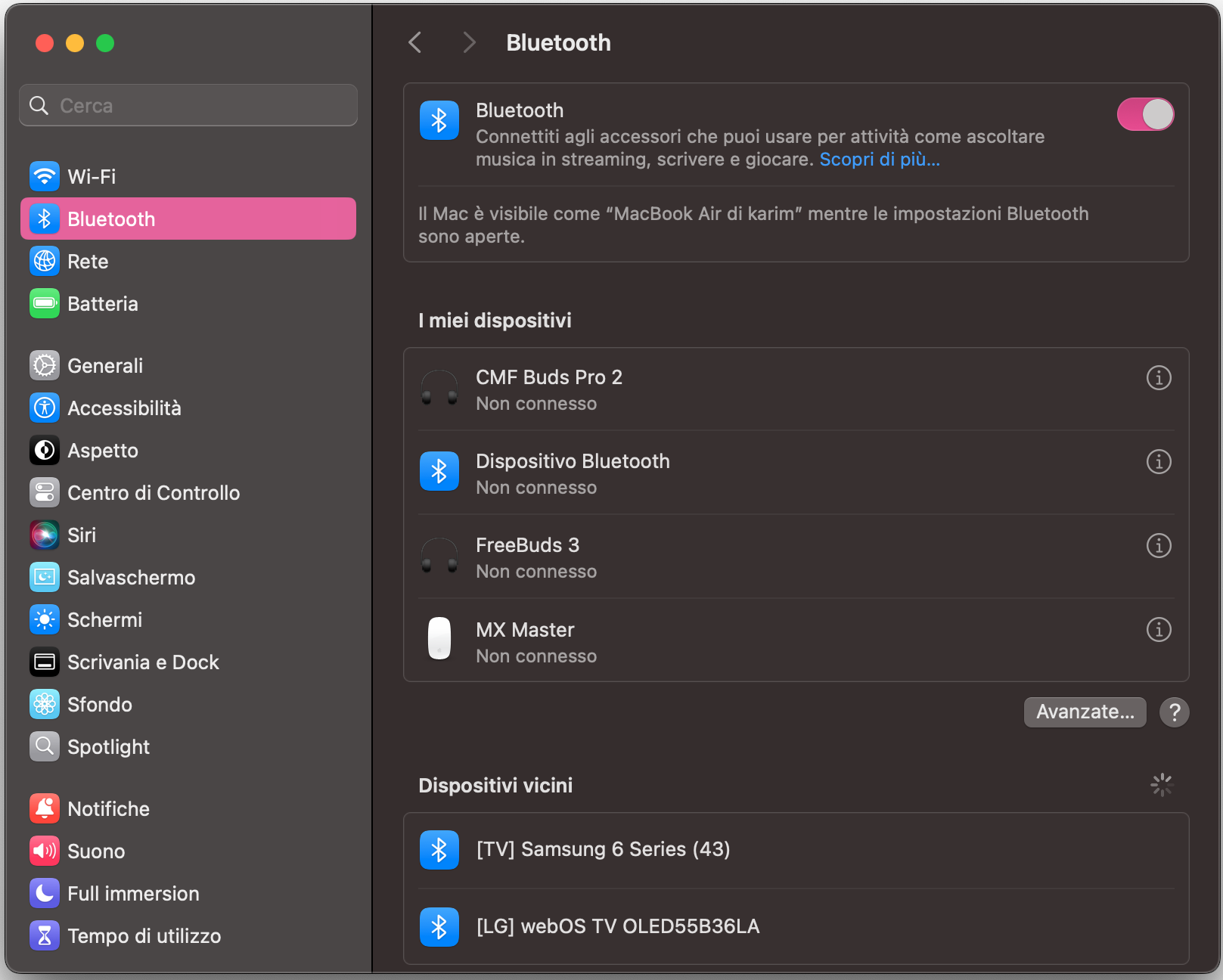
In Impostazioni di Sistema, seleziona Bluetooth.
Controlla se il Bluetooth è attivato.
Se la tua tastiera Bluetooth è abbinata al tuo Mac, dovrebbe essere elencata sotto Dispositivi.
Seleziona la tua tastiera e clicca la X per rimuoverla.
Abbina di nuovo la tastiera con il tuo Mac.
Passaggio 1. Impostazioni di Sistema > BluetoothPassaggio 2. Rimuovi dispositivi
Controlla il tuo dongle wireless
Alcune tastiere wireless usano un dongle USB per connettersi al tuo Mac. Anche se le batterie della tastiera sono completamente cariche, se la tastiera non riesce a connettersi al dongle, non funzionerà.
Questo è un problema difficile da verificare, sfortunatamente. I chip wireless nel dongle o nella tastiera potrebbero essere rotti, e non c'è un buon modo per scoprirlo.
Se la tastiera Mac non funziona quando è collegata, puoi provare a collegare il dongle a una porta USB diversa, così come su un altro computer. Se funziona altrove, la tastiera e il dongle sono a posto.
Punti chiave sulla tastiera MacBook bloccata e non funzionante
Con un po’ di fortuna, una delle soluzioni in questo articolo ha funzionato per te. Ma a volte le tastiere Mac smettono di funzionare perché sono danneggiate in modo irreparabile. Se la tastiera MacBook non funziona, potrebbe essere stata danneggiata permanentemente dai liquidi, per esempio. E le tastiere possono anche semplicemente consumarsi nel tempo, in particolare se premi i tasti con forza quando digiti.
Prova la tua tastiera su un computer diverso, se puoi. E prova una tastiera diversa con il tuo Mac. In questo modo puoi escludere un problema della tastiera o del Mac e capire cosa c'è effettivamente che non va.
FAQ sui problemi della tastiera Mac
1. Come posso resettare la tastiera del mio MacBook?
Per le tastiere integrate del MacBook, il modo migliore per resettarle è semplicemente riavviare il computer. Se questo non funziona, prova a resettare l'SMC e la NVRAM/PRAM del Mac. Se stai usando una tastiera esterna, puoi provare a spegnerla e riaccenderla, o a sostituire le sue batterie.
A volte, troviamo che il software di terze parti interferisce con le tastiere su Mac. Prova a usare lo strumento Disinstallazione di MacKeeper, sviluppato da Clario Tech, per rimuovere le app installate di recente che potrebbero comportarsi male, così come qualsiasi altro programma che non usi più. Rimuove in modo sicuro tutti i file associati per garantire una rimozione completa.
2. Perché alcuni tasti della mia tastiera non funzionano?
Se solo certi tasti della tua tastiera Mac non funzionano e non riesci a digitare, potrebbe essere perché sono danneggiati o sporchi. Potresti anche aver abilitato un’opzione o un’app che cambia la funzione di certi tasti. Per esempio, premere il tasto Bloc Num sul tastierino numerico cambierà la funzione di quei tasti e ridurrà il numero di tasti funzionanti.
3. Come faccio a rendere rilevabile la mia tastiera wireless Apple?
Per mettere una Apple Magic Keyboard in modalità di abbinamento:
Collegala al tuo Mac con un cavo Lightning-USB.
Assicurati che l'interruttore di accensione della tastiera sia attivato.
Seleziona Bluetooth in Impostazioni di Sistema. La tua tastiera apparirà lì quando sarà abbinata e pronta all’uso.
4. Cosa devo fare se la retroilluminazione della tastiera non si accende?
Sebbene sia possibile che i LED della tua tastiera siano danneggiati, probabilmente il problema dipende dalle impostazioni. Oltre a seguire le indicazioni ufficiali di Apple sulla regolazione della retroilluminazione della tastiera, prova a resettare l'SMC del tuo Mac e a rimuovere i file .plist pertinenti. Puoi anche provare le stesse soluzioni se i tasti della tua tastiera non funzionano.
5. Come sbloccare la tastiera se non digita su Mac?
Non esiste un blocco tastiera sulle tastiere ufficiali Apple Mac, quindi se trovi che la tastiera del tuo MacBook non funziona tranne il pulsante di accensione, prova a riavviare il Mac, controllare le impostazioni di accessibilità, o reinstallare macOS, se necessario. Se questo non funziona, ti consigliamo di portare il tuo Mac da Apple per far riparare la tastiera del Mac.
6. Qual è la durata di vita di una tastiera Mac?
Non esiste una durata di vita definita per una tastiera Mac, ma in genere ci aspettiamo che duri per molti anni, se non decenni. Alcune sono più affidabili di altre — le tastiere butterfly sono famose per guastarsi rapidamente — ma molti laptop Mac costruiti negli anni '90 e prima hanno ancora tastiere funzionanti oggi.
Rispettiamo la tua privacy e
utilizziamo i cookie
per offrire la migliore esperienza di utilizzo del sito.
Centro Preferenze sulla Privacy
Usiamo i cookie insieme ad altri strumenti per offrirti la migliore esperienza possibile mentre usi il sito web di MacKeeper. I cookie sono piccoli file di testo che aiutano il sito web a caricarsi più velocemente. I cookie che utilizziamo non contengono alcun tipo di dati personali, il che significa che non memorizzano mai informazioni come la tua posizione, l'indirizzo email o l'indirizzo IP.
Aiutaci a migliorare la tua navigazione sul nostro sito accettando l'uso dei cookie. Potrai modificare le tue impostazioni sulla privacy quando vuoi.
Gestisci il consenso
Tutti i cookie
Questi cookie sono indispensabili per garantire le funzionalità di base del sito (tra cui le pagine di navigazione, l'invio dei moduli, il rilevamento della lingua, i commenti ai post), il download e l'acquisto del software. Senza di essi, il sito potrebbe non funzionare correttamente.
Inserisci la tua email in modo da consentirci di inviarti un link per il download
Controlla le tue email sul Mac
Installa MacKeeper sul Mac per riscoprirne la sua vera forza.
Esegui l’applicazione
Fai clic su Continua
Fai clic su Installa
La tua versione di macOS è inferiore a OS 10.11. Ti suggeriamo di utilizzare MacKeeper 4 per risolvere i problemi di pulizia, privacy e sicurezza su macOS.