Sommige bestanden zijn eenvoudig te verwijderen op een Mac, maar andere zijn moeilijker te vinden. Plug-ins en browserextensies staan bijvoorbeeld niet in je map Apps. Door MacKeeper’s Slim Verwijderprogramma te gebruiken, kun je deze bestanden snel opsporen en van je Mac verwijderen. Ook bestanden die zijn achtergebleven na het verwijderen van apps worden automatisch opgeruimd.
AV-TEST is een onafhankelijk laboratorium dat de effectiviteit van antivirusprogramma`s test aan de hand van echte malwarevoorbeelden.
Notariële certificering door Apple is een beveiligingsmaatregel om te controleren of software vrij is van schadelijke componenten.
Trustpilot is een onafhankelijk digitaal platform met inzichtelijke en eerlijke consumentenrecensies.
Geschreven door Yana Khodun
Gepubliceerd op: 18 april 2026
In dit artikel vindt u het volgende:
De opslagruimte op je Mac is beperkt. Daarom is het slim om bestanden die je niet meer nodig hebt te verwijderen, zodat je ruimte maakt voor nieuwe. Dat kan betekenen dat je je Downloads-map opschoont, oude documenten en mappen verwijdert, of op zoek gaat naar verborgen bestanden op je MacBook Air die nog steeds ruimte innemen.
Als je bestanden van je Mac wilt verwijderen, vind je hieronder alles wat je moet weten.
Een opmerking van onze experts:
Je kunt bestanden handmatig van je Mac wissen, maar dat kost veel tijd. Sommige bestanden zijn eenvoudig te wissen, terwijl andere lastig te vinden zijn. In zulke gevallen is het beter om een app van derden te gebruiken, zoals het Slimme Verwijderprogramma van MacKeeper.
Zo gebruik je de app:
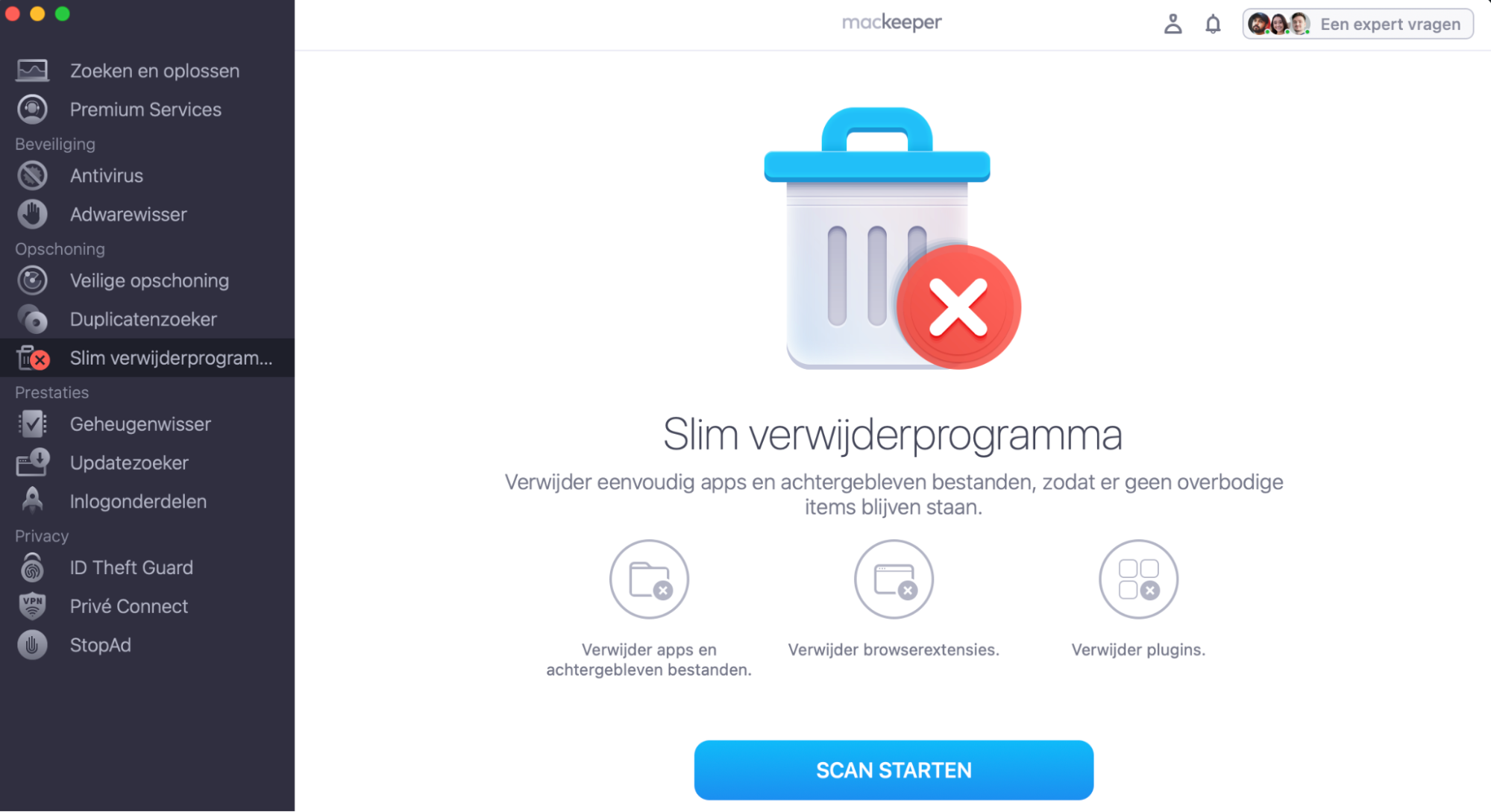
Klik in MacKeeper in het linkermenu op het Slim Verwijderprogramma.
Klik op Start scan en wacht tot deze is voltooid.
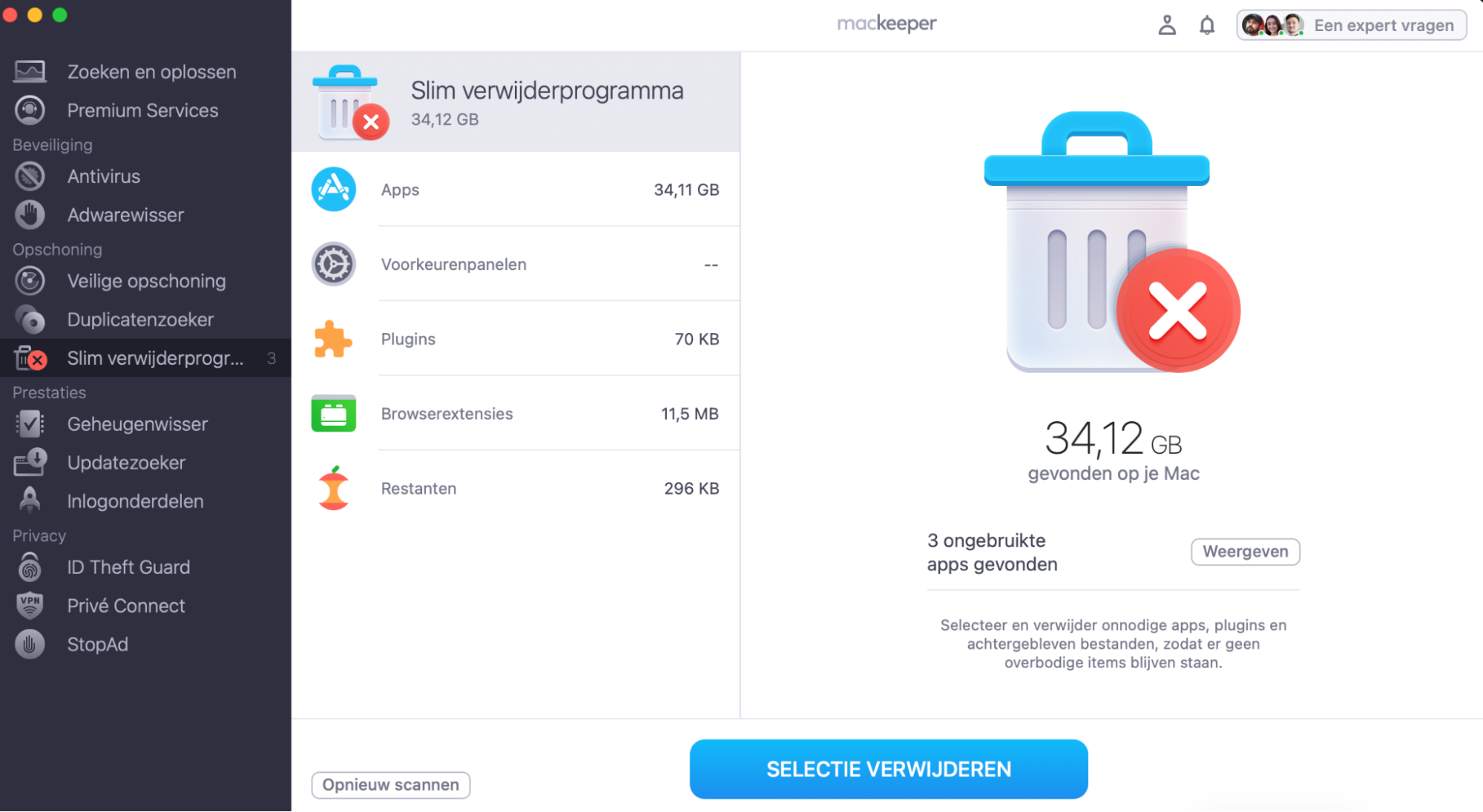
Wanneer de scan is voltooid, selecteer je wat je wilt verwijderen
Klik op Verwijder selectie.
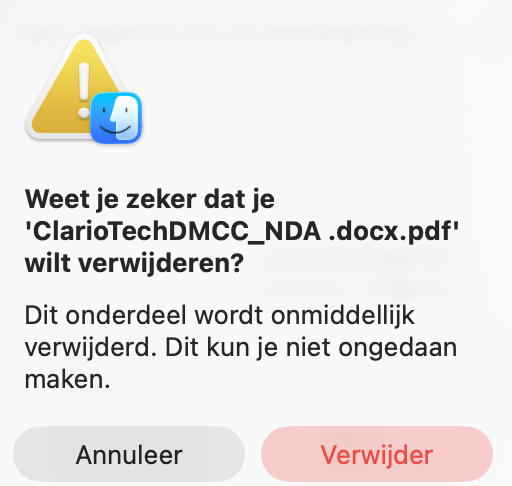
Stap 1. MacKeeper > Slim Verwijderprogramma > Start scanStap 2. Selecteer de bestanden die je wilt verwijderen > Verwijder selectieStap 3. Klik op Verwijder om te bevestigen
De eenvoudigste manieren om bestanden op een Apple-computer te verwijderen
Er zijn verschillende manieren om bestanden op een MacBook te verwijderen, waaronder via het bureaublad, en ze zijn allemaal snel en eenvoudig uit te voeren. Welke app je ook gebruikt, je kunt een van de volgende drie methoden gebruiken om snel bestanden van je Mac te verwijderen:
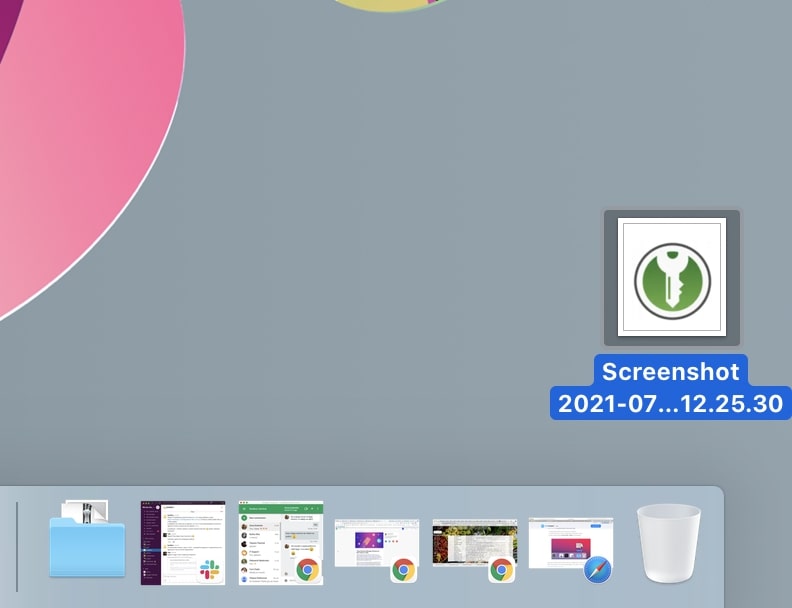
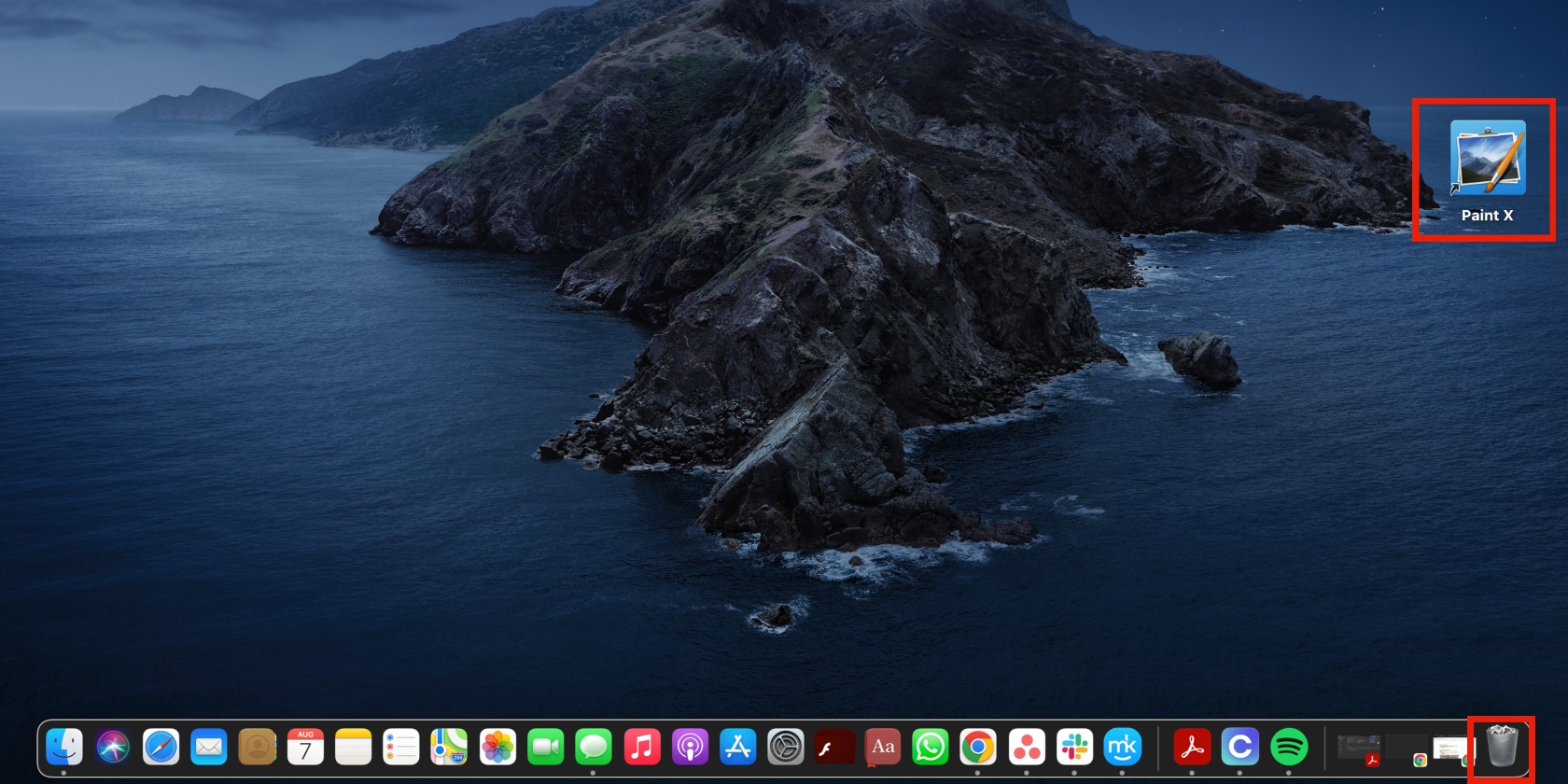
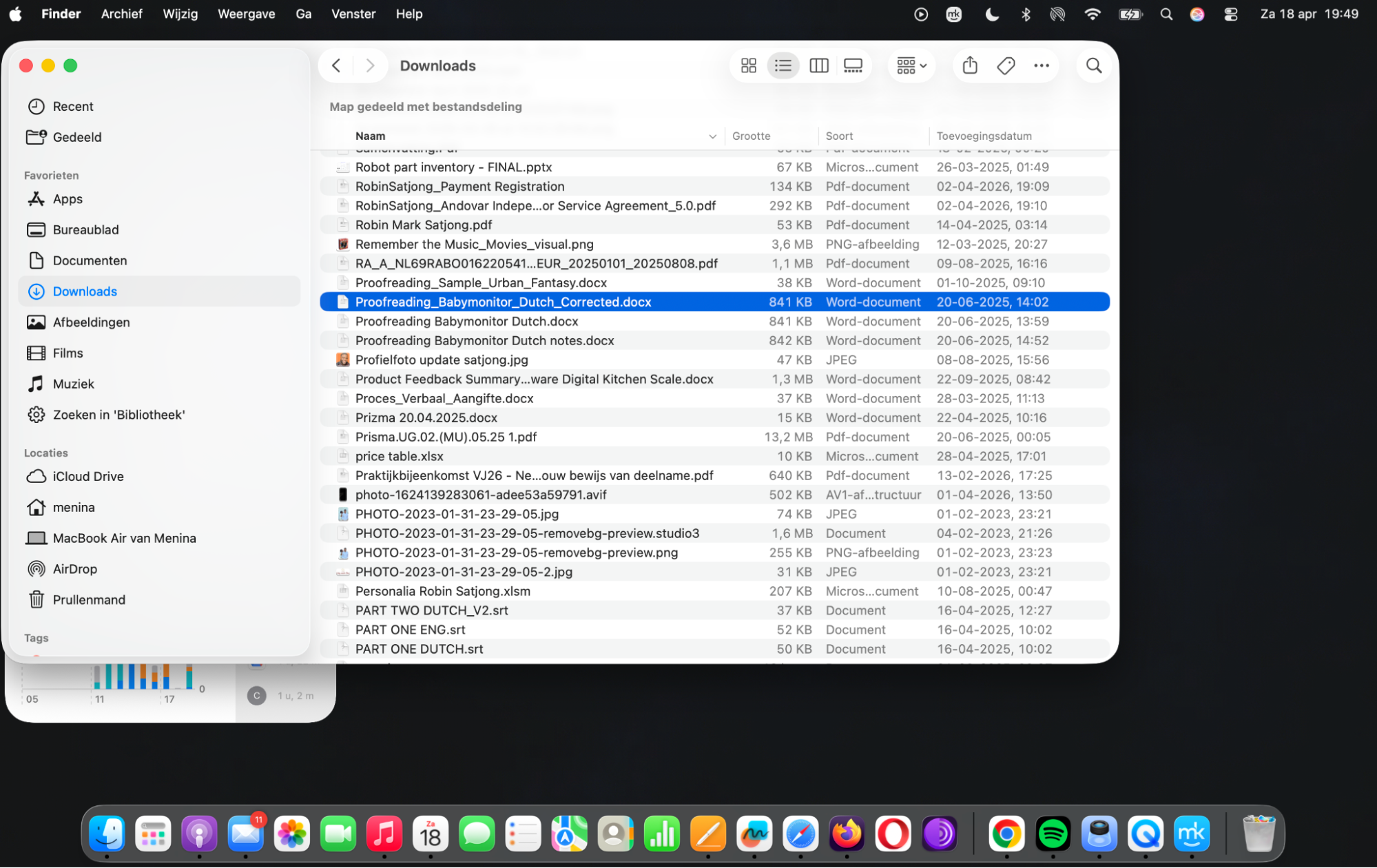
Sleep een bestand naar het Prullenmand-symbool in het Dock.
Houd de Control-toets ingedrukt en klik op een bestand dat je wilt verwijderen, en kies vervolgens Zet in prullenmand.
Selecteer een bestand en druk op Command (⌘) + Delete op je toetsenbord.
Met een van deze drie methoden verplaats je een bestand of map naar de prullenmand op je MacBook. Dat betekent dat het nog steeds opslagruimte op je Mac inneemt. Om een bestand definitief te verwijderen, leeg je de prullenmand op je Mac.
Belangrijk:
Veel rommel- en overige bestanden zijn verborgen in systeemmappen. Om dit soort ‘Overige opslag’ op te ruimen, moet je deze mappen eerst vinden—iets wat een opschoonprogramma voor Mac een stuk eenvoudiger maakt.
Bestanden op een Mac verwijderen zonder ze naar de prullenmand te sturen
Als je wat tijd wilt besparen, kun je een bestand op je Mac verwijderen zonder het eerst naar de prullenmand te sturen. Doe dit alleen als je zeker weet dat je het wilt verwijderen, want je kunt het daarna niet meer uit de prullenmand terughalen.
Nadat je het bestand in Finder hebt geselecteerd, kun je een van de volgende methoden gebruiken om het te verwijderen zonder het naar de prullenmand te verplaatsen:
Houd de Option-toets ingedrukt en ga in de menubalk naar Archief > Verwijder direct.
Druk op Option + Command (⌘) + Delete.
Welke methode je ook gebruikt, je Mac vraagt in een pop-upvenster om te bevestigen dat je het geselecteerde bestand wilt verwijderen.
Sneltoets om een bestand te verwijderen op Mac
Snelkoppelingen kunnen veel ruimte innemen op je Mac. Als je weinig opslagruimte hebt, is het verwijderen van snelkoppelingen een goede manier om ruimte vrij te maken.
Zoek de snelkoppeling op je bureaublad.
Sleep deze naar de prullenmand.
Hoe verwijder je meerdere bestanden op de Mac?
Als je meerdere bestanden tegelijk wilt verwijderen, is het snelste om meerdere bestanden tegelijk op je Mac te verwijderen.
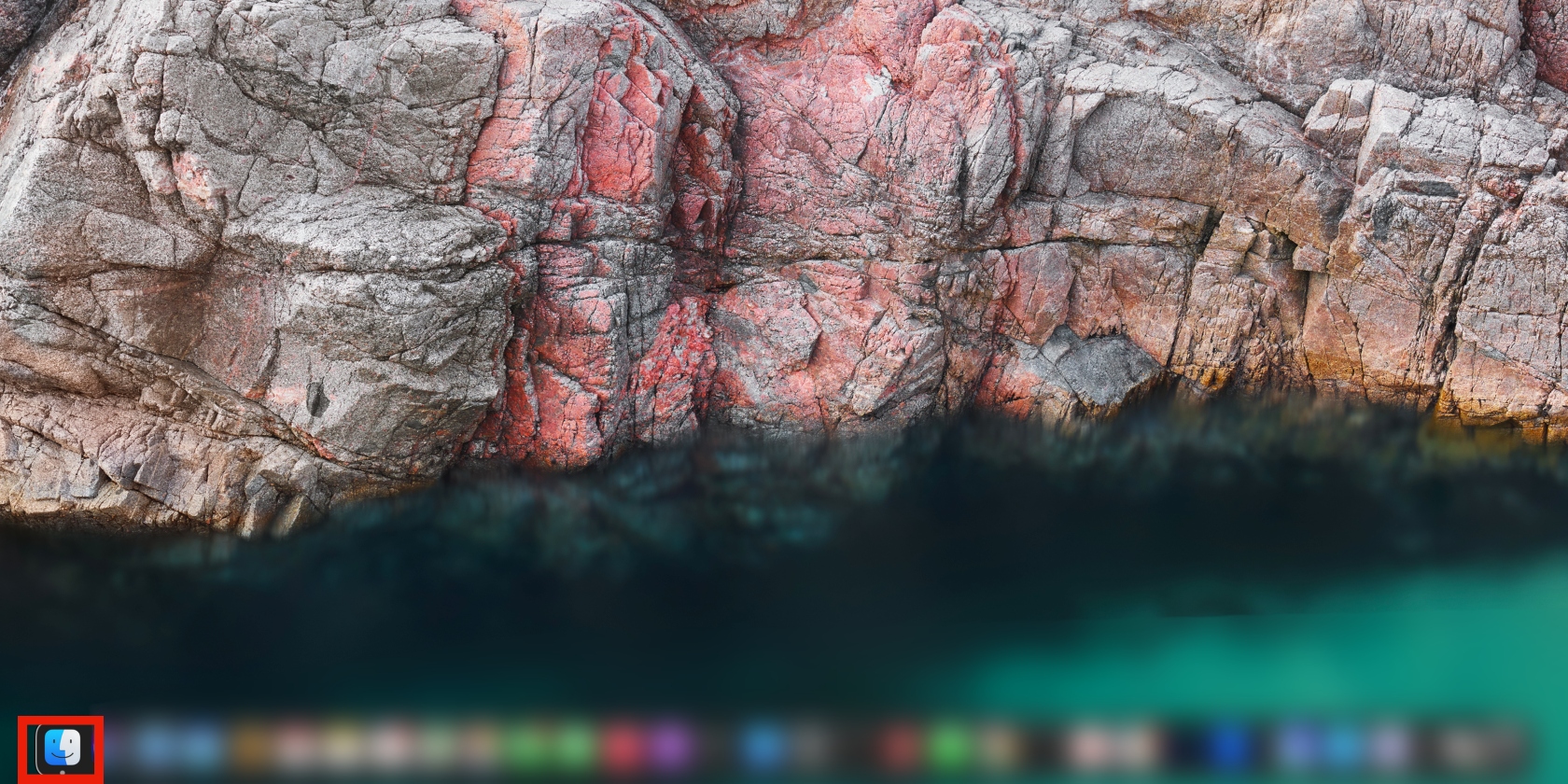
Open Finder.
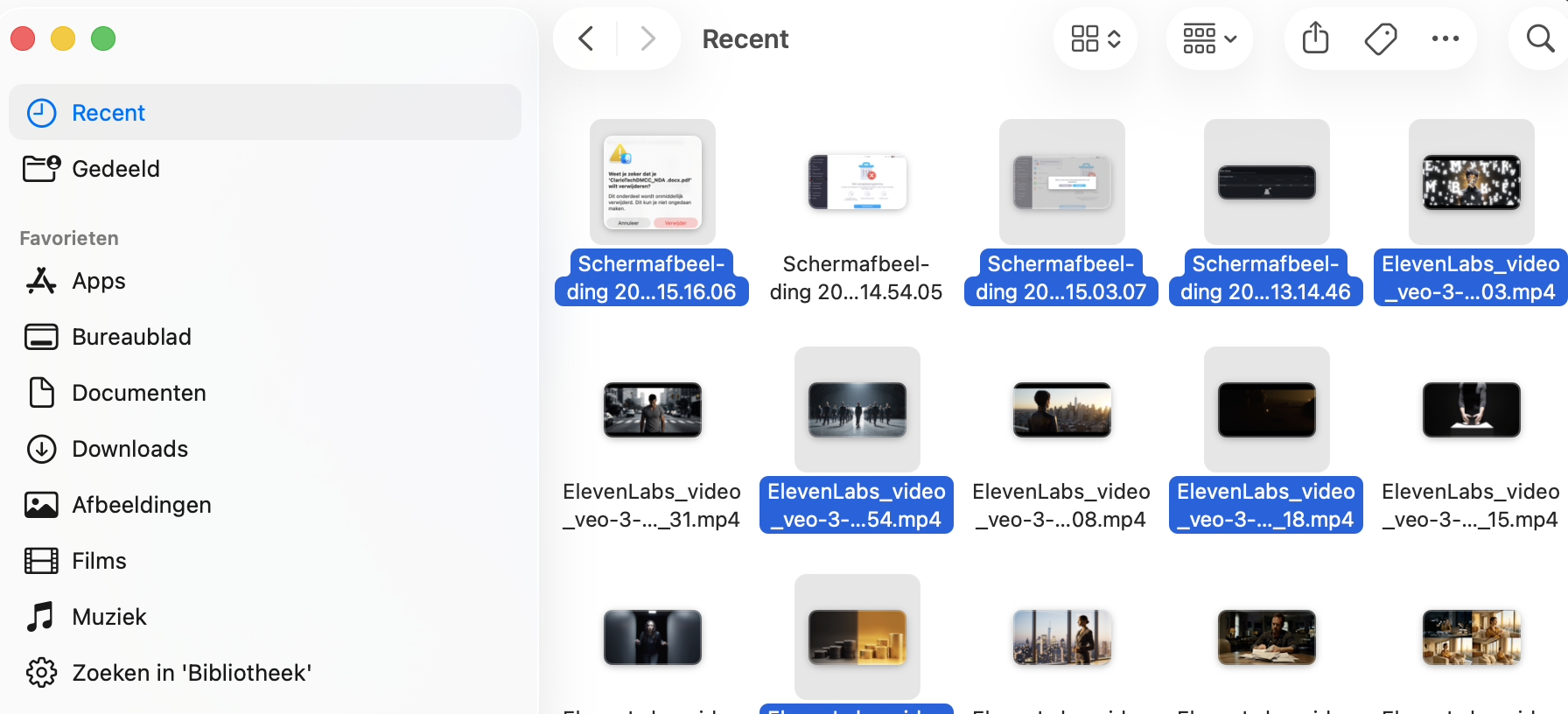
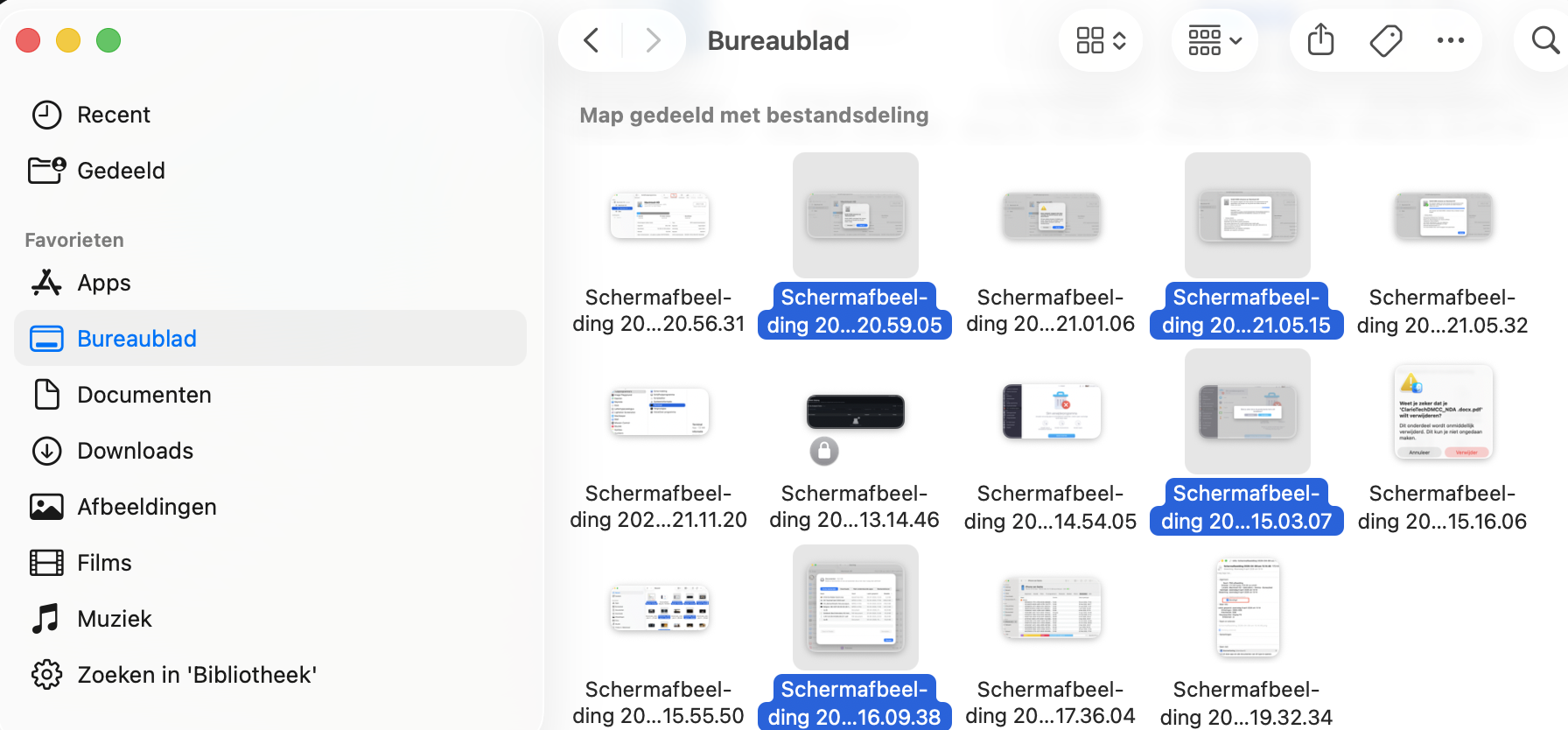
Selecteer in Finder de bestanden die je wilt verwijderen door de Command-toets ingedrukt te houden en elk bestand aan te klikken.
Sleep de geselecteerde bestanden naar de prullenmand.
Stap 1. Finder openen.Stap 2. Meerdere bestanden selecteren in Finder.
Hoe vind en verwijder je de grootste bestanden op een Mac?
De eenvoudigste manier om meer vrije opslagruimte op je Mac te creëren, is door de grootste overbodige bestanden op te sporen en te verwijderen.
Volg deze stappen om dat te doen:
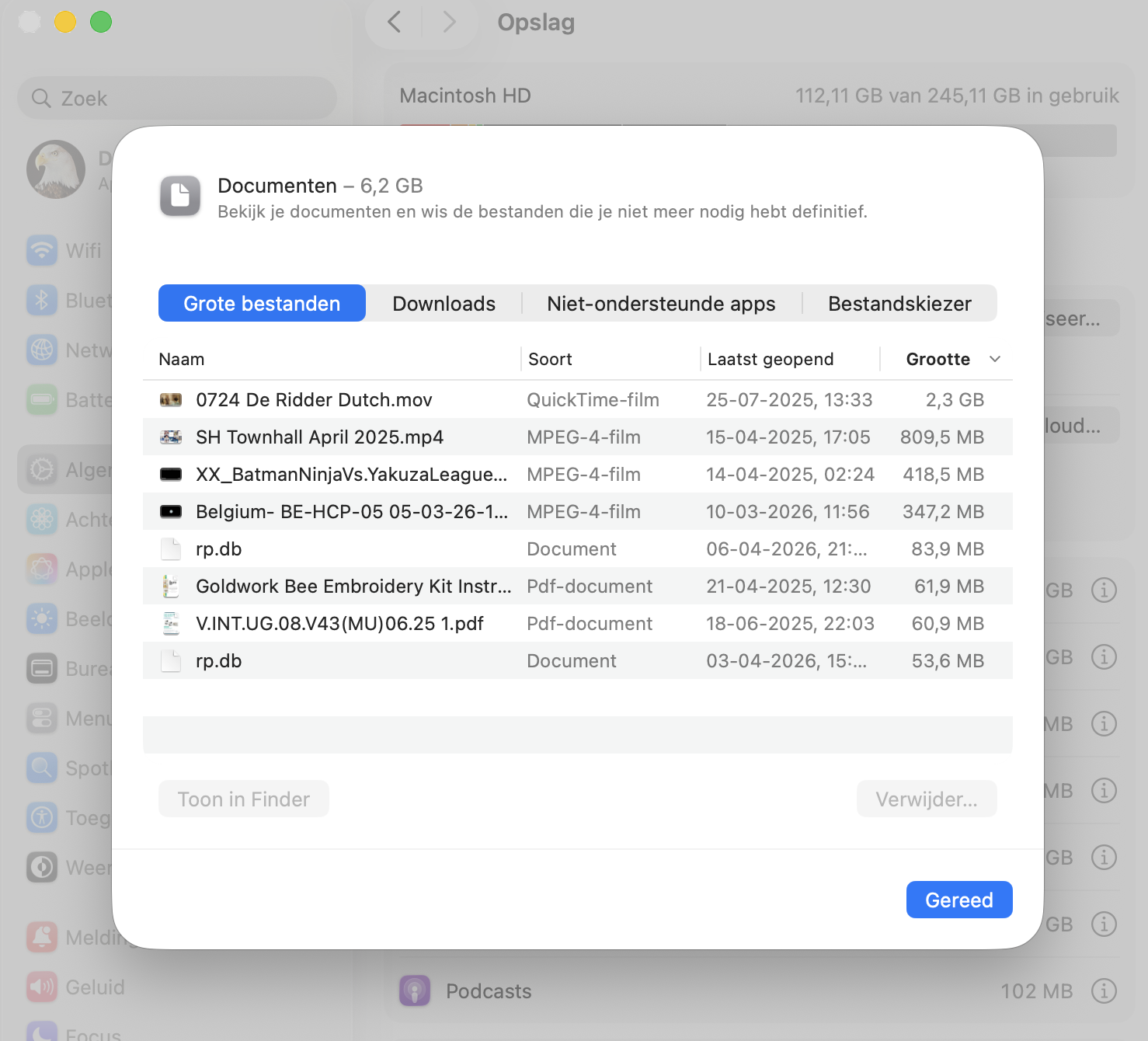
Klik op het Apple-logo en kies Over deze Mac.
Ga naar het tabblad Opslag en klik op Beheer.
Selecteer Documenten in de navigatiekolom.
Gebruik het tabblad Grote bestanden om de grootste overbodige bestanden op je Apple-computer te bekijken. Of klik op Bestandsbrowser om de grootte van alle bestanden en mappen op je Mac te zien.
Selecteer een bestand en klik op Verwijder om het weg te halen. Het bestand wordt daarbij niet naar de prullenmand verplaatst.
Hoe verwijder je iOS-bestanden op een Mac?
Oude iOS- en iPadOS-reservekopieën kunnen behoorlijk veel opslagruimte innemen op je Mac. Dat is vooral onnodig als je die apparaten niet meer hebt of als je je iPhone of iPad via iCloud reservekopieën laat maken.
Zo vind en verwijder je oude reservekopieën van je iPhone en iPad:
Klik op het Apple-logo en kies Over deze Mac.
Ga naar het tabblad Opslag en klik op Beheer.
Selecteer iOS-bestanden in de navigatiekolom.
Selecteer de iOS- of iPadOS-reservekopie die je niet meer nodig hebt.
Klik op Verwijder.
Hoe verwijder je vergrendelde bestanden op een Mac?
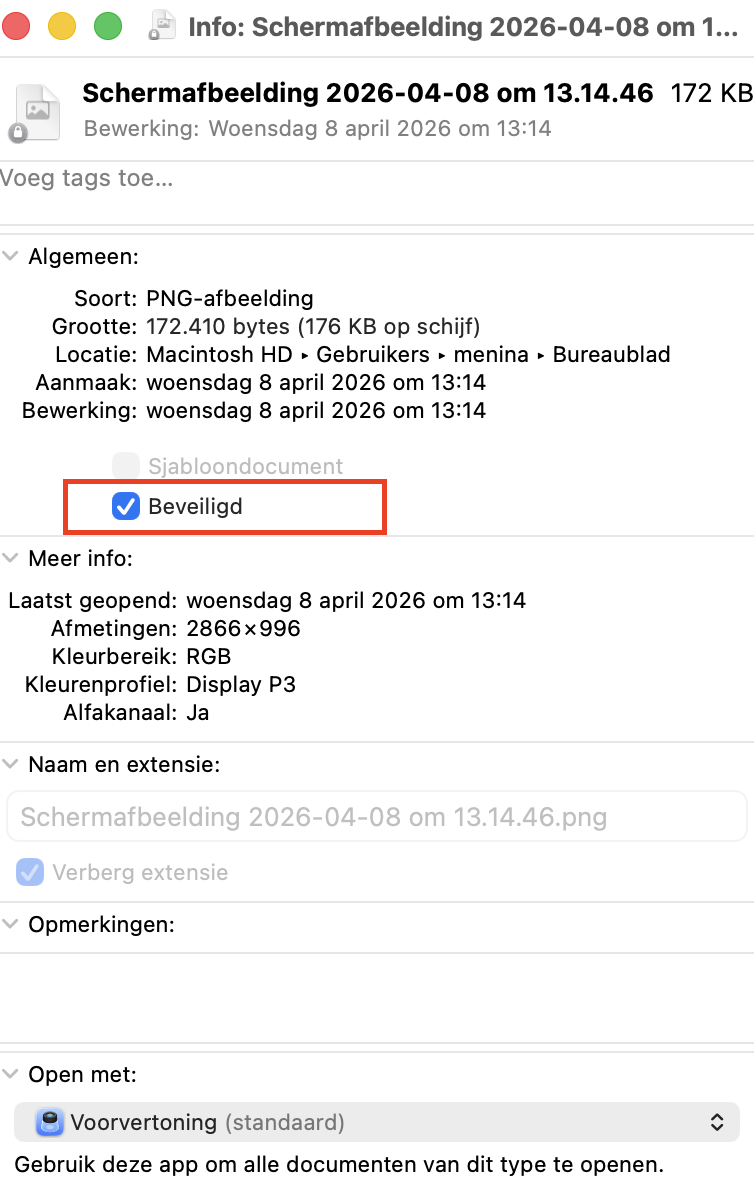
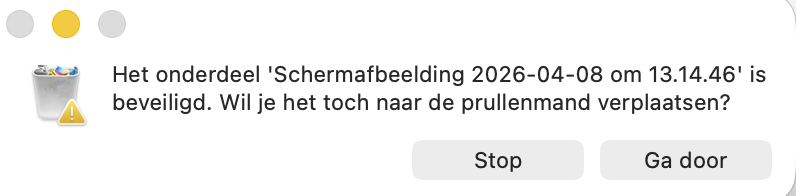
Wanneer je een vergrendeld bestand naar de prullenmand sleept, moet je deze actie bevestigen door in een extra pop-upvenster op Ga door te klikken.
Je kunt het bestand ook eerst ontgrendelen voordat je het verwijdert, mits je bent ingelogd als beheerder van je Mac:
Selecteer het vergrendelde bestand in Finder.
Houd de Control-toets ingedrukt en klik, kies vervolgens Toon info, of druk op Command (⌘) + I.
Haal het vinkje weg bij Vergrendeld.
Hoe verwijder je verborgen bestanden op een Mac?
Mogelijk staan er verborgen rommelbestanden of restbestanden van apps op de harde schijf van je Mac. Deze bestanden zijn lastiger van je Mac te verwijderen, omdat het meer tijd kost om ze te vinden.
Zo vind je verborgen bestanden op je Mac:
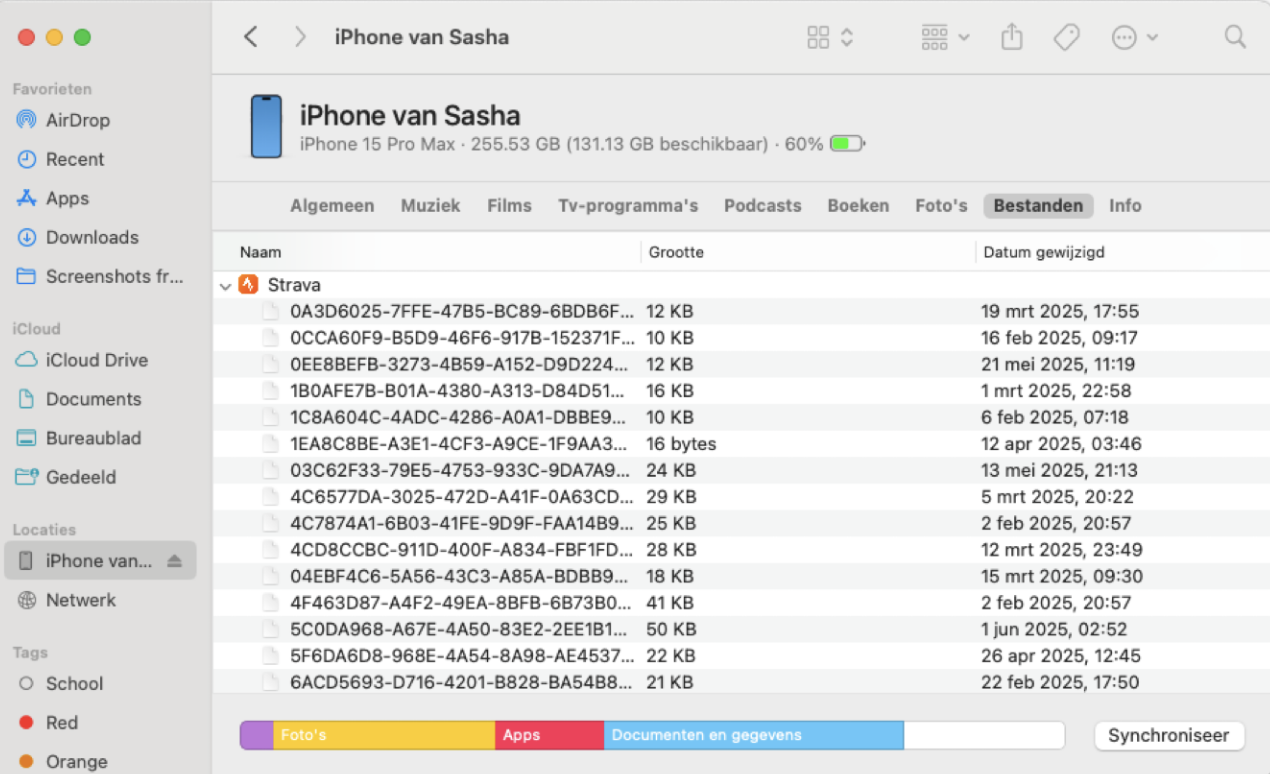
Klik in Finder op de harde schijf van je computer (onder Locaties).
Open vervolgens de map Macintosh HD.
Houd Command + Shift + . (punt) ingedrukt.
Hiermee worden verborgen bestanden zichtbaar. Doe dit ook in de mappen Apps, Documenten en Bureaublad. Zodra je verborgen bestanden hebt gevonden, kun je ze direct verwijderen zoals elk ander bestand op je Mac.
Hoe verwijder je bestanden die in gebruik zijn of vastzitten op een Mac?
Heb je ooit een app of document niet kunnen verwijderen omdat je MacBook aangaf dat het nog geopend was? Dat komt vaak voor, maar het is niet de enige reden waarom je sommige bestanden op je Mac niet kunt verwijderen.
Sommige bestanden geven waarschuwingen en meldingen telkens wanneer je ze probeert te verwijderen. Dat kan verschillende oorzaken hebben, bijvoorbeeld wanneer het bestand:
Vergrendeld is.
Beschadigd is.
Momenteel in gebruik is.
Beveiligd door macOS.
Als je een bestand om welke reden dan ook niet van je Mac kunt verwijderen, gebruik dan deze oplossingen en probeer het na elke stap opnieuw te verwijderen:
Sluit alle apps en bestanden op je Mac.
Start je Mac opnieuw op via Apple-menu > Herstart in de menubalk.
Start je Mac op in de Veilige modus door tijdens het opstarten de Shift-toets ingedrukt te houden.
Log in op een beheerdersaccount.
Start op in de herstelmodus door tijdens het opstarten Command (⌘) + R ingedrukt te houden, open vervolgens Schijfhulpprogramma en voer EHBO uit op je .
Schakel SIP uit door op te starten in de herstelmodus, in de menubalk Hulpprogramma's > Terminal te kiezen en vervolgens deze opdracht uit te voeren: csrutil disable. Nadat je alle bestanden hebt verwijderd, schakel je SIP weer in met csrutil enable.
Als je een geïnstalleerd programma probeert te verwijderen, kun je eventueel een speciale appverwijderaar voor Mac gebruiken om het definitief te verwijderen.
Hoe verwijder je Word-documenten op Mac?
Nemen oude Word-documenten onnodig ruimte in op je Mac? Als je ze niet meer nodig hebt, kun je ze met één klik verwijderen.
Zoek het Word-document dat je wilt verwijderen in de betreffende map in Finder.
Selecteer het bestand en sleep het naar de prullenmand.
Hoe verwijder je foto's op de Mac?
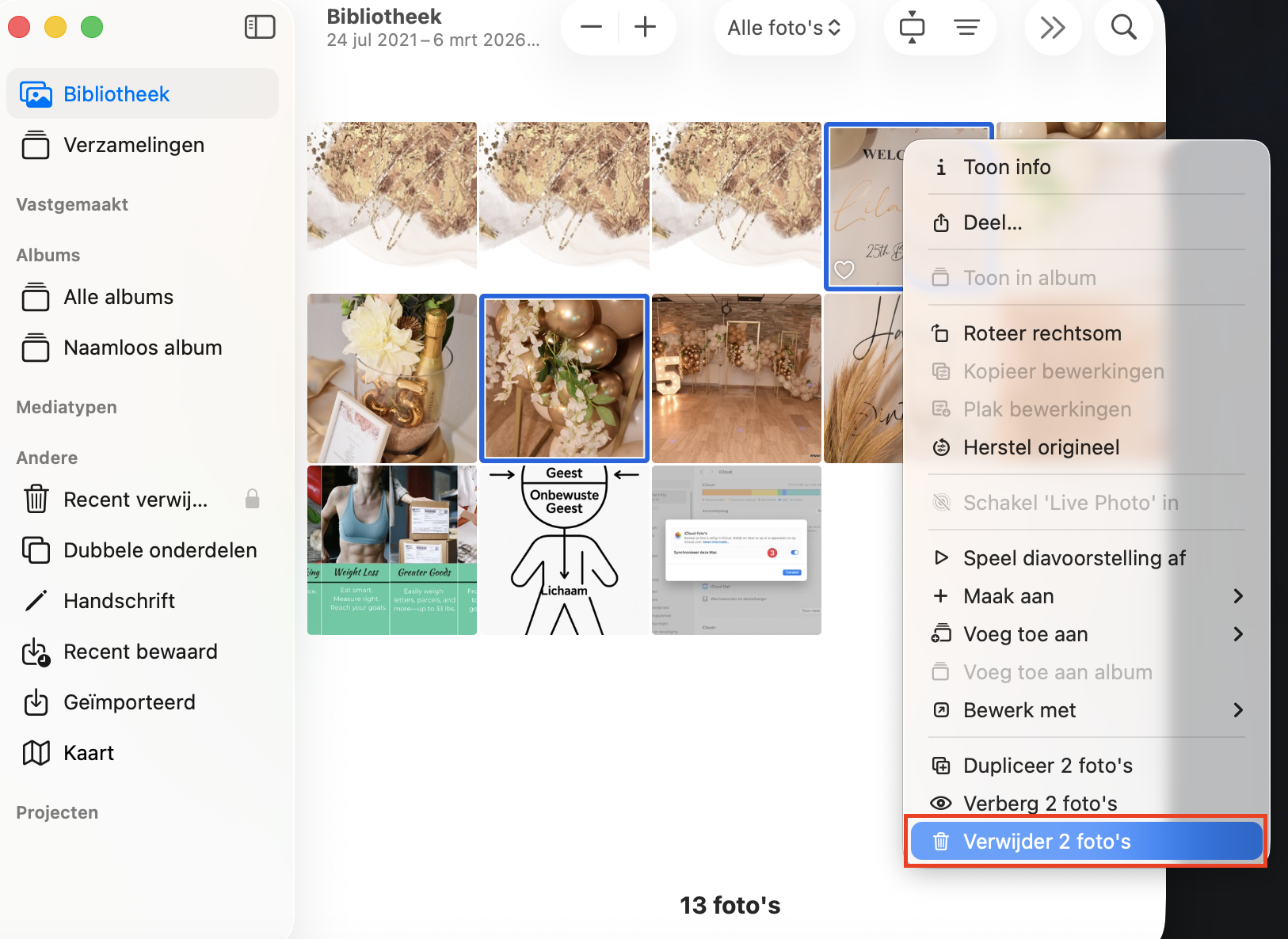
Foto’s met je ex. Mislukte foto’s. Herinneringen die je liever vergeet. Als je de Foto’s-app niet regelmatig opruimt, is het misschien tijd voor een grote schoonmaak. Volg de onderstaande stappen om foto’s op je Mac te verwijderen:
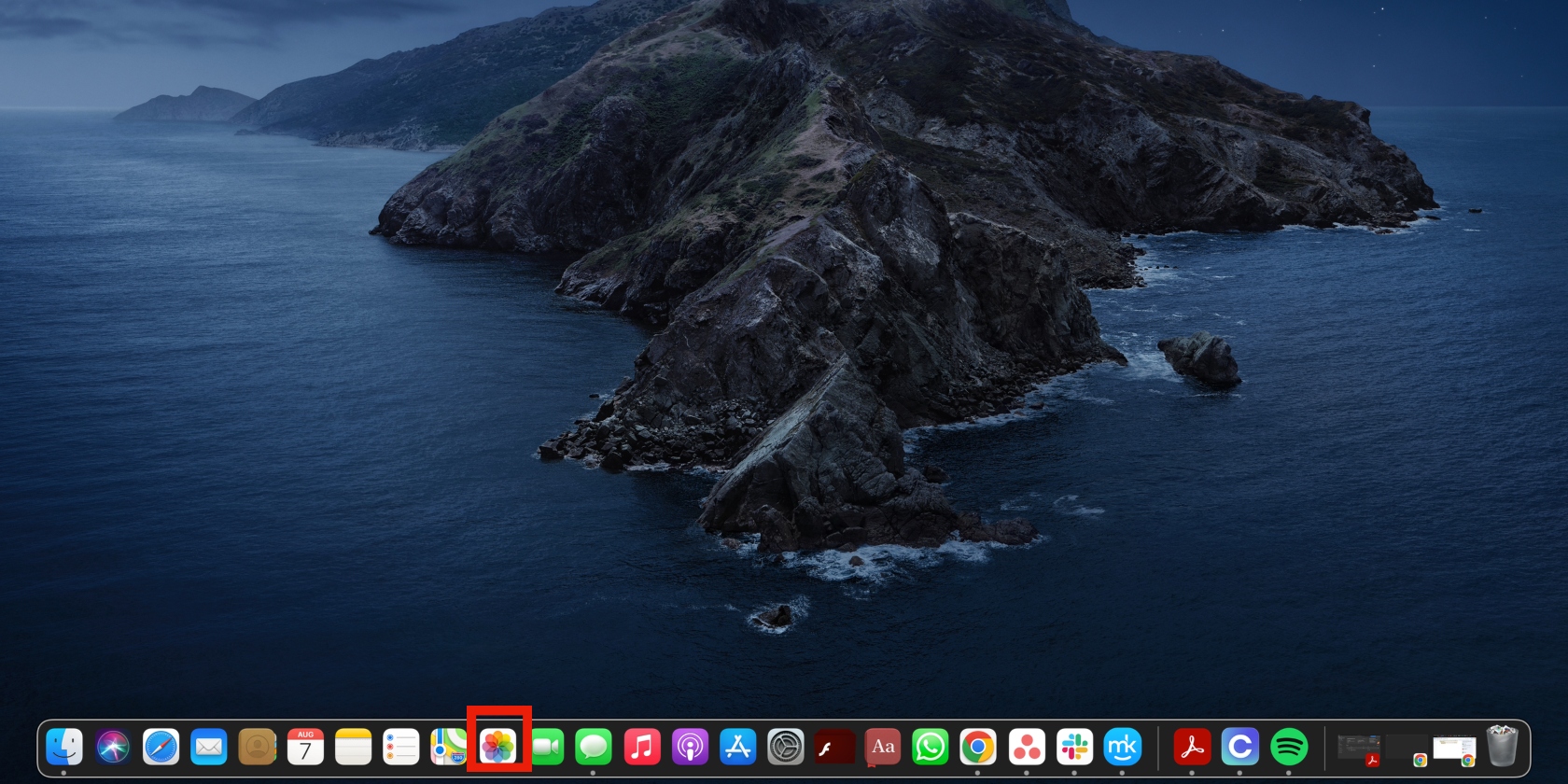
Open de Foto’s-app.
Klik met de rechtermuisknop op de foto of foto's die je wilt verwijderen en kies Verwijder foto of Verwijder foto's.
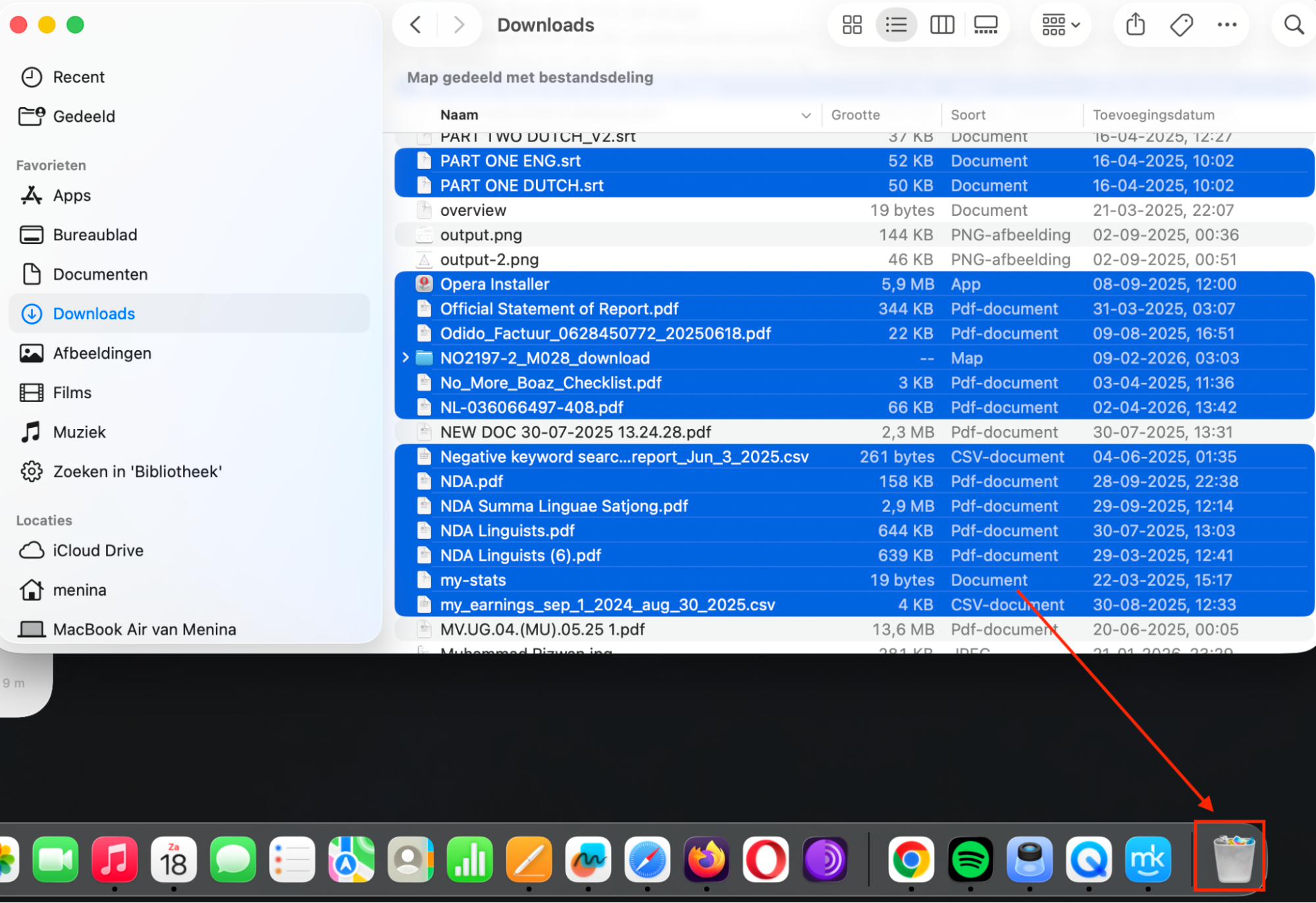
Veel rommel op je Mac bestaat vaak uit onnodige downloads die je niet gebruikt. Vergeet daarom niet om ook downloads te verwijderen die je niet meer nodig hebt, zoals app-installatiebestanden en pdf’s. Zo doe je dat:
Open Finder.
Selecteer de map Downloads en sleep de ongewenste onderdelen naar de prullenmand.
Hoe herstel je verwijderde bestanden op een Mac?
Vraag je je af of het mogelijk is om verwijderde bestanden op een MacBook terug te halen? Meestal is het antwoord ja.
De meeste verwijdermethoden die we in dit artikel hebben besproken, verplaatsen bestanden eerst naar de prullenmand. Dat is handig, want er zijn verschillende manieren om verwijderde bestanden vanuit de prullenmand te herstellen. Zelfs als je de prullenmand al hebt geleegd, kunnen dataspecialisten soms nog helpen om bestanden terug te halen.
Als je het bestand na herstel opnieuw wilt verwijderen omdat je het niet meer nodig hebt, raden onze experts aan om MacKeeper’s Slim Verwijderprogramma te gebruiken. Daarmee verwijder je gegevens veilig, inclusief achtergebleven restbestanden.
We respecteren je privacy en
gebruiken cookies
om je de beste gebruikservaring op de site te bieden.
Centrum voor privacyvoorkeuren
We gebruiken cookies in combinatie met andere tools om de gebruikservaring op de MacKeeper-website te optimaliseren. Cookies zijn kleine tekstbestanden die ervoor zorgen dat de website sneller wordt geladen. De cookies die we gebruiken bevatten geen persoonlijke gegevens, van welk type dan ook. Informatie zoals je locatie, e-mailadres of IP-adres wordt dus niet in de cookies opgeslagen.
Help ons de interactie met onze website te verbeteren door het gebruik van cookies toe te staan. Je kunt je privacyinstellingen op elk moment weer wijzigen.
Toestemming beheren
Alle cookies
Deze cookies zijn noodzakelijk voor het goed laten functioneren van de website (waaronder het navigeren op de pagina, het indienen van formulieren, het detecteren van de taal en het plaatsen van opmerkingen). Daarnaast zijn ze nodig om software te kunnen downloaden en kopen. Zonder deze cookies werkt de website mogelijk niet goed.
Download MacKeeper wanneer je weer achter je Mac zit
Voer je e-mailadres in zodat we je een downloadlink kunnen sturen
Open je e-mail op je Mac
Installeer MacKeeper op je Mac om zijn ware kracht weer te voelen.
Voer de app uit
Klik op Doorgaan
Klik op Installeren
Je macOS-versie is lager dan OS 10.11. We bieden je graag MacKeeper 4 aan om de opschonings-, privacy- en beveiligingsproblemen van je macOS op te lossen.