Meestal wordt een vastgelopen muis op een Mac veroorzaakt door kleine problemen. In sommige gevallen kunnen muisproblemen echter wijzen op malware. Gelukkig kun je Zoeken en Oplossen van MacKeeper gebruiken om je Mac te scannen en verschillende problemen te verhelpen, waaronder virusinfecties.
Als je mac muis vast loopt, kun je een actief programma geforceerd afsluiten met de sneltoets Command + Option + Escape, of je computer opnieuw opstarten door de aan/uit-knop ingedrukt te houden totdat hij wordt uitgeschakeld. Helpt dit niet, controleer dan of je muis en trackpad geen fysieke schade of vuil vertonen, reset de SMC en NVRAM of start je Mac op in de veilige modus.
Kun je je muiscursor niet bewegen of nergens op klikken op je Mac, dan wil je dit zo snel mogelijk oplossen en de instellingen aanpassen. Als je geluk hebt, werkt je toetsenbord nog wel, maar dat is geen prettige manier om je computer te bedienen.
Wat kun je dan doen? Is je trackpad bevroren of gedraagt de cursor zich vreemd? Er zijn meerdere manieren om dit soort problemen op Macs op te lossen. In onze lijst lees je hoe je je Mac-muis weer aan de praat krijgt.
Een opmerking van onze experts:
Een vastgelopen Mac-cursor kan zowel worden veroorzaakt door een klein probleem als door malware. Zoeken en Oplossen van MacKeeper spoort de oorzaak op en geeft bovendien duidelijke acties en aanbevelingen om je Mac te herstellen.
Zo ga je te werk:
Download MacKeeper en selecteer Zoeken en Oplossen in het menu aan de linkerkant.
Klik op Volledige scan starten.
Wanneer de scan is voltooid, klik je op Items veilig herstellen.
Stap 1. MacKeeper > Zoeken en Oplossen > Volledige scan startenStap 2. Klik op Items veilig herstellenStap 3. Klik op Dagelijkse scan voor een controle elke 24 uur
Waarom loopt je cursor vast op een Mac?
Als de muis van je iMac of MacBook steeds vastloopt, kunnen daar verschillende oorzaken voor zijn — van onschuldig tot serieus. Het is zelfs mogelijk dat meerdere problemen tegelijk spelen. Enkele van de meest voorkomende oorzaken zijn:
Fysieke schade aan je muis of trackpad.
Fysiek beschadigde of niet goed werkende USB-poorten
Een software- of driver compatibiliteitsprobleem.
Niet goed functionerende muis stuurprogramma's.
Bluetooth dat niet goed werkt of de verbinding is verbroken.
Interferentie door externe accessoires.
Problemen met de systeemconfiguratie.
Hoe maak je je cursor weer los op een Mac
Omdat er veel mogelijke oorzaken zijn voor dit probleem, is de vraag: hoe maak je je muis weer los op een Mac? Gebruik je een MacBook, dan kun je ook problemen hebben met het trackpad. Hieronder bespreken we oplossingen daarvoor, evenals voor een Mac-muis die niet werkt op desktopcomputers.
Volg deze tips om je muis op een Mac weer werkend te krijgen:
Start macOS opnieuw op.
Verbind je muis opnieuw.
Laad je muis op of sluit een andere muis aan.
Start Apple Diagnostics.
Sluit problematische apps geforceerd af door ze volledig uit te zetten.
Beheer de toegankelijkheidsinstellingen.
Schakel inlogonderdelen uit.
1. Start macOS opnieuw op
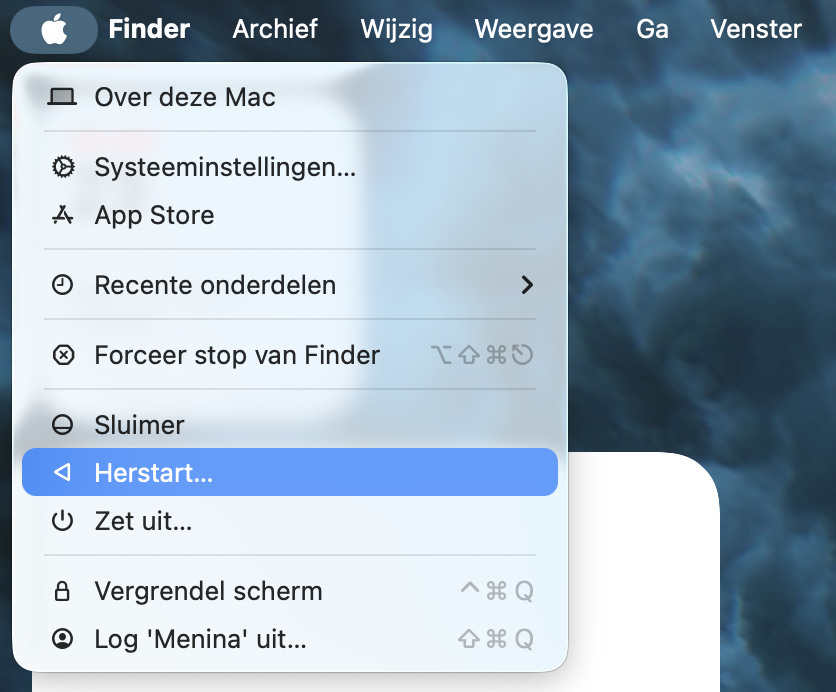
Hoewel het misschien een eenvoudige stap lijkt, wordt deze methode vaak gebruikt om allerlei macOS-problemen op te lossen en werkt ze in veel gevallen ook bij een vastgelopen cursor. Zo start je macOS opnieuw op:
Klik op het Apple-pictogram in de menubalk en selecteer Herstart.
Klik op de knop Herstart.
Stap 1. Selecteer Apple > HerstartStap 2. Klik op de knop Herstart
2. Verbind je muis opnieuw
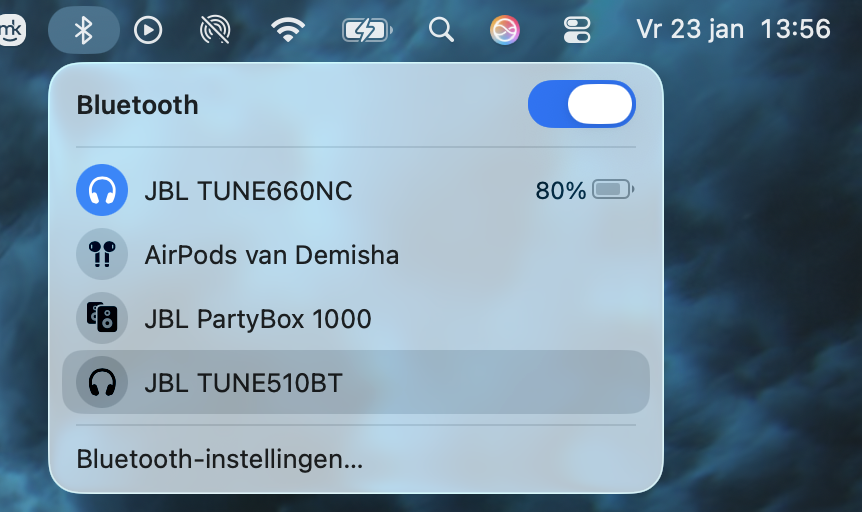
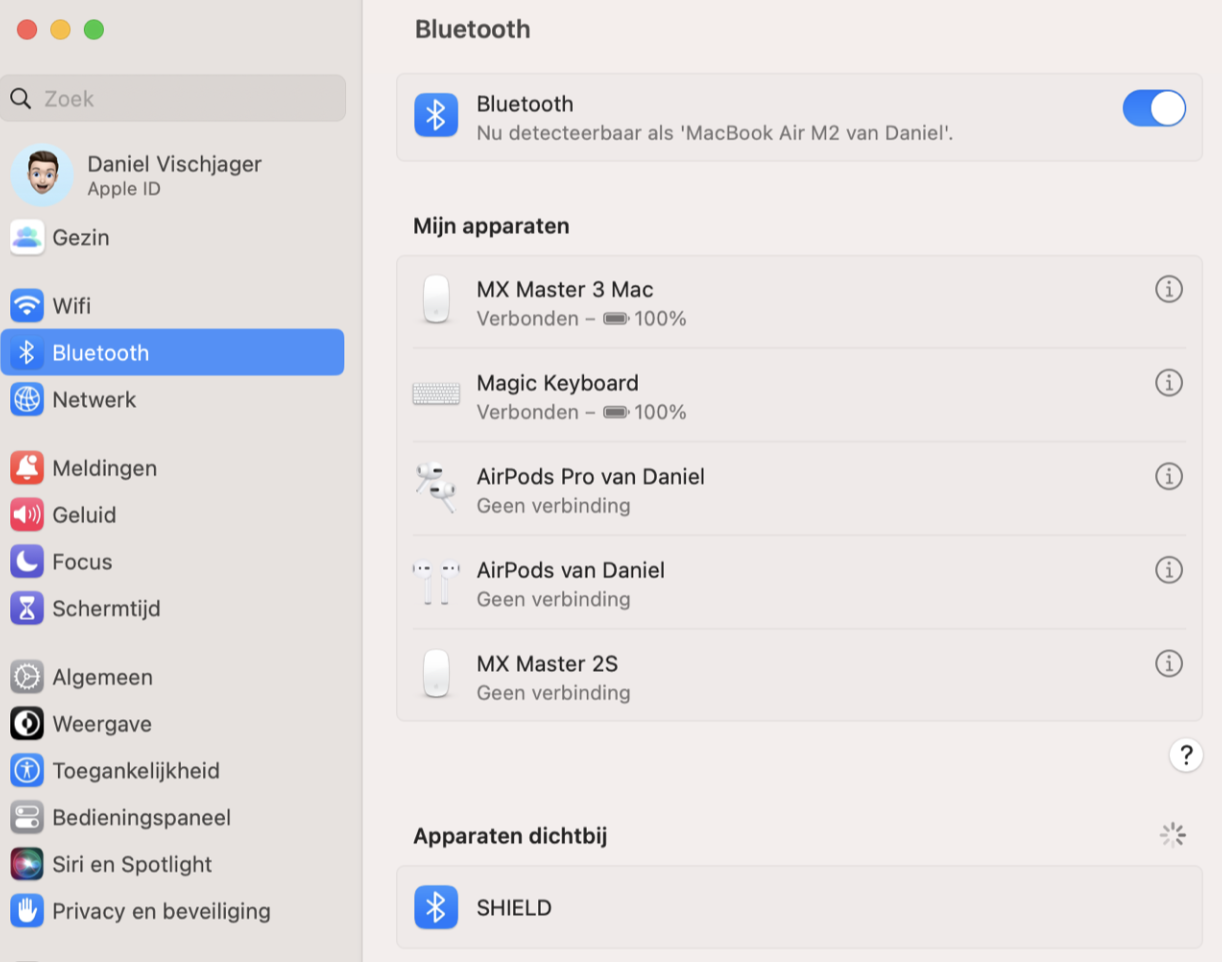
Het eerste wat je natuurlijk moet doen, is controleren of je muis daadwerkelijk is verbonden. Gebruik je een USB-muis, controleer dan of deze goed is aangesloten. Bij Bluetooth-muizen, zoals de Apple Magic Mouse, moet je in macOS controleren of de muis verbonden is:
Als je het Bluetooth-pictogram in de menubalk hebt staan, klik je erop om te zien welke apparaten momenteel met je Mac gekoppeld zijn.
Je kunt Bluetooth-apparaten ook controleren via de Systeeminstellingen van je Mac.
Stap 1. Controleer Bluetooth-apparaten in je menubalkStap 2. Zoek je muis in Systeeminstellingen
3. Laad je muis op of sluit een andere muis aan
Draadloze of Bluetooth-muizen hebben stroom nodig, via ingebouwde oplaadbare batterijen of losse batterijen. In beide gevallen moet je ervoor zorgen dat ze voldoende zijn opgeladen. Plaats indien mogelijk nieuwe batterijen. Dit kan de reden zijn dat je muis vastloopt op je Mac.
Probeer ook een andere muis aan te sluiten en maak, waar mogelijk, eerst een backup als voorzorgsmaatregel. Werkt dat wel, dan is dat een duidelijke reactie die aangeeft dat het probleem waarschijnlijk bij je niet-werkende muis ligt en niet bij je Mac.
4. Start Apple Diagnostics
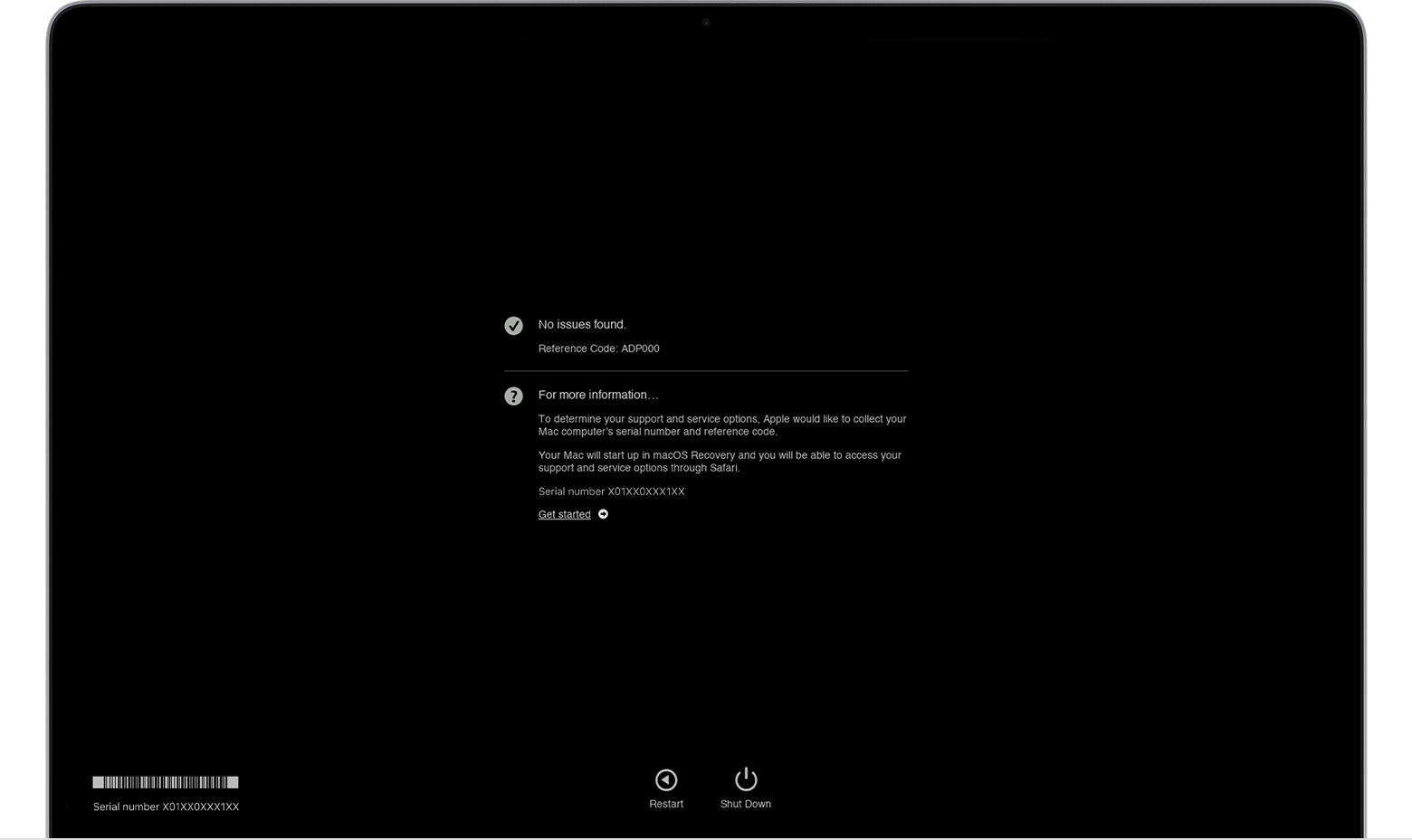
Problemen waarbij de muis van je Mac of MacBook niet beweegt, kunnen worden veroorzaakt door hardwareproblemen. Het goede nieuws is dat macOS beschikt over Apple Diagnostics, een hulpprogramma dat zulke problemen kan opsporen en rapporteren. Hieronder lees je hoe je dit uitvoert, afhankelijk van het type Apple-apparaat dat je gebruikt.
4.1. Diagnostics uitvoeren op een Mac met Apple Silicon:
Schakel je Mac uit en koppel alle externe apparaten los, behalve je muis, toetsenbord, beeldscherm, Ethernet en stroomvoorziening.
Houd de aan/uit-knop ingedrukt totdat je de opstartopties ziet verschijnen.
Houd Cmd + D ingedrukt.
Volg de instructies op het scherm.
4.2. Apple Diagnostics uitvoeren op een Intel-Mac:
Schakel je Mac uit en koppel alles los, behalve je muis, toetsenbord, beeldscherm, Ethernet en stroomvoorziening.
Zet je Mac aan en houd direct de D-toets ingedrukt. Laat de toets los zodra je wordt gevraagd een taal te kiezen.
Werkt dat niet, probeer dan Opt + D in te drukken.
Volg de instructies op het scherm.
Als Apple Diagnostics fouten weergeeft, zoek dan online op wat de specifieke foutcodes betekenen en welke berichten daarbij horen. Met die informatie kun je het probleem mogelijk zelf oplossen, maar het kan ook nodig zijn om je Mac naar een Apple-reparatieprovider te brengen.
Apple Diagnostics kan hardwarefouten opsporen
5. Sluit problematische apps geforceerd af
Soms loopt je muis alleen vast in bepaalde apps. In dat geval kun je deze apps eenvoudig geforceerd afsluiten om je muiscursor weer te laten bewegen:
Druk op Cmd + Opt + Esc om het menu Programma’s geforceerd stoppen te openen. Gebruik de pijltjestoetsen om door de lijst te navigeren.
Druk op Enter bij een app in de lijst en druk nogmaals op Enter om de app geforceerd af te sluiten.
Stap 1. Open Programma’s geforceerd stoppenStap 2. Selecteer de apps die je wilt afsluiten
6. Beheer de toegankelijkheidsinstellingen
macOS bevat allerlei toegankelijkheidsopties om Macs gebruiksvriendelijker te maken voor mensen met een beperking. Als je deze instellingen per ongeluk inschakelt, kan het gebeuren dat je muis zich anders gedraagt dan je verwacht. Zo controleer je je toegankelijkheidsinstellingen:
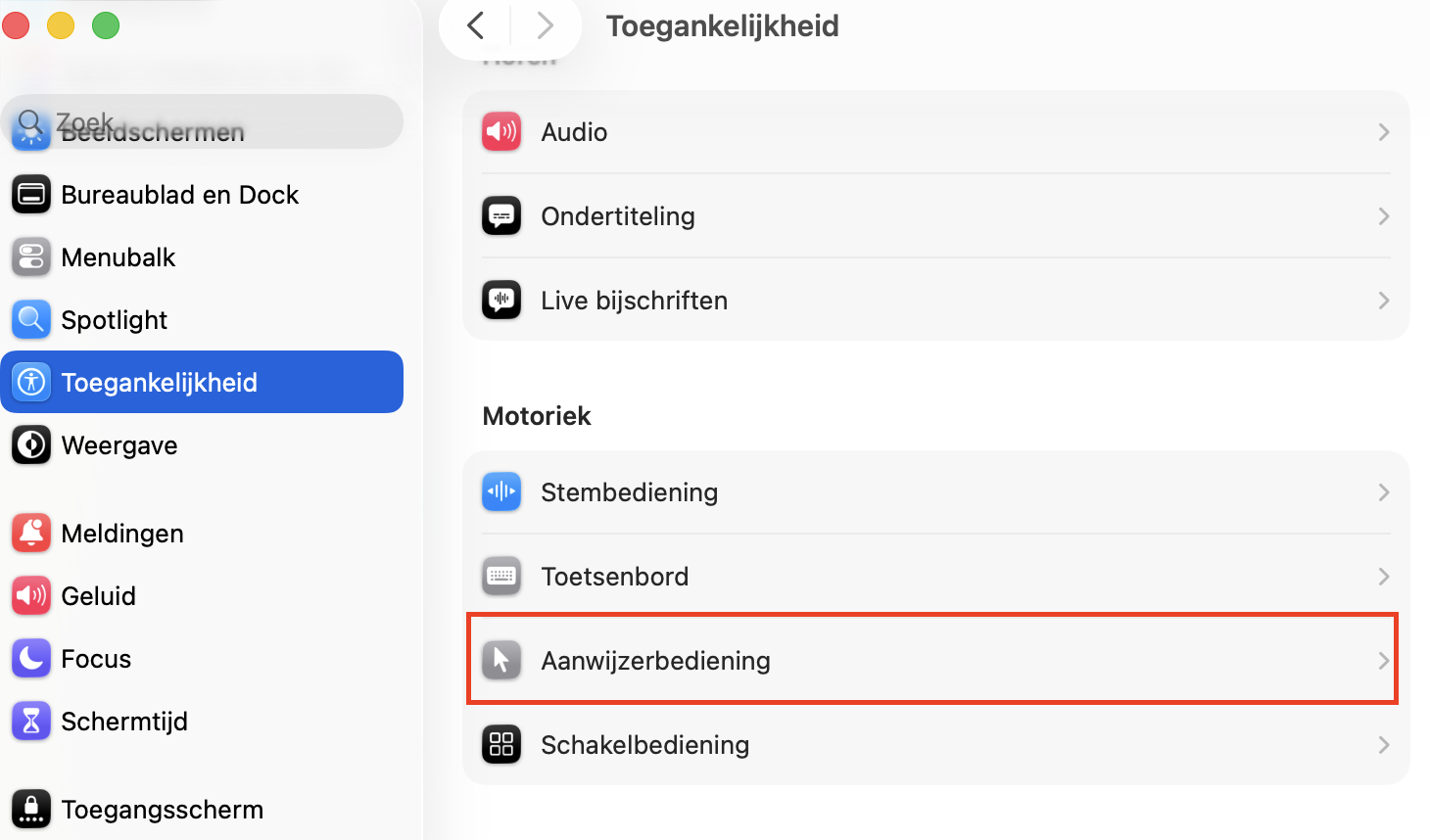
Ga in de Systeeminstellingen van je Mac naar Toegankelijkheid.
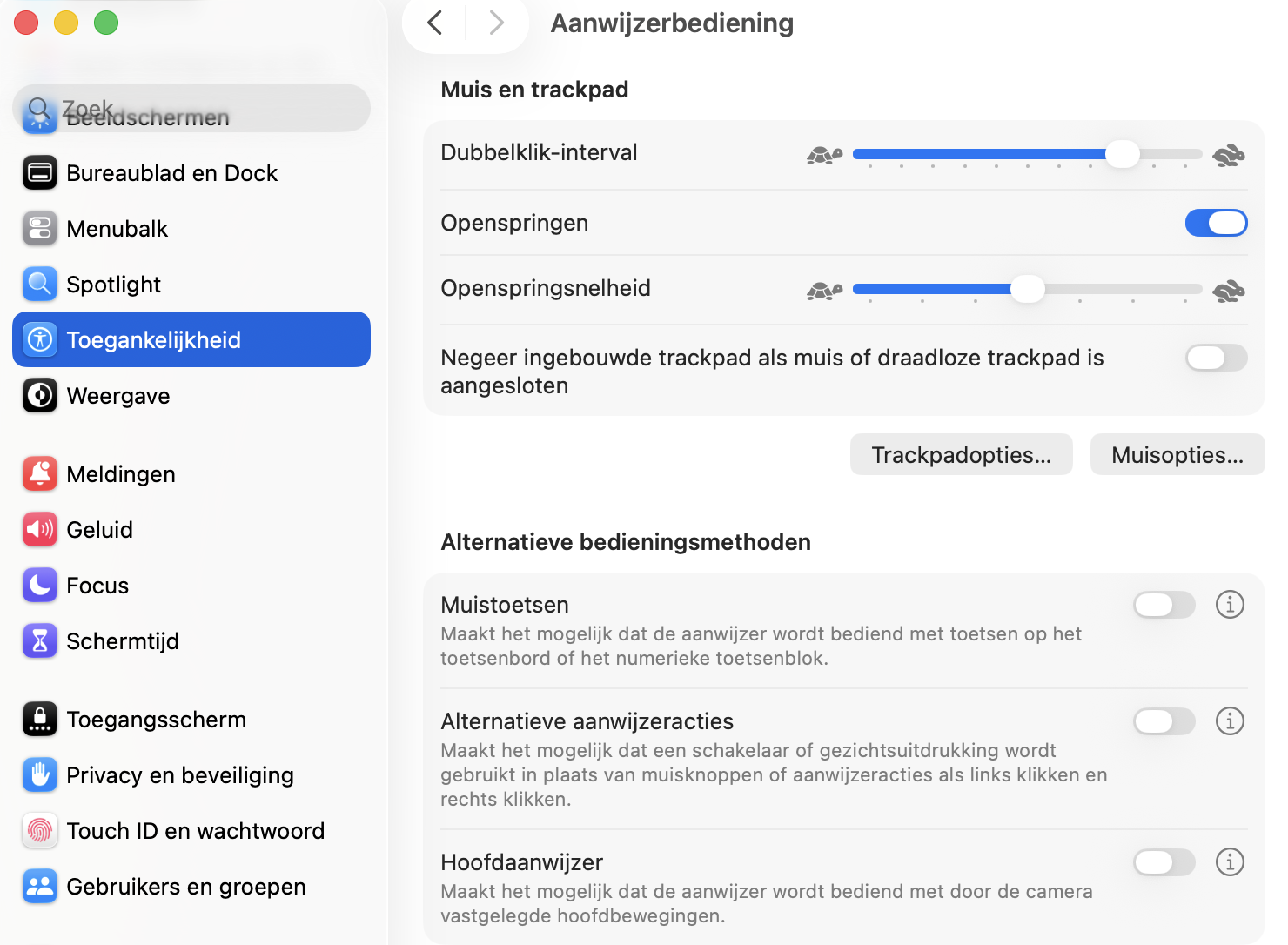
Klik onder Motorisch op Aanwijzerbediening. Zorg ervoor dat alle alternatieve bedieningsmethoden zijn uitgeschakeld — tenzij je ze daadwerkelijk nodig hebt.
Stap 1. Selecteer AanwijzerbedieningStap 2. Zorg ervoor dat de toegankelijkheidsinstellingen zijn uitgeschakeld
7. Schakel inlogonderdelen uit
Wanneer macOS opstart, worden sommige apps automatisch geladen. Als een van deze inlogonderdelen niet goed werkt, kan dat ervoor zorgen dat de muis van je Mac vastloopt. Het verwijderen van inlogonderdelen op je Mac is eenvoudig:
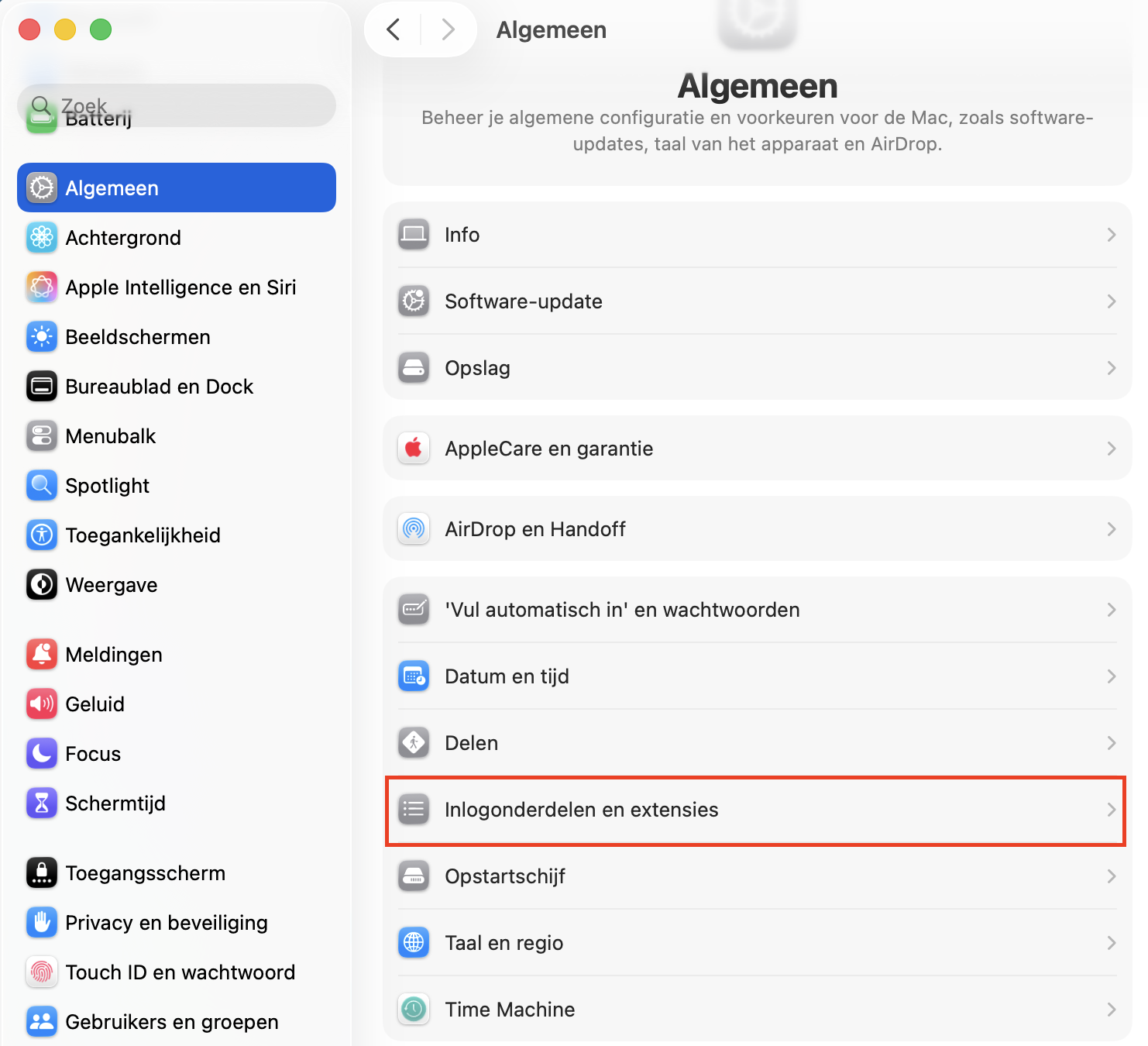
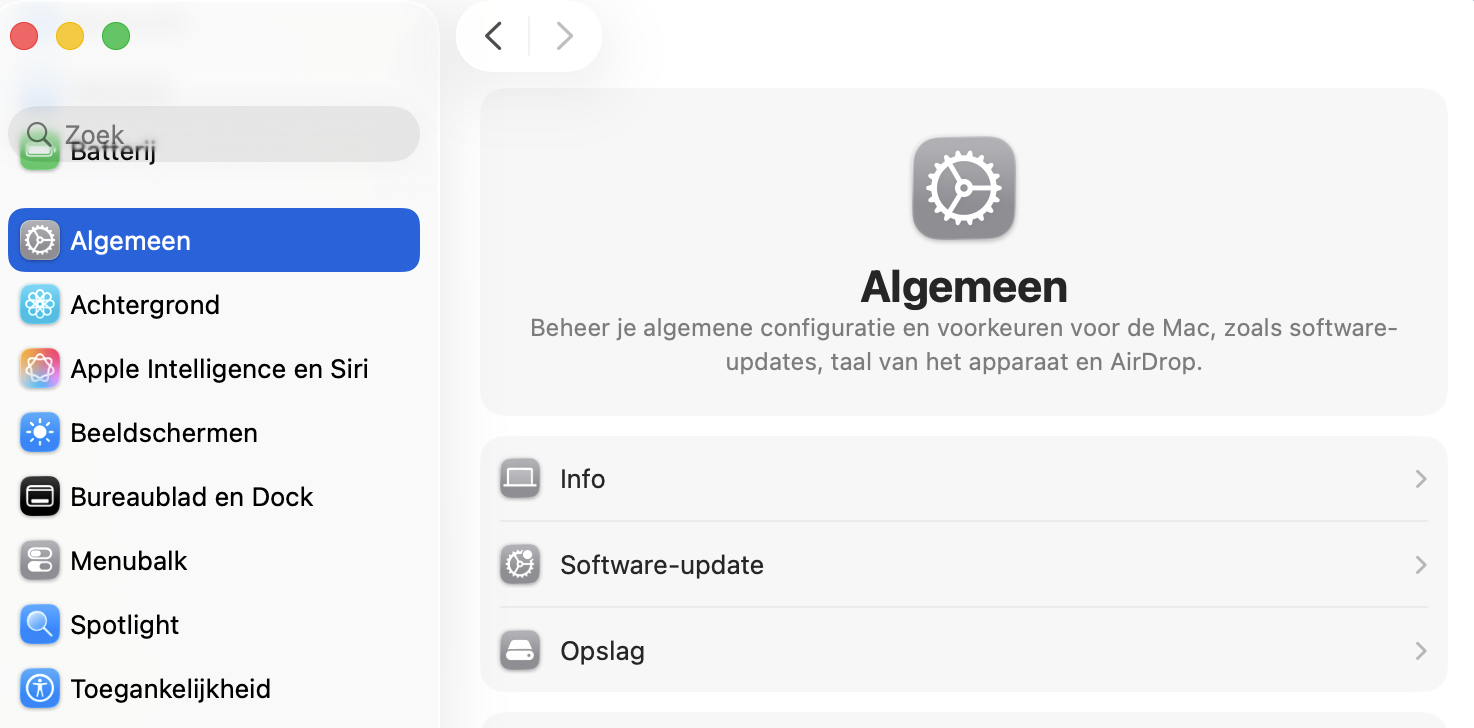
Ga in Systeeminstellingen naar Algemeen > Inlogonderdelen.
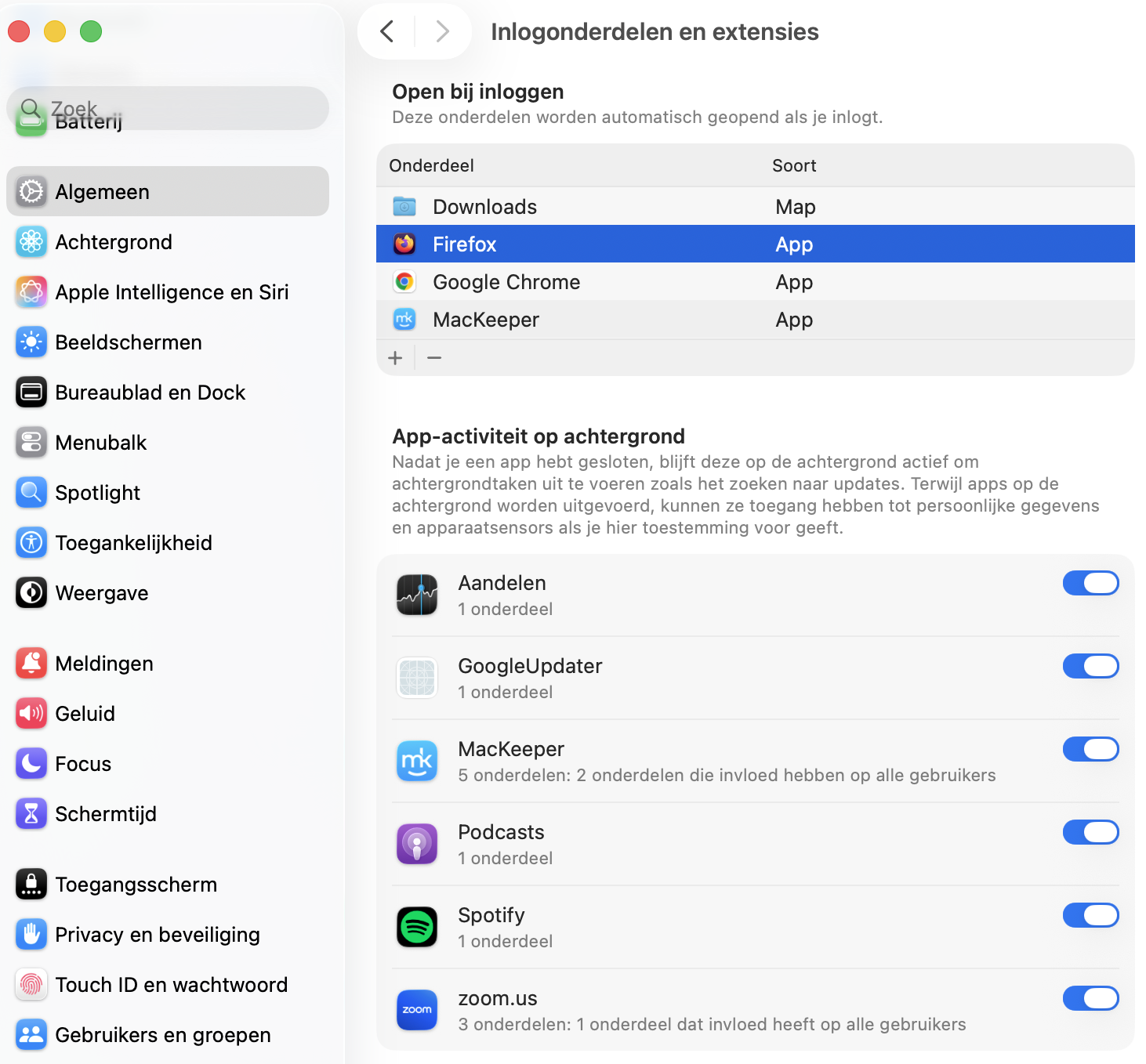
Selecteer een onderdeel onder Open bij inloggen en klik op de min (-) knop om het te verwijderen.
Stap 1. Selecteer Inlogonderdelen in SysteeminstellingenStap 2. Verwijder inlogonderdelen
Hoe los je een niet-werkende cursor op bij het opstarten van een Mac
Tot nu toe vereisen de meeste oplossingen die we hebben besproken dat je macOS met je muis bedient. Daarom zijn ze vooral geschikt wanneer je muis in elk geval af en toe nog werkt. Maar wat kun je doen als je Mac-muis meteen vastloopt zodra macOS opstart? Enkele mogelijke oplossingen zijn:
Start je Mac op in de veilige modus.
Start op in de herstelmodus en herstel de schijf.
Installeer macOS opnieuw.
1. Start je Mac op in de veilige modus
Wanneer je je Mac opstart in de veilige modus, wordt macOS geladen met de standaardinstellingen en -stuurprogramma’s. Werkt je muis in de veilige modus wel normaal, dan is het waarschijnlijk dat je een specifieke app, inlogonderdeel, driver of extensie moet verwijderen of uitschakelen.
1.1. Een Mac met Apple Silicon opstarten in de veilige modus:
Houd vervolgens de aan/uit-knop ingedrukt totdat je de opstartopties ziet.
Kies je systeemschijf.
Houd Shift ingedrukt en klik op Ga door in veilige modus.
Log in op je Mac.
1.2. Een Intel-Mac opstarten in de veilige modus:
Zet je Mac aan of start hem opnieuw op.
Houd direct de Shift-toets ingedrukt.
Laat de Shift-toets los zodra je het inlogvenster ziet.
Log in op je Mac.
2. Start op in de herstelmodus en herstel de schijf
Nog voordat macOS opstart, kun je je Mac laden in de herstelmodus. Hiermee krijg je toegang tot verschillende hulpprogramma’s, waaronder Schijfhulpprogramma, waarmee je kunt proberen je systeemschijf te herstellen.
2.1. Een Mac met Apple Silicon opstarten in de herstelmodus:
Schakel je Mac uit en houd vervolgens de aan/uit-knop ingedrukt totdat je de opstartopties ziet.
Klik op Opties en vervolgens op Ga door. Voer je beheerderswachtwoord in als daarom wordt gevraagd.
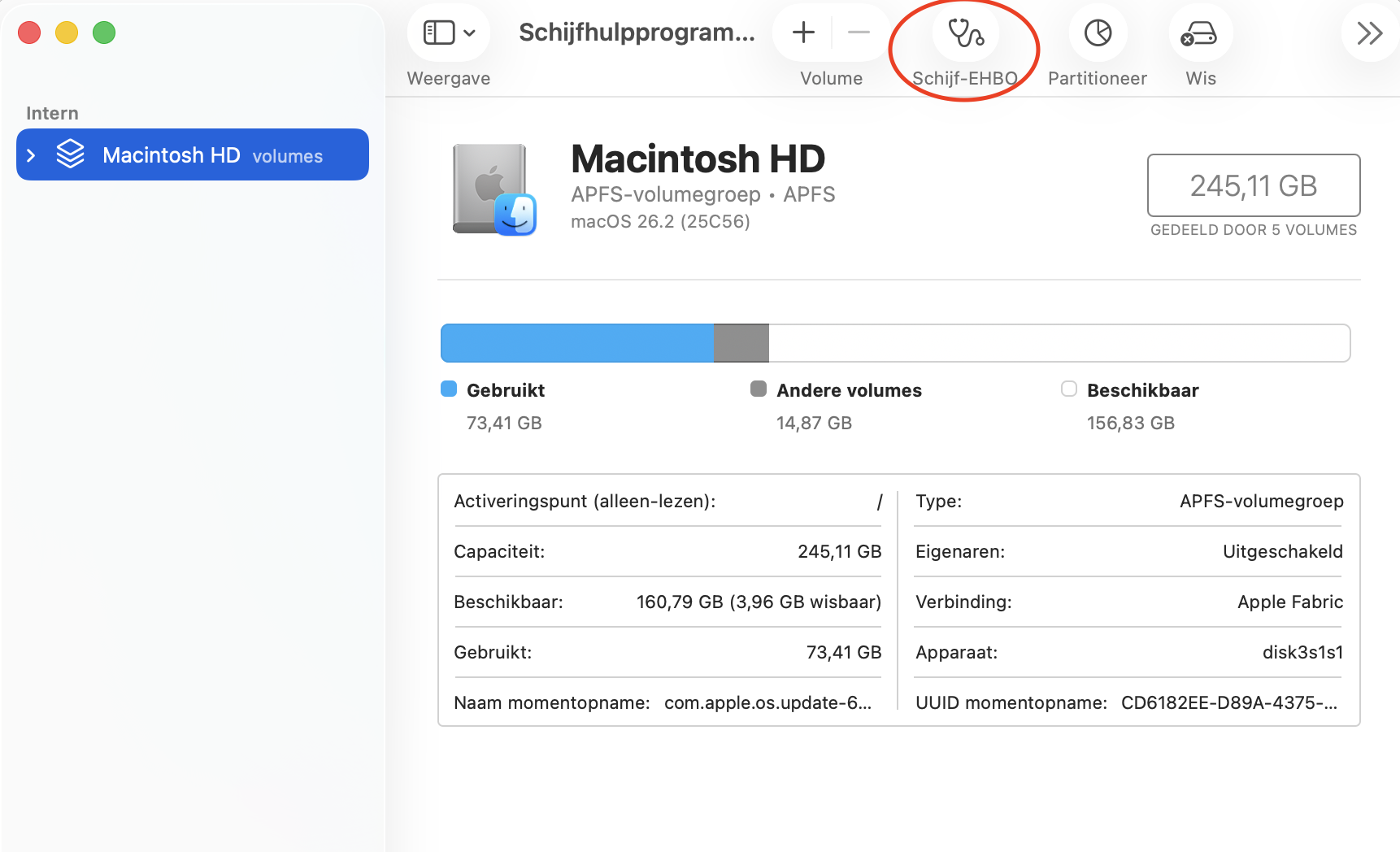
Zodra je je in de herstelmodus bevindt, selecteer je Schijfhulpprogramma. Kies je systeemschijf en klik op EHBO.
Klik op Voer uit en vervolgens op Ga door.
2.2. Een Intel-Mac opstarten in de herstelmodus:
Schakel je Mac uit. Zet hem weer aan en houd direct Cmd + R ingedrukt.
Laat de toetsen los zodra je het Apple-logo ziet. Wacht tot je Mac in de herstelmodus is opgestart.
Selecteer Schijfhulpprogramma. Kies je systeemschijf in de zijbalk en klik op EHBO.
Klik op Voer uit en vervolgens op Ga door.
3. Installeer macOS opnieuw
Dit is natuurlijk nooit ideaal, maar als niets anders werkt, kan het nodig zijn om macOS opnieuw te installeren om je muis weer werkend te krijgen. Het proces is te uitgebreid om hier volledig te beschrijven, maar in grote lijnen gaat het als volgt:
Start je Mac op in de herstelmodus.
Kies Installeer macOS.
Volg de instructies op het scherm.
Hoe repareer je een vastlopende Magic Mouse
Apple heeft verschillende versies van de Magic Mouse uitgebracht. Het zijn strakke en betrouwbare apparaten, maar dat betekent niet dat ze immuun zijn voor vastloopproblemen. Probeer de volgende oplossingen als je hiermee te maken krijgt:
Koppel je accessoires los.
Reset de NVRAM.
Reset de SMC
1. Koppel je accessoires los
Macs kunnen, net als alle computers, onvoorspelbaar gedrag vertonen wanneer er defecte accessoires zijn aangesloten. Of ze nu via USB, wifi of Bluetooth zijn verbonden: alles van je printer tot je webcam kan mogelijk interfereren met de muis van je Mac.
Blijft de muis van je Mac vastlopen, koppel dan alle accessoires los behalve je beeldscherm en de stroomvoorziening. Sluit daarna alleen je muis weer aan en kijk of deze weer werkt.
2. Reset de NVRAM
Dit geldt alleen voor Intel-Macs. Het resetten van de NVRAM kan voldoende zijn om problemen met een vastgelopen muis op je Mac op te lossen:
Start je Mac opnieuw op en houd tijdens het opstarten Cmd + Opt + P + R ingedrukt.
Houd de toetsen ingedrukt totdat je het tweede opstartgeluid hoort of het Apple-logo twee keer ziet verschijnen.
3. Reset de SMC
De SMC regelt verschillende laag-niveaufuncties van de hardware van je Mac. Door deze handmatig te resetten, kun je uiteenlopende problemen verhelpen, waaronder een muis die niet meer beweegt. Dit geldt opnieuw alleen voor Intel-Macs, omdat Macs met Apple Silicon dit automatisch afhandelen.
3.1. MacBooks met Apple T2-chips:
Schakel je Mac uit.
Houd Shift + Ctrl + Opt zeven seconden ingedrukt, voeg daarna ook de aan/uit-knop toe en houd alle toetsen nog eens 10 seconden ingedrukt.
Laat alle toetsen los en start je Mac vervolgens normaal op.
3.2. Desktop-Macs met Apple T2-chips:
Schakel je Mac uit en haal de stroomkabel eruit.
Wacht 15 seconden en sluit de Mac daarna weer aan.
Wacht vijf seconden en zet je Mac aan.
Hoe los je een vastgelopen trackpad op je MacBook op
Omdat MacBooks laptops zijn, moeten ze apart worden bekeken ten opzichte van andere Macs. Werkt de cursor op je MacBook niet of loopt je MacBook steeds vast, dan kan dat worden veroorzaakt door het trackpad of de trackpadinstellingen, in plaats van door je muis. Hieronder vind je een aantal mogelijke oplossingen voor trackpadproblemen op MacBooks, samengesteld door ons team:
Maak je trackpad schoon.
Schakel externe apparaten uit.
Pas de trackpadinstellingen aan.
Werk je macOS en stuurprogramma’s bij.
Controleer op fysieke schade.
1. Maak je trackpad schoon
De trackpads van de MacBook Pro en MacBook Air zijn nauwkeurig ontworpen precisieonderdelen. Vuil, etensresten, vloeistoffen, sauzen of andere vreemde stoffen kunnen ervoor zorgen dat het trackpad niet goed meer werkt.
Om je trackpad schoon te maken, veeg je het voorzichtig af met een zachte, pluisvrije doek. Apple geeft aan dat het gebruik van bepaalde alcoholdoekjes is toegestaan, maar wees voorzichtig dat er geen vloeistof in openingen van je Mac terechtkomt.
2. Schakel externe apparaten uit
Gebruik je het trackpad van je MacBook, koppel dan alle externe muizen of trackpads los. Deze kunnen interfereren met het trackpad, waardoor de Mac-cursor bijvoorbeeld vast blijft staan in de linkerbovenhoek, bevriest of onvoorspelbaar heen en weer springt.
3. Pas de trackpadinstellingen aan
Via de Systeeminstellingen van macOS kun je het trackpad van je MacBook uitschakelen wanneer er een externe muis of trackpad is aangesloten. Dit kan helpen als de muis op je MacBook niet beweegt.
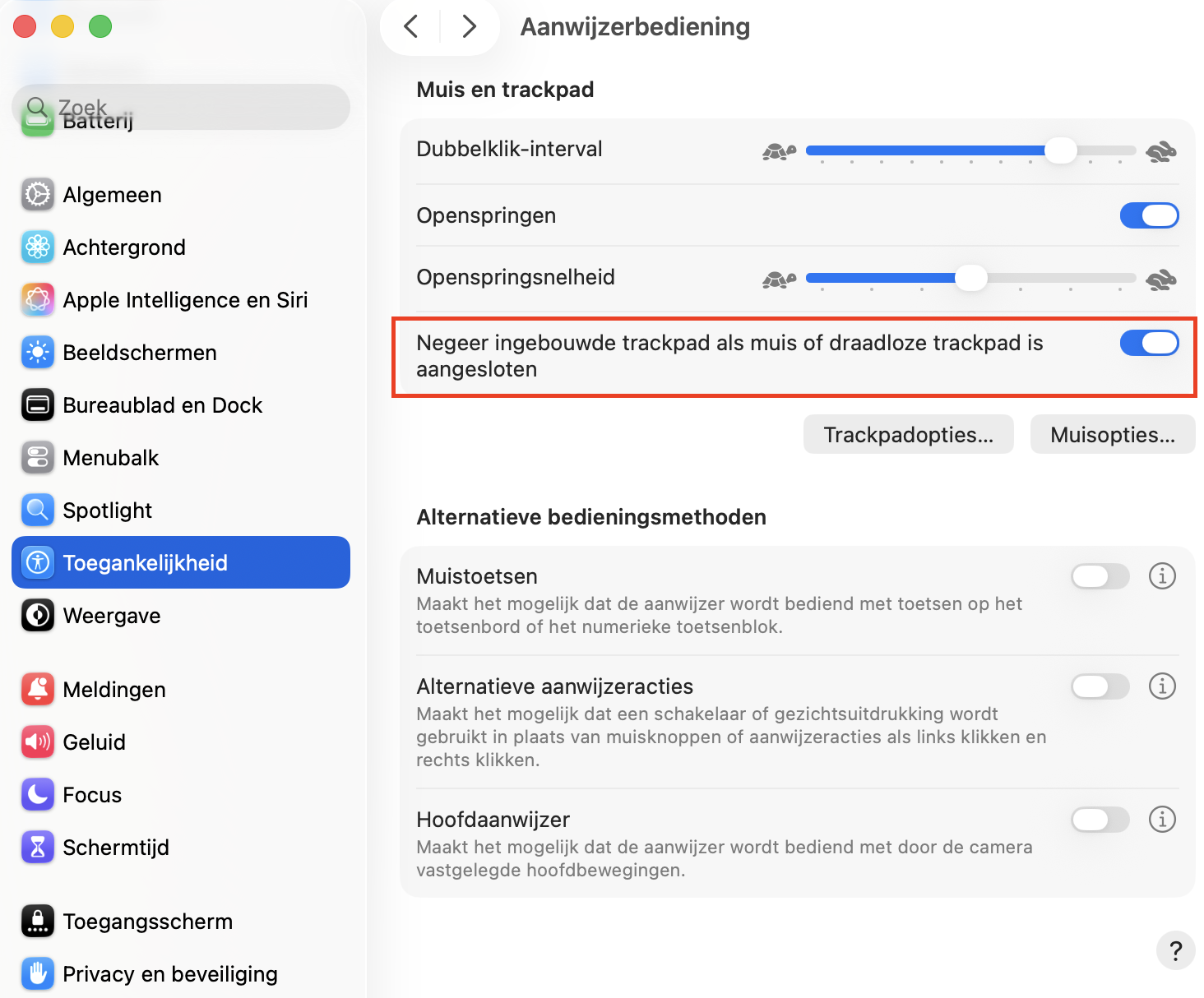
Ga in Systeeminstellingen naar Toegankelijkheid.
Klik op Aanwijzerbediening.
Schakel Negeer ingebouwd trackpad wanneer een muis of draadloos trackpad is aangesloten in.
4. Werk je macOS en stuurprogramma’s bij
We willen je eraan herinneren hoe belangrijk het is om je Mac up-to-date te houden en je geplaatste bestanden goed te beschermen. Apple brengt regelmatig updates uit die problemen oplossen, waaronder issues waarbij je muis niet beweegt.
Zo controleer je of er updates beschikbaar zijn:
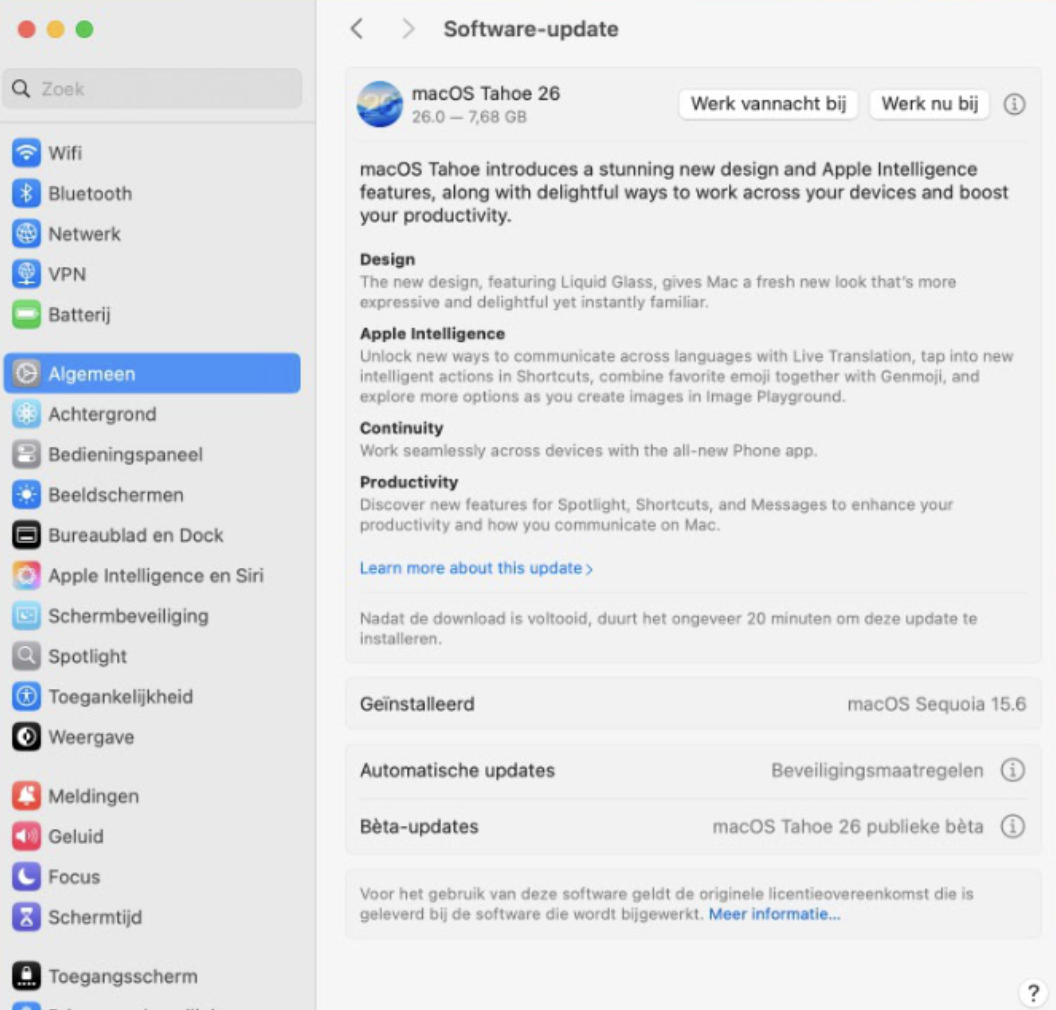
Open Systeeminstellingen en ga naar Algemeen > Software-update.
Is er een update beschikbaar? Klik dan op Werk nu bij.
Klik op Akkoord en volg de instructies op het scherm.
Stap 1. Selecteer Algemeen > Software-updateStap 2. Klik op Werk nu bijStap 3. Klik op Akkoord
5. Controleer op fysieke schade
Wanneer een Apple-muis hapert, kan dat het gevolg zijn van een ongeluk waarbij het trackpad fysiek is beschadigd. In dat geval kan de muis van je Mac elke paar seconden vastlopen of niet meer goed werken.
Om te controleren op fysieke schade, doe het volgende:
Bekijk je trackpad goed en controleer op barsten of deukjes.
Veeg voorzichtig met je vinger over het trackpad en voel of je ergens barsten kunt ontdekken.
Druk op het trackpad en kijk of het klikt zoals het hoort.
Vergelijk, indien mogelijk, het gevoel van je trackpad met dat van een andere MacBook.
Trackpad-problemen: wat te doen als de cursor onregelmatig beweegt
Als je muis bevroren is op een Mac, kan malware de oorzaak zijn van onregelmatig trackpadgedrag. Verdwijnt de cursor of beweegt die ongecontroleerd, voer dan een virusscan uit in MacKeeper:
Open MacKeeper, kies Antivirus en klik op Start Scan.
Wacht tot de scan is voltooid.
Als MacKeeper malware vindt, selecteer deze dan en klik op Verwijderen. Klik vervolgens op de Verwijderen-knop.
Stap 1. Klik op Start ScanStap 2. Wacht tot de scan is voltooidStap 3. Verwijder de malware
Laat de muis van je Mac weer soepel bewegen
We hebben verschillende manieren bekeken om een muis op een Mac of MacBook die niet beweegt op te lossen en instellingen te wijzigen waar nodig. Meestal is er een eenvoudige verklaring, zoals een lege batterij of een losgekoppelde kabel, maar soms moet je wat dieper graven om een oplossing te vinden.
Met MacKeeper’s Zoeken en Oplossen Tool bespaar je veel tijd. Bij een vastgelopen muis op een Mac helpt het om je Mac te scannen op meerdere problemen en deze met één klik op te lossen. Zo pak je verschillende oorzaken tegelijk aan.
We respecteren je privacy en
gebruiken cookies
om je de beste gebruikservaring op de site te bieden.
Centrum voor privacyvoorkeuren
We gebruiken cookies in combinatie met andere tools om de gebruikservaring op de MacKeeper-website te optimaliseren. Cookies zijn kleine tekstbestanden die ervoor zorgen dat de website sneller wordt geladen. De cookies die we gebruiken bevatten geen persoonlijke gegevens, van welk type dan ook. Informatie zoals je locatie, e-mailadres of IP-adres wordt dus niet in de cookies opgeslagen.
Help ons de interactie met onze website te verbeteren door het gebruik van cookies toe te staan. Je kunt je privacyinstellingen op elk moment weer wijzigen.
Toestemming beheren
Alle cookies
Deze cookies zijn noodzakelijk voor het goed laten functioneren van de website (waaronder het navigeren op de pagina, het indienen van formulieren, het detecteren van de taal en het plaatsen van opmerkingen). Daarnaast zijn ze nodig om software te kunnen downloaden en kopen. Zonder deze cookies werkt de website mogelijk niet goed.
Download MacKeeper wanneer je weer achter je Mac zit
Voer je e-mailadres in zodat we je een downloadlink kunnen sturen
Open je e-mail op je Mac
Installeer MacKeeper op je Mac om zijn ware kracht weer te voelen.
Voer de app uit
Klik op Doorgaan
Klik op Installeren
Je macOS-versie is lager dan OS 10.11. We bieden je graag MacKeeper 4 aan om de opschonings-, privacy- en beveiligingsproblemen van je macOS op te lossen.