Het updaten van je macOS kan soms stressvol zijn, zeker als je niet zo technisch bent ingesteld. Maar geen zorgen—je hoeft niet overal een PRO in te zijn! Maak in plaats daarvan gebruik van MacKeeper’s Premium Services—onze experts helpen je met plezier bij vrijwel elk technisch probleem dat je tegenkomt.
Zodra je hebt besloten je Mac bij te werken naar een nieuwere macOS-versie, rijst vaak de vraag: waar begin je? Begin met de Premium Services van MacKeeper—onze experts geven je persoonlijk advies en aanbevelingen bij elk Mac-gerelateerd probleem.
Voer je vraag in en wacht op het advies om het probleem op te lossen.
Stap 1. MacKeeper > Premium Services > Nu ChattenStap 2. Start een chat en wacht op de aanbevelingen
Hoe update je je Mac
Klaar om te leren hoe je je Mac naar de nieuwste versie kunt updaten?
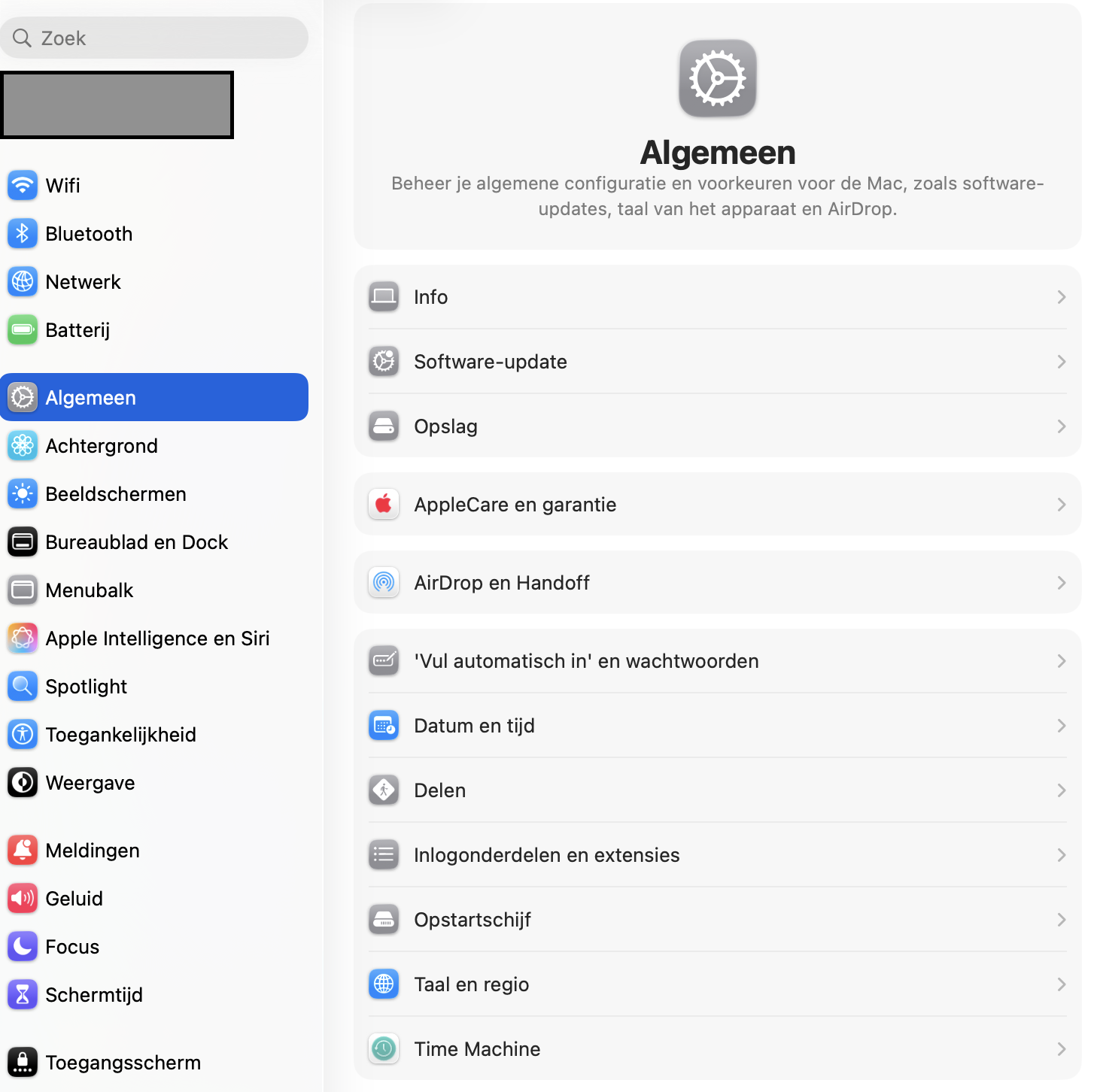
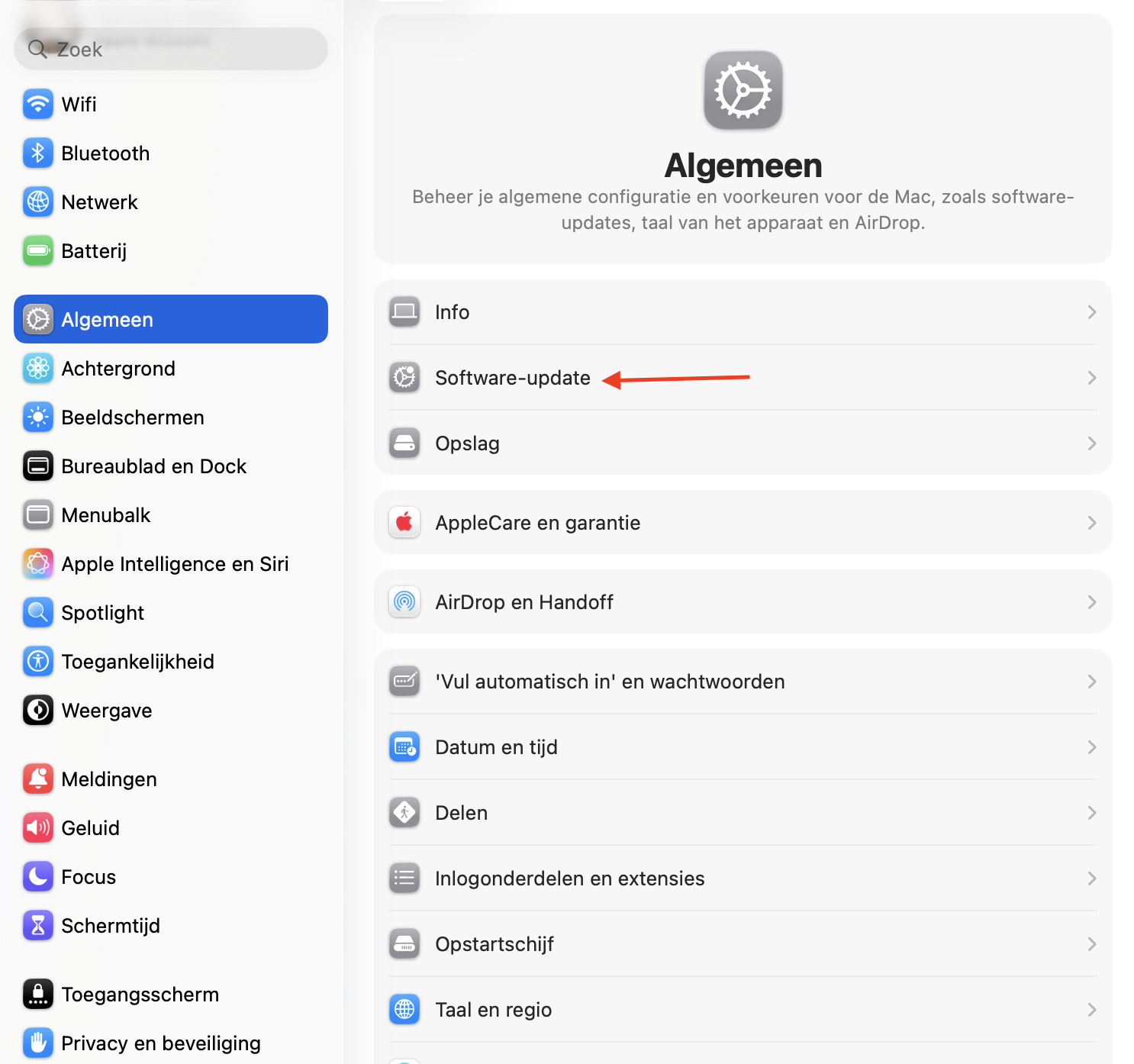
De makkelijkste manier is via Systeeminstellingen: klik op Algemeen en ga naar Software-update om te controleren op updates en deze—indien beschikbaar—te installeren.
Voordat je begint, is het handig om te begrijpen hoe het updateproces werkt. macOS-updates bestaan meestal uit meerdere stappen: het controleren op beschikbare updates, het kiezen van de gewenste updatemethode en vervolgens het uitvoeren van de installatie zelf. Zowel stappen vóór als ná de update zijn belangrijk wanneer je je Mac bijwerkt naar de nieuwste macOS-versie.
Om je Mac te updaten, raden we aan de volgende stappen te volgen:
Maak een reservekopie van je gegevens.
Sluit alle apps en sla je documenten op.
Check de nieuwste macOS-update in Systeeminstellingen.
Installeer de meest recente macOS-versie.
Werk je apps bij.
Stel automatische updates in.
Los eventuele updateproblemen op.
Los problemen met software compatibiliteit op.
Optimaliseer je Mac voor de beste prestaties.
Voorbereiden op een macOS-update
Voordat je je Mac gaat upgraden of updaten, is het belangrijk om je goed voor te bereiden. Zo verloopt het proces soepel en veilig.
Een back-up maken van je gegevens
Het maken van een back-up van je harde schijf verkleint het risico op gegevensverlies tijdens het updaten.Daarnaast is het altijd prettig om een extra kopie van je belangrijkste bestanden achter de hand te hebben. Een back-up maken op je Mac is heel eenvoudig—vooral wanneer je hiervoor Time Machine gebruikt.
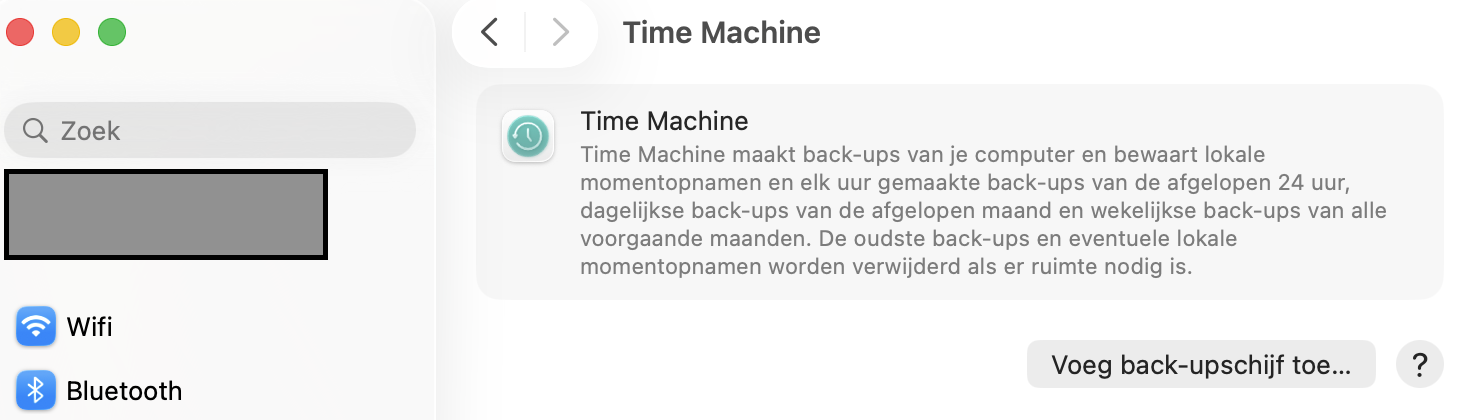
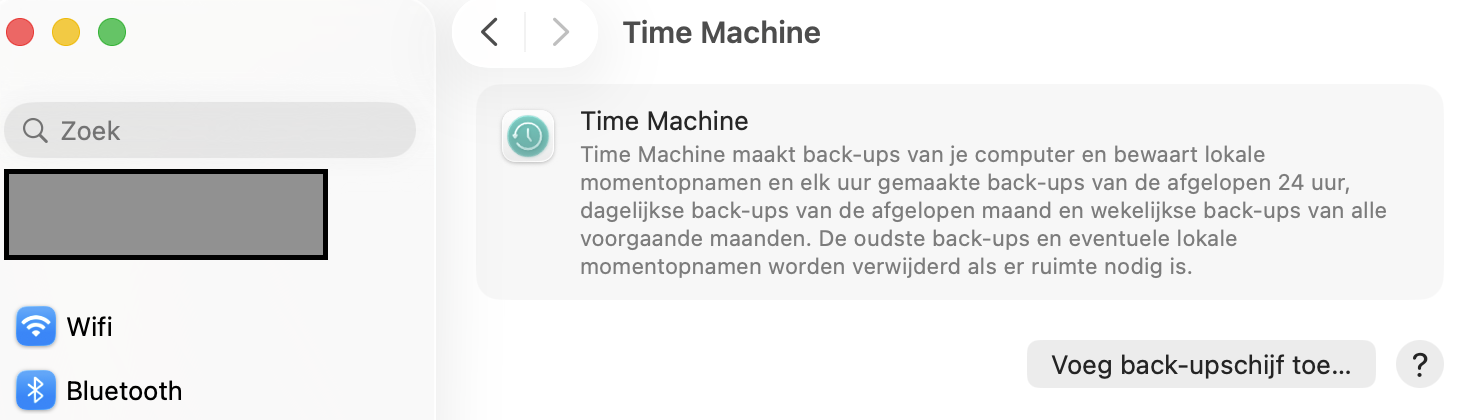
Time Machine gebruiken voor een volledige back-up
Time Machine maakt het back-upproces op je Mac een stuk eenvoudiger.
Met slechts een paar eenvoudige stappen zorg je ervoor dat al je belangrijke bestanden veilig worden opgeslagen—ideaal als bescherming tijdens updates of bij onverwacht gegevensverlies.
Zo gebruik je Time Machine voor een volledige back-up:
Sluit een externe schijf aan die compatibel is met Time Machine.
Open Systeeminstellingen > Algemeen > Time Machine.
Klik op ‘Selecteer reservekopieschijf’ en kies de aangesloten schijf.
Time Machine begint vervolgens automatisch met het maken van een back-up van je Mac.
Stap 1. Sluit een externe schijf aan en open Time MachineStap 2. Klik op ‘Selecteer reservekopieschijf’
Optimaliseer je systeem
Zorgen dat je systeem optimaal werkt voordat je je besturingssysteem van Apple gaat updaten, kan het updateproces een stuk soepeler laten verlopen. Een effectieve voorbereiding is het sluiten van alle overbodige apps en het opslaan van je huidige werk voordat je de update uitvoert.
Apps sluiten en documenten opslaan
Het sluiten van apps maakt systeembronnen vrij en voorkomt mogelijke conflicten tijdens het updaten. Daarnaast beschermt het opslaan van documenten je tegen onverwacht gegevensverlies of niet-opgeslagen wijzigingen. Zo verloopt de update soepel en zonder risico’s.
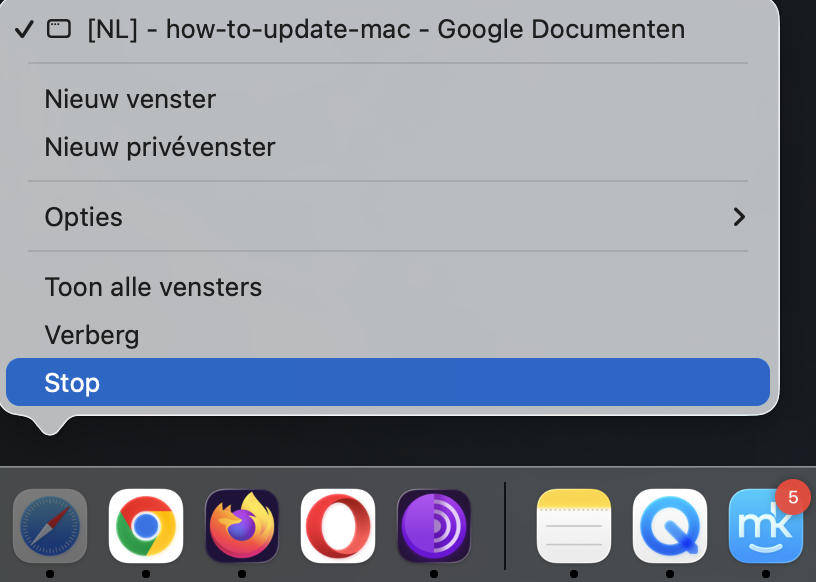
Zo sluit je overbodige apps:
Klik met de rechtermuisknop op een geopende app en kies ‘Stop’.
Of gebruik de sneltoets Command + Q om de app direct te sluiten.
Stap 1. Klik met de rechtermuisknop op openstaande apps en kies ‘Stop’Stap 2. Gebruik Command + Q in een geopende app om deze direct af te sluiten
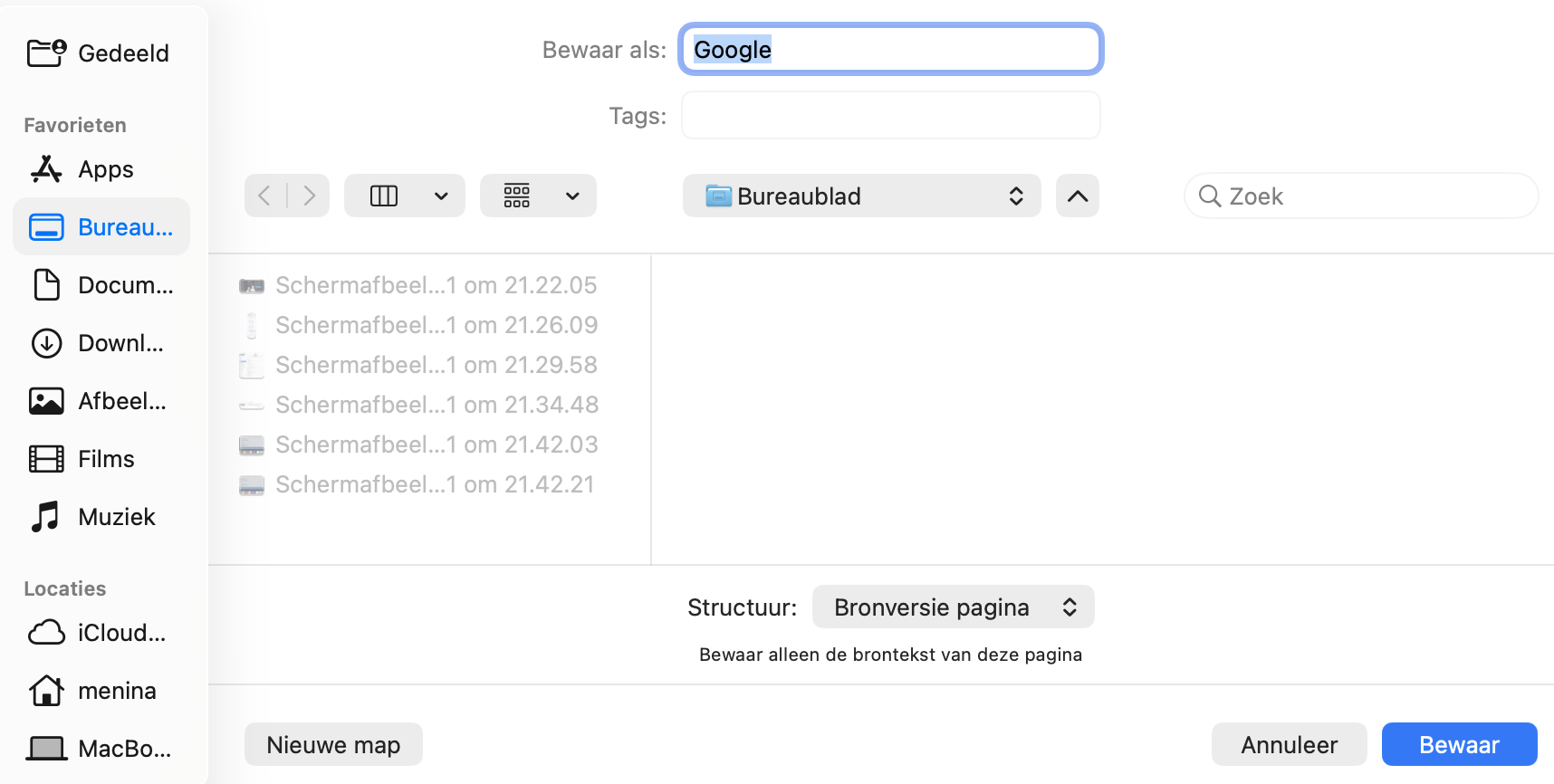
Zo zorg je ervoor dat al je lopende werk wordt opgeslagen:
Open in elke app het menu ‘Archief’ en kies ‘Bewaar’, of gebruik de sneltoets Command + S.
Voor apps met een automatische opslagfunctie (zoals veel moderne toepassingen, waaronder Google Docs), controleer of auto-save is ingeschakeld.
Stap 1. Ga naar ‘Archief’ en kies ‘Bewaar’, of gebruik de sneltoets Command + SStap 2. Controleer of de automatische opslagfunctie is ingeschakeld
Mac-update en optimalisatie van systeemprestaties
Elke Mac-update brengt nieuwe functies naar het besturingssysteem en lost mogelijke kwetsbaarheden op. Hierdoor werkt je Mac efficiënter én veiliger.
Omdat updates opslagruimte innemen op je apparaat, is het verstandig om je Mac vooraf te optimaliseren. Zo verloopt het updateproces soepeler en verklein je de kans op problemen tijdens de installatie.
macOS updaten — Controleren op macOS-updates
Regelmatig controleren op macOS-updates is belangrijk om je systeem up-to-date te houden met de nieuwste verbeteringen en beveiligingspatches.Dit doe je door in Systeeminstellingen te kijken of er een software-update beschikbaar is. Je Mac zoekt daar automatisch naar nieuwe updates en kan deze—indien gewenst—ook automatisch installeren.
Regelmatig controleren op macOS-updates is belangrijk om je systeem up-to-date te houden met de nieuwste verbeteringen en beveiligingspatches. Als je wilt weten of je je Mac moet updaten, kun je in Systeeminstellingen kijken of er een software-update beschikbaar is. Je Mac zoekt daar automatisch naar nieuwe updates en kan deze — indien gewenst — ook automatisch installeren.
Het updateproces starten en het beheerderswachtwoord invoeren
Het controleren op macOS-updates in Systeeminstellingen is de eerste stap als je het Mac-besturingssysteem wilt upgraden en het updateproces op je Mac wilt starten.
Zo doe je dat:
Klik op het Apple-menu en kies vervolgens ‘Systeeminstellingen’.
Ga naar Algemeen > Software-update.
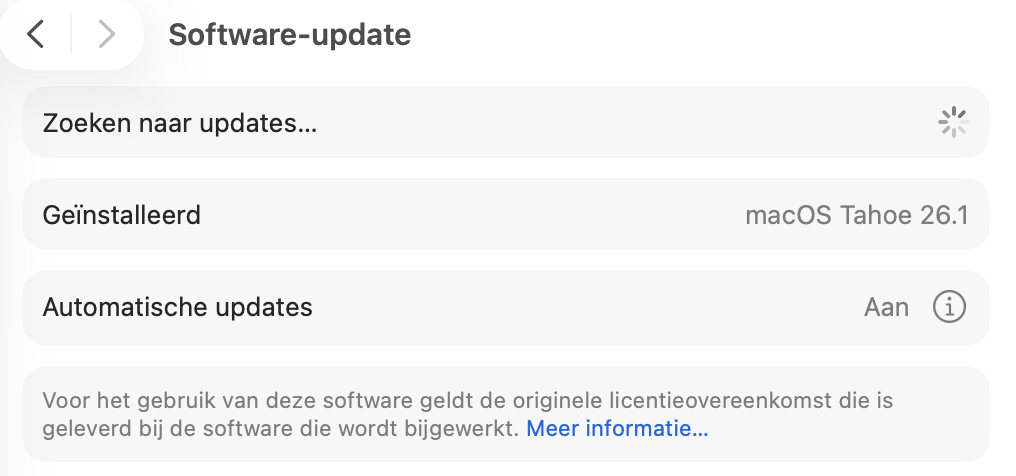
Klik op ‘Zoek naar updates’ zodat je Mac kan scannen op beschikbare updates.
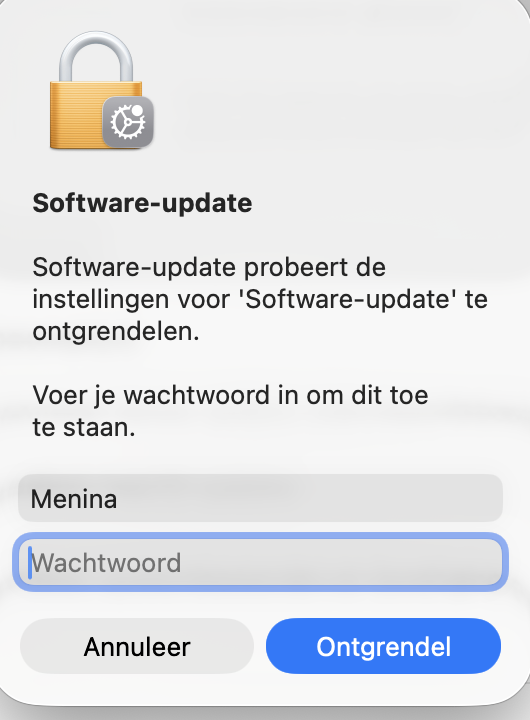
Als er updates beschikbaar zijn, kan het systeem vragen om je beheerderswachtwoord in te voeren om door te gaan met de installatie.
Stap 1. Ga naar Systeeminstellingen > Algemeen > Software-updateStap 2. Laat je Mac zoeken naar updatesStap 3. Voer het beheerderswachtwoord in om het proces te starten
Update geïnstalleerde apps
Het up-to-date houden van je Mac-apps is essentieel voor optimale prestaties.Het kan echter tijdrovend zijn om handmatig te controleren of al je apps bijgewerkt zijn. Daarom is het verstandig om ze in één keer als batch te updaten, zodat je niet elke app afzonderlijk hoeft na te lopen. Door regelmatig software-updates op je MacBook uit te voeren, zorg je ervoor dat je altijd beschikt over de nieuwste functies, verbeteringen en beveiligingspatches.
Alle apps in één keer bijwerken
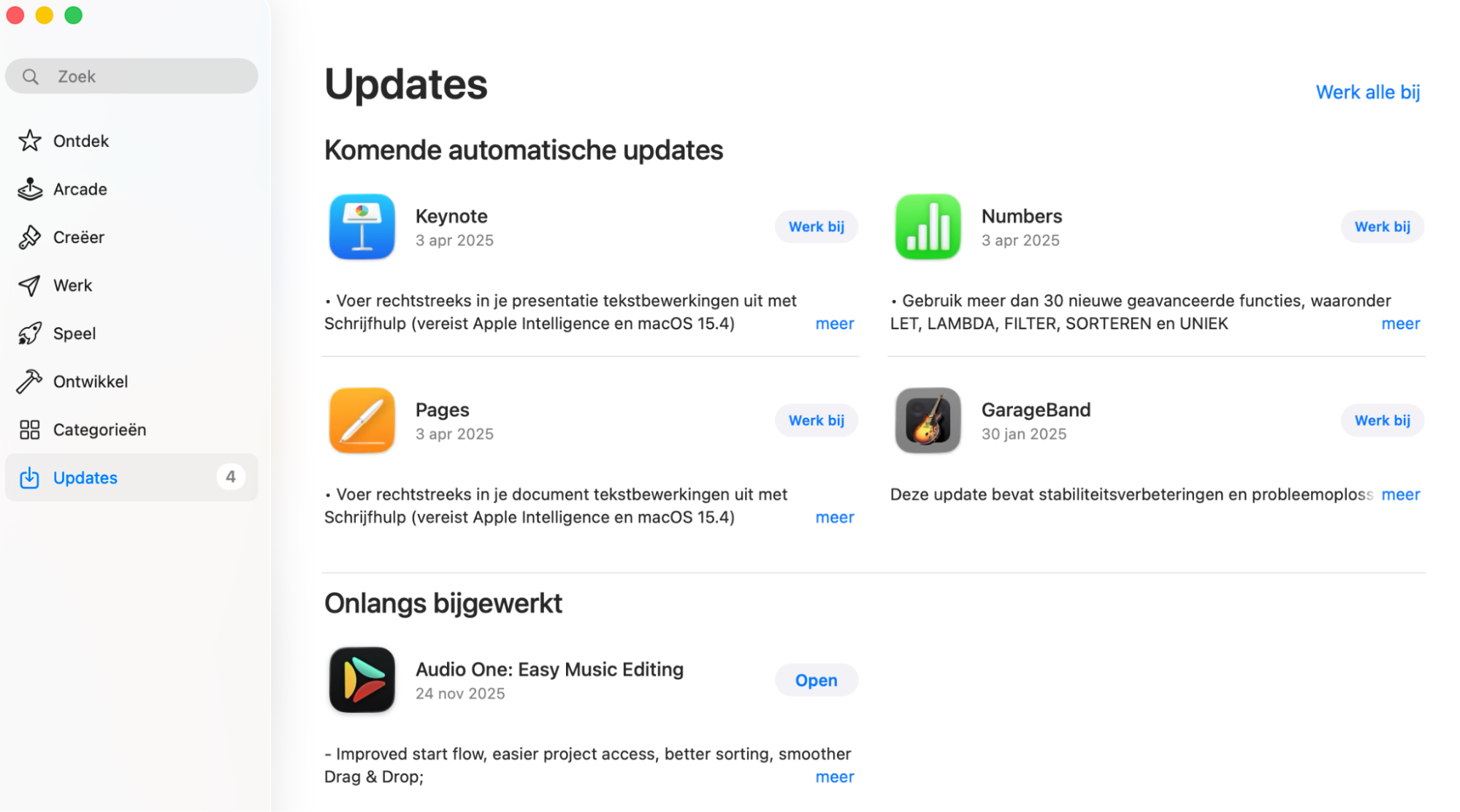
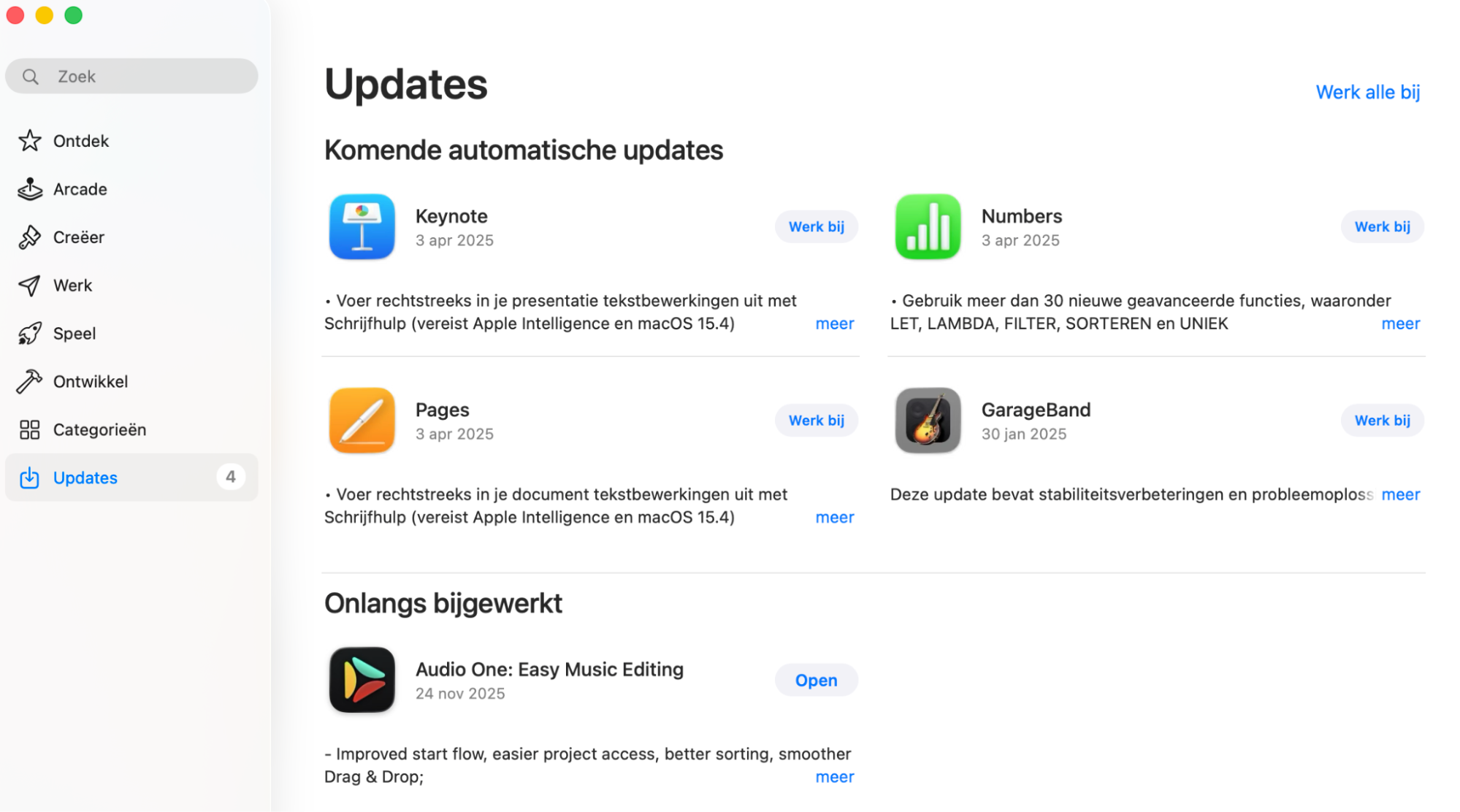
Zo update je al je apps tegelijk via de App Store:
Open de App Store op je Mac.
Ga naar het tabblad ‘Updates’.
Klik op ‘Update alles’ om alle beschikbare updates voor je geïnstalleerde apps te installeren.
Stap 1. Open de App Store en ga naar het tabblad ‘Updates’Stap 2. Klik op ‘Update alles’ om alle beschikbare updates te installeren
Automatische updates instellen
Automatische systeemupdates bieden een handige manier om alle software op je Mac up-to-date te houden zonder dat je er zelf omkijken naar hebt. Zo blijft je Mac automatisch beter beveiligd en presteert hij optimaal — zonder extra moeite.
Automatische updates inschakelen
Automatische updates voor je Mac zorgen ervoor dat je laptop altijd beschikt over de nieuwste softwareverbeteringen en beveiligingspatches — zonder dat je deze handmatig hoeft te controleren.
Om automatische updates in te schakelen, volg je deze stappen:
Klik linksboven op het Apple-menu en kies ‘Systeeminstellingen’.
Klik in Systeeminstellingen op Algemeen > Software-update.
Zorg dat het vakje bij ‘Automatische updates’ is ingeschakeld om automatische systeemupdates voor macOS te activeren.
Voordelen van automatische updates — Het gemak en de pluspunten uitgelegd
Automatische updates bieden niet alleen gemak, maar brengen ook diverse voordelen met zich mee. Hier zijn enkele voordelen van het inschakelen van automatische updates op je Mac:
Verbeterde beveiliging: snelle levering van noodzakelijke patches om je Mac te beschermen tegen cyber- en software-kwetsbaarheden.
Zorgeloos beheer: een geautomatiseerd proces dat je tijd bespaart doordat je niet langer handmatig hoeft te controleren en te installeren.
Verbeterde prestaties: toegang tot de nieuwste functies en optimalisaties voor een vlotte en efficiënte Mac-ervaring.
Problemen met Mac-updates oplossen
Wanneer je tijdens een update tegen problemen aanloopt, kunnen gerichte stappen voor probleemoplossing veelvoorkomende fouten vaak verhelpen. Inzicht in compatibiliteit, het oplossen van softwareconflicten en het optimaliseren van je Mac na de update spelen daarbij een belangrijke rol voor een soepel en probleemloos updateproces.
Wij begeleiden je graag door de volgende stappen om problemen op te lossen:
Omgaan met updatefouten.
Veelvoorkomende macOS-updateproblemen en oplossingen.
Compatibiliteit controleren.
Problemen met softwarecompatibiliteit oplossen.
Je Mac optimaliseren na updates.
Aanpassingen en onderhoud na de update voor optimale prestaties.
Omgaan met updatefouten
Het tegenkomen van updatefouten kan behoorlijk frustrerend zijn, maar in veel gevallen zijn ze vrij eenvoudig op te lossen.Mocht je problemen ondervinden bij het installeren van een macOS-update, volg dan deze tips om de oorzaak te achterhalen en het probleem te verhelpen:
Controleer dubbel of je Mac compatibel is met de macOS-versie die je wilt installeren — zoals hieronder uiteengezet.
Updates kunnen mislukken als je probeert ze te installeren op hardware die niet wordt ondersteund.
Zorg voor een stabiele internetverbinding — veel updatefouten ontstaan simpelweg door verbindingsproblemen.
Het herstarten van je Mac kan kleine storingen oplossen die het updateproces mogelijk blokkeren.
Onvoldoende opslagruimte kan updates tegenhouden. Mogelijk moet je overbodige bestanden of apps verwijderen om weer ruimte vrij te maken.
Wanneer de update mislukt met een foutcode, kun je online zoeken naar informatie over die specifieke code — vaak levert dit directe aanwijzingen op voor een passende oplossing.
Veelvoorkomende macOS-updateproblemen en oplossingen
Het is heel normaal dat je bij het installeren van een nieuwe macOS-update op bepaalde problemen stuit. Afhankelijk van het type Mac dat je gebruikt, kunnen deze problemen variëren van mislukte installaties tot apps of software die niet goed samenwerken met de nieuwe macOS-versie, verminderde prestaties of algemene instabiliteit van het systeem.
Het is daarom verstandig om vooraf kennis te nemen van mogelijke obstakels wanneer je je MacBook Pro, MacBook Air of iMac gaat updaten. Zo weet je wat je kunt verwachten en welke oplossingen je kunt toepassen om eventuele problemen snel op te lossen.
Hier vind je een aantal veelvoorkomende oplossingen voor macOS-updateproblemen:
Als een update niet wil installeren, start je Mac dan opnieuw op en probeer de installatie opnieuw. Zorg daarnaast voor een stabiele internetverbinding en voldoende vrije opslagruimte op je apparaat.
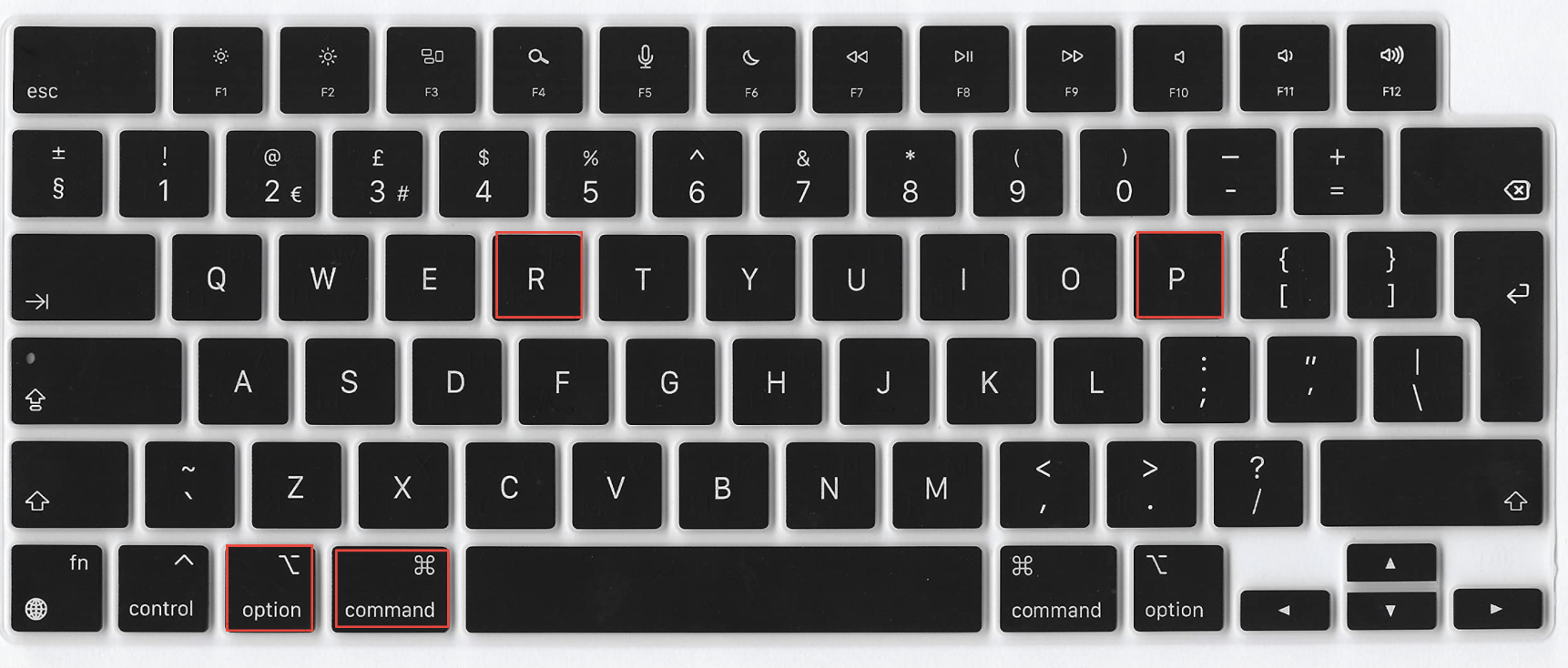
Als je Mac instabiel werkt na een update, kan het helpen om de NVRAM te resetten. Herstart je Mac en houd tijdens het opstarten de toetsen Command + Option + P + R ingedrukt totdat je het opstartgeluid voor de tweede keer hoort (of het Apple-logo voor de tweede keer verschijnt bij nieuwere Macs zonder opstartgeluid).
Sommige apps kunnen na een update problemen geven doordat ze (nog) niet goed samenwerken met de nieuwe macOS-versie.
Controleer daarom of er app-updates beschikbaar zijn in de App Store, of bezoek de website van de ontwikkelaar voor informatie over compatibiliteit en eventuele nieuwe versies.
Lukt het ondanks deze tips niet om het updateprobleem op te lossen? Bezoek dan de officiële Apple Support-forums voor aanvullende hulp, of neem contact op met MacKeeper’s Premium Services via onze app — onze specialisten helpen je graag verder.
Stap 1. Start je Mac opnieuw opStap 2. Reset de NVRAMStap 3. Check de app-updates in de App Store
Compatibiliteit controleren
Voordat je je Mac gaat updaten, raden we aan om eerst te controleren of je apparaat compatibel is met de nieuwste macOS-versie. Zo weet je zeker dat je de juiste update downloadt en installeert — eentje die goed werkt op jouw toestel. Dit voorkomt dat je onnodig tijd verliest door eerst een oudere versie te installeren en vervolgens opnieuw te moeten updaten.
Zo controleer je of een macOS-update compatibel is met jouw Mac:
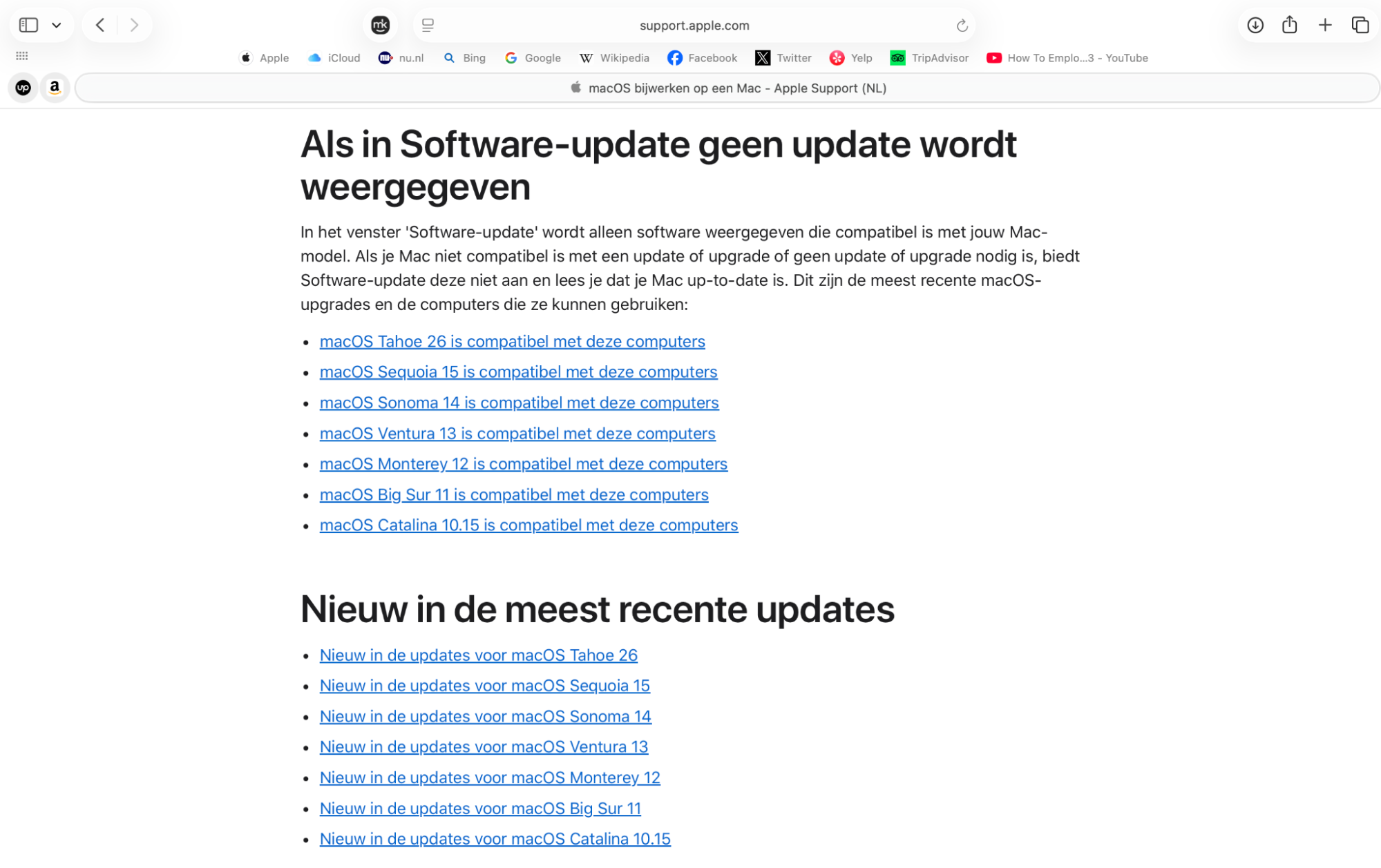
Controleer systeemeisen en compatibiliteit: bezoek de officiële Apple-website of de macOS-updatepagina om de systeemvereisten en compatibiliteitsinformatie van de nieuwste update te bekijken. Controleer daarbij of jouw Mac-model voorkomt in de lijst met ondersteunde apparaten.
Controleer beschikbare opslagruimte: zorg dat je Mac genoeg vrije ruimte heeft voor de update.Ga naar Systeeminstellingen > Algemeen > Opslag om te zien hoeveel ruimte beschikbaar is.
Maak een reservekopie van je gegevens: voordat je een update uitvoert, is het verstandig om een back-up te maken van al je belangrijke data. Gebruik hiervoor Time Machine of een externe schijf als back-uplocatie voor je Mac.
Stap 1. Ga naar de Apple-website of de macOS-updatepagina voor detailsStap 2. Controleer of je voldoende opslagruimte hebtStap 3. Maak een back-up van je gegevens met Time Machine
Problemen met softwarecompatibiliteit oplossen
In veel gevallen kunnen er problemen met softwarecompatibiliteit ontstaan na het updaten van macOS. Om deze fouten te verhelpen, is het belangrijk om te controleren of je belangrijkste apps zijn bijgewerkt en goed werken met de nieuwste macOS-versie. Door apps te updaten naar de meest recente release verklein je de kans op foutmeldingen, vastlopers of functies die niet goed meer werken na een systeemupdate.
Zo los je problemen met softwarecompatibiliteit op:
Check app-updates: open de App Store en ga naar het tabblad Updates. Hier zie je of er nieuwe versies beschikbaar zijn voor je belangrijkste apps. Het bijwerken van apps naar de nieuwste versie bevat vaak verbeteringen die zorgen voor betere compatibiliteit met de huidige macOS-versie.
Bezoek websites van app-ontwikkelaars: heb je ondanks updates nog steeds problemen met bepaalde apps? Ga dan naar de website van de ontwikkelaar. Vaak vind je daar informatie over compatibiliteit met de nieuwste macOS-versie, plus eventuele patches of nieuwe releases die het probleem kunnen oplossen.
Overweeg alternatieve software: wanneer cruciale apps niet meer worden bijgewerkt of niet worden ondersteund op de nieuwste macOS-versie, kan het zinvol zijn te zoeken naar alternatieve programma’s die wél compatibel zijn met de huidige versie van macOS. Zo kun je je workflow blijven voortzetten zonder onderbreking.
Je Mac optimaliseren na een update
Je Mac optimaliseren na een update is net zo belangrijk als je Mac vooraf goed voorbereiden.Compatibiliteit controleren, voldoende opslagruimte vrijmaken en een back-up maken helpt je Mac klaar te maken voor het installeren van de nieuwste macOS-versie. Maar ook optimalisatie ná de update speelt een grote rol in hoe soepel en stabiel je systeem vervolgens blijft draaien.
Zo kun je je Mac optimaliseren na een update:
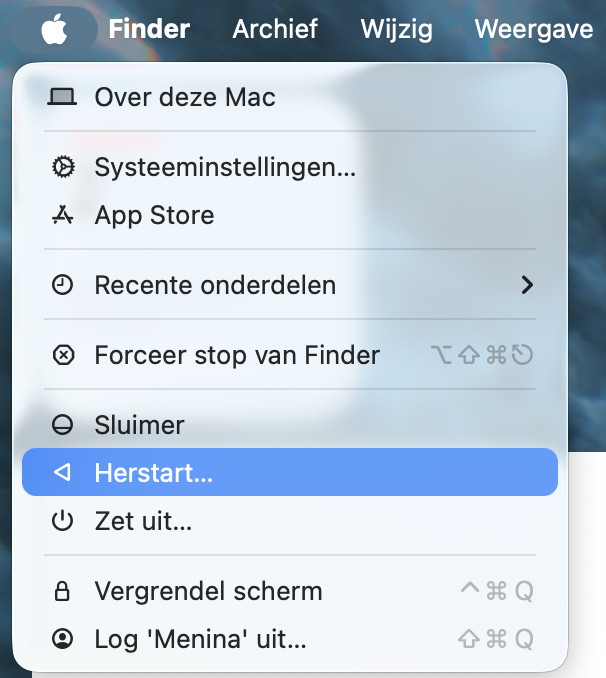
Klik op het Apple-logoen selecteer ‘Herstart’ na een update om tijdelijke caches te wissen en systeemprocessen te vernieuwen.
Ga naar Systeeminstellingen > Algemeen > Software-update om te controleren of alle beschikbare systeemupdates zijn geïnstalleerd.
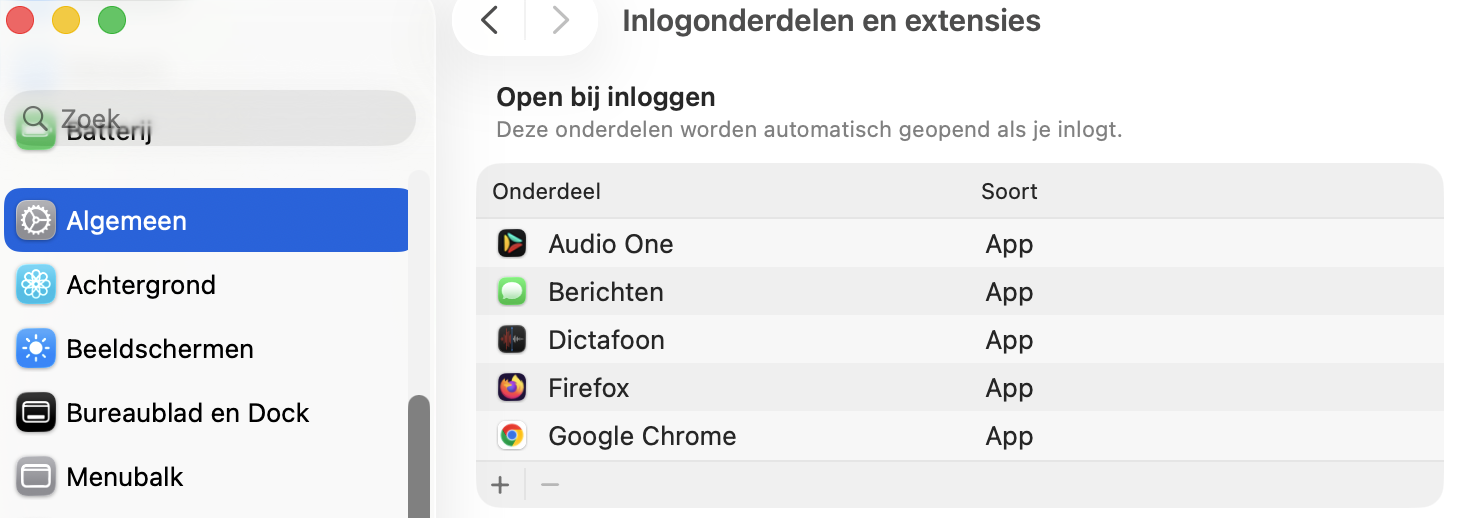
Ga naar Systeeminstellingen > Algemeen > Inlogonderdelen en extensies en verwijder onderdelen die je niet nodig hebt bij het opstarten om te voorkomen dat je Mac trager opstart.
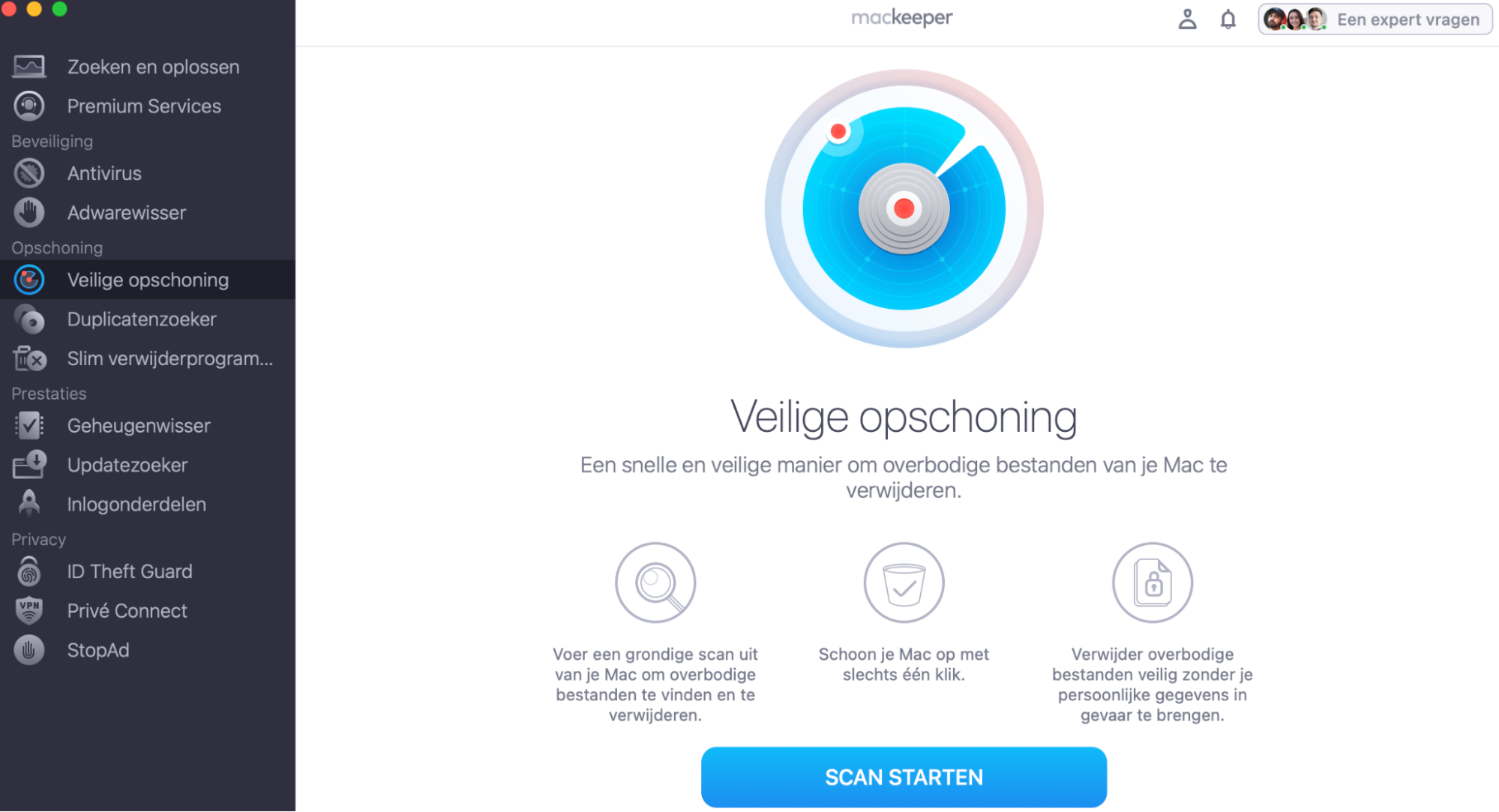
Gebruik externe tools of handmatige methoden om cache en tijdelijke bestanden op te schonen. Denk hierbij aan MacKeeper’s Veilige Opschoning of het handmatig verwijderen van cache in je browser(s). Dit helpt opslagruimte vrij te maken en verbetert de algehele systeemprestaties.
Controleer of je voldoende opslagruimte hebt op je Mac — idealiter rond de 15% van de totale opslag — voor betere systeemprestaties na een update.
Stap 1. Verwijder overbodige inlogonderdelen om je Mac sneller te laten opstarten na de updateStap 2. Maak cache- en ongewenste bestanden schoon met externe tools zoals MacKeeper
Aanpassingen en onderhoud na de update voor optimale prestaties
Na een update kunnen gerichte aanpassingen en onderhoudstaken de prestaties van je Mac merkbaar verbeteren.Door instellingen te optimaliseren en regelmatig onderhoud uit te voeren, blijft je systeem snel, stabiel en efficiënt werken — precies zoals je het wilt.
Hier zijn de aanpassingen en onderhoudstaken die we na een update aanraden om de prestaties van je Mac te optimaliseren:
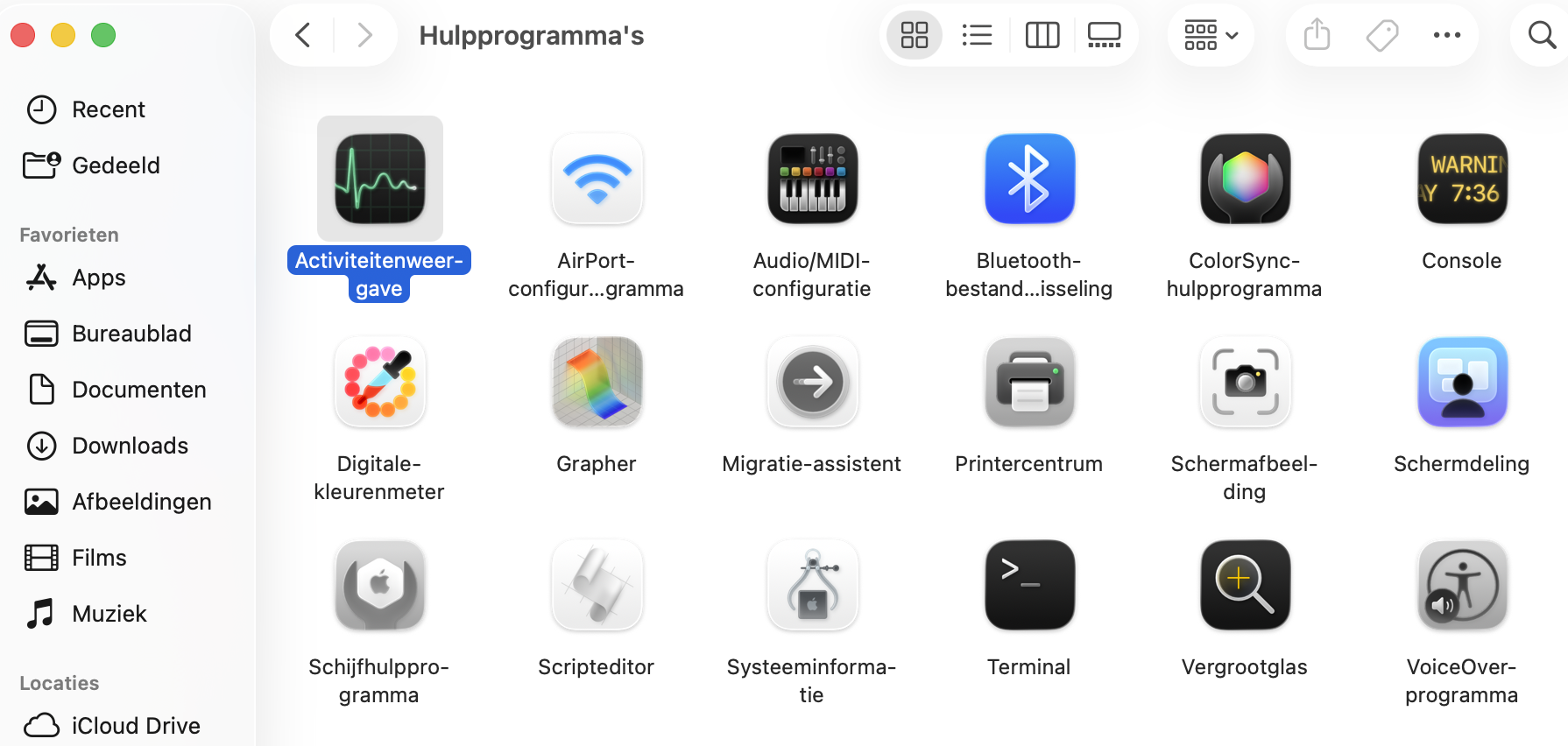
Open Finder en ga naar Programma’s > Hulpprogramma’s > Activiteitenweergave om achtergrondprocessen te beheren.
Hier zie je welke apps of processen veel CPU- of geheugencapaciteit gebruiken en daardoor je Mac kunnen vertragen.
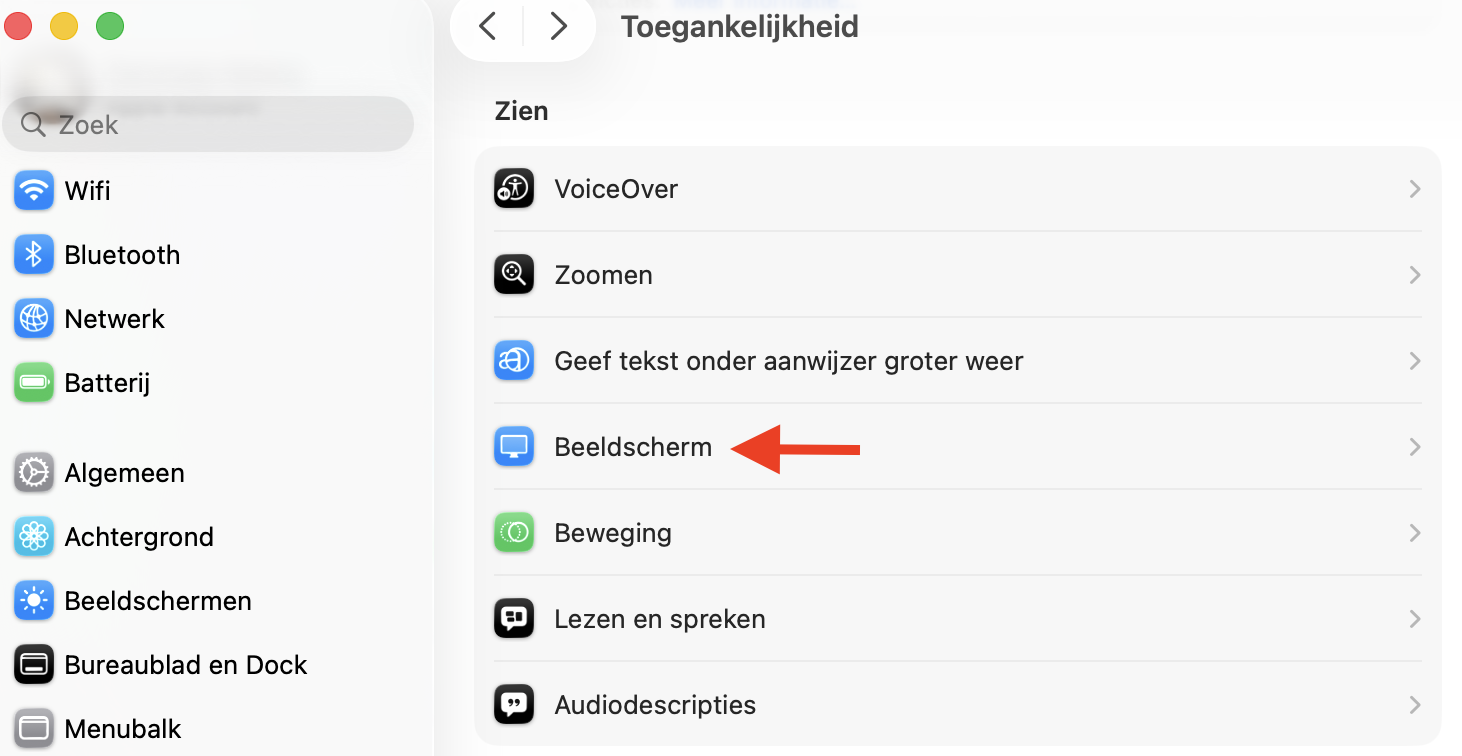
Beperk visuele effecten en animaties via Systeeminstellingen > Toegankelijkheid > Weergave. Het verminderen van deze effecten kan de reactiesnelheid van je Mac verbeteren — vooral merkbaar bij oudere modellen.
Houd je bureaublad opgeruimd en vermijd een overvloed aan losse bestanden.
Te veel items op het bureaublad kunnen je Mac vertragen — door regelmatig te ordenen of bestanden te verplaatsen blijft je systeem merkbaar sneller en efficiënter werken.
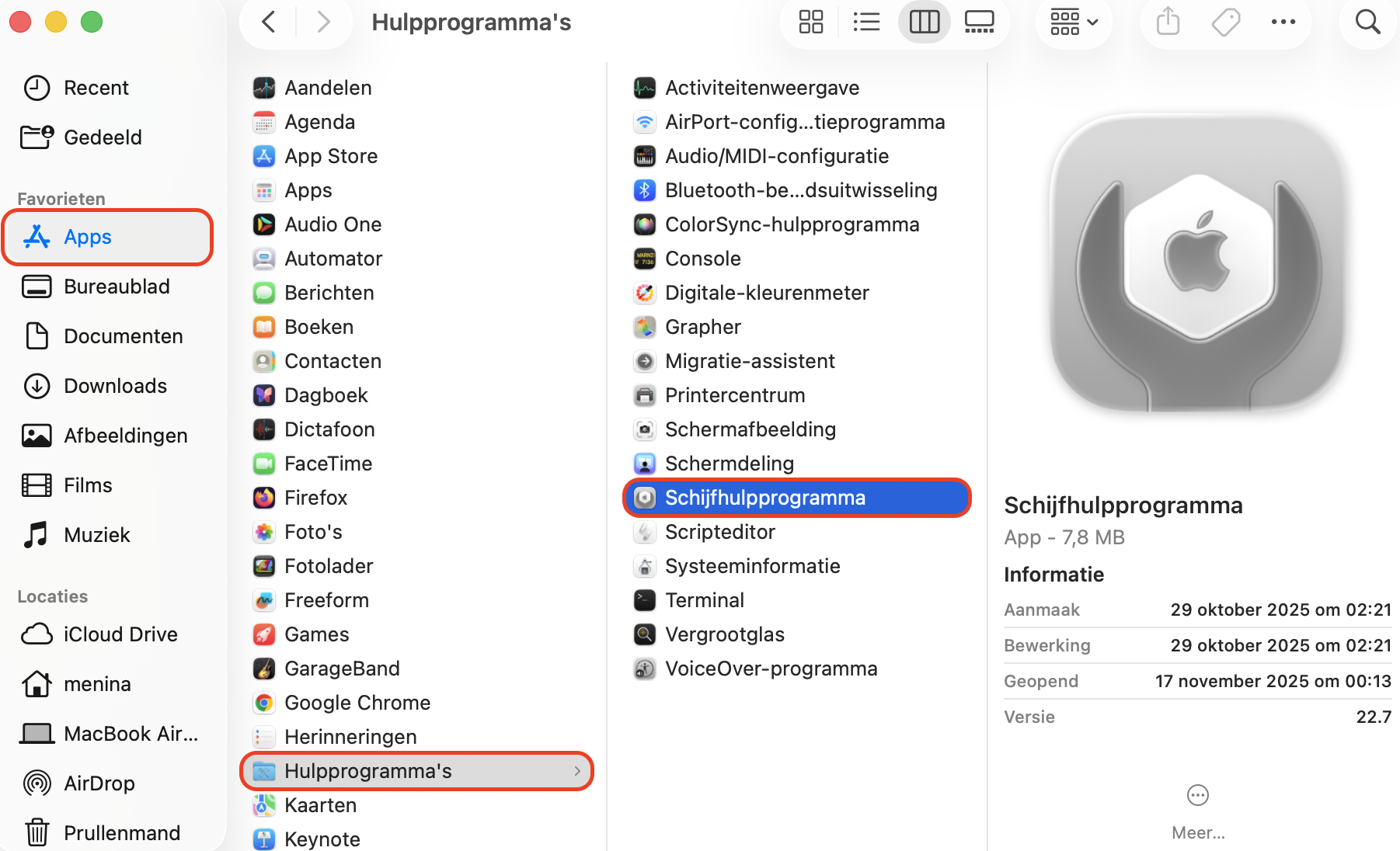
Open Finder en ga naar Apps > Hulpprogramma’s > Schijfhulpprogramma en voer ‘EHBO’ uit op je schijf. Deze functie controleert en herstelt schijffouten, wat bijdraagt aan een betere stabiliteit en optimale systeemprestaties.
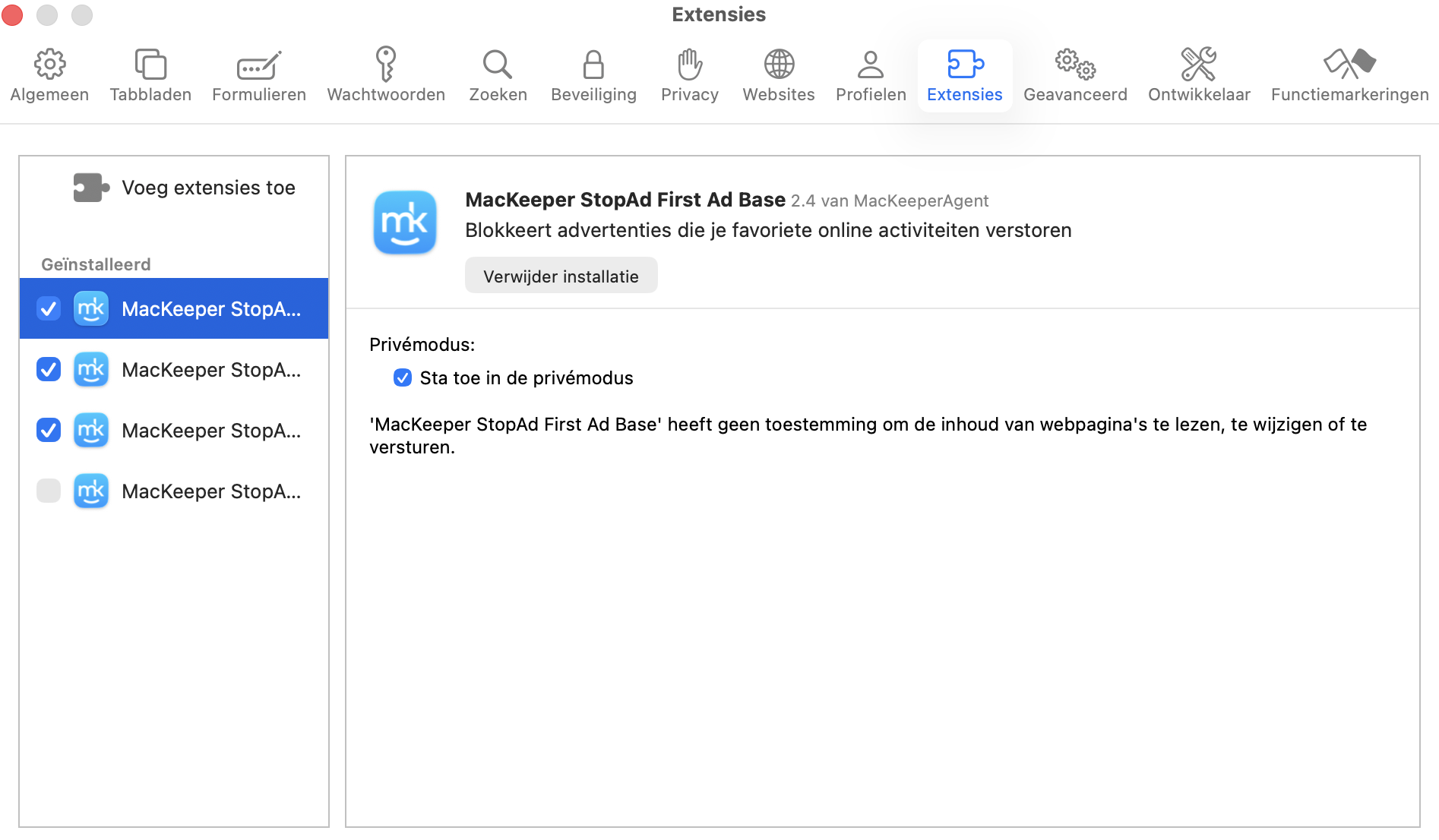
Als je Safari of andere browsers gebruikt (of gaat updaten), overweeg dan de instellingen te resetten of de cache te wissen.Dit kan de prestaties van je browser verbeteren en een soepelere surfervaring bieden.
Stap 1. Gebruik Activiteitenweergave om apps te beheren die veel CPU of geheugen gebruikenStap 2. Beperk visuele effecten om de reactiesnelheid van je systeem te verbeterenStap 3. Voer ‘EHBO’ uit op je schijf met SchijfhulpprogrammaStap 4. Reset de instellingen of wis de cache van je favoriete browser
Moet je je Mac updaten?
Ons team van experts raadt sterk aan om je Mac altijd up-to-date te houden met de nieuwste softwareversies.Dit geeft je niet alleen toegang tot de nieuwste functies, maar zorgt er ook voor dat je Mac beschermd is tegen softwarefouten en beveiligingslekken.
Dat gezegd hebbende, als je afhankelijk bent van specifieke software voor je werk, is het verstandig alleen te updaten als je zeker weet dat je software compatibel blijft. Maak daarom altijd eerst een back-up van belangrijke bestanden van je Mac. Na grote macOS-updates kan het namelijk vaak enkele maanden duren voordat alle gangbare software volledig stabiel en betrouwbaar werkt op de nieuwe versie.
Regelmatig je Mac-software updaten is meer dan een routineklus; het is essentieel voor de efficiëntie en veiligheid van je apparaat. Systeemupdates, zowel voor macOS als voor Mac-apps, bevatten belangrijke verbeteringen die ervoor zorgen dat je laptop of computer optimaal blijft werken.
Het negeren van noodzakelijke of regelmatige updates kan daarentegen je Mac kwetsbaar maken en de prestaties verminderen. Daarom is het bijhouden van zowel apps als macOS cruciaal voor een soepelere en veiligere gebruikerservaring.
Waarom kan ik macOS niet updaten op mijn Mac?
Er kunnen verschillende redenen zijn waarom je je Mac niet kunt updaten. Uit onze ervaring is de meest voorkomende oorzaak onvoldoende vrije opslagruimte. Je Mac heeft genoeg ruimte nodig om de nieuwe updatebestanden te downloaden voordat de installatie kan plaatsvinden. Ook een tekort aan RAM kan soms invloed hebben op de prestaties tijdens het updateproces, vooral wanneer meerdere zware apps tegelijk actief zijn.
We raden daarnaast altijd aan om eerst een back-up te maken van belangrijke bestanden en gegevens op een externe harde schijf, zodat je geen data verliest bij eventuele problemen tijdens de update.
Houd ongeveer 15–20 GB vrije opslagruimte op je Mac beschikbaar voor het installeren van updates.Heb je hulp nodig bij het vrijmaken van ruimte op je Mac? Bekijk dan deze gids om je Mac op te schonen.
Wat is de nieuwste versie van macOS?
Op het moment dat we deze gids bijwerkten, is de nieuwste softwareversie voor de Mac macOS 15 Sequoia.Apple brengt echter regelmatig nieuwe patch-updates uit om de efficiëntie te verbeteren en softwarefouten te verhelpen, dus de exacte versienummers kunnen vrij vaak veranderen.
Is mijn Mac te oud om te updaten?
Als je je Mac niet kunt updaten, zelfs met voldoende vrije opslagruimte, kan het zijn dat je Mac te oud is voor deze versie van macOS.Na verloop van tijd stopt Apple met het uitbrengen van macOS-updates voor de oudste computers om prestatieproblemen te voorkomen. Hierdoor blijft de hardware verouderd en kan deze de nieuwste software niet meer bijbenen.
Het is het beste om op de Apple-website te controleren welke Mac-modellen compatibel zijn met de nieuwste macOS-versie.
We respecteren je privacy en
gebruiken cookies
om je de beste gebruikservaring op de site te bieden.
Centrum voor privacyvoorkeuren
We gebruiken cookies in combinatie met andere tools om de gebruikservaring op de MacKeeper-website te optimaliseren. Cookies zijn kleine tekstbestanden die ervoor zorgen dat de website sneller wordt geladen. De cookies die we gebruiken bevatten geen persoonlijke gegevens, van welk type dan ook. Informatie zoals je locatie, e-mailadres of IP-adres wordt dus niet in de cookies opgeslagen.
Help ons de interactie met onze website te verbeteren door het gebruik van cookies toe te staan. Je kunt je privacyinstellingen op elk moment weer wijzigen.
Toestemming beheren
Alle cookies
Deze cookies zijn noodzakelijk voor het goed laten functioneren van de website (waaronder het navigeren op de pagina, het indienen van formulieren, het detecteren van de taal en het plaatsen van opmerkingen). Daarnaast zijn ze nodig om software te kunnen downloaden en kopen. Zonder deze cookies werkt de website mogelijk niet goed.
Download MacKeeper wanneer je weer achter je Mac zit
Voer je e-mailadres in zodat we je een downloadlink kunnen sturen
Open je e-mail op je Mac
Installeer MacKeeper op je Mac om zijn ware kracht weer te voelen.
Voer de app uit
Klik op Doorgaan
Klik op Installeren
Je macOS-versie is lager dan OS 10.11. We bieden je graag MacKeeper 4 aan om de opschonings-, privacy- en beveiligingsproblemen van je macOS op te lossen.