Virussen en andere malware kunnen ervoor zorgen dat je Mac voortdurend vastloopt. Daarom raden we aan om regelmatig een virusscanner uit te voeren om te zien of je laptop trager wordt. Zelfs problemen binnen Safari kunnen soms door schadelijke software worden veroorzaakt. Gebruik de Antivirus van MacKeeper om te controleren of malware of virussen de reden zijn dat je MacBook vastloopt.
Hoewel Apple-computers betrouwbaar zijn, zijn ze niet immuun voor een vastlopend beeldscherm, trage verwerking of een systeem dat niet meer reageert, waardoor je niets meer kunt doen wanneer je Mac blijft hangen. In zeldzame gevallen loopt je Mac volledig vast en kun je zelfs de cursor niet meer bewegen.
Vaker kun je de cursor nog wel bewegen, maar zie je in plaats van een pijl het bekende strandballetje. Geen van deze situaties is prettig, maar wat kun je doen als het jou overkomt? Hoe kun je je Mac weer laten reageren en verdergaan met waar je mee bezig was? In deze gids bekijken we een aantal mogelijke oplossingen om je MacBook te herstellen wanneer deze vastloopt.
Waarom loopt je Mac steeds vast?
Een vastgelopen Mac kan je productiviteit flink verstoren en erg frustrerend zijn, vooral wanneer je midden in belangrijke taken zit — zeker op momenten dat je MacBook vast loopt. Als je laptop voortdurend het probleem “loop vast” vertoont, is het belangrijk om de oorzaak te achterhalen.
Hier zijn enkele mogelijke oorzaken waarom je Mac steeds vastloopt:
Softwareconflicten of verouderde apps
Onvoldoende RAM of opslagruimte
Defecte of falende hardware
macOS niet regelmatig updaten
Een tip van onze experts:
Er kunnen meerdere redenen zijn waarom je Mac vastloopt. Eén daarvan is de aanwezigheid van virussen. Gebruik de Antivirus van MacKeeper om virussen en malware op te sporen voordat ze je apparaat schade kunnen toebrengen.
Als er malware wordt gevonden, selecteer die dan in de lijst en klik op Verplaats naar quarantaine.
Stap 1. Open Antivirus in MacKeeperStap 2. Start de Antivirus-scanStap 3. Wacht tot de scan is voltooidStap 4. Controleer de scanresultaten
Hoe kun je je Mac weer laten reageren?
Omgaan met een vastgelopen Mac kan variëren van een snelle oplossing tot het onderzoeken van mogelijke hardwareproblemen. Of het nu gaat om één specifieke app die traag reageert of algemene vertraging tijdens taken, het kan ook gebeuren dat je systeem compleet vast zit, wat een teken kan zijn dat er een dieperliggend probleem speelt. Daarom is het belangrijk om te weten hoe je kunt voorkomen dat je Mac vastloopt.
Zo kun je je Mac weer laten reageren:
1. Apps geforceerd stoppen
Het snel kunnen stoppen van apps die niet reageren, kan je helpen de controle over je vastgelopen Mac terug te krijgen. macOS heeft een eenvoudige tool waarmee je apps geforceerd kunt stoppen wanneer ze blijven hangen of je werkzaamheden vertragen. Als je Mac is vastgelopen, kun je een toetsencombinatie gebruiken om apps geforceerd te stoppen wanneer je laptop verder niet meer reageert.
Zo gebruik je de tool Geforceerd stoppen op een Mac:
Sla, als dat mogelijk is, al je openstaande werk op.
Druk op Command + Option + Esc om de tool Geforceerd stoppen van programma’s te openen.
Kies het programma dat je wilt stoppen en klik op Geforceerd stoppen.
Klik in de pop-up op Geforceerd stoppen.
Stap 1. Druk op Command + Option + Esc om de tool Geforceerd stoppen van programma’s te openenStap 2. Klik op Geforceerd stoppen bij het programma dat je wilt afsluiten
2. Start je Mac opnieuw op
In veel gevallen is de eenvoudigste manier om je apparaat weer sneller te maken het opnieuw opstarten van je Mac. Het succes hiervan hangt echter af van hoe vast je Mac-scherm precies zit. Als je geen menu’s kunt openen en je Apple-muis niet meer werkt om de cursor te bewegen, kun je je Mac niet opnieuw opstarten. In dat geval kan het nodig zijn om je laptop volledig uit te zetten. Maar als slechts één of twee apps zijn vastgelopen en je laptop nog wel reageert op commando’s, is de kans groot dat je hem alsnog kunt herstarten.
Je kunt je Mac opnieuw opstarten zoals je dat normaal zou doen, als volgt:
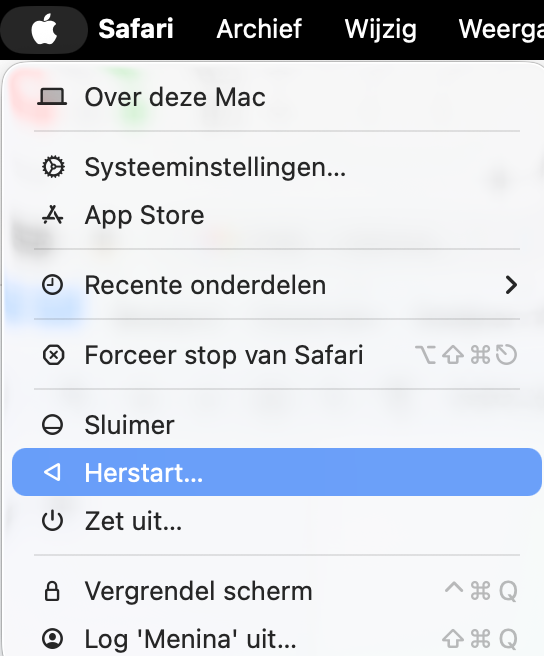
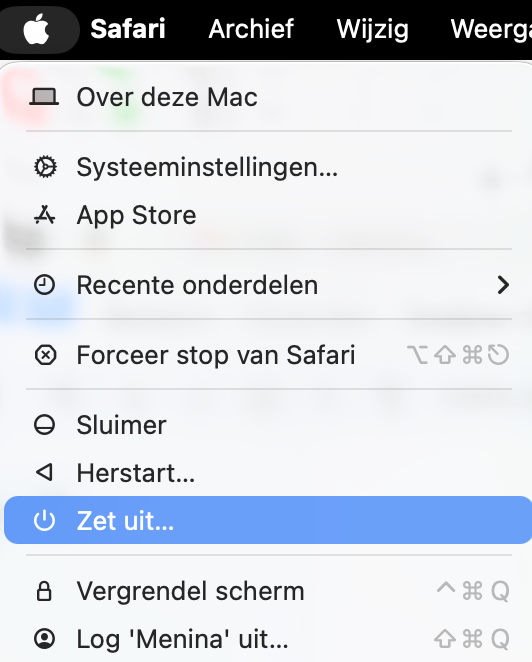
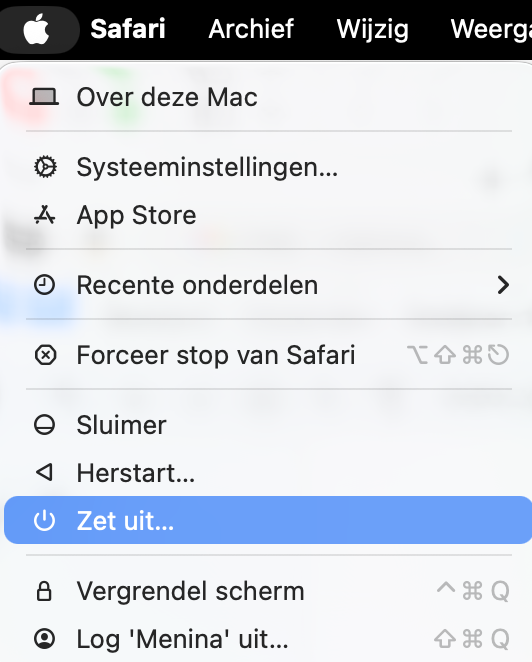
Klik op het Apple-symbool linksboven in je scherm.
Klik op Herstart.
Zorg ervoor dat Open vensters opnieuw bij het inloggen zijn uitgeschakeld.
Klik op Herstart.
Stap 1. Klik op het Apple-symbool en kies HerstartStap 2. Vink ‘Open vensters opnieuw bij het inloggen’ uit
Als je apparaat zichzelf steeds willekeurig blijft uitschakelen, kan dat duiden op dieperliggende problemen, zoals verouderde software die je mogelijk opnieuw moet installeren, malwarebedreigingen of hardwarestoringen.
3. Zet je Mac uit
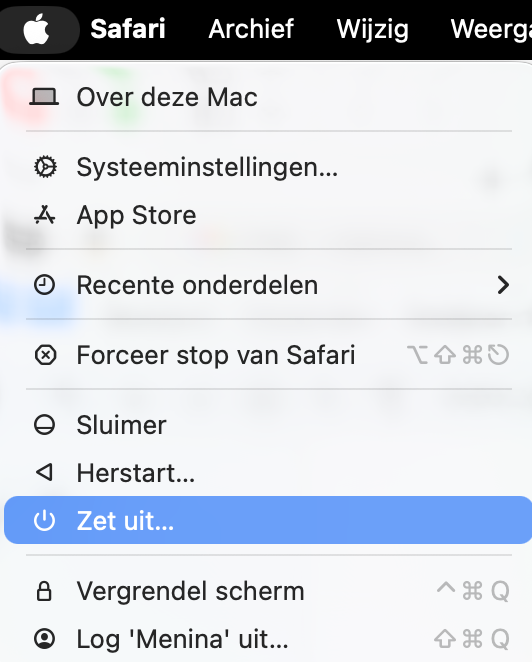
Het is over het algemeen geen goed idee om je Mac geforceerd uit te schakelen. Maar als je een vastgelopen Mac probeert te herstellen die helemaal niet meer reageert, heb je soms geen andere keuze.
Je Mac geforceerd uitschakelen is eenvoudig:
Houd de aan/uit-knop ingedrukt, of de Touch ID-knop op een MacBook Air mret M1-, M2- of M3-chip.
Wacht tot je Mac is uitgeschakeld.
Wacht een paar seconden voordat je je Mac weer aanzet.
Een tip van ons team:
We raden aan om je Mac alleen handmatig uit te schakelen als apps en menu’s niet reageren of je cursor volledig vastzit. In sommige gevallen lijkt het zelfs alsof je MacBook niet reageert. Gaat je Mac daarna nog steeds niet aan? Dan kan het nodig zijn om hem eerst in de veilige modus op te starten.
4. Achtergrondprocessen stoppen
Macs — of ze nu draaien op Intel- of Apple Silicon-chips — hebben een beperkte hoeveelheid rekenkracht. Wanneer je deze overbelast met veel veeleisende apps of slecht geoptimaliseerde software, kan je Mac plots vastlopen of erg traag worden. Als achtergrondapps te veel processorkracht gebruiken, raden we aan Activiteitenweergave te gebruiken. Daar kun je zien welke energie- en CPU-intensieve processen vertraging veroorzaken en deze zo nodig beëindigen, zodat je Mac weer soepeler werkt.
Zo kun je achtergrondprocessen op je Mac afsluiten:
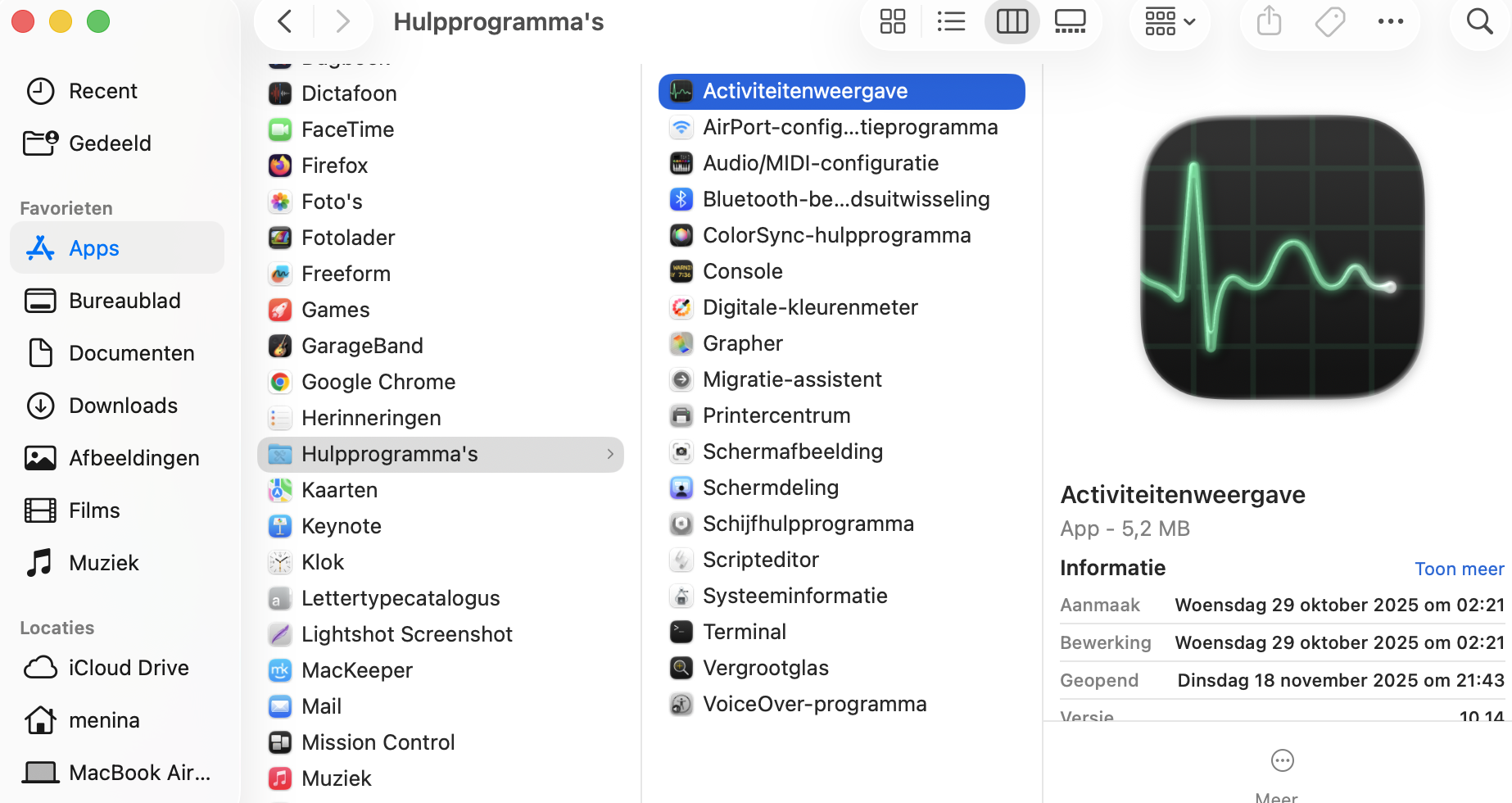
Ga naar Apps > Hulpprogramma’s en open Activiteitenweergave.
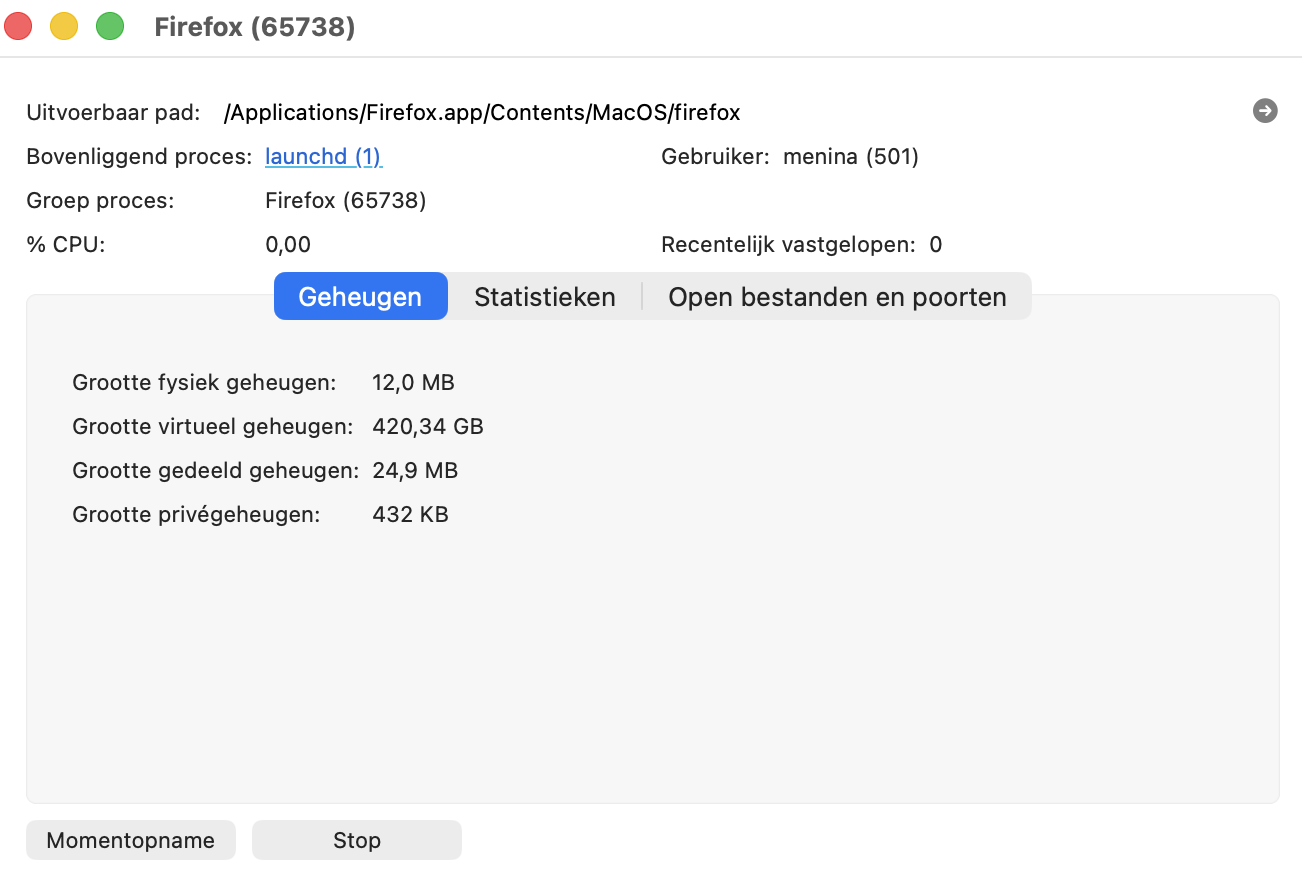
Zoek naar apps die een hoog CPU-percentage gebruiken. Als je er een ziet, dubbelklik erop.
Klik op de knop Stop.
Klik op Stop. Als dat niet werkt, herhaal deze stappen en kies Geforceerd stoppen.
Stap 1. Ga naar Programma’s > ActiviteitenweergaveStap 2. Open het tabblad CPU in ActiviteitenweergaveStap 3. Stop het procesStap 4. Bevestig dat je het proces wilt stoppen
5. Onlangs geïnstalleerde apps verwijderen
Als je voortdurend last hebt van een Mac die blijft vastlopen, kan dat komen door een slecht ontwikkelde app. In dat geval is de eenvoudigste oplossing om de probleem-app te verwijderen. De meest waarschijnlijke boosdoeners zijn de apps die je onlangs hebt geïnstalleerd. Daarom is het verstandig om juist die apps te verwijderen. Als je macOS niet normaal kunt opstarten omdat je Mac al tijdens het opstarten vastloopt, moet je mogelijk eerst in de veilige modus opstarten.
Zo vind en verwijder je onlangs geïnstalleerde Mac-apps:
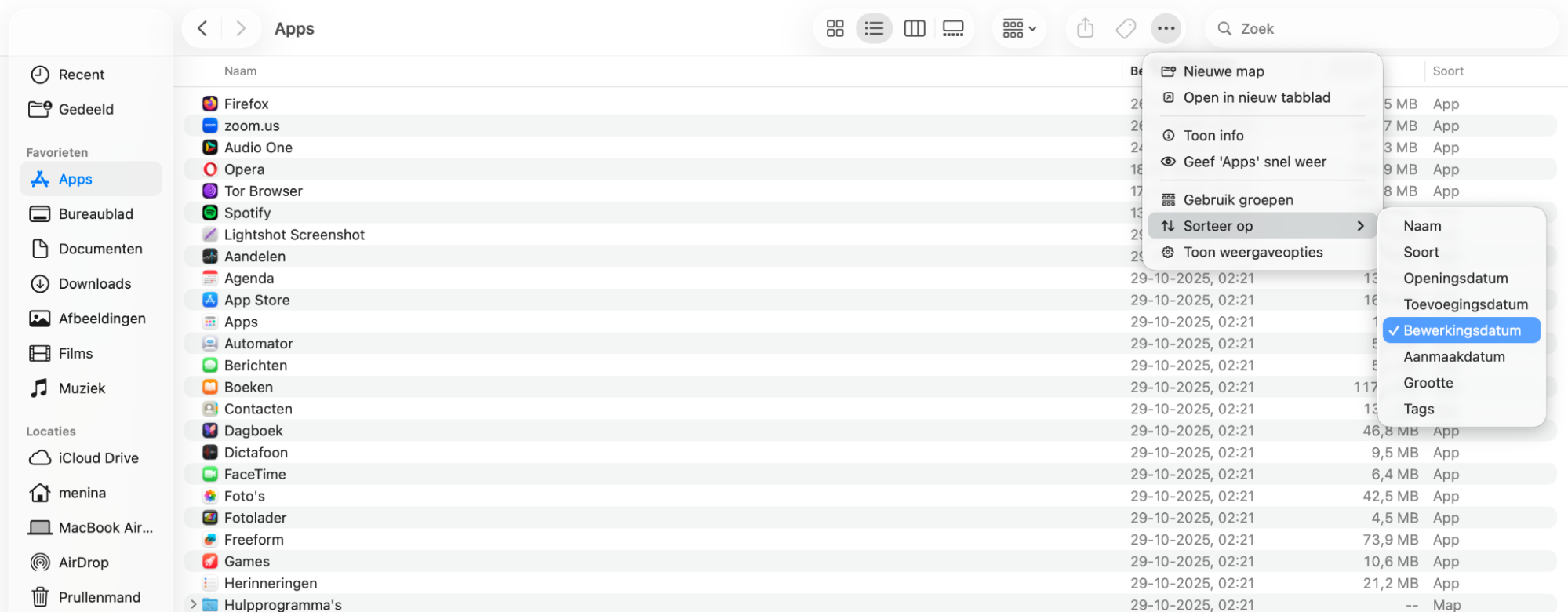
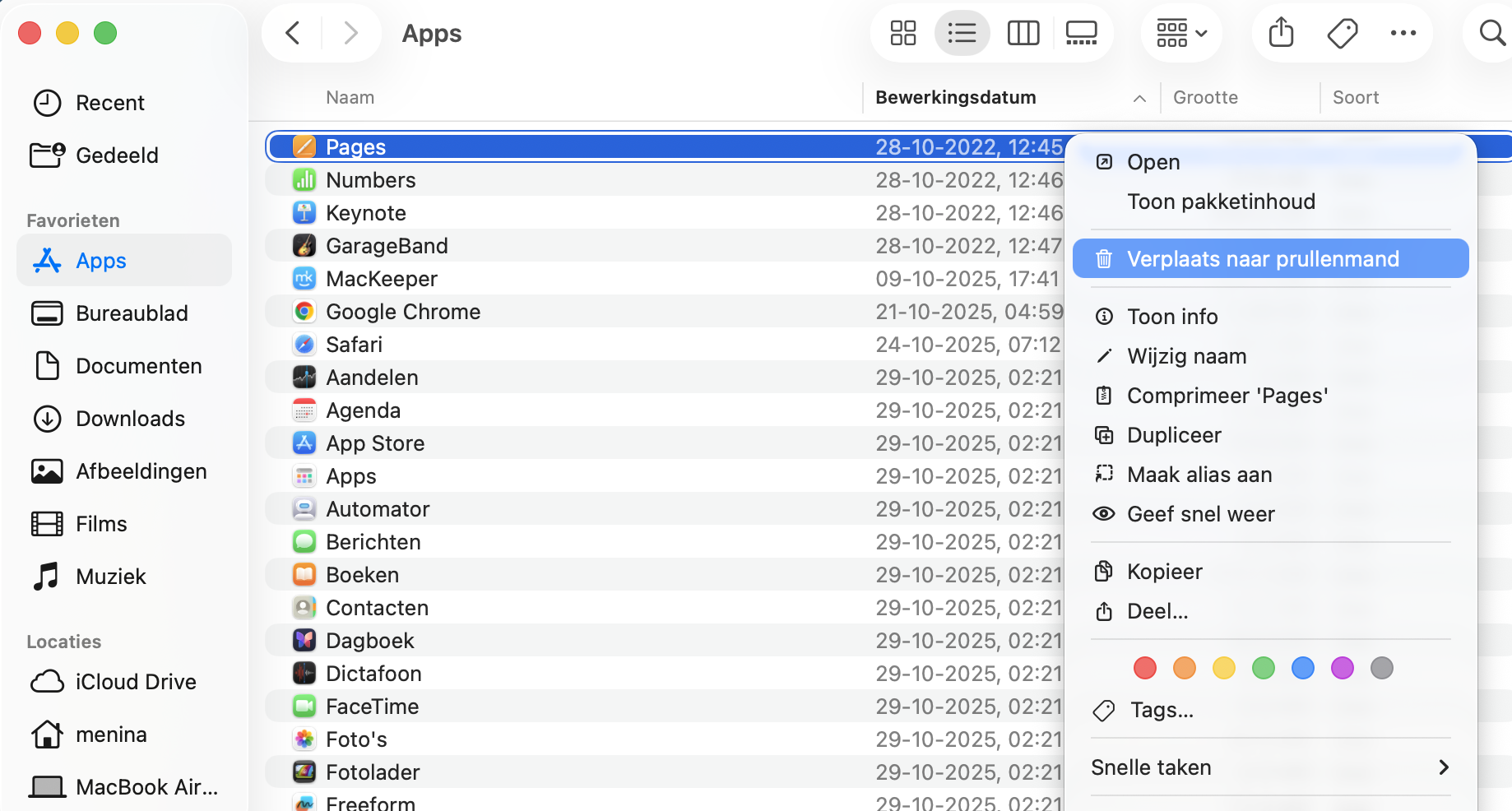
Open de map Apps op je Mac en kies de weergave als lijst.
Klik met de rechtermuisknop ergens in de balk bovenaan — waar onder andere Naam en Grootte staan — en selecteer Datum toegevoegd.
Hiermee wordt een nieuwe kolom Datum toegevoegd.Klik erop om de items te sorteren op de datum waarop ze aan je Mac zijn toegevoegd.
Klik met de rechtermuisknop op de apps die je van je Mac wilt verwijderen en kies Verplaats naar prullenmand (of Verplaats naar bin).
Stap 1. Open de map Programma’sStap 2. Voeg de sorteeroptie Datum toeStap 3. Sorteer de apps op Datum toegevoegdStap 4. Verwijder de app door deze naar de prullenmand te verplaatsen
6. Controleer de schijfconditie
Helaas gaat hardware in laptops niet oneindig mee. Als je Mac blijft vastlopen, kan dat simpelweg betekenen dat je harde schijf of SSD aan het falen is. Het kan ook komen door een minder ernstige vorm van datacorruptie, die vaak eenvoudiger te herstellen is. In beide gevallen is het Schijfhulpprogramma van macOS een goed startpunt wanneer je MacBook Pro is vastgelopen.
Zo controleer je de schijfconditie van je Mac:
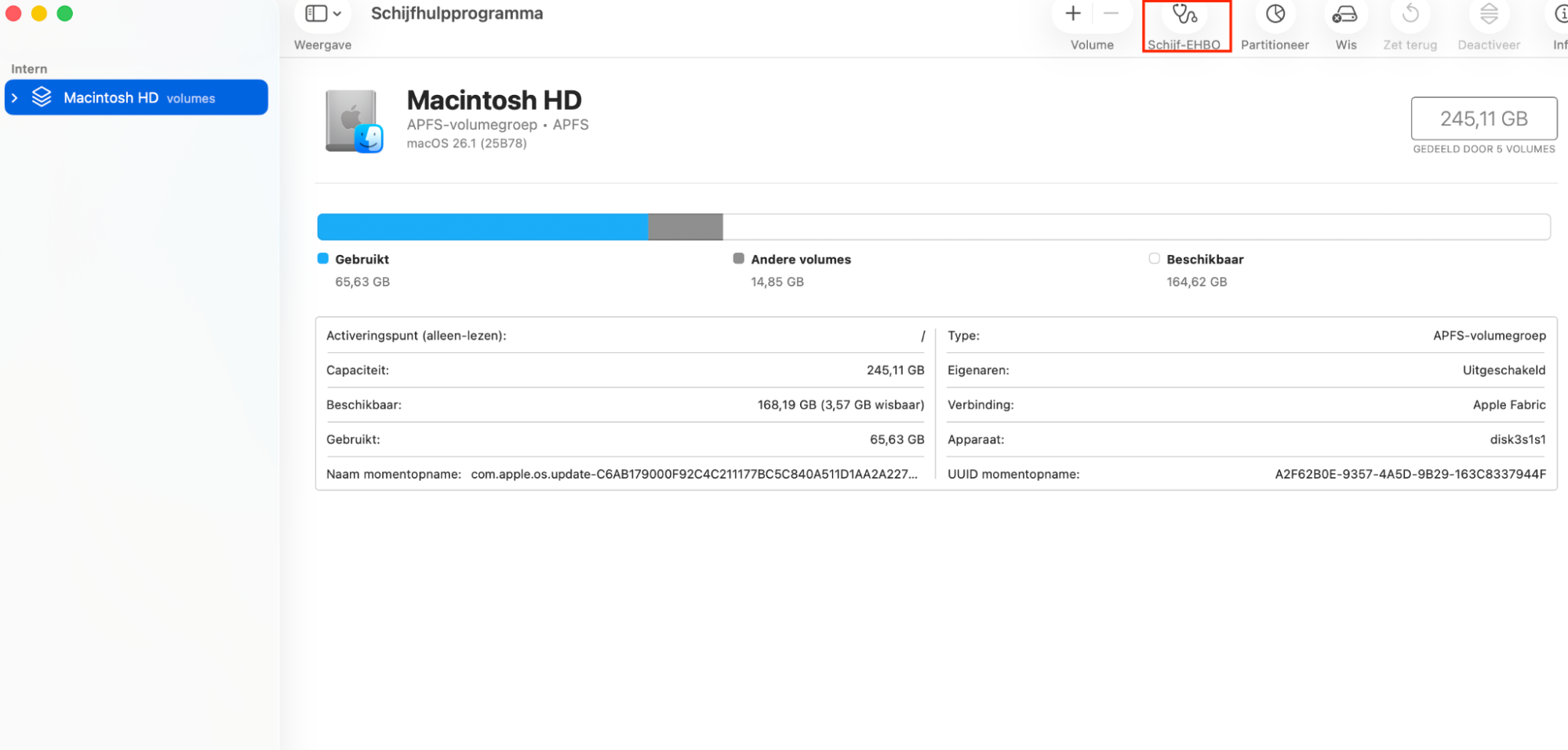
Open de Finder, ga naar Programma’s > Hulpprogramma’s en start Schijfhulpprogramma.
Klik op de knop EHBO.
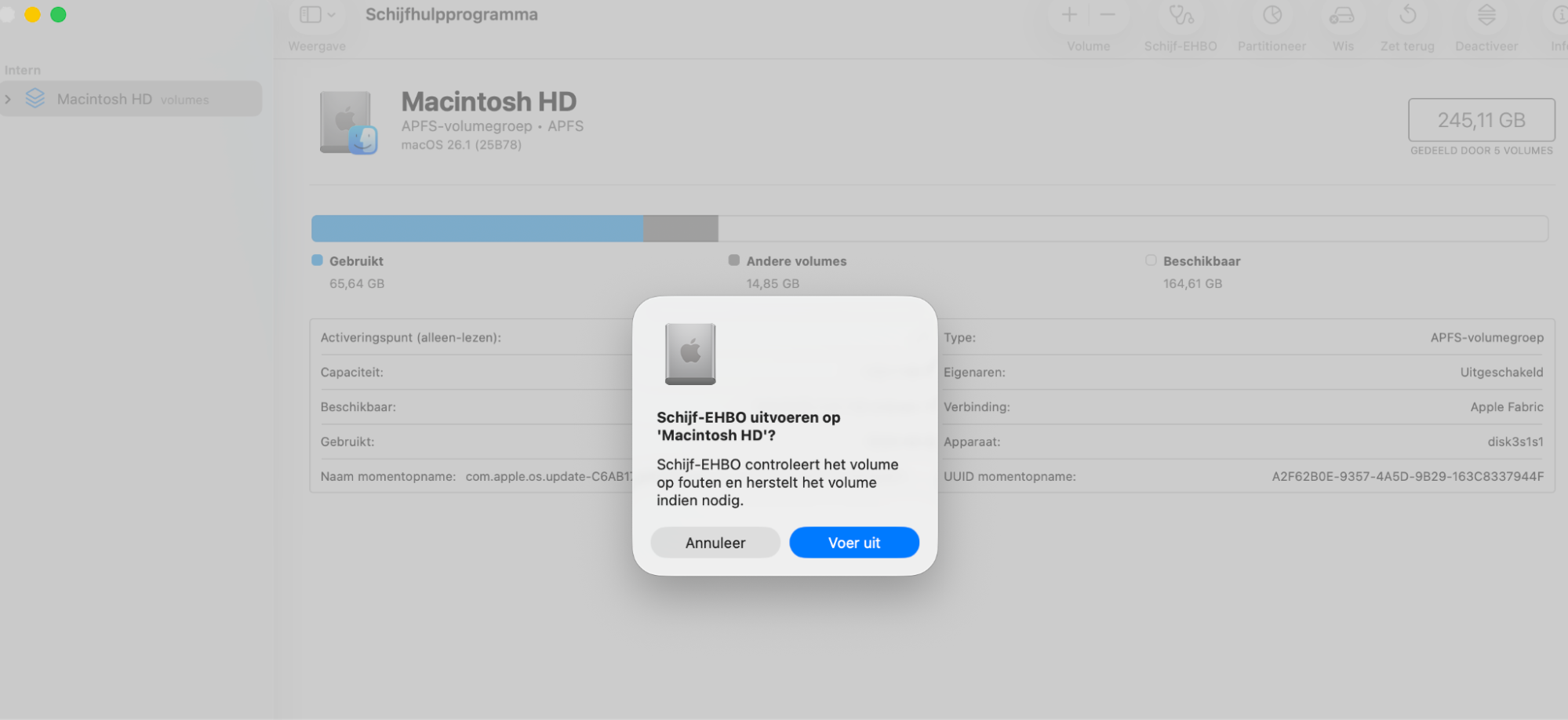
Klik op Voer uit en daarna op Ga door.
Wacht terwijl Schijfhulpprogramma je schijf scant. Als er problemen worden gevonden, krijg je daarvan een melding.
Stap 1. Ga naar Programma’s > Hulpprogramma’s > SchijfhulpprogrammaStap 2. Klik op EHBOStap 3. Voer EHBO uitStap 4. Bevestig het starten van EHBO
7. Voer een virusscan uit
Virussen en malware kunnen je apparaat vertragen en ervoor zorgen dat je MacBook voortdurend vastloopt. Daarom is het verstandig om een virusscan uit te voeren om te voorkomen dat je Mac blijft hangen. Als je macOS niet normaal kunt gebruiken omdat je bureaublad of trackpad niet reageert, probeer dan je antivirussoftware uit te voeren in de veilige modus.
Selecteer alles wat MacKeeper vindt en klik op Verplaats naar quarantaine.
Start je Mac opnieuw op.
8. Stel de NVRAM van je Mac opnieuw in
De NVRAM van je Mac is het niet-vluchtige geheugen waarin bepaalde instellingen worden bewaard. Soms kun je vastlopers en vertragingen op je MacBook oplossen door de NVRAM te resetten. Onze experts wijzen er echter op dat dit anders werkt bij nieuwere Mac-modellen die Apple’s M-chips gebruiken. Daarom is het resetten van de NVRAM alleen een geschikte optie voor Intel-Macs en niet voor Macs met Apple Silicon-chips zoals de M1, M2 of M3.
Zo reset je de NVRAM van je Mac:
Start je Mac opnieuw op.
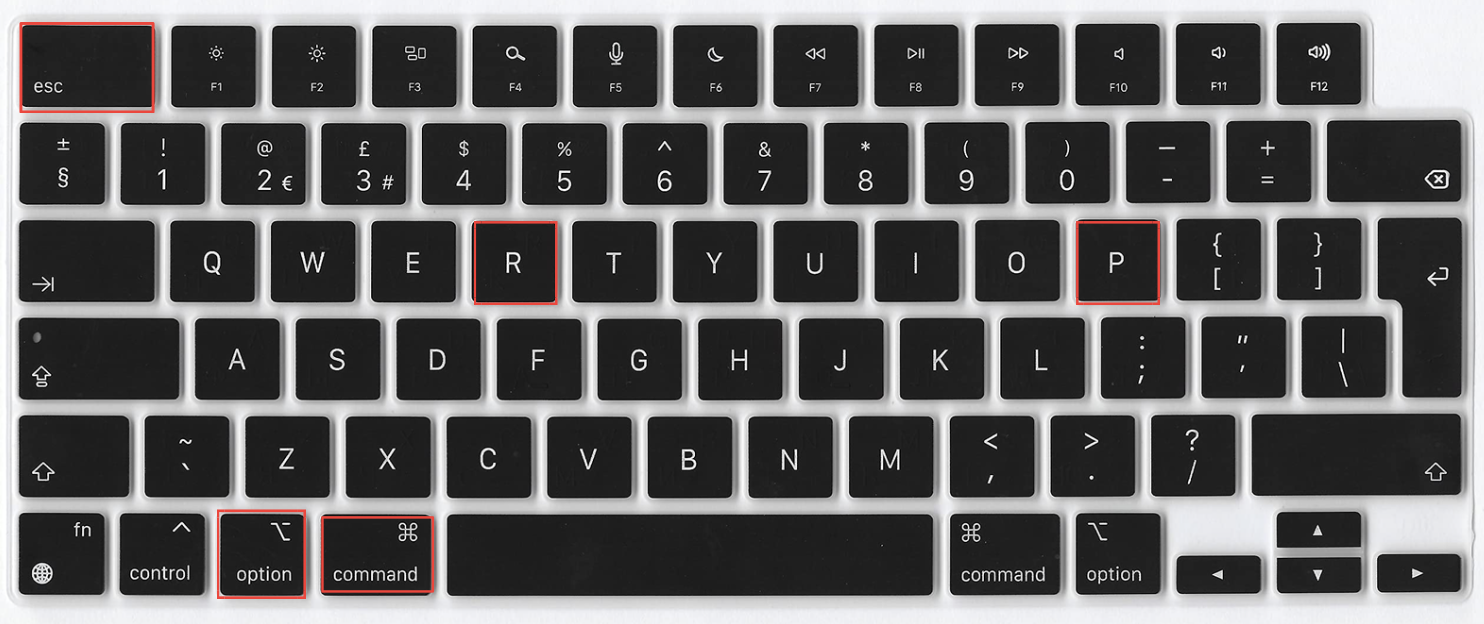
Houd de toetsen Command + Option + P + R tegelijk ingedrukt totdat het grijze scherm verschijnt.
Houd deze toetsen ingedrukt totdat je Mac opnieuw opstart en je de opstarttoon voor de tweede keer hoort.
Laat alle toetsen los.
Stap 1. Start je Mac opnieuw opStap 2. Druk Command + Option + P + R tegelijkertijd in
9. Stel de SMC van je Mac opnieuw in
Net als bij het resetten van de NVRAM kun je soms ook een vastgelopen Apple-computer herstellen door de SMC (System Management Controller) opnieuw in te stellen. Macs met een M1-chip of nieuwer hebben deze functie niet meer, dus dit geldt uitsluitend voor Intel-Macs die trager worden, waardoor apps niet reageren of blijven hangen.
Het resetten van de SMC van je Mac is eenvoudig:
Begin met het uitschakelen van je Mac.
Koppel alles los, behalve de stroomadapter.
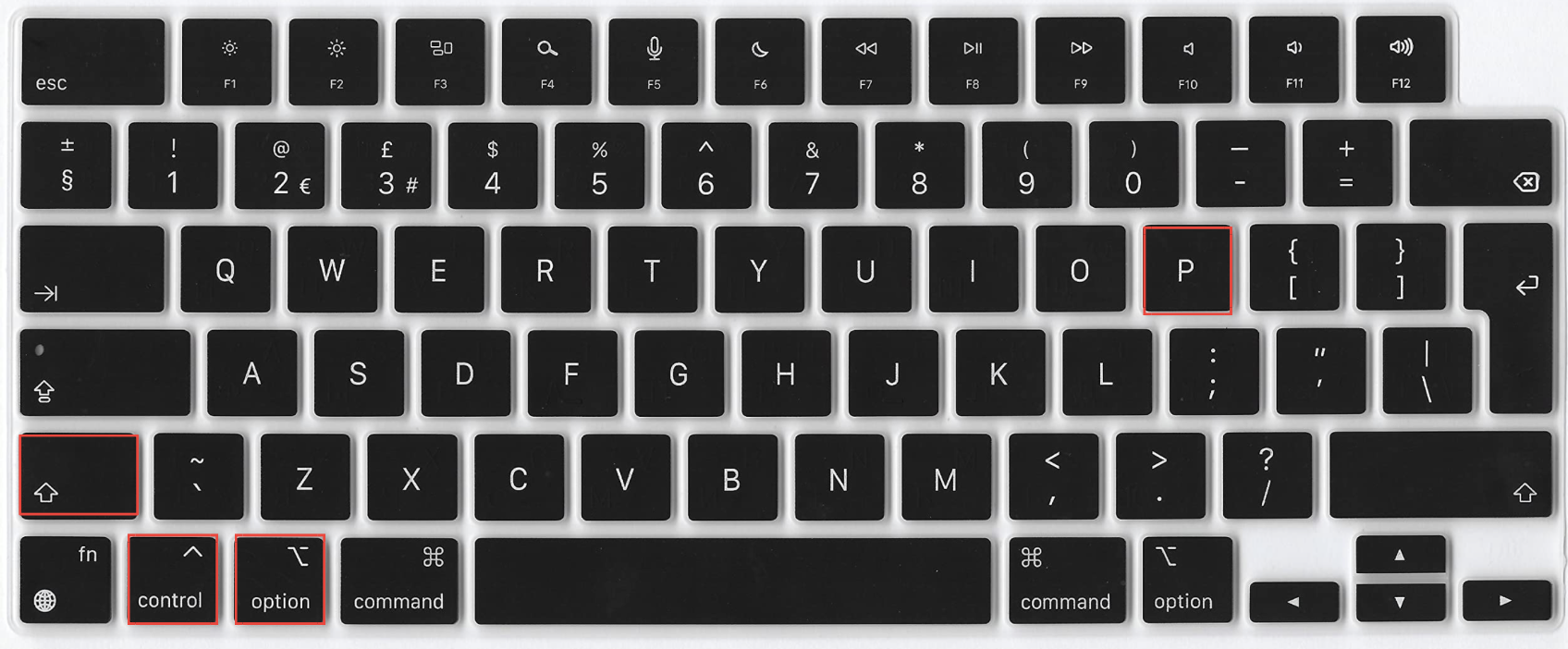
Druk de toetsen Shift + Control + Option aan de linkerkant én de aan/uit-knop tegelijkertijd in. Houd alle vier de toetsen 10 seconden ingedrukt.
Laat alle toetsen en de aan/uit-knop tegelijk los.
Zet je Mac weer aan.
Stap 1. Schakel je Mac uitStap 2. Houd Shift + Control + Option en de aan/uit-knop 10 seconden ingedrukt
10. Start je Mac op in de veilige modus
Een andere manier om problemen met een vastlopende Mac op te lossen, is door je Mac op te starten in de veilige modus. Dit helpt vaak bij het opsporen van problemen doordat mogelijke softwareconflicten worden geïsoleerd. In de veilige modus kun je softwaregerelateerde oorzaken achterhalen en aanpakken, ook bij een vastgelopen iMac. Deze methode is geschikt voor zowel Intel-Macs als Macs met Apple Silicon.
Intel-Mac:
Zo start je een Intel-Mac op in de veilige modus:
Schakel je Mac volledig uit.
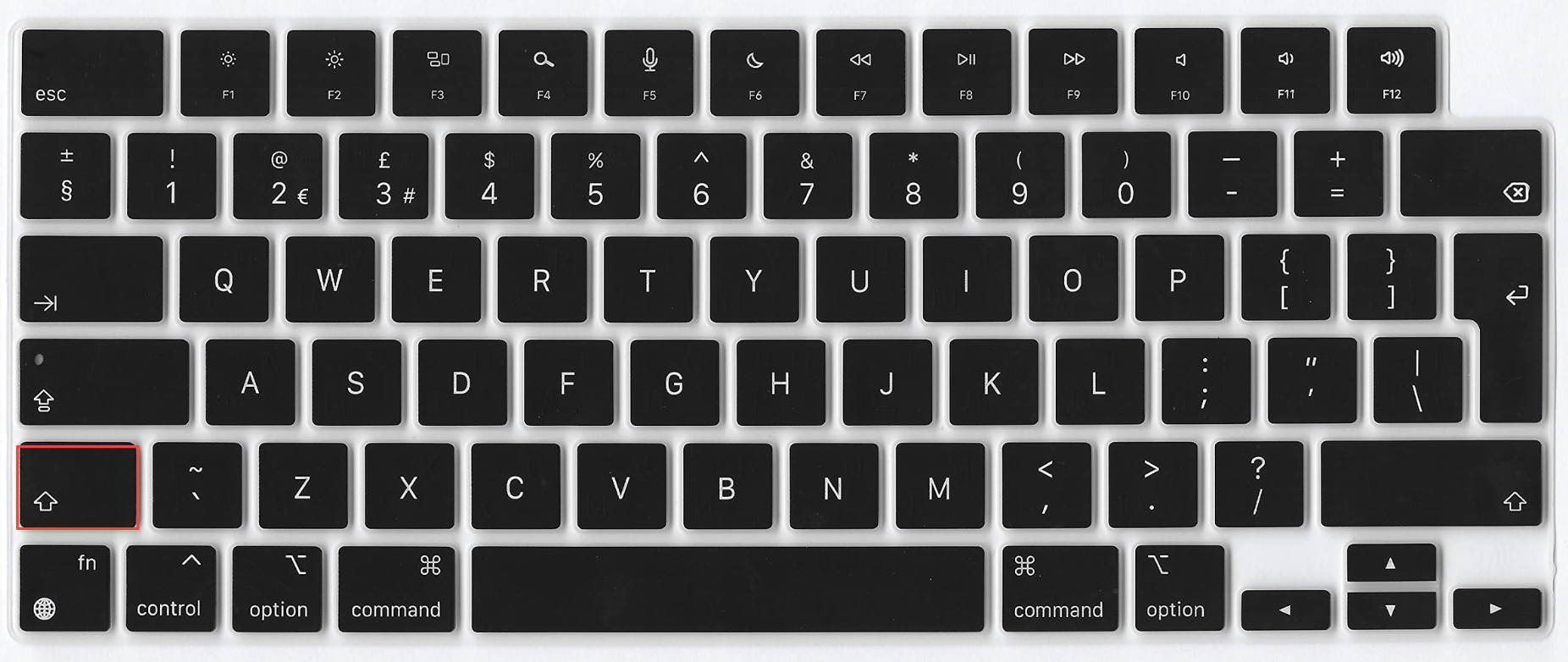
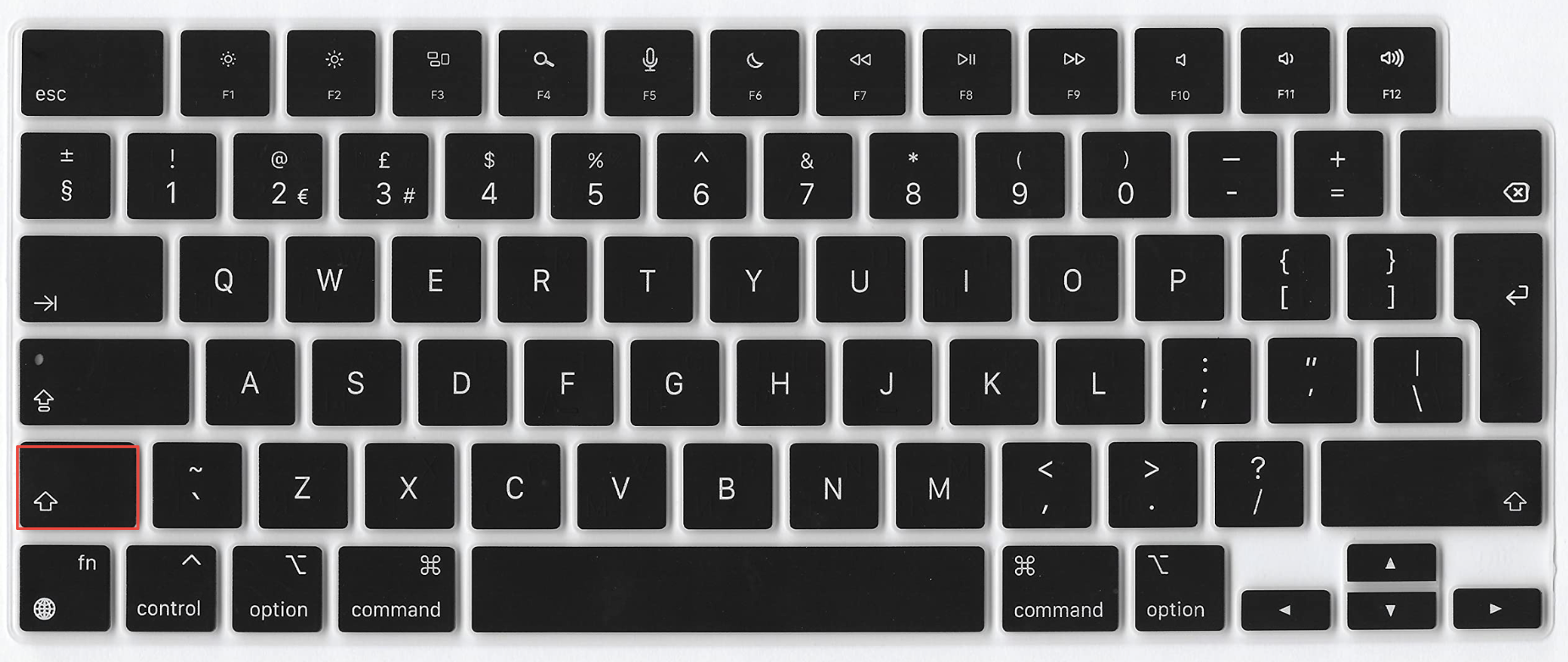
Zet je Mac weer aan en houd meteen de Shift-toets ingedrukt.
Laat de Shift-toets pas los wanneer je het Apple-logo en de voortgangsbalk ziet. In de veilige modus verschijnt Safe Boot in het inlogvenster.
Stap 1. Schakel je Mac uitStap 2. Zet je Mac weer aan en houd de Shift-toets ingedruktStap 3. Laat de Shift-toets los zodra het Apple-logo en de voortgangsbalk verschijnen
Als je scherm vast blijft staan op het Apple-logo, raden we je aan onze aanvullende handleiding te lezen om te ontdekken hoe je dit kunt oplossen.
Mac met Apple Silicon:
Zo start je een Mac met Apple Silicon op in de veilige modus:
Schakel je Mac volledig uit.
Zet je Mac aan en houd meteen de aan/uit-knop ingedrukt.
Laat de aan/uit-knop los zodra je de opstartopties ziet. Selecteer Opties en klik op Ga door.
Kies je opstartschijf, houd vervolgens de Shift-toets ingedrukt en klik op Ga door in veilige modus.
Stap 1. Schakel je Mac uitStap 2. Houd de aan/uit-knop ingedrukt totdat je de opstartopties zietStap 3. Kies je opstartschijf, houd de Shift-toets ingedrukt en klik op Ga door
11. Voer Apple Diagnostics uit
Voor gebruikers die voortdurend last hebben van een vastlopende MacBook of apps die niet reageren, kan het nodig zijn om je laptop grondig te controleren. Daarom is het belangrijk om de oorzaak van de vertraging op te sporen met behulp van Apple Diagnostics.
Zo voer je Apple Diagnostics uit om mogelijke hardwareproblemen op te sporen en een vastgelopen Mac te verhelpen:
Schakel je Mac volledig uit.
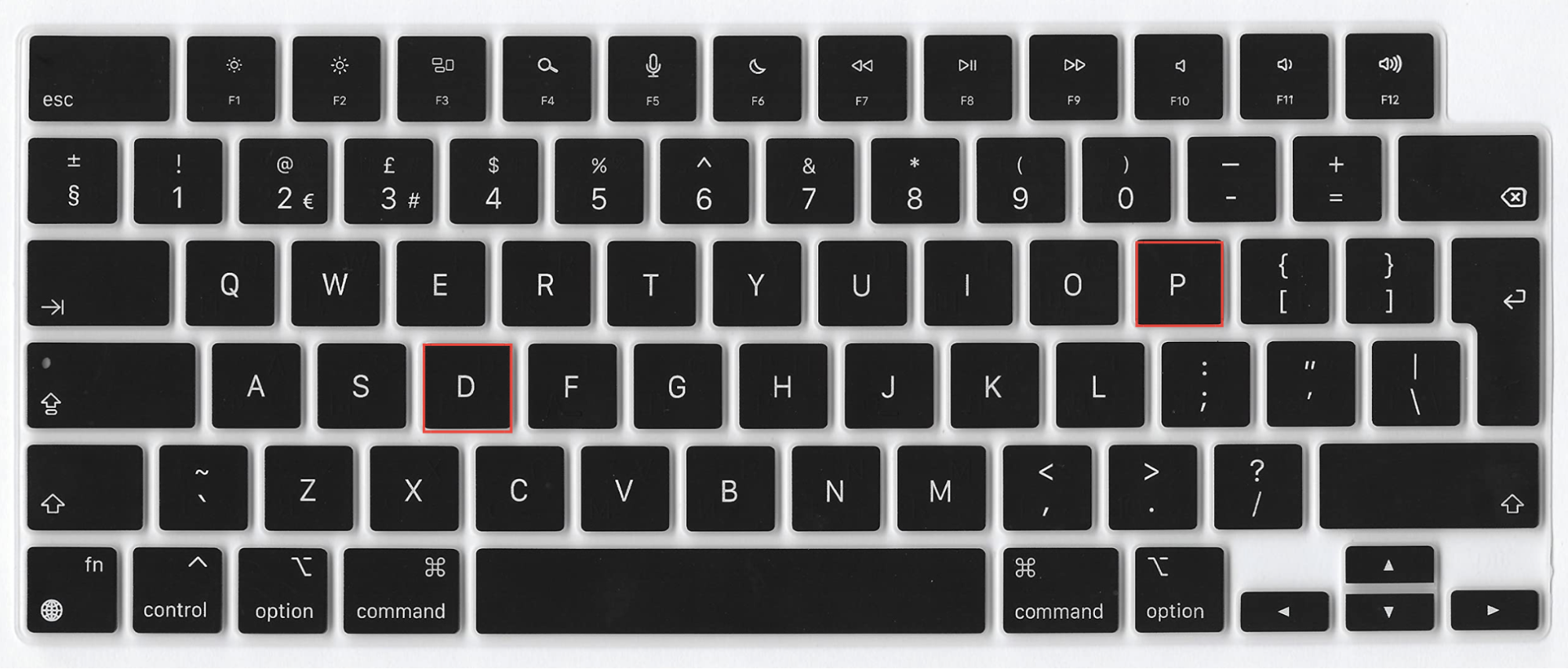
Zet je Mac aan en houd meteen de D-toets ingedrukt.
Kies je voorkeurstaal en klik op Volgende.
Apple Diagnostics wordt automatisch gestart om eventuele hardwareproblemen te detecteren.
Apple Diagnostics wordt vervolgens automatisch uitgevoerd om eventuele hardwareproblemen op te sporen. Zodra de diagnose is voltooid, verschijnt er een rapport met de gevonden problemen — of de melding: Geen problemen gevonden.
Stap 1. Schakel je Mac uitStap 2. Zet je Mac weer aan en houd de D-toets ingedruktStap 3. Laat je Mac controleren op hardwareproblemenStap 4. Zodra de diagnose is voltooid, worden eventuele problemen weergegeven
12. Neem contact op met de Premium Services van MacKeeper
Als geen van de eerder genoemde oplossingen heeft voorkomen dat je Mac vastliep, of als je problemen hebt ondervonden bij het volgen van de instructies, onthoud dan dat Apple Support ook een optie is. Maar voor wie een MacKeeper-licentie heeft, staan onze speciale Premium Services altijd klaar om je waardevol advies te geven zodat je je Mac weer efficiënt kunt gebruiken.
Hier zijn enkele van de belangrijkste voordelen van het contacteren van onze Premium Service, als je hulp nodig hebt:
Rond-de-klok technische ondersteuning voor alle Apple- en Mac-apparaten
Geavanceerde systeemoptimalisatie en ondersteuning bij het instellen van je apparaat
Onbeperkt aantal verzoeken
Gepersonaliseerd onderhoud
Remote ondersteuning op elk moment, bij elk probleem en waar je ook bent
Een team van meer dan 150 tech-experts staat klaar om je te helpen
Om contact op te nemen met MacKeeper Premium Services, volg je de onderstaande stappen:
Start de MacKeeper-app en zorg dat je bent ingelogd.
Selecteer in het zijmenu de functie Premium Services.
Vanaf hier kun je op Nu chatten klikken.
Er verschijnt een chatscherm aan de zijkant waarin je wordt verbonden met een van onze experts, zodat je een bericht kunt sturen met details over je probleem.
Gebruik de live-chat ondersteuning en volg het advies van onze tech-expert om ervoor te zorgen dat je Mac weer correct functioneert.
Stap 1. Start de MacKeeper-app en selecteer Premium ServicesStap 2. Klik op Nu chattenStap 3. Gebruik de live-chat ondersteuning zodat onze tech-experts je kunnen helpen
Hoe voorkom je dat je Mac vastloopt
Het voorkomen van vastlopers op je Mac is essentieel om ononderbroken te kunnen werken en gegevensverlies te vermijden. Door proactieve maatregelen te nemen, zoals je Mac regelmatig bijwerken en voldoende opslagruimte vrijhouden, kun je de kans op systeemstoringen aanzienlijk verkleinen.
Hier zijn enkele handige tips om te voorkomen dat je Mac trager wordt of gaat haperen:
Houd je software regelmatig bijgewerkt.
Beperk het aantal apps dat tegelijkertijd actief is.
Houd apps die veel CPU gebruiken in de gaten en beheer hun gebruik.
Ruim regelmatig overbodige bestanden en apps op.
Zorg ervoor dat er voldoende opslagruimte beschikbaar is op je harde schijf of SSD.
Gebruik regelmatig hulpmiddelen voor activiteitenbewaking, zoals Activiteitenweergave, om het gebruik van systeembronnen te volgen.
Herstart je Mac regelmatig om tijdelijke bestanden en processen te wissen.
Controleer regelmatig op mogelijke malware- of virusdreigingen.
Houd externe apparaten zoals trackpads en drivers up-to-date.
Wat te doen als je MacBook vastloopt maar de muis nog beweegt
Het komt regelmatig voor dat je de muisaanwijzer nog kunt bewegen wanneer je Mac een melding geeft zoals “MacBook hangt vast”, terwijl je geen apps kunt bedienen of nieuwe programma’s kunt openen. In sommige gevallen is het voldoende om even te wachten tot je Mac weer reageert, maar de snelste en meest effectieve manier om dit op te lossen is je Mac opnieuw op te starten.
Waarom je Mac vastloopt en je nergens op kunt klikken
Als je wilt weten wat je moet doen wanneer je Mac volledig vastloopt en je nergens op kunt klikken, is er eigenlijk maar één optie: een volledige herstart van het systeem. Dit gebeurt vaak bij een vastgelopen MacBook, bijvoorbeeld wanneer een app vastloopt of zich onverwacht gedraagt. Door opnieuw op te starten wordt dat proces beëindigd en komen de systeembronnen weer vrij. Als je Mac regelmatig bevriest, kan dit wijzen op een softwareprobleem of een hardwarefout.
Hoe start je een vastgelopen Mac opnieuw op
Wanneer je Mac vastloopt, is de kans groot dat je hem niet via het Apple-menu kunt herstarten. Zelfs als het menu nog opent, zal Herstart waarschijnlijk niets doen. De beste manier om een vastgelopen scherm geforceerd af te sluiten wanneer je Mac niet meer reageert, is door de aan/uit-knop ingedrukt te houden totdat hij wordt uitgeschakeld, en hem vervolgens weer aan te zetten.
Welke knoppen je kunt gebruiken wanneer je Mac vastloopt
Het komt zelden voor dat je Mac vastloopt maar toch nog enigszins reageert—bij een systeemcrash kun je meestal niets meer doen. Om je Mac uit deze situatie te krijgen en weer correct te laten werken, raden we aan de aan/uit-knop ingedrukt te houden totdat hij wordt uitgeschakeld. Daarna kun je hem opnieuw inschakelen. Gebruik je een desktop-Mac, zoals een Mac mini, iMac of Mac Pro, dan kun je ook de stroom uitschakelen.
Stabiele prestaties: gebruik onze tips om je Mac weer vlot te laten werken
Hopelijk helpt een van deze oplossingen je om een vastgelopen Mac weer aan de praat te krijgen én te voorkomen dat dit in de toekomst opnieuw gebeurt. Oplossingen zoals opstarten in de veilige modus, Apple Diagnostics uitvoeren en gebruikmaken van MacKeeper’s Premium Services bieden uitgebreide mogelijkheden om dit soort problemen op te lossen. In sommige gevallen krijg je zelfs de melding “MacBook zit vast”, wat kan wijzen op een ernstiger probleem. Softwareproblemen kun je vaak verhelpen door je Mac terug te zetten naar de fabrieksinstellingen of te herstellen vanaf een reservekopie.
Daarnaast is MacKeeper’s Antivirus een krachtige oplossing binnen deze reeks maatregelen. Dankzij de uitgebreide ingebouwde functies, zoals realtime bescherming en malwarebeveiliging, biedt MacKeeper een proactieve verdediging tegen digitale dreigingen. Gebruik deze tool om de veerkracht van je Mac te vergroten en een soepele werking te blijven garanderen.
We respecteren je privacy en
gebruiken cookies
om je de beste gebruikservaring op de site te bieden.
Centrum voor privacyvoorkeuren
We gebruiken cookies in combinatie met andere tools om de gebruikservaring op de MacKeeper-website te optimaliseren. Cookies zijn kleine tekstbestanden die ervoor zorgen dat de website sneller wordt geladen. De cookies die we gebruiken bevatten geen persoonlijke gegevens, van welk type dan ook. Informatie zoals je locatie, e-mailadres of IP-adres wordt dus niet in de cookies opgeslagen.
Help ons de interactie met onze website te verbeteren door het gebruik van cookies toe te staan. Je kunt je privacyinstellingen op elk moment weer wijzigen.
Toestemming beheren
Alle cookies
Deze cookies zijn noodzakelijk voor het goed laten functioneren van de website (waaronder het navigeren op de pagina, het indienen van formulieren, het detecteren van de taal en het plaatsen van opmerkingen). Daarnaast zijn ze nodig om software te kunnen downloaden en kopen. Zonder deze cookies werkt de website mogelijk niet goed.
Download MacKeeper wanneer je weer achter je Mac zit
Voer je e-mailadres in zodat we je een downloadlink kunnen sturen
Open je e-mail op je Mac
Installeer MacKeeper op je Mac om zijn ware kracht weer te voelen.
Voer de app uit
Klik op Doorgaan
Klik op Installeren
Je macOS-versie is lager dan OS 10.11. We bieden je graag MacKeeper 4 aan om de opschonings-, privacy- en beveiligingsproblemen van je macOS op te lossen.