Mac-gebruikers kunnen gemakkelijk een Safari-virus oplopen, dat apparaten meestal infecteert via kwaadaardige websites. De MacKeeper-tool StopAd houdt Safari veilig door schadelijke websites te blokkeren en zorgt er tegelijkertijd voor dat je geen last hebt van vervelende advertenties of websitrackers.
AV-TEST is een onafhankelijk laboratorium dat de effectiviteit van antivirusprogramma`s test aan de hand van echte malwarevoorbeelden.
Notariële certificering door Apple is een beveiligingsmaatregel om te controleren of software vrij is van schadelijke componenten.
Trustpilot is een onafhankelijk digitaal platform met inzichtelijke en eerlijke consumentenrecensies.
Geschreven door Yana Khodun
Gepubliceerd op: 30 april 2026
In dit artikel vindt u het volgende:
Is Safari veilig? Meestal wel, maar net als bij elke webbrowser vormen virussen een reële bedreiging waar je je bewust van moet zijn. Als je ontdekt dat je Mac een virus in Safari heeft, kan dit de browserprestaties aanzienlijk verminderen of, erger nog, leiden tot veel serieuzere problemen zoals gegevensdiefstal.
Je kunt virussen in Safari oplopen op je iPhone en iPad, niet alleen op je Mac. Daarom moet je regelmatig je computer controleren op malware als je veilig wilt blijven. Als je apparaat echter al geïnfecteerd is, raak dan niet in paniek — we laten je zien hoe je een virus uit Safari verwijdert en je apparaten in de toekomst beschermt.
Is Safari veilig? Meestal wel. Maar net als bij elke webbrowser vormen virussen een reële bedreiging waarvan je je bewust moet zijn. Als je ontdekt dat je Mac een virus in Safari heeft, kan dit de prestaties van je browser aanzienlijk verminderen of, erger nog, leiden tot ernstigere problemen zoals gegevensdiefstal.Je kunt niet alleen op je Mac, maar ook op je iPhone en iPad virussen via Safari oplopen. Daarom is het belangrijk om je apparaten regelmatig op malware te controleren als je veilig wilt blijven. Is je apparaat al geïnfecteerd, raak dan niet in paniek — wij laten je zien hoe je een virus uit Safari verwijdert en je apparaten in de toekomst beter beschermt.
Een opmerking van onze experts:
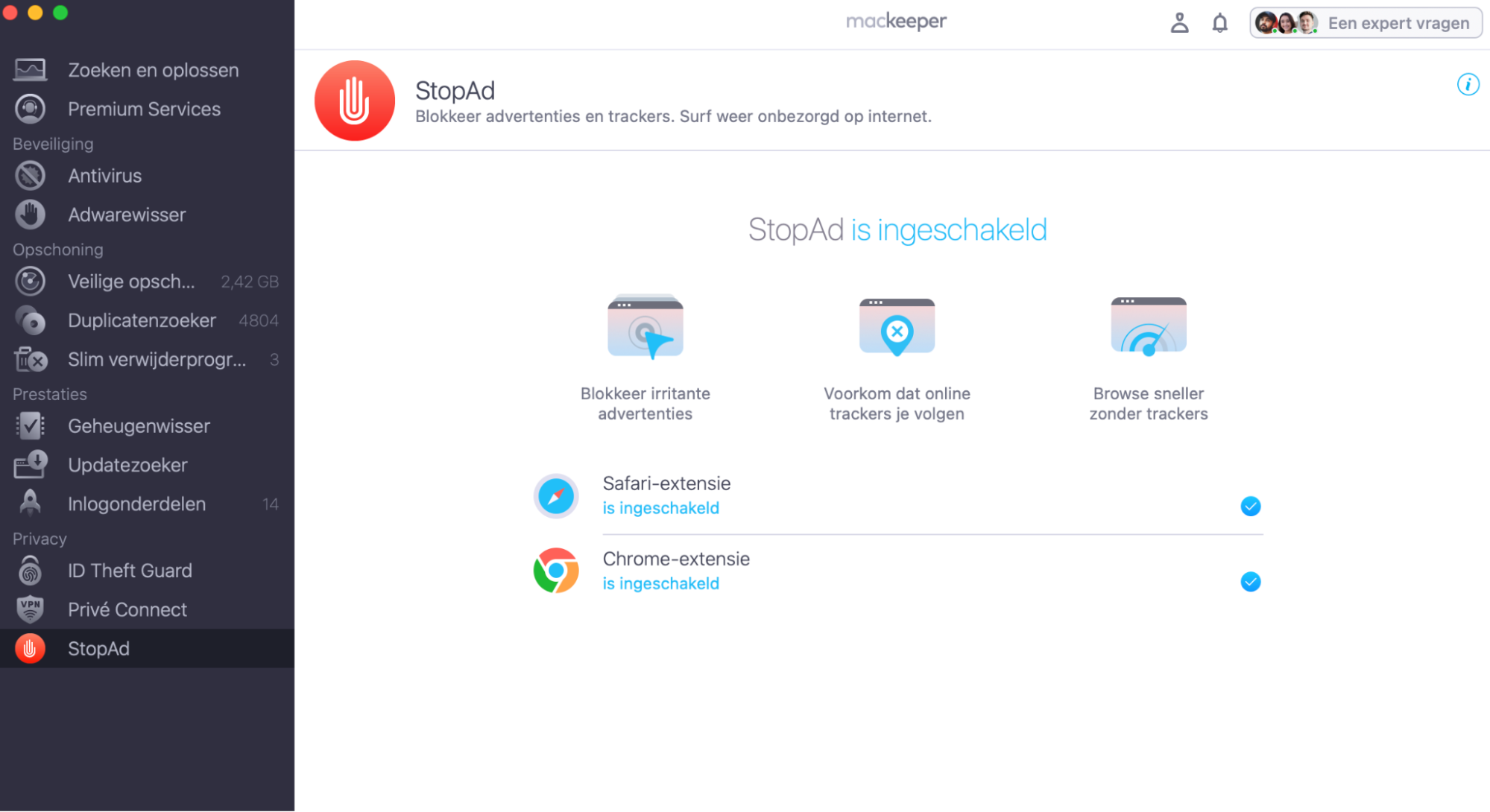
De eerste stap om je Safari te beveiligen tegen virussen en malware is het voorkomen van toegang tot kwaadaardige websites. MacKeeper's StopAd staat klaar om te helpen.
Klik op Openen en selecteer vervolgens de knop Inschakelen naast Safari.
Klik op Safari-voorkeuren openen en zorg ervoor dat alle MacKeeper-vakjes zijn aangevinkt in het menu Extensies.
Ga terug naar het gedeelte StopAd in MacKeeper.
Selecteer Inschakelen naast Safari.
Beschermt Safari tegen virussen?
Apple heeft een aantal beveiligingsmaatregelen ingebouwd in Safari op Mac en iOS, die zijn ontworpen om je te beschermen tegen trackers en kwaadaardige websites. Je kunt ook de privénavigatiemodus gebruiken om je browseactiviteiten te verbergen voor mogelijk gevaarlijke extensies die op je apparaat zijn geïnstalleerd. Er is echter geen ingebouwde virusscanner voor Safari op Apple-apparaten. Daarom is het, naast veilig surfgedrag, verstandig om een virusscanner te gebruiken. Zo weet je zeker dat eventuele bedreigingen direct worden aangepakt zodra ze opduiken.
Wat is een safari-virus?
Een virus in Safari op de Mac is kwaadaardige software (malware) die je Safari-browser infecteert, waaronder spyware, adware, Trojaanse paarden en ransomware. Cybercriminelen gebruiken deze aanvallen om je te bespioneren, je te overspoelen met advertenties, persoonlijke informatie te stelen en je gegevens te gijzelen totdat je betaalt voor vrijgave. Merk je dat Safari is geïnfecteerd met een virus, dan is het belangrijk om direct actie te ondernemen. Hoe langer je het negeert, hoe meer tijd het heeft om informatie te verzamelen en schade aan te richten.
Hoe is het Safari-virus op Apple-apparaten terechtgekomen?
Er zijn veel bronnen van safari-virussen die je Mac kunnen infecteren, zoals:
Onbetrouwbare software van derden: Het downloaden van onbetrouwbare en onbekende software kan ertoe leiden dat malware in je browser en op je hele Mac verschijnt.
Downloads van onbetrouwbare websites: Softwaredownloads die worden aangeboden op kwaadaardige websites kunnen besmet zijn met virussen, zelfs als het om een onschuldige applicatie lijkt te gaan. Download software daarom alleen uit de App Store of vanaf een officiële en vertrouwde website.
Verdachte links in e-mails: Als je op phishing-links en mogelijke spam klikt, is het mogelijk dat je een kwaadaardig bestand downloadt dat je browser infecteert.
Spamlinks in reacties: Reacties op sociale media, blogs en online forums kunnen soms verdachte links bevatten naar gevaarlijke downloads. Je moet voorzichtig zijn bij het gebruik van deze platforms.
Dit zijn de meest voorkomende manieren waarop je Safari-virussen op een iPhone en iPad kunt oplopen:
Apps downloaden buiten de App Store: Ongeautoriseerde apps die niet in de App Store te vinden zijn, kunnen malware of beveiligingsfouten bevatten. Installeer geen apps van externe bronnen.
Onveilige websites bezoeken: Websites zonder SSL-certificaat missen vaak het gewenste beveiligingsniveau om je veilig te houden. Probeer ze zoveel mogelijk te vermijden.
Je iPhone of iPad jailbreaken: Dit omzeilt de beveiligingsmaatregelen van Apple en maakt het mogelijk dat ongeautoriseerde software wordt geïnstalleerd. Het biedt ook root-toegang aan applicaties van derden.
Mogelijke gevaren van een Safari-virus
Je hebt waarschijnlijk gehoord over een aantal van de vele gevaren die een computervirus kan opleveren, en deze zijn vergelijkbaar als het gaat om infecties in Safari. Hier zijn enkele mogelijke gevaren die je kunt ervaren:
Financieel verlies: Als criminelen je betalingsgegevens bemachtigen, kunnen ze geld van je bankrekening uitgeven. Het kan soms lastig zijn om aan je bank te bewijzen dat iemand anders aankopen heeft gedaan met jouw betalingsgegevens.
Verspreiding van infecties: Wanneer Safari geïnfecteerd raakt, loop je het risico dat virussen zich verspreiden naar andere onderdelen van je iPhone, Mac of iPad. Bovendien kun je ook mensen om je heen in gevaar brengen als het virus zich later verspreidt via chatapps of berichtendiensten.
Je gegevens worden blootgesteld: Virussen kunnen de inloggegevens van je accounts blootleggen, waardoor anderen zonder jouw toestemming toegang kunnen krijgen tot je accounts. In het ergste geval kunnen gegevens zoals je huisadres in verkeerde handen vallen en je zelfs fysiek in gevaar brengen.
Hoe weet je of Safari een virus heeft
Als je wilt weten of Safari een virus heeft, zijn er enkele veelvoorkomende signalen waar je op kunt letten, zoals:
Safari is altijd traag of reageert niet meer.
Je Mac voelt traag of instabiel aan wanneer Safari geopend is.
Je ziet een abnormaal aantal advertenties tijdens het surfen op het web.
Safari verbruikt aanzienlijk meer energie en systeembronnen dan je normaal zou verwachten.
Webpagina's lijken kapot te zijn of worden niet goed geladen.
Je wordt steeds omgeleid naar andere sites die verdacht lijken.
Als je een virus hebt in Safari op je iPhone of iPad, kun je op vergelijkbare wijze de hierboven genoemde problemen ervaren, evenals:
Je apparaat wordt traag of blijft vastlopen.
Je kunt je apparaat nergens anders voor gebruiken (bijvoorbeeld wisselen tussen apps).
Je batterij raakt sneller leeg dan normaal bij het gebruik van Safari.
Je iPhone of iPad raakt oververhit tijdens het surfen op het web.
Hoe verwijder je een Safari-virus van een Mac?
Als u enkele van de hierboven beschreven symptomen ervaart en denkt dat er een probleem is met uw Safari-browser, zijn er verschillende manieren om een phishingvirus en andere bedreigingen te verwijderen:
Verwijder kwaadaardige profielen
Verwijder kwaadaardige apps handmatig van Mac
Verwijder niet-herkende extensies
Controleer de startpagina en zoekmachine-instellingen
Verwijder elk spoor van malware
Zet browsers terug naar standaardinstellingen
1. Verwijder kwaadaardige profielen
Het verwijderen van kwaadaardige profielen van je Mac helpt bij het opschonen van Safari-virusproblemen door beledigende profielen de toegang tot je apparaat te ontzeggen. Zo doe je het:
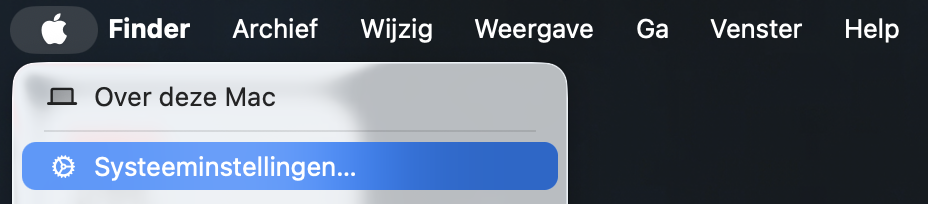
Open Systeeminstellingen.
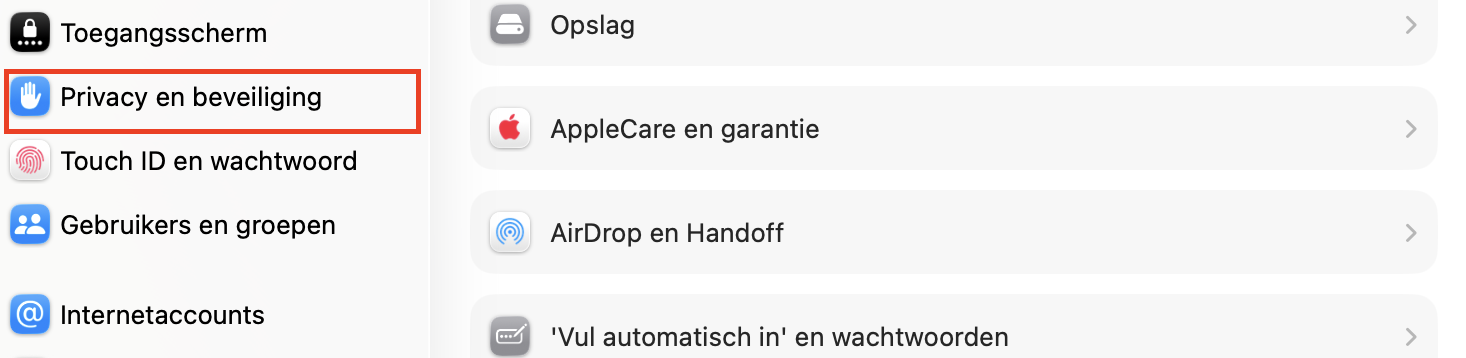
Klik op Privacy en beveiliging.
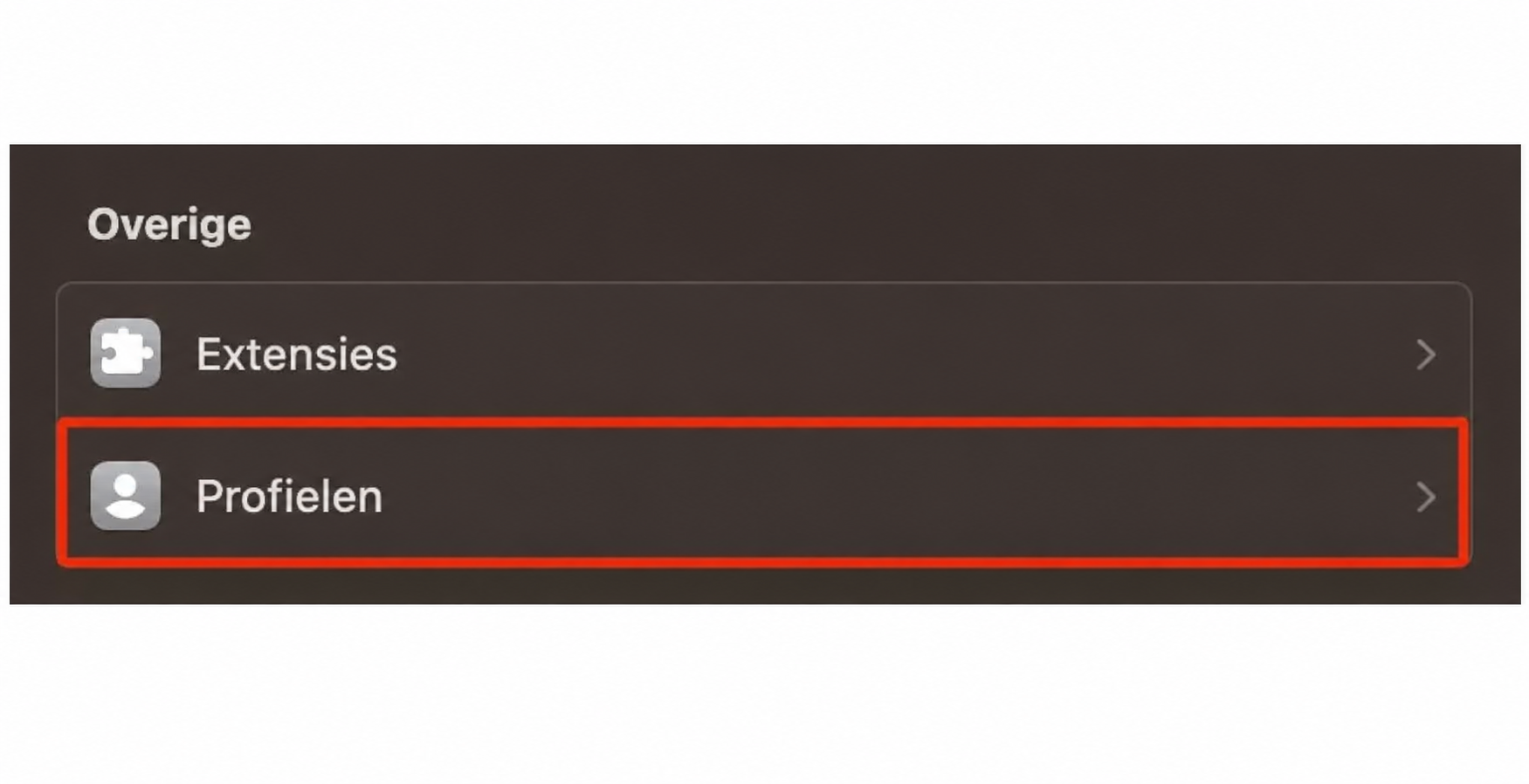
Ga naar Profielen.
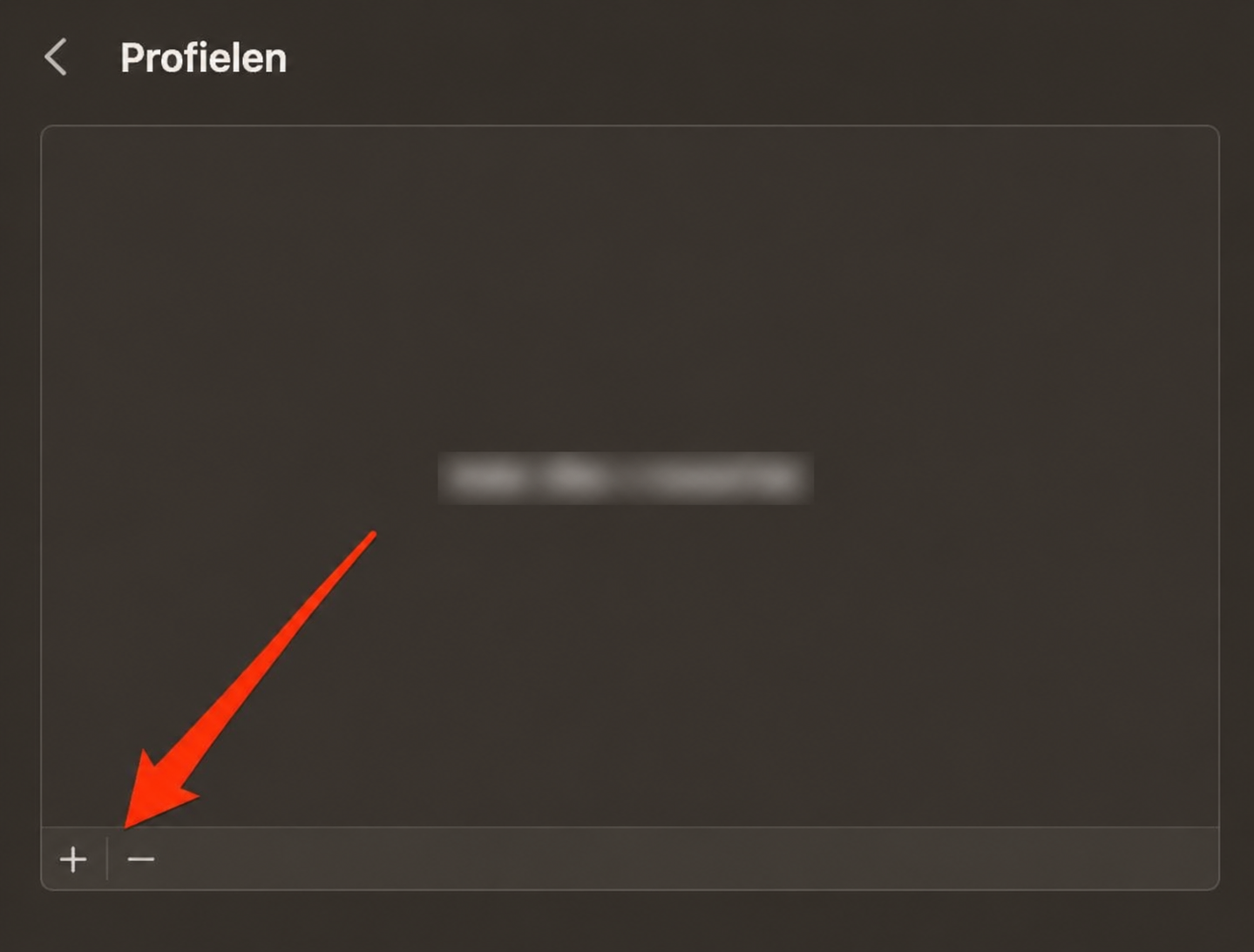
Selecteer de profielen die je wilt verwijderen en klik op het pictogram – in de linkerbenedenhoek.
Stap 1. Open SysteeminstellingenStap 2. Klik op Privacy en beveiligingStap 3. Selecteer ProfielenStap 4. Druk op de knop – om kwaadaardige profielen te verwijderen
2. Verwijder kwaadaardige apps handmatig van je Mac
Het handmatig verwijderen van kwaadaardige apps kan virussen van je Mac en ongewenste Safari-meldingen verwijderen en voorkomen dat ze zich verder verspreiden binnen je systeem. Vraag je je afhoe je malware van je Mac verwijdert? Volg dan deze stappen:
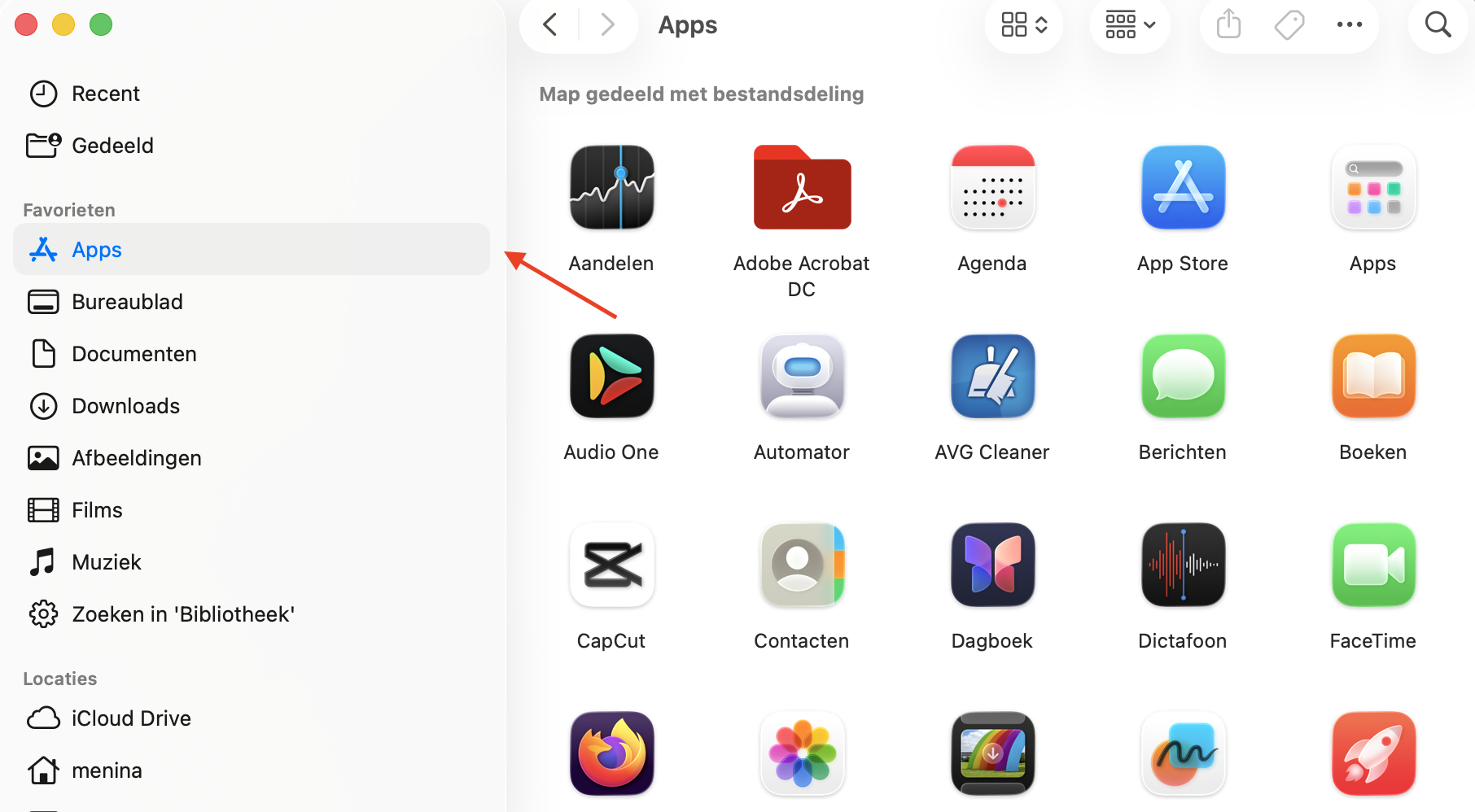
Open Finder en ga naar Programma's.
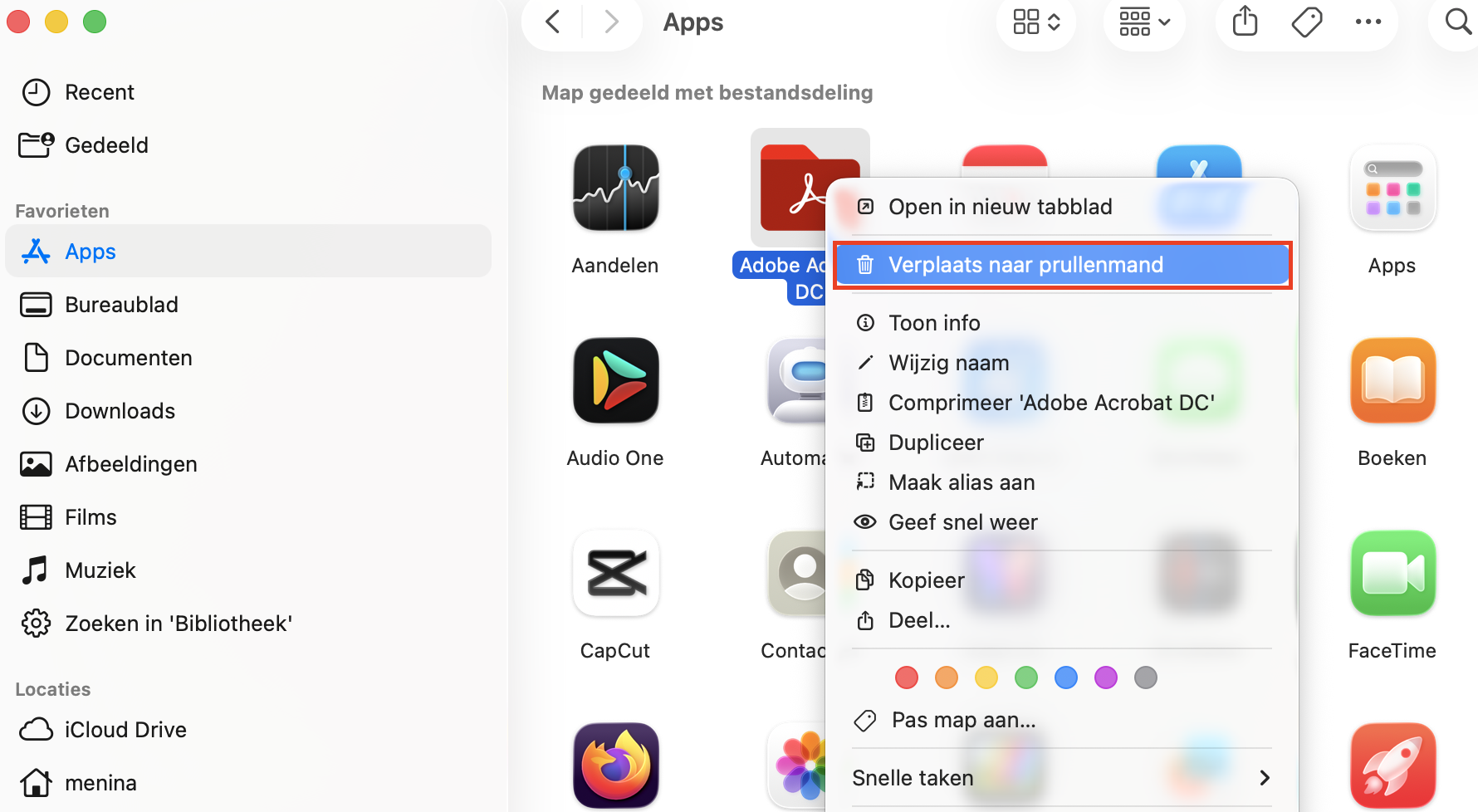
Klik met de rechtermuisknop op eventuele kwaadaardige of niet-herkende apps en klik vervolgens op Verplaats naar prullenmand.
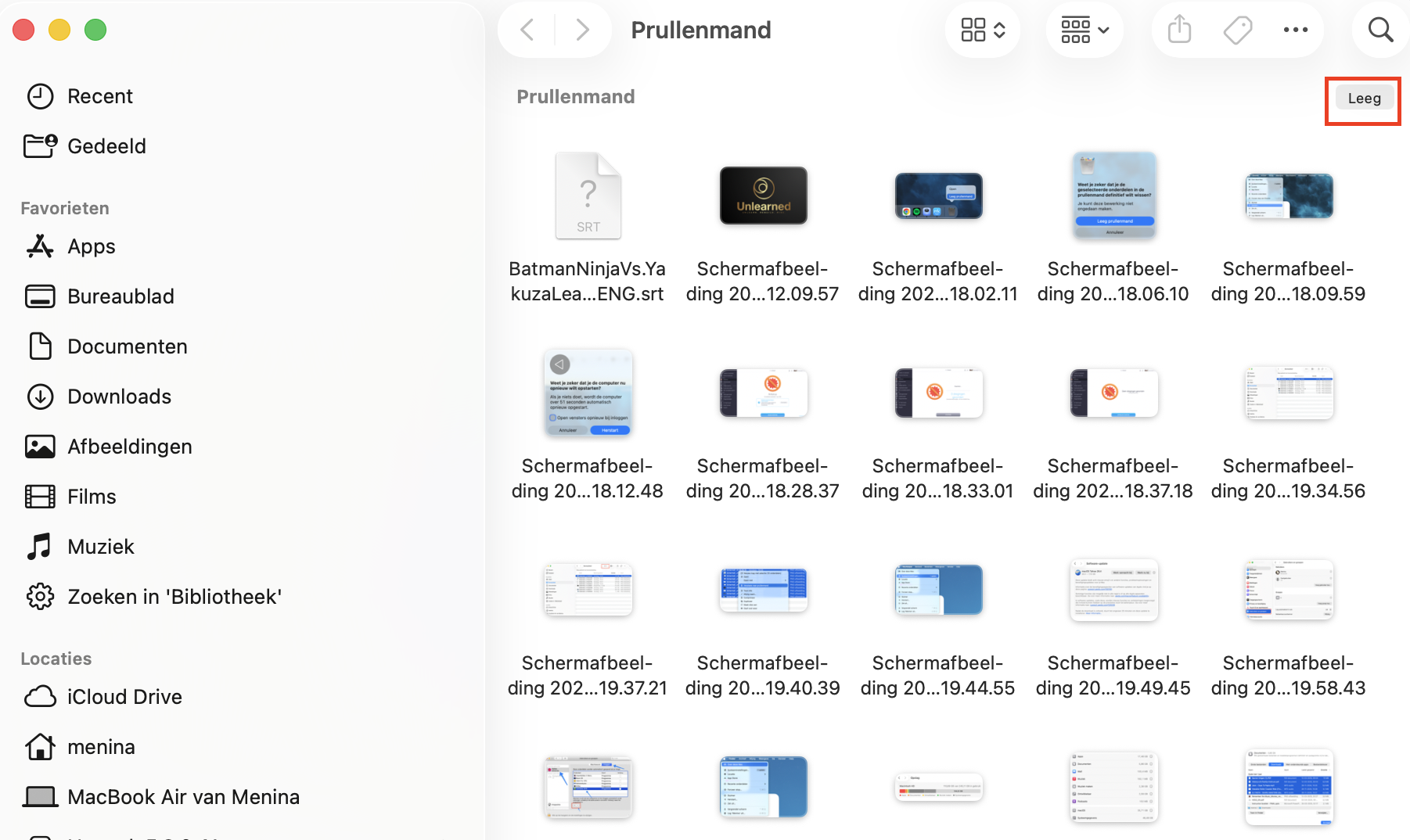
Open de Prullenmand en klik vervolgens op Leeg.
Stap 1. Selecteer Programma's in FinderStap 2. Klik met de rechtermuisknop op een app en selecteer Verplaats naar prullenmandStap 3. Open de Prullenmand en klik op Leeg
3. Verwijder onbekende extensies
Het verwijderen van onbekende extensies kan voorkomen dat Safari in de toekomst opnieuw wordt geïnfecteerd. Daarnaast zorg je ervoor dat eventuele kwaadaardige extensies op je systeem je browsegedrag niet langer kunnen volgen en geen gevoelige gegevens meer kunnen stelen. Probeer het volgende:
Open Safari.
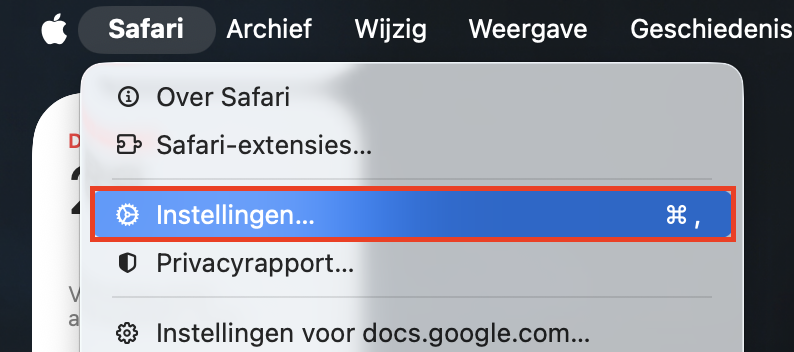
Ga naar Safari > Instellingen in de menubalk.
Klik op het tabblad Extensies.
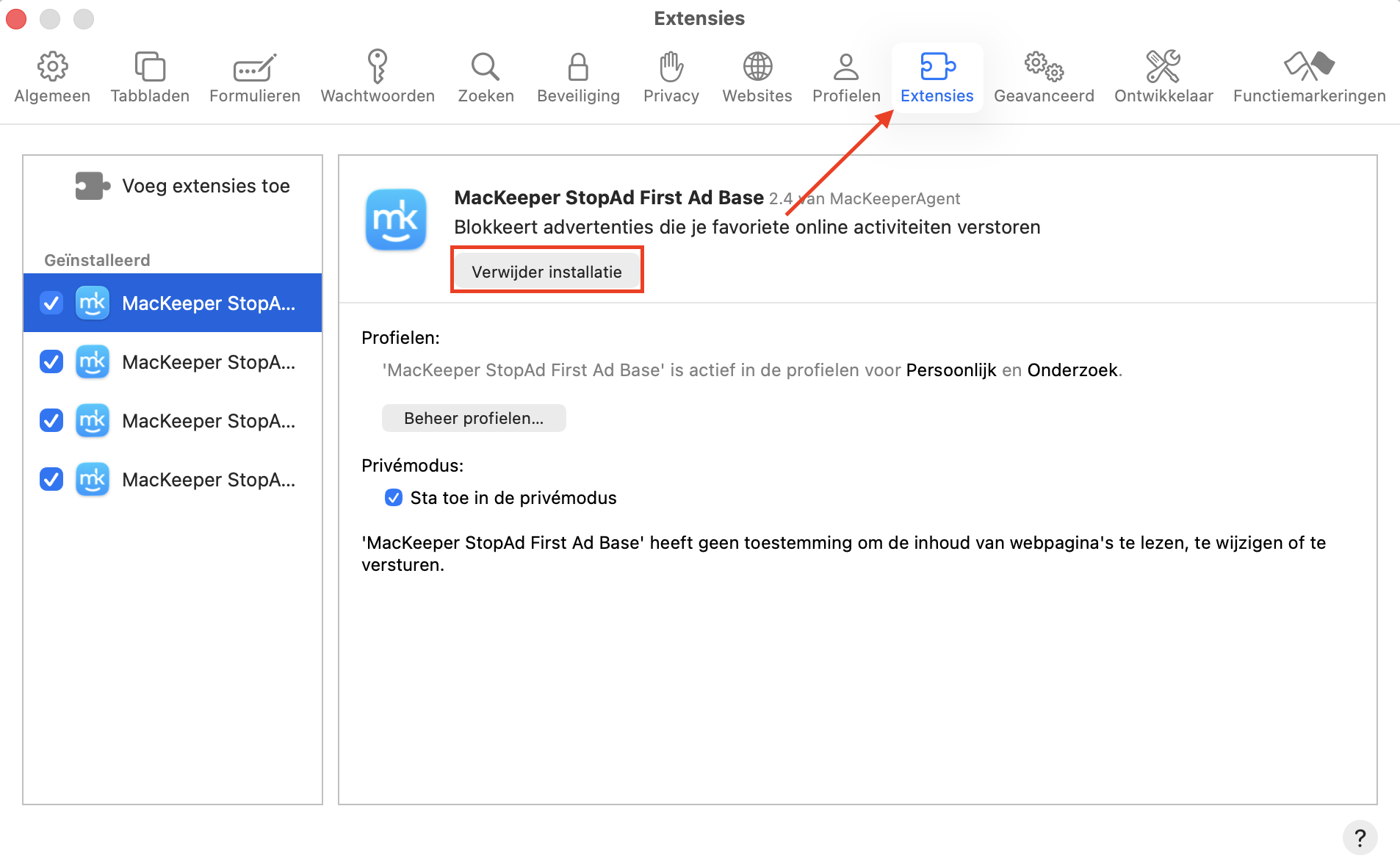
Selecteer eventuele onbekende of ongewenste extensies en klik vervolgens op ‘Verwijder’.
Stap 1. Klik op Safari > Instellingen in de menubalkStap 2. Klik in Extensies op Verwijderen om extensies te verwijderen
4. Controleer de startpagina en zoekmachine-instellingen
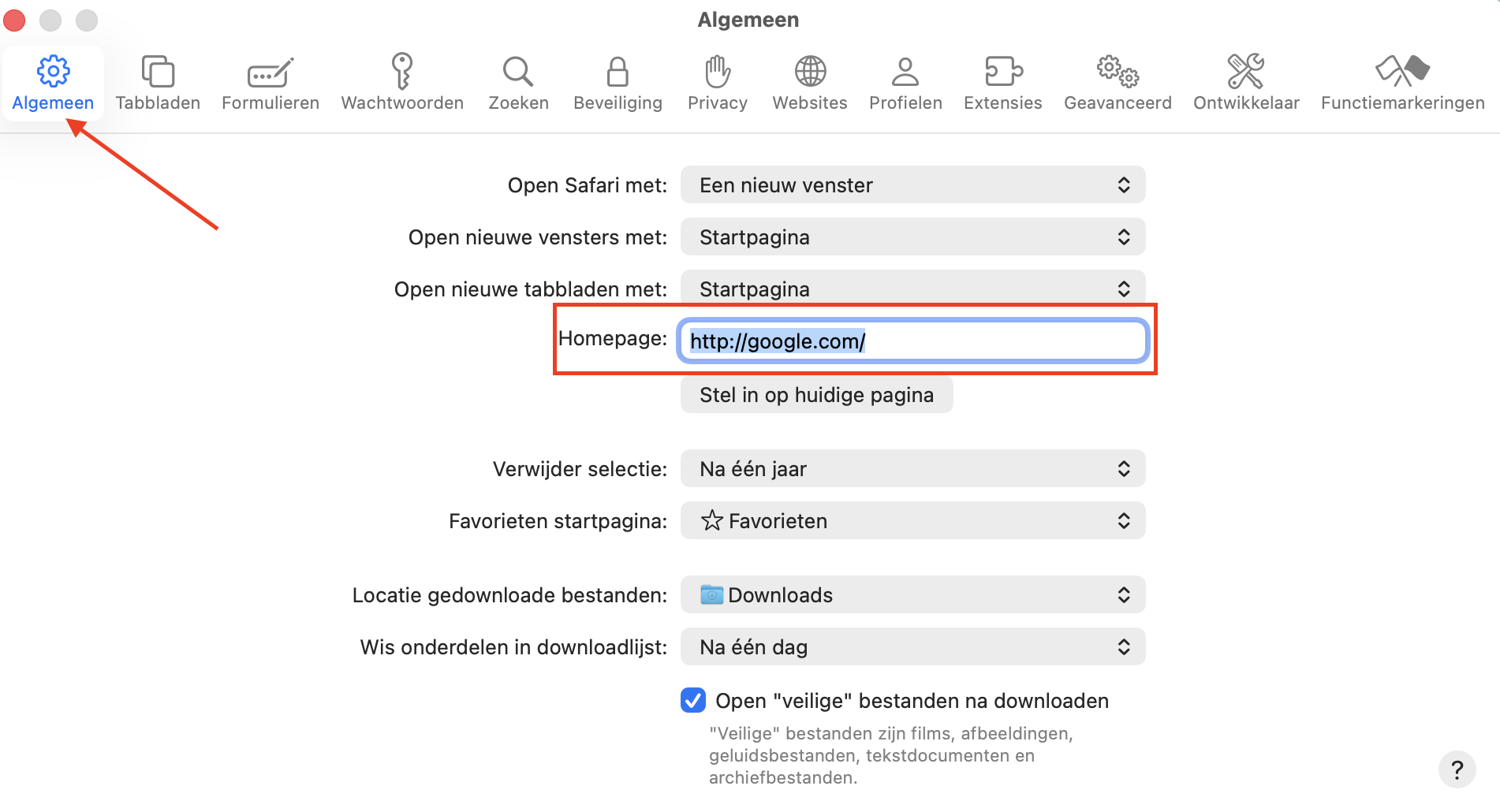
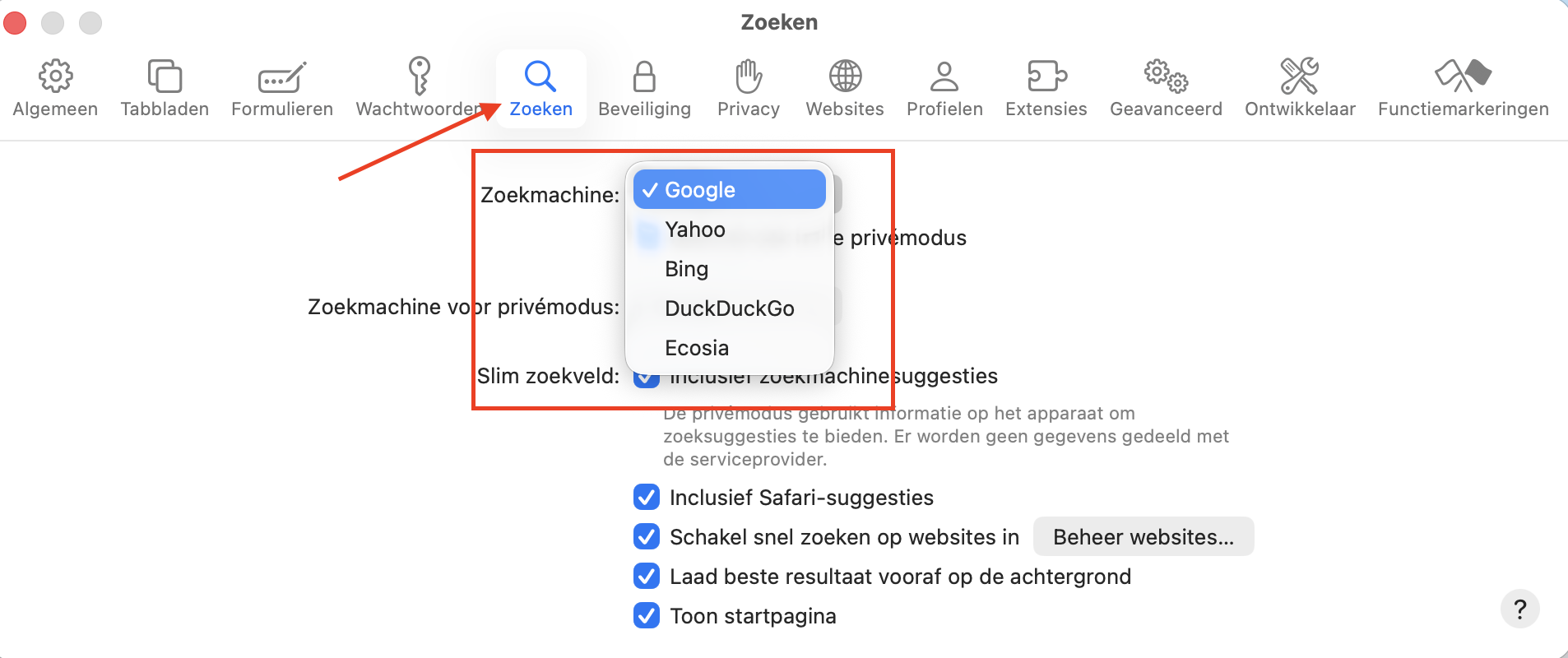
Safari-virussen passen vaak je startpagina en zoekmachine-instellingen aan. Daardoor kun je, wanneer je de browser opent of een zoekopdracht uitvoert, worden doorgestuurd naar een kwaadaardige website. Zo controleer en wijzig je deze instellingen:
Open Safari.
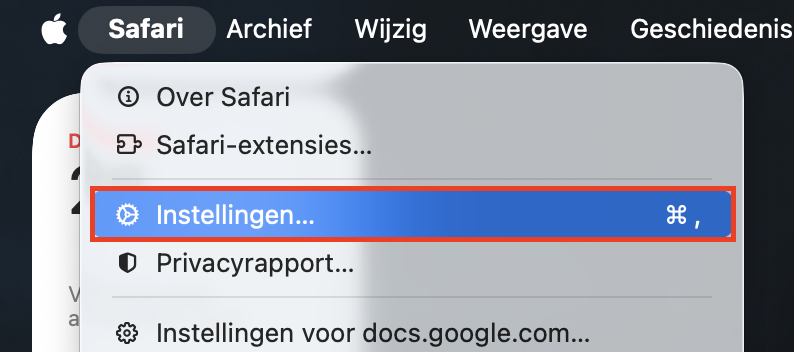
Ga naar Safari > Instellingen in de menubalk.
Selecteer het tabblad Algemeen.
Voer naast Startpagina het adres in van de website die je wilt gebruiken.
Klik op het tabblad Zoeken.
Selecteer via het uitklapmenu je gewenste zoekmachine.
Stap 1. Klik op Safari > InstellingenStap 2. Stel in het paneel ‘Algemeen’ je startpagina inStap 3. Selecteer in Zoeken je zoekmachine
5. Verwijder elk spoor van malware
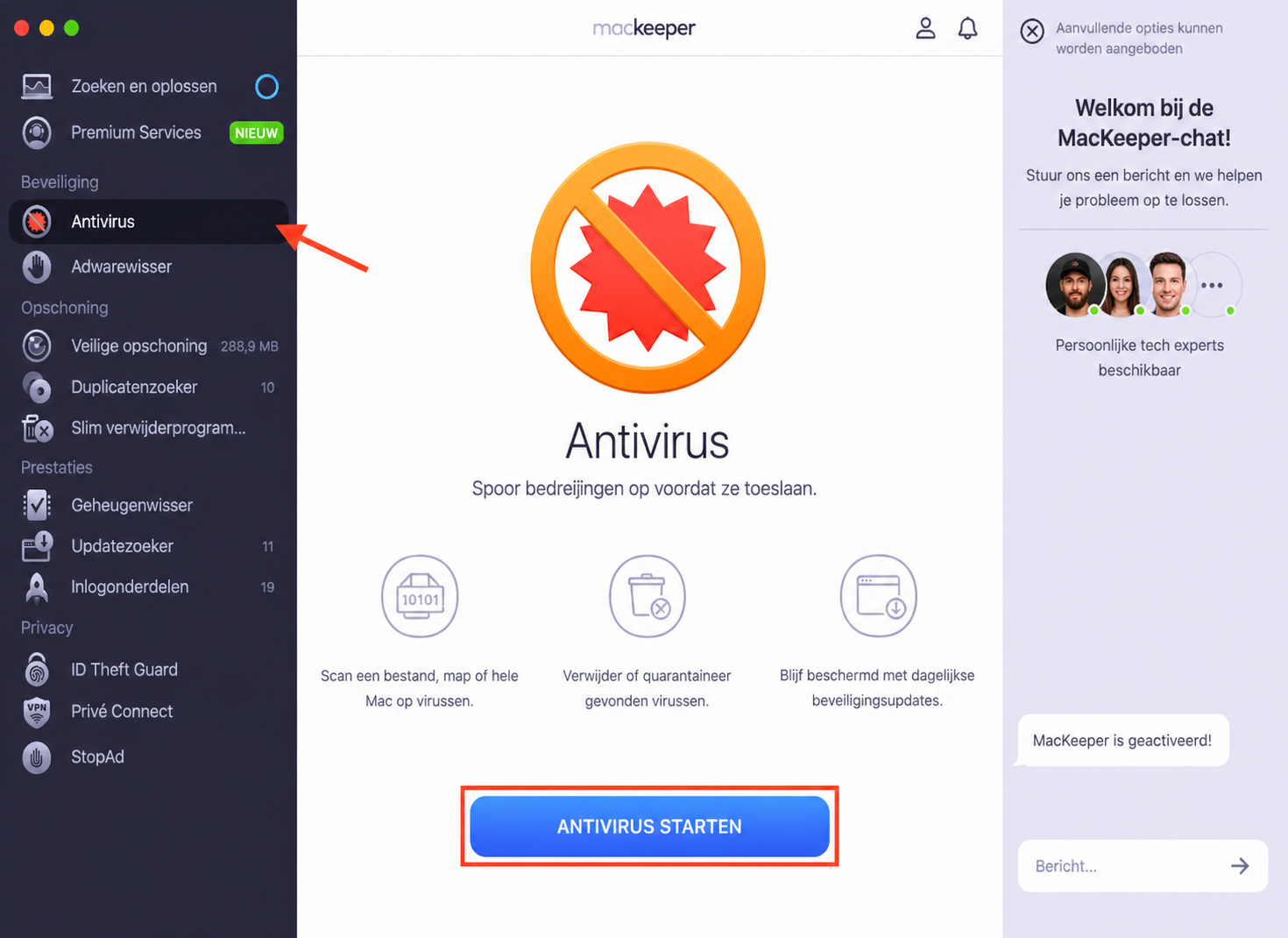
Het volledig verwijderen van malware kan blijvende risico’s voor je apparaat stoppen. Zo voorkom je dat Safari, andere apps en macOS opnieuw worden geïnfecteerd. De MacKeeper-tool Antivirus is een effectieve manier om potentiële bedreigingen op te sporen en te verwijderen:
Open MacKeeper en selecteer Antivirus in de zijbalk.
Klik op de knop Antivirus starten en voer vervolgens het wachtwoord van je Mac in wanneer daarom wordt gevraagd.
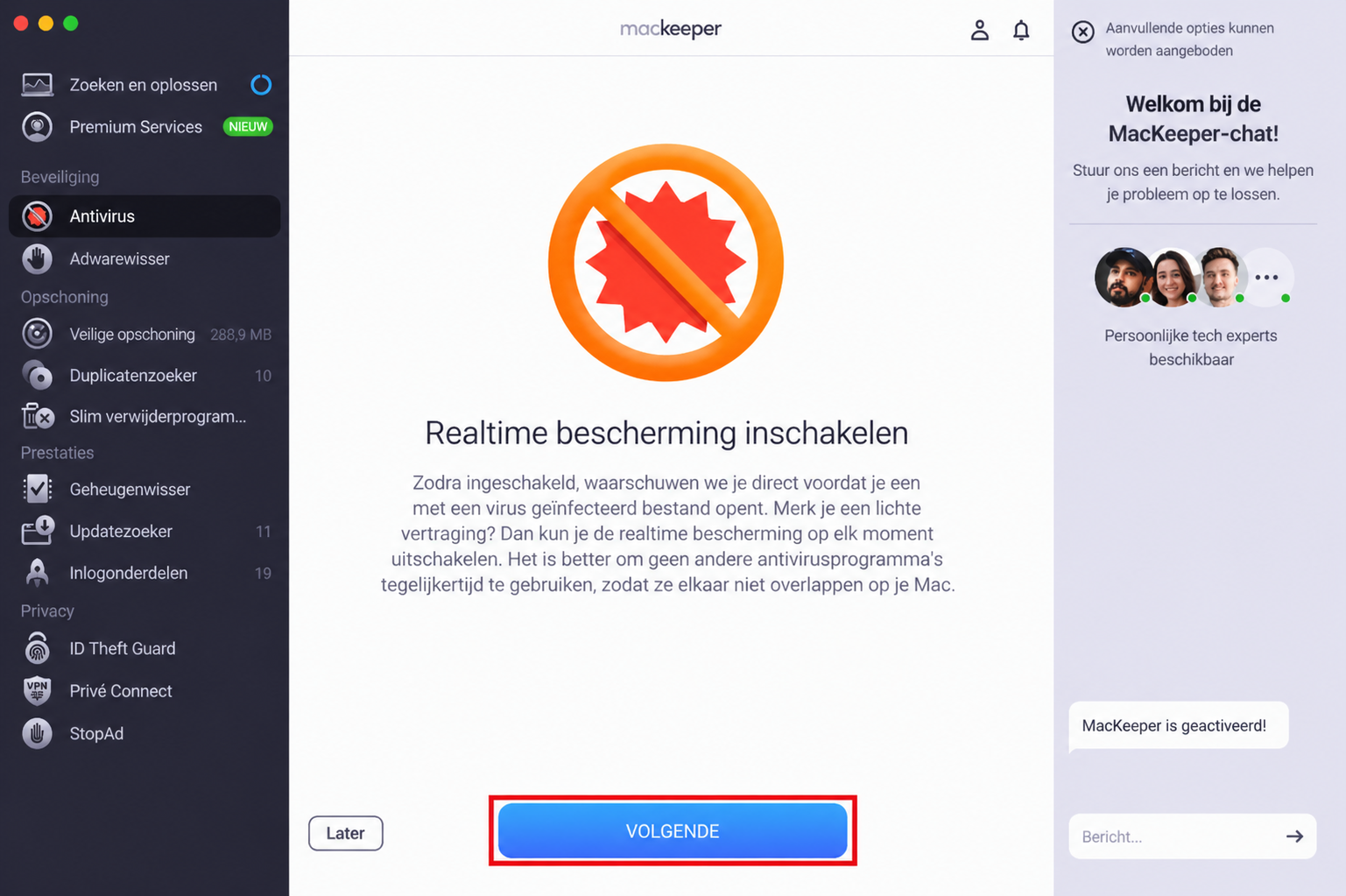
Selecteer Volgende en klik vervolgens op Inschakelen naast Real-time bescherming. Hiermee kan MacKeeper nieuwe bedreigingen detecteren zodra ze verschijnen.
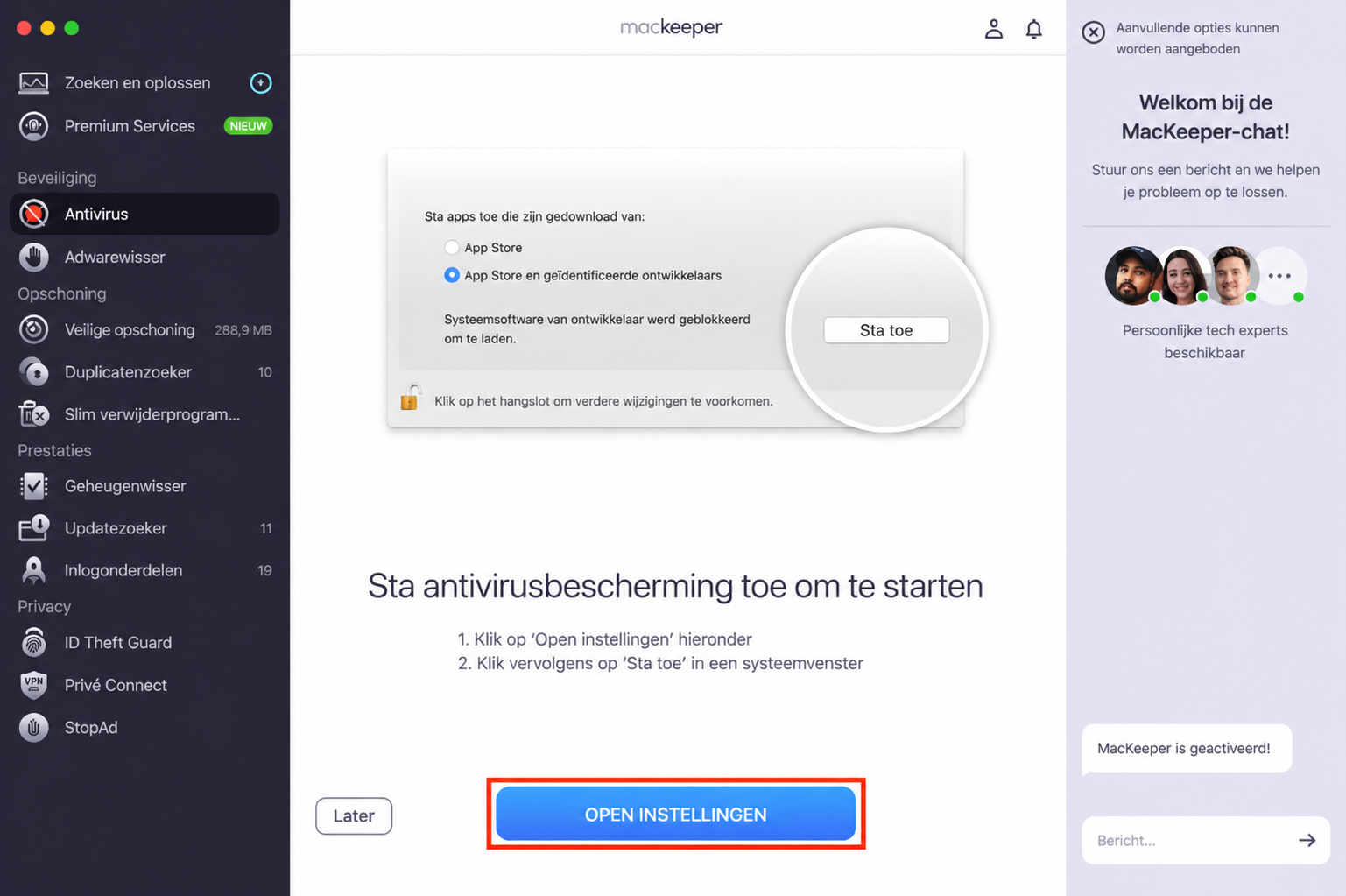
Klik op Voorkeuren openen en klik vervolgens op Toestaan onder Beveiliging om Antivirus toestemming te geven om te draaien.
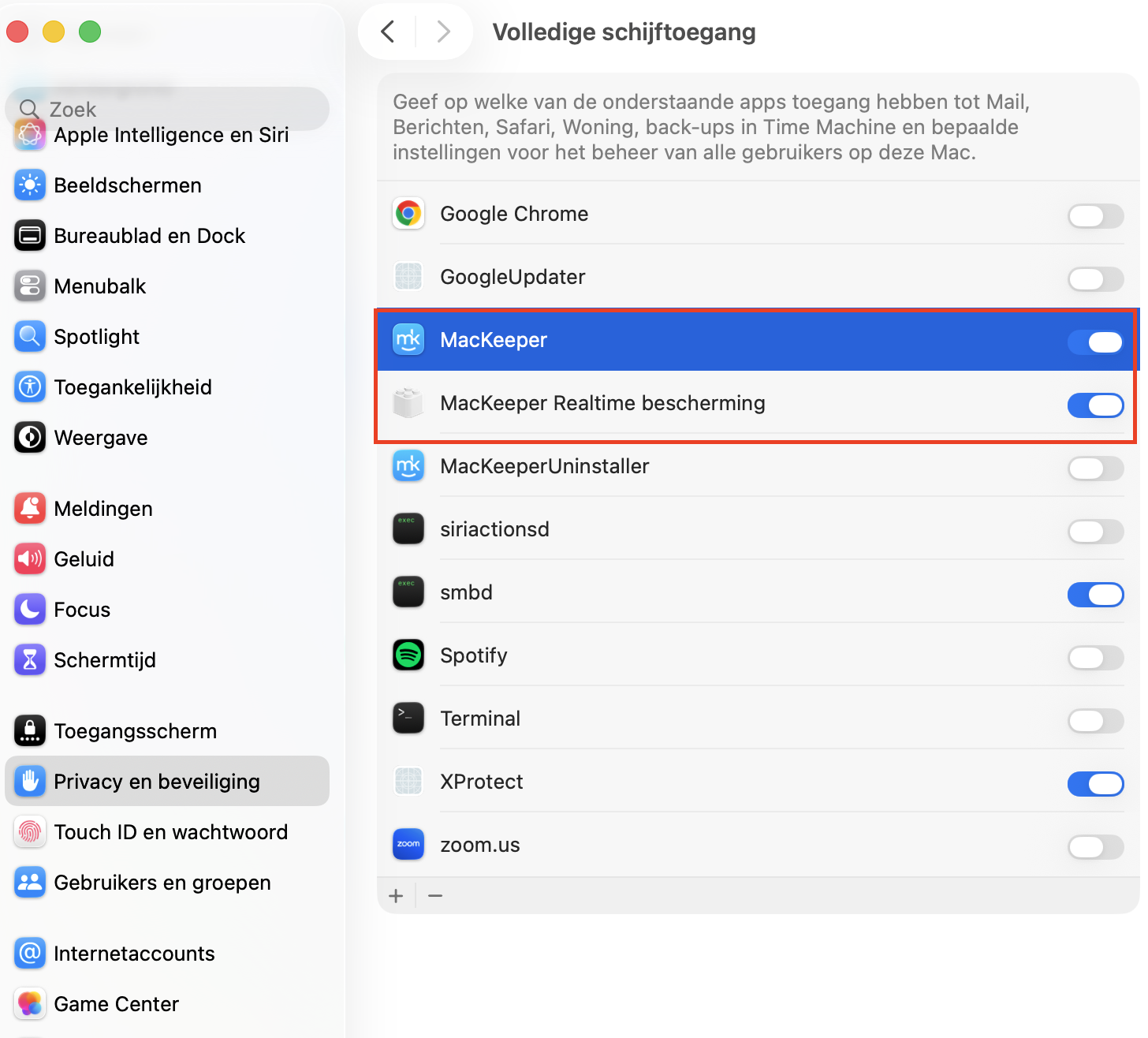
Ga terug naar MacKeeper en selecteer Instellingen openen. Klik op de schakelaar naast MacKeeper Real-time bescherming om deze in te schakelen.
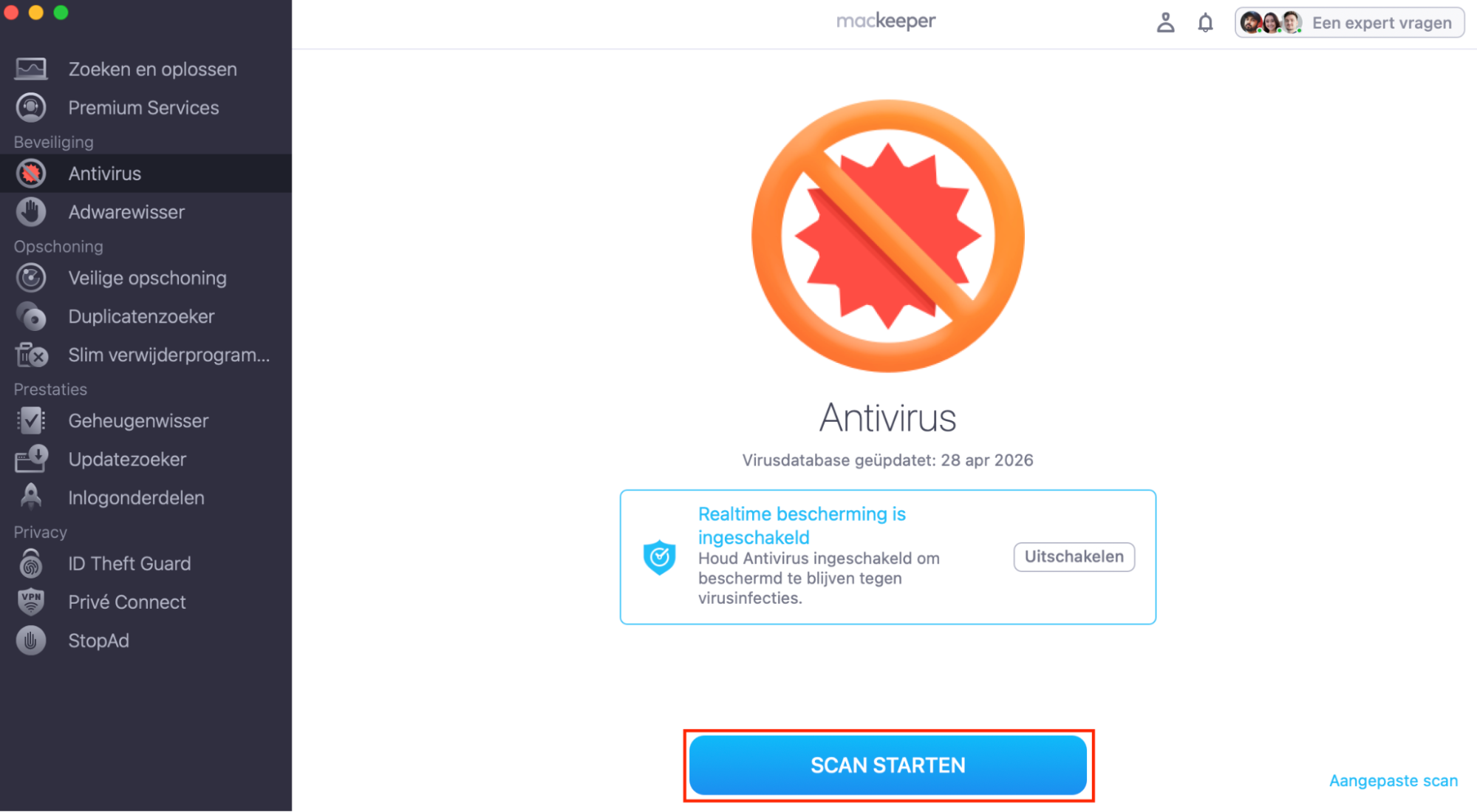
Klik op Scan starten in MacKeeper om eventuele gevaarlijke software op je Mac te vinden.
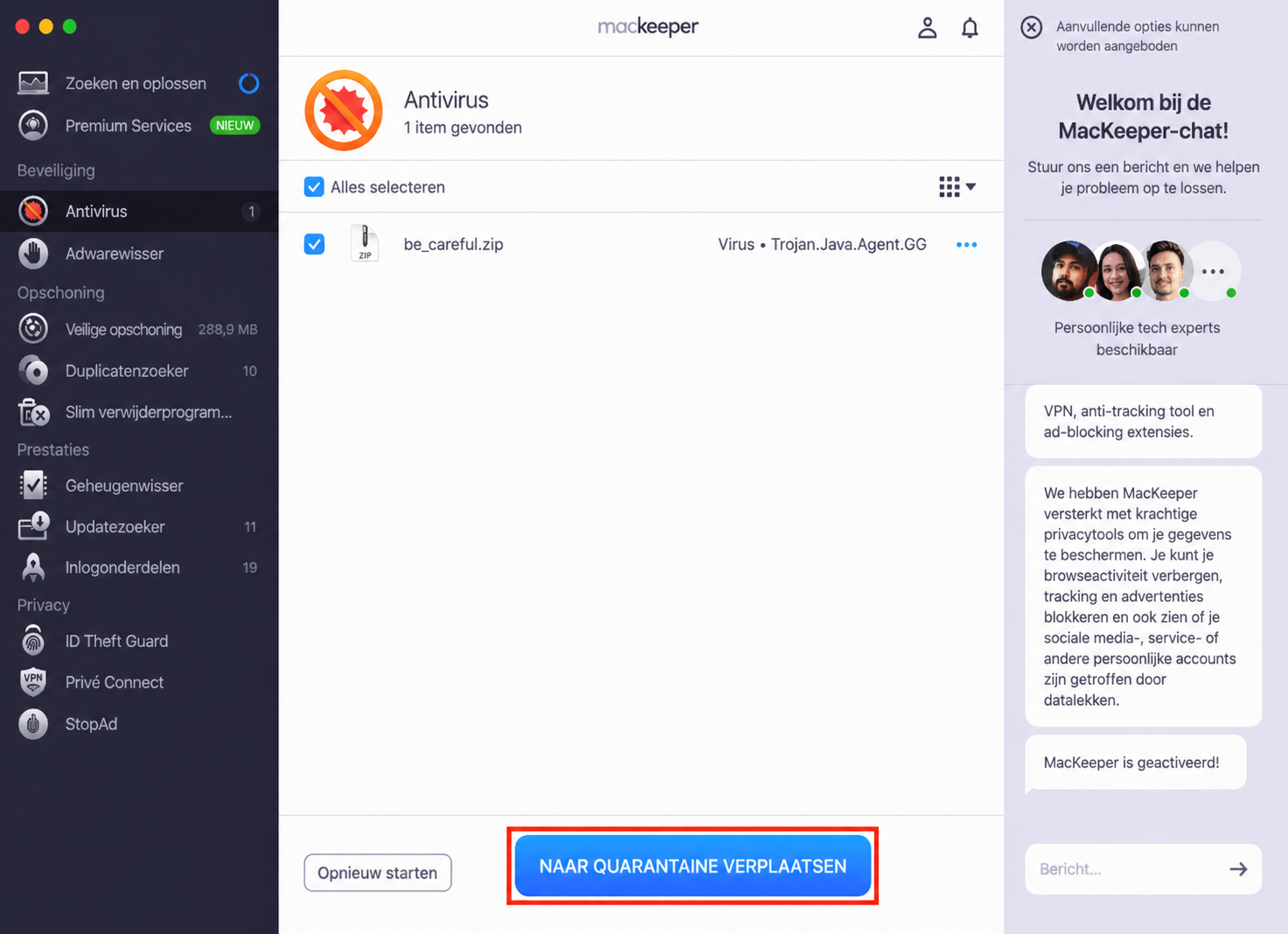
Als er bedreigingen worden ontdekt, selecteer ze en klik op Verplaatsen naar quarantaine.
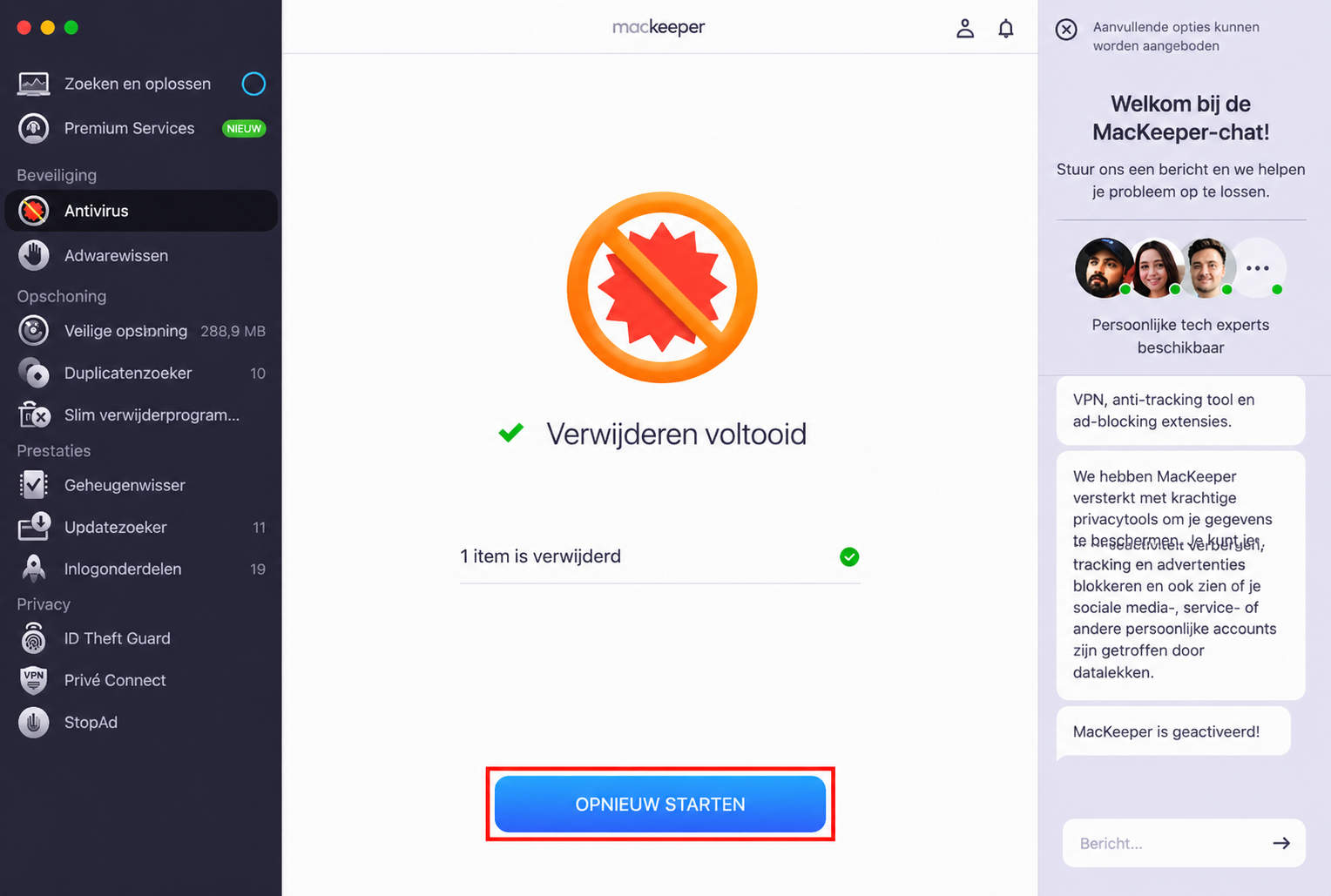
Selecteer Herstarten om je Mac opnieuw op te starten.
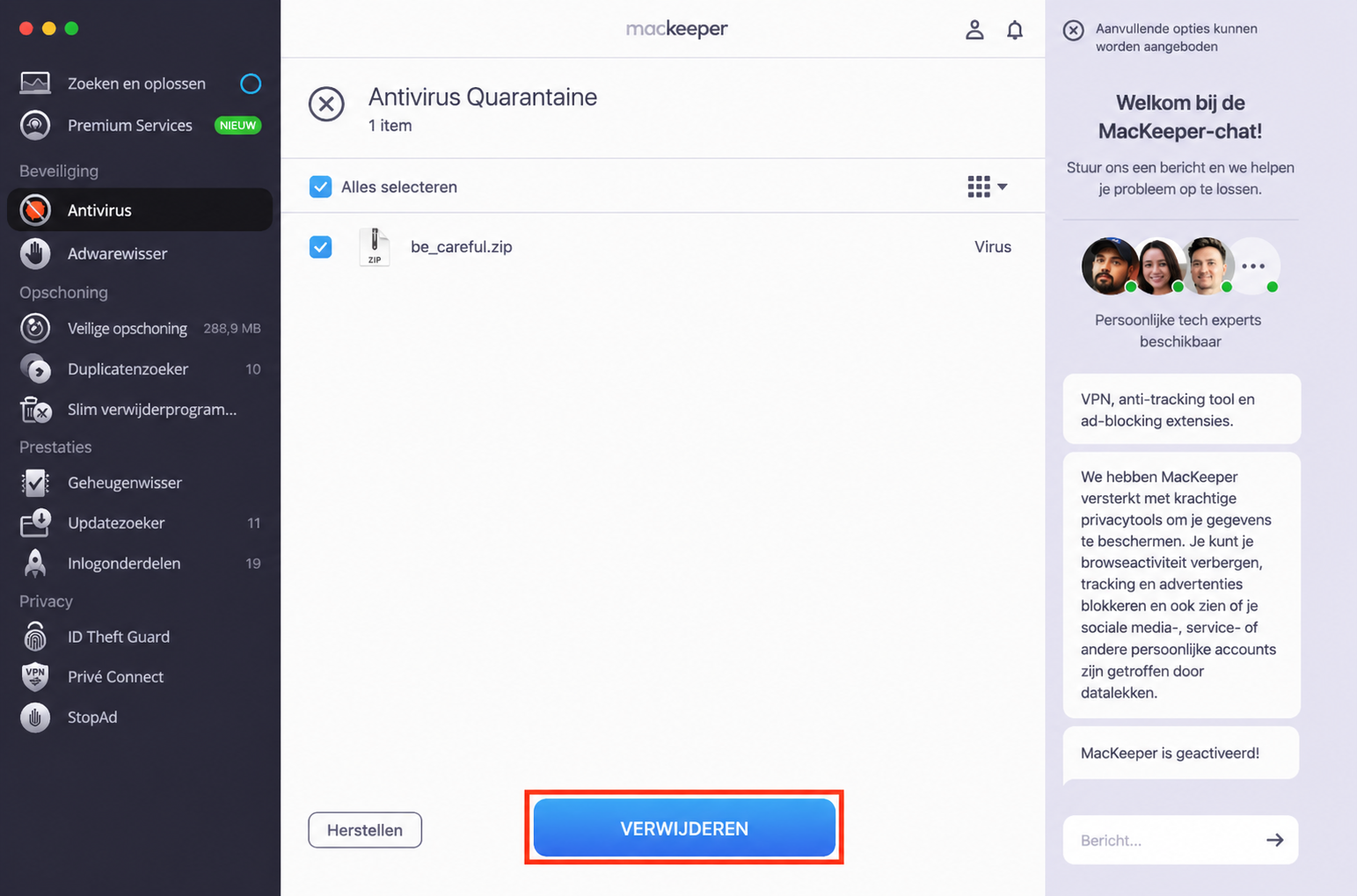
Wanneer je computer opstart, open MacKeeper opnieuw en klik op Verwijderen om de bedreigingen in quarantaine te verwijderen.
Stap 1. Klik in ‘Antivirus’ op ‘Start scan’Stap 2. Klik op VolgendeStap 3. Klik op Voorkeuren openen en sta MacKeeper toeStap 4. Geef MacKeeper Volledige schijftoegang in InstellingenStap 5. Klik op Scan startenStap 6. Als er bedreigingen worden gevonden, klik op Verplaatsen naar quarantaineStap 7. Klik op HerstartenStap 8. Klik op Verwijderen
6. Zet browsers terug naar standaardinstellingen
Het herstellen van je browser naar de standaardinstellingen kan helpen bij het opschonen van caches en andere plekken waar virussen zich kunnen verschuilen. Hiermee kun je ook hardnekkige virusmeldingen in Safari op je Mac verwijderen. Hieronder vind je de stappen om dit uit te voeren:
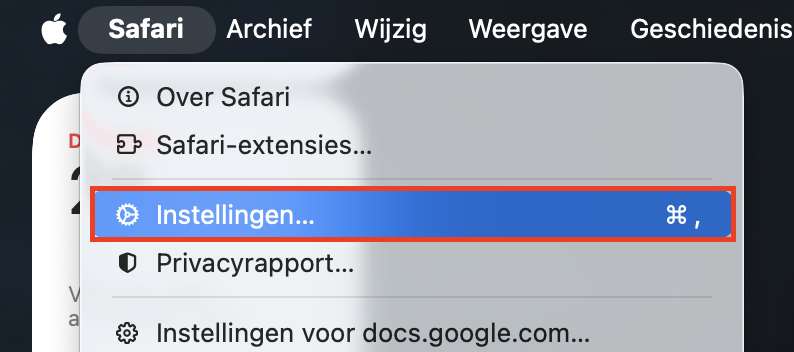
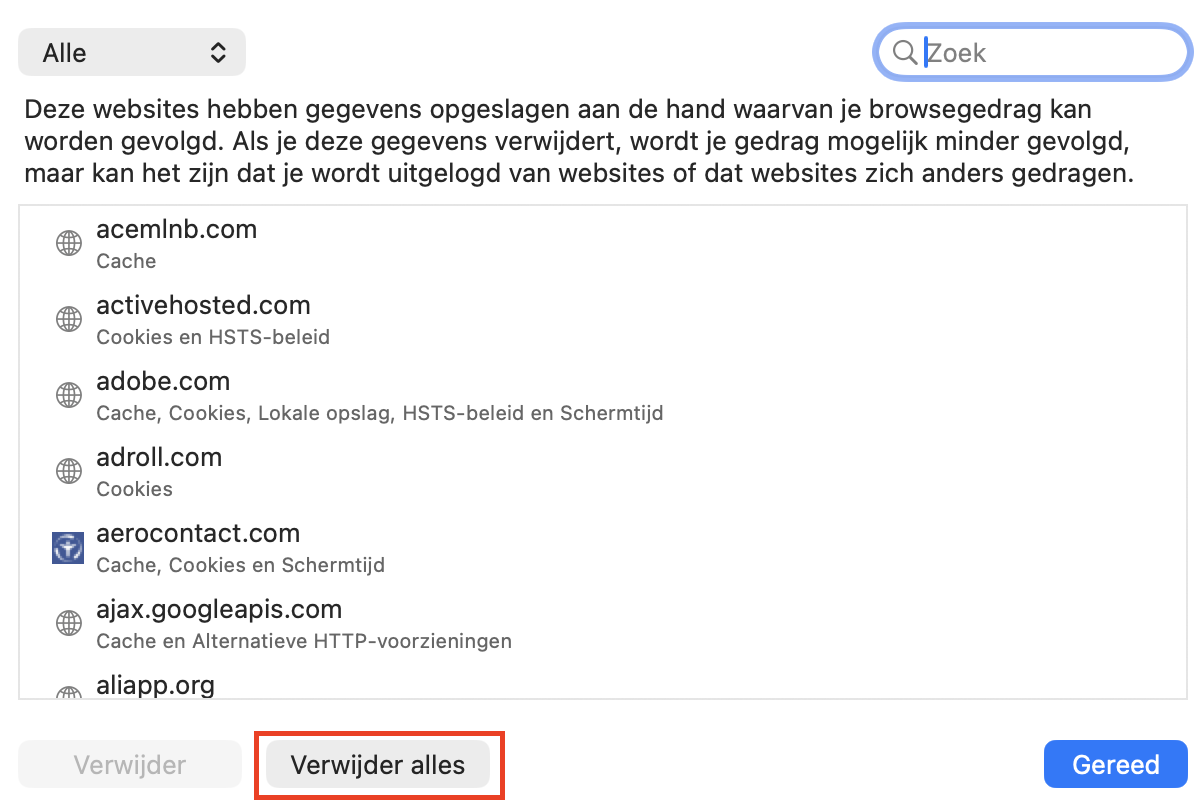
Ga naar Safari > Instellingen.
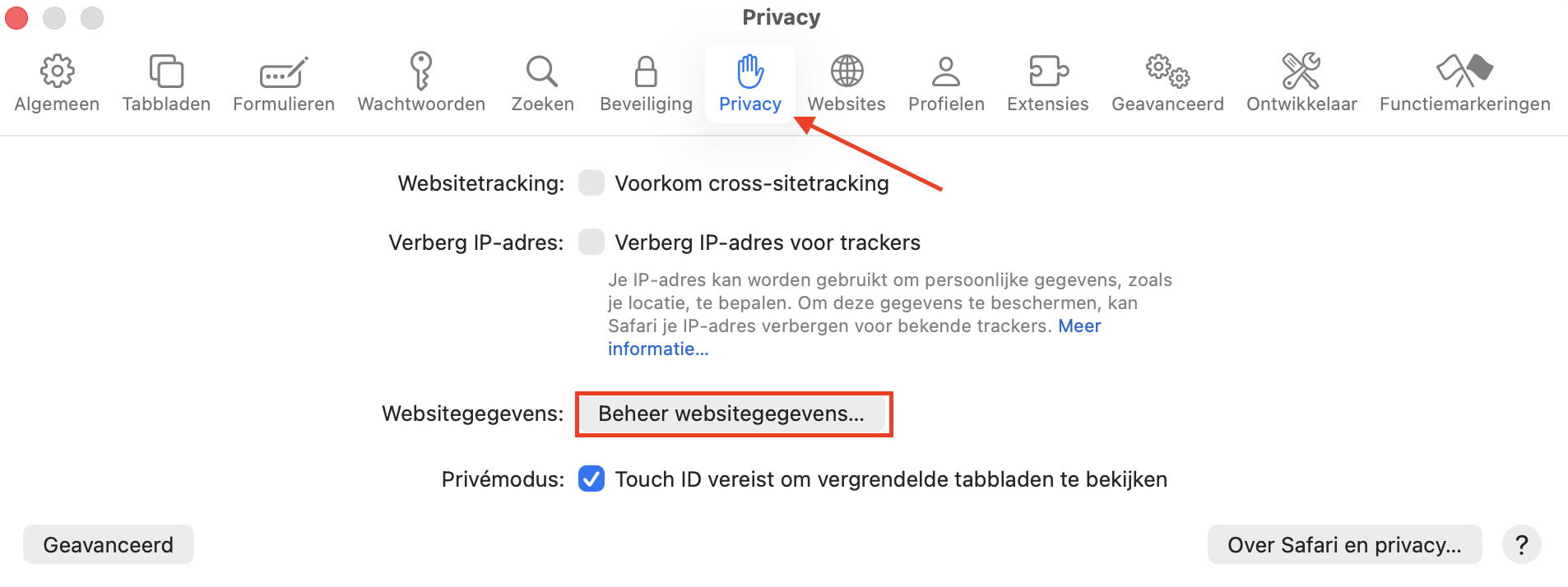
Selecteer Privacy > Websitegegevens beheren.
Klik op Verwijder alles onderaan je pagina.
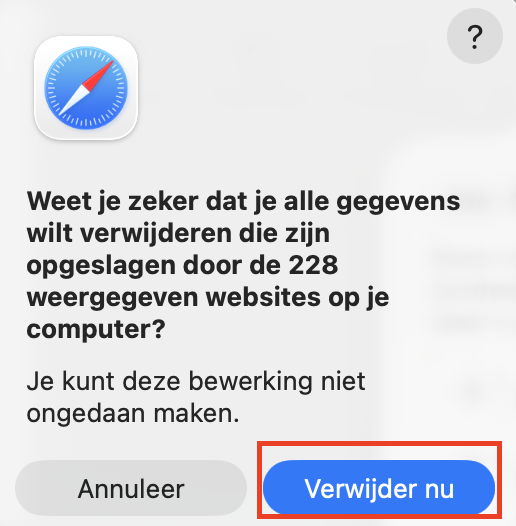
Klik op Verwijder nu om te bevestigen.
Stap 1. Klik op Safari > InstellingenStap 2. Klik in Privacy op Websitegegevens beherenStap 3. Klik op Verwijder allesStap 4. Klik op Verwijder nu om te bevestigen
Hoe bescherm je je Mac tegen een Safari-virus?
Hoewel het nuttig is om te weten hoe je virussen op je Mac verwijdert, is voorkomen altijd beter dan genezen. Hier zijn enkele van de meest effectieve stappen die je kunt nemen om je Mac in de toekomst te beschermen tegen Safari-virusmeldingen:
Gebruik een goede antivirus en werk deze bij.
De nieuwste software en macOS.
Wees voorzichtig bij het installeren van programma's en apps
Installeer een adblocker.
Maak een back-up van gegevens.
Kies sterke wachtwoorden.
Gebruik geen illegale software.
1. Gebruik een goede antivirus en werk deze bij
Antivirussoftware, zoals de MacKeeper-tool Antivirus, helpt je Mac vrij van infecties te houden door op de achtergrond naar malware te zoeken. Zodra er een potentieel probleem wordt ontdekt, word je gewaarschuwd, wordt het bestand in quarantaine geplaatst zodat het geen schade kan aanrichten, en kun je het eenvoudig verwijderen.
Belangrijk:
Er is geen ingebouwde Mac Safari-virusscanner, dus investeren in een betrouwbare oplossing van derden die je Mac kan controleren op virusbedreigingen is de beste manier om je computer te beschermen.
2. De nieuwste software en macOS
Het installeren van de nieuwste software- en macOS-updates zorgt ervoor dat beveiligingslekken in je apps worden verholpen zodra er een update beschikbaar is. Dit verkleint de kans dat een browserkaper hiervan misbruik kan maken. Je kunt je apparaat zo instellen dat updates automatisch worden geïnstalleerd via Systeeminstellingen > Algemeen > Software-update.
3. Wees voorzichtig bij het installeren van programma's en apps
Voorzichtig omgaan met downloads helpt je om verborgen malware in de tools die je gebruikt te vermijden. Als vuistregel geldt dat je alleen software downloadt van websites die je vertrouwt.
4. Installeer een adblocker
Advertentieblokkeertools, zoals de MacKeeper-tool StopAd, kunnen helpen voorkomen dat adware Safari infecteert. Een bijkomend voordeel is dat je vervelende advertenties van je scherm verwijdert, waaronder nep-virusmeldingen waar minder ervaren gebruikers vaak intrappen. Je kunt ook kwaadaardige websites blokkeren in Safari via Schermtijd. Open hiervoor Schermtijd in Instellingen, ga naar ‘Beperkingen voor inhoud en privacy’ en voeg de website toe aan de lijst ‘Sta nooit toe’.
5. Maak een back-up van gegevens
Virussen kunnen je gegevens beschadigen of je bestanden gijzelen totdat je losgeld betaalt. Door regelmatig een back-up van je gegevens te maken, kun je alles herstellen wat mogelijk verloren is gegaan door oplichting, zoals een nep Safari-virusmelding op je Mac.
6. Kies sterke wachtwoorden
Zwakke wachtwoorden zijn een van de meest voorkomende oorzaken van cyberaanvallen en maken het voor aanvallers veel gemakkelijker om toegang te krijgen tot je accounts. Maak gebruik van de ingebouwde wachtwoordbeheerder in Safari om sterke wachtwoorden te genereren voor al je accounts.
7. Gebruik geen illegale software
Aanvallers richten zich regelmatig op Mac-gebruikers die software downloaden van onbetrouwbare bronnen om kosten te vermijden. Door illegale software te vermijden, kun je eenvoudig Safari-malware en de bijbehorende risico’s voorkomen.
Hoe verwijder je een Safari-virus op een iPhone of iPad?
De standaard beveiligingsmaatregelen op iPhone en iPad zijn sterk en helpen malware effectief af te weren. Toch kun je nog steeds virussen via Safari oplopen als je niet voorzichtig bent. Zo kun je ze verwijderen:
Verwijder apps die er verdacht uitzien.
Wis geschiedenis en websitegegevens.
Herstart iPhone of iPad.
Fabrieksinstellingen herstellen.
Herstel het apparaat vanaf een eerdere back-upversie.
Werk iOS bij.
1. Verwijder apps die er verdacht uitzien
Het verwijderen van verdacht uitziende apps voorkomt dat ze Safari op je iPhone verder infecteren. Zo doe je het:
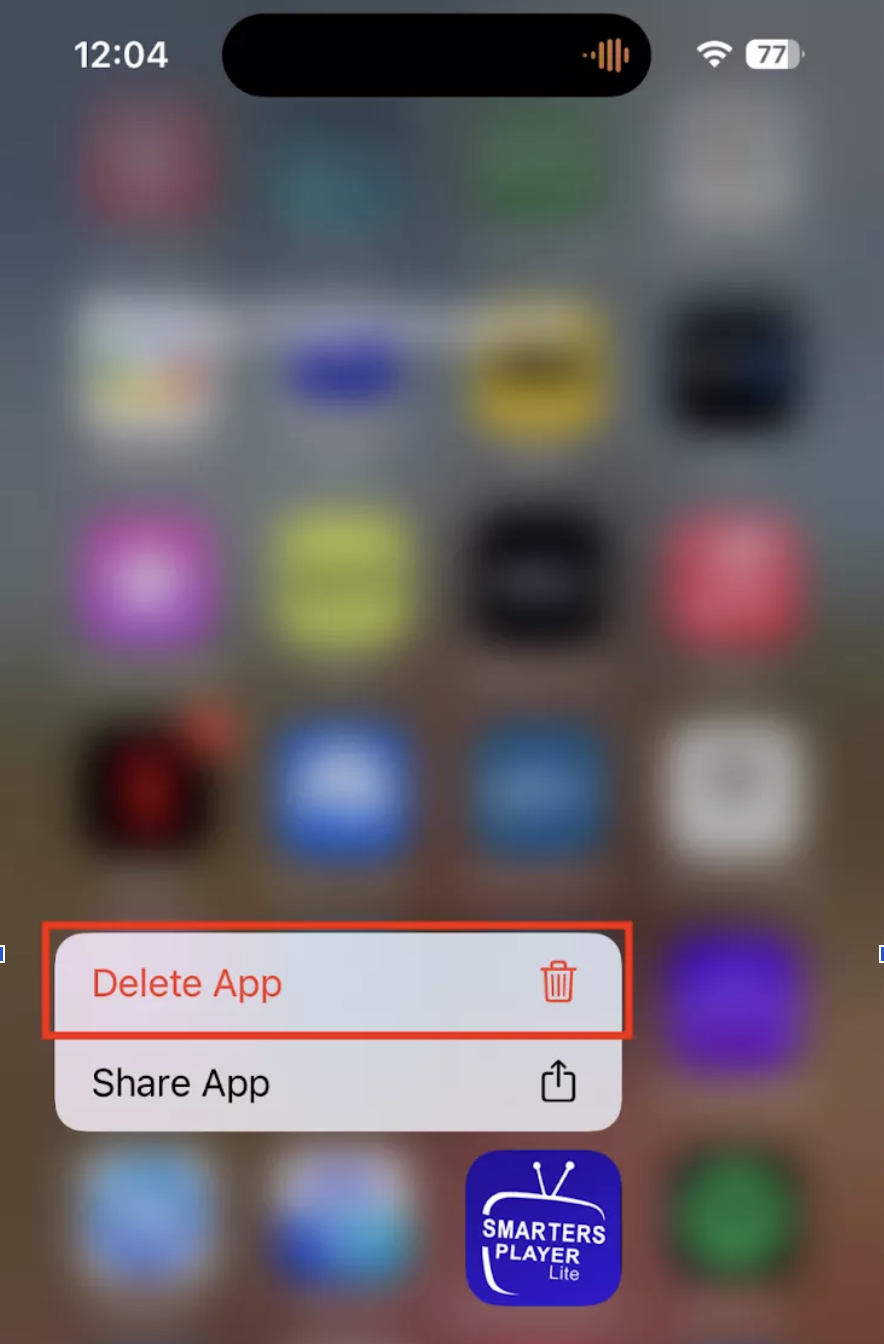
Houd de verdacht uitziende app in je Appbibliotheek ingedrukt.
Selecteer Verwijder app.
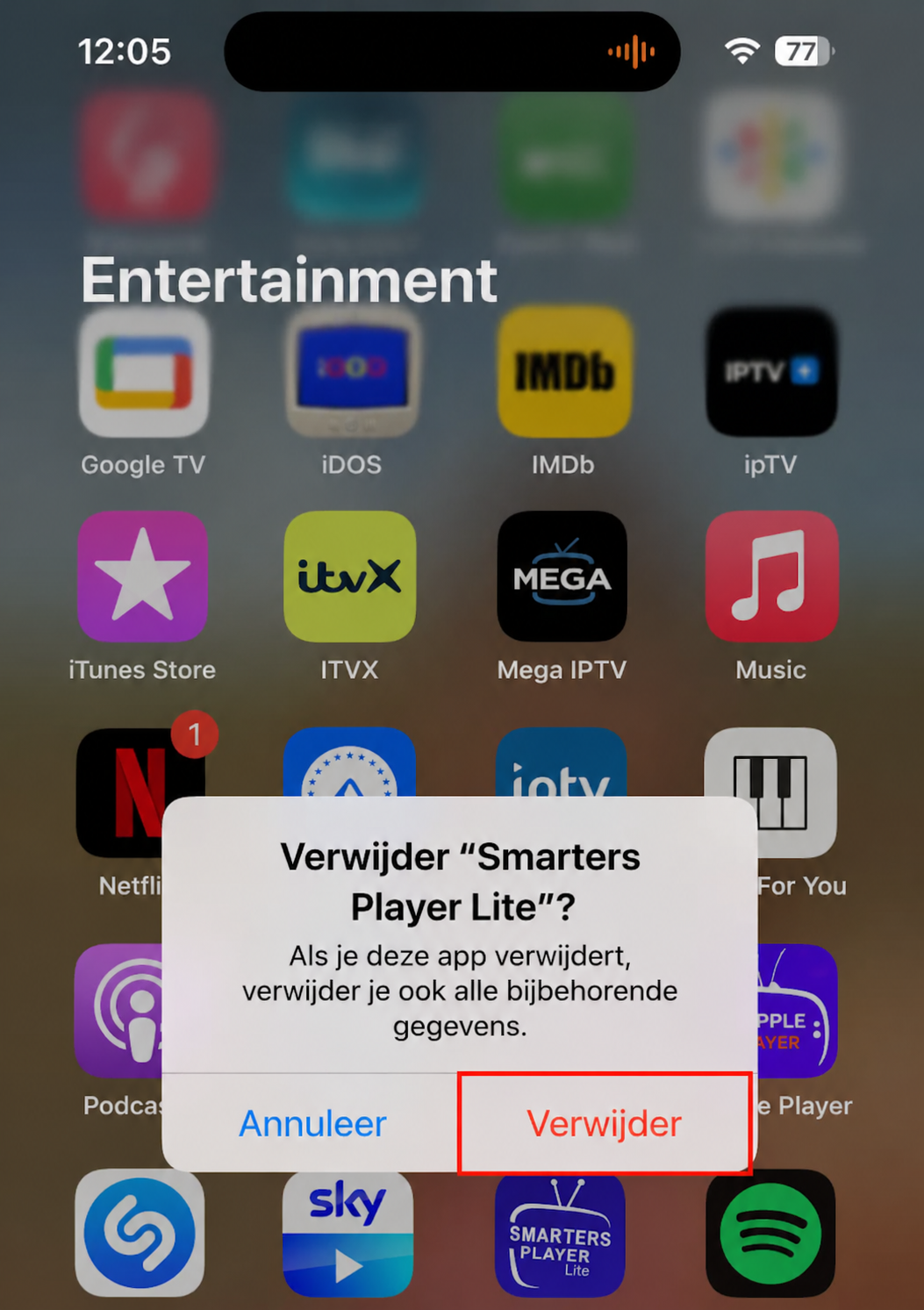
Tik op Verwijder wanneer je wordt gevraagd door het pop-upvenster.
Stap 1. Houd een app ingedrukt en tik op Verwijder appStap 2. Tik op Verwijder om te bevestigen
2. Wis geschiedenis en websitegegevens
Het verwijderen van geschiedenis en websitegegevens kan helpen om virussen te verwijderen door resten van malware in Safari op je iPhone of iPad te verwijderen. Volg deze stappen:
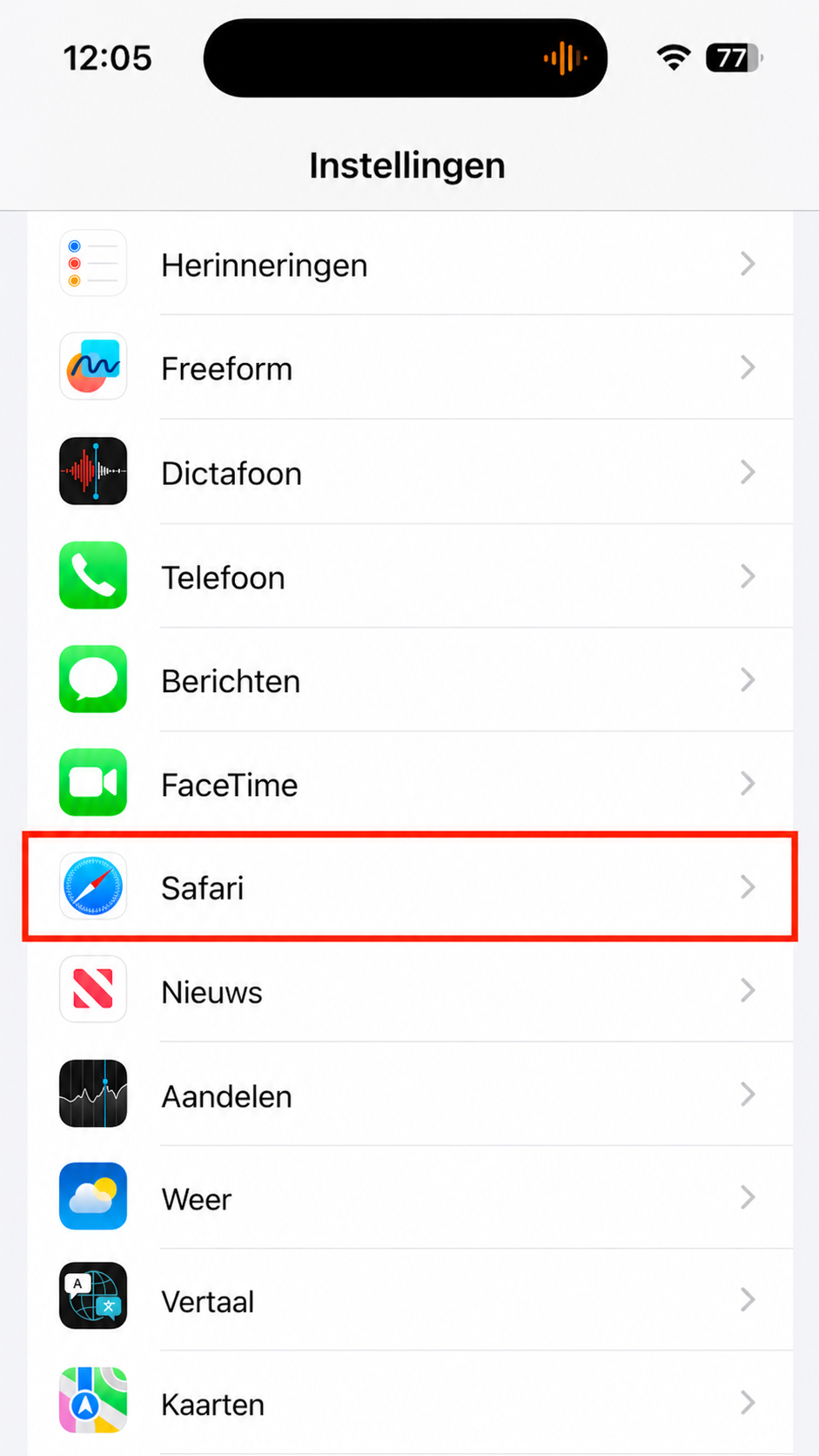
Ga naar Instellingen > Safari.
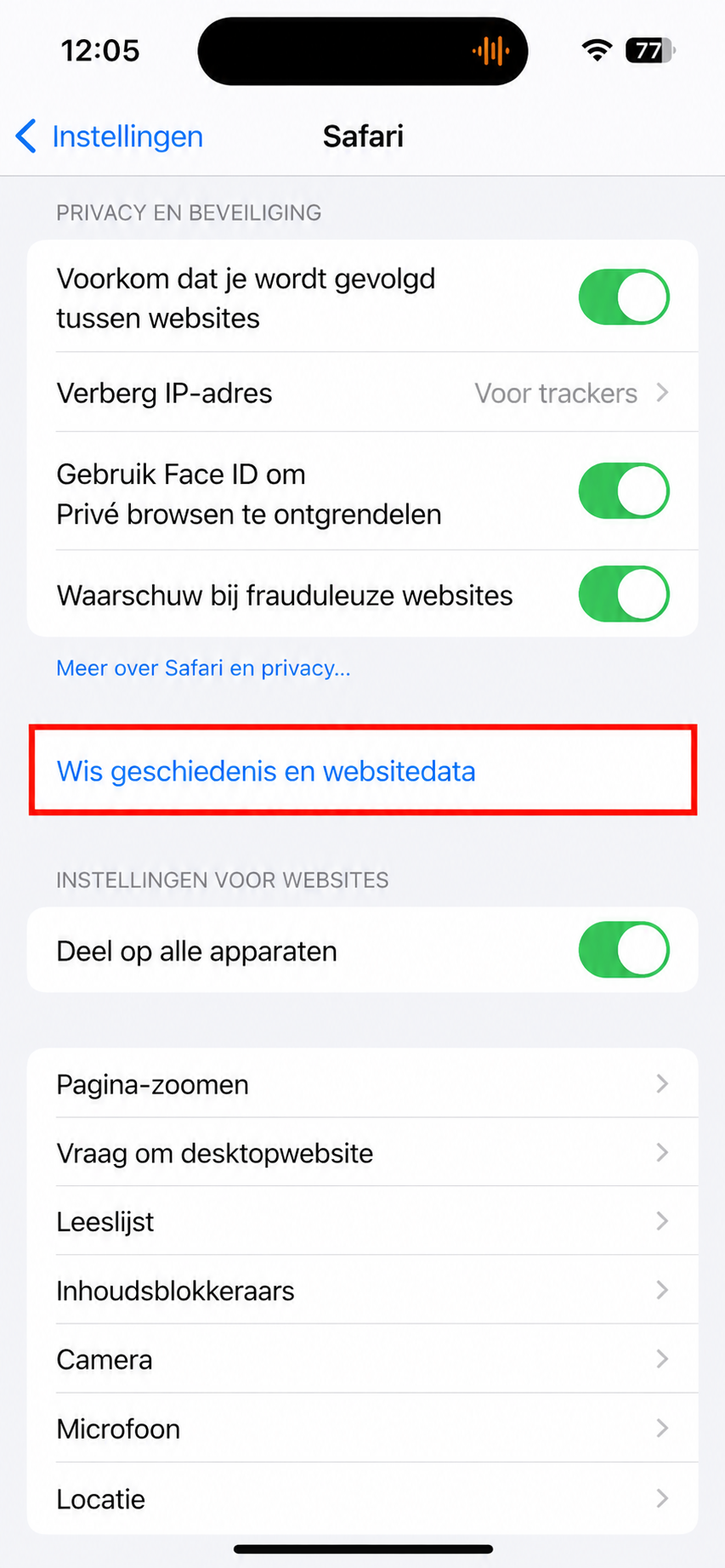
Selecteer Wis geschiedenis en websitegegevens.
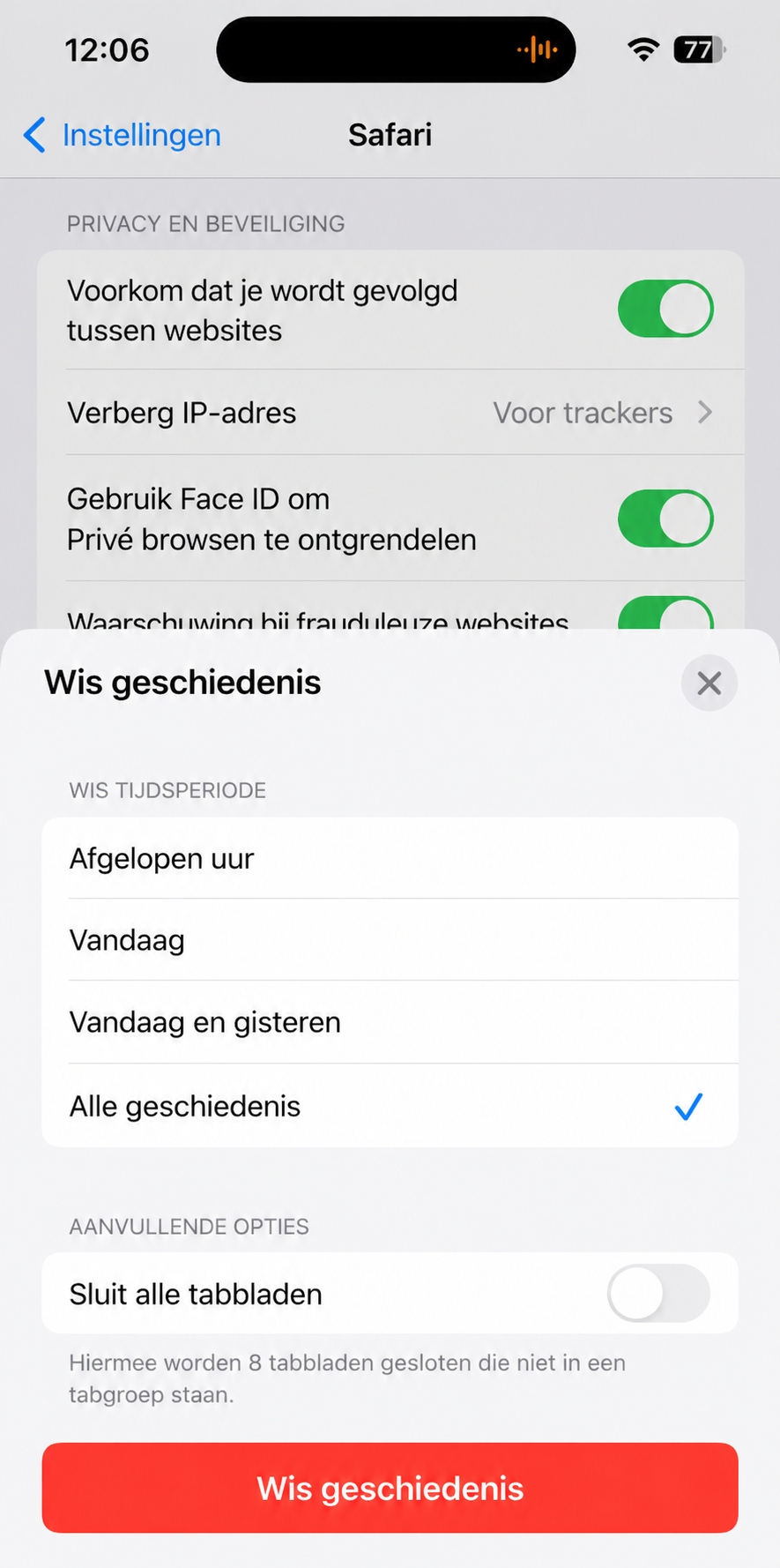
Kies Alle geschiedenis en tik vervolgens op Wis geschiedenis en gegevens.
Stap 1. Tik in Instellingen op SafariStap 2. Selecteer Wis geschiedenis en websitegegevensStap 3. Selecteer Alle geschiedenis en tik op Wis geschiedenis
3. Herstart iPhone of iPad
Het herstarten van je iPhone of iPad kan helpen bij het verwijderen van mogelijke problemen die virussen hebben veroorzaakt. Hoe je je iPhone of iPad herstart, hangt af van het model dat je hebt.
Voor iPhones en iPads met een Thuisknop:
Houd de thuisknop en de aan/uit-knop ingedrukt totdat je apparaat wordt uitgeschakeld.
Laat ze vervolgens los.
Als je apparaat geen Thuisknop heeft:
Tik snel op de volumeknop omhoog en vervolgens op de volumeknop omlaag.
Houd de aan/uit-knop ingedrukt totdat je apparaat opnieuw opstart.
4. Fabrieksinstellingen herstellen
Het terugzetten van je iPhone of iPad naar de fabrieksinstellingen zet alles terug naar de standaardinstellingen, waardoor eerder aanwezige virussen worden verwijderd. Volg eenvoudig deze stappen:
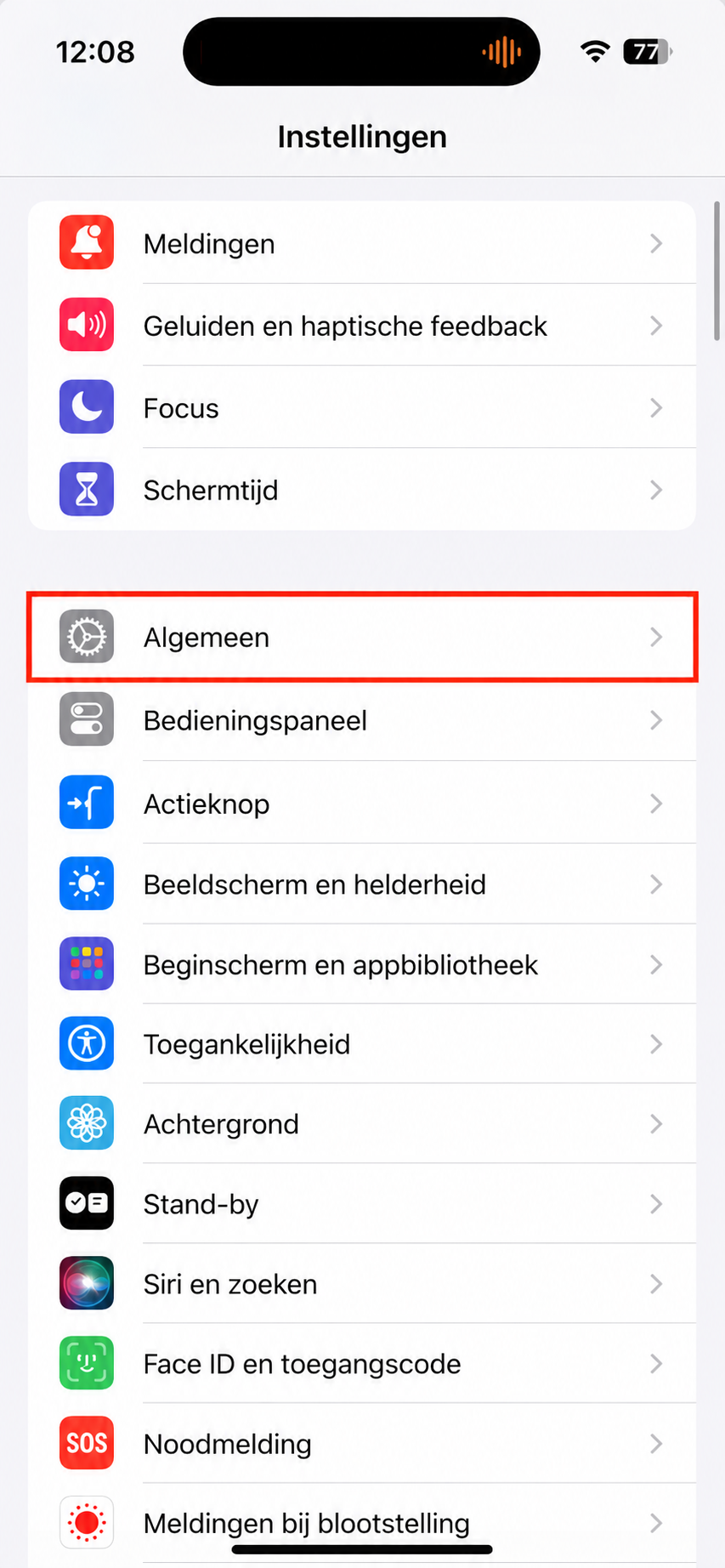
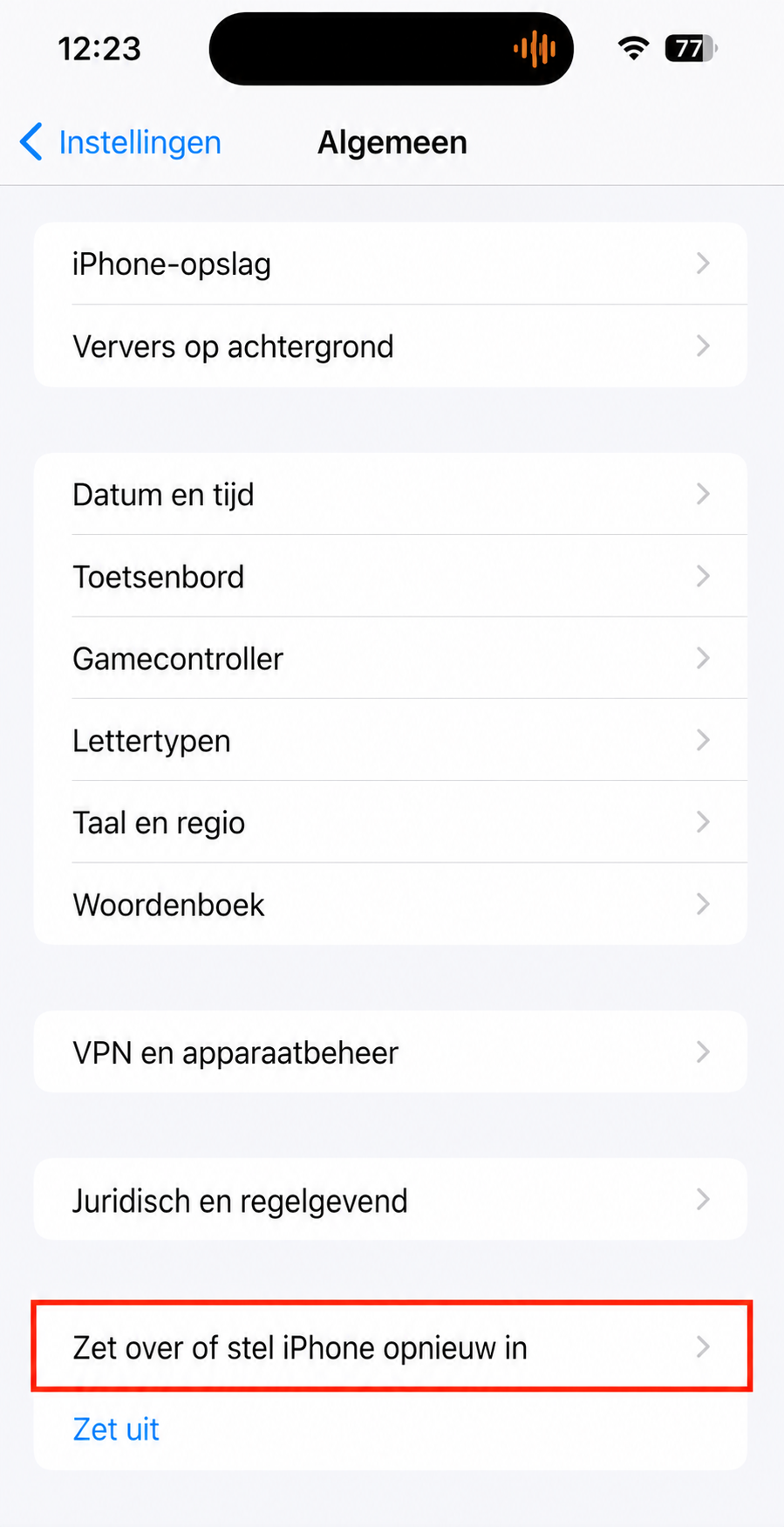
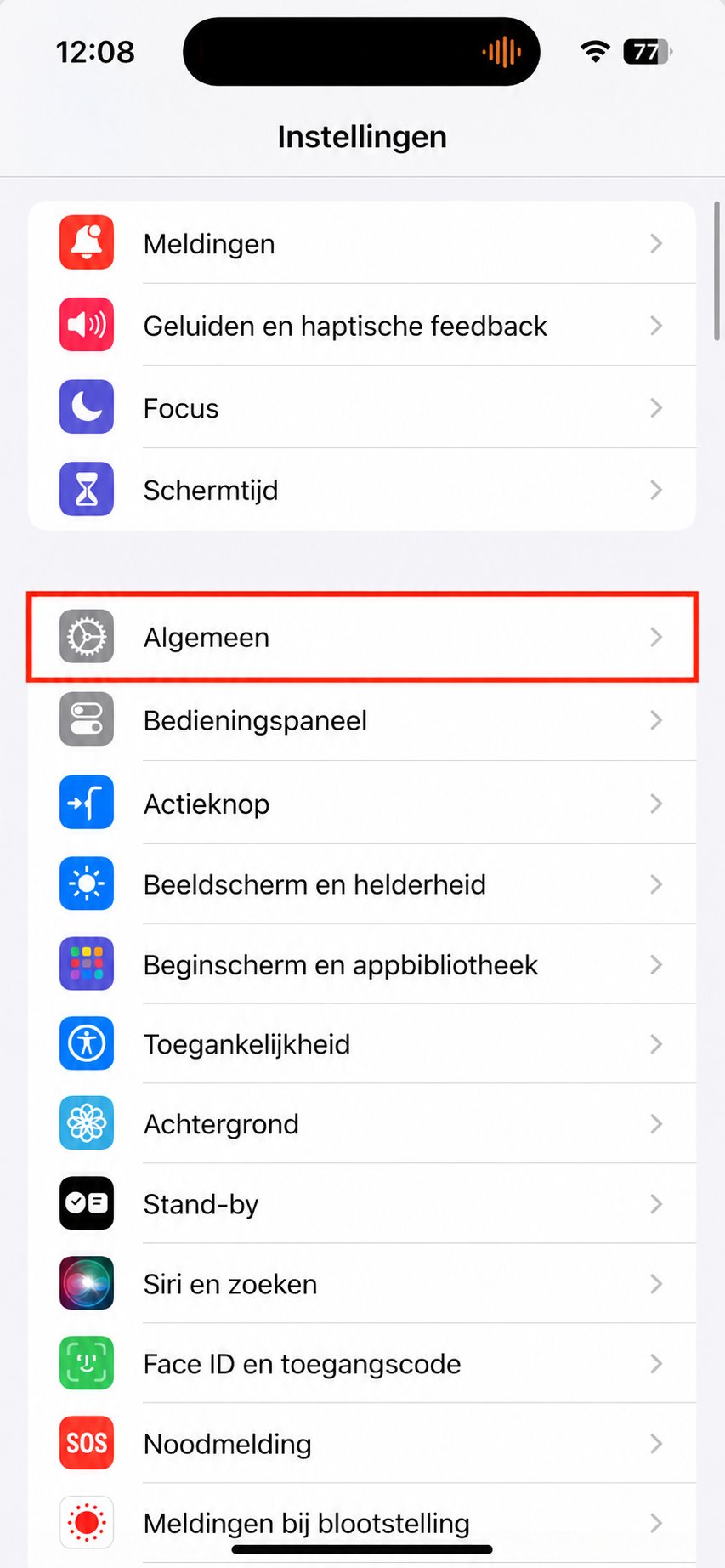
Ga naar Instellingen > Algemeen.
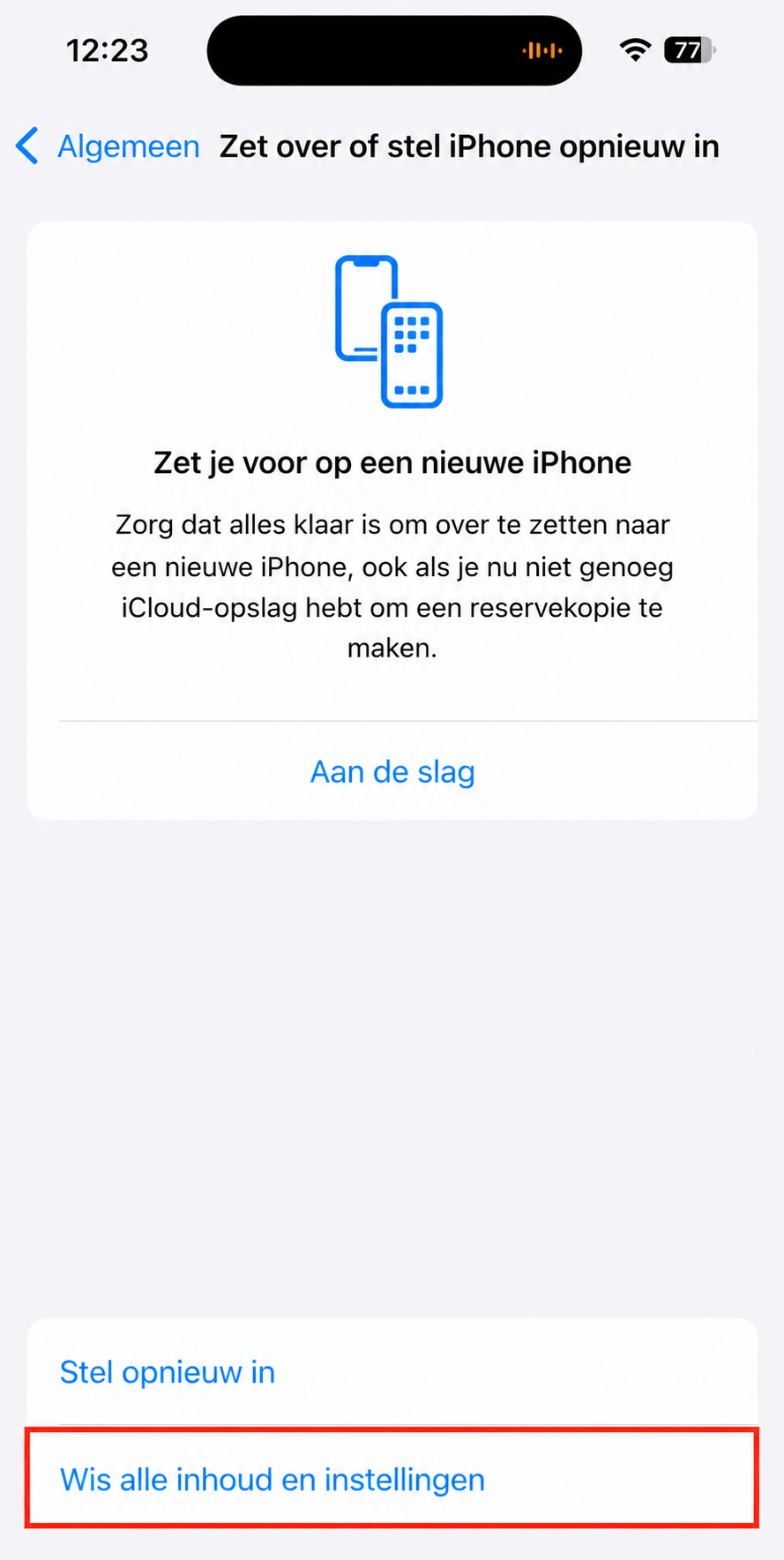
Selecteer Zet iPhone/iPadover of stel opnieuw in.
Klik op Wis alle Inhoud en Instellingen en volg de stappen op het scherm.
Stap 1. Tik in Instellingen op AlgemeenStap 2. Selecteer Zet iPhone over of stel opnieuw inStap 3. Tik op Wis alle inhoud en instellingen en volg de aanwijzingen
5. Herstel het apparaat vanaf een eerdere back-upversie
Na het terugzetten van je iPhone of iPad naar de fabrieksinstellingen, zoals hierboven beschreven, kun je het instellen als een ‘nieuw’ apparaat met een schone versie van iOS, of je gegevens herstellen vanaf een eerdere back-up zodat je niets verliest. Zo doe je dat:
Zet je iPhone of iPad terug naar fabrieksinstellingen volgens de stappen in het vorige gedeelte.
Nadat je apparaat opnieuw is opgestart, volg het installatieproces op het scherm en zorg ervoor dat je inlogt bij hetzelfde iCloud-account dat je eerder hebt gebruikt.
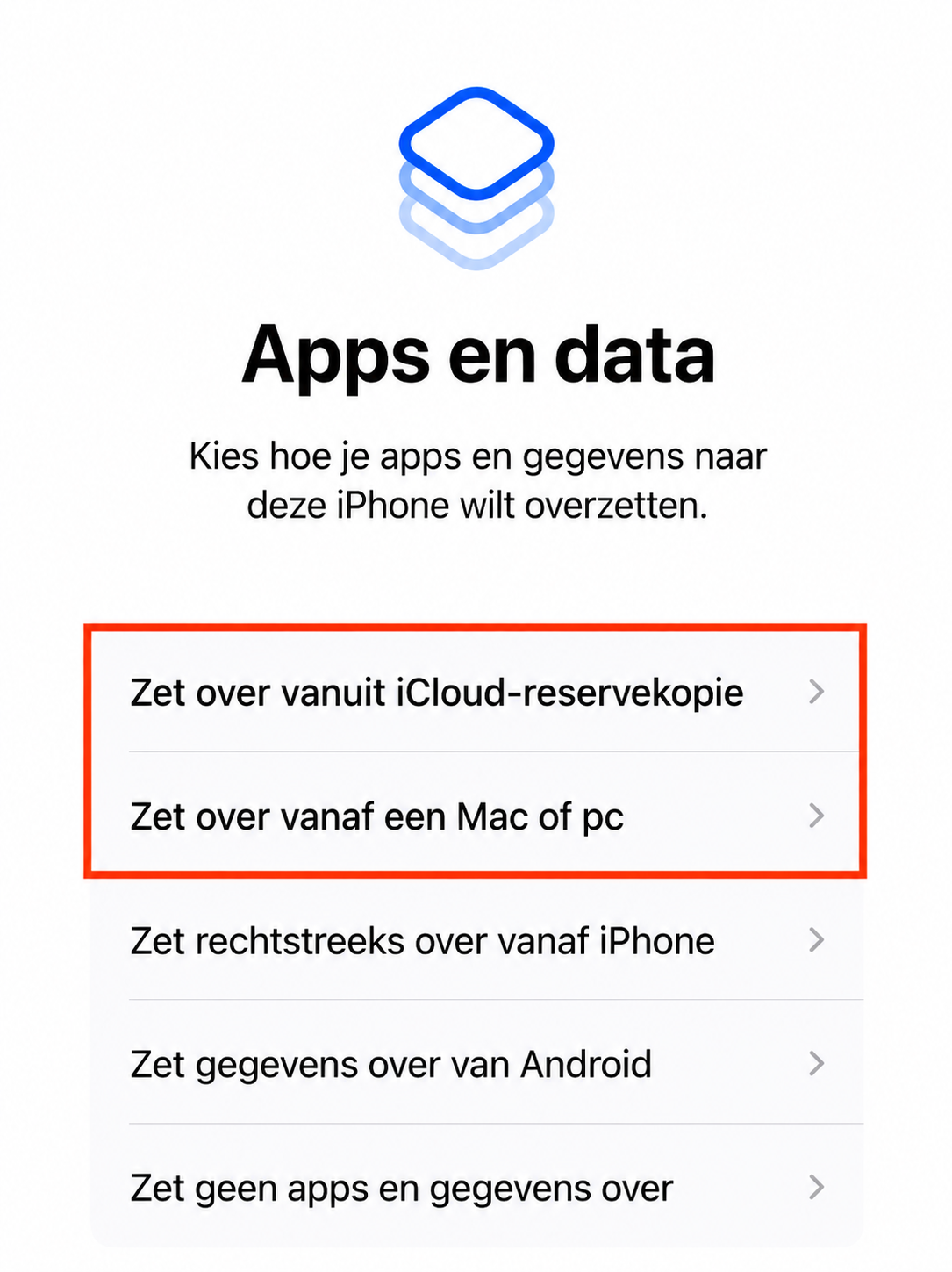
Wanneer je bij het scherm ‘Apps en gegevens’ komt, kies je voor ‘Zet iCloud-reservekopie terug’ of ‘Zet over vanaf Mac of pc’ en volg je de stappen.
Meld je opnieuw aan bij je Apple-account wanneer daarom wordt gevraagd.
Wacht tot je gegevens zijn hersteld.
Selecteer op het scherm Apps en gegevens je herstelvoorkeur
6. Werk iOS bij
Het bijwerken van iOS kan eventuele gebreken verhelpen die eerder door cybercriminelen zijn misbruikt. Probeer dit:
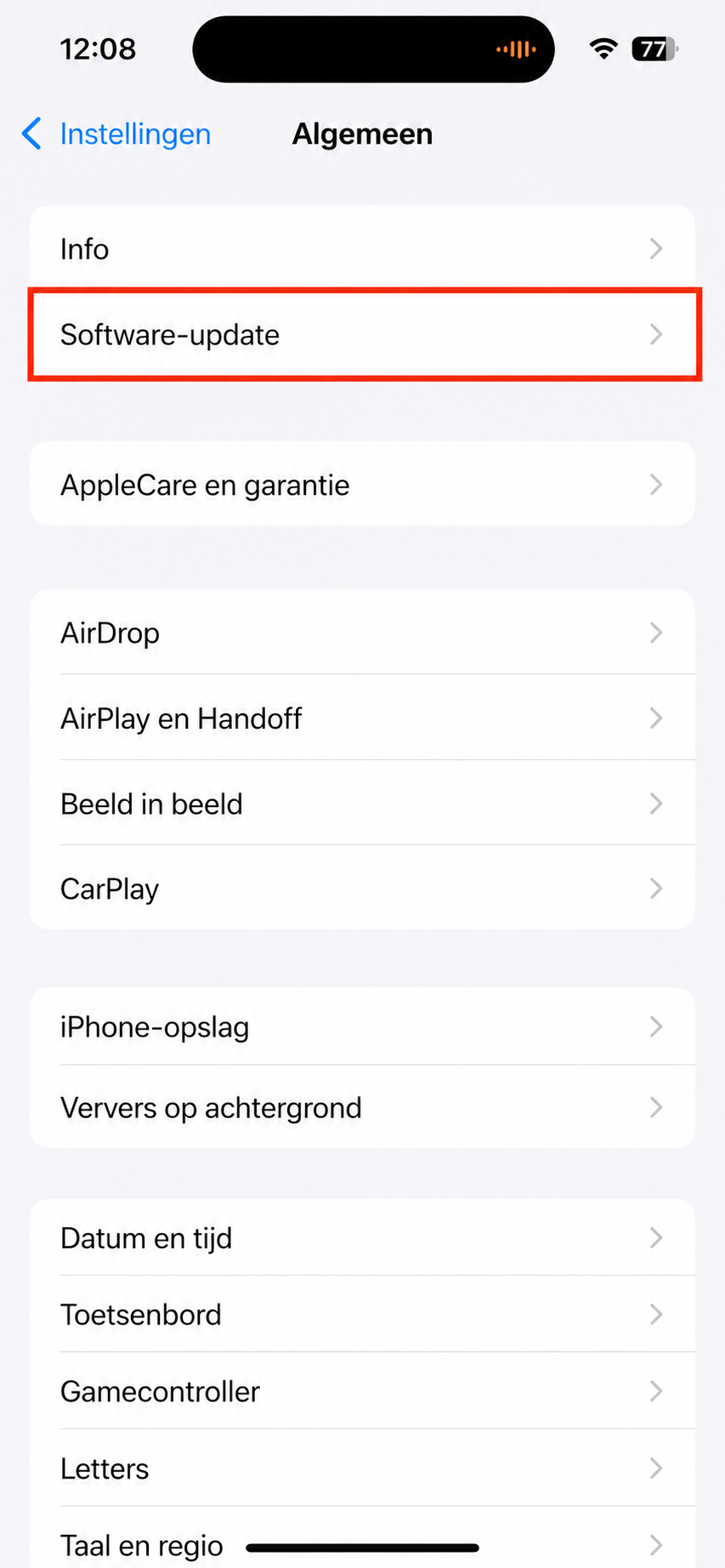
Ga naar Instellingen > Algemeen > Software-update.
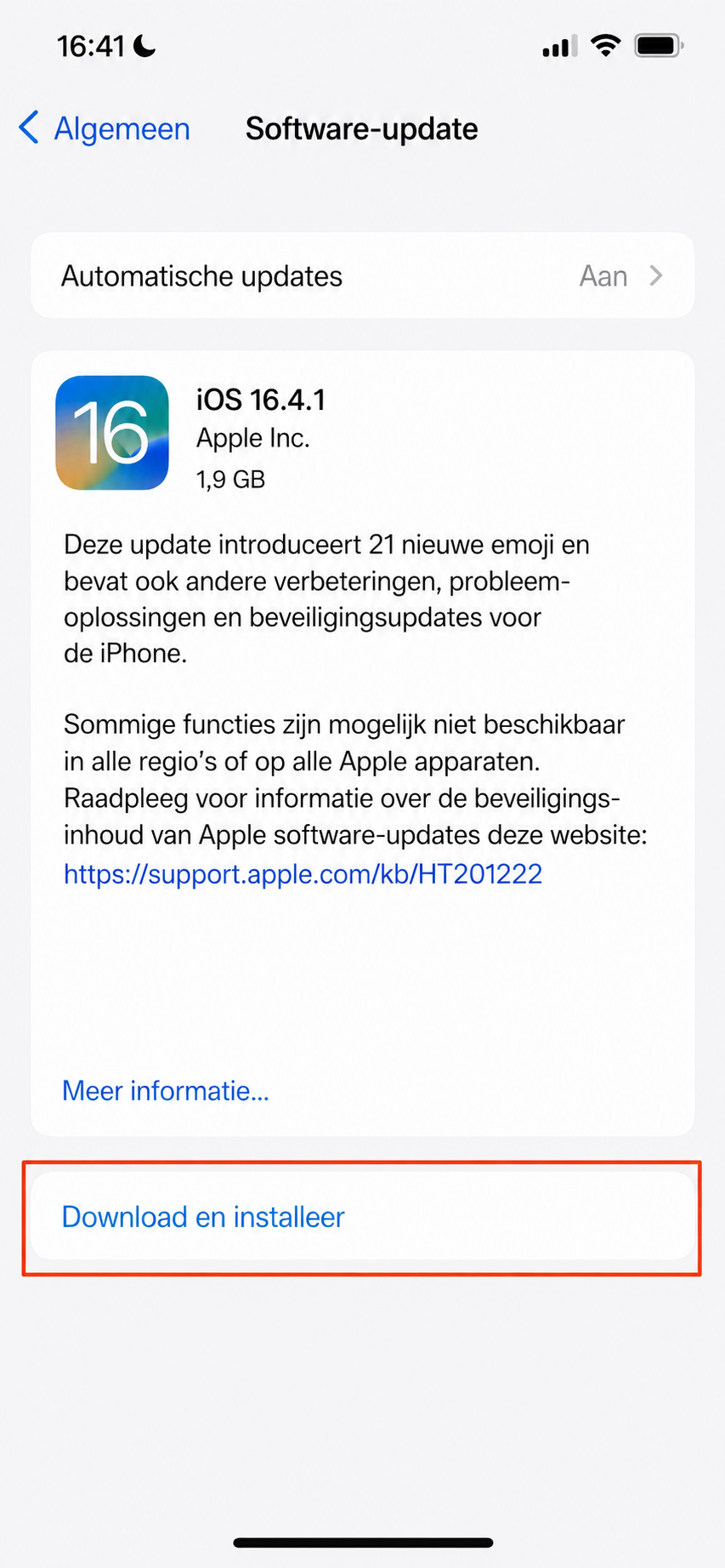
Als er een update beschikbaar is, tik op Download en installeer.
Wacht tot de update is gedownload en geïnstalleerd. Je apparaat wordt automatisch opnieuw opgestart zodra dit is voltooid.
Stap 1. Tik in Instellingen op AlgemeenStap 2. Tik op Software-updateStap 3. Selecteer Download en installeer
Hoe een iPhone of iPad te beveiligen tegen safari-virus
Net als bij malware en virussen op de Mac geldt: voorkomen is beter dan genezen. Het is veiliger om te voorkomen dat bedreigingen op je iPhone of iPad terechtkomen dan ze achteraf te moeten verwijderen. Hier zijn stappen die je kunt nemen om je iPhone of iPad te beschermen tegen een Safari-virus:
Download alleen apps uit de App Store.
Houd je apps en iOS up-to-date om beveiligingsfouten te verhelpen.
Vermijd verdachte websites die gevaarlijk kunnen zijn.
Klik niet op willekeurige links in berichten en e-mails.
Download geen mogelijk gevaarlijke bestanden van onbetrouwbare bronnen.
Deel je toegangscode en accountgegevens niet.
Conclusie
Hoewel Safari vaak een veilige webbrowser is met moderne beveiligingsfuncties, kunnen virussen nog steeds je Apple-apparaten infecteren als je niet voorzichtig bent. Malware en virussen kunnen uit verschillende bronnen komen, en het is veel eenvoudiger om ze te blokkeren dan om ze te verwijderen nadat ze al zijn geïnstalleerd. Controleer Safari daarom regelmatig op virusbedreigingen en schadelijke adware met behulp van speciale antivirussoftware en een advertentieblokker — alles in één binnen de MacKeeper-app. Je krijgt bovendien een veelzijdige opschoonsuite die zorgt voor soepele prestaties van je iMac of MacBook Air.
Veelgestelde vragen
1. Kan een iPhone een virus krijgen via Safari?
Ja, je iPhone kan een virus krijgen via Safari als deze is gejailbreakt, of als je apps van externe bronnen installeert. Het is daarom het veiligst om alleen software uit de App Store te downloaden en verdachte websites te vermijden. In de meeste gevallen zijn viruswaarschuwingen in Safari echter nep. Deze meldingen proberen je te misleiden zodat je op links klikt of bestanden downloadt die je apparaat met malware kunnen infecteren.
2. Heeft Safari virusbescherming?
Safari heeft bepaalde ingebouwde beveiligingsmaatregelen, maar geen virusscanner. Als je virussen en andere bedreigingen wilt blokkeren, kun je het beste een speciale antivirustool gebruiken, zoals de MacKeeper-tool Antivirus.
3. Hoe verwijder je een omleidingsvirus in Safari?
Om een omleidingsvirus in Safari te verwijderen, gebruik je eerst antivirussoftware om eventuele infecties van je apparaat te verwijderen. Volg vervolgens de bovenstaande stappen om ervoor te zorgen dat je Safari-startpagina en zoekmachine correct zijn.
4. Wat zijn de belangrijkste bedreigingen voor Safari op Mac?
Virussen, ransomware, spyware, adware en andere malware zijn de belangrijkste bedreigingen voor Safari op Mac.
5. Waarom zegt Safari dat ik een virus heb?
Safari zal je niet laten weten dat je een virus hebt, omdat het geen ingebouwde virusbescherming heeft. Zie je een Safari-virusmelding op je Mac, dan gaat het waarschijnlijk om een nepwaarschuwing die wordt weergegeven door een kwaadaardige website of door malware op je computer.
We respecteren je privacy en
gebruiken cookies
om je de beste gebruikservaring op de site te bieden.
Centrum voor privacyvoorkeuren
We gebruiken cookies in combinatie met andere tools om de gebruikservaring op de MacKeeper-website te optimaliseren. Cookies zijn kleine tekstbestanden die ervoor zorgen dat de website sneller wordt geladen. De cookies die we gebruiken bevatten geen persoonlijke gegevens, van welk type dan ook. Informatie zoals je locatie, e-mailadres of IP-adres wordt dus niet in de cookies opgeslagen.
Help ons de interactie met onze website te verbeteren door het gebruik van cookies toe te staan. Je kunt je privacyinstellingen op elk moment weer wijzigen.
Toestemming beheren
Alle cookies
Deze cookies zijn noodzakelijk voor het goed laten functioneren van de website (waaronder het navigeren op de pagina, het indienen van formulieren, het detecteren van de taal en het plaatsen van opmerkingen). Daarnaast zijn ze nodig om software te kunnen downloaden en kopen. Zonder deze cookies werkt de website mogelijk niet goed.
Download MacKeeper wanneer je weer achter je Mac zit
Voer je e-mailadres in zodat we je een downloadlink kunnen sturen
Open je e-mail op je Mac
Installeer MacKeeper op je Mac om zijn ware kracht weer te voelen.
Voer de app uit
Klik op Doorgaan
Klik op Installeren
Je macOS-versie is lager dan OS 10.11. We bieden je graag MacKeeper 4 aan om de opschonings-, privacy- en beveiligingsproblemen van je macOS op te lossen.