Gli utenti Mac possono facilmente contrarre un virus su Safari che di solito infetta i dispositivi attraverso siti web dannosi. Lo strumento StopAd di MacKeeper può mantenere Safari al sicuro dai siti web dannosi, assicurando al contempo che tu non debba gestire pubblicità fastidiose o il tracciamento online.
AV-TEST è un laboratorio indipendente che verifica l`efficacia delle app antivirus rispetto a campioni di malware reali.
La notarizzazione da parte di Apple è una misura di sicurezza per verificare se il software è privo di componenti dannosi.
Trustpilot è una piattaforma digitale indipendente che ospita recensioni dei consumatori approfondite e oneste.
Scritto da Karim Livotti
Pubblicato il: 30 aprile 2026
In questo articolo troverai quanto segue:
Safari è sicuro? Nella maggior parte dei casi sì, ma come con qualsiasi browser web, i virus sono una minaccia reale di cui dovresti essere consapevole. Se scopri che il tuo Mac ha un virus su Safari, può ridurre notevolmente le prestazioni del browser o, peggio ancora, portare a problemi molto più gravi come il furto di dati.
Puoi contrarre virus su Safari sia su iPhone che su iPad, non solo sul Mac. Di conseguenza, devi controllare regolarmente il tuo computer alla ricerca di malware se vuoi restare al sicuro. Se il tuo dispositivo è già infetto, non preoccuparti: ti mostreremo come rimuovere il virus da Safari e proteggere i tuoi dispositivi in futuro.
Una nota dai nostri esperti:
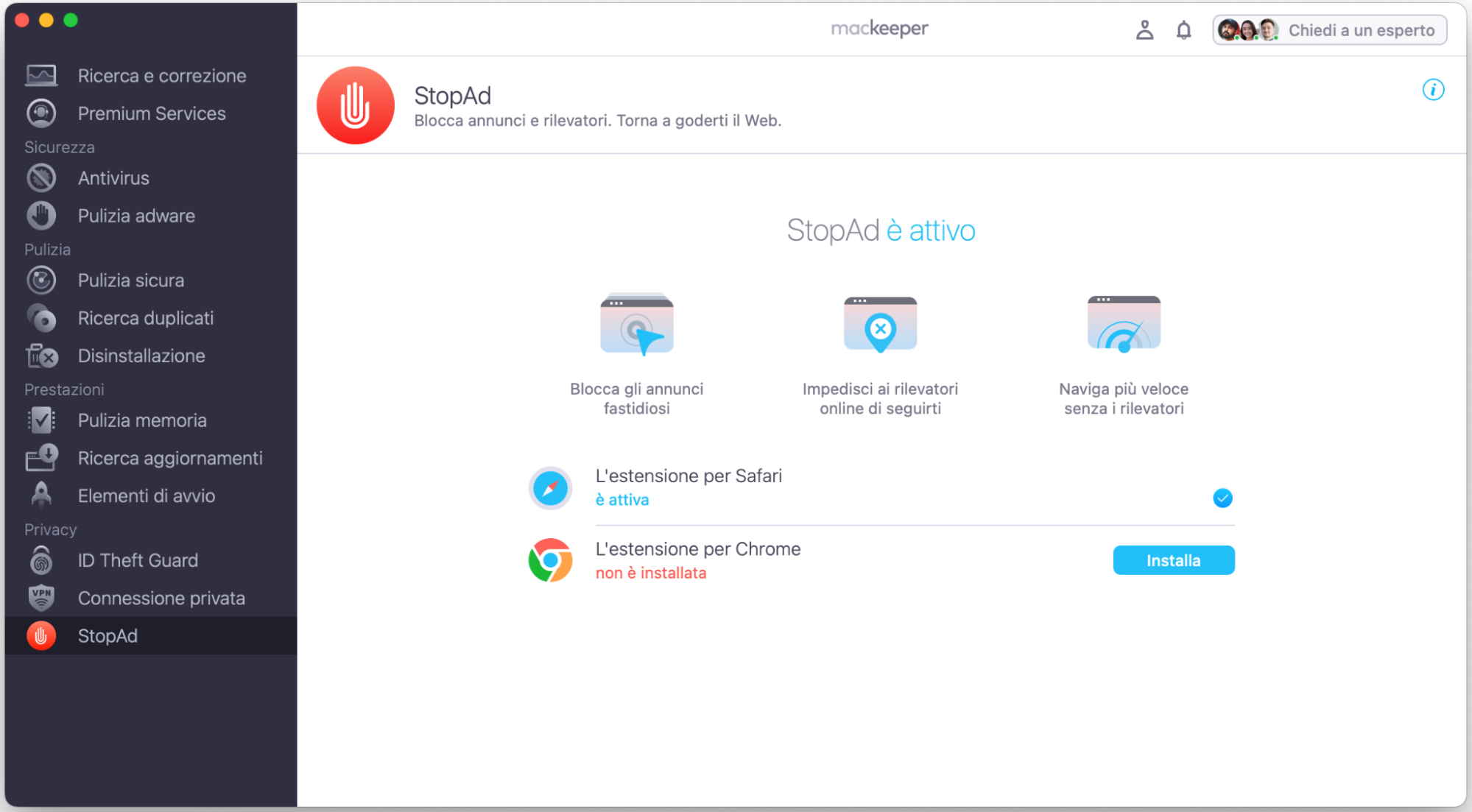
Il primo passo per mantenere Safari al sicuro da virus e malware è impedire l’accesso a siti web dannosi. StopAd di MacKeeper è pronto ad aiutarti.
Clicca su Apri, poi seleziona il pulsante Abilita accanto a Safari.
Clicca su Apri Preferenze Safari e assicurati che tutte le caselle MacKeeper siano selezionate nel menu Estensioni.
Torna alla sezione StopAd in MacKeeper.
Seleziona Attiva accanto a Safari.
Safari protegge dai virus?
Apple ha integrato diverse misure di sicurezza in Safari su Mac e iOS, progettate per proteggerti da tracciamento e siti web dannosi. Puoi anche usare la Modalità di navigazione privata per nascondere le tue attività di navigazione ad altri utenti del dispositivo.
Tuttavia, non esiste una protezione antivirus integrata nei dispositivi Apple per Safari, quindi la risposta è sì: anche i Mac possono contrarre virus dai siti web. Perciò, oltre a praticare abitudini di navigazione sicure, è una buona idea usare uno scanner antivirus per garantire che qualsiasi minaccia venga affrontata non appena emerge.
Cos’è un virus Safari?
Un virus su Safari per Mac è qualsiasi software dannoso (malware) che infetta il tuo browser Safari, inclusi spyware, adware, Trojan e ransomware. I criminali informatici usano questi attacchi per spiarti, bombardarti di pubblicità, rubare informazioni personali e tenere i tuoi dati in ostaggio fino a quando non paghi per il loro rilascio.
Se noti che Safari è infetto, è importante affrontare il problema immediatamente. Più a lungo lo ignori, più tempo ha per raccogliere informazioni e causare danni.
Come ha fatto il virus Safari ad arrivare sui dispositivi Apple?
Ci sono molte fonti di virus Safari che possono infettare il tuo Mac, come:
Software di terze parti non affidabili: Scaricare software non attendibile e non riconosciuto può portare alla comparsa di malware nel browser e in tutto macOS.
Download da siti web non affidabili: I download di software ospitati su siti dannosi possono essere infettati da virus, anche se sembrano applicazioni innocue. Scarica software solo dall’App Store o da un sito ufficiale e affidabile.
Link sospetti nelle email: Se clicchi su link di phishing e spam, è possibile che tu scarichi un file dannoso che infetta il tuo browser.
Link spam nei commenti: I commenti sui social media, blog e forum online possono talvolta includere link sospetti verso download pericolosi. Devi fare attenzione quando usi queste piattaforme.
Questi sono i modi più frequenti per contrarre virus Safari su iPhone e iPad:
Scaricare app al di fuori dell’App Store: Le app non autorizzate non presenti sull’App Store possono includere malware o falle di sicurezza. Non installare app da fonti di terze parti.
Visitare siti web non sicuri: I siti web senza certificato SSL spesso mancano dei livelli di sicurezza desiderati per proteggerti. Cerca di evitarli il più possibile.
Jailbreaking del tuo iPhone o iPad: Questa pratica aggira le protezioni di sicurezza di Apple e consente l’installazione di software non autorizzato. Fornisce anche l’accesso root ad applicazioni di terze parti.
Potenziali pericoli del virus Safari
Probabilmente hai sentito parlare di molti dei pericoli che un virus informatico può portare, e questi sono simili quando si tratta di infezioni su Safari. Ecco alcuni dei potenziali pericoli che potresti incontrare:
Perdita finanziaria: Se i criminali ottengono i tuoi dati di pagamento, potrebbero iniziare a spendere denaro dal tuo conto bancario. A volte può essere difficile dimostrare alla tua banca che qualcun altro ha effettuato acquisti usando i tuoi dati di pagamento.
Diffusione delle infezioni: Quando Safari è infetto, corri il rischio che i virus si diffondano ad altre parti del tuo iPhone, Mac o iPad. Inoltre, potresti mettere in pericolo i tuoi cari se i virus si diffondono successivamente attraverso le app di messaggistica istantanea.
Esposizione dei tuoi dati: I virus possono esporre le informazioni di accesso ai tuoi account, il che potrebbe consentire ad altri di accedere ai tuoi account senza il tuo permesso. Nel peggiore dei casi, dettagli come il tuo indirizzo di casa potrebbero finire nelle mani sbagliate e metterti in potenziale pericolo fisico.
Come sapere se Safari ha un virus
Se vuoi sapere se Safari ha un virus, ci sono alcuni segnali comuni a cui prestare attenzione, come:
Safari è sempre lento o smette di rispondere.
Il tuo Mac risulta lento o instabile quando Safari è aperto.
Vedi un numero anomalo di pubblicità durante la navigazione web.
Safari consuma molta più energia e risorse di sistema di quanto normalmente ti aspetteresti.
Le pagine web appaiono corrotte o non si caricano correttamente.
Vieni continuamente reindirizzato ad altri siti che sembrano sospetti.
Se hai un virus su Safari sul tuo iPhone o iPad, potresti riscontrare problemi simili a quelli elencati sopra, oltre a:
Il tuo dispositivo diventa lento o si blocca continuamente.
Non puoi usare il dispositivo per altre attività (ad esempio, passare da un’app all’altra).
La batteria si scarica più rapidamente del solito quando usi Safari.
Il tuo iPhone o iPad si surriscalda durante la navigazione web.
Come rimuovere il virus da Safari su Mac
Se riscontri alcuni dei sintomi descritti sopra e pensi che il tuo browser Safari abbia un problema, ti starai chiedendo: cosa fare se Safari è infetto? Ci sono diversi modi per sbarazzarsi delle minacce:
Rimuovere i profili dannosi
Eliminare manualmente le app dannose dal Mac
Sbarazzarsi delle estensioni non riconosciute
Controllare le impostazioni della homepage e del motore di ricerca
Rimuovere ogni traccia di malware
Ripristinare Safari alle impostazioni predefinite
1. Rimuovere i profili dannosi
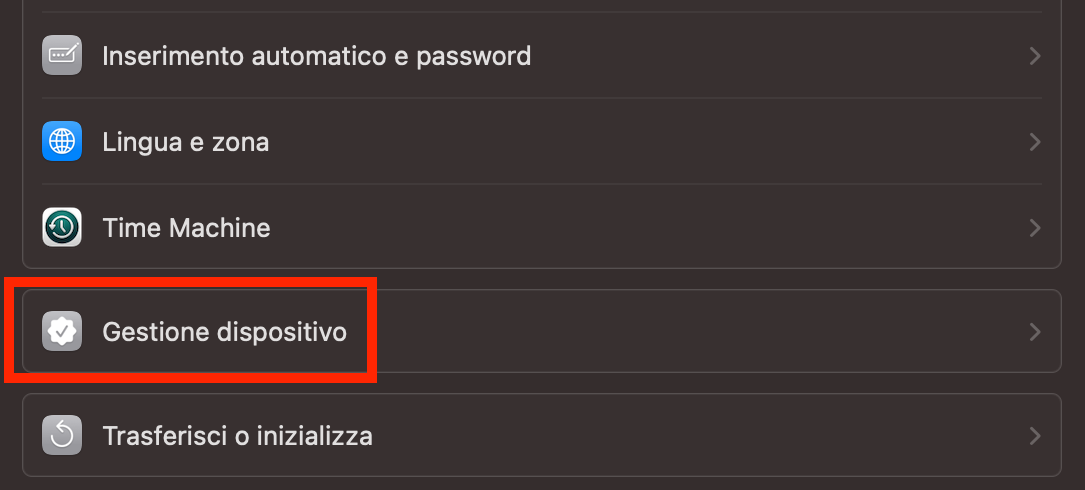
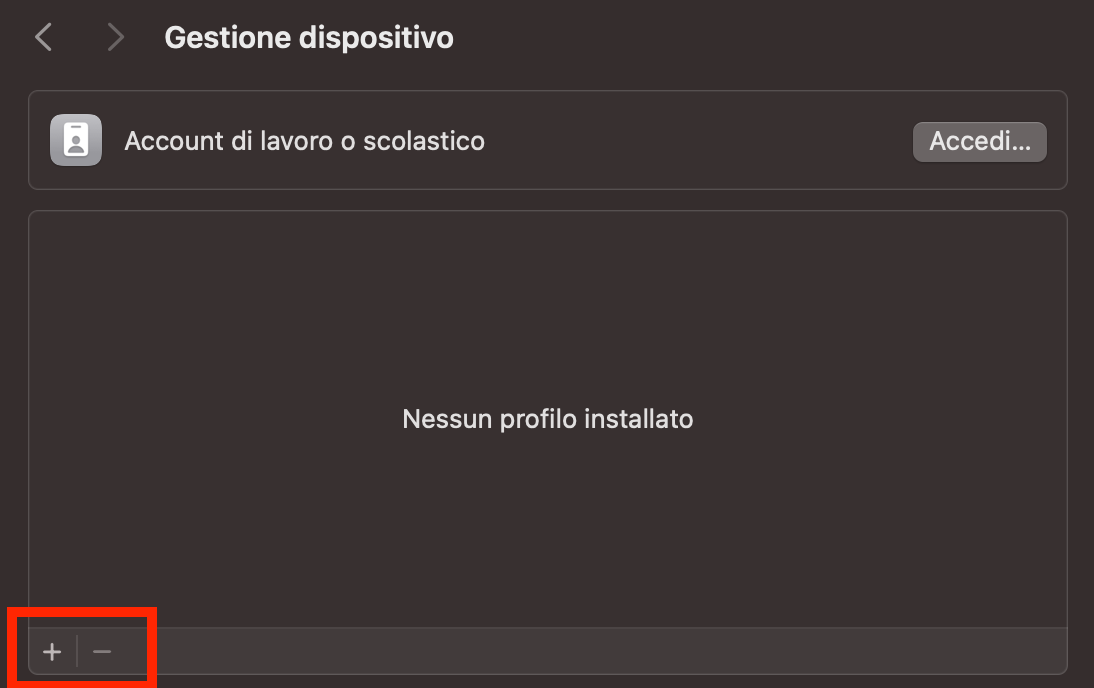
La rimozione dei profili dannosi dal tuo Mac aiuterà a sbarazzarsi dei problemi del virus Safari bloccando i profili che accedono al tuo dispositivo. Ecco come fare:
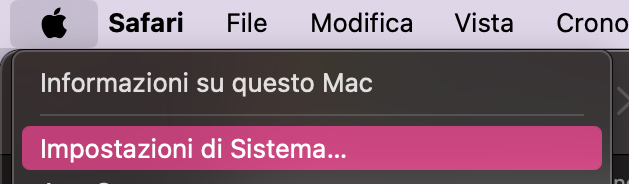
Apri Impostazioni di Sistema.
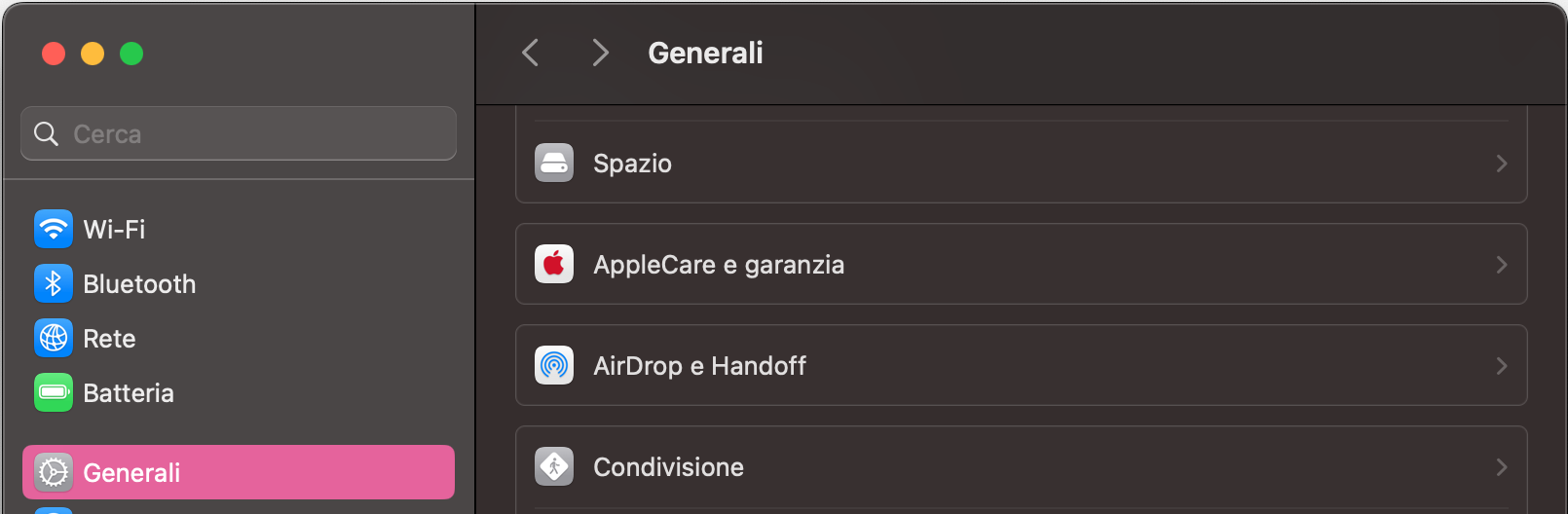
Clicca su Generali.
Vai su Gestione dispositivo.
Seleziona i profili che vuoi rimuovere e clicca il pulsante – nell’angolo in basso a sinistra.
Passaggio 1. Apri Impostazioni di SistemaPassaggio 2. Clicca GeneraliPassaggio 3. Seleziona Gestione dispositivoPassaggio 4. Premi il pulsante – per rimuovere i profili dannosi
2. Eliminare manualmente le app dannose dal Mac
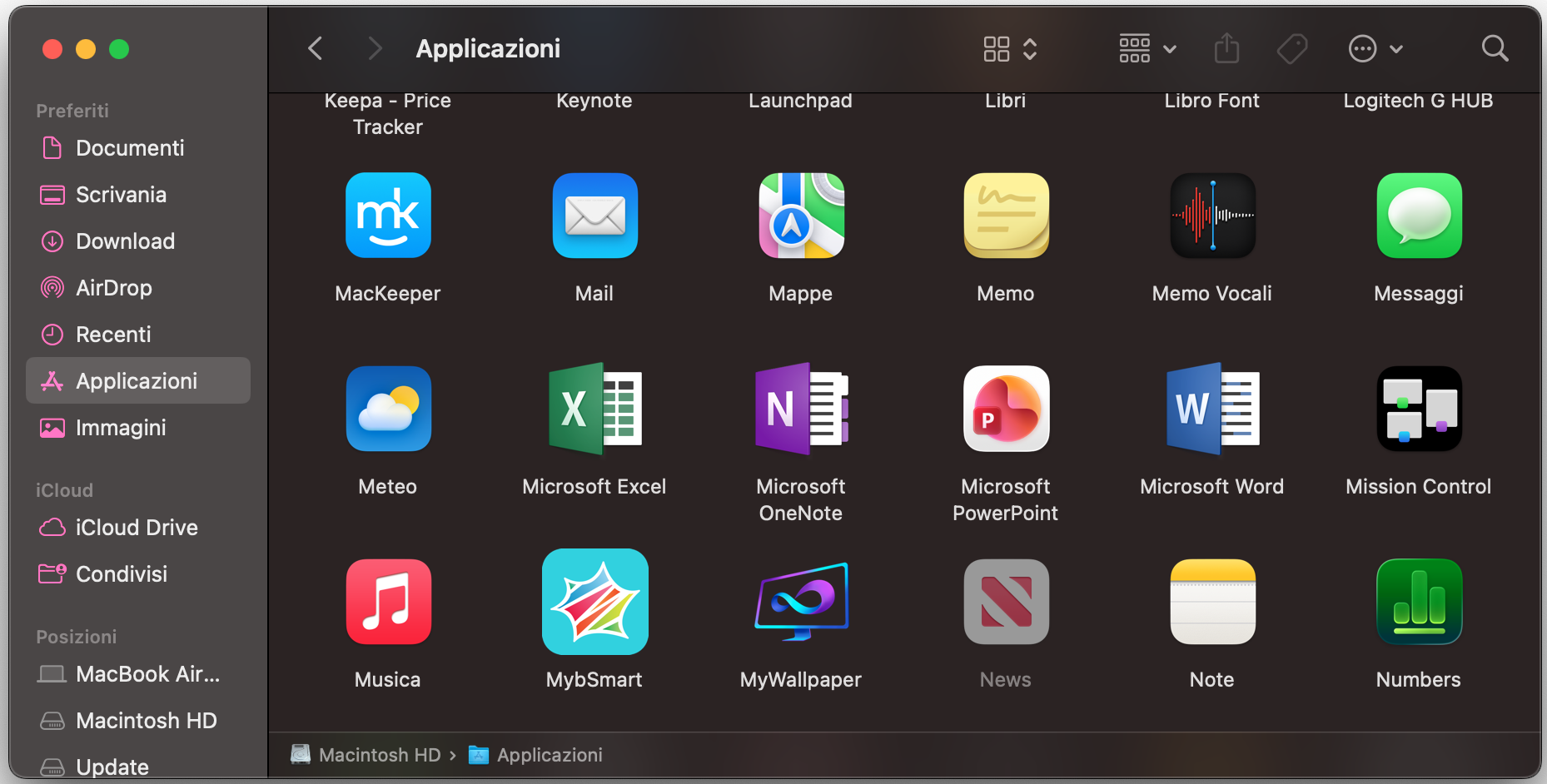
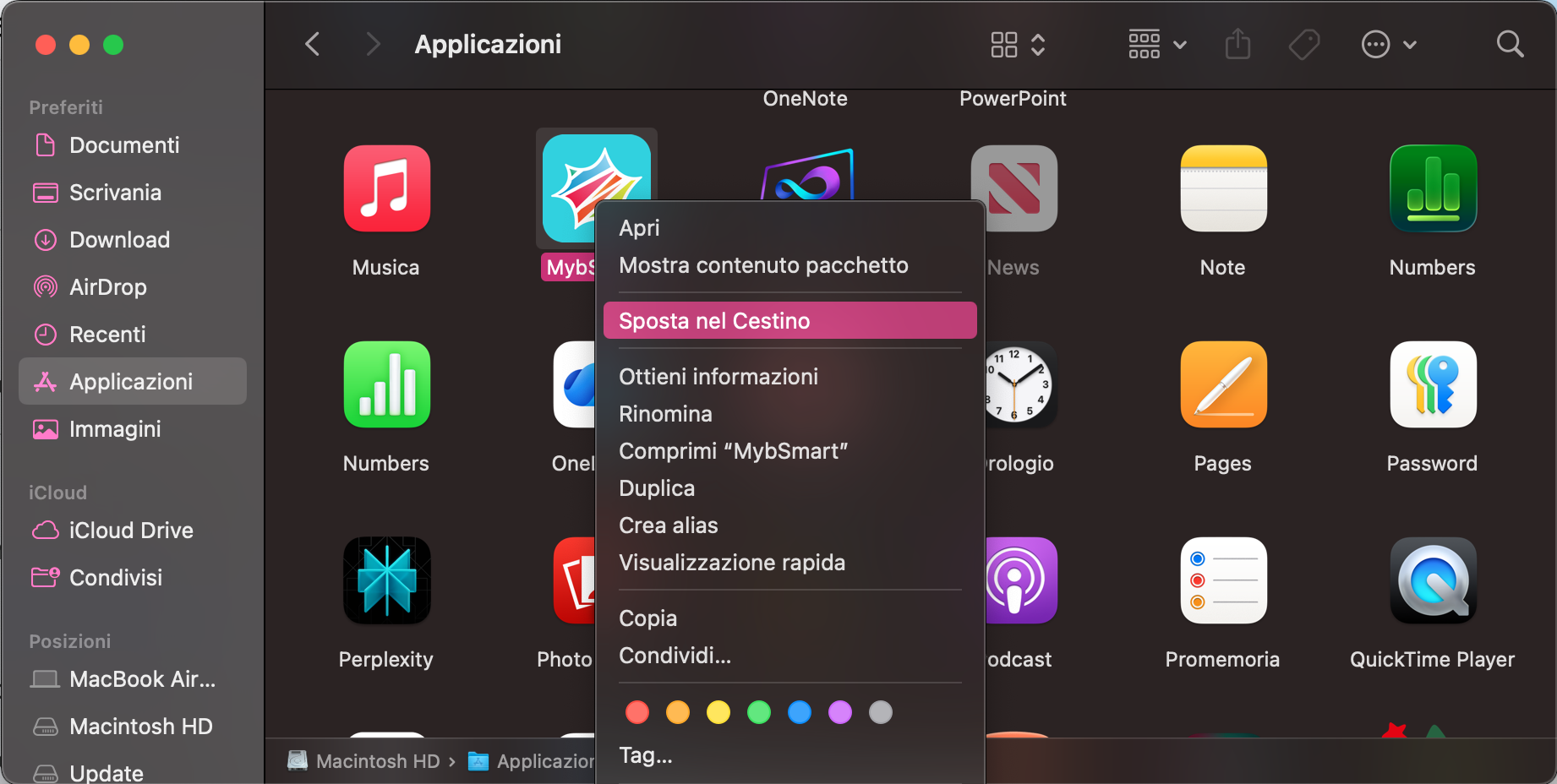
L’eliminazione manuale delle app dannose può rimuovere i virus dal Mac e le notifiche di Safari, impedendo che si diffondano ad altre parti del computer. Se ti stai chiedendo come eliminare il malware dal Mac, segui questi passaggi:
Apri Finder e vai su Applicazioni.
Fai clic destro su qualsiasi app dannosa o non riconosciuta, poi clicca Sposta nel Cestino.
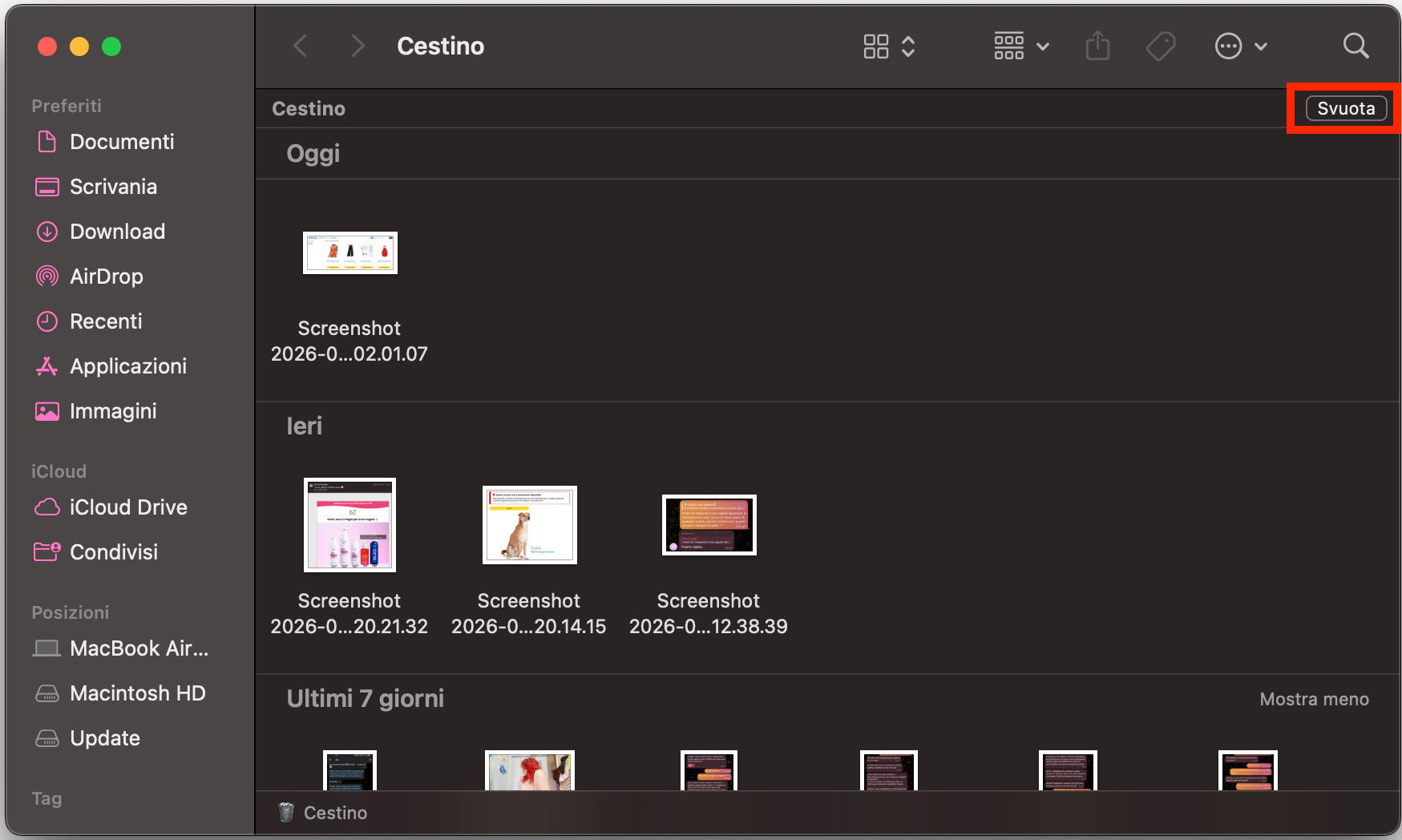
Apri il Cestino, poi clicca Svuota.
Passaggio 1. In Finder, seleziona ApplicazioniPassaggio 2. Fai clic destro su un’app, poi seleziona Sposta nel CestinoPassaggio 3. Apri il Cestino, poi clicca Svuota
3. Sbarazzarsi delle estensioni non riconosciute
Eliminare le estensioni non riconosciute può impedire ai virus di infettare continuamente Safari in futuro. Garantisce inoltre che le estensioni dannose installate sul tuo sistema non possano più monitorare le tue abitudini di navigazione e rubare dati sensibili. Prova così:
Apri Safari.
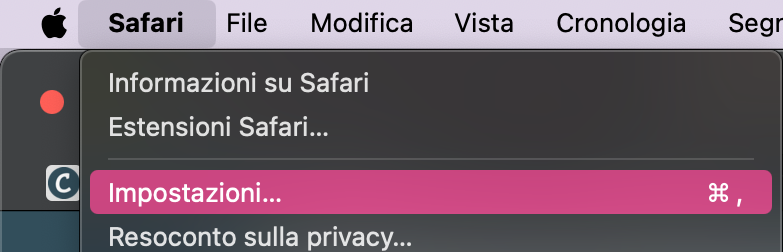
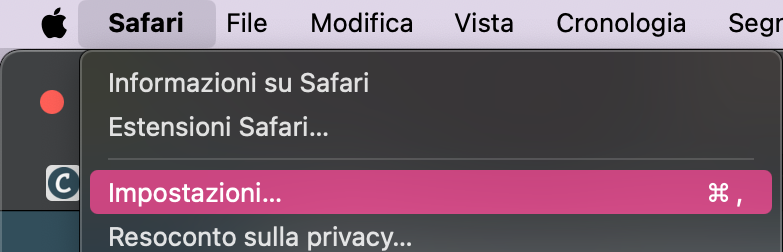
Vai su Safari > Impostazioni nella barra dei menu.
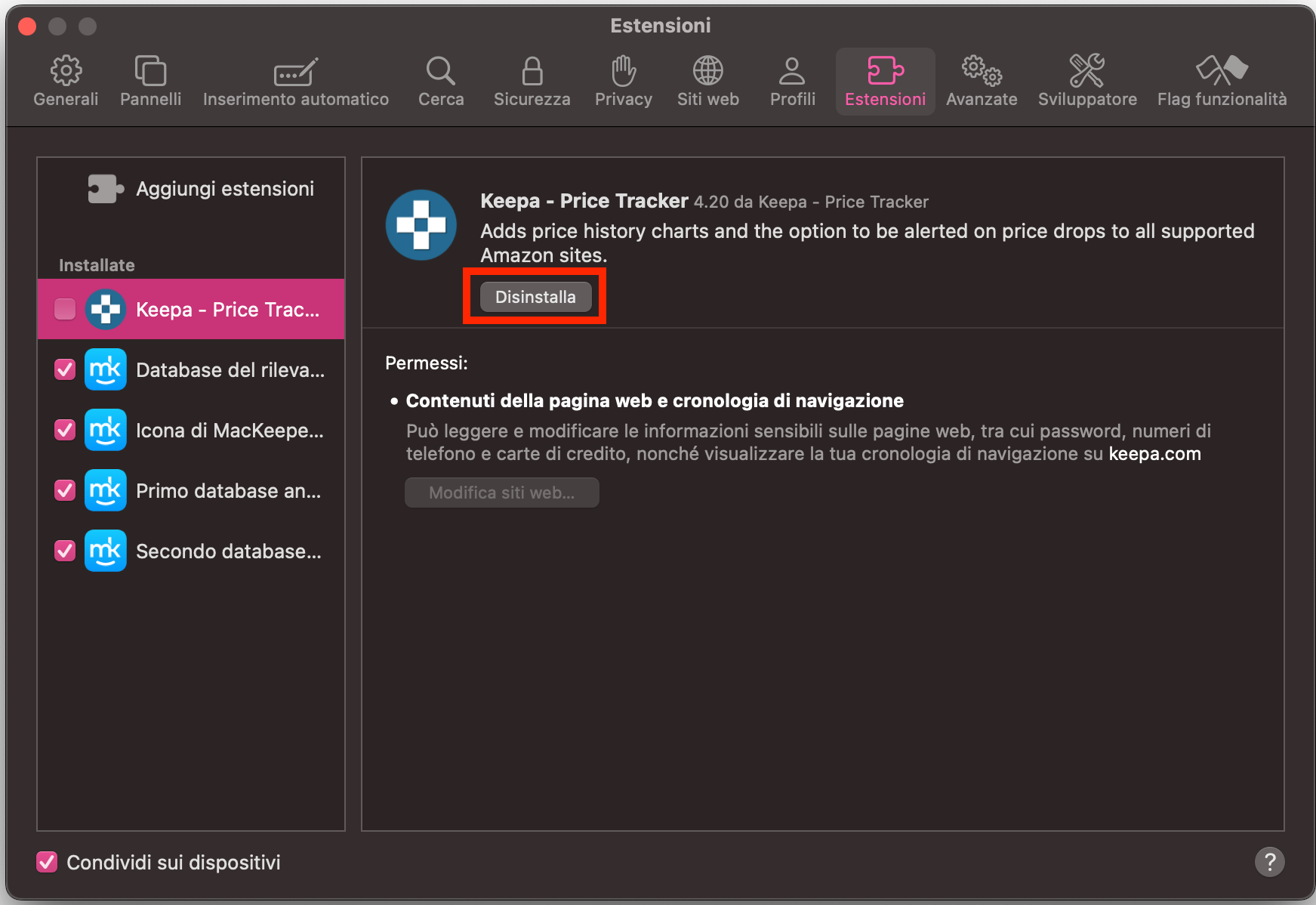
Clicca sulla scheda Estensioni.
Seleziona le estensioni non riconosciute o indesiderate, poi clicca Disinstalla.
Passaggio 1. Clicca Safari > Impostazioni nella barra dei menuPassaggio 2. In Estensioni, clicca Disinstalla per rimuovere le estensioni
4. Controllare le impostazioni della homepage e del motore di ricerca
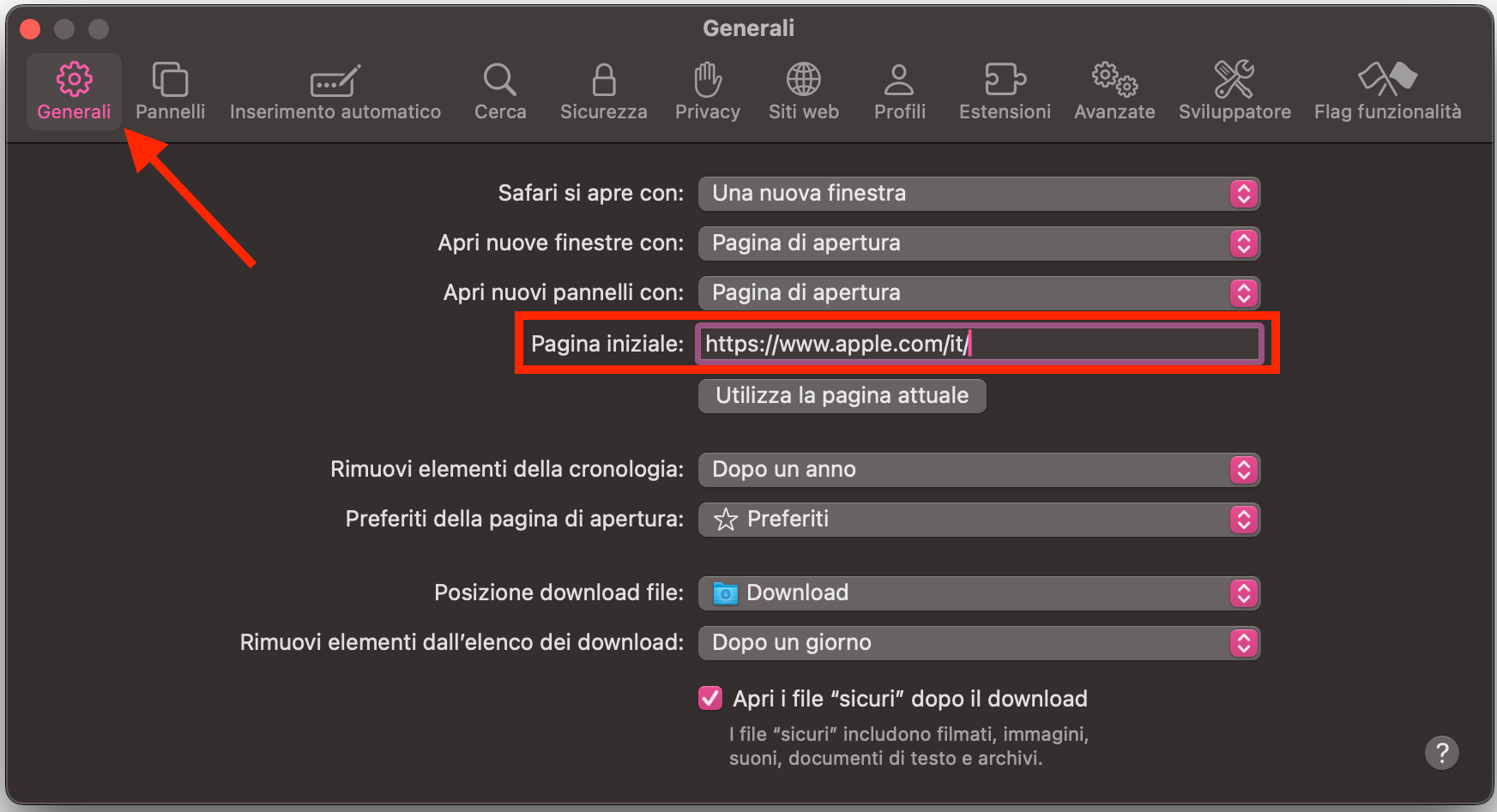
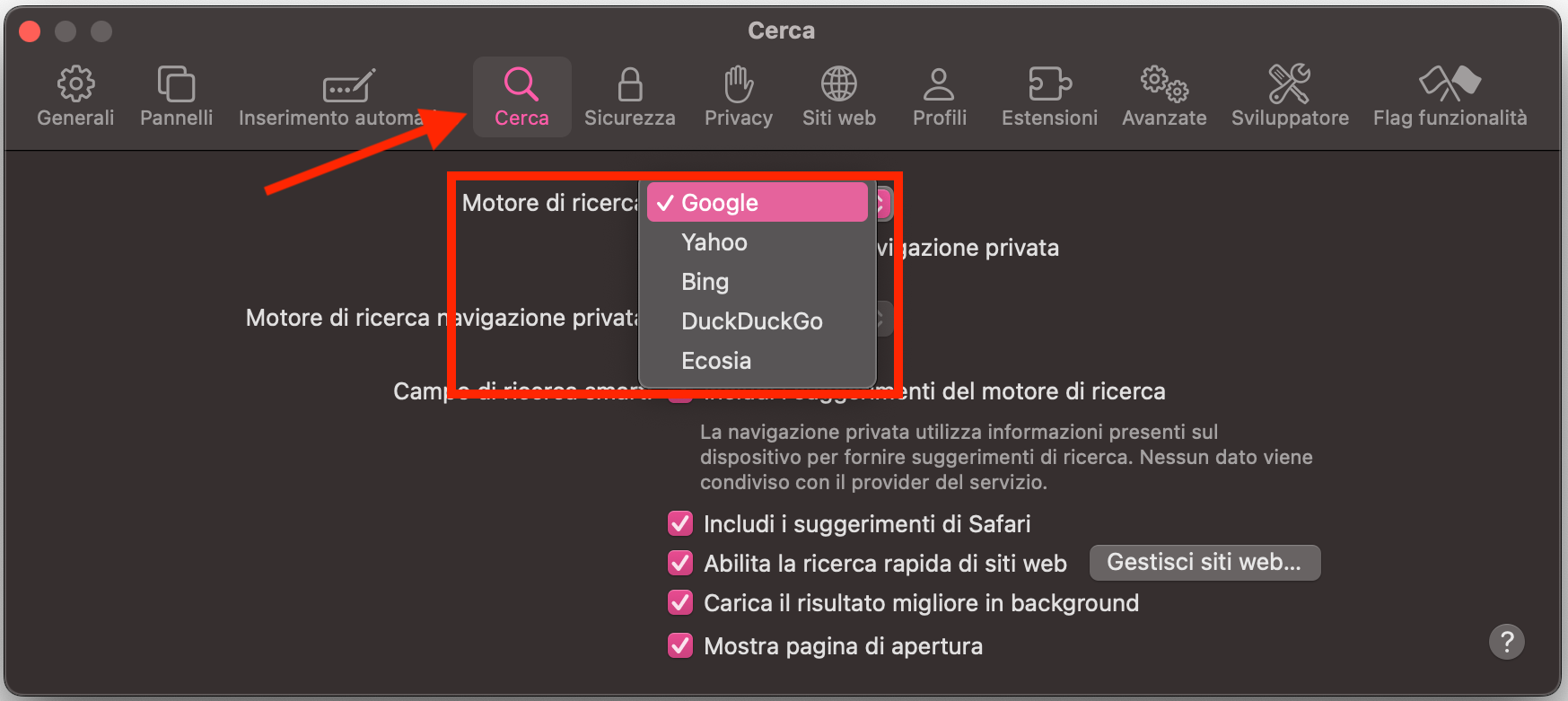
I virus di Safari spesso cambiano le impostazioni della homepage e del motore di ricerca, così quando apri il browser o esegui una ricerca web, vieni reindirizzato a un sito dannoso. Ecco come controllare e modificare queste impostazioni:
Apri Safari.
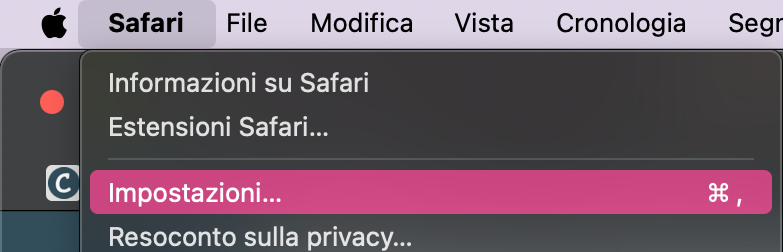
Vai su Safari > Impostazioni nella barra dei menu.
Seleziona la scheda Generali.
Accanto a Homepage, inserisci l’indirizzo del sito web che desideri usare.
Clicca sulla scheda Cerca.
Usando il menu a discesa, seleziona il motore di ricerca preferito.
Passaggio 1. Clicca Safari > ImpostazioniPassaggio 2. In Generali, imposta la tua HomepagePassaggio 3. In Cerca, seleziona il tuo motore di ricerca
5. Rimuovere ogni traccia di malware
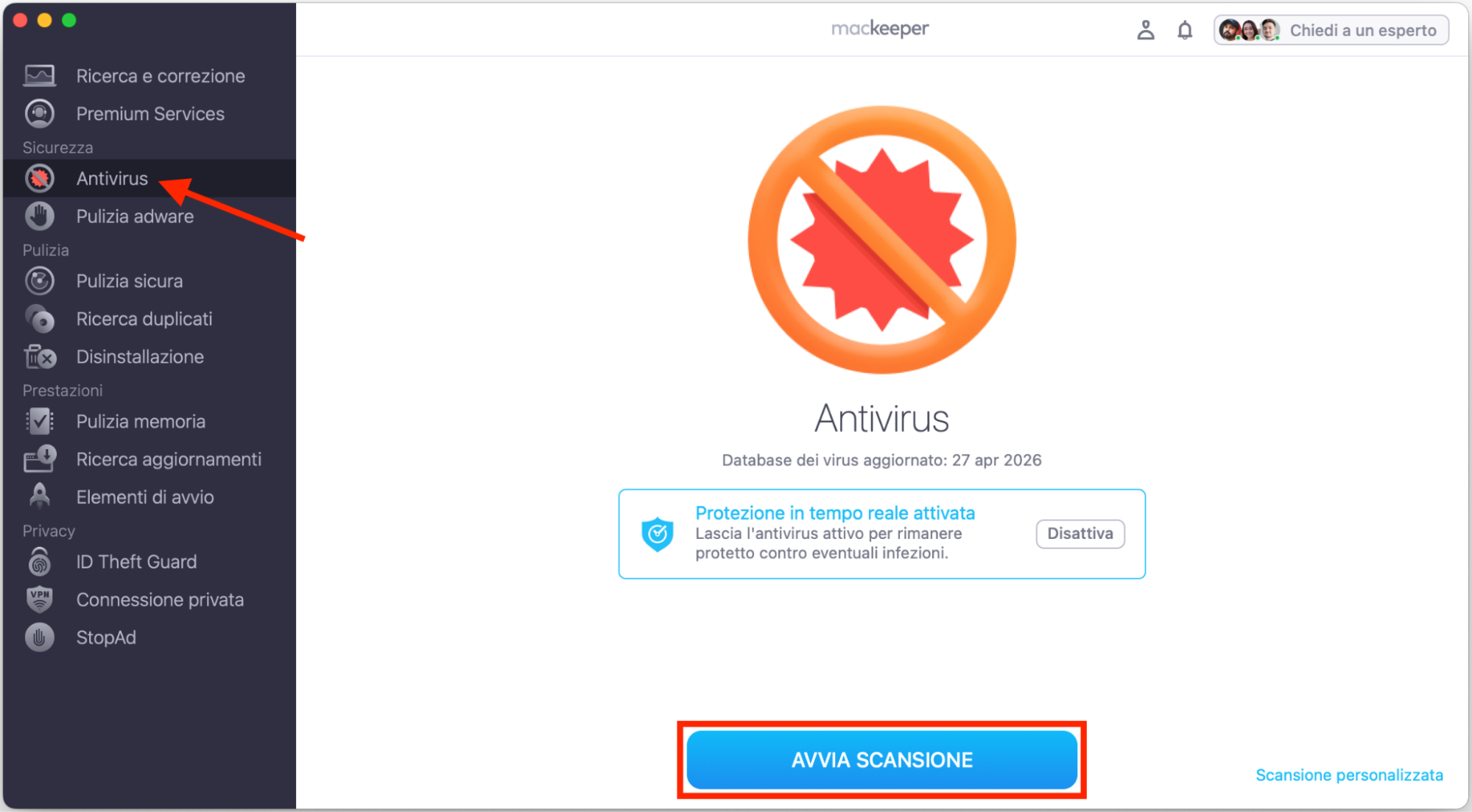
Rimuovere ogni traccia di malware può eliminare qualsiasi pericolo residuo dal tuo dispositivo. Questo impedirà a Safari, ad altre applicazioni e a macOS stesso di essere infettati ripetutamente. L’Antivirus di MacKeeper è il modo migliore per trovare e rimuovere potenziali minacce:
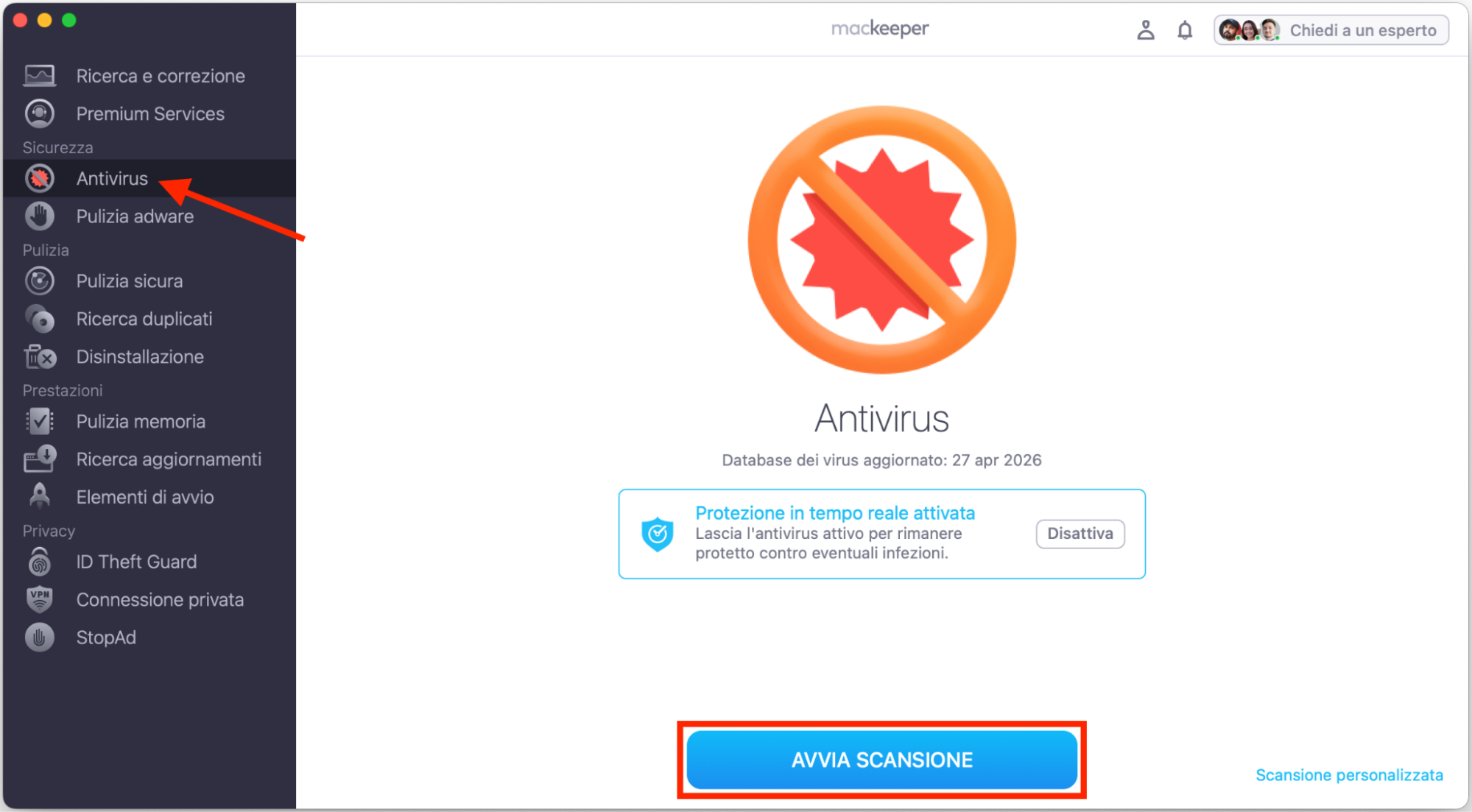
Apri MacKeeper e seleziona Antivirus nella barra laterale.
Clicca il pulsante Avvia Antivirus, poi inserisci la password del Mac quando richiesto.
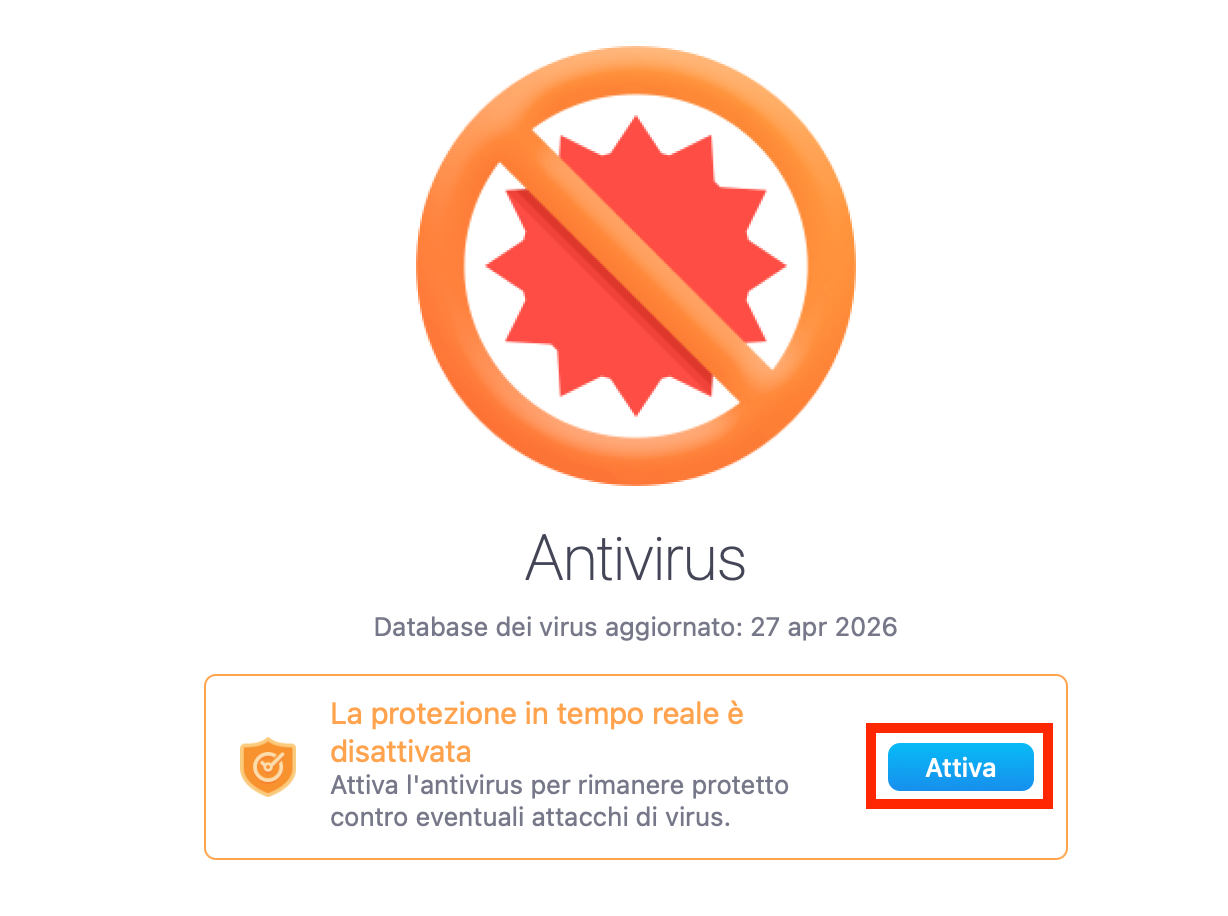
Seleziona Avanti, poi clicca Attiva accanto a Protezionein tempo reale.
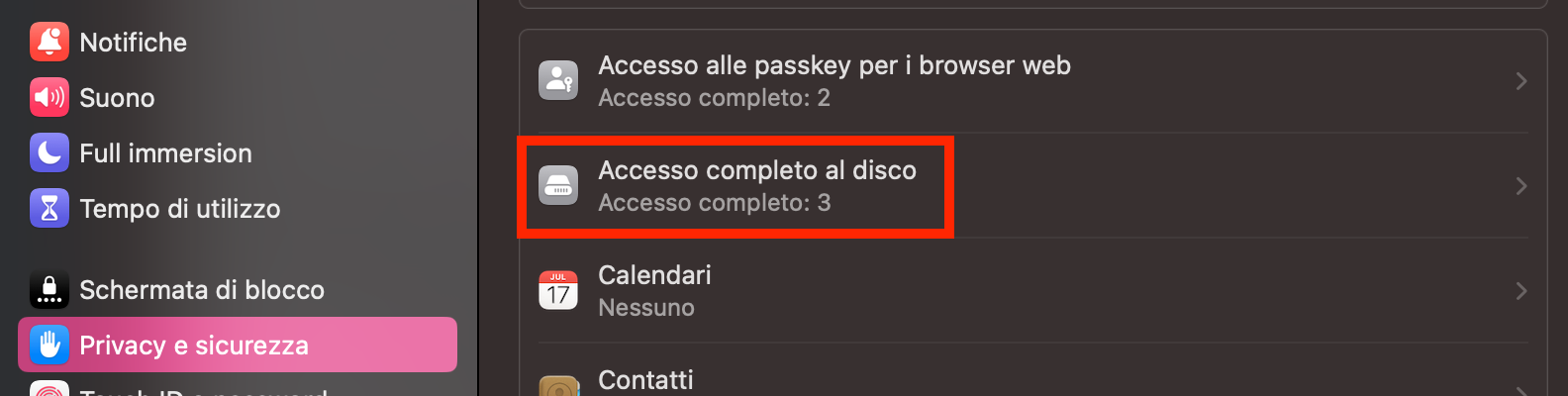
Apri le Impostazioni di Sistema, poi clicca su Privacy e sicurezza > Accesso completo al disco.
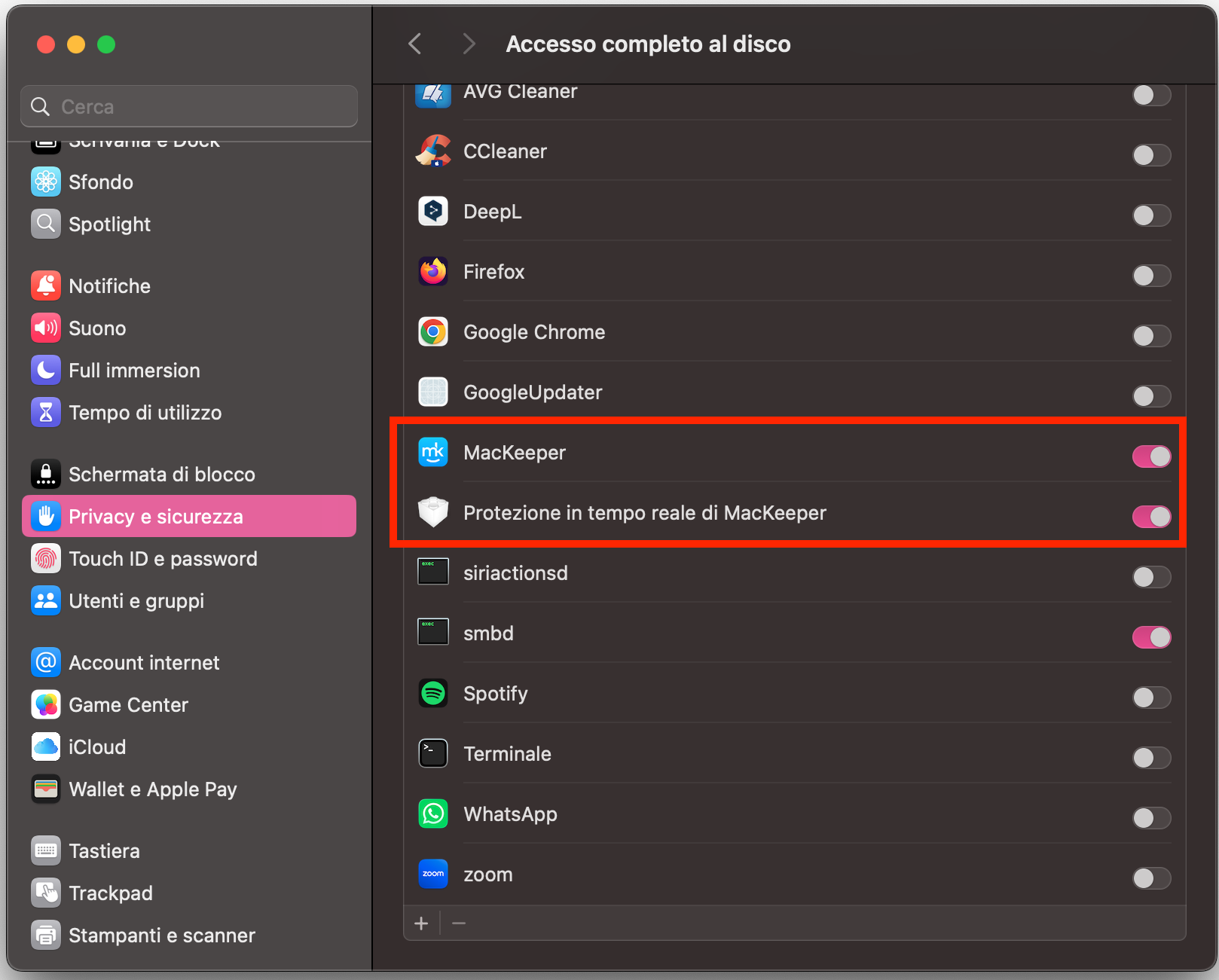
Torna a MacKeeper, poi seleziona Apri Impostazioni. Clicca l’interruttore accanto a Protezione in tempo reale di MacKeeper.
Clicca Avvia Scansione in MacKeeper per trovare software potenzialmente pericoloso sul tuo Mac.
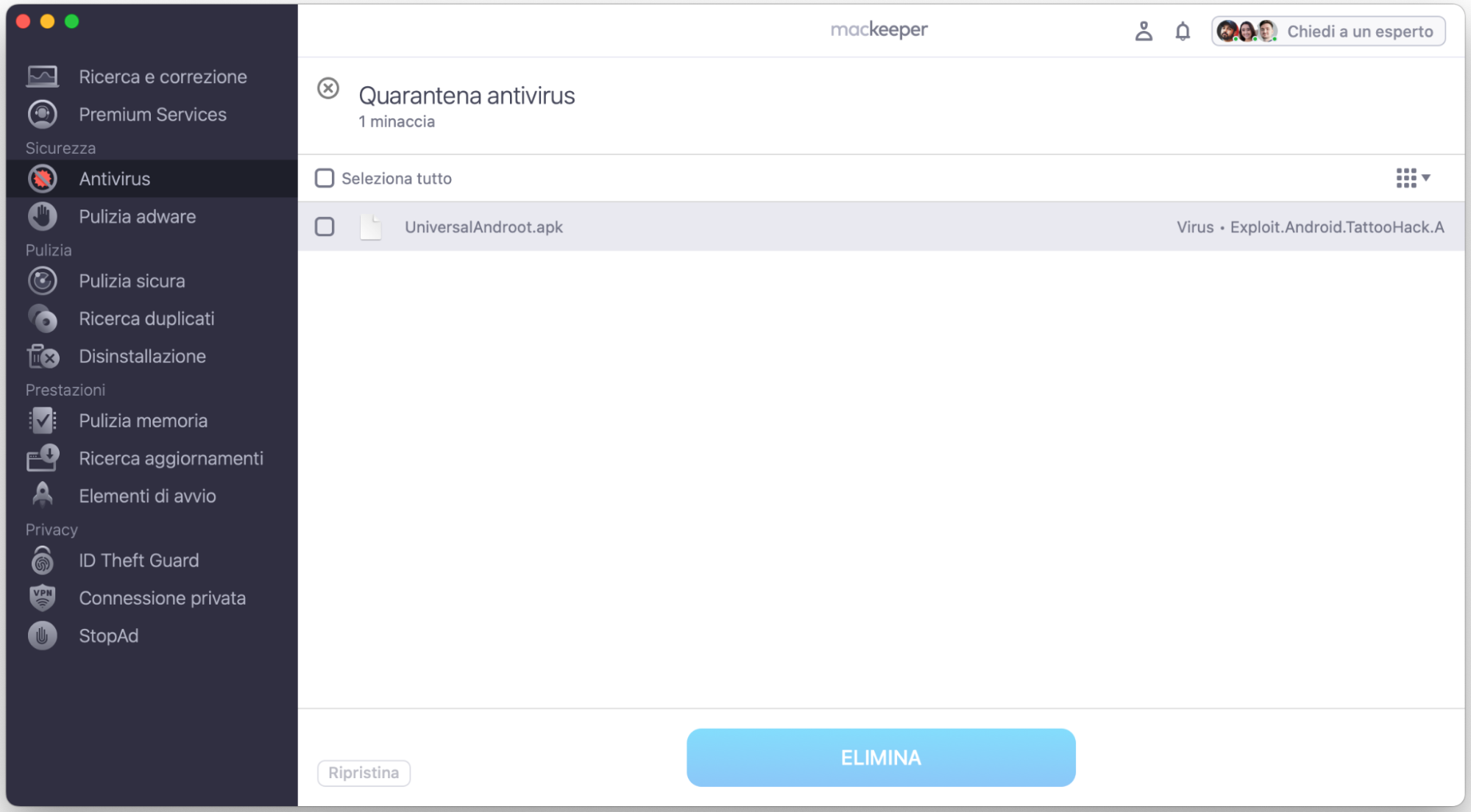
Se vengono trovate minacce, selezionale, poi clicca Sposta in Quarantena.
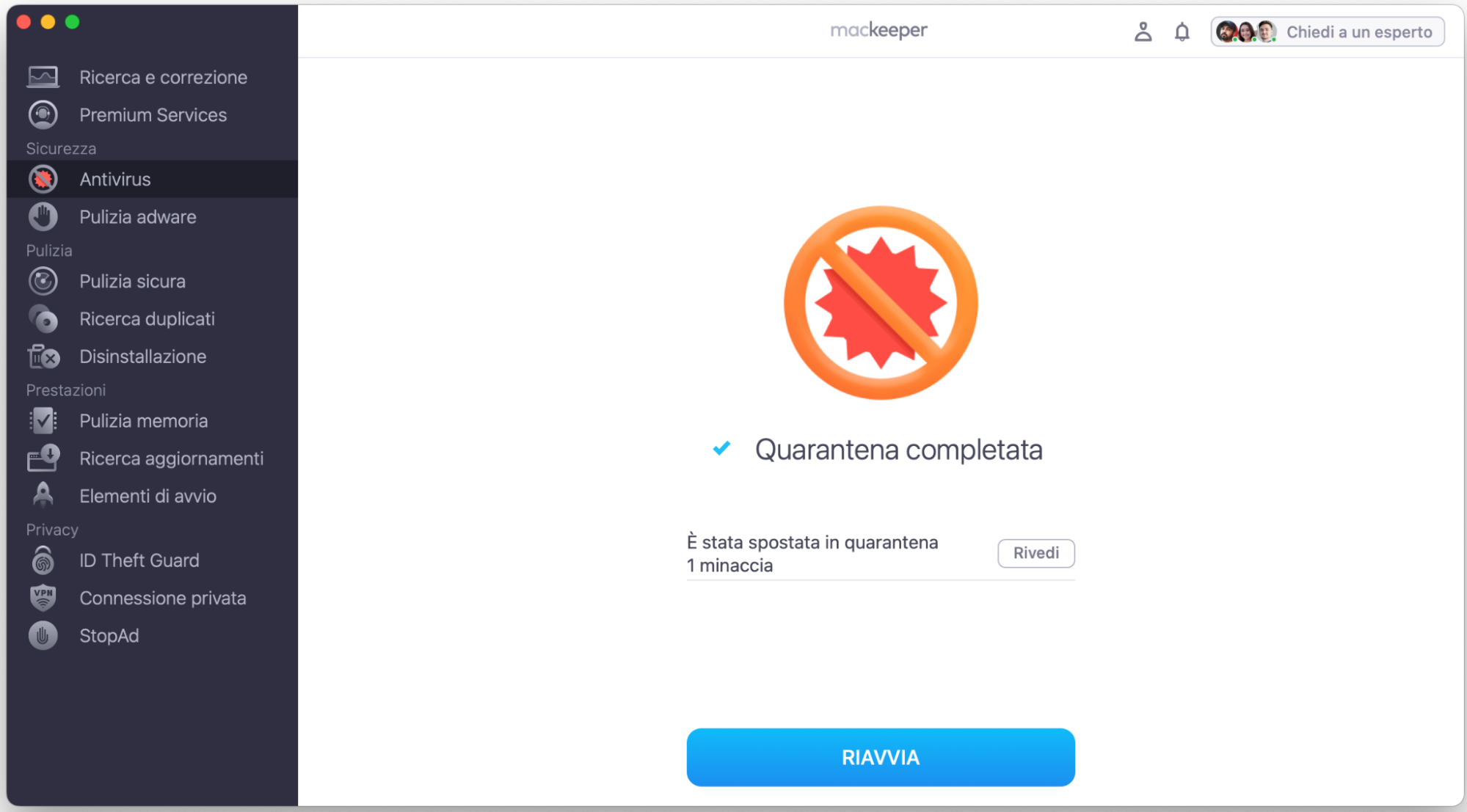
Seleziona Riavvia per riavviare il Mac.
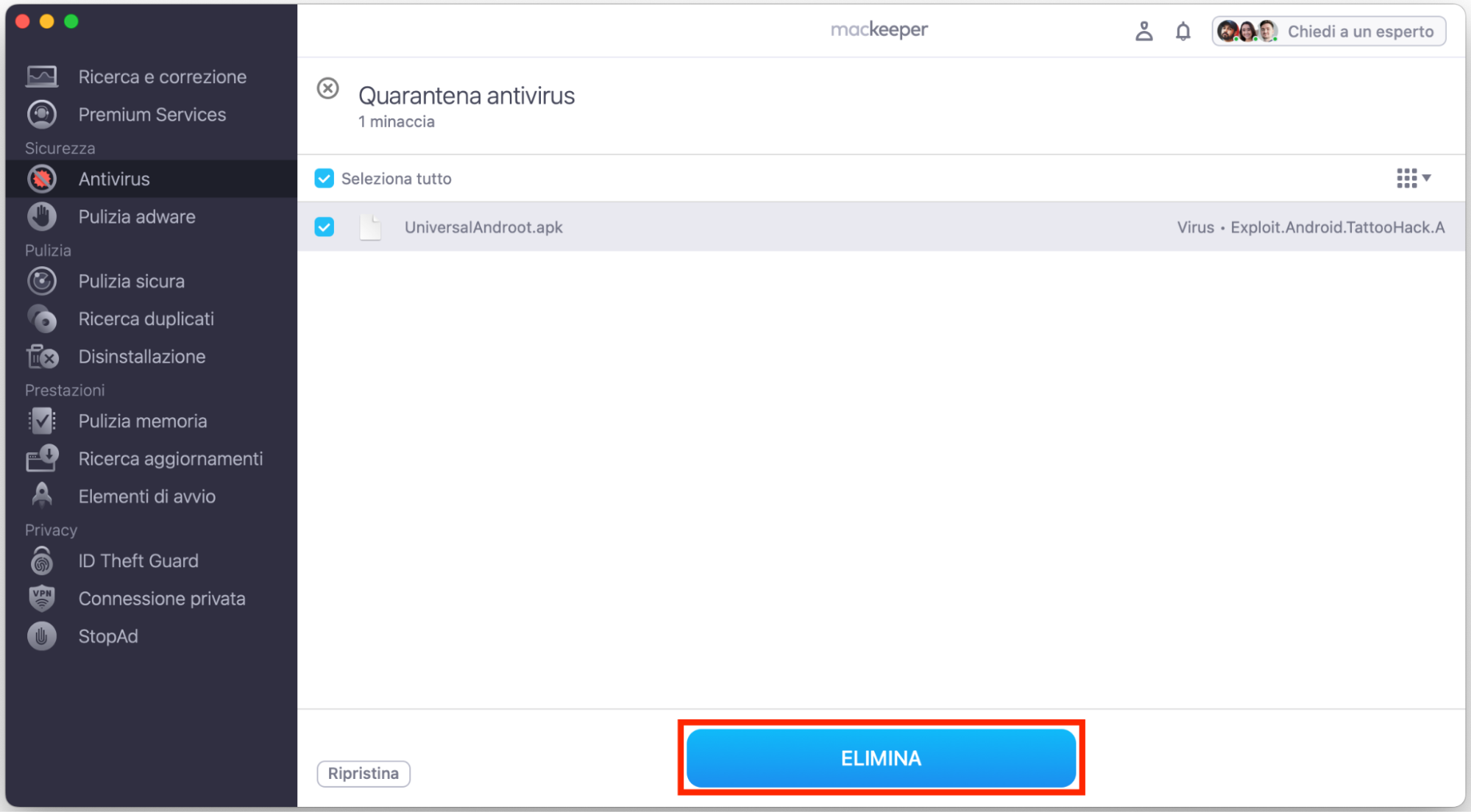
Quando il computer si riavvia, apri MacKeeper di nuovo, poi clicca Elimina per rimuovere le minacce in quarantena.
Passaggio 1. In Antivirus, clicca Avvia AntivirusPassaggio 2. Clicca AttivaPassaggio 3. Apri le Impostazioni di sistema, poi Privacy e sicurezza > Accesso completo al discoPassaggio 4. Concedi a MacKeeper l’Accesso completo al disco nelle ImpostazioniPassaggio 5. Clicca Avvia ScansionePassaggio 6. Se vengono trovate minacce, clicca Sposta in QuarantenaPassaggio 7. Clicca RiavviaPassaggio 8. Clicca Elimina
6. Ripristinare i browser alle impostazioni predefinite
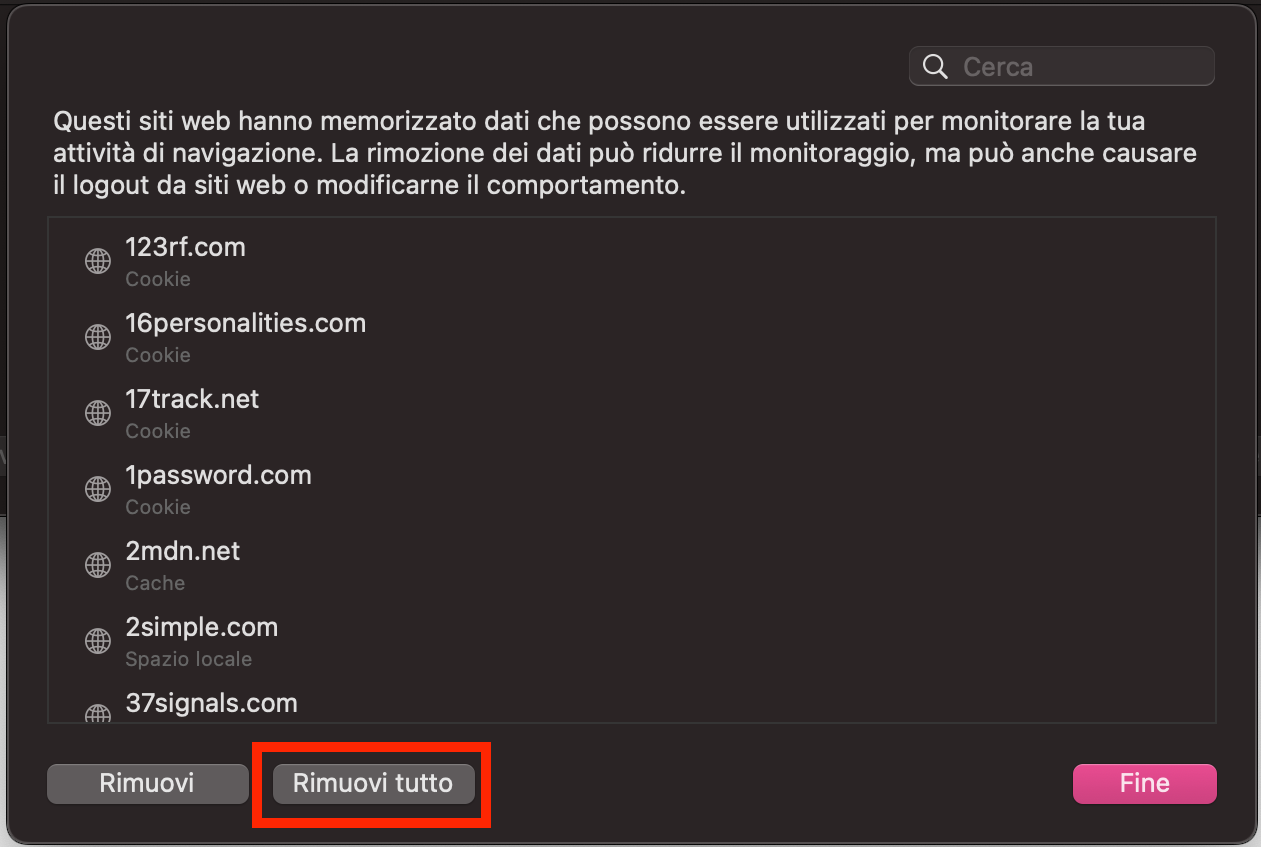
Il ripristino del browser alle impostazioni predefinite può aiutare a svuotare la cache e altri spazi dove i virus potrebbero rimanere, e a sbarazzarsi dell’avviso di virus critico in Safari su Mac. Di seguito ti spieghiamo come fare sul Mac:
Vai su Safari > Impostazioni.
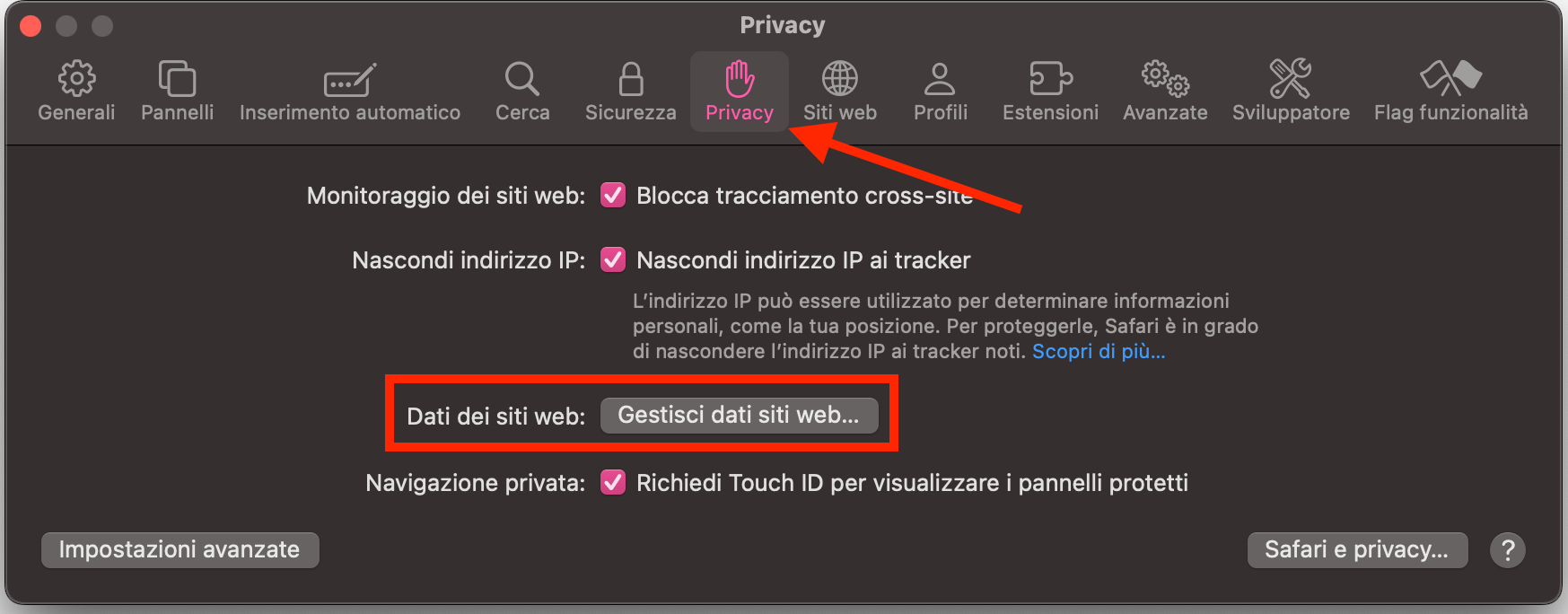
Seleziona Privacy > Gestisci dati siti web.
Premi Rimuovi tutto in fondo alla pagina.
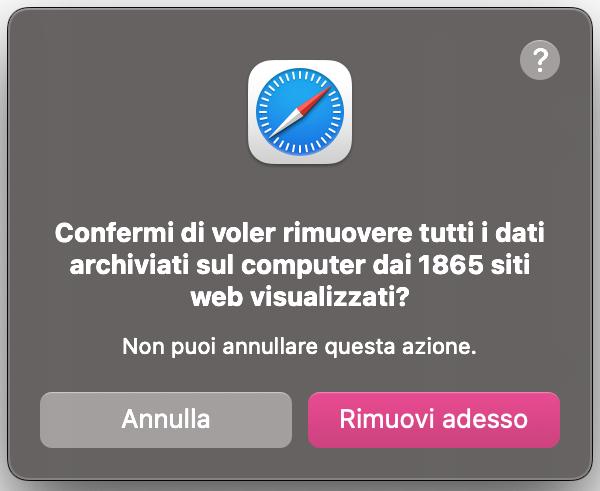
Clicca Rimuovi adesso per confermare.
Passaggio 1. Clicca Safari > ImpostazioniPassaggio 2. In Privacy, clicca Gestisci dati siti webPassaggio 3. Clicca Rimuovi tuttoPassaggio 4. Clicca Rimuovi adesso per confermare
Come proteggere il Mac dal virus Safari
Sapere come rimuovere i virus dal Mac è utile, ma la prevenzione è sempre la cura migliore. Ecco alcuni dei passaggi più efficaci per proteggere il tuo Mac da un avviso di virus Safari in futuro:
Usa un buon antivirus e aggiornalo
Installa gli ultimi software e macOS
Fai attenzione quando installi programmi e app
Installa un blocco pubblicità
Esegui il backup dei dati
Scegli password sicure
Non usare software piratato
1. Usa un buon antivirus e aggiornalo
Un software antivirus, come l’Antivirus di MacKeeper, aiuta a mantenere il tuo Mac libero da infezioni cercando malware in background. Ti avviserà non appena viene scoperto un potenziale problema, lo metterà in quarantena in modo che non possa causare danni e ti aiuterà a rimuoverlo.
Importante:
Non esiste una scansione antivirus integrata in Safari per Mac, quindi investire in una soluzione di terze parti affidabile che possa controllare il Mac alla ricerca di virus è il modo migliore per proteggere il tuo computer.
2. Installa gli ultimi software e macOS
L’installazione degli ultimi aggiornamenti software e di macOS garantisce che eventuali falle di sicurezza nelle tue applicazioni vengano corrette non appena sono disponibili. Questo riduce la probabilità che un hijacker possa sfruttarle. Puoi impostare il tuo dispositivo per installare automaticamente gli aggiornamenti inImpostazioni di Sistema > Generali > Aggiornamento Software.
3. Fai attenzione quando installi programmi e app
Usare un po’ di prudenza può aiutarti a evitare malware nascosto negli strumenti che usi. Come regola generale, dovresti scaricare software solo da siti web di cui ti fidi.
4. Installa un blocco pubblicità
Strumenti di blocco delle pubblicità come StopAd di MacKeeper possono aiutare a impedire all’adware di infettare Safari. Un altro vantaggio è che rimuoverai le fastidiose notifiche popup dallo schermo, compresi i falsi avvisi di virus in cui molti utenti meno esperti cadono. Puoi anche bloccare un sito web con virus su Safari in Tempo di utilizzo. Per farlo, apri Tempo di utilizzo dalle Impostazioni, poi vai su Restrizioni Contenuti e Privacy e aggiungi il sito web all’elenco “Non consentire mai”.
5. Esegui il backup dei dati
I virus hanno il potenziale di corrompere i tuoi dati o tenere i tuoi file in ostaggio fino a quando non paghi un riscatto. Assicurandoti di eseguire regolarmente il backup dei dati, puoi recuperare qualsiasi cosa possa essere persa a causa di una truffa come un falso popup di virus Safari su Mac.
6. Scegli password sicure
Le password deboli sono uno dei motivi più comuni per cui si verificano attacchi informatici, e rendono molto più facile per gli aggressori accedere ai tuoi account. Approfitta del gestore di password integrato in Safari per creare password sicure per tutti i tuoi account.
7. Non usare software piratato
Gli aggressori prendono regolarmente di mira gli utenti Mac disposti a scaricare software da fonti non affidabili per non dover pagare. Evitando il software piratato, puoi facilmente evitare il malware in Safari e i molti rischi che ne derivano.
Come sbarazzarsi del virus Safari su iPhone o iPad
Le protezioni di sicurezza integrate in iPhone e iPad li rendono molto efficaci nel contrastare il malware, ma potresti comunque trovare virus in Safari se non stai attento. Ecco come puoi sbarazzartene:
Eliminare le app che sembrano sospette
Cancellare cronologia e dati dei siti web
Riavviare iPhone o iPad
Ripristino delle impostazioni di fabbrica
Ripristinare il dispositivo da un backup precedente
Aggiornare iOS
1. Eliminare le app che sembrano sospette
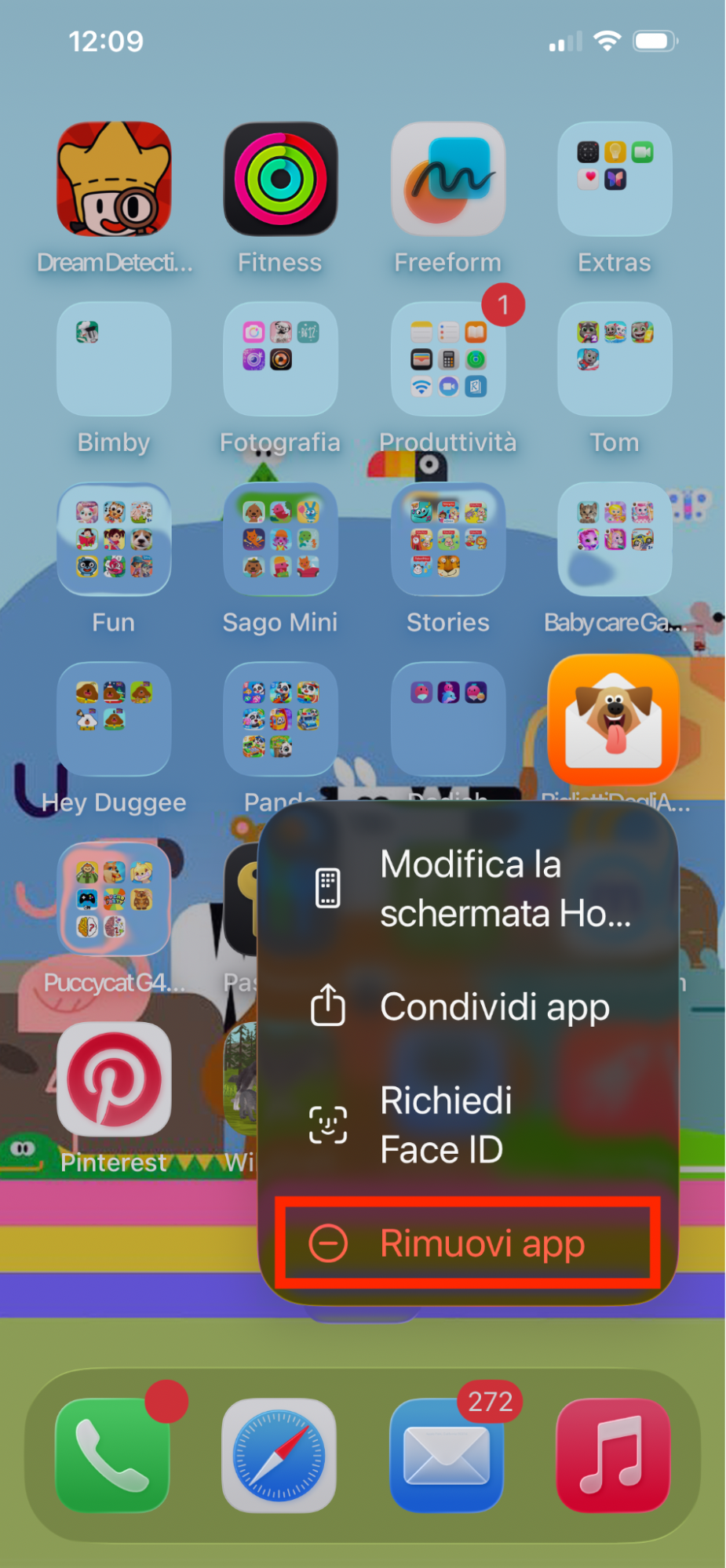
L’eliminazione delle app dall’aspetto sospetto impedirà loro di infettare ulteriormente Safari sul tuo iPhone. Ecco come fare:
Tieni premuto sull’app dall’aspetto sospetto nella tua Libreria App.
Seleziona Rimuovi app.
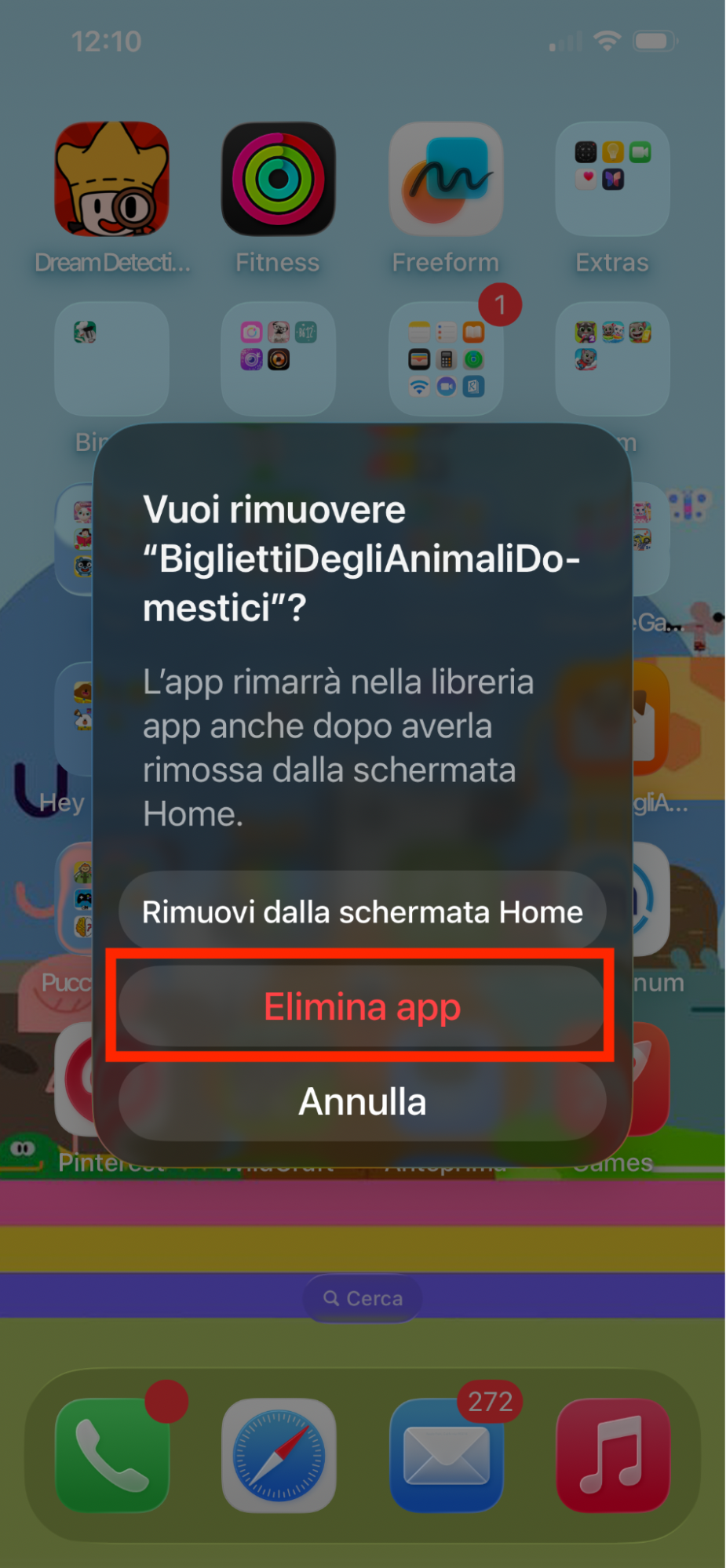
Tocca Elimina quando richiesto dalla finestra popup.
Passaggio 1. Tieni premuta un’app, poi tocca Rimuovi appPassaggio 2. Tocca Elimina per confermare
2. Cancellare cronologia e dati dei siti web
La rimozione della cronologia e dei dati dei siti web può aiutare a sbarazzarsi dei virus rimuovendo i residui di malware all’interno di Safari sul tuo iPhone o iPad. Segui questi passaggi:
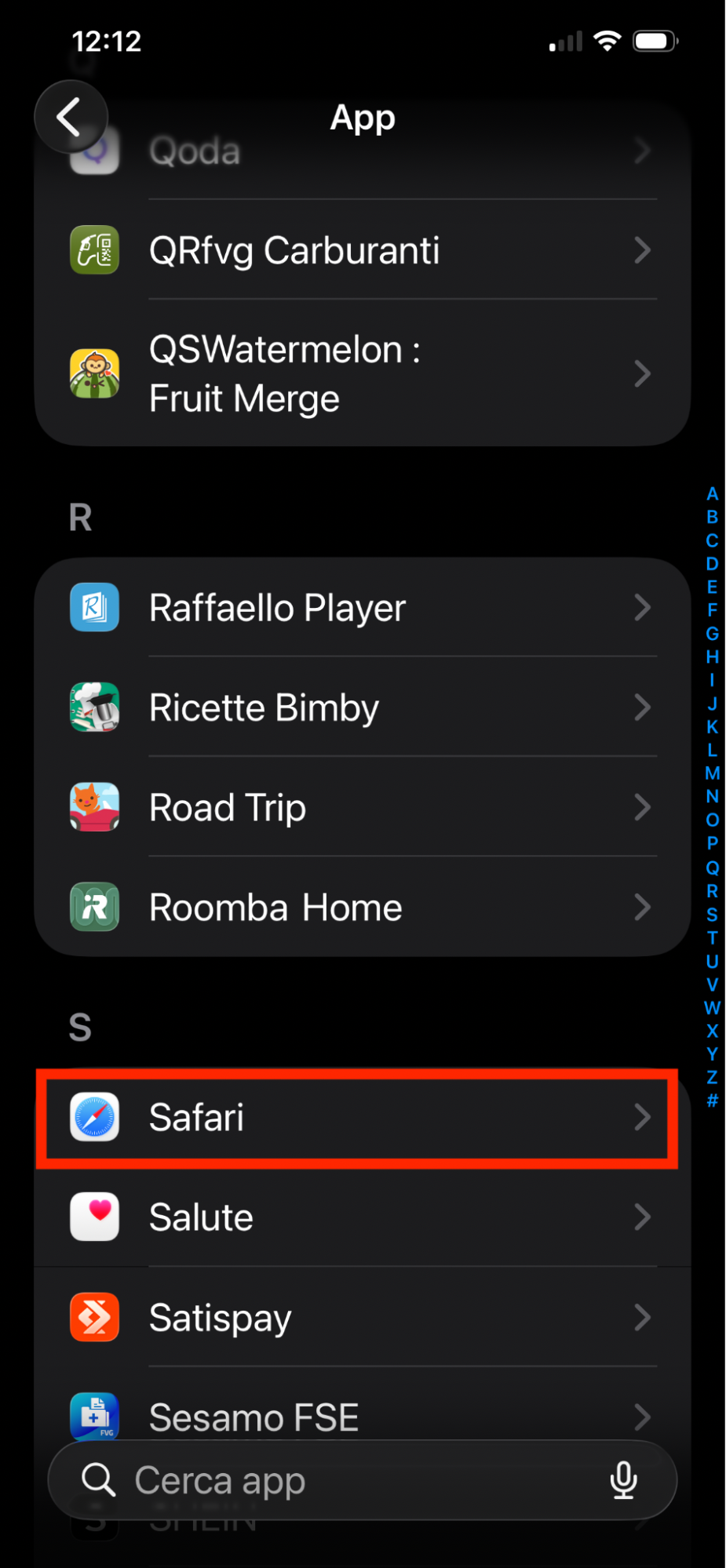
Vai su Impostazioni > App > Safari.
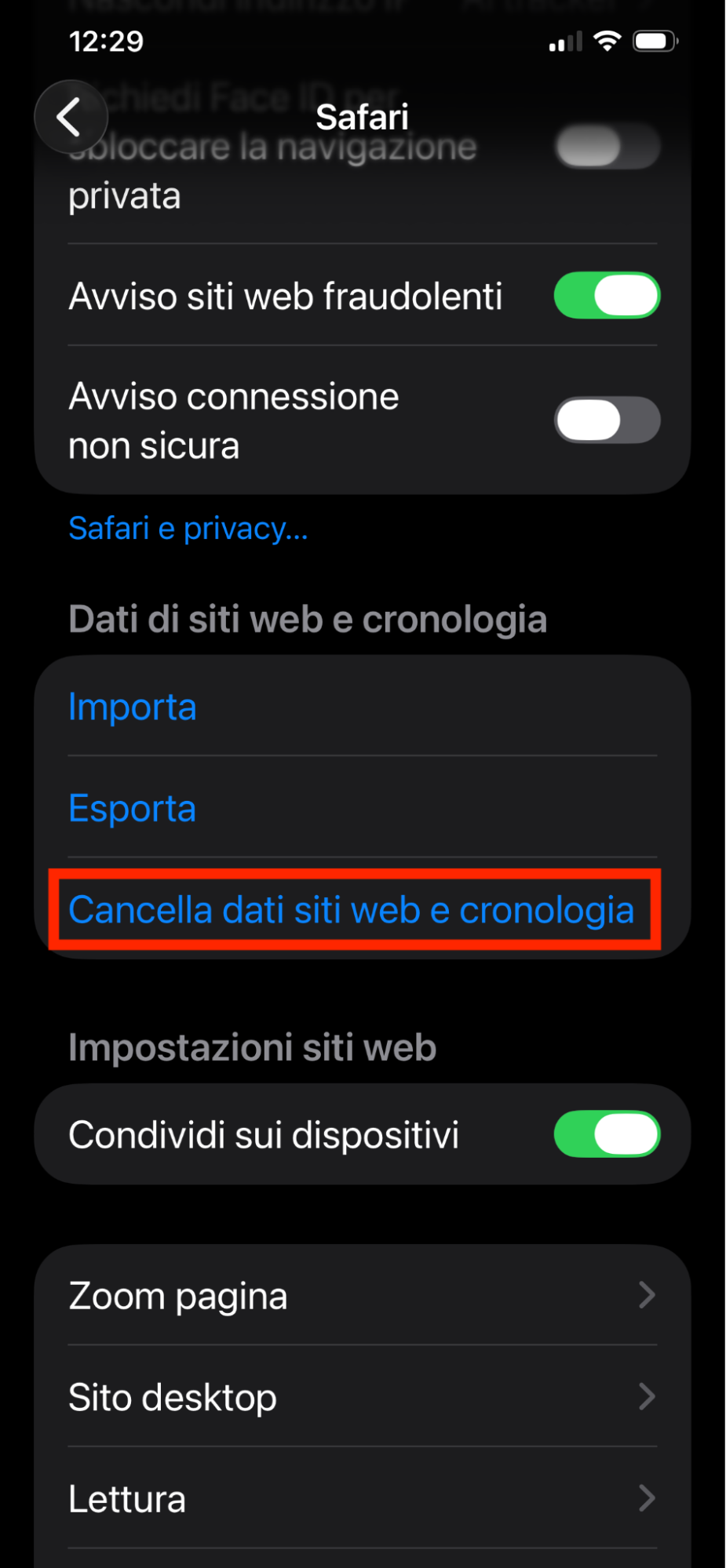
Seleziona Cancelladati siti web e cronologia.
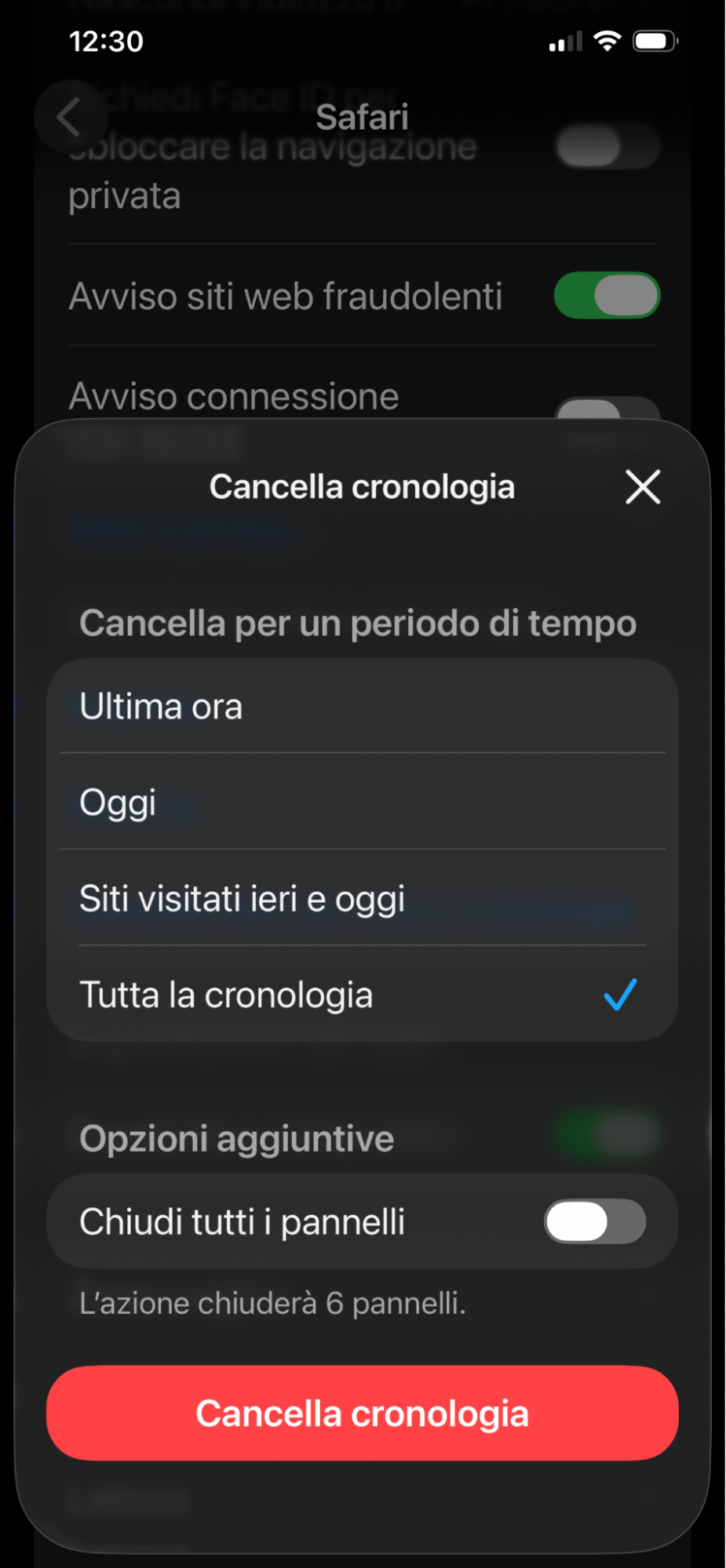
Scegli Tutta la cronologia, poi tocca Cancella cronologia.
Passaggio 1. In Impostazioni, tocca App > SafariPassaggio 2. Seleziona Cancella dati siti web e cronologiaPassaggio 3. Seleziona Tutta la cronologia, poi tocca Cancella cronologia
3. Riavviare iPhone o iPad
Il riavvio del tuo iPhone o iPad può aiutare a rimuovere potenziali problemi causati dai virus. Come riavviare il tuo iPhone o iPad dipende dal modello che possiedi.
Per iPhone e iPad con tasto Home:
Tieni premuti i tasti laterale o superiore e Home finché il dispositivo non si spegne.
Poi, rilasciali.
Se il tuo dispositivo non ha un tasto Home:
Tocca rapidamente i tasti Volume su e poi Volume giù.
Tieni premuto il tasto laterale o superiore finché il dispositivo non si riavvia.
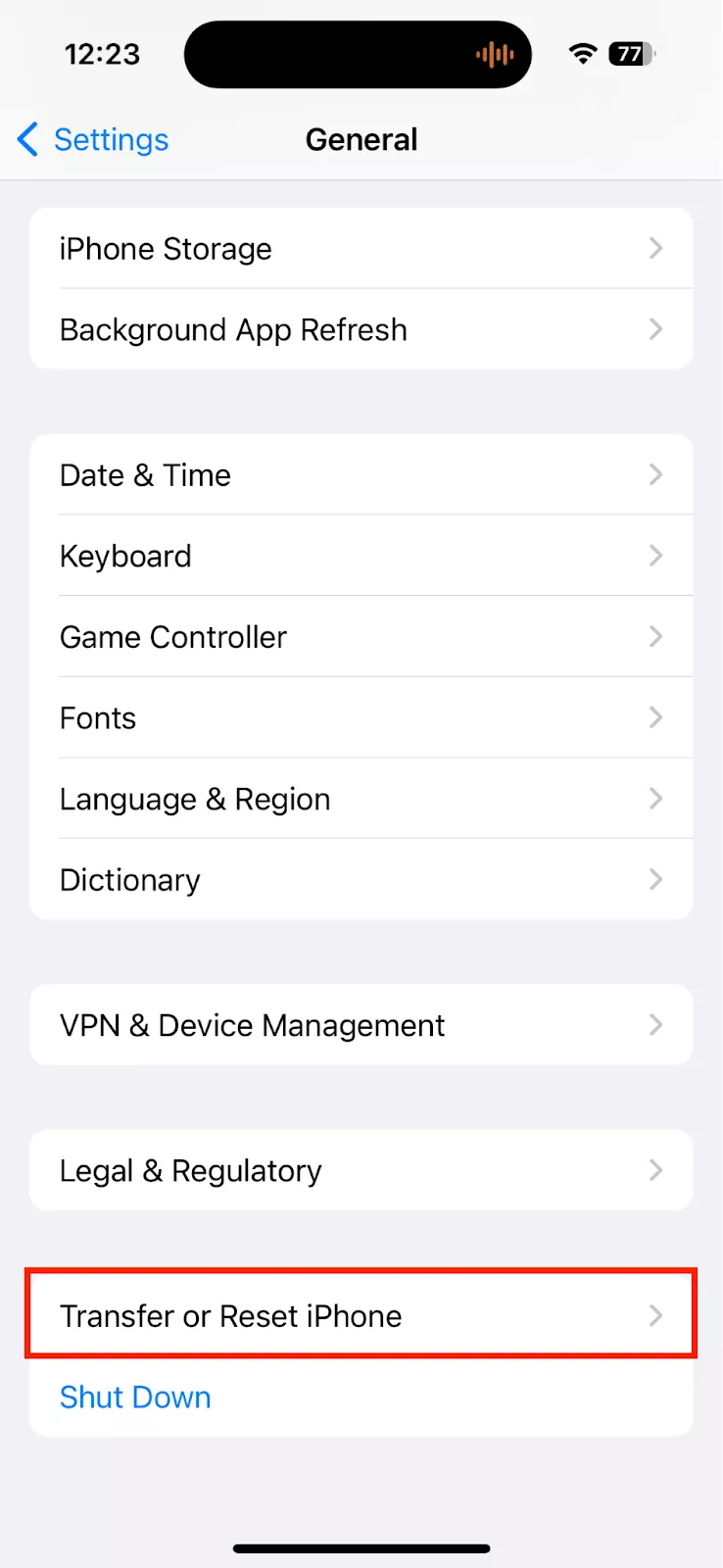
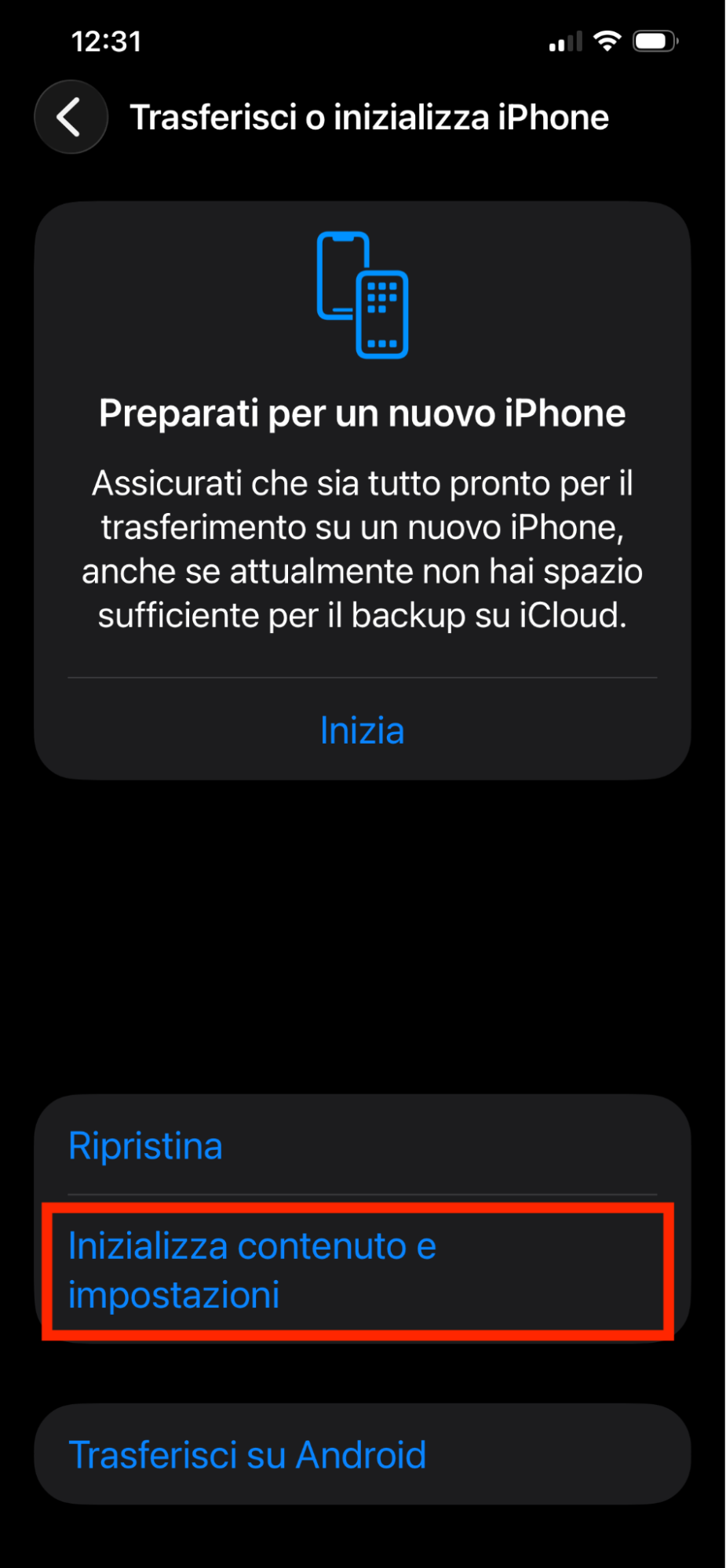
4. Ripristino delle impostazioni di fabbrica
Il ripristino delle impostazioni di fabbrica del tuo iPhone o iPad riporta tutto alle impostazioni predefinite, eliminando così i virus precedentemente presenti. Segui semplicemente questi passaggi:
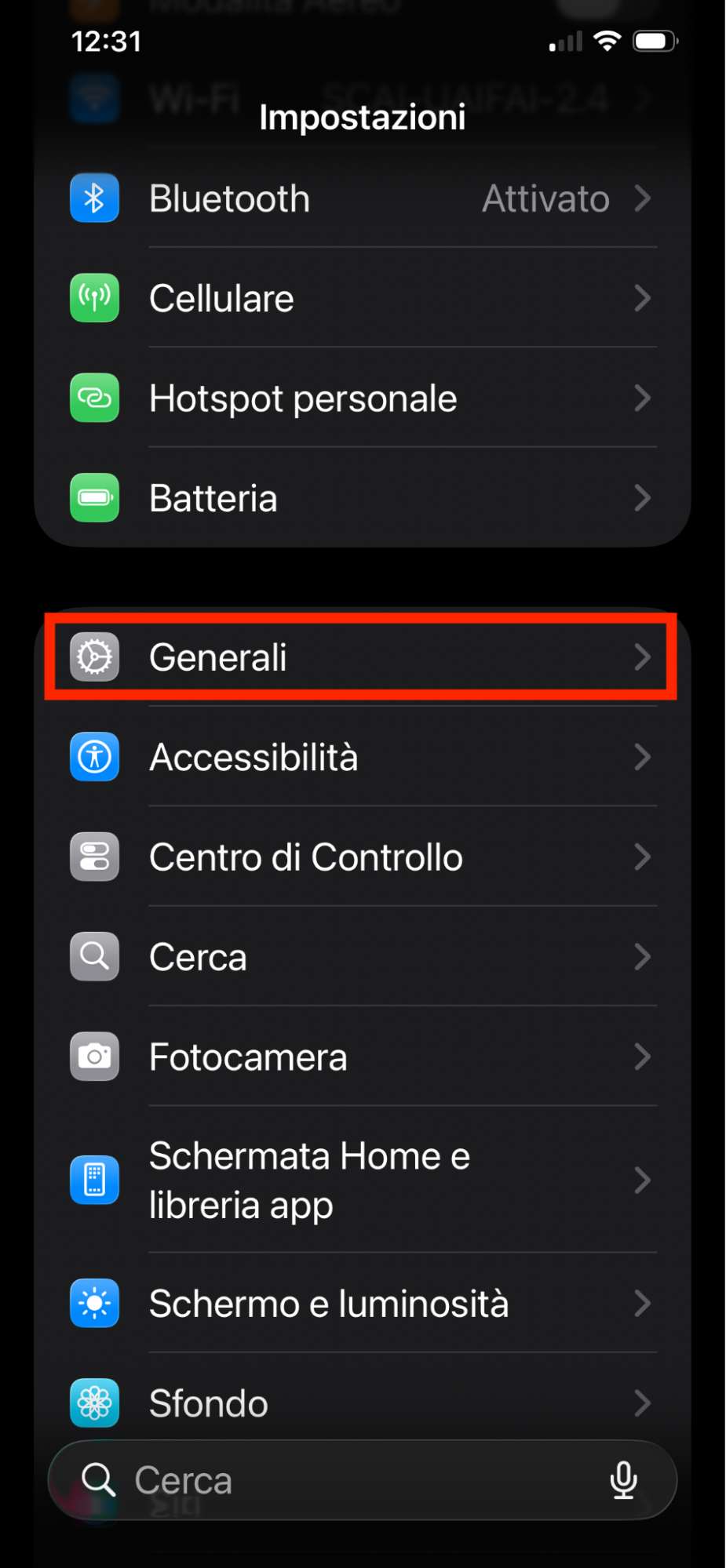
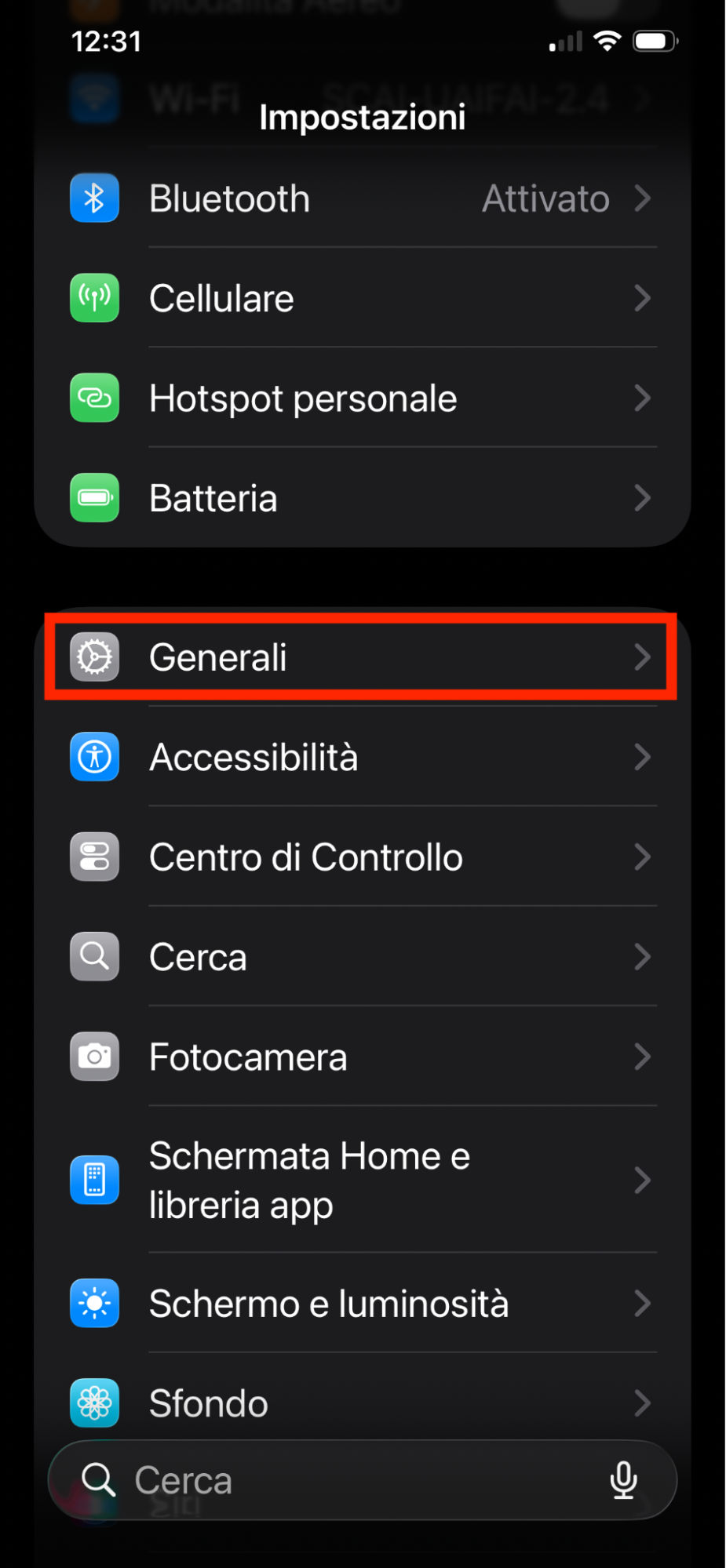
Vai su Impostazioni > Generali.
Seleziona Trasferisci o inizializza iPhone/iPad.
Tocca Inizializza contenuto e impostazioni, poi segui i passaggi sullo schermo.
Passaggio 1. In Impostazioni, tocca GeneraliPassaggio 2. Seleziona Trasferisci o inizializza iPhonePassaggio 3. Tocca Inizializza contenuto e impostazioni, poi segui le indicazioni
5. Ripristinare il dispositivo da un backup precedente
Dopo aver ripristinato le impostazioni di fabbrica del tuo iPhone o iPad come descritto sopra, puoi configurarlo come dispositivo “nuovo” con una copia pulita di iOS, oppure ripristinare i tuoi dati da un backup precedente per non perdere nulla. Ecco come:
Ripristina le impostazioni di fabbrica del tuo iPhone o iPad seguendo i passaggi nella sezione precedente.
Dopo il riavvio del dispositivo, segui il processo di configurazione sullo schermo, assicurandoti di accedere allo stesso account Apple o account iCloud usato in precedenza.
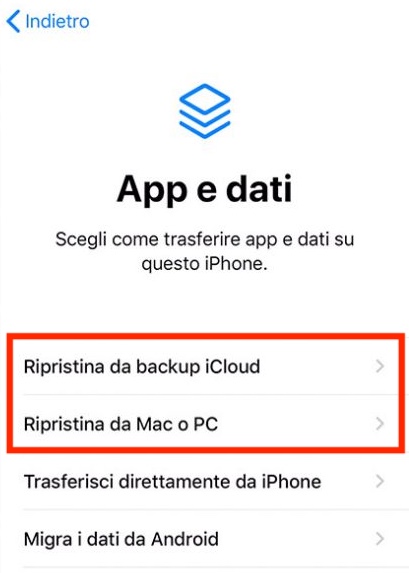
Quando arrivi alla schermata App e dati, scegli di ripristinare i dati da Backup iCloud o da Mac o PC, poi continua.
Accedi di nuovo al tuo account Apple quando richiesto.
Attendi il ripristino dei dati.
Nella schermata App e dati, seleziona la tua preferenza di ripristino
6. Aggiornare iOS
L’aggiornamento di iOS può correggere eventuali falle che in precedenza avrebbero potuto essere sfruttate dai criminali informatici. Prova così:
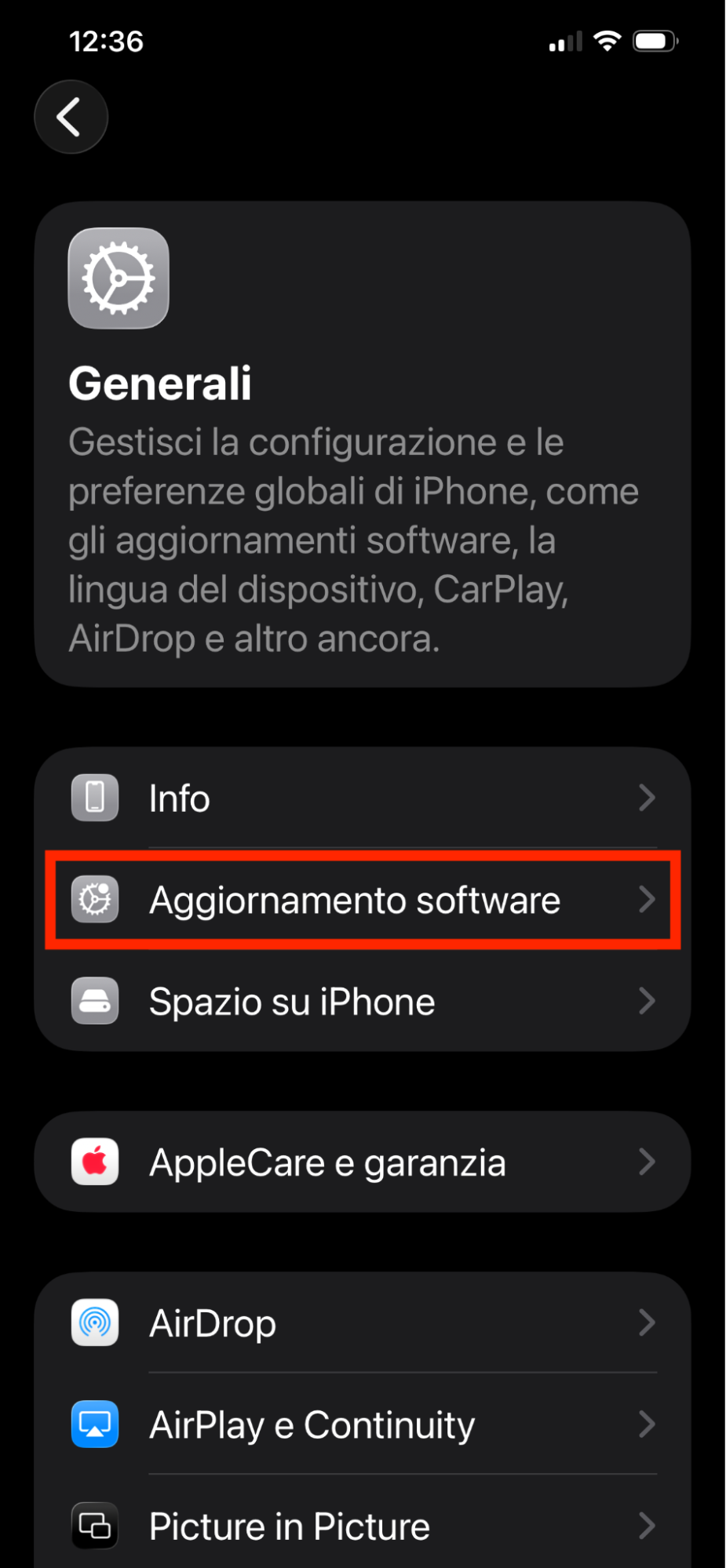
Vai su Impostazioni > Generali > Aggiornamento Software.
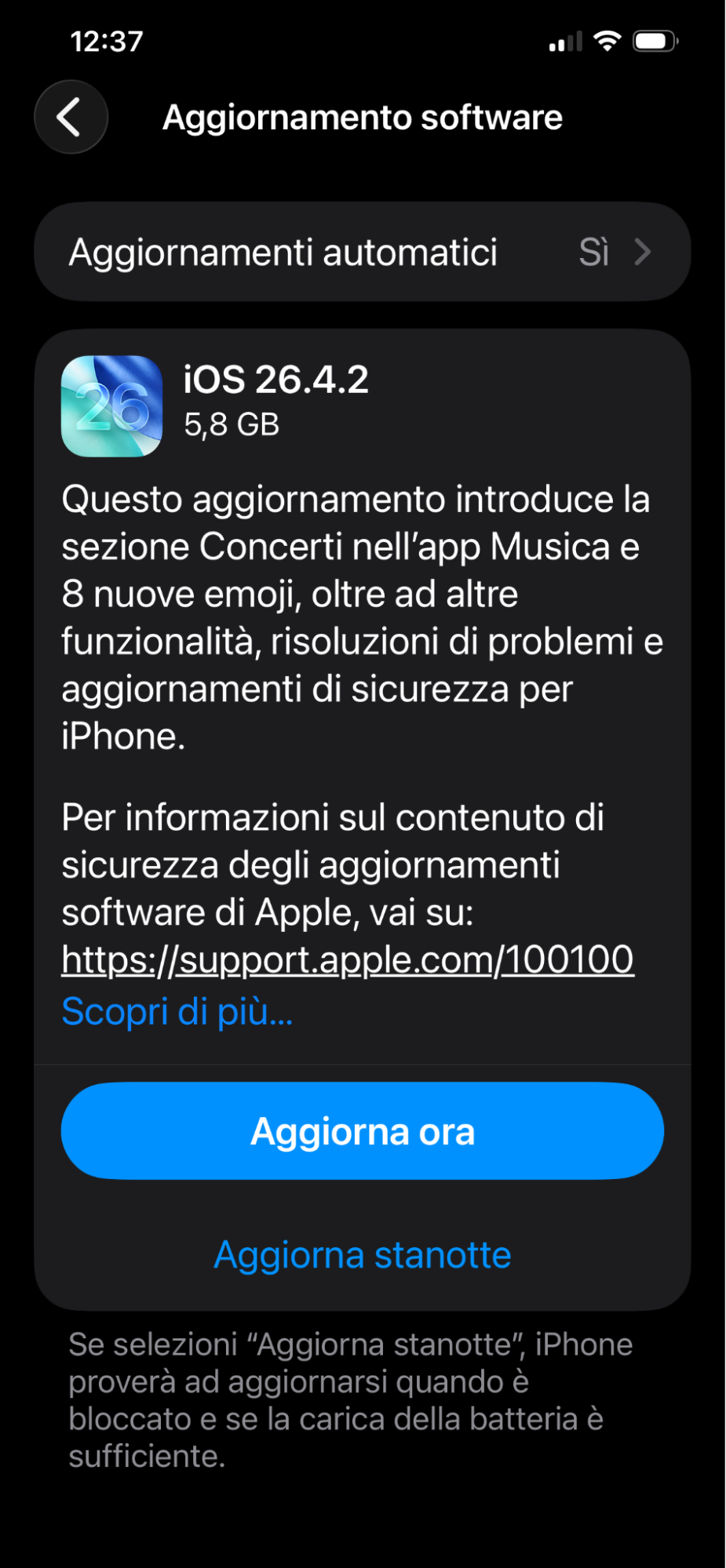
Se è disponibile un aggiornamento, tocca Aggiorna ora.
Attendi il download e l’installazione dell’aggiornamento. Il dispositivo si riavvierà una volta completato.
Passaggio 1. In Impostazioni, tocca GeneraliPassaggio 2. Tocca Aggiornamento SoftwarePassaggio 3. Seleziona Aggiorna ora
Come proteggere un iPhone o iPad dal virus Safari
Proprio come quando si ha a che fare con malware e virus su Mac, prevenire le minacce prima che arrivino sul tuo iPhone o iPad è molto più sicuro che rimuoverle una volta già installate. Ecco i passaggi che puoi seguire per proteggere un iPhone o iPad da un virus Safari:
Scarica app solo dall’App Store.
Mantieni le tue app e iOS aggiornati per correggere le falle di sicurezza.
Evita siti web sospetti che potrebbero essere pericolosi.
Non cliccare su link casuali nei messaggi e nelle email.
Non scaricare file potenzialmente pericolosi da fonti non affidabili.
Evita di condividere il tuo codice di accesso e i dettagli del tuo account.
Conclusione
Sebbene Safari sia spesso un browser web sicuro che include protezioni di sicurezza moderne, i virus possono comunque infettare i tuoi dispositivi Apple se non stai attento. Malware e virus possono provenire da molte fonti, ed è molto più facile bloccarli che sbarazzarsene una volta già installati.
Controlla regolarmente Safari alla ricerca di virus, adware e altre minacce utilizzando un software antivirus dedicato e un blocco pubblicità, entrambi disponibili nell’app MacKeeper. Avrai anche una suite di pulizia versatile per mantenere fluide le prestazioni del tuo iMac o MacBook Air.
FAQ
1. Un iPhone può prendere un virus da Safari?
Sì, il tuo iPhone può prendere un virus da Safari se è stato sottoposto a jailbreak o se installi app da fonti di terze parti. È meglio scaricare software solo dall’App Store ed evitare siti web sospetti. Nella maggior parte dei casi, gli avvisi di virus su Safari non sono reali, e queste notifiche ti manipolano per farti cliccare su link o scaricare file dannosi per infettare il tuo dispositivo con malware.
2. Safari ha una protezione antivirus?
Safari ha alcune protezioni di sicurezza integrate, ma non un antivirus. Se vuoi bloccare virus e altre minacce, prova a usare uno strumento antivirus dedicato, come l’Antivirus di MacKeeper.
3. Come sbarazzarsi di un virus redirect in Safari?
Per rimuovere un virus redirect in Safari, usa prima un software antivirus per eliminare eventuali infezioni dal tuo dispositivo. Poi segui i passaggi sopra indicati per assicurarti che la homepage e il motore di ricerca di Safari siano corretti.
4. Quali sono le principali minacce per Safari su Mac?
Virus, ransomware, spyware, adware e altro malware sono le principali minacce per Safari su Mac.
5. Perché Safari dice che ho un virus?
Safari non ti dirà che hai un virus perché non ha una protezione antivirus integrata. Se vedi una notifica di virus Safari sul Mac, è probabilmente un falso avviso di virus visualizzato da un sito web pericoloso o da un’infezione sul tuo computer.
Rispettiamo la tua privacy e
utilizziamo i cookie
per offrire la migliore esperienza di utilizzo del sito.
Centro Preferenze sulla Privacy
Usiamo i cookie insieme ad altri strumenti per offrirti la migliore esperienza possibile mentre usi il sito web di MacKeeper. I cookie sono piccoli file di testo che aiutano il sito web a caricarsi più velocemente. I cookie che utilizziamo non contengono alcun tipo di dati personali, il che significa che non memorizzano mai informazioni come la tua posizione, l'indirizzo email o l'indirizzo IP.
Aiutaci a migliorare la tua navigazione sul nostro sito accettando l'uso dei cookie. Potrai modificare le tue impostazioni sulla privacy quando vuoi.
Gestisci il consenso
Tutti i cookie
Questi cookie sono indispensabili per garantire le funzionalità di base del sito (tra cui le pagine di navigazione, l'invio dei moduli, il rilevamento della lingua, i commenti ai post), il download e l'acquisto del software. Senza di essi, il sito potrebbe non funzionare correttamente.
Inserisci la tua email in modo da consentirci di inviarti un link per il download
Controlla le tue email sul Mac
Installa MacKeeper sul Mac per riscoprirne la sua vera forza.
Esegui l’applicazione
Fai clic su Continua
Fai clic su Installa
La tua versione di macOS è inferiore a OS 10.11. Ti suggeriamo di utilizzare MacKeeper 4 per risolvere i problemi di pulizia, privacy e sicurezza su macOS.