Quando os ícones da Mesa do Mac desaparecem de repente, a situação pode ser tão frustrante quanto quando o cursor some da tela. Esse problema pode ter várias causas, incluindo falhas do Finder, erros do sistema, vírus e malware. A ferramenta Localizar e Corrigir do MacKeeper ajuda a identificar a causa do problema ao analisar o Mac em busca de erros e ameaças, permitindo corrigi-los de uma só vez.
A AV-TEST é um laboratório independente que verifica a eficácia de aplicativos antivírus contra amostras reais de malware.
A autenticação pela Apple é uma medida de segurança para verificar se o software está livre de componentes maliciosos.
O Trustpilot é uma plataforma digital independente que hospeda avaliações de consumidores informativas e honestas.
Escrito por Yana Khodun
Publicado em: 17 de junho de 2026
Neste artigo, você encontrará o seguinte:
Você liga o Mac e percebe que todos os ícones da área de trabalho sumiram. É natural se perguntar se fez algo errado, se ocorreu uma falha no sistema e, principalmente, se existe alguma forma de corrigir isso. Essas são perguntas comuns que você pode se fazer nessa situação.
Embora o desaparecimento dos ícones da Mesa do Mac possa parecer um problema grave à primeira vista, geralmente não se trata de algo sério ou permanente. Neste artigo, mostraremos o que fazer quando isso acontecer.
Por que os ícones da área de trabalho do Mac desapareceram?
Talvez você tenha ativado o recurso Pilhas (Stacks) no Finder, movido os arquivos da área de trabalho para outro local ou esteja lidando com arquivos de preferência (PLIST) do Finder e da Mesa corrompidos. Outra possibilidade é ter desativado o recurso Mesa e Documentos do iCloud Drive e voltado a usar a pasta Mesa local. Um ou mais desses cenários podem explicar o desaparecimento dos ícones da área de trabalho do Mac.
Uma observação dos nossos especialistas:
Existem muitos motivos para os ícones da área de trabalho do Mac desaparecerem. Use o Localizar e Corrigir do MacKeeper para revelar a causa do mau funcionamento do seu Mac. Verifique o seu Mac com nossa ferramenta e corrija os erros para aumentar o desempenho.
Siga estas etapas para usar o Localizar e Corrigir:
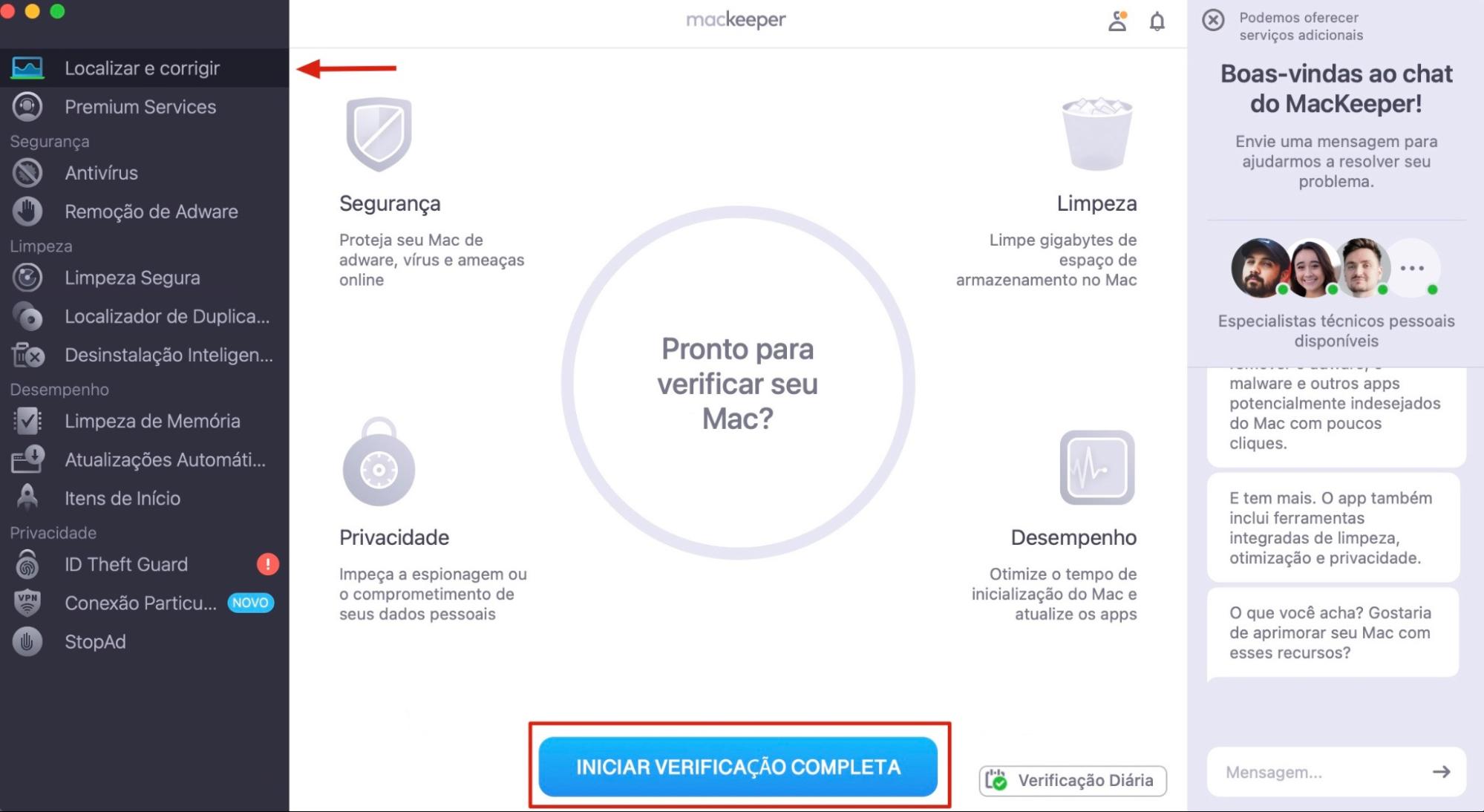
Baixe o MacKeeper e selecione a opção Localizar e Corrigir na barra lateral.
Clique em Iniciar Verificação Completa e aguarde alguns instantes enquanto o MacKeeper verifica o seu Mac.
Leia as recomendações do MacKeeper e clique no botão Corrigir Itens com Segurança quando estiver pronto.
Passo 1. MacKeeper > Localizar e Corrigir > Iniciar Verificação CompletaPasso 2. Revise as recomendações e clique em Corrigir Itens com Segurança
Como restaurar os ícones da área de trabalho no Mac
Você pode reiniciar o Finder e o Mac, excluir arquivos de preferência corrompidos, recuperar os ícones usando o iCloud Drive, verificar se os ícones da área de trabalho estão configurados para serem exibidos e, por fim, iniciar o Mac no Modo de Segurança e atualizar o macOS.
Siga nosso guia detalhado abaixo para fazer o Mac voltar a exibir os ícones na área de trabalho.
1. Reiniciar o Finder e o Mac
Quando você não consegue encontrar os ícones da área de trabalho, o primeiro passo deve ser reiniciar o Finder. Isso corrigirá qualquer falha temporária no Finder e o reiniciará normalmente, o que pode restaurar os ícones da área de trabalho.
Siga estas etapas para reiniciar o Finder e o Mac:
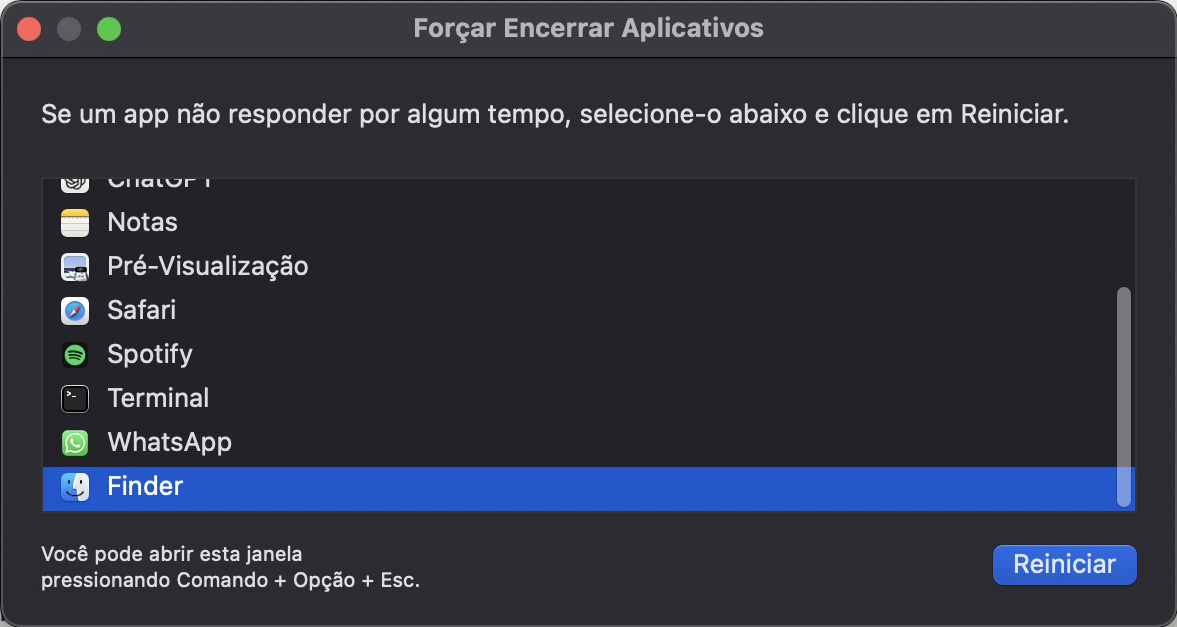
Clique no menu Apple na barra de menus e escolha a opção Forçar Encerrar.
Uma janela pop-up com uma lista de apps que você pode forçar o encerramento aparecerá. Clique em Finder na lista e pressione o botão Reiniciar no canto inferior direito da janela.
Passo 1. Clique no menu Apple e selecione Forçar EncerrarPasso 2. Clique em Finder e escolha Reiniciar
2. Excluir os arquivos de preferências corrompidos
Os arquivos de preferências, também conhecidos como arquivos PLIST, armazenam as configurações e preferências dos aplicativos para tornar a experiência de uso mais personalizada. Quando o arquivo PLIST do Finder é corrompido, o funcionamento do Finder pode ser afetado, o que pode resultar no desaparecimento dos ícones da área de trabalho no Mac.
Nesses casos, você deve excluir os arquivos PLIST (isso não afetará negativamente o Mac ou o Finder). Veja como:
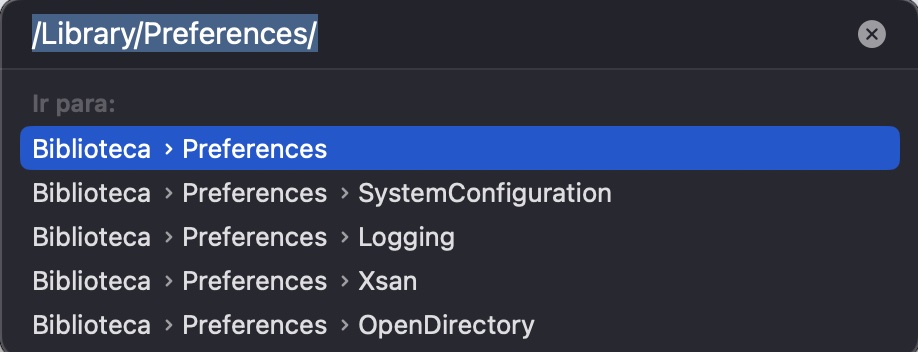
Clique em Finder, pressione Ir na barra de menus superior e selecione a opção Ir para Pasta.
Digite ~/Library/Preferences/ na caixa de texto Ir para Pasta e clique no botão Ir.
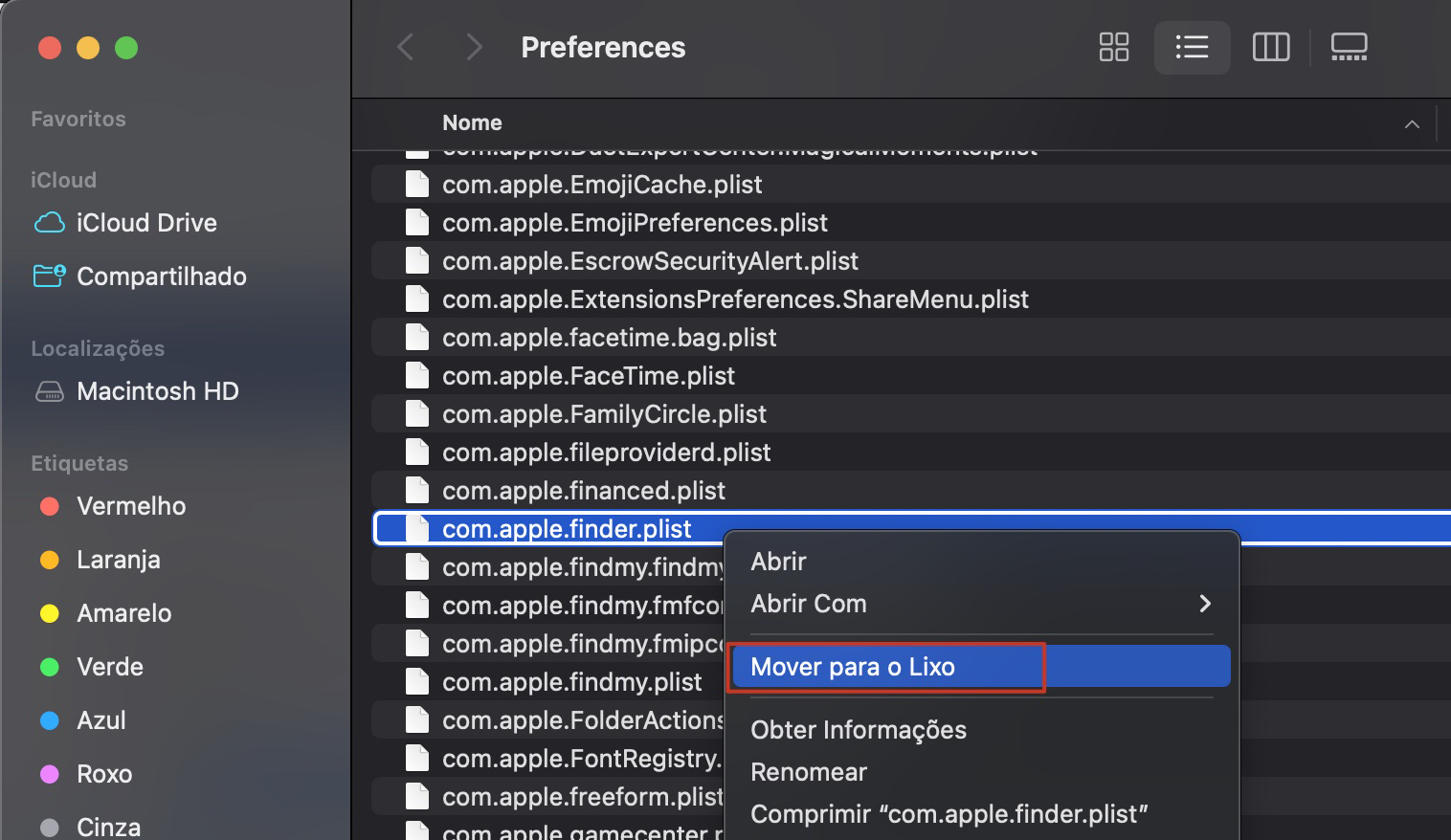
Procure o arquivo com.apple.finder.plist e faça um backup se necessário, depois exclua-o arrastando-o para o Lixo no Dock. Ou, clique com o botão direito nele e escolha a opção Mover para o Lixo.
Passo 1. Digite ~/Library/Preferences/ na caixa de texto Ir para Pasta e clique em IrPasso 2. Exclua o arquivo com.apple.finder.plist
3. Recuperar ícones da Mesa do Mac desaparecidos usando o iCloud Drive
O iCloud ajuda a proteger seus arquivos ao sincronizar e fazer backup de dados entre os seus dispositivos. Os ícones da Mesa podem desaparecer se você tiver sincronizado as pastas Mesa e Documentos com o iCloud Drive e, posteriormente, desativado esse recurso.
No entanto, os ícones da Mesa podem ser recuperados do iCloud seguindo as etapas abaixo:
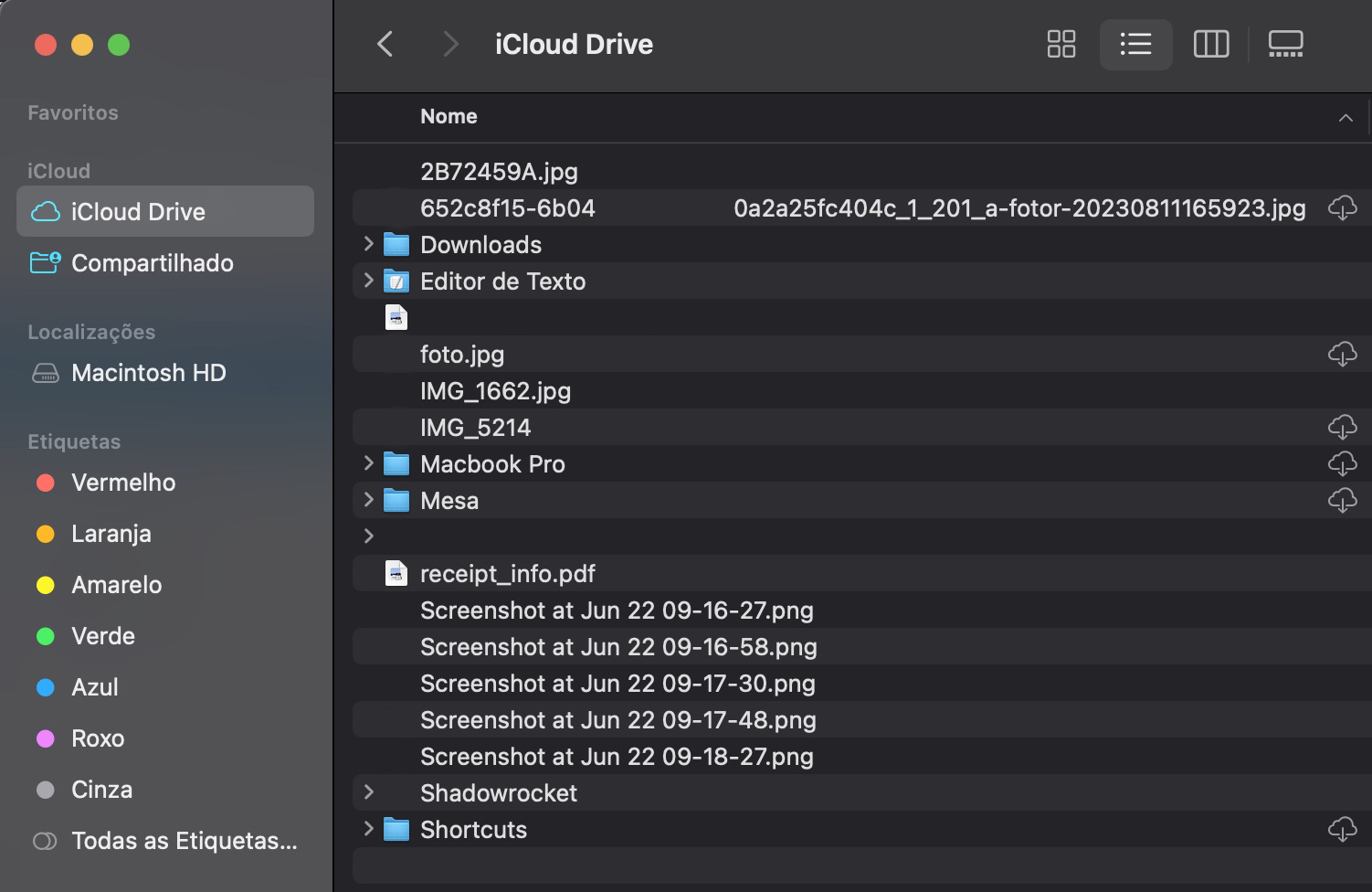
Clique em Finder e selecione iCloud Drive na barra lateral do Finder.
Abra a pasta Mesa, copie tudo que está nela e cole na pasta Mesa local do Mac.
Além disso, os ícones da Mesa do Mac podem desaparecer se você excluir arquivos usando outro dispositivo Apple ou enquanto estiver conectado ao iCloud.com.
Nesse caso, você pode restaurar os ícones usando o recurso de restauração do iCloud.com. Veja como:
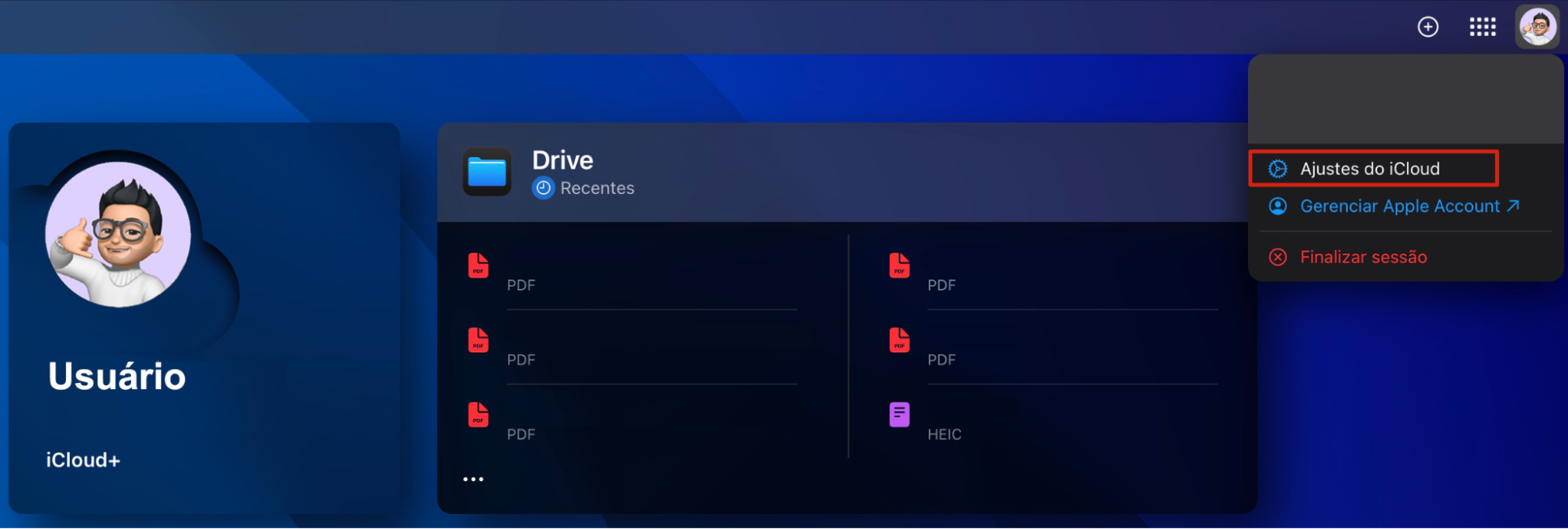
Entre em icloud.com usando sua Conta Apple no Mac.
Clique no ícone do seu perfil no canto superior direito da tela e selecione Ajustes do iCloud.
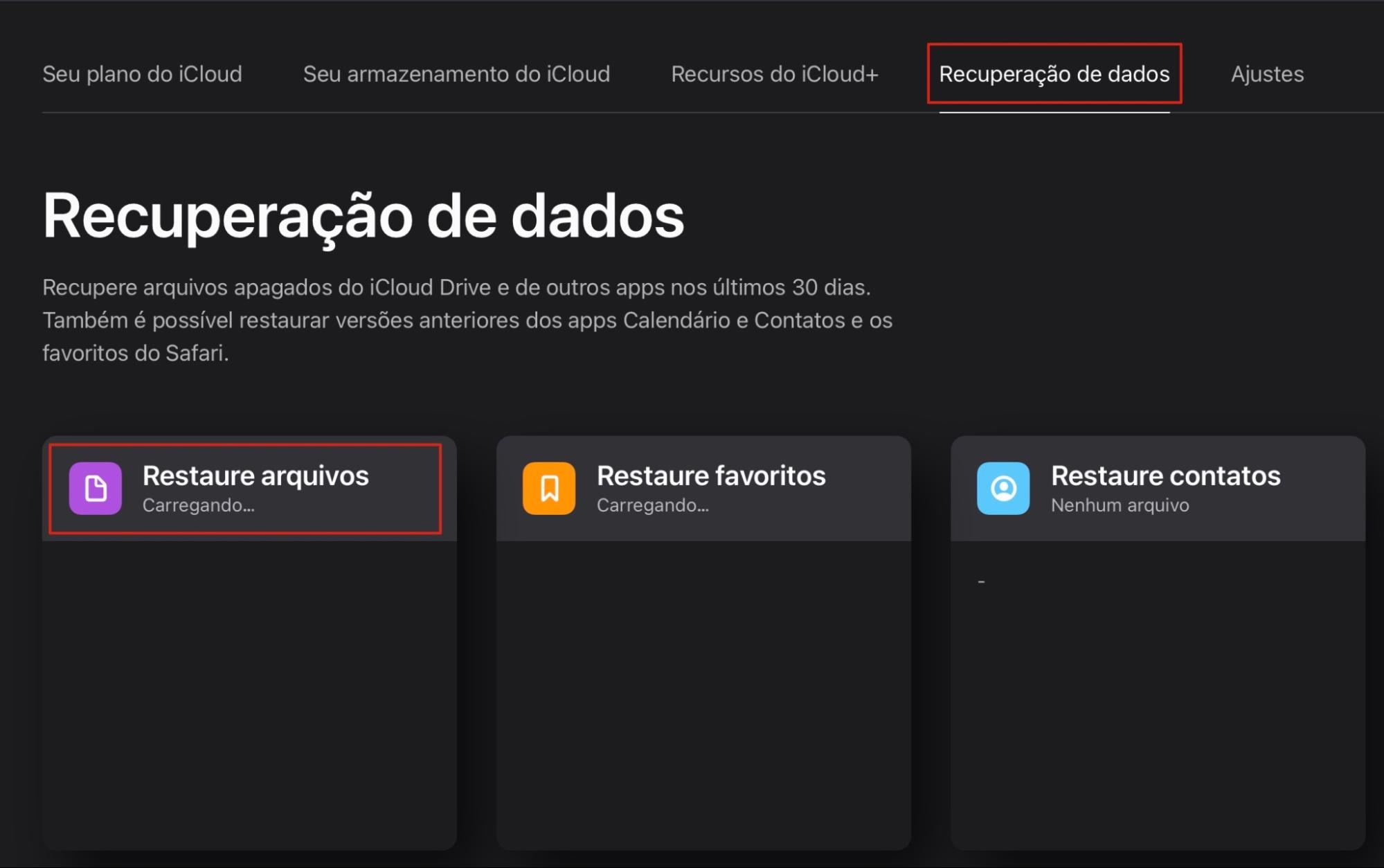
Clique em Recursos > Recuperação de dados, selecione a opção Restaure Arquivos e siga as instruções para concluir o processo.
Passo 1. Entre na sua conta do iCloud e selecione Ajustes do iCloudPasso 2. Selecione Recursos > Recuperação de Dados > Restaure Arquivos
Um detalhe importante: Os ícones do Mac podem desaparecer temporariamente quando o iCloud está sincronizando. Você pode verificar se o iCloud está sincronizando no Finder. Se estiver, uma barra de progresso aparecerá ao lado da pasta do iCloud Drive.
4. Exibir ícones ocultos na Mesa do Mac
Assim como acontece quando o cursor desaparece, a causa dos ícones da Mesa sumirem em um MacBook Pro, Air ou iMac geralmente é simples e inesperada. Por exemplo, você ou outra pessoa que utiliza o Mac pode ter ocultado os ícones da área de trabalho sem perceber. Nesse caso, você pode restaurá-los pelos ajustes do Finder:
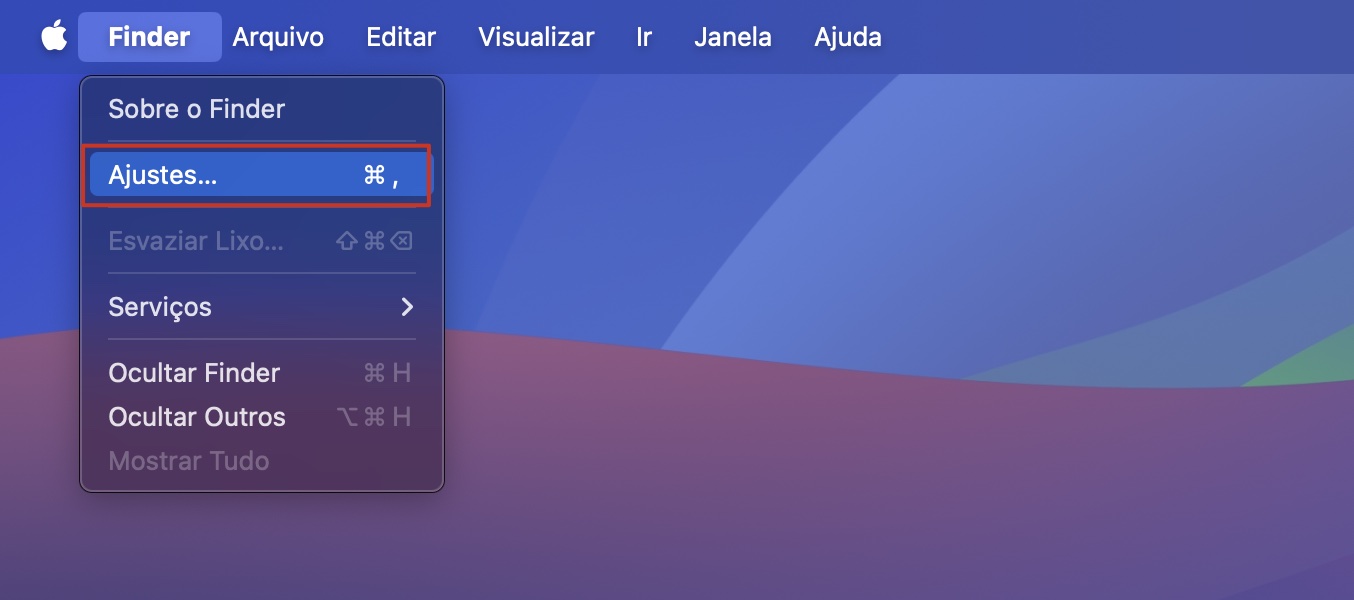
Clique em Finder no Dock, vá até a barra de menus no topo da tela e selecione Finder > Ajustes > Geral.
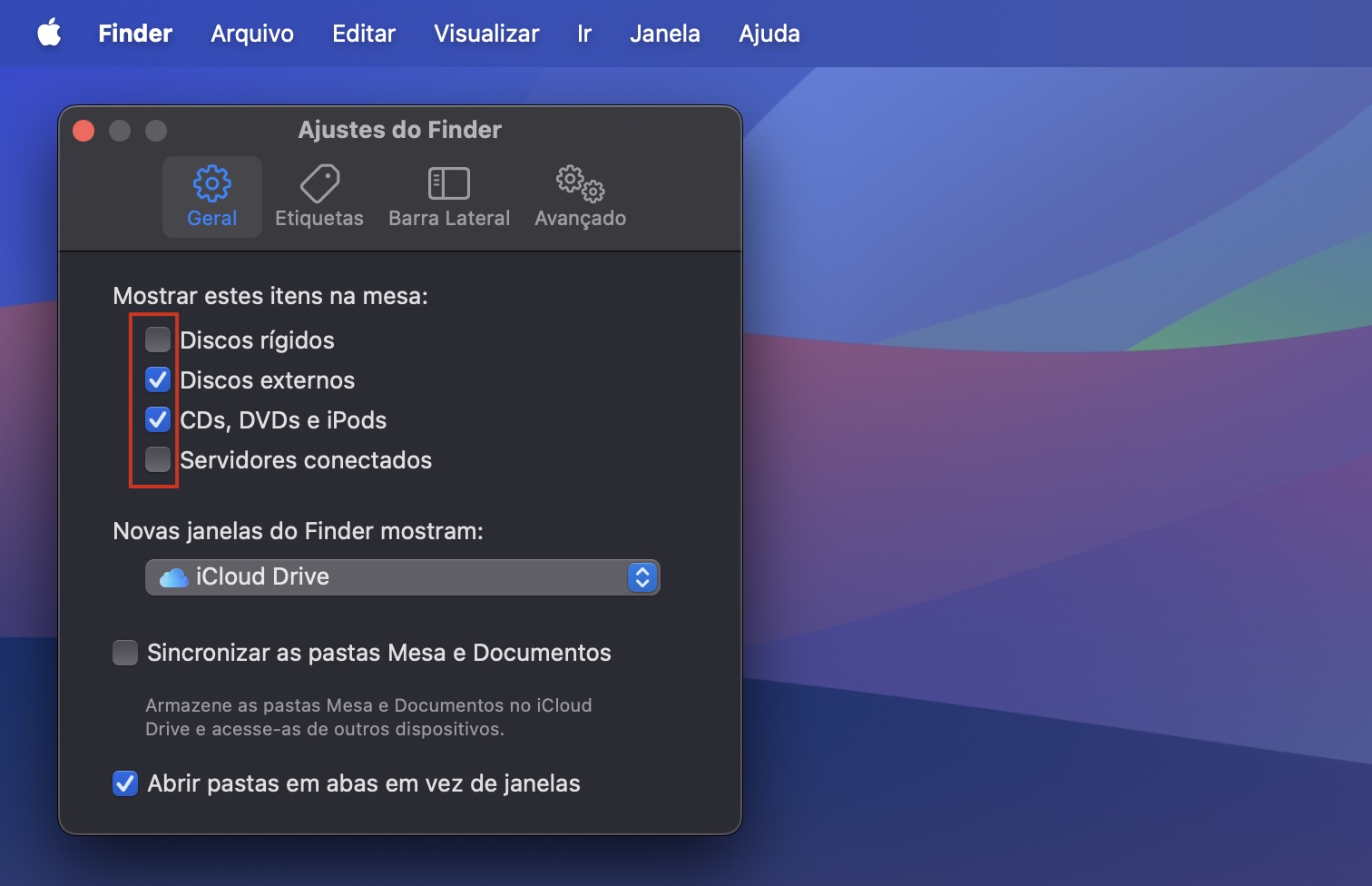
Selecione as caixas ao lado dos itens que deseja ver na Mesa — Discos rígidos, Discos externos, CDs, DVDs e iPods e Servidores conectados. Após selecionar os itens relevantes, verifique se os ícones correspondentes aparecem na Mesa.
Passo 1. Clique em Finder > Finder > Ajustes > GeralPasso 2. Selecione as caixas ao lado de cada item
Se outros ícones da Mesa do Mac também desapareceram, você pode usar o Terminal do Mac para exibi-los novamente:
Clique em Finder e selecione Aplicativos > Utilitários > Terminal. Ou pressione as teclas Command + barra de espaço para abrir a busca do Spotlight, digite Terminal na caixa de texto e selecione-o na lista.
Copie e cole o comando "defaults write com.apple.finder CreateDesktop true; killall Finder" (sem as aspas) na janela do Terminal e pressione Enter. Pode ser solicitado que você insira a senha do administrador.
Passo 1. Abra o Terminal usando a busca do SpotlightPasso 2. Insira o comando defaults write com.apple.finder CreateDesktop true; killall Finder e pressione Enter
O Terminal do Mac é uma ferramenta prática e direta, mas deve ser usado com cuidado. O ideal é seguir as instruções atentamente e inserir o comando correto, pois qualquer erro pode ter o efeito contrário e causar a perda de dados. Caso você não se sinta seguro usando o Terminal ou prefira uma alternativa mais simples, pode ser melhor recorrer a um software especializado.
É aí que entra a ferramenta Localizar e Corrigir do MacKeeper. Ela analisa o Mac nas quatro principais áreas do MacKeeper: limpeza, desempenho, privacidade e segurança, e corrige os problemas encontrados com apenas um clique. Isso economiza tempo e elimina a necessidade de tentativa e erro e reduz as chances de cometer equívocos durante o processo.
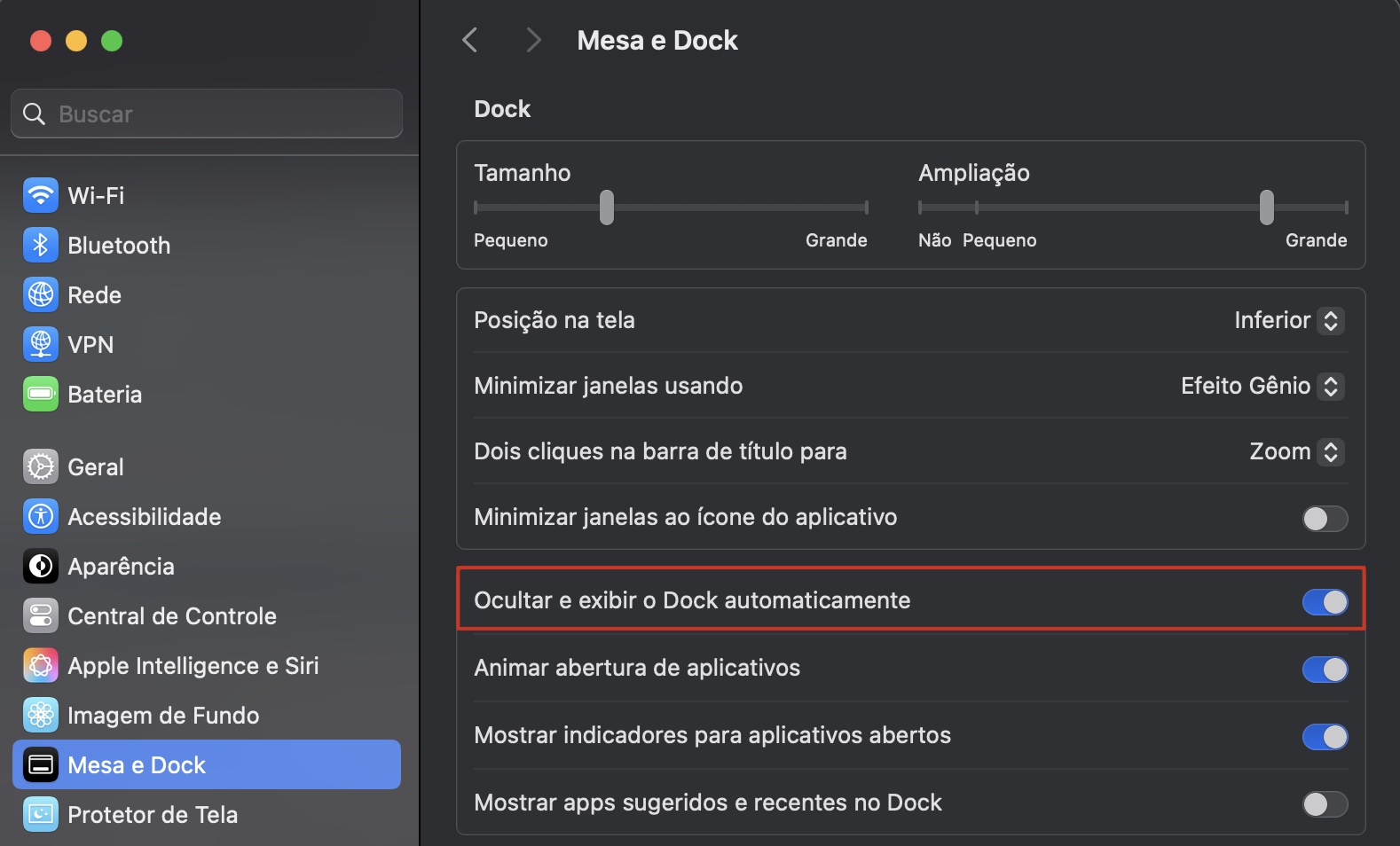
Se o Dock do Mac também desapareceu, consulte o guia abaixo para restaurá-lo. As etapas apresentadas ajudarão você a redefinir as configurações necessárias para fazer o Dock reaparecer:
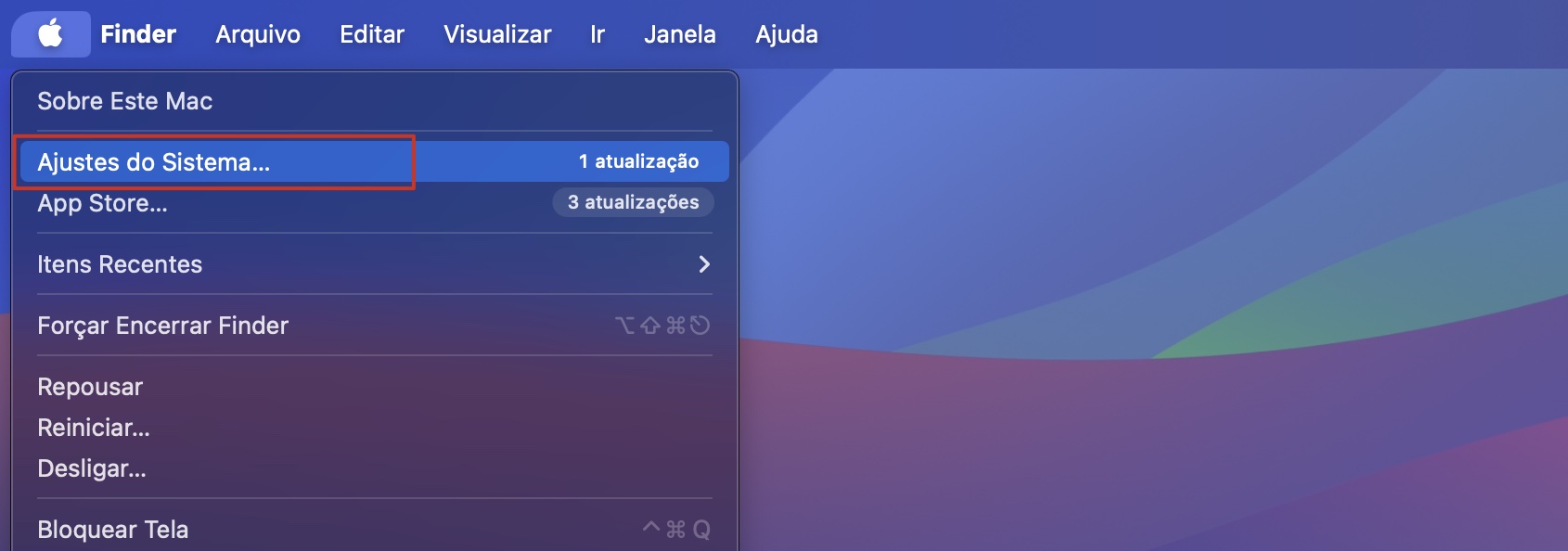
Clique no menu Apple e selecione Ajustes do Sistema, seguido de Mesa e Dock.
Desmarque Ocultar e exibir o Dock automaticamente. Em seguida, vá para Ajustes do Sistema > Central de Controle > Barra de Menus e defina Ocultar e exibir a barra de menus automaticamente para Nunca, para evitar que a barra de menus desapareça.
Passo 1. Selecione menu Apple > Ajustes do Sistema > Mesa e DockPasso 2. Desmarque Ocultar e exibir o Dock automaticamente e defina Ocultar e exibir a barra de menus automaticamente para Nunca
5. Iniciar o Mac no Modo de Segurança
Às vezes, aplicativos de terceiros instalados recentemente ou usados com frequência no Mac podem causar problemas de desempenho, incluindo o desaparecimento dos ícones da Mesa. Nesses casos, remover os aplicativos problemáticos costuma ser a melhor solução, embora o processo possa se tornar demorado, especialmente se houver muitos apps instalados.
Nesse caso, iniciar o Mac no Modo de Segurança pode ajudar a confirmar se os aplicativos de terceiros estão causando o problema. Se os ícones da Mesa voltarem a aparecer após a inicialização nesse modo, é um forte indicativo de que algum aplicativo de terceiros é o responsável pelo desaparecimento dos itens da área de trabalho.
Siga as etapas abaixo para entrar no Modo de Segurança em um Mac com processador Intel:
Desligue o Mac e aguarde alguns minutos.
Reinicie o dispositivo enquanto mantém a tecla Shift pressionada.
Solte a tecla Shift assim que a janela de login aparecer na tela. Você saberá que está no Modo de Segurança quando as palavras Safe Boot aparecerem no canto superior direito da tela.
Siga estas etapas para inicializar um Mac com chip Apple Silicon (M1 ou posterior) no Modo de Segurança:
Desligue o Mac e aguarde alguns instantes.
Mantenha pressionado o botão de energia quando as opções de inicialização aparecerem na tela.
Escolha o disco de inicialização, pressione a tecla Shift e selecione Continuar. Agora, você entrará no Modo de Segurança. Solte a tecla Shift.
6. Atualizar o macOS
Você provavelmente já ouviu dizer que manter o software do Mac atualizado ajuda a evitar muitos problemas, e isso é verdade. Quando o sistema está desatualizado, vulnerável ou apresenta erros, podem surgir problemas de desempenho, incluindo o desaparecimento dos ícones da Mesa.
Recupere os ícones da Mesa no Mac atualizando o macOS. Veja como:
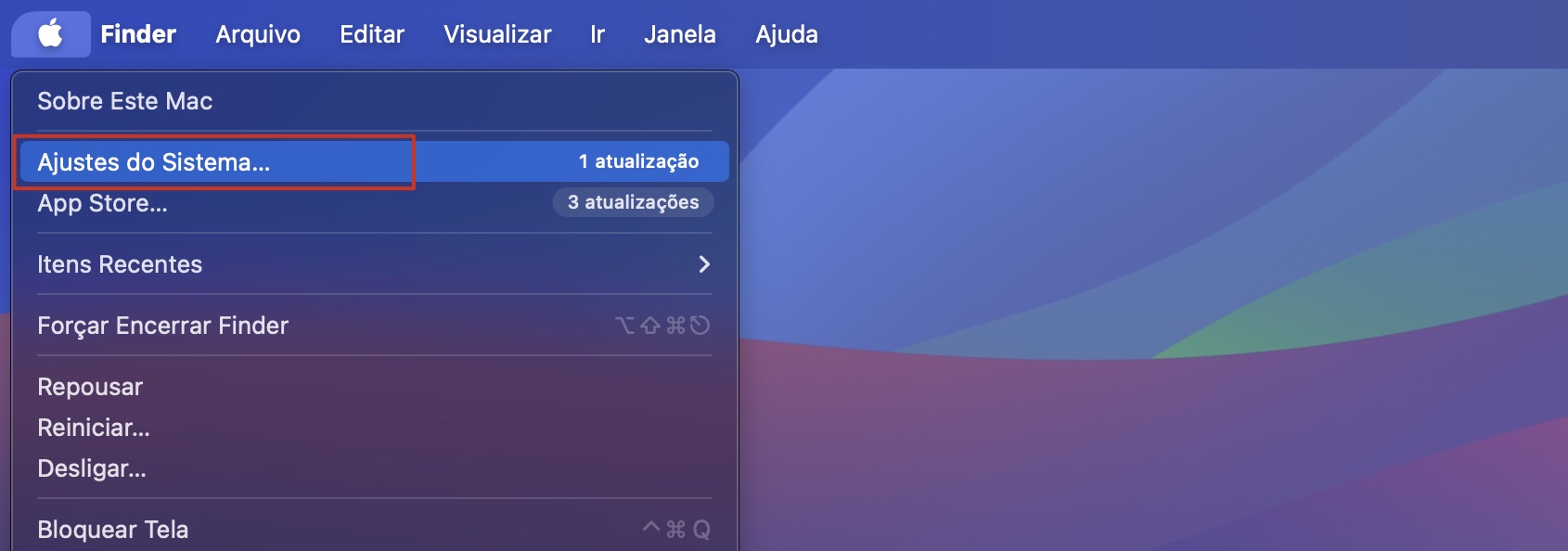
Clique no menu Apple no canto superior esquerdo do Mac e selecione Ajustes do Sistema.
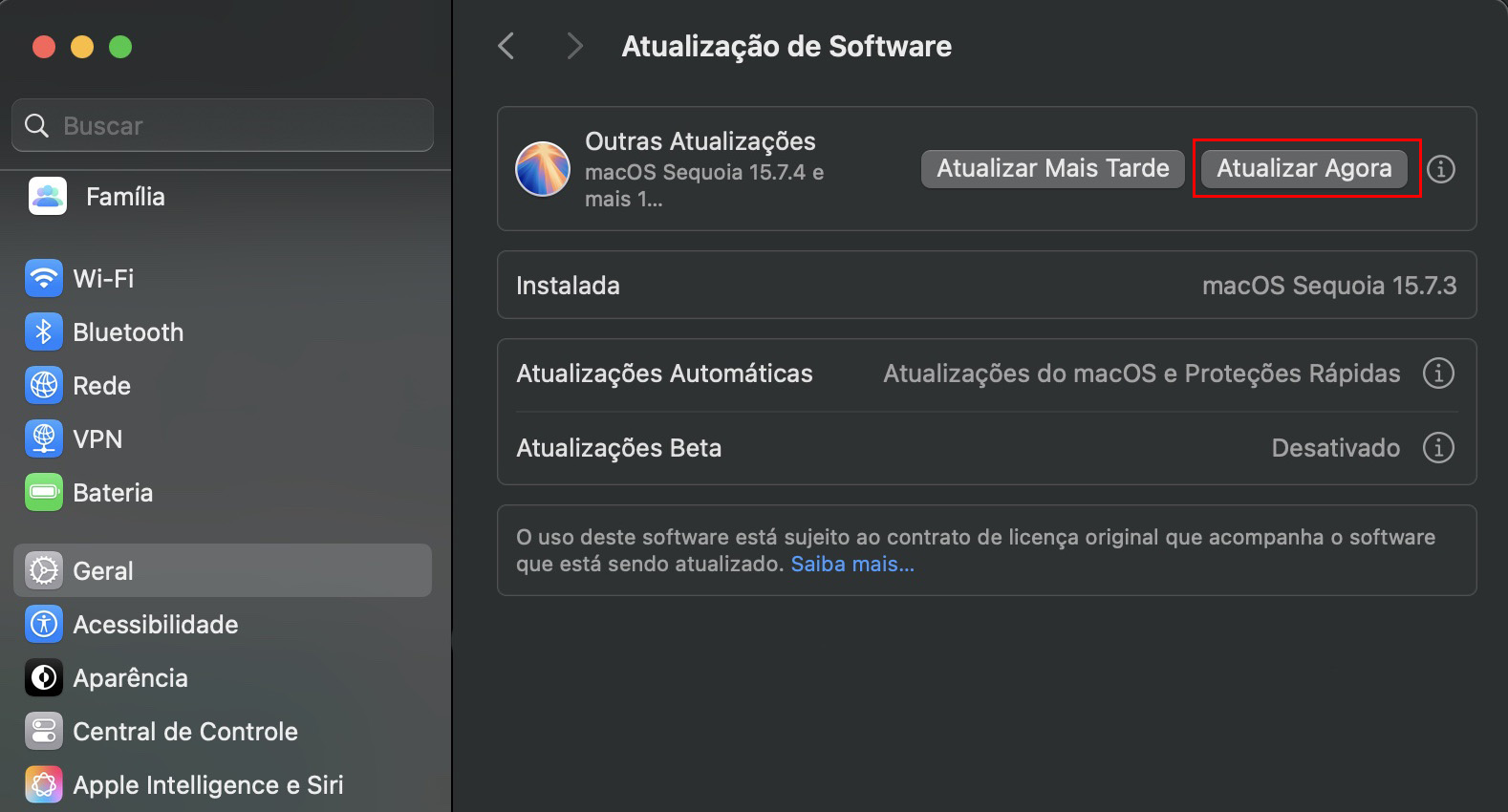
Em Geral, clique em Atualização de Software e aguarde enquanto o MacBook busca atualizações disponíveis. Clique em Atualizar Agora para implementar a instalação do software se houver atualizações disponíveis.
Passo 1. Clique no menu Apple e selecione Ajustes do SistemaPasso 2. Selecione Atualização de Software e clique em Atualizar Agora
Restaure os ícones que desapareceram da Mesa no Mac
Os ícones da Mesa podem desaparecer de repente no Mac, felizmente, esse problema geralmente é fácil de resolver. Com as dicas deste guia, você poderá restaurar os ícones da área de trabalho e voltar a usar o Mac normalmente em pouco tempo.
Embora as soluções apresentadas neste artigo possam ajudar a restaurar ícones da Mesa no Mac, testar cada uma delas pode levar algum tempo. Se você procura uma alternativa mais prática, a ferramenta Localizar e Corrigir do MacKeeper simplifica a solução de problemas ao identificar e corrigir possíveis causas rapidamente. Use-a para ajudar a restaurar os ícones desaparecidos da área de trabalho no seu MacBook.
Respeitamos sua privacidade e
utilizamos cookies
para proporcionar uma excelente experiência no site.
Central de Preferências de Privacidade
Utilizamos cookies junto com outras ferramentas para proporcionar a você a melhor experiência possível enquanto você utiliza o site do MacKeeper. Cookies são pequenos arquivos de texto que ajudam a carregar o site de forma mais rápida. Os cookies que utilizamos não contêm nenhum tipo de dado pessoal, o que significa que nunca armazenamos informações como sua localidade, endereço de e-mail ou endereço IP.
Aceite o uso dos cookies para nos ajudar a melhorar a forma como você interage com nosso site. É possível alterar as configurações de privacidade a qualquer momento.
Gerenciar consentimento
Todos os cookies
Estes cookies são essenciais para a funcionalidade básica do site (como a navegação nas páginas, o envio de formulários, a detecção do idioma e a postagem de comentários), os downloads e a compra de software. O site pode não funcionar corretamente sem eles.
Informe seu e-mail para receber um link de download
Verifique seu e-mail no Mac
Instale o MacKeeper em seu Mac para redescobrir seu verdadeiro poder.
Execute o aplicativo
Clique em "Continuar"
Clique em "Instalar"
Sua versão do macOS é anterior ao OS 10.11. Sugerimos que você instale o MacKeeper 4 para corrigir os problemas de limpeza, privacidade e segurança em seu macOS.