Wanneer bureaubladpictogrammen op je Mac verdwijnen, kan dat behoorlijk schrikken zijn. Dit kan worden veroorzaakt door Finder problemen, systeemfouten of zelfs malware. Met de functie Zoeken en oplossen van MacKeeper kun je je Mac controleren op onderliggende problemen en bedreigingen, zodat deze snel kunnen worden opgespoord en verholpen.
AV-TEST is een onafhankelijk laboratorium dat de effectiviteit van antivirusprogramma`s test aan de hand van echte malwarevoorbeelden.
Notariële certificering door Apple is een beveiligingsmaatregel om te controleren of software vrij is van schadelijke componenten.
Trustpilot is een onafhankelijk digitaal platform met inzichtelijke en eerlijke consumentenrecensies.
Geschreven door Yana Khodun
Gepubliceerd op: 16 juni 2026
In dit artikel vindt u het volgende:
Wanneer je je Mac aanzet en merkt dat je bureaubladpictogrammen verdwenen zijn, kan dat behoorlijk schrikken zijn. Je vraagt je misschien af wat er is gebeurd en of je iets verkeerd hebt gedaan. Gelukkig is er meestal geen reden tot paniek.
Verdwijnen bureaubladpictogrammen op een Mac, dan is dat vaak eenvoudig op te lossen. In dit artikel leggen we uit wat de mogelijke oorzaken zijn en hoe je het probleem kunt verhelpen.
Waarom zijn de pictogrammen op het bureaublad van de Mac verdwenen?
Er zijn verschillende mogelijke oorzaken voor verdwenen bureaubladpictogrammen op een Mac. Mogelijk heb je Stapels Ingeschakeld in Finder, waardoor bestanden automatisch worden gegroepeerd. Het kan ook zijn dat bestanden van het bureaublad naar een andere locatie zijn verplaatst, dat de voorkeuren van Finder of het bureaublad beschadigd zijn geraakt, of dat je na het gebruik van Bureaublad en Documenten in iCloud Drive bent overgeschakeld naar een lokale bureaubladmap. Een of meer van deze situaties kunnen ervoor zorgen dat bureaubladpictogrammen op je Mac verdwijnen.
Een opmerking van onze experts:
Er zijn verschillende redenen waarom bureaubladpictogrammen op een Mac kunnen verdwijnen. Gebruik Zoeken en oplossen van MacKeeper om de oorzaak van het probleem op te sporen. Controleer je Mac op fouten en andere problemen en verbetert tegelijkertijd de prestaties van je systeem.
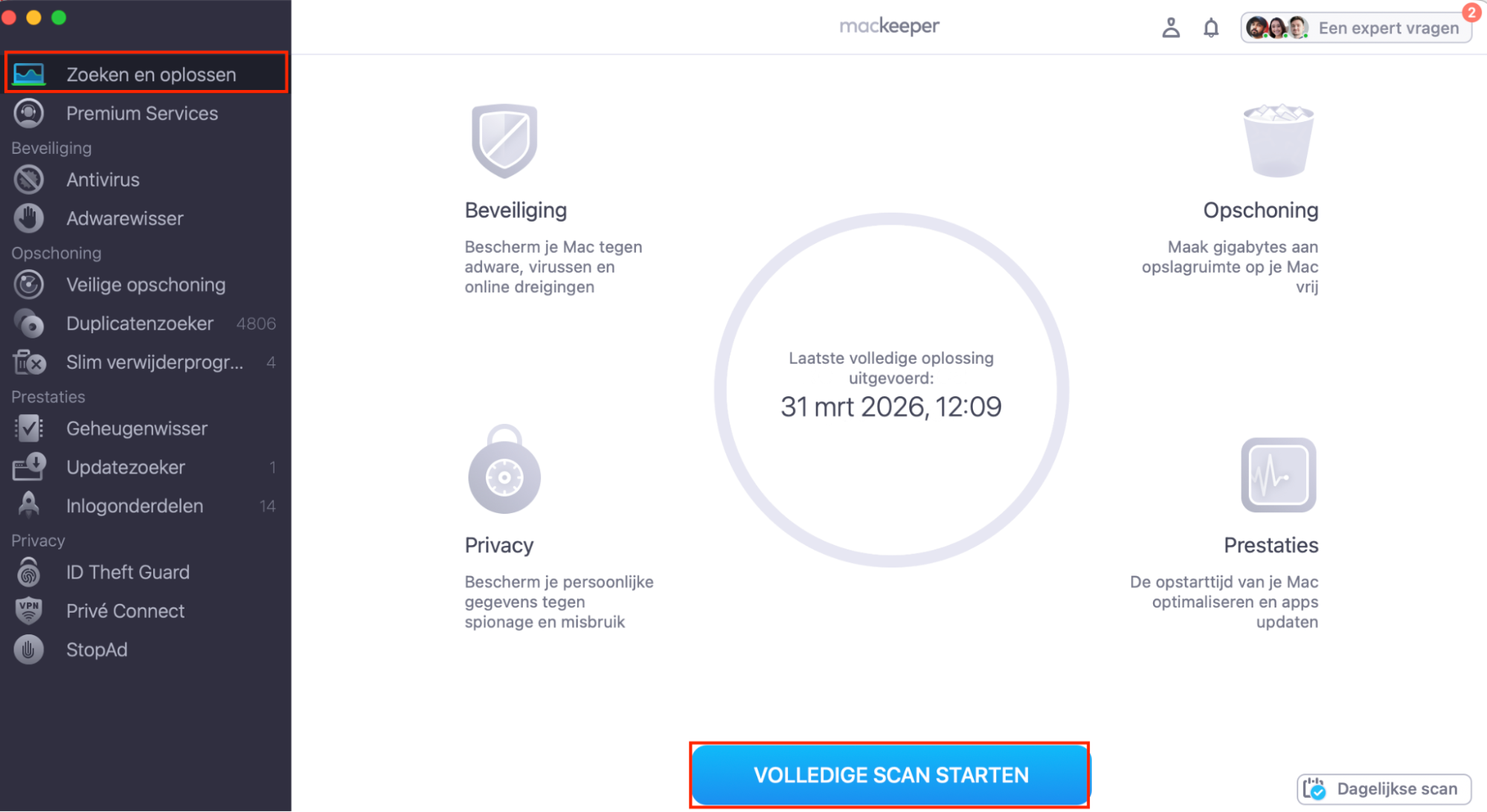
Volg deze stappen om Zoeken en oplossen te gebruiken:
Klik op Volledige scan starten en geef MacKeeper even de tijd om je Mac te controleren.
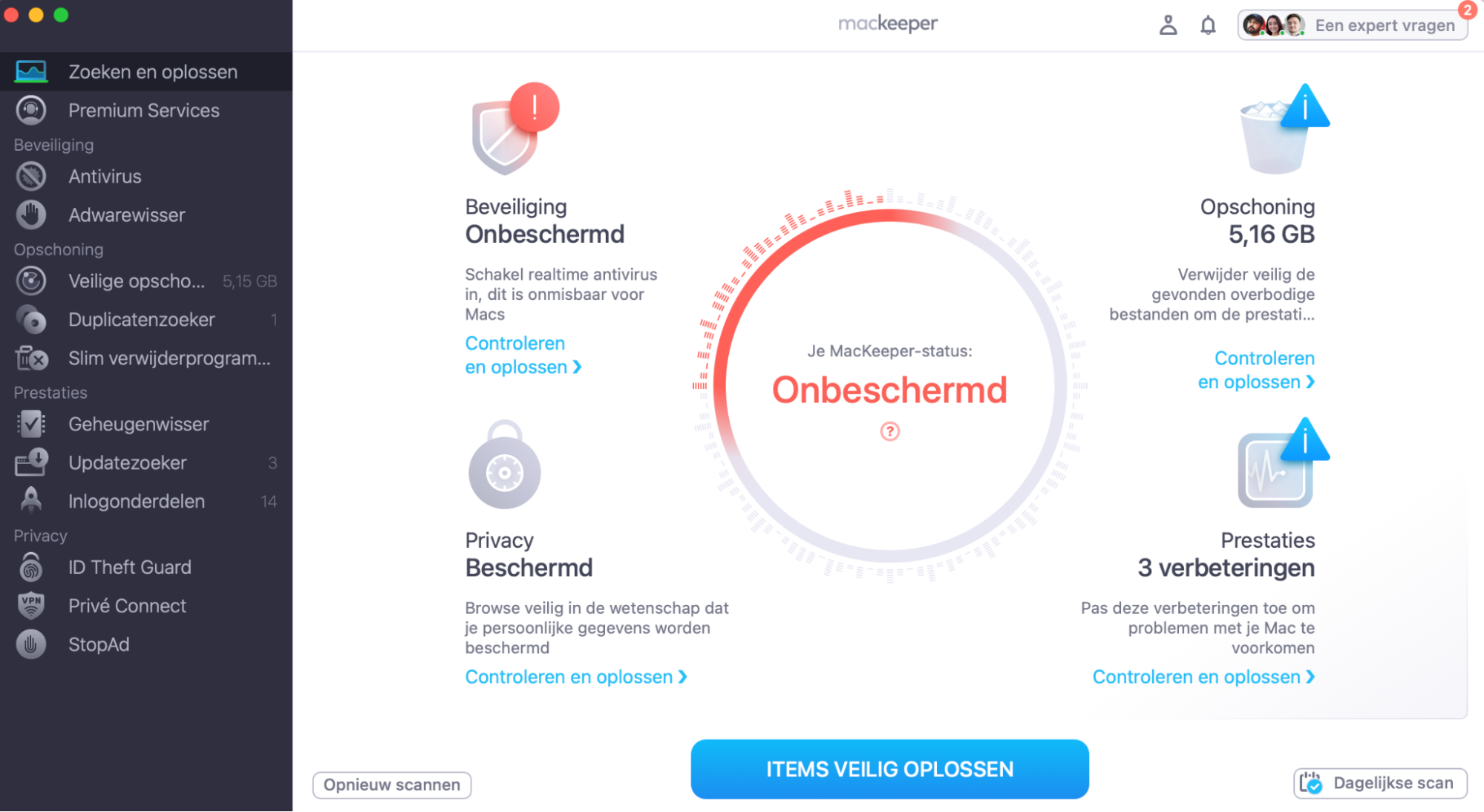
Lees de aanbevelingen van MacKeeper en klik op de knop Items veilig oplossen wanneer je klaar bent.
Stap 1. MacKeeper > Zoeken en oplossen > Volledige scan startenStap 2. Bekijk de aanbevelingen en klik op Items veilig herstellen
Bureaubladpictogrammen weergeven op een Mac
Start Finder opnieuw op en herstart je Mac. Verwijder de beschadigde voorkeursbestanden. Herstel ontbrekende bureaubladpictogrammen via iCloud Drive. Maak alle bureaubladpictogrammen zichtbaar. Start je Mac op in de veilige modus en update macOS.
Volg onze uitgebreide handleiding hieronder om bureaubladpictogrammen weer op je Mac weer te geven.
1. Herstart Finder en herstart je Mac
Als je bureaubladpictogrammen niet kunt vinden, is het opnieuw opstarten van Finder een goede eerste stap. Hiermee worden tijdelijke problemen in Finder verholpen en wordt het programma opnieuw geladen, waardoor ontbrekende bureaubladpictogrammen mogelijk weer verschijnen.
Volg deze stappen om Finder opnieuw op te starten en je Mac te herstarten:
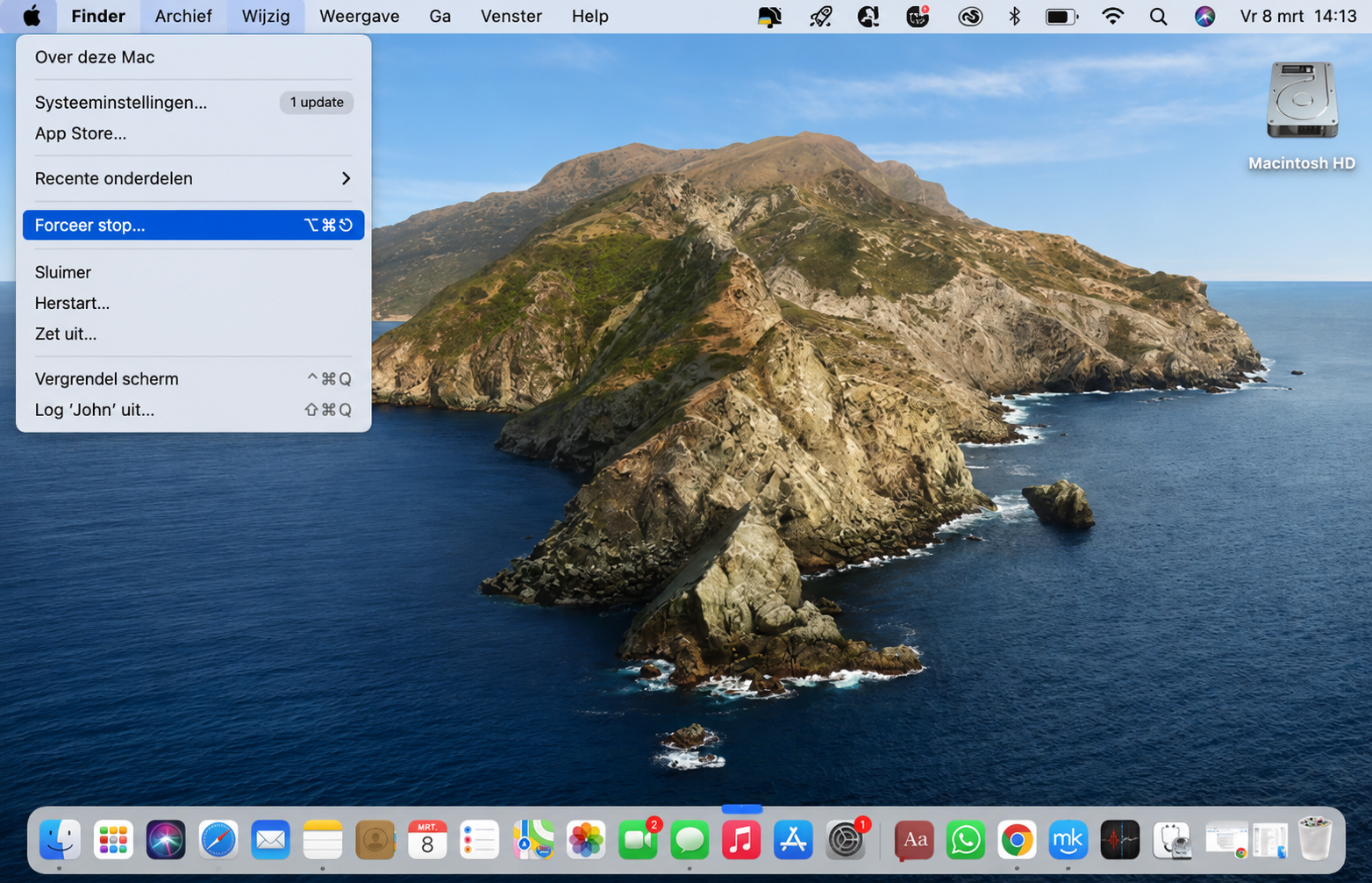
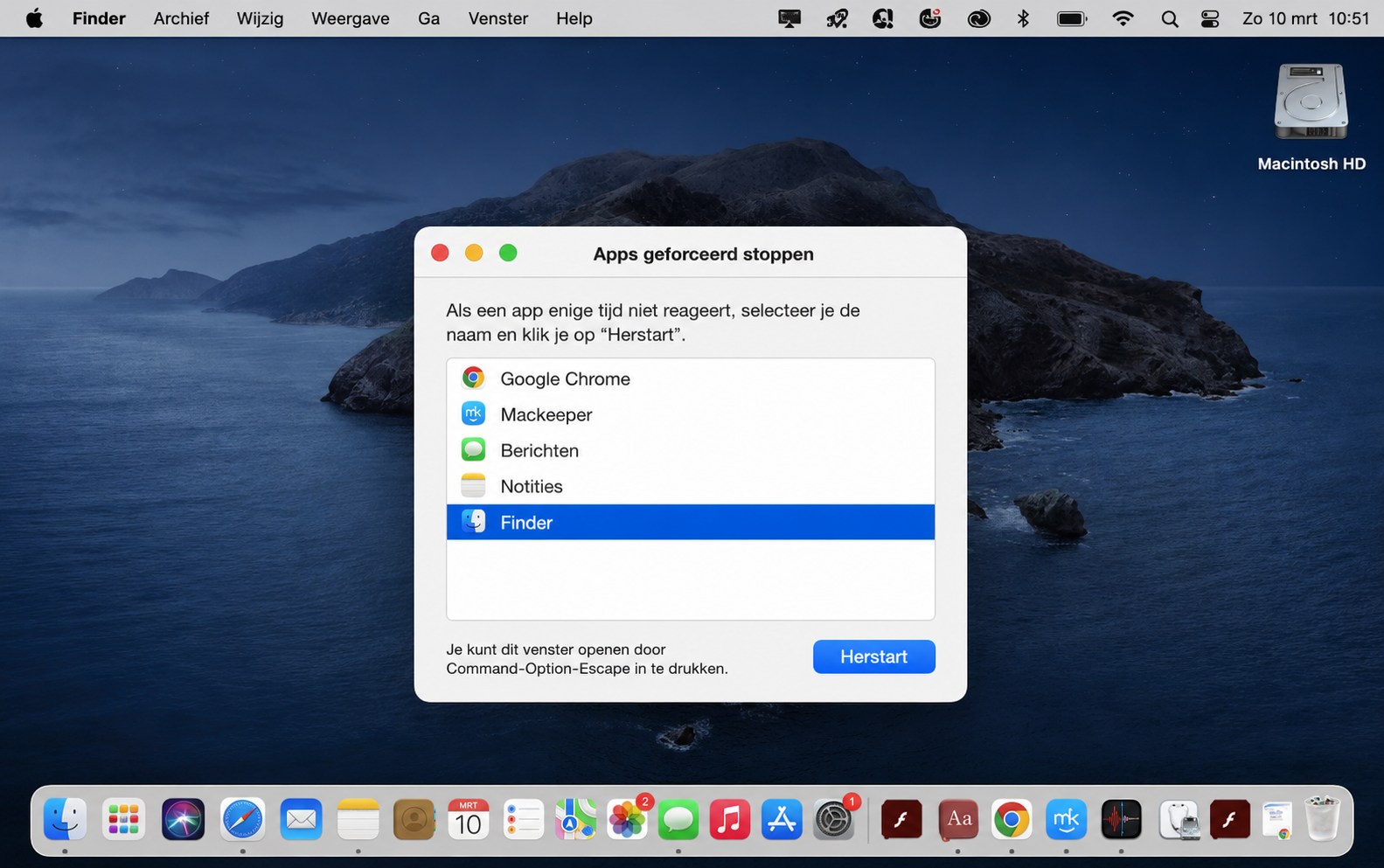
Klik op het Apple menu in de menubalk en kies Forceer stop.
Er verschijnt een venster met een lijst van apps die je geforceerd kunt stoppen. Selecteer Finder in de lijst en klik vervolgens op Herstart rechtsonder in het venster.
Stap 1. Klik op het Apple menu en selecteer Forceer stopStap 2. Klik op Finder en kies Herstart
2. Verwijder de beschadigde voorkeursbestanden
Voorkeurenbestanden, beter bekend als PLIST bestanden, slaan instellingen en voorkeuren op voor de apps die je gebruikt. Wanneer het PLIST bestand van Finder beschadigd raakt, kan dit de werking van Finder beïnvloeden en ervoor zorgen dat bureaubladpictogrammen op je Mac verdwijnen.
In dat geval kun je de PLIST bestanden verwijderen. Dit heeft geen negatieve invloed op je Mac of Finder, omdat de bestanden automatisch opnieuw worden aangemaakt. Zo doe je dat:
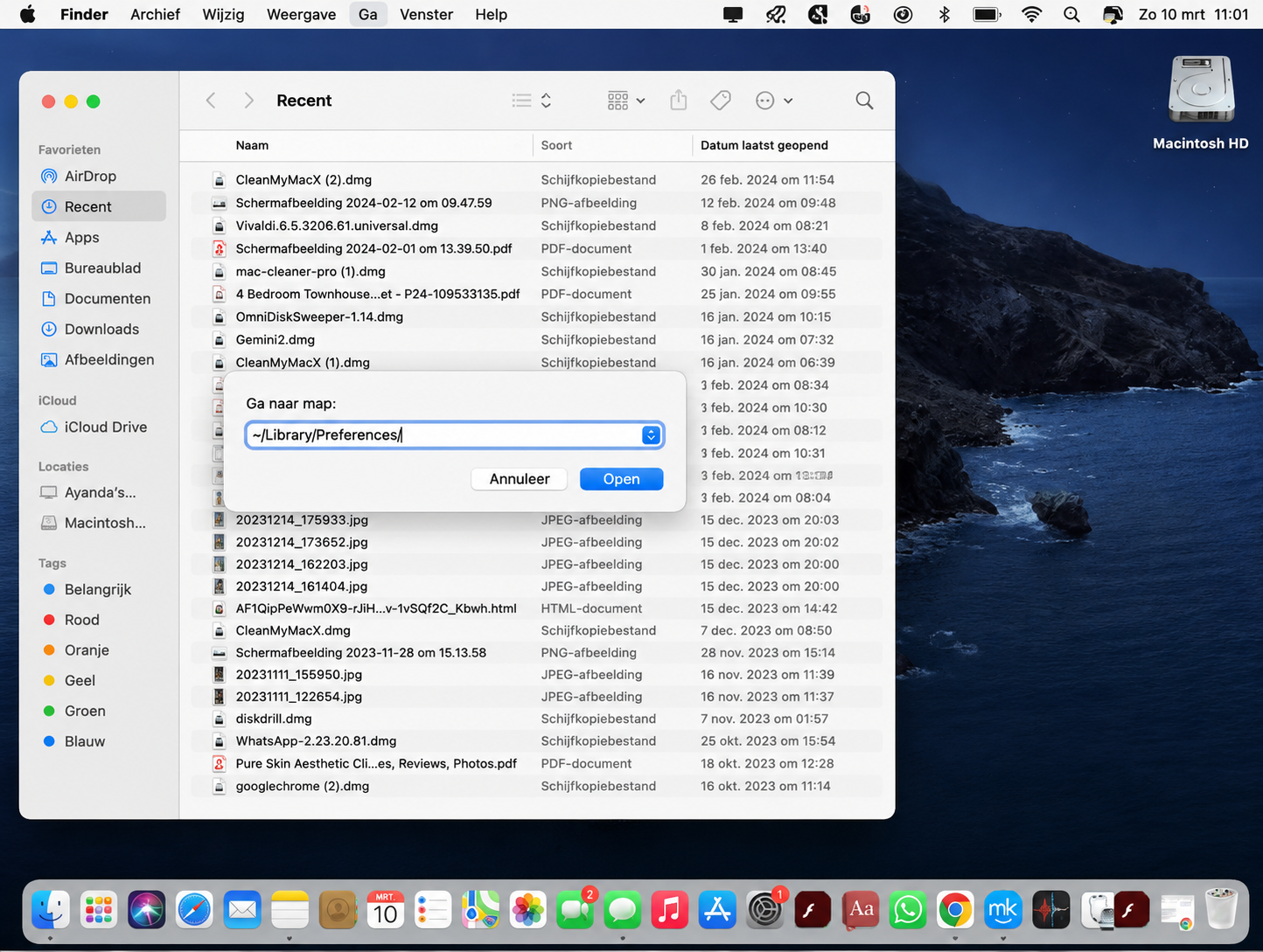
Klik op Finder, klik op Ga in de bovenste menubalk en selecteer de optie Ga naar map.
Typ ~/Library/Preferences/ in het tekstveld Ga naar map en klik op de knop Ga.
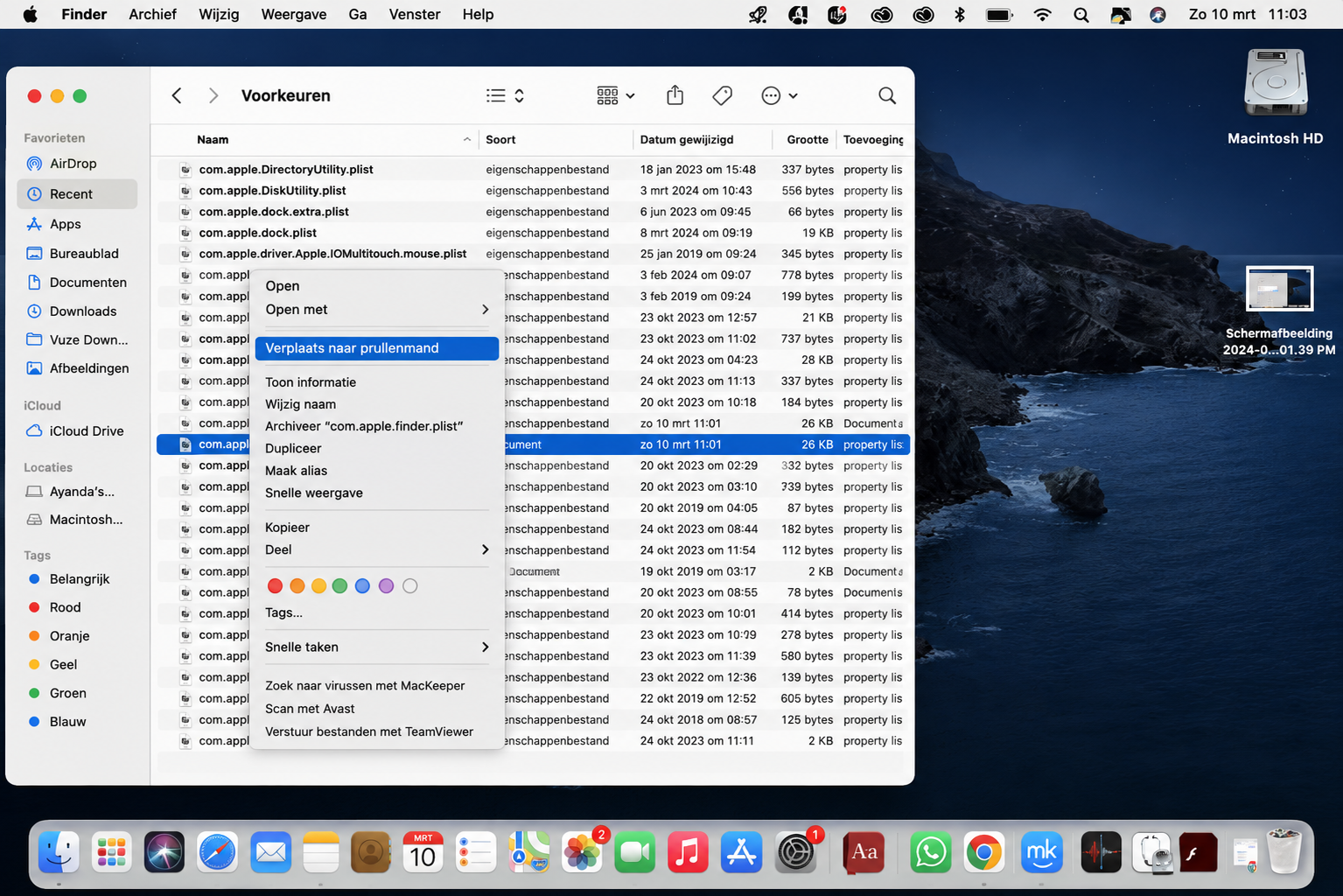
Zoek het bestand com.apple.finder.plist en maak een back-up als dat nodig is, verwijder het vervolgens door het naar de prullenbak in het Dock te slepen. Of klik er met de rechtermuisknop op en kies de optie Verplaats naar prullenmand.
Stap 1. Typ ~/Library/Preferences/ in het tekstveld Ga naar map en klik op GaStap 2. Verwijder het bestand com.apple.finder.plist
3. Ontbrekende bureaubladpictogrammen op een Mac herstellen via iCloud Drive
iCloud helpt bij het synchroniseren van bestanden tussen je apparaten en kan ook je Bureaublad en Documenten opslaan. Bureaubladpictogrammen kunnen verdwijnen als je Bureaublad en Documenten hebt gesynchroniseerd met iCloud en deze functie later hebt uitgeschakeld.
De bureaublad iconen kunnen echter worden hersteld vanuit iCloud door de onderstaande stappen te volgen:
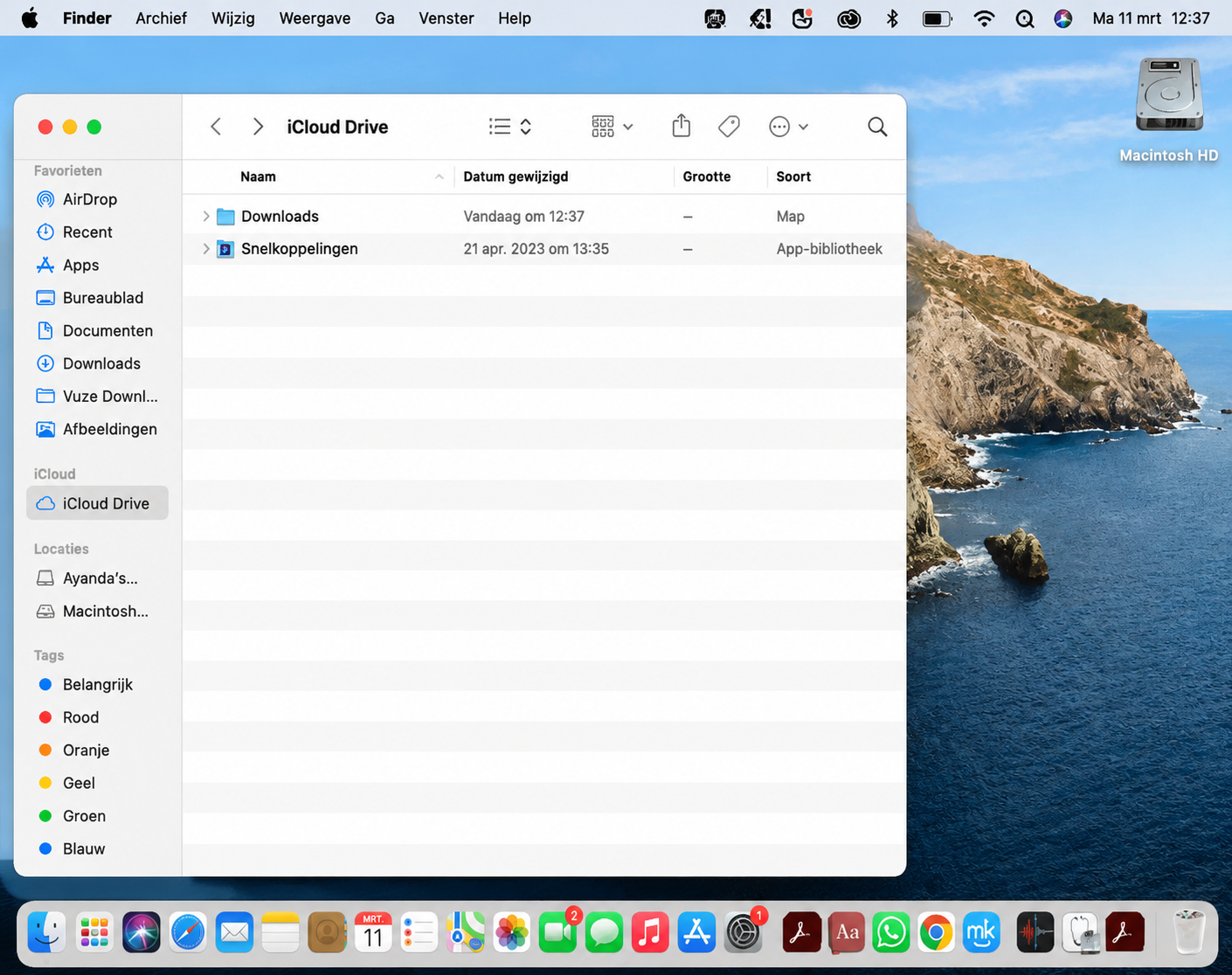
Klik op Finder en selecteer iCloud Drive in de Finder-zijbalk.
Open de map Bureaublad, kopieer alles erin en plak het op het bureaublad van je Mac op de achtergrond.
Daarnaast kunnen bureaubladpictogrammen op je Mac verdwijnen als je bureaubladbestanden verwijdert vanaf een ander Apple apparaat of via iCloud.com terwijl je bent aangemeld bij hetzelfde iCloud account.
In dat geval kun je de bestanden mogelijk herstellen met de herstelfunctie van iCloud.com. Zo doe je dat:
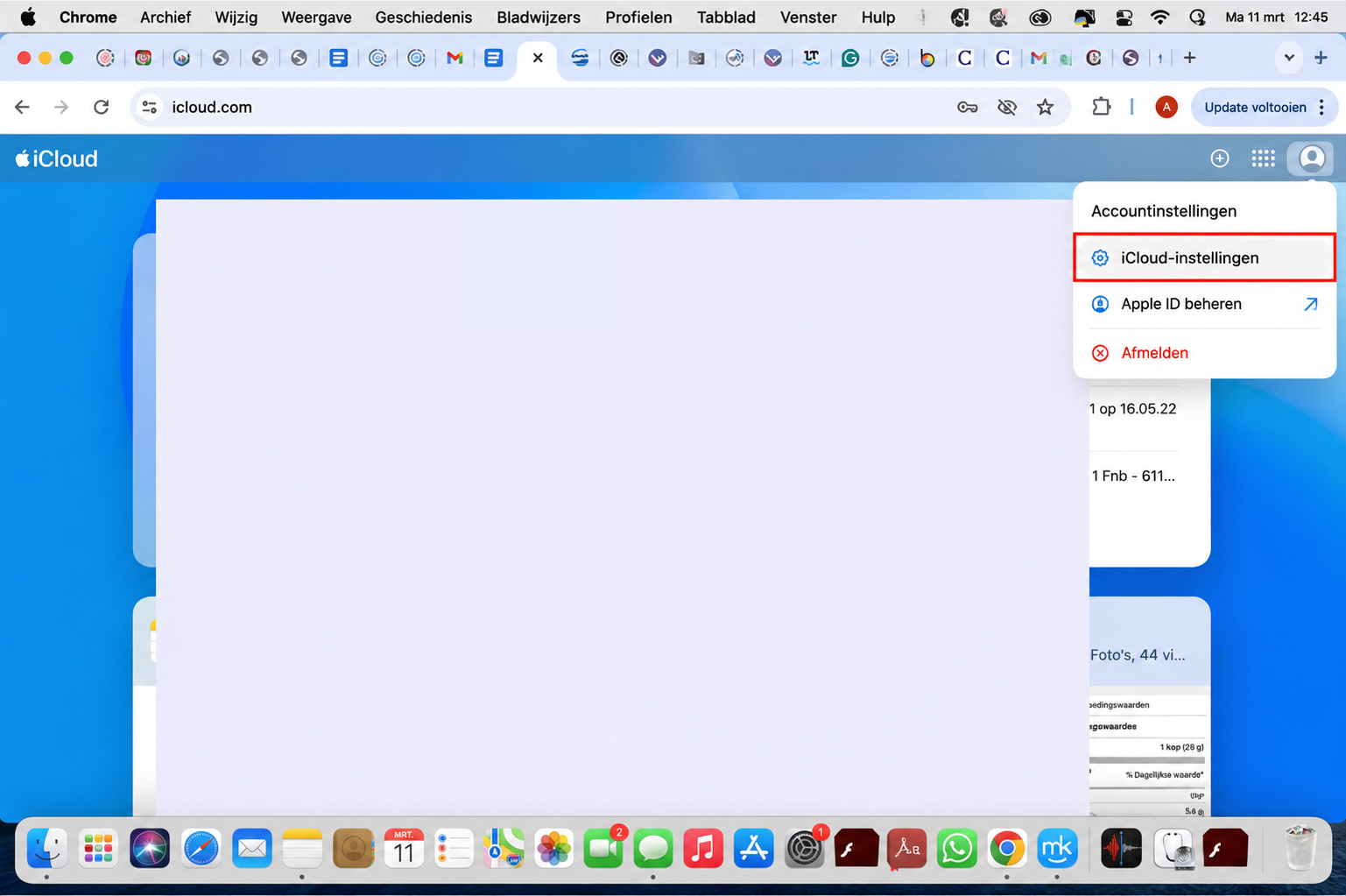
Meld je aan bij icloud.com met je Apple ID op je Mac.
Klik op je profielicoon in de rechterbovenhoek van het scherm en selecteer iCloud-instellingen.
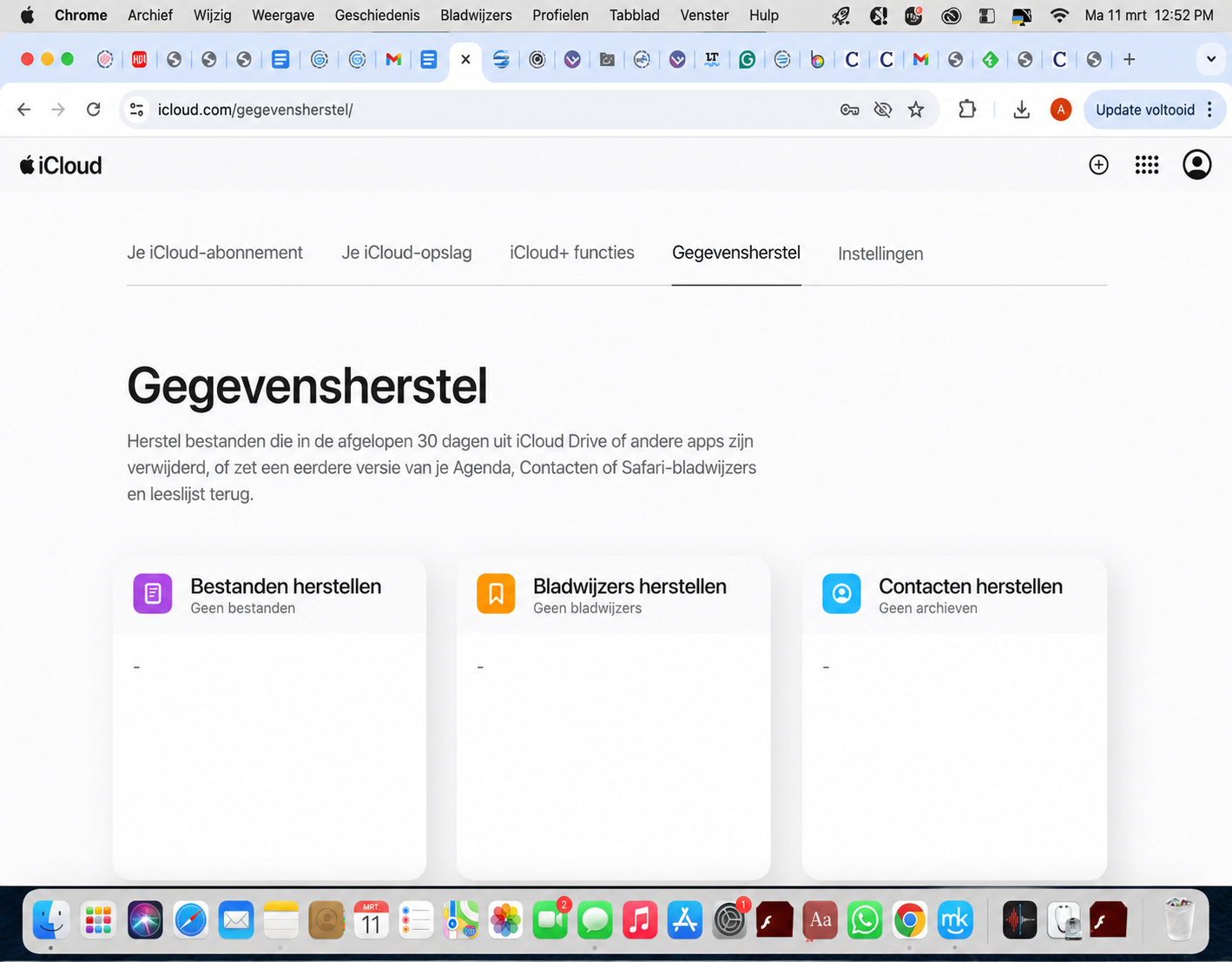
Klik op het tabblad Gegevensherstel, selecteer de optie Bestanden herstellen en volg de aanwijzingen om het proces te voltooien.
Stap 1. Meld je aan bij je iCloud-account en selecteer iCloud-instellingenStap 2. Selecteer het tabblad Gegevensherstel > Bestanden herstellen
Goed om te weten: bureaubladpictogrammen op je Mac kunnen tijdelijk verdwijnen terwijl iCloud bestanden synchroniseert. Je kunt in Finder controleren of iCloud momenteel bezig is met synchroniseren. In dat geval zie je een voortgangsindicator naast de map iCloud Drive.
4. Verborgen pictogrammen op het Mac-bureaublad weergeven
Net als bij een verdwenen cursor is de oorzaak van verdwenen bureaubladpictogrammen op een Mac vaak eenvoudiger dan je denkt, of je nu een MacBook Pro, MacBook Air of iMac gebruikt. Het kan bijvoorbeeld gebeuren dat jij of iemand anders de bureaubladpictogrammen per ongeluk heeft verborgen. In dat geval kun je ze weer zichtbaar maken via de instellingen van Finder:
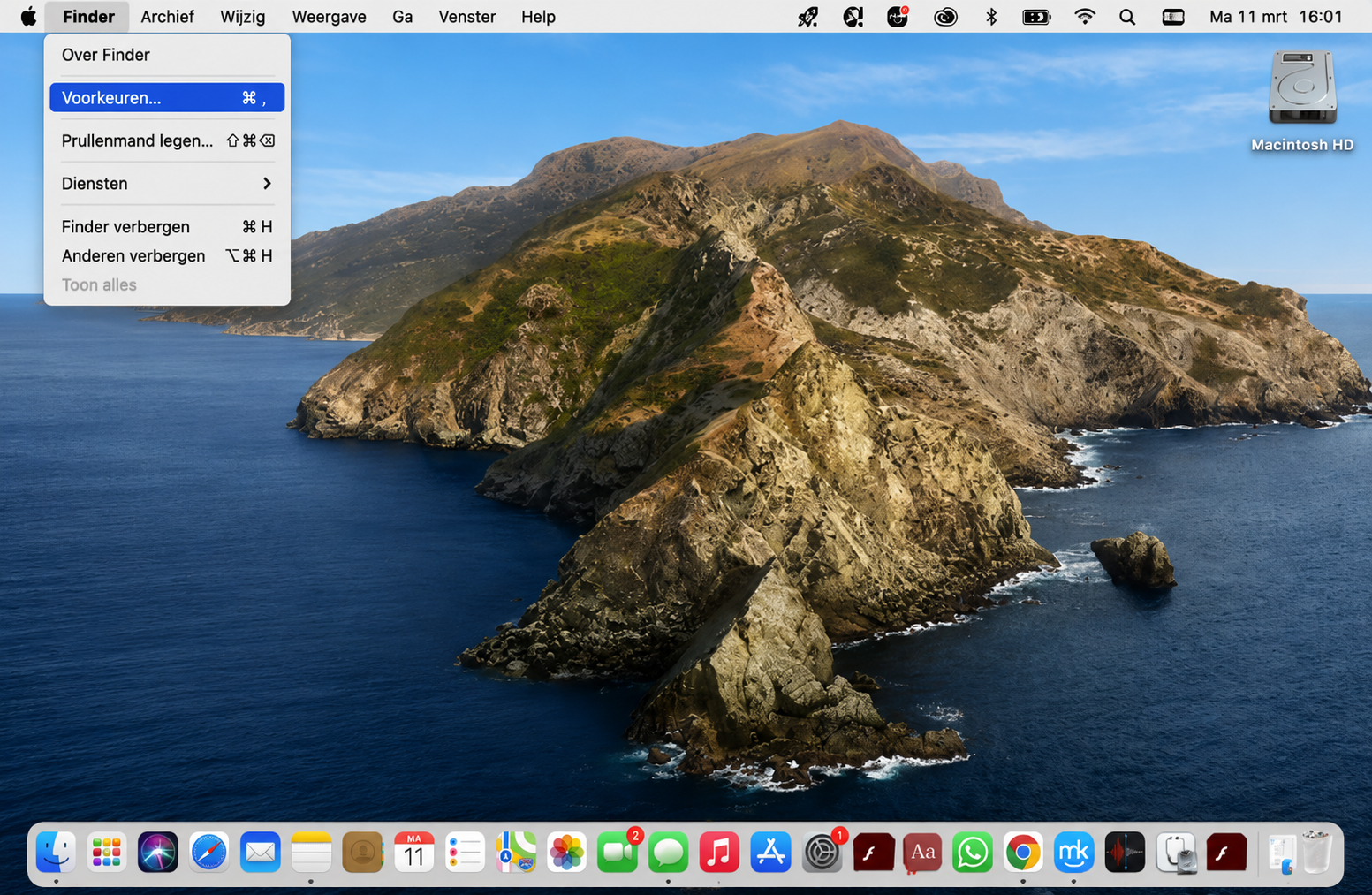
Klik op Finder in het Dock, ga naar de menubalk bovenaan het scherm en selecteer Finder > Voorkeuren > Algemeen.
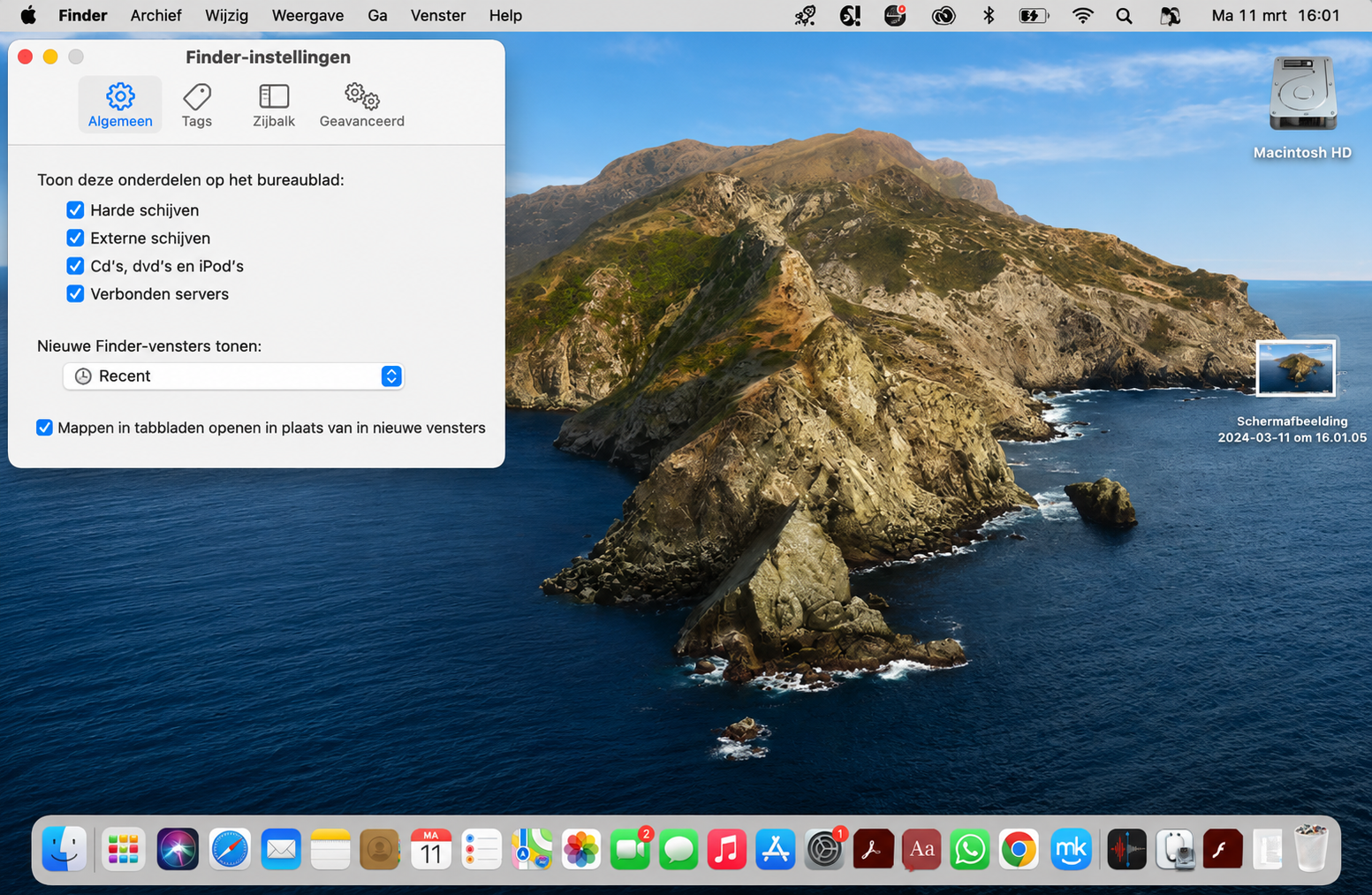
Vink de vakjes aan naast de onderdelen die je op het bureaublad wilt weergeven, of selecteer alle beschikbare opties: Harde schijven, Externe schijven, Cd's, dvd's en iPods en Verbonden servers. Controleer vervolgens of de bijbehorende pictogrammen weer op het bureaublad verschijnen.
Stap 1. Klik op Finder > Voorkeuren > AlgemeenStap 2. Vink de vakjes aan naast elk item
Als andere bureaubladsymbolen op je Mac verdwenen zijn, kun je de Mac-terminal gebruiken om ze te laten weergeven:
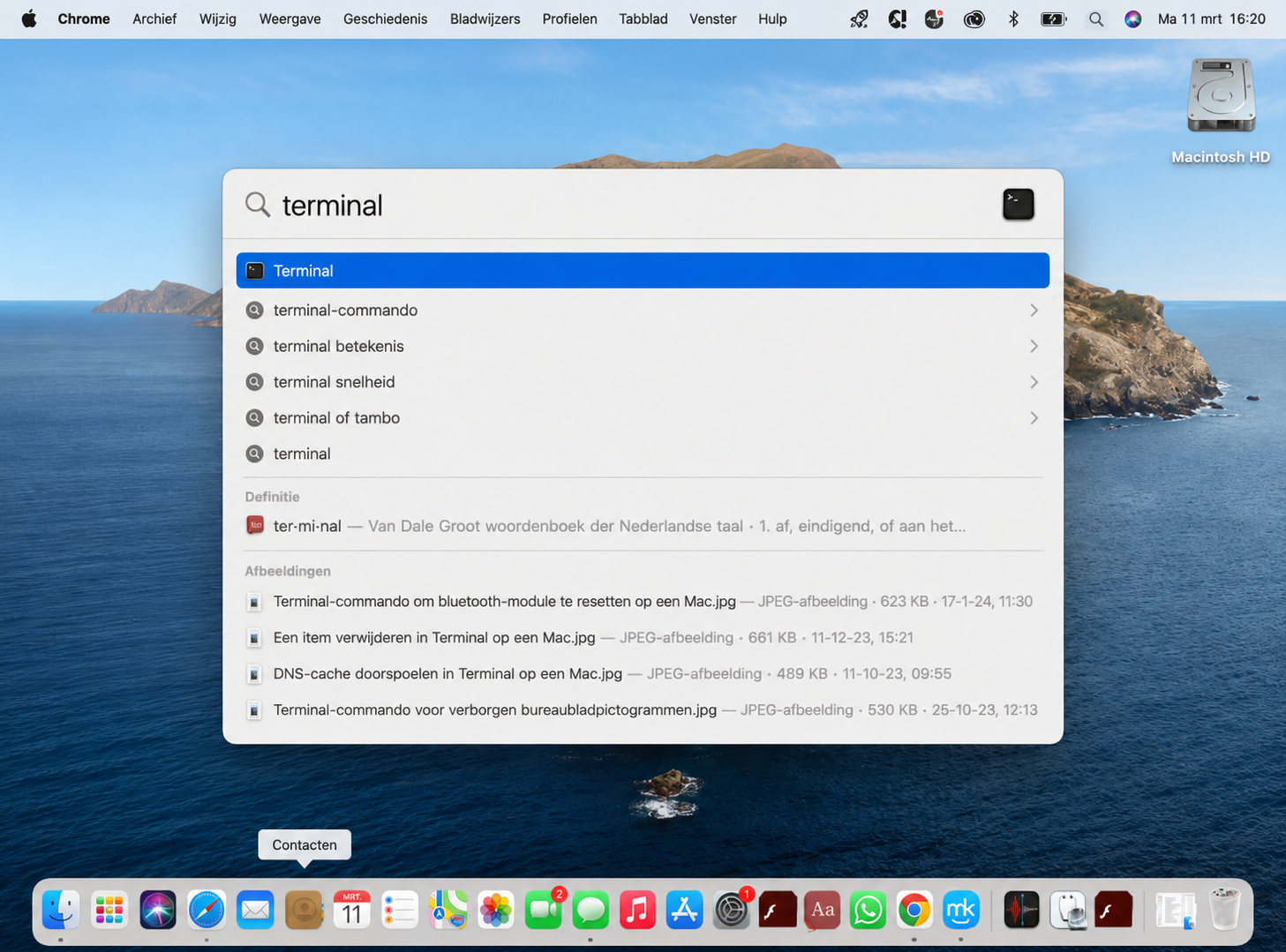
Klik op Finder en selecteer Programma's > Hulpprogramma's > Terminal. Of druk op de toetsen Command + spatiebalk om Spotlight-zoekfunctie te openen, typ Terminal in het tekstveld en selecteer het in de lijst.
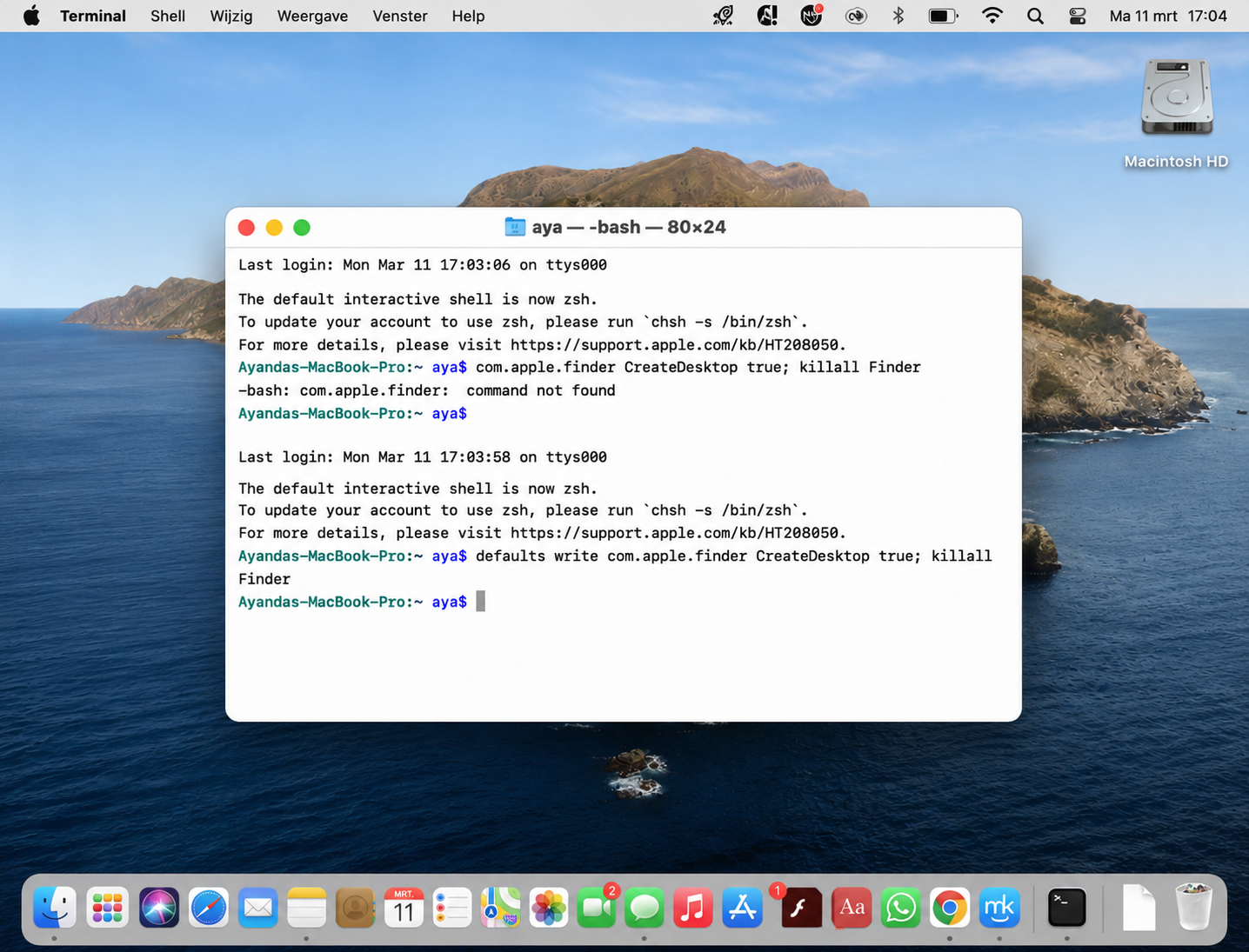
Kopieer en plak de opdracht "defaults write com.apple.finder CreateDesktop true; killall Finder" (zonder aanhalingstekens) in het Terminal-venster en druk op Enter. Mogelijk wordt je gevraagd het beheerderswachtwoord in te voeren.
Stap 1. Open Terminal via Spotlight-zoekfunctieStap 2. Voer de opdracht defaults write com.apple.finder CreateDesktop true; killall Finder in en druk op Enter
Terminal op de Mac is een krachtig hulpmiddel, maar het is belangrijk om instructies zorgvuldig te volgen en opdrachten correct in te voeren. Een onjuiste opdracht kan namelijk ongewenste gevolgen hebben of zelfs leiden tot gegevensverlies. Als je liever geen Terminal gebruikt of op zoek bent naar een eenvoudigere oplossing, kan speciale software uitkomst bieden.
Daarvoor kun je de functie Zoeken en oplossen van MacKeeper gebruiken. Deze controleert je Mac op problemen binnen de categorieën opschoning, prestaties, privacy en beveiliging en helpt je gevonden problemen snel op te lossen. Dat bespaart tijd en verkleint de kans op fouten.
Is ook het Dock verdwenen? Volg dan onze handige handleiding hieronder om de instellingen te controleren en het Dock weer zichtbaar te maken.
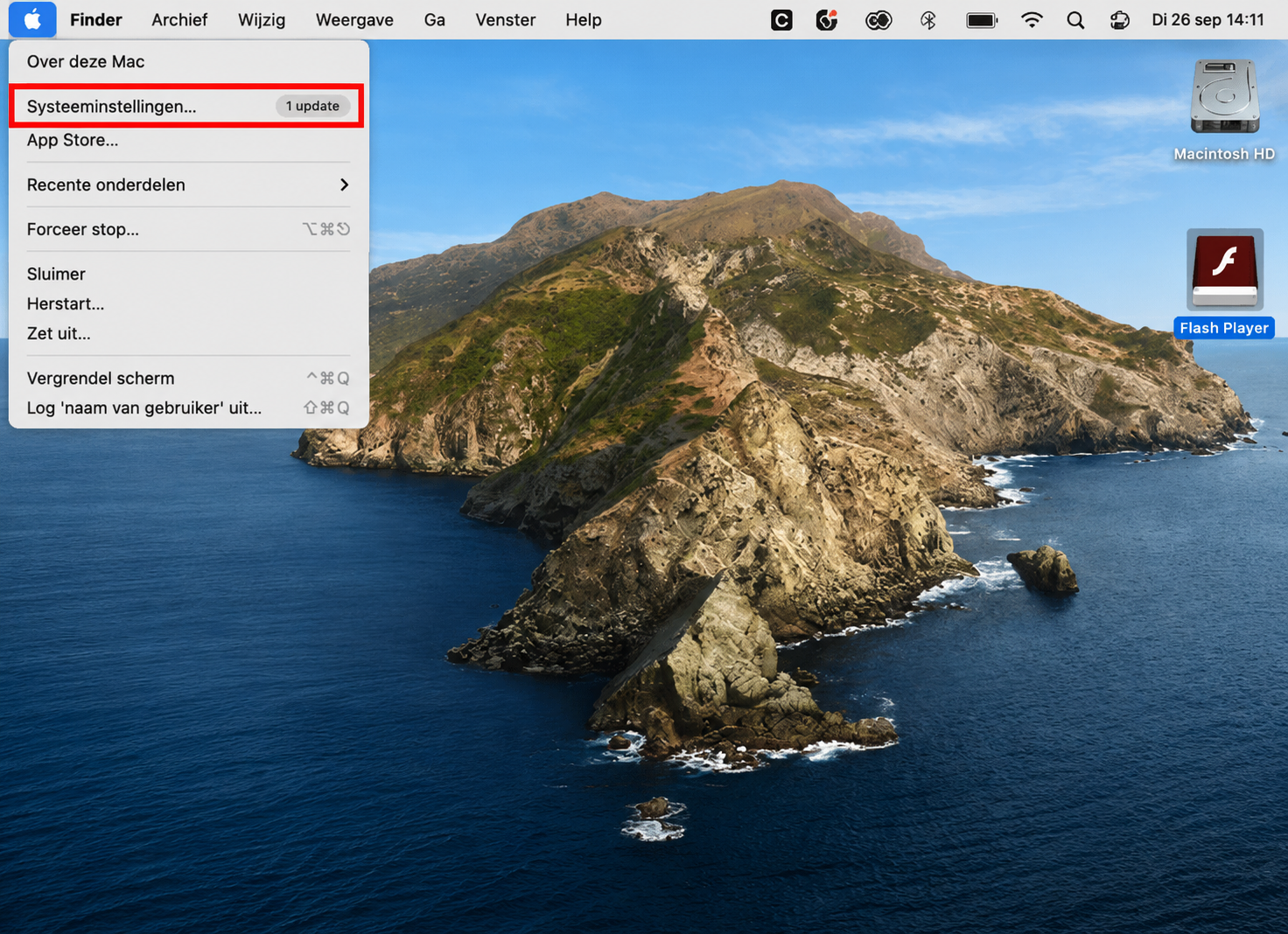
Klik op het Apple-menu en selecteer Systeemvoorkeuren, gevolgd door Dock en menubalk.
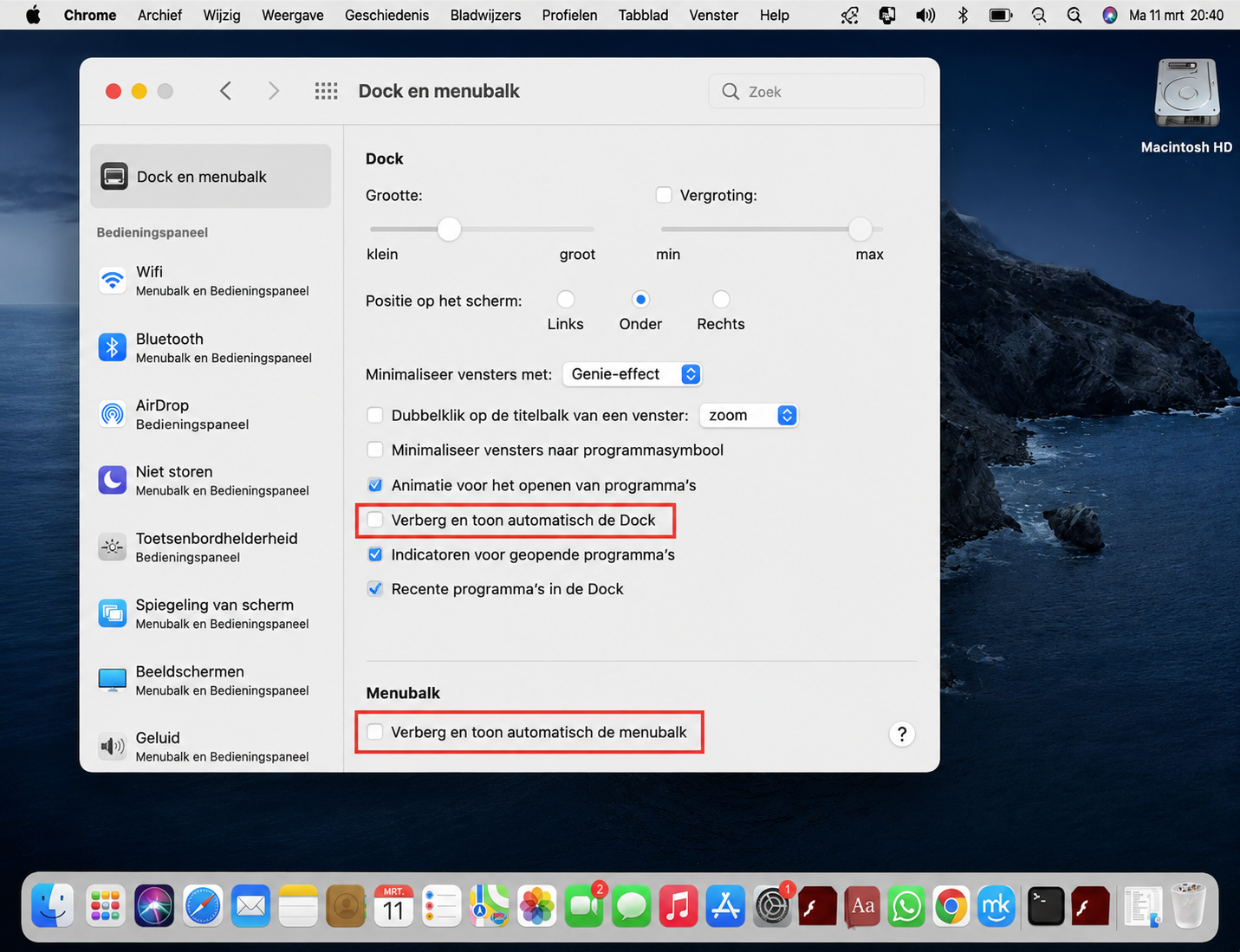
Schakel Dock automatisch verbergen en weergeven uit. Scroll ook naar beneden en schakel Menubalk automatisch verbergen en weergeven uit, zodat de menubalk niet meer verdwijnt.
Stap 1. Selecteer het Apple-menu > Systeemvoorkeuren > Dock en menubalkStap 2. Schakel Dock automatisch verbergen en weergeven en Menubalk automatisch verbergen en weergeven uit.
5. Start je Mac op in de veilige modus
Soms kunnen apps van derden die je gebruikt of onlangs hebt geïnstalleerd problemen veroorzaken, zoals verdwenen bureaubladpictogrammen op je Mac. In dat geval kan het verwijderen van deze apps de oplossing zijn, al kan dat tijdrovend zijn wanneer je er veel hebt geïnstalleerd.
Door je Mac op te starten in de veilige modus kun je controleren of een app van derden de oorzaak van het probleem is. Verschijnen de bureaubladpictogrammen weer nadat je Mac in de veilige modus is opgestart, dan is de kans groot dat een app van derden verantwoordelijk is voor de verdwenen pictogrammen.
Volg de onderstaande stappen om de veilige modus in te schakelen op een Mac met Intel-processor:
Zet je Mac uit en wacht een paar minuten.
Start je apparaat opnieuw op terwijl je de toets Shift ingedrukt houdt.
Laat de toets Shift los zodra het aanmeldingsvenster op het scherm verschijnt. Je weet dat je in de veilige modus bent wanneer de woorden Veilig opstarten in de rechterbovenhoek van je scherm verschijnen.
Volg deze stappen om een M1 Mac op te starten in de veilige modus:
Zet je Mac uit en wacht even.
Houd de aan/uitknop ingedrukt wanneer de opstartopties op het scherm verschijnen.
Kies je opstartschijf, druk op de toets Shift en selecteer Doorgaan. Je komt nu in de veilige modus. Laat de Shift-toets los.
6. Werk macOS bij
Je hebt waarschijnlijk weleens gelezen dat het up-to-date houden van macOS helpt om veel problemen te voorkomen. Dat klopt. Verouderde software of systeemfouten kunnen prestatieproblemen veroorzaken, waaronder verdwenen bureaubladpictogrammen op je Mac.
Werk macOS bij om mogelijke softwareproblemen uit te sluiten en je bureaubladpictogrammen te herstellen. Zo doe je dat:
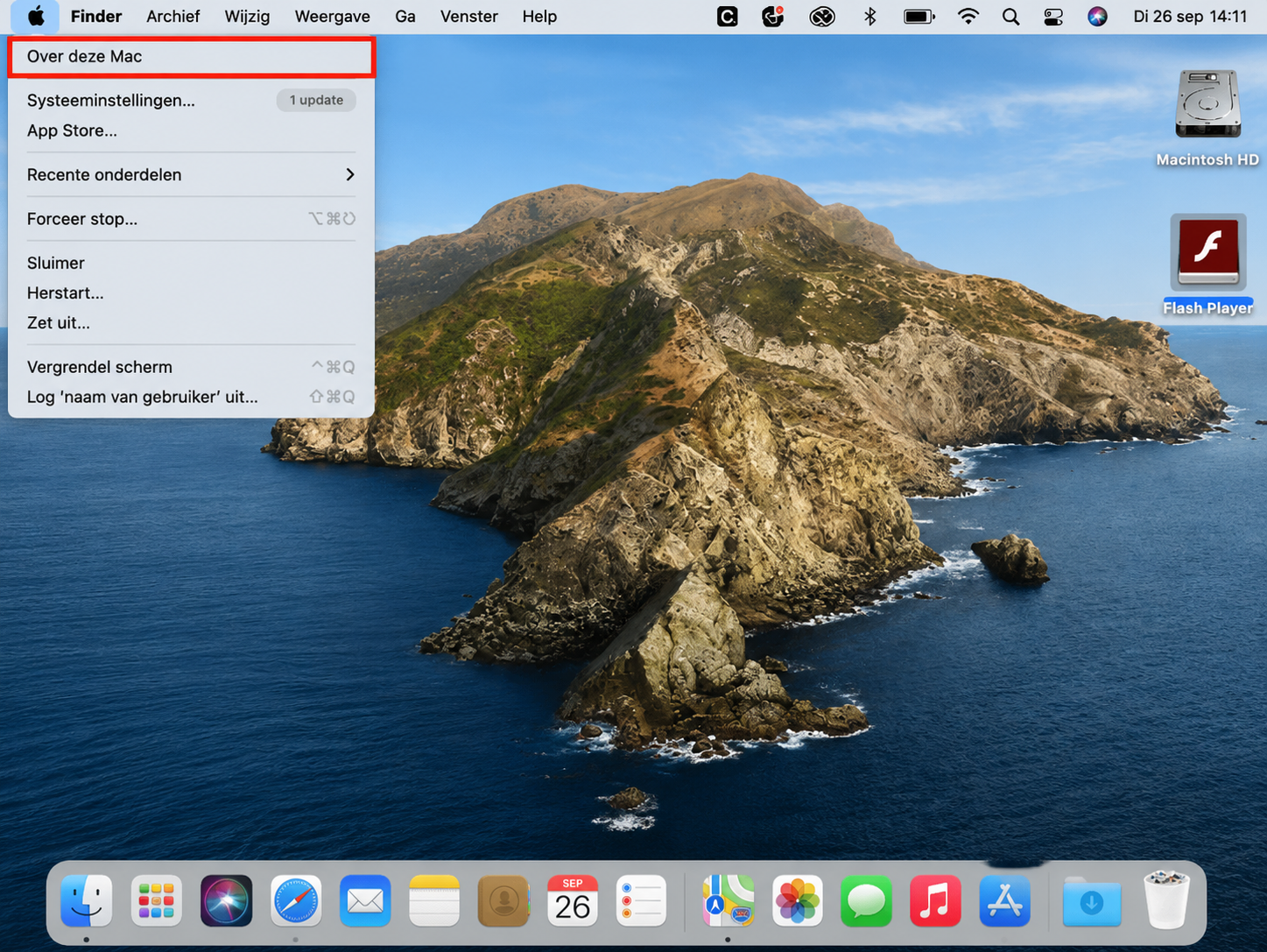
Klik op het Apple-menu in de linkerbovenhoek van je Mac en selecteer Over deze Mac.
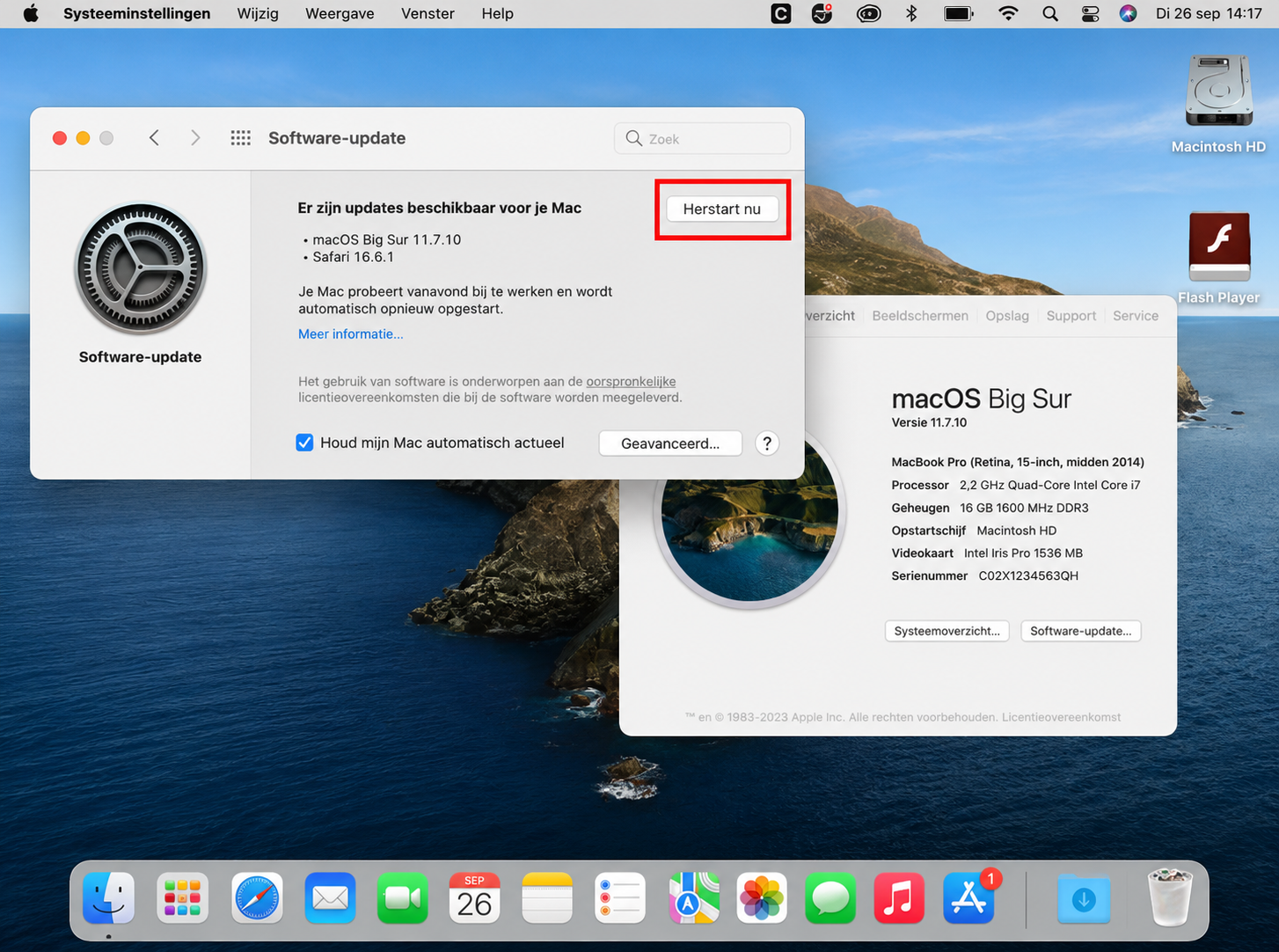
Klik op de knop Software-update en wacht terwijl je MacBook zoekt naar beschikbare updates. Klik op Nu opnieuw opstarten om de software-installatie uit te voeren als er updates beschikbaar zijn.
Stap 1. Klik op het Apple-menu en selecteer Over deze MacStap 2. Selecteer Software-update en klik op Nu opnieuw opstarten
Breng verdwenen bureaubladpictogrammen op je Mac terug
Bureaubladpictogrammen op je Mac kunnen soms plotseling verdwijnen. Gelukkig is dit probleem vaak eenvoudig op te lossen. Met de tips in deze handleiding kun je ontbrekende bureaubladpictogrammen meestal snel weer zichtbaar maken.
Hoewel de oplossingen in dit artikel kunnen helpen, kost het tijd om ze allemaal één voor één uit te proberen. Een eenvoudiger alternatief is de functie Zoeken en oplossen van MacKeeper. Deze controleert je Mac op mogelijke problemen en helpt je deze snel te verhelpen. Gebruik de tool om de oorzaak van verdwenen bureaubladpictogrammen op te sporen en ze weer zichtbaar te maken op je bureaublad.
We respecteren je privacy en
gebruiken cookies
om je de beste gebruikservaring op de site te bieden.
Centrum voor privacyvoorkeuren
We gebruiken cookies in combinatie met andere tools om de gebruikservaring op de MacKeeper-website te optimaliseren. Cookies zijn kleine tekstbestanden die ervoor zorgen dat de website sneller wordt geladen. De cookies die we gebruiken bevatten geen persoonlijke gegevens, van welk type dan ook. Informatie zoals je locatie, e-mailadres of IP-adres wordt dus niet in de cookies opgeslagen.
Help ons de interactie met onze website te verbeteren door het gebruik van cookies toe te staan. Je kunt je privacyinstellingen op elk moment weer wijzigen.
Toestemming beheren
Alle cookies
Deze cookies zijn noodzakelijk voor het goed laten functioneren van de website (waaronder het navigeren op de pagina, het indienen van formulieren, het detecteren van de taal en het plaatsen van opmerkingen). Daarnaast zijn ze nodig om software te kunnen downloaden en kopen. Zonder deze cookies werkt de website mogelijk niet goed.
Download MacKeeper wanneer je weer achter je Mac zit
Voer je e-mailadres in zodat we je een downloadlink kunnen sturen
Open je e-mail op je Mac
Installeer MacKeeper op je Mac om zijn ware kracht weer te voelen.
Voer de app uit
Klik op Doorgaan
Klik op Installeren
Je macOS-versie is lager dan OS 10.11. We bieden je graag MacKeeper 4 aan om de opschonings-, privacy- en beveiligingsproblemen van je macOS op te lossen.