Se você suspeita de um problema sério de hardware no seu Mac, executar o Diagnóstico Apple pode ser uma boa opção. No entanto, vale a pena descartar primeiro possíveis problemas de software. Com a ferramenta Localizar e Corrigir do MacKeeper, você pode identificar rapidamente vulnerabilidades no Mac e corrigi-las em poucos instantes.
A AV-TEST é um laboratório independente que verifica a eficácia de aplicativos antivírus contra amostras reais de malware.
A autenticação pela Apple é uma medida de segurança para verificar se o software está livre de componentes maliciosos.
O Trustpilot é uma plataforma digital independente que hospeda avaliações de consumidores informativas e honestas.
Escrito por Yana Khodun
Publicado em: 24 de junho de 2026
Neste artigo, você encontrará o seguinte:
Se o seu Mac estiver apresentando o mesmo problema de hardware repetidamente, pode ser hora de executar o Diagnóstico Apple. Essa ferramenta integrada, disponível nos Macs desde 2013, permite verificar os componentes de hardware do computador. Modelos mais antigos de Macs têm um programa similar chamado Apple Hardware Test.
Neste artigo, você aprenderá a executar o Diagnóstico Apple no Mac para identificar possíveis problemas de hardware e descobrirá como corrigir as falhas que a ferramenta encontrar.
Um lembrete dos nossos especialistas:
Comece verificando possíveis problemas de software no seu Mac. Com o Localizar e Corrigir do MacKeeper, você pode detectar falhas e corrigi-las rapidamente.
Siga estas instruções para usar a solução Localizar e Corrigir:
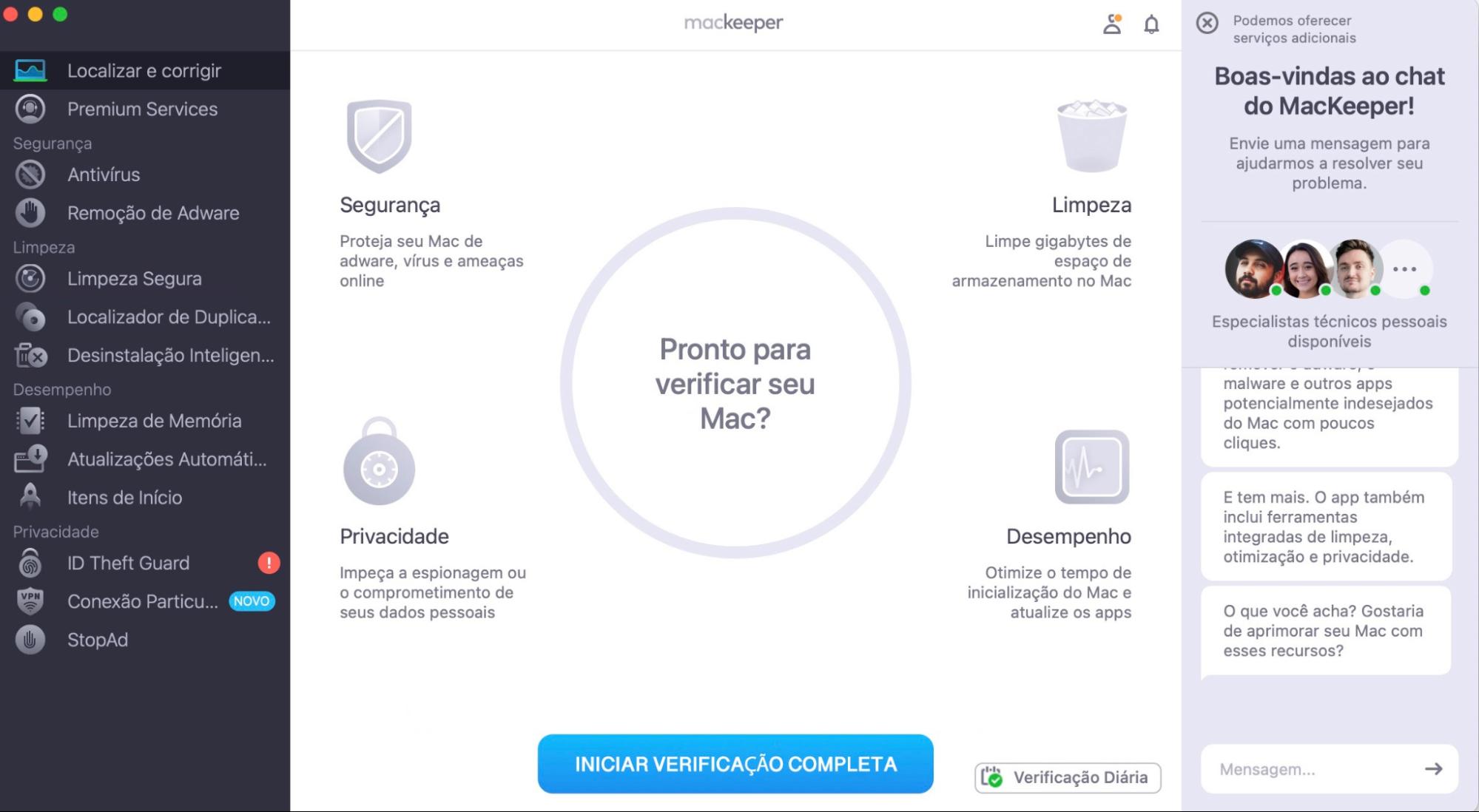
Acesse Localizar e Corrigir na parte superior da tela.
Clique em Iniciar Verificação Completa.
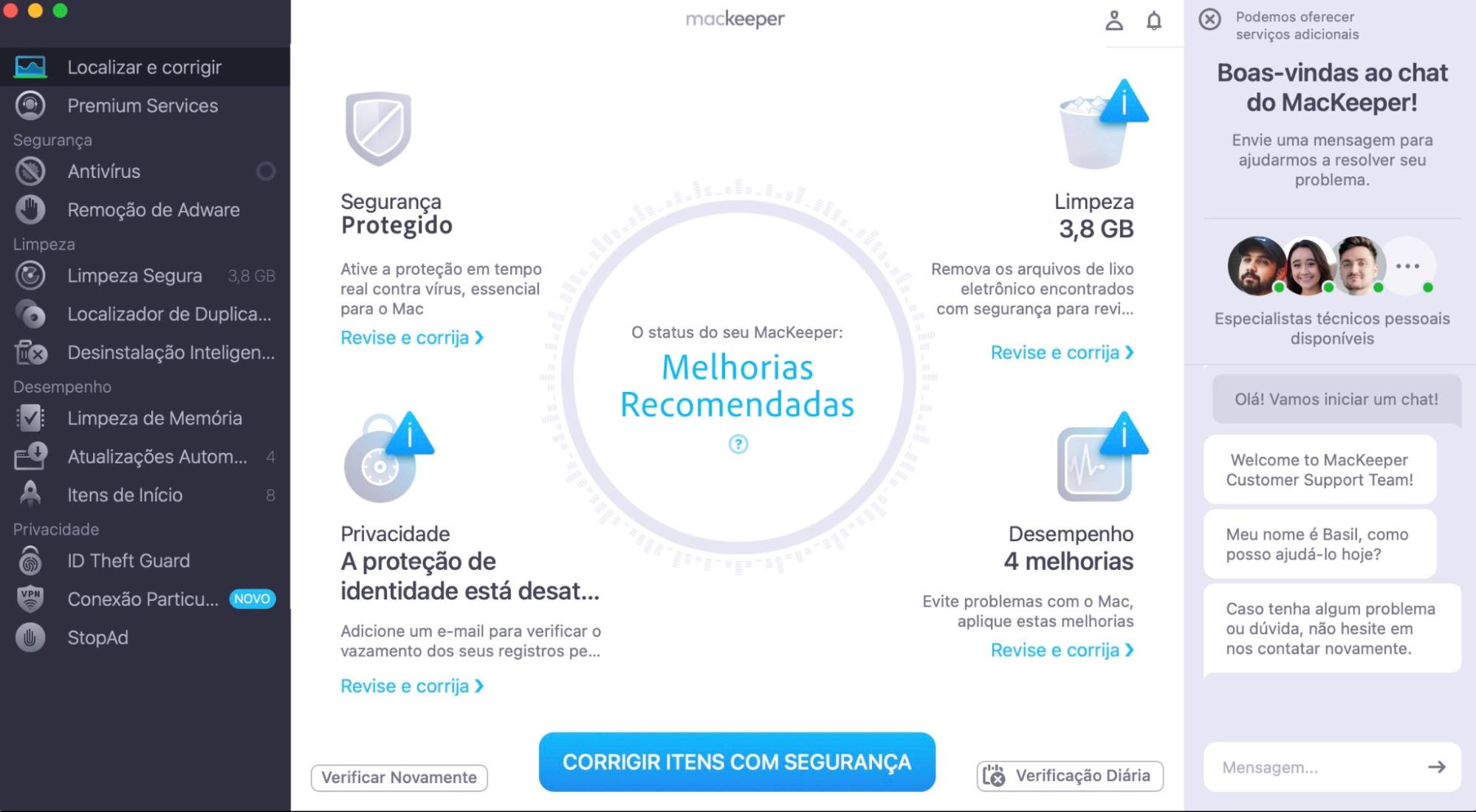
Quando a verificação for concluída, clique em Corrigir Itens com Segurança.
Talvez seja necessário revisar alguns itens antes de corrigi-los. Nesse caso, você verá a opção Continuar; aqui, você pode revisá-los.
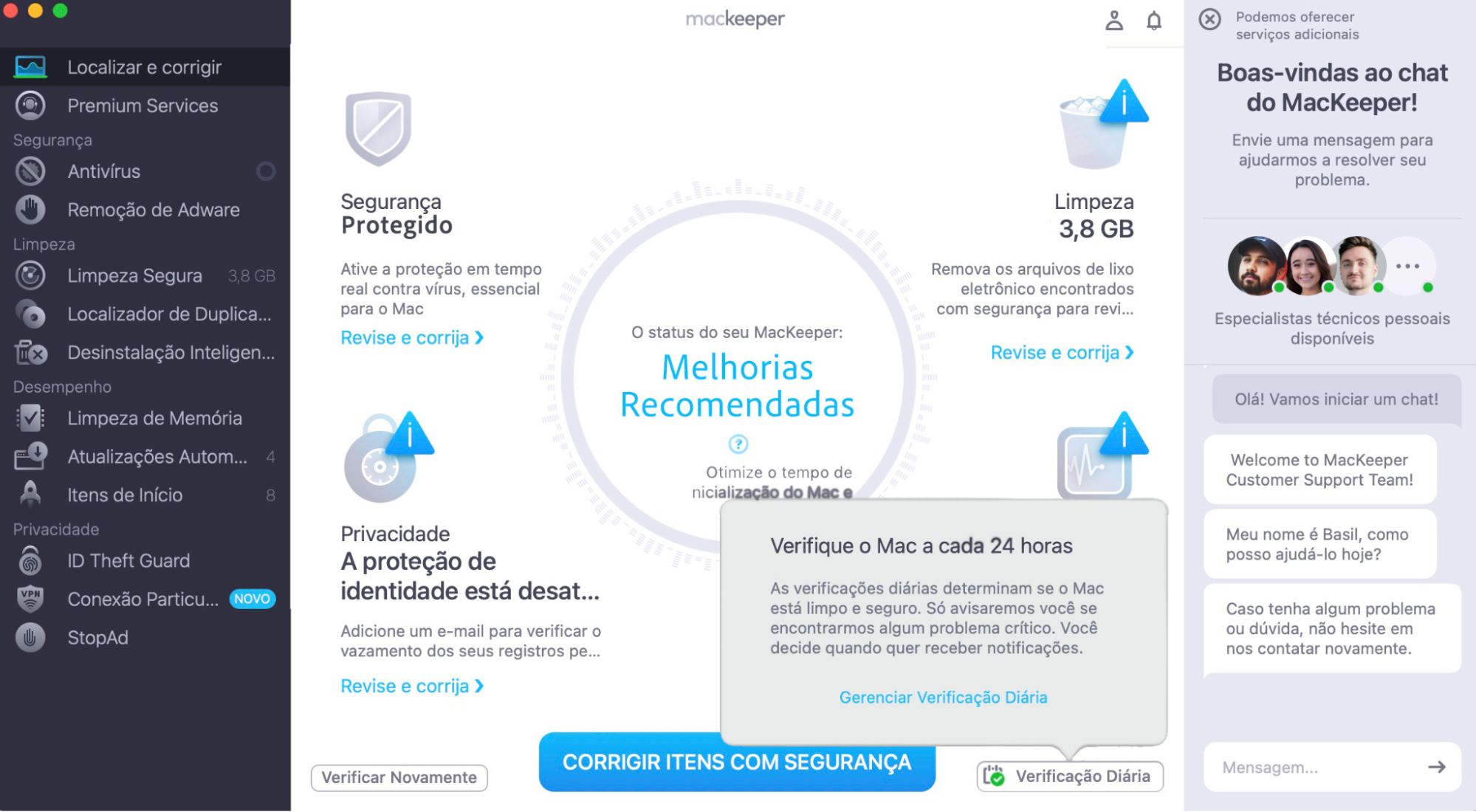
Passo 1. MacKeeper > Localizar e Corrigir > Iniciar Verificação CompletaPasso 2. Clique em Corrigir Itens com SegurançaPasso 3. Clique em Verificação Diária para uma verificação automática a cada 24 horas
O que é o Diagnóstico Apple?
O Diagnóstico Apple é uma ferramenta instalada por padrão nos Macs modernos que pode ser usada para detectar diversos problemas de hardware, incluindo:
Problemas com fonte de alimentação, bateria ou adaptador de energia
Prepare seu Mac antes de executar um teste de saúde
Antes de executar um teste de hardware no MacBook, prepare o dispositivo seguindo estas etapas:
Antes de iniciar o Diagnóstico Apple, verifique se há uma conexão com a Internet. Isso permite acessar recomendações de suporte, enviar os resultados para a Apple e abrir a página de suporte da Apple.
Ejete e desconecte todos os dispositivos externos, como discos rígidos, iPhones, iPads, etc. O mouse, o teclado e o monitor podem permanecer conectados.
Ao executar o diagnóstico em um MacBook Pro ou outro dispositivo portátil, conecte-o a uma fonte de alimentação. O teste pode descarregar a bateria e causar um desligamento inesperado.
Como iniciar o Diagnóstico Apple
O procedimento para usar o Diagnóstico Apple depende do chip do seu Mac. A seguir, confira as etapas para Macs com chips M1, M2 ou M3 — além dos modelos com processadores Intel.
Consulte os guias correspondentes:
Executando o Diagnóstico Apple em Macs com M1, M2 ou M3
Iniciando o Diagnóstico Apple em Macs com chips Intel
Executando uma verificação de integridade do sistema em versões mais antigas do Mac
Executando o Diagnóstico Apple em M1, M2 ou M3
Siga estas instruções para executar o Diagnóstico Apple em Macs com Apple Silicon:
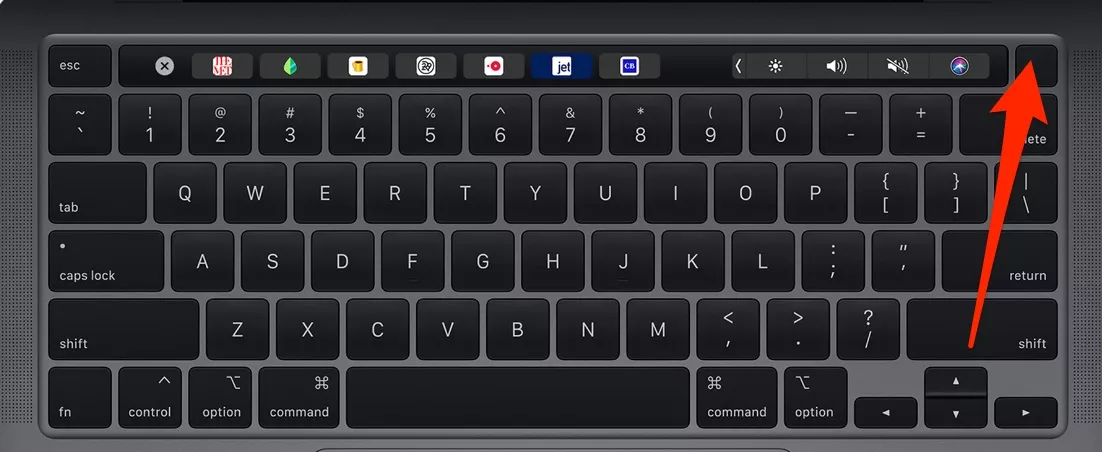
Segure o botão de liga/desliga do seu Mac.
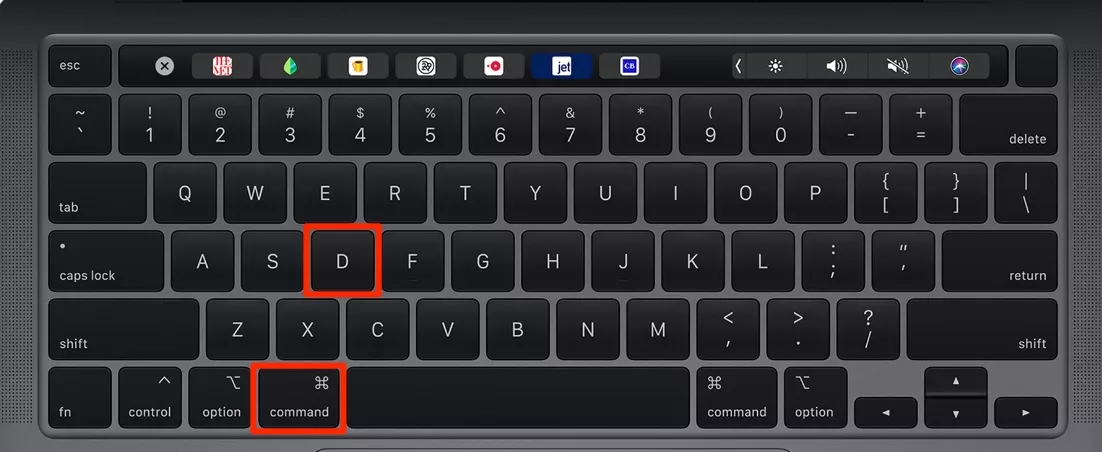
Solte o botão de liga/desliga quando visualizar a lista de opções de inicialização. Em seguida, segure Command + D.
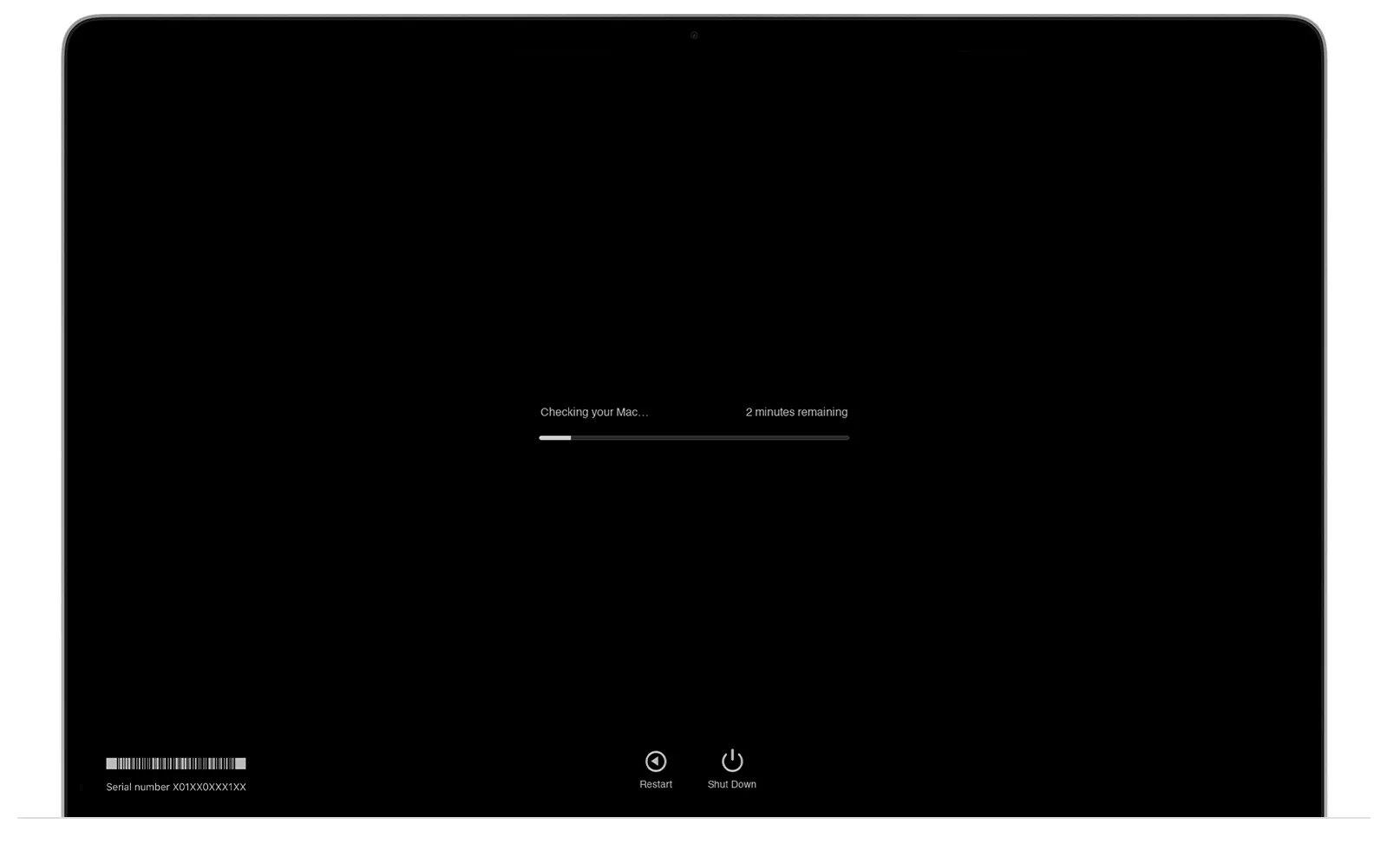
Aguarde o Mac executar o teste.
Desligue o dispositivo pressionando Desligar. Em seguida, ligue seu Mac normalmente para iniciar a resolução do problema.
Passo 1. Segure o botão de liga/desligaPasso 2. Pressione Command + D no tecladoPasso 3. Aguarde o relatório do Diagnóstico
Iniciando o Diagnóstico Apple em Macs com chips Intel
Siga estas etapas para executar o diagnóstico se o seu Mac possuir um chip Intel:
Ligue o Mac e pressione D no teclado.
Aguarde até visualizar uma barra de carregamento. Em seguida, comece desligando o dispositivo e corrigindo o problema.
Após a conclusão do Diagnóstico Apple, uma das mensagens seguintes aparecerá na tela:
Se o seu Mac estiver funcionando normalmente, a mensagem Nenhum problema encontrado será exibida. Se você ainda suspeitar de algum problema, poderá executar o teste novamente para confirmar o resultado.
Se forem detectados problemas, o Diagnóstico Apple exibirá uma breve descrição da falha, um ou mais códigos de referência e instruções adicionais. Nesse caso, anote esses códigos, pois eles serão úteis nas próximas etapas.
Executando uma verificação de integridade do sistema em versões mais antigas do Mac
Para executar um Apple Hardware Test em Macs antigos, siga as instruções abaixo:
Vá em Logo Apple > Desligar.
Inicialize o Mac e segure a tecla D durante a inicialização para entrar no modo de Diagnóstico Apple.
Pressione as setas e pressione Enter para selecionar um idioma.
Execute o teste. Você precisará clicar no botão Teste ou pressionar Enter. Antes disso, você pode selecionar Executar teste estendido para uma verificação mais completa.
Anote quaisquer códigos de erro que aparecerem.
Como interpretar os códigos de erro do Diagnóstico Apple
Os códigos a seguir são os mesmos no Apple Hardware Test e no Diagnóstico Apple:
Código de erro
Descrição
ADP000
Nenhum problema encontrado
CNW001 - CNW006
Problemas de hardware Wi-Fi
CNW007 - CNW008
Nenhuma rede Wi-Fi detectada
NDC001 - NDC006
Problemas com a câmera
NDD001
Problemas de hardware USB
NDK001 - NDK004
Problemas com o teclado
NDL001
Problemas de hardware Bluetooth
NDR001 - NDR004
Problemas com o trackpad
NDT001 - NDT006
Problemas de hardware Thunderbolt
NNN001
Nenhum número de série detectado
PFM001 - PFM007
Problemas com o System Management Controller
PFR001
Problema de firmware do Mac
PPF001 - PPF004
Problema na ventoinha
PPM001
Problema no módulo de memória
PPM002 - PPM015
Problema na memória integrada
PPP001 - PPP003
Problema com o adaptador de energia
PPP007
Adaptador de energia não testado
PPR001
Problema com o processador
PPT001
Bateria não detectada
PPT002 - PPT003
A bateria precisa ser substituída em breve
PPT004
A bateria necessita de manutenção
PPT005
Bateria não instalada corretamente
PPT006
A bateria necessita de manutenção
PPT007
A bateria precisa ser substituída em breve
VDC001 - VDC007
Problemas com o leitor de cartão SD
VDH002 - VDH004
Problema com o dispositivo de armazenamento
VDH005
Não é possível iniciar a recuperação do OS X
VFD001 - VFD005
Problemas de display encontrados
VFD006
Problemas com o processador gráfico
VFD007
Problemas de display encontrados
VFF001
Problemas de hardware de áudio
4AIR
Problemas com o cartão de rede sem fio Airport
4ETH
Problemas com Ethernet
4HDD
Problemas com o disco rígido ou SSD
4IRP
Problemas com a placa lógica
4MEM
Problemas com a RAM
4MHD
Problemas com disco externo
4MLB
Problemas com o controlador da placa lógica
4MOT
Problemas com as ventoinhas
4PRC
Problemas com o processador
4SNS
Problemas com os sensores
4YDC
Problemas com a placa gráfica
Um detalhe importante:
Para impedir que seu Mac execute processos de alto consumo de energia que podem prejudicar o desempenho, use o Gerenciador de Tarefas Mac.
O que fazer se a verificação do sistema Mac não iniciar
Se houver uma senha de firmware ativada, o Diagnóstico Apple Mac poderá não ser iniciado. Nesse caso, desative a senha de firmware seguindo estas etapas abaixo:
Inicie o Mac segurando Command (⌘) + R para entrar no Modo de Recuperação.
Digite sua senha de firmware.
Clique em Utilitários na barra de menus e escolha Utilitário de Senha de Firmware/Utilitário de Segurança de Inicialização.
Clique em Desativar Senha de Firmware.
Digite a senha de firmware.
Reinicie o Mac.
Como corrigir os códigos de erro do Diagnóstico Apple
A PRAM e a NVRAM armazenam configurações do sistema, como volume, fuso horário, resolução e brilho da tela, além da seleção do disco de inicialização e outras preferências. Já o SMC é responsável por funções relacionadas à alimentação e ao gerenciamento de hardware do Mac, incluindo controle de temperatura, bateria, hibernação e suspensão. Em muitos casos, redefinir a NVRAM, a PRAM ou o SMC pode corrigir os erros que impedem a execução do Diagnóstico Apple.
Leia como fazer isso abaixo:
Redefinir a NVRAM/PRAM
Redefinir o SMC
Redefinir a NVRAM/PRAM
Redefinir a NVRAM/PRAM é muito mais simples em um Mac com chip M1, M2 ou M3 do que em um modelo com processador Intel. A seguir, mostramos como fazer isso em ambos os tipos de Mac.
Como redefinir a NVRAM/PRAM em um Mac com chip M1, M2 ou M3
Se você quiser redefinir a NVRAM ou a PRAM no seu Mac com chip Apple Silicon, basta desligá-lo normalmente. Essas configurações são redefinidas automaticamente. Para garantir que as alterações sejam aplicadas corretamente, aguarde de 30 a 60 segundos antes de ligar o Mac novamente.
Como redefinir a NVRAM/PRAM em um Mac com processador Intel
Se a senha de firmware estiver ativada, primeiro será necessário desativá-la seguindo as instruções da seção O que fazer se o Diagnóstico Apple não iniciar. Em seguida, prossiga com a redefinição da NVRAM:
Reinicie o Mac.
Segure Option + Command (⌘) + P + R por cerca de 20 segundos durante a inicialização.
Durante esses 20 segundos, seu Mac pode parecer que está reiniciando. Isso é completamente normal.
Você pode soltar as teclas quando ouvir o som de inicialização ou quando o logo da Apple aparecer e desaparecer pela segunda vez.
Dica da nossa equipe: Redefinir a NVRAM pode redefinir algumas configurações, então talvez seja necessário acessar Ajustes do Sistema/Configurações do Sistema para ajustar as configurações redefinidas.
Redefinir o SMC
O processo de redefinição do SMC varia conforme o tipo de chip do seu Mac. Em Macs com chips M1, M2 ou M3, basta desligar o dispositivo, aguardar 30 segundos e ligá-lo novamente — isso geralmente é suficiente para resolver o processo.
Se o seu Mac tiver um chip T2 ou um processador Intel, siga as instruções correspondentes ao seu dispositivo abaixo.
Para computadores portáteis
Siga estas instruções se o seu laptop MacBook tiver um chip de segurança T2:
Desligue o Mac.
Pressione e segure o botão liga/desliga por 10 segundos.
Aguarde alguns segundos antes de ligar o Mac.
Para computadores desktop
Se você tiver um Mac desktop com chip de segurança T2, siga estas etapas:
Desligue o Mac. Em seguida, desconecte o cabo de alimentação.
Aguarde 15 segundos e então conecte o cabo de alimentação novamente.
Aguarde cinco segundos e ligue o Mac.
Se o seu dispositivo não tiver um chip T2, você pode tentar um dos seguintes métodos.
Para computadores portáteis com baterias não-removíveis
Siga estas etapas se a bateria do seu MacBook Air ou MacBook Pro não for removível:
Desligue o Mac.
Pressione e segure os botões Shift + Control + Option + Liga/Desliga por cerca de 10 segundos.
Após segurar por 10 segundos, solte todas as teclas e ligue o Mac.
Para computadores portáteis com baterias removíveis
Se o seu Mac possuir bateria removível, siga estas instruções para redefinir o SMC:
Desligue o Mac.
Remova a bateria (você pode contatar os Premium Services do MacKeeper para obter ajuda profissional).
Pressione e segure o botão Liga/Desliga por cinco segundos.
Reinstale a bateria.
Ligue o Mac.
Redefinir o SMC para computadores desktop
Para computadores desktop sem chip de segurança T2, veja as instruções para redefinir o SMC:
Desligue o Mac e desconecte o cabo de alimentação.
Aguarde 15 segundos e conecte o cabo de alimentação novamente.
Aguarde cinco segundos e então ligue o Mac.
Nossa dica pro: Além de executar o diagnóstico desligando o dispositivo, também é possível executar o Diagnóstico Sem Fio no seu Mac.
Resolva os principais problemas do seu Mac com o Diagnóstico Apple
O Diagnóstico Apple facilita a identificação dos problemas de hardware mais comuns do Mac. Muitos deles podem ser resolvidos com a redefinição do SMC ou da NVRAM/PRAM.
Em alguns casos, o Diagnóstico Apple pode não detectar problemas que realmente existem. A ferramenta Localizar e Corrigir do MacKeeper ajuda a identificar e corrigir essas falhas e, quando problemas são detectados pelo Diagnóstico Apple, também automatiza o processo de reparo.
Respeitamos sua privacidade e
utilizamos cookies
para proporcionar uma excelente experiência no site.
Central de Preferências de Privacidade
Utilizamos cookies junto com outras ferramentas para proporcionar a você a melhor experiência possível enquanto você utiliza o site do MacKeeper. Cookies são pequenos arquivos de texto que ajudam a carregar o site de forma mais rápida. Os cookies que utilizamos não contêm nenhum tipo de dado pessoal, o que significa que nunca armazenamos informações como sua localidade, endereço de e-mail ou endereço IP.
Aceite o uso dos cookies para nos ajudar a melhorar a forma como você interage com nosso site. É possível alterar as configurações de privacidade a qualquer momento.
Gerenciar consentimento
Todos os cookies
Estes cookies são essenciais para a funcionalidade básica do site (como a navegação nas páginas, o envio de formulários, a detecção do idioma e a postagem de comentários), os downloads e a compra de software. O site pode não funcionar corretamente sem eles.
Informe seu e-mail para receber um link de download
Verifique seu e-mail no Mac
Instale o MacKeeper em seu Mac para redescobrir seu verdadeiro poder.
Execute o aplicativo
Clique em "Continuar"
Clique em "Instalar"
Sua versão do macOS é anterior ao OS 10.11. Sugerimos que você instale o MacKeeper 4 para corrigir os problemas de limpeza, privacidade e segurança em seu macOS.