Quando le icone del desktop del Mac scompaiono all'improvviso, può essere uno shock, proprio come quando sparisce il cursore. Succede per vari motivi, tra cui malfunzionamenti di Finder, bug di sistema, virus e malware. Usa Ricerca e correzione di MacKeeper per individuare il problema alla base della scomparsa delle icone. Controlla il Mac, identifica problemi e minacce e correggili tutti in una volta.
AV-TEST è un laboratorio indipendente che verifica l`efficacia delle app antivirus rispetto a campioni di malware reali.
La notarizzazione da parte di Apple è una misura di sicurezza per verificare se il software è privo di componenti dannosi.
Trustpilot è una piattaforma digitale indipendente che ospita recensioni dei consumatori approfondite e oneste.
Scritto da Karim Livotti
Pubblicato il: 18 giugno 2026
In questo articolo troverai quanto segue:
Accendi il Mac e scopri che le icone del desktop non sono visibili. Hai fatto qualcosa di sbagliato? È stato un errore? Soprattutto, c'è un modo per rimediare? Queste sono tutte domande comuni che potresti farti in questa situazione.
Anche se potrebbe sembrare il contrario, la scomparsa delle icone sul desktop del Mac non è un problema grave o permanente. In questo articolo, ti mostreremo cosa fare quando succede.
Perché le icone del desktop del Mac sono sparite?
Probabilmente hai abilitato Pile in Finder. Potresti aver spostato altrove i file presenti sul desktop, facendo sparire anche le relative icone. Oppure i file delle preferenze (PLIST) di Finder e del desktop potrebbero essere danneggiati. Se dopo aver usato Desktop e Documenti in iCloud Drive sei tornato alla cartella Desktop locale, anche questo potrebbe aver causato la scomparsa delle icone dal desktop del Mac.
Una nota dai nostri esperti:
Ci sono molti motivi per cui le icone del desktop del Mac possono sparire. Usa Ricerca e Correzione di MacKeeper per scoprire la causa del malfunzionamento del tuo Mac. Esegui un controllo con il nostro strumento e correggi i problemi rilevati per migliorarne le prestazioni.
Segui questi passaggi per usare Ricerca e Correzione:
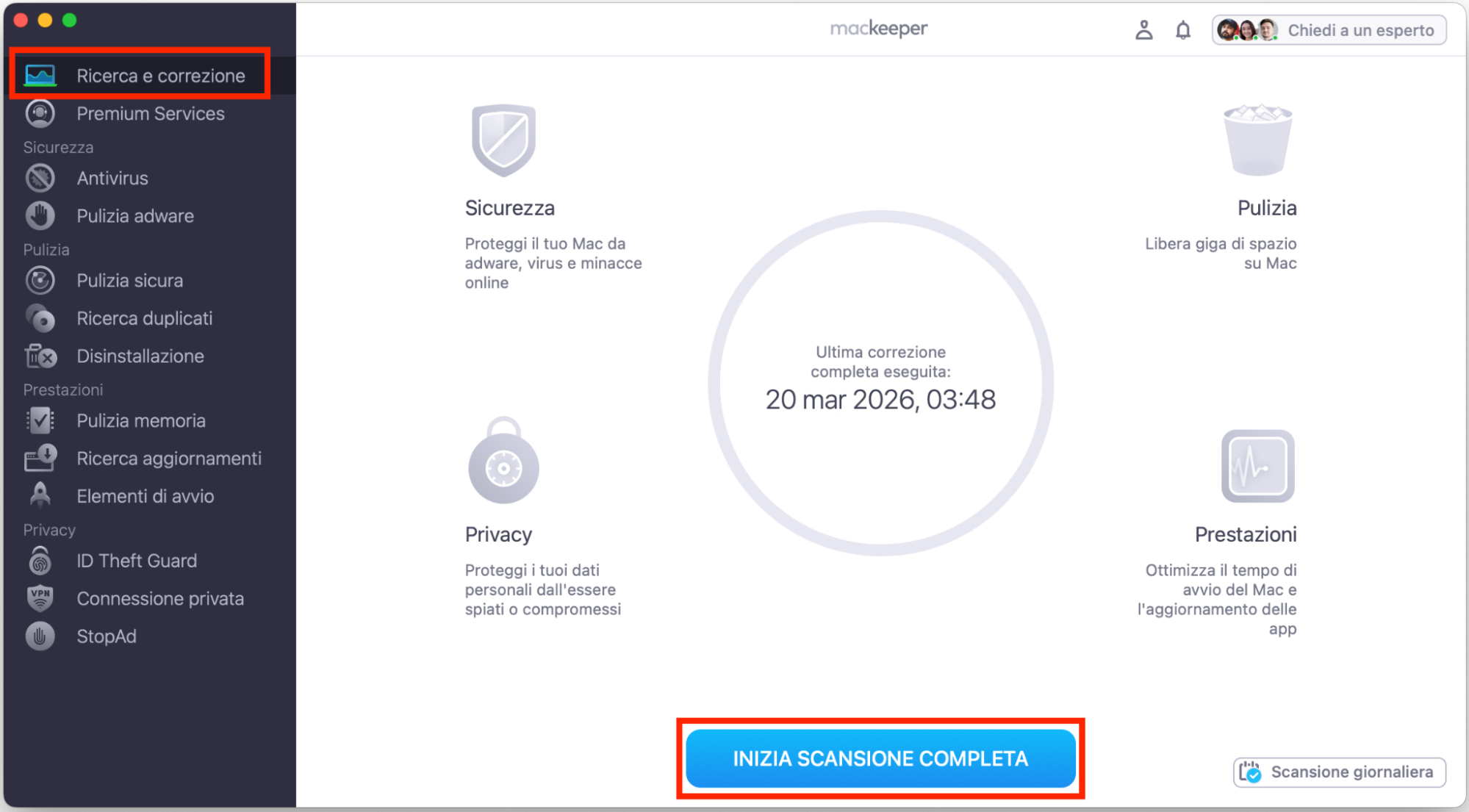
Scarica MacKeeper e scegli l'opzione Ricerca e Correzione nella barra laterale.
Clicca su Inizia scansione completa e attendi qualche istante mentre MacKeeper controlla il tuo Mac.
Leggi le raccomandazioni di MacKeeper e clicca sul pulsante Correggi gli elementi quando sei pronto.
Passaggio 1. MacKeeper > Ricerca e Correzione > Inizia scansione completaPassaggio 2. Rivedi i consigli e clicca su Correggi gli elementi
Come ripristinare le icone sul desktop Mac
Riavvia Finder e riavvia il tuo Mac. Elimina i file di preferenze danneggiati. Recupera le icone mancanti del desktop tramite iCloud Drive. Mostra tutte le icone del desktop. Avvia il tuo Mac in Modalità Provvisoria e aggiorna macOS.
Segui la nostra guida dettagliata di seguito per fare in modo che il Mac visualizzi di nuovo le icone sul desktop.
1. Riavvia Finder e riavvia il tuo Mac
Quando non riesci a vedere le icone del desktop, il primo passo dovrebbe essere riavviare Finder. Questo risolverà eventuali problemi temporanei in Finder e lo riavvierà normalmente, facendo potenzialmente ricomparire le icone del desktop.
Segui questi passaggi per riavviare Finder e il tuo Mac:
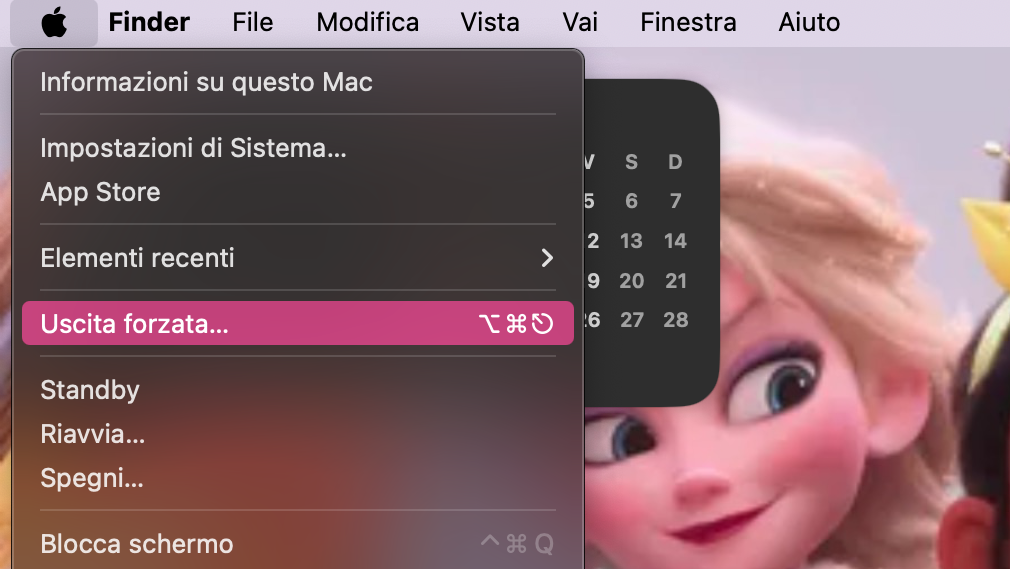
Clicca sul menu Apple nella barra dei menu e scegli l'opzione Uscita forzata.
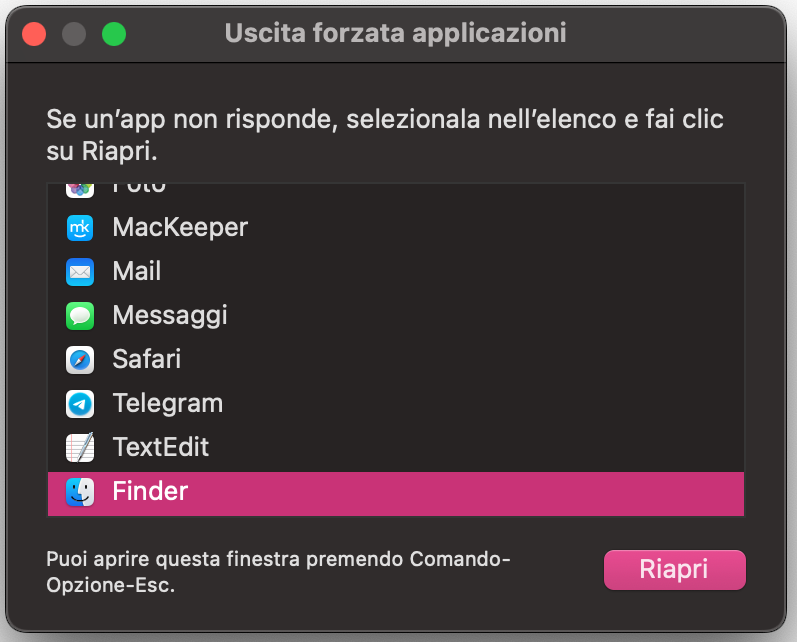
Apparirà una finestra pop-up con un elenco di app che puoi forzare a chiudere. Clicca su Finder nell'elenco e premi il pulsante Riapri nell'angolo in basso a destra della finestra.
Passaggio 1. Clicca sul menu Apple e seleziona Uscita forzataPassaggio 2. Clicca su Finder e scegli Riapri
2. Elimina i file di preferenze danneggiati
I file di preferenze, meglio noti come file PLIST, migliorano la tua esperienza utente salvando le tue preferenze per le applicazioni che usi. Quando il file PLIST di Finder è danneggiato, può influire sulle prestazioni di Finder, causando la scomparsa delle icone dal desktop del Mac.
In questi casi, devi eliminare i file PLIST (questa operazione non dovrebbe avere effetti negativi sul Mac o su Finder). Ecco come:
Clicca su Finder, premi Vai nella barra dei menu in alto e seleziona l'opzione Vai alla cartella.
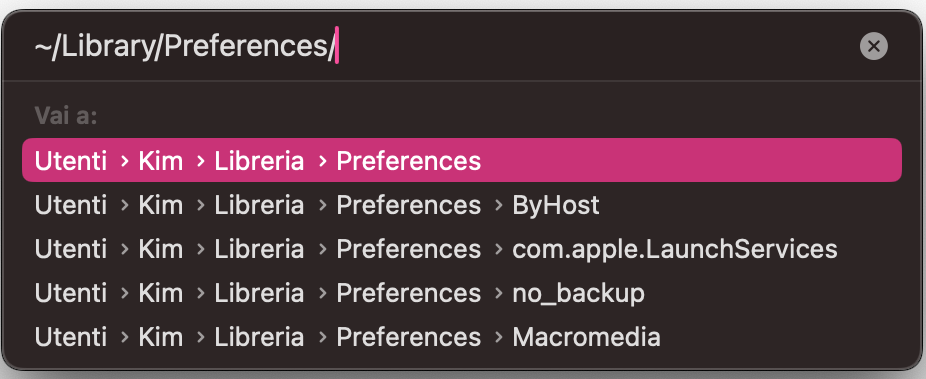
Digita ~/Library/Preferences/ nella casella di testo Vai alla cartella e clicca sul pulsante Vai.
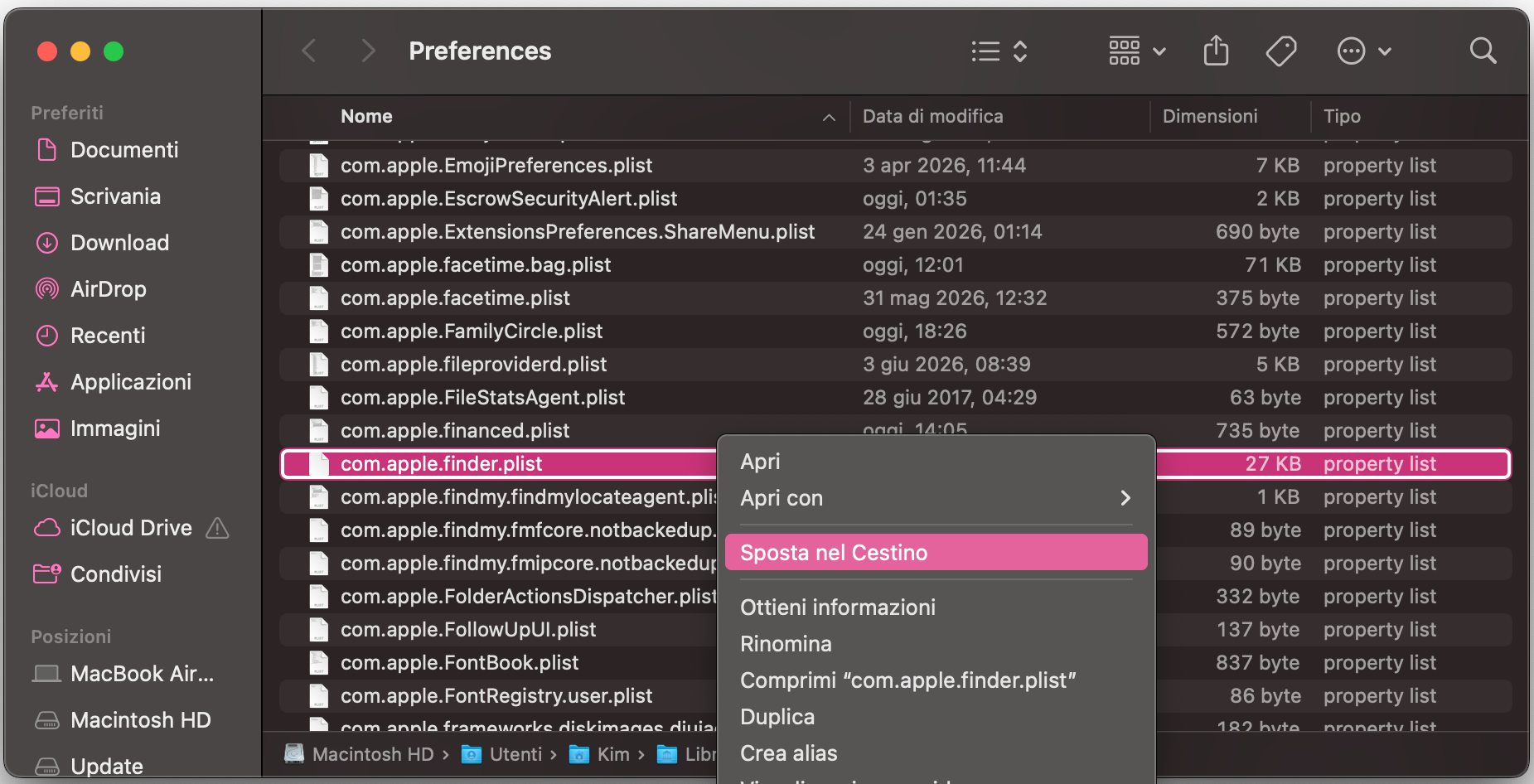
Cerca il file com.apple.finder.plist e fanne un backup se necessario, poi eliminalo trascinandolo nel Cestino nel Dock. In alternativa, fai clic destro su di esso e scegli l'opzione Sposta nel Cestino.
Passaggio 1. Digita ~/Library/Preferences/ nella casella di testo Vai alla cartella e clicca VaiPassaggio 2. Elimina il file com.apple.finder.plist
3. Recupera le icone scomparse dal desktop Mac tramite iCloud Drive
iCloud ti aiuta a fare il backup del tuo Mac sincronizzando i tuoi file. Le icone del desktop possono sparire se hai sincronizzato le cartelle Scrivania e Documenti con il tuo account iCloud e hai disabilitato l'opzione in un secondo momento.
Tuttavia, le icone del desktop possono essere recuperate da iCloud seguendo i passaggi seguenti:
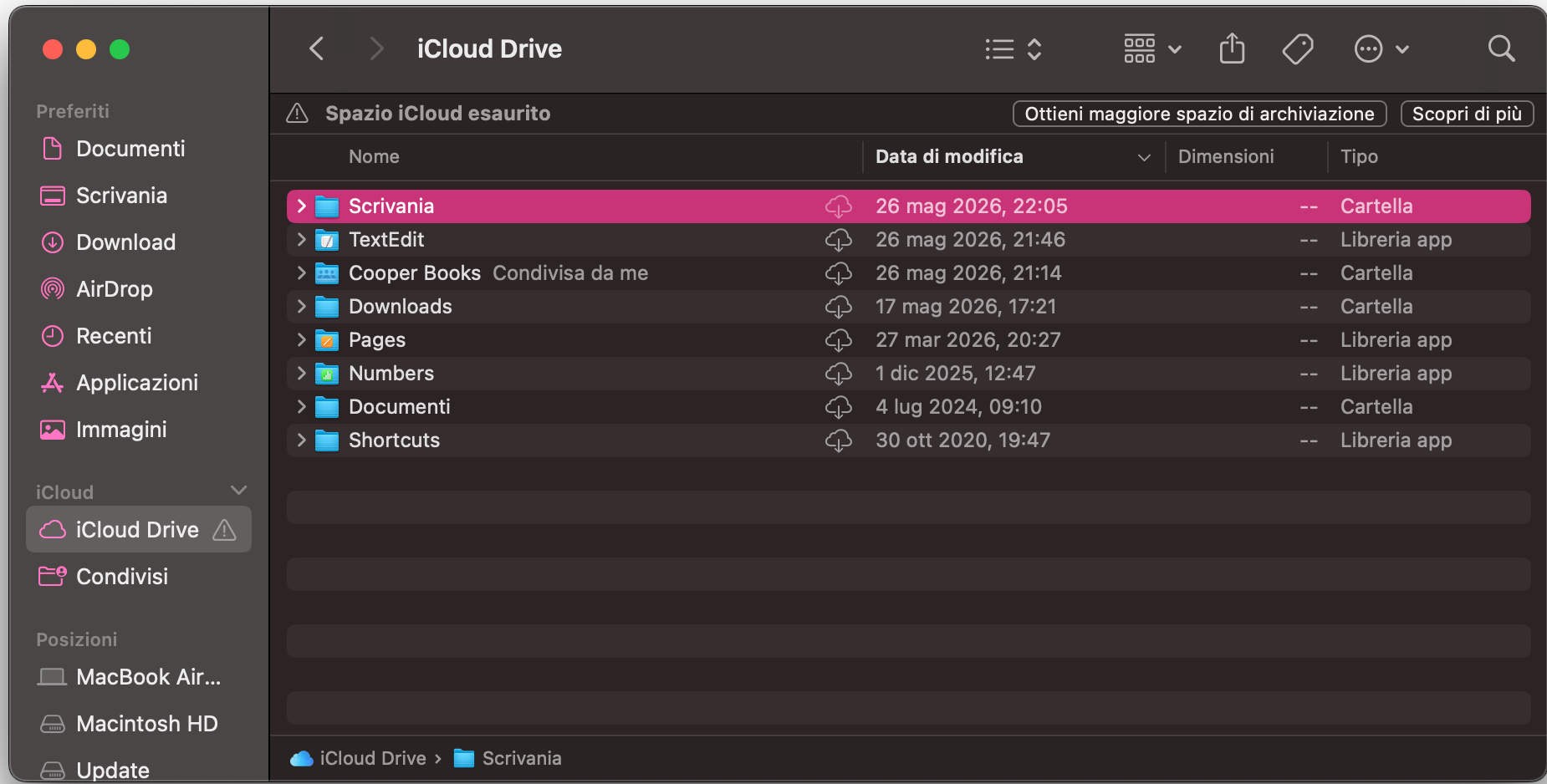
Clicca su Finder e seleziona iCloud Drive nella barra laterale di Finder.
Apri la cartella Scrivania, copia tutto ciò che contiene e incollalo sulla Scrivania del tuo Mac in locale.
Inoltre, le icone del desktop del tuo Mac possono scomparire se elimini i file del desktop mentre usi un altro dispositivo Apple o mentre sei connesso a iCloud.com.
In questo caso, puoi ripristinare le icone usando la funzione di ripristino di iCloud.com. Ecco come:
Accedi a icloud.com usando il tuo Apple ID sul tuo Mac.
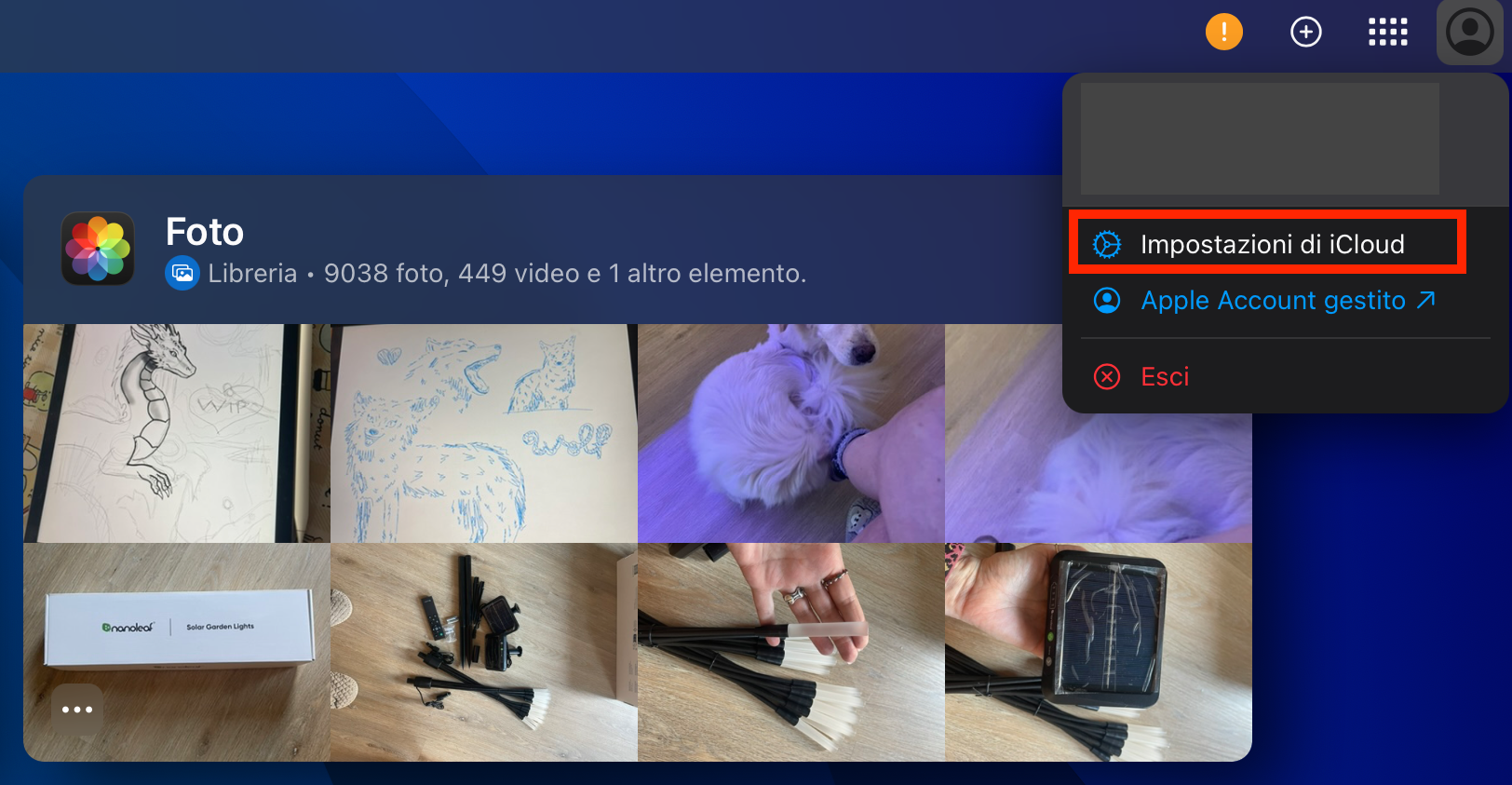
Clicca sulla tua icona del profilo nell'angolo in alto a destra della schermata e seleziona Impostazioni iCloud.
Clicca sulla scheda Recupero dei dati, seleziona l'opzione Ripristina file e segui le istruzioni per completare il processo.
Passaggio 1. Accedi al tuo account iCloud e seleziona Impostazioni iCloudPassaggio 2. Seleziona la scheda Recupero dei dati > Ripristina file
Una sfumatura da sapere: le icone del Mac possono scomparire temporaneamente quando iCloud le sta sincronizzando. Puoi verificare se iCloud sta sincronizzando i file in Finder. Se è così, apparirà una barra di avanzamento accanto alla cartella iCloud Drive.
4. Mostra le icone nascoste sulla scrivania del Mac
Come accade anche quando scompare il cursore, la spiegazione per le icone scomparse dal desktop Mac su MacBook Pro, MacBook Air o iMac è spesso semplice e inaspettata. Ad esempio, tu o qualcuno che usa il tuo Mac potreste aver nascosto accidentalmente le icone del desktop. In quel caso, puoi renderle di nuovo visibili usando le preferenze di Finder:
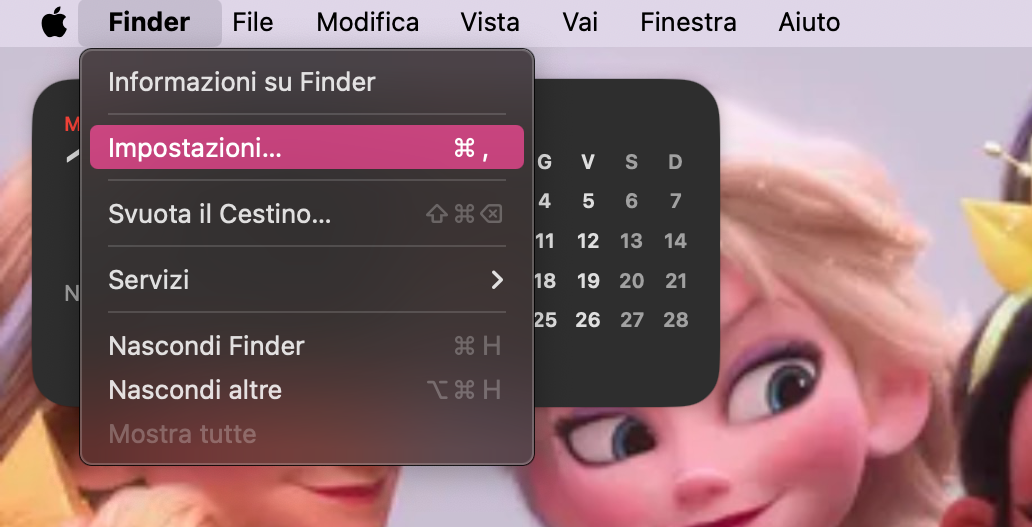
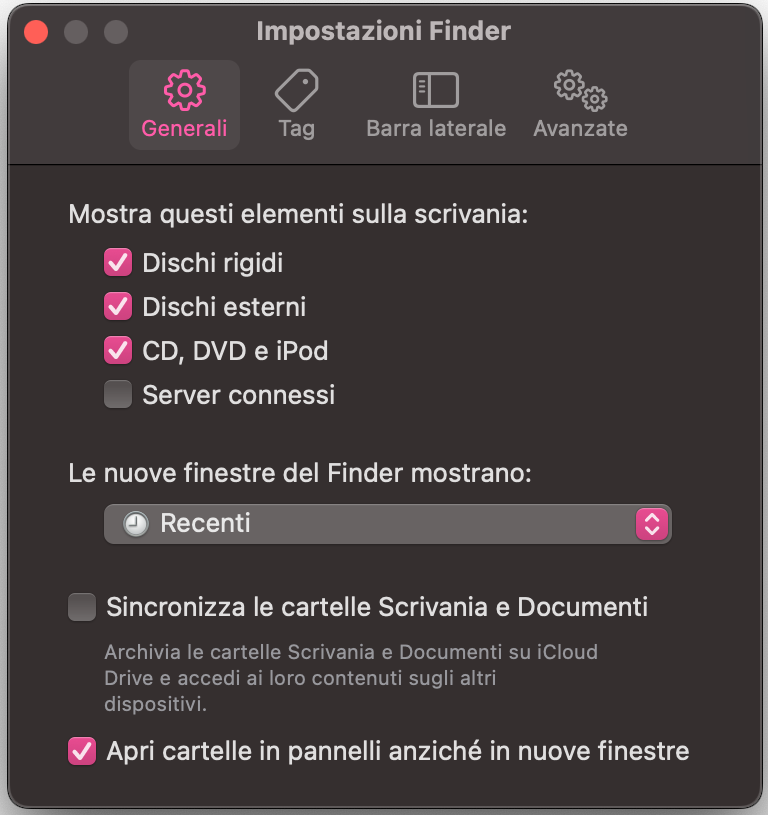
Clicca su Finder nel Dock, vai alla barra dei menu in cima alla schermata e seleziona Finder > Impostazioni > Generali.
Seleziona le caselle accanto agli elementi che vuoi vedere sul desktop o seleziona tutti gli elementi nell'elenco: Dischi esterni, Hard disk, CD, DVD, iPod e Server collegati. Dopo aver selezionato gli elementi pertinenti, verifica se le loro icone vengono mostrate sul desktop.
Passaggio 1. Clicca su Finder > Finder > Impostazioni > GeneraliPassaggio 2. Seleziona le caselle accanto a ciascun elemento
Se le altre icone del desktop del Mac sono sparite, puoi usare il Terminale Mac per visualizzarle di nuovo:
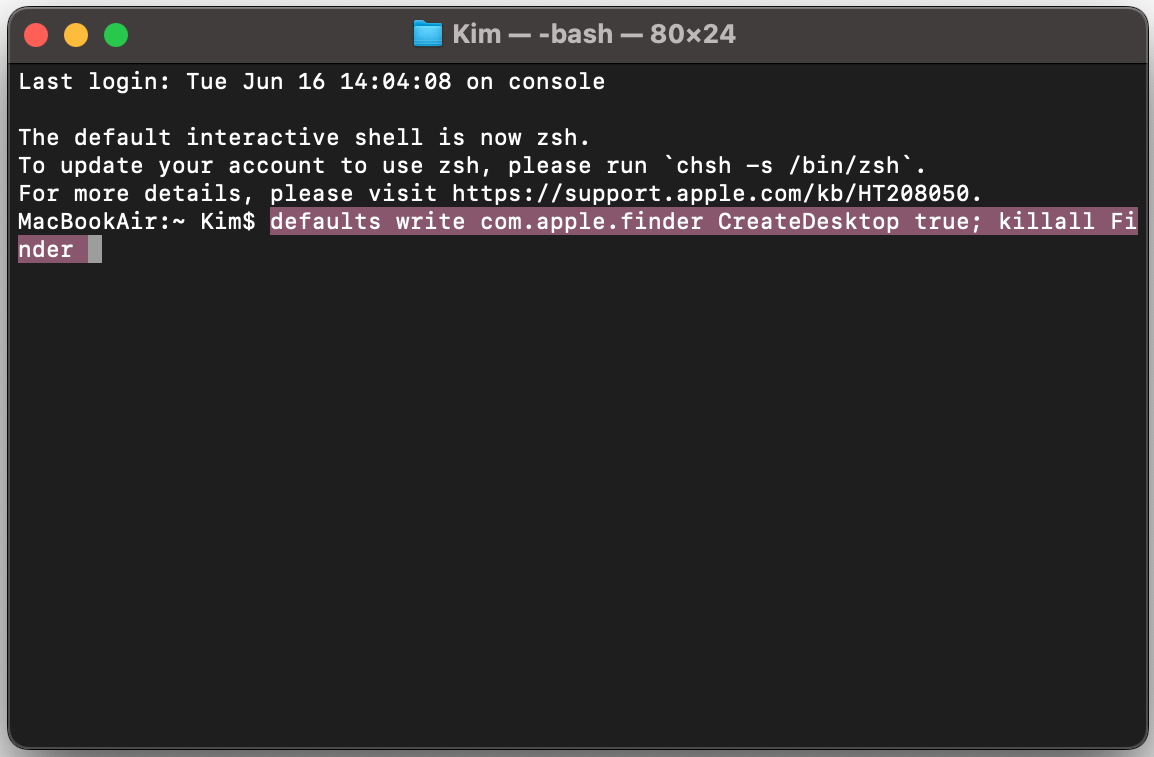
Clicca su Finder e seleziona Applicazioni > Utility > Terminale. In alternativa, premi i tasti Comando + barra spaziatrice per aprire la ricerca Spotlight, digita Terminale nella casella di testo e selezionalo dall'elenco.
Copia e incolla il comando defaults write com.apple.finder CreateDesktop true; killall Finder nella finestra del Terminale e premi Invio. Potrebbe esserti chiesto di inserire la password dell'amministratore.
Passaggio 1. Apri il Terminale usando la ricerca SpotlightPassaggio 2. Inserisci il comando defaults write com.apple.finder CreateDesktop true; killall Finder e premi Invio
Il Terminale del Mac è uno strumento utile, ma va usato con attenzione. La chiave è seguire attentamente le istruzioni e inserire correttamente il comando pertinente. In caso contrario, potresti causare problemi o persino perdere dati. Se non sei sicuro di usare l'app Terminale del Mac o preferisci una soluzione più semplice, potresti affidarti a un software dedicato.
È qui che entra in gioco lo strumento Ricerca e Correzione di MacKeeper. Controlla il tuo Mac in base alle quattro categorie principali di MacKeeper: pulizia, prestazioni, privacy e sicurezza, e risolve i problemi che trova con un clic. Ciò ti fa risparmiare tempo ed elimina qualsiasi tentativo a vuoto, riducendo la possibilità di commettere errori.
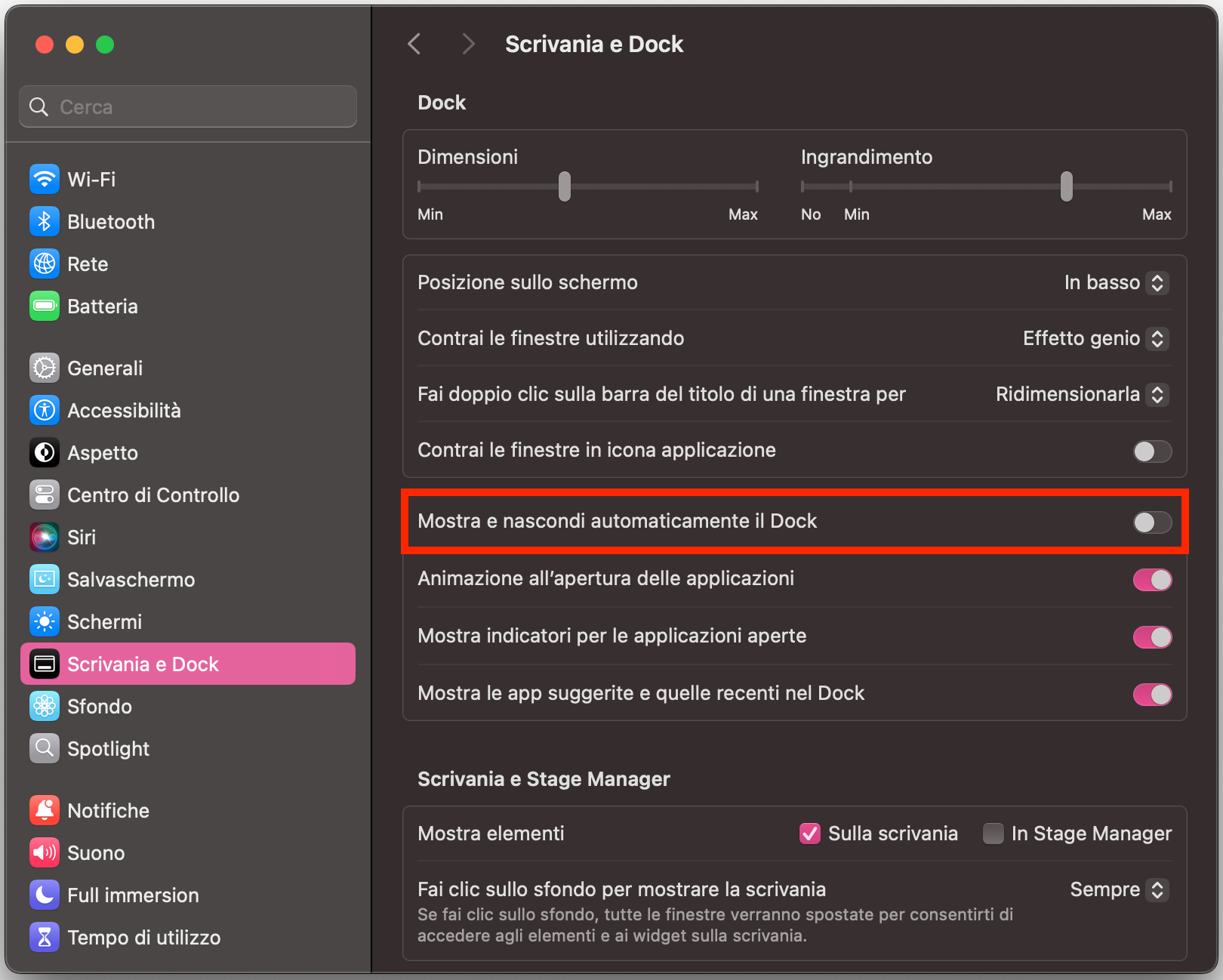
Se anche il Dock del Mac è scomparso, puoi correggerlo seguendo la nostra pratica guida di seguito. Ti aiuterà a reimpostare le preferenze per far riapparire il Dock:
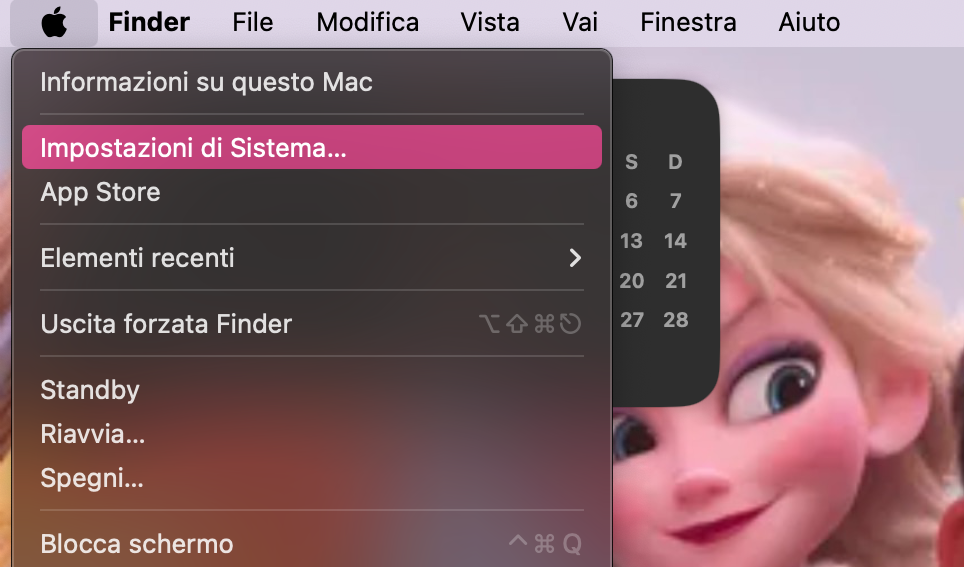
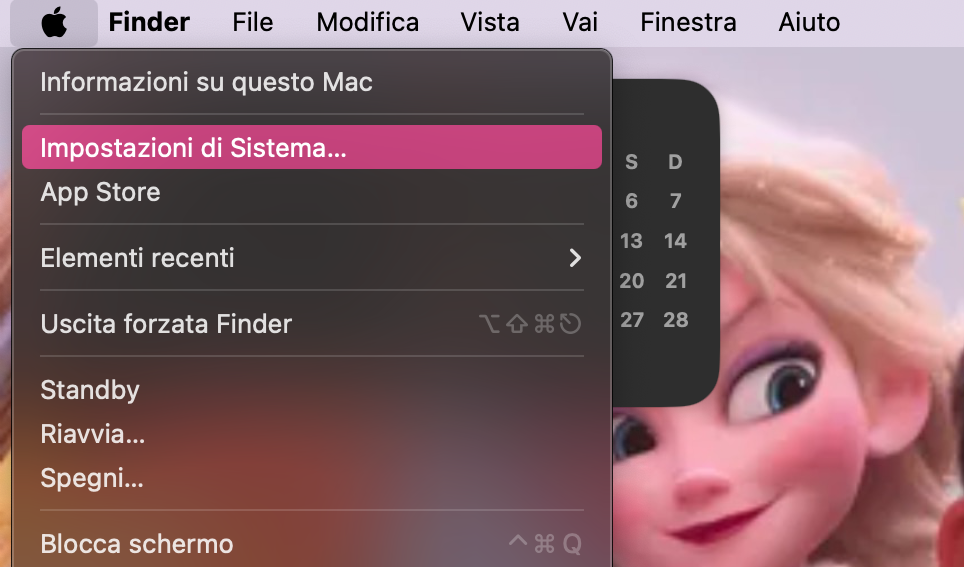
Clicca sul menu Apple e seleziona Impostazioni di Sistema, seguito da Scrivania e Dock.
Disattiva Mostra e nascondi automaticamente il Dock. Quindi scorri verso il basso e disattiva Mostra e nascondi automaticamente la barra dei menu, per evitare che anche la barra dei menu scompaia.
Passaggio 1. Seleziona menu Apple > Impostazioni di Sistema > Scrivania e DockPassaggio 2. Disattiva Mostra e nascondi automaticamente il Dock e Mostra e nascondi automaticamente la barra dei menu
5. Avvia il tuo Mac in Modalità Provvisoria
A volte, le applicazioni di terze parti che usi o che hai installato di recente sul tuo Mac causano problemi di prestazioni, come la scomparsa delle icone dal desktop del Mac. Quando questo accade, il modo migliore per procedere è rimuovere quelle applicazioni, anche se può essere un compito impegnativo, specialmente quando ne hai molte installate.
In questo caso, avviare il Mac in Modalità Provvisoria può aiutarti a verificare se le applicazioni di terze parti stanno causando i problemi con le icone del desktop che stai riscontrando. Se le icone del desktop ricompaiono dopo l'avvio in Modalità Provvisoria, potrebbero essere proprio le applicazioni di terze parti a causare la scomparsa degli elementi dal desktop.
Segui i passaggi seguenti per accedere alla Modalità Provvisoria su un Mac Intel:
Spegni il Mac e aspetta qualche minuto.
Riavvia il dispositivo tenendo contemporaneamente premuto il tasto Maiuscole.
Rilascia il tasto Maiuscole non appena appare la finestra di accesso sullo schermo. Saprai di essere in Modalità Provvisoria quando le parole Avvio sicuro appaiono nell'angolo in alto a destra dello schermo.
Segui questi passaggi per avviare un Mac con chip Apple in Modalità Provvisoria:
Spegni il Mac e aspetta qualche momento.
Tieni premuto il pulsante di accensione finché appaiono le opzioni di avvio sullo schermo.
Scegli il disco di avvio, premi il tasto Maiuscole e seleziona Continua. Entrerai ora in Modalità Provvisoria. Rilascia il tasto Maiuscole.
6. Aggiorna macOS
Probabilmente hai letto da qualche parte che aggiornare il software del Mac ti aiuta a evitare molti problemi. È vero. Quando il tuo Mac è vulnerabile o pieno di bug, può portare a problemi di prestazioni come la scomparsa delle icone sul desktop del Mac.
Fai in modo che le icone del desktop ricompaiano sul tuo Mac aggiornando macOS. Ecco come:
Clicca sul menu Apple nell'angolo in alto a sinistra del tuo Mac e seleziona Impostazioni di sistema.
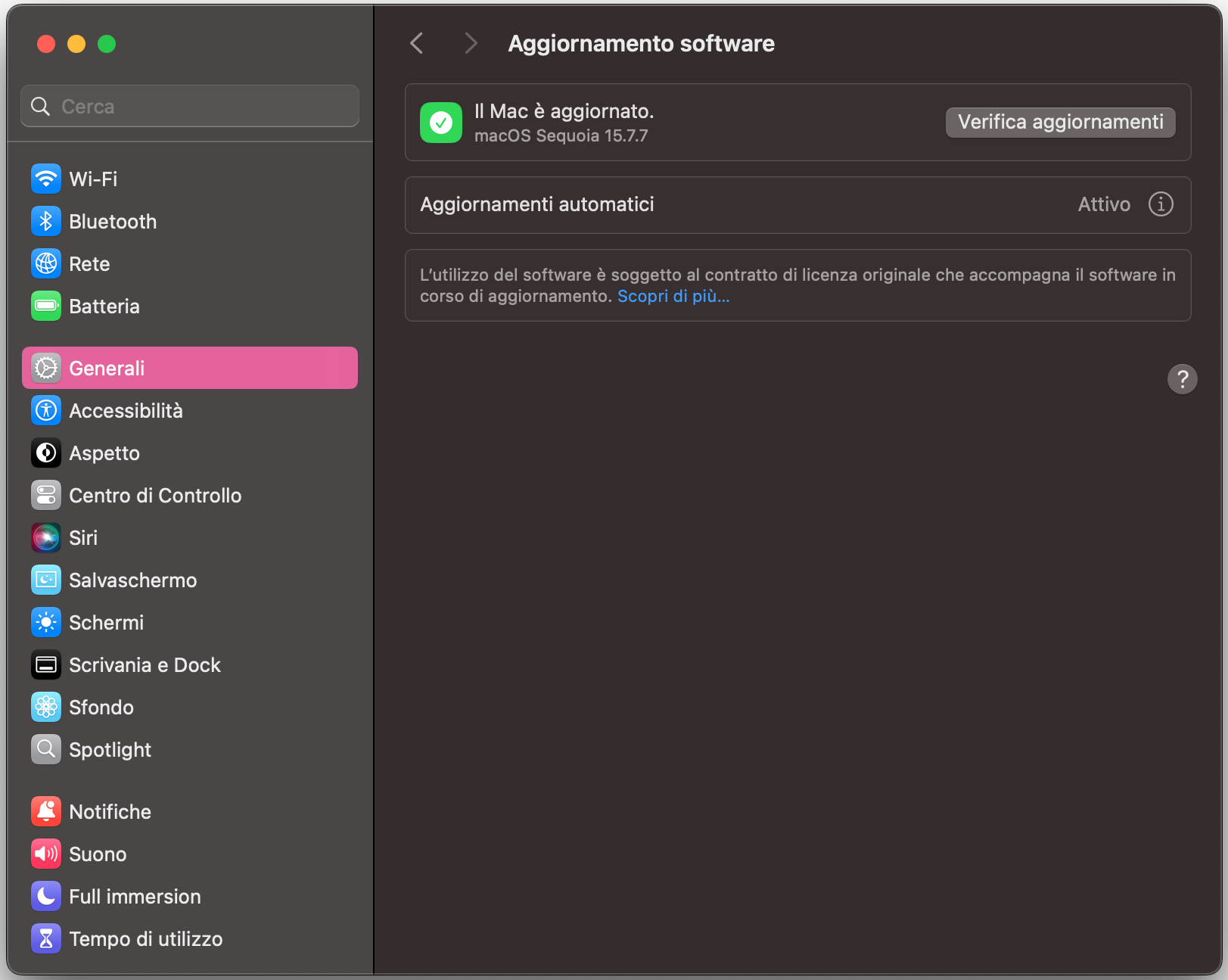
Vai su Generali > Aggiornamento Software e attendi mentre il Mac cerca gli aggiornamenti disponibili. Se sono disponibili aggiornamenti, clicca su Aggiorna ora, Aggiorna stanotte o Riavvia ora, a seconda dell’opzione mostrata.
Passaggio 1. Clicca sul menu Apple e seleziona Impostazioni di sistemaPassaggio 2. Seleziona Generali > Aggiornamento Software e clicca su Aggiorna ora o Riavvia ora
Recupera le icone scomparse dal desktop del tuo Mac
Le icone del desktop del Mac possono sparire improvvisamente. Fortunatamente, puoi risolvere questo problema facilmente. Usa i suggerimenti nella nostra guida per ripristinare le icone del desktop del Mac in pochissimo tempo.
Anche se l'elenco delle soluzioni in questo articolo può aiutare a recuperare le icone scomparse dal desktop del Mac, potrebbe volerci un po' di tempo per esaminare ogni soluzione. Tuttavia, c'è un modo migliore per farlo. Lo strumento Ricerca e Correzione di MacKeeper semplifica il processo di risoluzione dei problemi e si occupa del problema immediatamente. Usalo per ripristinare le icone mancanti del desktop sul tuo Mac.
Rispettiamo la tua privacy e
utilizziamo i cookie
per offrire la migliore esperienza di utilizzo del sito.
Centro Preferenze sulla Privacy
Usiamo i cookie insieme ad altri strumenti per offrirti la migliore esperienza possibile mentre usi il sito web di MacKeeper. I cookie sono piccoli file di testo che aiutano il sito web a caricarsi più velocemente. I cookie che utilizziamo non contengono alcun tipo di dati personali, il che significa che non memorizzano mai informazioni come la tua posizione, l'indirizzo email o l'indirizzo IP.
Aiutaci a migliorare la tua navigazione sul nostro sito accettando l'uso dei cookie. Potrai modificare le tue impostazioni sulla privacy quando vuoi.
Gestisci il consenso
Tutti i cookie
Questi cookie sono indispensabili per garantire le funzionalità di base del sito (tra cui le pagine di navigazione, l'invio dei moduli, il rilevamento della lingua, i commenti ai post), il download e l'acquisto del software. Senza di essi, il sito potrebbe non funzionare correttamente.
Inserisci la tua email in modo da consentirci di inviarti un link per il download
Controlla le tue email sul Mac
Installa MacKeeper sul Mac per riscoprirne la sua vera forza.
Esegui l’applicazione
Fai clic su Continua
Fai clic su Installa
La tua versione di macOS è inferiore a OS 10.11. Ti suggeriamo di utilizzare MacKeeper 4 per risolvere i problemi di pulizia, privacy e sicurezza su macOS.