Se tarda mucho tiempo en liberar manualmente la memoria RAM de tu Mac, por lo que deberías considerar el uso de una aplicación de terceros que pueda hacer la mayor parte del trabajo difícil por ti. La herramienta Limpiador de Memoria de MacKeeper es una forma eficaz de solucionar muchos problemas relacionados con la RAM, ya que solo requiere unos pocos clics.
Leva muito tempo para liberar a RAM manualmente no seu Mac, por isso vale a pena considerar o uso de um aplicativo de terceiros que faça a maior parte do trabalho difícil para você. A ferramenta Limpeza de Memória do MacKeeper é uma forma eficiente de resolver muitos problemas relacionados à RAM, pois basta apenas alguns cliques.
Quando você não tem memória RAM suficiente, pode enfrentar vários problemas com o funcionamento do seu Mac. Por exemplo, seu Mac pode ficar lento ou travar constantemente. Mas não se preocupe, pois podemos ajudar você a limpar a RAM no MacBook e reduzir os problemas relacionados ao desempenho do seu computador.
Continue lendo para conhecer as dicas dos nossos especialistas sobre como diminuir o uso de RAM no Mac, junto com os principais sinais de que você precisa liberar espaço de armazenamento o quanto antes.
O que é RAM?
RAM é a sigla para Random Access Memory (Memória de Acesso Aleatório) e se refere a uma quantidade relativamente pequena de espaço de memória em um computador que é reservada para arquivos temporários. Essa memória permite que o computador transfira arquivos para o seu drive do sistema e dele enquanto executa tarefas e processos. Ela é essencial para o funcionamento adequado do seu computador.
A RAM geralmente é medida em GB, e os computadores MacBook atualmente vêm com pelo menos 16 GB de RAM. A maioria pode ser configurada com 24 GB ou 32 GB, se você não se importar a pagar pelo da upgrade da RAM, e também há opções de 64 GB e 128 GB para o MacBook Pro. O Mac mini tem um limite máximo de 64 GB, e o Mac Studio pode ser configurado com até 512 GB.
Não confunda RAM com o armazenamento interno do seu Mac, que também é medido em GB. O armazenamento interno é onde você guarda todos os seus documentos e arquivos, em um drive separado dentro do computador. Você não pode escolher armazenar arquivos na RAM. Por quê, você deve estar se perguntando? Porque o computador precisa mover arquivos para dentro e fora dessa memória constantemente para funcionar corretamente.
Pense na memória RAM como a área de trabalho do seu computador. Ela transfere arquivos do armazenamento de longo prazo para essa área sempre que precisa trabalhar neles. Quanto mais RAM você tiver, maior será essa área de trabalho e mais tarefas o seu computador poderá executar ao mesmo tempo.
O que está usando RAM no Mac?
Você pode usar a RAM no Mac de várias formas, e seu dispositivo a utiliza principalmente para garantir que os programas funcionem corretamente.
Aqui estão algumas das formas como um Mac utiliza a RAM:
Abrir aplicativos no seu dispositivo
Processar as diferentes ações que você realiza, como assistir a um vídeo
Escrever e editar documentos
Carregar páginas na web
Acessar vários arquivos ao mesmo tempo
Rodar jogos
Usar softwares de design
Editar fotos e vídeos.
Para cada uma dessas atividades, sua RAM precisará usar mais espaço. No entanto, o desempenho geralmente dependerá de outros fatores — como a quantidade de arquivos que você já tem no seu computador.
De quanta memória RAM você precisa?
Alguns aplicativos exigem muita RAM para funcionar de forma eficiente, como softwares de design 3D, programas de edição de vídeo e jogos com gráficos pesados. Você também precisará de mais RAM para editar fotos no seu dispositivo. Mas, na maioria dos casos, 16 GB de RAM em um Mac é memória suficiente para o usuário médio realizar tarefas comuns de computação. Só quando você realmente começar a exigir muito do seu Mac com cargas de trabalho intensivas é que deve considerar uma atualização de RAM ao comprar uma nova máquina.
5 sinais de que você precisa liberar mais RAM no seu Mac
Se o seu Mac tenta fazer muitas coisas ao mesmo tempo, ele pode ficar sem memória RAM suficiente, causando problemas de desempenho. Isso geralmente acontece quando você tem vários aplicativos exigentes abertos ao mesmo tempo, todos trabalhando duro para executar diferentes tarefas. Você provavelmente já enfrentou esse problema se tentou jogar enquanto navegava na Internet pelo Safari ou Google Chrome.
Se você não tiver RAM suficiente no seu Mac, provavelmente verá os seguintes problemas:
Tudo no seu Mac fica mais lento—desde abrir aplicativos até reproduzir vídeos.
Você ainda consegue digitar, mas há um atraso antes de qualquer coisa aparecer na tela.
Os aplicativos travam e ficam sem responder a qualquer ação que você faça.
Todo o seu Mac trava, e o cursor se transforma em uma roda colorida giratória (também conhecida como a roda da morte arco-íris).
Muitos desses problemas, como quando seu Mac apresenta lentidão, podem ocorrer por outros motivos também, e não apenas por falta de RAM. Mesmo assim, eles são um bom sinal de que você deve verificar o uso da RAM e tentar otimizar o desempenho do Mac.
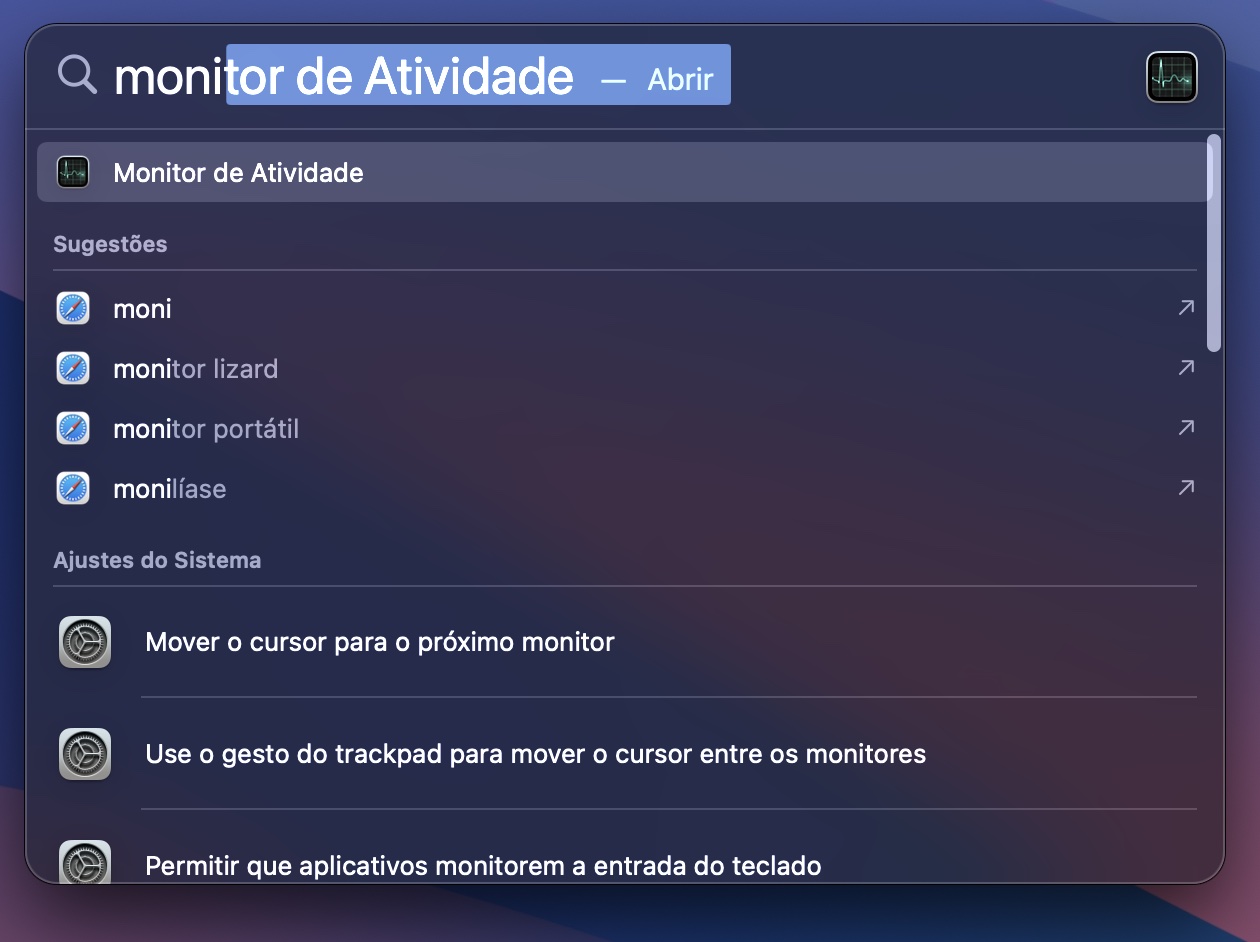
Verificar o uso da RAM no seu Mac é fácil. Você tem à disposição a ferramenta integrada chamada Monitor de Atividade, e veja como ela funciona:
Pressione Command + Espaço para abrir o Spotlight e digite Monitor de Atividade para abri-lo. Se o seu Mac não estiver respondendo, tente reiniciá-lo primeiro indo em Apple > Desligar. Se isso não funcionar, mantenha o botão liga/desliga pressionado. Você pode perder qualquer progresso não salvo nos aplicativos abertos ao fazer isso, então certifique-se de salvar tudo antes.
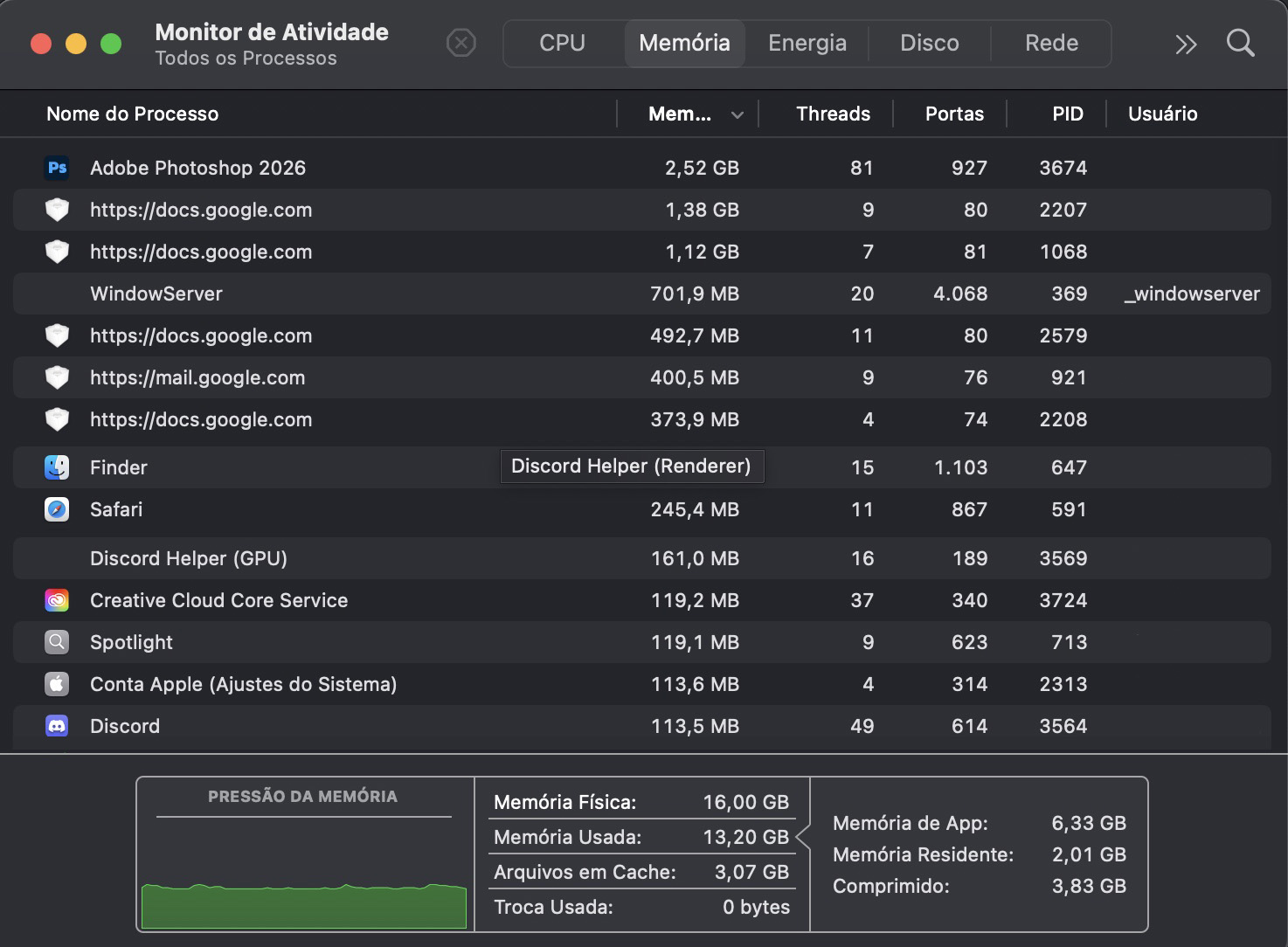
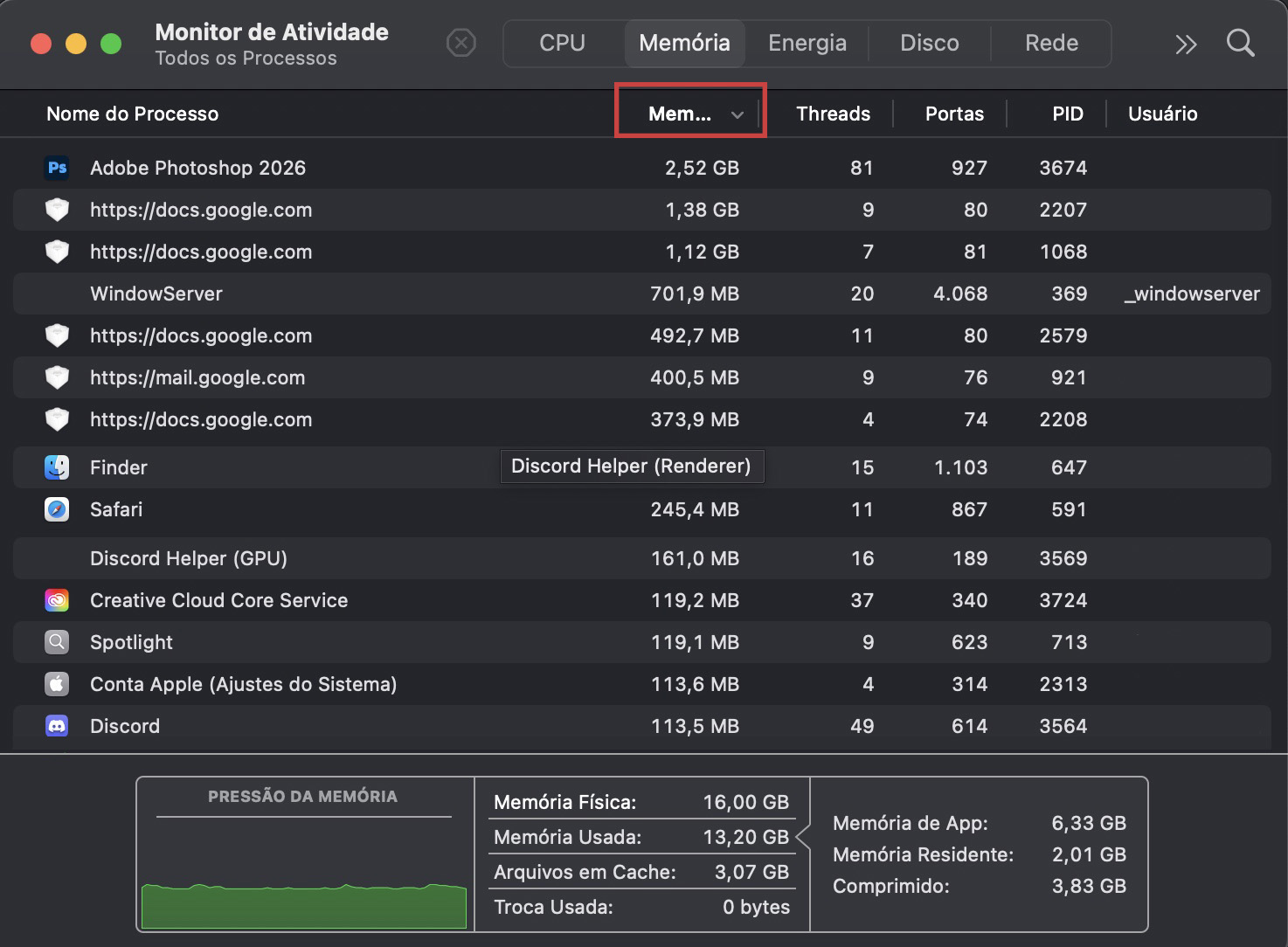
Depois de abrir o Monitor de Atividade, vá para a aba Memória no topo da janela, ao lado de CPU. Ela mostra uma lista de todos os aplicativos e processos ativos no seu Mac, junto com a quantidade de memória que cada um está usando. Na parte inferior da janela, você verá um gráfico de Pressão da Memória, além de uma divisão de como sua memória está sendo utilizada.
Passo 1. Abra o Monitor de Atividade via SpotlightPasso 2. Altere para a aba Memória
Você pode notar que os valores da divisão mostram que quase toda a sua memória está sendo usada por Memória Utilizada, Arquivos em Cache ou Arquivos de Troca. Isso é totalmente normal. Memória RAM não utilizada é um recurso desperdiçado, então seu Mac sempre tenta usar o máximo possível, e isso não deve causar problemas.
Ter uma quantidade menor de RAM usada não vai necessariamente melhorar o desempenho do seu Mac.
O mais importante a observar, em vez disso, é o gráfico de Pressão da Memória, que aparece em verde, amarelo ou vermelho, indicando se o seu Mac precisa de mais RAM ou não. Esse gráfico também mostra picos ao longo do tempo quando o sistema demanda mais RAM.
Como você deve imaginar, se o gráfico de Pressão da Memória estiver todo verde, não há com o que se preocupar em relação à RAM. Quando ele aparece amarelo, significa que seu Mac pode se beneficiar de mais RAM, e quando fica vermelho, quer dizer que seu Mac definitivamente precisa de mais RAM.
Um lembrete dos nossos especialistas:
Se você precisar limpar a memória no seu MacBook, use a Limpeza de Memória do MacKeeper. A ferramenta libera automaticamente a memória do seu Mac, fazendo com que o computador funcione de forma mais eficiente. O programa remove arquivos em cache, memória que foi usada anteriormente por aplicativos e muito mais.
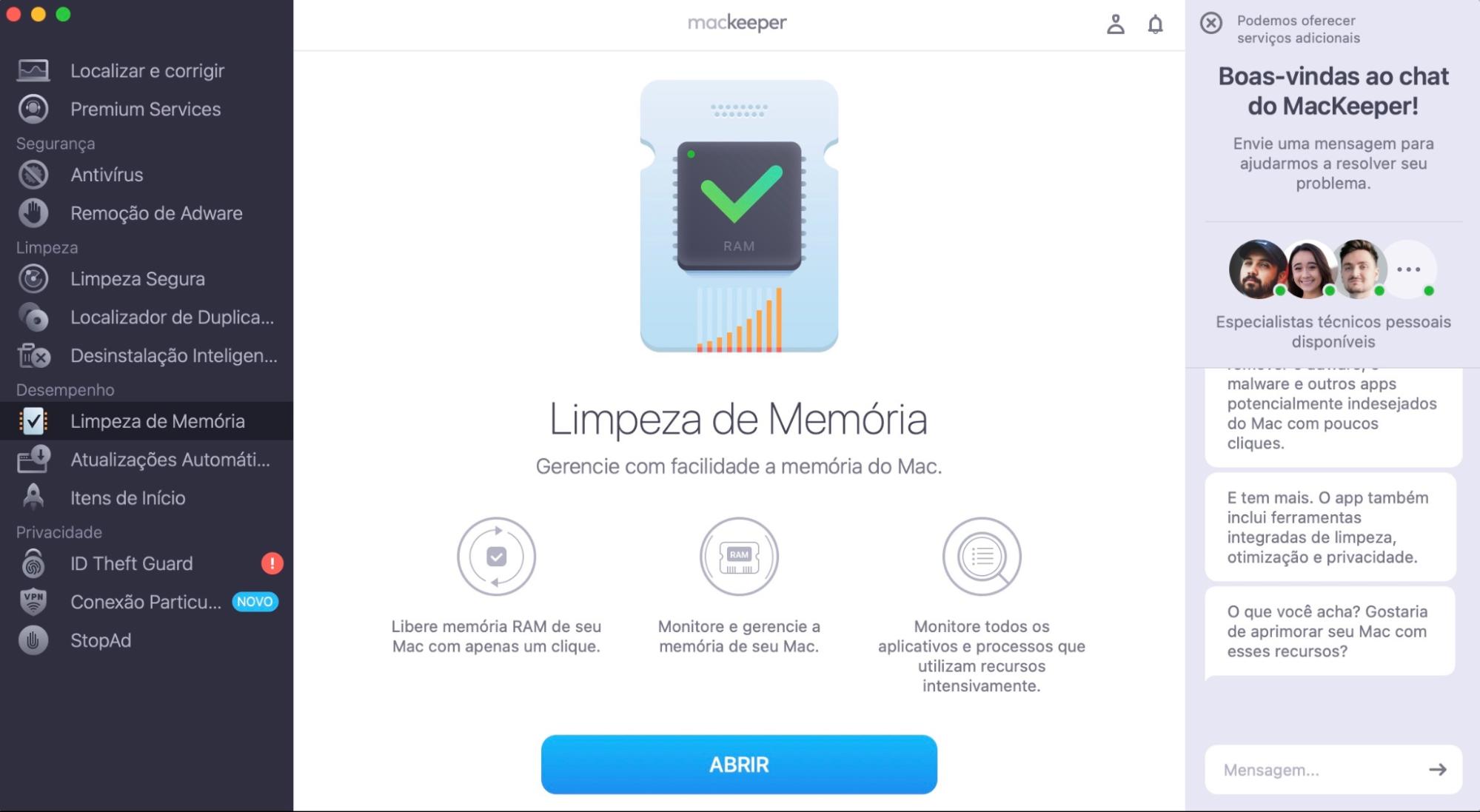
Veja como usar a ferramenta Limpeza de Memória do MacKeeper:
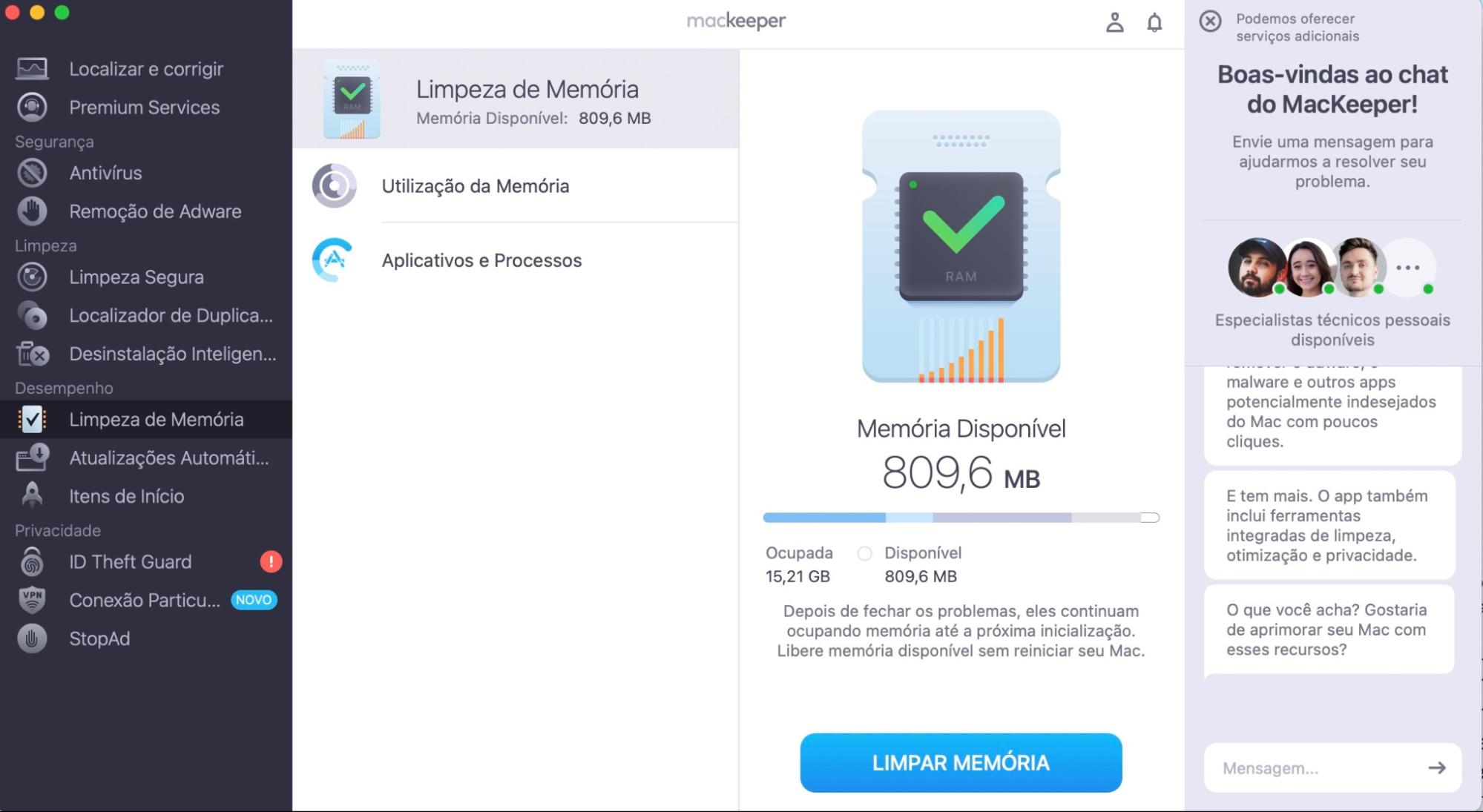
Passo 1. MacKeeper > Limpeza de Memória > AbrirPasso 2. Clique em Limpar Memória
Como liberar memória RAM no Mac
Se o gráfico de Pressão da Memória no Monitor de Atividade estiver amarelo ou vermelho, você precisa liberar mais RAM para o seu Mac usar. Existem várias maneiras de fazer isso, que vamos detalhar a seguir.
1. Reinicie seu Mac
A forma mais simples de liberar a RAM no Mac é reiniciá-lo. Isso é especialmente verdadeiro se você tiver um Mac fabricado após 2018, que não oferece a opção de redefinir a RAM manualmente.
Veja como reiniciar seu MacBook:
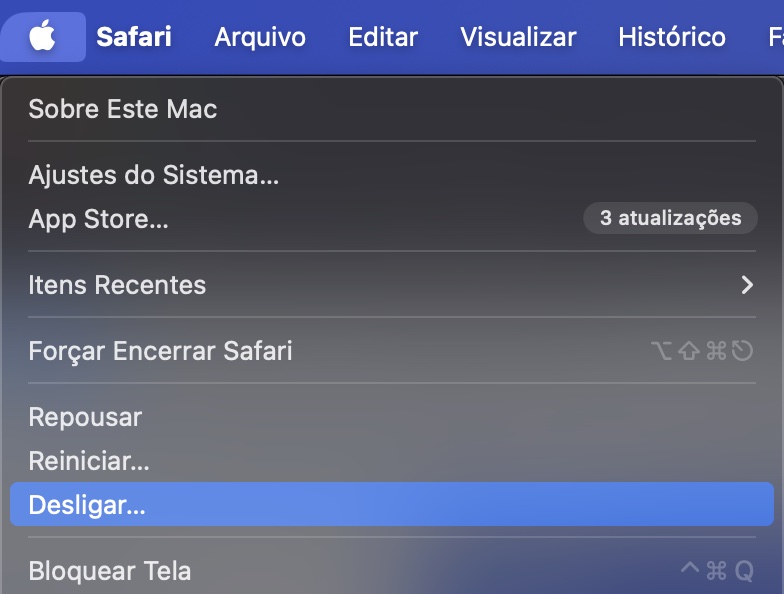
Abra o menu Apple no canto superior esquerdo.
Selecione Desligar para confirmar a ação.
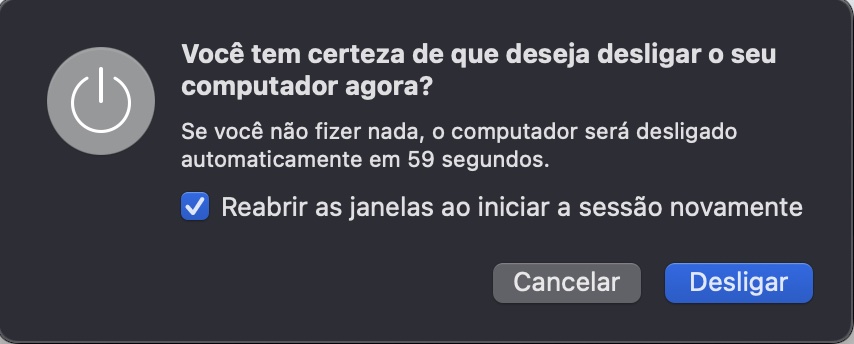
Clique em Desligar de novo quando a janela pop-up aparecer. Assim que o seu Mac for desligado, ele limpa todos os arquivos da RAM.
Pressione o botão liga/desliga do seu teclado para ligar o Mac novamente.
Passo 1. Logo da Apple > DesligarPasso 2. Selecione Desligar
2. Atualize o macOS
É possível que um bug do macOS esteja fazendo seu Mac usar mais RAM do que o necessário. Isso acontece de vez em quando, mas a Apple geralmente corrige rapidamente com uma atualização de patch.
Veja como liberar a RAM no Mac atualizando o software do seu computador.
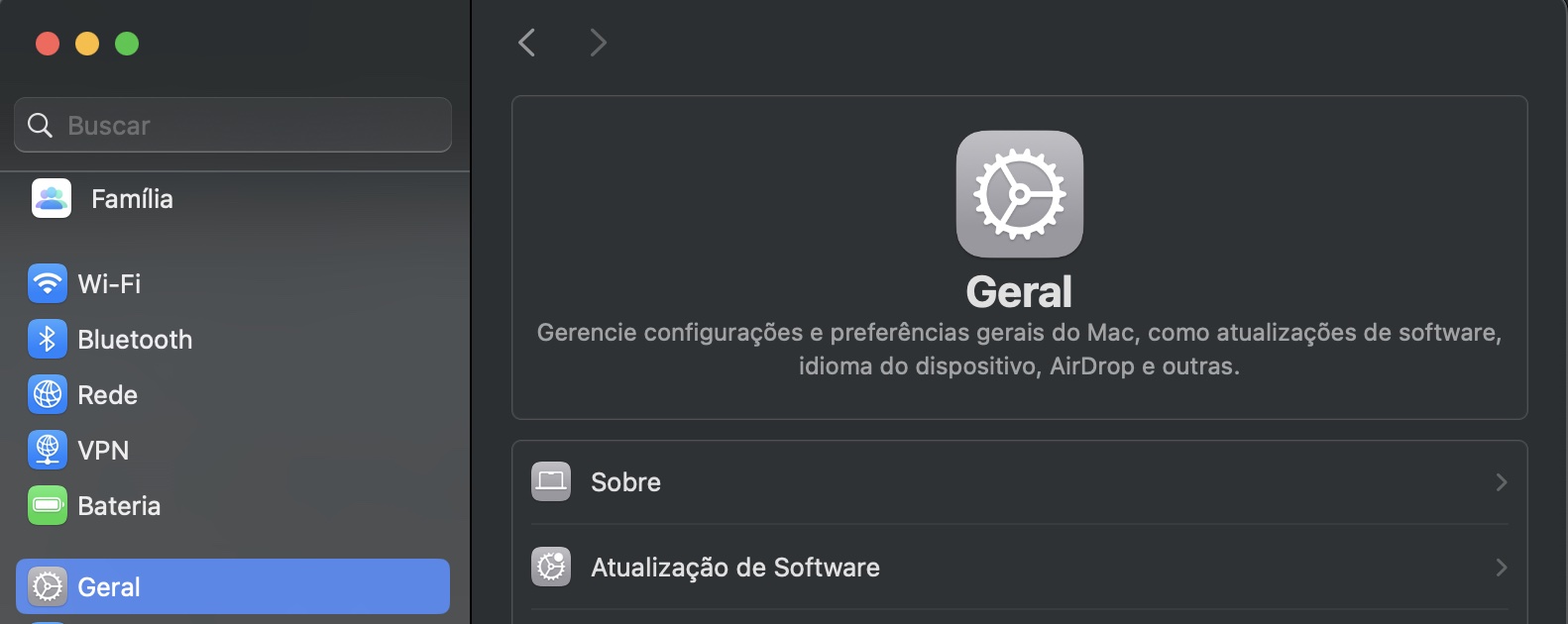
Vá para Ajustes do Sistema > Geral > Atualização de Software para verificar se há novas atualizações, que podem resolver seus problemas de RAM.
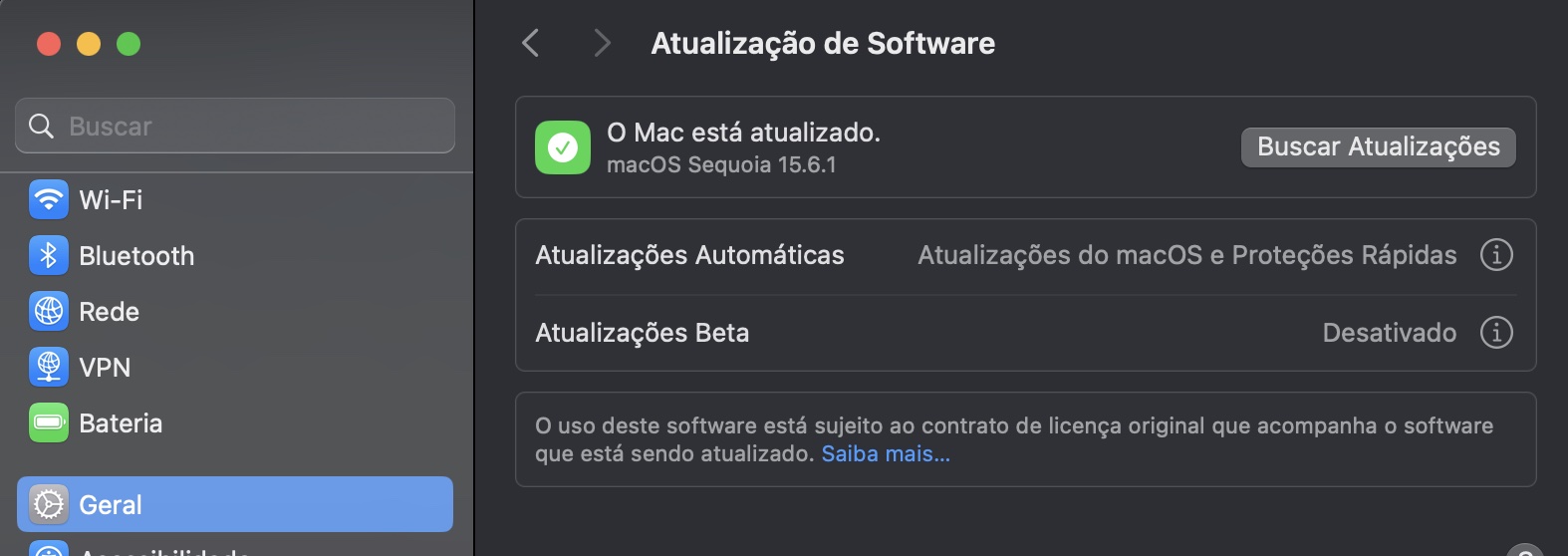
Se o seu dispositivo estiver atualizado, você verá uma mensagem na tela confirmando isso. Mas, caso precise instalar a versão mais recente do macOS, selecione Atualizar Agora.
Confirme que você aceita o acordo de licença da Apple e permita que seu computador instale o novo software.
Passo 1. Ajustes do Sistema > Geral > Atualização de SoftwarePasso 2. Atualizar Agora
Dica dos nossos especialistas:
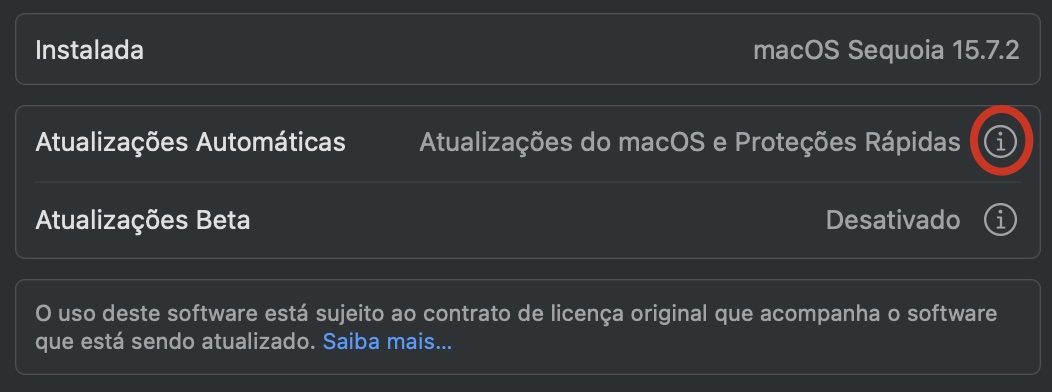
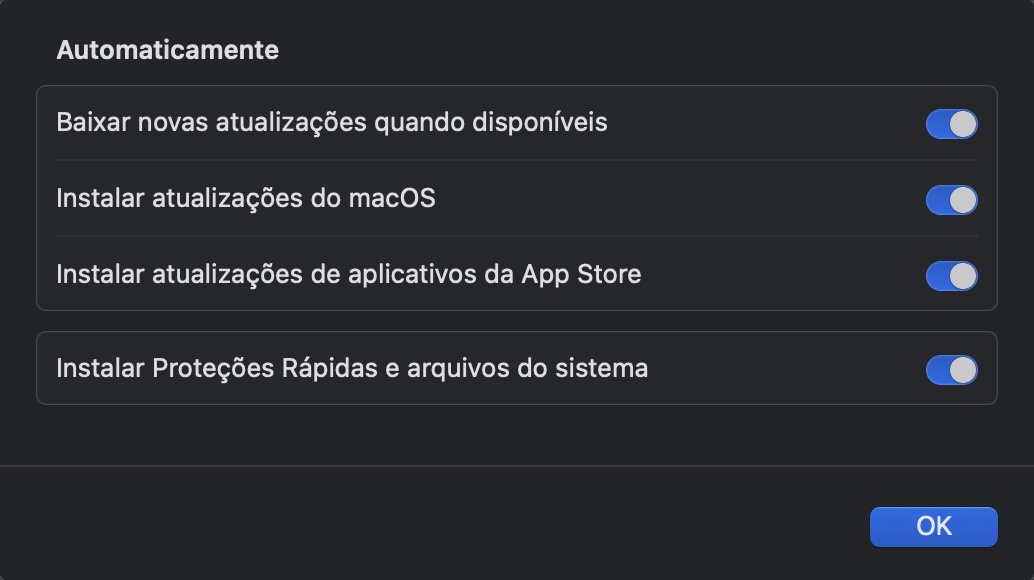
Os usuários também podem ativar as Atualizações Automáticas para garantir que não percam a versão mais recente do macOS. A principal vantagem é que você não precisa mais verificar manualmente por atualizações no seu dispositivo, podendo assim se concentrar em tarefas mais importantes. Veja como fazer:
Vá para Ajustes > Geral > Atualização de Software e toque no ícone de informações ao lado de Atualizações Automáticas.
Em Atualizações Automáticas, ative as seguintes opções: Baixar novas atualizações quando disponíveis e Instalar atualizações do macOS. Você também pode ativar a opção Instalar atualizações de aplicativos da App Store se quiser automatizar isso também.
Passo 1. Ajustes > Geral > Atualização de Software > Atualizações AutomáticasPasso 2. Ative as opções desejadas
3. Feche alguns apps
A RAM ajuda seu Mac a executar mais tarefas ao mesmo tempo, mas normalmente só precisamos que ele faça uma ou duas coisas por vez. Qualquer coisa além disso reduz sua capacidade de funcionar de forma eficaz. Se você quer reduzir o uso de RAM no seu Mac, comece fechando os aplicativos que não está usando.
Siga os passos abaixo para fechar alguns aplicativos desnecessários no seu Mac:
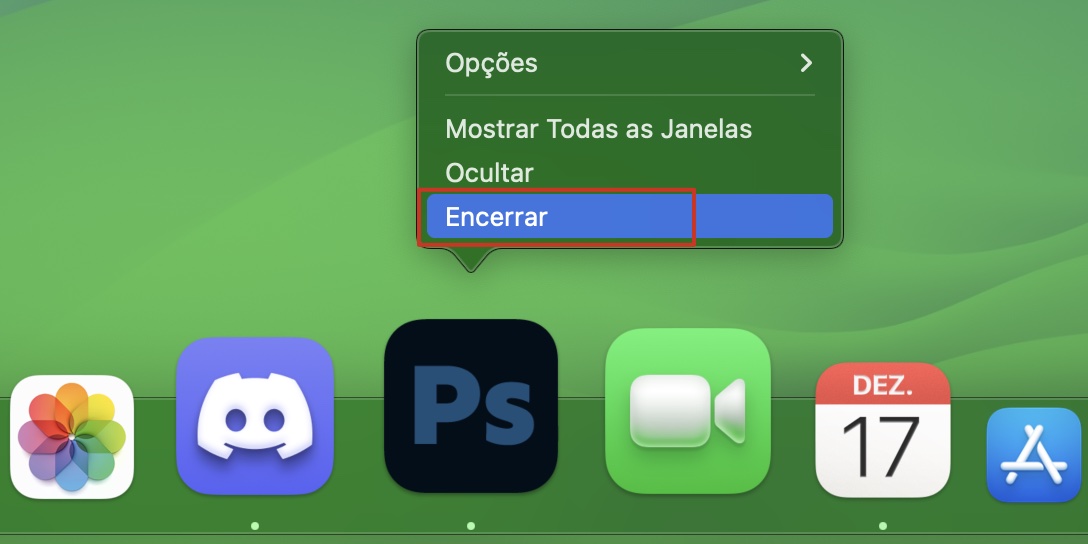
Dê uma olhada no Dock para ver se você tem muitos aplicativos abertos.
Em seguida, clique com a tecla Control pressionada e selecione Encerrar para fechar esses aplicativos.
Você também pode querer encerrar os processos em segundo plano no seu Mac, usando o Monitor de Atividade ou um aplicativo de limpeza de memória.
4. Feche algumas janelas
Mesmo que precise manter alguns aplicativos abertos, tente minimizar a quantidade de janelas e abas que você tem abertas. Dois grandes vilões no consumo de RAM são o Finder e os navegadores de Internet. Portanto, você pode diminuir os problemas fechando-os. Veja como:
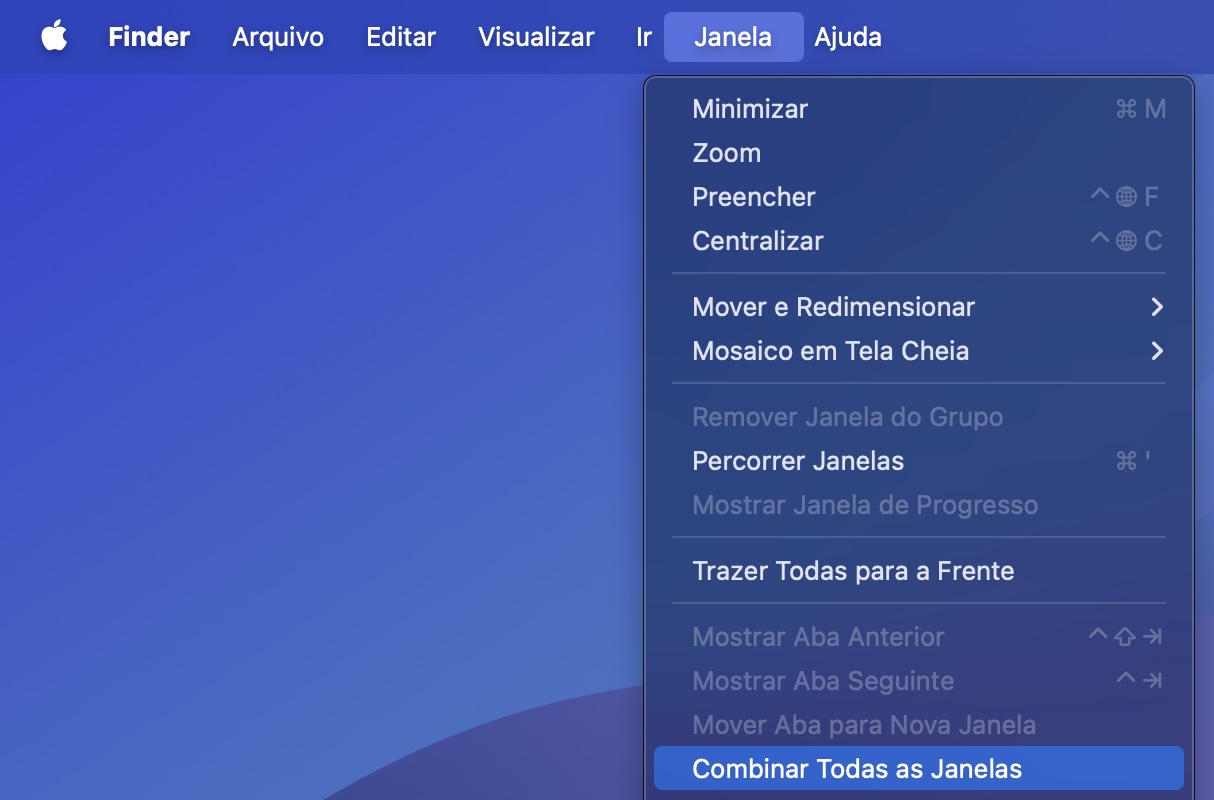
Vá para o Finder.
Abra Janela e selecione Combinar Todas as Janelas para transformar várias janelas em abas.
Feche todas as janelas que você não precisa mais.
Dica profissional: Lembramos que você só pode selecionar Combinar Todas as Janelas se tiver mais de uma janela do Finder aberta. Caso contrário, a opção ficará desativada na sua tela.
Em um navegador, como Safari ou Google Chrome, feche o máximo de abas possível para que você tenha apenas algumas páginas carregadas ao mesmo tempo. Você também pode limpar o cache em ambos os navegadores se o desempenho do computador for sua principal preocupação.
5. Encerre processos no Monitor de Atividade
Se algo ainda estiver usando muita RAM no seu Mac, você deve conseguir descobrir o que é usando o Monitor de Atividade. Para isso, siga nossas instruções:
Abra o Monitor de Atividade.
Vá para a aba Memória.
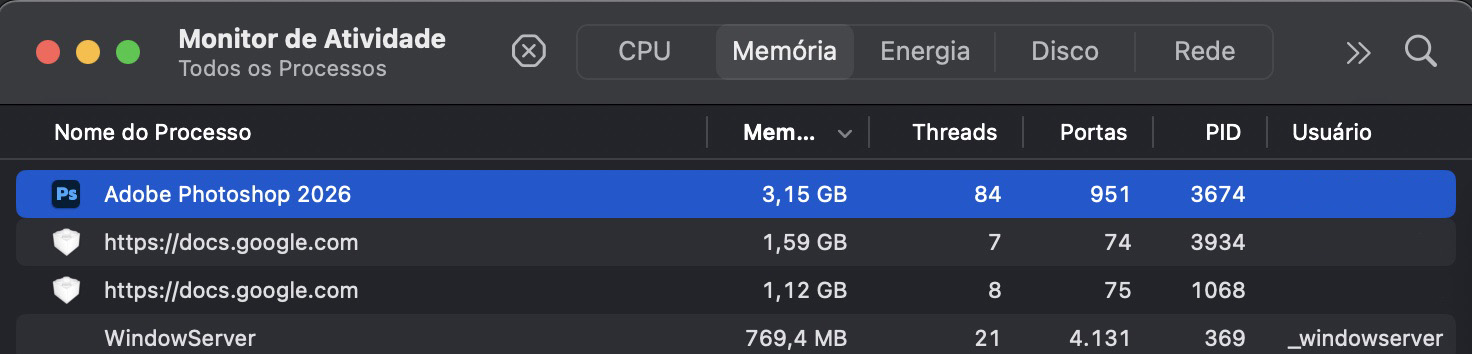
Clique na coluna Memória para listar todos os processos em ordem de quanto de memória estão usando.
Feche aplicativos suspeitos
Você também pode perceber que determinados aplicativos estão consumindo a maior parte da sua capacidade de RAM. Nesse caso, você pode fechá-los manualmente. Isso funciona especialmente bem se você estiver usando softwares de criação que exigem muita energia, como o Adobe Photoshop.
Veja como fechar os aplicativos que você suspeita estarem deixando sua RAM menos eficiente:
Observe os itens no topo para ver se há algo suspeito acontecendo. Talvez você precise pesquisar online sobre os diferentes processos para descobrir o que eles fazem; alguns deles são essenciais para o funcionamento do macOS, como o Kernel_Task.
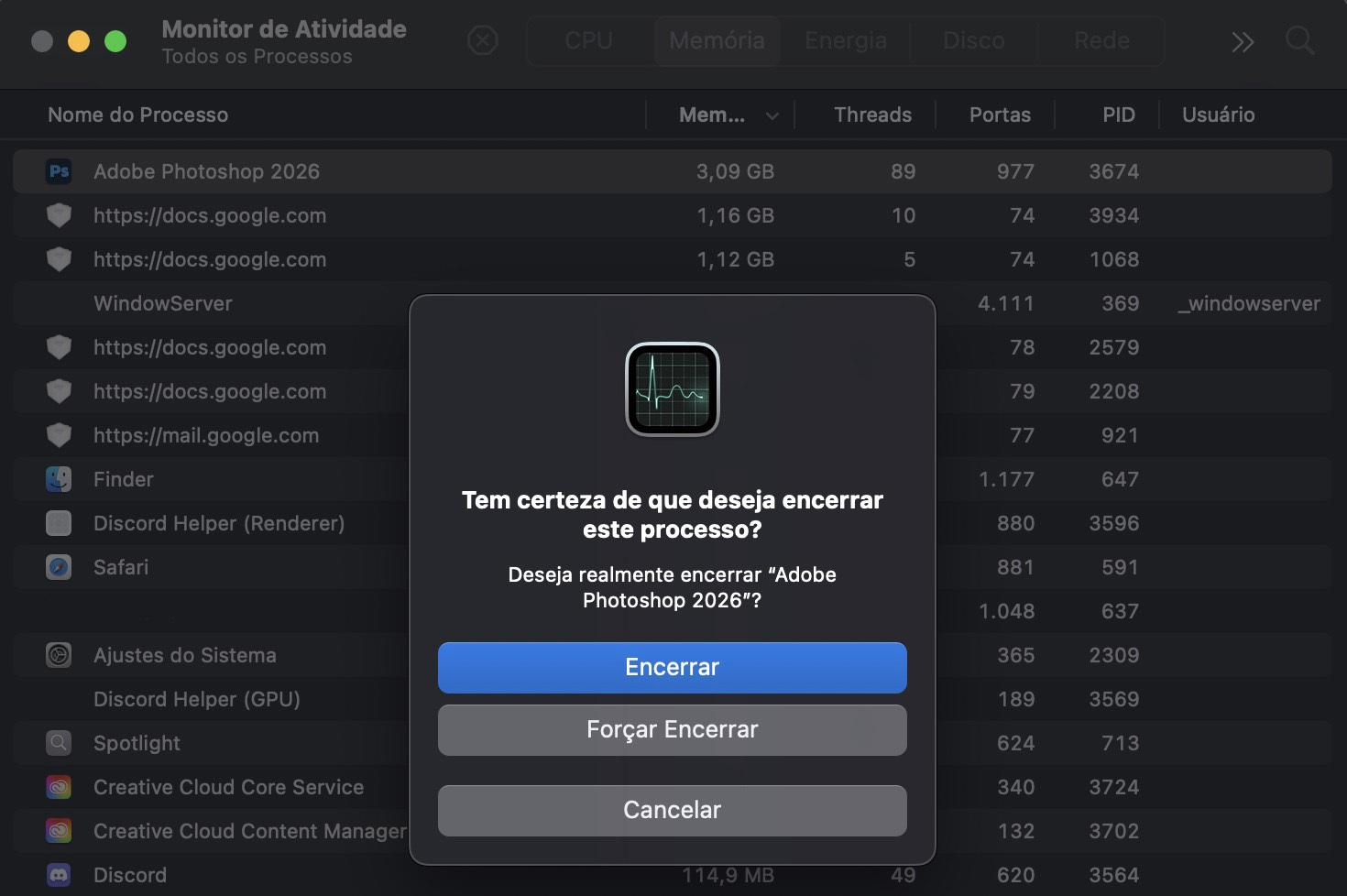
Se você encontrar um processo que não deveria estar ali, selecione-o e clique no botão i para obter mais informações. Depois, toque no ícone X para encerrá-lo.
Quando a janela pop-up aparecer na sua tela, selecione Encerrar (ou Forçar Encerrar se o aplicativo não estiver respondendo).
Passo 1. App em destaque > Pressione o ícone XPasso 2. Selecione Encerrar ou Forçar Encerrar
6. Realize uma verificação de malwares no seu Mac
Vírus de computador, adware, spywares e outros tipos de malwares que podem infectar seu Mac podem usar toda a sua RAM em segundo plano, deixando o computador lento. Para descobrir se esse é o caso, baixe um scanner de malwares confiável, como o MacKeeper, e faça uma verificação completa no seu Mac.
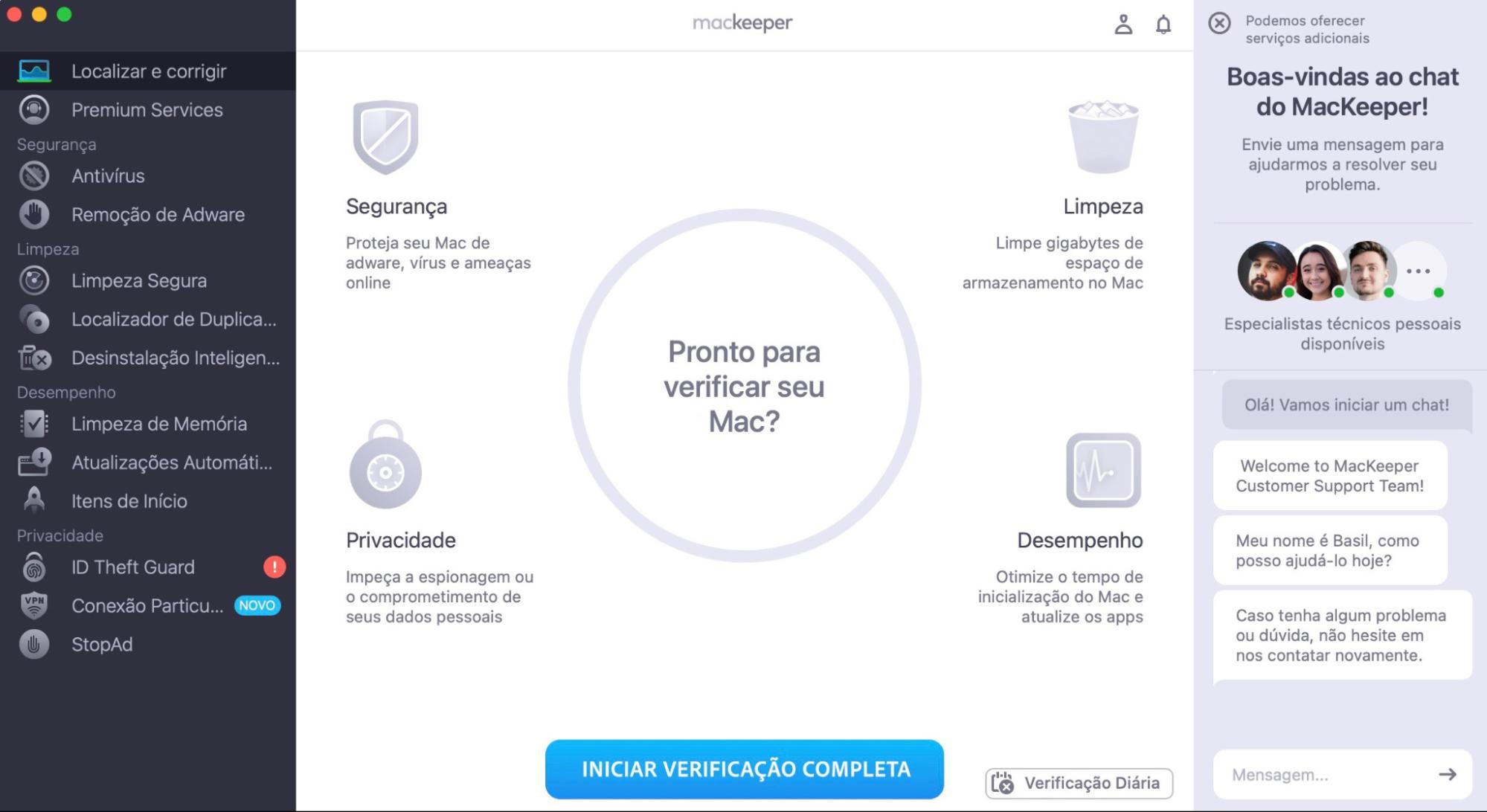
Veja como fazer a verificação completa do seu MacBook dentro do app MacKeeper:
Abra o MacKeeper.
Clique em Localizar e Corrigir no menu lateral.
Selecione Iniciar Verificação Completa.
7. Libere RAM usando o Terminal
O Terminal é uma ferramenta extremamente útil para encerrar processos que não estão funcionando corretamente no seu Mac, e é uma das melhores formas de reduzir o uso e de limpar memória RAM no Mac.
Veja como liberar a RAM no seu Mac usando o app Terminal:
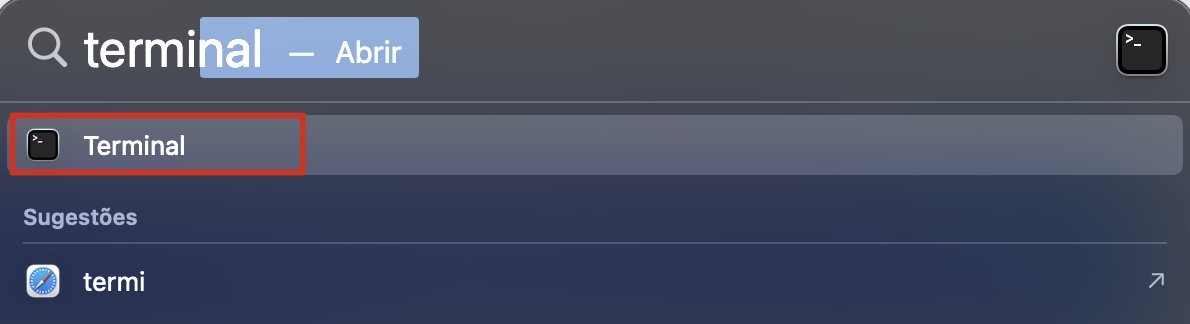
Vá para o Spotlight e digite Terminal. Selecione o app quando ele aparecer nos resultados da busca.
No Terminal, digite sudo purge. Em seguida, pressione Enter no seu teclado.
Digite sua senha e pressione a tecla Enter de novo.
Feche o Terminal quando finalizar. Agora sua memória RAM deve ter menos espaço usado.
Passo 1. Spotlight > TerminalPasso 2. Digite sudo purge e confirme sua senha
8. Remova o cache da RAM
Limpar o cache da RAM também ajudará a liberar memória no seu Mac. Você pode fazer isso pelo app Finder. Veja como fazer isso:
Abra o Finder no seu Mac.
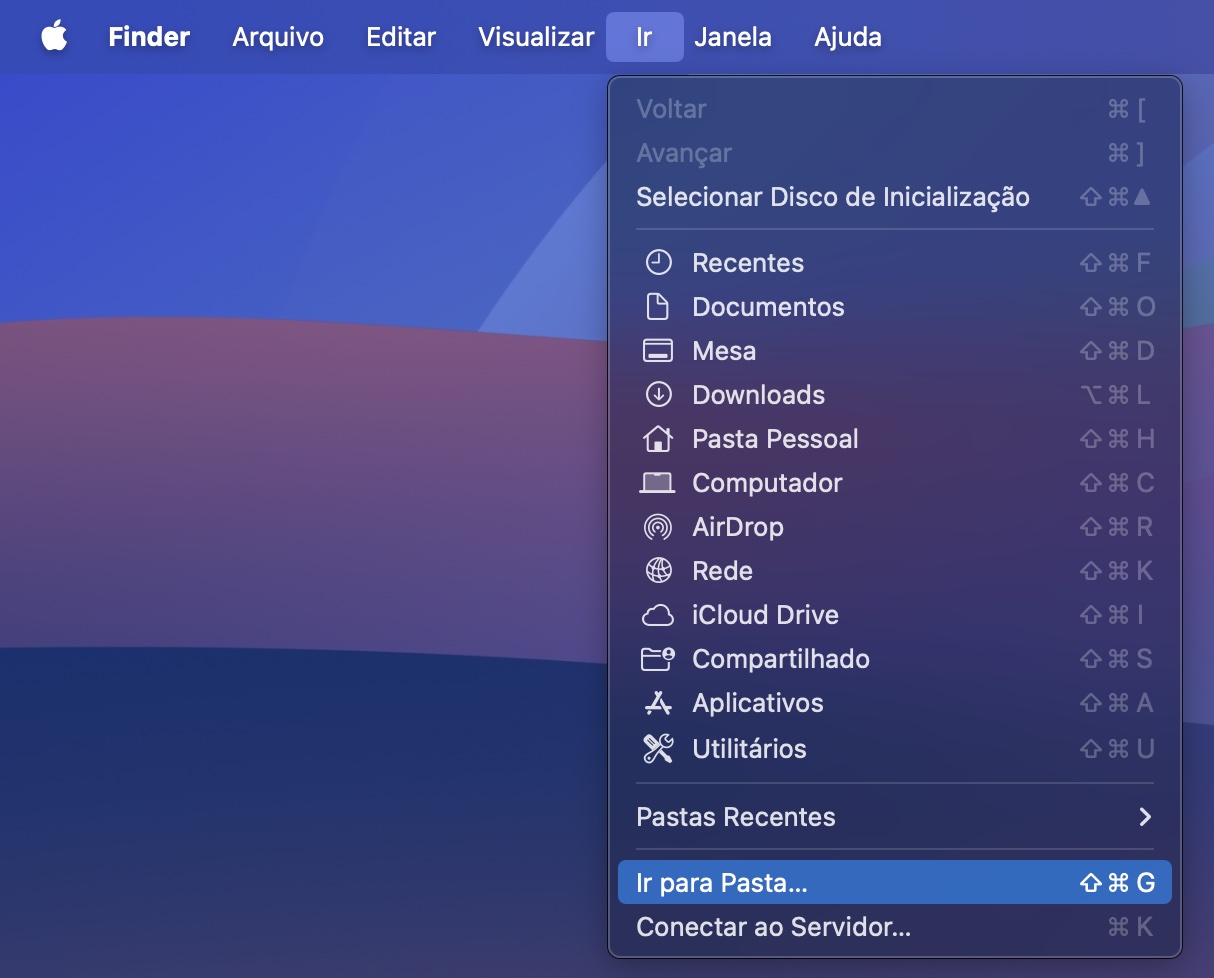
Selecione Ir e clique em Ir para Pasta.
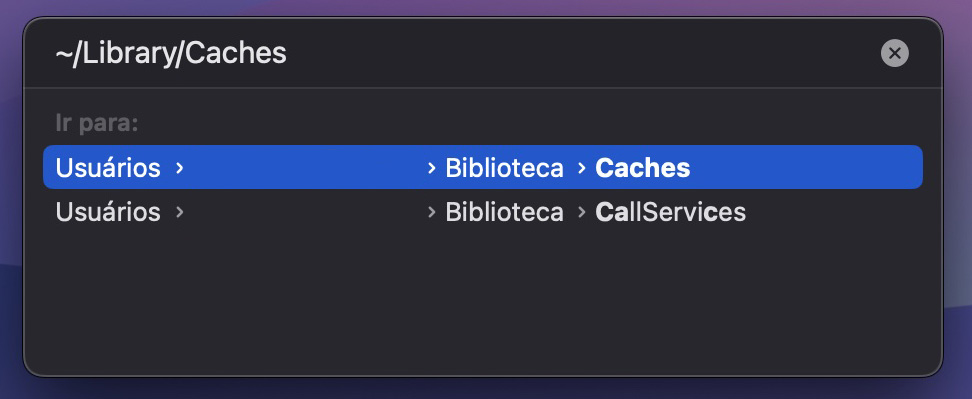
Digite ~/Library/Caches/ e pressione Enter.
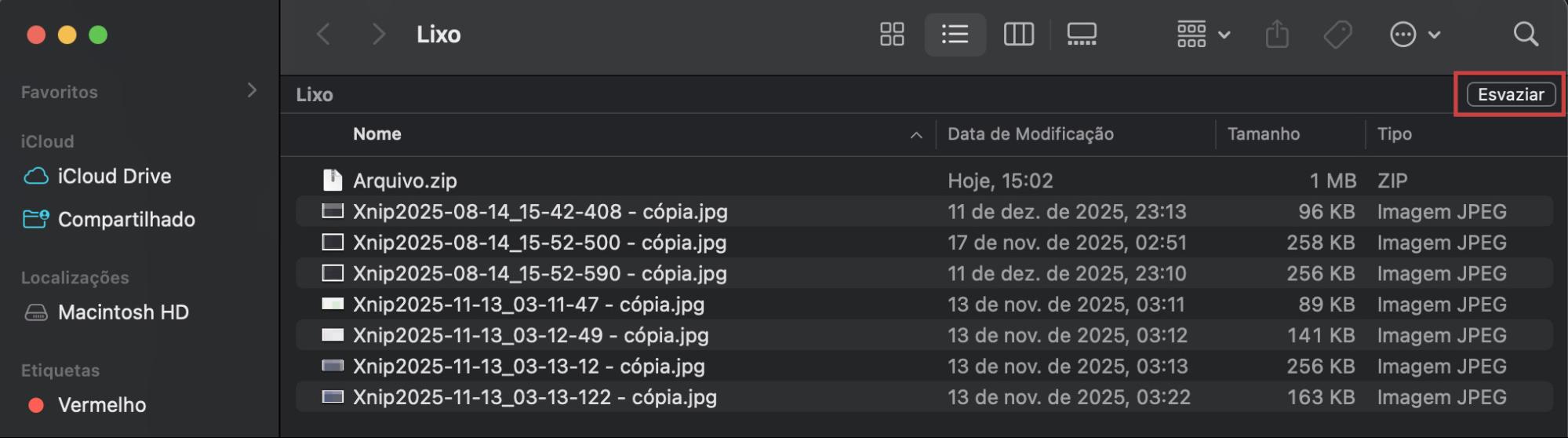
Arraste e solte as pastas que você não precisa para o Lixo e, em seguida, esvazie-o.
Passo 1. Finder > Ir > Ir para PastaPasso 2. Digite ~/Library/Caches/
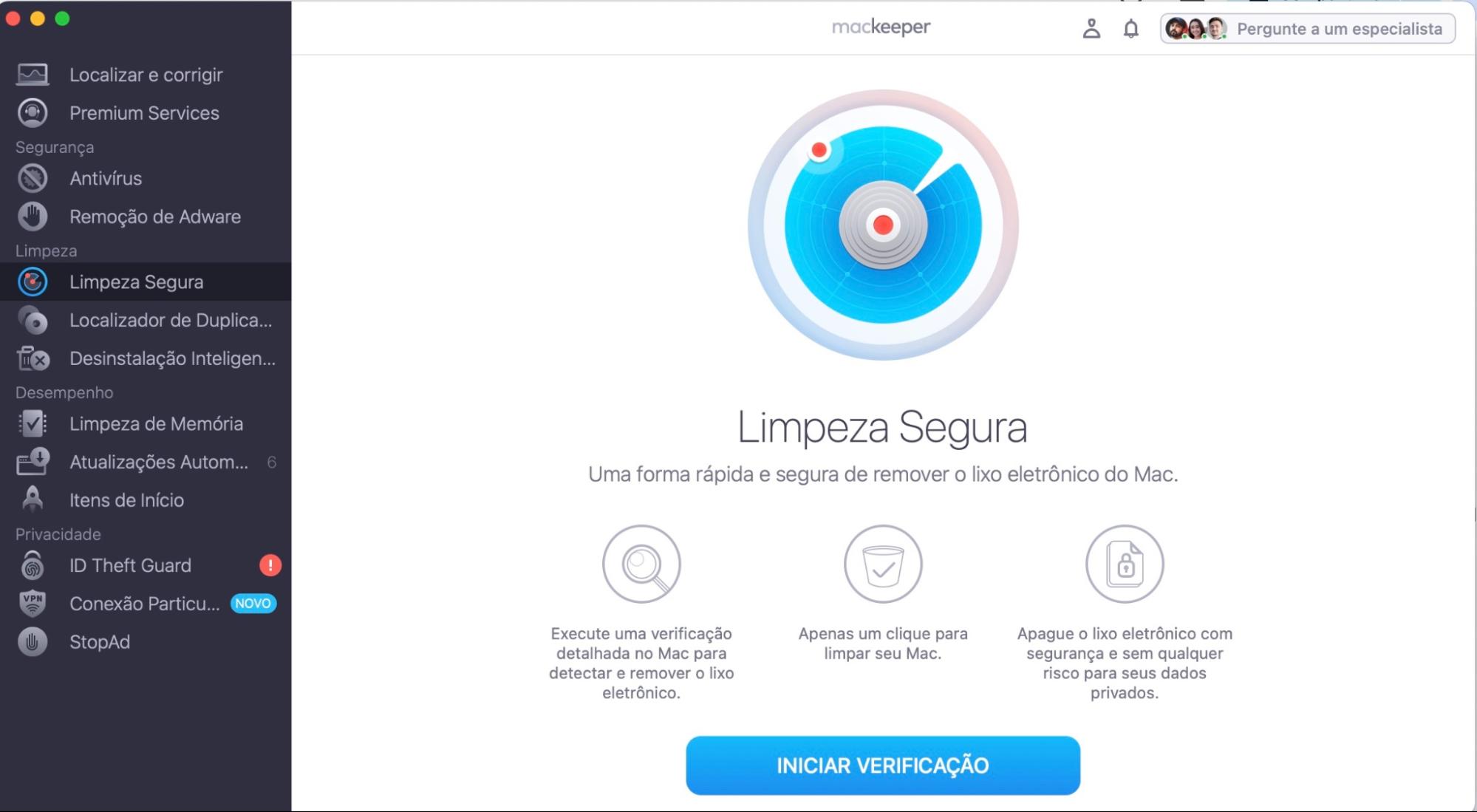
Outra alternativa que você pode tentar é a ferramenta Limpeza Segura do MacKeeper. A principal vantagem é que você não precisa procurar os caches manualmente, tornando o processo mais rápido. Além disso, você pode visualizar seus caches em um formato fácil de entender, facilitando a decisão do que deve ou não ser excluído.
Veja como remover caches com a Limpeza Segura do MacKeeper:
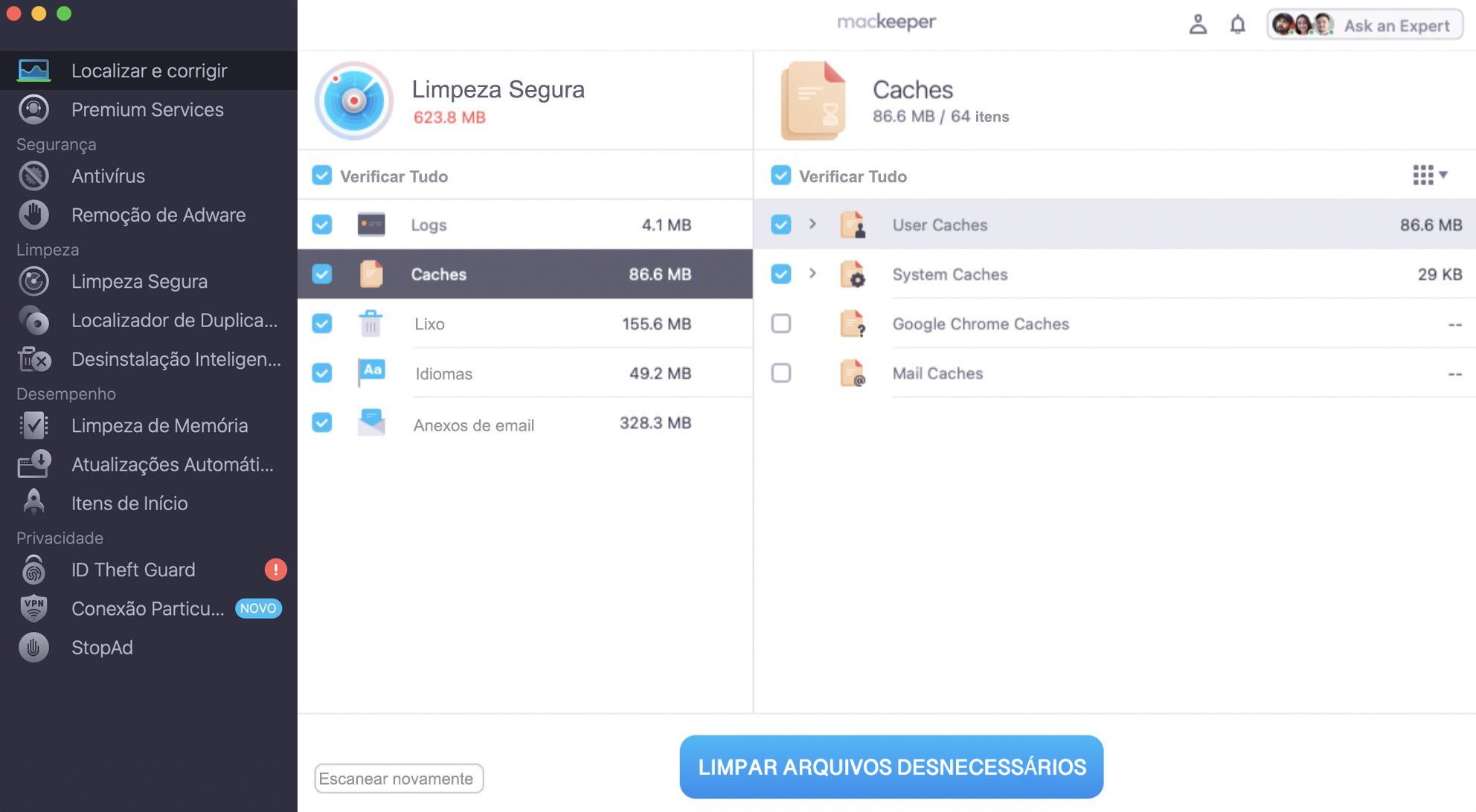
Abra o MacKeeper e vá para Limpeza > Limpeza Segura > Iniciar Verificação.
Quando a verificação for concluída, marque a caixa ao lado de Caches e de qualquer outro item que você queira excluir.
Clique em Limpar Arquivos Desnecessários quando estiver pronto para limpar seu Mac.
Passo 1. Limpeza > Limpeza Segura > Iniciar VerificaçãoPasso 2. Marque a caixa ao lado de Caches > clique em Limpar Arquivos Desnecessários
Depois de eliminar caches e outros arquivos desnecessários com a ferramenta Limpeza Segura, seu Mac deve voltar a funcionar de forma mais eficiente. Além dos caches, você pode excluir logs e esvaziar o Lixo—ambos ajudam a liberar mais espaço para arquivos e pastas importantes.
9. Limpe sua área de trabalho
Você também deve organizar a área de trabalho e remover arquivos e pastas que não são mais necessários. Isso dará mais espaço ao seu computador e diminuirá o uso de RAM no Mac.
Para limpar sua área de trabalho, faça o seguinte:
Basta arrastar e soltar os arquivos, pastas e aplicativos que você não usa no Lixo.
Em seguida, abra a pasta Lixo e clique em Esvaziar.
10. Configurando o Gerenciador de Tarefas do Chrome
Você usa o Google Chrome? Você deveria verificar quais programas e sites estão consumindo mais energia. Encerrar processos do Google Chrome é uma das formas de liberar RAM no Mac.
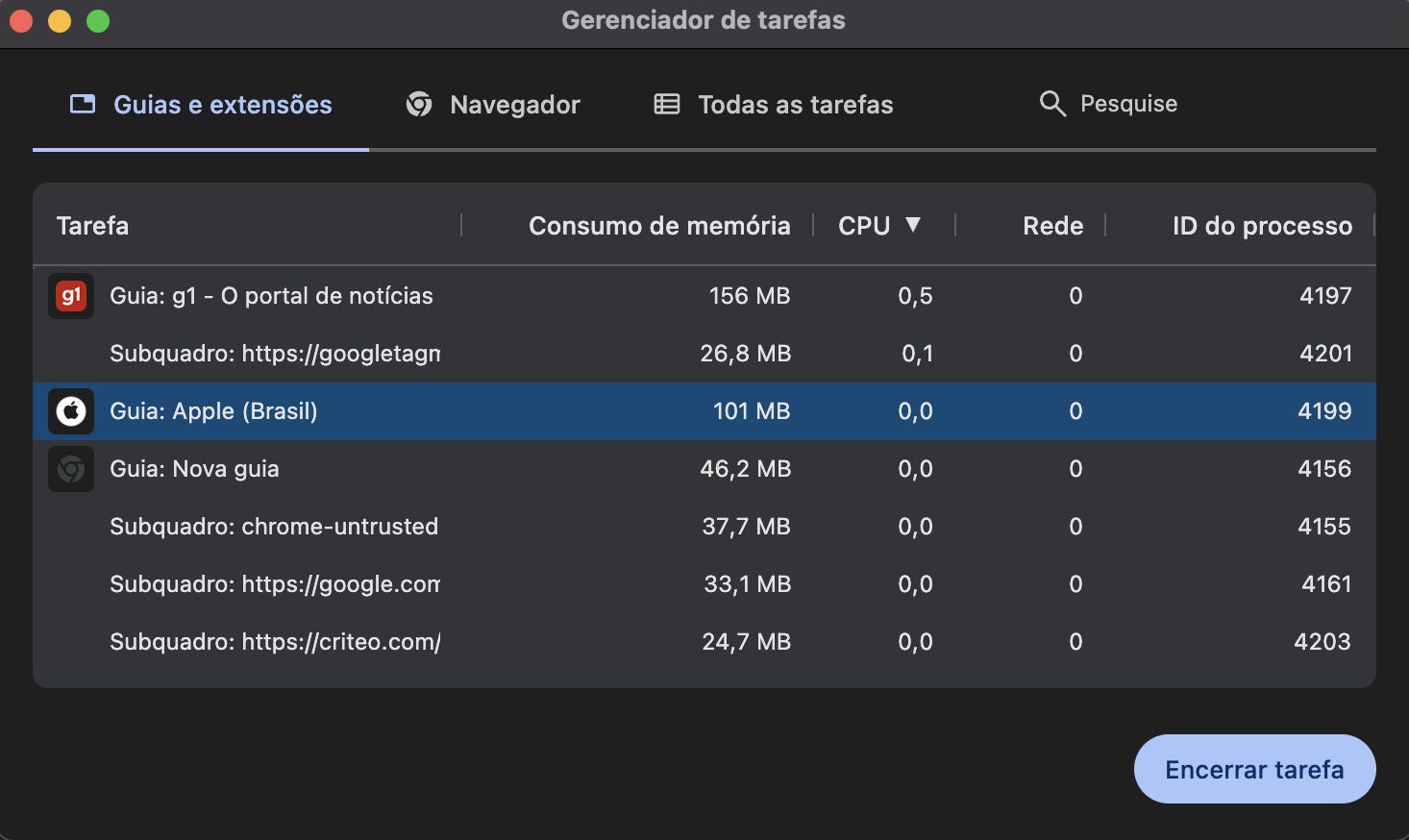
Veja como configurar o Gerenciador de Tarefas do Chrome:
Abra o Google Chrome.
Clique no ícone de três pontos verticais no canto superior direito.
Selecione Mais ferramentas > Gerenciador de tarefas.
Para qualquer processo que esteja consumindo muita memória e que você não precise, selecione-o e toque em Encerrar tarefa.
Passo 1. Menu de três pontos > Mais ferramentas > Gerenciador de tarefasPasso 2. Selecione o(s) processo(s) que você quer encerrar > Clique em Encerrar tarefa
11. Remova Itens de Início de Sessão
Os Itens de Início de Sessão são os programas que iniciam quando você liga seu Mac. Embora esse recurso seja útil para acessar rapidamente os aplicativos que você usa com frequência, eles também consomem uma quantidade significativa de RAM.
No entanto, você pode remover os itens de início que não são essenciais. Siga estes passos para fazer isso:
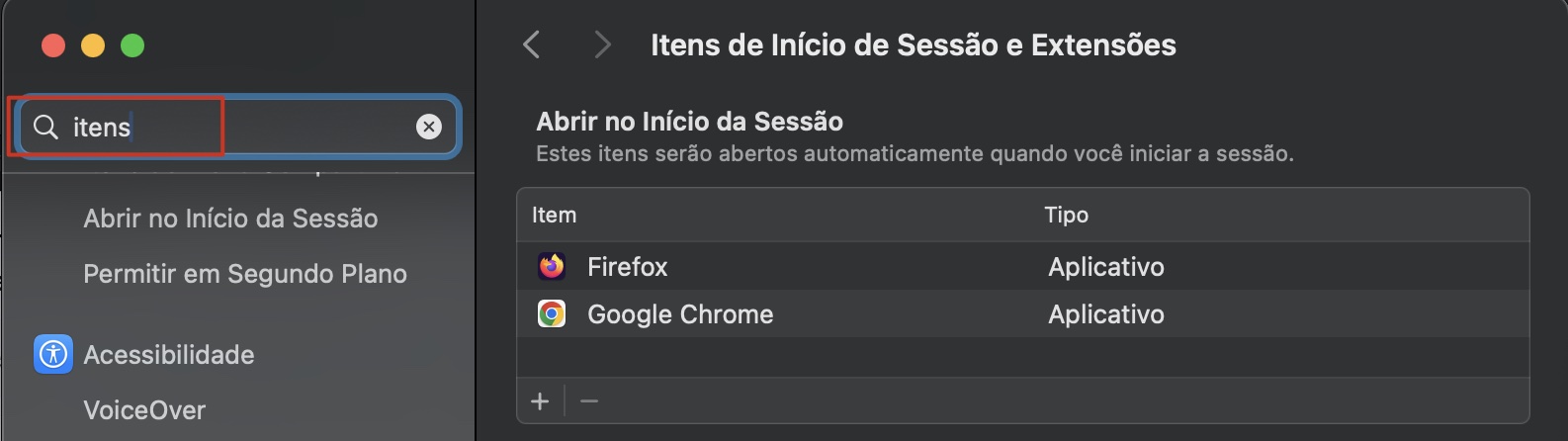
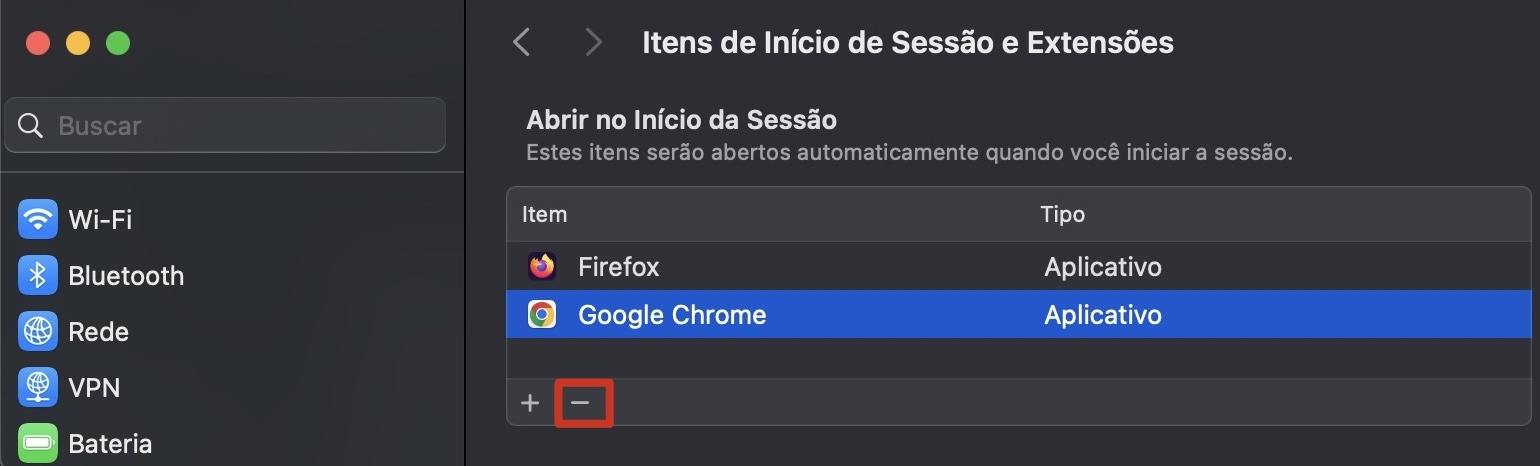
Abra os Ajustes do Sistema selecionando o ícone da Apple > Ajustes do Sistema.
Em Geral, procure por Itens de Início de Sessão e Extensão.
Em Itens de Início de Sessãoe Extensão vá para a seção Abrir no Início da Sessão.
Selecione o(s) aplicativo(s) que você não deseja que abram ao ligar o seu dispositivo.
Toque no botão - para remover o aplicativo ou programa dos seus Itens de Início de Sessão.
Reinicie seu Mac quando você tiver excluído todos os Itens de Início de Sessão que você não deseja que sejam abertos automaticamente.
Passo 1. Ajustes do Sistema > Geral > Itens de Início de Sessão e Extensões > Abrir no Início da SessãoPasso 2. Selecione os apps que você quer impedir de abrir na inicialização > Toque no ícone -
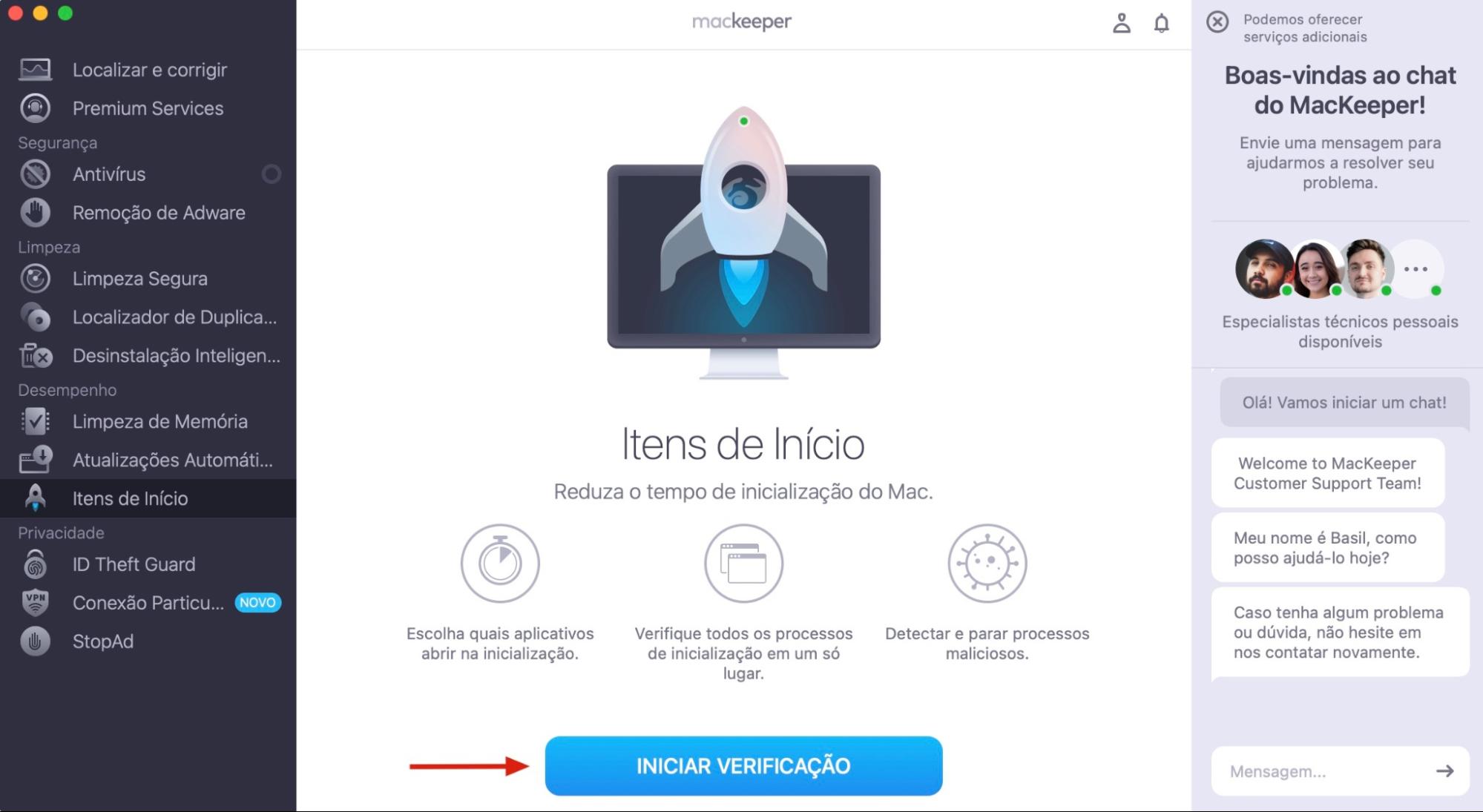
Entre outras soluções de remover caches, você também pode usar os Itens de Início do MacKeeper. Veja os passos que você deve seguir para tornar o processo mais fácil e automatizado:
Abra o MacKeeper e vá para Desempenho > Itens de Início.
Selecione Iniciar Verificação.
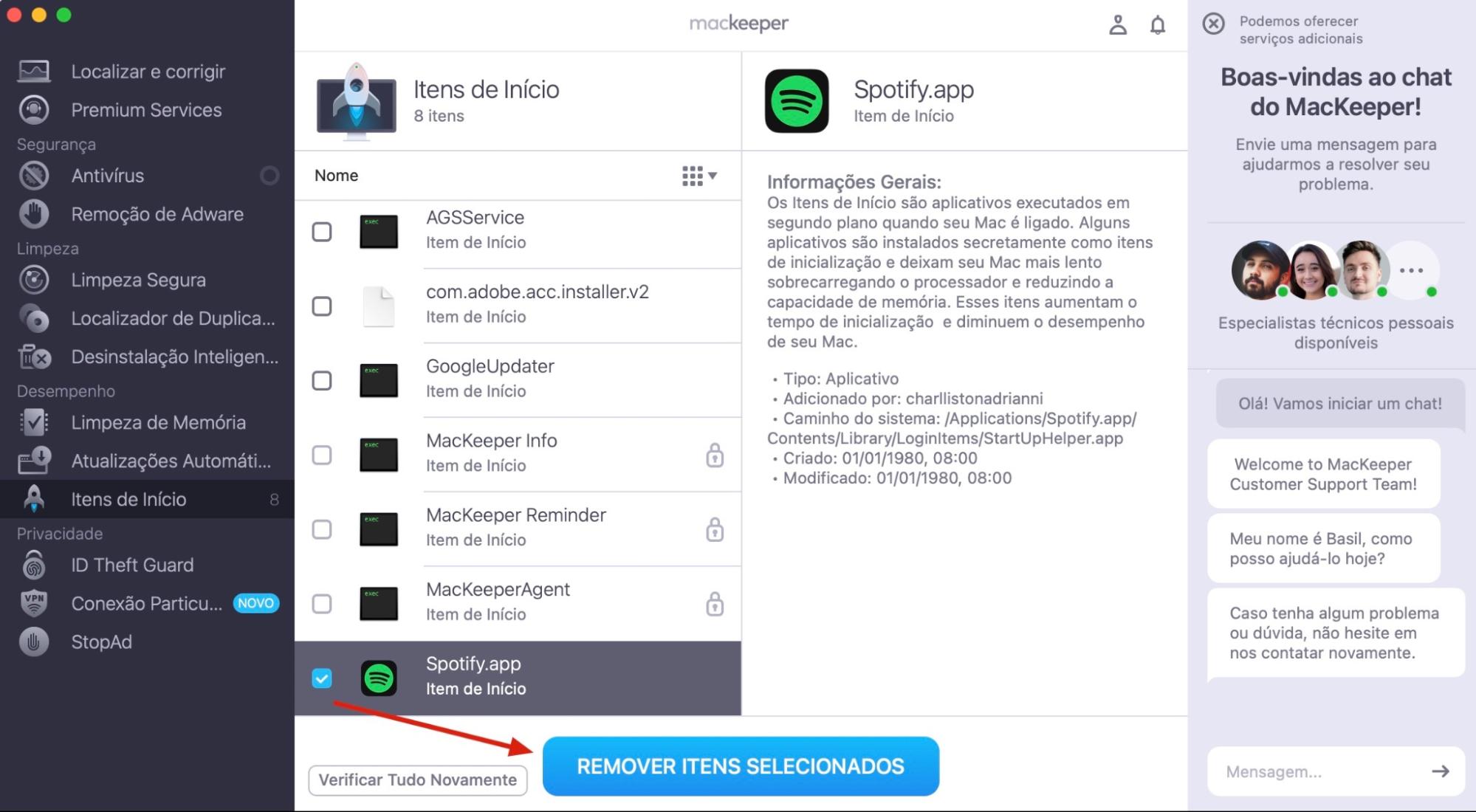
Marque a caixa ao lado de cada item de início que você deseja excluir. Você pode ver a qual aplicativo cada item de início pertence no lado direito.
Escolha Remover Itens Selecionados depois de selecionar todos os itens de início que deseja parar de usar.
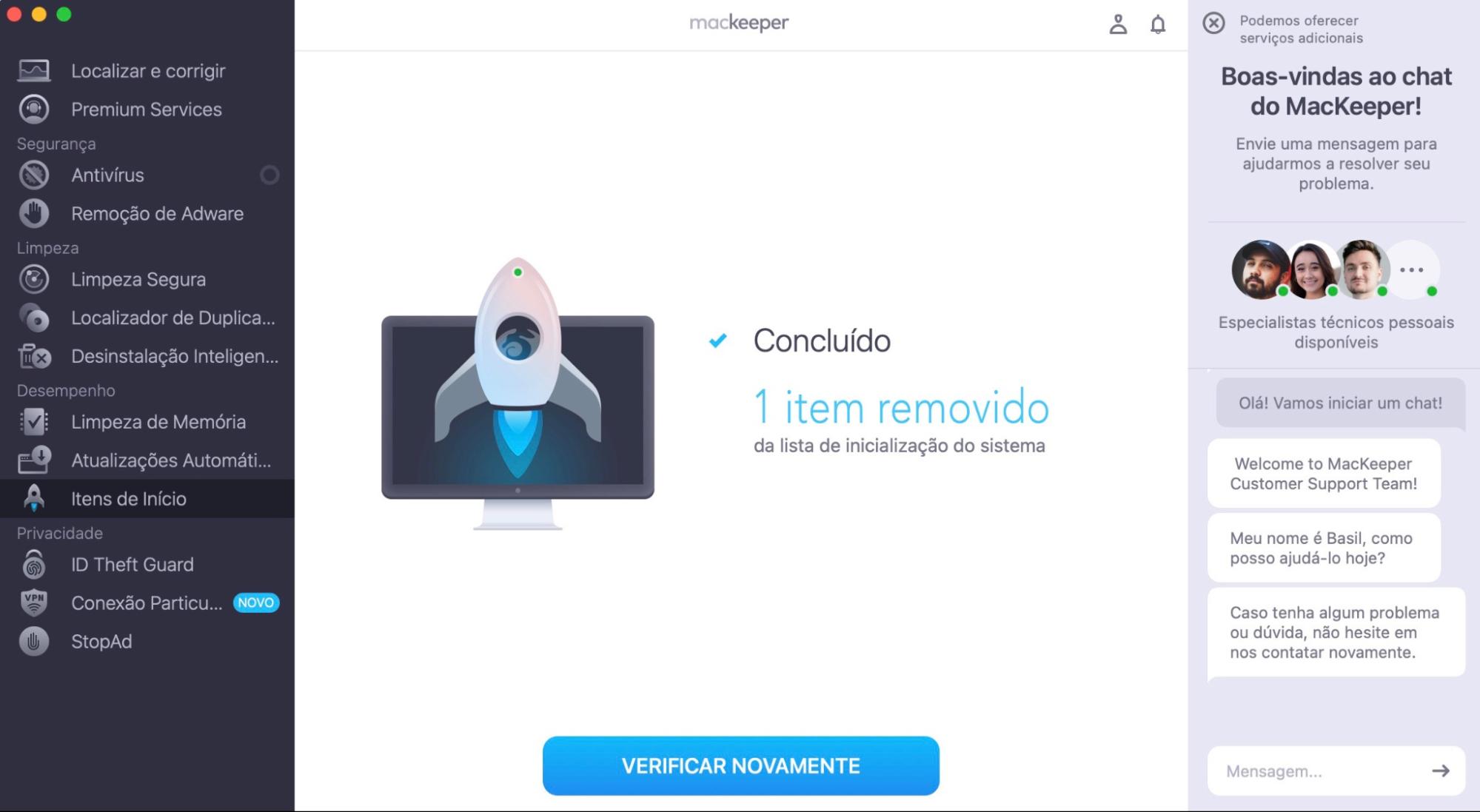
Confirme sua decisão selecionando Remover quando a janela pop-up aparecer na sua tela.
Passo 1. Desempenho > Itens de Início > Iniciar VerificaçãoPasso 2. Marque as caixas ao lado dos itens de início que você quer parar de usar > Escolha Remover Itens SelecionadosPasso 3. Processo de remoção de item de início concluído
12. Libere espaço em disco
Além de saber como liberar RAM no Mac, também é uma boa ideia aprender a liberar memória no seu Mac para a manutenção geral.
Existem várias formas de liberar espaço em disco no seu Mac, como desinstalar aplicativos e limpar caches. Outra maneira muito eficaz de garantir mais armazenamento no seu computador é eliminar arquivos duplicados. Além de liberar RAM, ter mais espaço em disco também ajuda a organizar seu Mac e a prolongar a vida útil do seu dispositivo.
13. Mantenha menos abas do navegador abertas
Ao usar o Safari, você pode às vezes notar uma mensagem pop-up informando que uma página da web está consumindo muita energia. Mas mesmo que não veja essa mensagem, e independentemente de usar Chrome, Safari ou Firefox, manter menos abas do navegador abertas fará com que seu Mac precise usar menos RAM.
Você deve manter as abas do navegador abertas apenas se elas forem essenciais para a tarefa que está realizando no momento. E, idealmente, não deve ter mais do que 7 a 10 abas abertas ao mesmo tempo. Além de liberar RAM no seu Mac, ter menos abas abertas facilita muito a concentração nas tarefas.
14. Use um aplicativo para limpar a memória do Mac
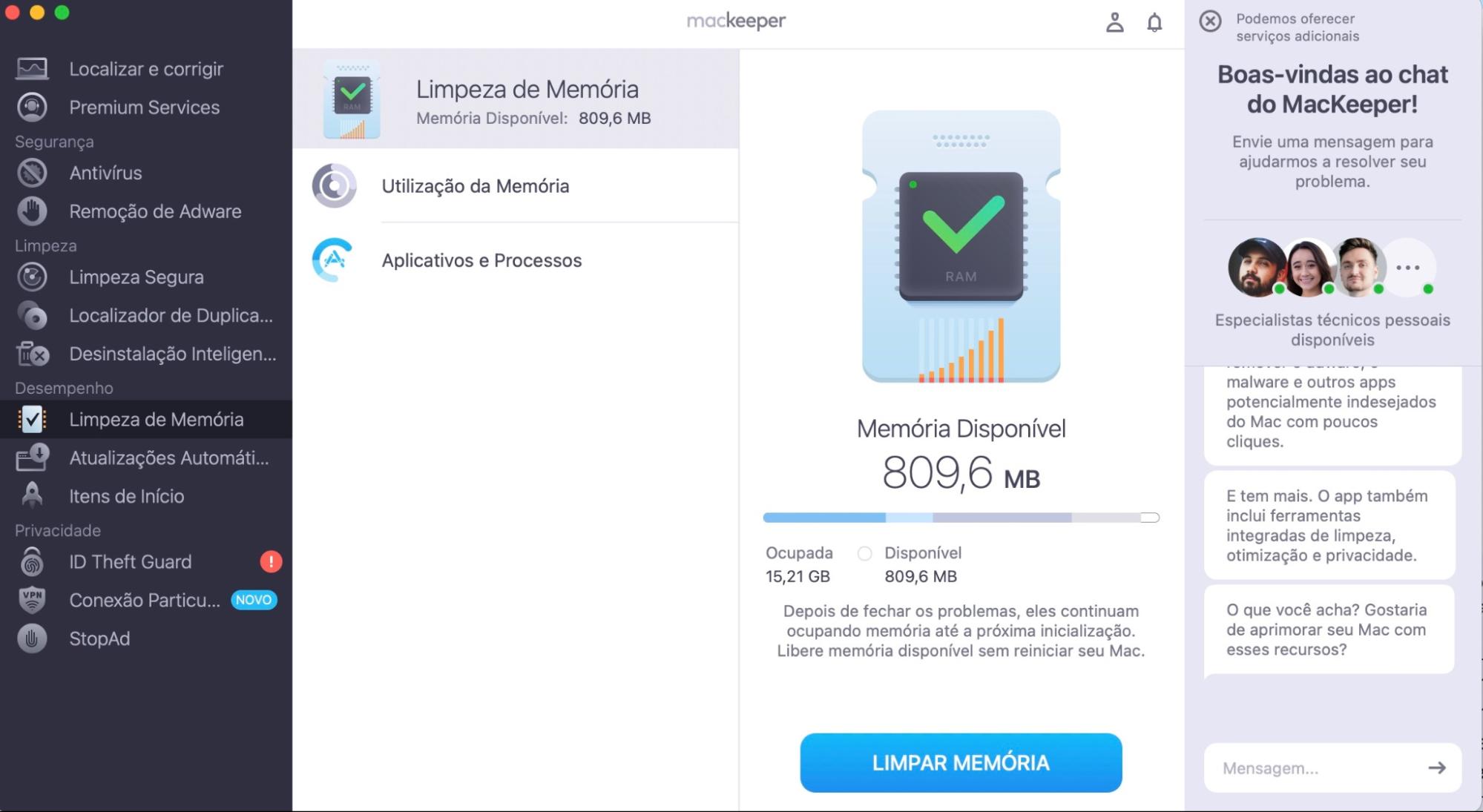
Se você ainda não sabe exatamente como liberar RAM no seu Mac, a opção mais fácil é usar o recurso de limpeza de RAM integrado do MacKeeper. Veja como:
Abra o MacKeeper e clique em Limpeza de Memória no menu lateral. Em seguida, clique em Abrir para começar a utilizá-lo.
A aba Limpeza de Memória mostrará quanta RAM está disponível no seu Mac e quanta está sendo usada no momento. Especificamente, observe as abas Utilização da Memória ou Aplicativos e Processos para ter mais visibilidade sobre os processos atuais.
Quando estiver pronto para liberar a memória RAM, volte para a aba Limpeza de Memória e clique em Limpar Memória.
Depois que a limpeza for concluída, seu Mac deverá ter muito mais RAM disponível e, com sorte, começará a apresentar um desempenho melhor.
Como reduzir o uso de RAM
Você pode reduzir o uso de RAM no macOS de várias formas. Aqui estão cinco das principais ações que você pode tentar:
Desinstale todos os aplicativos e programas que você não usa (a menos que não possam ser removidos).
Mantenha apenas um ou dois aplicativos abertos ao mesmo tempo.
Mantenha seus catálogos organizados em aplicativos que exigem muita RAM (por exemplo, Adobe Lightroom).
Permita apenas os itens de início que são absolutamente essenciais no seu Mac.
Permita que menos aplicativos sejam executados em segundo plano indo em Ajustes do Sistema > Geral > Itens de Início de Sessão > Permitir em Segundo Plano > Desative a opção.
Como otimizar a RAM no Mac
Ao usar seu Mac, é muito fácil otimizar a RAM do seu dispositivo. Abaixo, você encontra algumas etapas adicionais que pode seguir:
Mantenha no máximo 2 a 3 janelas do Finder abertas ao mesmo tempo (e, idealmente, apenas uma).
Verifique e remova qualquer malware do seu dispositivo. Você pode usar um aplicativo de terceiros, como o recurso Antivírus do MacKeeper.
Confira quais aplicativos estão consumindo mais energia no Monitor de Atividade e feche-os quando terminar de usá-los.
Considere comprar um Mac com maior capacidade de RAM se você realiza tarefas exigentes regularmente (por exemplo, se você é cineasta ou designer).
Como gerenciar a memória no Mac
Para liberar memória no Mac, você precisa realizar verificações regulares para garantir que não enfrente os mesmos problemas novamente. Aqui estão algumas formas de gerenciar a memória do seu Mac:
Faça uma revisão dos aplicativos que você usa a cada 3 a 6 meses e exclua os que não são necessários.
Remova arquivos duplicados, especialmente os maiores, como imagens RAW ou PNG.
Limpe os caches dos aplicativos que você deletar, caso eles não sejam removidos automaticamente.
Ative a função Esvaziar Lixo Automaticamente em Ajustes do Sistema > Armazenamento > Esvaziar Lixo Automaticamente > Ativar. Seu Mac apagará automaticamente tudo que estiver na Lixeira há mais de 30 dias.
Limpe regularmente a pasta Downloads.
Como aumentar a RAM no Mac
Aumentar a RAM no seu dispositivo é difícil, e a melhor forma de fazer isso sem se desfazer do seu Mac antigo é seguir os passos listados neste guia. No entanto, existem algumas maneiras adicionais de obter mais RAM no seu Mac:
Compre um Mac mais novo com maior capacidade de RAM.
Solicite um upgrade de RAM para o seu Mac. Modelos mais antigos de Mac possuem módulos de RAM removíveis, o que permite fazer o upgrade trocando os módulos originais por novos com relativa facilidade. É recomendável que busque suporte profissional para realizar esse procedimento, pois tentar sozinho pode causar danos significativos ao dispositivo. Infelizmente, nos modelos mais novos de Mac, a RAM é soldada ou faz parte do chip Apple Silicon, não podendo ser atualizada ou substituída.
Perguntas Frequentes
Por que a RAM do meu Mac está tão cheia?
Sua RAM provavelmente está cheia porque seu Mac precisa realizar muitas ações ao mesmo tempo. Feche os aplicativos e programas desnecessários e interrompa todos os processos em segundo plano que não forem essenciais. Para isso, abra o app Monitor de Atividade > Memória, selecione os processos que deseja encerrar, clique no símbolo x e toque em Encerrar quando a janela pop-up aparecer.
Quantos GB de RAM um MacBook Pro tem?
O MacBook Pro agora vem com 16GB de RAM como padrão, mas opções de 24GB, 32GB, 36GB, 48GB, 64GB e 128GB estão disponíveis na hora da compra direta pela Apple. Ao comprar em revendedores terceiros, as opções de RAM são mais limitadas, mas os modelos com 24GB e 32GB são bastante comuns e fáceis de encontrar.
Como ver o que está consumindo mais memória no seu Mac?
Para ver o que está consumindo mais memória no seu Mac, vá em Ajustes do Sistema > Armazenamento. Para a RAM, abra o Monitor de Atividade > Memória.
Como economizar memória no seu MacBook?
Você pode economizar memória no seu MacBook desinstalando aplicativos que não usa e removendo itens de início de sessão. Além disso, atualizar o software ajuda a corrigir falhas que podem consumir mais espaço de armazenamento e eliminar malwares.
Como liberar a RAM no Mac?
Em modelos de Mac lançados antes de 2018, você pode desligar o dispositivo e pressionar simultaneamente as teclas Shift, Option, Control e o botão de energia por 10 segundos. No entanto, isso não é possível nos Macs mais recentes.
Respeitamos sua privacidade e
utilizamos cookies
para proporcionar uma excelente experiência no site.
Central de Preferências de Privacidade
Utilizamos cookies junto com outras ferramentas para proporcionar a você a melhor experiência possível enquanto você utiliza o site do MacKeeper. Cookies são pequenos arquivos de texto que ajudam a carregar o site de forma mais rápida. Os cookies que utilizamos não contêm nenhum tipo de dado pessoal, o que significa que nunca armazenamos informações como sua localidade, endereço de e-mail ou endereço IP.
Aceite o uso dos cookies para nos ajudar a melhorar a forma como você interage com nosso site. É possível alterar as configurações de privacidade a qualquer momento.
Gerenciar consentimento
Todos os cookies
Estes cookies são essenciais para a funcionalidade básica do site (como a navegação nas páginas, o envio de formulários, a detecção do idioma e a postagem de comentários), os downloads e a compra de software. O site pode não funcionar corretamente sem eles.
Informe seu e-mail para receber um link de download
Verifique seu e-mail no Mac
Instale o MacKeeper em seu Mac para redescobrir seu verdadeiro poder.
Execute o aplicativo
Clique em "Continuar"
Clique em "Instalar"
Sua versão do macOS é anterior ao OS 10.11. Sugerimos que você instale o MacKeeper 4 para corrigir os problemas de limpeza, privacidade e segurança em seu macOS.