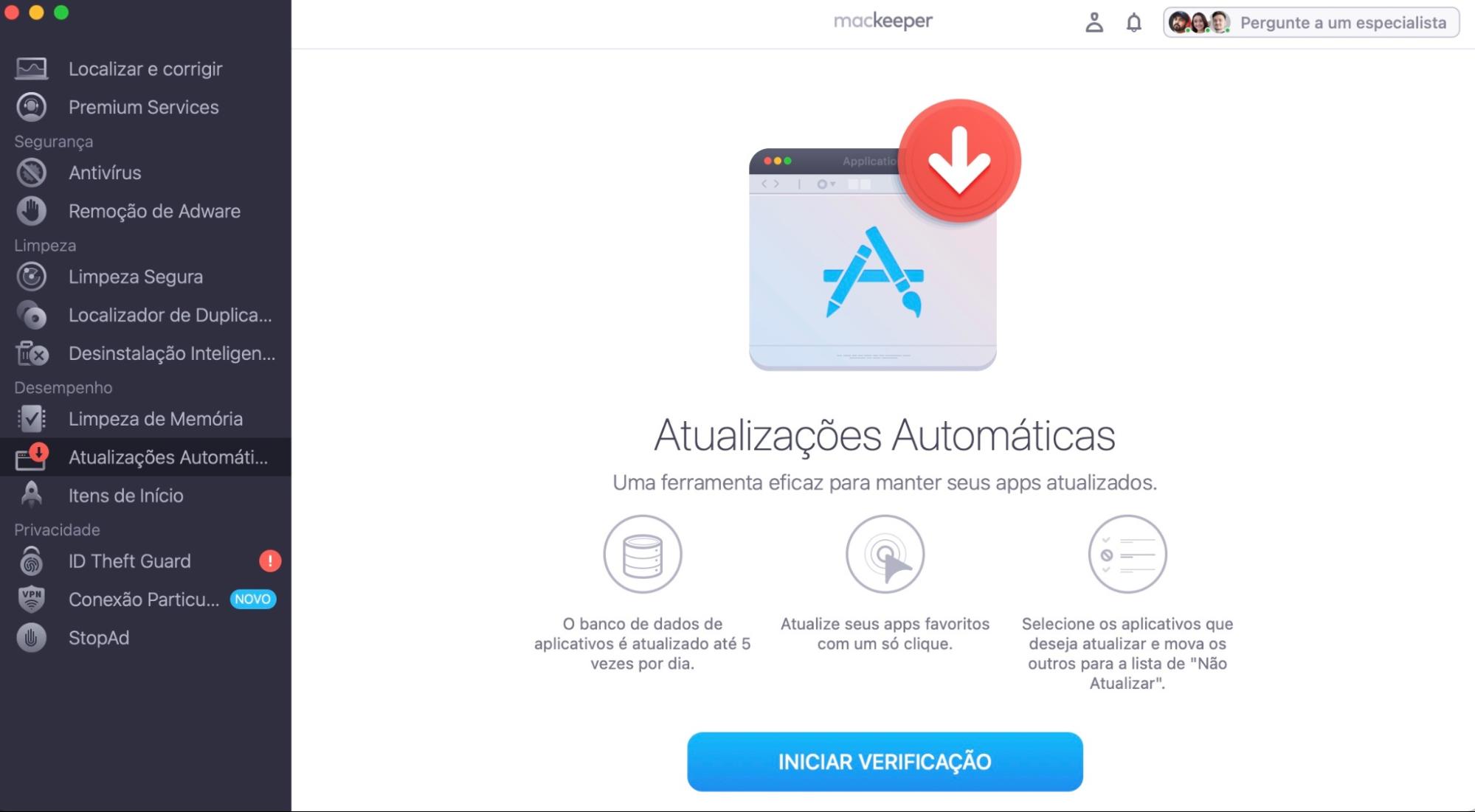
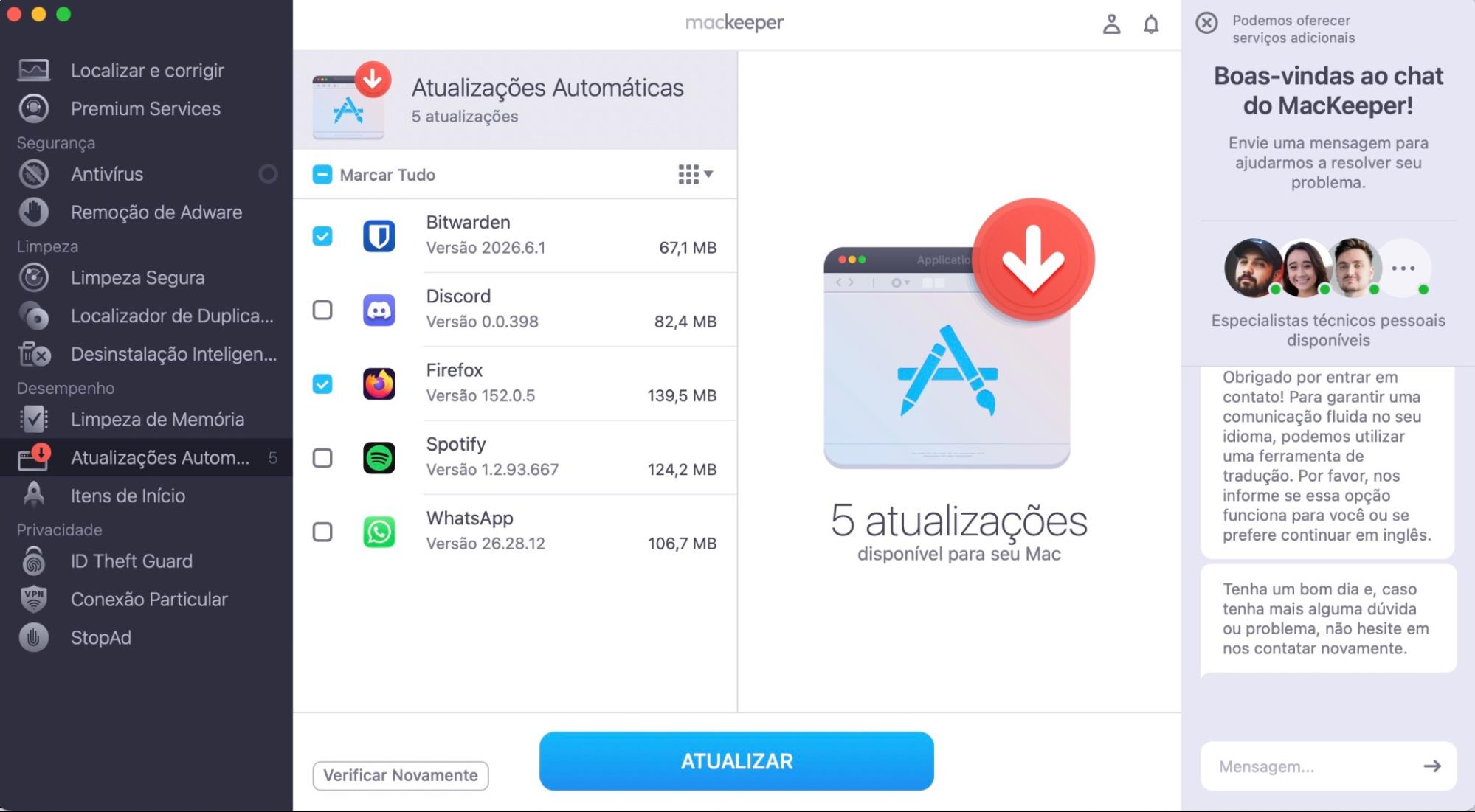
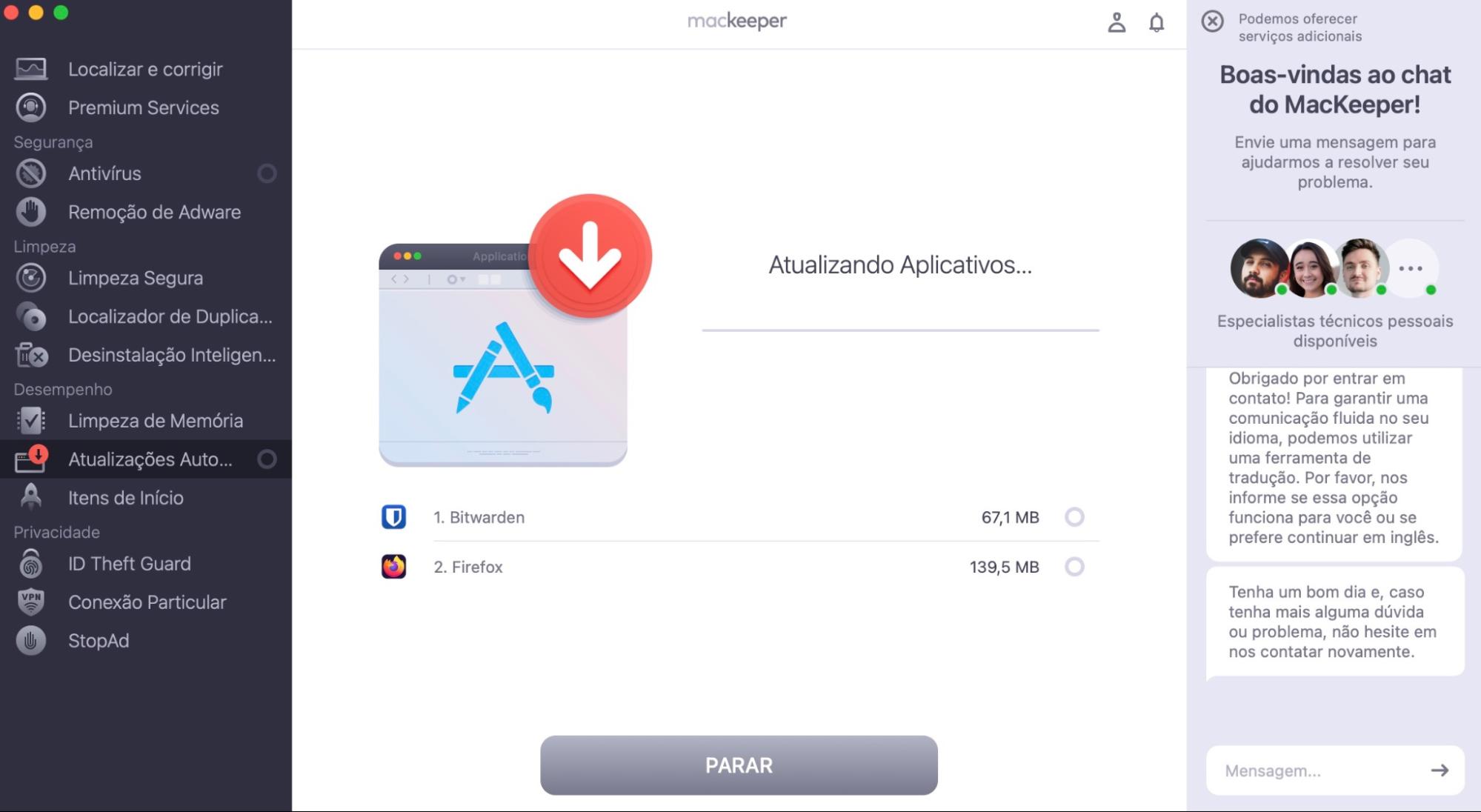
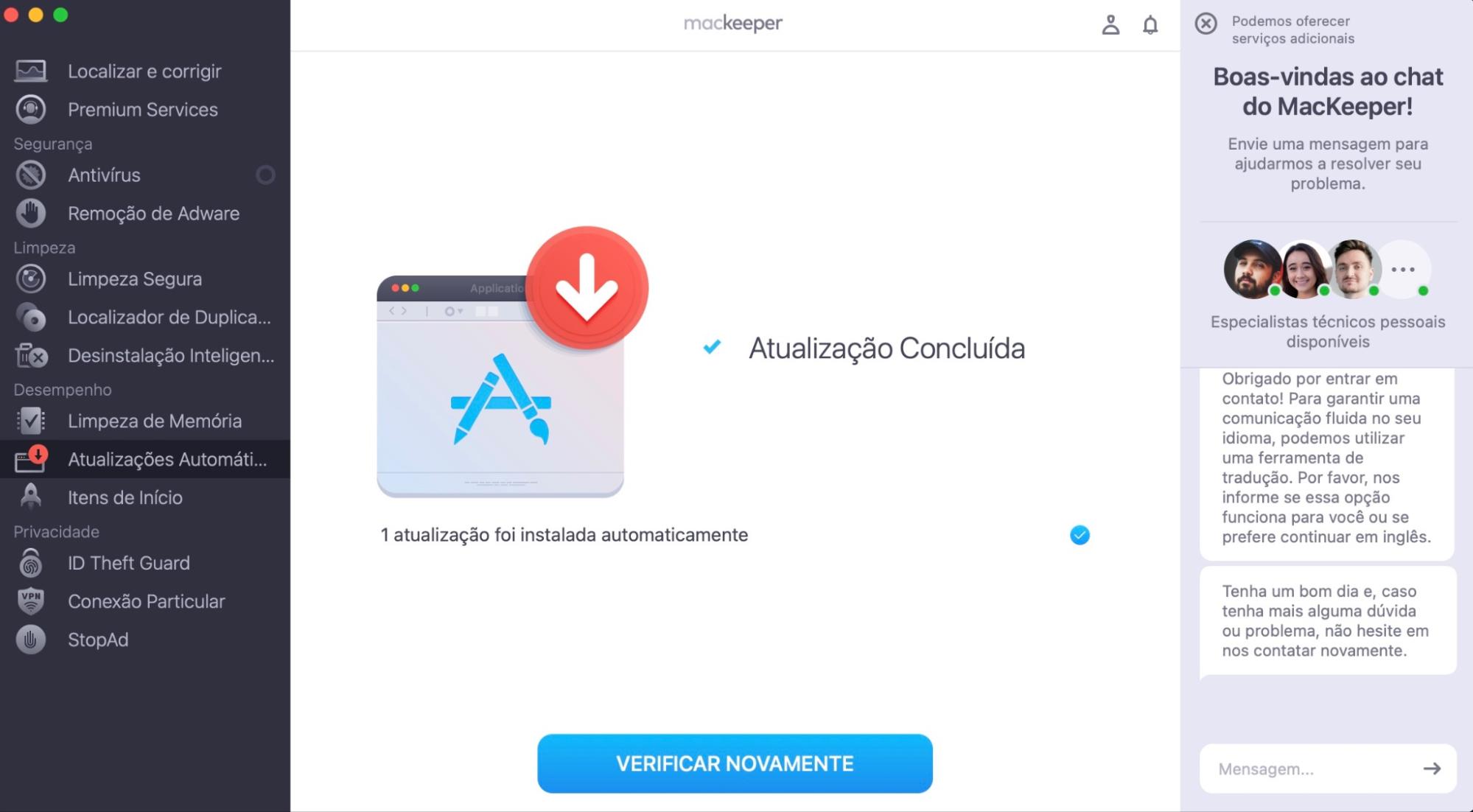
Um motivo comum para o Safari não funcionar no Mac é o aplicativo estar desatualizado. Isso pode fazer com que ele fique lento ou até mesmo deixe de funcionar. Com as Atualizações Automáticas da MacKeeper, você pode visualizar e instalar as atualizações disponíveis em um só lugar para manter seus aplicativos funcionando de forma eficiente.
A AV-TEST é um laboratório independente que verifica a eficácia de aplicativos antivírus contra amostras reais de malware.
A autenticação pela Apple é uma medida de segurança para verificar se o software está livre de componentes maliciosos.
O Trustpilot é uma plataforma digital independente que hospeda avaliações de consumidores informativas e honestas.
Escrito por Yana Khodun
Publicado em: 16 de julho de 2026
Neste artigo, você encontrará o seguinte:
O Safari é o navegador preferido de muitos usuários da Apple e detém 51% da participação no mercado de navegadores móveis. Como já vem pré-instalado no Mac, seus recursos de privacidade integrados e a navegação intuitiva o tornam uma opção bastante popular. No entanto, assim como qualquer outro navegador ou programa, ele também pode apresentar erros.
Alguns usuários relataram que o Safari continua travando, o que pode ser bastante frustrante para quem usa um MacBook. Felizmente, ao seguir estes passos, você deverá voltar a navegar na web normalmente.
Neste artigo, você vai descobrir o que fazer quando o Safari não está funcionando no Mac.
Um lembrete dos nossos especialistas:
Aplicativos desatualizados podem apresentar comportamentos inesperados, e o Safari não é exceção. Com as Atualizações Automáticas da MacKeeper, você pode acessar todas as atualizações disponíveis em um só lugar e escolher quais aplicativos deseja atualizar para sempre usar as versões mais seguras.
Veja como manter o seu Mac funcionando corretamente com as Atualizações Automáticas da MacKeeper:
Abra o MacKeeper e selecione Atualizações Automáticas no painel à esquerda.
Clique em Iniciar Verificação.
Selecione Atualizar Tudo ou desmarque alguns aplicativos clicando na marca de seleção ao lado deles, e clique em Atualizar.
Dependendo da quantidade de atualizações, o processo pode levar alguns minutos para ser concluído.
Quando as atualizações terminarem, você terá a opção de fazer uma Nova Verificação.
Passo 1. MacKeeper > Atualizações Automáticas > Iniciar VerificaçãoPasso 2. Selecione os aplicativos que deseja atualizar > clique em AtualizarPasso 3. Aguarde a atualizaçãoPasso 4. A atualização foi concluída. Você pode fazer uma Nova Verificação no seu Mac
Por que o Safari não responde no Mac?
Embora o Safari seja um navegador rápido e confiável, pode ser frustrante quando ele deixa de funcionar. Você pode estar se perguntando: por que o Safari está tão lento? Por que o Safari não responde no meu Mac? Existem várias causas para isso, e estamos aqui para ajudar.
Problemas com o Safari
A Apple investe bastante para garantir que seu navegador funcione de forma eficiente, mas isso não impede que bugs e outros problemas não ocorram. Entre os obstáculos relatados pelos usuários estão:
O Safari não responde.
O Safari não abre.
A mensagem de erro "O Safari não pode ser aberto devido a um problema".
O Safari parece estar travando.
O Safari não responde
Há vários motivos pelos quais o Safari pode parar de responder no Mac. Os principais são:
Safari desatualizado.
Muitas abas abertas ao mesmo tempo.
Cache, cookies, histórico e outros arquivos acumulados que não são removidos há muito tempo.
Aplicativos, extensões ou sites que fazem o Safari parar de responder.
Versão desatualizada do macOS.
Existem soluções rápidas
Felizmente, em alguns casos, basta uma solução rápida para corrigir os problemas do Safari. Entre elas estão:
Forçar o encerramento do Safari.
Reiniciar o Mac.
Remover os dados de sites pelo Finder.
Desativar as extensões do Safari.
Excluir as preferências do Safari.
Atualizar o Safari.
Iniciar o Mac no Modo de Segurança.
Verificar o disco de inicialização.
Como corrigir o Safari no Mac?
Agora, vamos analisar as possíveis soluções para fazer o Safari voltar a funcionar.
Forçar o encerramento do Safari
Se o Safari travou completamente e parou de funcionar no Mac, fechá-lo e abri-lo novamente pode resolver o problema.
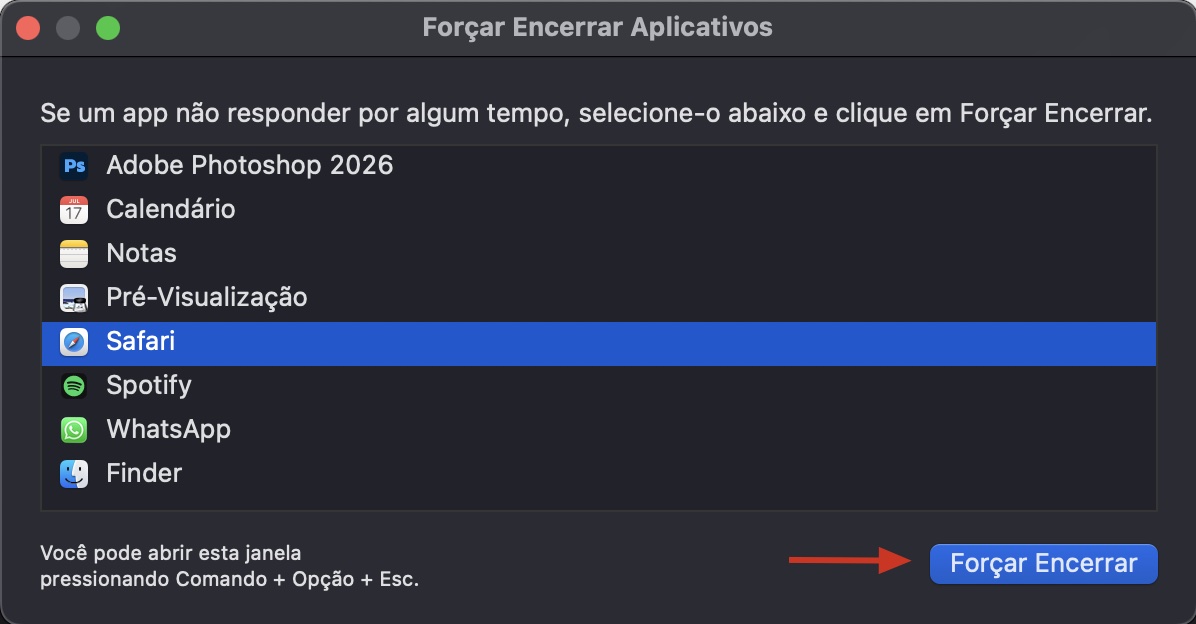
Veja como forçar o encerramento do Safari:
No canto superior esquerdo da tela, clique no logo da Apple.
Clique em Forçar Encerrar.
Selecione Safari > Forçar Encerrar.
Reiniciar o Mac
Quando muitos aplicativos, plugins e programas estão abertos ao mesmo tempo, a CPU pode ficar sobrecarregada, fazendo com que os aplicativos travem ou deixem de responder. Reiniciar o Mac pode resolver o problema.
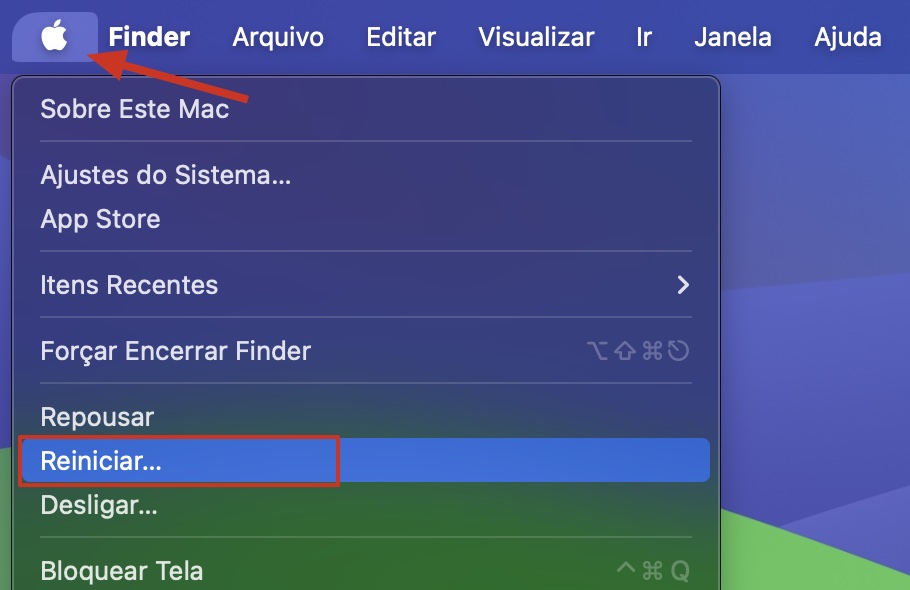
Siga estes passos para reiniciar o seu Mac:
No canto superior esquerdo da tela, clique no logo da Apple.
Clique em Reiniciar.
Remover dados de sites pelo Finder
Às vezes, o cache e o histórico podem afetar o funcionamento do Safari. Você pode removê-los usando o Finder.
Siga estes passos para remover dados de sites pelo Finder:
Abra o Finder.
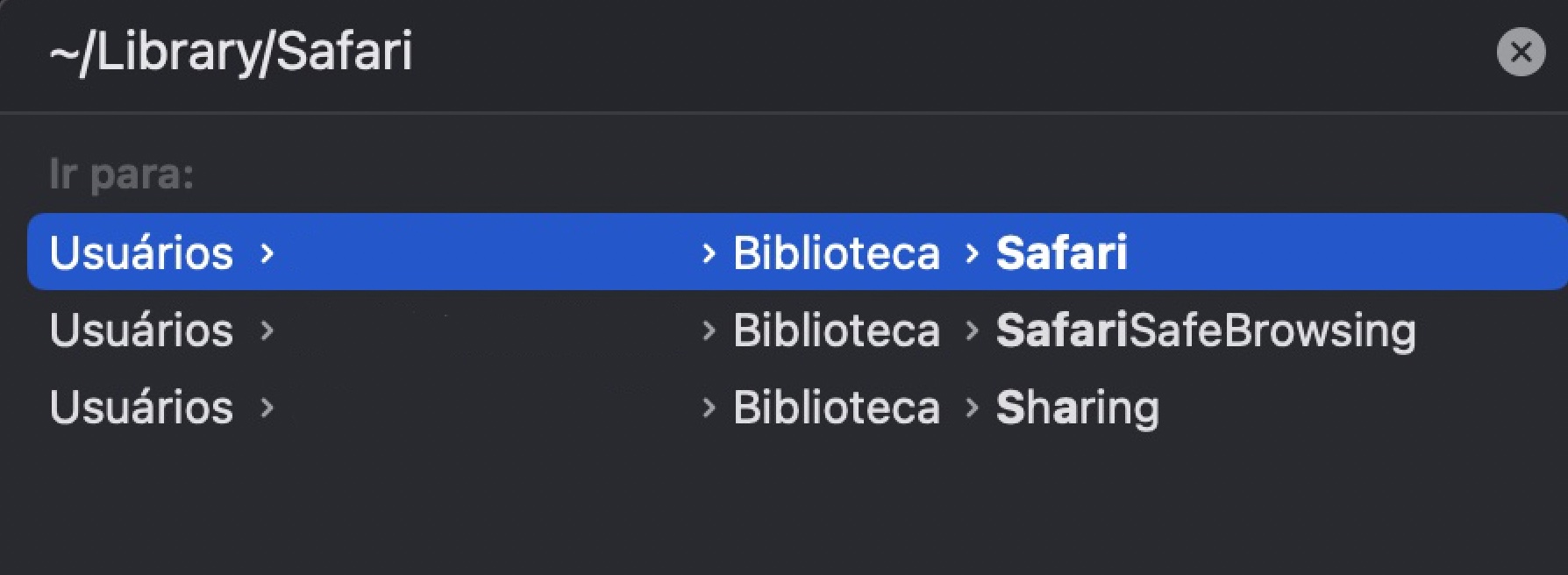
Clique na aba Ir na parte superior da tela e escolha Ir para Pasta.
Digite ~/Library/Safari e clique em Ir.
Em seguida, exclua todos os arquivos que contenham History.db no nome, além do arquivo LastSession.plist.
O Safari criará esses arquivos novamente na próxima vez que você usá-lo, portanto é seguro removê-los.
Desativar extensões
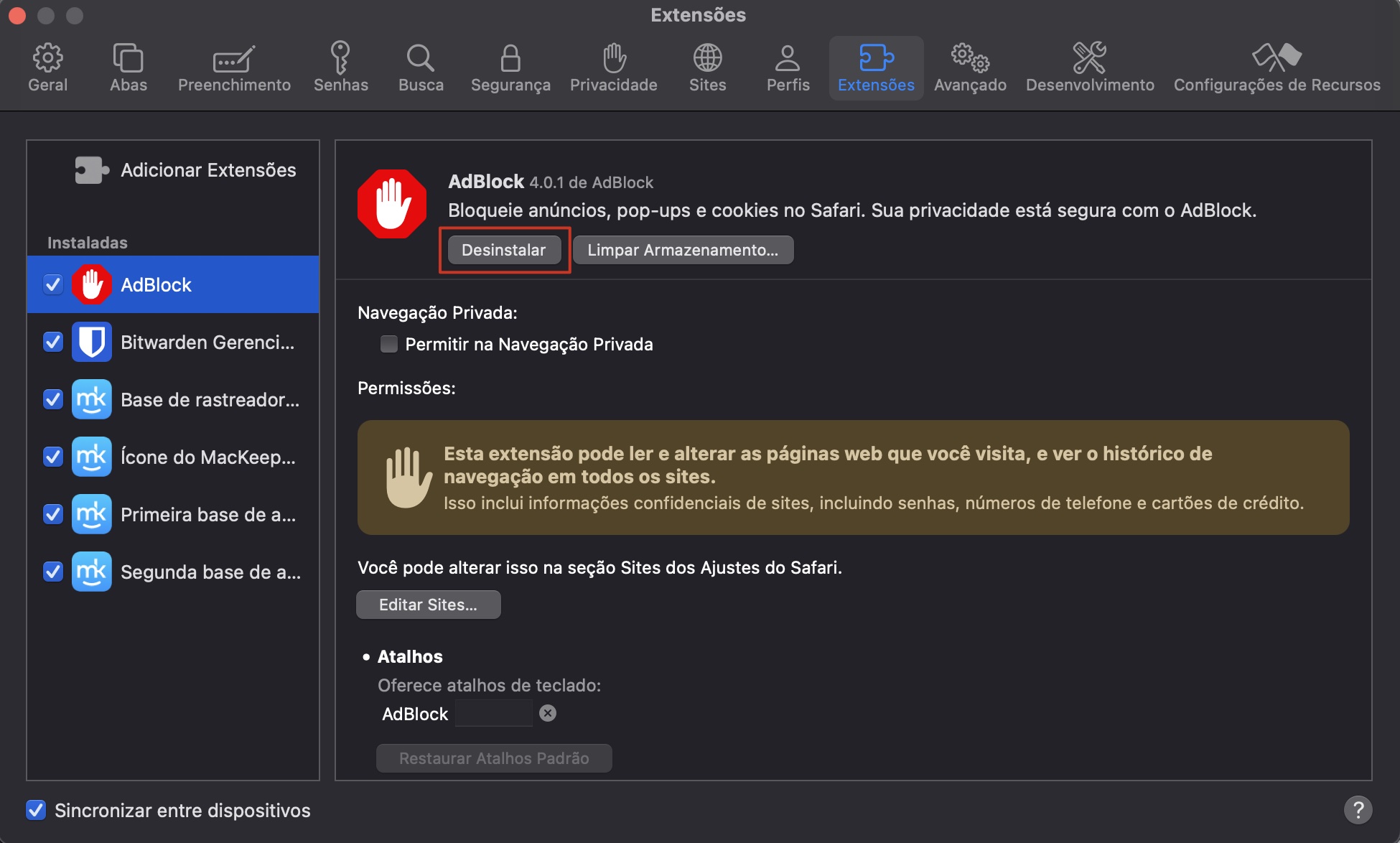
As extensões, principalmente as de terceiros, podem fazer com que o Safari não carregue no Mac, pois podem interferir no funcionamento do navegador. Desative as extensões e reinicie o Safari para verificar se essa é a causa do problema.
Veja como desativar extensões no Safari:
Abra o Safari.
Clique em Safari na aba superior e, em seguida, em Ajustes.
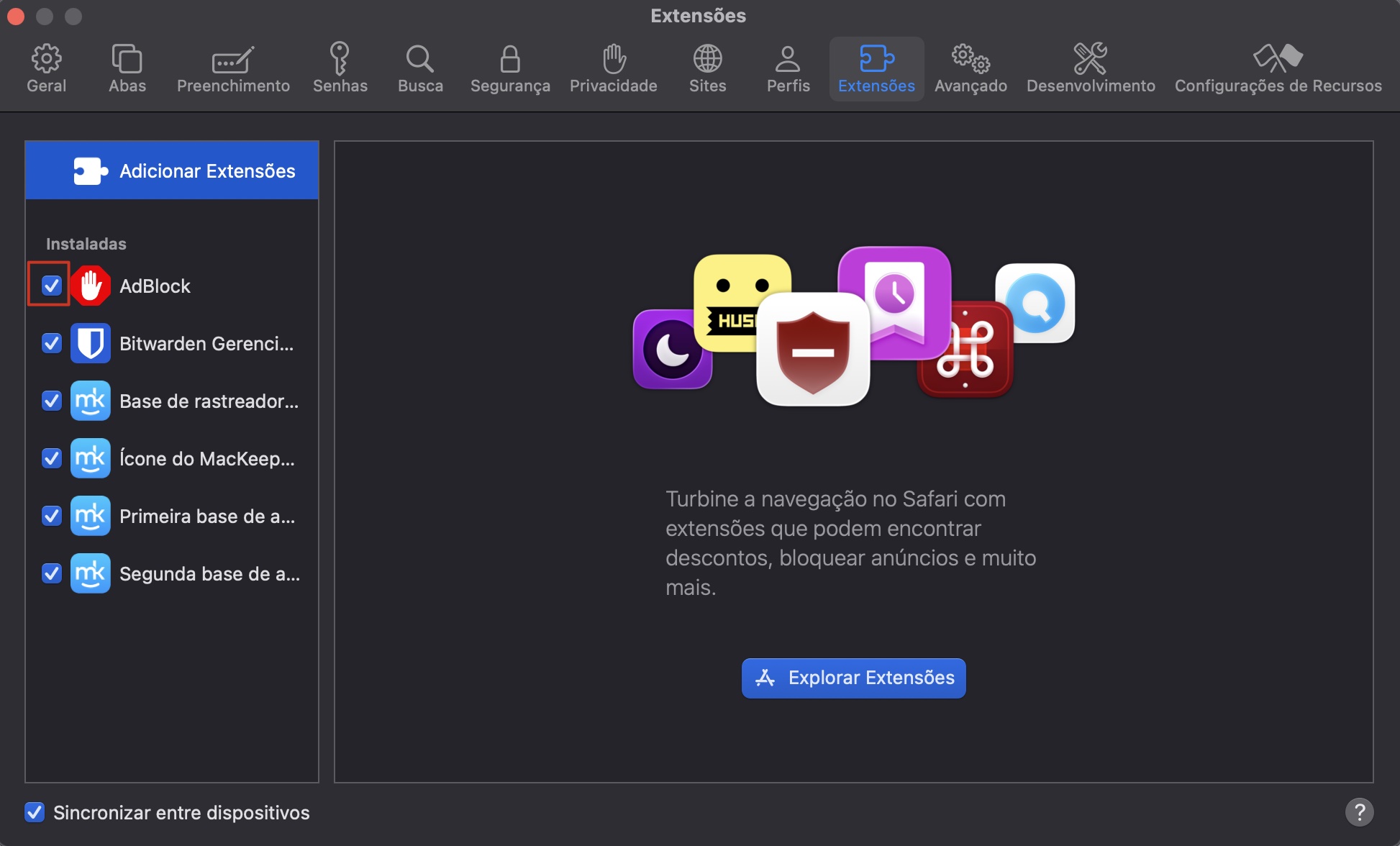
Selecione a aba Extensões.
Para desativar suas extensões, desmarque a caixa correspondente à esquerda.
As extensões podem melhorar a experiência de navegação, mas, se forem a causa do problema, o ideal é mantê-las desativadas no Safari.
Se essa etapa resolveu o problema, você pode tentar desinstalar e reinstalar a extensão que estava causando a falha.
Excluir as preferências do Safari
O arquivo de preferências do Safari pode ser corrompido por alterações nas configurações. Se esse for o problema, excluir as preferências do Safari pode ser uma boa solução.
Siga estes passos para excluir as preferências do Safari:
Abra o Finder.
Clique na aba Ir na parte superior da tela e escolha Ir para Pasta.
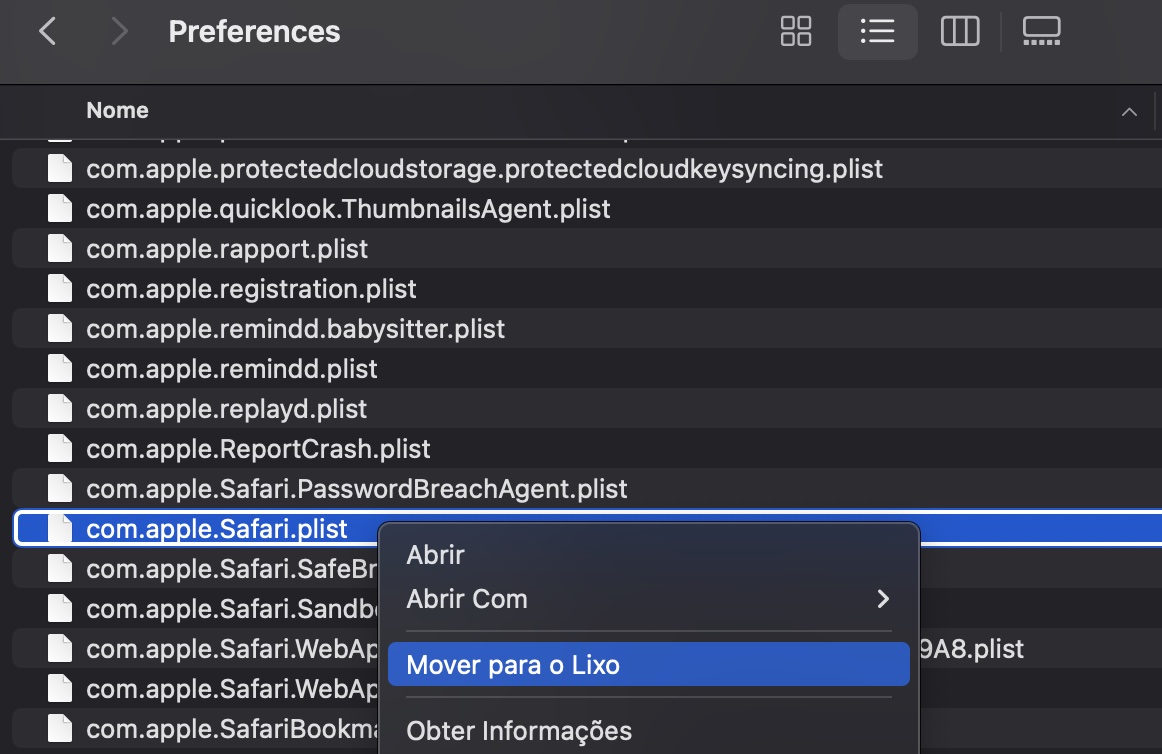
Copie e cole o comando ~/Library/Containers/com.apple.Safari/Data/Library/Preferences.
Em seguida, clique em Ir.
Localize o arquivo com.apple.Safari.plist e clique nele com o botão direito.
Clique em Mover para o Lixo.
Atualizar o Safari
As atualizações da Apple corrigem bugs relatados pelos usuários. Por isso, atualizar o Safari pode evitar problemas no navegador.
Veja como atualizar o Safari:
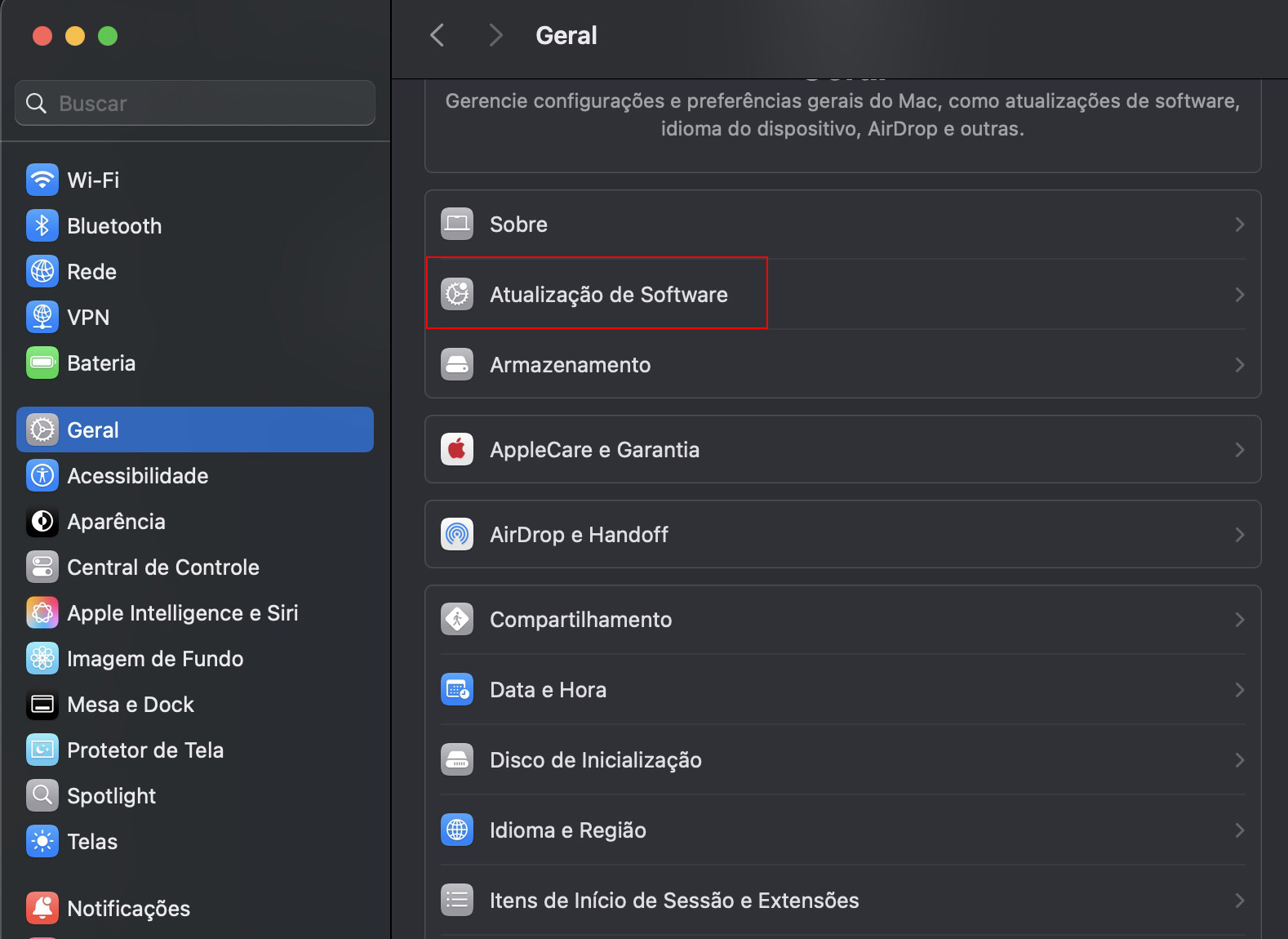
Clique no logo da Apple na barra de menus, no canto superior esquerdo da tela.
Clique em Ajustes do Sistema.
Em Geral, clique em Atualização de Software.
Se houver alguma atualização disponível, clique em Atualizar Agora.
Para manter seus aplicativos funcionando corretamente, as Atualizações Automáticas da MacKeeper são uma ótima opção. Com elas, você pode visualizar todas as atualizações disponíveis, facilitando a manutenção dos aplicativos.
Iniciar o Mac no Modo de Segurança
Está com problemas para abrir o Safari? O Modo de Segurança é um recurso útil quando os aplicativos não funcionam corretamente. Iniciar o Mac neste modo pode resolver o problema.
Siga estes passos para iniciar o Mac no Modo de Segurança:
Clique no logo da Apple na barra de menus, no canto superior esquerdo da tela.
Clique em Desligar.
Aguarde aproximadamente de 10 a 15 segundos.
Ligue o Mac mantendo pressionada a tecla Shift.
Agora que o Mac está no Modo de Segurança, tente abrir o Safari e verifique se o problema persiste.
Verificar o disco de inicialização
Se as soluções anteriores não resolveram o problema, é recomendável verificar o disco de inicialização em busca de erros. Assim, você poderá identificar e corrigir possíveis problemas.
Siga estes passos para verificar o disco de inicialização:
Desligue o Mac.
Reinicie o dispositivo mantendo pressionadas as teclas Command + R. Quando visualizar o logo, solte as teclas.
Clique em Utilitário de Disco > Continuar.
Clique em Macintosh HD e, em seguida, clique em Reparar.
Para verificar erros no disco de inicialização, clique em Executar. Se o Utilitário de Disco identificar algum problema, ele tentará resolvê-lo.
Em seguida, clique em Concluído.
Clique em Macintosh HD - Dados no painel esquerdo do Utilitário de Disco e repita os passos 3 a 5.
No canto superior esquerdo da tela, abra o menu Apple e clique em Reiniciar.
Volte a navegar normalmente
Com um pouco de sorte, depois de seguir esses passos, o Safari voltará a funcionar normalmente. Neste artigo, mostramos o que fazer quando o Safari apresenta problemas. Além disso, as Atualizações Automáticas da MacKeeper ajudam a manter seus aplicativos atualizados, contribuindo para que o Mac continue rápido e eficiente.
Respeitamos sua privacidade e
utilizamos cookies
para proporcionar uma excelente experiência no site.
Central de Preferências de Privacidade
Utilizamos cookies junto com outras ferramentas para proporcionar a você a melhor experiência possível enquanto você utiliza o site do MacKeeper. Cookies são pequenos arquivos de texto que ajudam a carregar o site de forma mais rápida. Os cookies que utilizamos não contêm nenhum tipo de dado pessoal, o que significa que nunca armazenamos informações como sua localidade, endereço de e-mail ou endereço IP.
Aceite o uso dos cookies para nos ajudar a melhorar a forma como você interage com nosso site. É possível alterar as configurações de privacidade a qualquer momento.
Gerenciar consentimento
Todos os cookies
Estes cookies são essenciais para a funcionalidade básica do site (como a navegação nas páginas, o envio de formulários, a detecção do idioma e a postagem de comentários), os downloads e a compra de software. O site pode não funcionar corretamente sem eles.
Informe seu e-mail para receber um link de download
Verifique seu e-mail no Mac
Instale o MacKeeper em seu Mac para redescobrir seu verdadeiro poder.
Execute o aplicativo
Clique em "Continuar"
Clique em "Instalar"
Sua versão do macOS é anterior ao OS 10.11. Sugerimos que você instale o MacKeeper 4 para corrigir os problemas de limpeza, privacidade e segurança em seu macOS.