Un problema comune quando Safari non funziona su Mac è il mancato aggiornamento dell’applicazione: questo può far funzionare le applicazioni lentamente o impedire loro di funzionare del tutto. Con Ricerca Aggiornamenti di MacKeeper puoi far funzionare le tue app in modo efficiente, visualizzando e installando gli aggiornamenti disponibili in un unico posto.
AV-TEST è un laboratorio indipendente che verifica l`efficacia delle app antivirus rispetto a campioni di malware reali.
La notarizzazione da parte di Apple è una misura di sicurezza per verificare se il software è privo di componenti dannosi.
Trustpilot è una piattaforma digitale indipendente che ospita recensioni dei consumatori approfondite e oneste.
Scritto da Yana Khodun
Pubblicato il: 16 luglio 2026
In questo articolo troverai quanto segue:
Safari è amato da molti utenti Apple e detiene il 51% della quota di mercato dei browser mobili. Essendo il browser predefinito del Mac, già preinstallato, le sue funzionalità di privacy integrate e la semplicità di navigazione lo rendono un browser molto apprezzato. Tuttavia, come qualsiasi browser o programma, può presentare degli errori.
Alcuni utenti hanno segnalato che Safari continua a bloccarsi, il che è frustrante per chi usa un MacBook. Per fortuna, seguendo questi passaggi, potrai tornare a navigare sul web con semplicità, come facevi prima.
Oggi ti sveliamo cosa fare quando Safari non funziona su Mac.
Una nota dai nostri esperti:
Le applicazioni non aggiornate possono comportarsi in modo imprevedibile. Safari non fa eccezione. Con Ricerca Aggiornamenti di MacKeeper utilizzerai sempre le versioni più sicure delle tue app, con tutti gli aggiornamenti disponibili in un unico posto, e sarai tu a scegliere quale applicazione aggiornare.
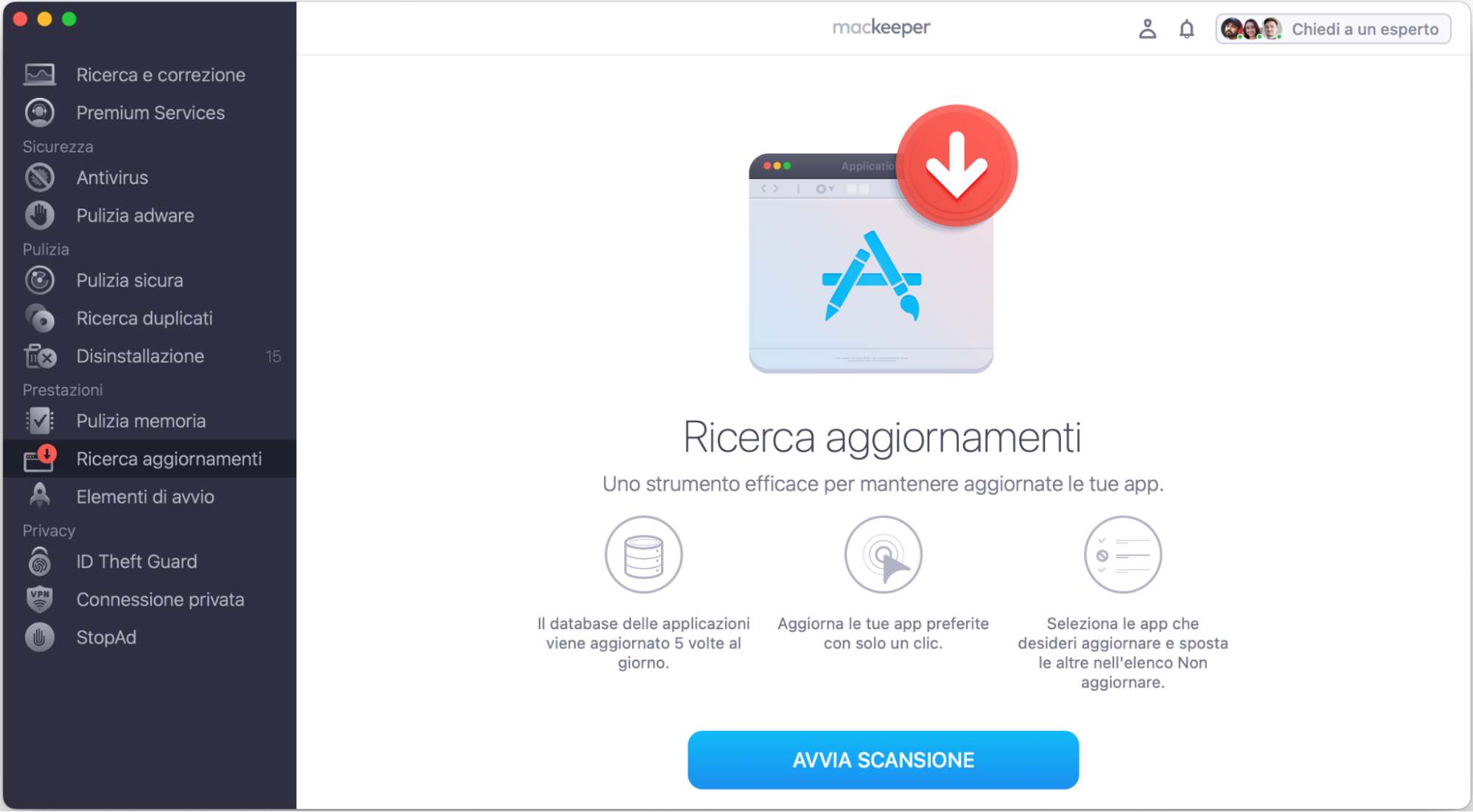
Ecco come mantenere il tuo Mac performante con Ricerca Aggiornamenti di MacKeeper:
Avvia MacKeeper e seleziona Ricerca Aggiornamenti dal pannello a sinistra.
Clicca su Avvia scansione.
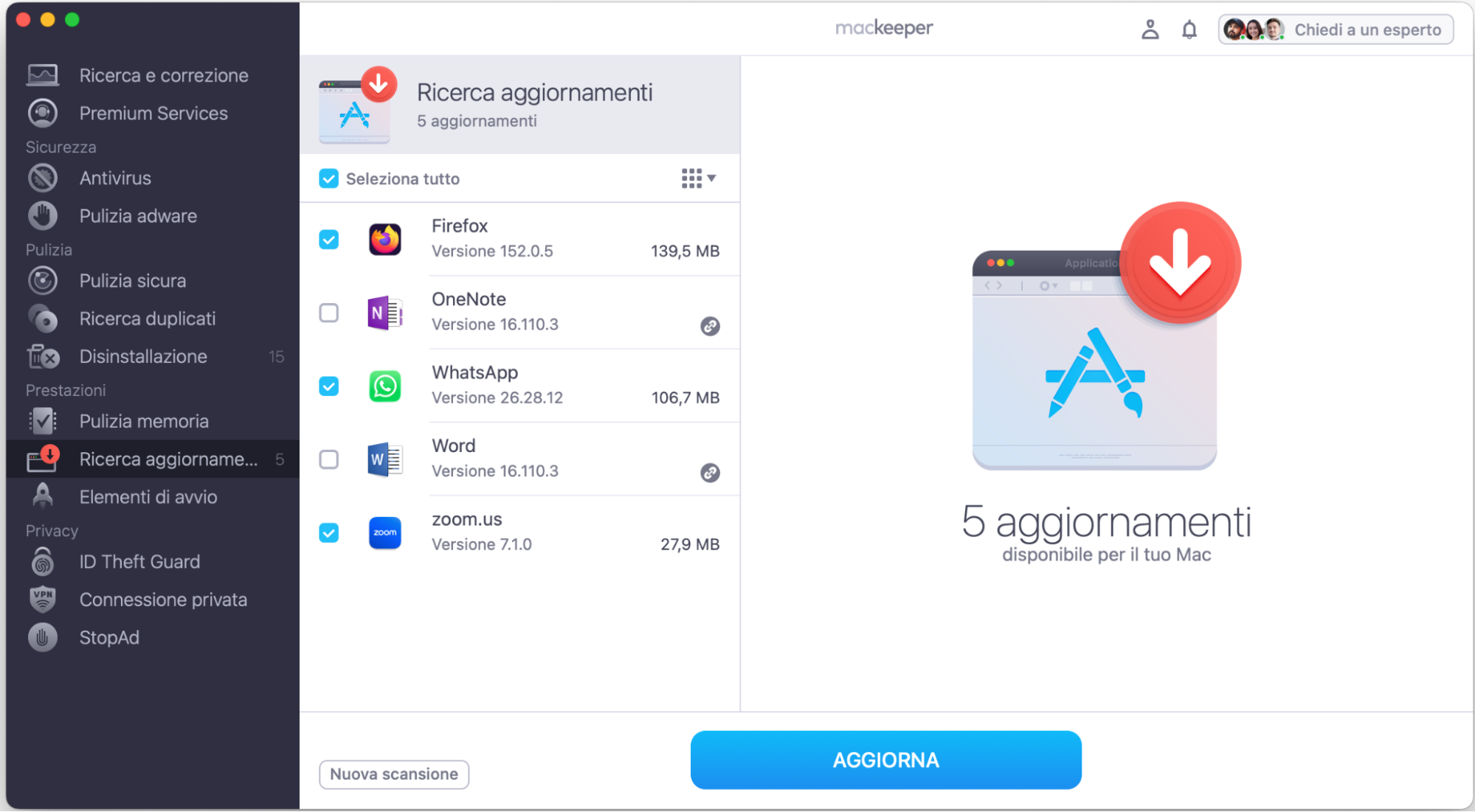
Seleziona Aggiorna tutto, oppure deseleziona alcune app cliccando sul segno di spunta accanto a esse, e clicca su Aggiorna.
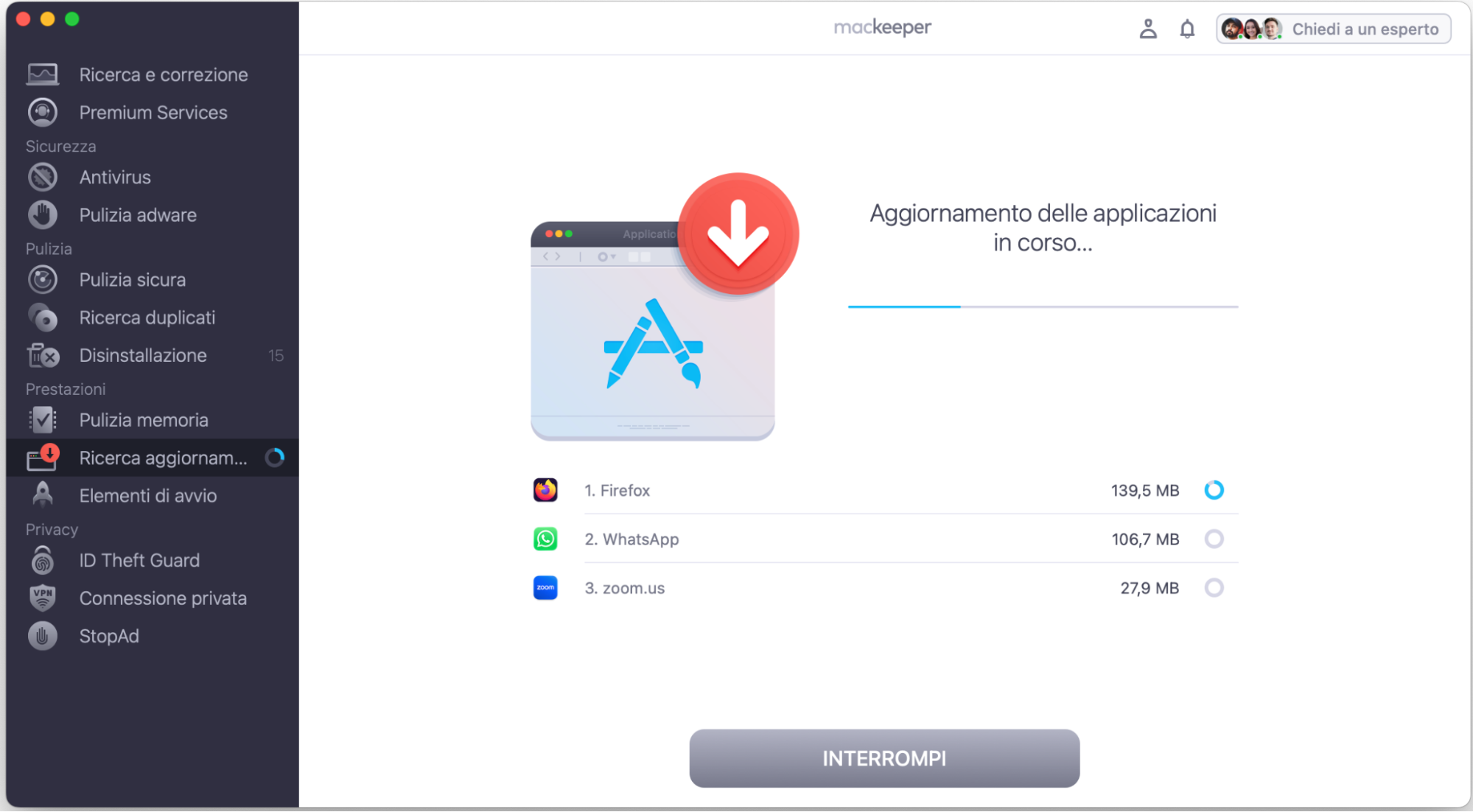
In base al numero di aggiornamenti disponibili, l’operazione potrebbe richiedere alcuni minuti.
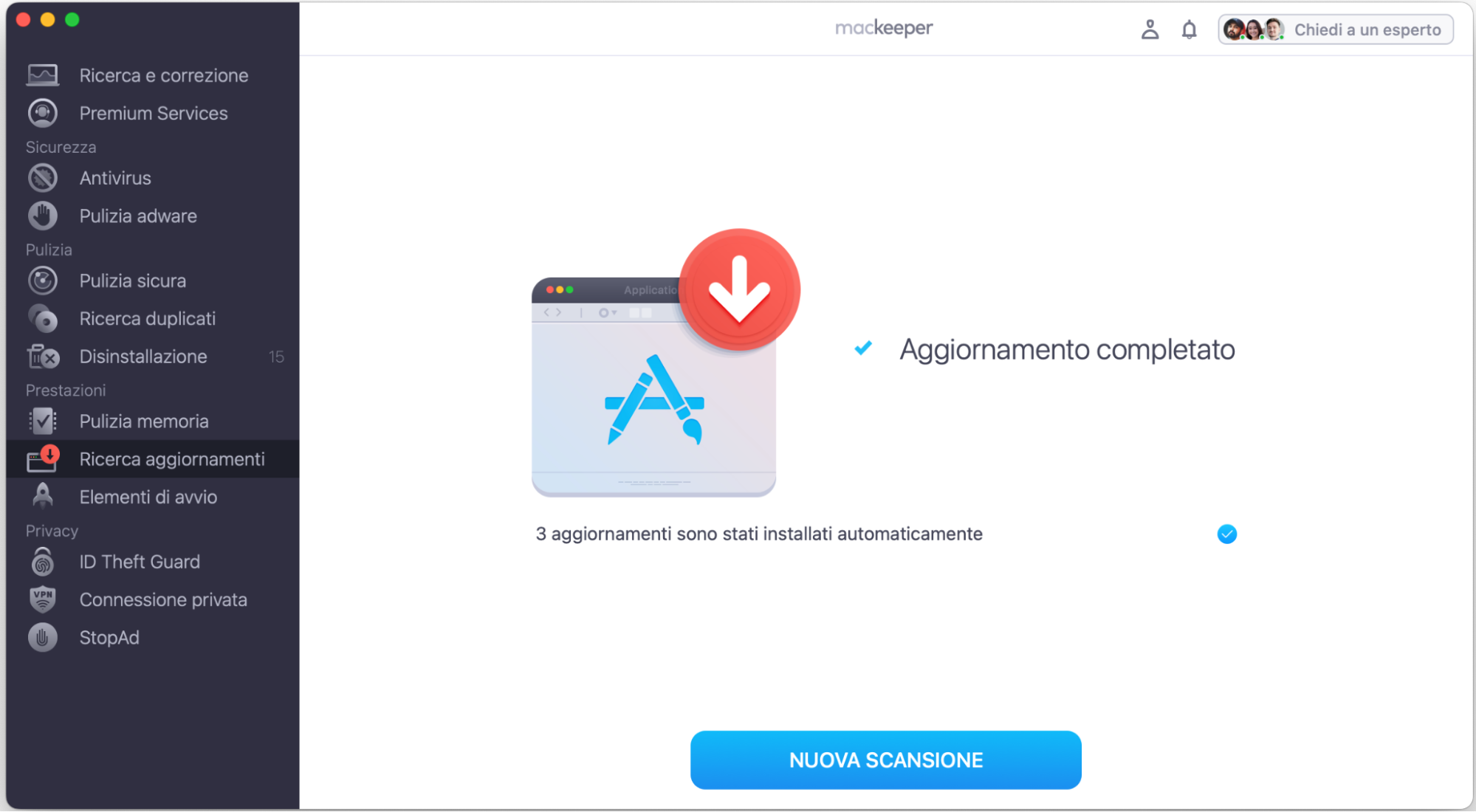
Una volta completati gli aggiornamenti, avrai la possibilità di effettuare una Nuova scansione.
Passaggio 1. MacKeeper > Ricerca Aggiornamenti > Avvia scansionePassaggio 2. Seleziona le app che vuoi aggiornare > clicca su AggiornaPassaggio 3. Attendi l’aggiornamentoPassaggio 4. L’aggiornamento è completato. Puoi effettuare una Nuova scansione del tuo Mac
Perché Safari non risponde su Mac?
Anche se Safari è un browser affidabile e veloce, è fastidioso quando non funziona. Potresti chiederti: perché Safari è così lento? Perché Safari non risponde sul mio Mac? Ci sono diversi motivi per cui questo può accadere, ma siamo qui per aiutarti.
Problemi con Safari
Apple si impegna molto per garantire che il suo potente browser funzioni in modo efficiente, ma questo non significa che bug e problemi non si verifichino. Gli utenti hanno riscontrato i seguenti problemi:
Safari non risponde.
Safari non si apre su Mac.
Il messaggio di errore "Safari non può essere aperto a causa di un problema".
Safari sembra bloccarsi.
Safari non risponde affatto
Ci sono diversi motivi per cui l’applicazione Safari non risponde su Mac, e i principali includono:
Non avere installato l’ultima versione di Safari.
Avere troppe schede aperte.
Cache, cronologia e altri file inutili che non vengono rimossi da tempo.
Alcune app, estensioni e siti web possono impedire a Safari di rispondere correttamente.
Una versione obsoleta di macOS.
Esistono soluzioni rapide
Per fortuna, a volte basta una soluzione rapida per risolvere i problemi quando Safari funziona male su Mac o non funziona del tutto. Le soluzioni includono:
Chiudi forzatamente Safari.
Riavvia il Mac.
Rimuovi i dati dei siti web dal Finder.
Disattiva le estensioni di Safari.
Elimina le preferenze di Safari.
Aggiorna Safari.
Avvia la Modalità sicura.
Controlla il disco di avvio.
Come risolvere i problemi di Safari su Mac?
Ora vediamo nel dettaglio le possibili soluzioni che, si spera, faranno tornare Safari a funzionare correttamente.
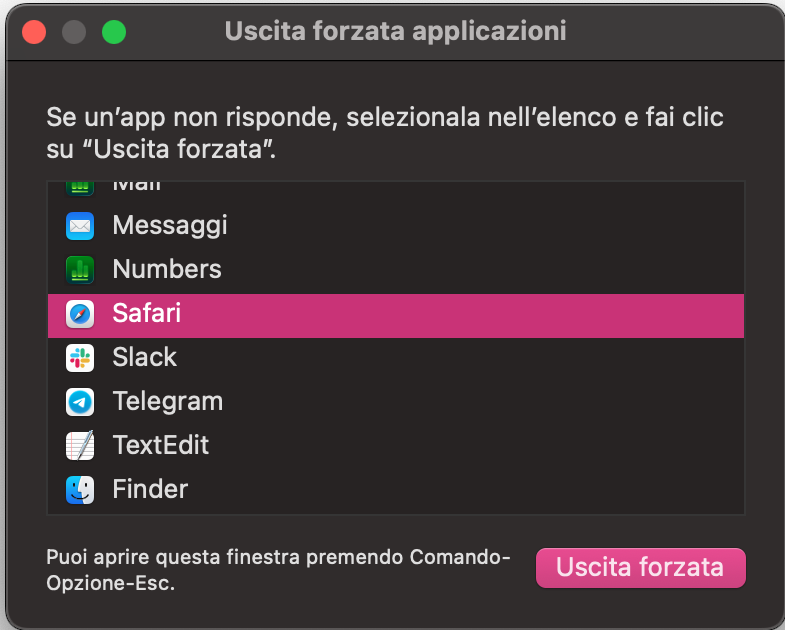
Chiudi forzatamente Safari
Se Safari ha smesso di funzionare su Mac e si è completamente bloccato, forzarne la chiusura – cioè chiudere il browser e riaprirlo – può essere la soluzione giusta.
Ecco come forzare la chiusura di Safari:
Nella parte in alto a sinistra dello schermo, seleziona il logo Apple.
Scegli Uscita forzata.
Seleziona Safari > Uscita forzata.
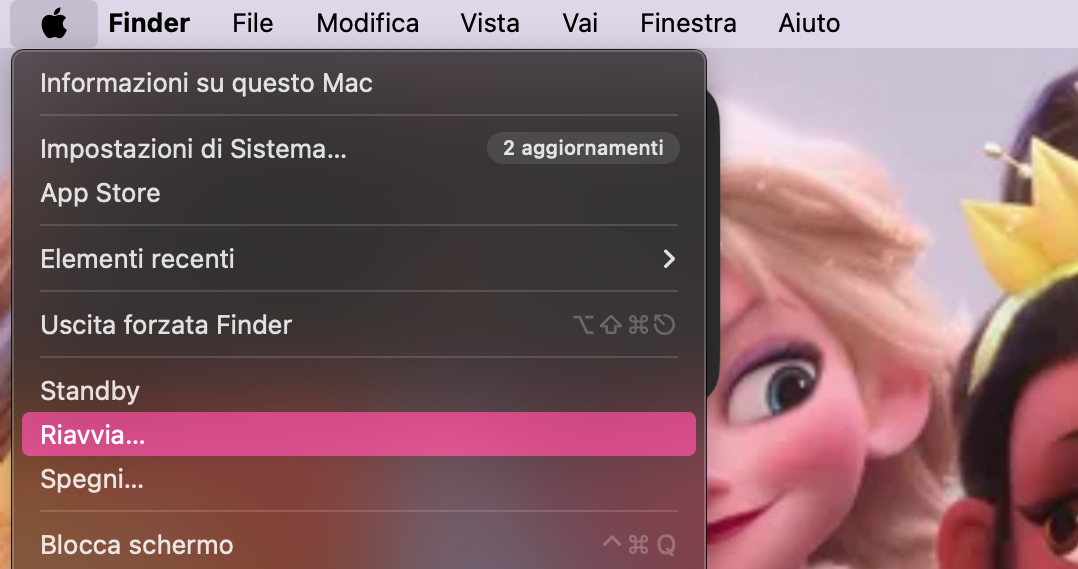
Riavvia il Mac
Se Safari non funziona più su Mac, molto spesso la causa è la presenza di troppe applicazioni, plugin e programmi aperti contemporaneamente, che possono sovraccaricare la CPU e causare il blocco o la mancata risposta delle app. Riavviare il Mac potrebbe risolvere il problema.
Segui questi passaggi per riavviare il tuo Mac:
Nella parte in alto a sinistra dello schermo, seleziona il logo Apple.
Clicca su Riavvia.
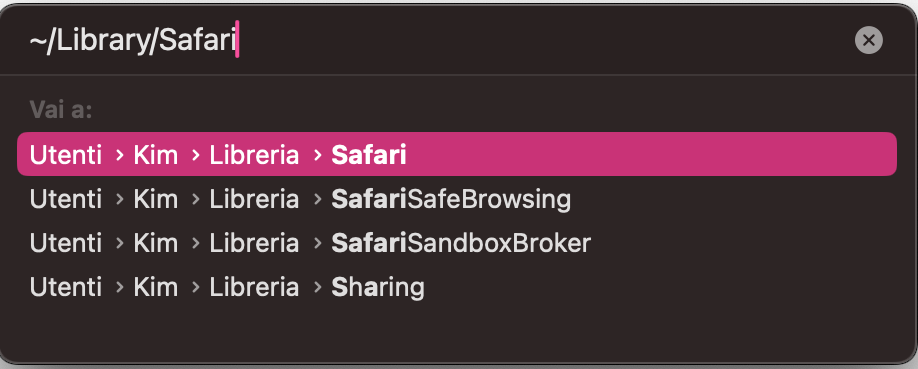
Rimuovi i dati dei siti web dal Finder
A volte, la cache e la cronologia possono far funzionare Safari in modo non corretto. Puoi eliminarle utilizzando il Finder.
Segui questi passaggi per rimuovere i dati dei siti web dal Finder:
Apri Finder.
Clicca sulla scheda Vai nella parte superiore dello schermo, poi scegli Vai alla cartella.
Digita ~/Library/Safari e clicca su Vai.
Ora elimina tutti i file con History.db nel nome insieme al file LastSession.plist.
Safari creerà di nuovo questi file la prossima volta che lo utilizzerai, quindi è sicuro rimuoverli.
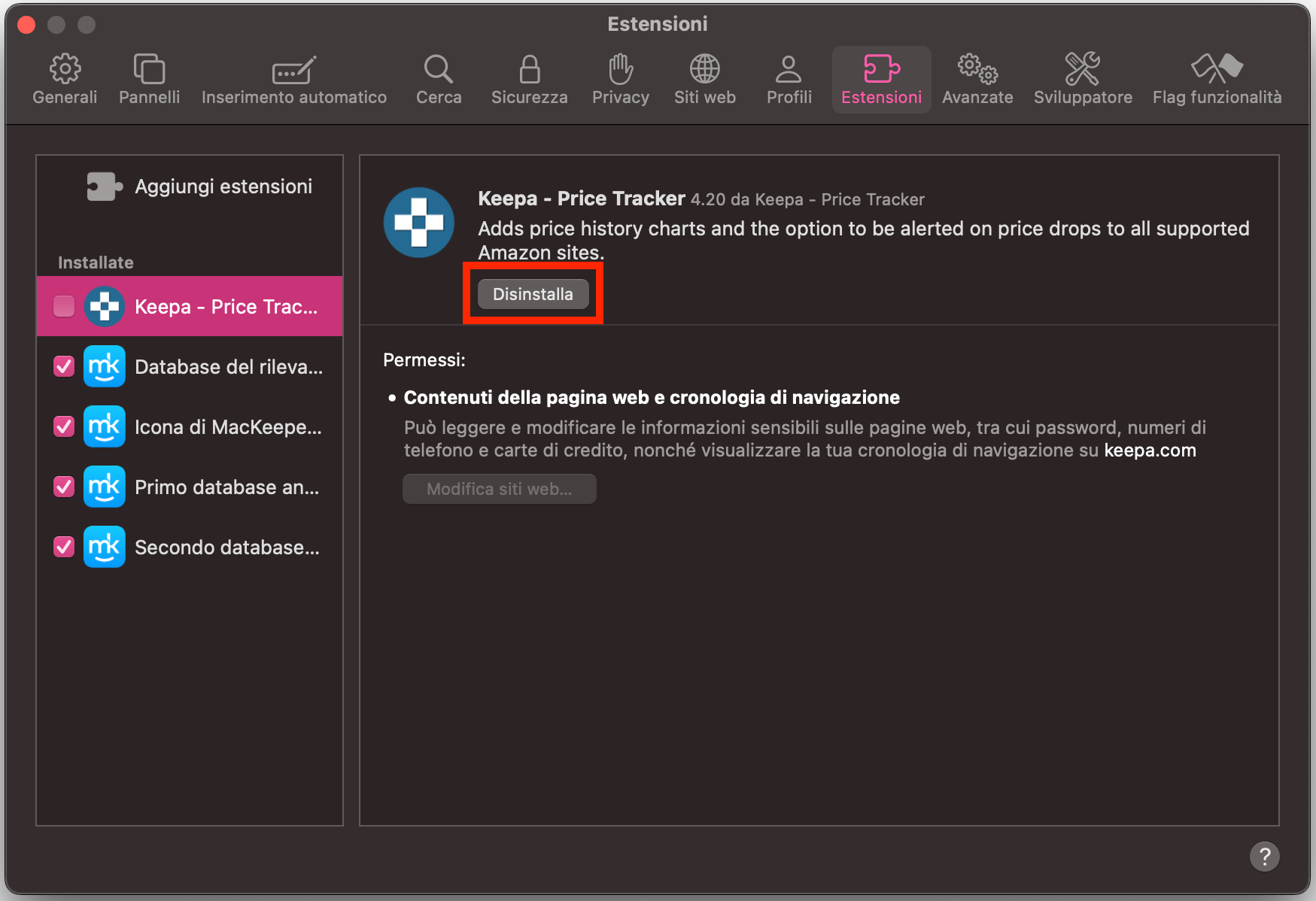
Disabilita le estensioni
Le estensioni sono spesso la causa per cui Safari non si carica su Mac, soprattutto quelle di terze parti, perché possono interferire con il funzionamento del browser. È meglio disabilitare le estensioni e riavviare Safari per verificare se è questa la causa del problema.
Ecco come disabilitare le estensioni in Safari:
Apri Safari.
Clicca su Safari nella barra dei menu e seleziona Impostazioni.
Seleziona la scheda Estensioni.
Per disabilitare un’estensione, deseleziona la casella alla sua sinistra.
Va da sé che le estensioni migliorano l’esperienza di navigazione, ma se sono la causa del problema, è probabilmente meglio lasciarle disattivate in Safari.
Se questo passaggio ha risolto il problema, potresti provare a disinstallare e reinstallare l’estensione problematica.
Elimina le preferenze di Safari
Il file delle preferenze di Safari può corrompersi a causa di impostazioni di configurazione non corrette. Potrebbe proprio essere questo il problema che stai riscontrando. Per questo motivo, eliminare le preferenze di Safari può essere un’ottima soluzione.
Segui questi passaggi per eliminare le preferenze di Safari:
Apri Finder.
Clicca sulla scheda Vai nella parte superiore dello schermo, poi scegli Vai alla cartella.
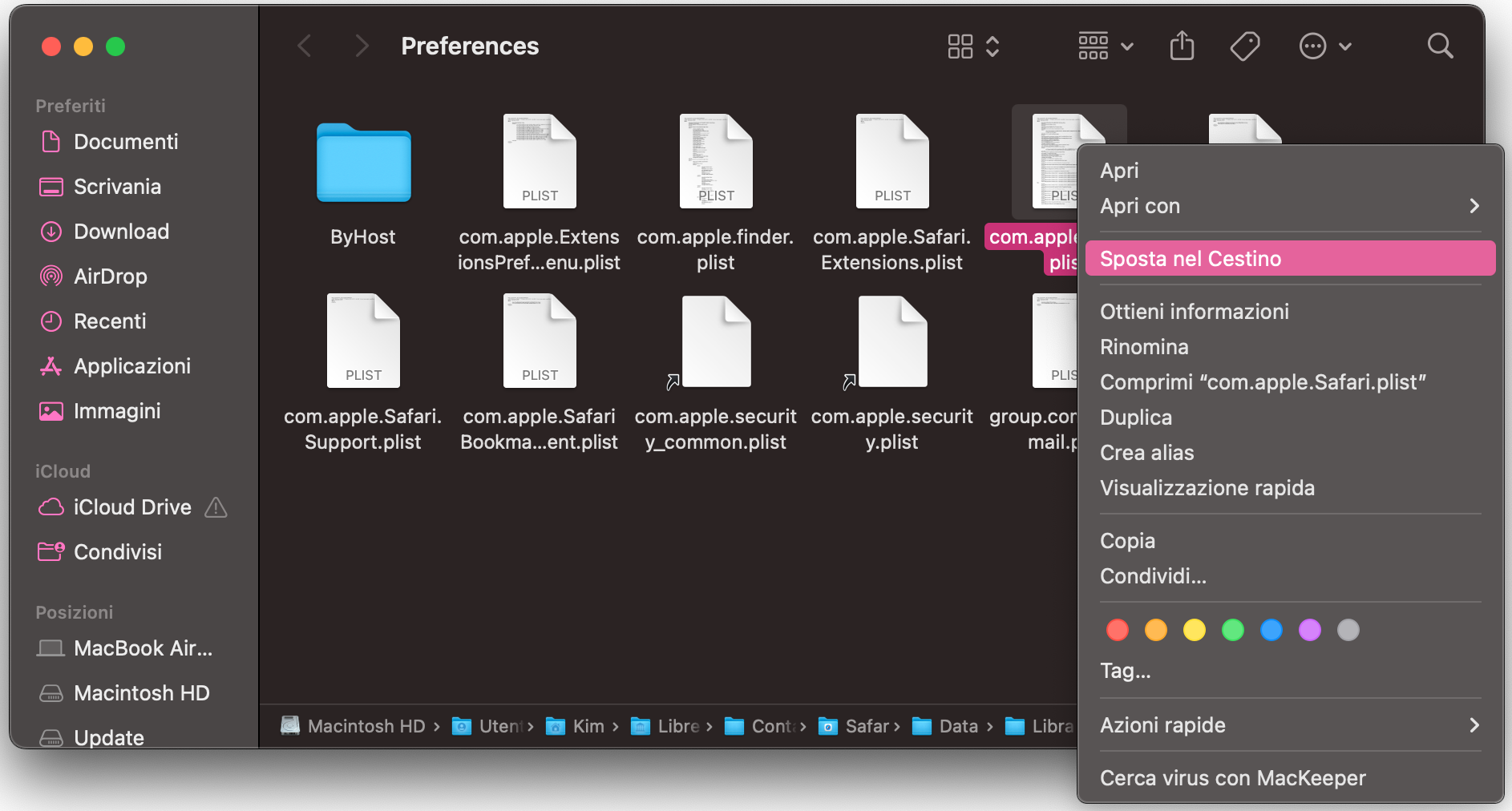
Copia e incolla ~/Library/Containers/com.apple.Safari/Data/Library/Preferences.
Ora scegli Vai.
Trova il file com.apple.Safari.plist e fai clic destro su di esso.
Clicca su Sposta nel Cestino.
Aggiorna Safari
Ogni aggiornamento rilasciato da Apple risolve i bug riscontrati dagli utenti, motivo per cui aggiornare Safari e usare sempre l’ultima versione può prevenire problemi con il browser.
Ecco come aggiornare Safari:
Clicca sul logo Apple nella barra in alto a sinistra.
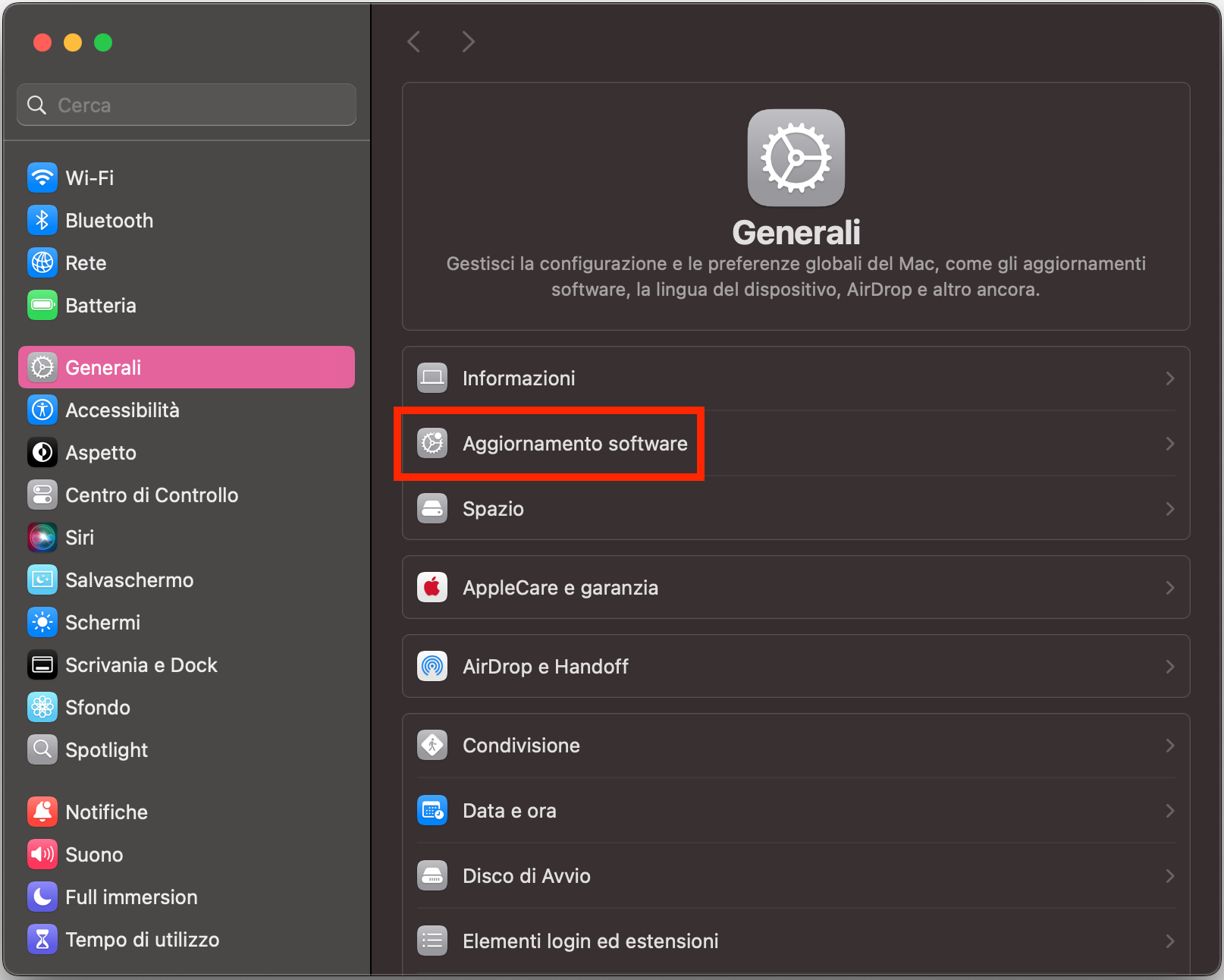
Seleziona Impostazioni di Sistema.
Clicca su Generali > Aggiornamento Software.
Se è disponibile un aggiornamento, scegli Aggiorna ora.
Per far funzionare correttamente le tue app, usare Ricerca Aggiornamenti di MacKeeper è un’ottima opzione. Con questo strumento potrai visualizzare tutti gli aggiornamenti disponibili, rendendo semplice la gestione delle applicazioni.
Avvia la Modalità sicura
Problemi ad aprire Safari? La Modalità sicura è una funzione comune che gli utenti utilizzano quando le applicazioni non funzionano correttamente. Avviare il Mac in Modalità sicura potrebbe essere la soluzione.
Segui questi passaggi per avviare la Modalità sicura:
Clicca sul logo Apple nella barra in alto a sinistra.
Seleziona Arresta il sistema.
Attendi circa 10-15 secondi.
Accendi il Mac tenendo premuto il tasto Maiuscole.
Ora che hai avviato il Mac in Modalità sicura, prova ad aprire Safari per vedere se il problema persiste.
Controlla il disco di avvio
Se queste soluzioni precedenti non hanno permesso a Safari di funzionare normalmente, è una buona idea controllare il disco di avvio per cercare eventuali errori. In questo modo potrai identificare e risolvere i problemi in corso.
Segui questi passaggi per controllare il disco di avvio:
Spegni il Mac.
Riavvia il dispositivo tenendo premuti i tasti Comando + R. Una volta visualizzato il logo, rilascia i tasti.
Scegli Utility Disco > Continua.
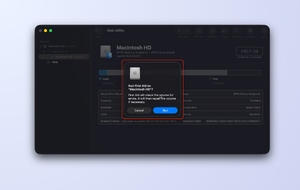
Seleziona Macintosh HD, poi scegli Pronto Soccorso.
Per verificare la presenza di errori nel disco di avvio, clicca su Esegui. Se Utility Disco rileva problemi, cercherà di risolverli.
Ora clicca su Fine.
Seleziona Macintosh HD - Dati nel pannello a sinistra di Utility Disco e ripeti i passaggi 4-6.
Nella parte in alto a sinistra dello schermo, apri il menu Apple, poi scegli Riavvia.
Naviga come prima
Con un po’ di fortuna, dopo aver seguito questi passaggi, Safari funzionerà di nuovo senza problemi, come dovrebbe. Abbiamo trattato i passaggi da seguire quando scopri che Safari non funziona. Abbiamo visto anche i vantaggi di utilizzare uno strumento di terze parti come Ricerca Aggiornamenti di MacKeeper, che ti permette di mantenere aggiornate le tue applicazioni e aiutare il Mac a funzionare in modo rapido ed efficiente.
Rispettiamo la tua privacy e
utilizziamo i cookie
per offrire la migliore esperienza di utilizzo del sito.
Centro Preferenze sulla Privacy
Usiamo i cookie insieme ad altri strumenti per offrirti la migliore esperienza possibile mentre usi il sito web di MacKeeper. I cookie sono piccoli file di testo che aiutano il sito web a caricarsi più velocemente. I cookie che utilizziamo non contengono alcun tipo di dati personali, il che significa che non memorizzano mai informazioni come la tua posizione, l'indirizzo email o l'indirizzo IP.
Aiutaci a migliorare la tua navigazione sul nostro sito accettando l'uso dei cookie. Potrai modificare le tue impostazioni sulla privacy quando vuoi.
Gestisci il consenso
Tutti i cookie
Questi cookie sono indispensabili per garantire le funzionalità di base del sito (tra cui le pagine di navigazione, l'invio dei moduli, il rilevamento della lingua, i commenti ai post), il download e l'acquisto del software. Senza di essi, il sito potrebbe non funzionare correttamente.
Inserisci la tua email in modo da consentirci di inviarti un link per il download
Controlla le tue email sul Mac
Installa MacKeeper sul Mac per riscoprirne la sua vera forza.
Esegui l’applicazione
Fai clic su Continua
Fai clic su Installa
La tua versione di macOS è inferiore a OS 10.11. Ti suggeriamo di utilizzare MacKeeper 4 per risolvere i problemi di pulizia, privacy e sicurezza su macOS.