Às vezes, problemas com a câmera do Mac podem ser causados por falhas comuns do sistema. Se você não sabe como consertar a câmera no Mac, a melhor opção é usar um software que faça o trabalho por você. A ferramenta Localizar e Corrigir do MacKeeper faz exatamente o que promete: encontra problemas no Mac e os corrige com segurança em um clique.
A AV-TEST é um laboratório independente que verifica a eficácia de aplicativos antivírus contra amostras reais de malware.
A autenticação pela Apple é uma medida de segurança para verificar se o software está livre de componentes maliciosos.
O Trustpilot é uma plataforma digital independente que hospeda avaliações de consumidores informativas e honestas.
Escrito por Yana Khodun
Publicado em: 9 de agosto de 2026
Neste artigo, você encontrará o seguinte:
As webcams se tornaram parte do cotidiano nos últimos anos. Você as usa para trabalhar em casa e para conversar com amigos e familiares. Quando a câmera do Mac para de funcionar, mesmo depois de você ter tentado de tudo, isso pode ser um grande inconveniente. Felizmente, esse geralmente é um problema fácil de resolver, tanto para câmeras integradas quanto externas.
Nota dos nossos especialistas:
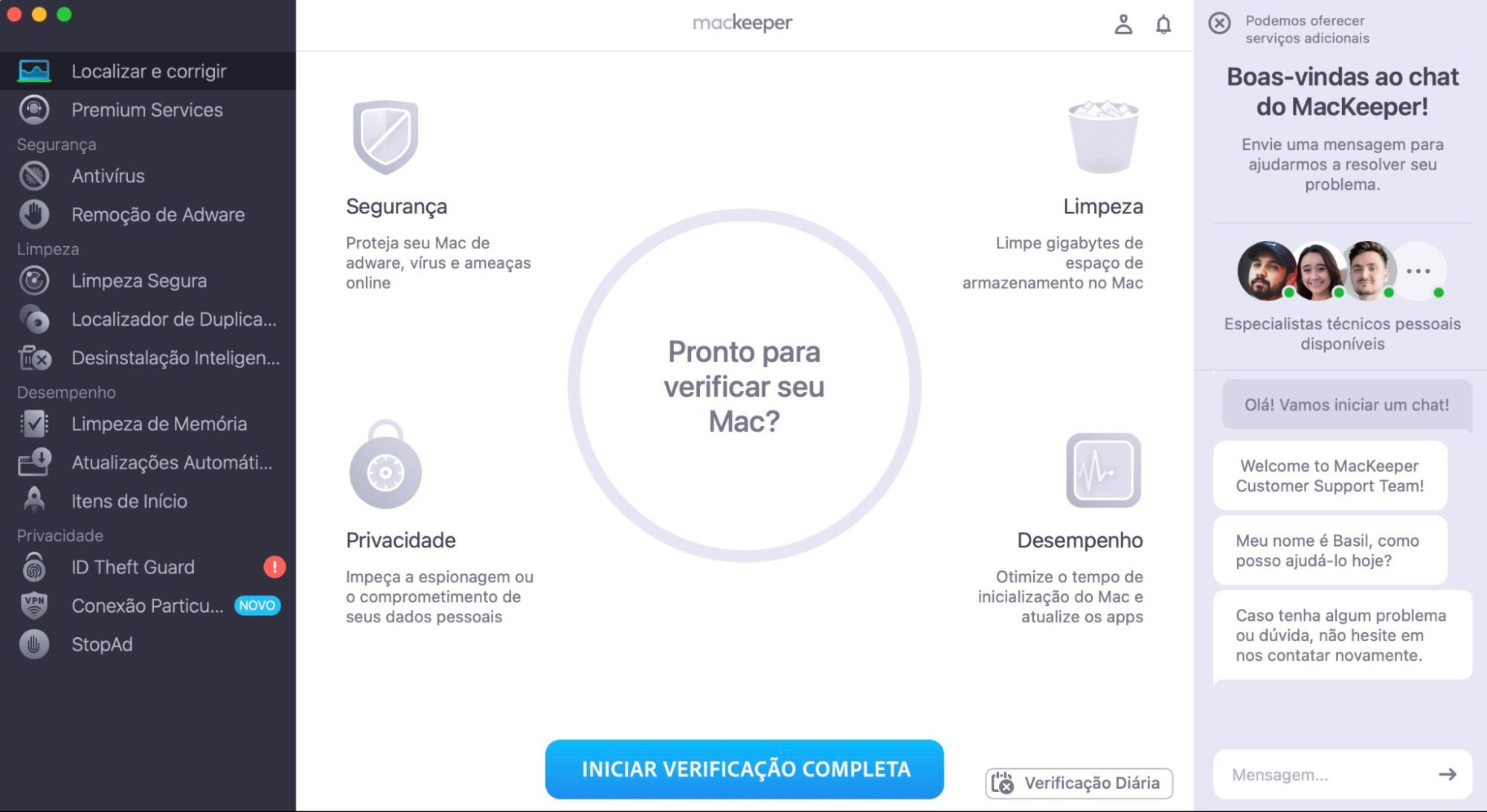
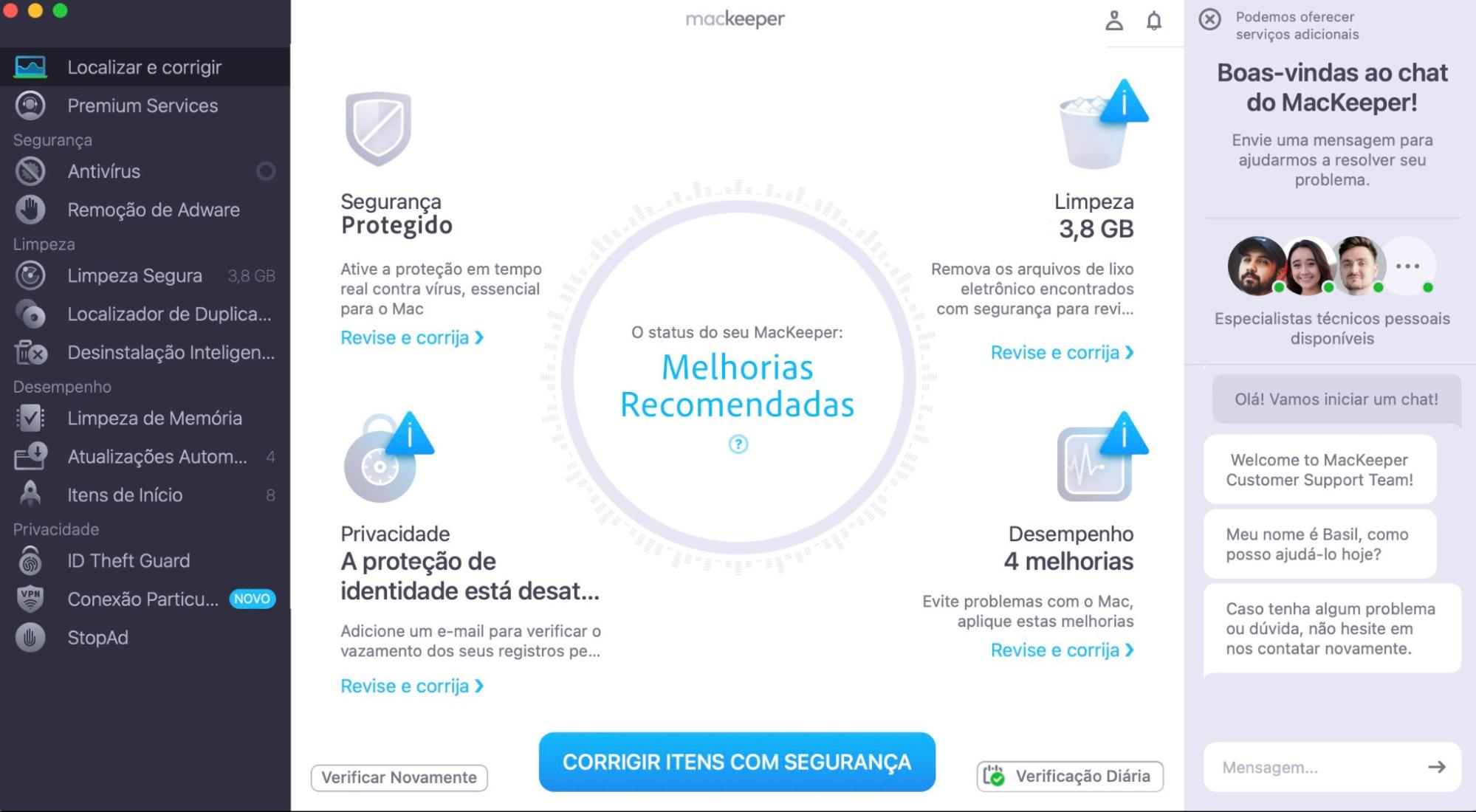
Voce pode resolver alguns problemas do Mac por conta própria, mas outros não são tão fáceis de corrigir. Por isso, é uma boa ideia usar um aplicativo de terceiros. O recurso Localizar e Corrigir do MacKeeper escaneia rapidamente seu Mac e identifica possíveis problemas.
Como usar o recurso Localizar e Corrigir do MacKeeper:
Clique em Iniciar Verificação Completa e acompanhe o progresso na tela.
Quando o escaneamento for concluído, o MacKeeper exibirá as melhorias recomendadas. Revise e clique em Corrigir Itens com Segurança.
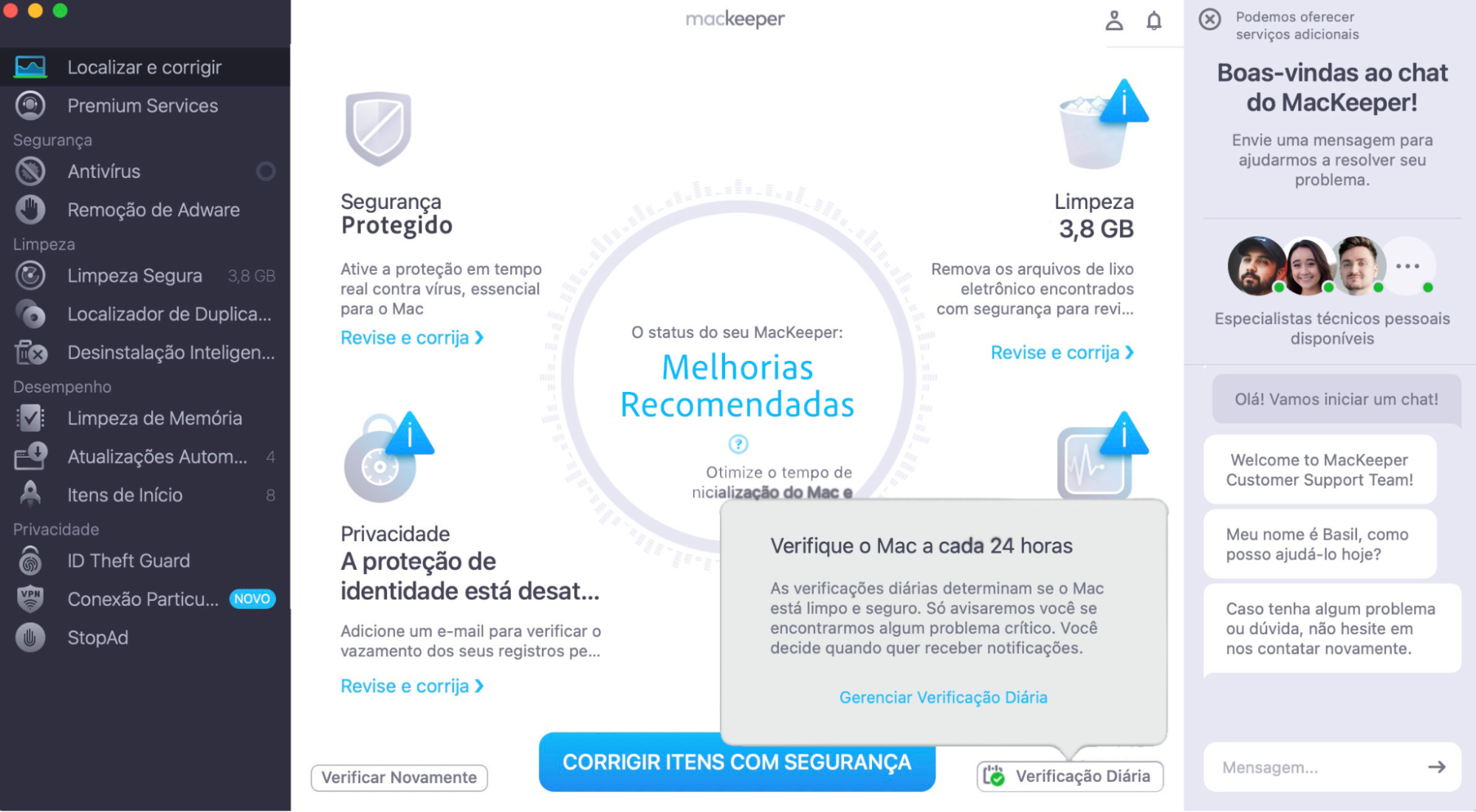
Passo 1. MacKeeper > Localizar e Corrigir > Iniciar Verificação CompletaPasso 2. Clique em Corrigir Itens com Segurança para melhorar seu MacPasso 3. Clique em Verificação Diária para ativar o escaneamento diário do Mac em busca de problemas
Por que a câmera do MacBook não funciona?
A câmera do MacBook pode não estar funcionando devido a problemas de software, configurações e permissões incorretas, danos físicos ao hardware e outros motivos. Se a câmera do MacBook não liga ou não abre — o problema pode ser algo simples, como esquecer de habilitar o acesso à câmera para determinados aplicativos. Saber como ativar a câmera corretamente é o primeiro passo para resolver a situação. E, acredite ou não, às vezes você pode ter esquecido de remover a fita adesiva da câmera do Mac.
A câmera do Mac deve funcionar perfeitamente em todos os aplicativos. No entanto, você pode ter problemas com ela, como quando o FaceTime não funciona no Mac.
A câmera do MacBook pode não estar funcionando pelos seguintes motivos:
O software está desatualizado.
Pode haver um problema físico com as conexões da câmera externa do Mac.
O Mac tem problemas de hardware.
Outros aplicativos estão usando a câmera ao mesmo tempo que você tenta acessá-la.
As configurações da câmera do Mac não estão personalizadas.
O Mac contém vírus e malwares que estão causando falhas na câmera.
Você configurou limites de Tempo de Tela para o uso da câmera do Mac e está usando a câmera fora dos horários definidos.
Você não permitiu que alguns aplicativos usassem a câmera.
Como corrigir a câmera do Mac que não funciona
Os problemas com câmera que você está enfrentando geralmente podem ser resolvidos. Estamos confiantes de que uma ou mais das soluções listadas abaixo farão a câmera do macOS voltar a funcionar. Portanto, siga todos os passos com atenção.
Apresentamos 13 soluções para corrigir o problema da câmera do Mac:
Verificar as permissões da câmera
Verificar as conexões da câmera externa do Mac
Iniciar a câmera pelo Terminal
Verificar se você está conectado à Internet
Verificar os aplicativos que estão usando a câmera simultaneamente
Fechar outros aplicativos que possam estar utilizando a câmera
Reiniciar o Mac no Modo de Seguranca
Personalizar as configurações da câmera do Mac
Reiniciar o SMC do Mac
Executar o teste de hardware da Apple
Reiniciar a NVRAM do Mac
Verificar as atualizações do macOS
Escanear o Mac em busca de malwares
1. Verificar as permissões da câmera
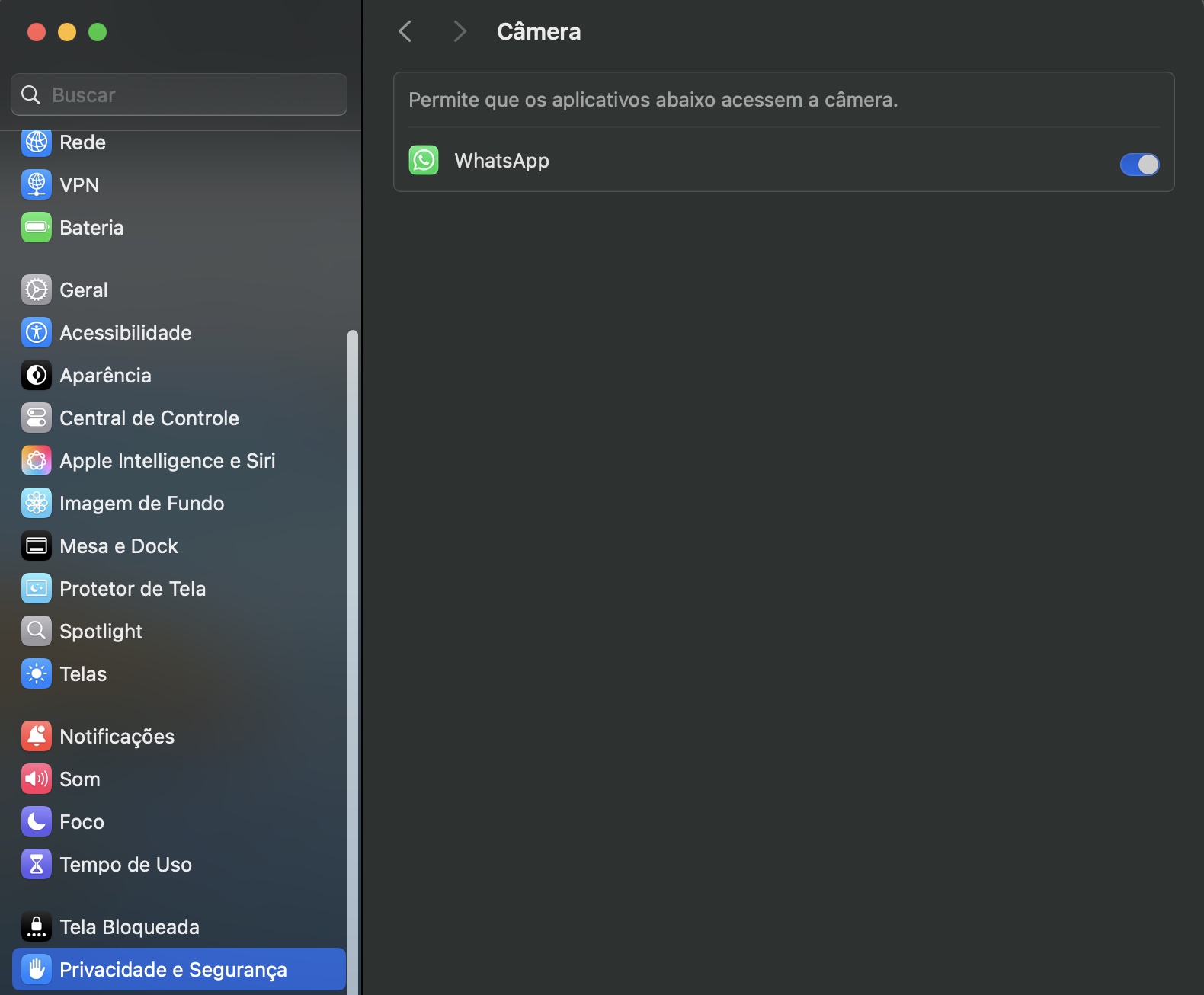
Talvez você não tenha configurado as permissões para o aplicativo que está usando para acessar a câmera do Mac. Nesse caso, você deve conceder permissão a esse aplicativo seguindo estas etapas abaixo:
Clique no menu Apple > Ajustes do Sistema > Segurança e Privacidade > Privacidade > Câmera no lado esquerdo da tela.
Marque a caixa ao lado do aplicativo ao qual você deseja permitir o uso da câmera.
2. Verificar as conexões da câmera externa do Mac
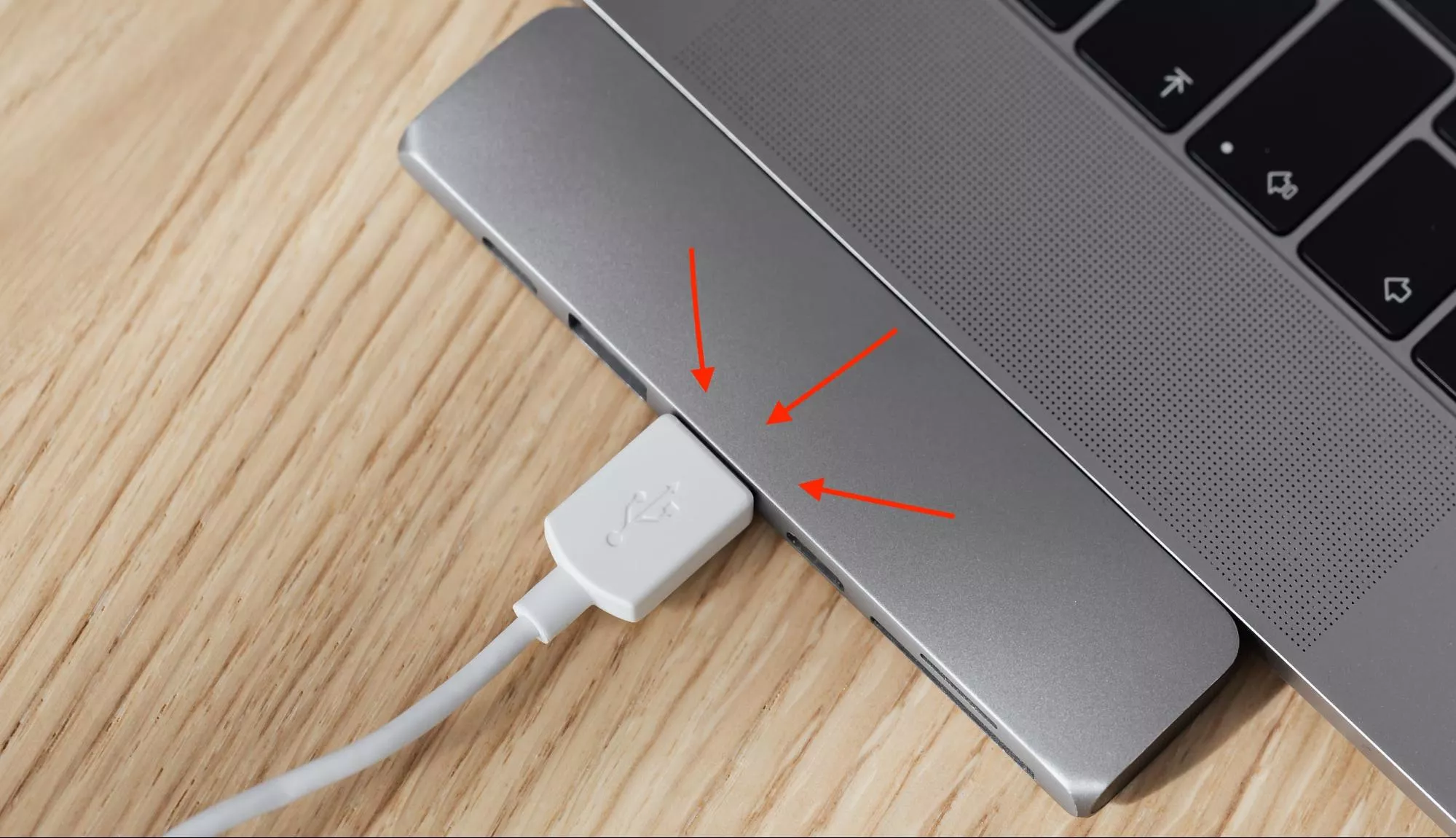
Se você tem uma câmera externa conectada ao Mac, pode haver um problema físico com essa conexão. Há algumas coisas a fazer se a câmera do Mac não está funcionando.
Para verificar a conexão de uma webcam externa do Mac:
Certifique-se de que o cabo e a porta estejam limpos e sem poeira, pois isso pode interferir na conexão.
Certifique-se de que o cabo esteja bem encaixado ao inseri-lo.
Se a câmera do Mac não for reconhecida imediatamente, tente conectá-la a uma porta diferente.
Se você estiver usando uma câmera que não seja da Apple, verifique se todo o software necessário está instalado.
3. Iniciar a câmera pelo Terminal
As câmeras em dispositivos Apple como o MacBook Pro, MacBook Air e iMacs geralmente não podem ser ligadas manualmente. Isso já acontece automaticamente quando você abre um aplicativo que usa a webcam, como FaceTime ou Photo Booth. Mas se isso não acontecer, você pode tentar reiniciar a câmera do Mac manualmente pelo Terminal.
Como usar o Terminal para reiniciar a câmera do Mac:
Para abrir o Terminal, vá em Aplicativos > Utilitários > Terminal no Finder.
Digite o comando sudo killall VDCAssistant e pressione Enter. Este comando força o encerramento de todos os aplicativos que usam a câmera e a reinicia.
Digite sua senha na janela pop-up e abra novamente o aplicativo que deseja usar. A câmera deve estar funcionando agora.
Passo 1. Vá em Aplicativos > Utilitários > Terminal no FinderPasso 2. Digite o comando sudo killall VDCAssistant e pressione EnterPasso 3. Digite sua senha na janela pop-up
4. Verifique se você está conectado à Internet
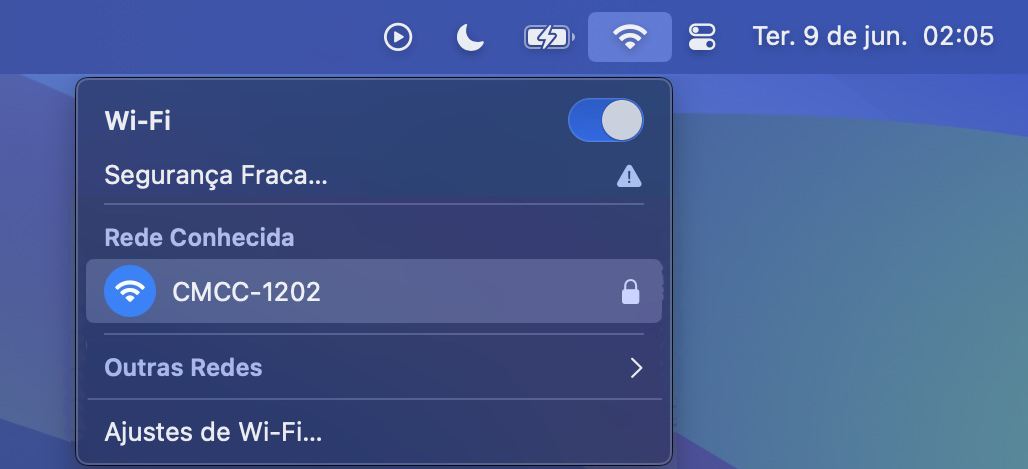
Parece óbvio, mas problemas de qualidade em videochamadas podem ser causados simplesmente pela sua conexão com a Internet. Se ela estiver ruim o suficiente, o software pode até perder a conexão com a câmera do Mac. Quando isso acontecer, você precisará encontrar uma forma de melhorar sua conexão com a Internet. As soluções mais comuns incluem reconectar-se ao Wi-Fi, reiniciar o roteador e usar uma conexão Ethernet.
5. Verificar os aplicativos que estão usando a câmera simultaneamente
Ter vários aplicativos usando a câmera ao mesmo tempo pode ser o motivo dos seus problemas. Verifique quais aplicativos estão usando a câmera do Mac ao mesmo tempo e considere permitir acesso apenas ao aplicativo que você deseja usar no momento. Para fazer isso, siga os passos na seção Verificar as permissões da câmera.
6. Fechar outros aplicativos que possam estar utilizando a câmera
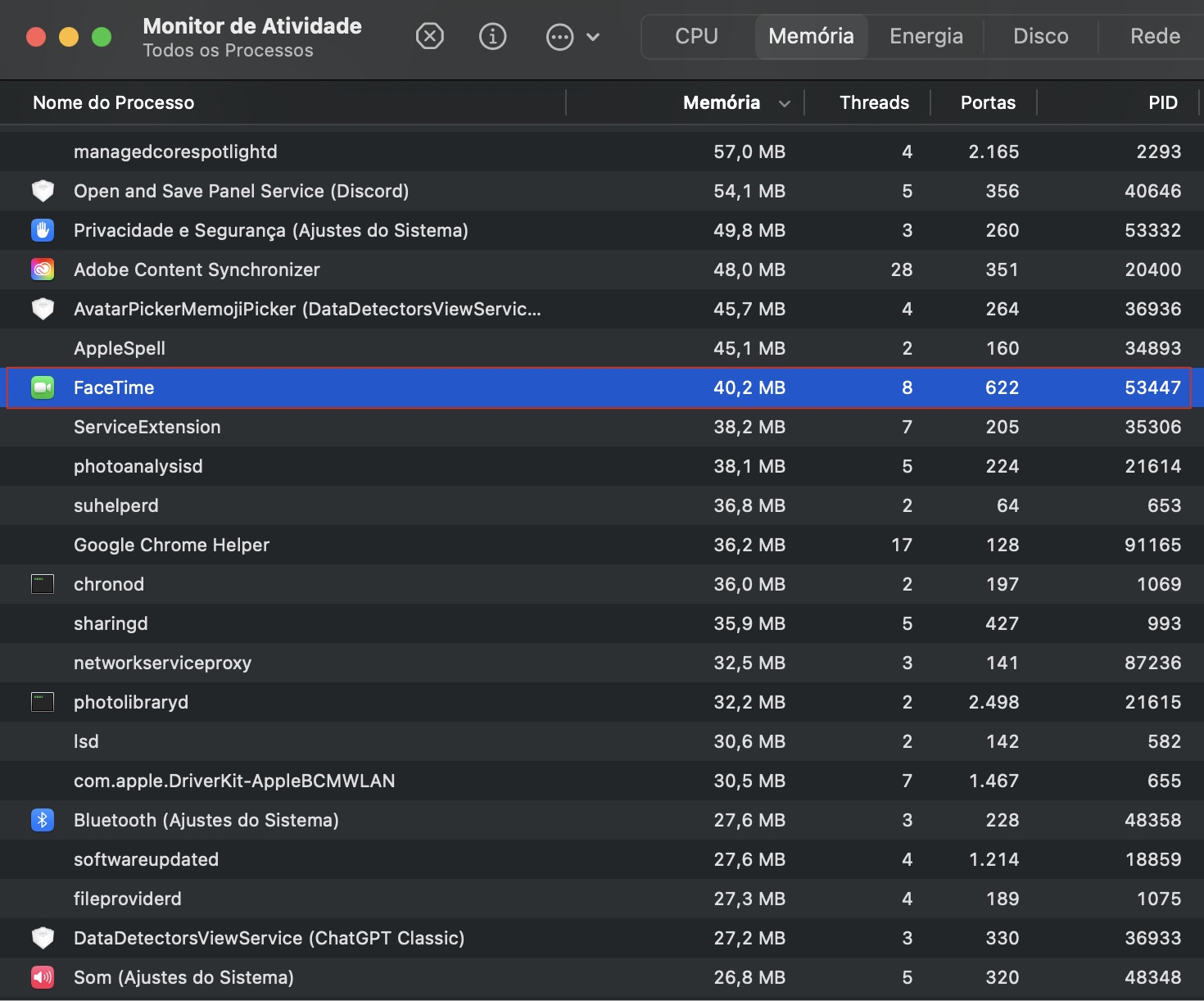
Apenas um aplicativo por vez pode usar a câmera do Mac. Se você tentar usar com vários aplicativos simultaneamente, a permissão será negada. Às vezes, porém, nem sempre é óbvio qual aplicativo está usando sua câmera. Nas câmeras iSight da Apple, uma luz verde indica que está em uso, mas essa é a única indicação. Feche os aplicativos que você não está usando, como FaceTime e WhatsApp.
Como verificar o que está usando a câmera do Mac:
Procure no Dock por aplicativos que possam usar a câmera, como Skype, FaceTime, PhotoBooth ou seu navegador.
Abra o aplicativo Monitor de Atividade em Aplicativos > Utilitários > Monitor de Atividade.
No Dock e no Monitor de Atividade, feche todos os aplicativos que possam estar usando a câmera.
7. Reiniciar o Mac no Modo de Seguranca
Às vezes, apenas reiniciar o Mac é suficiente para resolver problemas com a câmera. Isso pode encerrar aplicativos que estão controlando-a em segundo plano, impedindo que você a use em outros lugares. Mas se isso não funcionar, você também pode reiniciar o Mac no Modo de Segurança.
Para iniciar o Mac no Modo de Seguranca:
Reinicie o Mac e segure Shift durante a inicialização.
Quando a tela de login aparecer, você deve ver Inicialização de Segurança escrito no canto superior direito.
Dica da nossa equipe:
No modo de segurança, o Mac inicializará apenas com os aplicativos e processos essenciais para funcionar. Se a câmera funcionar no modo de segurança, então o problema provavelmente é causado por software de terceiros.
O processo é diferente para Macs que usam os novos processadores M1, M2, M3 e M4. Portanto, veja como iniciar um Mac M1, M2, M3 ou M4 no Modo de Seguranca:
Desligue o Mac.
Mantenha o botão de energia pressionado até visualizar as opções de inicialização.
Selecione a unidade de inicialização do Mac.
Segure Shift e selecione Continuar no Modo de Segurança.
Solte a tecla Shift e o Mac fará login no modo de segurança.
8. Personalizar as configurações da câmera do Mac
Infelizmente, você não pode ajustar as configurações da câmera no Mac. No entanto, pode fazer algumas mudanças no seu ambiente para melhorar a qualidade do vídeo. A mais óbvia é garantir que você esteja em um local bem iluminado. Outra solução simples é limpar a câmera do Mac com um pano limpo para evitar imagens embaçadas.
9. Reiniciar o SMC do Mac
O Controlador de Gerenciamento do Sistema controla as funções de baixo nível do Mac, como ventoinhas de resfriamento e baterias. Ele também regula as câmeras iSight integradas em iMacs e MacBooks. Se a câmera não está disponível no MacBook Air ou Pro, reiniciar o SMC pode resolver o problema.
Para reiniciar o SMC em Macs mais antigos, faça o seguinte:
Certifique-se de que o notebook está conectado a uma fonte de energia e desligue-o.
Quando o Mac estiver completamente desligado, aguarde alguns segundos e segure Shift + Control + Option + Energia até que ele reinicie.
Continue segurando as teclas por mais 10 segundos, solte-as e reinicie o dispositivo.
Se você tiver um Mac mais recente com chip de segurança T2 (2018 em diante), o processo e um pouco diferente:
Desligue o Mac.
Quando estiver completamente desligado, segure o botão de energia por 10 segundos.
Solte o botão de energia e, após alguns instantes, ligue o Mac novamente.
Desligue o Mac novamente.
Segure Shift + Control + Option por sete segundos.
Após sete segundos, adicione o botão de energia a combinação e segure por mais sete segundos.
Solte todas as teclas e, após alguns segundos, ligue o Mac novamente.
Aviso dos nossos especialistas:
Os MacBooks com Apple Silicon não exigem etapas especiais para redefinir o SMC. Se você tem um Mac com Apple Silicon, basta reiniciá-lo clicando no menu Apple e selecionando Reiniciar.
10. Executar o teste de hardware da Apple
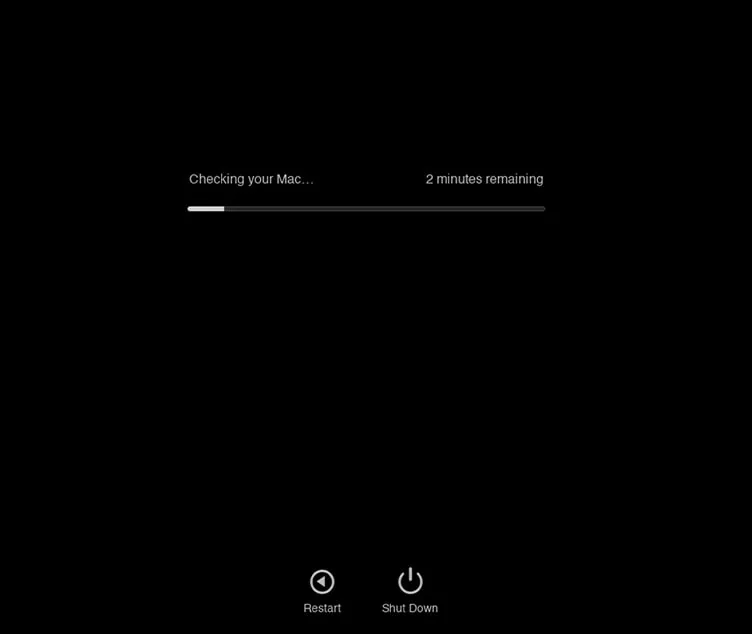
Se o hardware da câmera do Mac estiver danificado, o sistema poderá agir como se não houvesse nenhuma câmera conectada. Você pode verificar isso com a ferramenta integrada Apple Diagnostics. Ela permite diagnosticar com precisão problemas no hardware interno do Mac. Em Macs lançados antes de 2013, a ferramenta se chama Teste de Hardware da Apple e funciona de forma um pouco diferente.
Para executar o Apple Diagnostics, faça o seguinte:
Desconecte todos os dispositivos, como fones de ouvido, discos externos, cabos Ethernet etc., e reinicie o Mac.
Em Macs com Apple Silicon, continue segurando o botão de energia até que o Mac ligue e carregue as opções de inicialização, então solte o botão. Segure Command + D no teclado.
Em Macs com Intel, segure a tecla D durante a inicialização e aguarde uma tela com opções de idioma.
Selecione o idioma preferido e aguarde a conclusão automática do teste.
Procure pelos seguintes códigos para identificar problemas com a câmera: NDC001, NDC003, NDC004, NDC005 e NDC 006.
Se você ver algum desses códigos, leve o Mac a um centro de serviço para verificar o suporte disponível.
11. Reiniciar a NVRAM do Mac
A memória de acesso aleatório não volátil (NVRAM) armazena configurações locais, como volume de áudio e informações sobre kernel panic. É por isso que o volume permanece o mesmo quando você reinicia o computador. A NVRAM também armazena algumas configurações da câmera, portanto redefini-la pode ajudar quando a câmera do MacBook não é reconhecida.
Como reiniciar a NVRAM em um Mac:
Desligue o Mac.
Ligue-o novamente e, durante a inicialização, segure Option + Command + P + R.
Após cerca de 20 segundos, você ouvirá dois sons de inicialização. Solte as teclas após o segundo som.
Em Macs com chip de segurança T2, solte as teclas após ver o logotipo da Apple aparecer pela segunda vez.
12. Verificar as atualizações do macOS
As atualizações de software podem trazer tanto benefícios quanto problemas. Por um lado, deixar de atualizar o macOS pode causar falhas. Por outro, essas mesmas atualizações podem ser a origem de novos erros, incluindo problemas com a webcam do Mac. A melhor forma de se manter informado é verificar regularmente se há atualizações disponíveis no sistema.
Para verificar as atualizações do macOS disponíveis:
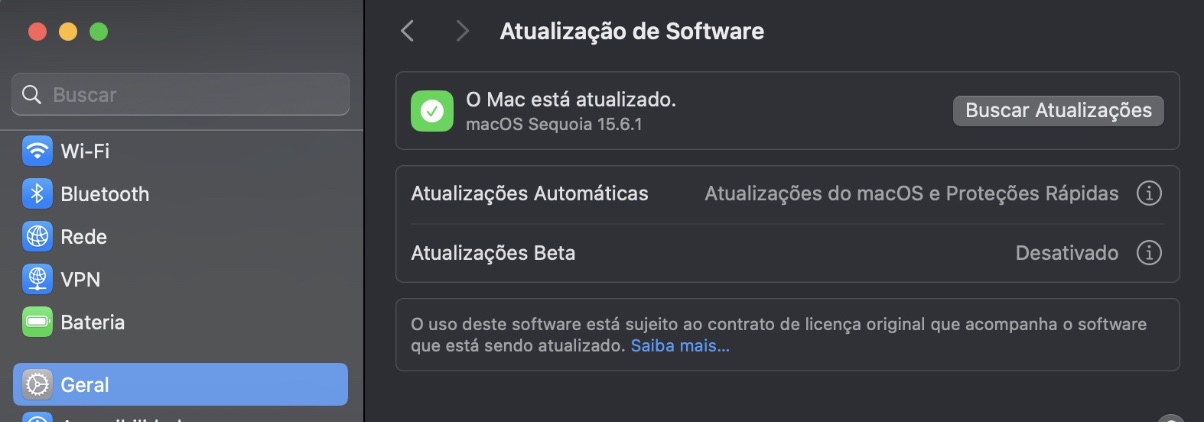
Para atualizar o macOS, abra os Ajustes do Sistema e selecione Atualização de Software. Se houver uma atualização disponível, você verá o botão para instalá-la.
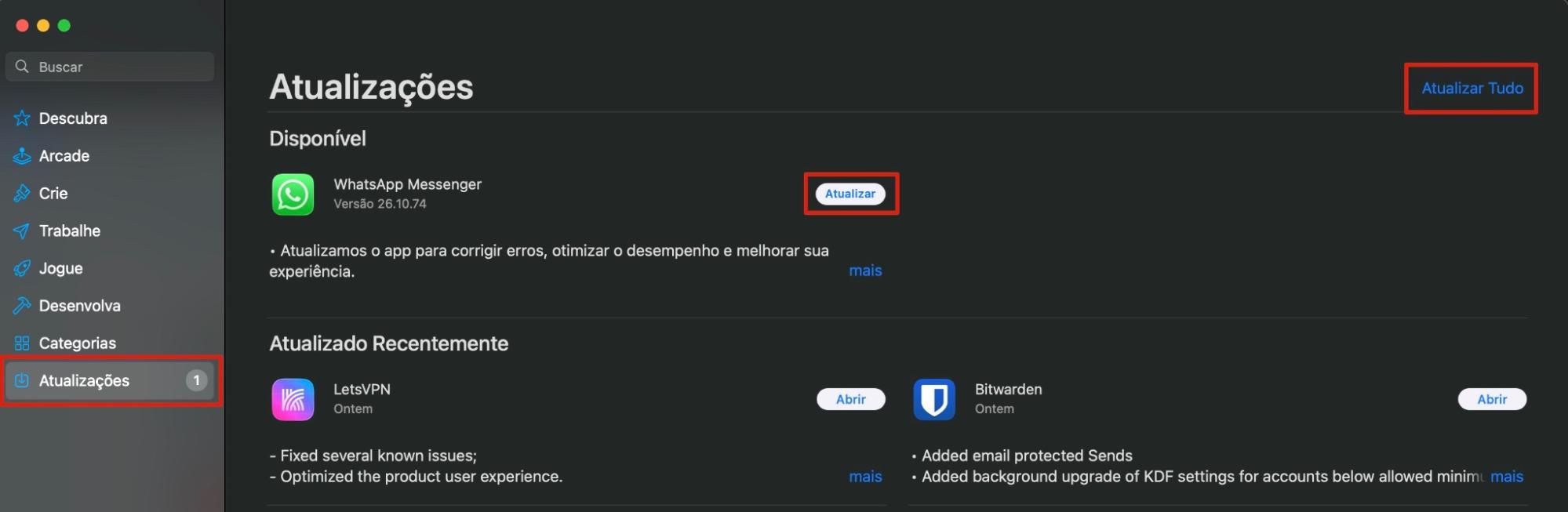
Para verificar se há atualizações disponíveis para os aplicativos, abra a App Store e clique em Atualizações na barra lateral esquerda. Todos os aplicativos com atualizações disponíveis exibirão o botão correspondente.
Passo 1. Vá em Ajustes do Sistema e selecione Atualização de SoftwarePasso 2. Abra a App Store e clique em Atualizações na barra lateral esquerda
Atualizar o sistema operacional do Mac é fundamental, principalmente por motivos de segurança. No entanto, você também pode enfrentar problemas quando um aplicativo é atualizado e deixa de ser compatível com versões mais antigas do sistema. O contrário também é verdadeiro: ao atualizar o macOS, talvez seja necessário atualizar os aplicativos também. Em resumo, mantenha o macOS e todos aplicativos sempre atualizados para ajudar a garantir o bom funcionamento da câmera.
13. Escanear o Mac em busca de malware
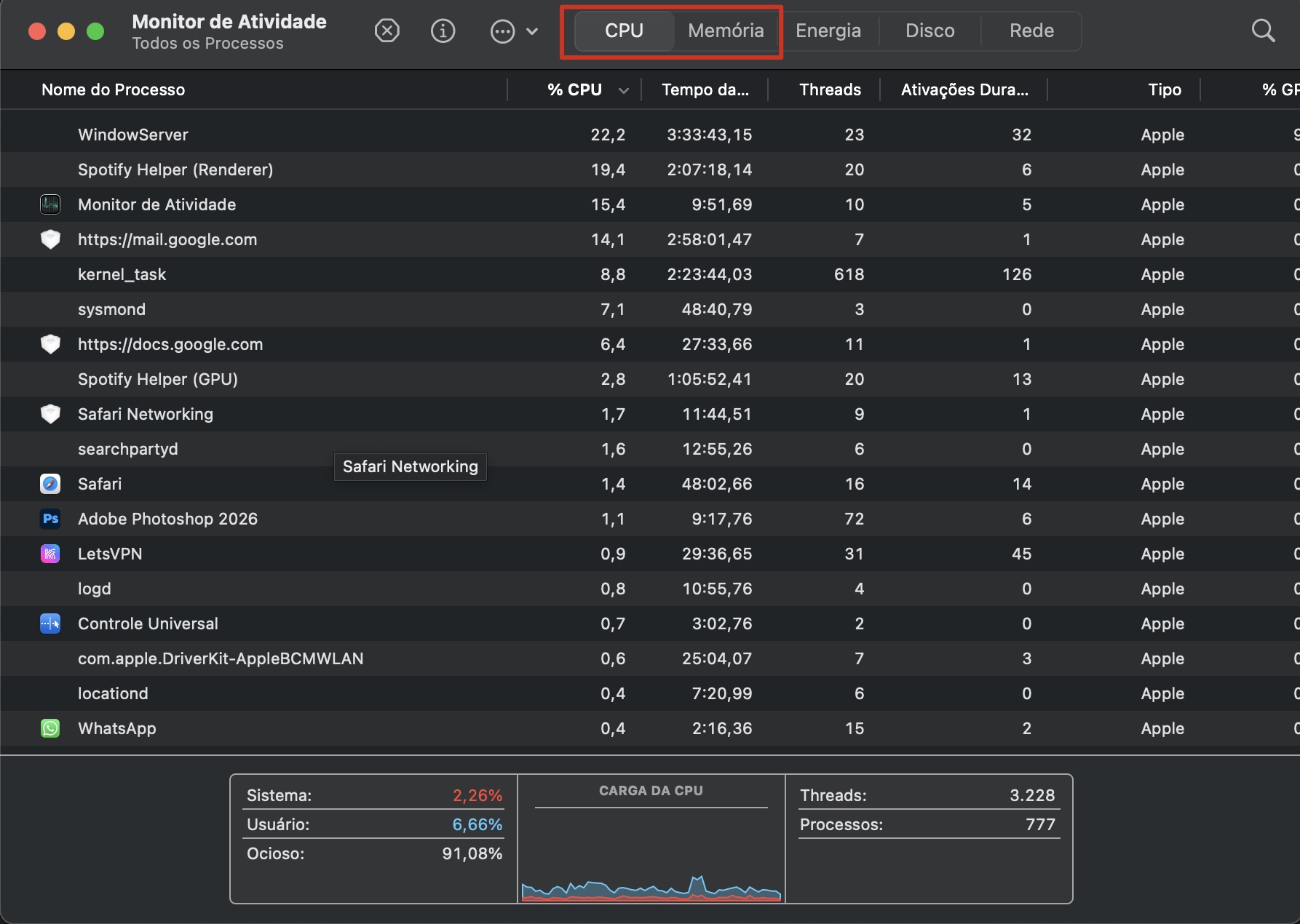
Se nenhuma das soluções resolver o problema da câmera do Mac, é possível que o sistema esteja infectado por malware. Em alguns casos, o malware pode desativar deliberadamente a câmera, mas isso também pode ocorrer como um efeito colateral indesejado. De qualquer forma, é um problema que deve ser resolvido. Você pode começar verificando o Mac em busca de sinais de malware usando o Monitor de Atividade:
No Monitor de Atividade, verifique se há algum processo consumindo muita memória ou processamento. Se encontrar um processo desconhecido com uso excessivo de recursos, ele pode estar relacionado a um malware.
Pesquise no Google qualquer processo que pareça suspeito para descobrir do que se trata. Se confirmar que é malicioso, encerre o processo imediatamente.
Infelizmente, encerrar processos maliciosos no Monitor de Atividade não é suficiente. Eles podem simplesmente voltar a ser executados. Excluir apenas o arquivo de origem também nem sempre funciona — arquivos excluídos de forma incorreta podem deixar vestígios no sistema. Quando um malware infecta o Mac, ele pode se espalhar por todo o sistema, tornando sua localização e remoção mais difíceis e afetando diversos aplicativos. É nesse momento que o Antivírus do MacKeeper entra em ação, procurando todos os arquivos associados ao malware e removendo-os do Mac:
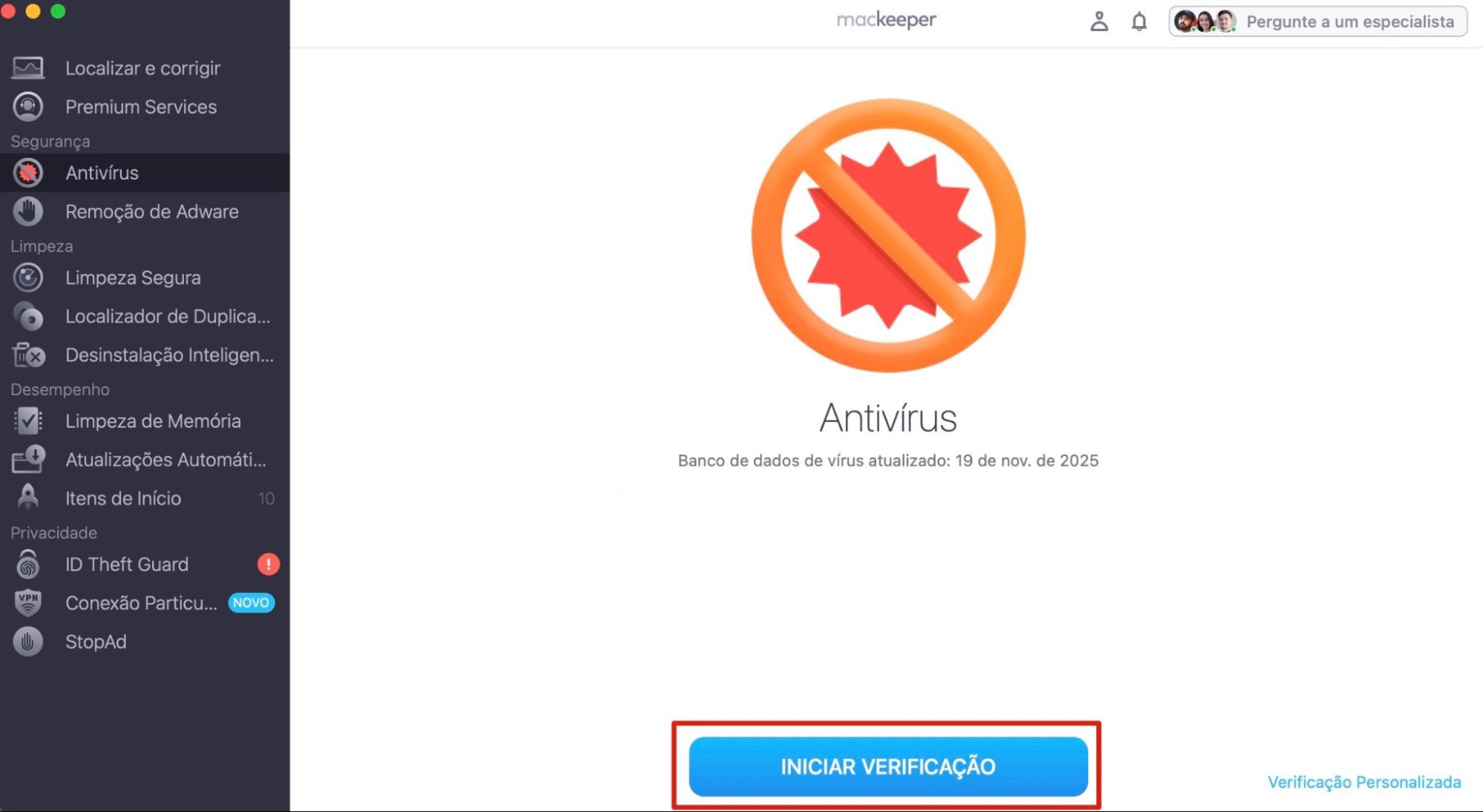
Após baixar e instalar o aplicativo, abra-o no Mac.
Selecione Antivírus no lado esquerdo do aplicativo.
Clique em Iniciar Verificação para verificar o dispositivo Apple em busca de ameaças e, se alguma for encontrada, proceda com a exclusão.
Como testar a câmera do Mac
Para testar a câmera do Mac e confirmar que ela está ligada, procure um indicador de luz verde perto da câmera no topo da tela. Depois, abra aplicativos como FaceTime, Zoom, PhotoBooth e semelhantes para verificar se o problema está naquele aplicativo específico ou na câmera em si.
Para testar a webcam no macOS:
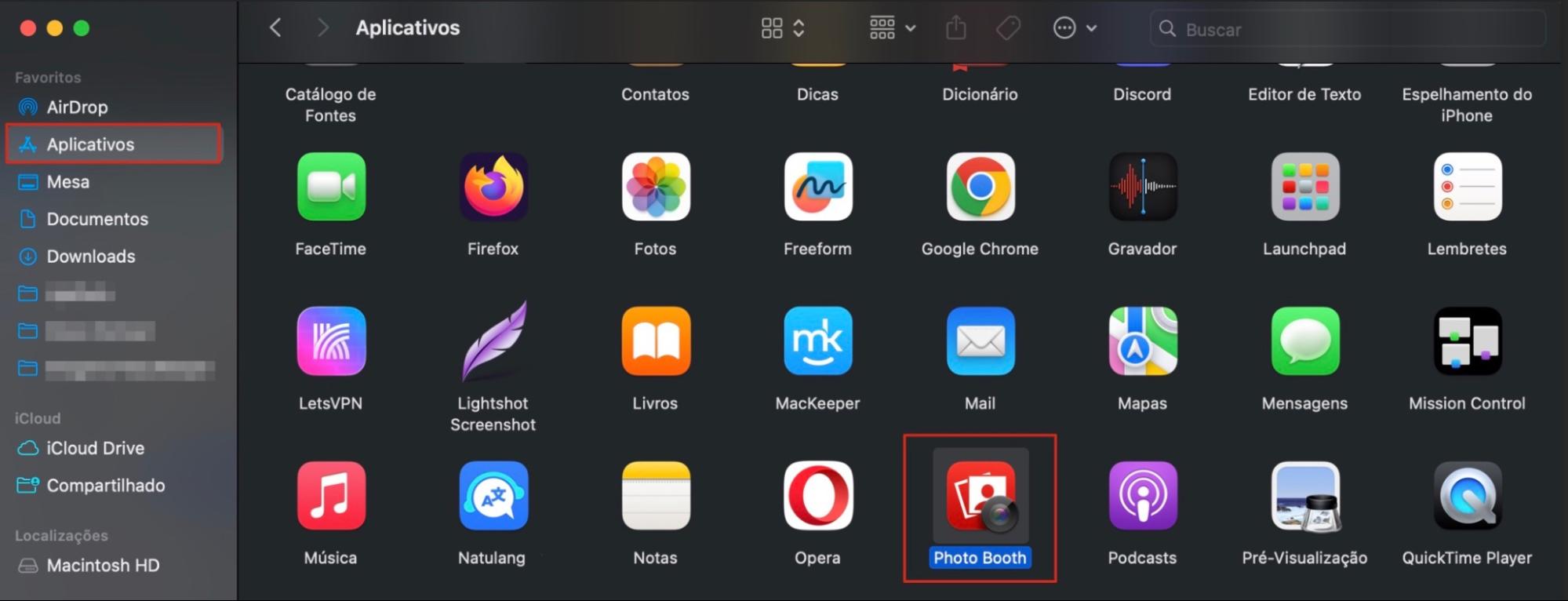
Selecione o Finder no Dock e clique em Aplicativos > Photo Booth. Isso mostrará a imagem da webcam.
Como alternativa, abra a busca do Spotlight: pressione Command + Barra de espaço, digite Photo Booth na barra de busca e selecione nos resultados.
Uma observacao:
Você também pode testar a câmera usando sites gratuitos, como Webcammictest.com, Webcamtests.com e outros. Esses serviços fornecem informações básicas sobre a webcam, incluindo taxa de quadros, resolução padrão e mais. No entanto, o uso desse tipo de ferramenta pode envolver riscos à privacidade. Dependendo do serviço, sua câmera poderá ser acessada durante o teste, e o site poderá coletar seus dados de uso que podem ser utilizados para fins de análise ou publicidade. Se você se preocupa com sua privacidade, o ideal é evitar testes baseados na web.
Por que a qualidade da câmera do MacBook é tão ruim
Em primeiro lugar, a câmera do MacBook foi projetada para videochamadas e videoconferências, não para gravar vídeos com alta qualidade profissional. Se o seu objetivo é produzir vídeos de alta qualidade, uma câmera profissional é a melhor opção. Muitos criadores de conteúdo começam usando as câmeras do iPhone para gravar vídeos, dependendo do modelo, até poder investir em um equipamento profissional. A escolha depende do seu orçamento e dos seus objetivos.
Em segundo lugar, a qualidade da câmera pode estar comprometida porque a lente está suja. Limpá-la com um pano macio e limpo pode melhorar a imagem.
Por fim, usar a câmera do Mac em um ambiente bem iluminado também pode melhorar a qualidade da imagem e a forma como você aparece nas videochamadas.
Por que a câmera do Mac não funciona no FaceTime
Há vários motivos pelos quais a câmera do MacBook pode não estar funcionando no FaceTime. O aplicativo pode não ser compatível com o seu dispositivo ou estar desatualizado, especialmente se as atualizações automáticas não estiverem ativadas.
Às vezes, a câmera do Mac não funciona no FaceTime porque a conexão com a Internet está lenta. Além disso, o problema pode ocorrer se as informações da sua Conta Apple tiverem sido digitadas incorretamente no Mac.
Quanto custa consertar a câmera de um MacBook
Não existe um custo único ou universal para consertar a câmera de um Mac. Os Provedores de Serviço Autorizado da Apple definem suas próprias tarifas. Por isso, o ideal é levar o Mac ao centro de serviço autorizado mais próximo para obter um orçamento e verificar as opções de suporte disponíveis.
Por que a câmera não está conectada ao Mac
Se o Mac não reconhece a câmera do MacBook ou informa que ela não está conectada, o problema pode ser que o aplicativo não tenha permissão para acessar a câmera. Outra possibilidade é que as restrições do Tempo de Tela estejam impedindo esse acesso. Além disso, o sistema pode detectar que outro aplicativo, usado anteriormente, ainda está utilizando a câmera.
Corrigindo a câmera no MacBook
Os problemas com a câmera do Mac, como quando a câmera do Macbook não abre, às vezes podem ser causados por um simples descuido, como não conceder permissão para que um aplicativo acesse a câmera do Mac. Em outros casos, podem ser causados por problemas relacionados ao sistema. Se o Mac não reconhece a câmera do MacBook, não se preocupe: na maioria das situações, é possível restaurar seu funcionamento sem perda de dados. Recupere o funcionamento normal da câmera seguindo as soluções deste guia. Arquivos perdidos durante uma falha também podem ser recuperados com as ferramentas certas de recuperação. Seja qual for a causa, a maioria dos problemas com a câmera do Mac pode ser resolvida com um diagnóstico adequado. Use as dicas acima para corrigir problemas com câmeras integradas ou externas no Mac.
Além disso, use a ferramenta Localizar e Corrigir do MacKeeper para identificar e resolver problemas no Mac de forma rápida e fácil. Ela permite corrigir diversos problemas com apenas um clique, economizando tempo e esforço e ajudando a manter o Mac em pleno funcionamento.
Respeitamos sua privacidade e
utilizamos cookies
para proporcionar uma excelente experiência no site.
Central de Preferências de Privacidade
Utilizamos cookies junto com outras ferramentas para proporcionar a você a melhor experiência possível enquanto você utiliza o site do MacKeeper. Cookies são pequenos arquivos de texto que ajudam a carregar o site de forma mais rápida. Os cookies que utilizamos não contêm nenhum tipo de dado pessoal, o que significa que nunca armazenamos informações como sua localidade, endereço de e-mail ou endereço IP.
Aceite o uso dos cookies para nos ajudar a melhorar a forma como você interage com nosso site. É possível alterar as configurações de privacidade a qualquer momento.
Gerenciar consentimento
Todos os cookies
Estes cookies são essenciais para a funcionalidade básica do site (como a navegação nas páginas, o envio de formulários, a detecção do idioma e a postagem de comentários), os downloads e a compra de software. O site pode não funcionar corretamente sem eles.
Informe seu e-mail para receber um link de download
Verifique seu e-mail no Mac
Instale o MacKeeper em seu Mac para redescobrir seu verdadeiro poder.
Execute o aplicativo
Clique em "Continuar"
Clique em "Instalar"
Sua versão do macOS é anterior ao OS 10.11. Sugerimos que você instale o MacKeeper 4 para corrigir os problemas de limpeza, privacidade e segurança em seu macOS.