Een veelvoorkomende oorzaak van problemen met Safari op je Mac is een verouderde versie van de browser. Hierdoor kan Safari traag worden of helemaal niet meer werken. Met MacKeeper's Updatezoeker houd je Safari en andere apps eenvoudig up-to-date, omdat je alle beschikbare updates op één plek kunt bekijken en installeren.
AV-TEST is een onafhankelijk laboratorium dat de effectiviteit van antivirusprogramma`s test aan de hand van echte malwarevoorbeelden.
Notariële certificering door Apple is een beveiligingsmaatregel om te controleren of software vrij is van schadelijke componenten.
Trustpilot is een onafhankelijk digitaal platform met inzichtelijke en eerlijke consumentenrecensies.
Geschreven door Yana Khodun
Gepubliceerd op: 16 juli 2026
In dit artikel vindt u het volgende:
Safari wordt door veel Apple-gebruikers gewaardeerd en heeft een marktaandeel van 51% onder mobiele browsers. Omdat het de standaardbrowser van de Mac is en vooraf is geïnstalleerd, maken de geïntegreerde privacyfuncties en de gebruiksvriendelijke navigatie Safari tot een populaire keuze. Toch kan, net als bij elke andere browser of app, ook Safari soms problemen vertonen.
Sommige gebruikers merken dat Safari blijft vastlopen, wat erg frustrerend kan zijn, of je nu een MacBook Air, MacBook Pro of een andere Mac gebruikt. Gelukkig kun je dit probleem in veel gevallen oplossen met een paar eenvoudige stappen, zodat je weer probleemloos kunt internetten.
In dit artikel bespreken we wat je kunt doen als Safari niet meer werkt op je Mac.
Een opmerking van onze experts:
Verouderde apps kunnen zich onvoorspelbaar gedragen, en Safari vormt daarop geen uitzondering. Met MacKeeper's Updatezoeker zie je alle beschikbare app-updates op één plek en bepaal je zelf welke apps je wilt bijwerken. Zo gebruik je altijd de nieuwste en veiligste versies van je apps.
Zo houd je je Mac soepel draaiend met MacKeeper's Updatezoeker:
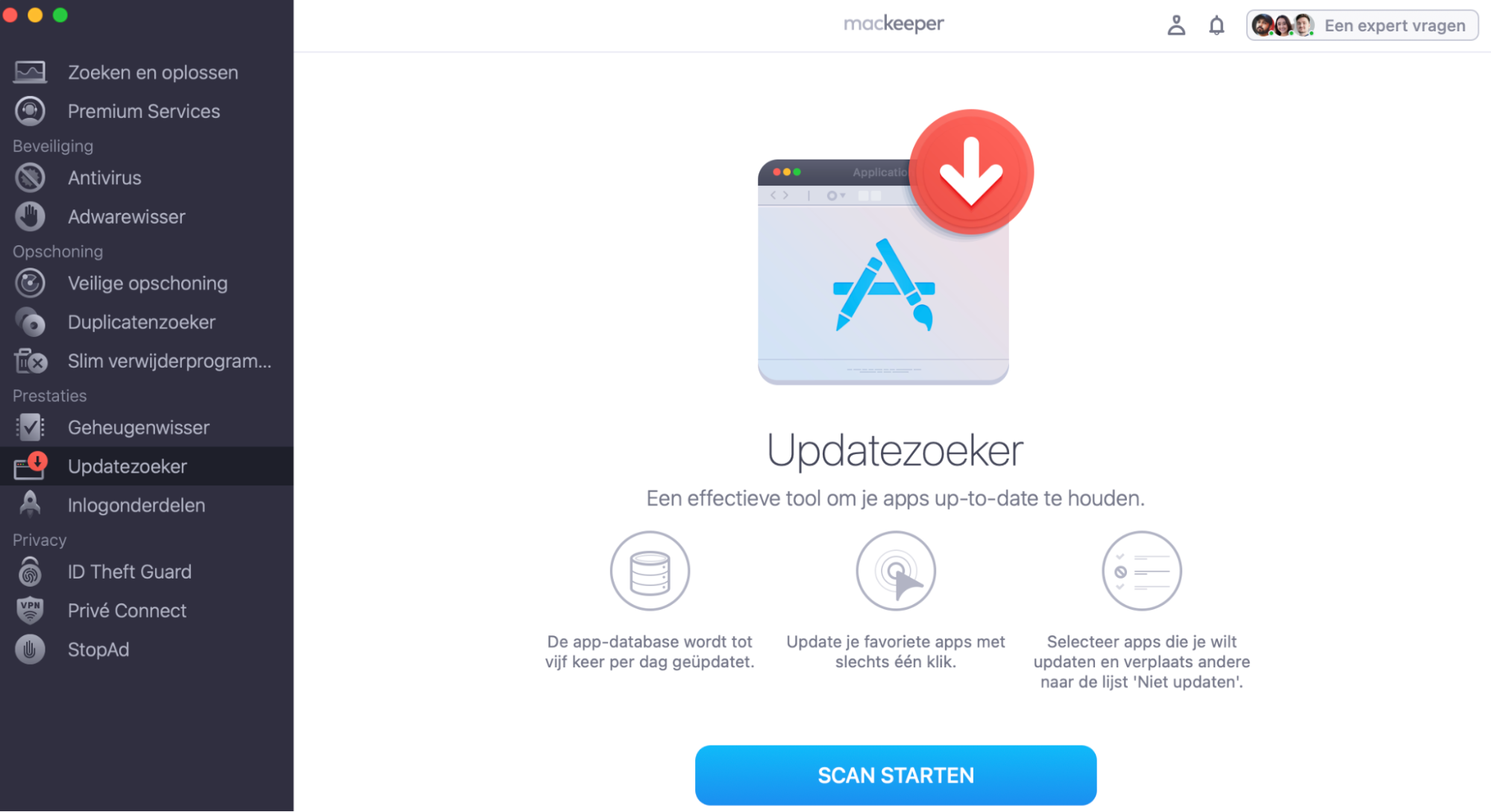
Open MacKeeper en selecteer Updatezoeker in de linkerzijbalk.
Klik op Scan starten.
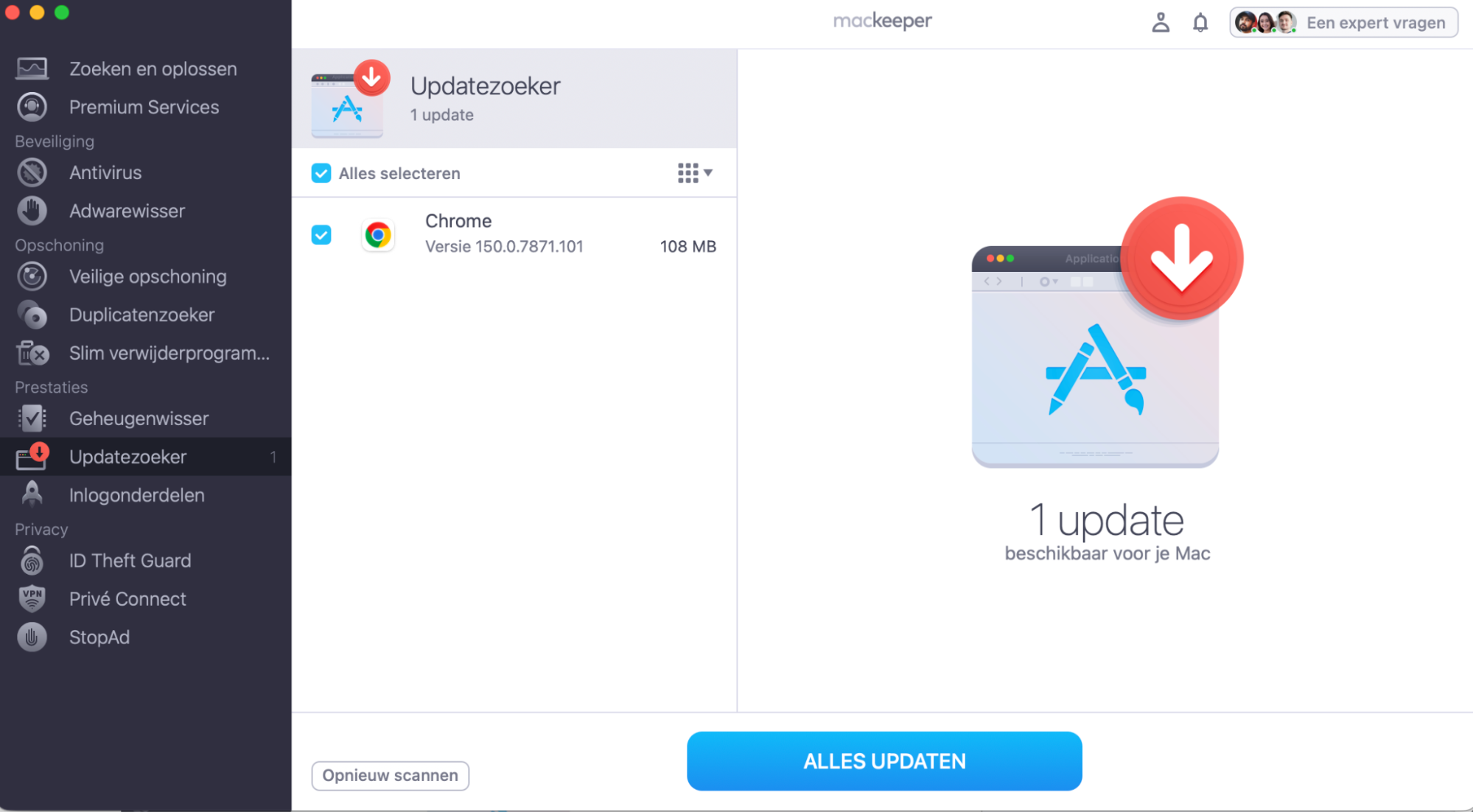
Selecteer Alles bijwerken of schakel het selectievakje uit naast de apps die je niet wilt bijwerken. Klik vervolgens op Bijwerken.
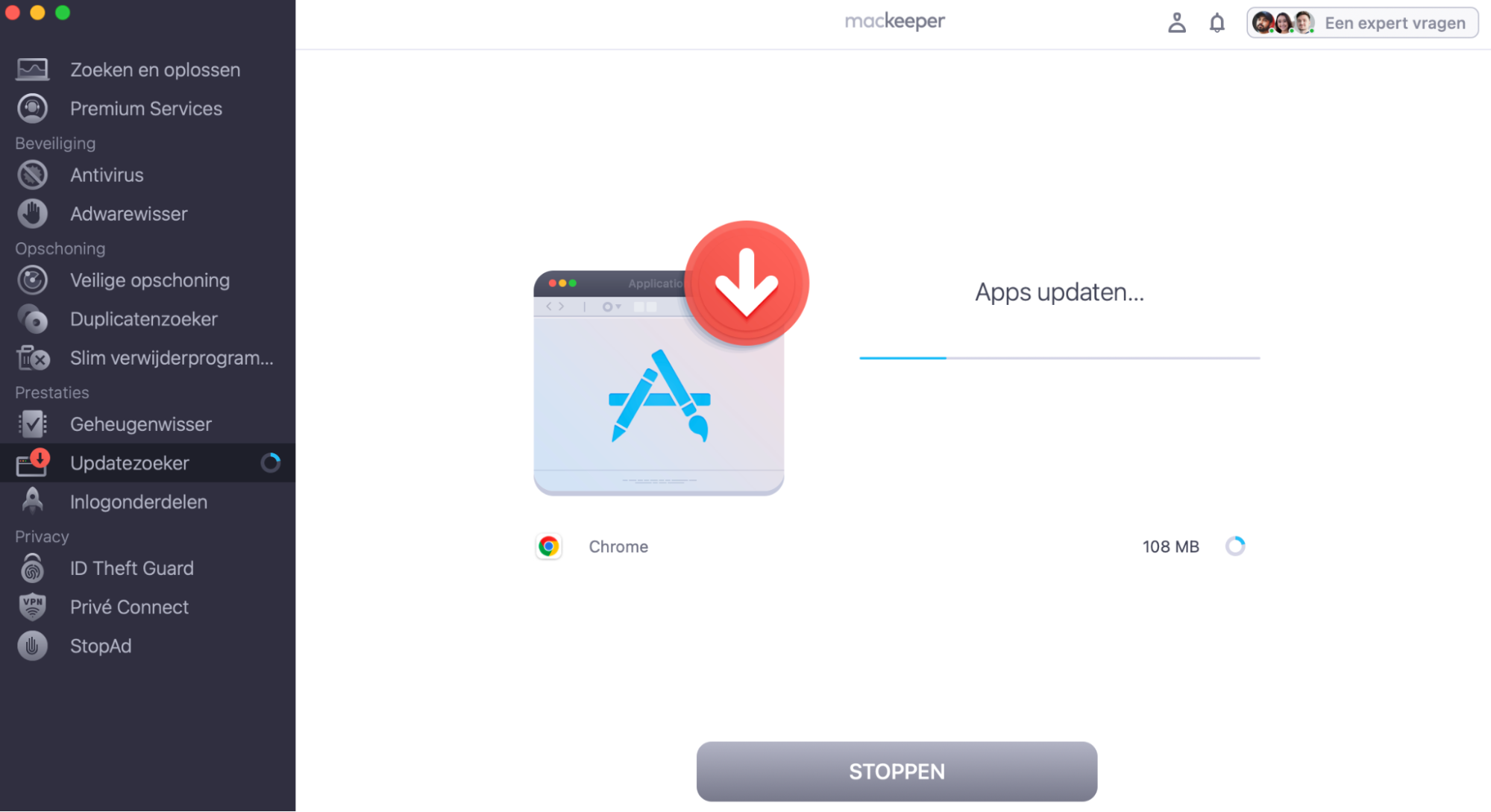
Afhankelijk van het aantal updates kan dit enkele minuten duren.
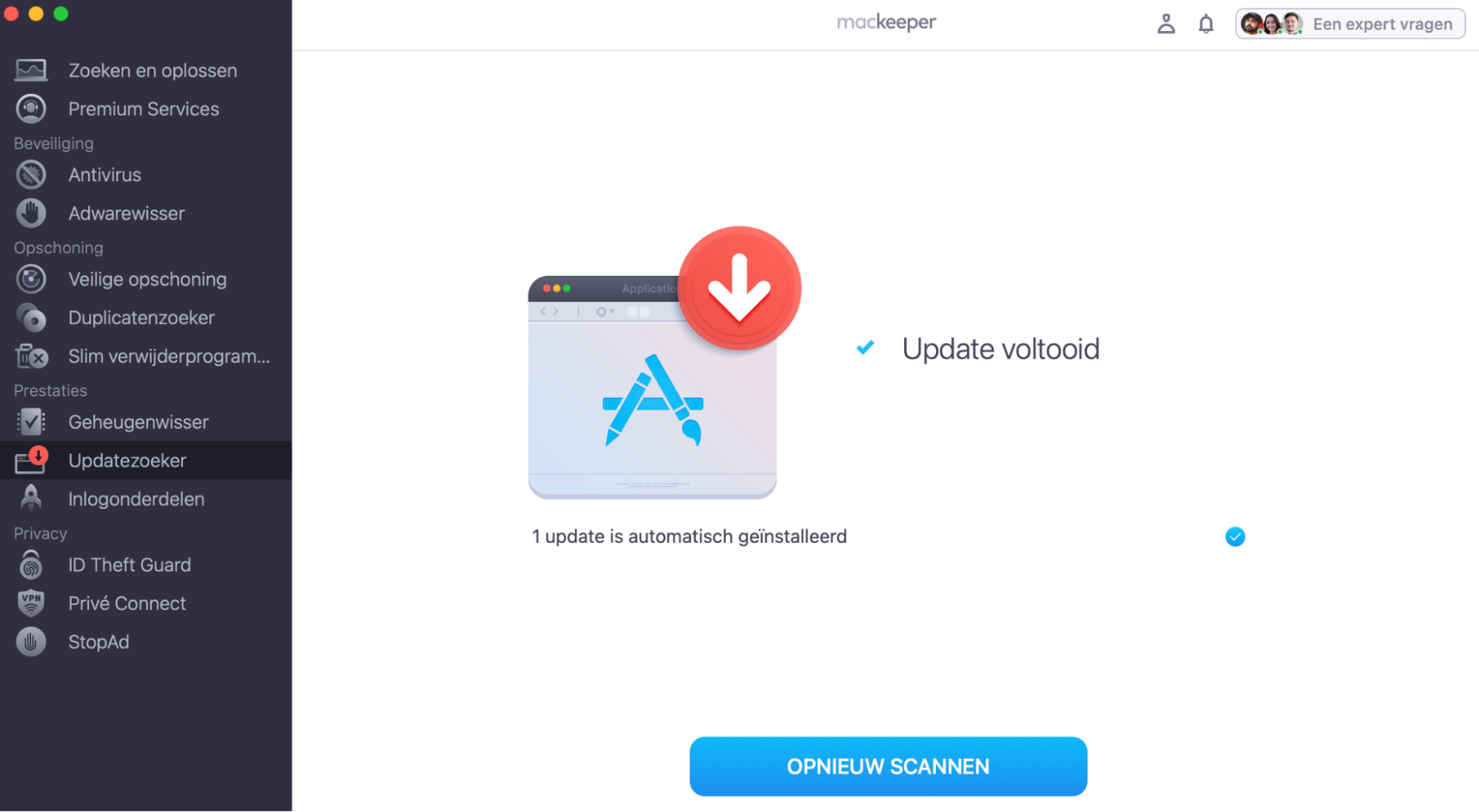
Zodra de updates klaar zijn, kun je opnieuw scannen.
Stap 1. MacKeeper > Updatezoeker > Scan startenStap 2. Selecteer de apps die je wilt bijwerken > klik op BijwerkenStap 3. Wacht op de updateStap 4. De update is voltooid. Je kunt je Mac opnieuw scannen
Waarom reageert Safari niet op de Mac?
Hoewel Safari een betrouwbare en snelle browser is, kan het frustrerend zijn als de browser niet meer goed werkt. Vraag je je af waarom Safari zo traag is of waarom Safari niet reageert op je Mac? Daar kunnen verschillende oorzaken voor zijn. Gelukkig helpen we je om het probleem op te lossen.
Problemen met Safari
Apple doet er veel aan om Safari snel, stabiel en efficiënt te laten werken, maar dat betekent niet dat de browser altijd probleemloos functioneert. Gebruikers kunnen onder meer de volgende problemen tegenkomen:
Safari reageert niet.
Safari opent niet.
De foutmelding "Safari kan niet worden geopend vanwege een probleem".
Safari loopt vast.
Safari reageert helemaal niet
Er zijn meerdere redenen waarom Safari reageert niet op een MacBook, en de belangrijkste zijn:
Je houdt Safari niet up-to-date met de nieuwste versie.
Je hebt te veel tabbladen open.
Cache, geschiedenis en andere overbodige bestanden die al lange tijd niet zijn verwijderd.
Bepaalde apps, extensies en websites zorgen ervoor dat Safari niet reageert.
Een verouderde versie van macOS.
Er zijn snelle oplossingen
Gelukkig is een eenvoudige oplossing vaak al voldoende om Safari weer goed te laten werken. Werkt Safari niet goed of helemaal niet meer, probeer dan een van de onderstaande oplossingen:
Safari geforceerd afsluiten.
Je Mac opnieuw opstarten.
Websitegegevens verwijderen via de Finder.
De extensies van Safari uitschakelen.
De voorkeuren van Safari verwijderen.
Safari updaten.
De veilige modus starten.
De opstartschijf controleren.
Hoe herstel je Safari op de Mac?
Nu gaan we dieper in op de mogelijke oplossingen die Safari hopelijk weer aan het werk zetten.
Safari geforceerd afsluiten
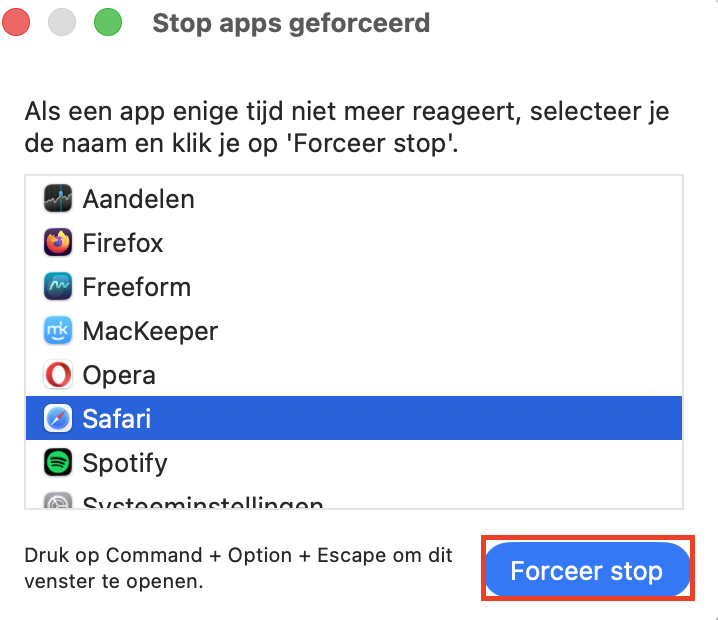
Als de Safari-app niet meer werkt en volledig is vastgelopen, kan het geforceerd afsluiten en opnieuw openen van de browser de oplossing zijn.
Zo sluit je Safari geforceerd af:
Klik linksboven in je scherm op het Apple-logo.
Kies Forceer stoppen.
Selecteer Safari > Forceer stoppen.
Je Mac opnieuw opstarten
Vaak ontstaat er, wanneer je veel applicaties, plug-ins en programma's open hebt staan, te veel belasting op de CPU, waardoor apps vastlopen of niet reageren. Je Mac opnieuw opstarten kan het probleem oplossen.
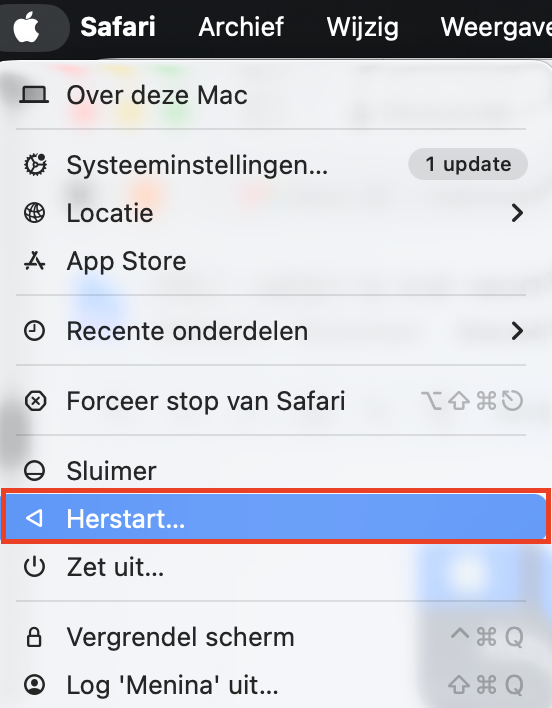
Volg deze stappen om je Mac-computer opnieuw op te starten:
Klik links bovenin je scherm op het Apple-logo.
Klik op Start opnieuw.
Websitegegevens verwijderen via de Finder
Soms zorgen cache en geschiedenis ervoor dat Safari niet goed functioneert. Je kunt deze verwijderen via de Finder.
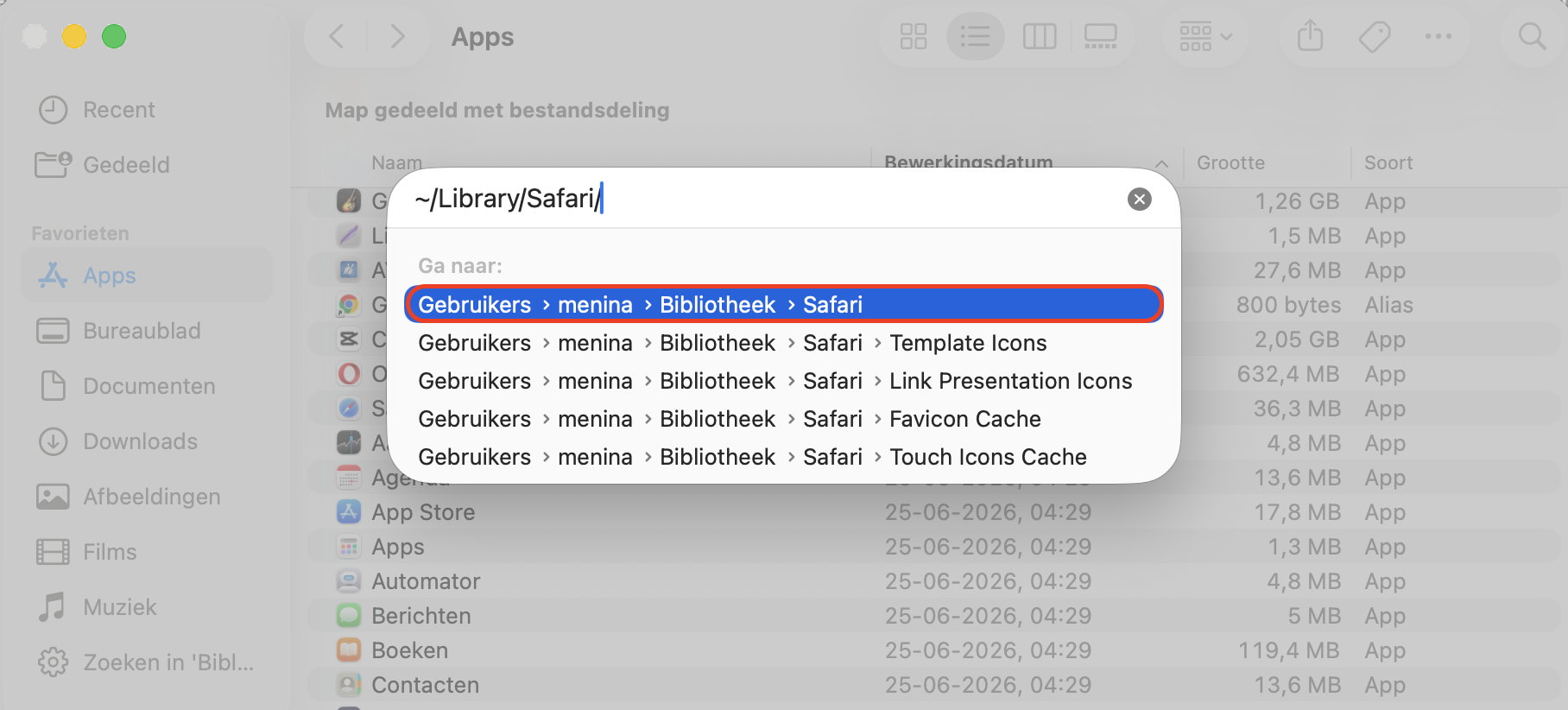
Volg deze stappen om websitegegevens te verwijderen via de Finder:
Open de Finder.
Klik in de menubalk op Ga en kies Ga naar map.
Typ ~/Library/Safari in en klik op Ga.
Verwijder vervolgens alle bestanden met History.db in de naam, samen met het bestand LastSession.plist.
Safari maakt deze bestanden opnieuw aan zodra je de browser weer gebruikt, dus je kunt ze veilig verwijderen.
Extensies uitschakelen
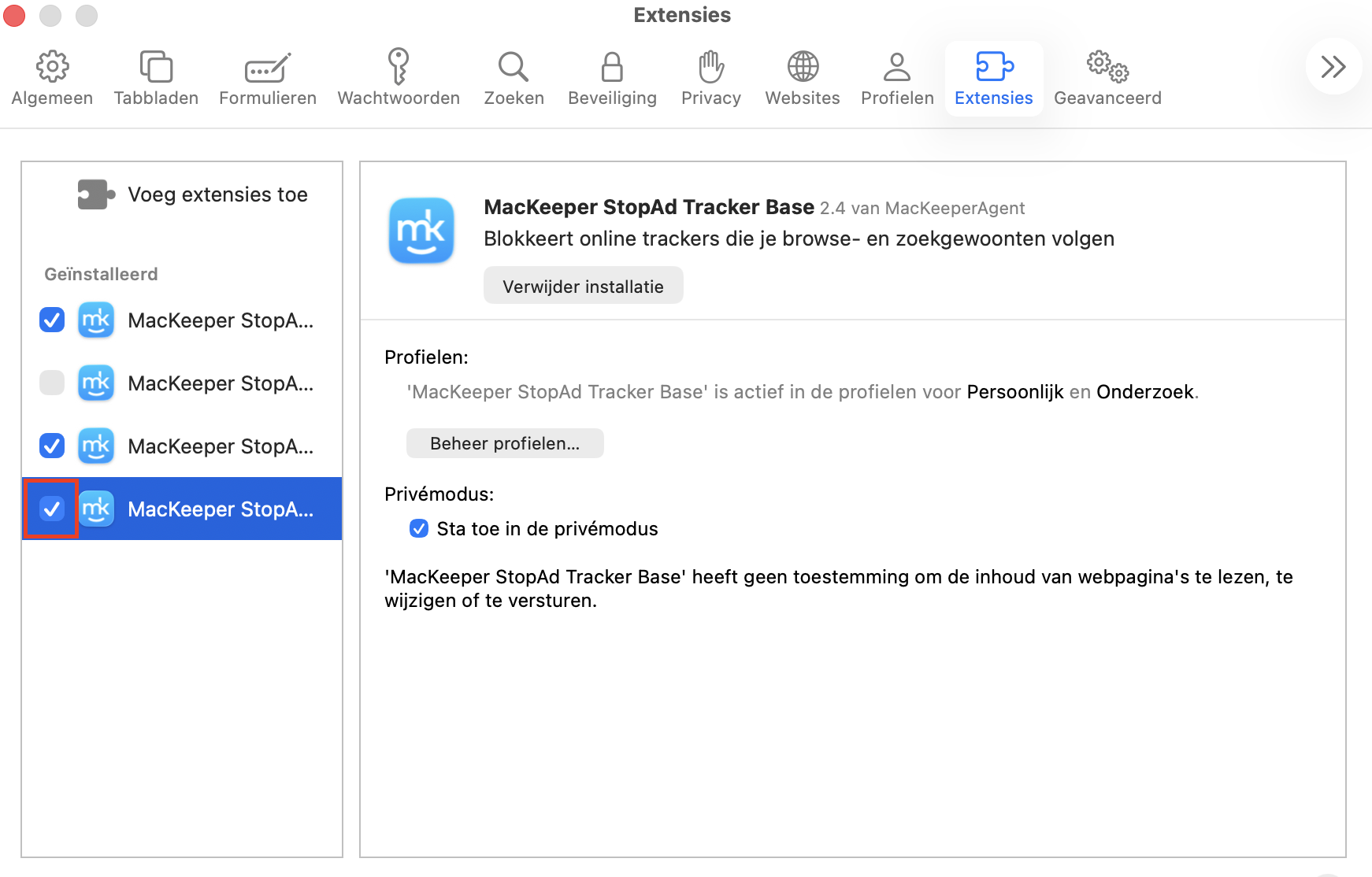
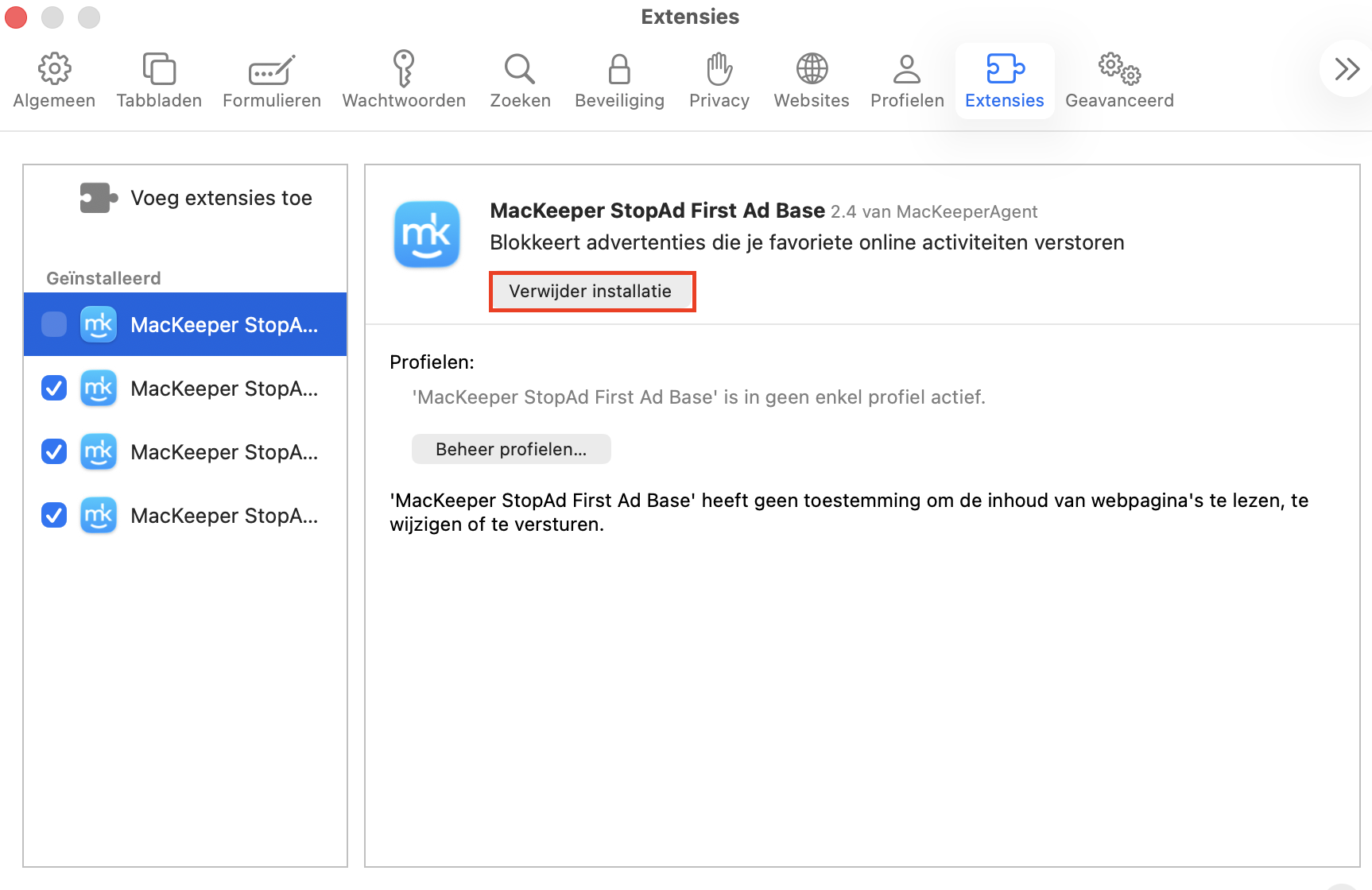
Extensies zijn vaak de oorzaak van problemen wanneer Safari op een Mac niet goed werkt of geen pagina's laadt. Vooral extensies van derden kunnen de werking van de browser verstoren. Schakel alle extensies tijdelijk uit en start Safari opnieuw op om te controleren of daarmee het probleem is opgelost.
Zo schakel je extensies uit in Safari:
Open Safari.
Klik op Safari in het bovenste tabblad en selecteer Voorkeuren.
Selecteer het tabblad Extensies.
Schakel het vakje links ervan uit om je extensies uit te schakelen.
Extensies kunnen je surfervaring verbeteren, maar als een extensie de oorzaak van het probleem is, kun je deze beter uitgeschakeld laten in Safari.
Heeft deze stap het probleem opgelost? Verwijder de problematische extensie dan en installeer deze opnieuw.
Voorkeuren van Safari verwijderen
Het voorkeurenbestand van Safari kan beschadigd raken, waardoor de browser niet meer goed werkt. Door de voorkeuren van Safari te verwijderen, kun je beschadigde instellingen resetten en het probleem mogelijk oplossen.
Volg deze stappen om de voorkeuren van Safari te verwijderen:
Open Finder.
Klik op het tabblad Ga naar boven in je scherm en kies Ga naar map.
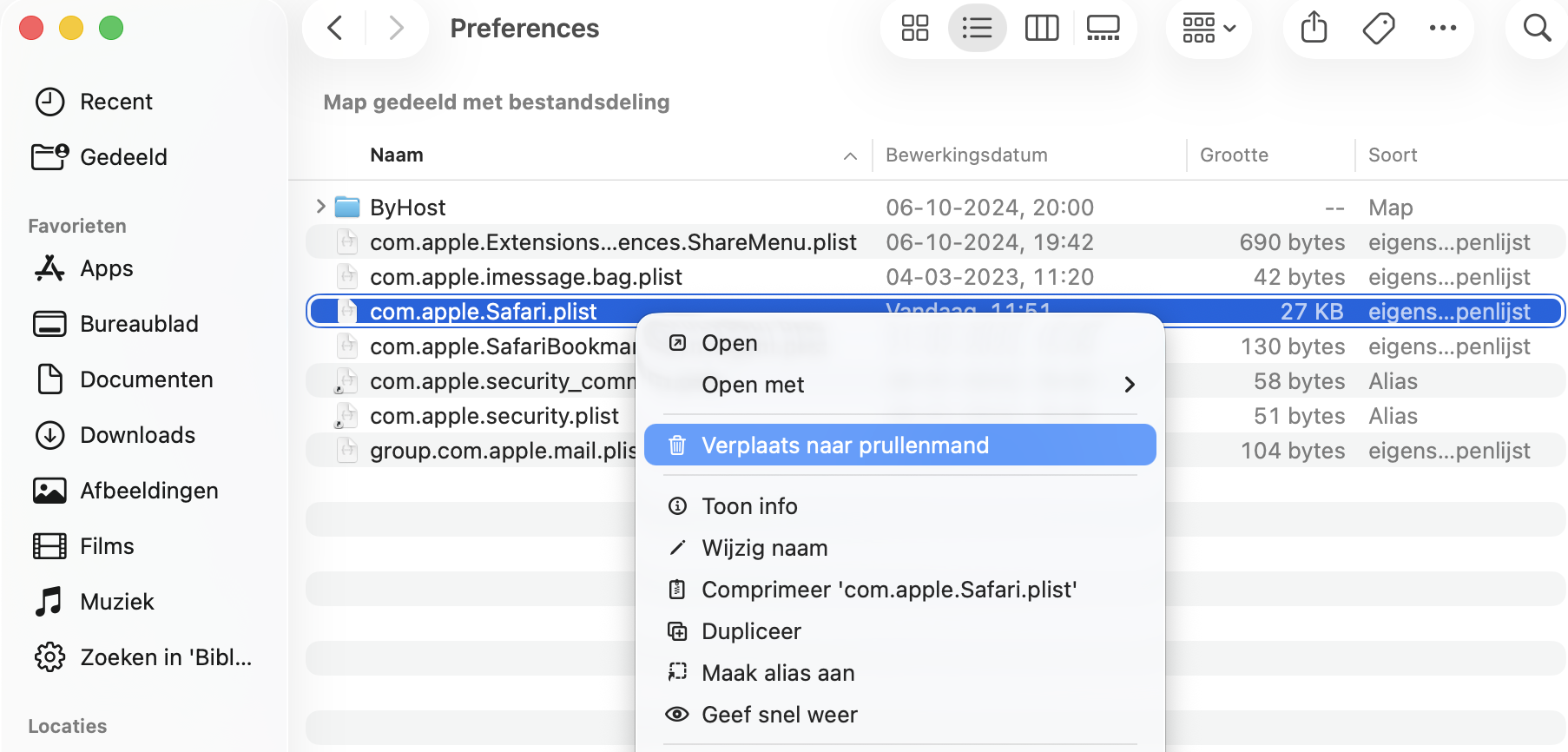
Kopieer en plak ~/Library/Containers/com.apple.Safari/Data/Library/Preferences.
Klik vervolgens op Ga.
Zoek het bestand com.apple.Safari.plist en klik er met de rechtermuisknop op.
Klik op Verplaats naar prullenbak.
Safari updaten
Apple brengt regelmatig updates uit om bugs te verhelpen en de prestaties van Safari te verbeteren. Door Safari en macOS up-to-date te houden, verklein je de kans op problemen met de browser.
Zo update je Safari:
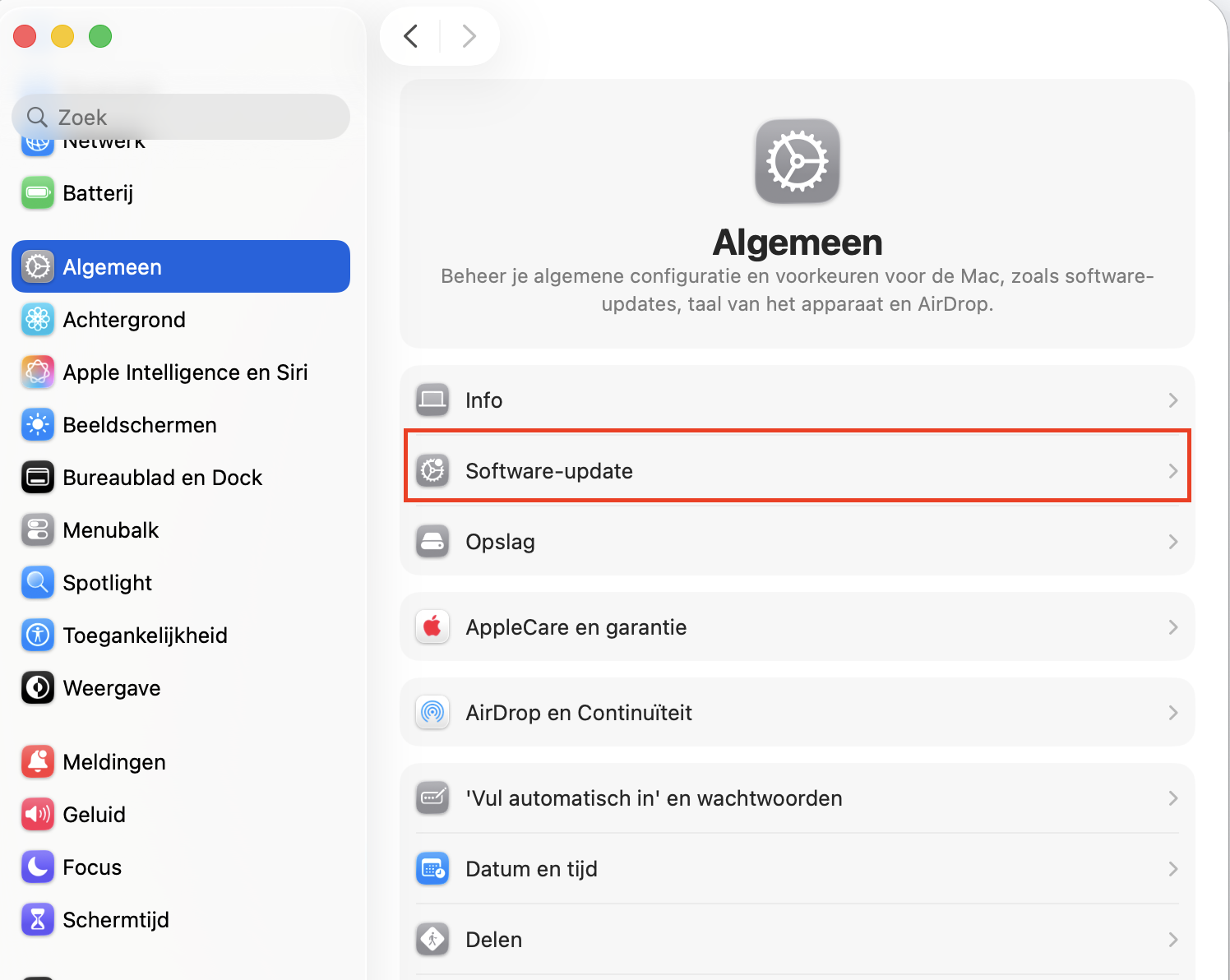
Klik op het Apple-logo in de balk linksboven.
Selecteer Systeemvoorkeuren.
Klik op Software-update.
Als er een update beschikbaar is, kies je Werk nu bij.
Om je apps goed te laten werken, is de Update Tracker van MacKeeper een uitstekende optie. Hiermee zie je alle beschikbare updates, waardoor het onderhouden van applicaties eenvoudig wordt.
De veilige modus starten
Kun je Safari niet openen? Dan kan de veilige modus uitkomst bieden. Veel Mac-gebruikers gebruiken deze modus om problemen met apps op te lossen. Door je Mac in de veilige modus op te starten, kun je mogelijk achterhalen en verhelpen wat Safari verhindert om goed te werken.
Volg deze stappen om de veilige modus te starten:
Klik op het Apple-logo in de balk linksboven.
Selecteer Zet uit.
Wacht ongeveer 10 tot 15 seconden.
Zet je Mac aan terwijl je een van de Shift-toetsen ingedrukt houdt.
Nu je in de veilige modus bent opgestart, kun je proberen Safari te openen en kijken of het probleem aanhoudt.
De opstartschijf controleren
Als deze eerdere oplossingen Safari niet weer normaal laten werken, is het verstandig om je opstartschijf op fouten te controleren. Zo kun je eventuele problemen opsporen en herstellen.
Volg deze stappen om de opstartschijf te controleren:
Zet je Mac uit.
Start je apparaat opnieuw op terwijl je de toetsen Command + R ingedrukt houdt. Laat de toetsen los zodra je het logo ziet.
Kies Schijfhulpprogramma > Doorgaan.
Selecteer Macintosh HD en kies vervolgens EHBO.
Klik op Voer uit om je opstartschijf op fouten te controleren. Als Schijfhulpprogramma problemen detecteert, probeert het deze op te lossen.
Klik vervolgens op Klaar.
Selecteer Macintosh HD - Data in de navigatiekolom van Schijfhulpprogramma en herhaal vervolgens stap 3 tot en met 5.
Open linksboven in je scherm het Apple-menu en kies Start opnieuw.
Surf weer zoals voorheen
Hopelijk werkt Safari na het volgen van deze stappen weer zoals het hoort. We hebben de belangrijkste oplossingen besproken voor wanneer Safari niet goed werkt of niet meer reageert op je Mac. Daarnaast kan software van derden, zoals MacKeeper's Updatezoeker, helpen om je apps up-to-date te houden. Zo profiteer je van de nieuwste verbeteringen en beveiligingsupdates, terwijl je Mac soepel en efficiënt blijft werken.
We respecteren je privacy en
gebruiken cookies
om je de beste gebruikservaring op de site te bieden.
Centrum voor privacyvoorkeuren
We gebruiken cookies in combinatie met andere tools om de gebruikservaring op de MacKeeper-website te optimaliseren. Cookies zijn kleine tekstbestanden die ervoor zorgen dat de website sneller wordt geladen. De cookies die we gebruiken bevatten geen persoonlijke gegevens, van welk type dan ook. Informatie zoals je locatie, e-mailadres of IP-adres wordt dus niet in de cookies opgeslagen.
Help ons de interactie met onze website te verbeteren door het gebruik van cookies toe te staan. Je kunt je privacyinstellingen op elk moment weer wijzigen.
Toestemming beheren
Alle cookies
Deze cookies zijn noodzakelijk voor het goed laten functioneren van de website (waaronder het navigeren op de pagina, het indienen van formulieren, het detecteren van de taal en het plaatsen van opmerkingen). Daarnaast zijn ze nodig om software te kunnen downloaden en kopen. Zonder deze cookies werkt de website mogelijk niet goed.
Download MacKeeper wanneer je weer achter je Mac zit
Voer je e-mailadres in zodat we je een downloadlink kunnen sturen
Open je e-mail op je Mac
Installeer MacKeeper op je Mac om zijn ware kracht weer te voelen.
Voer de app uit
Klik op Doorgaan
Klik op Installeren
Je macOS-versie is lager dan OS 10.11. We bieden je graag MacKeeper 4 aan om de opschonings-, privacy- en beveiligingsproblemen van je macOS op te lossen.