Se você está com dificuldades para reparar as permissões do disco ou enfrentando outros problemas no Mac que não consegue resolver sozinho, a MacKeeper pode ajudar. Com o Premium Services, você tem acesso ilimitado a especialistas treinados em dispositivos Apple, prontos para diagnosticar e solucionar diversos problemas remotamente. Além disso, eles podem ajudar a otimizar o desempenho e a estabilidade do seu Mac.
A AV-TEST é um laboratório independente que verifica a eficácia de aplicativos antivírus contra amostras reais de malware.
A autenticação pela Apple é uma medida de segurança para verificar se o software está livre de componentes maliciosos.
O Trustpilot é uma plataforma digital independente que hospeda avaliações de consumidores informativas e honestas.
Escrito por Yana Khodun
Publicado em: 15 de julho de 2026
Neste artigo, você encontrará o seguinte:
Se um aplicativo não está funcionando corretamente ou você está com dificuldades para acessar determinados arquivos e pastas no Mac, o problema pode estar relacionado a permissões do disco corrompidas ou incorretas. Embora isso seja mais comum em versões antigas do macOS, a boa notícia é que, na maioria dos casos, a correção é simples.
Neste artigo, mostramos como reparar as permissões no Mac para restaurar o acesso a aplicativos, arquivos, pastas ou unidades que deixaram de funcionar corretamente ou aos quais você perdeu acesso de forma inesperada.
Um lembrete dos nossos especialistas:
Você pode facilmente corrigir problemas de acesso causados por permissões do disco incorretas ou por outros motivos usando o Premium Services da MacKeeper. Nossos técnicos especialistas estão on-line 24 horas por dia, 7 dias por semana.
Abra o Utilitário de Disco na pasta Utilitários, localizada dentro de Aplicativos.
Selecione o disco rígido do seu Mac e clique em Reparar.
Clique em Executar e, em seguida, Continuar.
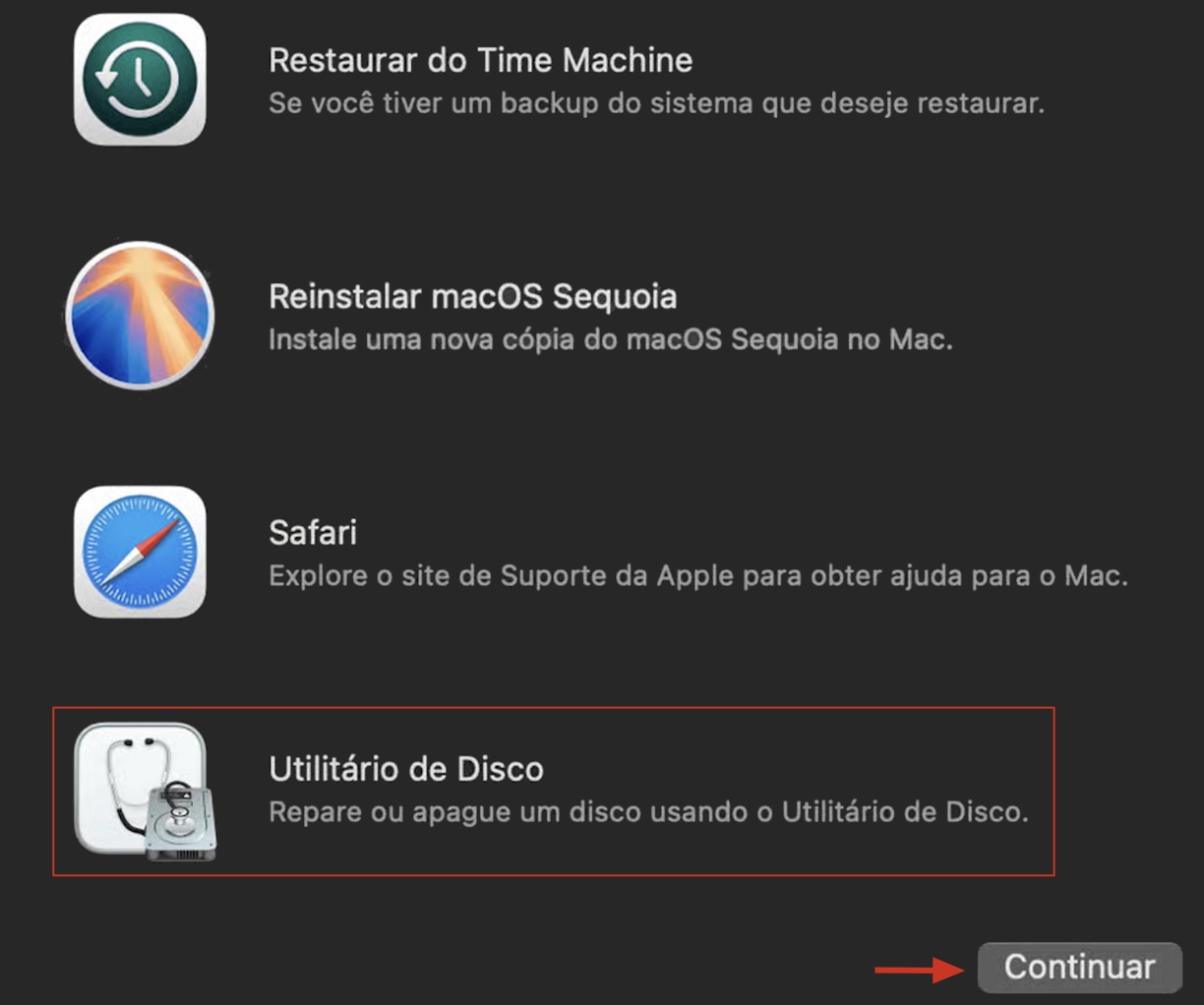
Passo 1. Abra o Utilitário de Disco na pasta UtilitáriosPasso 2. Selecione o disco de sistema e clique em RepararPasso 3. Clique em ExecutarPasso 4. Clique em Continuar para prosseguir
Um lembrete:
O Reparador verifica o disco rígido do seu Mac em busca de possíveis problemas, incluindo permissões do disco corrompidas. Se algum erro for identificado, o programa tentará corrigi-lo automaticamente, sem realizar nenhum processo de exclusão. Se você tiver problemas com um disco externo, também pode executar a função Reparar nele. Basta repetir os passos acima, selecionando o disco externo em questão.
O que são as permissões do disco no macOS?
As permissões do disco no macOS são as configurações que determinam quais usuários podem visualizar, modificar ou executar arquivos e pastas. Elas ajudam a proteger seus dados, impedindo que outras pessoas acessem ou alterem seus documentos sem fazer login na conta apropriada.
As permissões são especialmente importantes em Macs compartilhados por vários usuários com perfis diferentes — uma situação comum em residências e escritórios. Além de controlar o acesso aos arquivos pessoais, elas também protegem componentes essenciais do sistema operacional contra alterações indevidas. Sem essas permissões, seria muito mais fácil modificar arquivos críticos para o funcionamento correto do macOS.
Grande parte dos programas usados no Mac é distribuída como arquivos package (.pkg). Quando são instalados, criam arquivos “Bill of Materials” (.bom), armazenados em /Library/Receipts, que definem quais usuários podem utilizar o software. Além disso, os arquivos .bom informam ao macOS quais pacotes já foram instalados pelo Instalador ao longo do tempo.
Esses arquivos ocupam pouco espaço no computador e, na maioria dos casos, não devem ser excluídos. Embora alguns possam ser corrompidos com o tempo, removê-los geralmente causa mais problemas do que benefícios. Por isso, o ideal é buscar outras formas de corrigir os problemas de software que você estiver enfrentando.
O que causa problemas nas permissões do disco no Mac?
Com o tempo, as permissões do disco no Mac podem ser corrompidas, impedindo o uso de softwares aos quais você deveria ter acesso ou a abertura de determinados arquivos, pastas e discos. Isso pode acontecer por diversos motivos, mas é mais comum durante a instalação ou desinstalação de programas.
Problemas com as permissões do disco são mais comuns em versões antigas do macOS e do Mac OS X, mas isso não significa que não possam ocorrer nas versões mais recentes. Quanto mais tempo você usar o Mac, maiores serão as chances de encontrar esse tipo de problema.
Como corrigir as permissões do disco no MacBook
Uma das melhores formas de reparar as permissões do disco no Mac é usar o Reparar no Utilitário de Disco, da seguinte forma:
Abra o Utilitário de Disco.
Selecione o disco de sistema do seu Mac.
Clique em Reparar, depois em Executar e, por fim, em Continuar para confirmar.
Veja, a seguir, como usar estes dois métodos:
Pelo Utilitário de Disco
Pelo Terminal
1. Pelo Utilitário de Disco
Veja como usar o MacBook e o Utilitário de Disco para reparar as permissões do disco no seu MacBook:
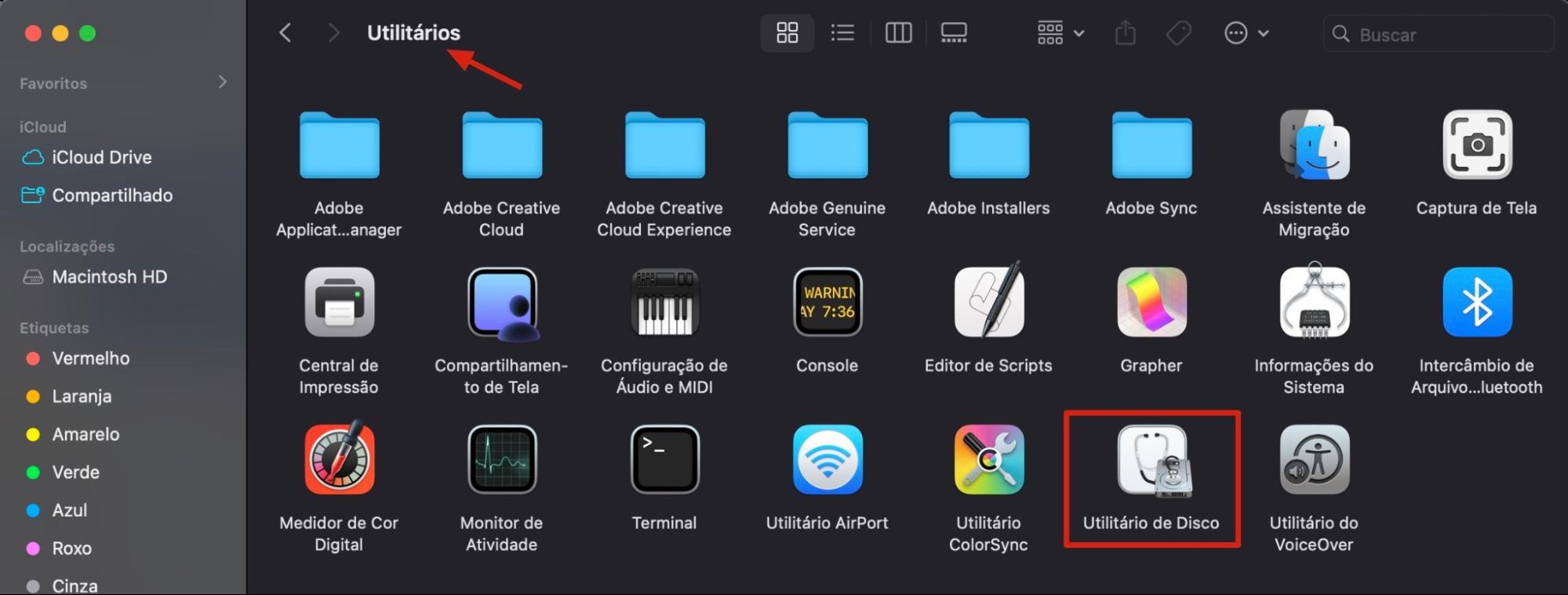
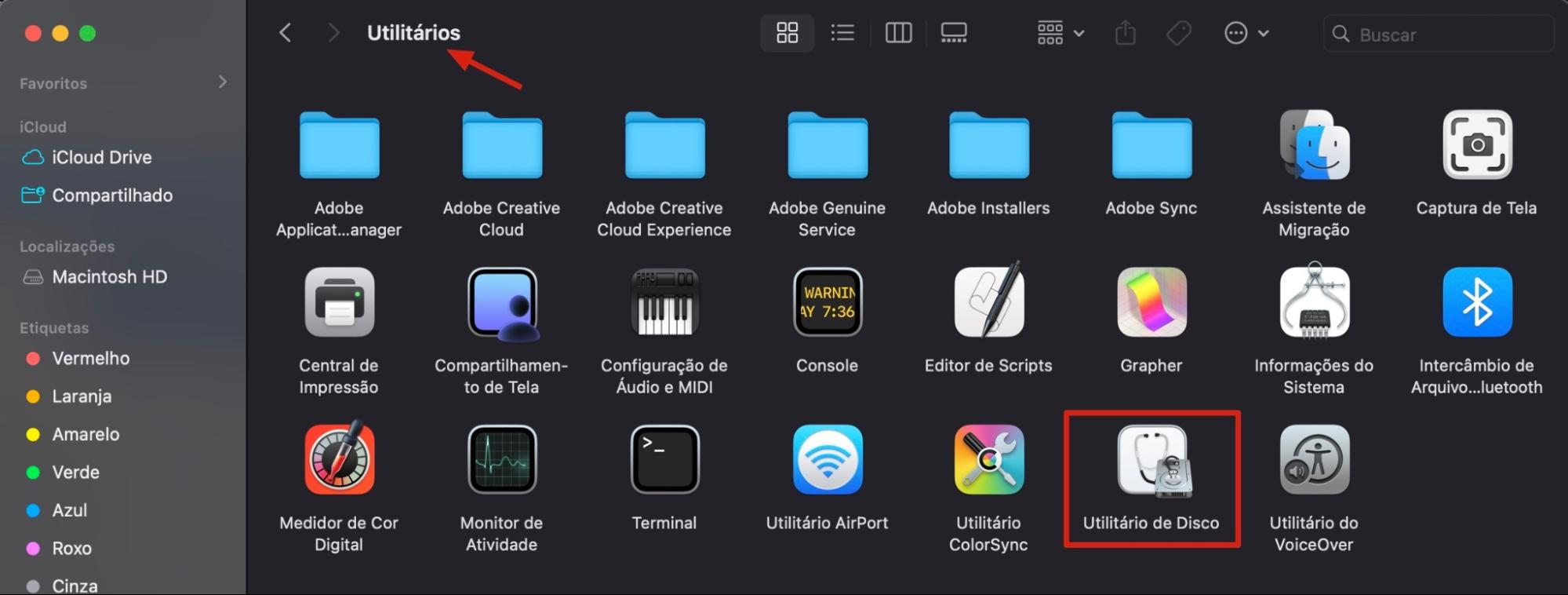
Vá em Finder > Aplicativos > Utilitários e abra o Utilitário de Disco.
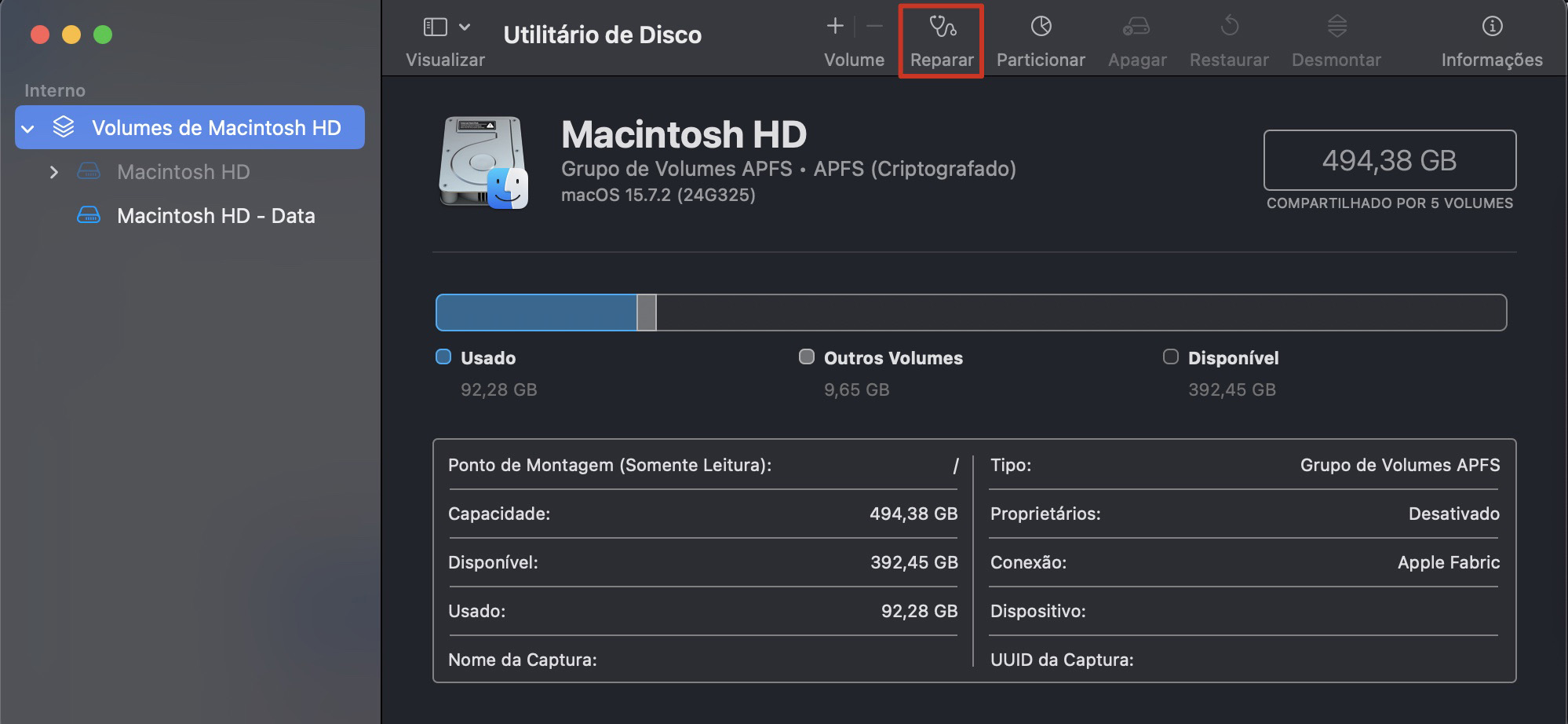
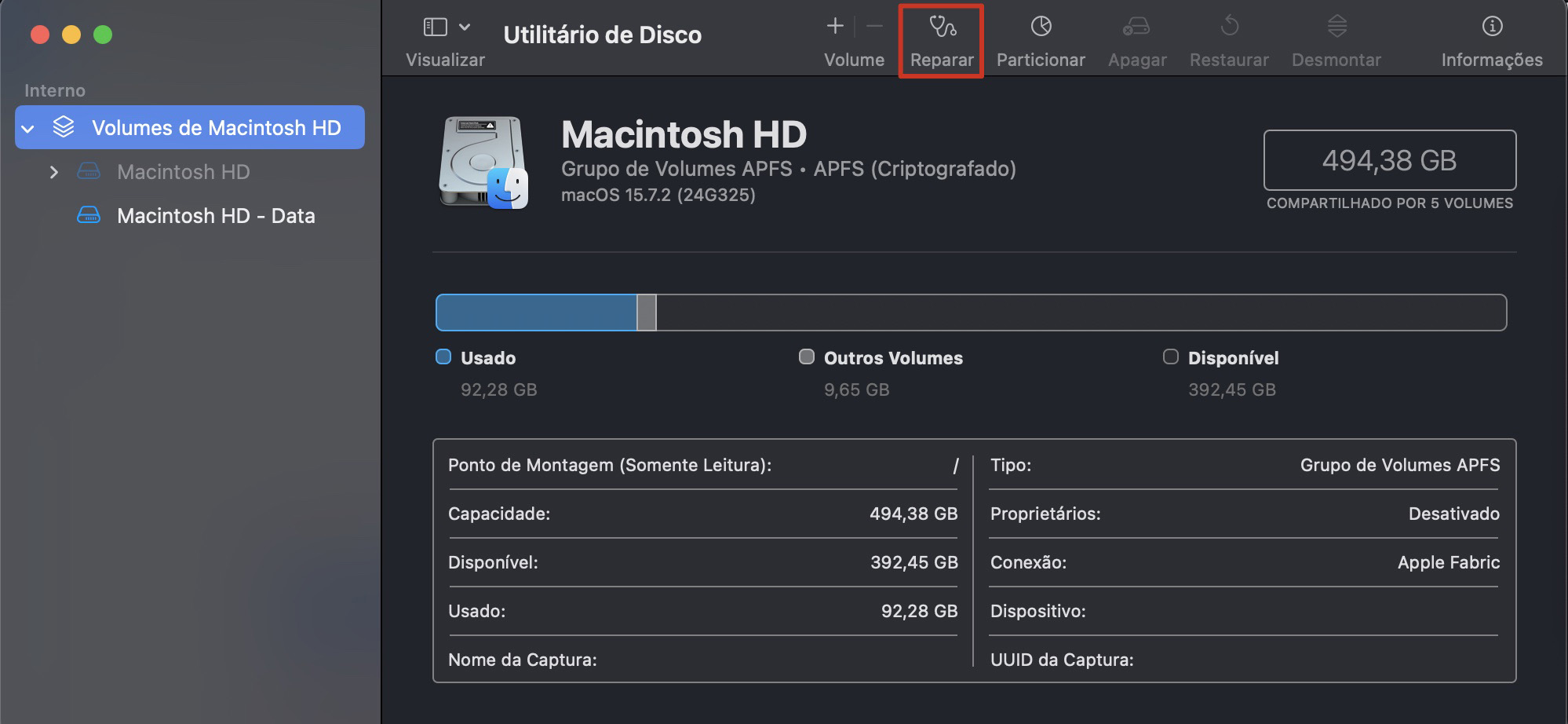
Selecione o disco de sistema na barra lateral, geralmente chamado de Macintosh HD.
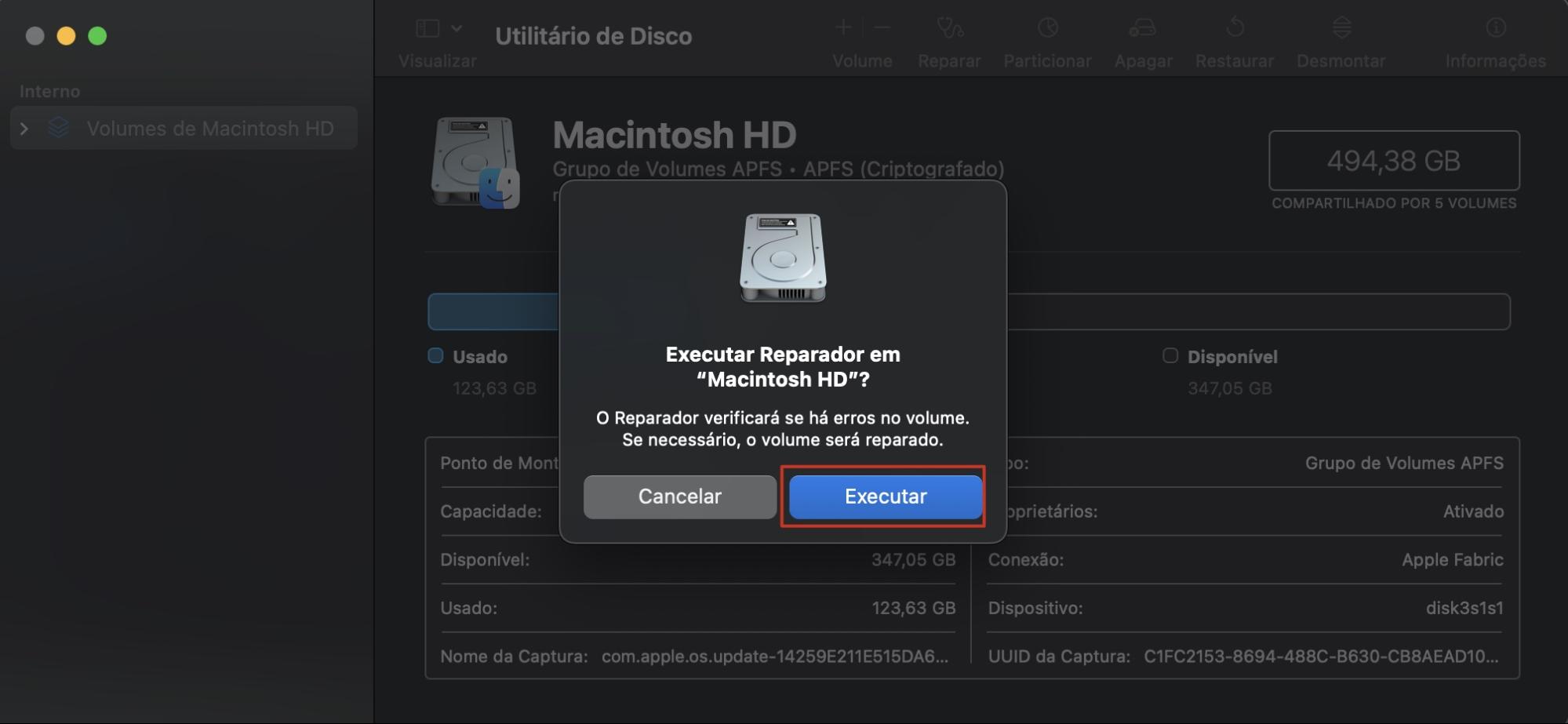
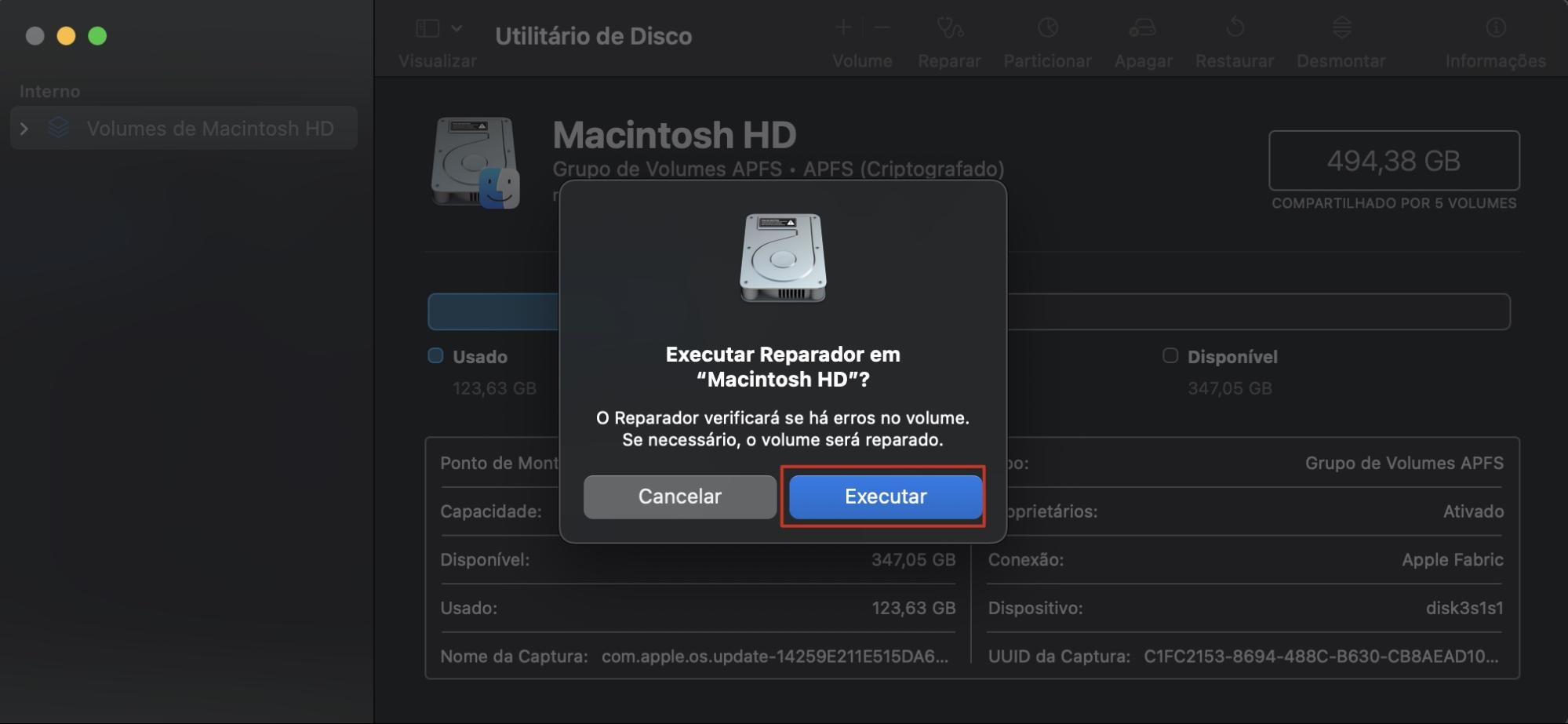
Clique no botão Reparar e, em seguida, em Executar.
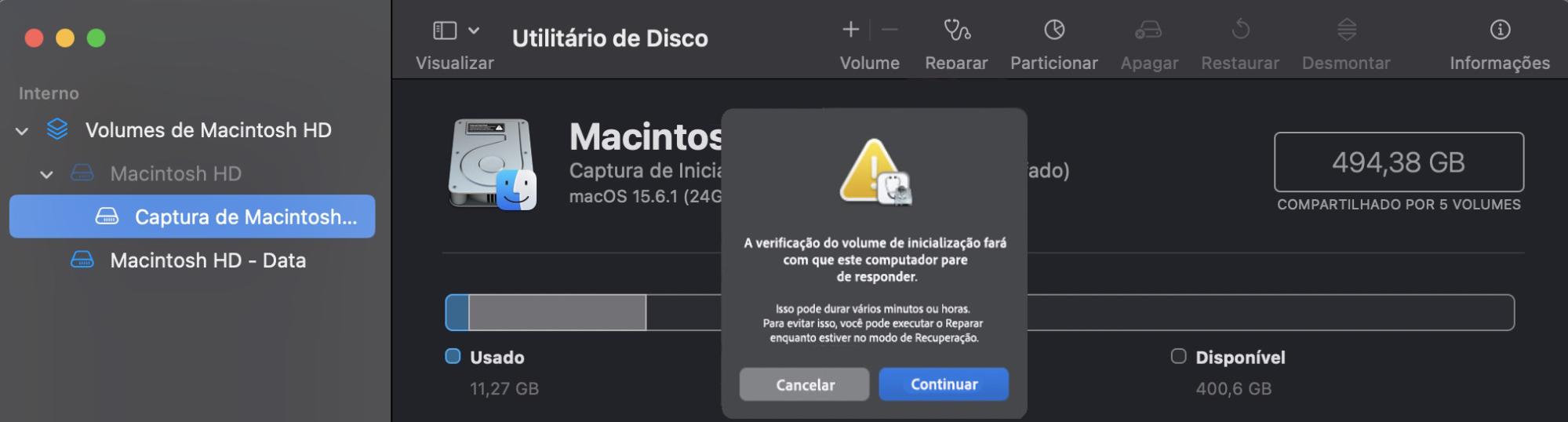
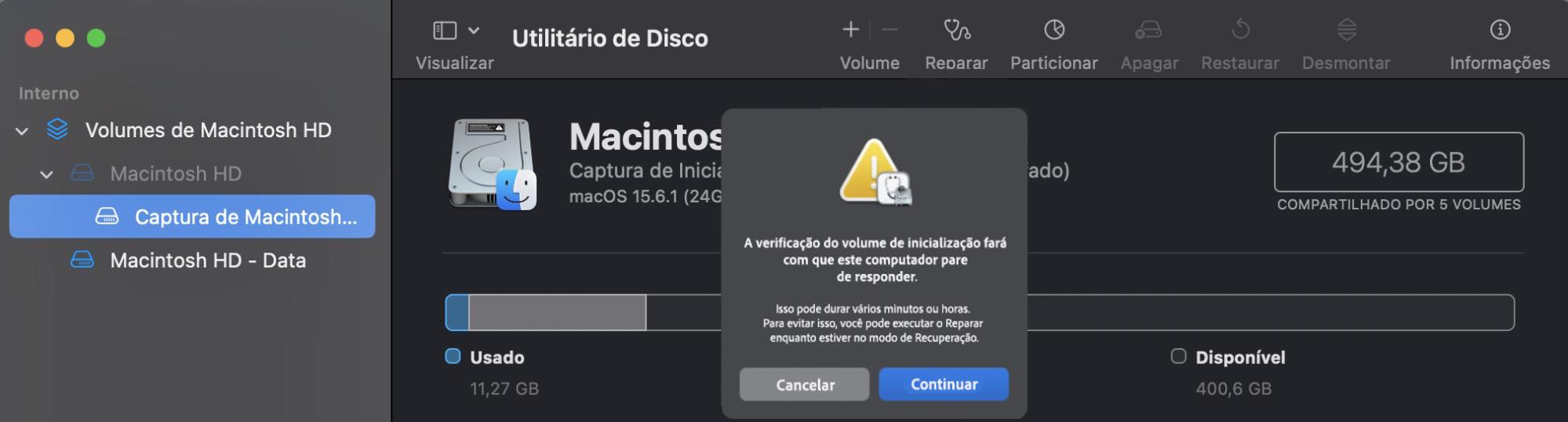
Clique em Continuar para prosseguir.
Passo 1. Abra o Utilitário de DiscoPasso 2. Selecione o disco de sistema e clique em RepararPasso 3. Clique em ExecutarPasso 4. Clique em Continuar para prosseguir
Espere o Reparador verificar o disco de sistema do seu Mac e identificar possíveis problemas. Se ele encontrar problemas com as permissões do disco, o Utilitário de Disco deve corrigi-los automaticamente como parte do processo do Reparar.
Pelo Utilitário de Disco no modo de Recuperação
Se você não conseguir usar o Utilitário de Disco porque não tem permissão para abrir o aplicativo, será necessário usar o Utilitário de Disco no modo de Recuperação do macOS. Primeiro, inicie no modo de Recuperação da seguinte forma:
Em um Mac com Apple Silicon:
Desligue o seu Mac.
Pressione e mantenha o botão liga/desliga pressionado até que o botão Opções apareça.
Clique em Opções e depois em Continuar.
Selecione o disco de sistema do seu Mac e clique em Avançar.
Digite sua senha quando solicitado e clique em Continuar.
Em um Mac com chip Intel:
Reinicie o seu Mac.
Pressione e imediatamente mantenha pressionado Comando + R.
Selecione o disco de sistema do seu Mac e clique em Avançar.
Digite sua senha, se solicitado, e clique em Continuar.
Selecione Utilitário de Disco e clique em Continuar
Depois de iniciar o Mac no modo de Recuperação, selecione Utilitário de Disco e clique em Continuar. Em seguida, siga as etapas descritas acima para executar o Utilitário de Disco no Mac e reparar as permissões do disco.
2. Pelo Terminal
Ainda está com problemas nas permissões do disco após executar o Reparar no Utilitário de Disco? Tente repará-las pelo Terminal, da seguinte forma:
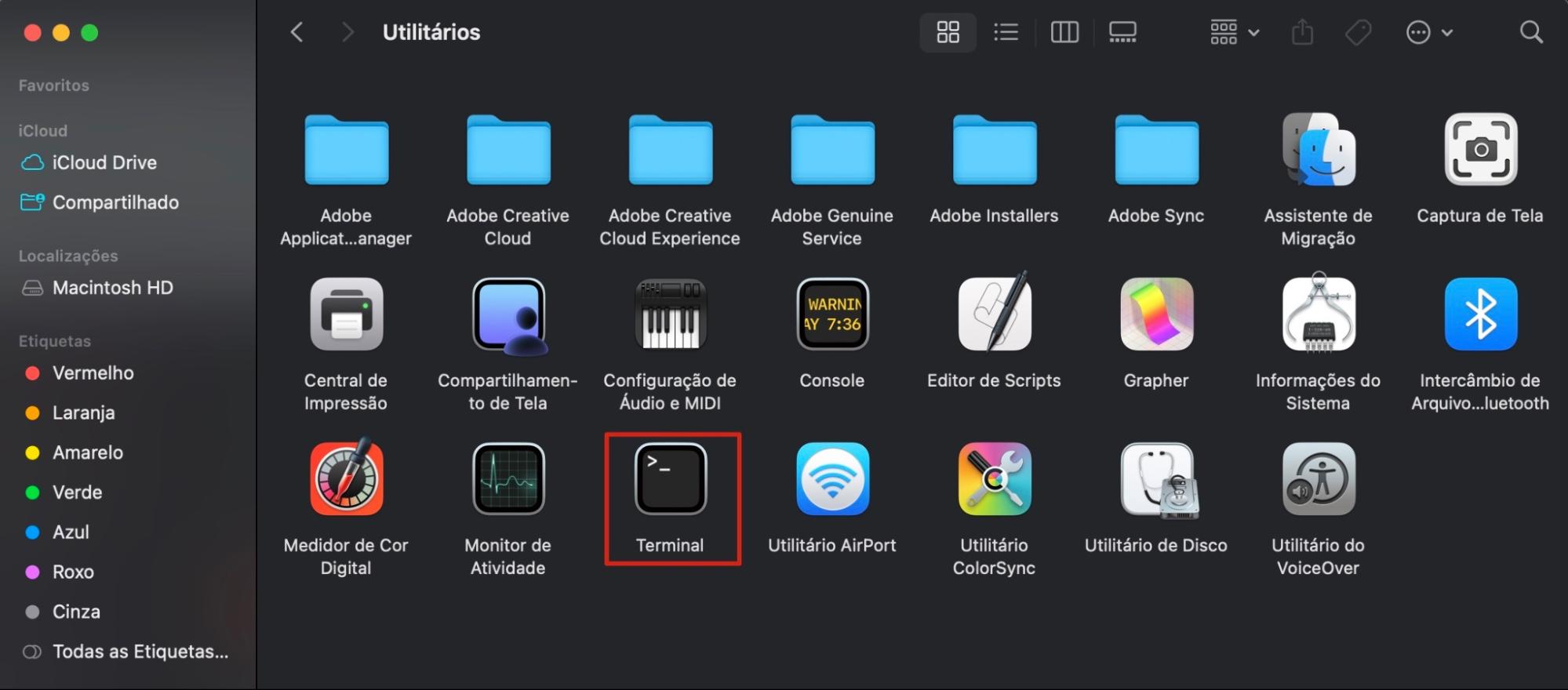
Vá em Finder > Aplicativos > Utilitários e abra o Terminal.
Digite o comando sudo diskutil resetUserPermissions / 'id -u' e pressione Enter.
Digite a senha de administrador do seu Mac, se solicitado, e pressione Enter novamente.
Se aparecer o erro “Error -69841”, digite chflags -R nouchg e pressione Enter, depois repita o segundo passo.
Passo 1. Abra o Terminal em Aplicativos > UtilitáriosPasso 2. Digite o comando acima e pressione EnterPasso 3. Se aparecer um erro, tente o comando acima
Pelo Terminal no modo de Recuperação
Permissões do disco corrompidas podem impedir que o Terminal seja aberto ou funcione corretamente. Se isso acontecer, tente usar o Terminal no modo de Recuperação. Primeiro, siga as etapas acima para iniciar o Mac no modo de Recuperação, de acordo com o modelo que você está usando. Em seguida, faça o seguinte:
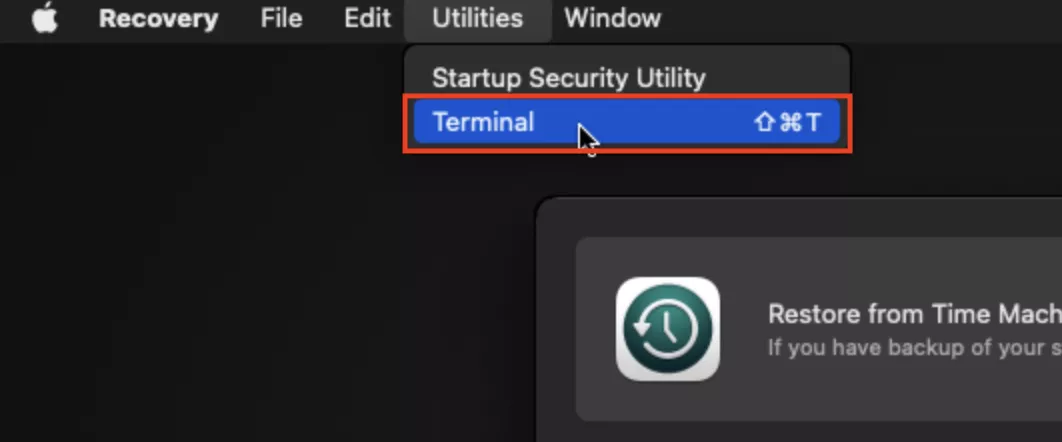
Quando a janela de Recuperação for exibida, clique em Utilitários na barra de menus.
Selecione Terminal para abri-lo.
Siga as etapas acima para reparar as permissões do disco usando o Terminal.
No modo de Recuperação, selecione Utilitários > Terminal
Conclusão
Se o seu Mac apresentar problemas com as permissões do disco, não se preocupe— isso é mais comum do que parece. Esses problemas podem impedir a abertura de determinados aplicativos, o acesso a arquivos e pastas ou o uso de diferentes unidades, mas podem ser resolvidos com as soluções apresentadas acima. O mesmo processo de reparo das permissões do disco em Macs também pode restaurar o acesso a arquivos que ficaram temporariamente inacessíveis, seja em um MacBook Air, um MacBook Pro ou qualquer outro modelo de Mac.
Se você não conseguir resolver esse problema ou continuar enfrentando permissões do disco corrompidas mesmo após tentar corrigi-las, conte com o Premium Services da MacKeeper para receber suporte de um especialista treinado. Disponíveis 24 horas por dia, 7 dias por semana, nossos técnicos podem acessar seu Mac para ajudar a restaurar o funcionamento adequado do computador o mais rápido possível.
Perguntas frequentes sobre as permissões do disco no MacBook
1. O que significa reparar as permissões do disco?
Reparar as permissões do disco no Mac consiste em verificar as permissões de arquivos, pastas, aplicativos e unidades em relação à lista de permissões POSIX corretas e corrigir as discrepâncias encontradas. Esse é o único modo de restaurar o acesso a determinados dados ou softwares quando as permissões são corrompidas.
2. Como reparar as permissões de um disco externo no Mac?
Você pode usar o Utilitário de Disco, integrado ao macOS, para reparar as permissões de um disco externo seguindo estas etapas:
No Finder, abra o Utilitário de Disco em Aplicativos > Utilitários.
Selecione o disco externo na barra lateral e clique em Reparar.
Clique em Executar e depois em Continuar para prosseguir.
Esse procedimento funciona na maioria das versões do macOS, incluindo Catalina, Mojave, Ventura e Sonoma.
3. Quando você deve reparar as permissões do disco no Mac?
O momento ideal para reparar as permissões do disco no Mac é quando:
Alguns aplicativos não abrem ou não funcionam corretamente.
O macOS informa que você não tem permissão para acessar determinados arquivos, pastas ou unidades.
Você percebe lentidão no sistema e erros de “acesso negado”.
4. Por que não consigo alterar as permissões no meu Mac?
Os problemas para alterar permissões no Mac geralmente ocorrem quando a sua conta de usuário não possui privilégios de administrador ou quando os arquivos, pastas ou aplicativos que você está tentando acessar pertencem a outro usuário. Verifique se você está usando a conta correta, pois, em alguns casos, basta trocar de usuário para resolver o problema.
Respeitamos sua privacidade e
utilizamos cookies
para proporcionar uma excelente experiência no site.
Central de Preferências de Privacidade
Utilizamos cookies junto com outras ferramentas para proporcionar a você a melhor experiência possível enquanto você utiliza o site do MacKeeper. Cookies são pequenos arquivos de texto que ajudam a carregar o site de forma mais rápida. Os cookies que utilizamos não contêm nenhum tipo de dado pessoal, o que significa que nunca armazenamos informações como sua localidade, endereço de e-mail ou endereço IP.
Aceite o uso dos cookies para nos ajudar a melhorar a forma como você interage com nosso site. É possível alterar as configurações de privacidade a qualquer momento.
Gerenciar consentimento
Todos os cookies
Estes cookies são essenciais para a funcionalidade básica do site (como a navegação nas páginas, o envio de formulários, a detecção do idioma e a postagem de comentários), os downloads e a compra de software. O site pode não funcionar corretamente sem eles.
Informe seu e-mail para receber um link de download
Verifique seu e-mail no Mac
Instale o MacKeeper em seu Mac para redescobrir seu verdadeiro poder.
Execute o aplicativo
Clique em "Continuar"
Clique em "Instalar"
Sua versão do macOS é anterior ao OS 10.11. Sugerimos que você instale o MacKeeper 4 para corrigir os problemas de limpeza, privacidade e segurança em seu macOS.