Se riscontri difficoltà a riparare i permessi del disco o altri problemi sul Mac che non riesci a risolvere da solo, possiamo aiutarti. Con i Premium Services di MacKeeper, hai accesso illimitato a esperti qualificati che conoscono alla perfezione i dispositivi Apple. Possono diagnosticare ed eliminare da remoto i problemi più comuni e aiutarti a migliorare le prestazioni e la stabilità del tuo Mac.
AV-TEST è un laboratorio indipendente che verifica l`efficacia delle app antivirus rispetto a campioni di malware reali.
La notarizzazione da parte di Apple è una misura di sicurezza per verificare se il software è privo di componenti dannosi.
Trustpilot è una piattaforma digitale indipendente che ospita recensioni dei consumatori approfondite e oneste.
Scritto da Karim Livotti
Pubblicato il: 16 luglio 2026
In questo articolo troverai quanto segue:
Se un'applicazione non funziona o non riesci ad accedere a determinati file e cartelle sul tuo Mac, la causa potrebbe essere legata a permessi del disco danneggiati o corrotti. Non è raro riscontrare questo problema su macOS, soprattutto se utilizzi una versione meno recente del sistema operativo, ma risolverlo non è troppo complicato.
In questo articolo ti spieghiamo come riparare i permessi del disco di sistema su Mac per ripristinare l'accesso completo a software, documenti o unità da cui sei stato improvvisamente escluso.
Una nota dai nostri esperti:
Puoi risolvere facilmente i problemi di accesso causati da permessi del disco danneggiati o da altri motivi usando i Premium Services di MacKeeper. I nostri esperti tecnici sono disponibili online 24 ore su 24, 7 giorni su 7.
Quando MacKeeper si apre, seleziona Premium Services nella barra laterale.
Clicca sul pulsante Chatta ora per metterti in contatto con un esperto qualificato.
Passaggio 1. MacKeeper > Premium Services > Chatta oraPassaggio 2. Inserisci la tua domanda o richiesta nella casella della chat
Passaggi rapidi per riparare i permessi del disco
Uno dei modi più rapidi per riparare i permessi del disco su Mac è eseguire lo strumento S.O.S. di Utility Disco. Segui questi passaggi:
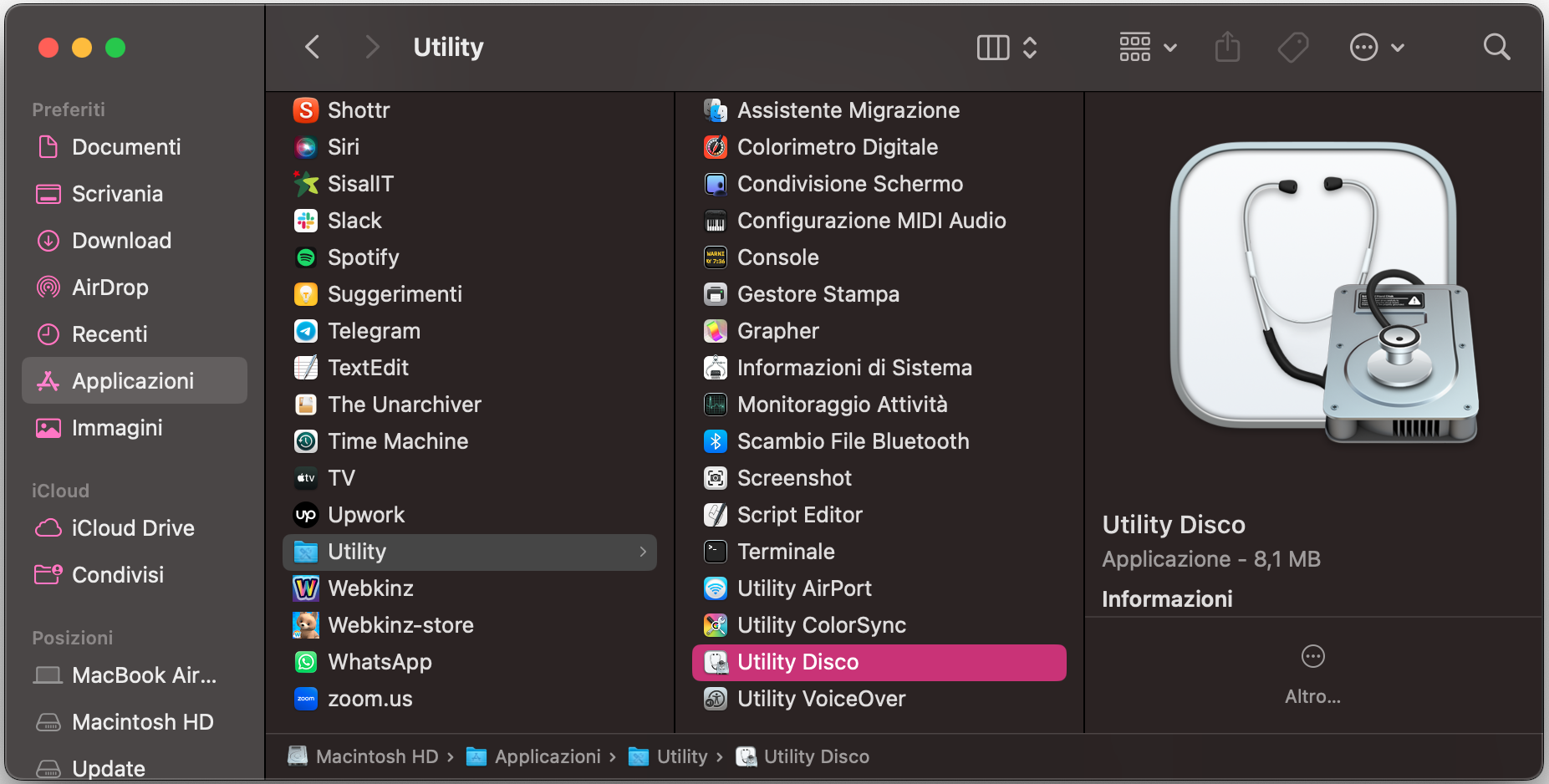
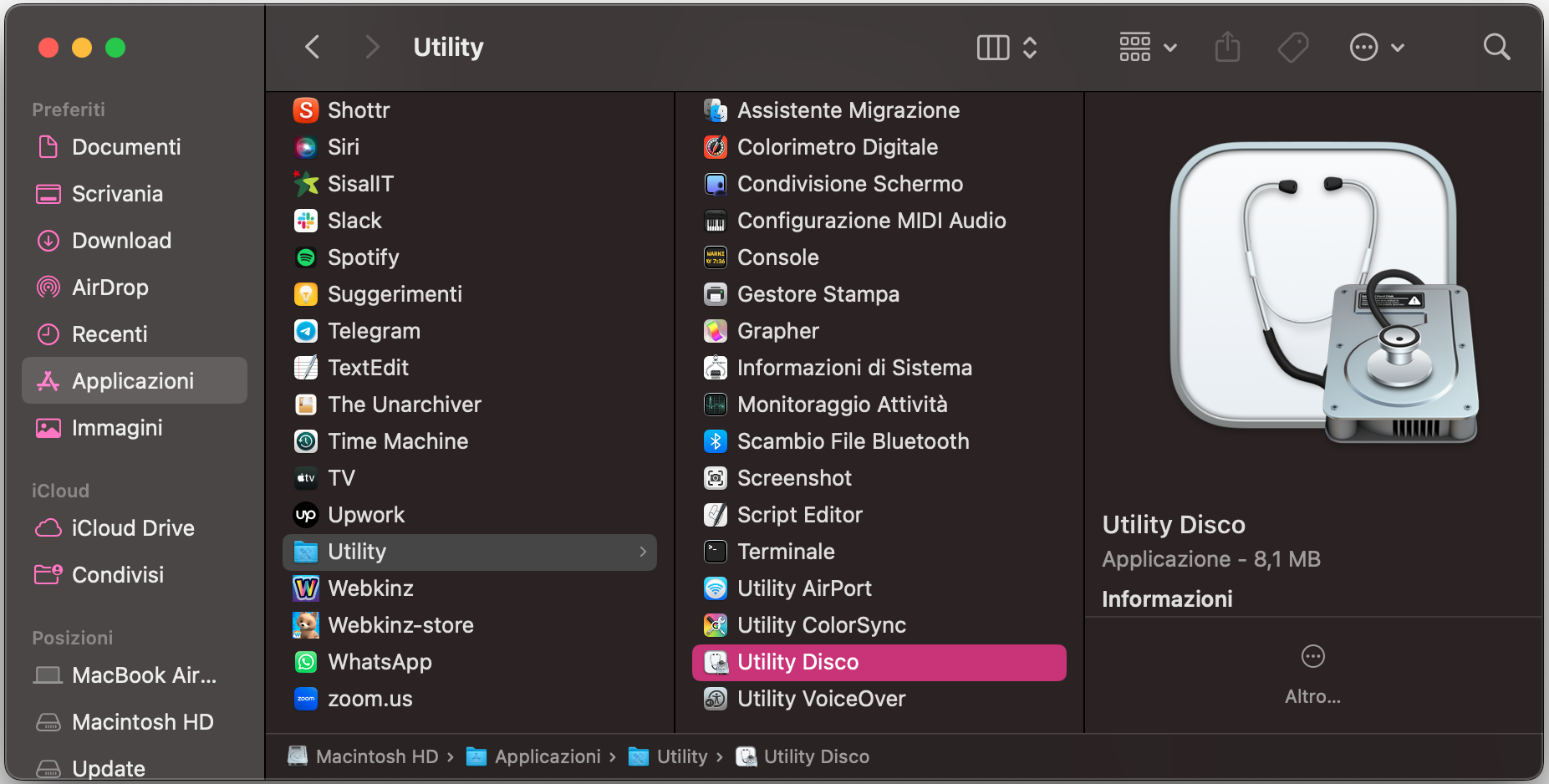
Apri Utility Disco dalla cartella Utility in Applicazioni.
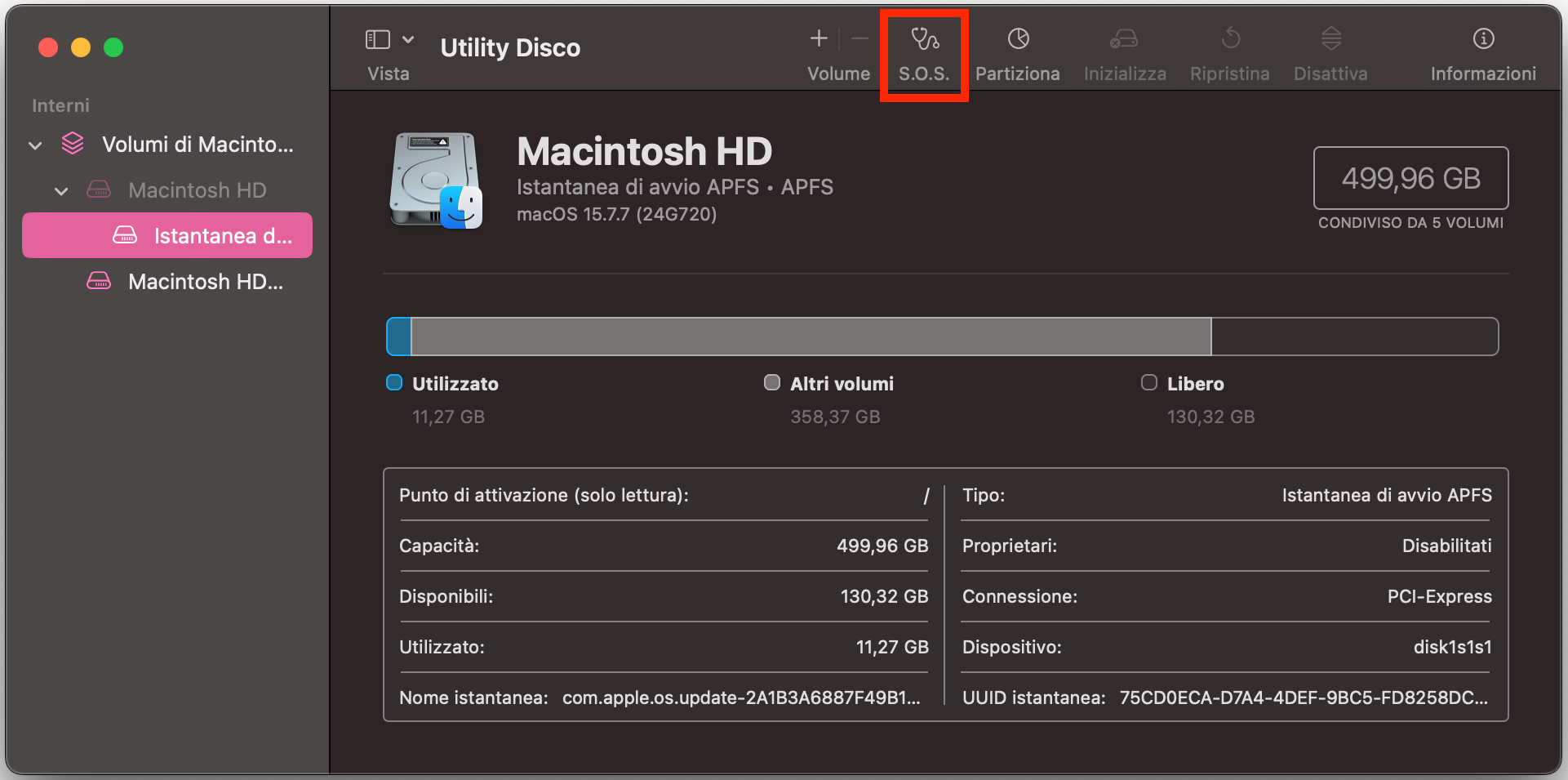
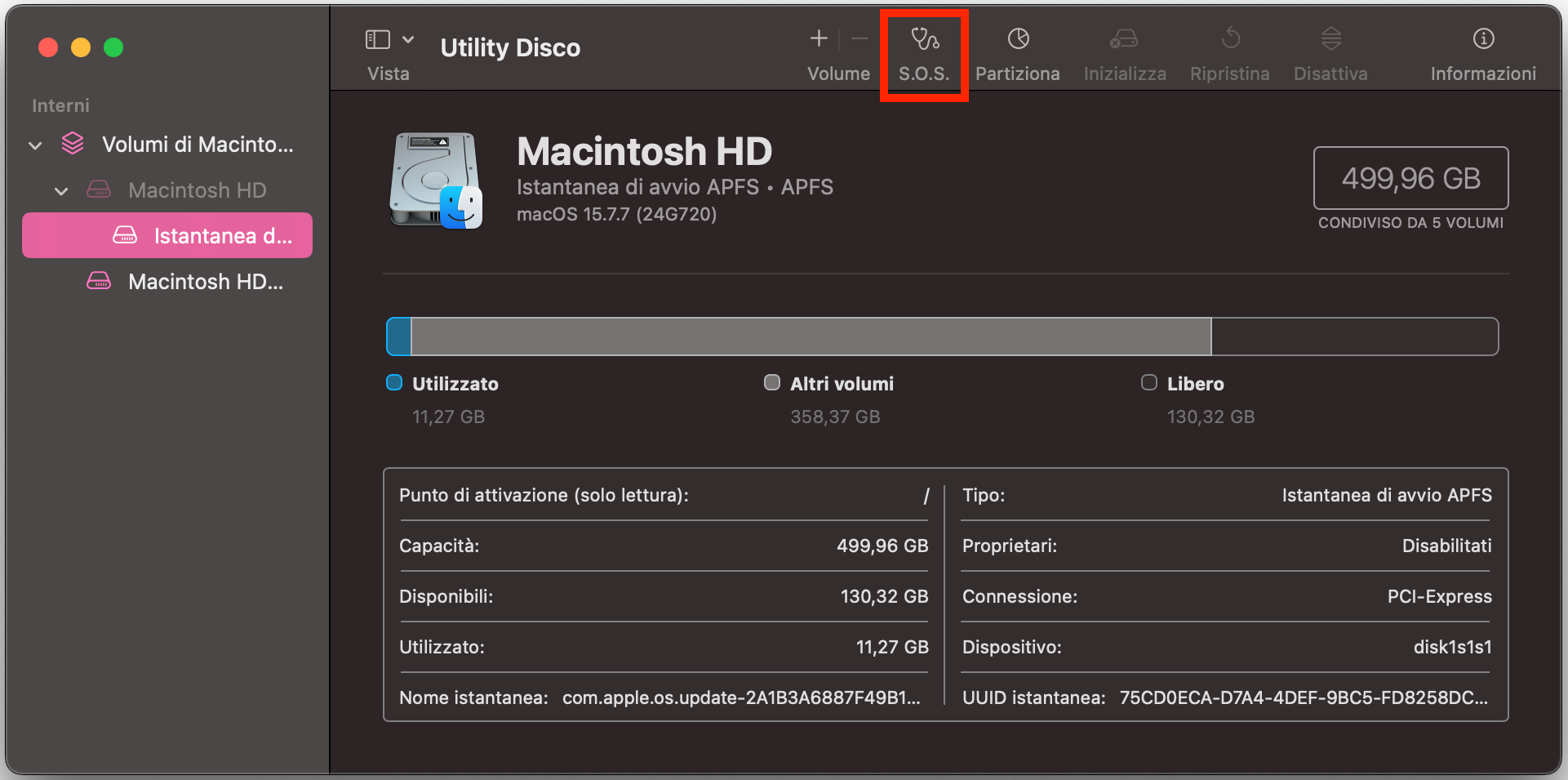
Seleziona l'hard disk del tuo Mac, poi clicca su S.O.S..
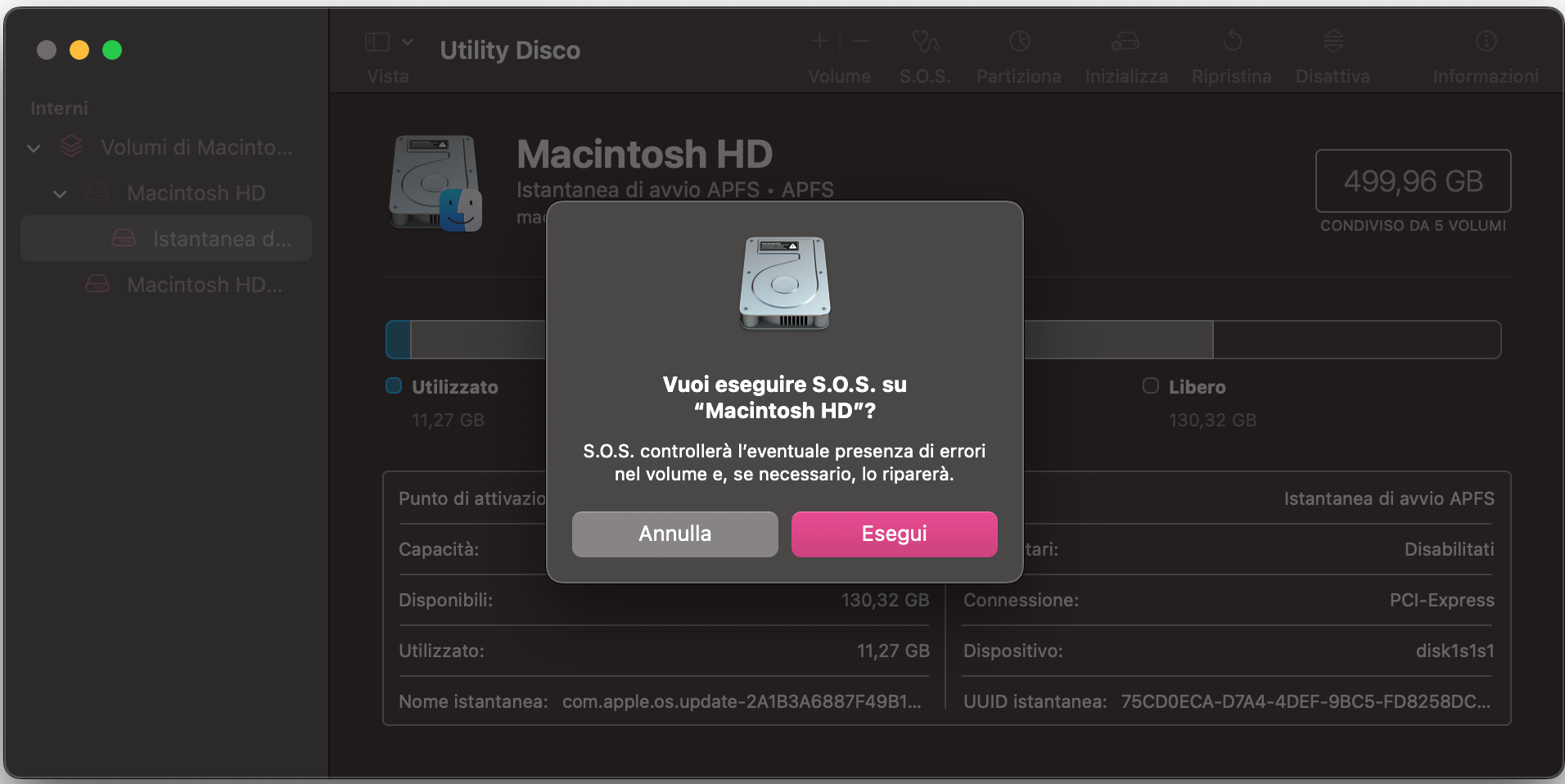
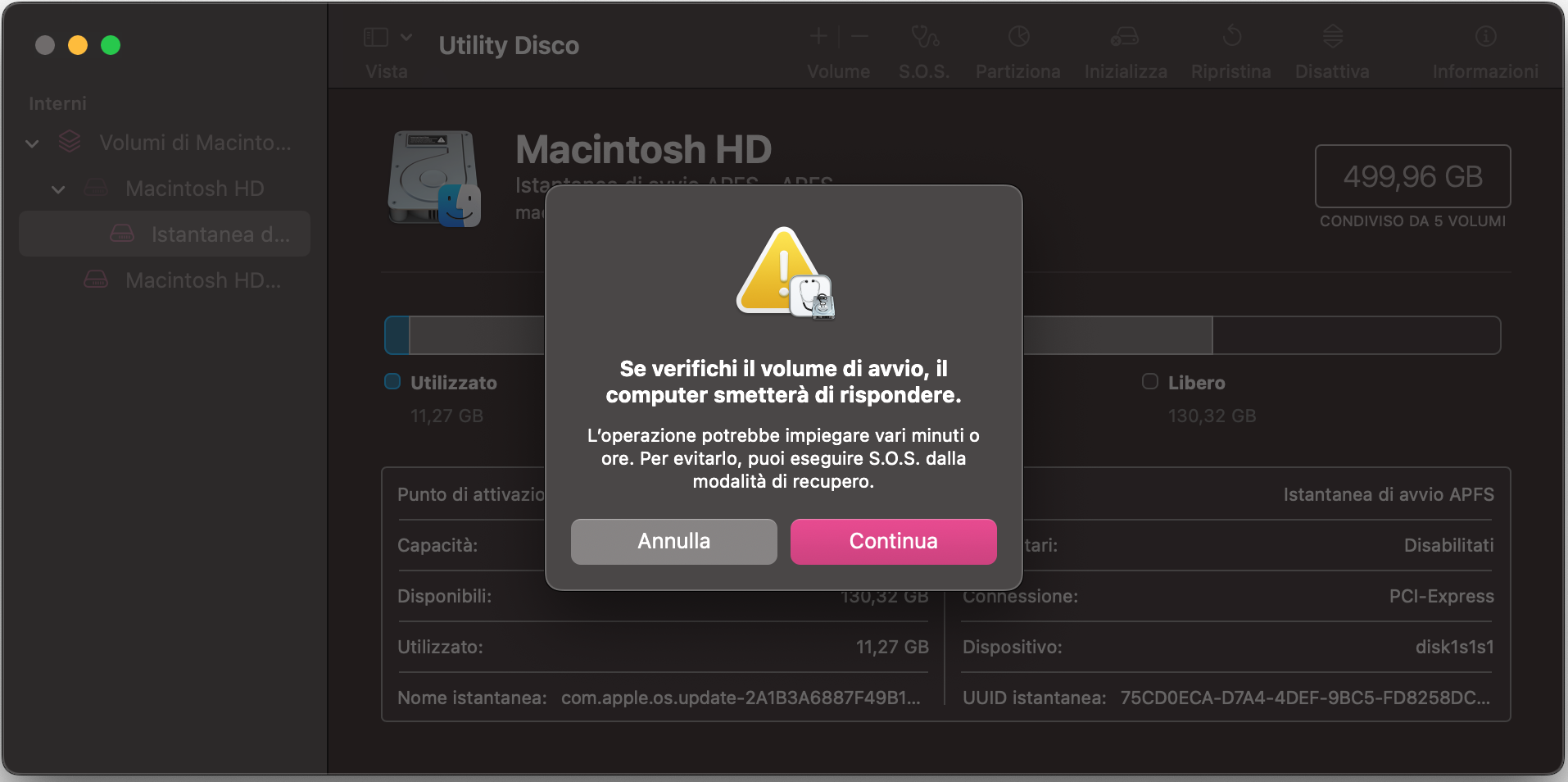
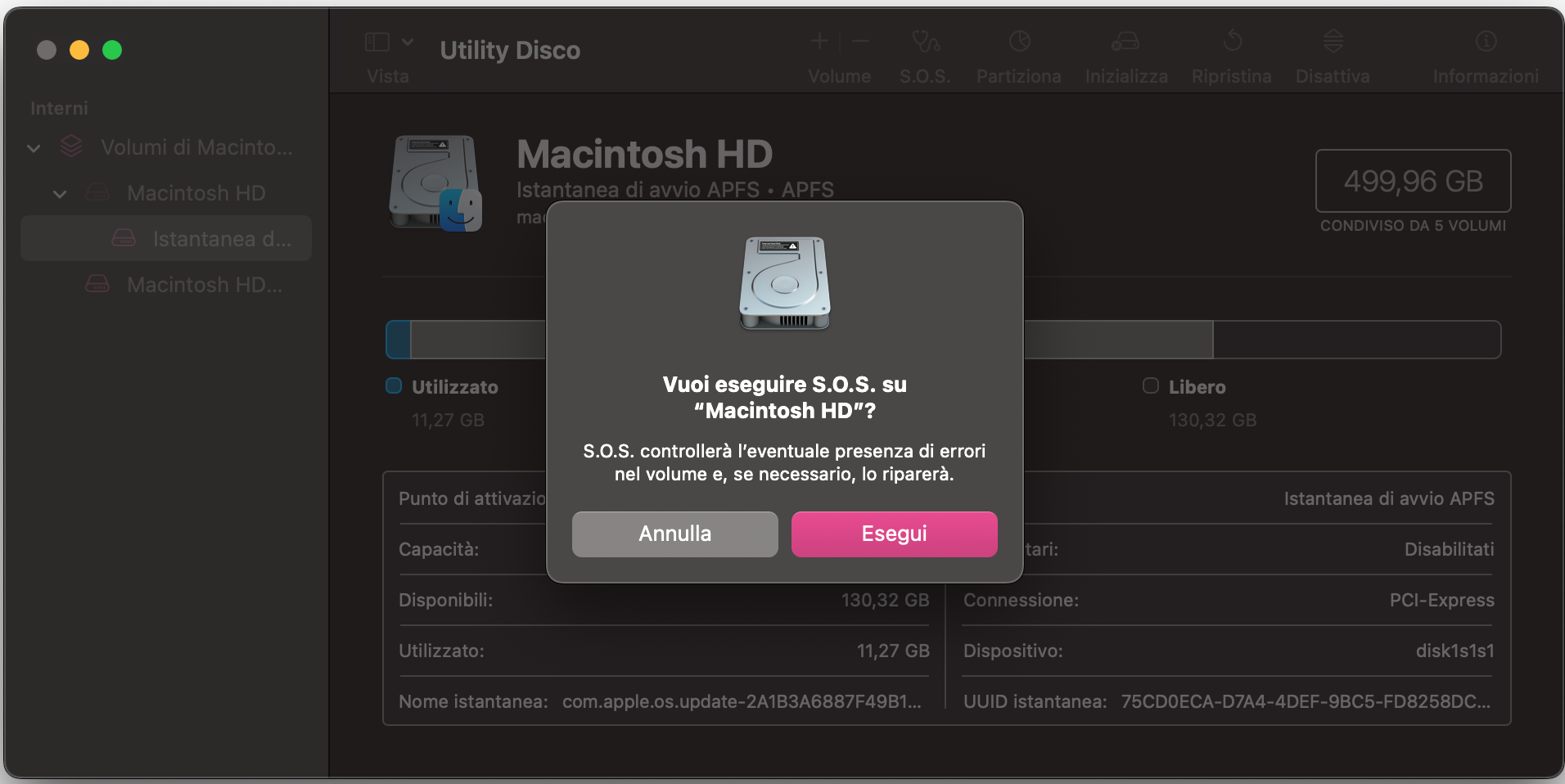
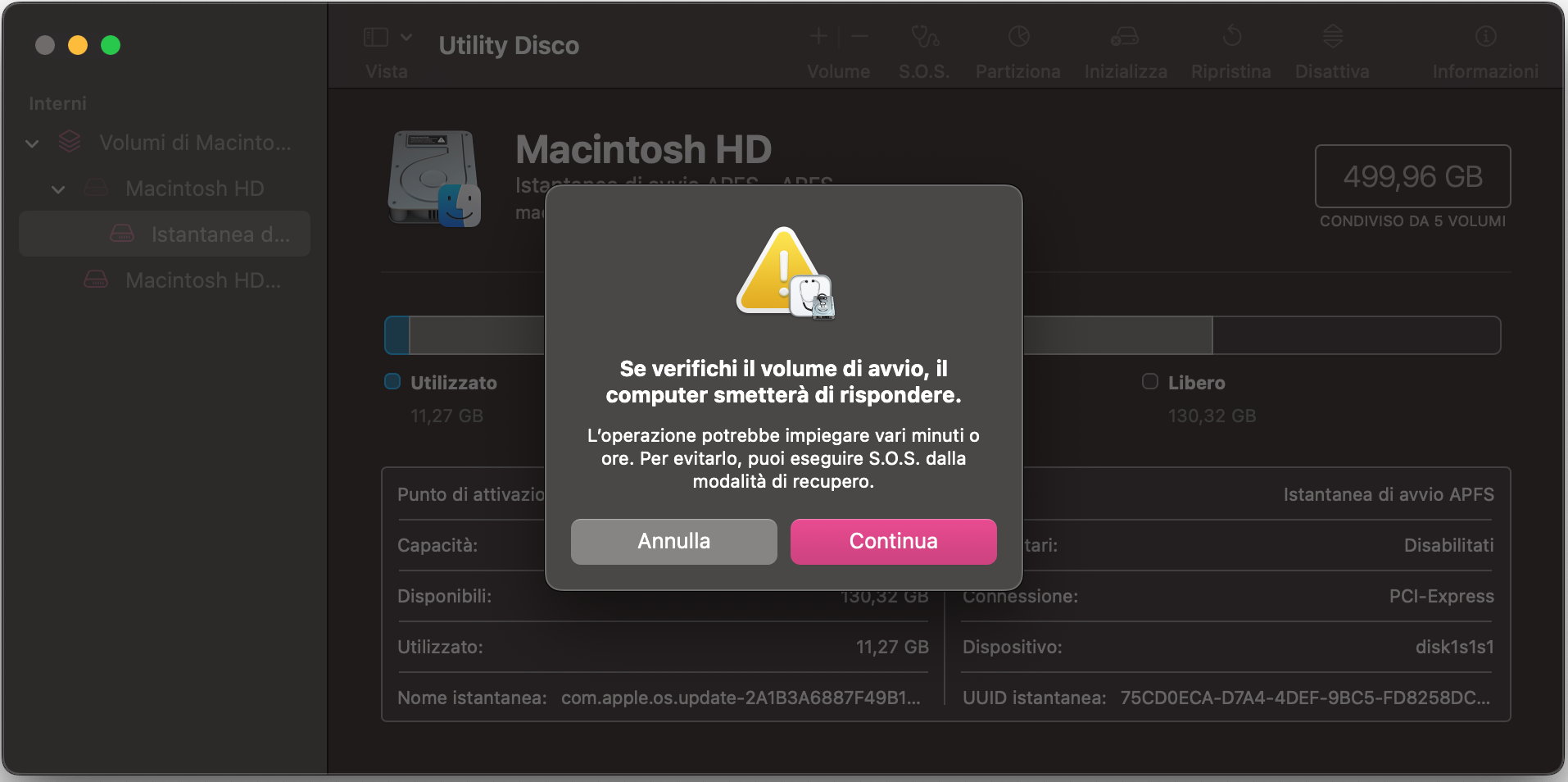
Clicca su Esegui, poi seleziona Continua.
Passaggio 1. Apri Utility Disco dalla cartella UtilityPassaggio 2. Seleziona il disco di avvio, poi clicca su S.O.S.Passaggio 3. Clicca su EseguiPassaggio 4. Clicca su Continua per procedere
Un promemoria amichevole:
S.O.S. verifica l'hard disk del tuo Mac per individuare eventuali problemi, inclusi i permessi del disco corrotti. Se vengono rilevati errori, il programma tenterà di correggerli automaticamente senza eseguire alcuna procedura di cancellazione. Se hai problemi con un disco esterno, puoi eseguire S.O.S. anche su quello. Ripeti semplicemente i passaggi indicati sopra, ma al secondo passaggio scegli il tuo disco esterno.
Cosa sono i permessi del disco su macOS?
I permessi del disco (o autorizzazioni) su macOS sono le impostazioni che determinano quali utenti hanno accesso in lettura e scrittura a file e cartelle. Impediscono che un'altra persona possa visualizzare o modificare i tuoi documenti senza accedere al tuo account. Comprendere i permessi dell'hard disk su Mac aiuta a capire perché alcune applicazioni potrebbero non funzionare correttamente.
I permessi sono particolarmente importanti sui Mac condivisi tra più utenti con profili diversi, ma contribuiscono anche a proteggere le parti del sistema operativo che gli utenti non dovrebbero modificare. Senza di essi, sarebbe troppo facile modificare file critici da cui macOS dipende per funzionare correttamente.
Molti dei software che usi sul tuo Mac vengono distribuiti come pacchetti (.pkg). Quando vengono installati, creano file “Bill of Materials” (.bom), salvati in /Library/Receipts, che indicano quali utenti possono usare quel software. Il file .bom indica anche a macOS quali pacchetti sono stati installati nel tempo dall'Installer.
Questi file non occupano molto spazio sul tuo computer e, nella maggior parte dei casi, non andrebbero eliminati. Anche se alcuni possono danneggiarsi col tempo, eliminarli di solito causa ulteriori problemi, quindi è meglio trovare altre soluzioni ai problemi software che stai riscontrando.
Perché si verificano problemi con i permessi del disco su Mac?
Col tempo, i permessi del disco su Mac possono danneggiarsi, impedendoti di usare software a cui dovresti avere accesso o di aprire certi file, cartelle e dischi. Ci sono molte ragioni per cui questo può accadere, ma di solito i permessi si danneggiano durante l'installazione e la disinstallazione di programmi.
I problemi con i permessi del disco sono più comuni nelle versioni meno recenti di macOS e Mac OS X, ma questo non significa che non possano verificarsi anche nelle versioni più recenti. Più a lungo usi il tuo Mac, maggiori sono le probabilità di incontrare prima o poi problemi con i permessi del disco.
Come riparare i permessi del disco su MacBook
Uno dei modi migliori per riparare i permessi del disco su Mac è usare S.O.S. in Utility Disco, in questo modo:
Apri Utility Disco.
Seleziona il disco di avvio del tuo Mac.
Clicca su S.O.S., poi su Esegui, e infine su Continua per confermare.
Vediamo questo metodo e un altro più in dettaglio:
Tramite Utility Disco
Tramite Terminale
1. Tramite Utility Disco
Ecco come usare il Mac con Utility Disco per riparare i permessi del disco sul tuo MacBook:
Vai su Finder > Applicazioni > Utility, poi avvia Utility Disco.
Seleziona il disco di avvio nella barra laterale, di solito chiamato Macintosh HD.
Clicca sul pulsante S.O.S., poi su Esegui.
Seleziona Continua per procedere.
Passaggio 1. Avvia Utility DiscoPassaggio 2. Seleziona il disco di avvio, poi scegli S.O.S.Passaggio 3. Clicca su EseguiPassaggio 4. Clicca su Continua per procedere
Attendi che S.O.S. controlli il disco di avvio del tuo Mac e individui eventuali problemi. Se trova problemi con i permessi del disco, Utility Disco dovrebbe risolverli automaticamente come parte del processo di S.O.S..
Tramite Utility Disco in Recupero di macOS
Se non riesci a usare Utility Disco perché non hai i permessi per aprire l'applicazione, dovrai usare Utility Disco in modalità di recupero di macOS. Per prima cosa, avvia il Mac in modalità di recupero in questo modo:
Su un Mac con chip Apple silicon:
Spegni il tuo Mac.
Tieni premuto il tasto di accensione del computer finché non appare il pulsante Opzioni.
Clicca su Opzioni, poi su Continua.
Seleziona il disco di avvio del tuo Mac, poi clicca su Avanti.
Inserisci la password quando richiesto, poi clicca su Continua.
Su un Mac con chip Intel:
Riavvia il tuo Mac.
Tieni premuto immediatamente Comando + R sulla tastiera.
Seleziona il disco di avvio del tuo Mac, poi clicca su Avanti.
Inserisci la password se richiesta, poi clicca su Continua.
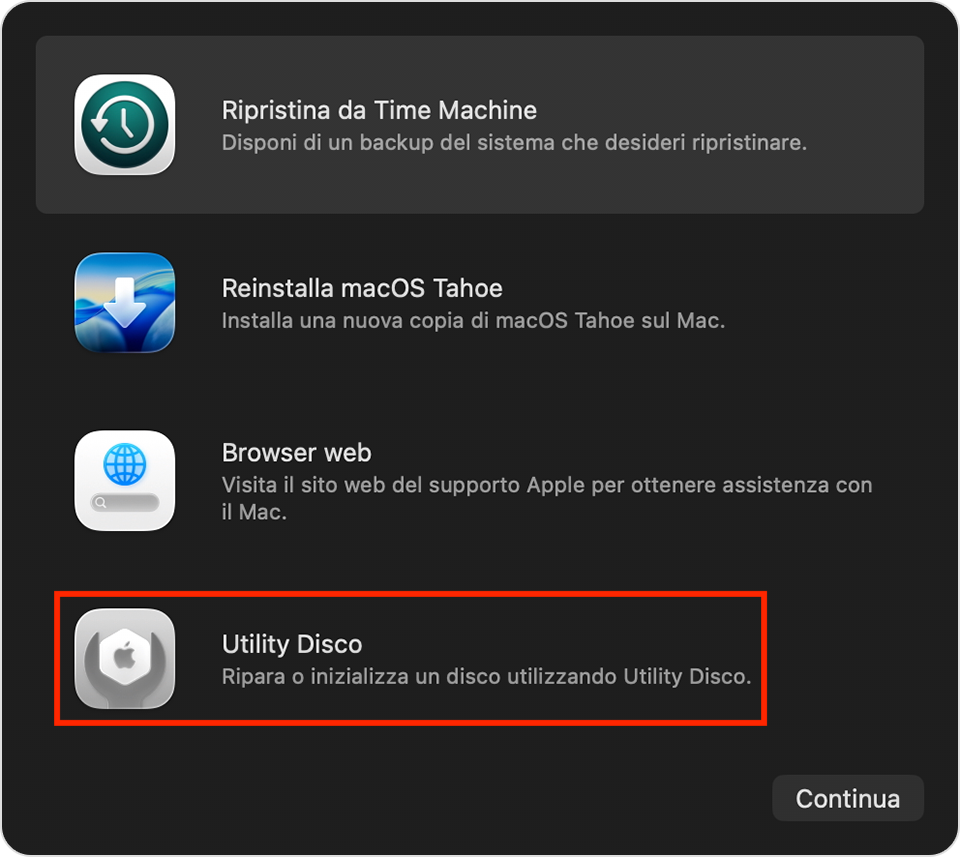
Seleziona Utility Disco, poi clicca su Continua
Una volta avviato in modalità di recupero, seleziona Utility Disco, poi clicca su Continua. Potrai quindi seguire i passaggi descritti sopra per eseguire Utility Disco sul Mac e riparare i permessi del disco.
2. Tramite Terminale
Hai ancora problemi con i permessi del disco dopo aver eseguito S.O.S. in Utility Disco? Prova a ripararli tramite Terminale, in questo modo:
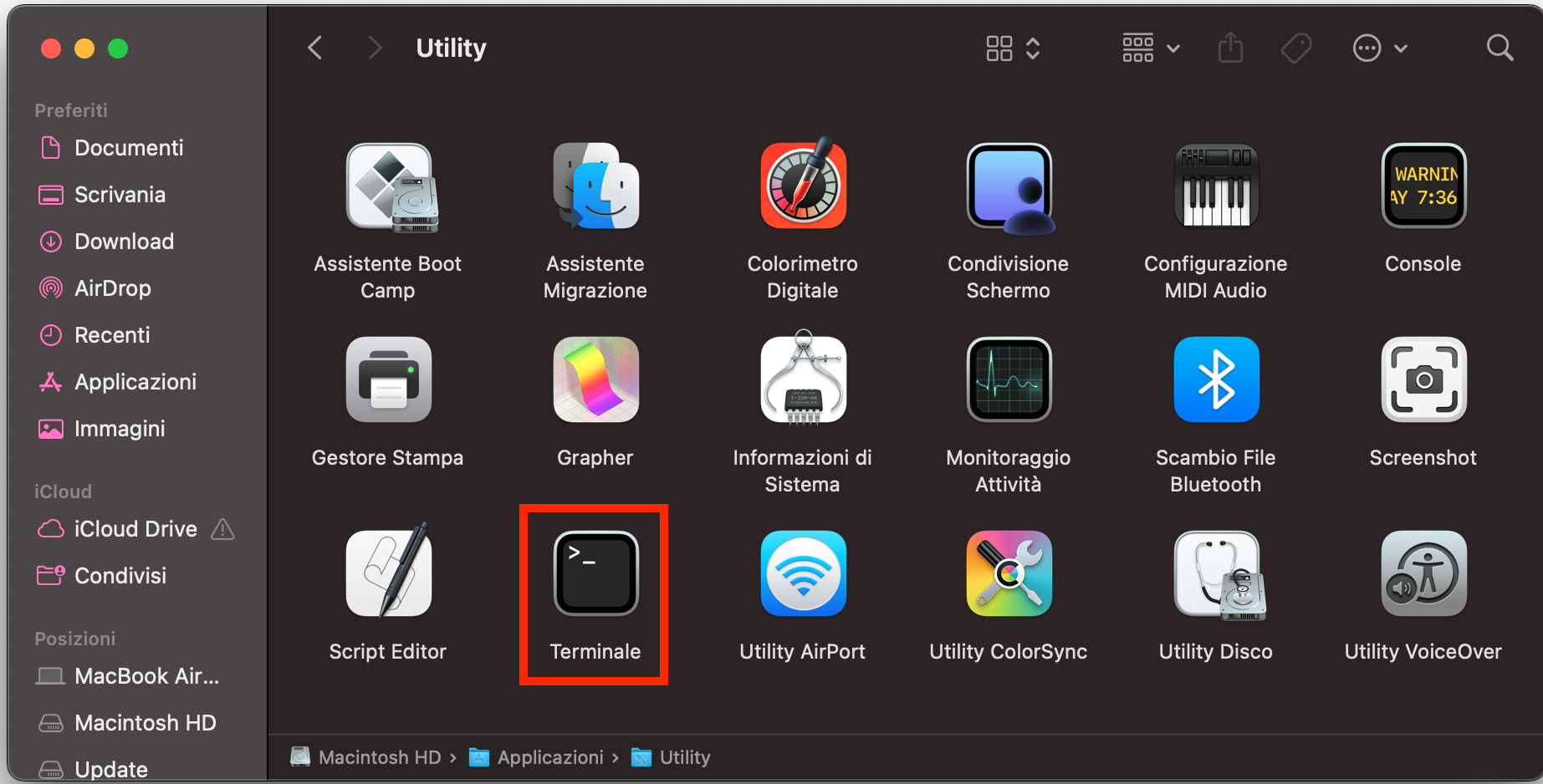
Vai su Finder > Applicazioni > Utility, poi avvia Terminale.
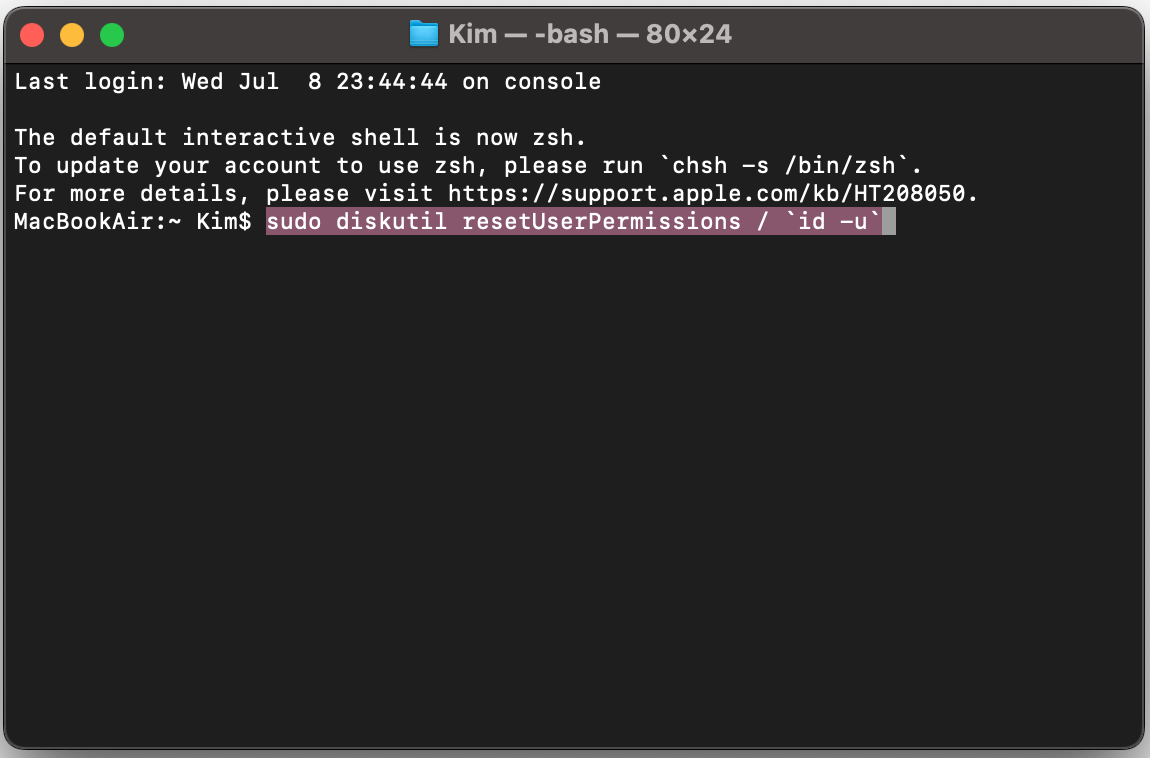
Digita il comando sudo diskutil resetUserPermissions / `id -u` poi premi Invio.
Inserisci la password di amministratore del tuo Mac se richiesta, poi premi nuovamente Invio.
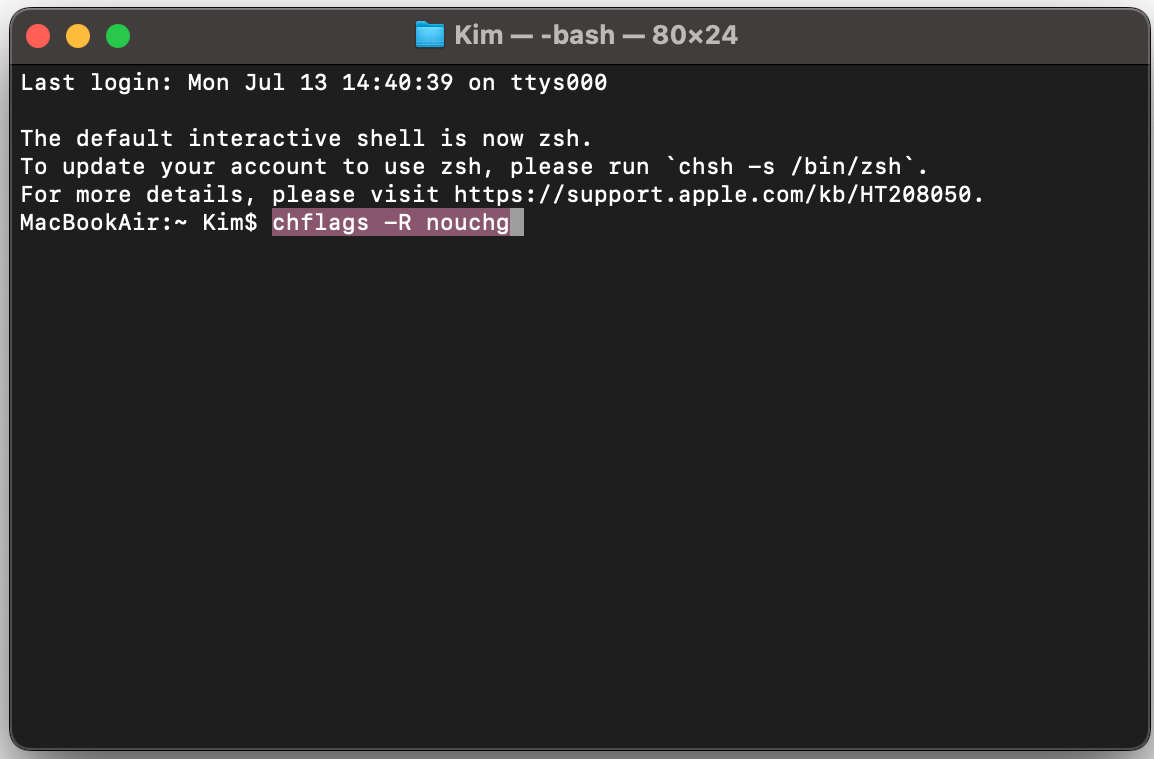
Se vedi l'errore “Error -69841”, digita chflags -R nouchg e premi Invio, poi ripeti il secondo passaggio.
Passaggio 1. Avvia Terminale da Applicazioni > UtilityPassaggio 2. Inserisci il comando sopra indicato, poi premi InvioPassaggio 3. Se vedi un errore, prova il comando sopra indicato
Tramite Terminale Recupero di macOS
I permessi del disco corrotti potrebbero impedire l'apertura o il corretto funzionamento di Terminale. Se riscontri questo problema, prova a usare Terminale in modalità di recupero. Per prima cosa, segui i passaggi indicati sopra per avviare il tuo Mac in modalità di recupero, in base al tipo di Mac che stai usando, poi procedi così:
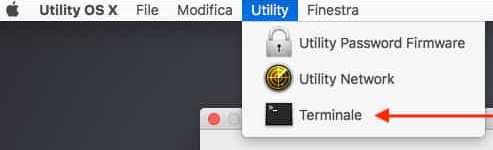
Quando vedi la finestra di recupero, clicca su Utility nella barra dei menu.
Seleziona Terminale per avviarlo.
Segui i passaggi indicati sopra per riparare i permessi del disco usando Terminale.
Nella modalità di recupero, seleziona Utility > Terminale
Conclusione
Se il tuo Mac riscontra problemi con i permessi del disco, non preoccuparti: non è un evento raro. Possono causare qualche fastidio, come impedirti di avviare certe app, accedere a file e cartelle o usare determinate unità, ma puoi risolverli con le soluzioni indicate sopra.
Se ti blocchi mentre cerchi di risolvere questo problema, o se hai ancora problemi con i permessi del disco dopo i tentativi di risoluzione, puoi usare i Premium Services di MacKeeper per ricevere supporto da un esperto qualificato. Disponibili 24 ore su 24, 7 giorni su 7, i nostri tecnici possono usare l'accesso remoto al Mac per aiutarti a rimettere il tuo computer in piena forma il più rapidamente possibile.
Domande frequenti sui permessi del disco su MacBook
1. Cosa significa riparare i permessi del disco?
Riparare i permessi del disco su Mac significa controllare i permessi di file, cartelle, software e unità confrontandoli con un elenco di permessi POSIX corretti, per poi correggere eventuali discrepanze. È il solo modo per ripristinare l'accesso a determinati dati o software dopo che i permessi si sono danneggiati.
2. Come riparo i permessi su un disco esterno collegato al Mac?
Puoi usare Utility Disco, integrata in macOS, per riparare i permessi su un disco esterno seguendo questi passaggi:
Nel Finder, apri Utility Disco da Applicazioni > Utility.
Seleziona il disco esterno nella barra laterale, poi clicca su S.O.S..
Clicca su Esegui, poi su Continua per procedere.
Questa procedura funziona su quasi tutte le versioni di macOS, incluse Catalina, Mojave, Ventura e Sonoma.
3. Quando bisogna riparare i permessi del disco su Mac?
Il momento migliore per riparare i permessi del disco su Mac è quando:
Alcune applicazioni o programmi non si avviano o non funzionano correttamente.
macOS ti segnala che non hai i permessi per accedere a determinati file, cartelle e unità.
Noti un calo delle prestazioni del sistema ed errori di “accesso negato”.
4. Perché non riesco a cambiare i permessi sul mio Mac?
In genere si riscontrano problemi nel cambiare i permessi su un Mac quando il tuo account utente non ha privilegi di amministratore, oppure quando i file, le cartelle o le app a cui stai cercando di accedere sono controllati da un altro utente o proprietario. Verifica di utilizzare l'account corretto.
Rispettiamo la tua privacy e
utilizziamo i cookie
per offrire la migliore esperienza di utilizzo del sito.
Centro Preferenze sulla Privacy
Usiamo i cookie insieme ad altri strumenti per offrirti la migliore esperienza possibile mentre usi il sito web di MacKeeper. I cookie sono piccoli file di testo che aiutano il sito web a caricarsi più velocemente. I cookie che utilizziamo non contengono alcun tipo di dati personali, il che significa che non memorizzano mai informazioni come la tua posizione, l'indirizzo email o l'indirizzo IP.
Aiutaci a migliorare la tua navigazione sul nostro sito accettando l'uso dei cookie. Potrai modificare le tue impostazioni sulla privacy quando vuoi.
Gestisci il consenso
Tutti i cookie
Questi cookie sono indispensabili per garantire le funzionalità di base del sito (tra cui le pagine di navigazione, l'invio dei moduli, il rilevamento della lingua, i commenti ai post), il download e l'acquisto del software. Senza di essi, il sito potrebbe non funzionare correttamente.
Inserisci la tua email in modo da consentirci di inviarti un link per il download
Controlla le tue email sul Mac
Installa MacKeeper sul Mac per riscoprirne la sua vera forza.
Esegui l’applicazione
Fai clic su Continua
Fai clic su Installa
La tua versione di macOS è inferiore a OS 10.11. Ti suggeriamo di utilizzare MacKeeper 4 per risolvere i problemi di pulizia, privacy e sicurezza su macOS.