Heb je moeite met het herstellen van schijfbevoegdheden of loop je tegen andere problemen op je Mac aan die je niet zelf kunt oplossen? Dan staan de Premium Services van MacKeeper voor je klaar. Je krijgt onbeperkte toegang tot ervaren experts die gespecialiseerd zijn in Apple-apparaten. Zij kunnen veelvoorkomende problemen op afstand diagnosticeren en oplossen en je helpen de prestaties en stabiliteit van je Mac te verbeteren.
AV-TEST is een onafhankelijk laboratorium dat de effectiviteit van antivirusprogramma`s test aan de hand van echte malwarevoorbeelden.
Notariële certificering door Apple is een beveiligingsmaatregel om te controleren of software vrij is van schadelijke componenten.
Trustpilot is een onafhankelijk digitaal platform met inzichtelijke en eerlijke consumentenrecensies.
Geschreven door Yana Khodun
Gepubliceerd op: 15 juli 2026
In dit artikel vindt u het volgende:
Werkt een app niet goed of heb je geen toegang meer tot bepaalde bestanden of mappen op je Mac? Dan kunnen beschadigde schijfbevoegdheden de oorzaak zijn. Dit probleem komt vaker voor in oudere versies van macOS, maar is meestal eenvoudig op te lossen.
In dit artikel laten we zien hoe je schijfbevoegdheden op een Mac kunt herstellen, zodat je weer toegang krijgt tot apps, bestanden en schijven die onverwacht niet meer toegankelijk zijn.
Een opmerking van onze experts:
Met de Premium Services van MacKeeper kun je toegangsproblemen oplossen die worden veroorzaakt door beschadigde schijfbevoegdheden of andere technische problemen. Onze technische experts zijn 24 uur per dag, 7 dagen per week beschikbaar om je te helpen.
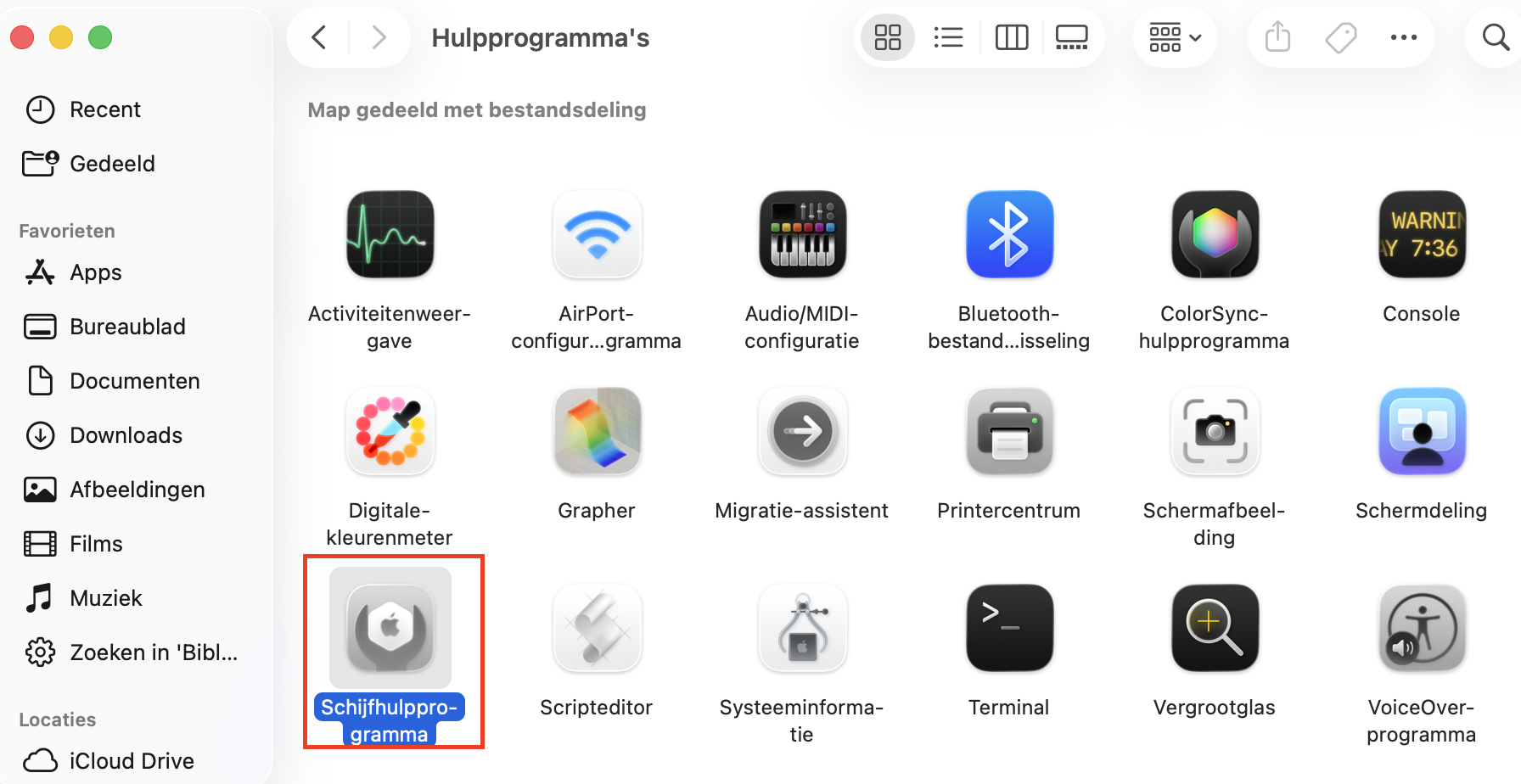
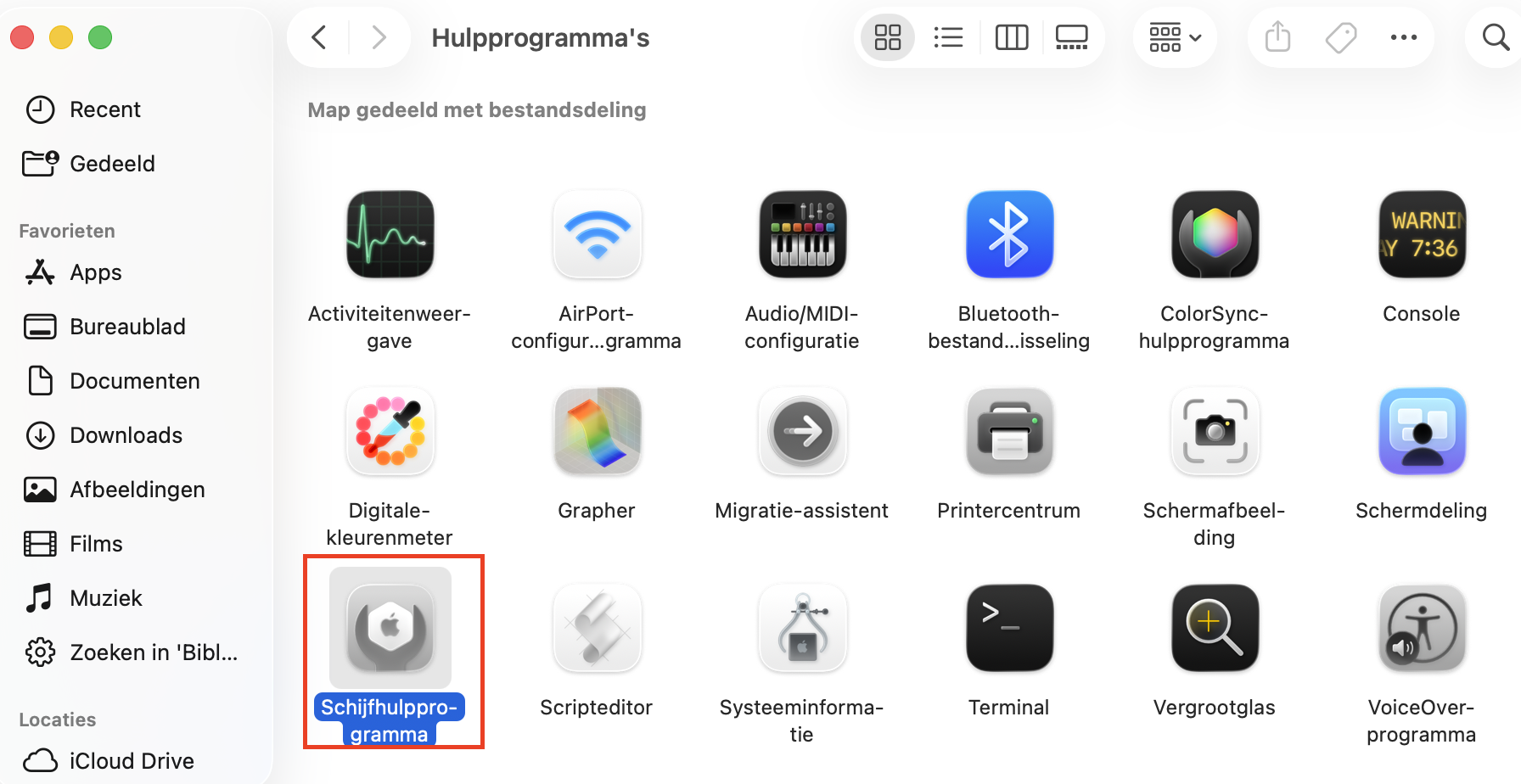
Open Schijfhulpprogramma vanuit de map Hulpprogramma's in Apps.
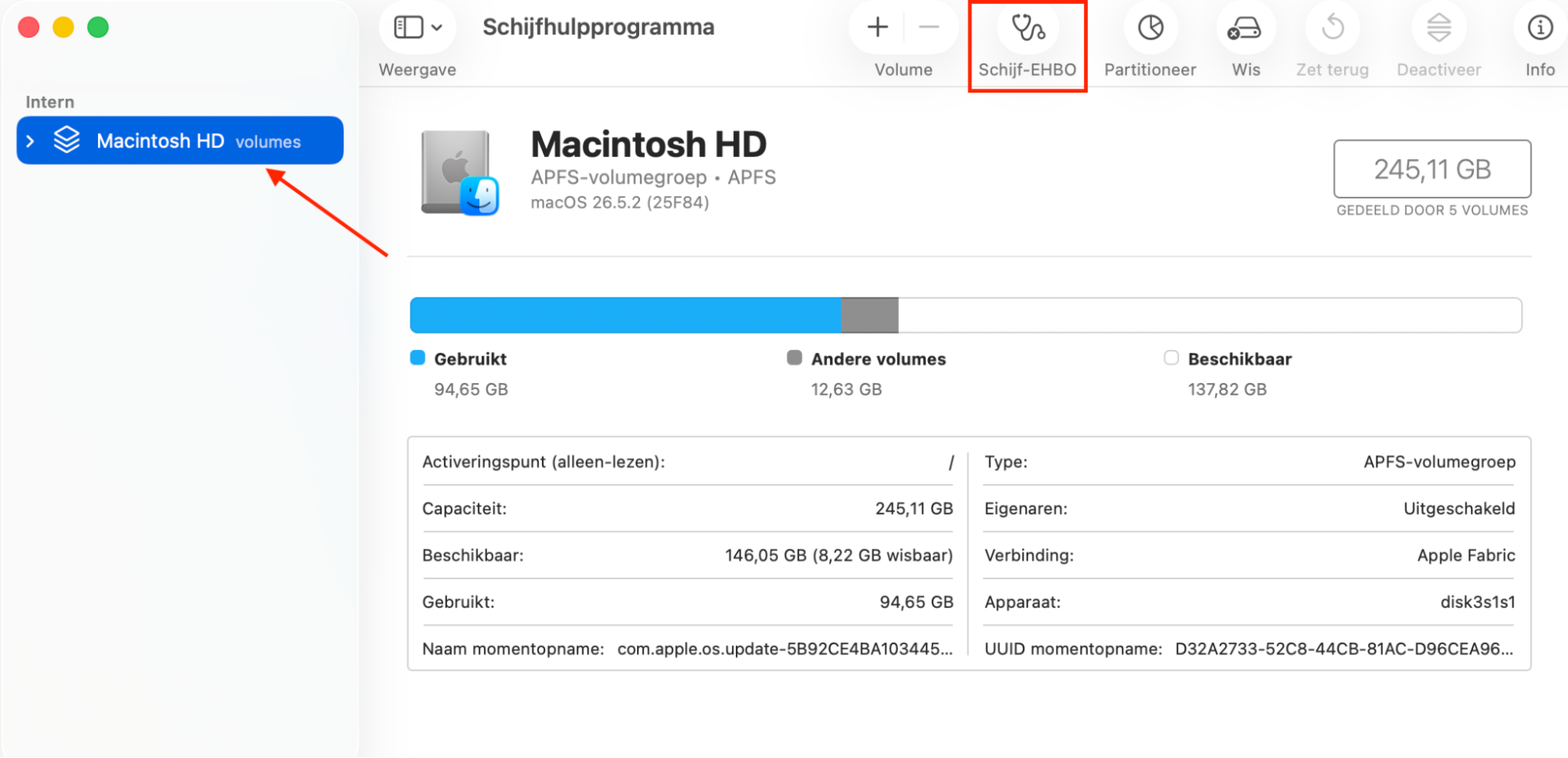
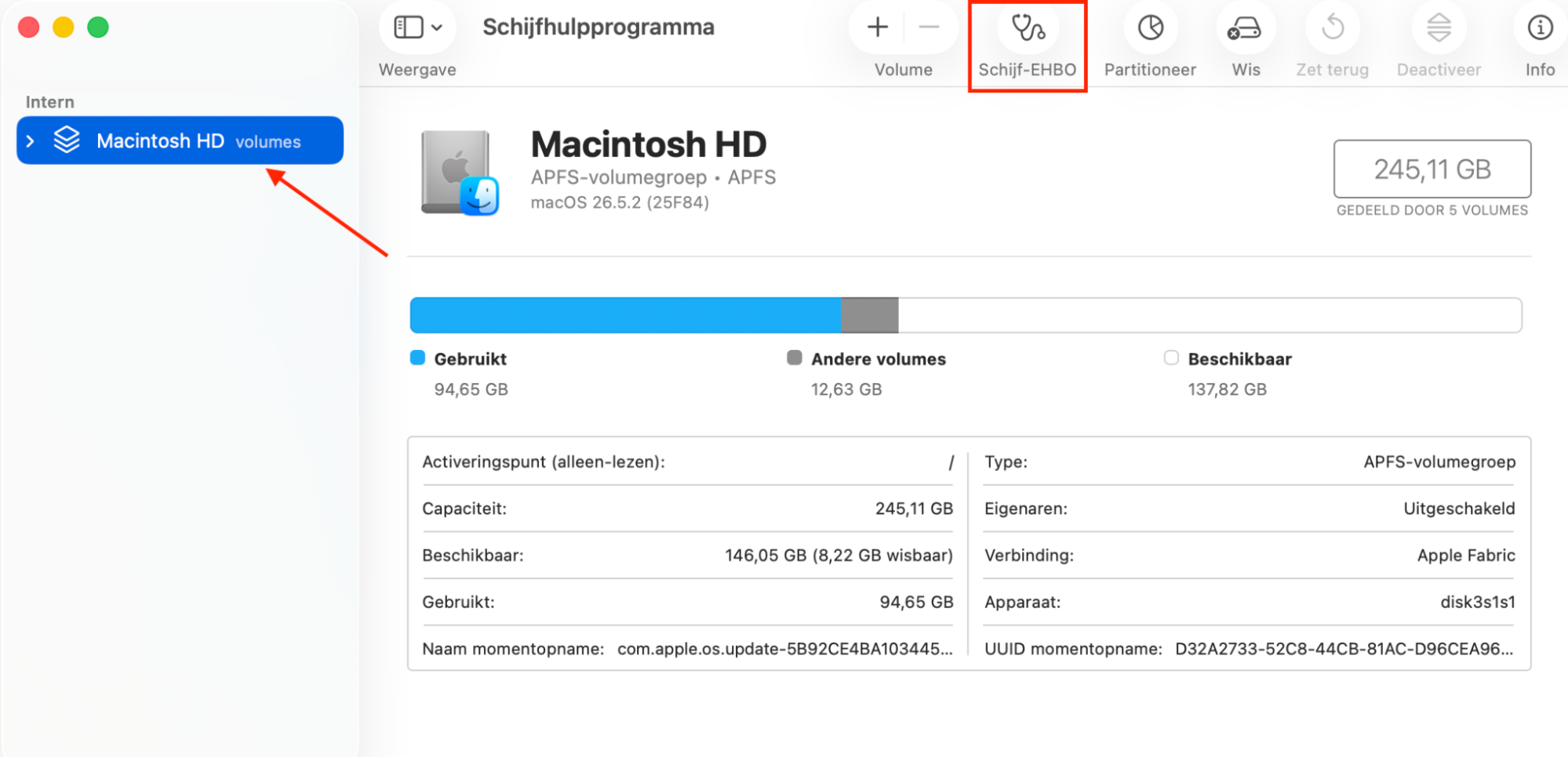
Selecteer de harde schijf van je Mac en klik op Eerste hulp.
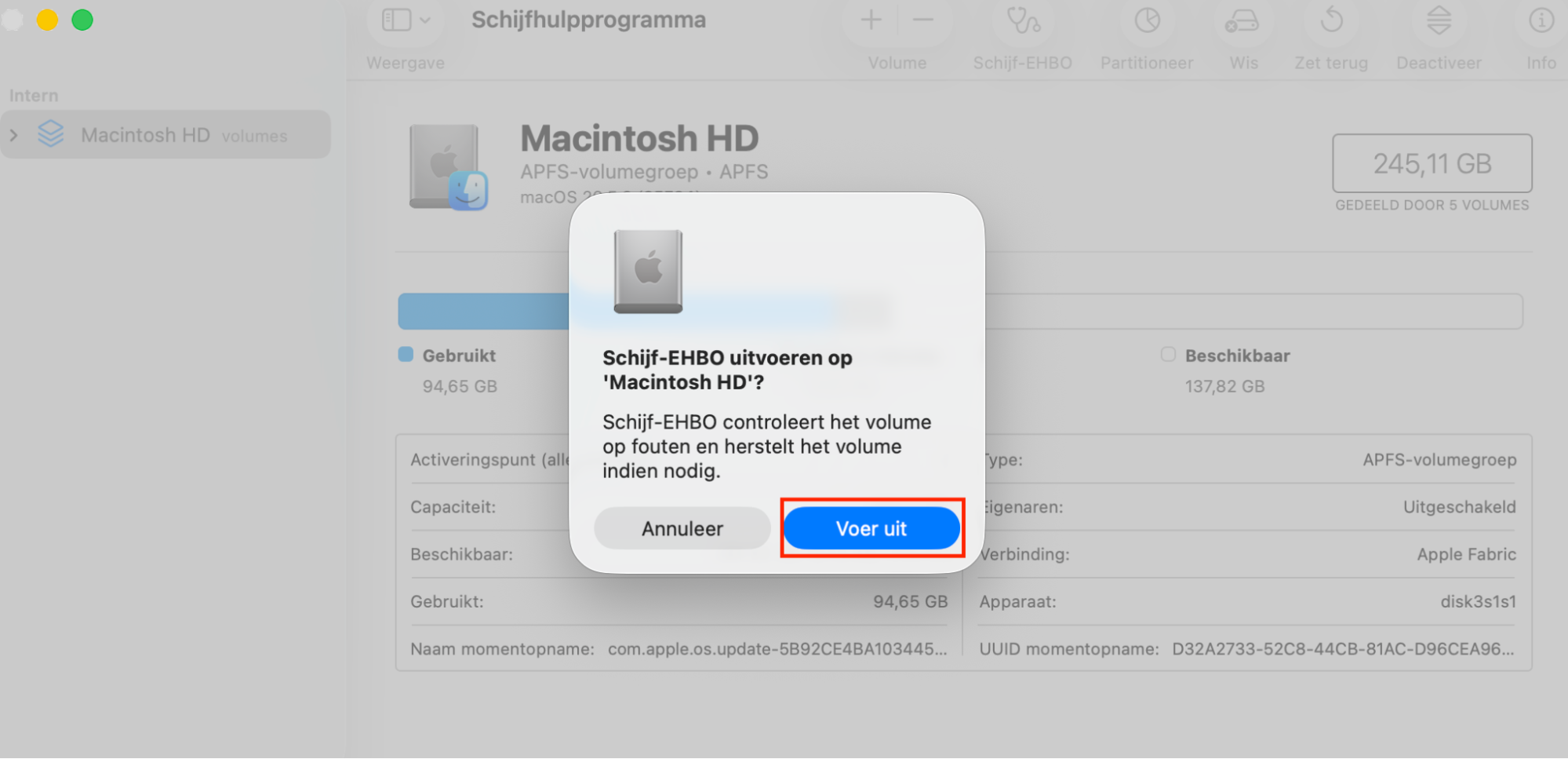
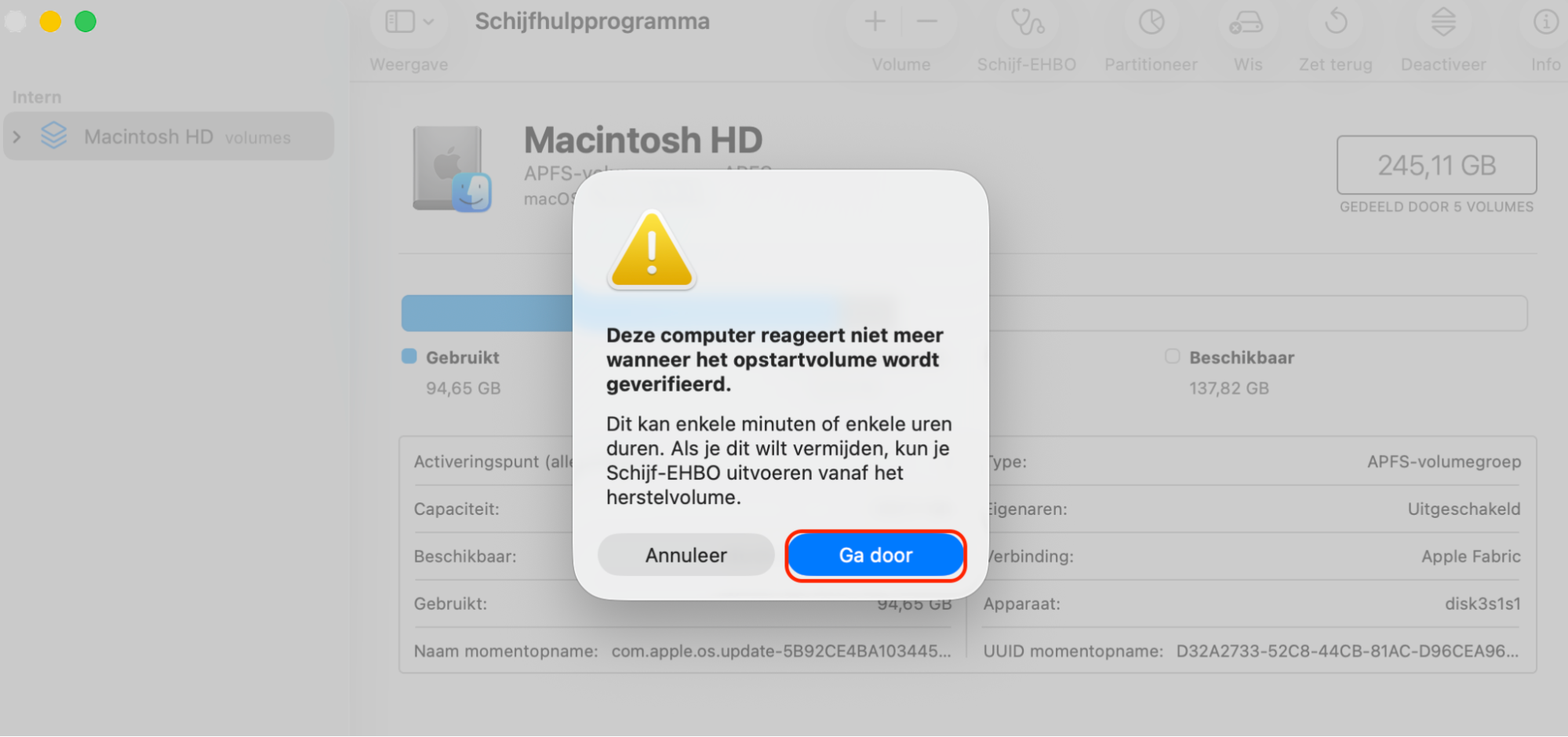
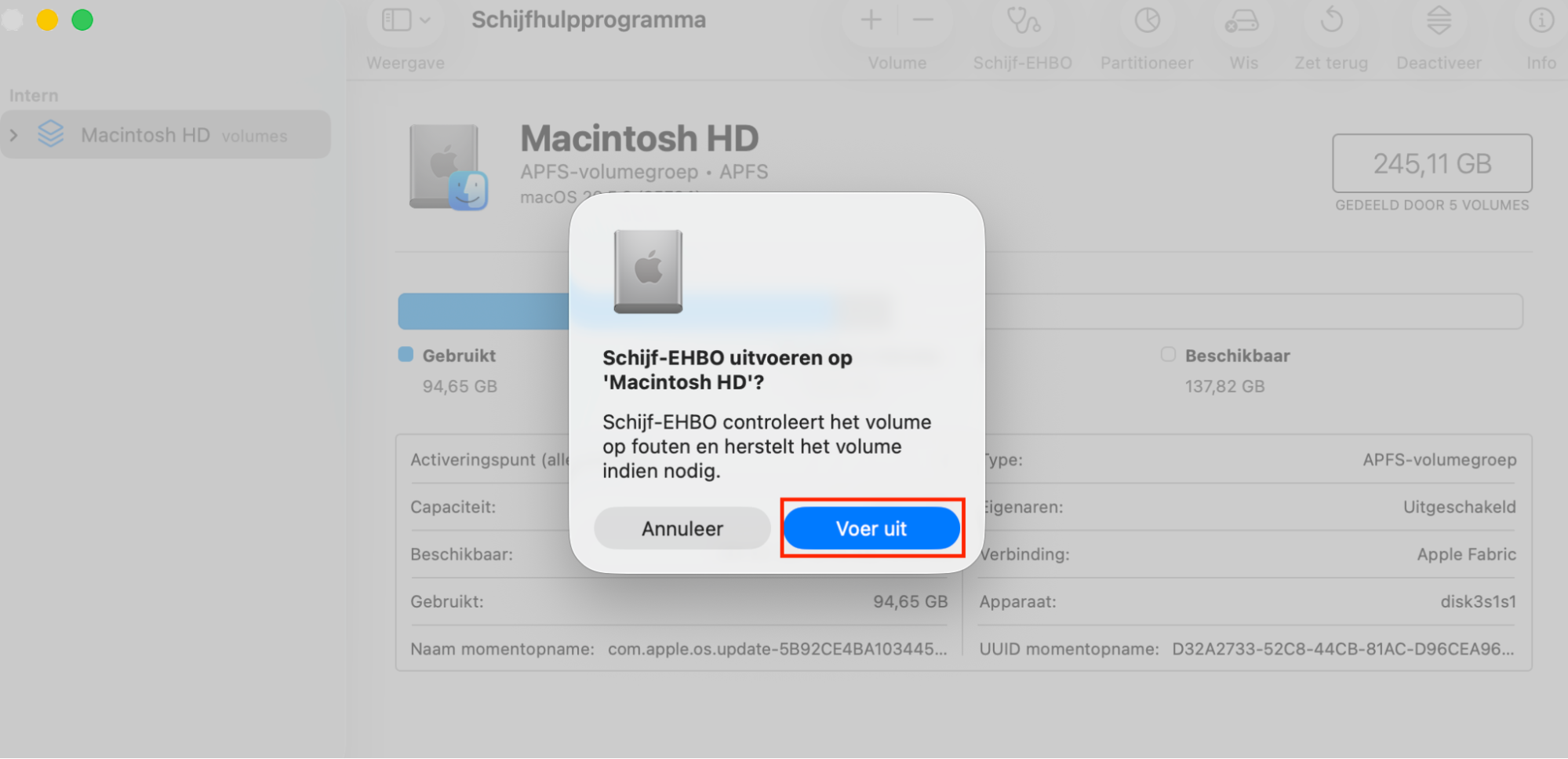
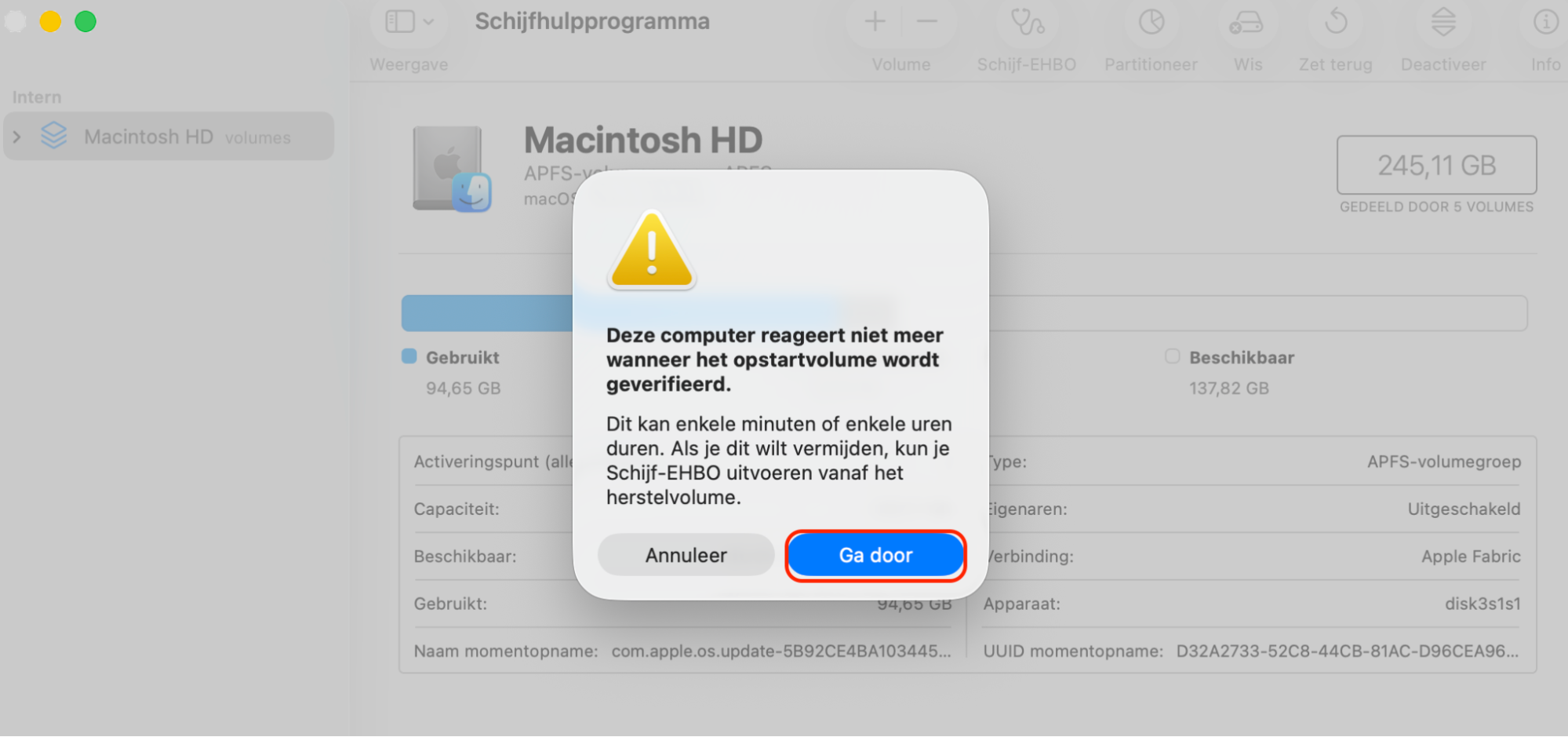
Klik op Voer uit en selecteer Doorgaan.
Stap 1. Open Schijfhulpprogramma vanuit de map Hulpprogramma'sStap 2. Selecteer de systeemschijf en klik op Eerste hulpStap 3. Klik op Voer uitStap 4. Klik op Doorgaan om verder te gaan
Nog een korte herinnering:
Eerste Hulp controleert de schijf van je Mac op fouten, waaronder problemen met schijfbevoegdheden en het bestandssysteem. Als er fouten worden gevonden, probeert de functie deze automatisch te herstellen zonder je gegevens te verwijderen. Heb je problemen met een externe schijf? Dan kun je Eerste Hulp daar ook op uitvoeren. Volg hiervoor dezelfde stappen, maar selecteer in stap 2 de externe schijf.
Wat zijn schijfbevoegdheden op macOS?
Schijfbevoegdheden (ook wel toegangsrechten of machtigingen genoemd) op macOS zijn instellingen die bepalen welke gebruikers bestanden en mappen mogen lezen, wijzigen of uitvoeren. Ze voorkomen dat anderen zonder de juiste rechten toegang krijgen tot je documenten of deze kunnen aanpassen.
Machtigingen zijn vooral belangrijk op Macs die door meerdere gebruikers worden gedeeld, bijvoorbeeld thuis of op kantoor. Daarnaast beschermen ze essentiële onderdelen van macOS die gebruikers niet zouden moeten kunnen wijzigen. Zonder deze machtigingen zouden belangrijke systeembestanden veel eenvoudiger kunnen worden aangepast, wat de stabiliteit en werking van macOS in gevaar kan brengen.
Veel software voor macOS wordt geleverd als pakketbestanden (.pkg). Tijdens de installatie worden Bill of Materials-bestanden (.bom) aangemaakt en opgeslagen in /Library/Receipts. Deze bestanden bevatten informatie over de geïnstalleerde onderdelen en de bijbehorende machtigingen. Daarnaast gebruikt macOS ze om bij te houden welke pakketten via het Installatieprogramma zijn geïnstalleerd.
Deze bestanden nemen nauwelijks schijfruimte in beslag en hoeven in de meeste gevallen niet te worden verwijderd. Hoewel .bom-bestanden na verloop van tijd beschadigd kunnen raken, veroorzaakt het verwijderen ervan vaak meer problemen dan het oplost. Het is daarom beter om de onderliggende software of schijf te herstellen wanneer je problemen ondervindt, in plaats van deze bestanden te verwijderen.
Waarom ontstaan er problemen met schijfbevoegdheden op de Mac?
Na verloop van tijd kunnen schijfbevoegdheden op een Mac beschadigd raken. Daardoor kun je de toegang verliezen tot software, bestanden, mappen of schijven die je normaal gesproken wel zou moeten kunnen openen. Daar zijn verschillende oorzaken voor, maar problemen ontstaan het vaakst tijdens het installeren, bijwerken of verwijderen van programma's.
Problemen met schijfbevoegdheden komen vaker voor in oudere versies van macOS en Mac OS X. Dat betekent echter niet dat ze in nieuwere versies niet kunnen voorkomen. Hoe langer je je Mac gebruikt en hoe meer software je installeert of verwijdert, hoe groter de kans dat je uiteindelijk met problemen door beschadigde schijfbevoegdheden te maken krijgt.
Schijfbevoegdheden repareren op je MacBook
Een van de beste manieren om schijfbevoegdheden op een Mac te herstellen, is met Eerste hulp in Schijfhulpprogramma. Zo doe je dat:
Open Schijfhulpprogramma.
Selecteer de systeemschijf van je Mac.
Klik op Eerste hulp, dan op Voer uit en klik ten slotte op Doorgaan om te bevestigen.
Laten we deze methode en een alternatieve oplossing wat uitgebreider bekijken:
Via Schijfhulpprogramma.
Via Terminal.
1. Via Schijfhulpprogramma
Hier lees je hoe je je MacBook gebruikt en Schijfhulpprogramma inzet om schijfbevoegdheden op je MacBook te herstellen:
Ga naar Finder > Apps > Hulpprogramma's en open Schijfhulpprogramma.
Selecteer de systeemschijf in de zijbalk, meestal genaamd Macintosh HD.
Klik op de knop Eerste hulp en daarna op Voer uit.
Selecteer Doorgaan om verder te gaan.
Stap 1. Open SchijfhulpprogrammaStap 2. Selecteer de systeemschijf en kies Eerste hulpStap 3. Klik op Voer uitStap 4. Klik op Doorgaan om verder te gaan
Wacht totdat Eerste Hulp de systeemschijf van je Mac heeft gecontroleerd en eventuele problemen heeft gevonden. Als er fouten met schijfbevoegdheden of andere schijfproblemen worden gedetecteerd, probeert Schijfhulpprogramma deze automatisch te herstellen tijdens het uitvoeren van Eerste Hulp.
Via Schijfhulpprogramma in Recovery-modus
Kun je Schijfhulpprogramma niet openen omdat je daarvoor geen toestemming hebt? Start je Mac dan op in de herstelmodus van macOS en gebruik Schijfhulpprogramma vanuit die omgeving. Zo start je op in de herstelmodus:
Op een Mac met Apple Silicon:
Zet je Mac uit.
Houd de aan/uit-knop van je computer ingedrukt totdat de knop Opties verschijnt.
Klik op Opties en daarna op Doorgaan.
Selecteer de systeemschijf van je Mac en klik op Volgende.
Voer je wachtwoord in wanneer dit wordt gevraagd en klik op Doorgaan.
Op een Mac met een Intel-chip:
Start je Mac opnieuw op.
Houd direct Command + R ingedrukt op je toetsenbord.
Selecteer de systeemschijf van je Mac en klik op Volgende.
Voer je wachtwoord in als dit wordt gevraagd en klik op Doorgaan.
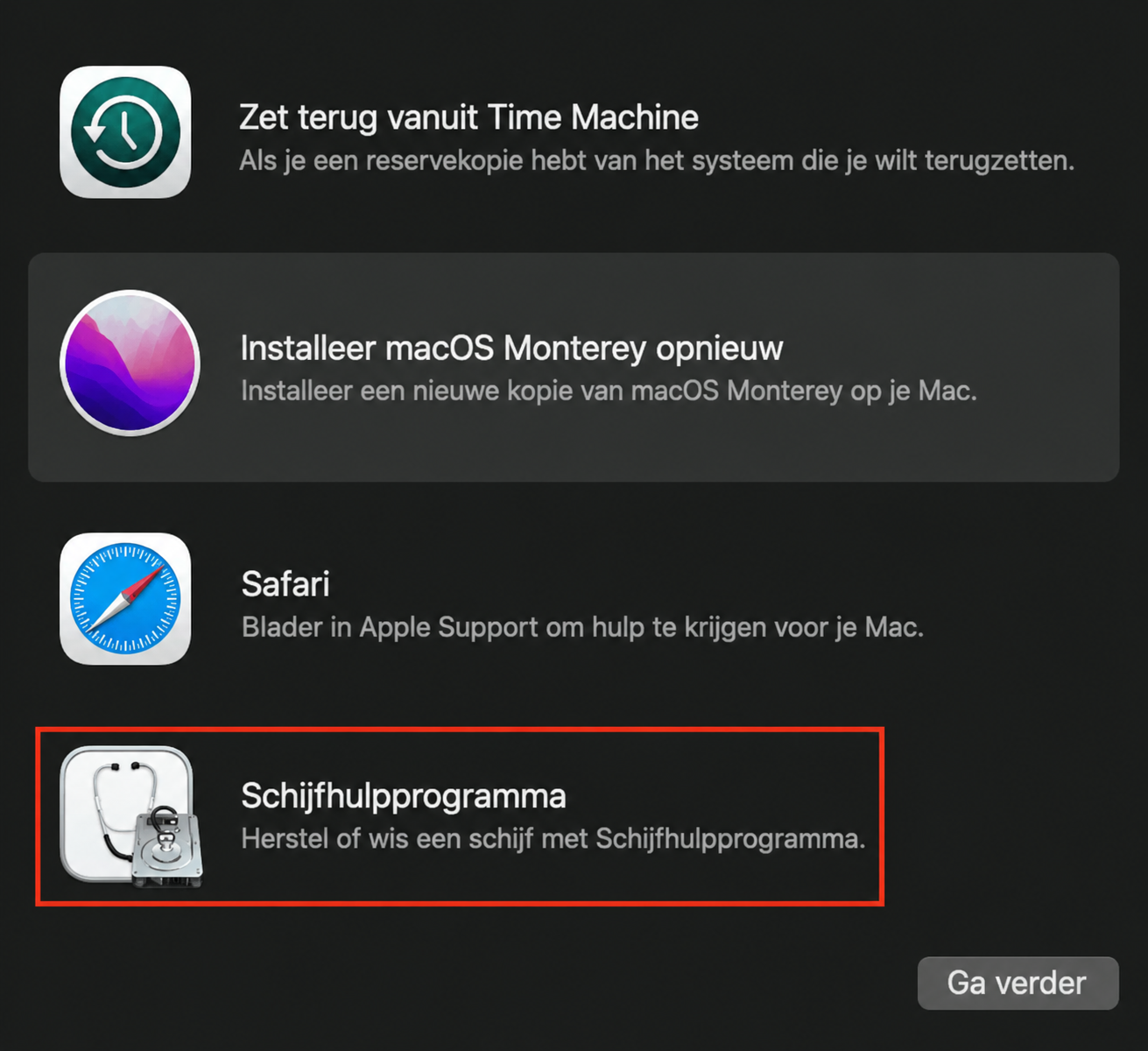
Selecteer Schijfhulpprogramma en klik op Doorgaan
Zodra je Mac is opgestart in de herstelmodus, selecteer je Schijfhulpprogramma en klik je op Ga door. Volg daarna de bovenstaande stappen om Eerste Hulp uit te voeren en schijfbevoegdheden op je Mac te herstellen.
2. Via Terminal
Heb je nog steeds problemen met schijfbevoegdheden nadat je Eerste hulp in Schijfhulpprogramma hebt uitgevoerd? Probeer ze dan via Terminal te herstellen, met de onderstaande stappen:
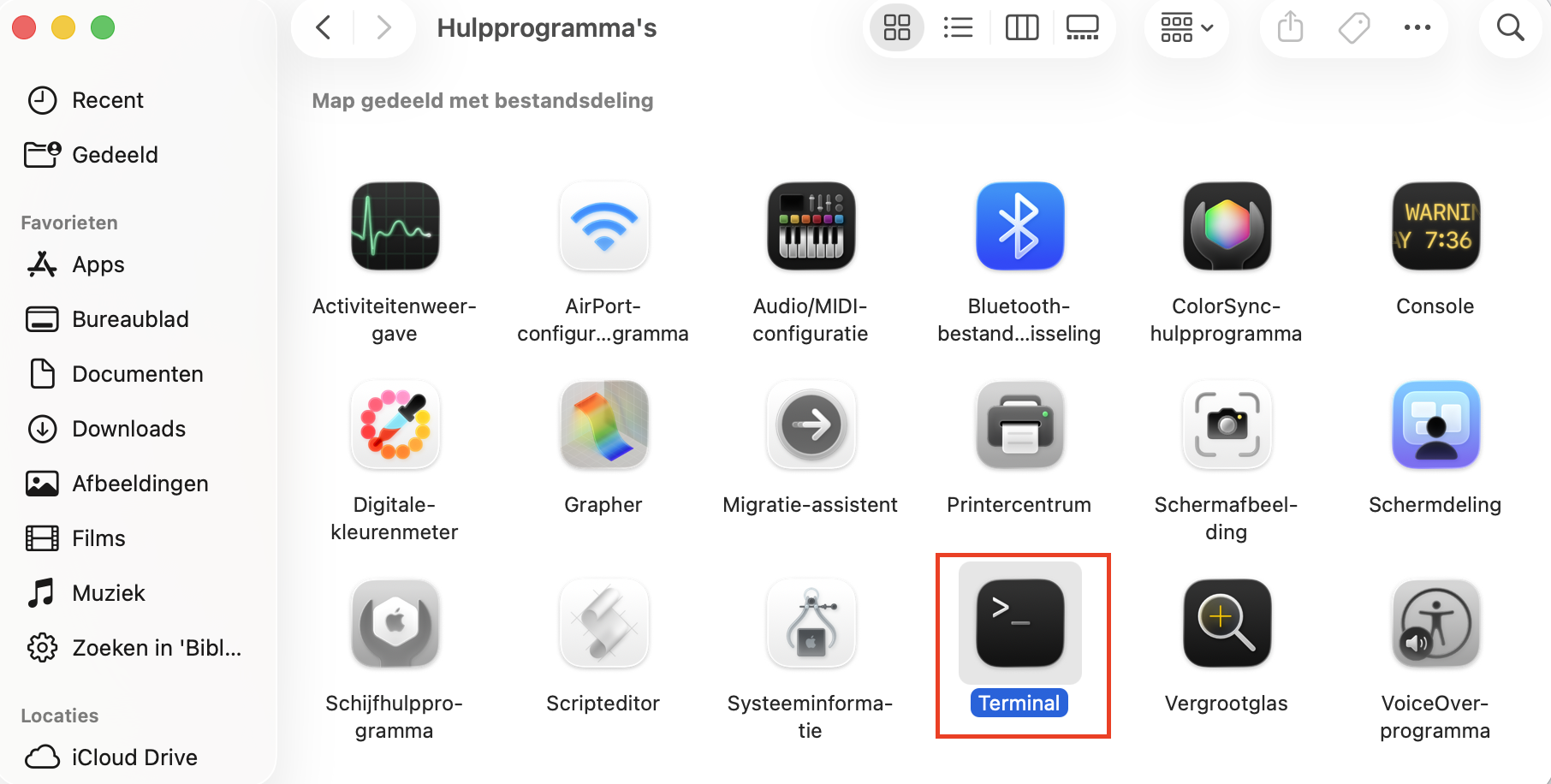
Ga naar Finder > Apps> Hulpprogramma's en open Terminal.
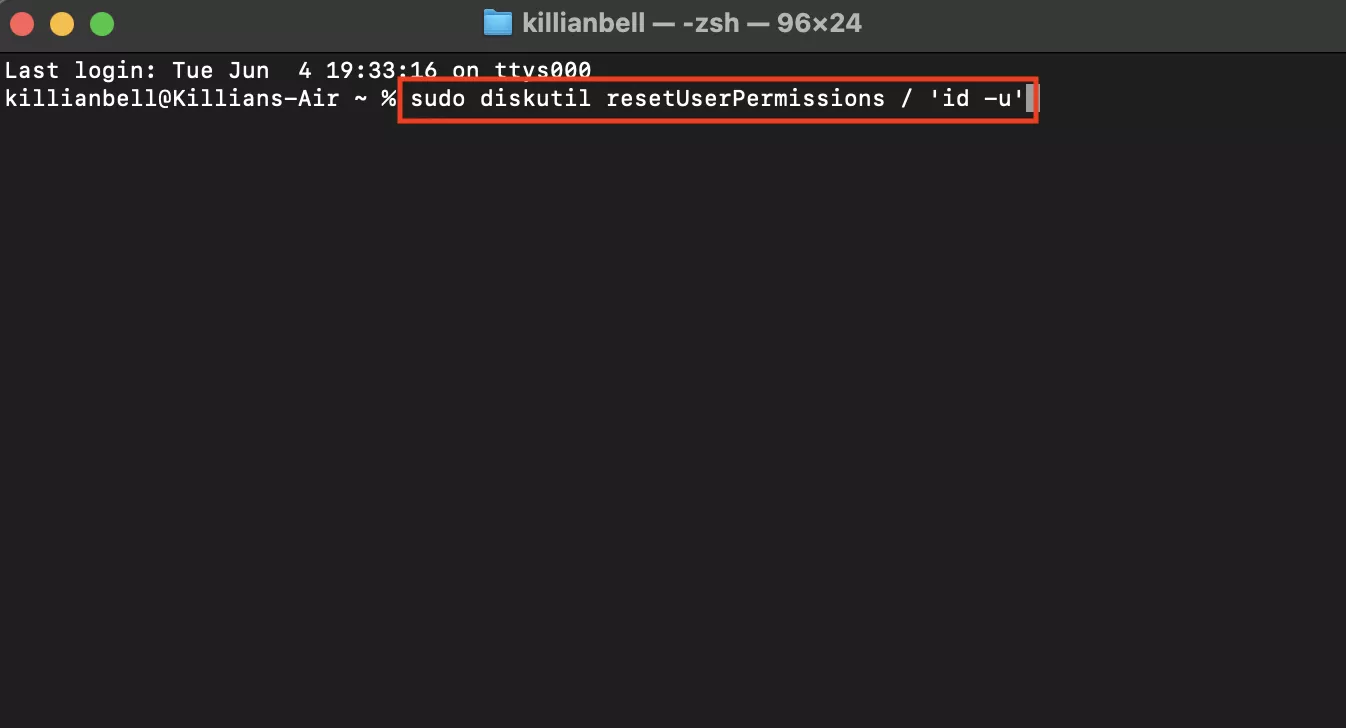
Voer de opdracht sudo diskutil resetUserPermissions / 'id -u' in en druk op Enter.
Voer het beheerderswachtwoord van je Mac in als daarom wordt gevraagd, en druk opnieuw op Enter.
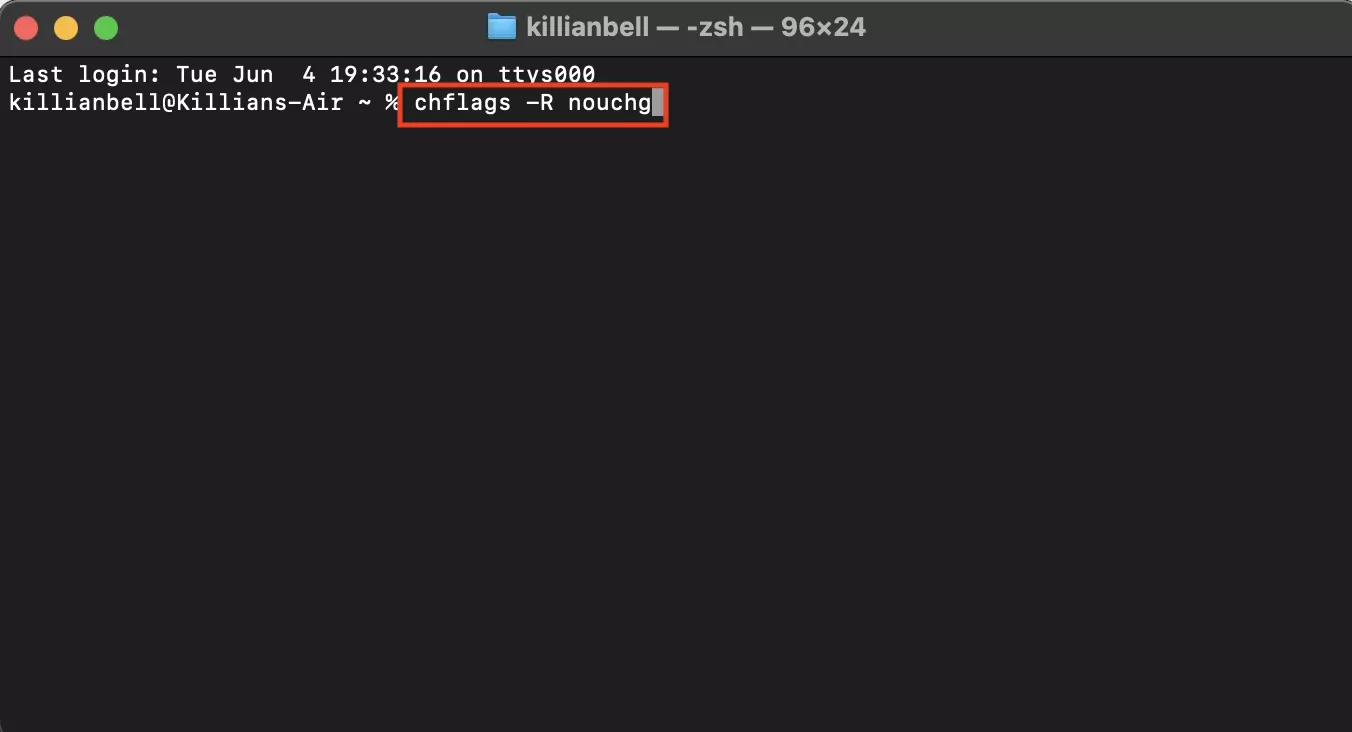
Zie je de melding 'Error -69841'? Voer dan chflags -R nouchg in en druk op Enter. Herhaal daarna stap 2.
Stap 1. Open Terminal via Apps > Hulpprogramma'sStap 2. Voer de opdracht hierboven in en druk op EnterStap 3. Zie je een foutmelding, probeer dan de opdracht hierboven
Via Terminal in macOS-herstel
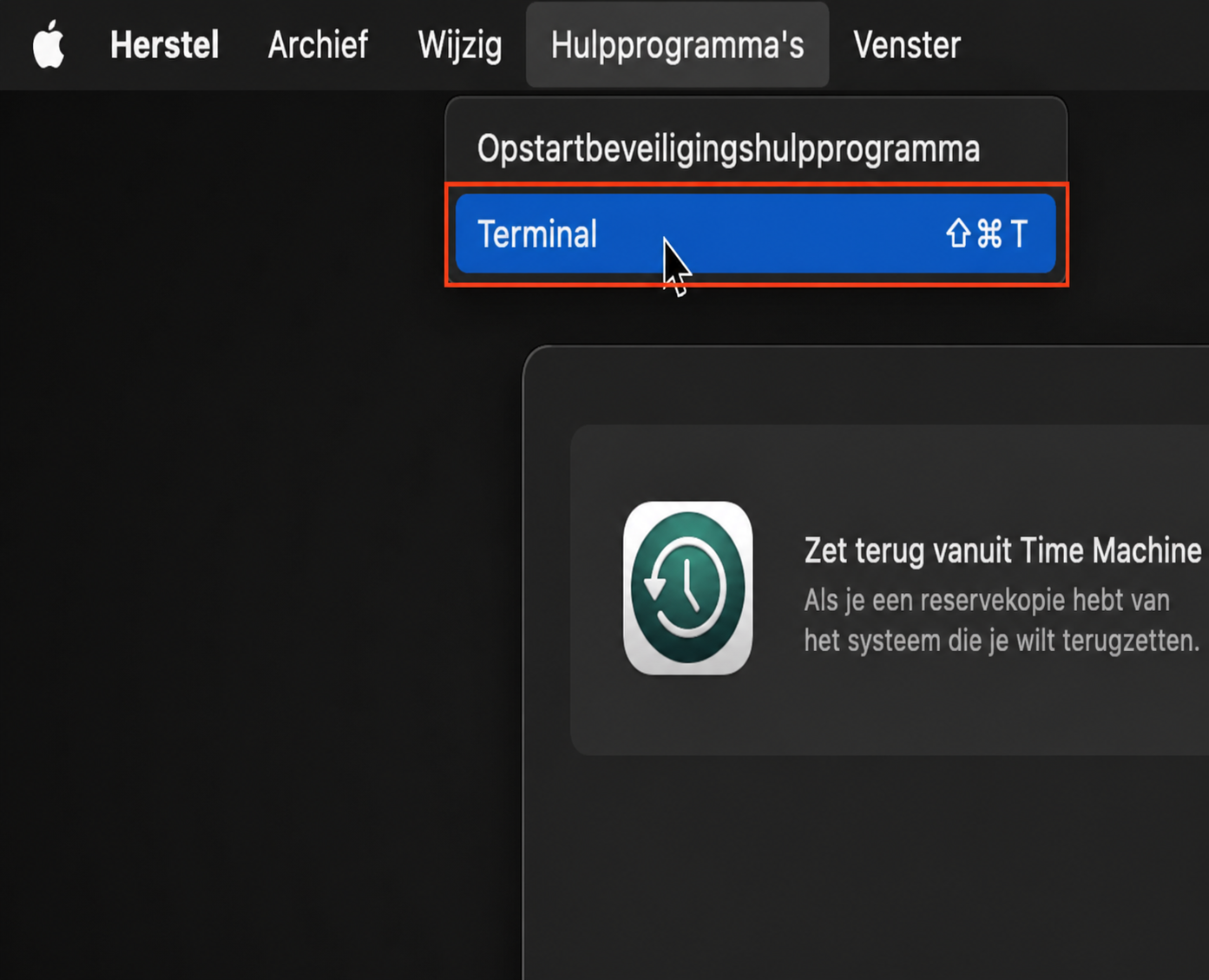
Beschadigde schijfbevoegdheden kunnen ervoor zorgen dat Terminal niet goed werkt of niet meer opent. Is dat het geval, start je Mac dan op in macOS-herstel en open Terminal vanuit die omgeving. Volg eerst de bovenstaande stappen om, afhankelijk van het type Mac dat je gebruikt, op te starten in macOS-herstel en voer daarna de onderstaande stappen uit:
Klik in het venster macOS-herstel op Hulpprogramma's in de menubalk.
Selecteer Terminal om het te openen.
Volg de stappen hierboven om schijfbevoegdheden te herstellen met Terminal.
Selecteer in macOS-herstel Hulpprogramma's > Terminal
Conclusie
Krijg je te maken met problemen met schijfbevoegdheden op je Mac, raak dan niet in paniek. Dit komt vaker voor dan je denkt. Hoewel het frustrerend kan zijn wanneer je geen apps kunt openen, geen toegang hebt tot bestanden of mappen of een schijf niet kunt gebruiken, kun je deze problemen in veel gevallen oplossen met de bovenstaande methoden. Zo kun je schijfbevoegdheden herstellen op een Mac, of je nu een MacBook, MacBook Air, MacBook Pro of iMac gebruikt, en weer toegang krijgen tot bestanden en mappen die eerder waren geblokkeerd.
Kom je er niet uit of blijven de problemen met schijfbevoegdheden bestaan, dan kun je gebruikmaken van de Premium Services van MacKeeper. Onze ervaren technici zijn 24 uur per dag, 7 dagen per week beschikbaar en kunnen je Mac op afstand diagnosticeren en helpen de problemen zo snel mogelijk op te lossen.
Veelgestelde vragen over schijfbevoegdheden op de MacBook
1. Wat doet het herstellen van schijfbevoegdheden precies?
Het herstellen van schijfbevoegdheden op een Mac houdt in dat de machtigingen van bestanden, mappen, apps en schijven worden gecontroleerd aan de hand van de juiste POSIX-machtigingen. Eventuele onjuiste of beschadigde machtigingen worden vervolgens hersteld, zodat je weer toegang krijgt tot bestanden, software of schijven die door machtigingsproblemen niet meer toegankelijk waren.
2. Hoe herstel ik machtigingen op een externe schijf op een Mac?
Je kunt Schijfhulpprogramma, dat standaard in macOS is geïntegreerd, gebruiken om schijfbevoegdheden op een externe schijf te herstellen door deze stappen te volgen:
Open in Finder Schijfhulpprogramma via Apps > Hulpprogramma's.
Selecteer de externe schijf in de zijbalk en klik op Eerste hulp.
Klik op Voer uit en daarna op Doorgaan om verder te gaan.
Deze methode werkt op bijna alle versies van macOS, waaronder Catalina, Mojave, Ventura en Sonoma.
3. Wanneer moet je schijfbevoegdheden op de Mac herstellen?
Het beste moment om schijfbevoegdheden op de Mac te herstellen, is wanneer:
Bepaalde apps of programma's openen niet of werken niet goed.
macOS laat weten dat je geen toestemming hebt om bepaalde bestanden, mappen en schijven te openen.
Je merkt dat het systeem trager werkt en foutmeldingen krijgt over “geen toegang”.
4. Waarom kan ik machtigingen op mijn Mac niet wijzigen?
Problemen met het wijzigen van machtigingen op een Mac ontstaan meestal wanneer je gebruikersaccount geen beheerdersrechten heeft of wanneer de bestanden, mappen of apps waartoe je toegang probeert te krijgen, eigendom zijn van een andere gebruiker. Controleer daarom of je met het juiste account bent ingelogd. Wil je toegangsrechten op je Mac aanpassen, zorg er dan eerst voor dat je bent aangemeld met een beheerdersaccount.
We respecteren je privacy en
gebruiken cookies
om je de beste gebruikservaring op de site te bieden.
Centrum voor privacyvoorkeuren
We gebruiken cookies in combinatie met andere tools om de gebruikservaring op de MacKeeper-website te optimaliseren. Cookies zijn kleine tekstbestanden die ervoor zorgen dat de website sneller wordt geladen. De cookies die we gebruiken bevatten geen persoonlijke gegevens, van welk type dan ook. Informatie zoals je locatie, e-mailadres of IP-adres wordt dus niet in de cookies opgeslagen.
Help ons de interactie met onze website te verbeteren door het gebruik van cookies toe te staan. Je kunt je privacyinstellingen op elk moment weer wijzigen.
Toestemming beheren
Alle cookies
Deze cookies zijn noodzakelijk voor het goed laten functioneren van de website (waaronder het navigeren op de pagina, het indienen van formulieren, het detecteren van de taal en het plaatsen van opmerkingen). Daarnaast zijn ze nodig om software te kunnen downloaden en kopen. Zonder deze cookies werkt de website mogelijk niet goed.
Download MacKeeper wanneer je weer achter je Mac zit
Voer je e-mailadres in zodat we je een downloadlink kunnen sturen
Open je e-mail op je Mac
Installeer MacKeeper op je Mac om zijn ware kracht weer te voelen.
Voer de app uit
Klik op Doorgaan
Klik op Installeren
Je macOS-versie is lager dan OS 10.11. We bieden je graag MacKeeper 4 aan om de opschonings-, privacy- en beveiligingsproblemen van je macOS op te lossen.