Microsoft Continua Travando no Mac (Correção 2026)
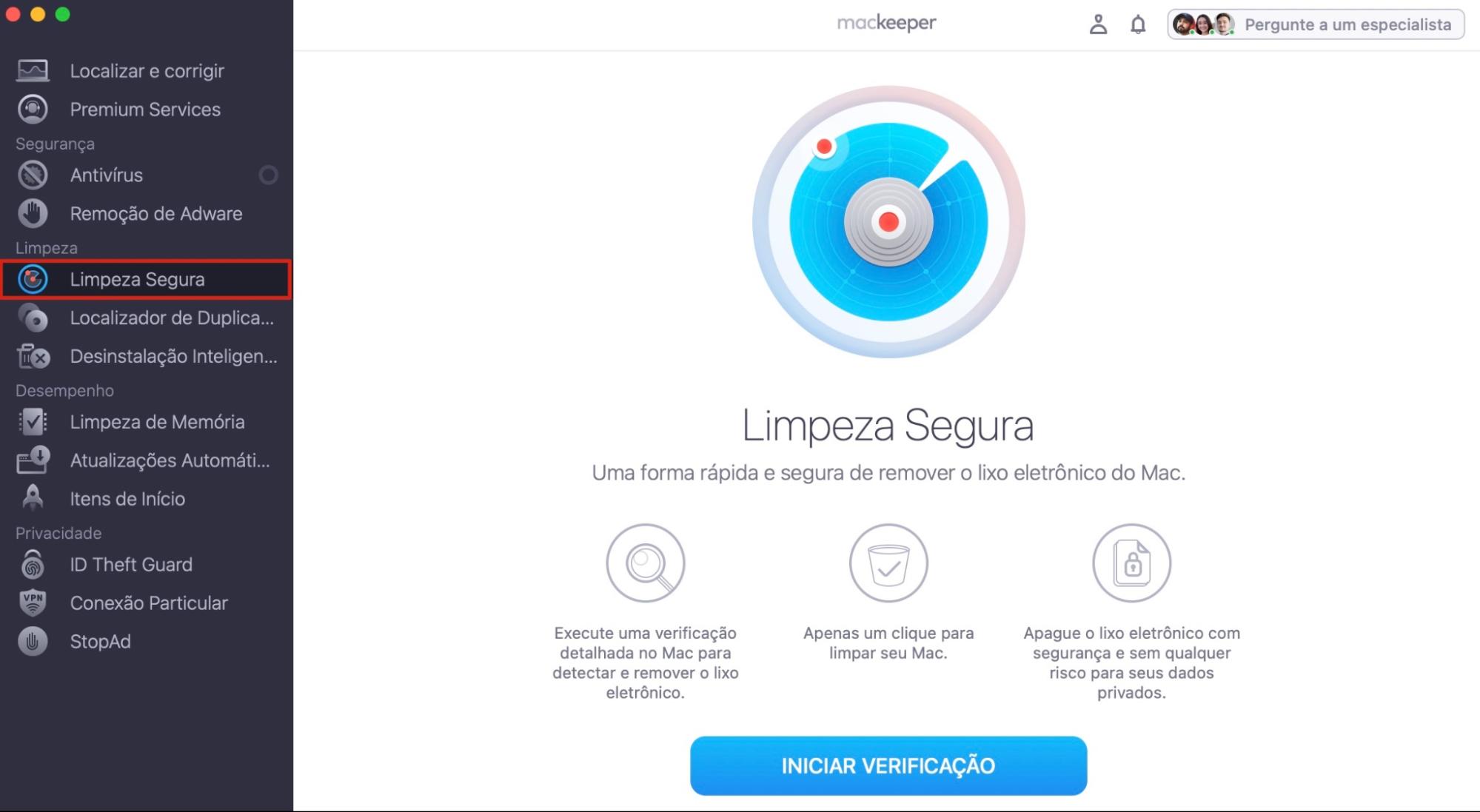
Arquivos de cache corrompidos podem fazer com que aplicativos como o Microsoft Word apresentem falhas. Você pode localizar e excluir esses arquivos manualmente, mas é muito mais fácil usar o recurso Limpeza Segura do MacKeeper. Ele pesquisa o Mac em busca de arquivos de cache e outros dados desnecessários e os remove com um apenas clique.
A AV-TEST é um laboratório independente que verifica a eficácia de aplicativos antivírus contra amostras reais de malware.
A autenticação pela Apple é uma medida de segurança para verificar se o software está livre de componentes maliciosos.
O Trustpilot é uma plataforma digital independente que hospeda avaliações de consumidores informativas e honestas.
Escrito por Yana Khodun
Publicado em: 10 de julho de 2026
Neste artigo, você encontrará o seguinte:
O Microsoft Word é sem dúvidas, o aplicativo de processamento de texto mais conhecido do mundo. É uma ferramenta popular entre escritores, estudantes, professores e qualquer pessoa que trabalhe regularmente com arquivos de texto. Mas, como qualquer outro programa, o Word pode ocasionalmente congelar e parar de funcionar.
A introdução do salvamento automático significa que travamentos repentinos não são tão devastadores quanto costumavam ser, mas ainda são um problema e podem afetar sua produtividade. Se o Word não estiver funcionando corretamente no Mac, este artigo apresenta algumas das soluções mais prováveis para quando o Microsoft Word continuar travando—continue lendo para conhecer nossas dicas.
Por que o Microsoft Word continua travando no Mac?
Há muitos fatores que podem causar o travamento do Word. Se o Word continua travando no Mac, isso pode ser causado por qualquer um deles ou até mesmo por uma combinação de vários. Estão são algumas das causas mais comuns:
O nome do seu disco rígido está incorreto.
Há um problema com a pasta de recuperação automática.
O Word precisa ser atualizado.
Há um problema com sua conta de usuário.
Um driver de terceiros está com defeito.
O aplicativo Microsoft Word está corrompido.
Um lembrete dos nossos especialistas:
Arquivos de cache, arquivos corrompidos e outros dados desnecessários podem fazer com que o Microsoft Word trave no Mac. Remova todo esse lixo digital do seu Mac com a ajuda da Limpeza Segura do MacKeeper, criada especialmente para dispositivos Mac.
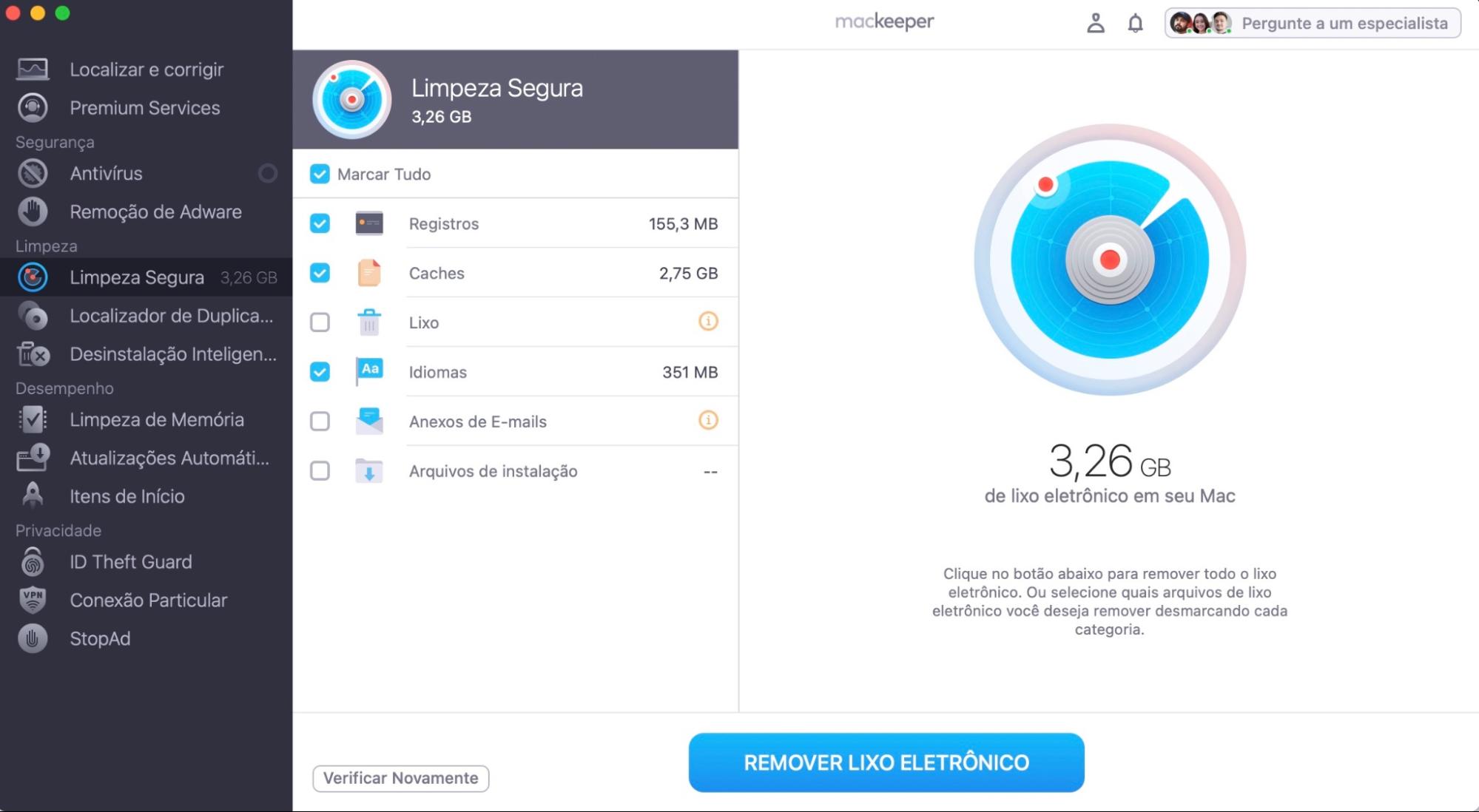
Selecione Caches e marque tudo o que deseja excluir.
Clique no botão Remover Lixo Eletrônico.
Como você pode ver, o aplicativo inclui uma correção gratuita para que você possa testá-lo sem compromisso.
Passo 1. MacKeeper > Limpeza Segura > Iniciar VerificaçãoPasso 2. Selecione os arquivos a serem removidos > clique em Remover Lixo EletrônicoPasso 3. Clique em Remover
Como corrigir o travamento do Microsoft Word no Mac
Se o Word continua travando no Mac, você corre o risco de perder todo o trabalho não salvo, e isso também pode corromper seus arquivos, tornando-os ilegíveis. É importante resolver esse problema o quanto antes. Estas são algumas das soluções mais comuns:
Verifique o nome do disco rígido
Limpe a pasta de recuperação automática
Redefina as preferências e reinicie o Mac
Salve o documento Word em outro local
Verifique se há atualizações do Word
Crie uma nova conta de usuário
Verifique os complementos e desative-os
Limpe o cache do Word
Inicie o Mac no Modo de Segurança
Execute o Utilitário de Disco
Reinstale o Microsoft Office para Mac
1. Verifique o nome do disco rígido
Pode parecer estranho, mas o nome do disco rígido do seu Mac pode causar problemas no Microsoft Word, incluindo travamentos aleatórios. Veja como verificar o nome do disco rígido:
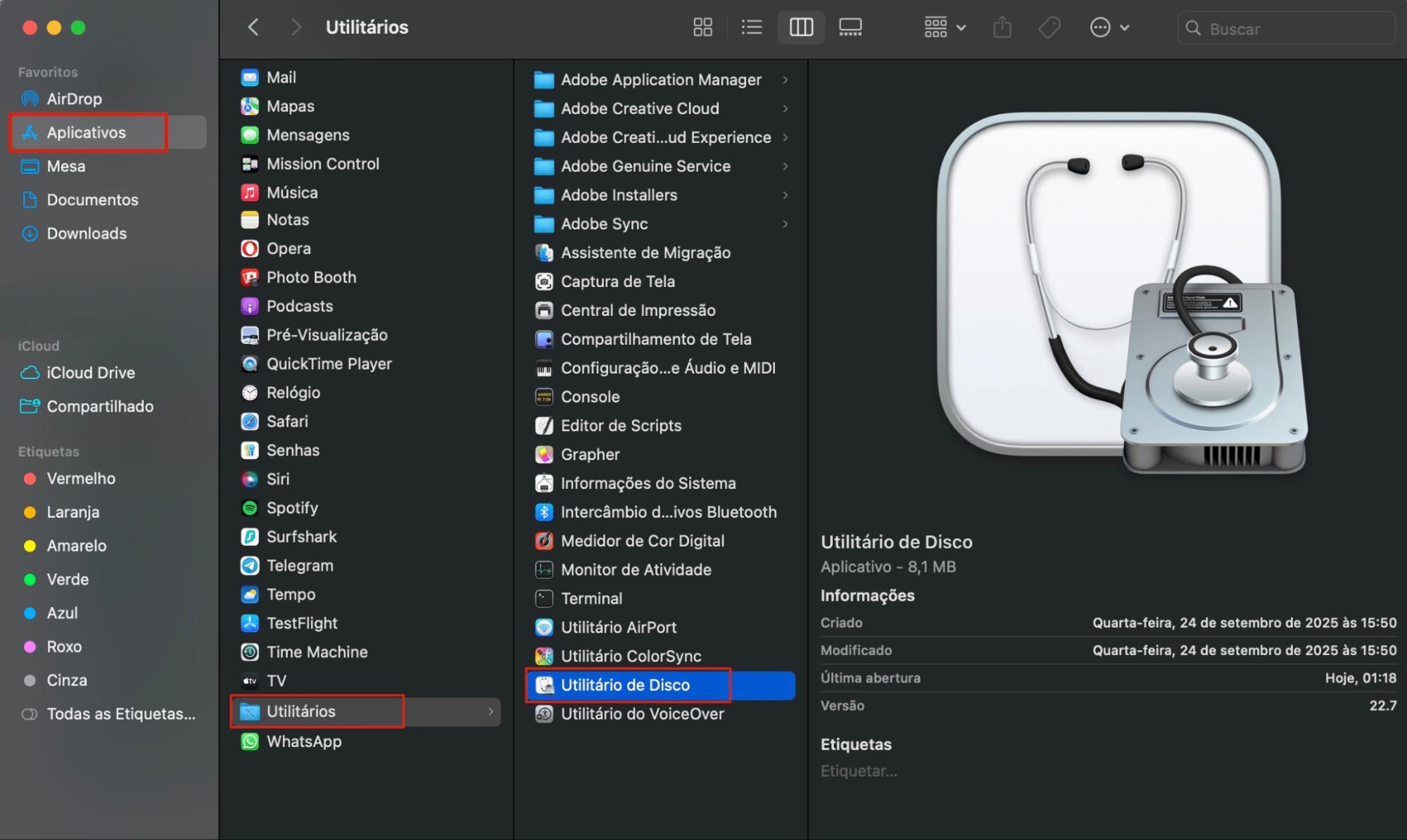
Abra o Utilitário de Disco em Aplicativos > Utilitários.
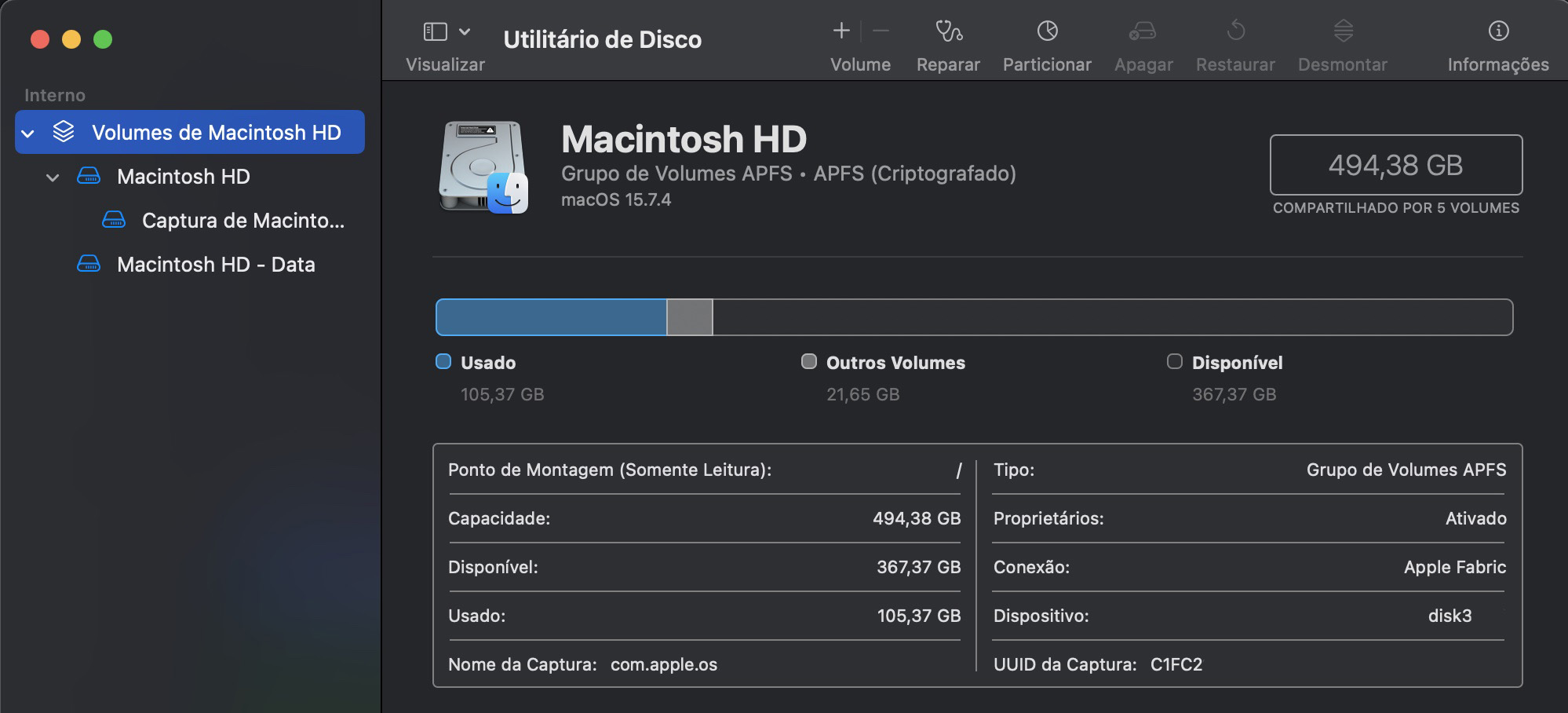
Selecione o disco de sistema na barra lateral e verifique se o nome começa com uma letra, e não com um número. Além disso, ele não deve conter caracteres especiais.
Passo 1. Abra o Utilitário de DiscoPasso 2. Verifique o nome do disco
2. Limpe a pasta de recuperação automática
Há uma pasta no seu Mac que armazena todos os documentos salvos automaticamente. Com o tempo, ela pode acumular arquivos e fazer com que o Microsoft Word apresente problemas no Mac. Limpar essa pasta pode resolver o problema:
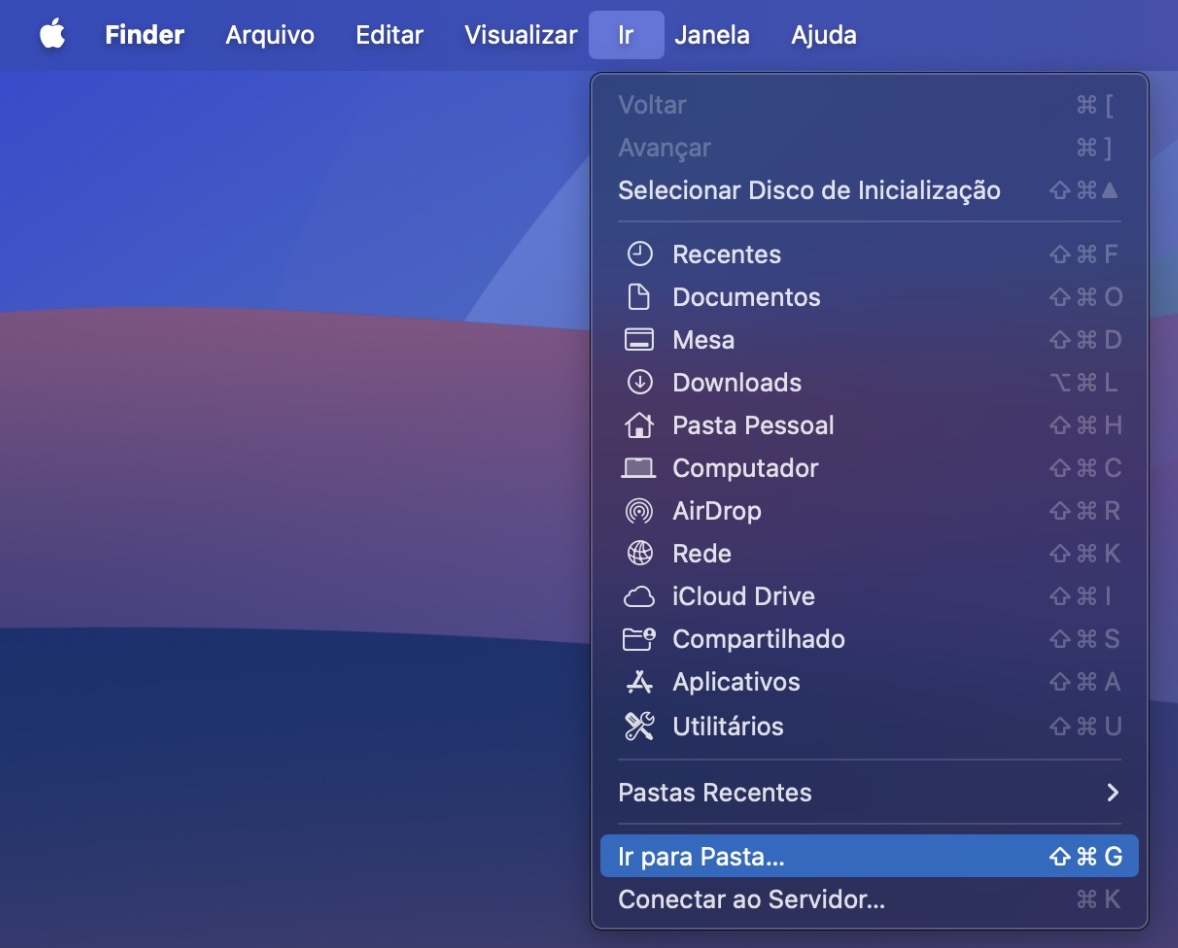
Abra o Finder e selecione Ir > Ir para Pasta na barra de menus superior.
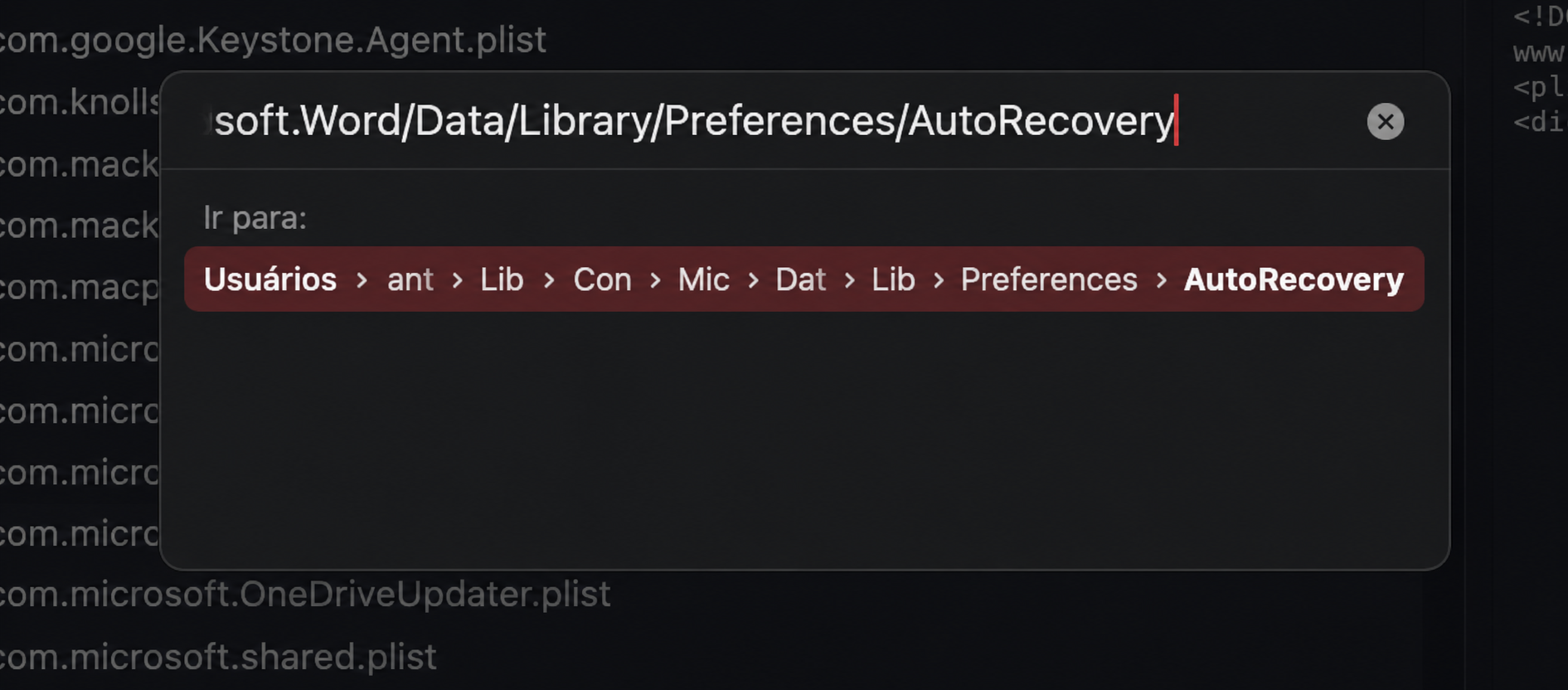
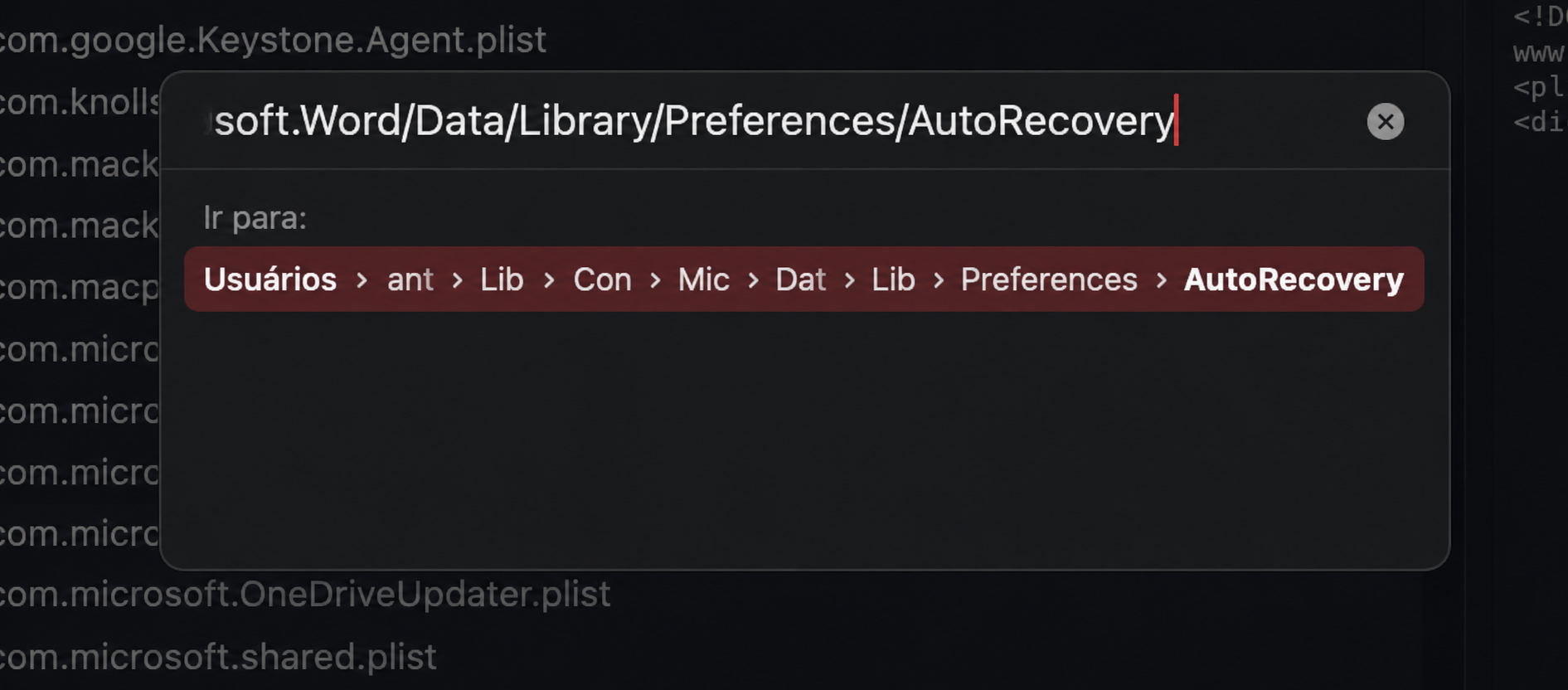
Digite ou cole o comando ~/Library/Containers/com.microsoft.Word/Data/Library/Preferences/AutoRecovery e pressione Enter.
Exclua o conteúdo da pasta AutoRecovery.
Passo 1. Selecione Ir para PastaPasso 2. Vá para a pasta AutoRecoveryPasso 3. Exclua a pasta AutoRecovery
3. Redefina as preferências e reinicie o Mac
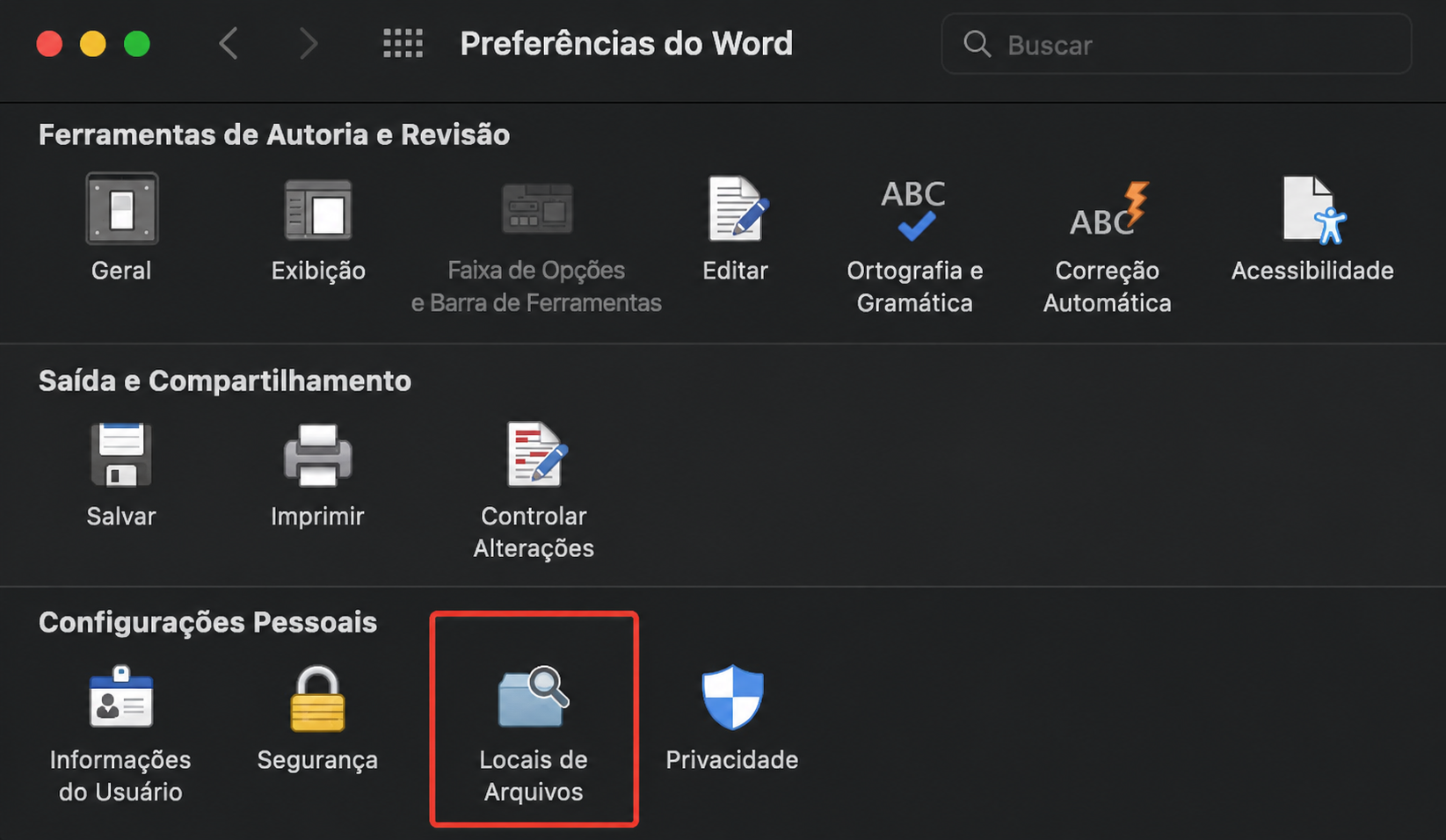
Seu Mac armazena diversos arquivos de preferência dos aplicativos, incluindo o Word. Redefinir essas preferências para os padrões pode ajudar quando o Word congela ou continua fechando sozinho. Veja como redefini-las:
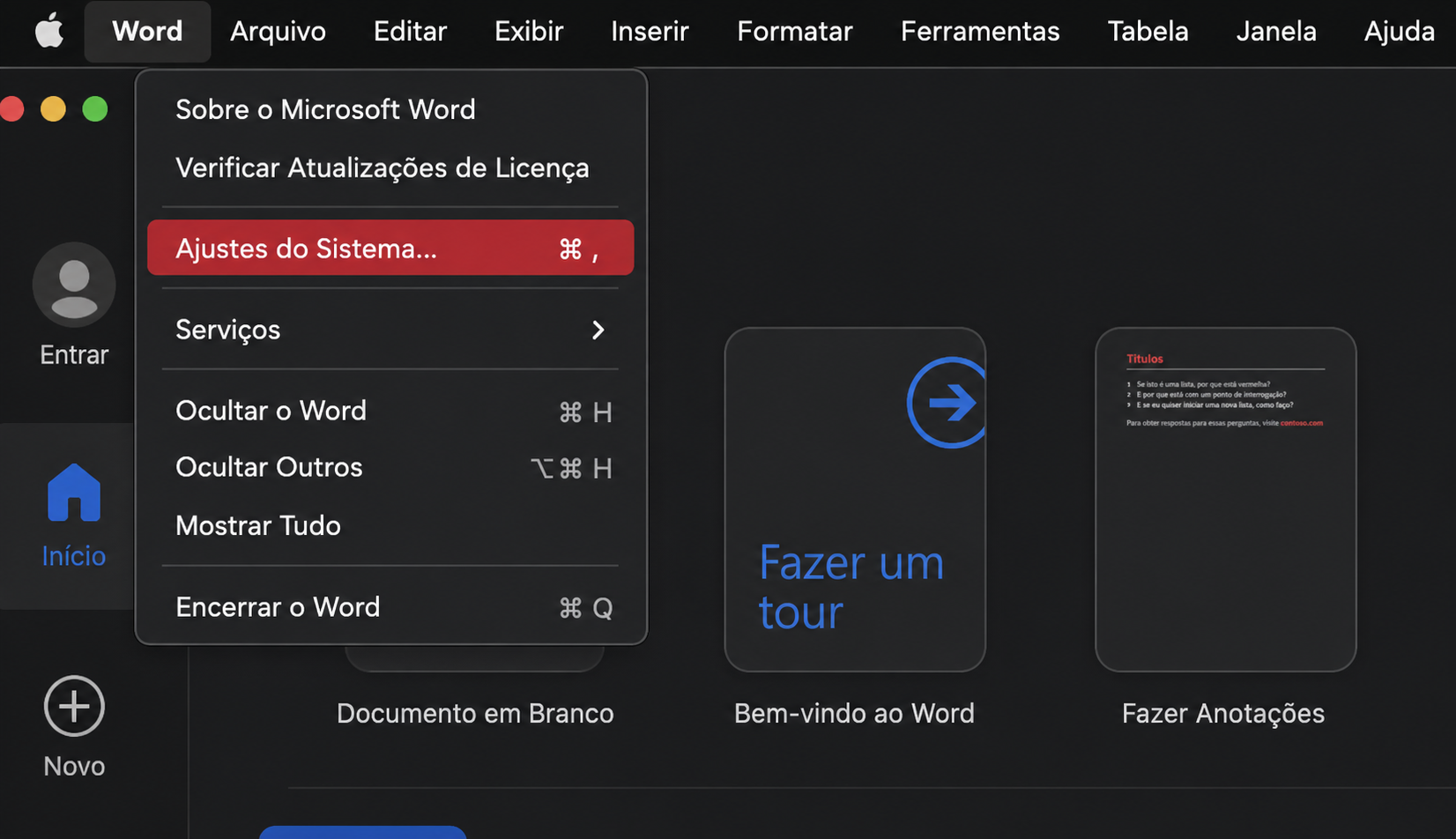
No Word, selecione Word > Ajustes na barra de menus.
Clique em Locais de Arquivos.
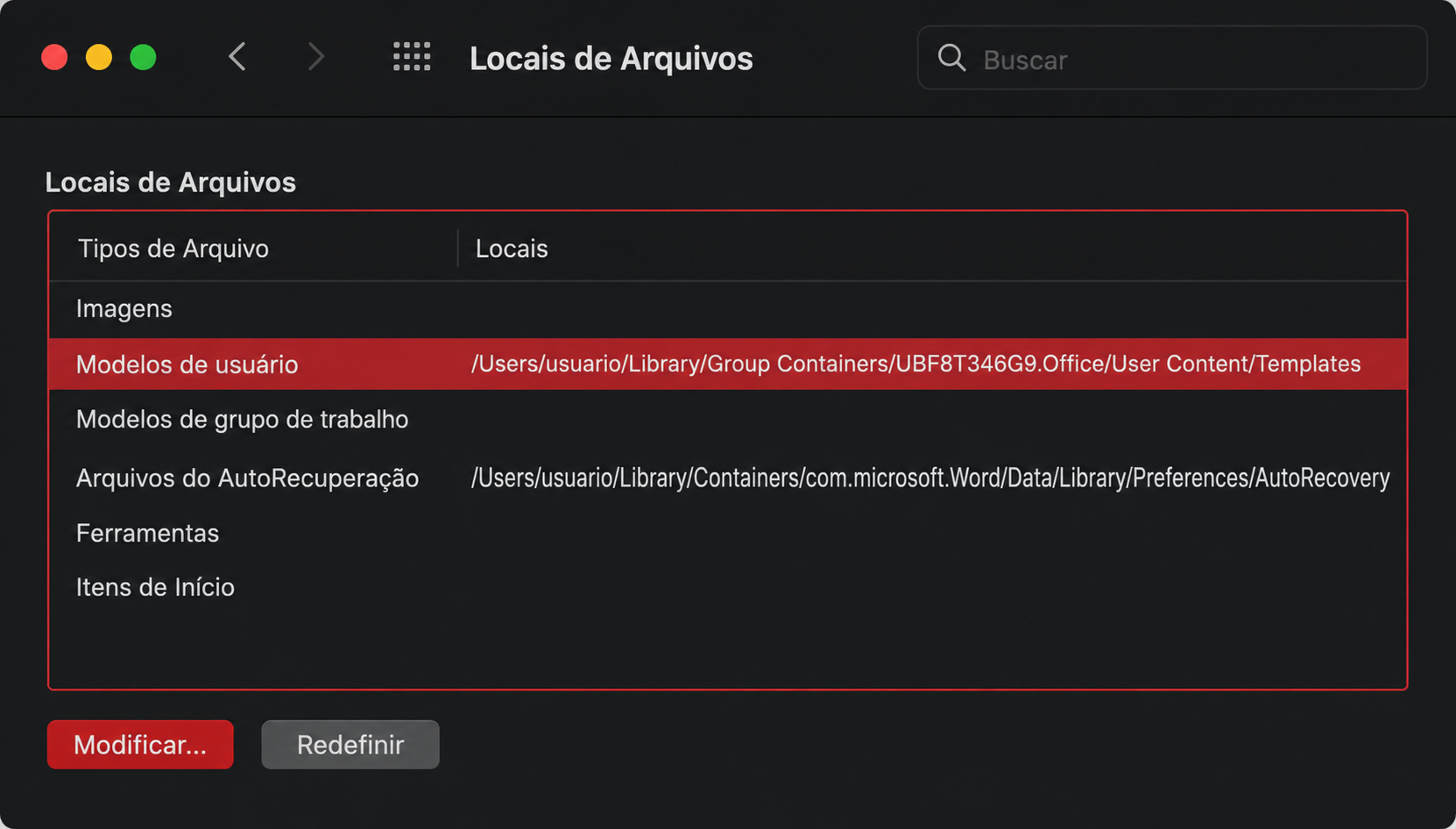
Selecione Modelos de Usuário na lista e clique em Redefinir. Reinicie o Mac.
Passo 1. Abra os Ajustes do WordPasso 2. Clique em Locais de ArquivosPasso 3. Selecione Modelos de Usuário e clique em Redefinir
4. Salve o documento Word em outro local
O local onde o documento do Word está salvo pode ser a causa dos travamentos. A pasta pode ter permissões incorretas, ou o documento pode estar salvo em um disco externo com falha, uma partição corrompida ou um volume criado por clonagem. Tente salvar o documento em outro local:
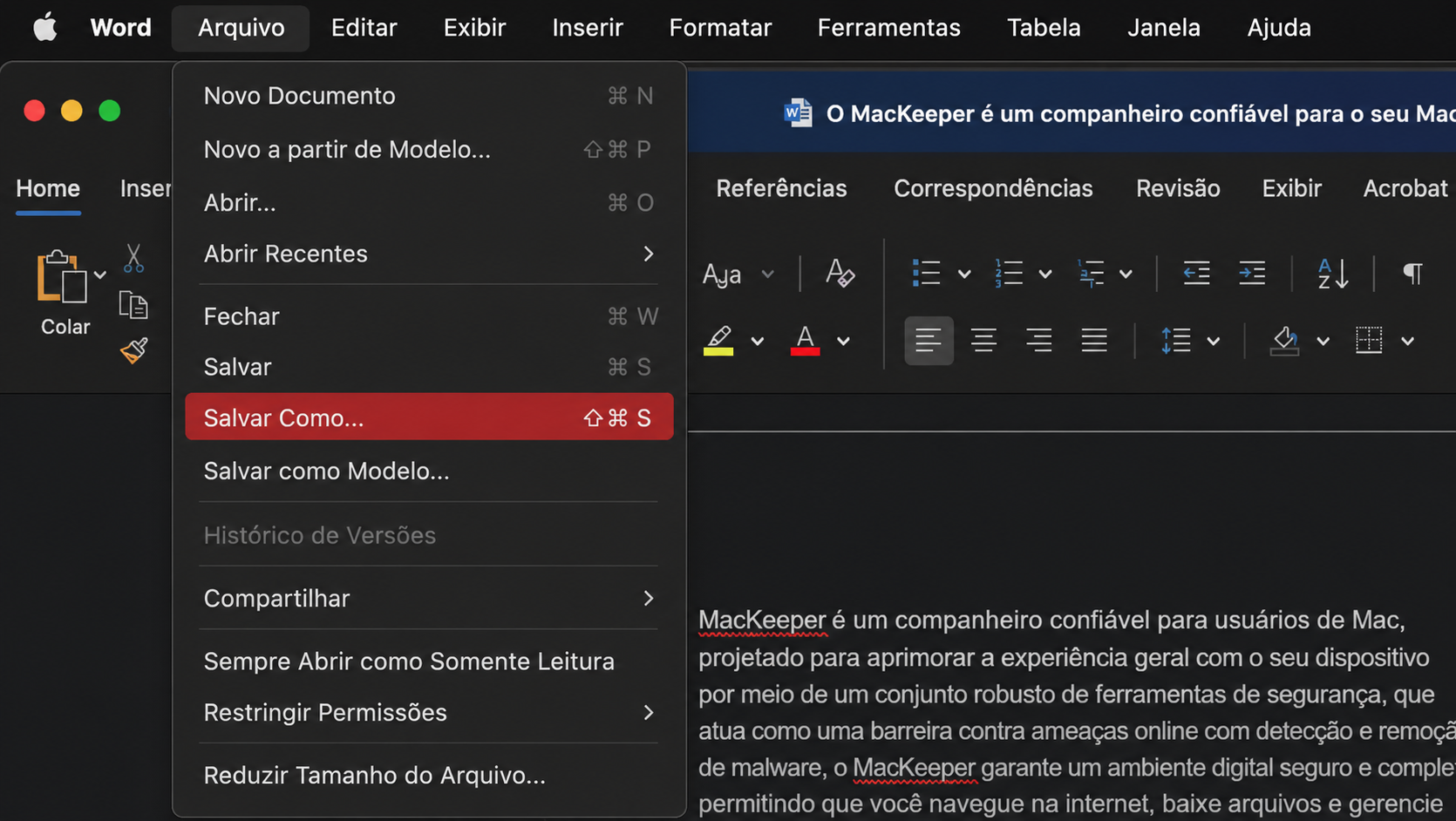
Abra o documento Word e, na barra de menus, selecione Arquivo > Salvar Como.
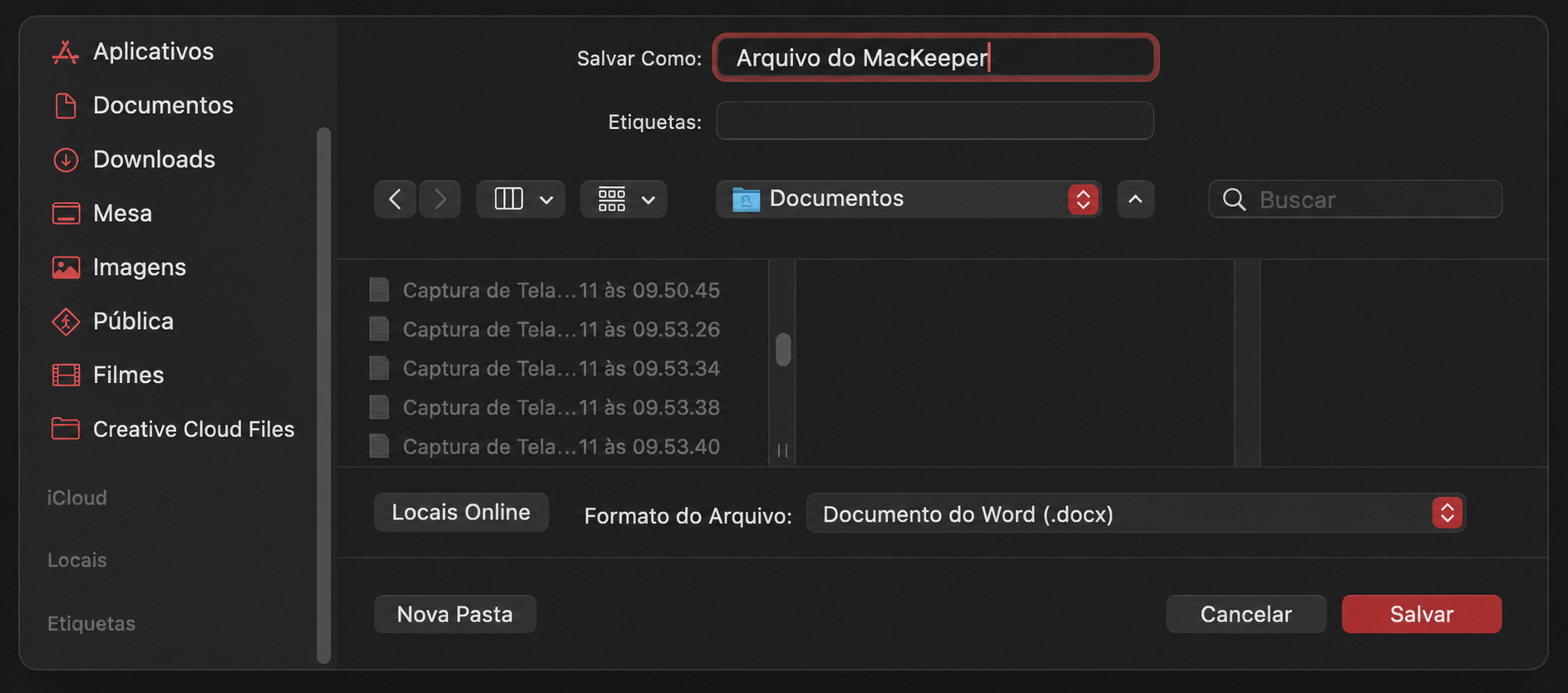
Selecione um novo local e clique em Salvar.
Passo 1. Selecione Salvar ComoPasso 2. Escolha um novo local para o arquivo
5. Verifique se há atualizações do Word
Problemas com software desatualizado são comuns, mas podem ser especialmente críticos nos aplicativos do Microsoft Office para macOS. As atualizações automáticas da Microsoft normalmente resolvem isso, mas siga estas etapas para confirmar que você está usando a versão mais recente do Word para o seu Mac:
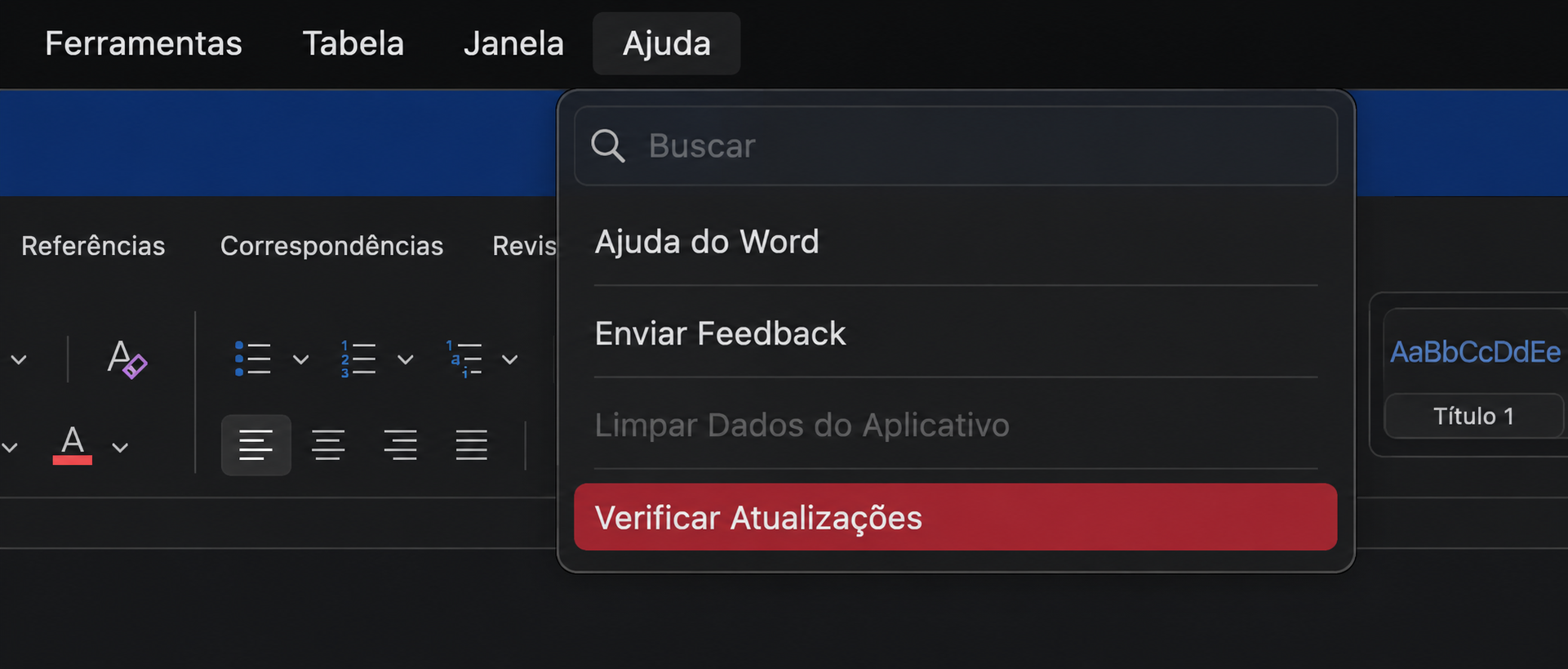
Na barra de menus do Word, selecione Ajuda > Verificar Atualizações.
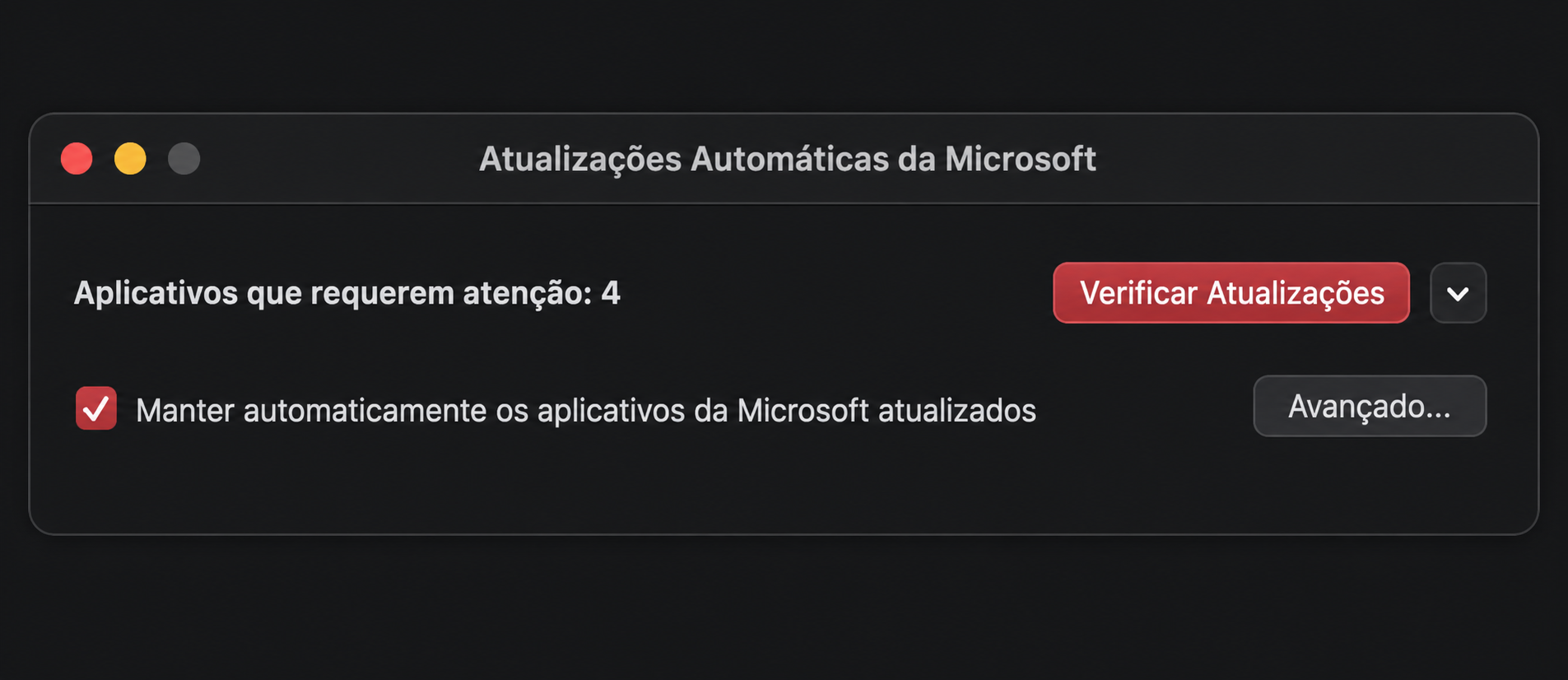
Clique em Verificar Atualizações.
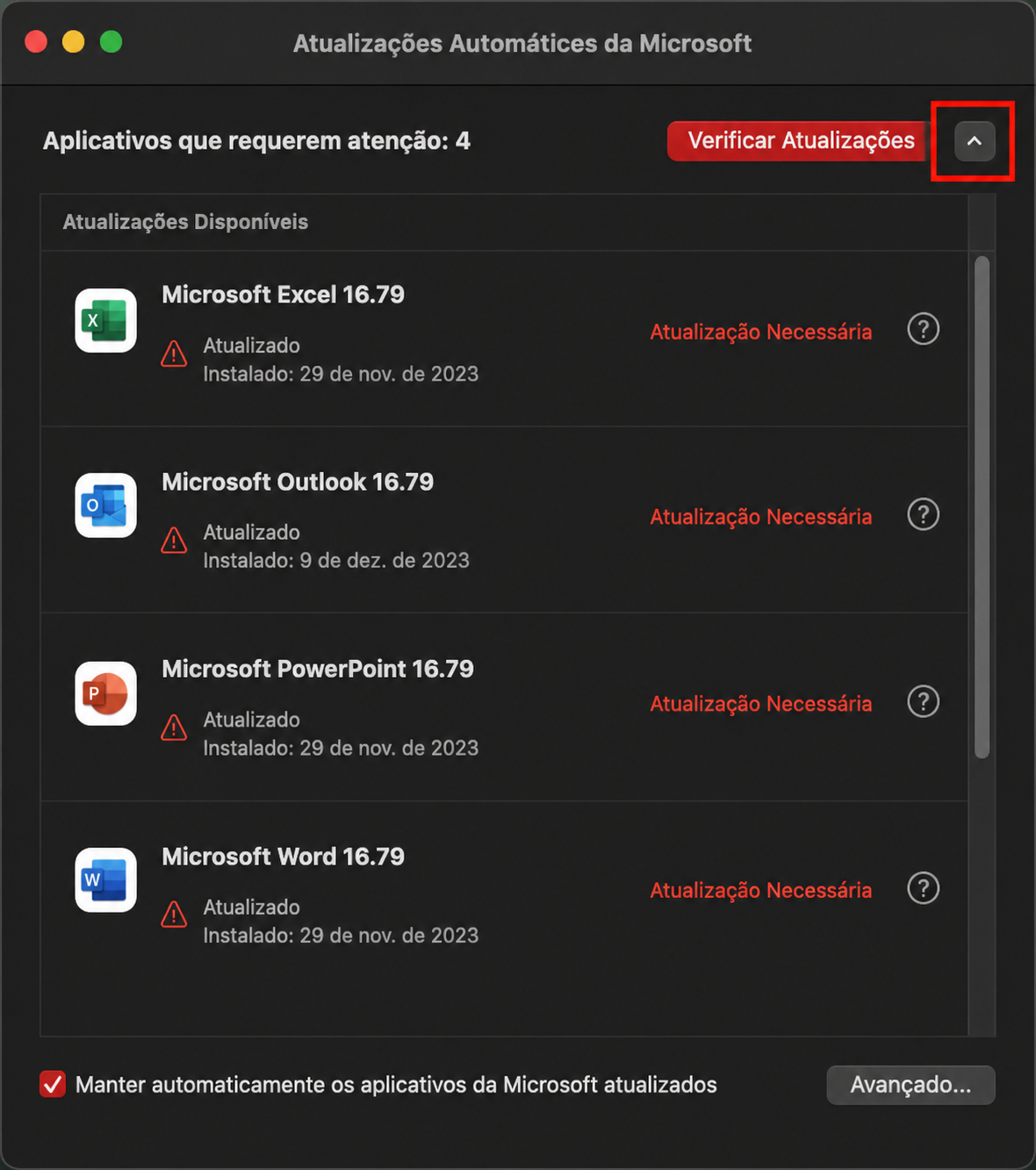
Clique na seta para ver mais detalhes.
Passo 1. Selecione Verificar AtualizaçõesPasso 2. Clique no botão Verificar AtualizaçõesPasso 3. Veja quais atualizações estão disponíveis
6. Crie uma nova conta de usuário
Mais especificamente, tente criar uma nova conta de usuário no macOS. Se o Word não abre no Mac ou fecha imediatamente após ser iniciado, o problema pode estar relacionado a configurações, drivers, preferências ou outros dados corrompidos ou configurados incorretamente na sua conta de usuário atual. Veja o que fazer:
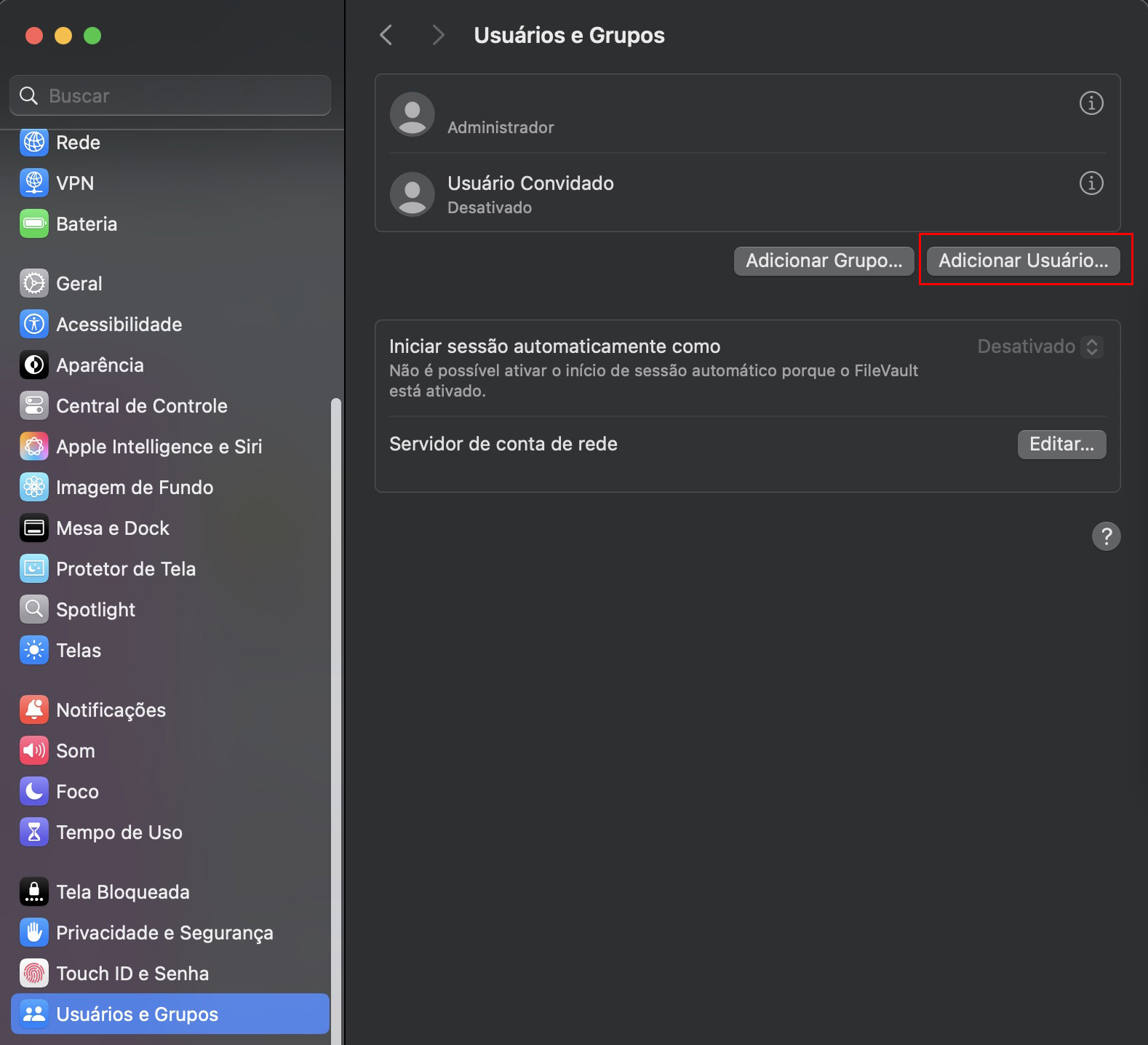
Abra os Ajustes do Sistema e selecione Usuários e Grupos. Clique em Adicionar Usuário.
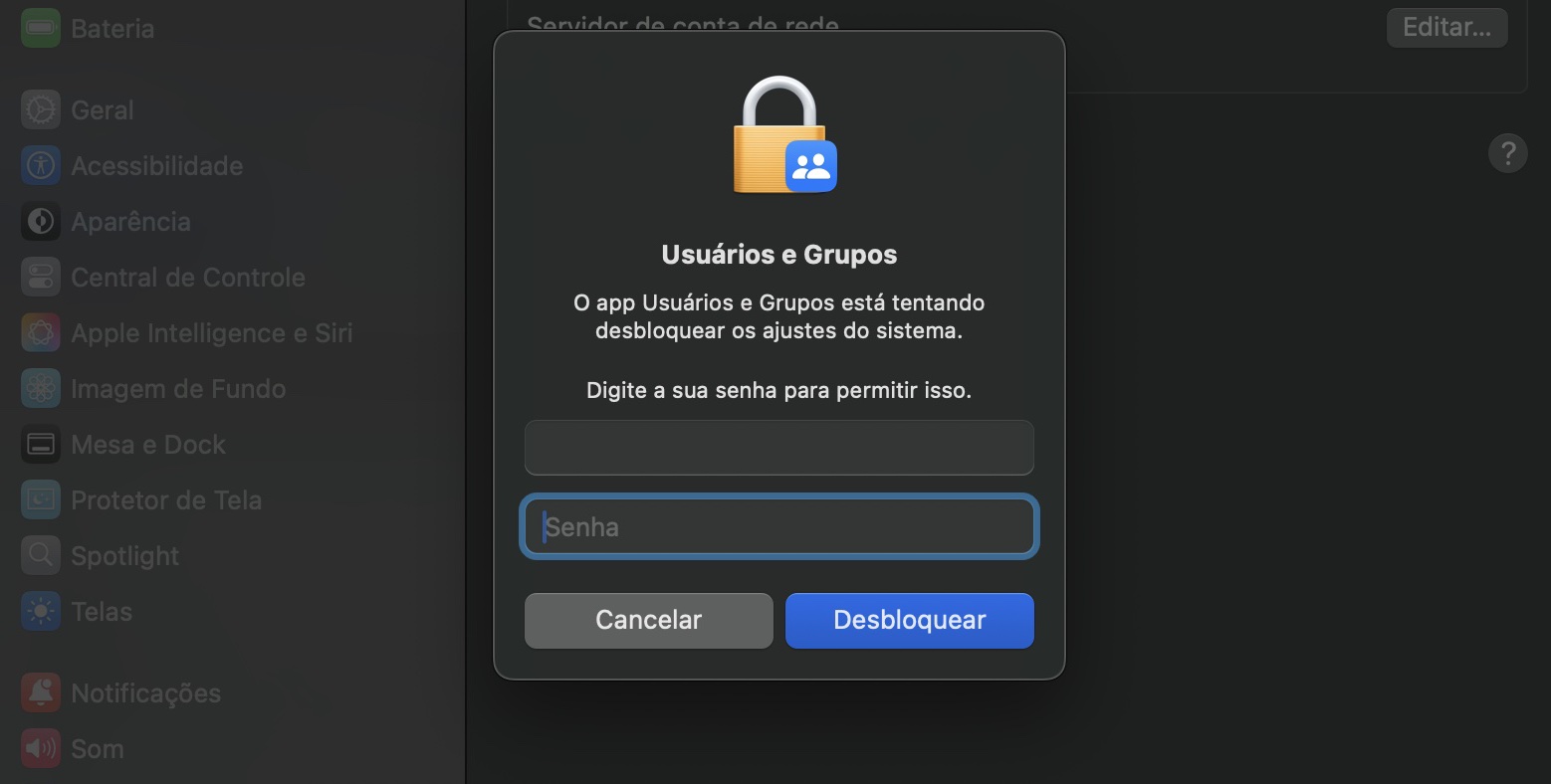
Digite sua senha e clique em Desbloquear.
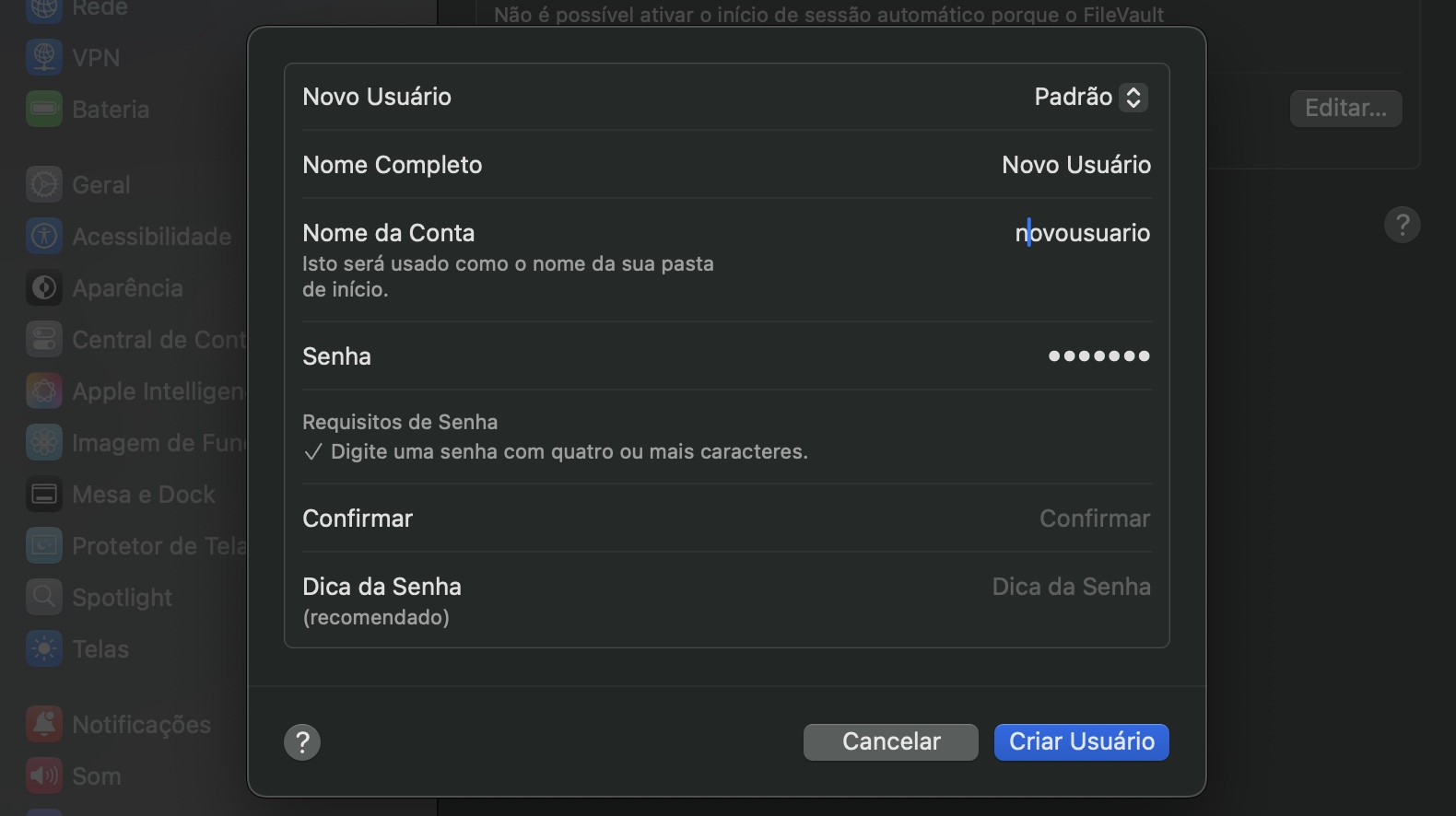
Insira os detalhes do novo usuário e clique em Criar Usuário. Em seguida, faça login nesta nova conta e tente o Word novamente.
Passo 1. Abra Usuários e Grupos e adicione um novo usuárioPasso 2. Insira seus dadosPasso 3. Configure a nova conta de usuário
7. Verifique os complementos e desative-os
Complementos de terceiros podem, às vezes, interferir no Word e fazer com que ele feche inesperadamente. Desativá-los pode ajudar a identificar se o problema é causado por uma extensão externa, e não pelo próprio Word.
Siga estes passos:
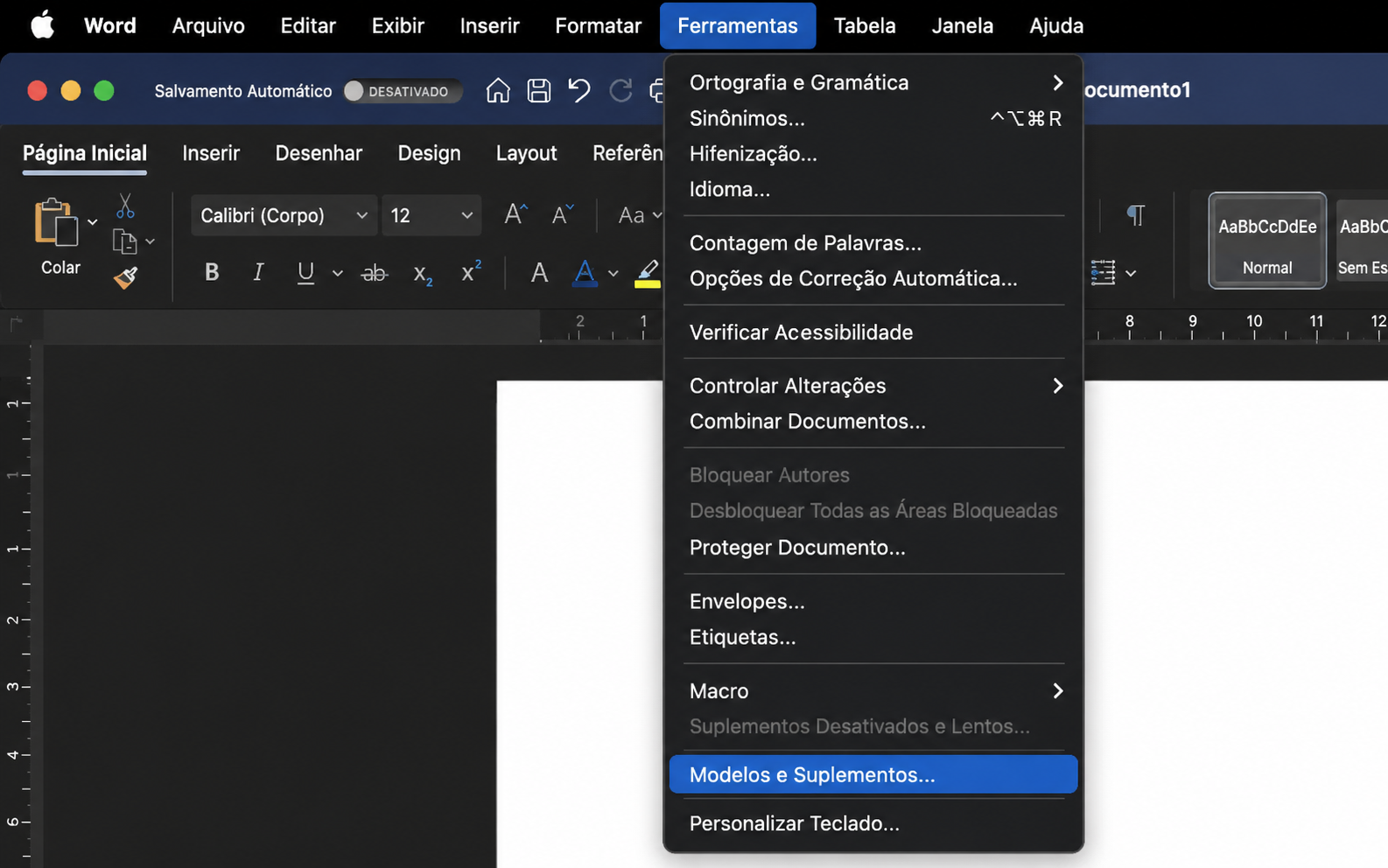
Abra o Word e, na barra de menus, selecione Ferramentas > Modelos e Complementos.
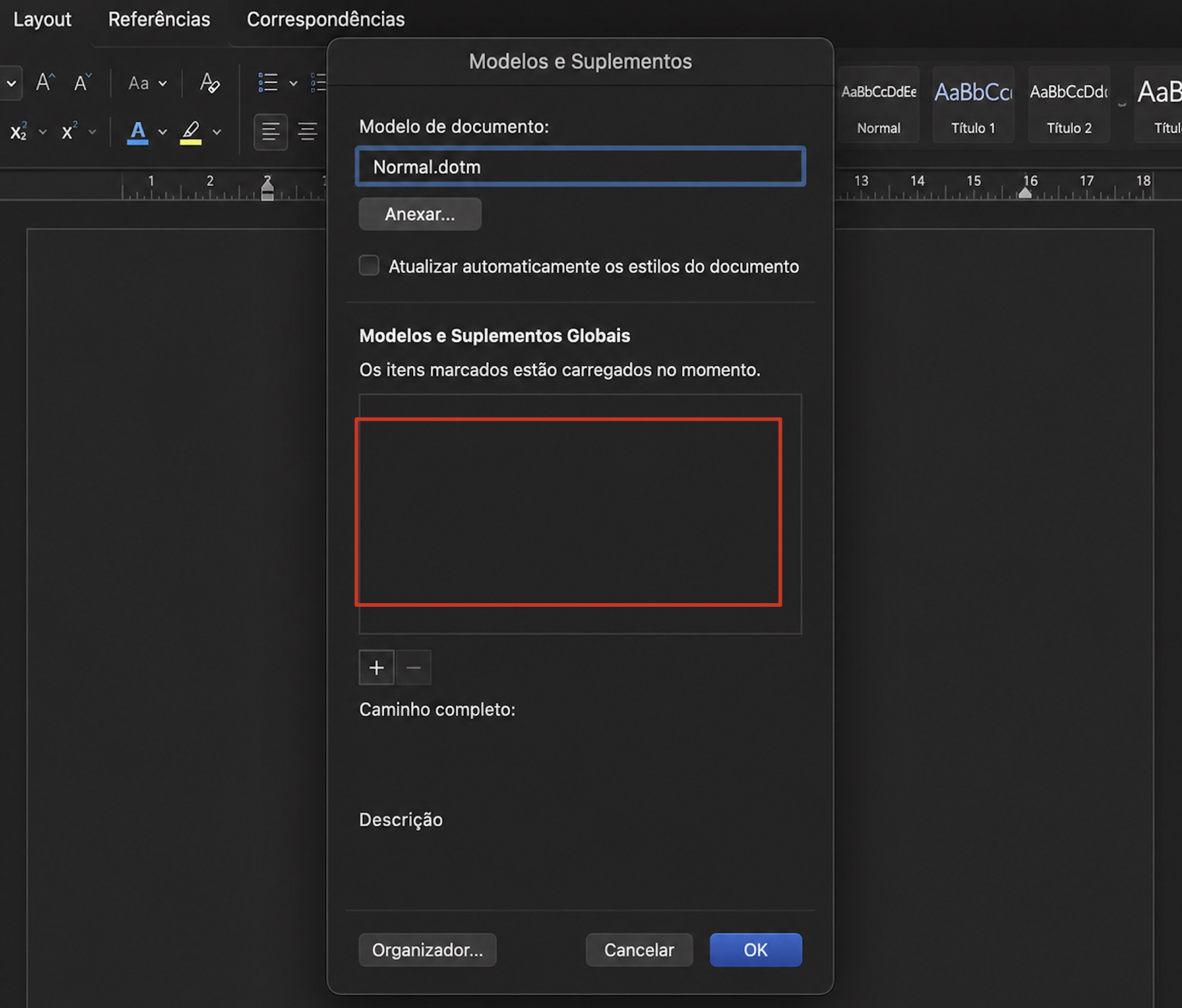
Desmarque todos os complementos listados.
Reinicie o Word e verifique se o problema foi resolvido.
Se o Word funcionar normalmente, reative os complementos um de cada vez para identificar qual deles está causando o problema.
Passo 1. Abra o Word e selecione Ferramentas > Modelos e ComplementosPasso 2. Se houver complementos listados, desmarque todos eles
8. Limpe o cache do Word
O Word armazena dados em cache para melhorar o desempenho, mas esses arquivos podem ficar corrompidos e causar travamentos. Limpar o cache do Word pode resolver o problema sem excluir seus documentos nem suas preferências.
Veja como redefini-lo:
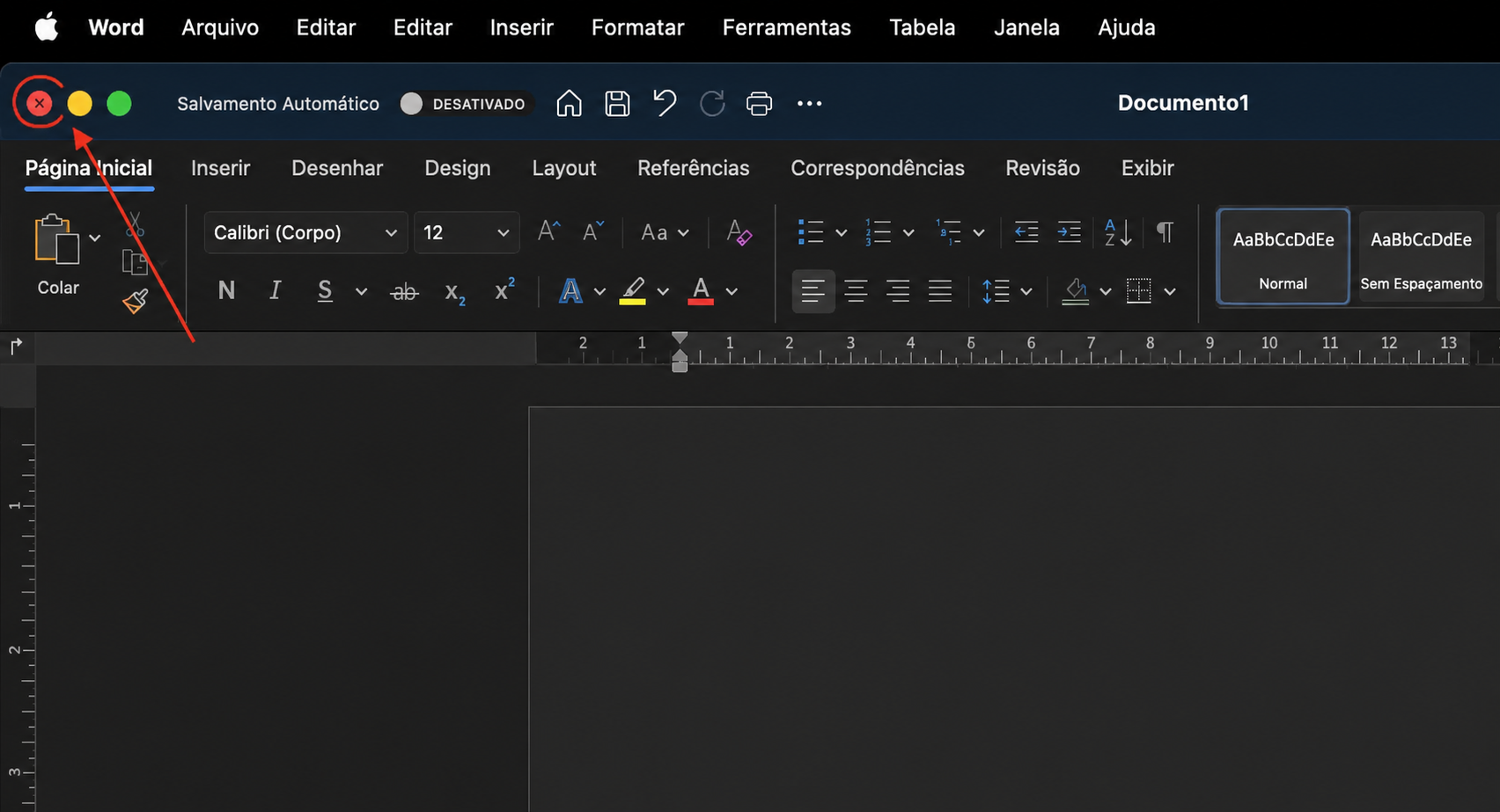
Feche o Microsoft Word completamente.
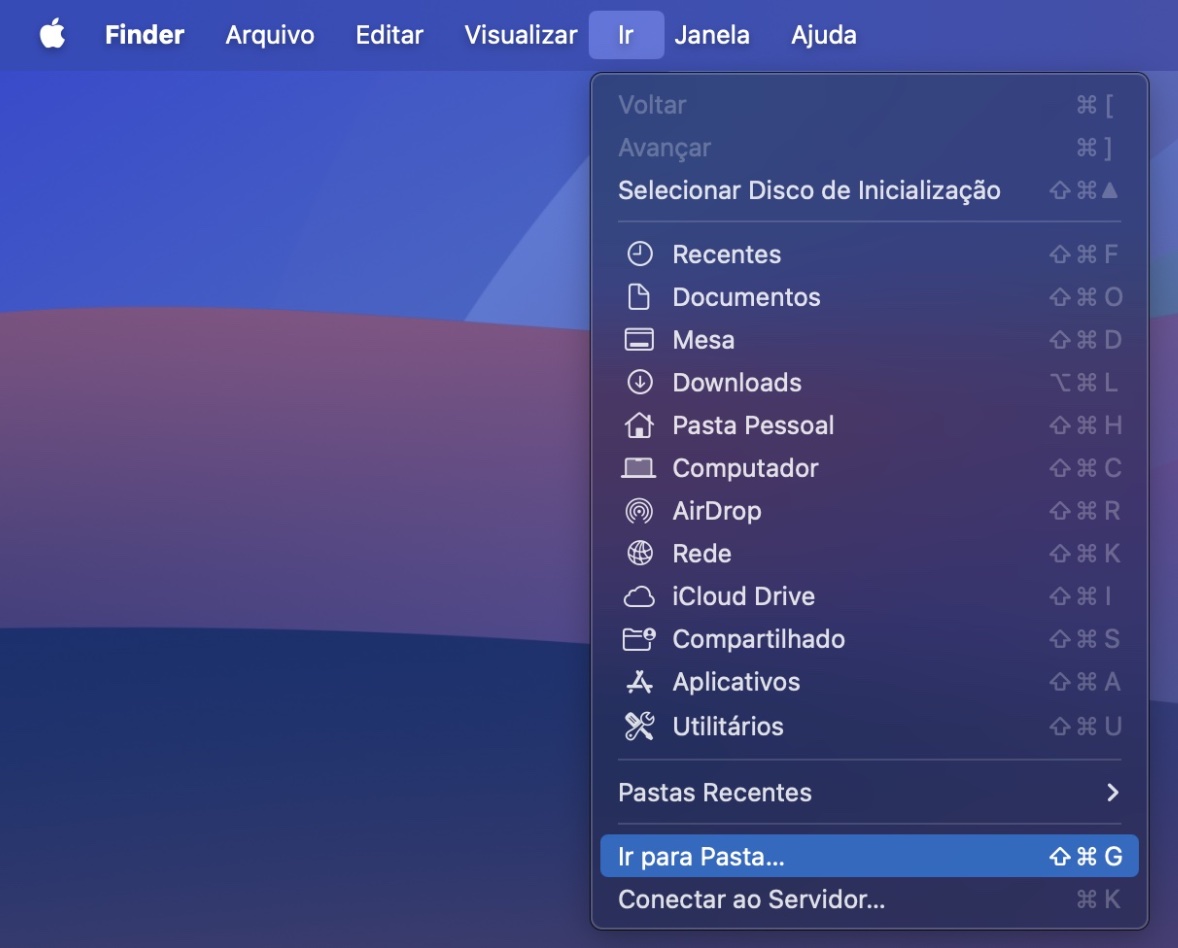
Abra o Finder e, no menu superior, clique em Ir > Ir para Pasta.
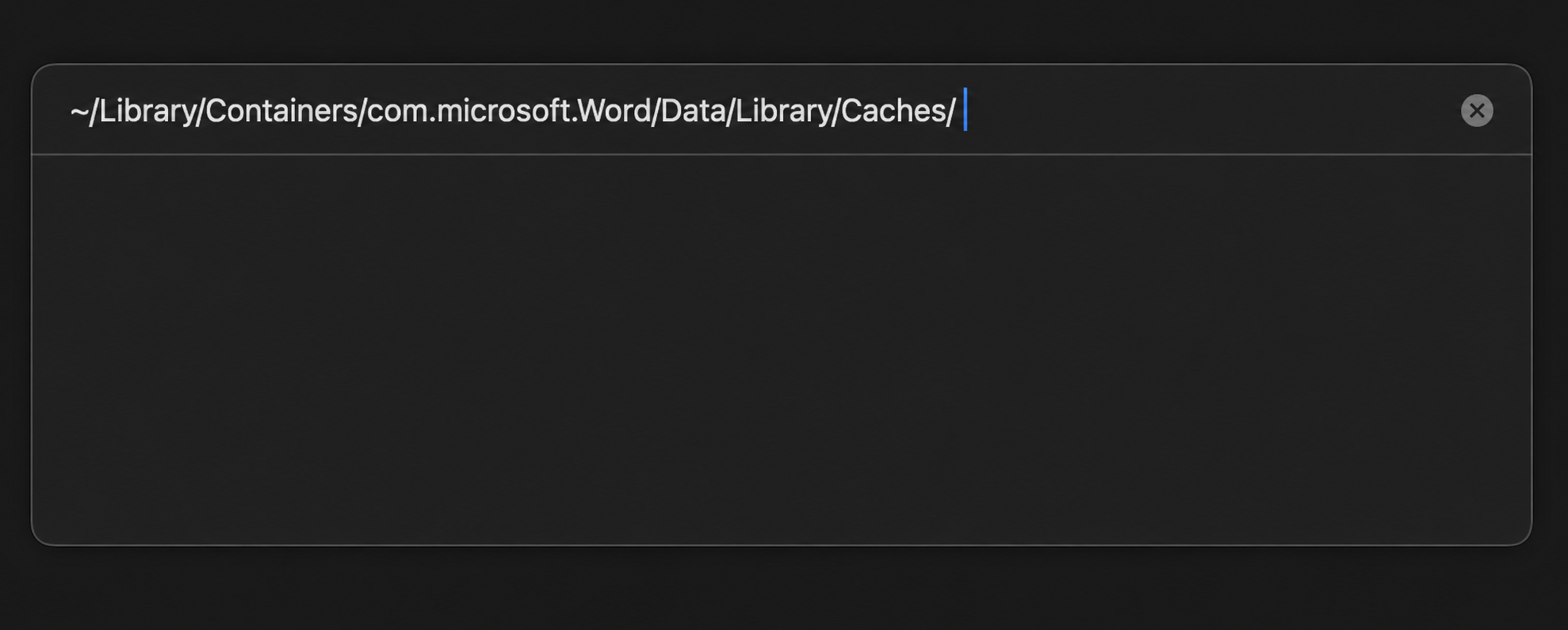
Digite ~/Library/Containers/com.microsoft.Word/Data/Library/Caches/ e pressione Enter.
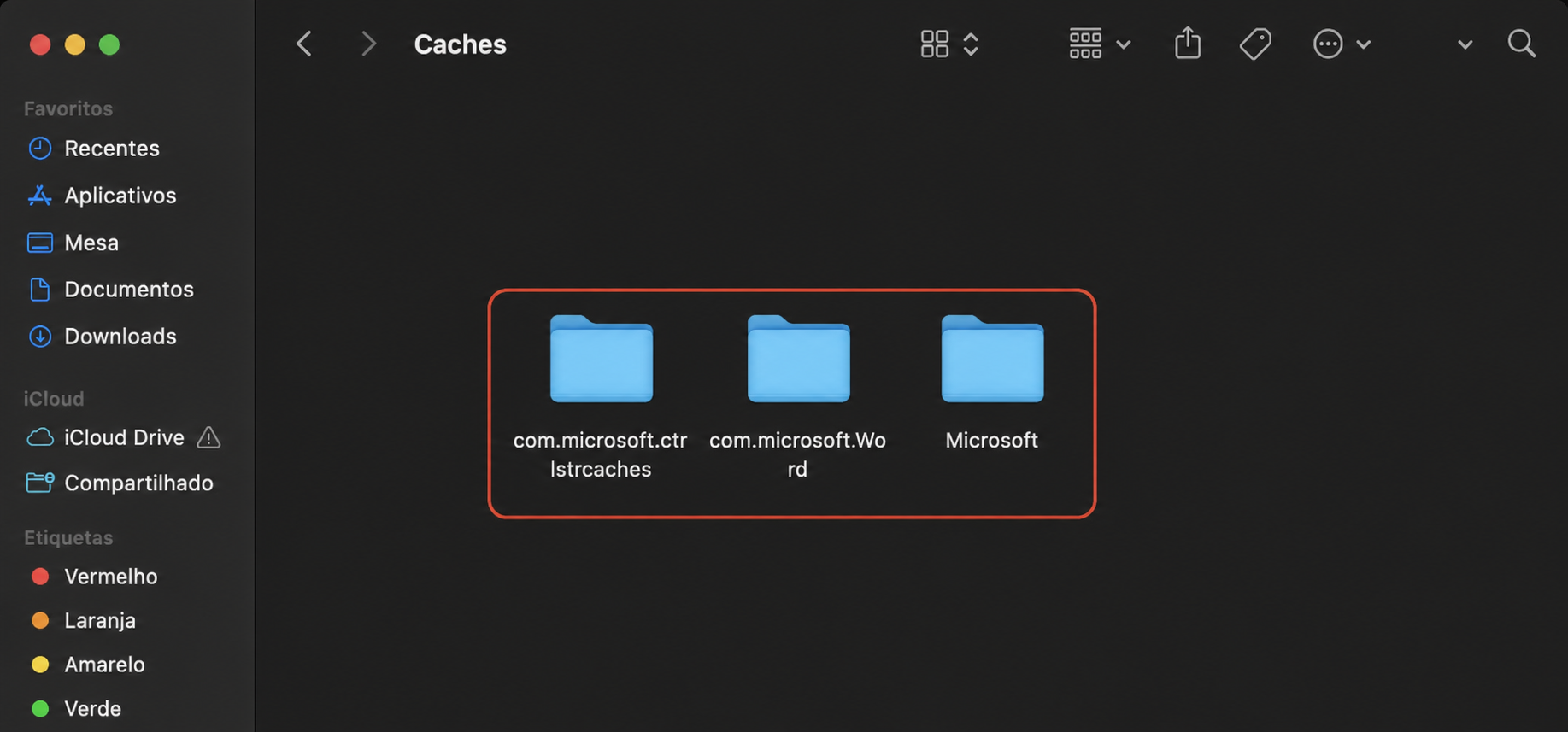
Exclua os arquivos de cache desta pasta.
Reinicie o Word e verifique se os travamentos pararam.
Passo 1. Feche o Microsoft Word completamentePasso 2. Abra o Finder e clique em Ir > Ir para Pasta no menu superiorPasso 3. Digite ~/Library/Containers/com.microsoft.Word/Data/Library/Caches/ e pressione EnterPasso 4. Exclua os arquivos de cache desta pasta
9. Inicie o Mac no Modo de Segurança
Esta é uma forma clássica de solucionar problemas no macOS. O Modo de Segurança inicia o Mac apenas com os softwares e drivers essenciais do sistema. Se o Word parar de travar nesse modo, é provável que o problema seja causado por um driver de terceiros.
Para iniciar um Mac com Apple Silicon no Modo de Segurança, siga estas etapas:
Desligue o Mac.
Pressione e segure o botão de energia até ver a mensagem Carregando opções de inicialização.
Escolha um volume.
Pressione e segure a tecla Shift, depois clique em Continuar no Modo de Segurança.
Para iniciar um Mac com processador Intel no Modo de Segurança, siga estas etapas:
Ligue ou reinicie seu Mac e, imediatamente, pressione e segure a tecla Shift.
Quando visualizar a janela de login, solte a tecla Shift.
Faça login no seu Mac. Faça login novamente, se solicitado.
10. Execute o Utilitário de Disco
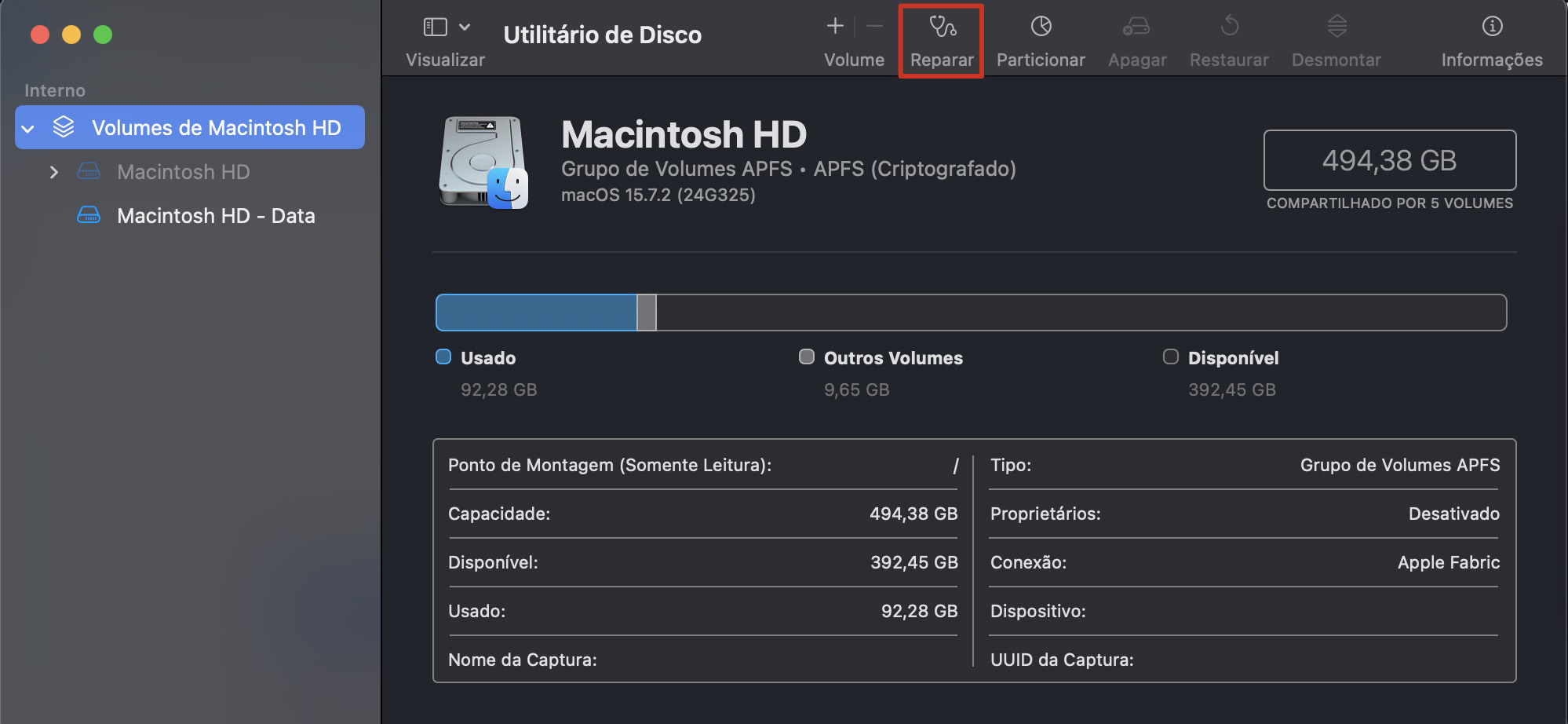
É possível que problemas no disco interno do Mac estejam fazendo o Word travar. Executar o recurso Reparar do Utilitário de Disco pode ajudar a corrigir esses problemas:
Pressione Control+Espaço para abrir o Spotlight e pesquise por Utilitário de Disco para abri-lo. Selecione o disco na barra lateral à esquerda. Clique em Reparar.
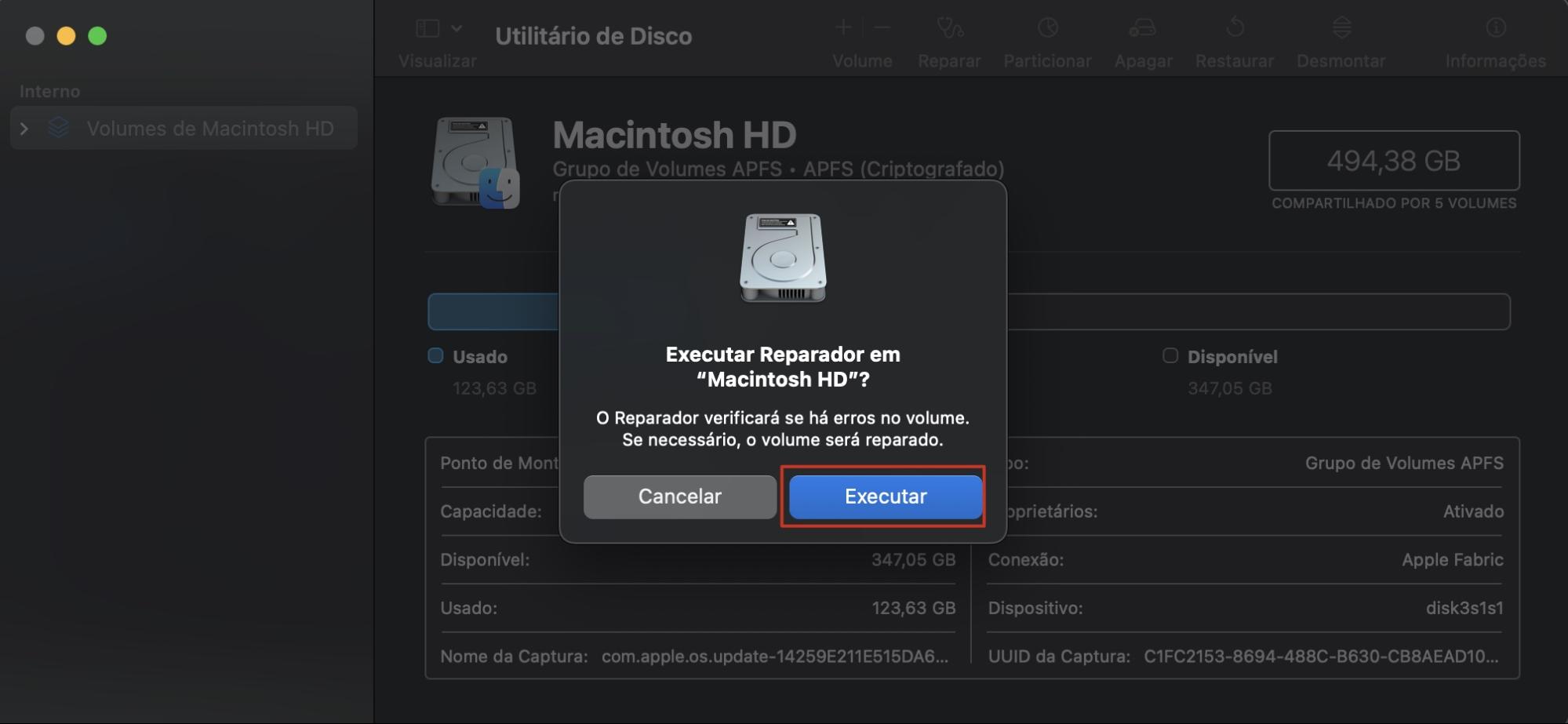
Clique em Executar.
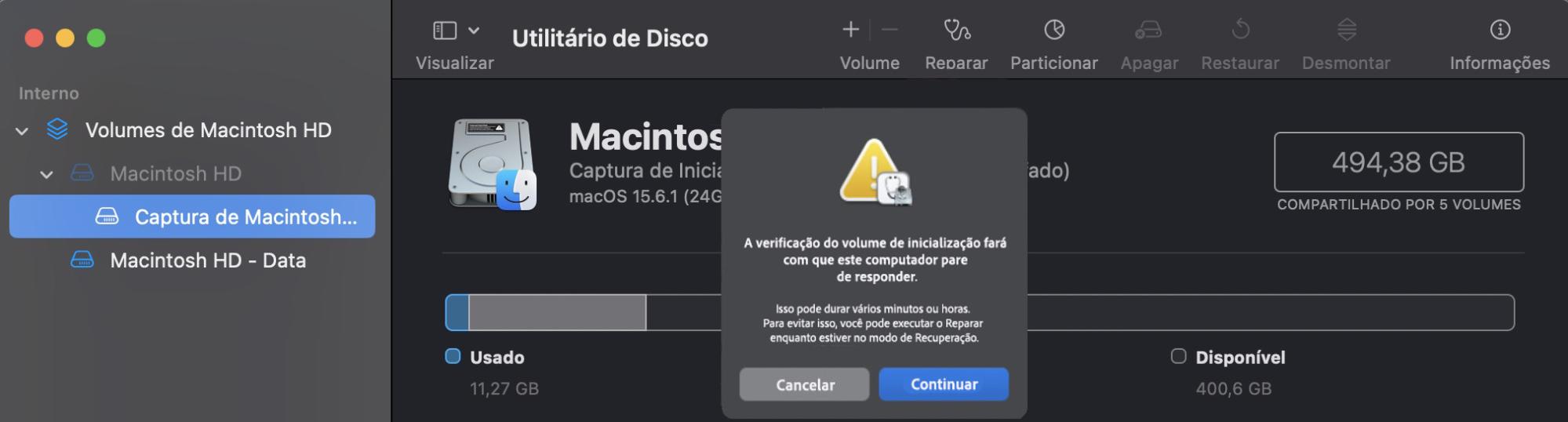
Clique em Continuar e permita que o processo seja executado.
Passo 1. Clique no botão RepararPasso 2. Clique no botão ExecutarPasso 3. Clique em Continuar
11. Reinstale o Microsoft Office para Mac
Este deve ser o último recurso se a instalação atual do Word estiver com problemas. Siga estes passos para reinstalar o Word no Mac:
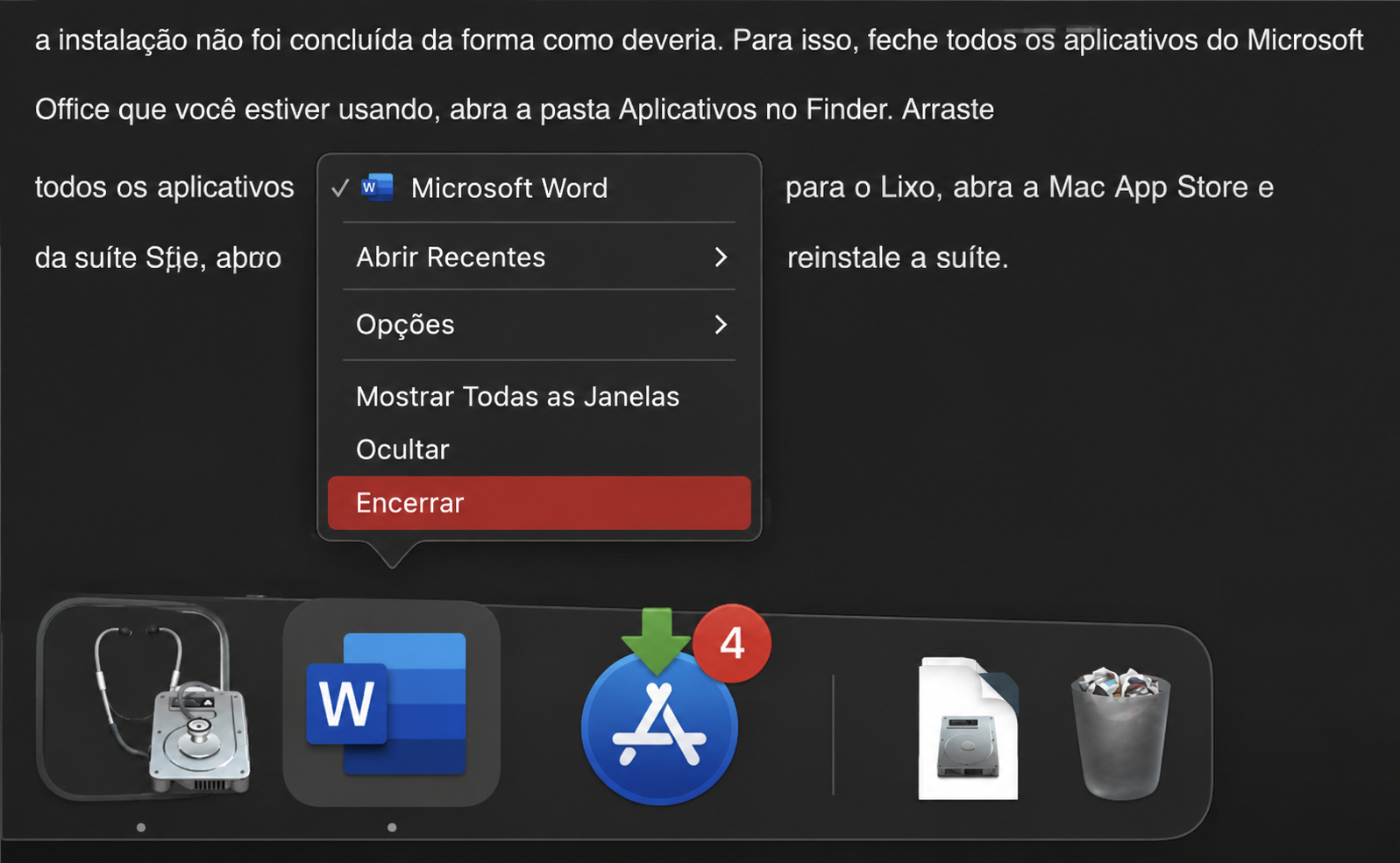
Feche todos os aplicativos do Microsoft Office que estão em execução.
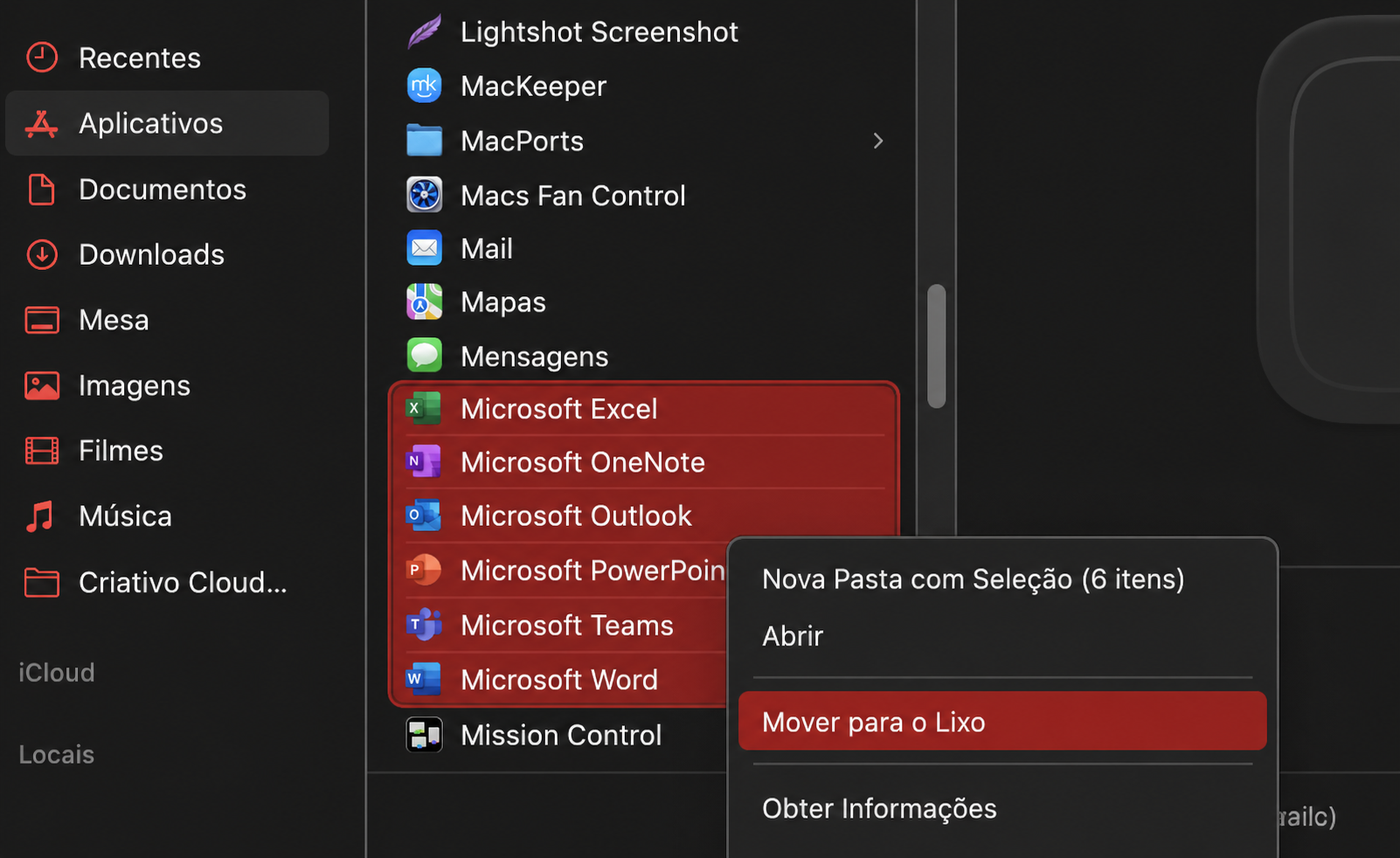
Abra a pasta Aplicativos no Finder e envie cada aplicativo do Microsoft Office para o Lixo.
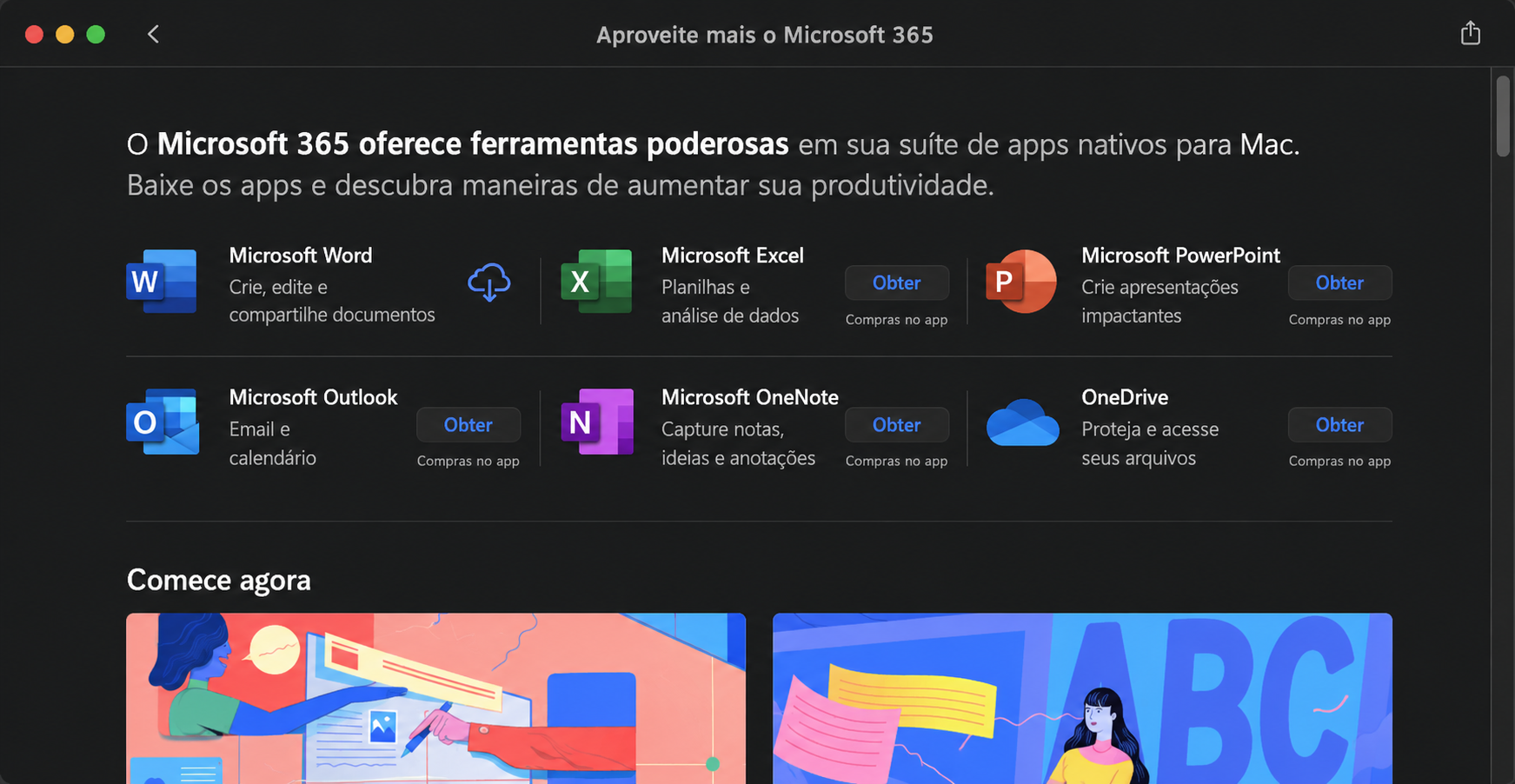
Abra a App Store e reinstale o pacote do Microsoft Office.
Passo 1. Feche todos os aplicativos MicrosoftPasso 2. Mova os aplicativos Microsoft para o LixoPasso 3. Instale os aplicativos novamente
Como recuperar documentos do Word danificados ou não salvos no Mac
A função de salvamento automático do Word só é ativada depois que você salva um documento manualmente pelo menos uma vez. No entanto, se o documento nunca foi salvo ou se está danificado, ainda pode ser possível recuperá-lo. Veja como:
Selecione o local de destino
Procure os arquivos perdidos
Recupere os arquivos do Word
1. Selecione o local de destino
O Word conta com o recurso de Recuperação Automática, que pode ajudar a recuperar dados não salvos caso o aplicativo trave. Para verificar se há arquivos recuperados, acesse a pasta de Recuperação Automática no Mac:
Na barra de menus do Finder, selecione Ir > Ir para Pasta. Digite ~/Library/Containers/com.Microsoft/Data/Library/Preferences/AutoRecovery e pressione Enter.
Verifique a pasta AutoRecovery em busca de arquivos existentes e tente abri-los.
2. Procure os arquivos perdidos
Usando o recurso de pesquisa do Word, você pode localizar arquivos danificados ou não salvos. Veja como:
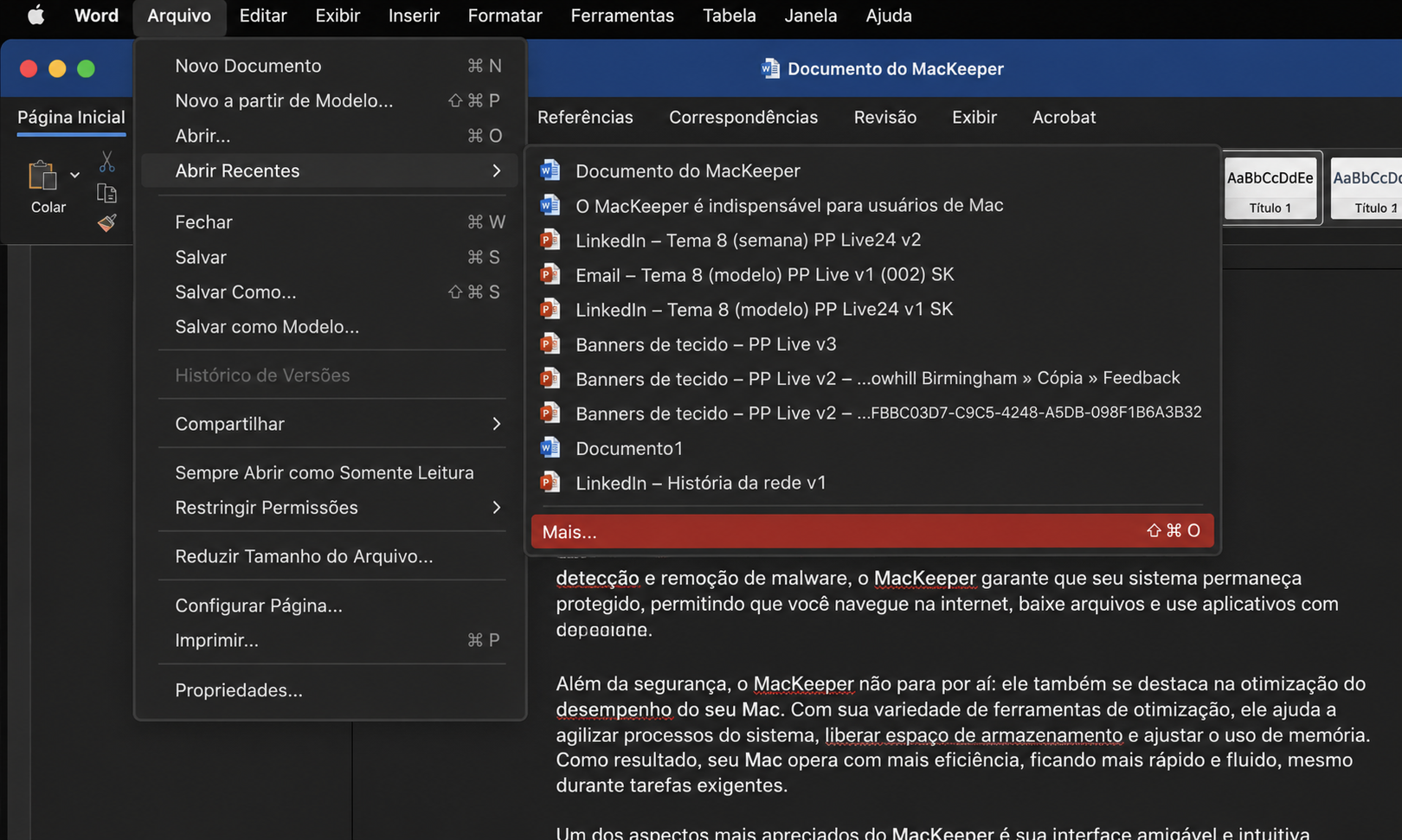
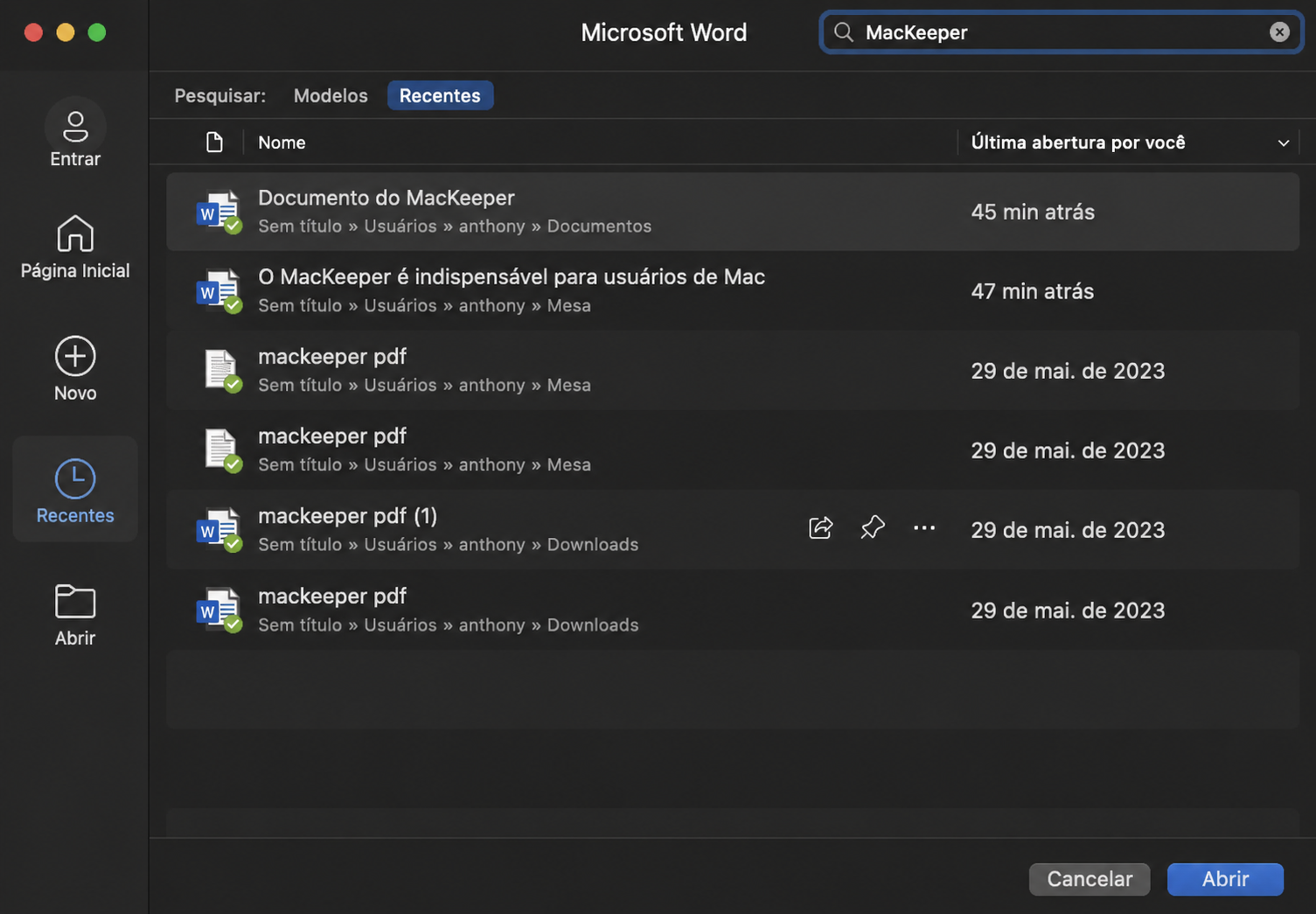
Na barra de menus do Word, selecione Arquivo > Abrir Recente > Mais.
Digite o nome do arquivo na barra de pesquisa no canto superior direito. Clique duas vezes no arquivo que deseja abrir.
Passo 1. Abra arquivos recentesPasso 2. Pesquise o arquivo no Word
3. Recupere os arquivos do Word
Você também pode tentar recuperar o texto de um documento Word danificado seguindo estas etapas:
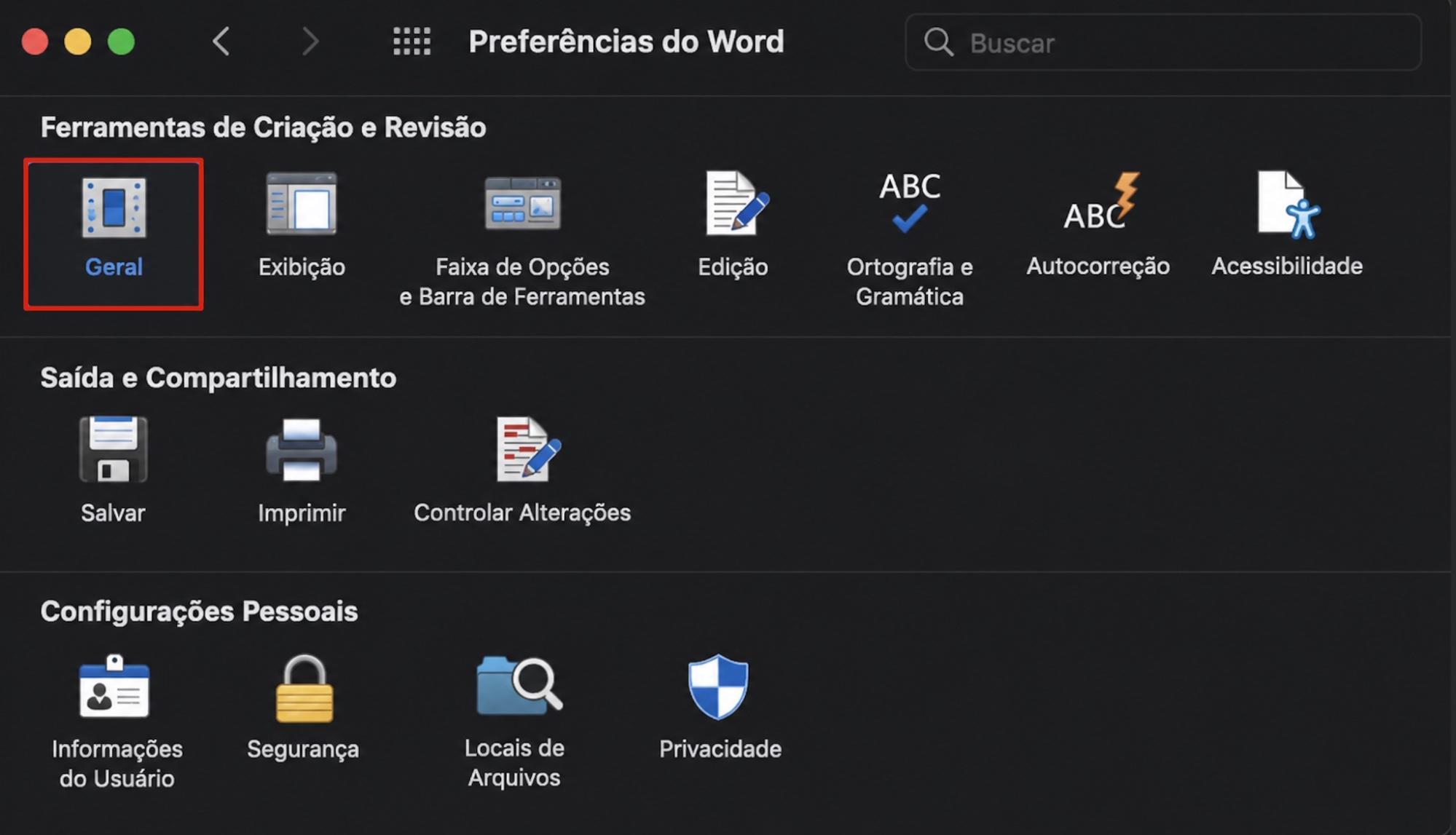
Abra o Word e, na barra de menus, clique em Word > Ajustes. Clique em Geral.
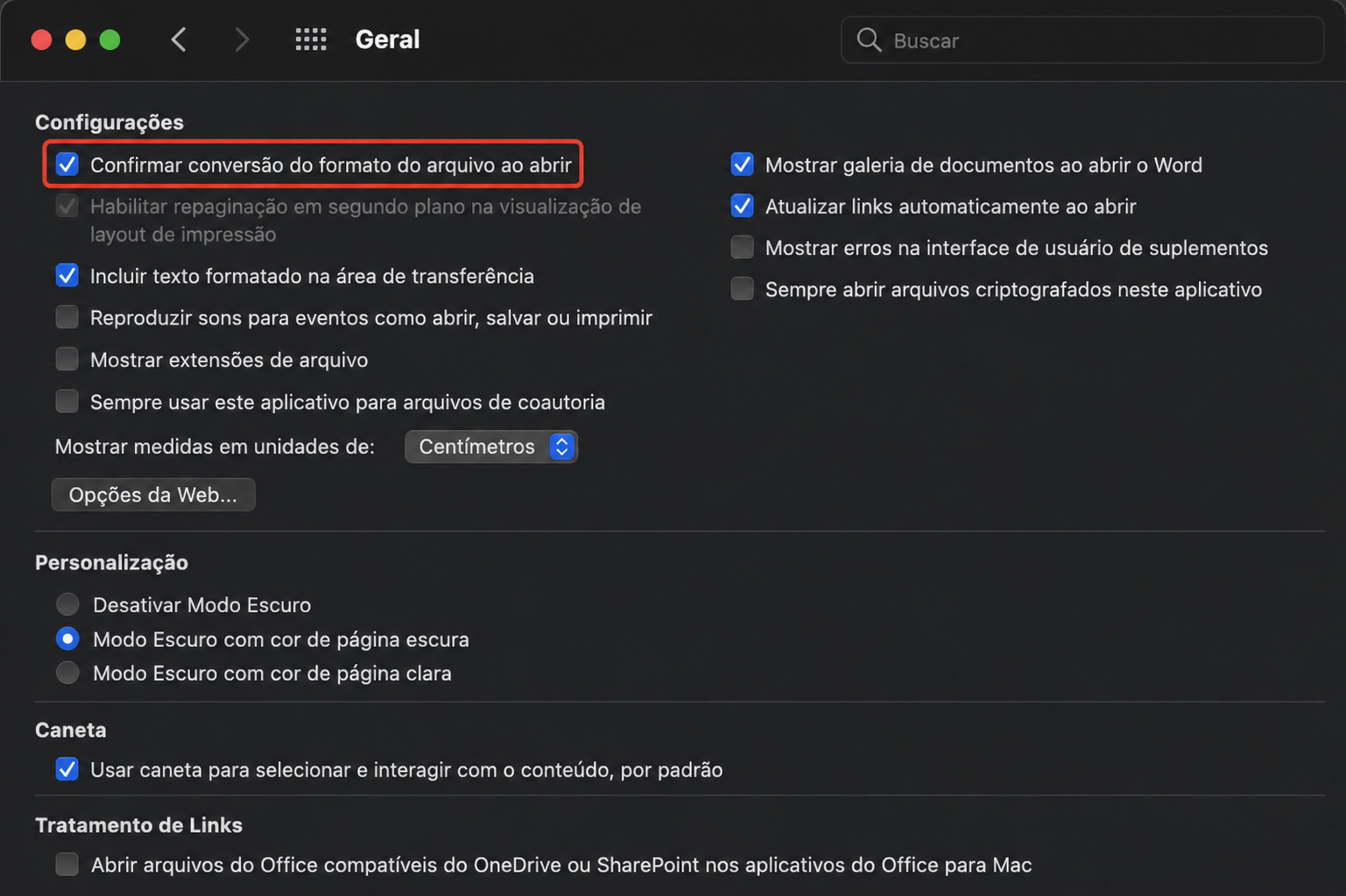
Marque a opção Confirmar conversão de formato de arquivo ao abrir. Feche o painel de ajustes.
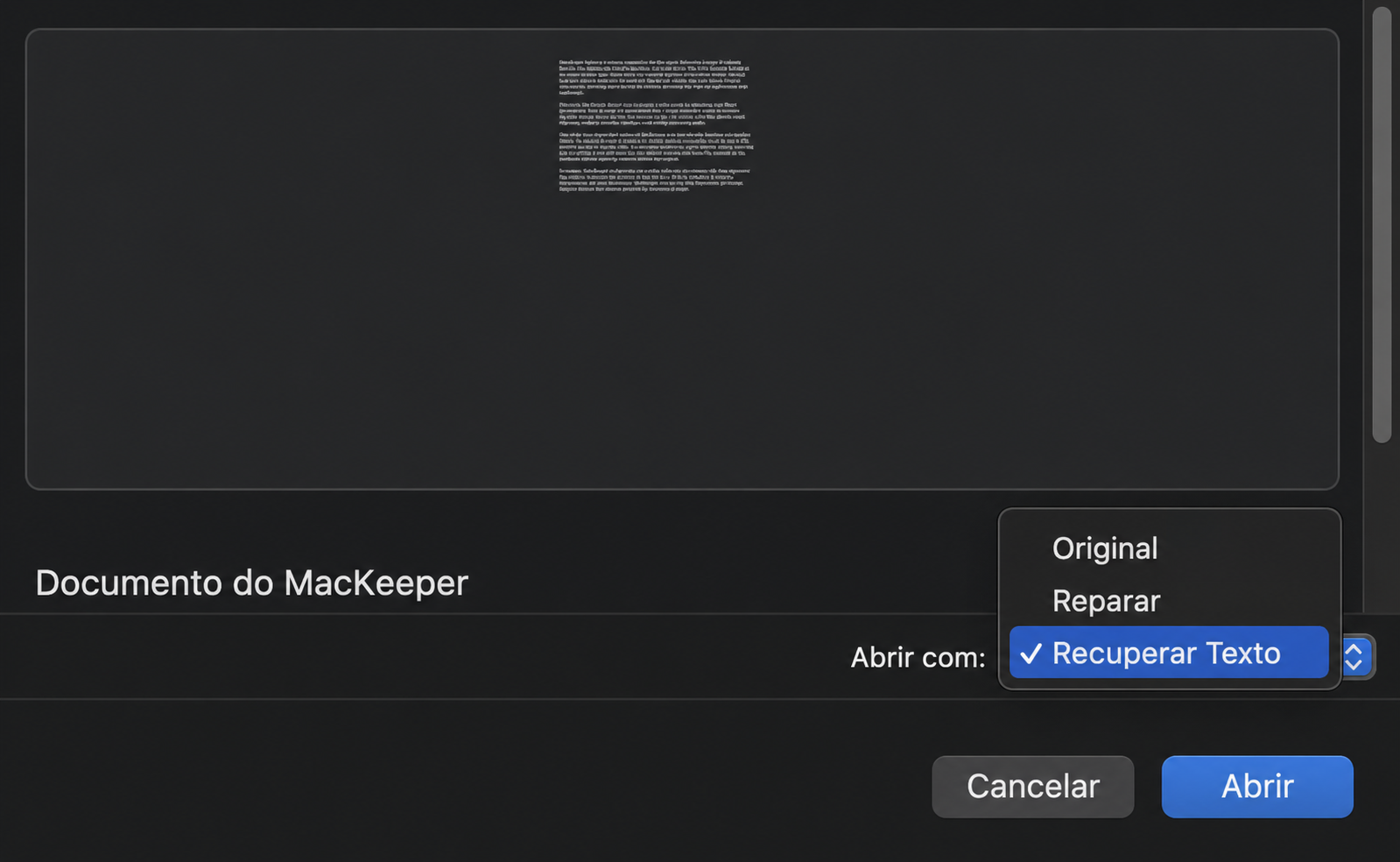
Selecione Arquivo > Abrir na barra de menus. Selecione o arquivo, escolha Recuperar Texto no menu suspenso Abrir e clique em Abrir.
Passo 1. Selecione GeralPasso 2. Confirmar formato de arquivo ao abrirPasso 3. Selecione Recuperar Texto
Como evitar travamentos do Word no Mac
Se o Microsoft Word continuar travando inesperadamente no Mac, há outras medidas que você pode tentar para evitar que o problema volte a acontecer:
Mantenha tudo atualizado: não apenas o Word ou outros aplicativos Microsoft. Também mantenha o macOS e todos os aplicativos de terceiros atualizados, pois incompatibilidades podem causar travamentos.
Feche aplicativos desnecessários: manter muitos aplicativos abertos ao mesmo tempo pode consumir a memória RAM e sobrecarregar o processador, fazendo com que o Word feche sozinho.
Verifique sua licença da Microsoft: certifique-se de que está usando uma cópia legítima do Word. Uma licença não oficial pode causar problemas de desempenho. Se receber um aviso relacionado à licença ou à privacidade, verifique-o e siga as instruções.
Outras soluções para problemas comuns do Word no Mac
Além de travamentos, você também pode encontrar outros problemas ao usar o Microsoft Word. Se esse for o caso, confira a lista abaixo:
Word travando no Mac.
Como reiniciar o Word no Mac.
Microsoft Word não responde ou não abre no Mac.
1. Word travando no Mac
Quando o Mac está processando uma tarefa mais exigente ou executando várias atividades ao mesmo tempo, é comum aparecer a bolinha colorida girando. Na maioria dos casos, isso não é motivo de preocupação e ela desaparece rapidamente. No entanto, se isso não acontecer e o Word congelar, siga estes passos:
Aguarde um minuto. Se você usa um iMac ou MacBook mais antigo, talvez seja necessário esperar um pouco mais.
Se você esperou por bastante tempo e nada aconteceu, force o encerramento do Word e tente abri-lo novamente.
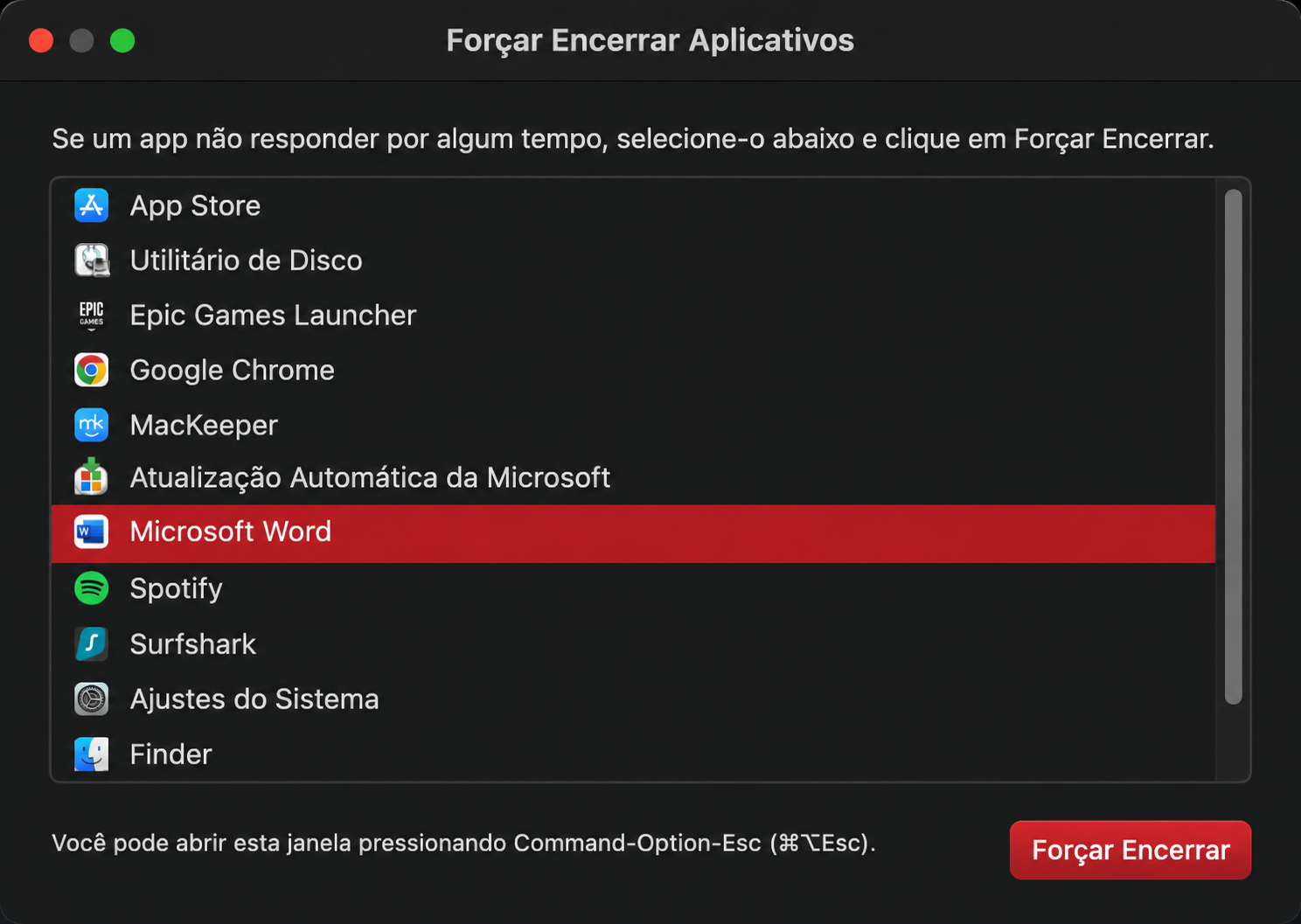
Para fechar o Word quando ele travar no Mac, pressione Option + Command + Esc, selecione Word na janela pop-up e clique em Forçar Encerrar.
2. Como reiniciar o Word no Mac (Forçar Encerramento)
Se você não consegue fechar um documento porque o Word travou, talvez seja necessário forçar o encerramento do aplicativo. Isso geralmente é seguro se o salvamento automático estiver ativado; caso contrário, alterações não salvas poderão ser perdidas. Veja como forçar o encerramento do Word:
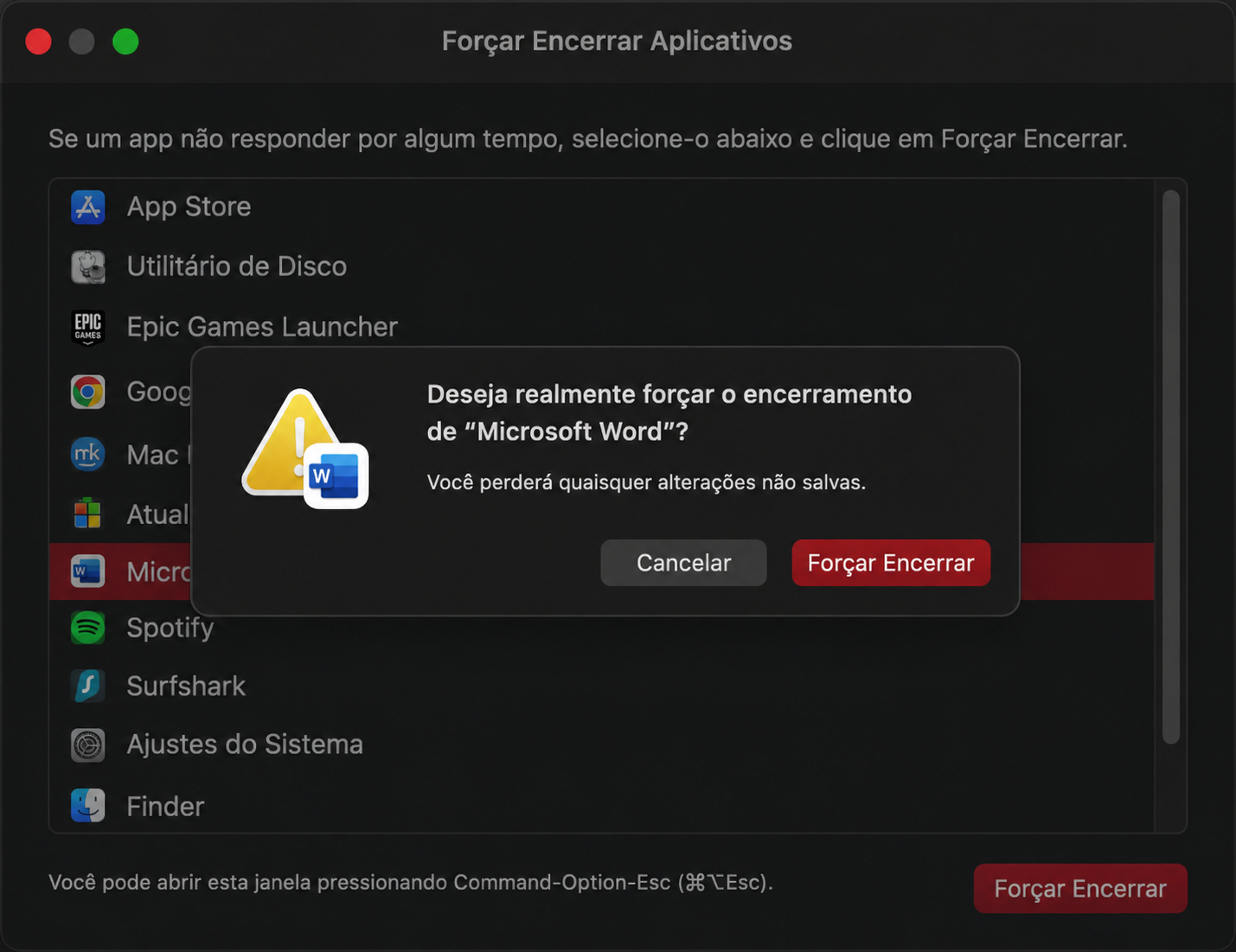
Pressione Cmd+Opção+Esc para abrir o Forçar Encerrar Aplicativos. Selecione Microsoft Word e clique em Forçar Encerrar.
Clique em Forçar Encerrar.
Passo 1. Abra o Forçar Encerrar AplicativosPasso 2. Encerre o Microsoft Word
3. Microsoft Word não responde ou não abre no Mac
Você pode se deparar com um problema em que o Word deixa de responder sempre que tenta abri-lo. Se precisar usar o recurso Forçar Encerrar toda vez que iniciar o programa, é possível que as preferências do Word estejam corrompidas. Para corrigi-las, siga estas duas etapas:
Renomeie o documento Word
Exclua o arquivo de preferências do Word
Renomeie o documento Word
Você pode ter problemas para abrir um documento do Word se o nome do arquivo contiver caracteres especiais. Siga estas etapas para renomeá-lo:
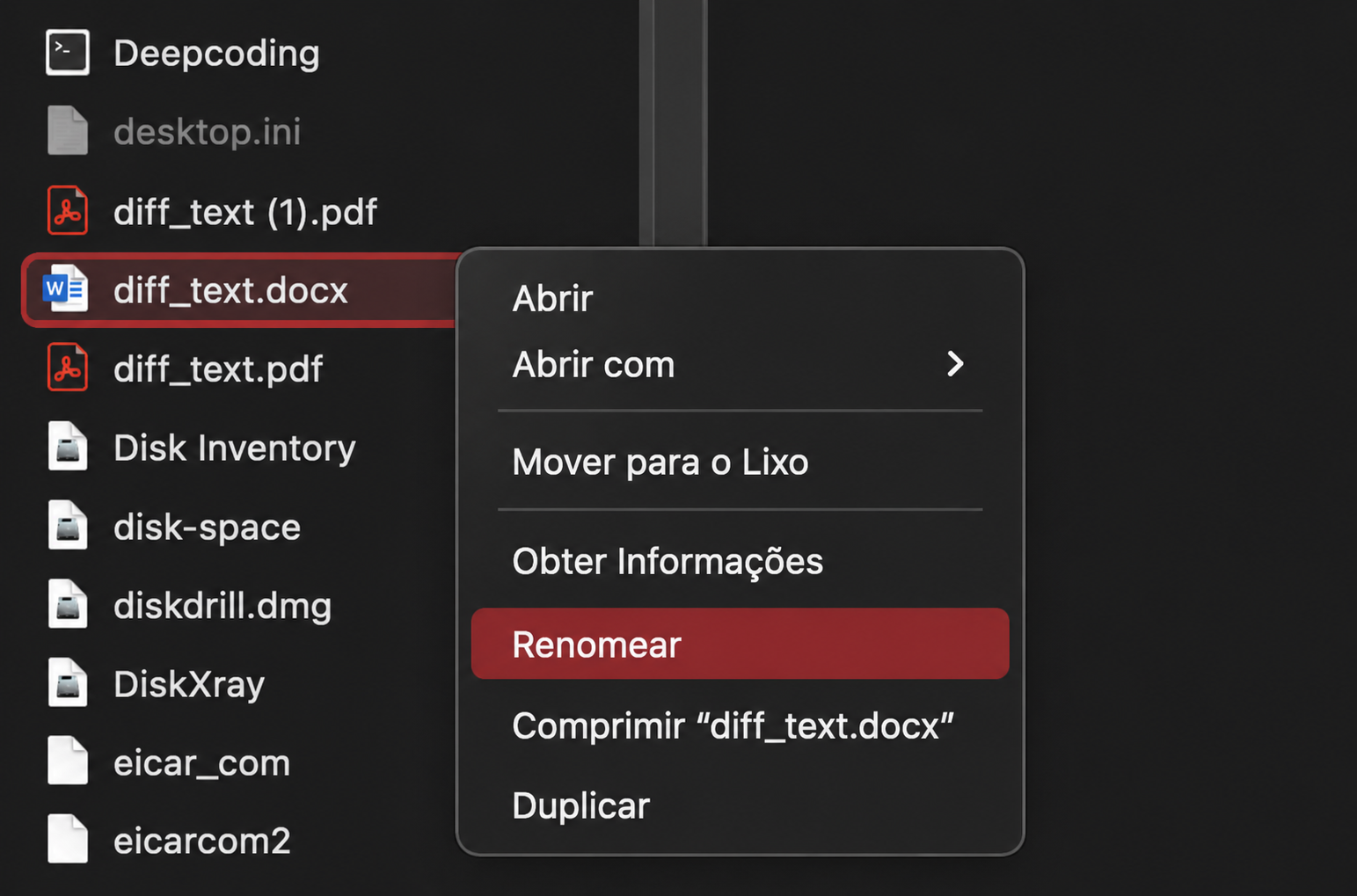
Encontre o arquivo Word que deseja renomear e clique com o botão direito. Selecione Renomear.
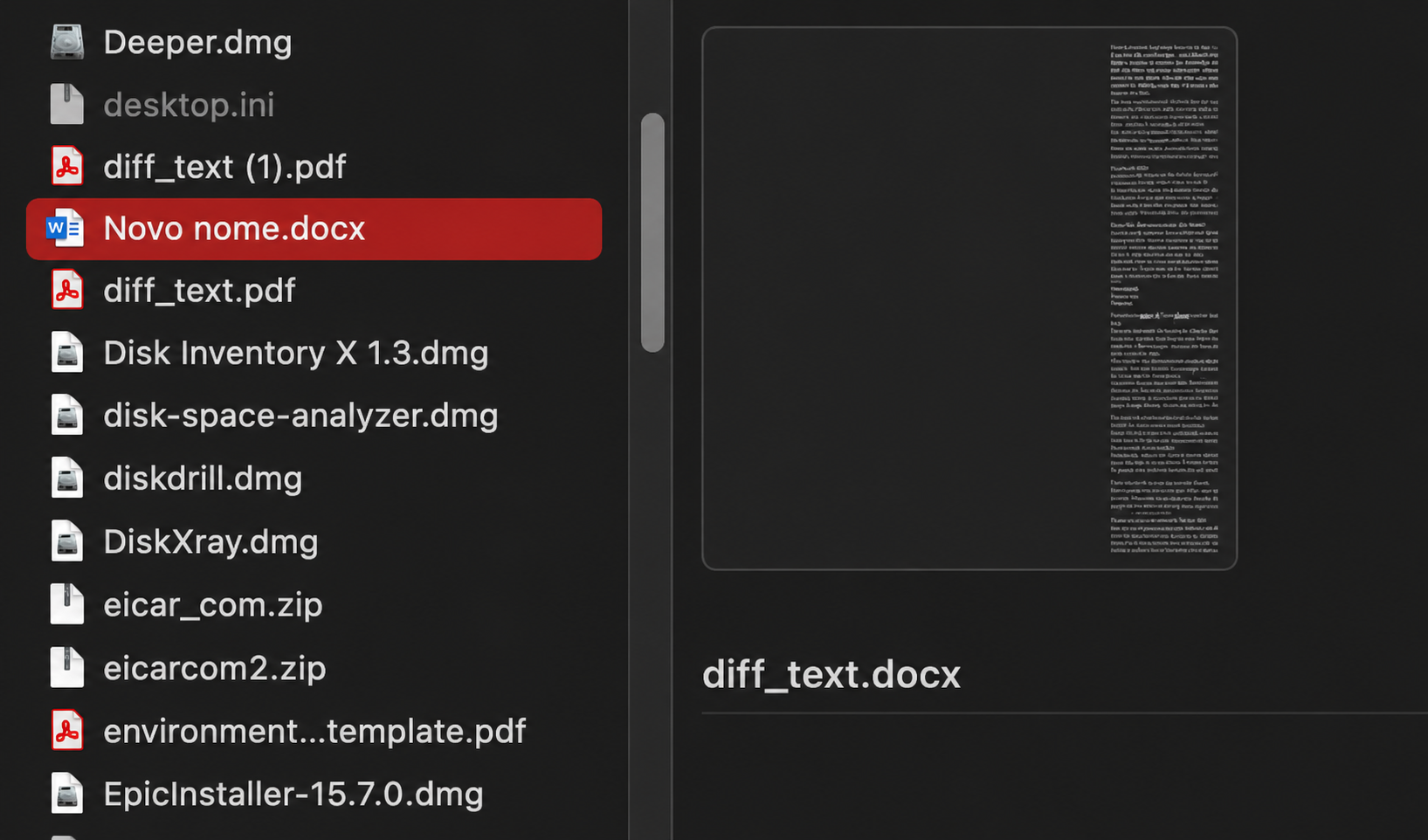
Digite o novo nome. Certifique-se de que contenha apenas letras e/ou números. Em seguida, tente iniciar o aplicativo novamente.
Passo 1. Clique com o botão direito no arquivo e selecione RenomearPasso 2. Dê um novo nome ao seu arquivo
Exclua o arquivo de preferências do Word
Depois de excluir o arquivo de preferências do Word, o aplicativo recriará as configurações padrão na próxima vez que for iniciado. Isso pode corrigir configurações corrompidas que estejam fazendo o Word congelar ou travar. Veja como excluir o arquivo de preferências do Word:
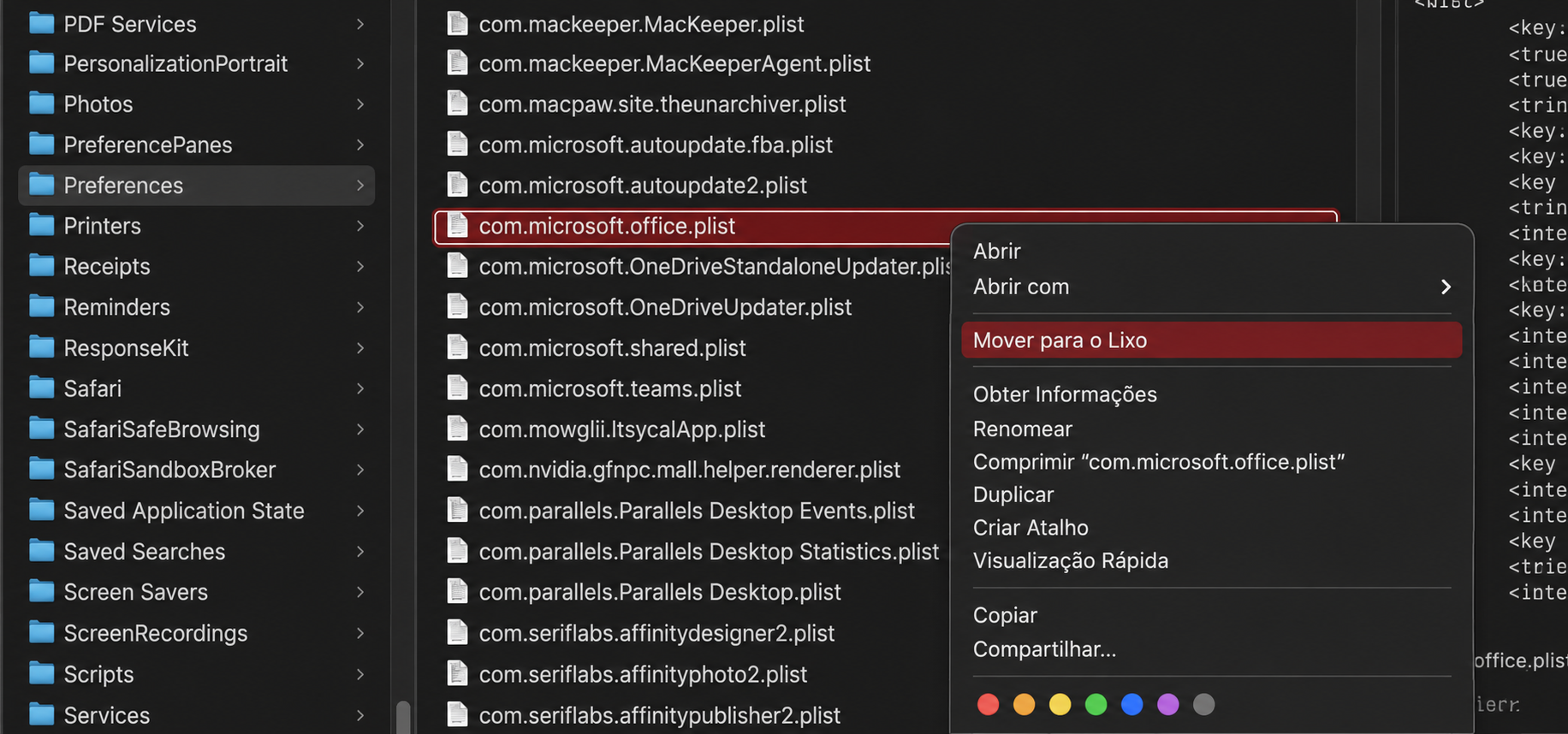
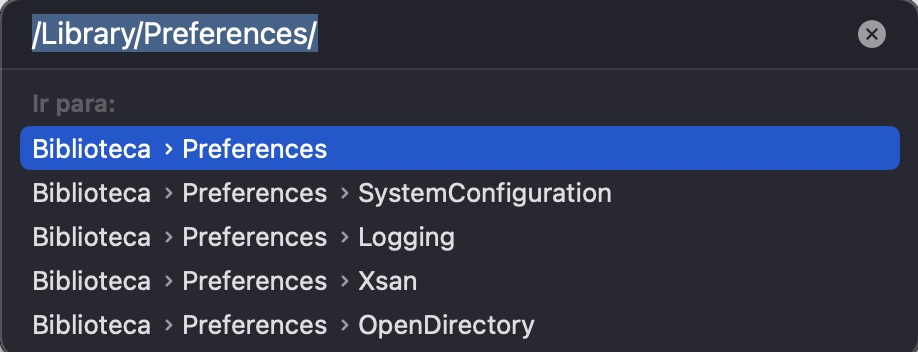
No Finder, selecione Ir > Ir para Pasta. Digite ~/Library/Preferences e pressione Enter.
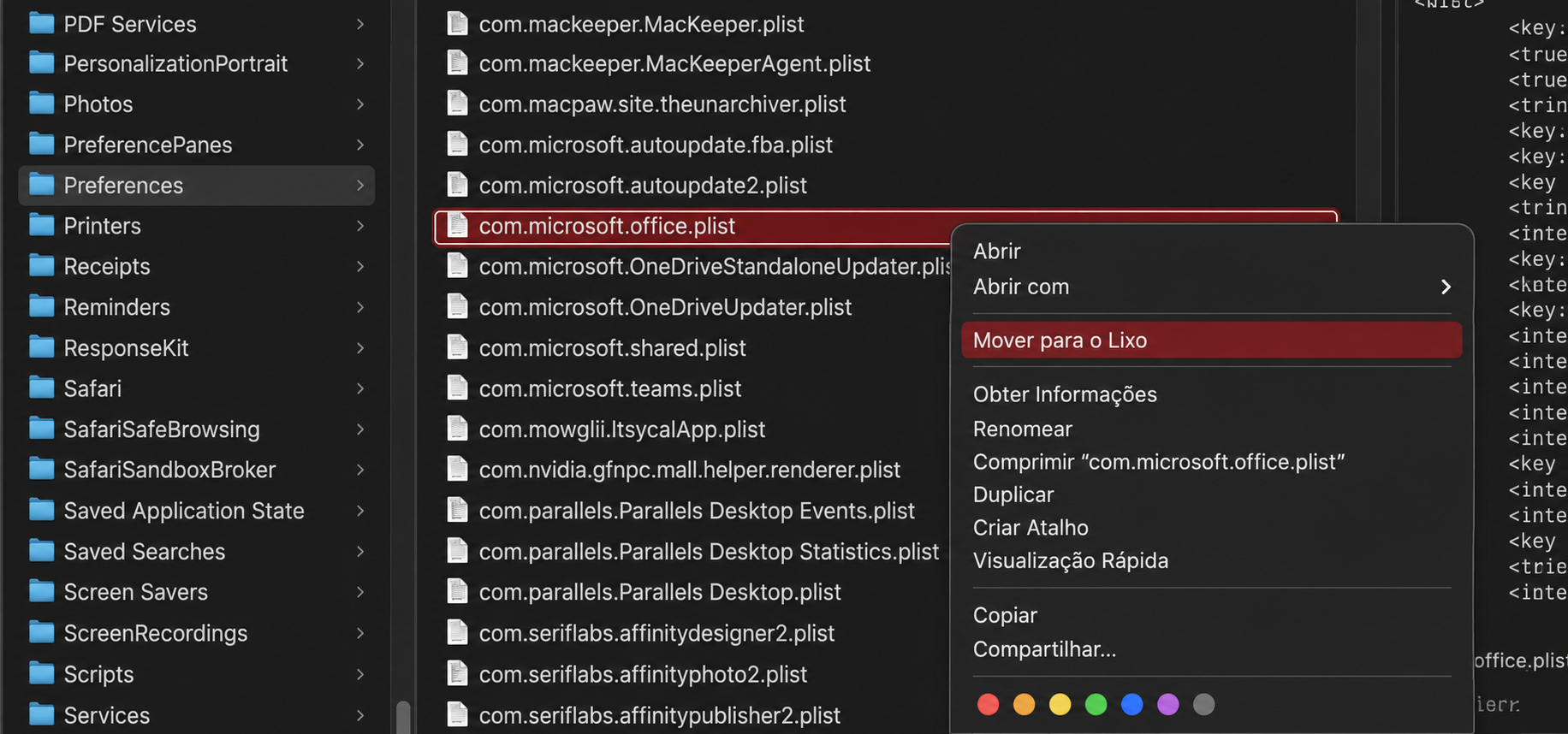
Exclua os arquivos com.microsoft.Word.plist e com.microsoft.office.plist se eles estiverem presentes. Reinicie o Word.
Passo 1. Abra a pasta Preferences do seu MacPasso 2. Exclua qualquer coisa relacionada ao Word
4. Microsoft Word lento no Mac
Vários fatores podem causar lentidão no Microsoft Word. Estas soluções podem ajudar a melhorar o desempenho:
Desative o corretor ortográfico
Desative o firewall
Feche processos em segundo plano que consomem muito recursos
Desative o corretor ortográfico
Quando esse recurso está ativado, o Word verifica continuamente o conteúdo em busca de erros ortográficos e gramaticais. Em documentos maiores, isso pode afetar o desempenho. Felizmente, você pode desativá-lo:
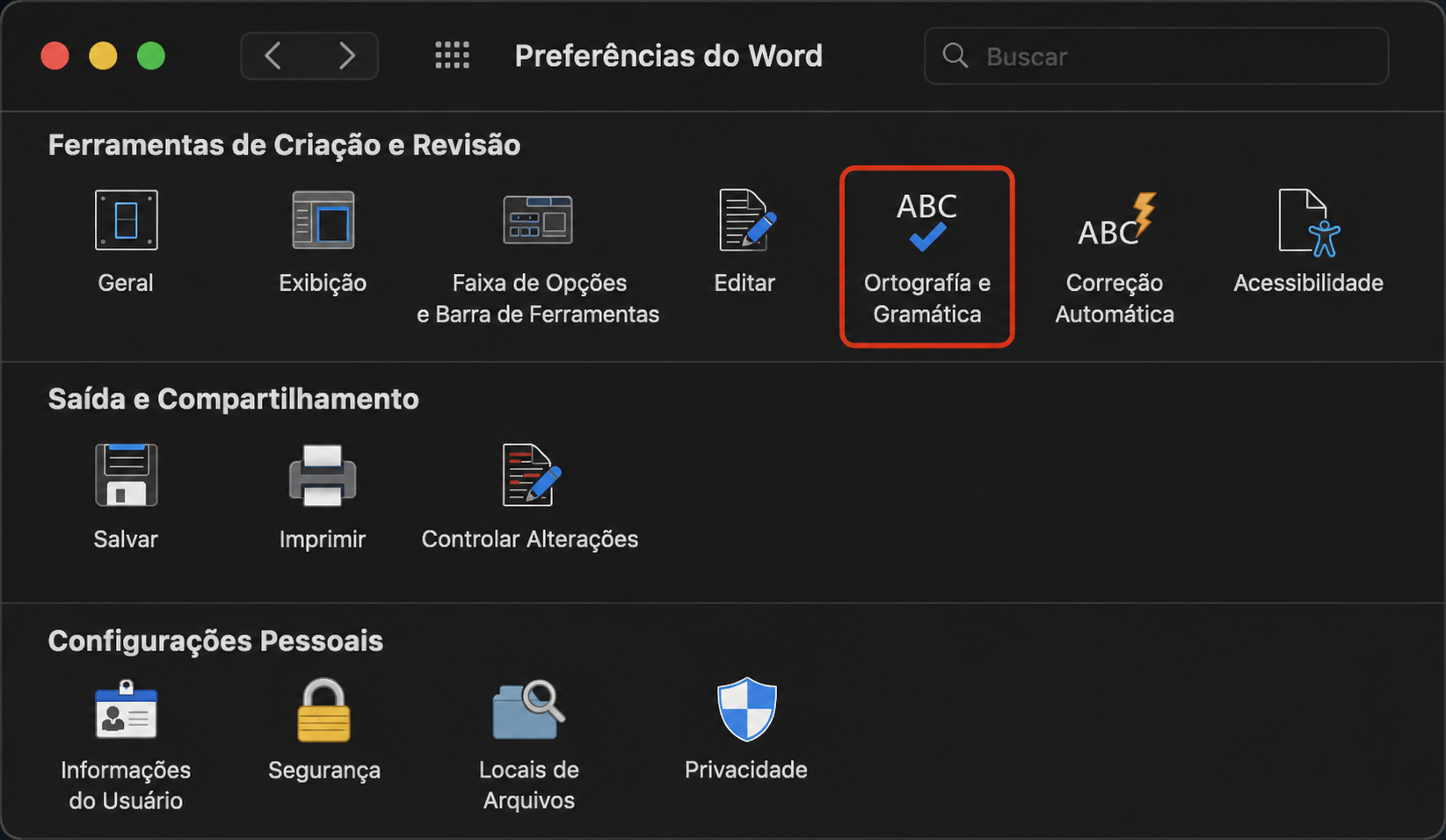
Abra as preferências do Word na barra de menus, em Word > Preferências. Selecione Ortografia e Gramática.
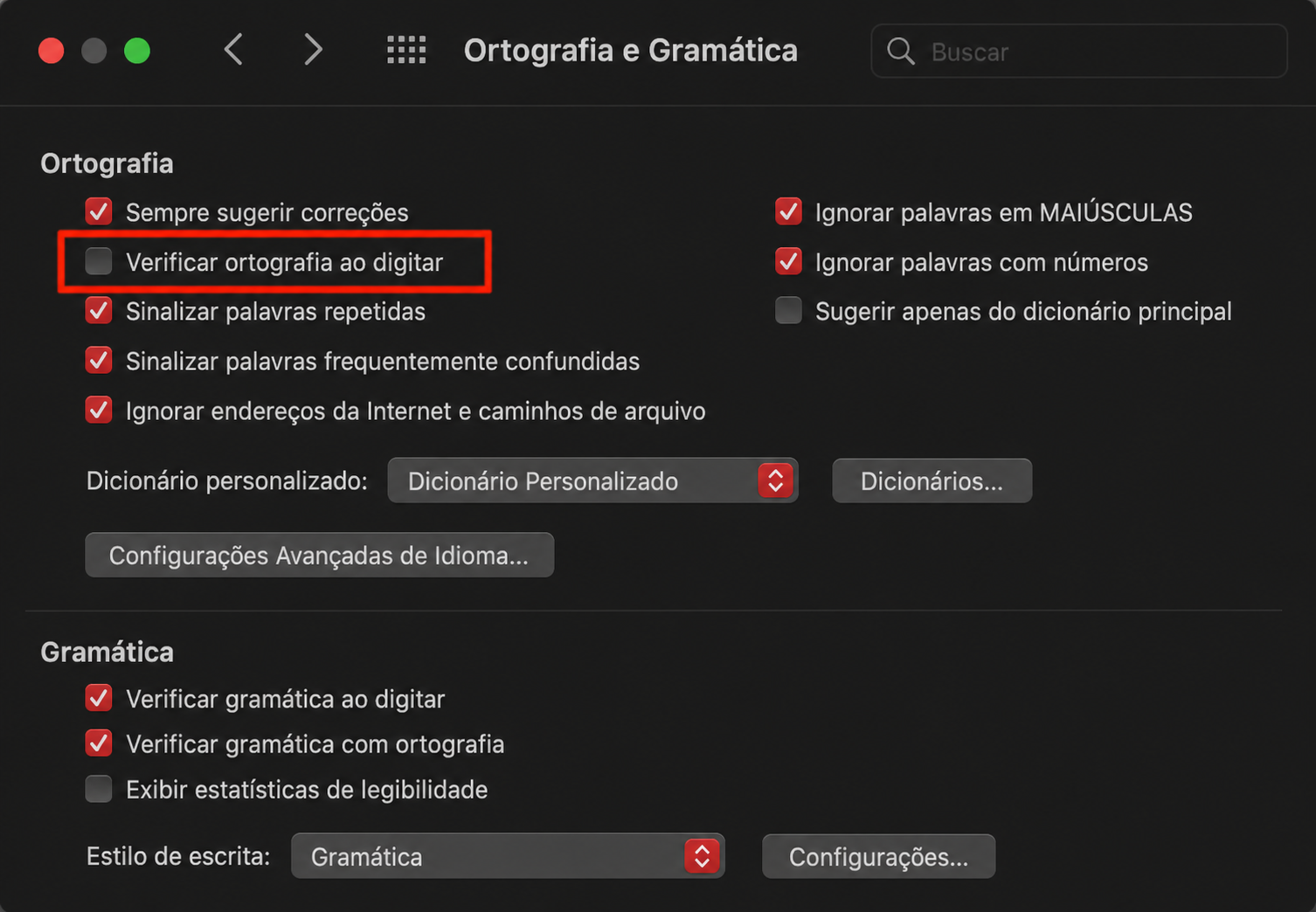
Desmarque Verificar ortografia ao digitar. Feche o painel de preferências.
Passo 1. Abra as configurações de Ortografia e GramáticaPasso 2. Desative a verificação ortográfica automática
Desative o firewall
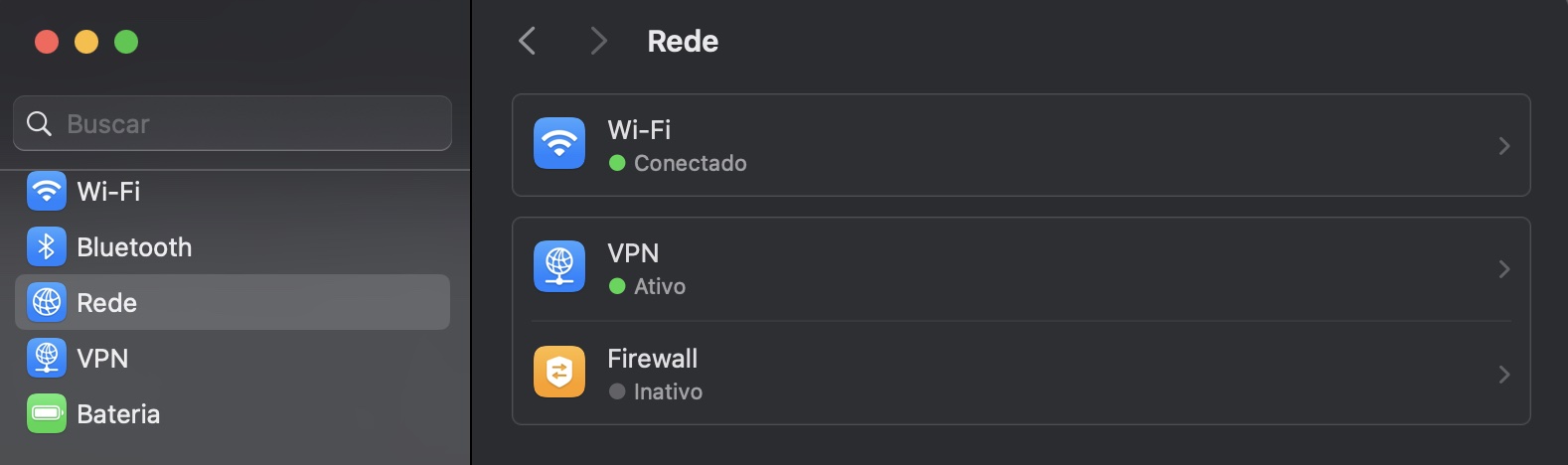
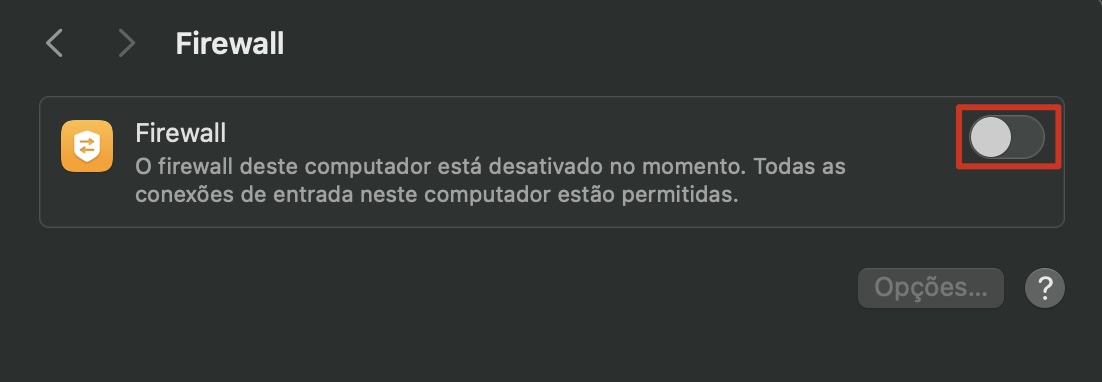
Quando o Office tenta se conectar à Internet, os firewalls podem bloquear essa conexão, fazendo com que o programa funcione lentamente. Embora não seja uma boa solução a longo prazo, você pode desativar temporariamente o firewall do macOS:
Abra os Ajustes do Sistema e selecione Rede no menu da barra lateral. Clique em Firewall.
Desative o firewall.
Passo 1. Abra as configurações de rede do seu MacPasso 2. Desative o firewall
Feche processos em segundo plano que consomem muito recursos
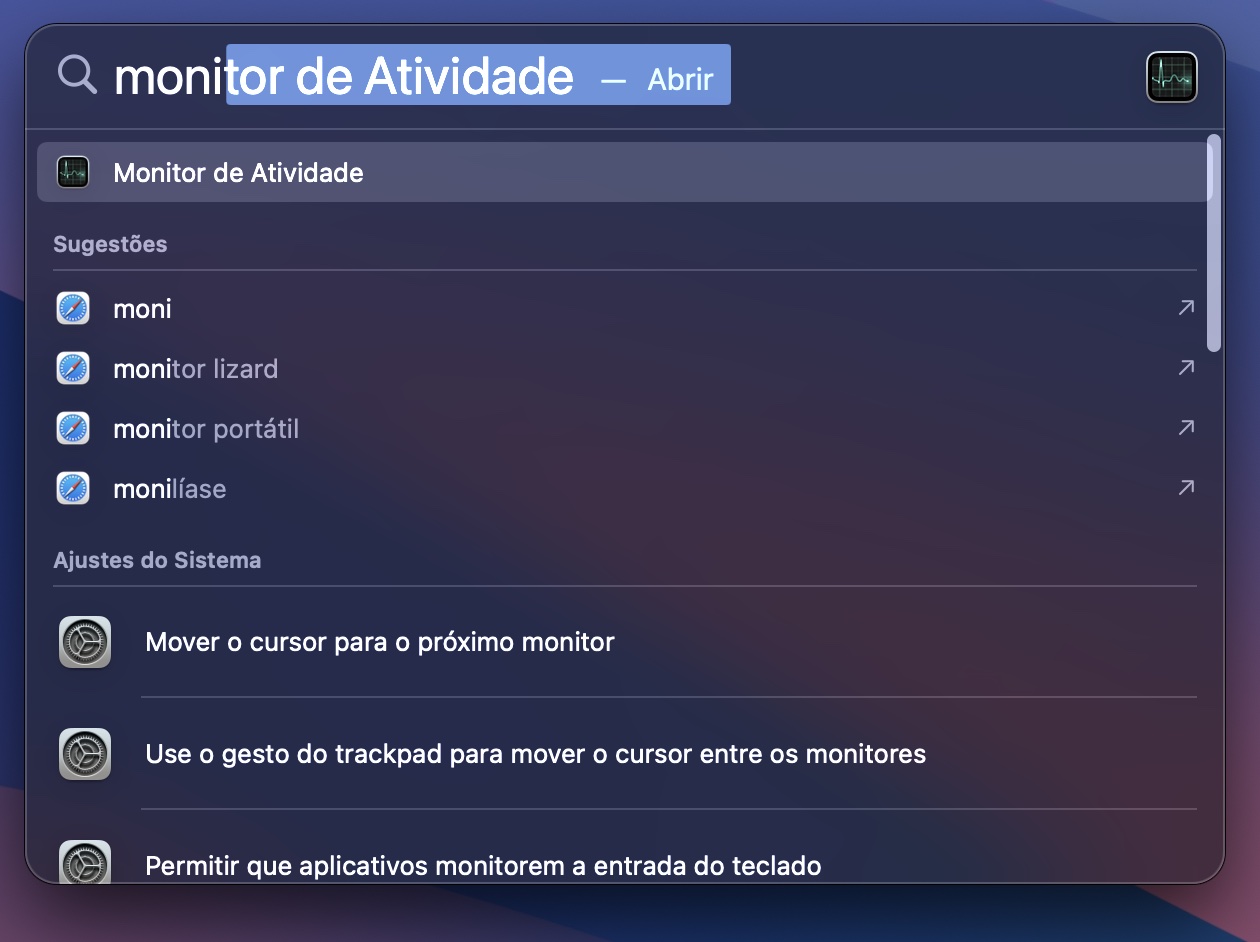
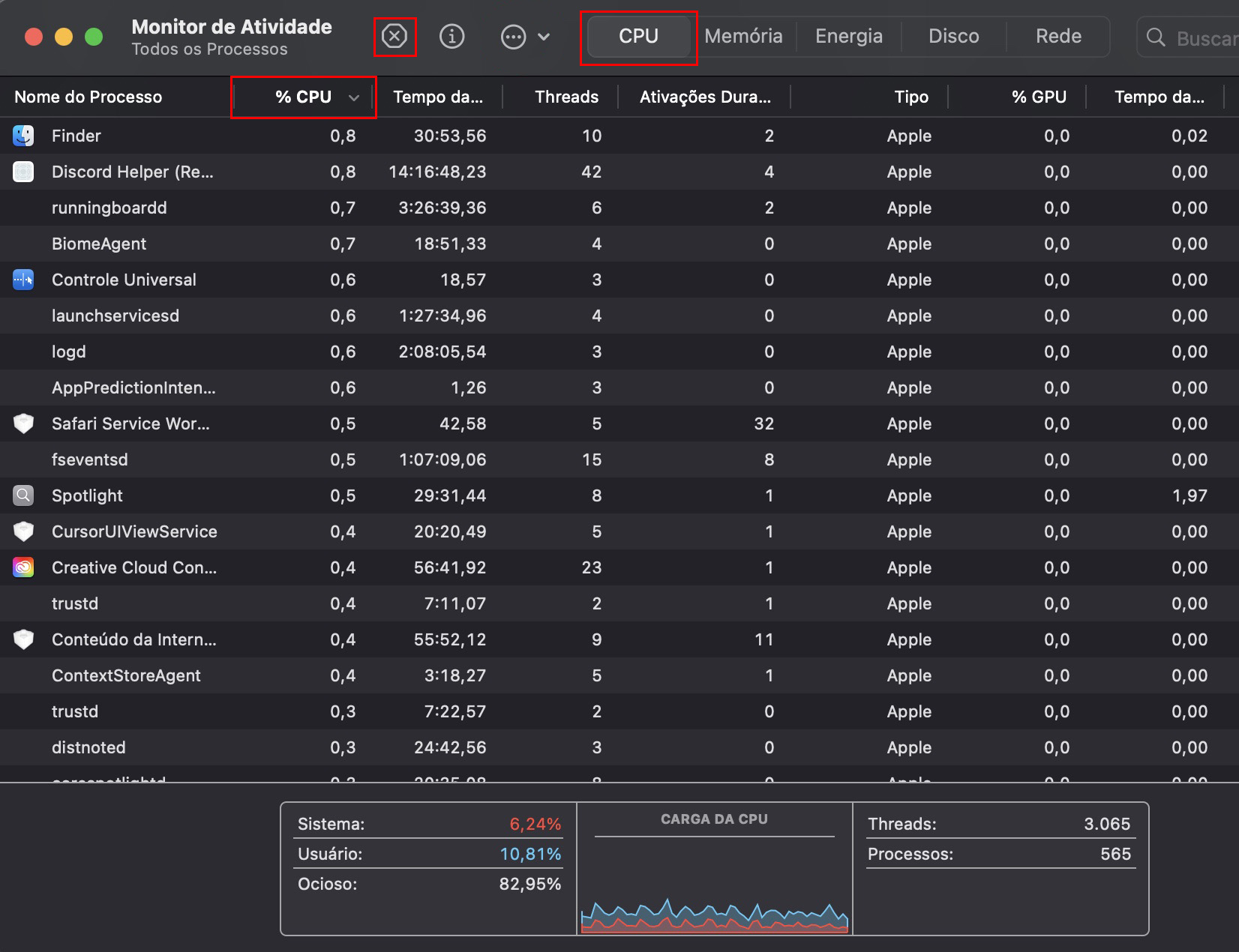
O Mac pode estar executando diversos aplicativos e processos em segundo plano. Se algum deles estiver consumindo muito processamento ou memória RAM, isso poderá afetar o desempenho do Microsoft Word. Verifique quais processos estão em execução e encerre os que não forem necessários:
Pressione Cmd+Espaço para abrir o Spotlight, depois pesquise e abra o Monitor de Atividade.
Na seção CPU, clique na coluna %CPU para classificá-la por uso de CPU.
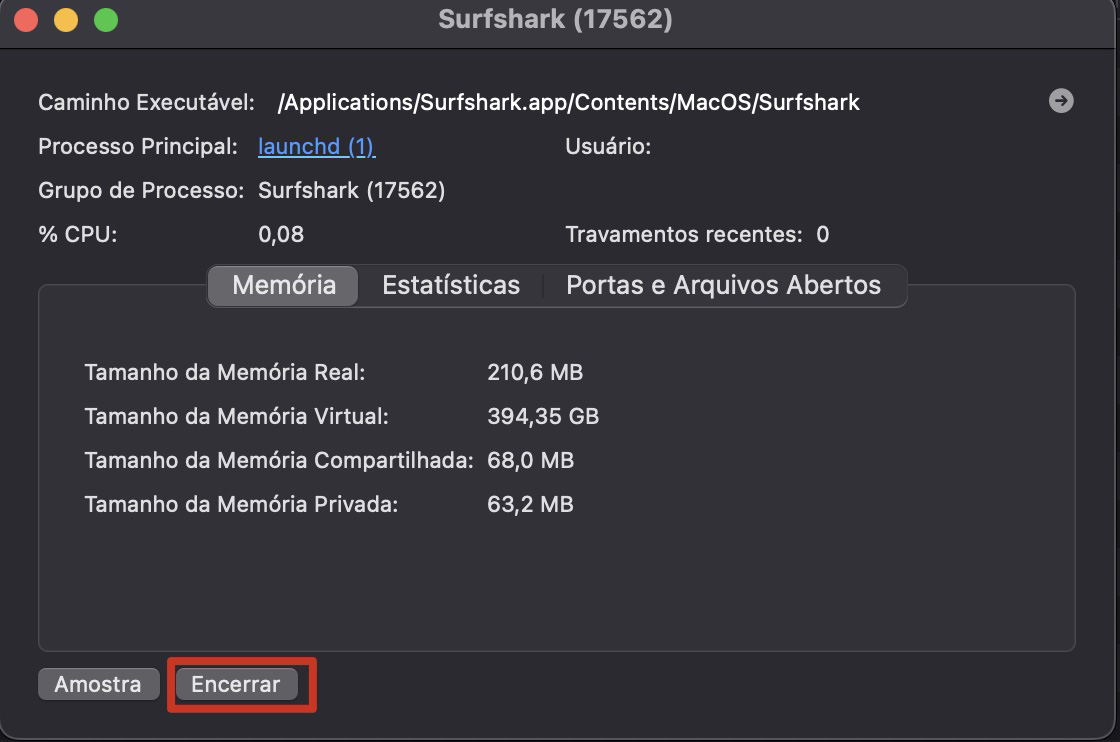
Para fechar um processo, clique duas vezes nele, depois clique no botão Encerrar.
Passo 1. Abra o Monitor de AtividadePasso 2. Vá para a seção CPUPasso 3. Encerre processos para economizar recursos do sistema
Alternativas ao Microsoft Word para Mac
Embora o Word seja um dos processadores de texto mais populares, ele não é a única opção disponível para Mac. Existem diversas alternativas para Mac, e a maioria é compatível com arquivos Microsoft Word. Se você continuar enfrentando problemas com o Word fechando inesperadamente, experimente algumas destas opções:
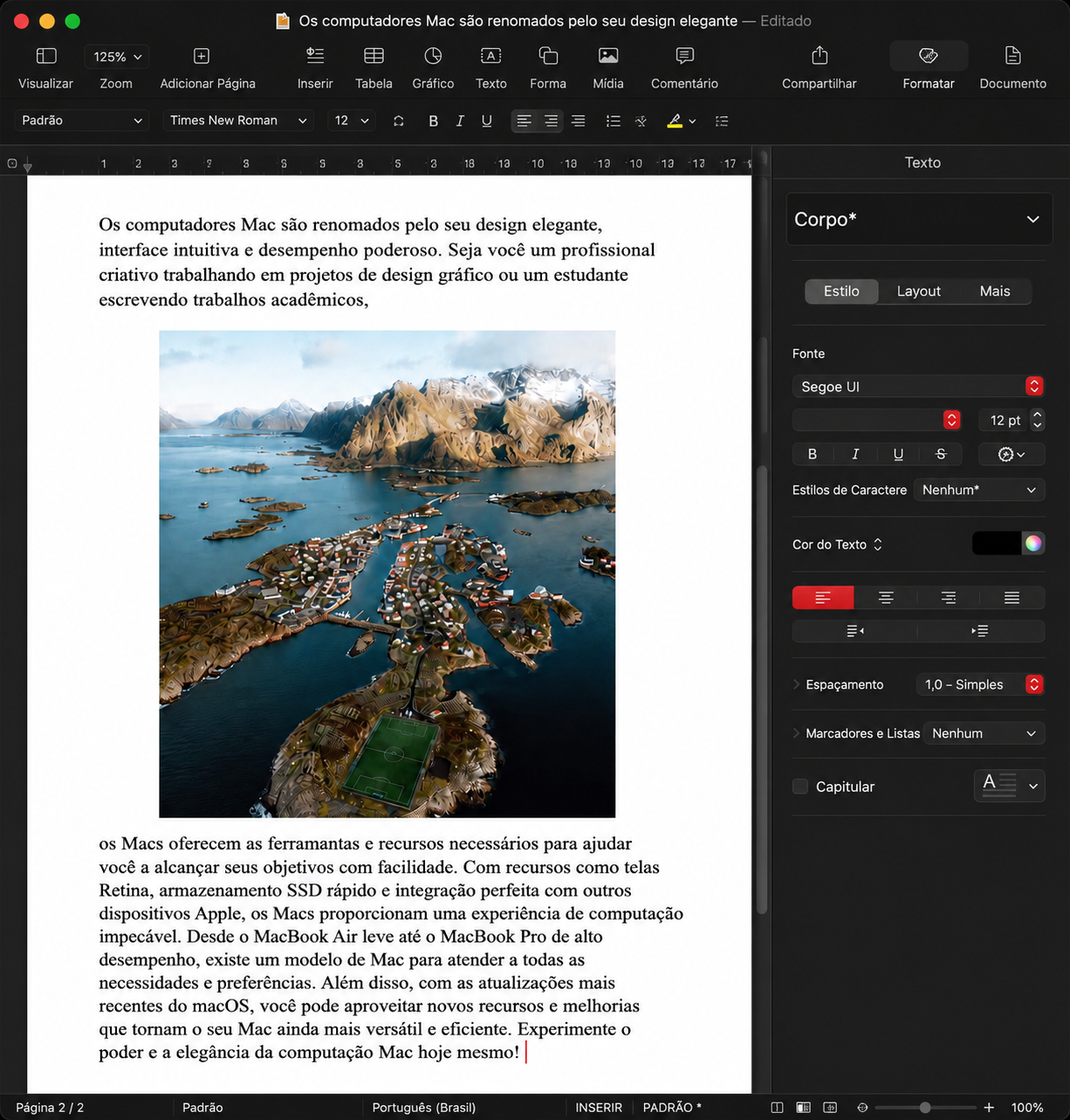
Pages: disponível para macOS e iOS, o Pages é o processador de texto gratuito da Apple. Tem a filosofia de design da empresa impressa por toda parte, com uma interface simples e intuitiva e um foco mais visual do que o Word.
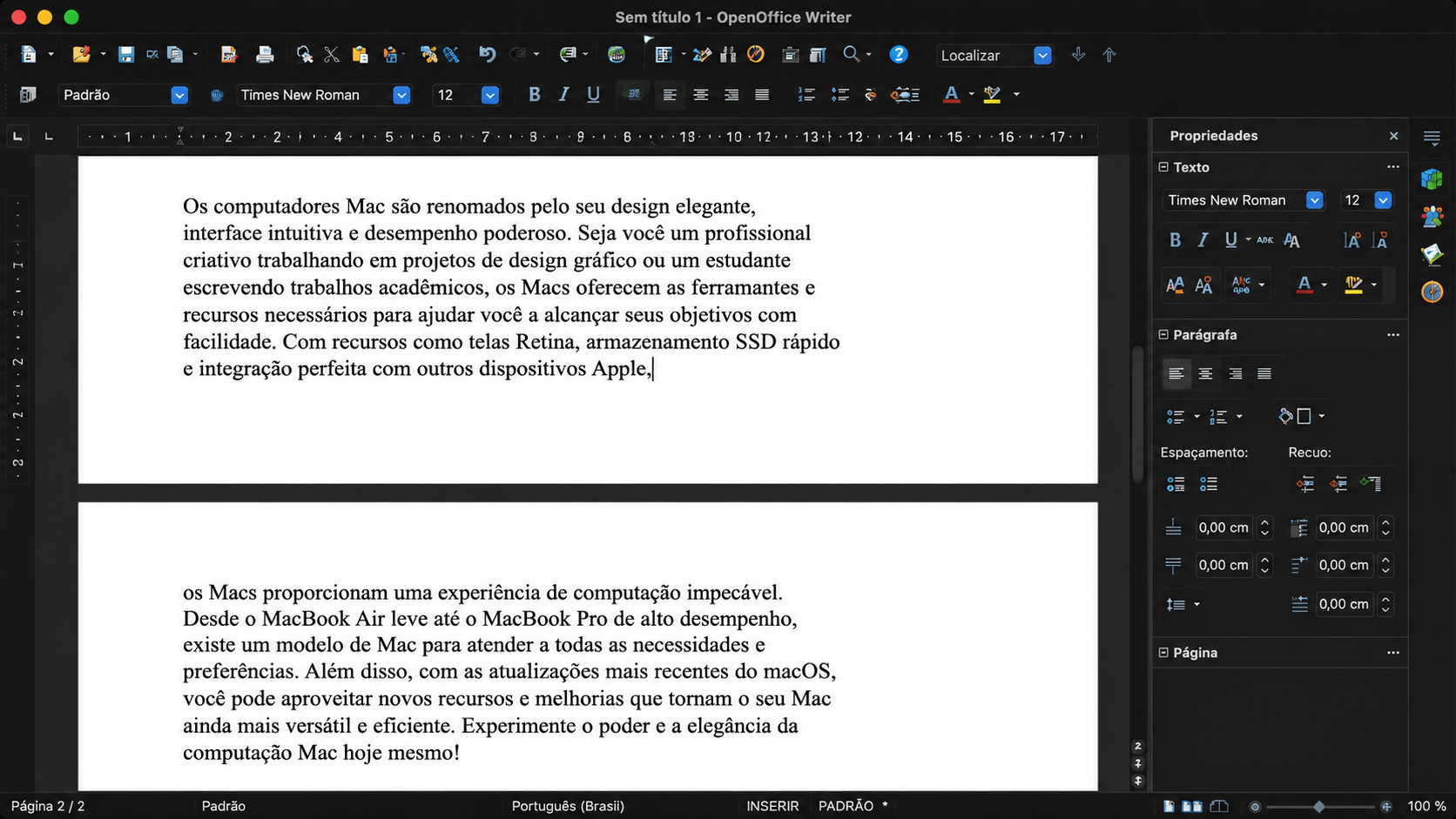
Apache OpenOffice: um dos vários aplicativos de escritório derivados do extinto OpenOffice.org. É completamente gratuito e de código aberto.
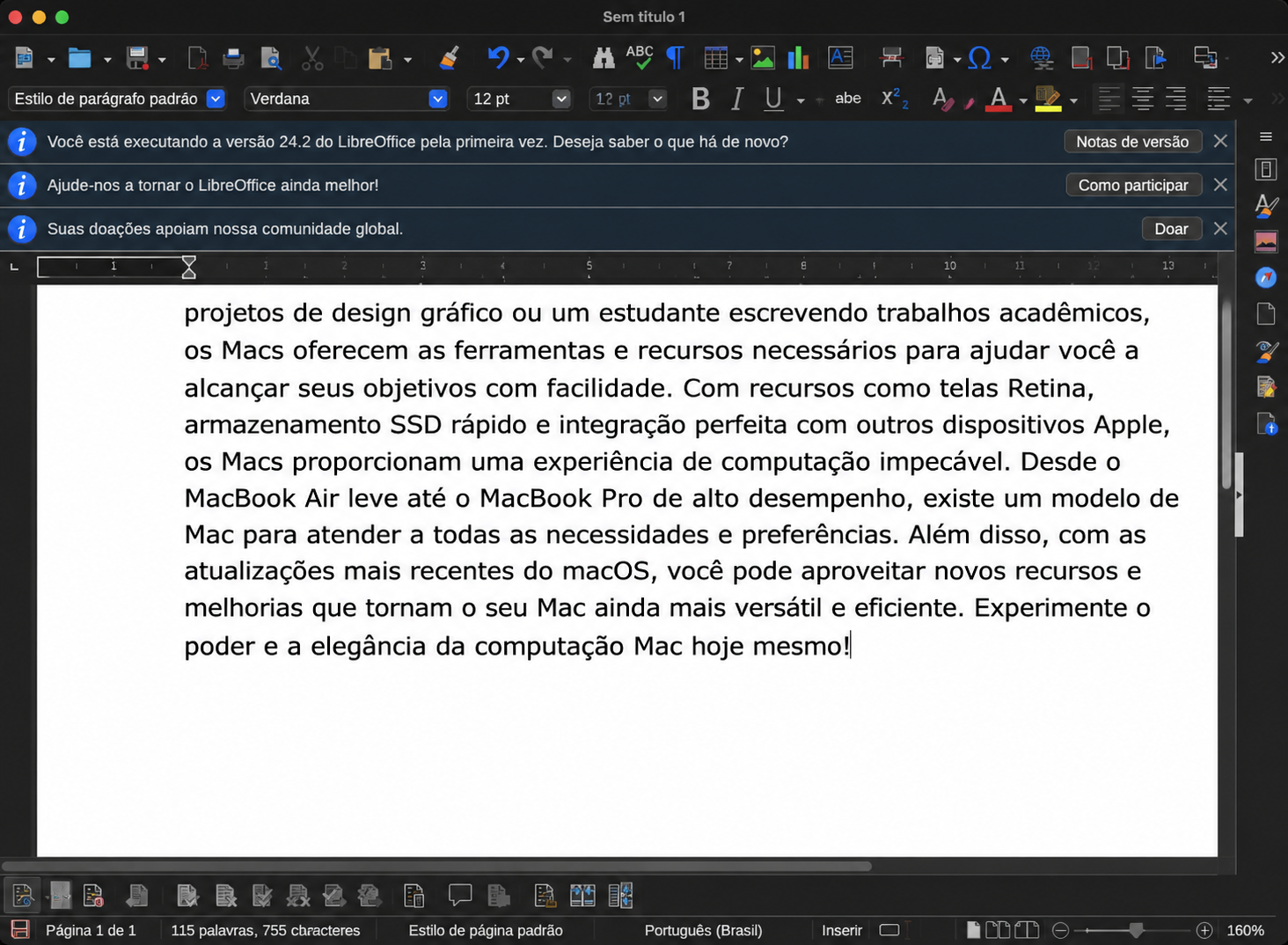
LibreOffice: outra suíte de escritório de código aberto baseada no OpenOffice.org. Experimente se estiver tendo problemas com o Microsoft Word.
Google Docs: o processador de texto baseado na nuvem do Google funciona diretamente no seu navegador web. Não é tão rico em recursos quanto o Microsoft Word, mas tem uma grande vantagem—armazenamento na nuvem e salvamento automático por padrão.
Microsoft 365: provavelmente a melhor alternativa ao Microsoft Word é o próprio Microsoft Word—especificamente a versão na nuvem. Ele oferece muitos dos recursos do Word aos quais você está acostumado, mas com os benefícios adicionais da computação em nuvem.
O aplicativo Pages da AppleApache OpenOfficeLibreOfficeGoogle DocsMicrosoft 365
Diga adeus aos problemas com o Microsoft Word
Se você é como muitos usuários, provavelmente depende das ferramentas da Microsoft no dia a dia. Quando o Word continua fechando sozinho, isso pode se tornar rapidamente frustrante e resultar em perda de tempo. Neste artigo, apresentamos várias soluções para esse problema. Esperamos que uma delas funcione para você, para que possa voltar a usar o Word sem interrupções e evitar a perda do seu trabalho.
Sempre que estiver solucionando problemas como esse, vale a pena experimentar o MacKeeper. O recurso Limpeza Segura remove rapidamente o lixo e outros dados desnecessários do seu Mac. Se você estiver tentando resolver problemas com o Microsoft Word para Mac, ele pode ajudar a restaurar o bom desempenho do sistema.
Respeitamos sua privacidade e
utilizamos cookies
para proporcionar uma excelente experiência no site.
Central de Preferências de Privacidade
Utilizamos cookies junto com outras ferramentas para proporcionar a você a melhor experiência possível enquanto você utiliza o site do MacKeeper. Cookies são pequenos arquivos de texto que ajudam a carregar o site de forma mais rápida. Os cookies que utilizamos não contêm nenhum tipo de dado pessoal, o que significa que nunca armazenamos informações como sua localidade, endereço de e-mail ou endereço IP.
Aceite o uso dos cookies para nos ajudar a melhorar a forma como você interage com nosso site. É possível alterar as configurações de privacidade a qualquer momento.
Gerenciar consentimento
Todos os cookies
Estes cookies são essenciais para a funcionalidade básica do site (como a navegação nas páginas, o envio de formulários, a detecção do idioma e a postagem de comentários), os downloads e a compra de software. O site pode não funcionar corretamente sem eles.
Informe seu e-mail para receber um link de download
Verifique seu e-mail no Mac
Instale o MacKeeper em seu Mac para redescobrir seu verdadeiro poder.
Execute o aplicativo
Clique em "Continuar"
Clique em "Instalar"
Sua versão do macOS é anterior ao OS 10.11. Sugerimos que você instale o MacKeeper 4 para corrigir os problemas de limpeza, privacidade e segurança em seu macOS.