Microsoft Word continua a bloccarsi su Mac: come risolvere il problema nel 2026
I file di cache danneggiati possono causare il blocco di applicazioni come Microsoft Word. Puoi cercare questi file manualmente e cancellarli, ma è molto più semplice usare la funzione Pulizia Sicura di MacKeeper. Esegue la scansione del tuo Mac alla ricerca di file di cache e altri dati non necessari, per poi eliminarli con un solo clic.
AV-TEST è un laboratorio indipendente che verifica l`efficacia delle app antivirus rispetto a campioni di malware reali.
La notarizzazione da parte di Apple è una misura di sicurezza per verificare se il software è privo di componenti dannosi.
Trustpilot è una piattaforma digitale indipendente che ospita recensioni dei consumatori approfondite e oneste.
Scritto da Karim Livotti
Pubblicato il: 9 luglio 2026
In questo articolo troverai quanto segue:
Microsoft Word è senza dubbio l'applicazione di elaborazione testi più conosciuta al mondo. È uno strumento popolare per scrittori, studenti, insegnanti e chiunque debba gestire file di testo regolarmente. Ma come qualsiasi altro programma, Word può occasionalmente bloccarsi e smettere di funzionare.
L'introduzione del salvataggio automatico significa che i crash improvvisi non sono più devastanti come una volta, ma restano comunque un problema e possono avere un impatto sulla tua produttività. In questo articolo, affrontiamo alcune delle soluzioni più probabili quando Microsoft Word continua a bloccarsi su Mac — continua a leggere per scoprire i nostri consigli.
Perché Microsoft Word continua a bloccarsi su Mac?
Ci sono molte cose che possono causare il blocco di Word. Se Word continua a chiudersi sul tuo Mac, potrebbe essere causato da uno qualsiasi di questi fattori o anche da una combinazione di essi. Ecco alcune delle cause più comuni:
Il tuo disco rigido ha un nome non corretto.
C'è un problema con la tua cartella di ripristino automatico.
Word necessita di un aggiornamento.
Il tuo account utente non funziona correttamente.
Un driver di terze parti non funziona correttamente.
La tua applicazione Microsoft Word è danneggiata.
Una nota dai nostri esperti:
Cache, file danneggiati e altri dati non necessari possono causare il blocco di Microsoft Word su Mac. Rimuovi tutta la spazzatura digitale dal tuo Mac con l'aiuto della Pulizia Sicura di MacKeeper, creata appositamente per Mac.
Ecco come usare la Pulizia Sicura di MacKeeper:
Scarica e avvia MacKeeper, poi clicca su Pulizia Sicura nella barra laterale sinistra.
Clicca Avvia scansione.
Seleziona Cache e scegli tutto ciò che vuoi eliminare.
Clicca il pulsante Rimuovi i file inutili.
Come vedi, l'app include una correzione gratuita, così puoi testarla correttamente, senza impegno.
Passaggio 1. MacKeeper > Pulizia Sicura > Avvia scansionePassaggio 2. Seleziona i file da rimuovere > clicca Rimuovi i file inutiliPassaggio 3. Clicca Svuota il cestino
Come risolvere se Microsoft Word continua a bloccarsi su Mac
Se Word continua a chiudersi sul tuo Mac, rischi di perdere tutto il lavoro non salvato, e questo può anche danneggiare i file e renderli illeggibili. È importante risolvere questo problema il prima possibile. Ecco le soluzioni più comuni:
Controlla il nome del disco rigido
Svuota la cartella di ripristino automatico
Ripristina le preferenze e riavvia il Mac
Salva il documento Word in un'altra posizione
Verifica gli aggiornamenti di Word
Crea un nuovo account
Controlla i componenti aggiuntivi e disabilitali
Svuota la cache dell'applicazione Word
Avvia la Modalità Provvisoria sul Mac
Avvia Utility Disco sul Mac
Reinstalla Microsoft Office per Mac
1. Controlla il nome del disco rigido
Stranamente, il nome del disco rigido del tuo Mac può causare problemi con Microsoft Word, inclusi crash casuali. Ecco come verificare il nome del tuo disco rigido:
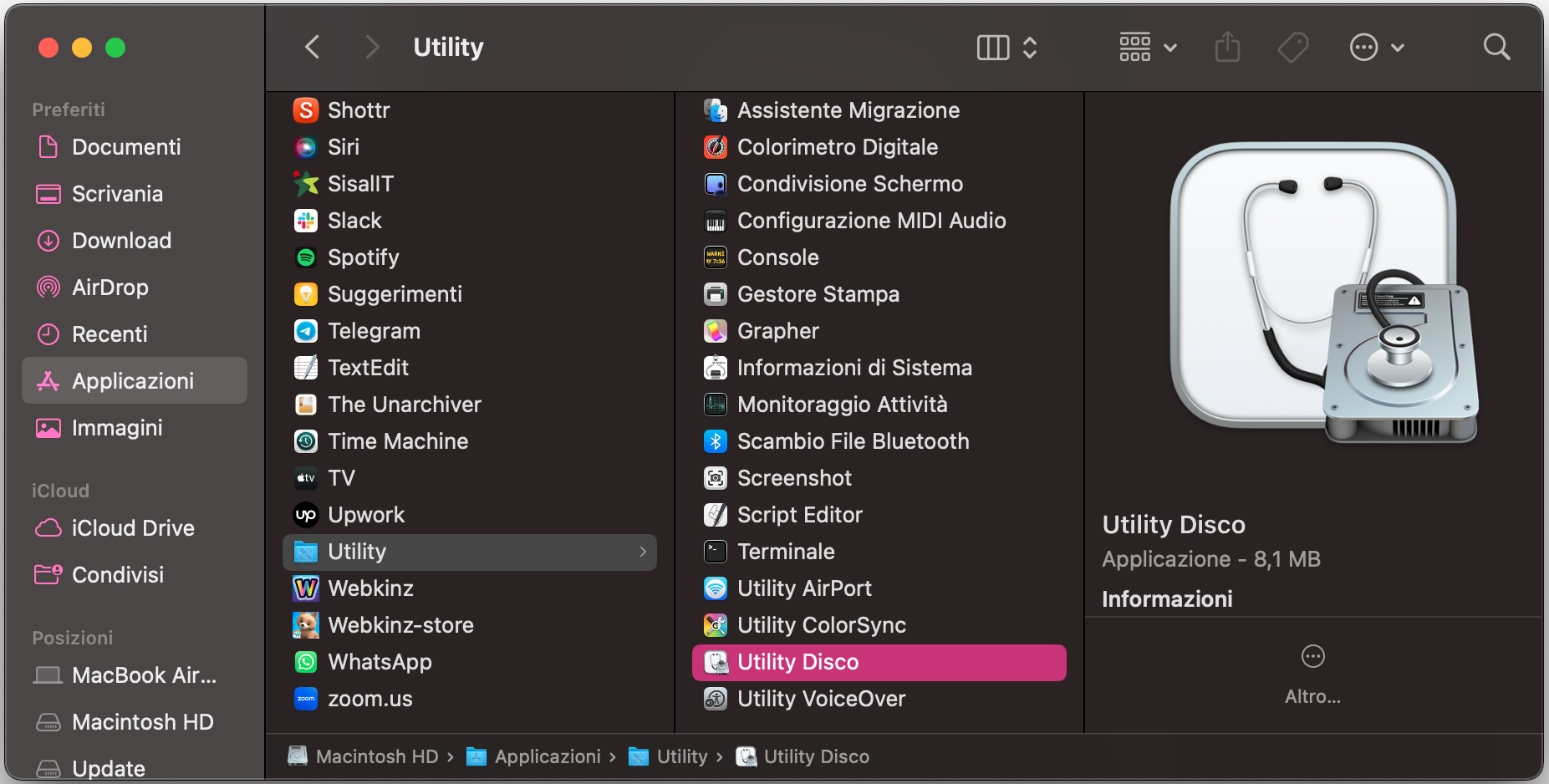
Apri Utility Disco da Applicazioni > Utility.
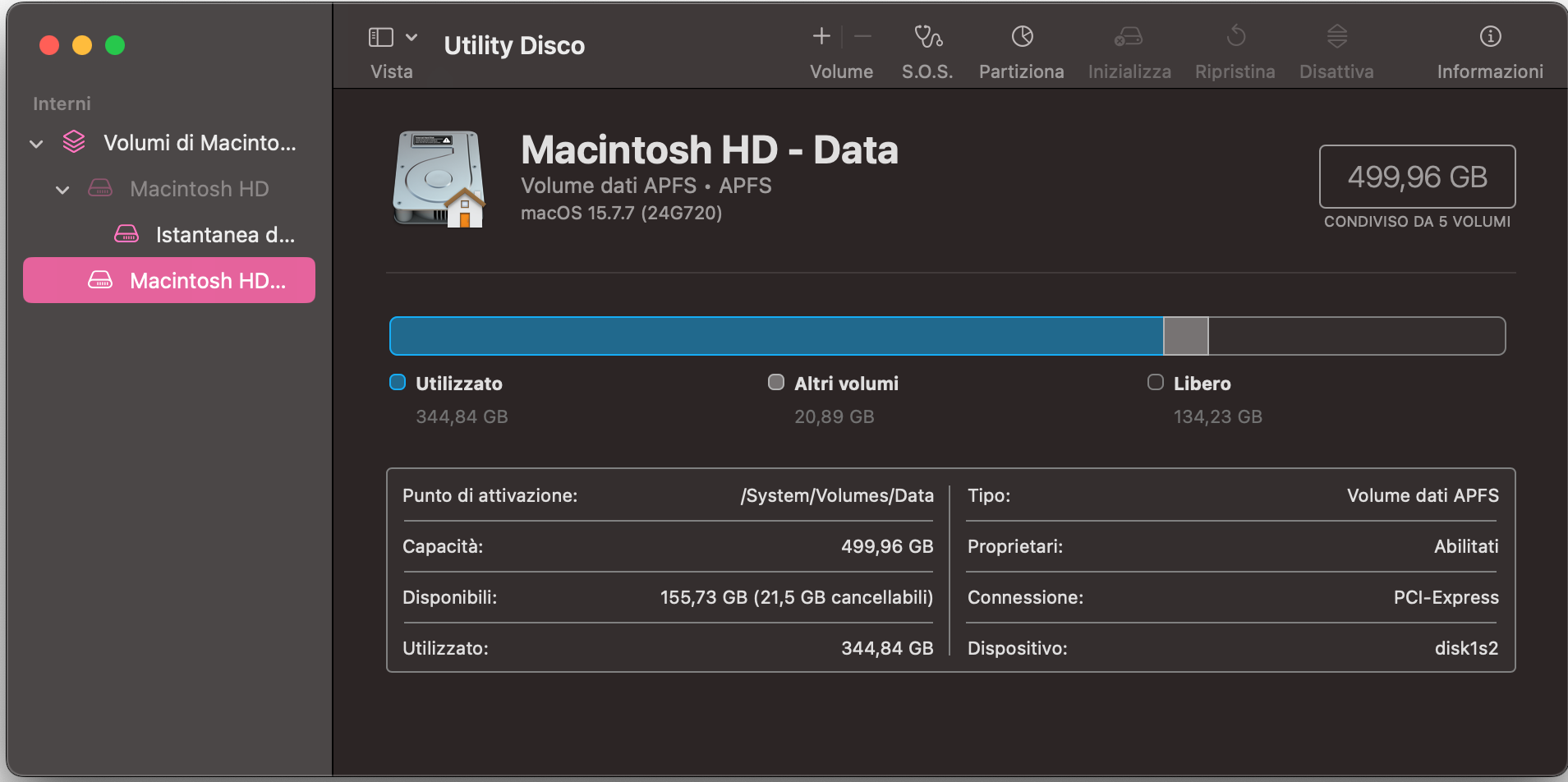
Seleziona il disco di sistema dalla barra laterale e verifica che il suo nome inizi con una lettera, non con un numero. Inoltre non dovrebbe contenere caratteri speciali.
Passaggio 1. Apri Utility DiscoPassaggio 2. Controlla il nome del disco
2. Svuota la cartella di ripristino automatico
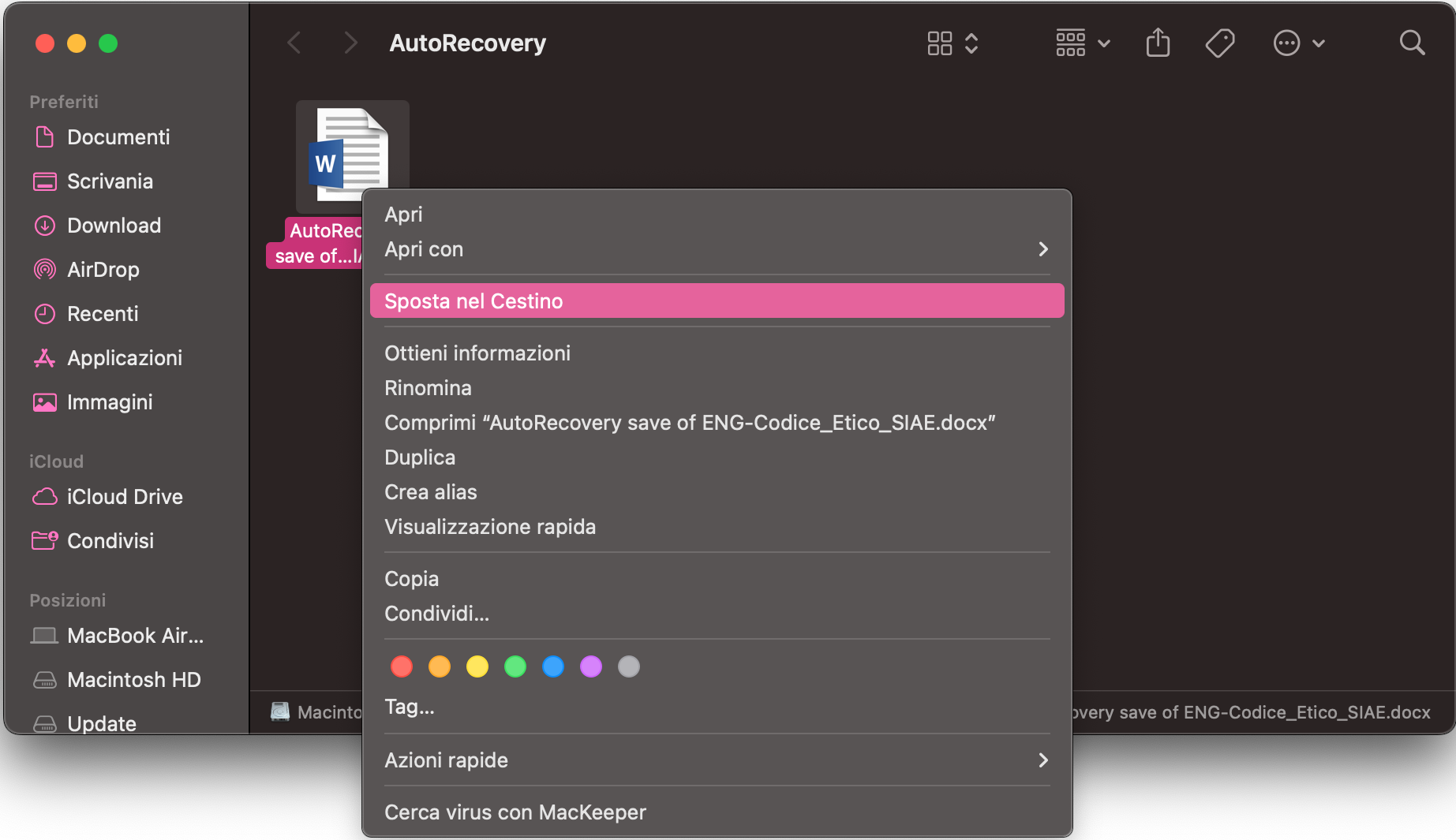
C'è una cartella sul tuo Mac che contiene tutti i documenti salvati automaticamente da Word. Questi file possono accumularsi nel tempo e causare problemi di funzionamento di Microsoft Word su Mac. Svuotare quella cartella può risolvere il problema:
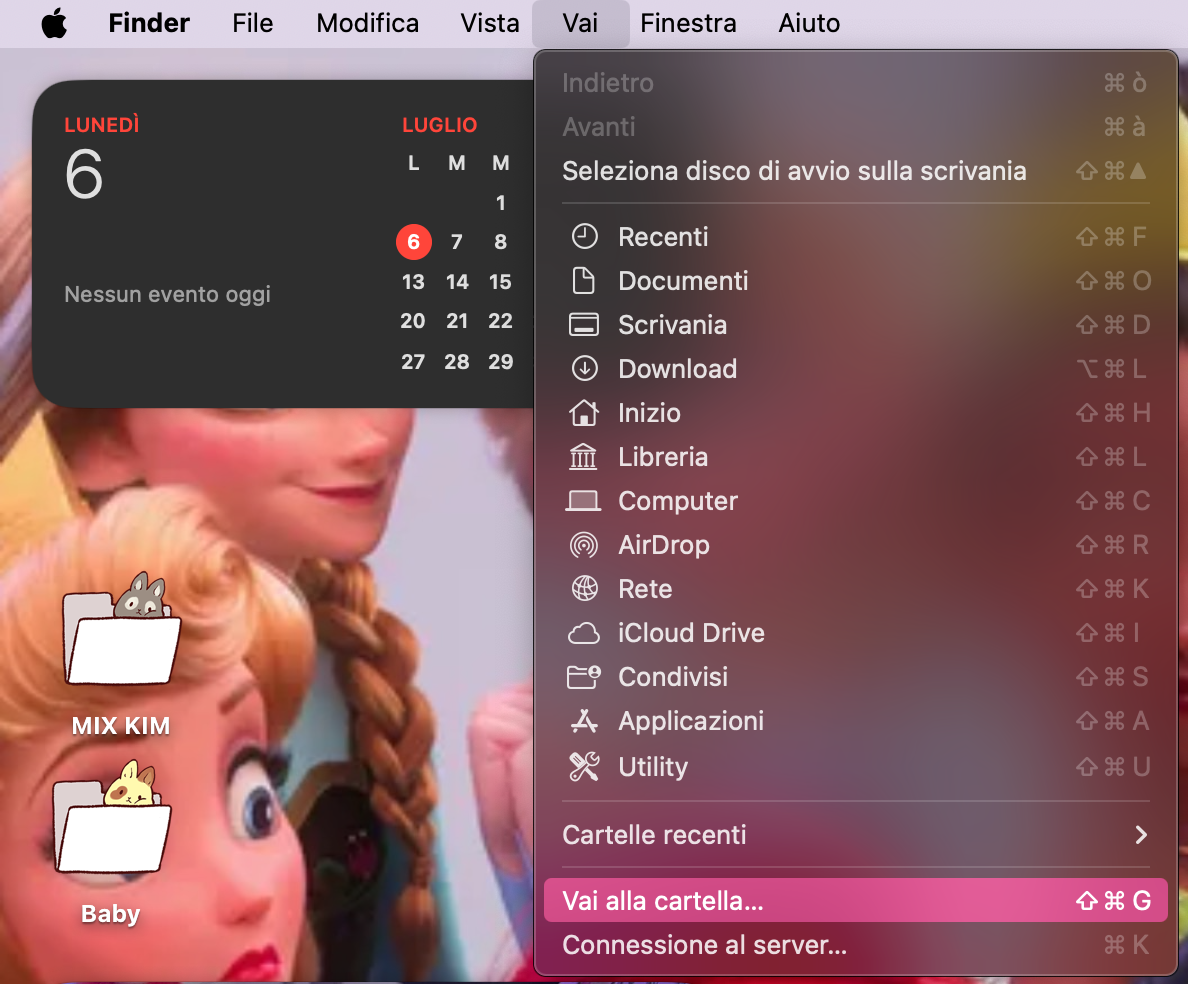
Apri il Finder e seleziona Vai > Vai alla cartella nella barra dei menu in alto.
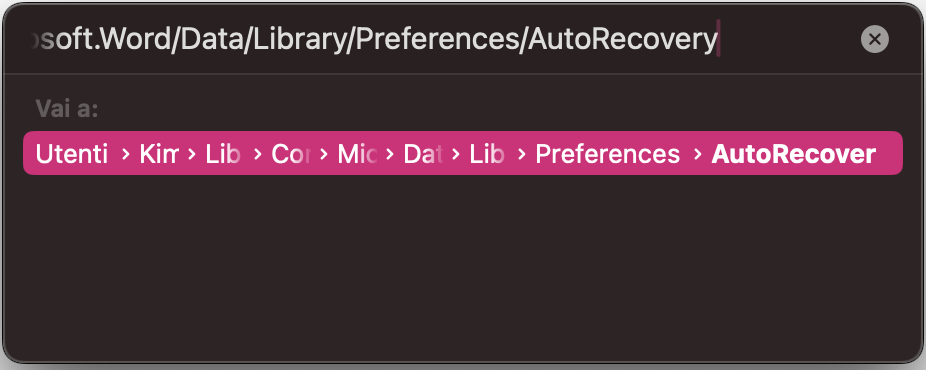
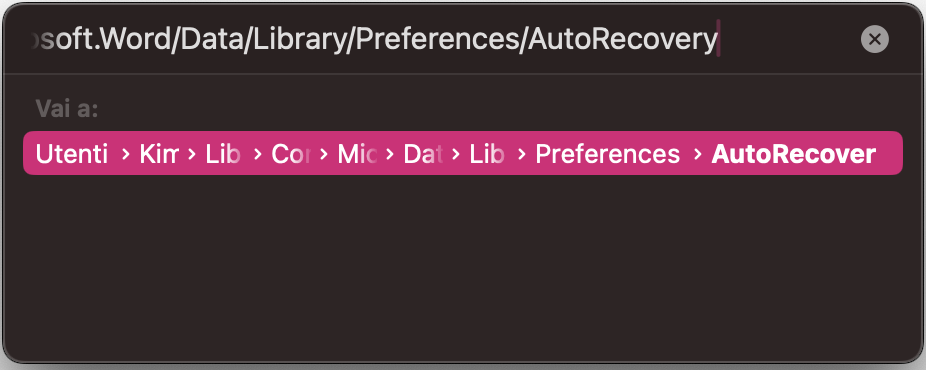
Digita o incolla ~/Library/Containers/com.microsoft.Word/Data/Library/Preferences/AutoRecovery e premi Invio.
Elimina il contenuto della cartella AutoRecovery.
Passaggio 1. Seleziona Vai alla cartellaPassaggio 2. Vai alla cartella AutoRecoveryPassaggio 3. Elimina il contenuto della cartella AutoRecovery
3. Ripristina le preferenze di Word e riavvia il Mac
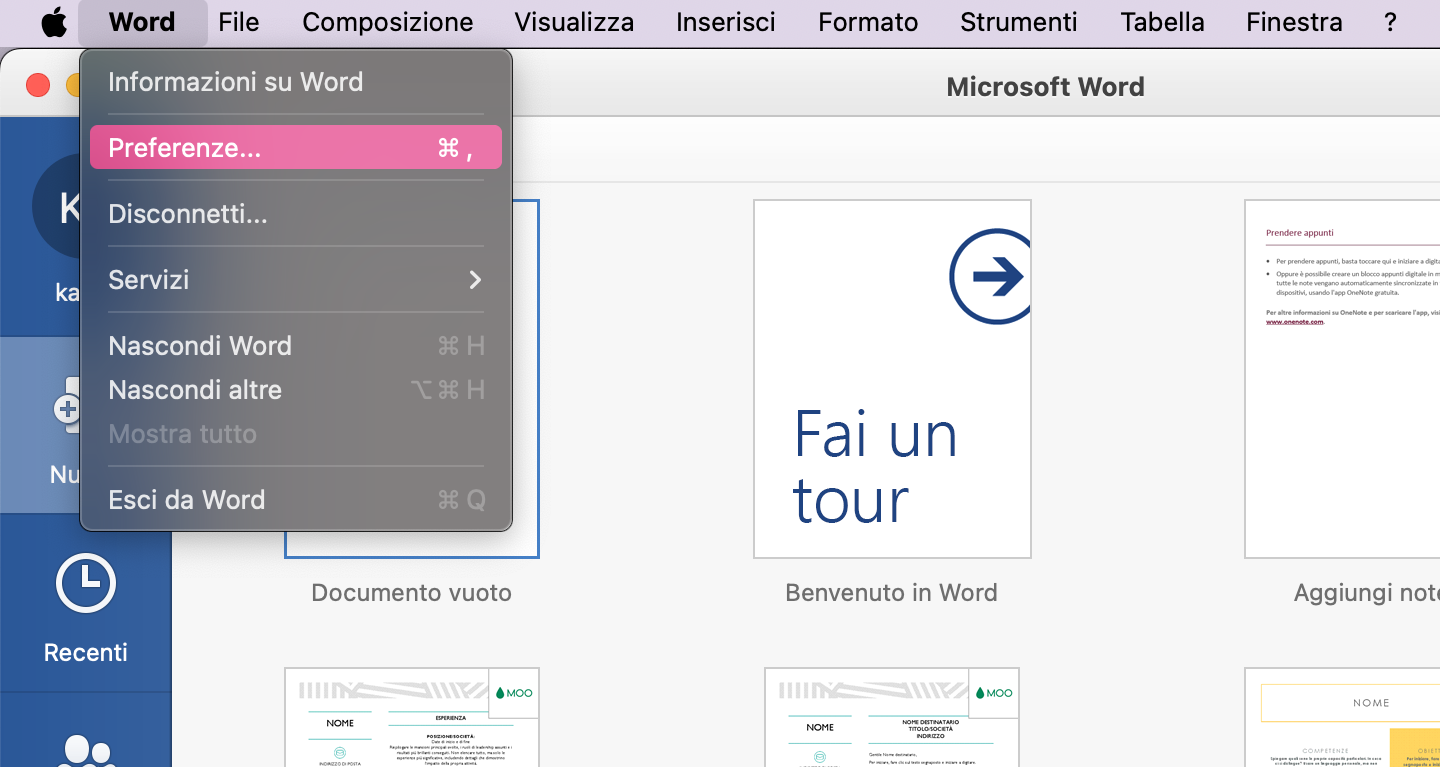
Il tuo Mac memorizza tutti i tipi di impostazioni per le tue applicazioni, incluso Word. Ripristinare queste preferenze alle impostazioni predefinite può aiutare quando Word continua a chiudersi da solo. Ecco come:
In Word, seleziona Word > Preferenze dalla barra dei menu.
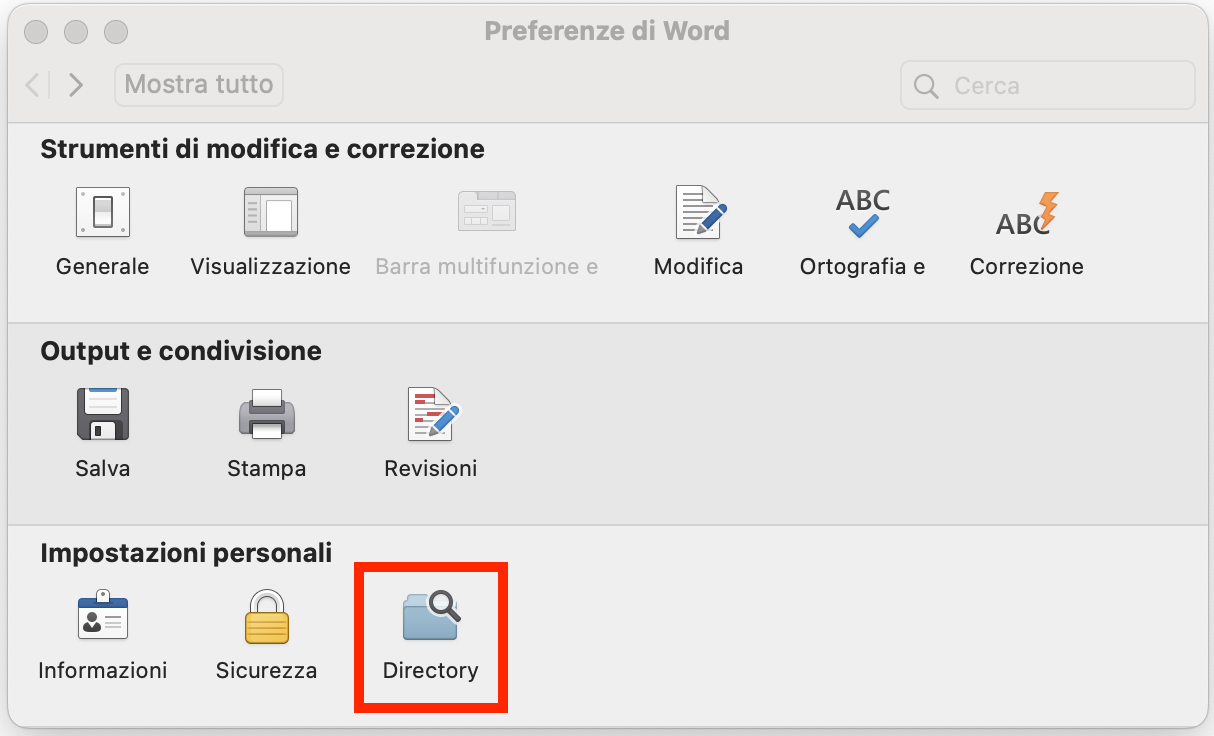
Clicca Directory.
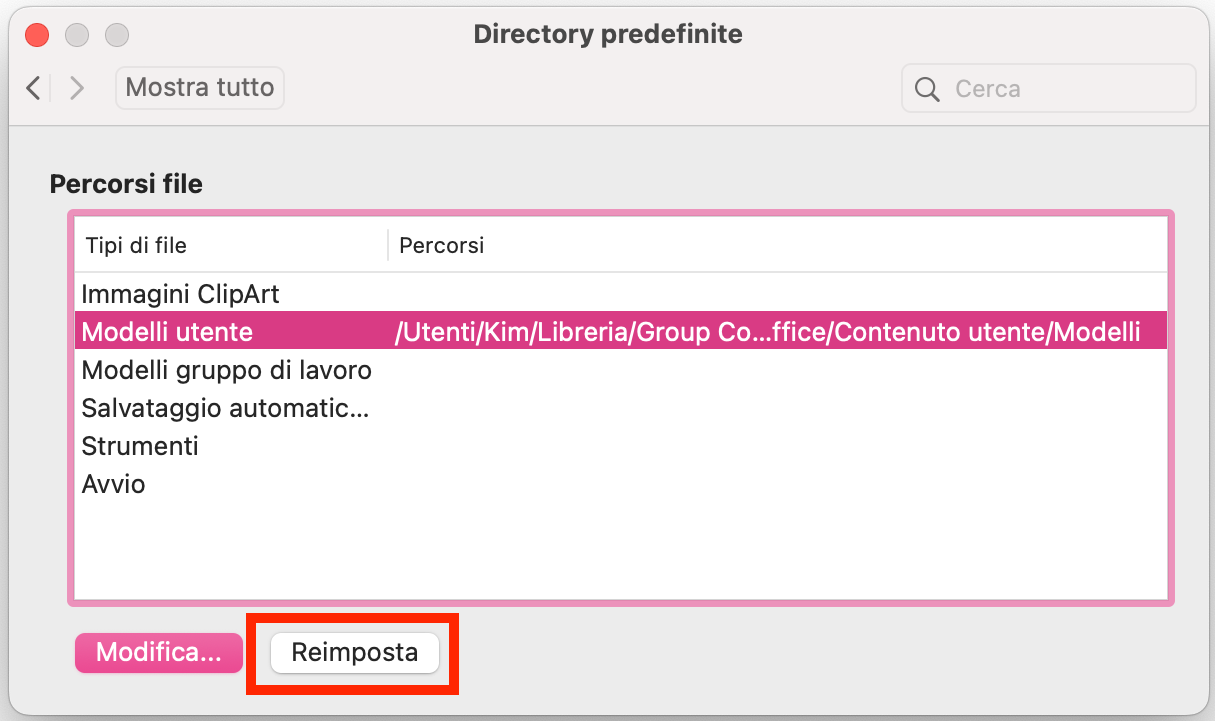
Seleziona Modelli utente dall'elenco, poi clicca Reimposta. Riavvia il Mac.
Passaggio 1. Apri le preferenze di WordPassaggio 2. Clicca DirectoryPassaggio 3. Seleziona Modelli utente e clicca Reimposta
4. Salva il documento Word in un'altra posizione
La posizione in cui hai salvato il tuo file Word potrebbe essere la causa dei problemi di blocco. Forse la cartella in cui hai memorizzato il file ha permessi errati, o forse hai salvato il file su un disco esterno che sta avendo problemi. Prova a salvare il tuo documento in un’altra posizione così:
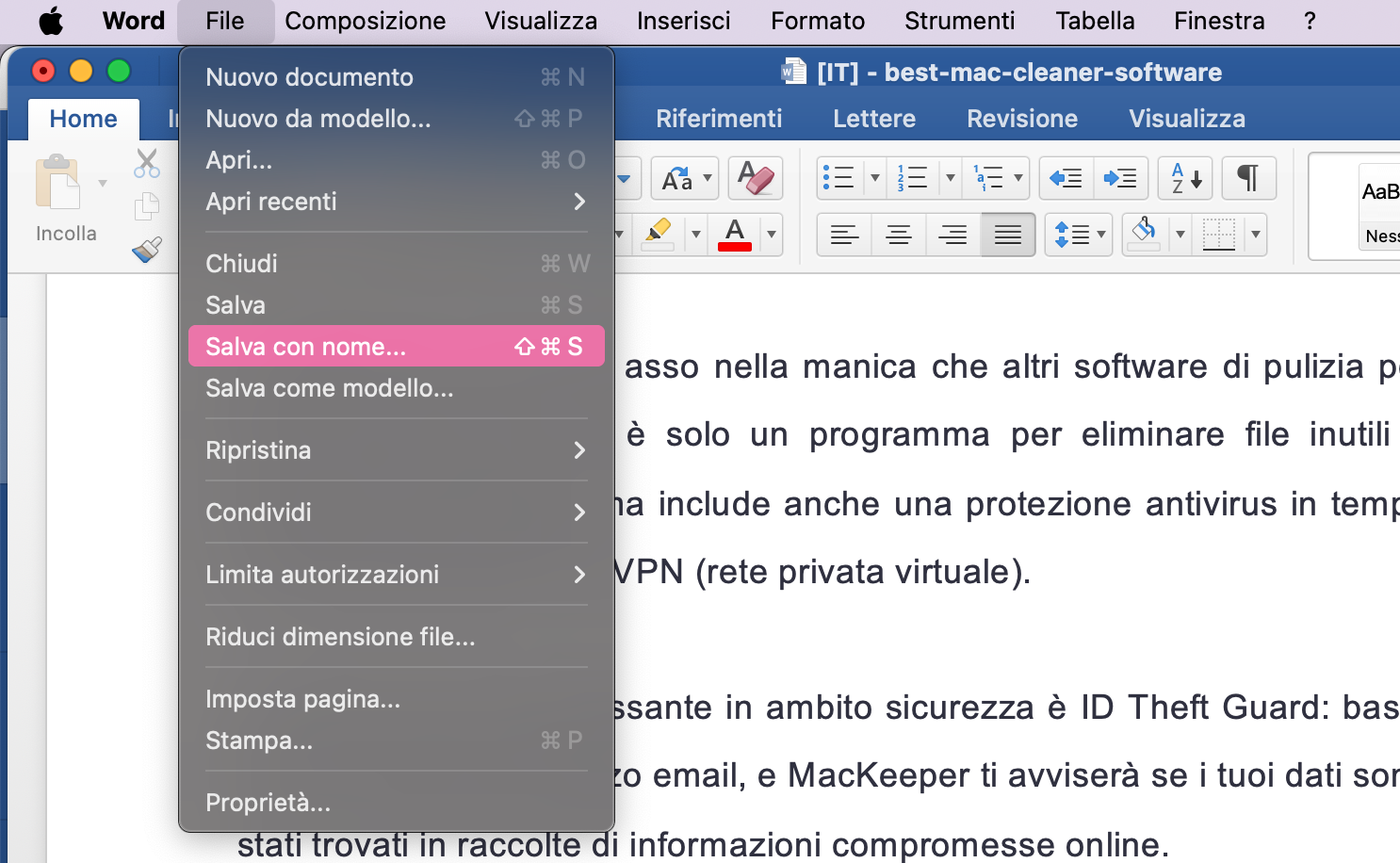
Apri il tuo documento Word e seleziona File > Salva con nome dalla barra dei menu.
Seleziona una nuova posizione e clicca Salva.
Passaggio 1. Seleziona Salva con nomePassaggio 2. Scegli una nuova posizione per il tuo file
5. Verifica gli aggiornamenti di Word
È comune riscontrare problemi con software obsoleto, ma è particolarmente critico con i programmi Office per macOS. L'aggiornamento automatico di Microsoft su Mac dovrebbe gestire questo, ma segui questi passaggi per assicurarti di utilizzare l'ultima versione di Word disponibile per il tuo Mac:
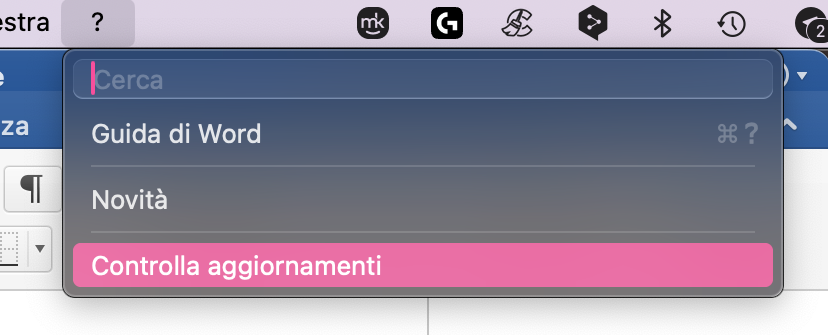
In Word, seleziona ? > Controlla aggiornamenti nella barra dei menu.
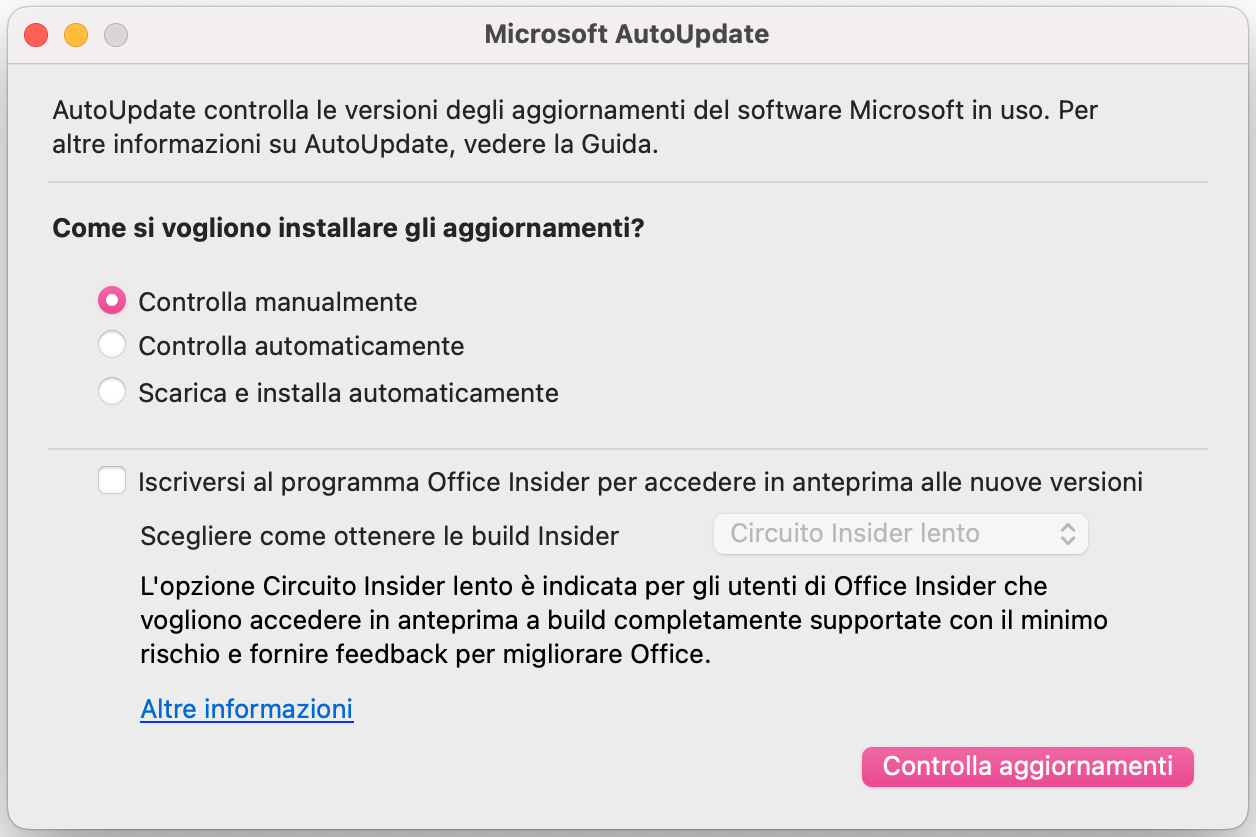
Clicca Controlla aggiornamenti.
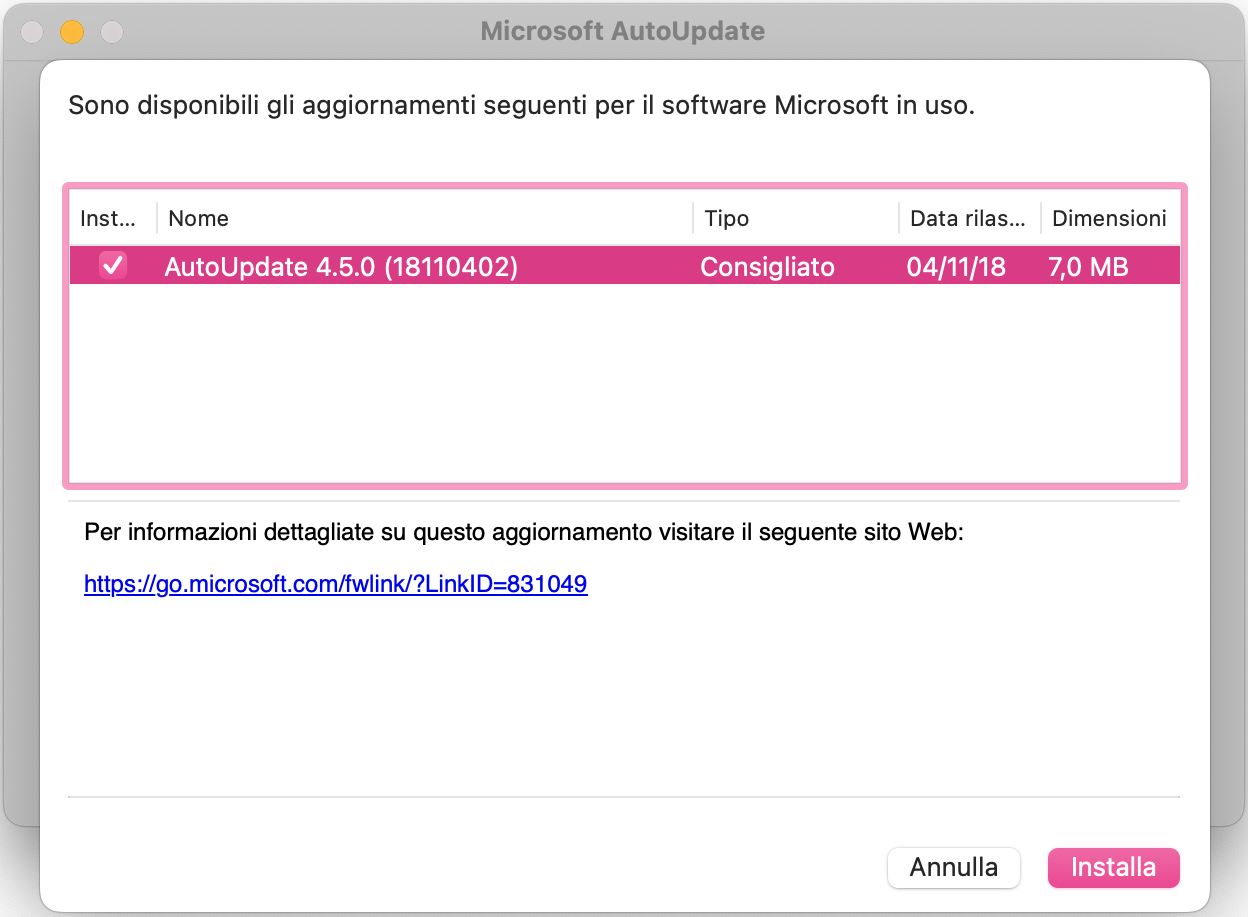
Clicca la freccia per vedere maggiori dettagli.
Passaggio 1. Seleziona Controlla aggiornamentiPassaggio 2. Clicca il pulsante Controlla aggiornamentiPassaggio 3. Scopri quali aggiornamenti sono disponibili
6. Crea un nuovo account
In particolare, dovresti provare a creare un nuovo account utente macOS. Il problema quando Word per Mac non si apre o si chiude immediatamente potrebbe essere dovuto a impostazioni, driver, preferenze e altri dati danneggiati o configurati in modo errato nel tuo account utente attuale. Ecco cosa fare:
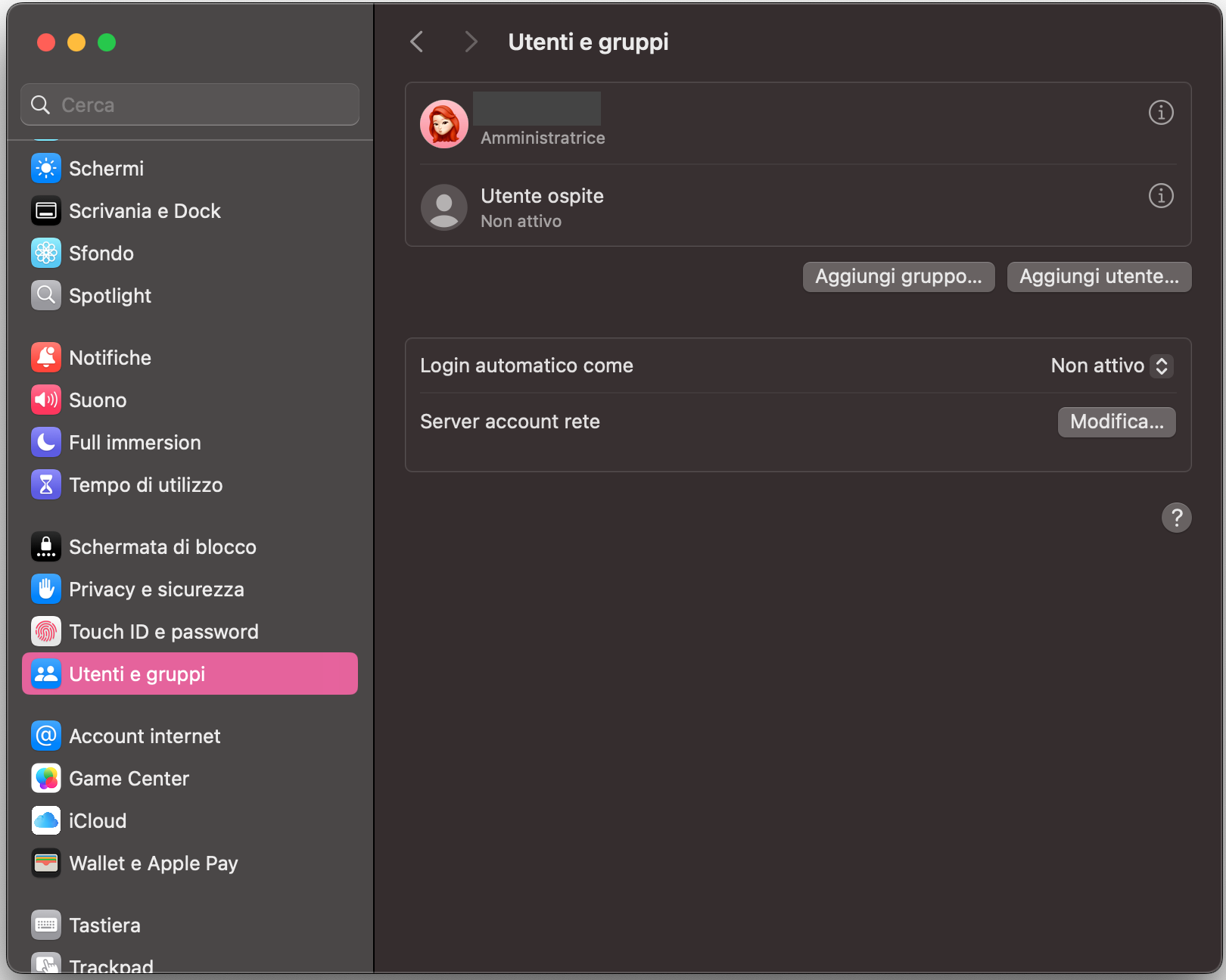
Apri Impostazioni di Sistema e seleziona Utenti e Gruppi. Clicca Aggiungi utente.
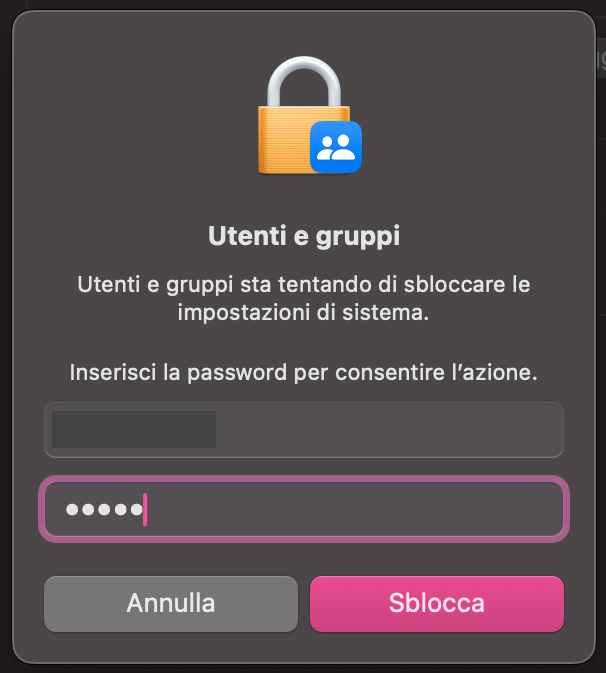
Inserisci la tua password e clicca Sblocca.
Inserisci i dettagli per il nuovo utente e clicca Crea utente. Accedi a questo nuovo account e prova di nuovo Word.
Passaggio 1. Apri Utenti e Gruppi e aggiungi un utentePassaggio 2. Inserisci i tuoi datiPassaggio 3. Configura il tuo nuovo utente
7. Controlla i componenti aggiuntivi e disabilitali
A volte i componenti aggiuntivi di terze parti possono interferire con Word e causarne la chiusura inaspettata. Abbiamo notato che disabilitarli può aiutarti a determinare se il problema ha origine da estensioni esterne piuttosto che da Word stesso.
Segui questi passaggi:
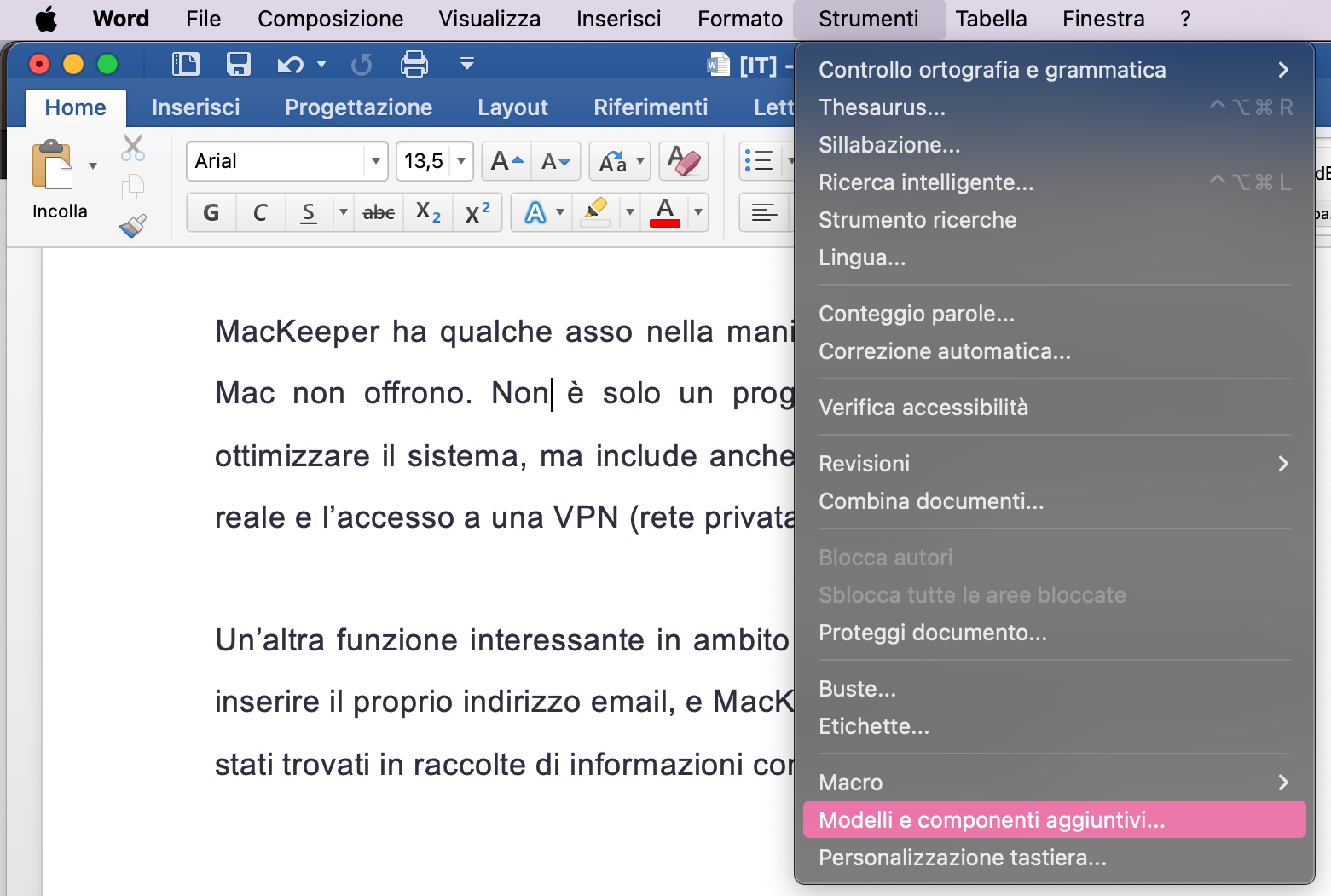
Apri Word e seleziona Strumenti > Modelli e componenti aggiuntivi.
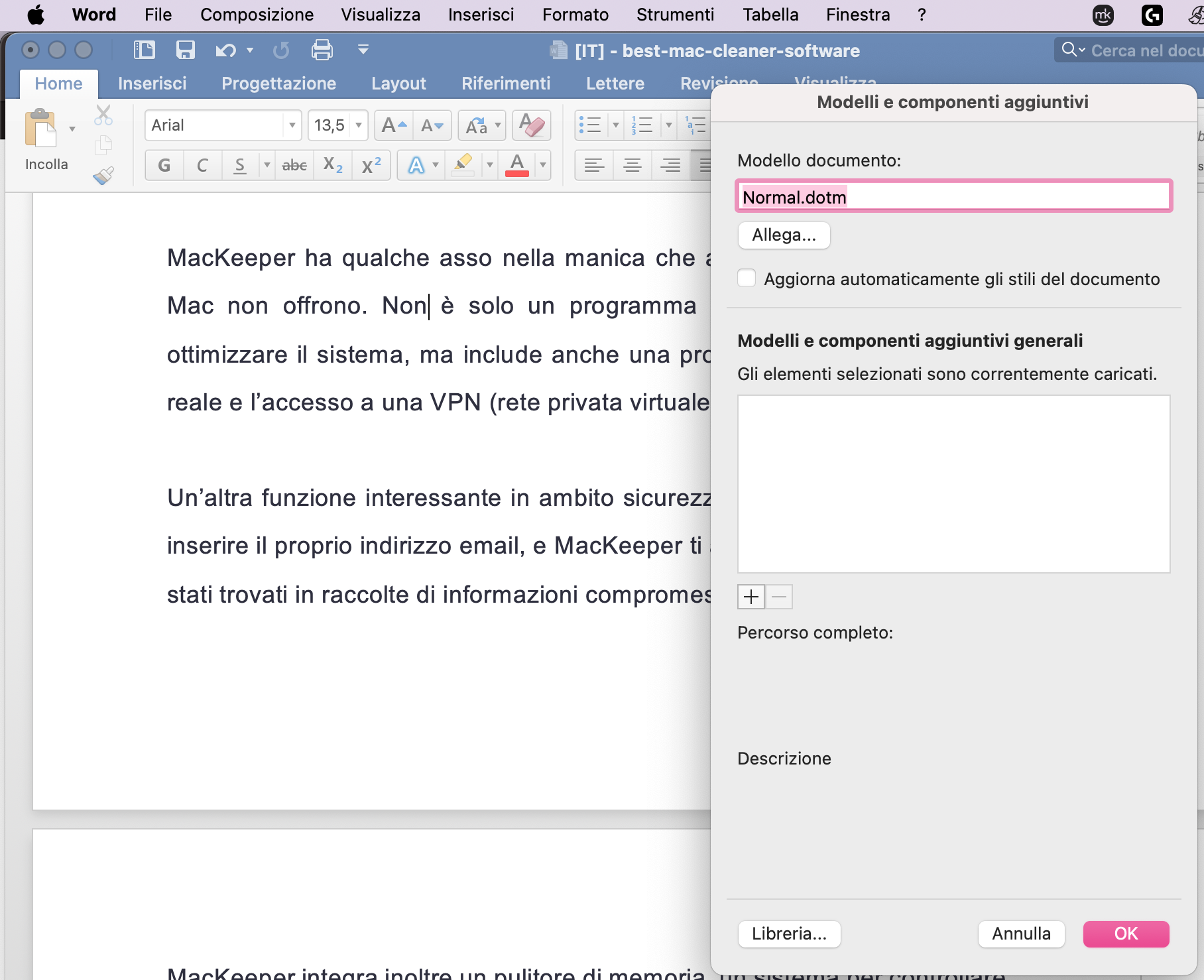
Deseleziona tutti i componenti aggiuntivi elencati.
Riavvia Word e verifica se funziona senza problemi.
Se Word funziona bene, abilita i componenti aggiuntivi uno per uno per trovare quello difettoso.
Passaggio 1. Apri Word e seleziona Strumenti > Modelli e componenti aggiuntiviPassaggio 2. Se c'è qualcosa da disattivare, deseleziona tutti i componenti aggiuntivi elencati
8. Svuota la cache dell'applicazione Word
Word memorizza dati nella cache per migliorare le prestazioni, ma a volte questi file si danneggiano, causando crash. Una volta cancellati i file di cache corrotti, il nostro team sottolinea che svuotare la cache di Word permette di ripartire da zero senza cancellare i tuoi documenti o preferenze.
Ecco come ripristinarla:
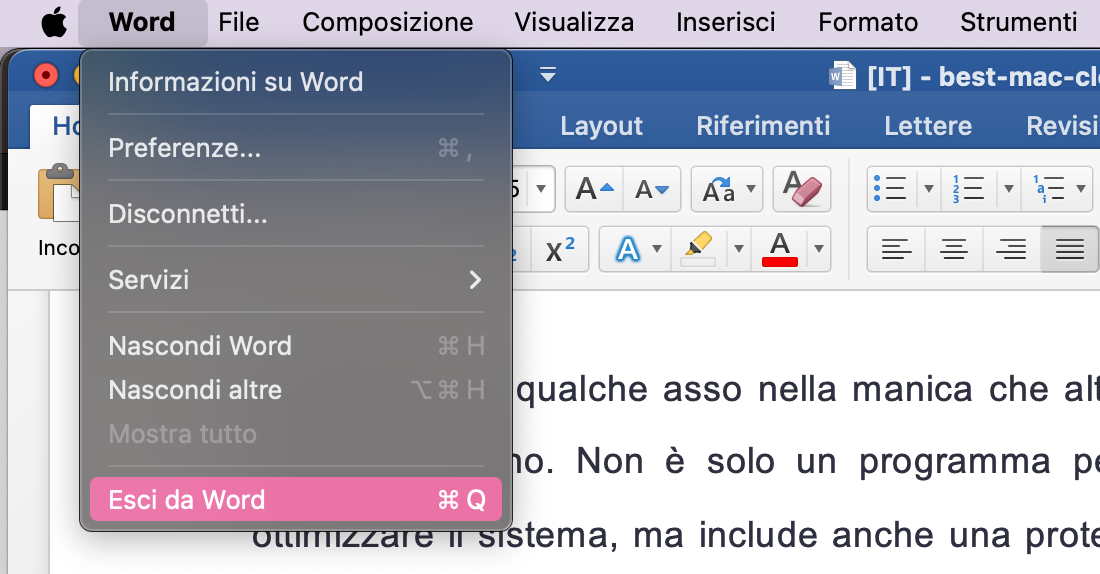
Chiudi completamente Microsoft Word.
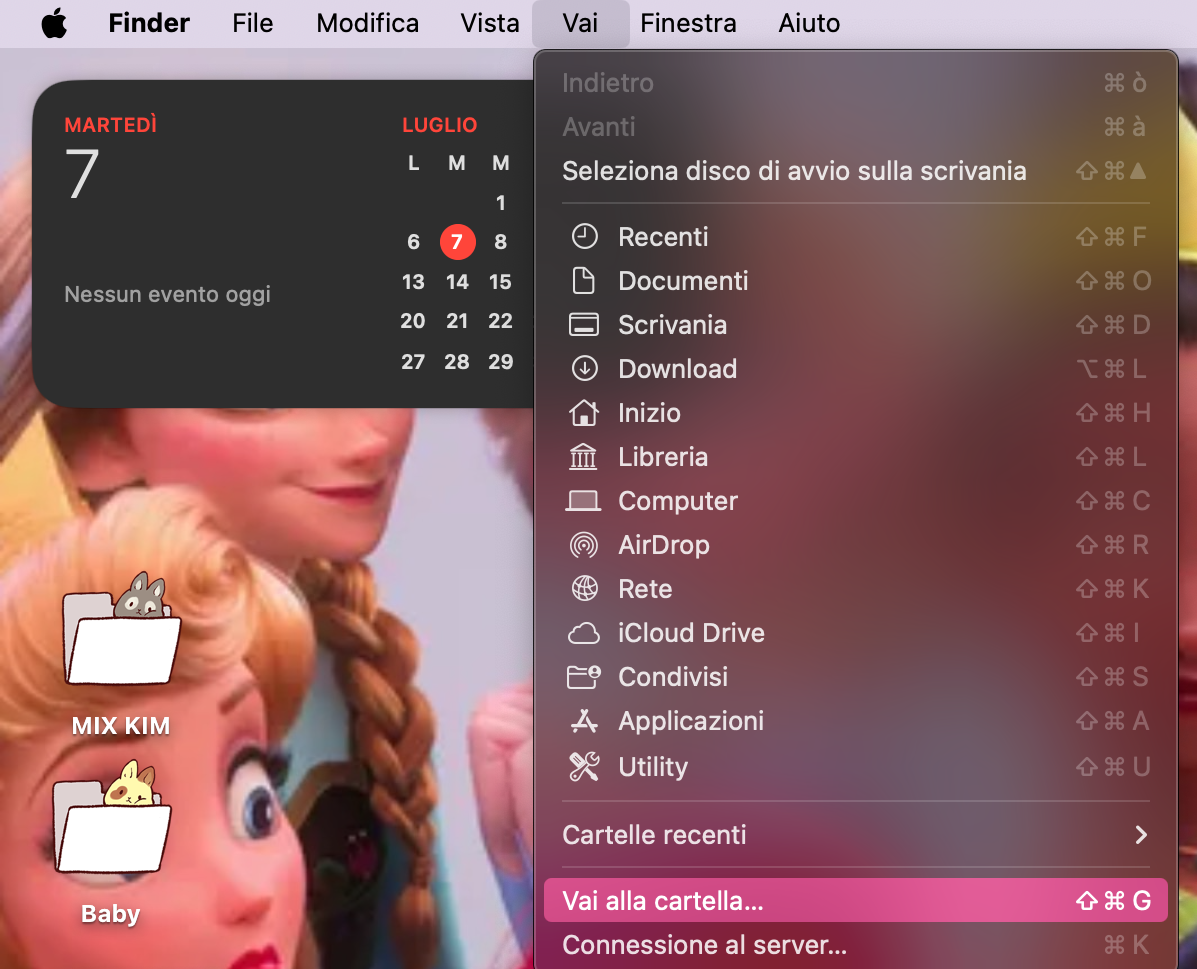
Apri il Finder e clicca Vai > Vai alla cartella nel menu in alto.
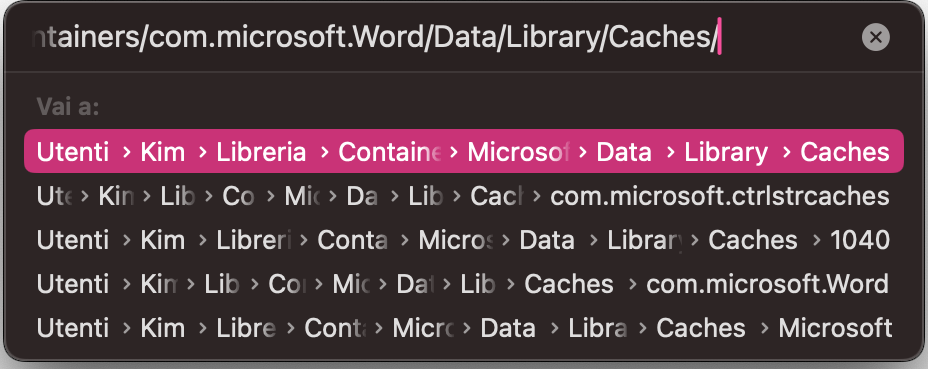
Digita ~/Library/Containers/com.microsoft.Word/Data/Library/Caches/ e premi Invio.
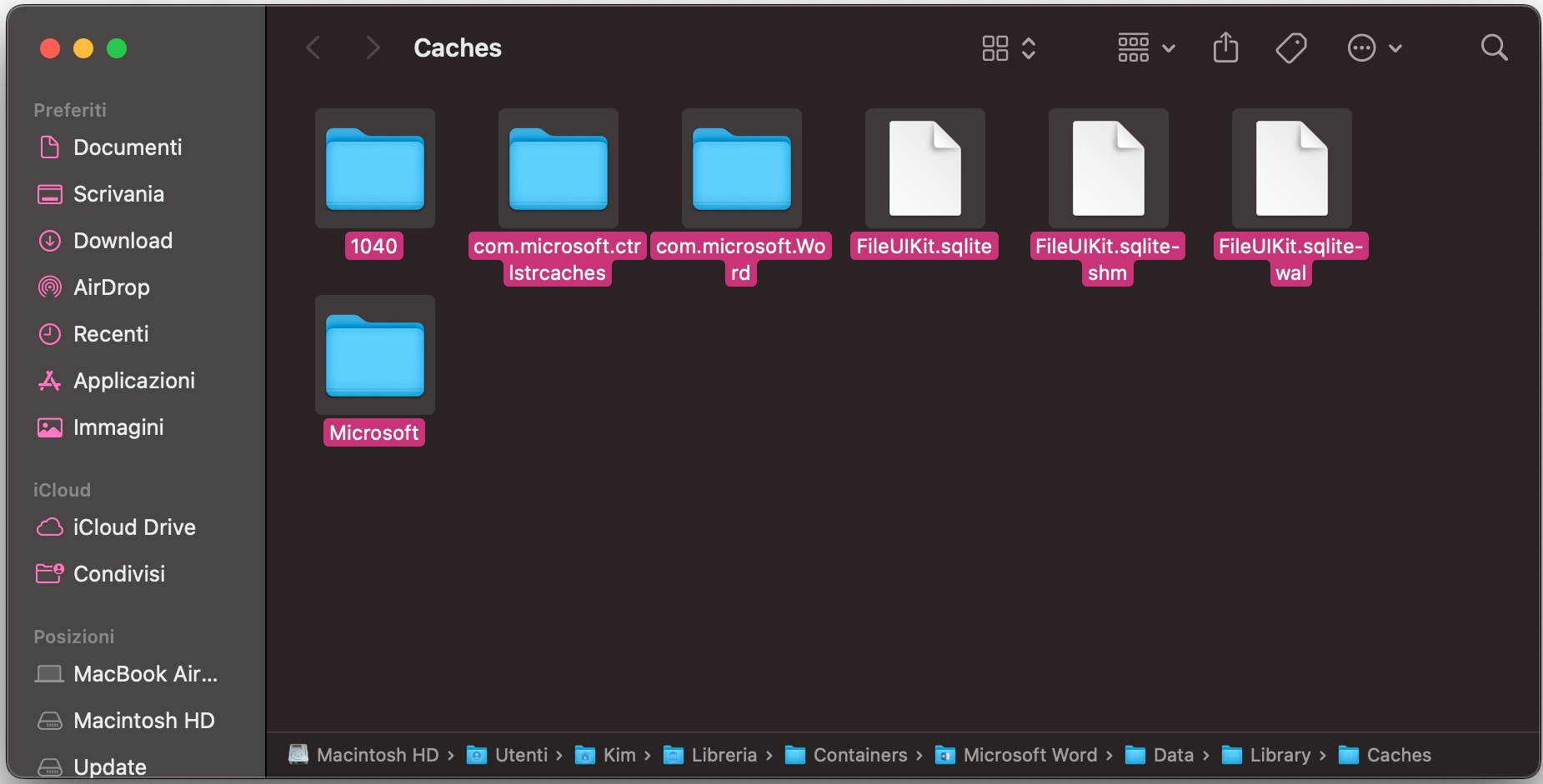
Elimina i file di cache all'interno di questa cartella.
Riavvia Word e verifica se i crash si interrompono.
Passaggio 1. Chiudi completamente Microsoft WordPassaggio 2. Apri il Finder e clicca Vai > Vai alla cartella nel menu in altoPassaggio 3. Digita ~/Library/Containers/com.microsoft.Word/Data/Library/Caches/ e premi InvioPassaggio 4. Elimina i file di cache all'interno di questa cartella
9. Avvia la Modalità Provvisoria sul tuo Mac
Questo è un modo classico per risolvere i problemi con macOS. La Modalità Provvisoria avvia il tuo Mac solo con il software e i driver forniti con il sistema operativo. Se Word smette di bloccarsi in Modalità Provvisoria, allora il problema è probabilmente causato da un driver di terze parti.
Avvia un Mac con Apple Silicon in Modalità Provvisoria così:
Spegni il Mac.
Tieni premuto il pulsante di accensione fino a quando vedi Caricamento opzioni di avvio.
Scegli un volume.
Tieni premuto il tasto Maiuscole, poi clicca Continua in Modalità Provvisoria.
Su un Mac Intel, entra in Modalità Provvisoria così:
Accendi o riavvia il Mac e tieni premuto immediatamente il tasto Maiuscole.
Quando vedi la finestra di accesso, rilascia Maiuscole.
Accedi al tuo Mac. Accedi di nuovo, se richiesto.
10. Avvia Utility Disco sul tuo Mac
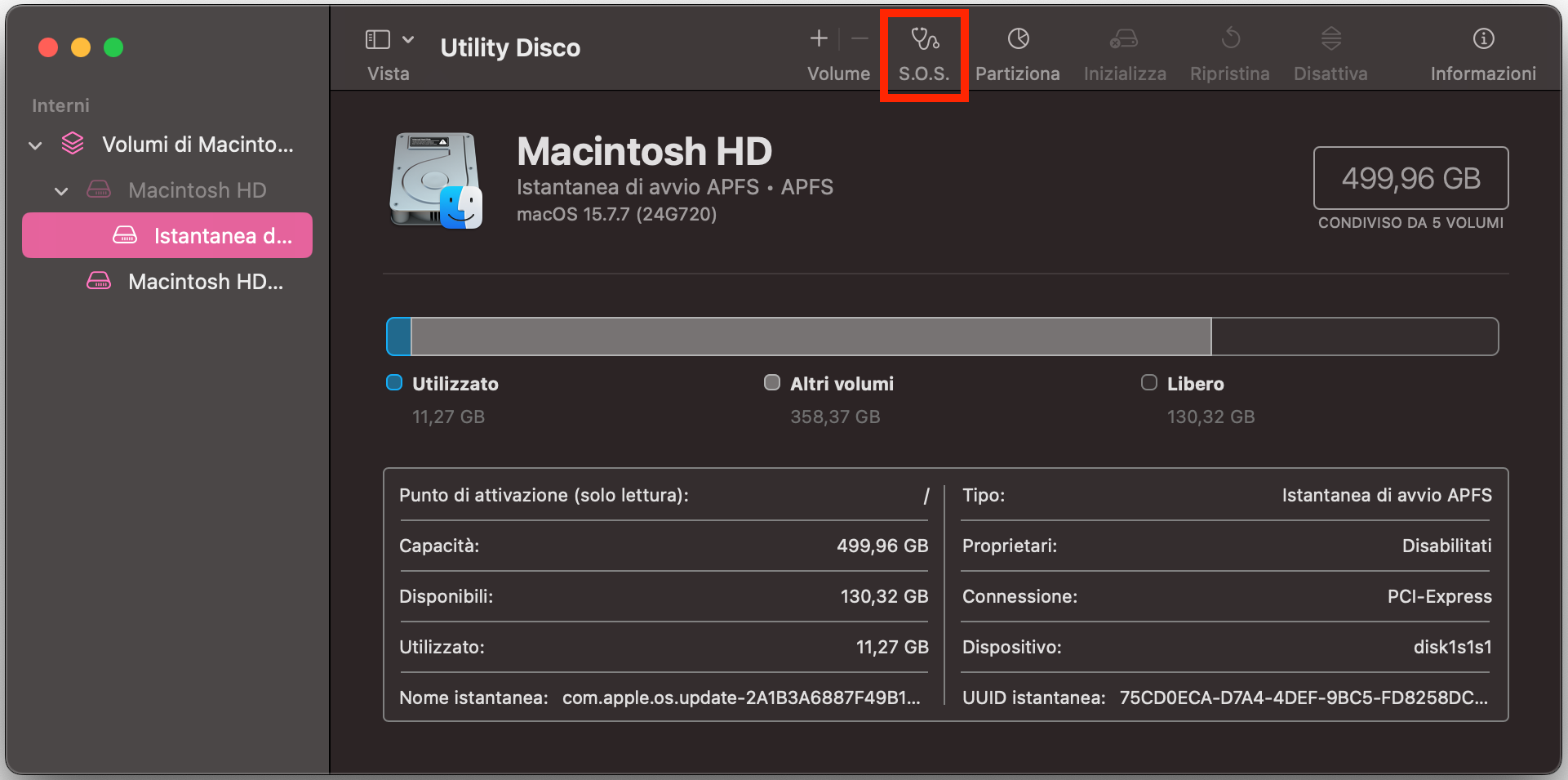
È possibile che problemi più fondamentali relativi al tuo disco interno siano il motivo per cui Word non si chiude su Mac o continua a chiudersi. Eseguire la funzione S.O.S. in Utility Disco può aiutare:
Premi Control + Spazio per aprire Spotlight e cerca Utility Disco per aprirla. Scegli il tuo disco dalla barra laterale. Clicca S.O.S.
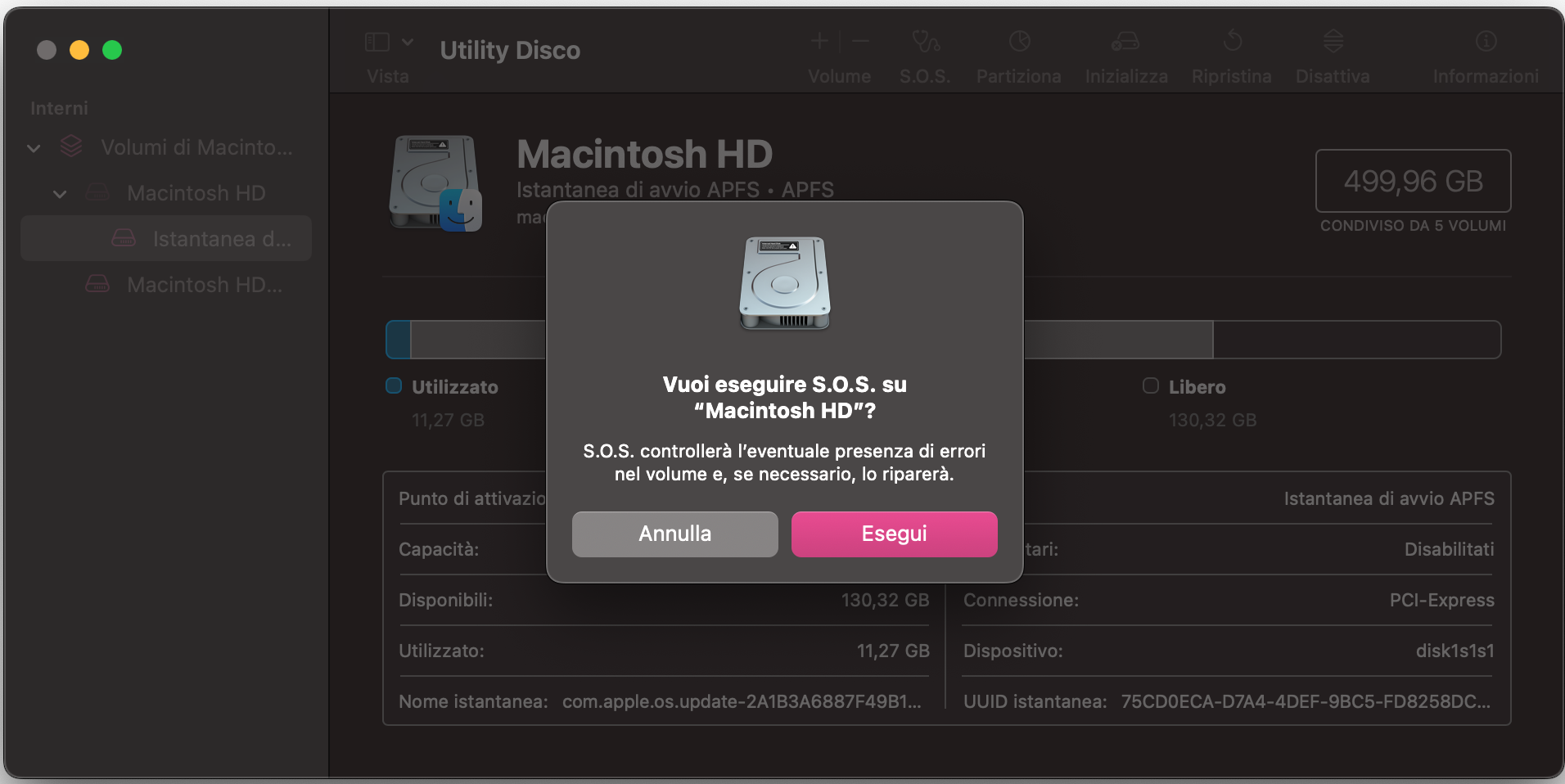
Clicca Esegui.
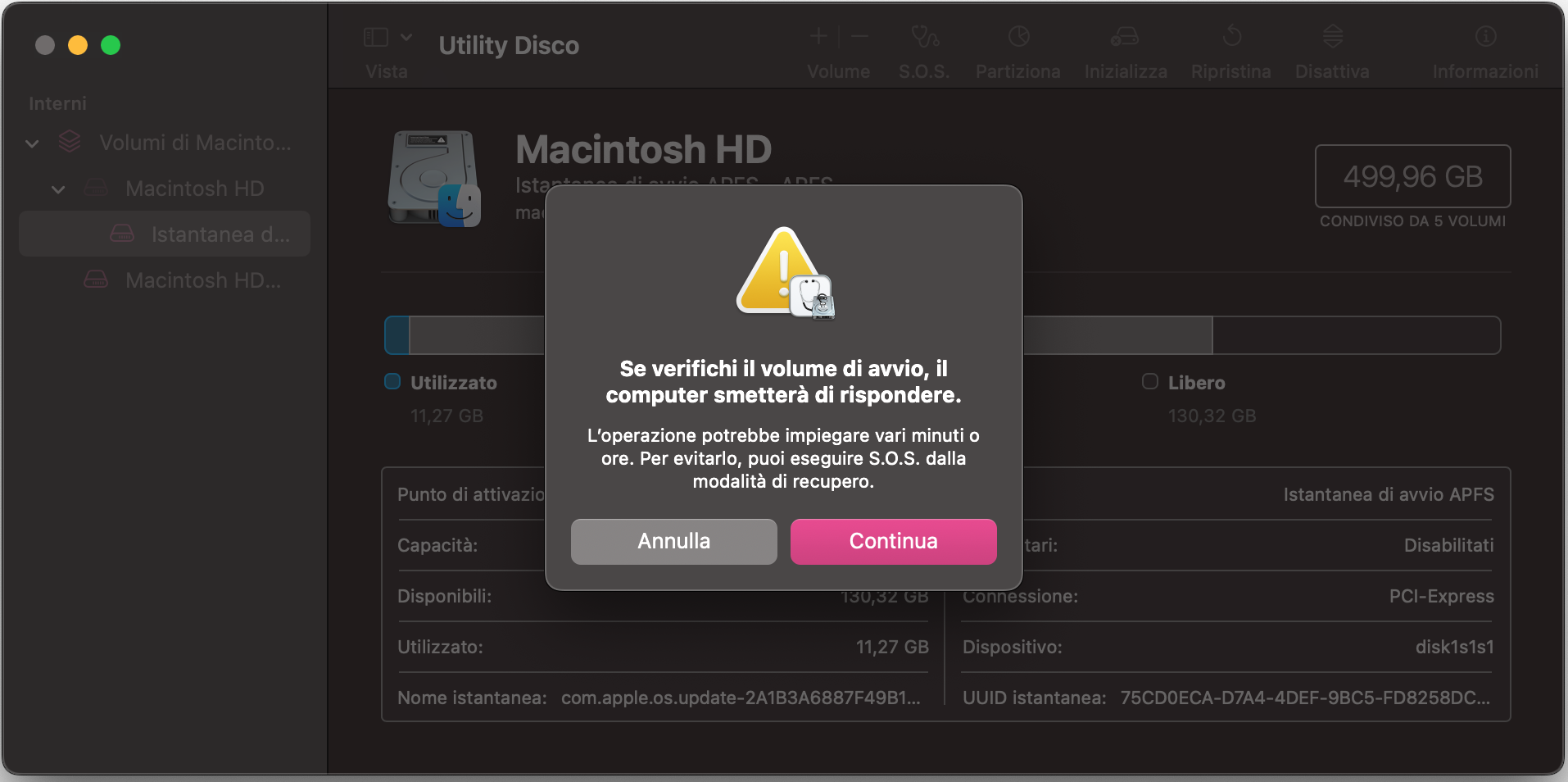
Clicca Continua e lascia che il processo venga eseguito.
Passaggio 1. Clicca il pulsante S.O.S.Passaggio 2. Clicca il pulsante EseguiPassaggio 3. Clicca Continua
11. Reinstalla Microsoft Office per Mac
Questa è l'ultima soluzione da provare se la tua precedente installazione di Word non è andata come previsto. Segui questi passaggi per reinstallare Word su Mac:
Chiudi tutte le applicazioni Microsoft Office attualmente in esecuzione.
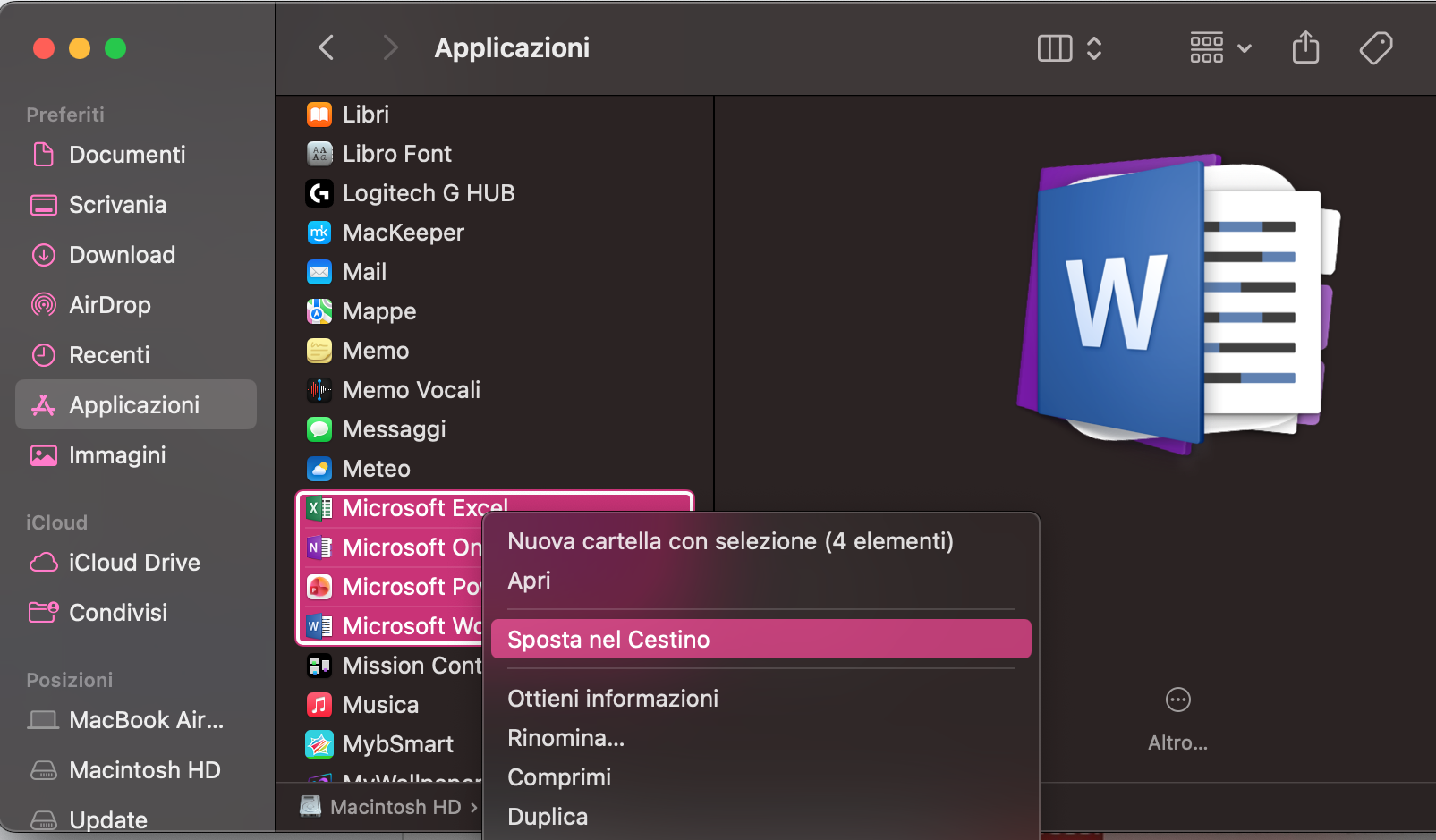
Apri la cartella Applicazioni nel Finder e sposta ogni applicazione Microsoft Office nel Cestino.
Vai sull’App Store o sul sito ufficiale Microsoft e reinstalla la suite.
Passaggio 1. Chiudi tutte le tue applicazioni MicrosoftPassaggio 2. Sposta le tue app Microsoft nel CestinoPassaggio 3. Installa di nuovo le tue app
Come recuperare documenti Word danneggiati e non salvati su Mac
La funzione di salvataggio automatico di Word si attiva solo quando hai salvato un file manualmente almeno una volta. Tuttavia, se il tuo file Word non è mai stato salvato o se è danneggiato, potresti comunque riuscire a recuperarlo con gli strumenti integrati di Word, così:
Controlla la cartella AutoRecovery
Cerca i file persi
Recupera il testo dai file Word danneggiati
1. Controlla la cartella AutoRecovery
Word ha una funzione AutoRecovery, che può aiutarti a recuperare dati non salvati se l'app si blocca. Controlla questa cartella AutoRecovery sul tuo Mac per verificare se contiene file recuperabili:
Nel Finder, seleziona Vai > Vai alla cartella nella barra dei menu. Digita ~/Library/Containers/com.microsoft.Word/Data/Library/Preferences/AutoRecovery e premi Invio.
Controlla la cartella AutoRecovery per i file e prova ad aprirli.
2. Cerca i file persi
Usando la funzione di ricerca di Word, potresti riuscire a recuperare file danneggiati o non salvati. Ecco come:
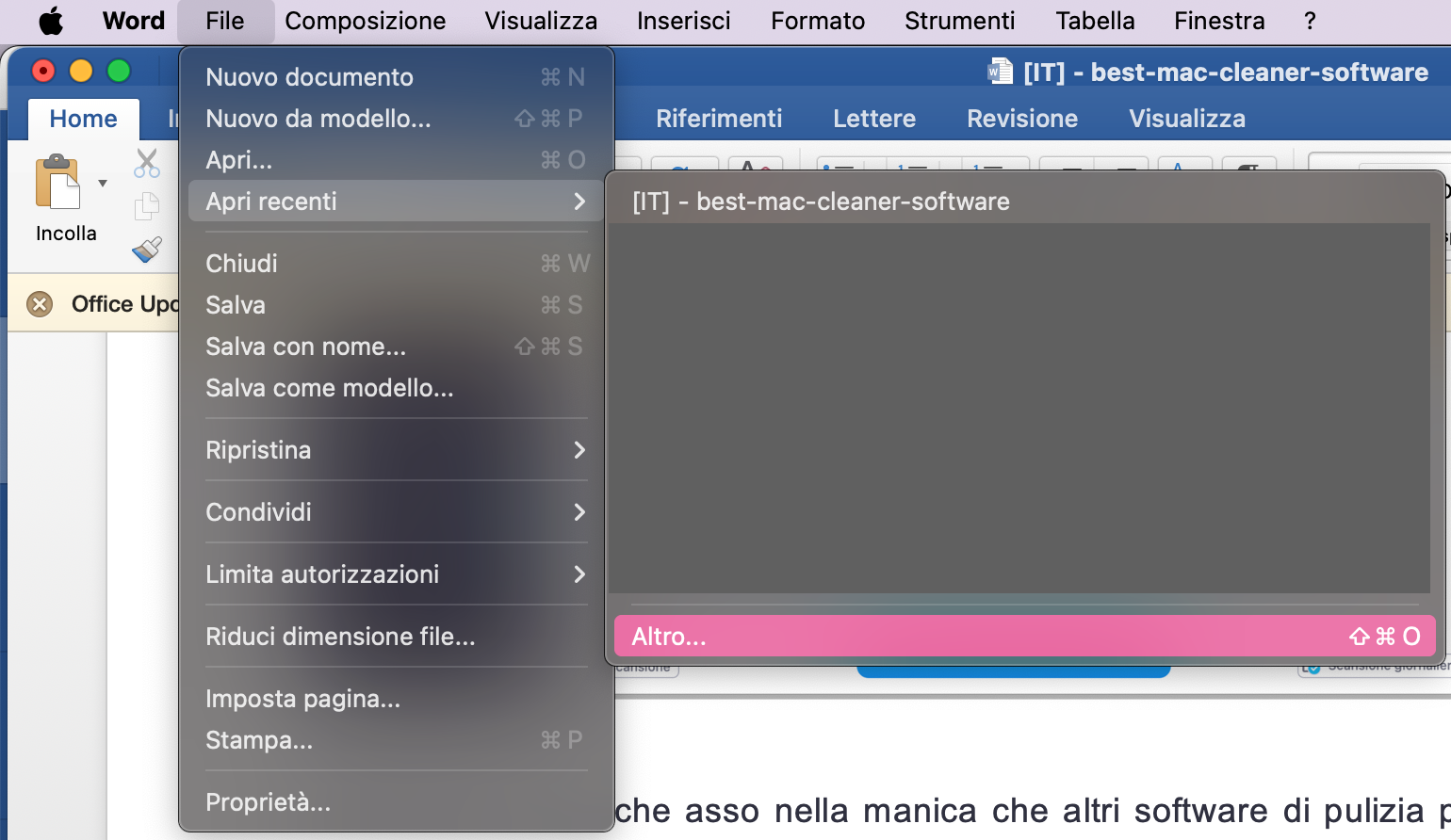
In Word, seleziona File > Apri recenti > Altro dalla barra dei menu.
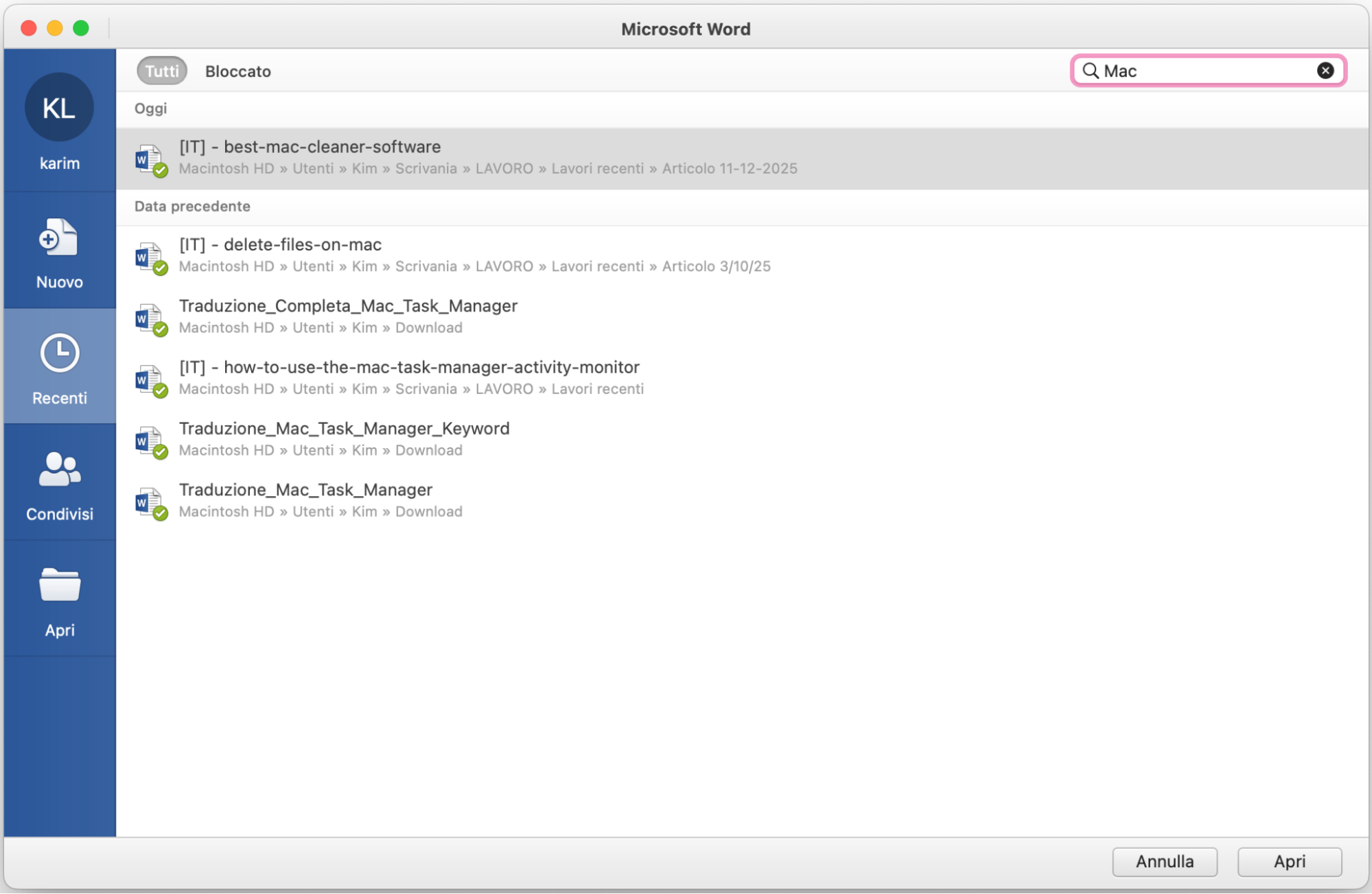
Digita il nome del tuo file nella barra di ricerca in alto a destra. Fai doppio clic sul file che vuoi aprire.
Passaggio 1. Apri file recentiPassaggio 2. Cerca il tuo file in Word
3. Recupera il testo dai file Word danneggiati
Puoi anche provare a recuperare il testo da un file Word danneggiato seguendo queste istruzioni:
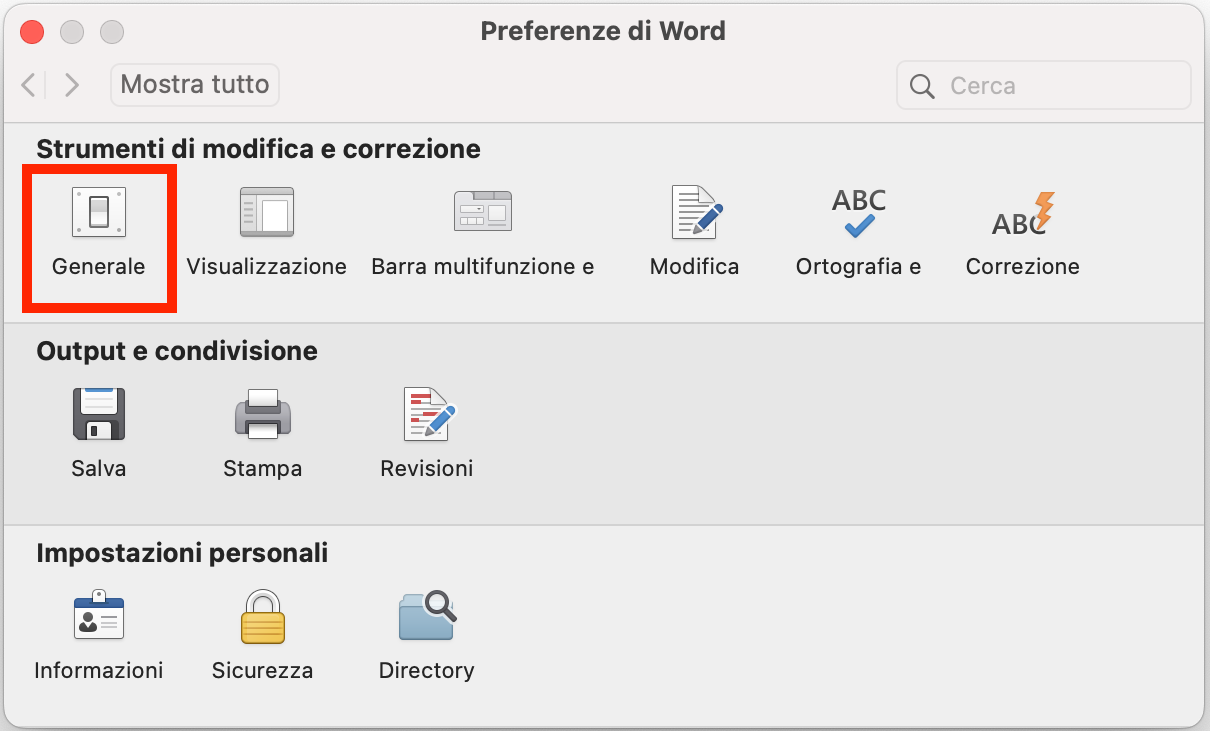
Apri Word e scegli Word > Preferenze dalla barra dei menu. Clicca Generale.
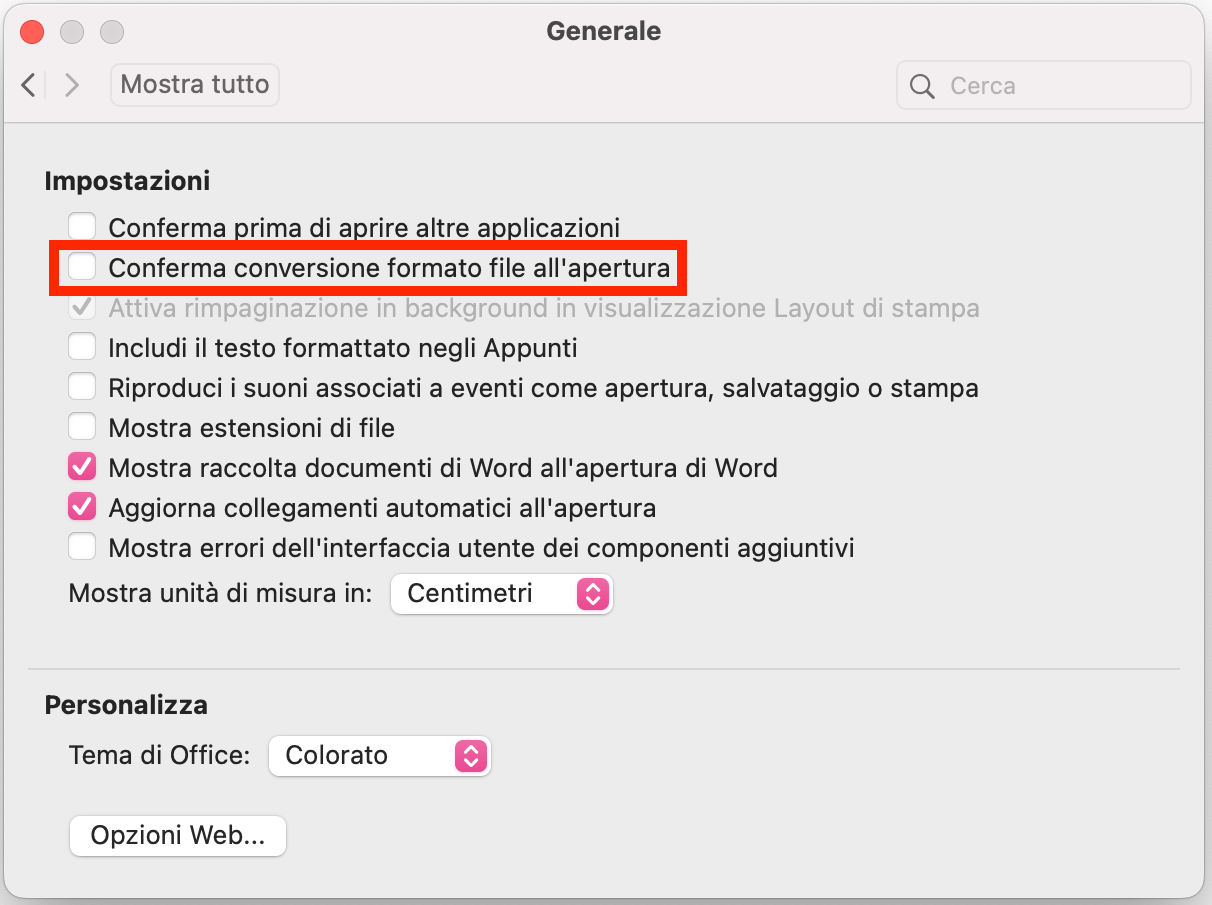
Spunta Conferma conversione formato file all'apertura. Chiudi il pannello delle preferenze.
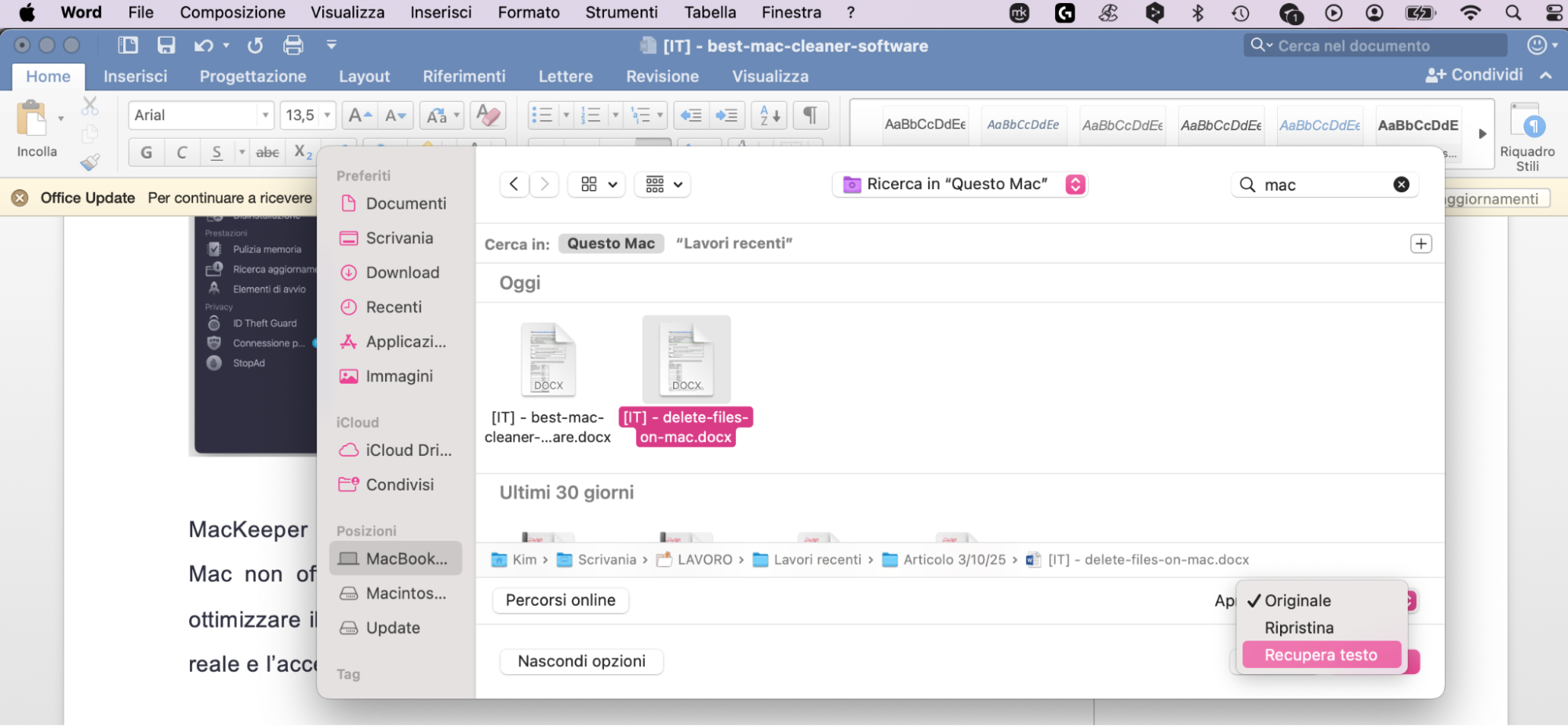
Seleziona File > Apri dalla barra dei menu. Seleziona il tuo file, scegli Recupera testo dal menu a discesa Apri, poi clicca Apri.
Ci sono alcune altre cose che potresti voler provare se Microsoft Word continua a bloccarsi inaspettatamente sul tuo Mac. Fai queste cose e, con un po’ di fortuna, potrai prevenire futuri problemi con Word:
Mantieni tutto aggiornato: non solo Word o le applicazioni Microsoft. Mantieni macOS e tutte le tue applicazioni di terze parti aggiornate, perché le incompatibilità possono causare crash.
Chiudi le applicazioni non necessarie: eseguire molte applicazioni contemporaneamente può consumare la RAM del tuo sistema e impegnare il processore, il che potrebbe causare la chiusura forzata di Word.
Controlla le tue licenze Microsoft: stai usando una copia autentica di Word? Se hai acquistato una licenza falsa, potrebbe causare problemi con le prestazioni del software.
Altre soluzioni per problemi comuni di Word su Mac
Oltre al fatto che Word si chiude da solo, potresti riscontrare anche altri problemi con il popolare elaboratore di testi di Microsoft. In tal caso, consulta questo elenco:
Word bloccato su Mac.
Come forzare la chiusura di Word su Mac.
Microsoft Word non risponde o Word per Mac non si apre.
1. Word bloccato su Mac
Quando il tuo Mac sta elaborando un processo particolarmente difficile o sta lavorando su più cose contemporaneamente, vedrai la pallina arcobaleno che gira. Di solito non è nulla di cui preoccuparsi—dovrebbe scomparire abbastanza rapidamente. Ma a volte non succede, e Word si blocca. In questo caso, segui questi passaggi per sbloccarlo:
Aspetta un minuto. Se hai un iMac o MacBook più vecchio, potresti semplicemente dover aspettare un po' di più.
Se hai aspettato a lungo e non succede nulla, forza la chiusura di Word e riprova.
Per chiudere Word quando è bloccato su Mac, premi Opzione + Comando + Esc sulla tastiera, seleziona Word nella finestra pop-up e clicca Chiusura forzata.
2. Come eseguire la chiusura forzata di Word su Mac
Se non riesci a chiudere un documento quando Word è bloccato, potresti dover forzare la chiusura dell'app. Questo va bene finché il salvataggio automatico è stato abilitato, altrimenti perderai tutto il tuo lavoro. Ecco come forzare la chiusura di Word:
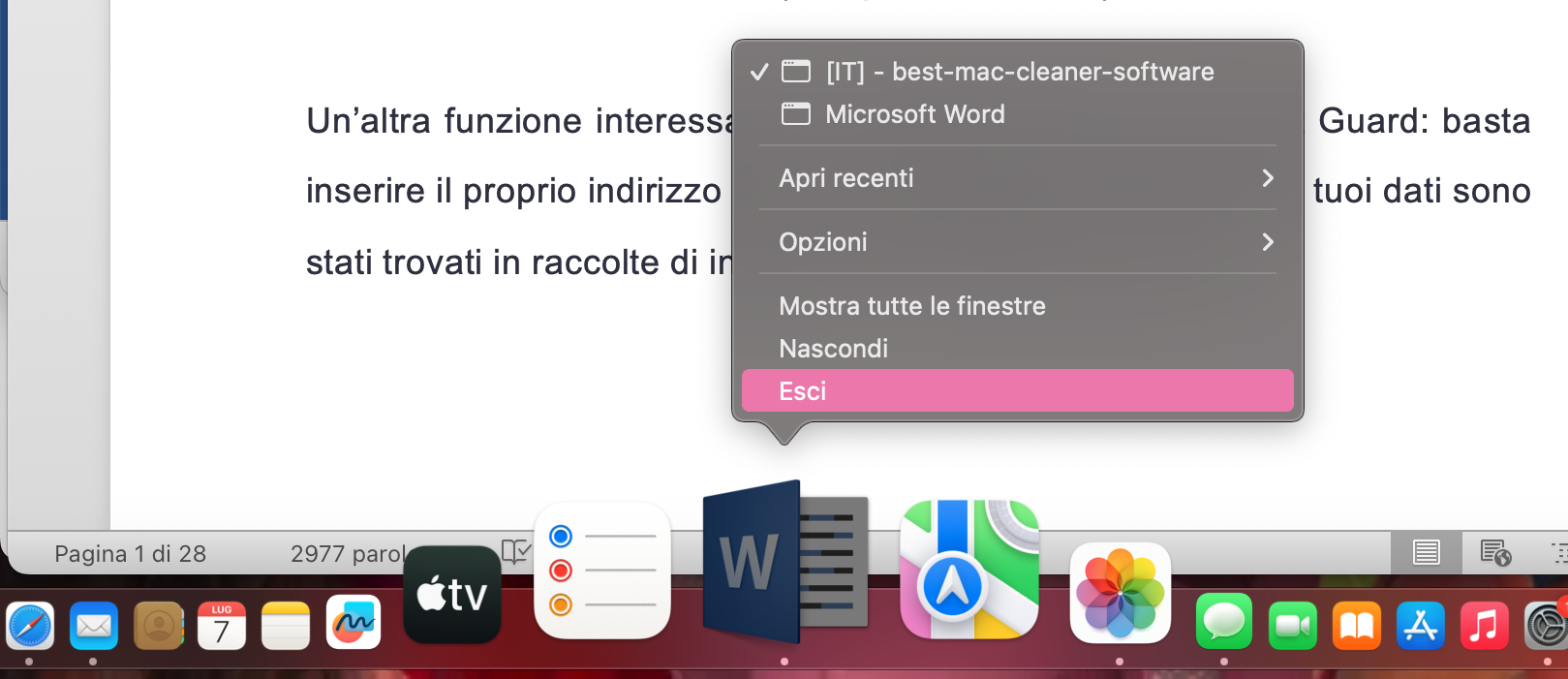
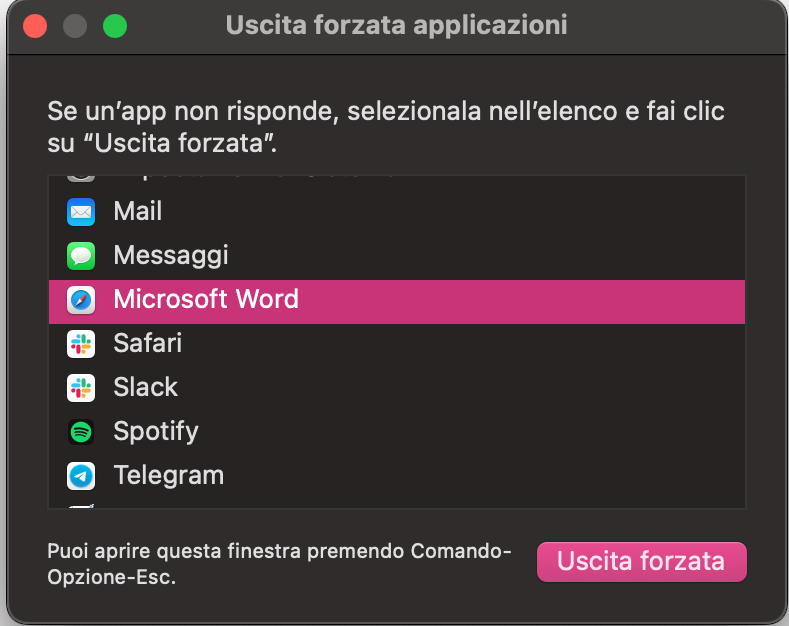
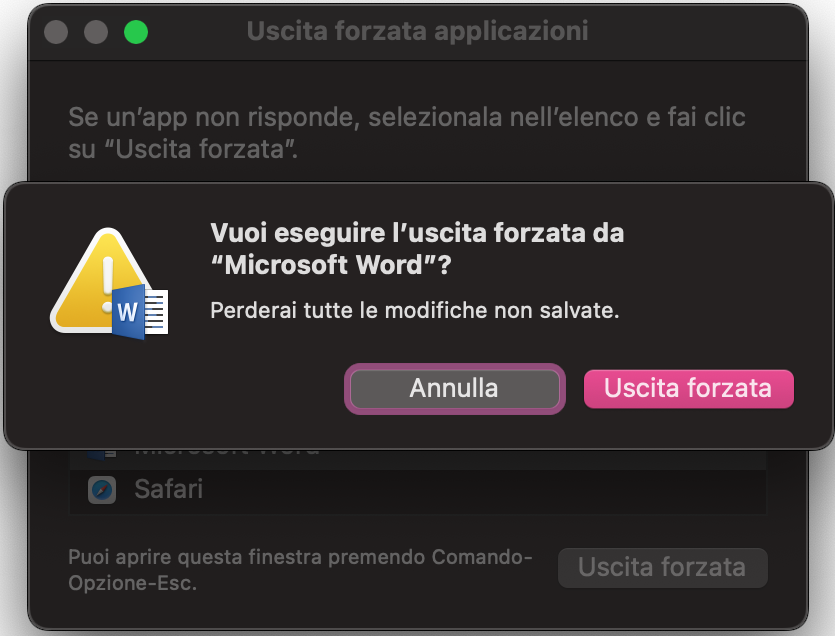
Premi Comando + Opzione + Esc per aprire Chiusura forzata applicazioni. Seleziona Microsoft Word e clicca Chiusura forzata.
Clicca Chiusura forzata.
Passaggio 1. Apri Chiusura forzata applicazioniPassaggio 2. Chiudi Microsoft Word
3. Microsoft Word non risponde o Word per Mac non si apre
Potresti incontrare un problema quando Word smette di rispondere ogni volta che provi ad avviarlo. Se devi usare la funzione Chiusura forzata ogni volta che tenti di avviare il programma, le preferenze di Word potrebbero essersi danneggiate. Risolvile in due passaggi:
Rinomina il tuo documento Word
Elimina il file delle preferenze di Word
Rinomina il tuo documento Word
Potresti avere un problema ad aprire un documento Word se il suo nome contiene caratteri speciali. Segui questi semplici passaggi per rinominare il tuo file:
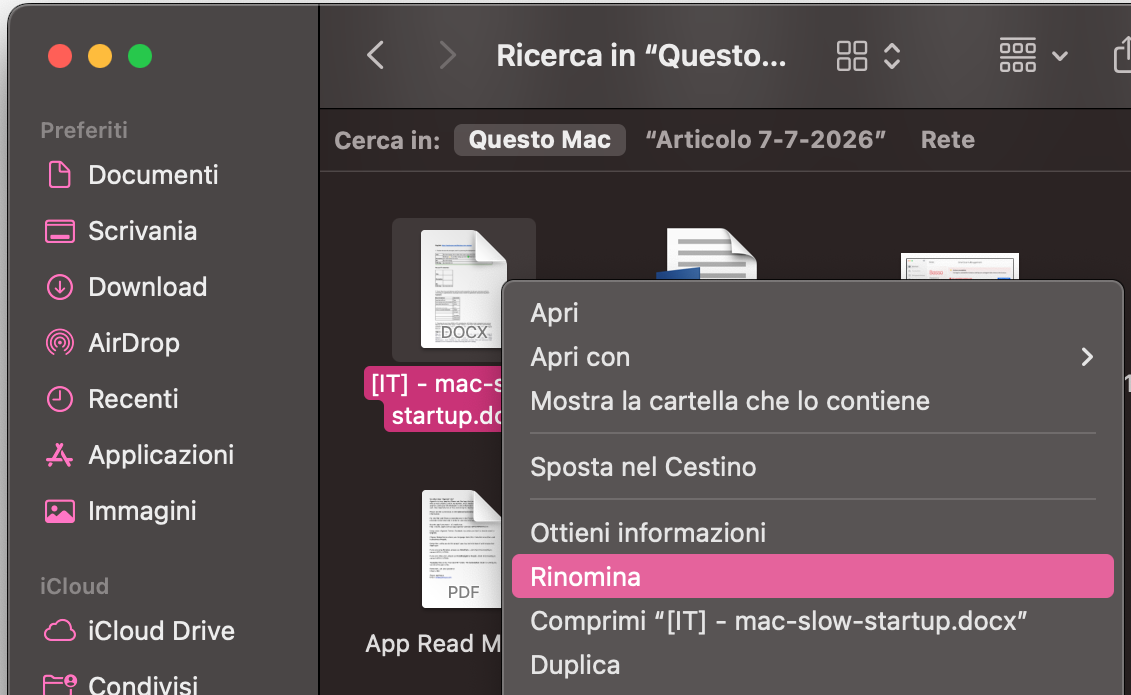
Trova il file Word che vuoi rinominare e fai clic destro. Seleziona Rinomina.
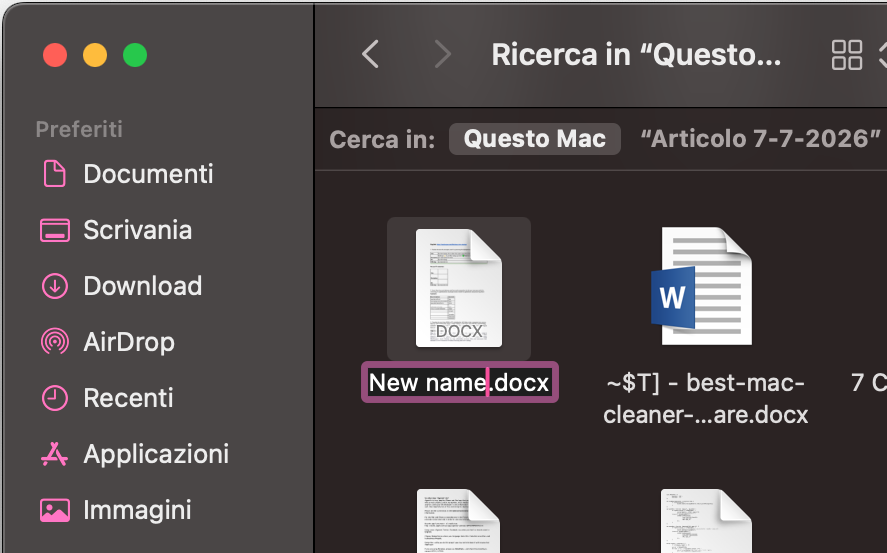
Digita il nuovo nome. Assicurati che contenga solo lettere e/o numeri, poi prova ad avviare di nuovo l'app.
Passaggio 1. Fai clic destro sul file e seleziona RinominaPassaggio 2. Dai al tuo file un nuovo nome
Elimina il file delle preferenze di Word
Dopo aver eliminato il file delle preferenze di Word, l'app verrà ripristinata alla configurazione iniziale, il che può eliminare le impostazioni difettose che potrebbero causare il blocco o il crash di Word. Ecco come eliminare le preferenze di Word:
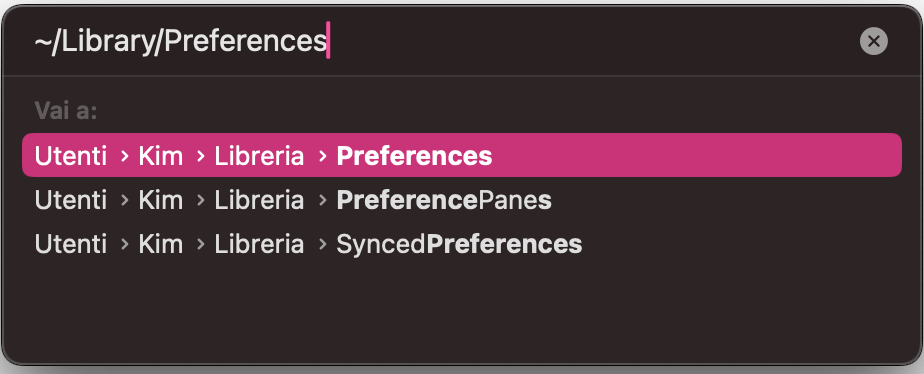
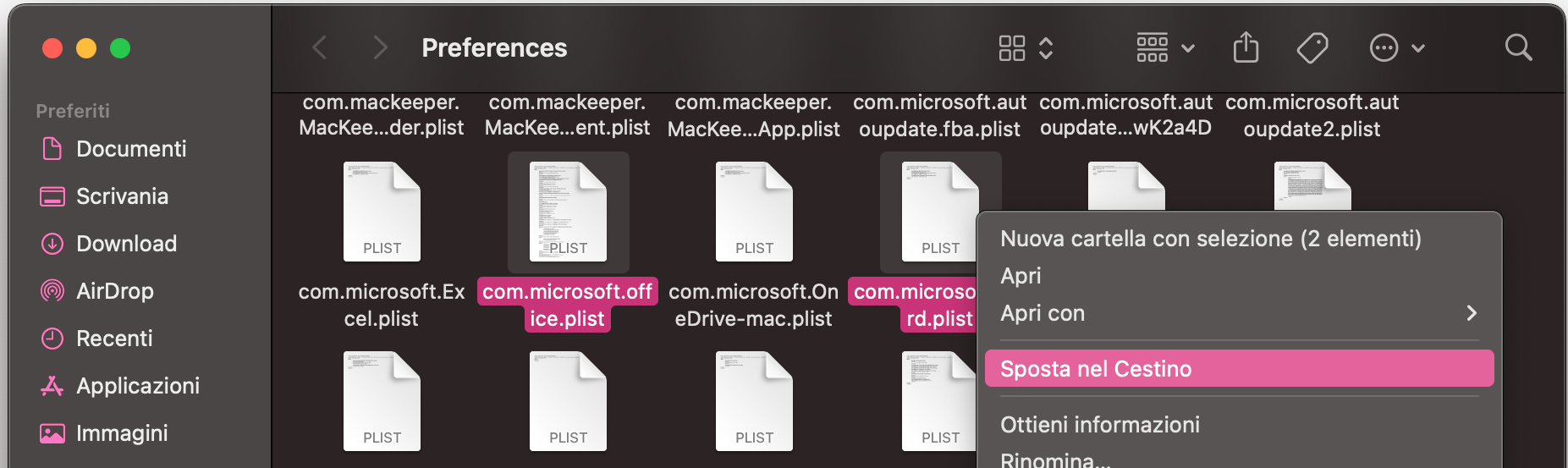
Nel Finder, seleziona Vai > Vai alla cartella nella barra dei menu. Digita ~/Library/Preferences e premi Invio.
Elimina i file com.microsoft.Word.plist e com.microsoft.office.plist se li vedi. Riavvia Word.
Passaggio 1. Vai alla cartella Preferenze del tuo MacPassaggio 2. Elimina i file relativi a Word
4. Microsoft Word lento su Mac
Vari fattori possono causare rallentamenti nelle prestazioni di Microsoft Word. Questa checklist di potenziali soluzioni per i rallentamenti potrebbe aiutare:
Disattiva il correttore ortografico
Disabilita temporaneamente il firewall
Chiudi i processi in background che richiedono molte risorse
Disattiva il correttore ortografico
Quando è attivato, Word controlla costantemente il tuo contenuto per potenziali errori ortografici e grammaticali. Questo può causare rallentamenti del software, in particolare con file più grandi. Fortunatamente, puoi disattivarlo:
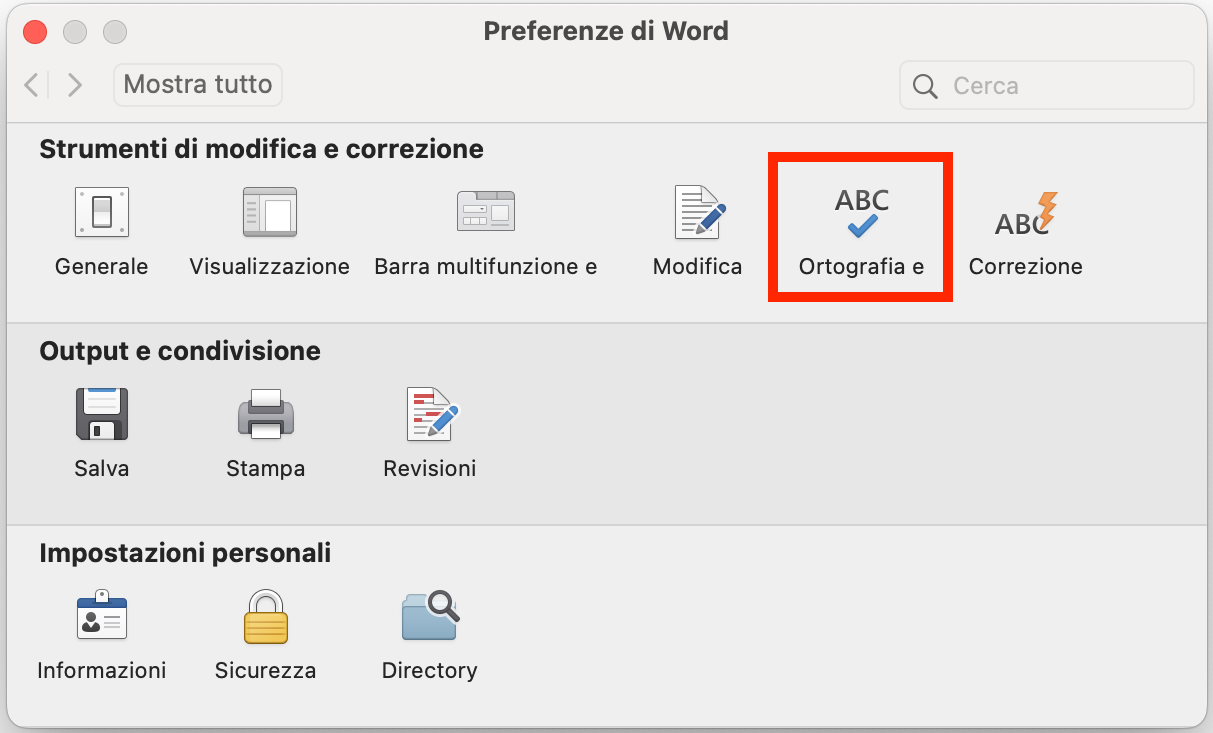
Apri le preferenze di Word dalla barra dei menu, sotto Word > Preferenze. Seleziona Ortografia e grammatica.
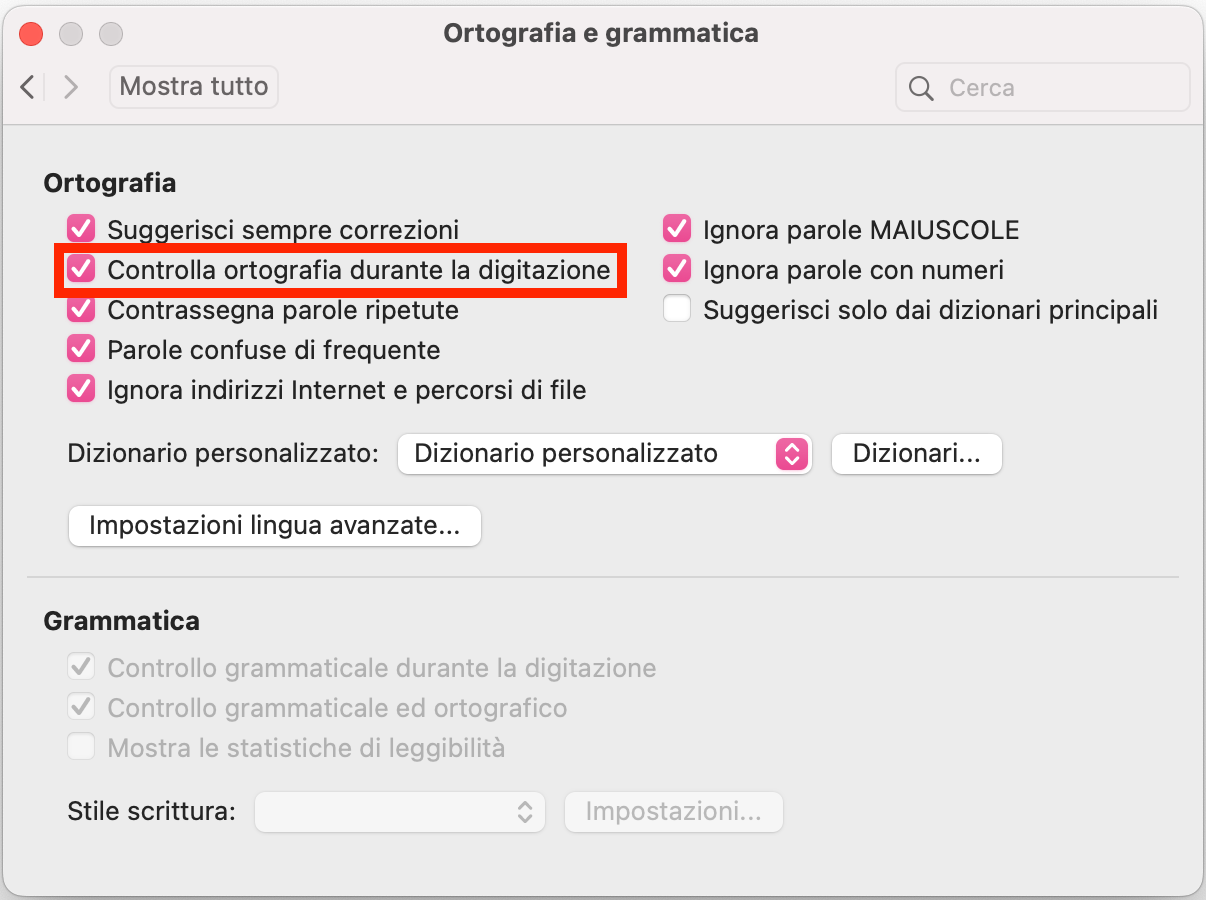
Deseleziona Controlla ortografia durante la digitazione. Chiudi il pannello delle preferenze.
Passaggio 1. Apri le impostazioni Ortografia e grammaticaPassaggio 2. Disattiva il controllo ortografico automatico
Disabilita il firewall
Quando Office tenta di connettersi a Internet all'avvio, i firewall possono bloccare questa connessione, causando rallentamenti nel programma. Anche se questa non è una buona soluzione a lungo termine, puoi disabilitare temporaneamente il firewall di macOS:
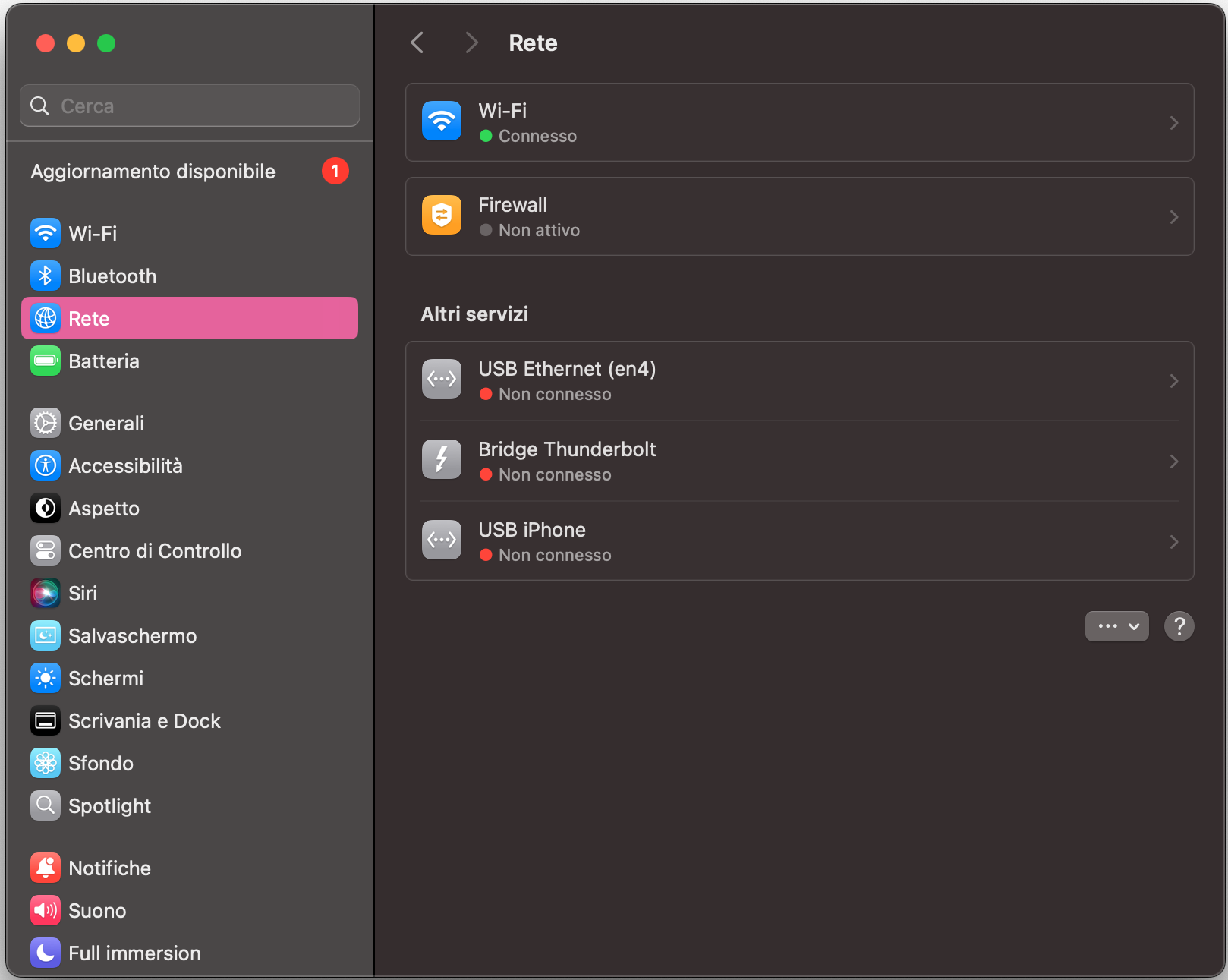
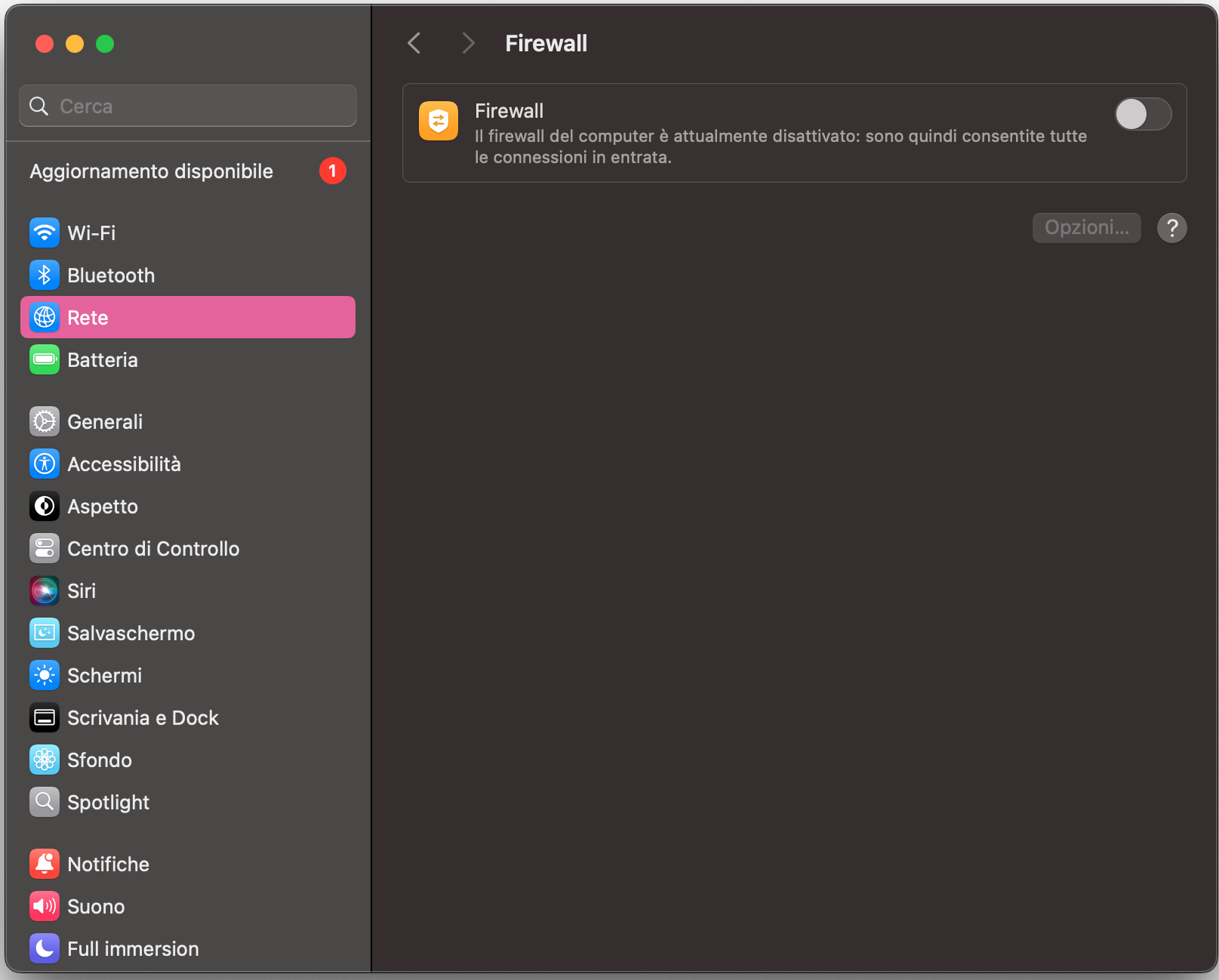
Apri Impostazioni di Sistema e seleziona Rete dal menu della barra laterale. Clicca Firewall.
Usa l'interruttore per disattivare il firewall.
Passaggio 1. Vai alle impostazioni di rete del tuo MacPassaggio 2. Disattiva il firewall
Chiudi i processi in background che richiedono molte risorse
Il tuo Mac potrebbe eseguire tutti i tipi di applicazioni e processi in background. Se alcuni di questi sta mettendo sotto pressione il processore o la RAM, potresti scoprire che influiscono le prestazioni di Microsoft Word. Controlla questi processi e chiudili:
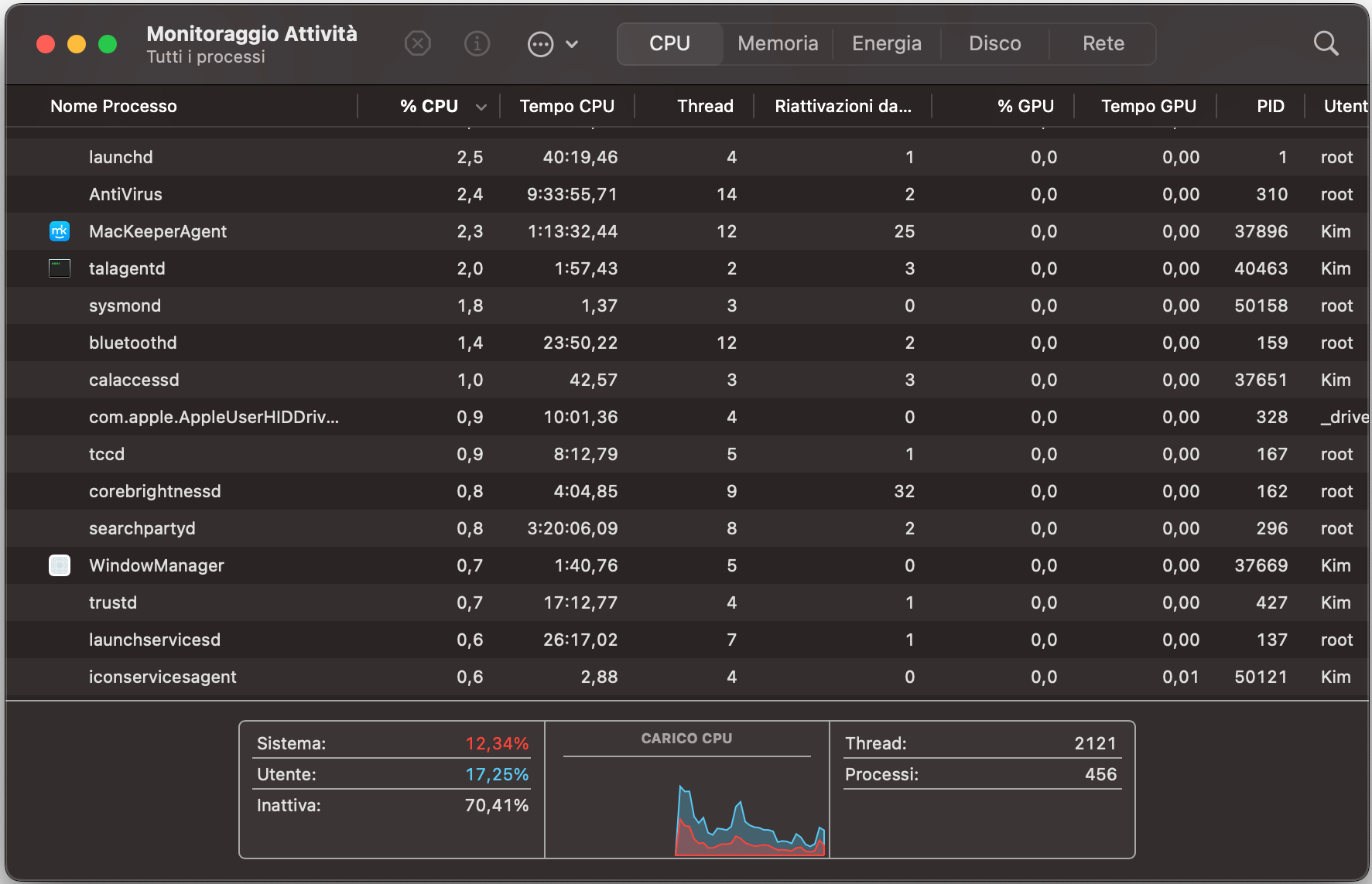
Premi Control + Spazio per aprire Spotlight, poi cerca e apri Monitoraggio Attività.
Nella sezione CPU, clicca la colonna % CPU per ordinarla per utilizzo CPU.
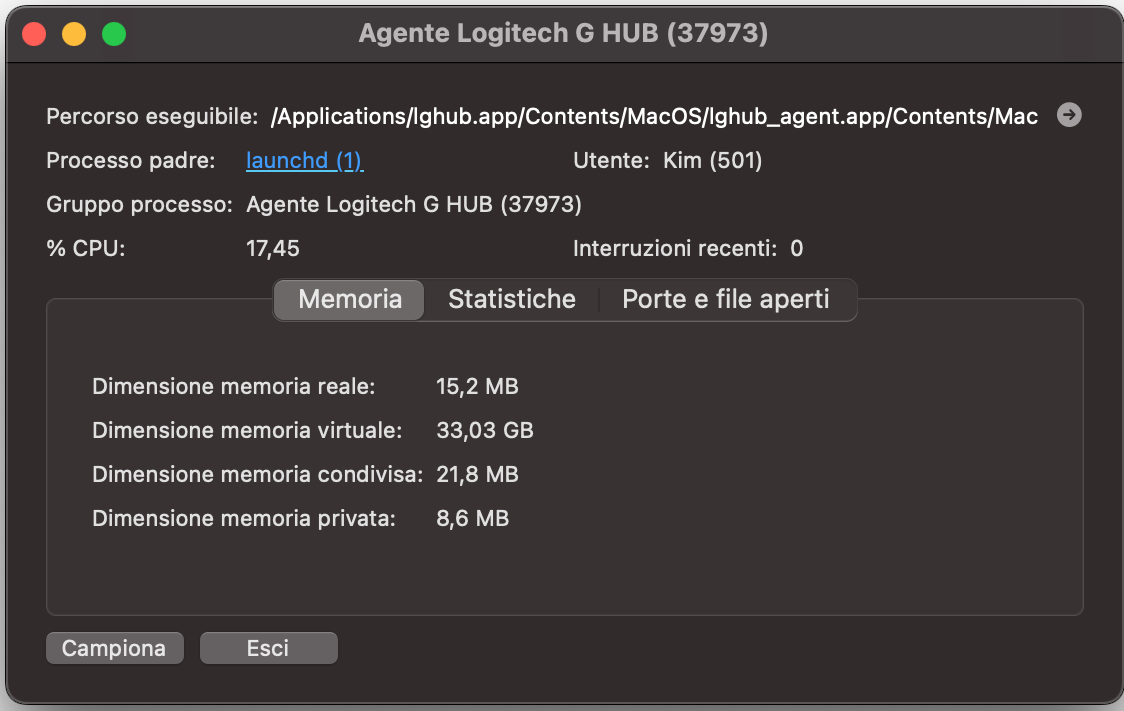
Per chiudere un processo, fai doppio clic su di esso, poi clicca il pulsante Esci.
Passaggio 1. Apri Monitoraggio AttivitàPassaggio 2. Vai alla sezione CPUPassaggio 3. Chiudi i processi per risparmiare risorse di sistema
Alternative a Microsoft Word per Mac
Anche se Word è popolare, non è l'unico elaboratore di testi in circolazione. Esistono molte alternative per Mac, e praticamente tutte sono compatibili con i file Microsoft Word. Se continui ad avere problemi con Word che si chiude inaspettatamente, ecco solo alcune alternative che puoi provare:
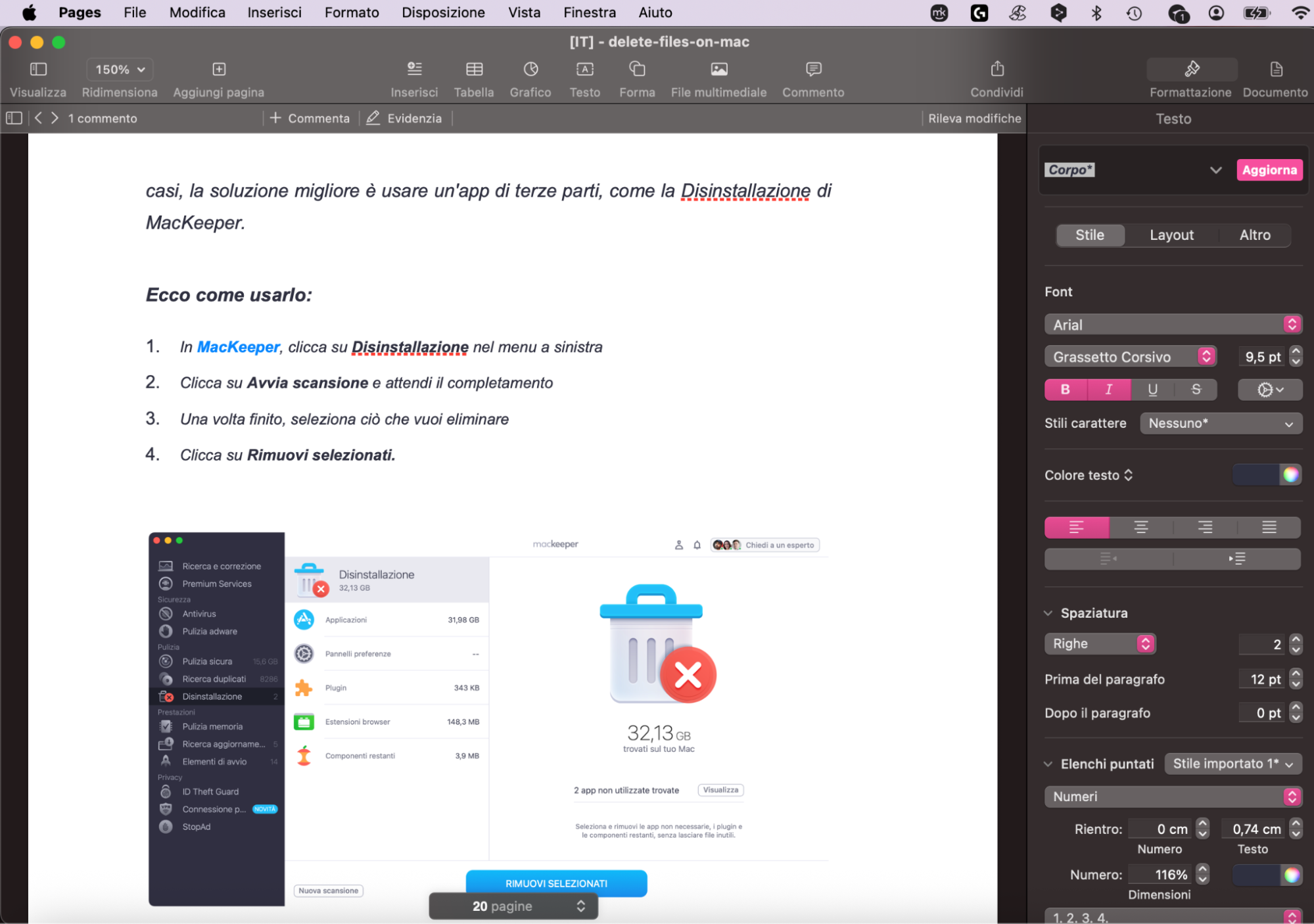
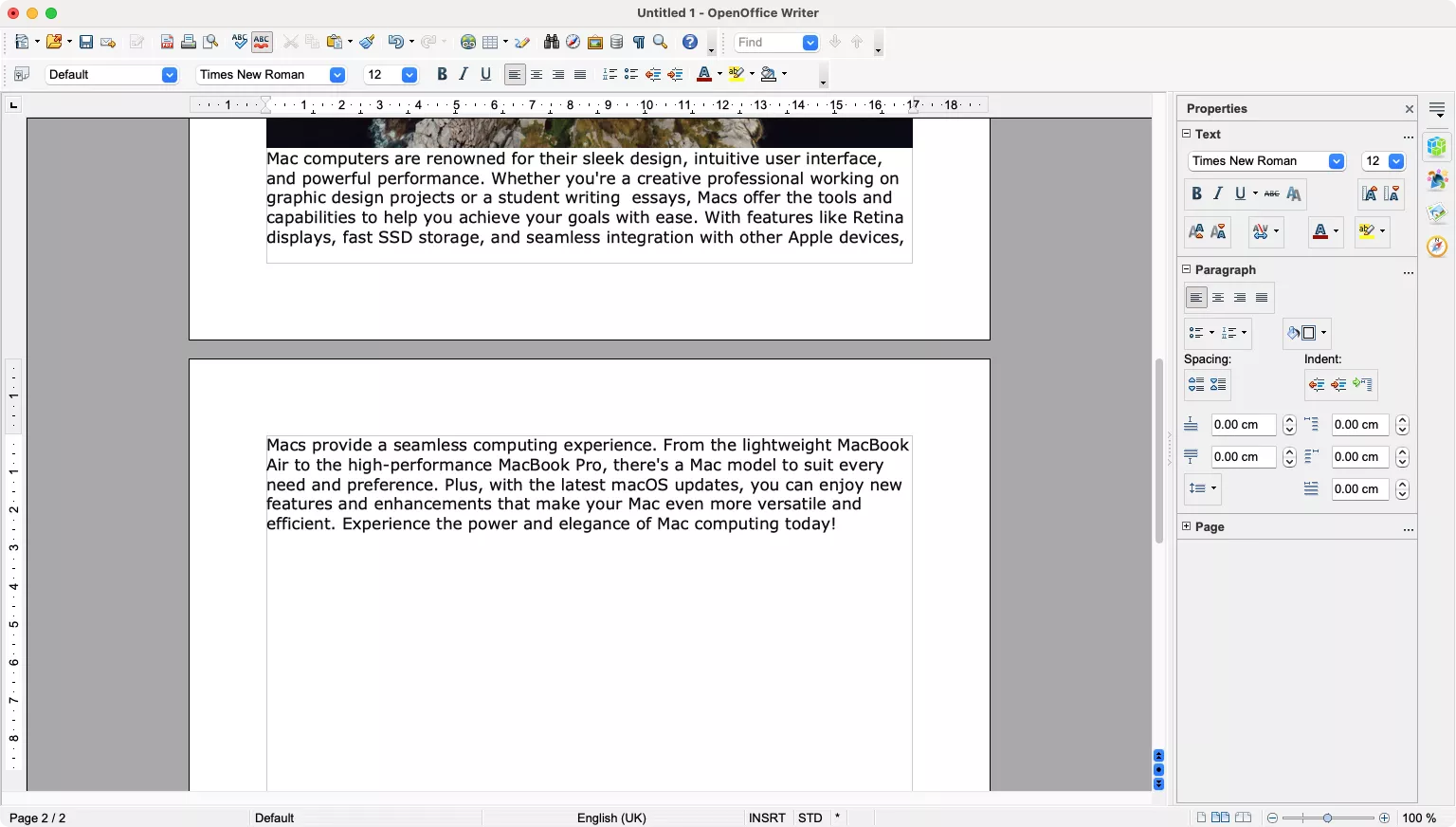
Pages: disponibile su macOS e iOS, Pages è l'elaboratore di testi gratuito di Apple. Ha la filosofia di design dell'azienda impressa ovunque, con un'interfaccia semplice e intuitiva e un focus più visivo rispetto a Word.
Apache OpenOffice: questa applicazione gratuita è una delle diverse suite office derivate dal defunto OpenOffice.org. È completamente gratuita e open source.
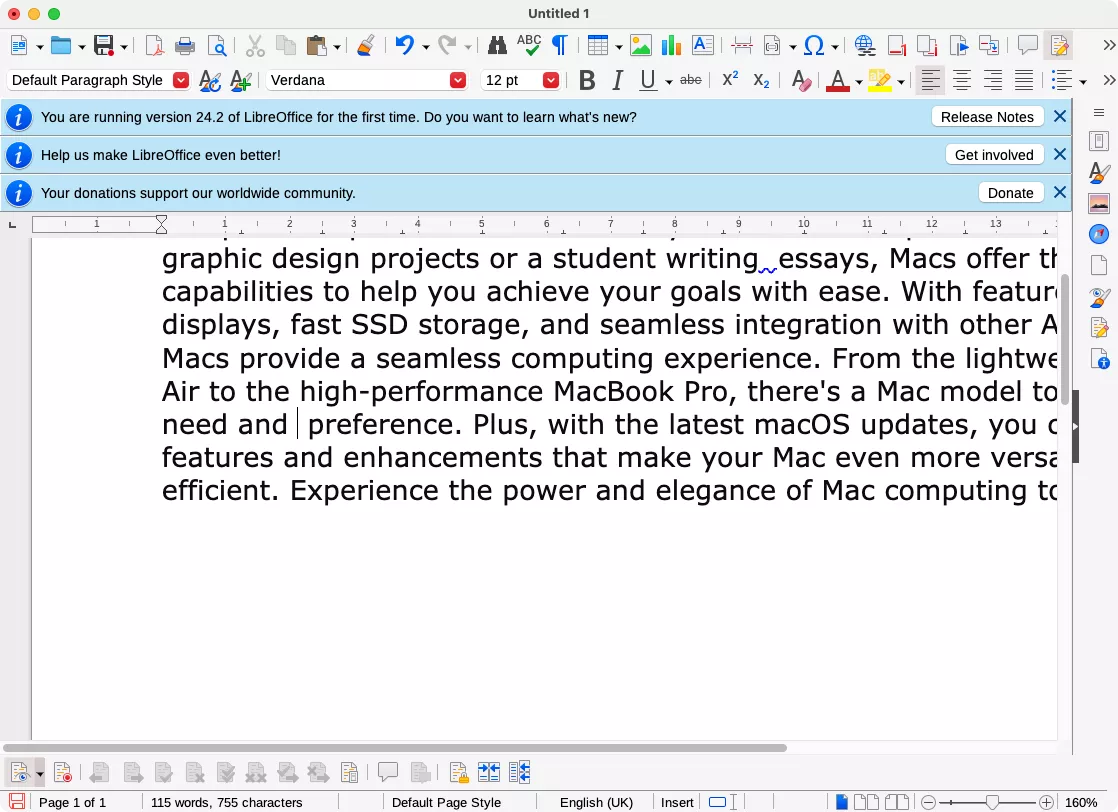
LibreOffice: un'altra suite office open-source basata su OpenOffice.org. Provala se hai problemi con Microsoft Word.
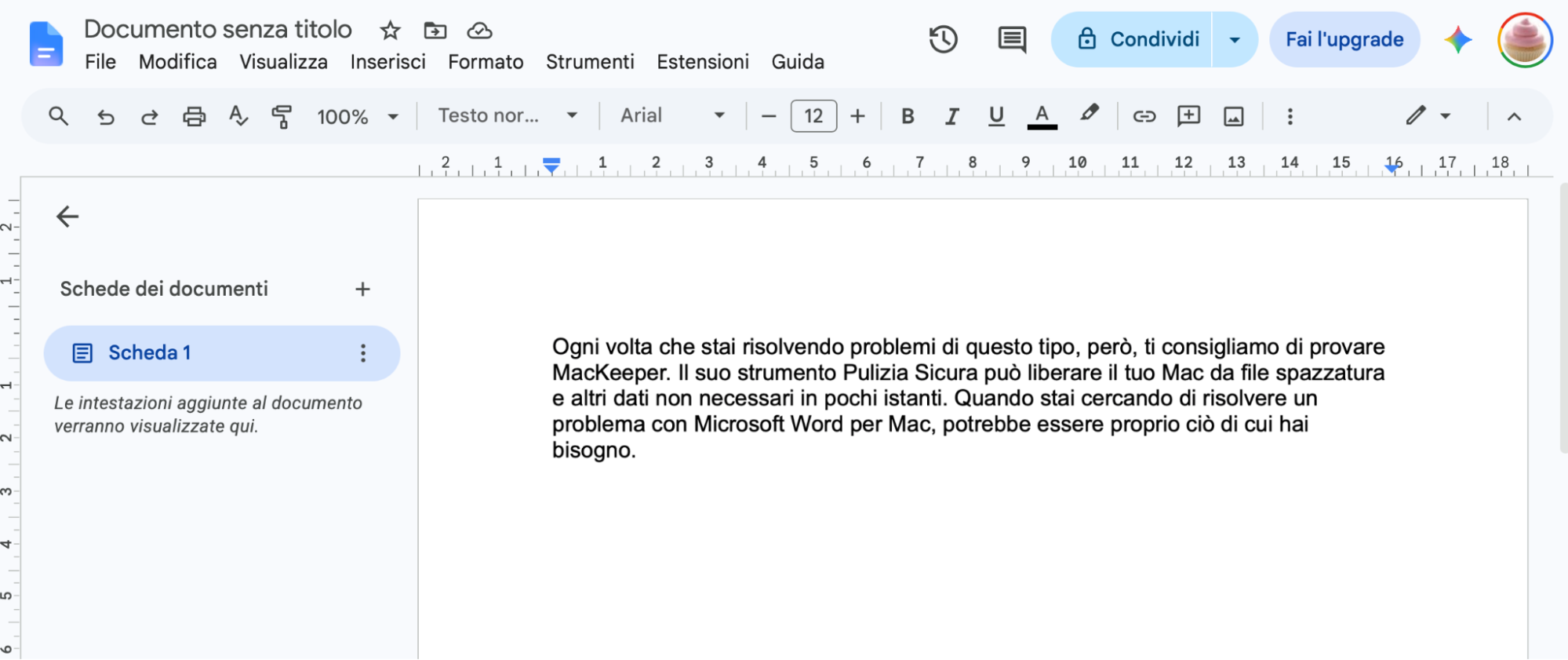
Google Docs: l'elaboratore di testi cloud di Google funziona all'interno del tuo browser web. Non è ricco di funzionalità come Microsoft Word, ma ha un grande vantaggio — archiviazione cloud e salvataggio automatico per impostazione predefinita.
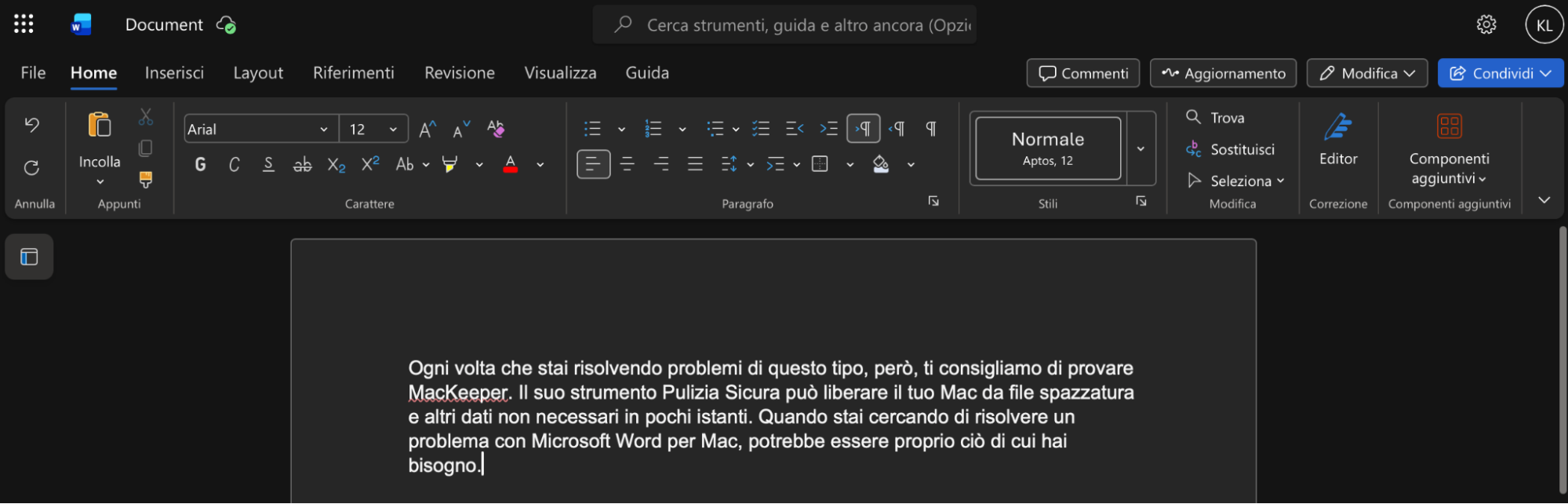
Microsoft 365: probabilmente la migliore alternativa a Microsoft Word è... Microsoft Word, in particolare nella versione cloud. Questa ti offre molte delle funzionalità di Word a cui sei abituato, ma con i vantaggi aggiuntivi del cloud computing.
L'app Pages di AppleApache OpenOfficeLibreOfficeGoogle DocsMicrosoft 365
Dì addio ai problemi con Microsoft Word
Se sei come molti utenti di computer, allora fai affidamento sugli strumenti di Microsoft praticamente ogni giorno. Quando Word continua a chiudersi da solo, può diventare rapidamente frustrante e farti perdere molto tempo. Abbiamo esaminato molteplici soluzioni a questo problema qui, e speriamo che una di esse funzioni per te, così potrai evitare di perdere il tuo lavoro.
Ogni volta che stai risolvendo problemi di questo tipo, però, ti consigliamo di provare MacKeeper. Il suo strumento Pulizia Sicura può liberare il tuo Mac da file spazzatura e altri dati non necessari in pochi istanti. Quando stai cercando di risolvere un problema con Microsoft Word per Mac, potrebbe essere proprio ciò di cui hai bisogno.
Rispettiamo la tua privacy e
utilizziamo i cookie
per offrire la migliore esperienza di utilizzo del sito.
Centro Preferenze sulla Privacy
Usiamo i cookie insieme ad altri strumenti per offrirti la migliore esperienza possibile mentre usi il sito web di MacKeeper. I cookie sono piccoli file di testo che aiutano il sito web a caricarsi più velocemente. I cookie che utilizziamo non contengono alcun tipo di dati personali, il che significa che non memorizzano mai informazioni come la tua posizione, l'indirizzo email o l'indirizzo IP.
Aiutaci a migliorare la tua navigazione sul nostro sito accettando l'uso dei cookie. Potrai modificare le tue impostazioni sulla privacy quando vuoi.
Gestisci il consenso
Tutti i cookie
Questi cookie sono indispensabili per garantire le funzionalità di base del sito (tra cui le pagine di navigazione, l'invio dei moduli, il rilevamento della lingua, i commenti ai post), il download e l'acquisto del software. Senza di essi, il sito potrebbe non funzionare correttamente.
Inserisci la tua email in modo da consentirci di inviarti un link per il download
Controlla le tue email sul Mac
Installa MacKeeper sul Mac per riscoprirne la sua vera forza.
Esegui l’applicazione
Fai clic su Continua
Fai clic su Installa
La tua versione di macOS è inferiore a OS 10.11. Ti suggeriamo di utilizzare MacKeeper 4 per risolvere i problemi di pulizia, privacy e sicurezza su macOS.