Microsoft Word blijft crashen op een Mac (oplossingen voor 2026)
Beschadigde cachebestanden kunnen ervoor zorgen dat apps zoals Microsoft Word vastlopen of crashen. Je kunt deze bestanden handmatig opsporen en verwijderen, maar het is veel eenvoudiger om MacKeeper's Veilige Opschoning te gebruiken. Deze functie scant je Mac op cachebestanden en andere overbodige gegevens en verwijdert ze vervolgens met één klik.
AV-TEST is een onafhankelijk laboratorium dat de effectiviteit van antivirusprogramma`s test aan de hand van echte malwarevoorbeelden.
Notariële certificering door Apple is een beveiligingsmaatregel om te controleren of software vrij is van schadelijke componenten.
Trustpilot is een onafhankelijk digitaal platform met inzichtelijke en eerlijke consumentenrecensies.
Geschreven door Yana Khodun
Gepubliceerd op: 10 juli 2026
In dit artikel vindt u het volgende:
Microsoft Word is zonder twijfel een van de populairste tekstverwerkers ter wereld. Schrijvers, studenten, docenten en andere gebruikers vertrouwen er dagelijks op om documenten te maken en te bewerken. Toch kan Word, net als elke andere app, soms vastlopen of onverwacht stoppen met werken.
Dankzij Automatisch opslaan zijn plotselinge crashes minder ingrijpend dan vroeger, maar ze kunnen nog steeds je productiviteit verstoren. Loopt Word vast op je Mac of blijft Microsoft Word crashen op je MacBook? In dit artikel leggen we de meest voorkomende oorzaken uit en laten we zien hoe je het probleem kunt oplossen.
Waarom blijft Microsoft Word crashen op de Mac?
Er zijn verschillende redenen waarom Microsoft Word kan vastlopen of crashen. Reageert Word niet meer op je Mac, dan kan dat worden veroorzaakt door een van de onderstaande factoren of een combinatie daarvan. Dit zijn de meest voorkomende oorzaken:
Je harde schijf heeft een onjuiste naam.
Er is een probleem met de map voor Automatisch herstellen.
Word heeft een update nodig.
Er is een probleem met je gebruikersaccount.
Een stuurprogramma van derden functioneert niet goed.
Je Microsoft Word-app is beschadigd.
Een opmerking van onze experts:
Cachebestanden, beschadigde bestanden en andere overbodige gegevens kunnen ervoor zorgen dat Microsoft Word crasht op een Mac. Verwijder deze digitale rommel eenvoudig met MacKeeper's Veilige Opschoning, speciaal ontwikkeld voor macOS.
Selecteer Caches en kies alles wat u wilt verwijderen.
Klik op de knop Overbodige bestanden verwijderen.
Zoals je ziet, kun je de app gratis uitproberen met één gratis reparatie. Zo kun je de functies vrijblijvend testen voordat je een beslissing neemt.
Stap 1. MacKeeper > Veilige Opschoning > Scan starten Stap 2. Selecteer bestanden om te verwijderen > klik op Overbodige bestanden verwijderenStap 3. Klik op Verwijderen
Hoe los je het op als Microsoft Word blijft crashen op een Mac?
Als Microsoft Word niet meer werkt op je Mac, loop je het risico niet-opgeslagen werk te verliezen. In sommige gevallen kunnen documenten ook beschadigd raken en niet meer worden geopend. Daarom is het belangrijk om het probleem zo snel mogelijk op te lossen. Hieronder vind je de meest voorkomende oplossingen:
Controleer de naam van de harde schijf.
Wis de map voor automatisch herstellen.
Reset voorkeuren en herstart de Mac.
Sla het Word-document elders op.
Controleer Word-updates.
Maak een nieuw account aan.
Controleer invoegtoepassingen en schakel ze uit
Wis de Word-applicatiecache.
Start je Mac op in de veilige modus.
Start Schijfhulpprogramma op de Mac.
Installeer Microsoft Office voor Mac opnieuw.
1. Controleer de naam van de harde schijf
Het klinkt misschien vreemd, maar de naam van de harde schijf van je Mac kan problemen veroorzaken in Microsoft Word, waaronder onverwachte crashes. Zo controleer je de naam van je harde schijf:
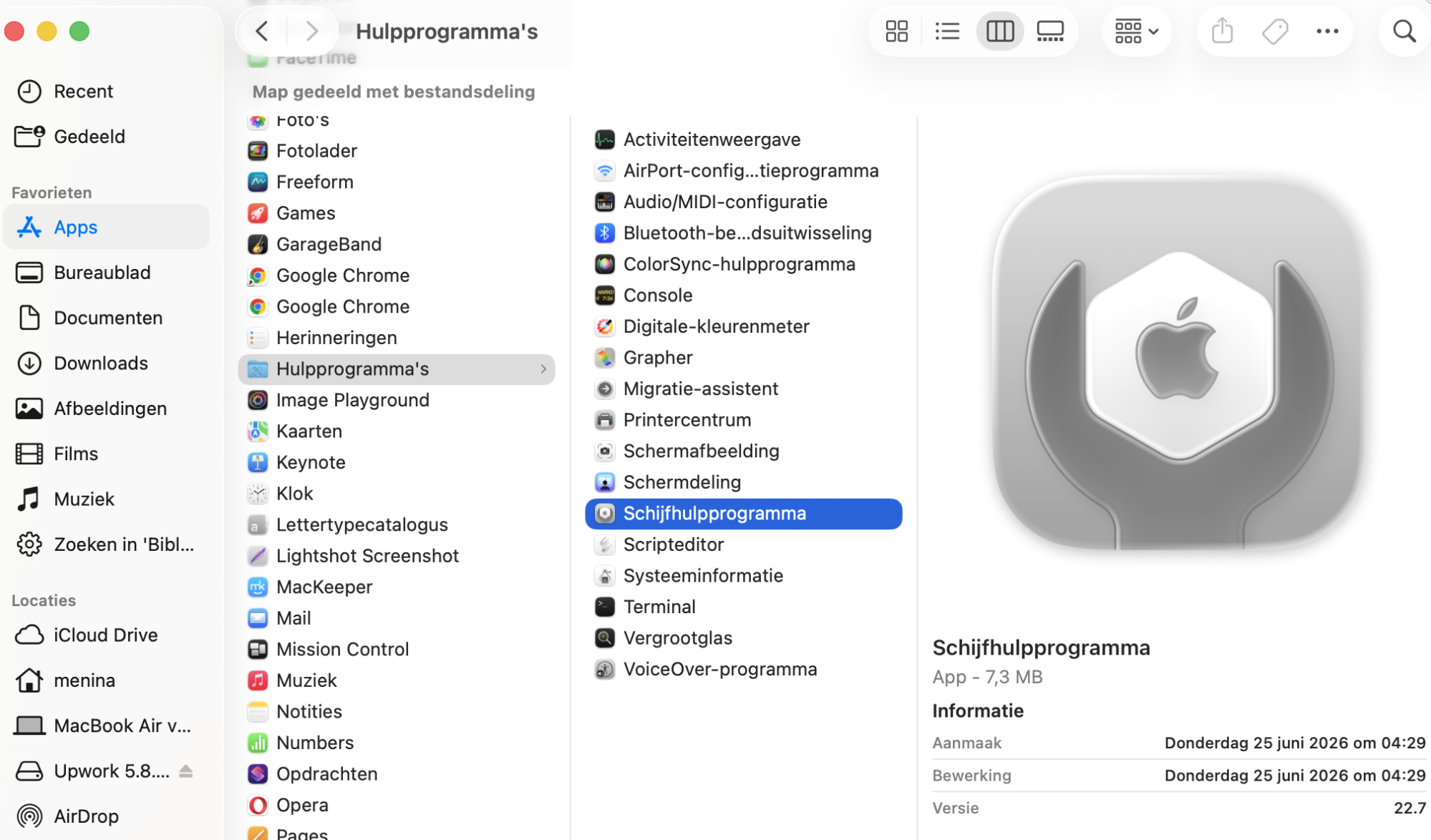
Open Schijfhulpprogramma vanuit Apps > Hulpprogramma’s.
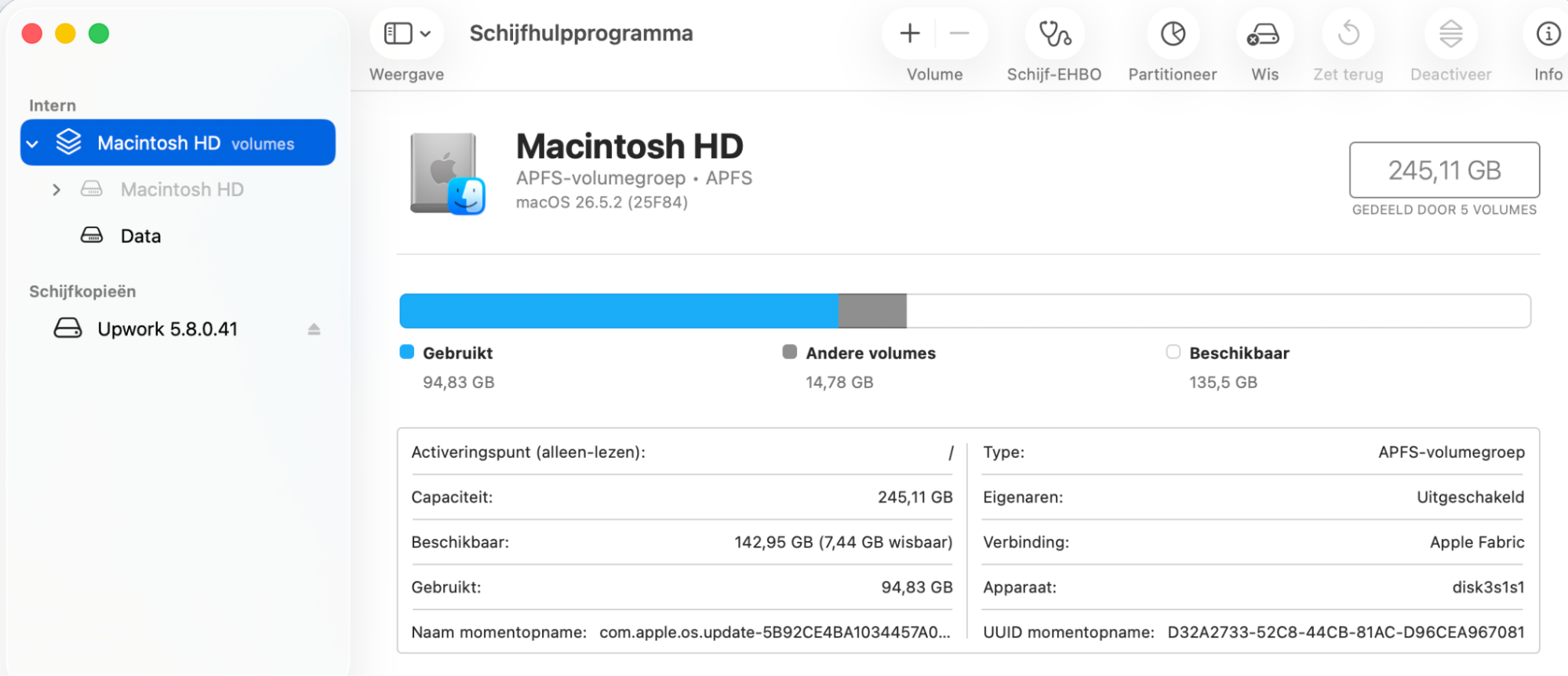
Selecteer uw systeemschijf in de zijbalk en controleer of de naam begint met een letter, niet met een nummer. De naam mag ook geen speciale tekens bevatten.
Stap 1. Open SchijfhulpprogrammaStap 2. Controleer uw schijfnaam
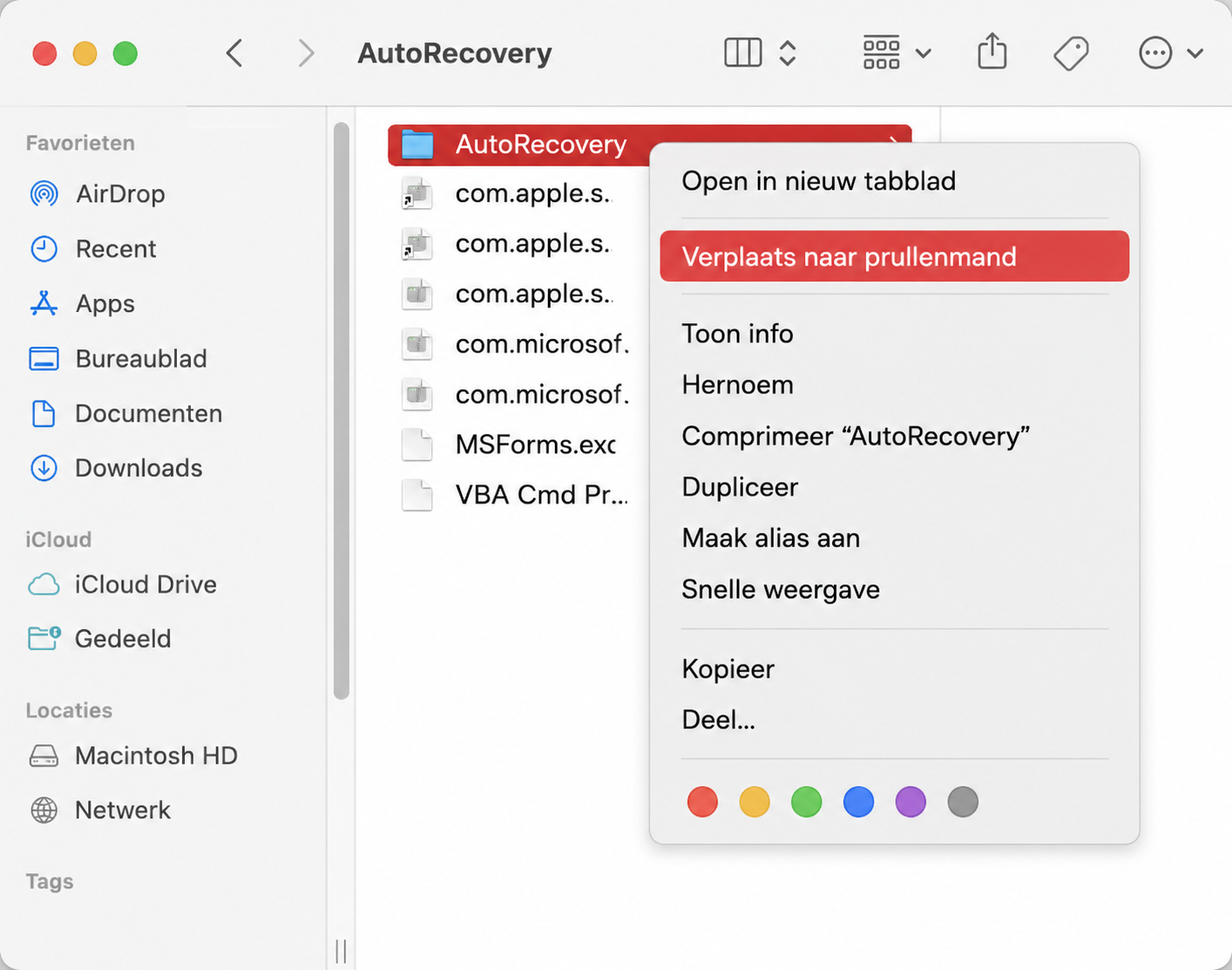
2. Wis de map voor automatisch herstellen
Op je Mac is een map waarin Microsoft Word automatisch opgeslagen documenten bewaart. Na verloop van tijd kunnen deze bestanden zich ophopen en ervoor zorgen dat Microsoft Word niet meer goed werkt op je Mac. Door de inhoud van deze map te verwijderen, kun je het probleem mogelijk oplossen:
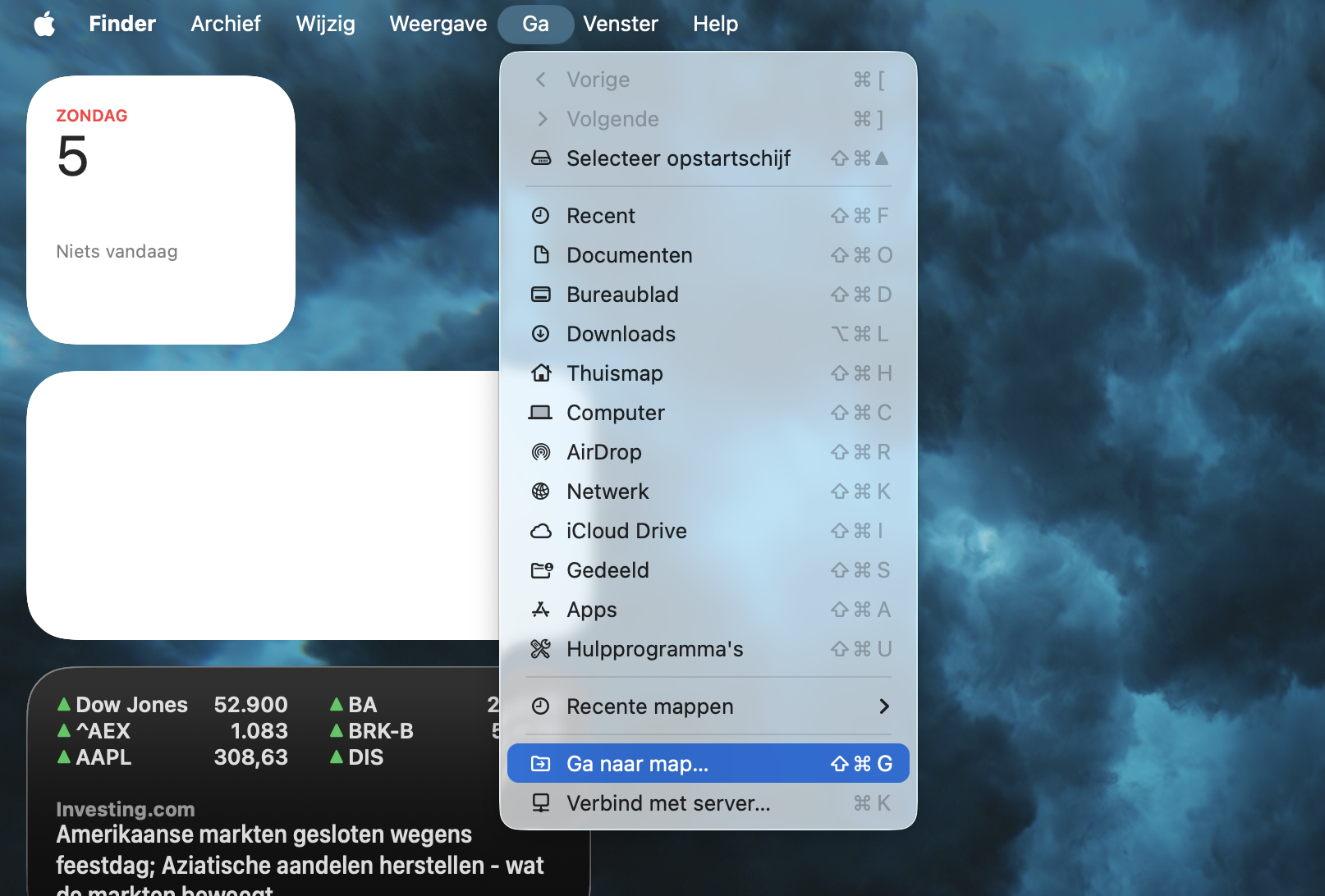
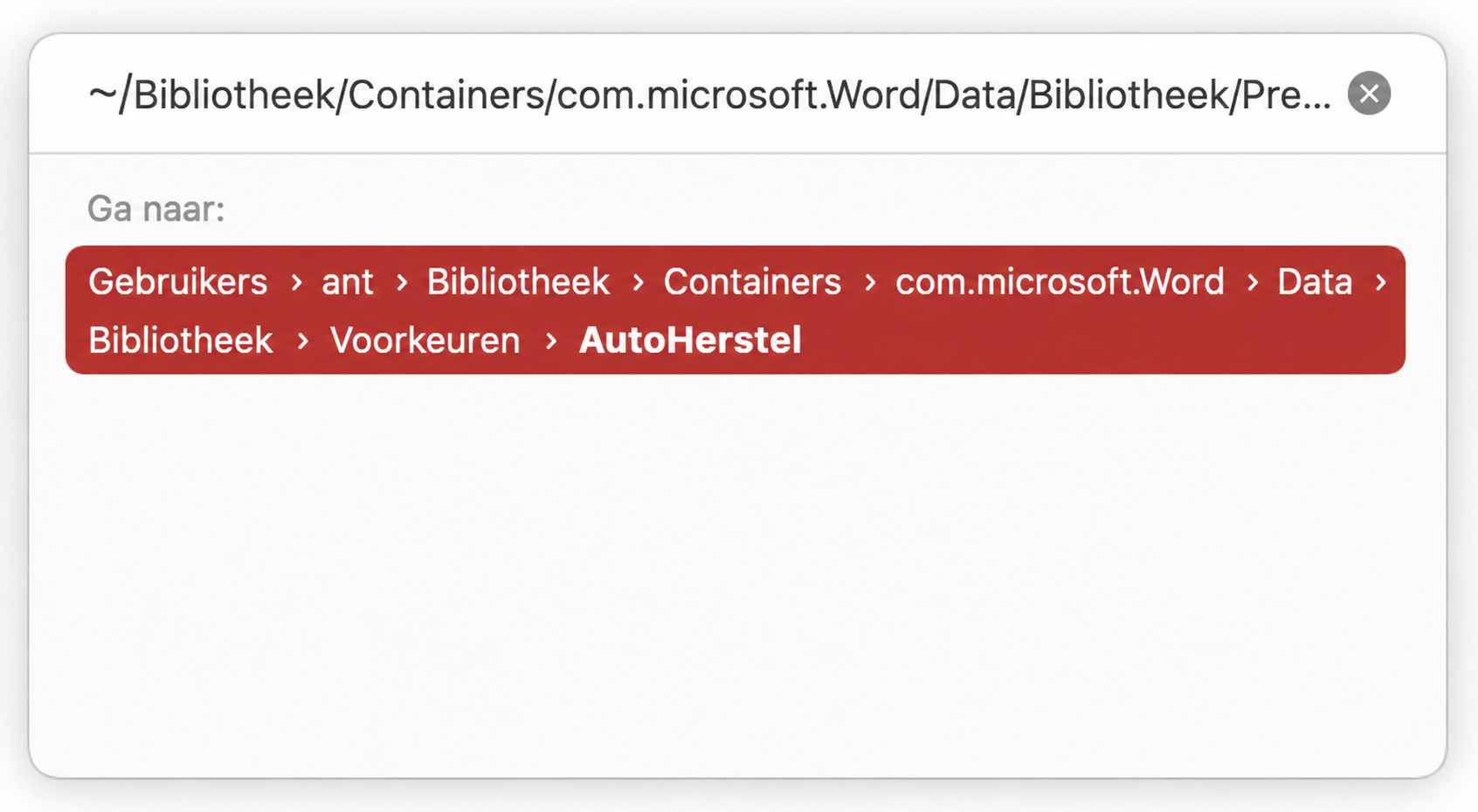
Open Finder en selecteer Ga > Ga naar map in de bovenste menubalk.
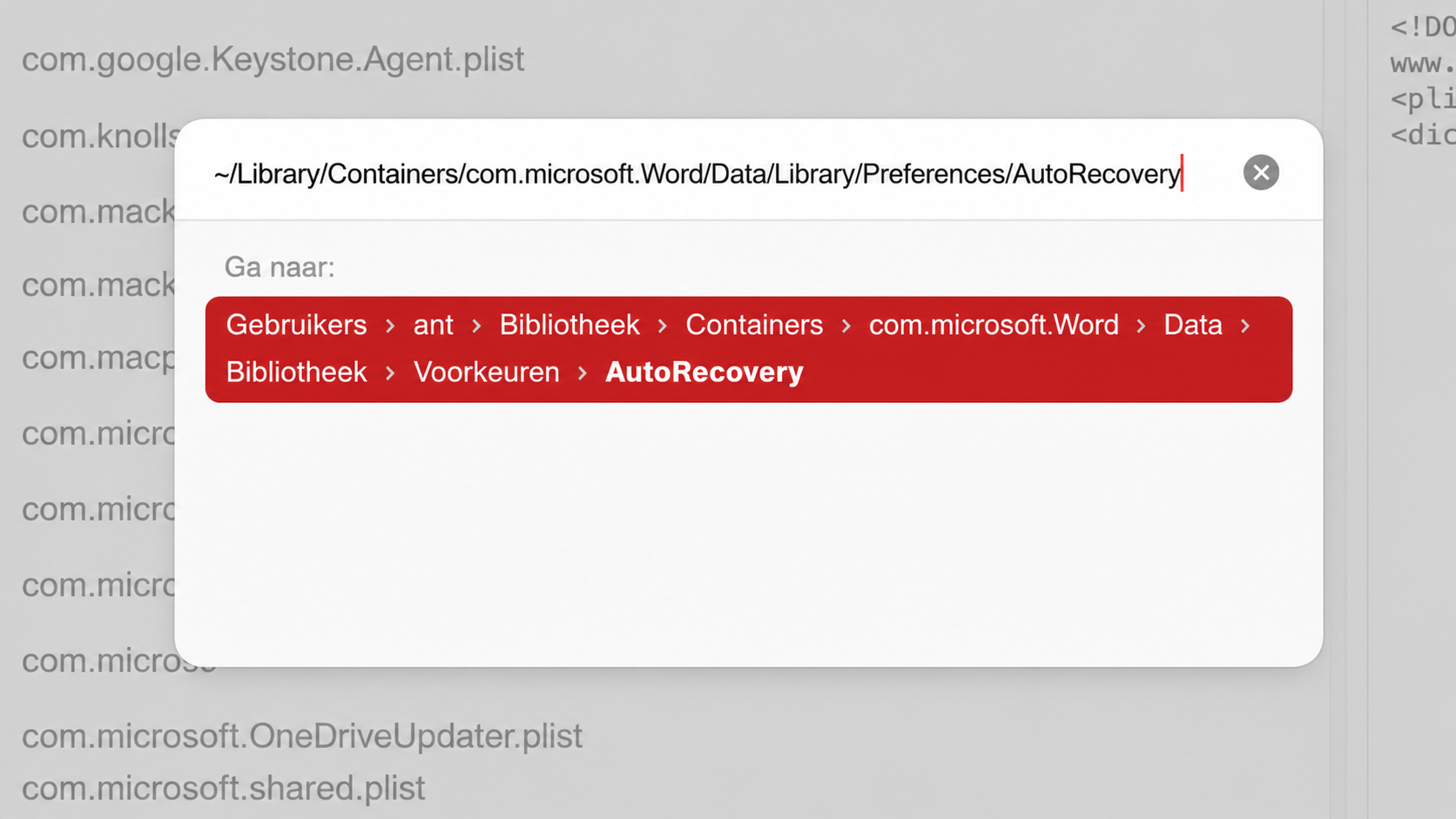
Typ of plak ~/Library/Containers/com.microsoft.Word/Data/Library/Preferences/AutoRecovery en druk op Return.
Verwijder de inhoud van de map AutoRecovery.
Stap 1. Selecteer Ga naar mapStap 2. Ga naar de AutoRecovery-mapStap 3. Verwijder de AutoRecovery-map
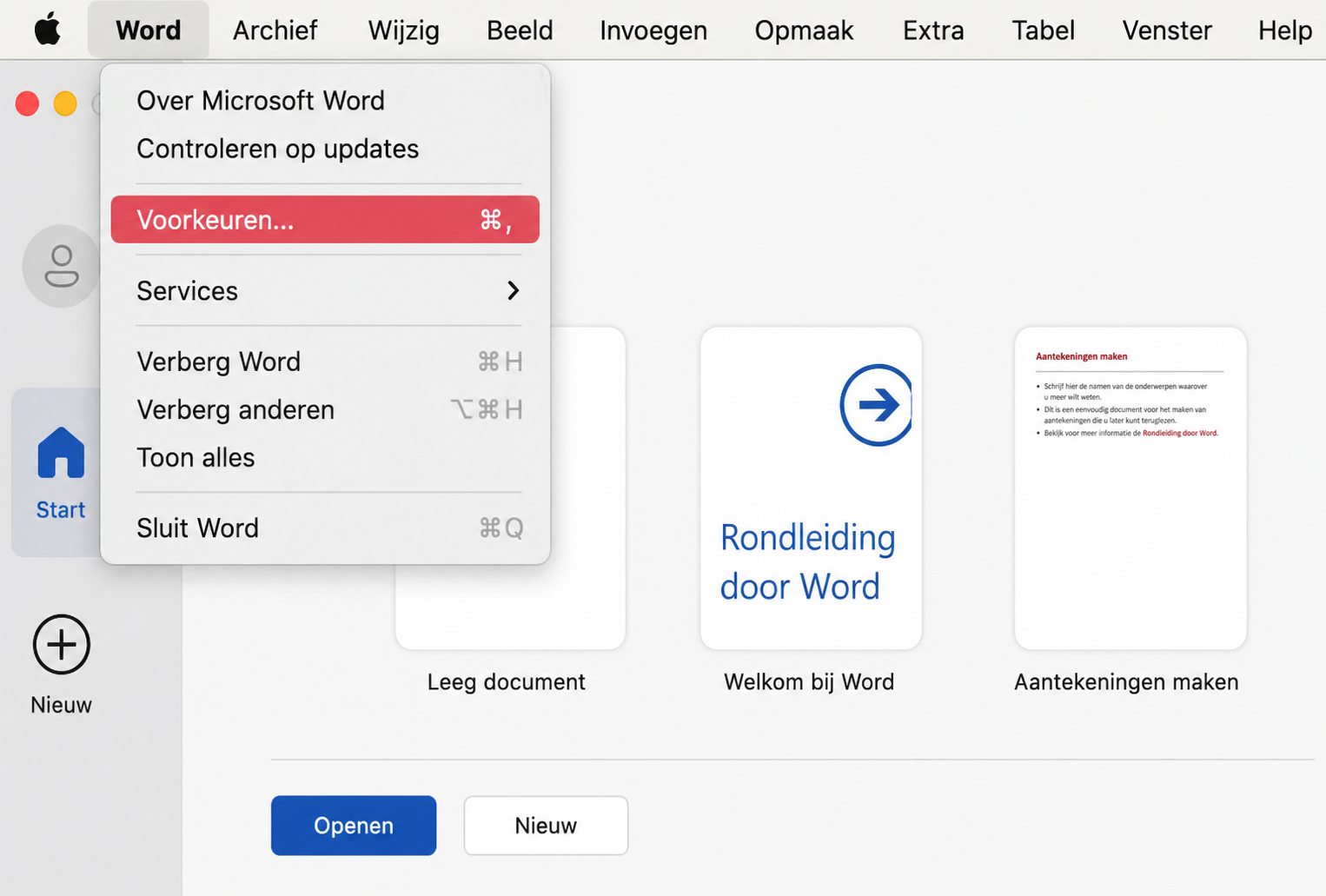
3. Reset Word-voorkeuren en herstart de Mac
Je Mac slaat verschillende voorkeuren op voor apps, waaronder Microsoft Word. Als deze voorkeuren beschadigd raken, kan Word onverwacht afsluiten of vastlopen. Door de voorkeuren terug te zetten naar de standaardinstellingen, kun je het probleem mogelijk oplossen. Zo doe je dat:
Selecteer in Word: Word > Voorkeuren in de menubalk.
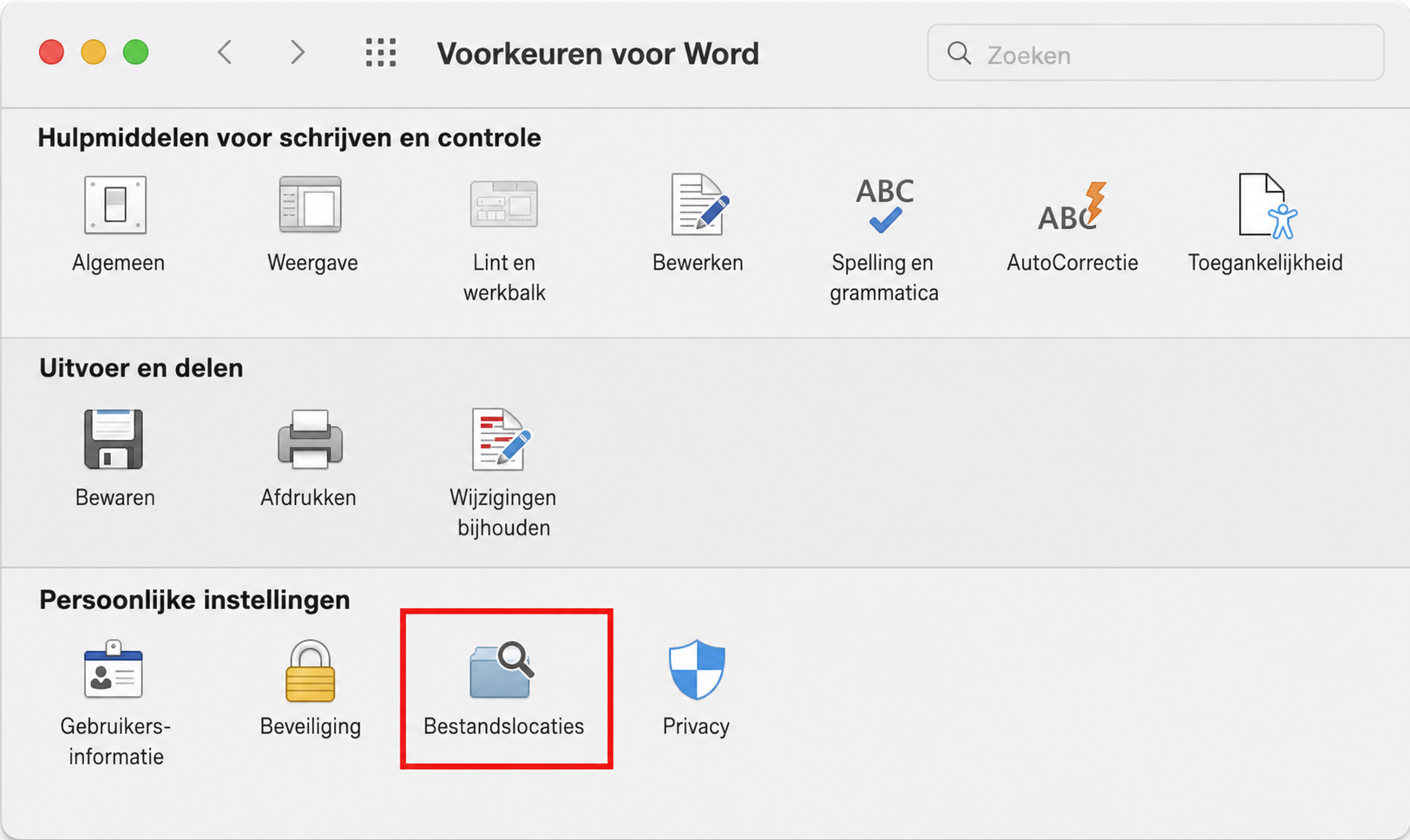
Klik op Bestandslocaties.
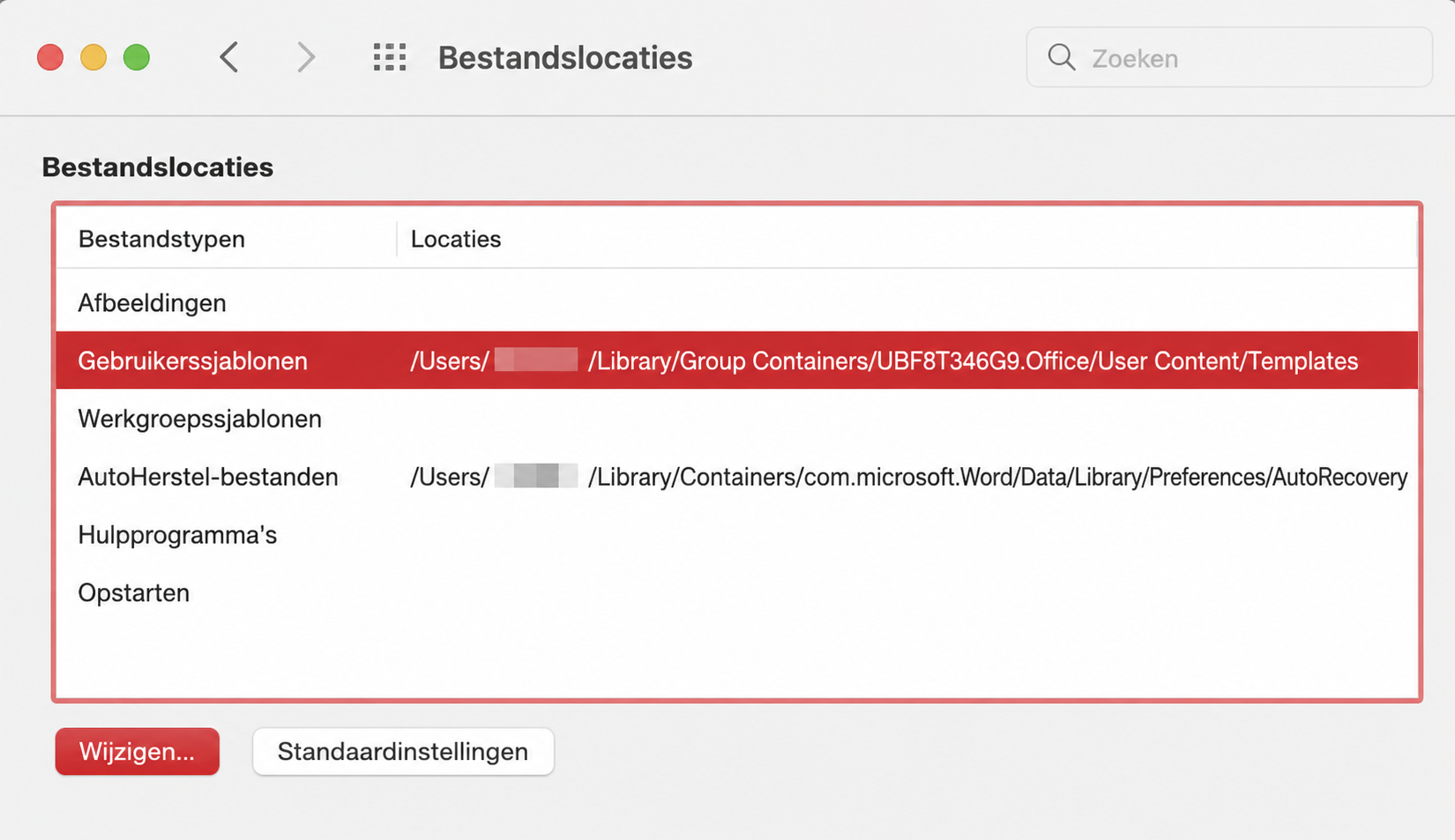
Selecteer Gebruikerssjablonen in de lijst en klik op Opnieuw instellen. Herstart de Mac.
Stap 1. Open de voorkeuren van WordStap 2. Klik op BestandslocatiesStap 3. Selecteer Gebruikerssjablonen en klik op Opnieuw instellen
4. Sla het Word-document elders op
De locatie waar je je Word-document hebt opgeslagen, kan de oorzaak zijn van de crashproblemen. Mogelijk heeft de map niet de juiste toegangsrechten of is het document opgeslagen op een externe schijf die problemen veroorzaakt. Sla het document op een andere locatie op en controleer of het probleem is opgelost:
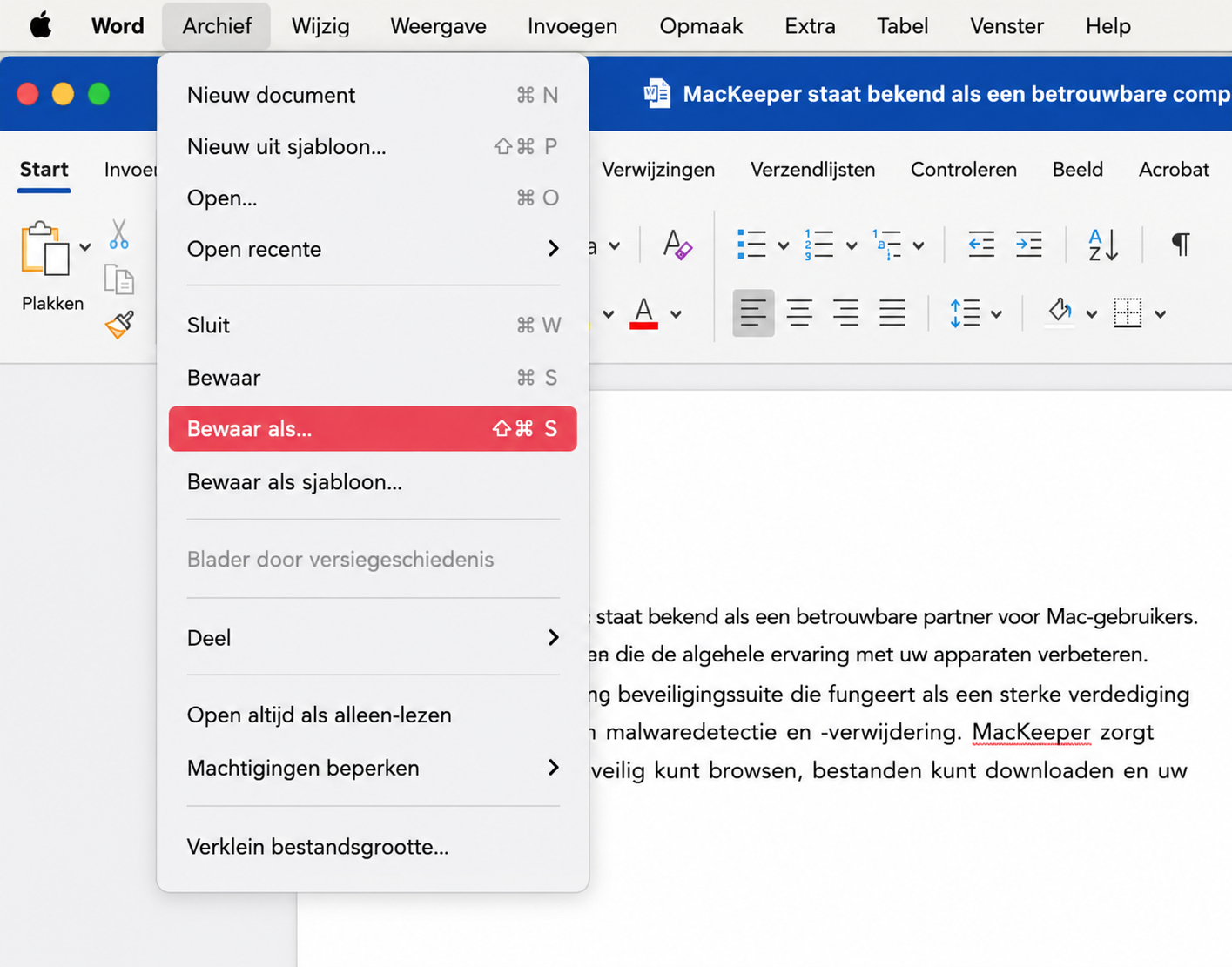
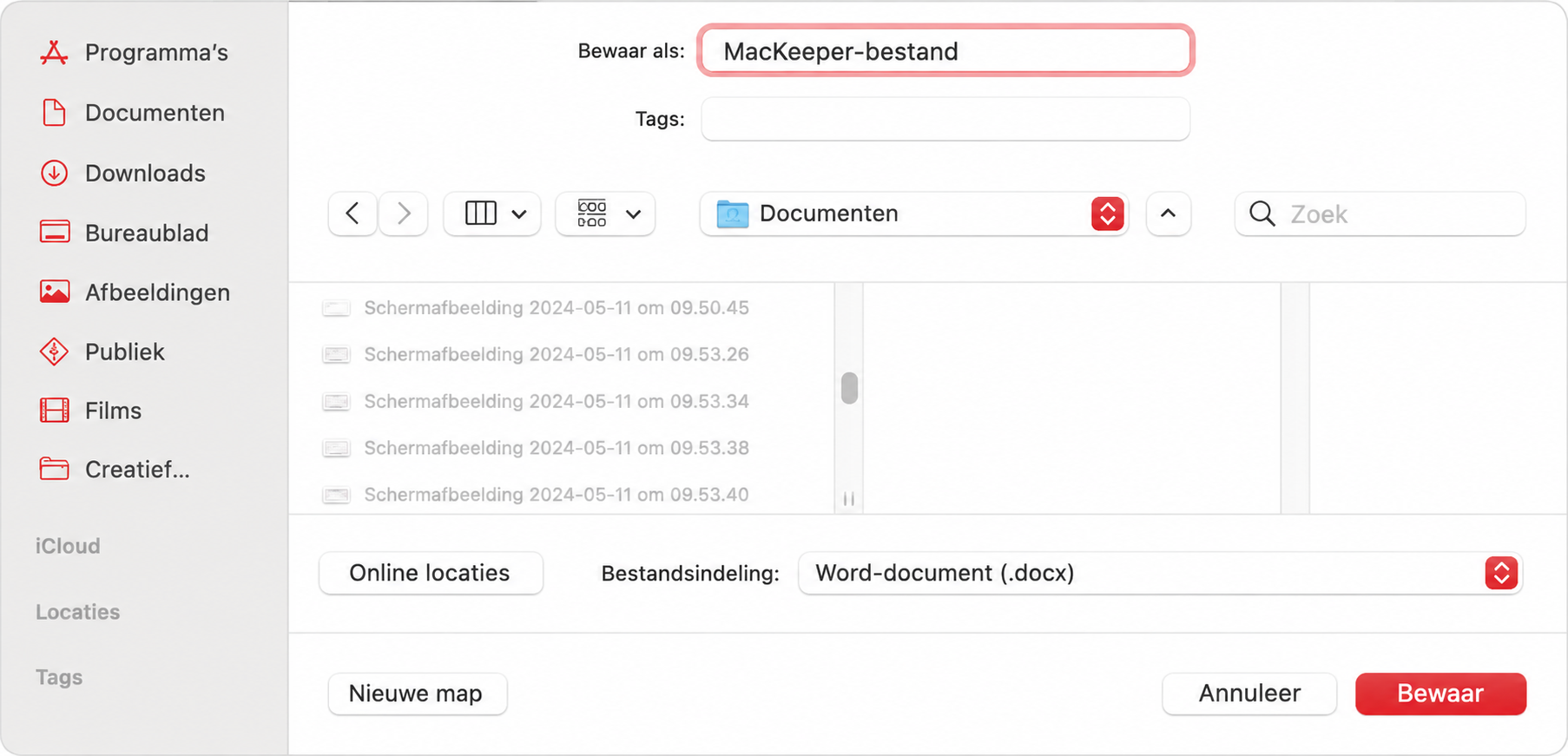
Open uw Word-document en selecteer Bestand > Opslaan als in de menubalk.
Selecteer een nieuwe locatie en klik op Opslaan.
Stap 1. Selecteer Opslaan alsStap 2. Kies een nieuwe locatie voor uw bestand
5. Controleer Word-updates
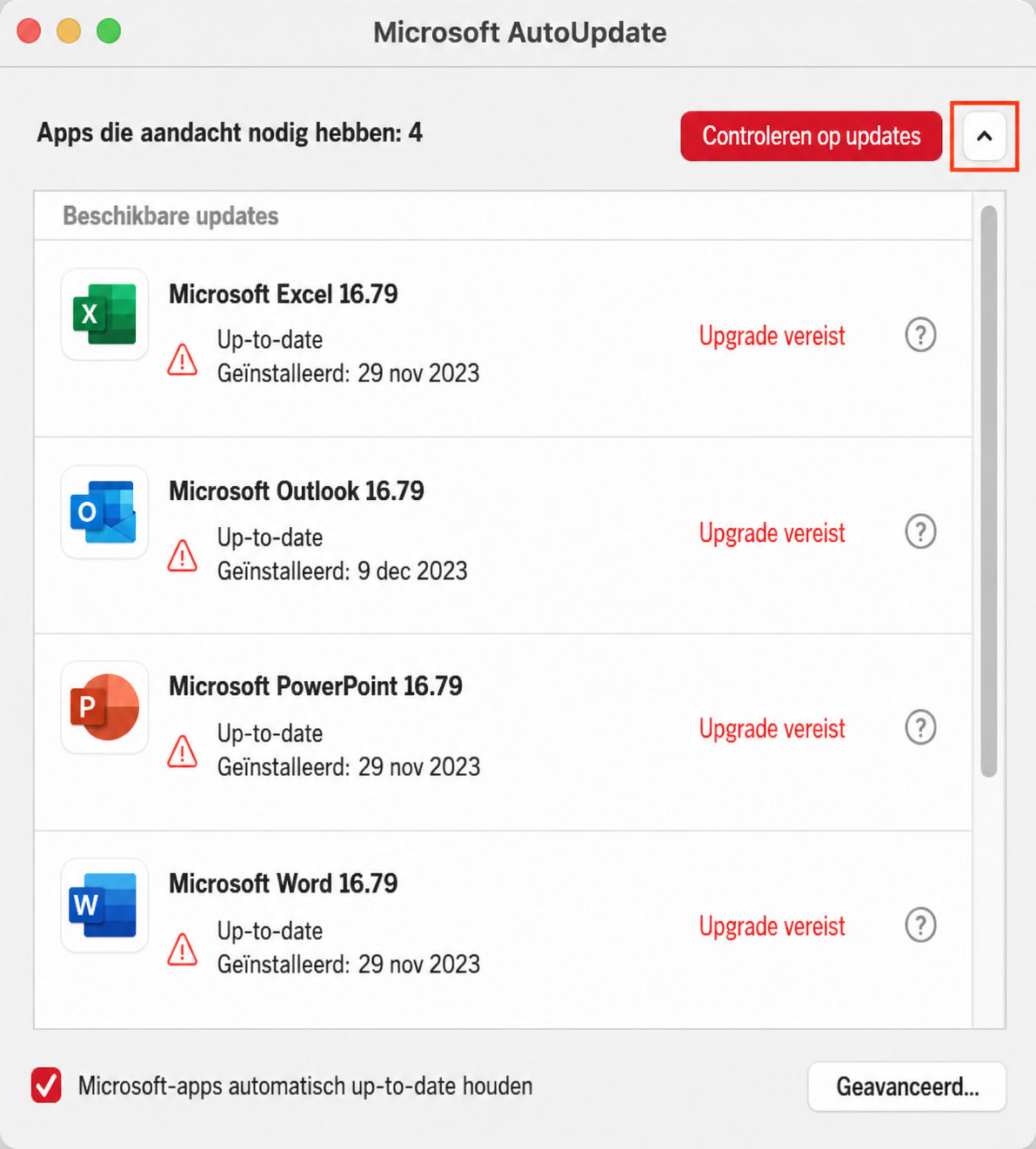
Verouderde software kan allerlei problemen veroorzaken, en dat geldt zeker voor Microsoft Office op macOS. Normaal gesproken installeert Microsoft AutoUpdate de nieuwste updates automatisch. Controleer met de onderstaande stappen of je de meest recente versie van Microsoft Word op je Mac gebruikt:
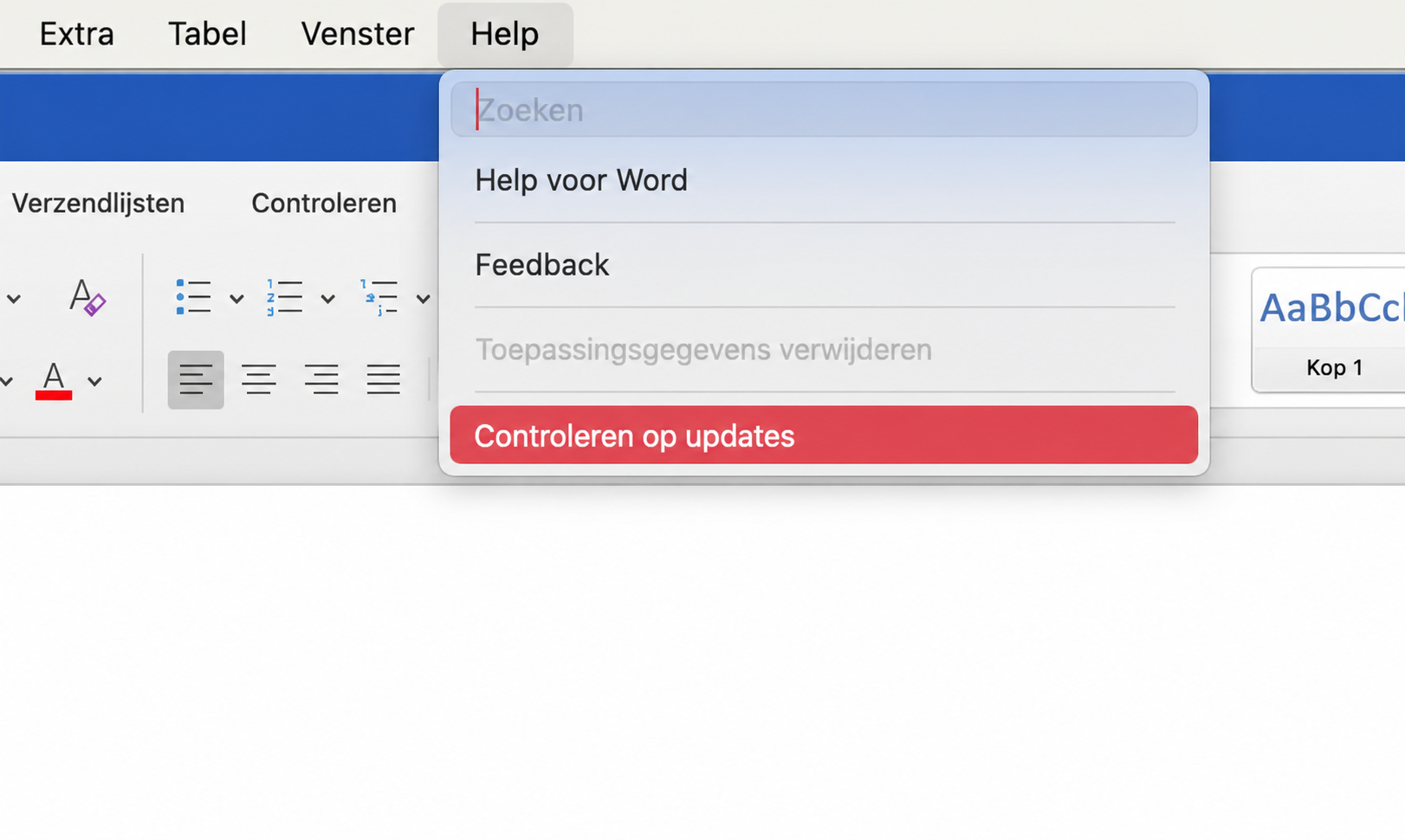
Selecteer in Word: Help > Controleren op updates in de menubalk.
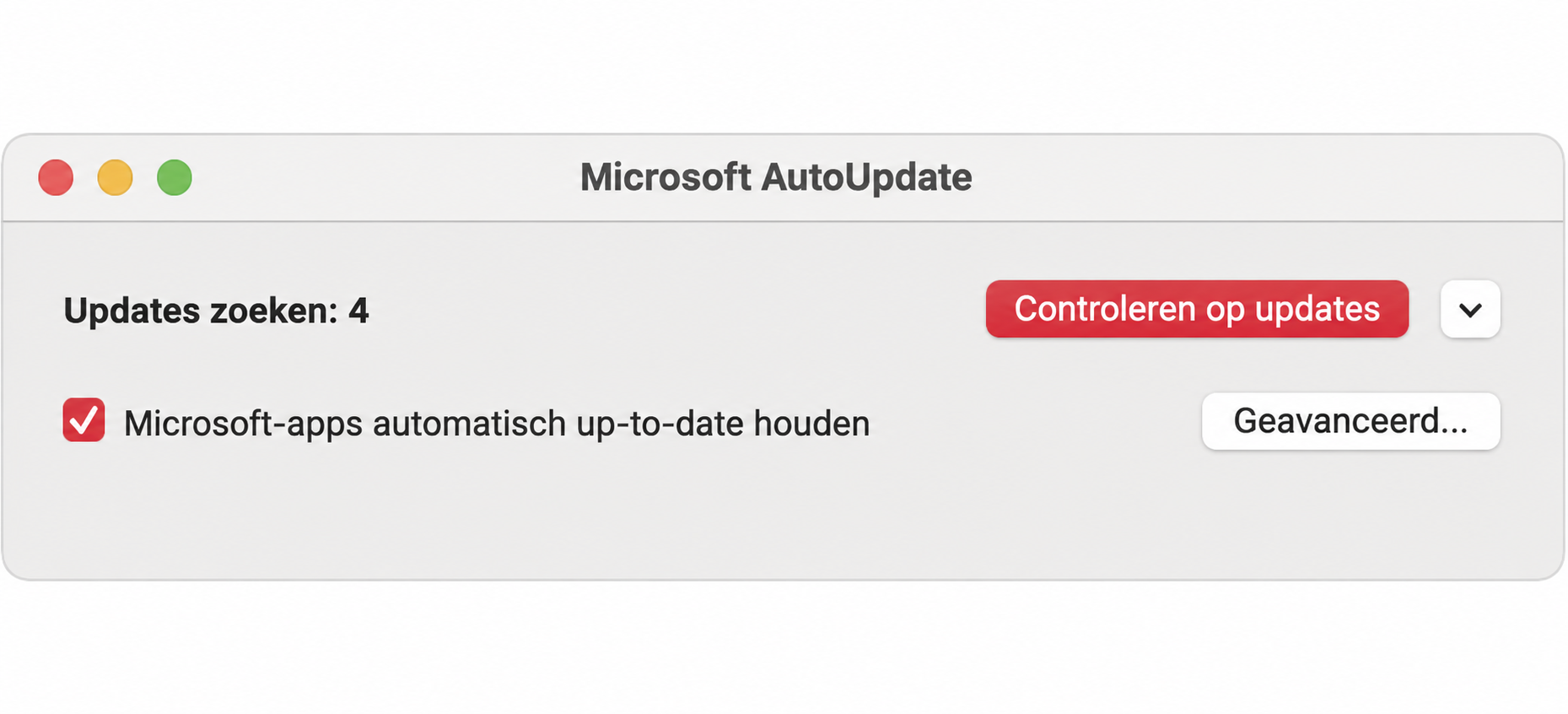
Klik op Controleren op updates.
Klik op het pijltje om meer details te zien.
Stap 1. Selecteer Controleren op updatesStap 2. Klik op de knop Controleren op updatesStap 3. Bekijk welke updates beschikbaar zijn
6. Maak een nieuw account aan
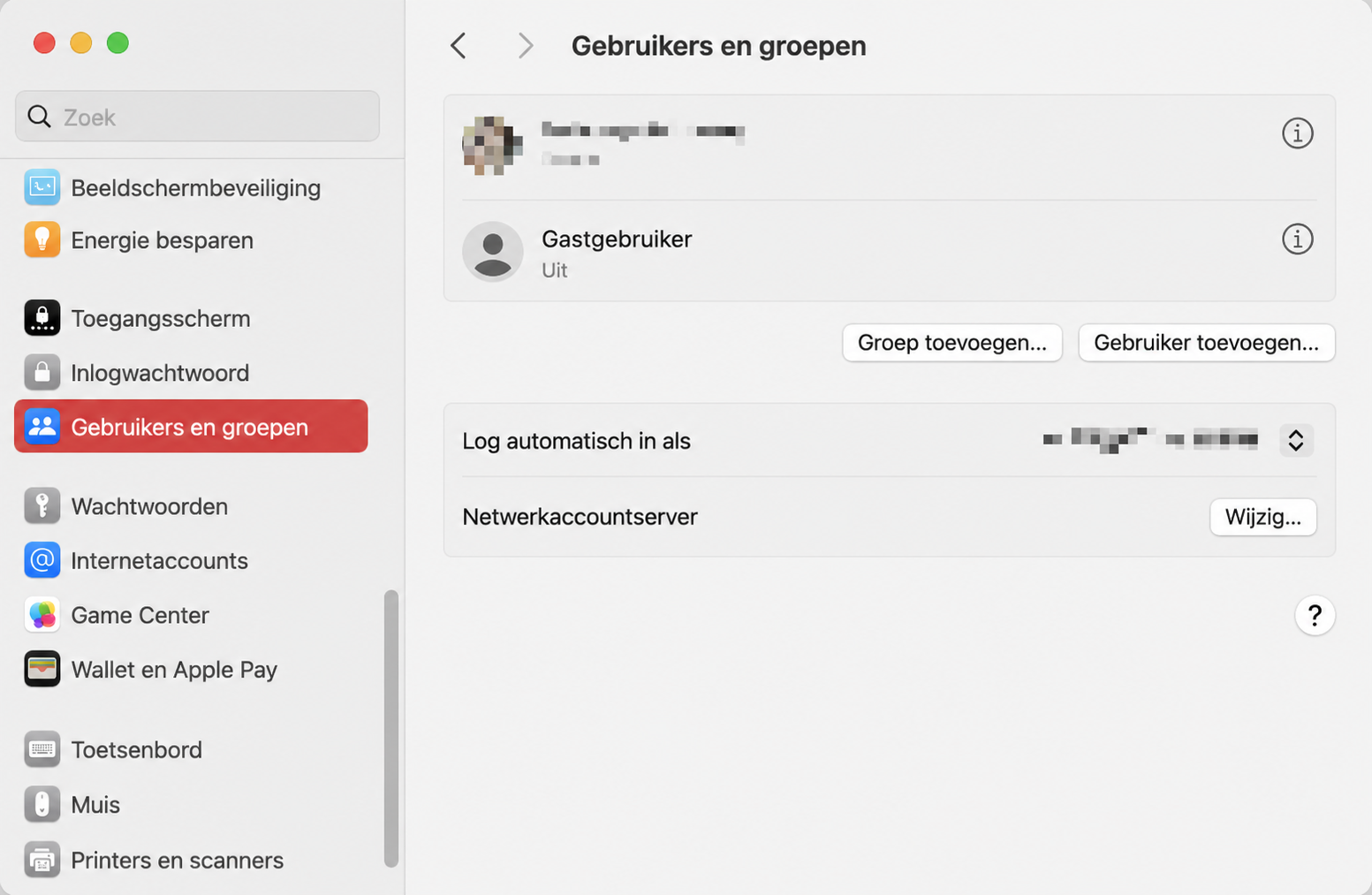
Probeer een nieuw macOS-gebruikersaccount aan te maken. Als Microsoft Word niet opent op je MacBook of direct weer afsluit, kan het probleem worden veroorzaakt door beschadigde of onjuist geconfigureerde instellingen, voorkeuren of andere gebruikersgegevens in je huidige account. Zo maak je een nieuw gebruikersaccount aan:
Open Systeemvoorkeuren en selecteer Gebruikers en groepen. Klik op Gebruiker toevoegen.
Voer uw wachtwoord in en klik op Ontgrendelen.
Voer de gegevens voor de nieuwe gebruiker in en klik op Gebruiker aanmaken. Log in op dit nieuwe account en probeer Word opnieuw.
Stap 1. Open Gebruikers en groepen en voeg een gebruiker toeStap 2. Voer uw gegevens inStap 3. Stel uw nieuwe gebruiker in
7. Controleer invoegtoepassingen en schakel ze uit
Invoegtoepassingen van derden kunnen soms conflicteren met Microsoft Word, waardoor de app vastloopt of onverwacht wordt afgesloten. We hebben gemerkt dat het uitschakelen van deze invoegtoepassingen helpt om te bepalen of het probleem wordt veroorzaakt door een extensie en niet door Microsoft Word zelf.
Volg deze stappen:
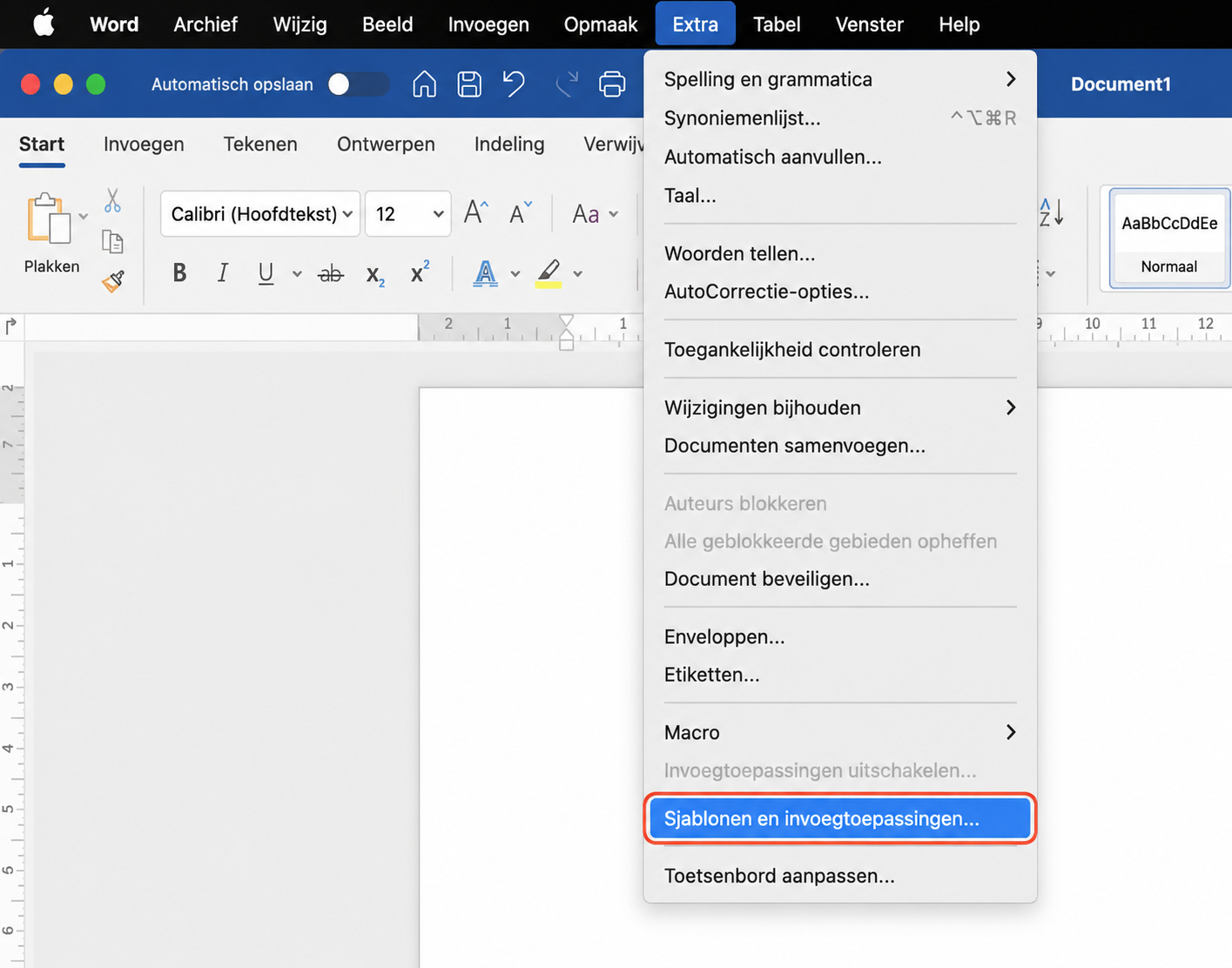
Open Word en selecteer Extra > Sjablonen en invoegtoepassingen.
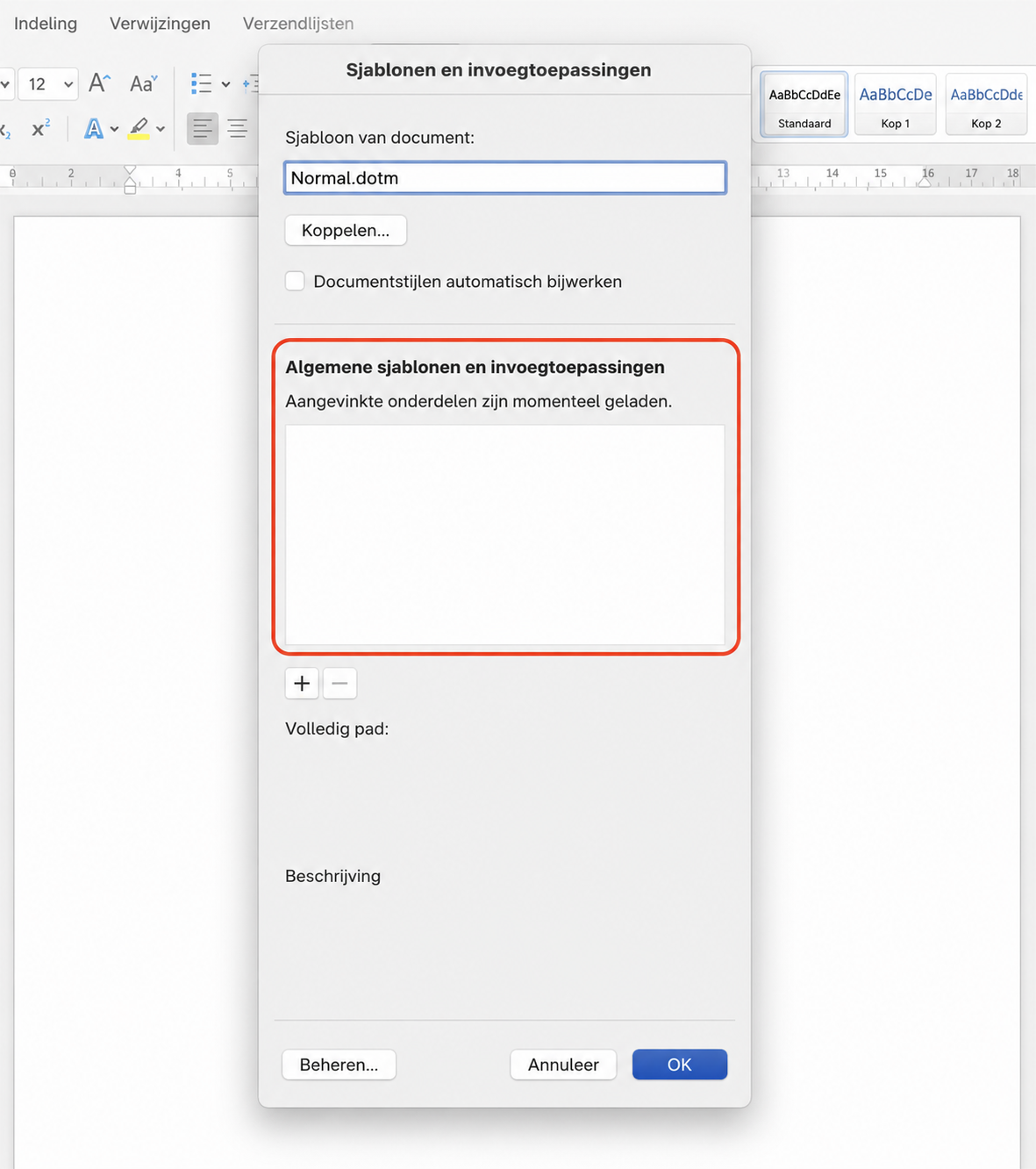
Schakel alle vermelde invoegtoepassingen uit.
Herstart Word en controleer of het zonder problemen werkt.
Als Word goed werkt, schakel de invoegtoepassingen één voor één in om de defecte te vinden.
Stap 1. Open Word en selecteer Extra > Sjablonen en invoegtoepassingenStap 2. Als er iets is om uit te schakelen, schakel dan alle vermelde invoegtoepassingen uit
8. Wis de Word-applicatiecache
Word slaat cachegegevens op om de prestaties te verbeteren, maar soms raken deze bestanden beschadigd, waardoor crashes ontstaan. Ons team benadrukt dat het wissen van de Word-cache een nieuwe start biedt zonder uw documenten of voorkeuren te verwijderen.
Zo reset u het:
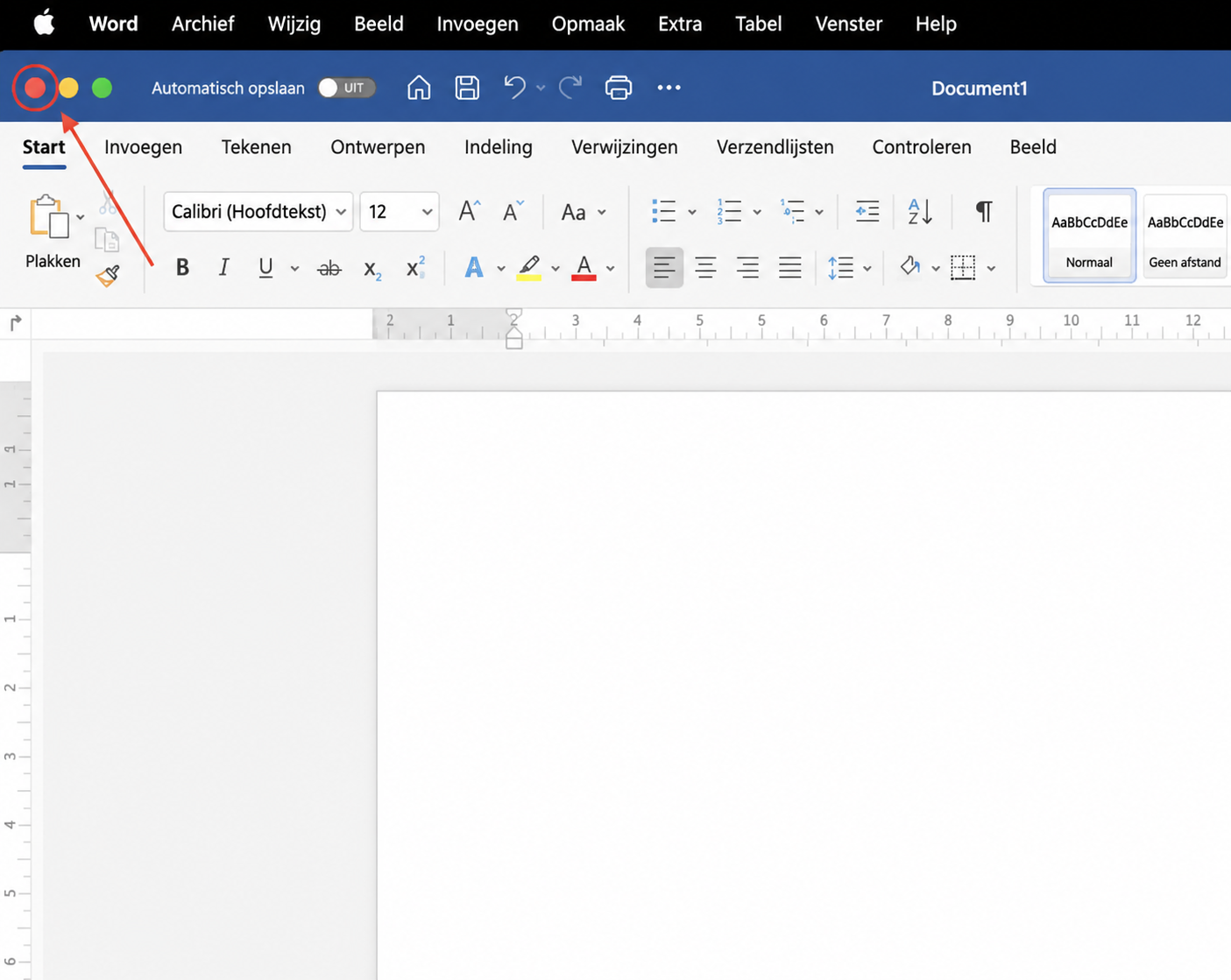
Sluit Microsoft Word volledig.
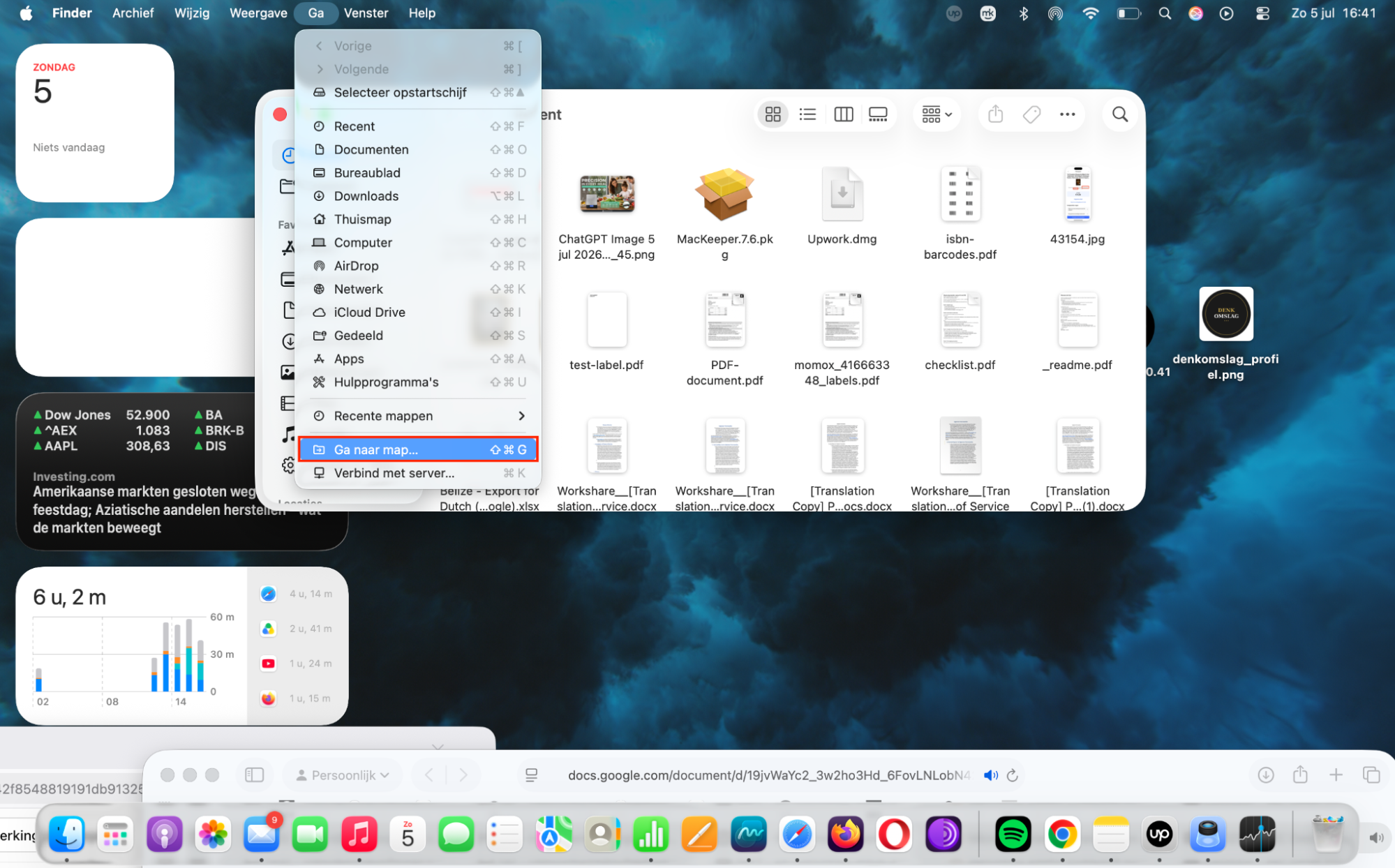
Open Finder en klik op Ga > Ga naar map in het bovenste menu.
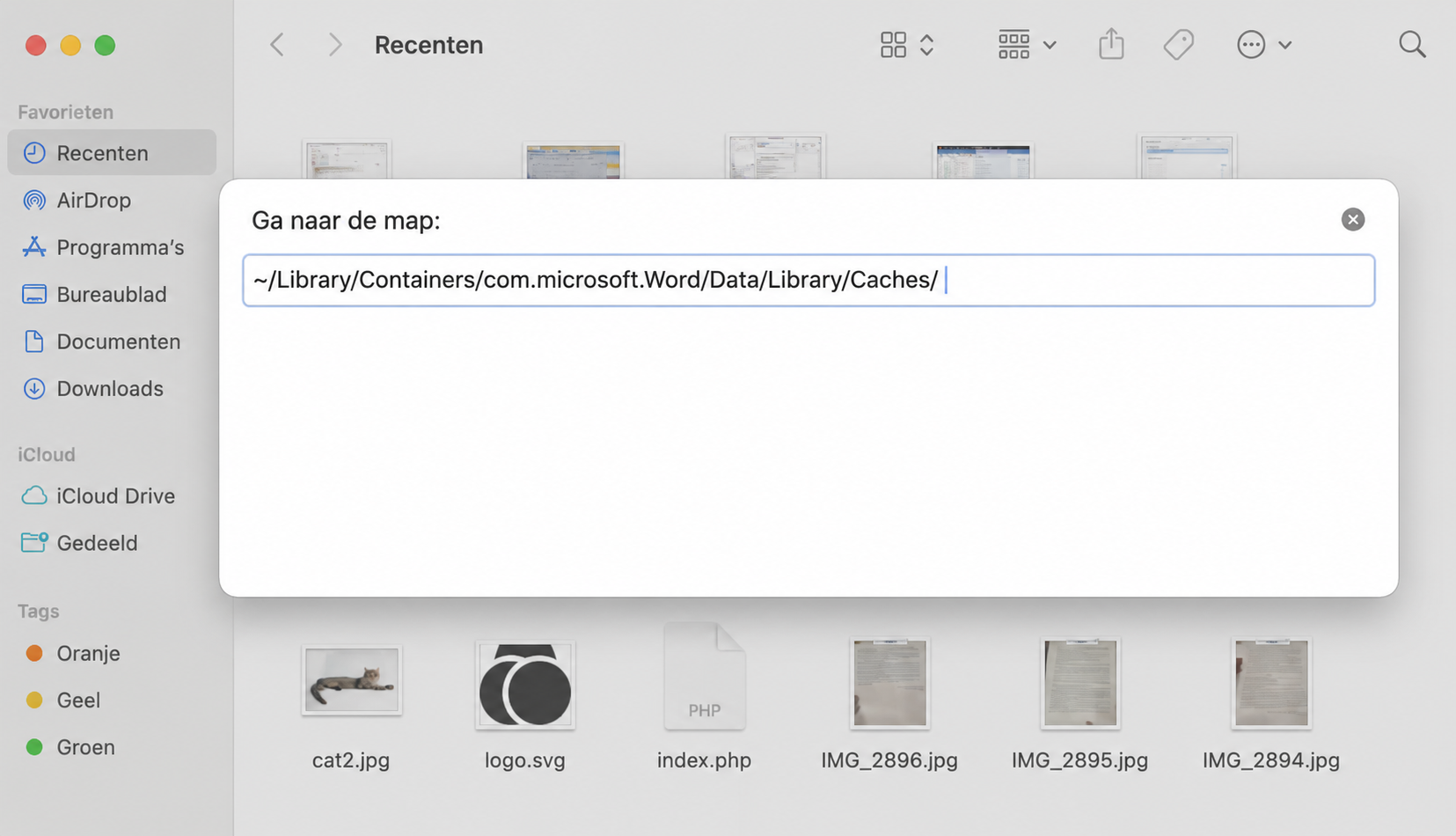
Typ ~/Library/Containers/com.microsoft.Word/Data/Library/Caches/ en druk op Return.
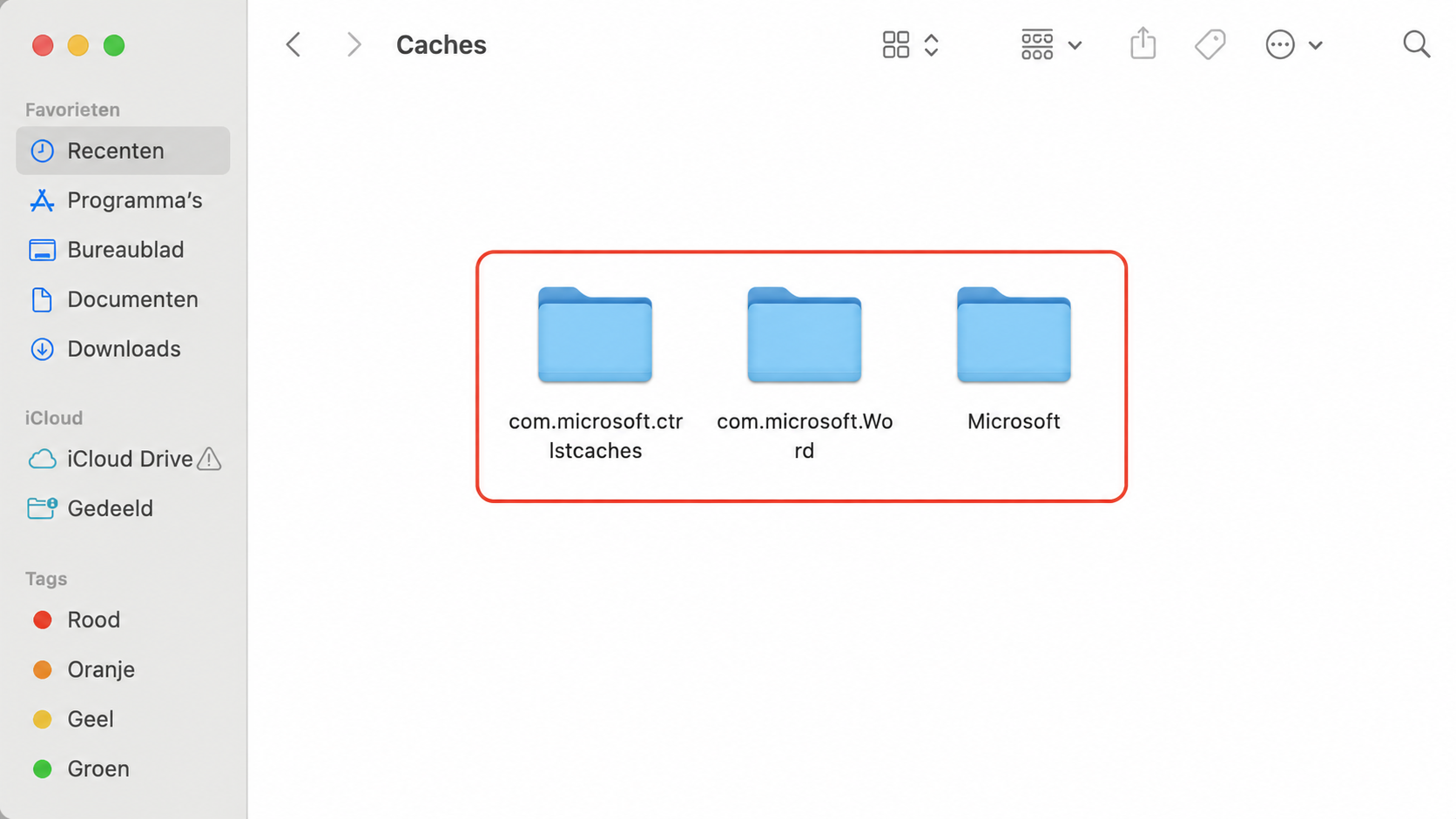
Verwijder de cachebestanden in deze map.
Herstart Word en controleer of de crashes stoppen.
Stap 1. Sluit Microsoft Word volledigStap 2. Open Finder en klik op Ga > Ga naar map in het bovenste menuStap 3. Typ ~/Library/Containers/com.microsoft.Word/Data/Library/Caches/ en druk op ReturnStap 4. Verwijder de cachebestanden in deze map
9. Start op in de Veilige modus op uw Mac
De veilige modus is een beproefde manier om problemen met macOS op te sporen. In deze modus start je Mac alleen op met de software en stuurprogramma's die onderdeel zijn van macOS. Als Microsoft Word in de veilige modus niet meer crasht, wordt het probleem waarschijnlijk veroorzaakt door software of een stuurprogramma van derden.
Start een Apple Silicon Mac op in de Veilige modus:
Schakel uw Mac uit.
Houd de aan/uit-knop ingedrukt totdat u Opstartopties laden ziet.
Kies een volume.
Houd de Shift-toets ingedrukt en klik op Ga door in Veilige modus.
Op een Intel Mac start u als volgt op in de Veilige modus:
Zet uw Mac aan of herstart deze en houd onmiddellijk Shift ingedrukt.
Wanneer u het inlogvenster ziet, laat u Shift los.
Log in op uw Mac. Log opnieuw in als daarom wordt gevraagd.
10. Start Schijfhulpprogramma op uw Mac
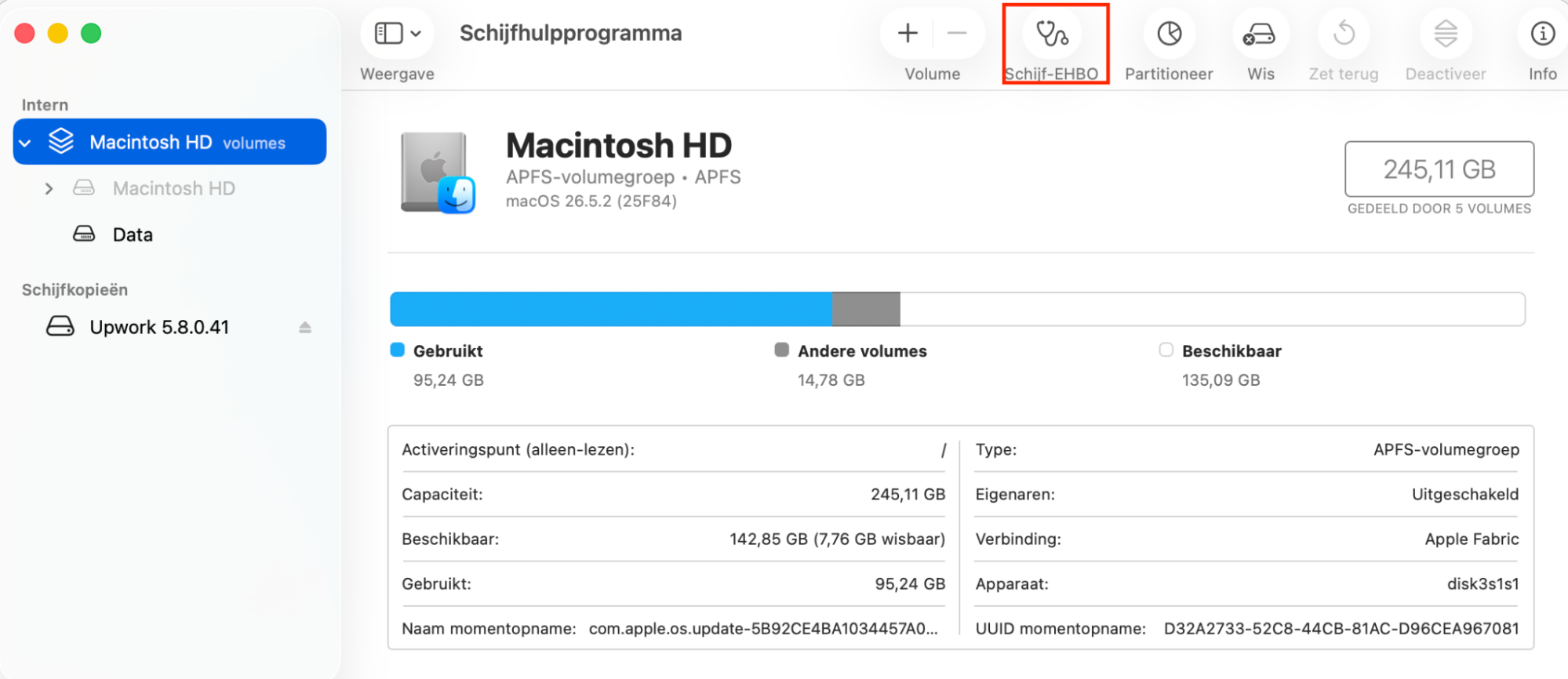
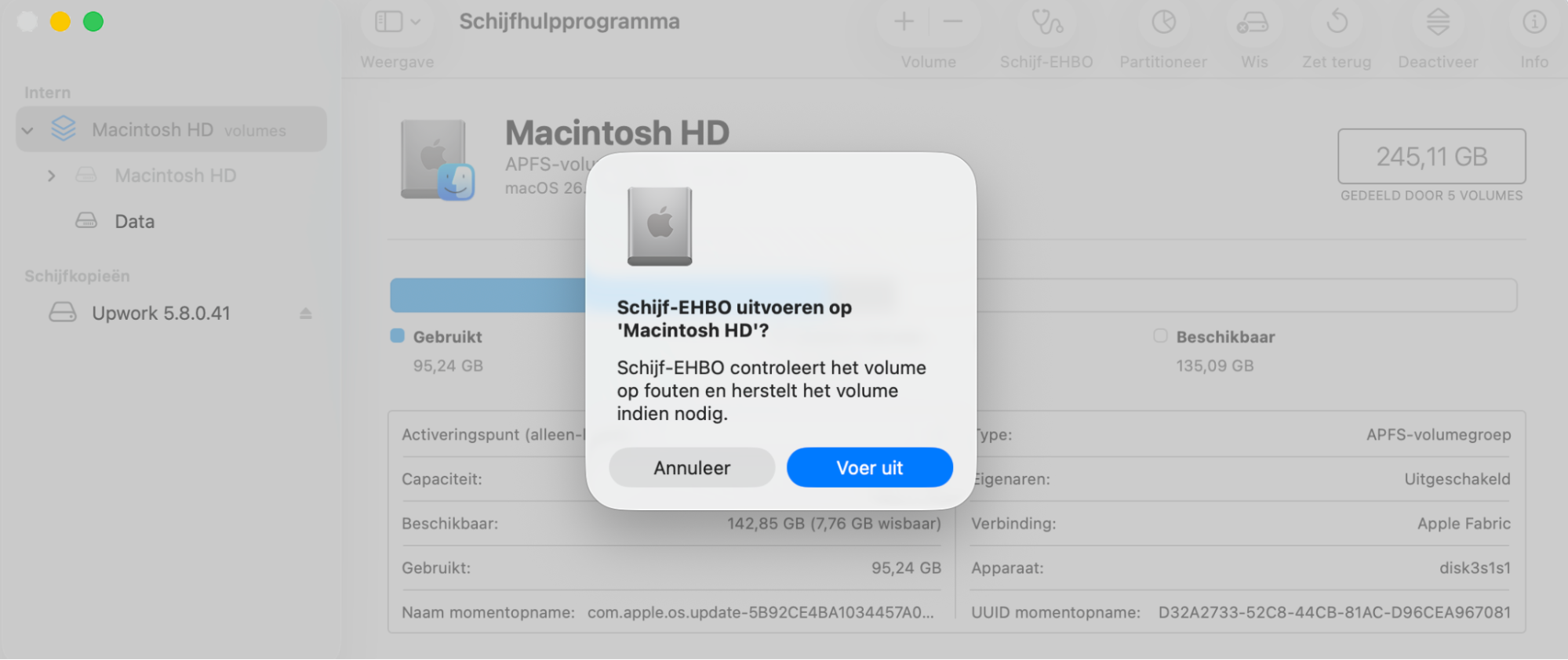
Het is mogelijk dat een probleem met de interne schijf van je Mac ervoor zorgt dat Microsoft Word vastloopt. Door Eerste Hulp in Schijfhulpprogramma uit te voeren, kun je fouten op de schijf opsporen en mogelijk herstellen:
Druk op Control+Spatie om Spotlight te openen en zoek naar Schijfhulpprogramma om het te openen. Kies uw schijf in de zijbalk. Klik op Eerste Hulp.
Klik op Voer uit.
Klik op Ga door en laat het proces uitvoeren.
Stap 1. Klik op de knop Eerste HulpStap 2. Klik op de knop Voer uitStap 3. Klik op Ga door
11. Installeer Microsoft Office voor Mac opnieuw
Dit is het laatste redmiddel dat waarschijnlijk werkt als uw vorige installatie van Word niet goed is verlopen. Doorloop deze stappen om Word op Mac opnieuw te installeren:
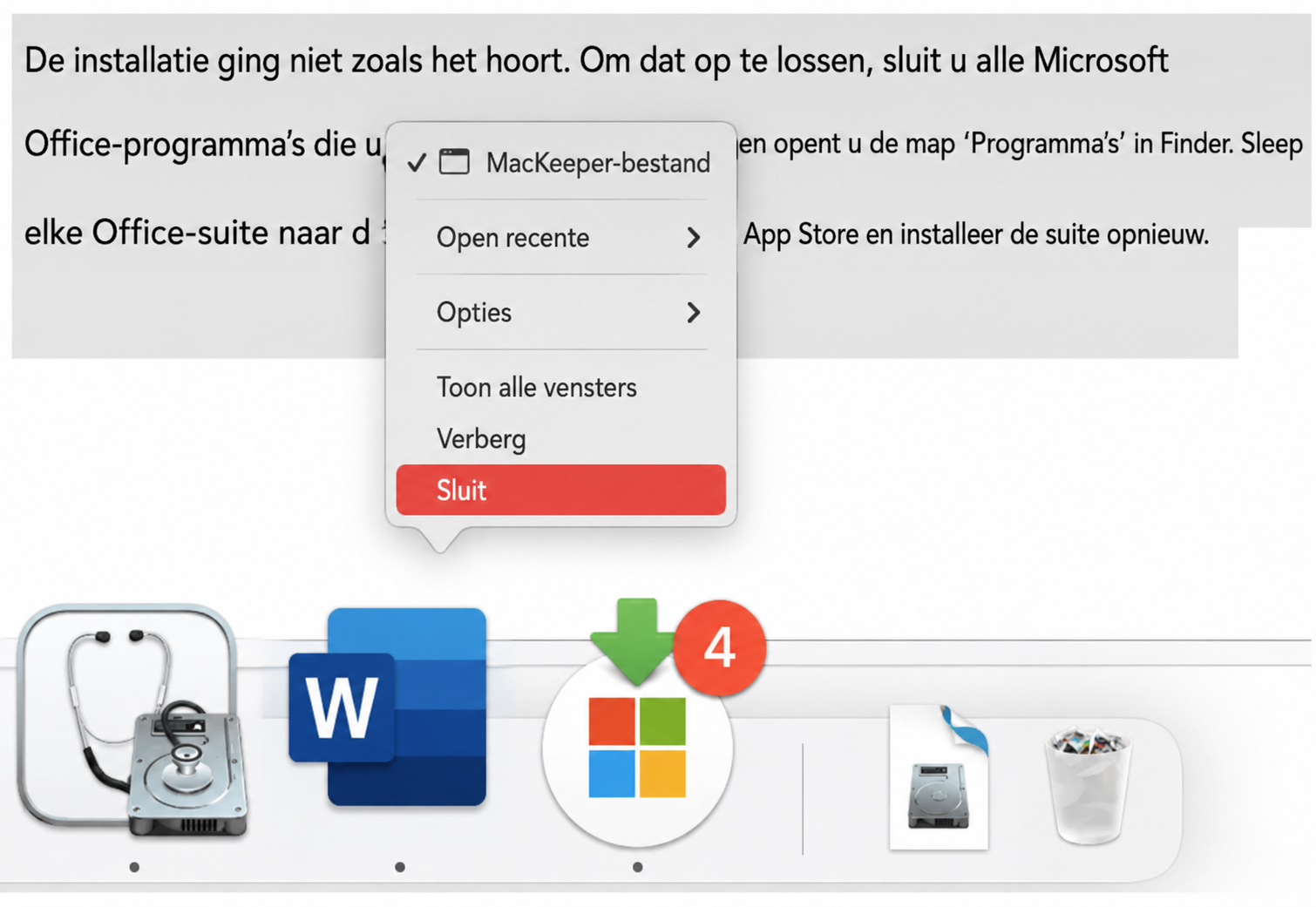
Sluit alle Microsoft Office-apps die momenteel actief zijn.
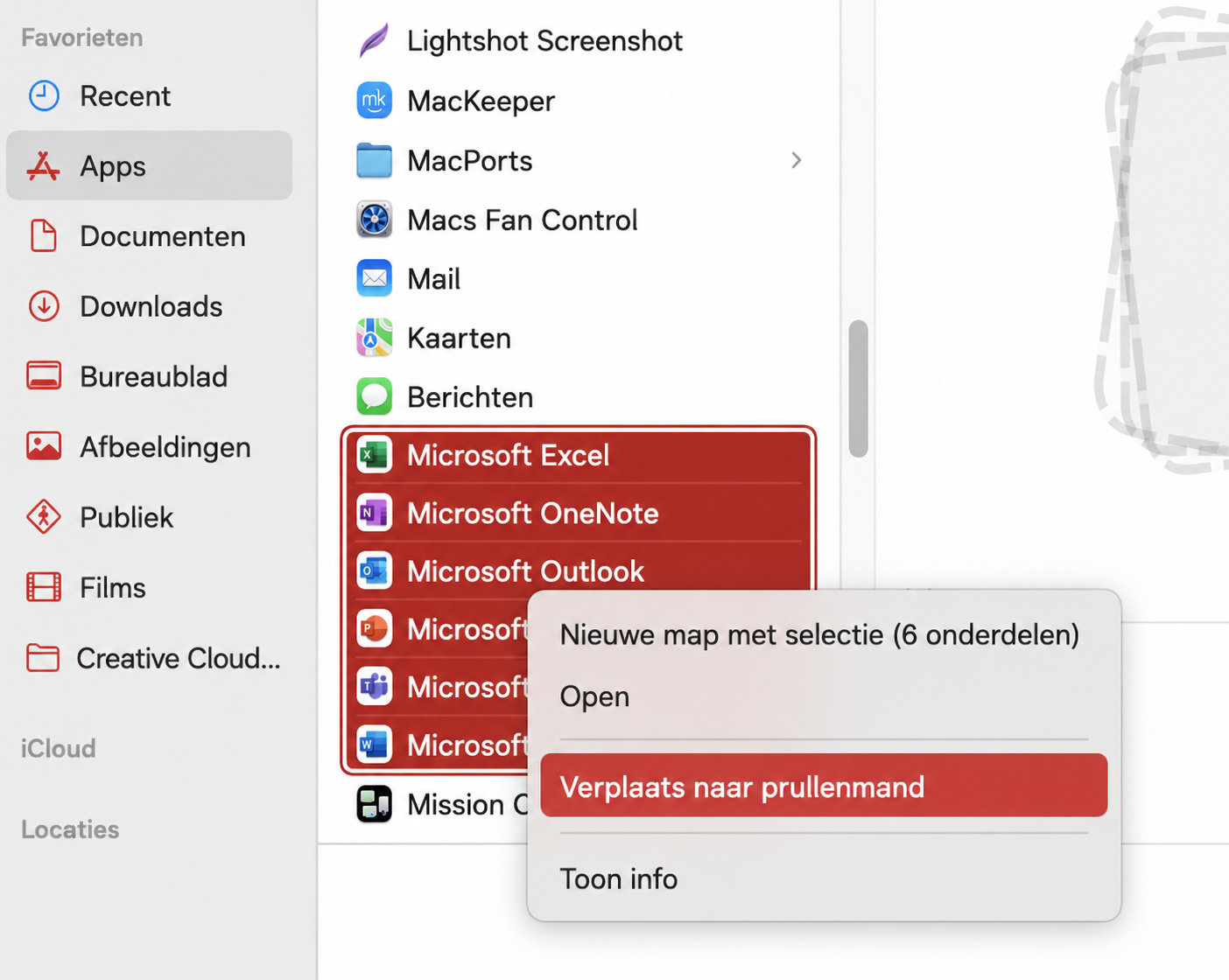
Open de map Apps in Finder en verplaats elke Microsoft Office-app naar de Prullenmand.
Open de App Store en installeer Microsoft Office opnieuw.
Stap 1. Sluit al uw Microsoft-appsStap 2. Verplaats uw Microsoft-apps naar de PrullenmandStap 3. Installeer uw apps opnieuw
Hoe herstel je beschadigde of niet-opgeslagen Word-documenten op een Mac?
De functie Automatisch opslaan in Microsoft Word werkt pas nadat je een document minstens één keer handmatig hebt opgeslagen. Is je Word-document nooit opgeslagen of is het beschadigd geraakt, dan kun je het mogelijk nog steeds herstellen:
Selecteer de doellocatie.
Zoek naar verloren bestanden.
Herstel Word-bestanden.
1. Selecteer de doellocatie
Word heeft een AutoHerstel-functie die u kan helpen niet-opgeslagen gegevens te herstellen als de app crasht. Controleer deze AutoHerstel-map op uw Mac voor herstelde bestanden:
Selecteer in Finder: Ga > Ga naar map in de menubalk. Typ ~/Library/Containers/com.Microsoft/Data/Library/Preferences/AutoRecovery en druk op Return.
Controleer de AutoRecovery-map op bestanden en probeer ze te openen.
2. Zoek naar verloren bestanden
Met de zoekfunctie van Word kunt u mogelijk beschadigde of niet-opgeslagen bestanden herstellen. Zo doet u dat:
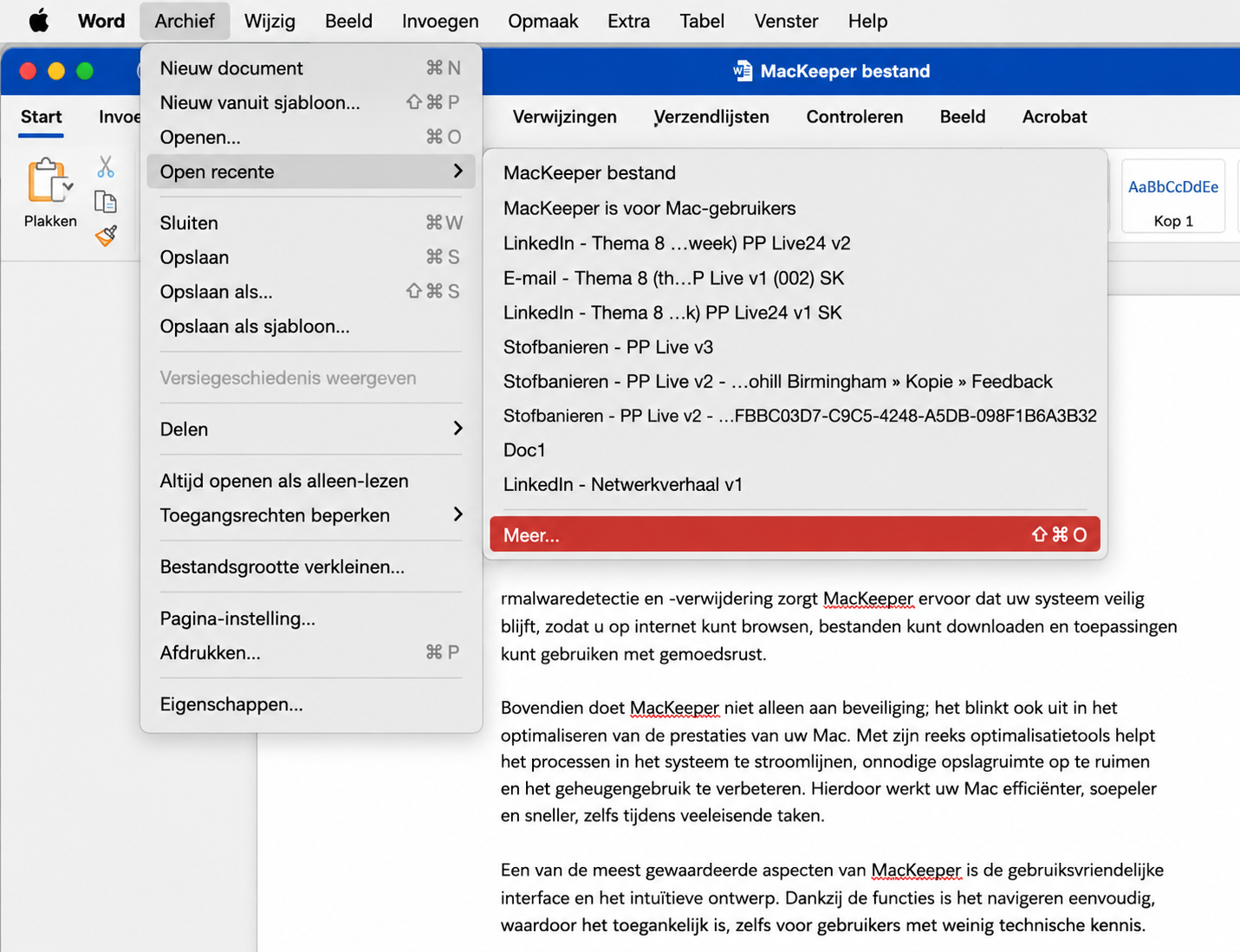
Selecteer in Word: Bestand > Recent openen > Meer in de menubalk.
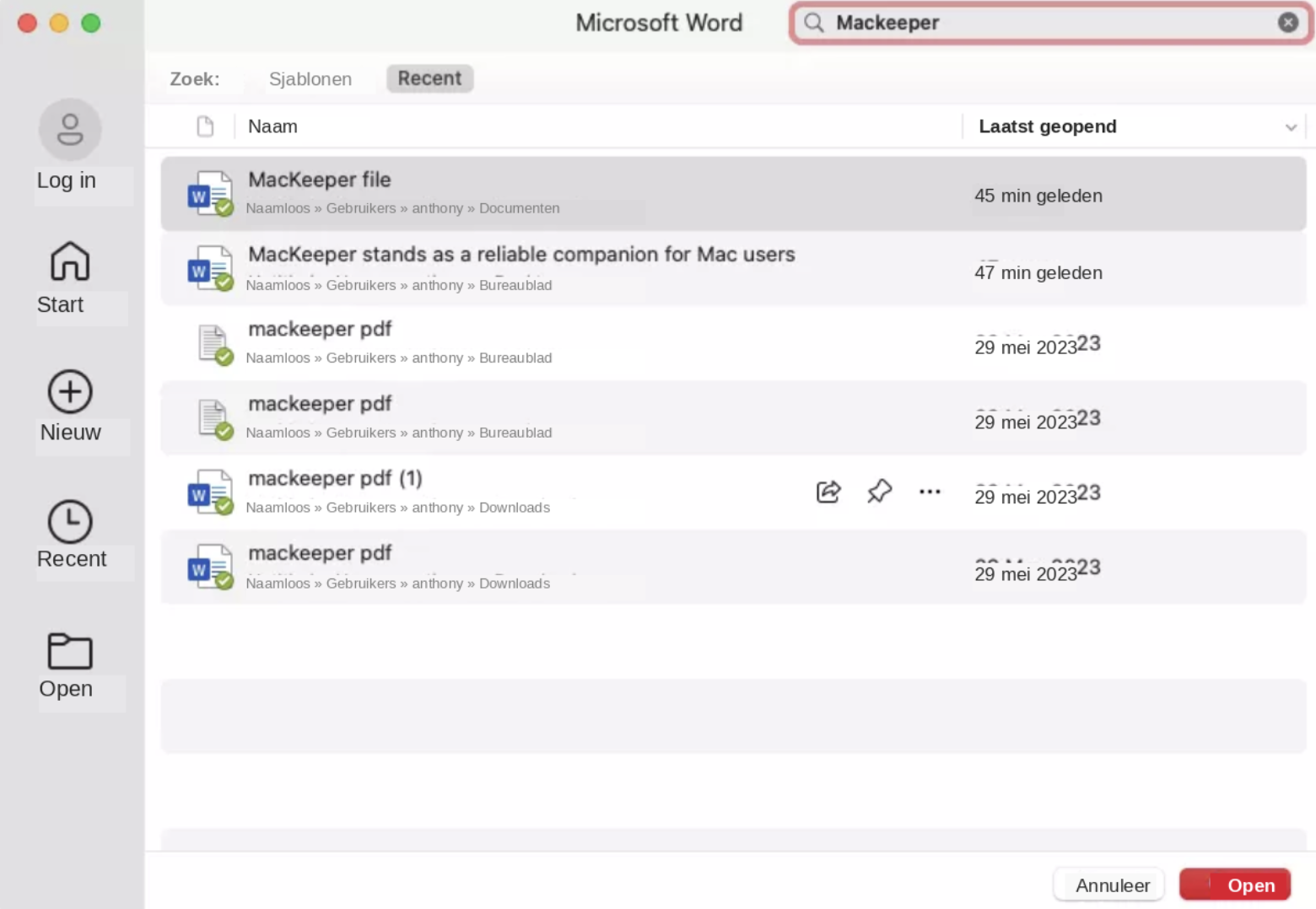
Typ de naam van uw bestand in de zoekbalk rechtsboven. Dubbelklik op het bestand dat u wilt openen.
Stap 1. Open recente bestandenStap 2. Zoek uw bestand in Word
3. Herstel Word-bestanden
U kunt ook proberen tekst uit een beschadigd Word-bestand te herstellen door deze instructies te volgen:
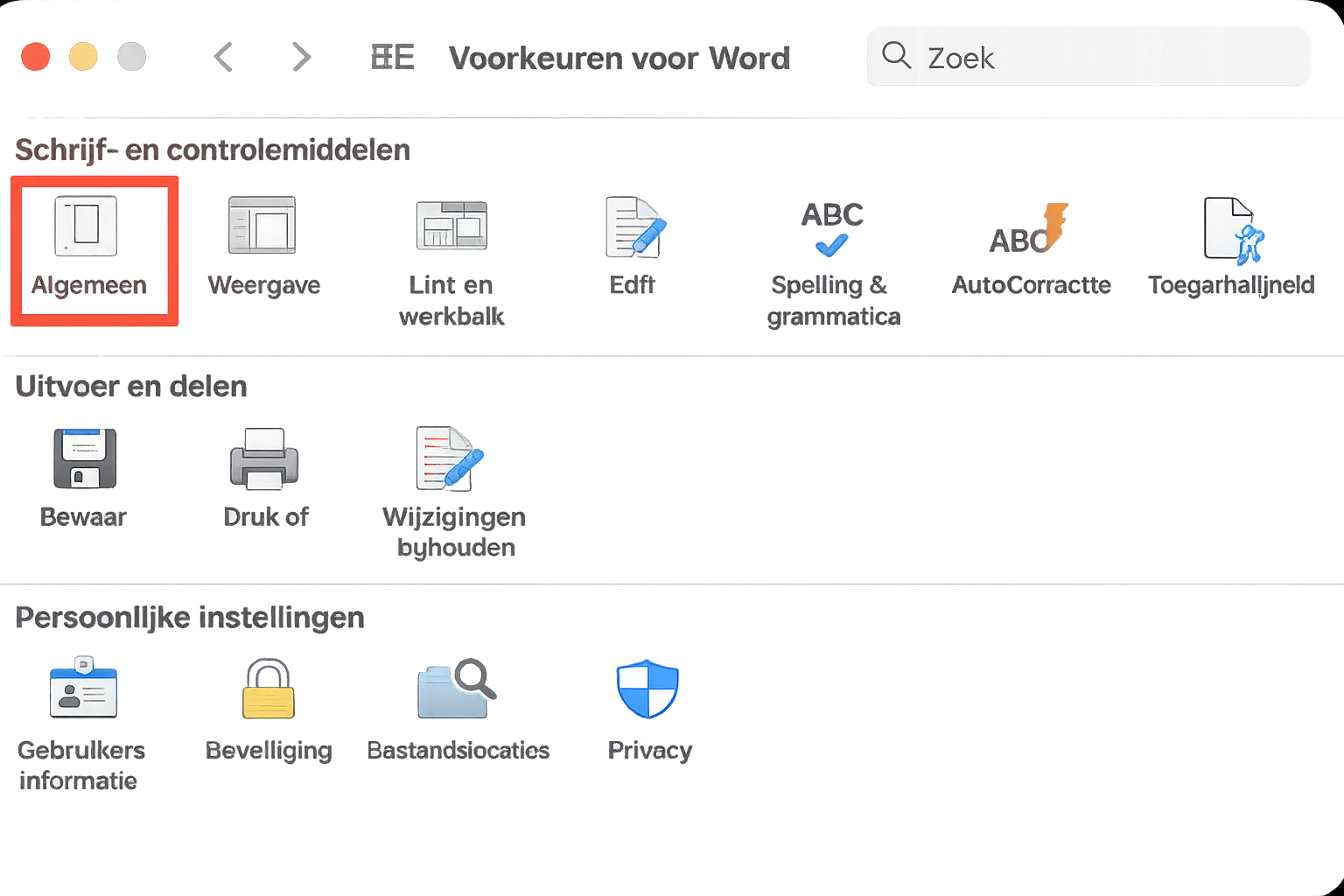
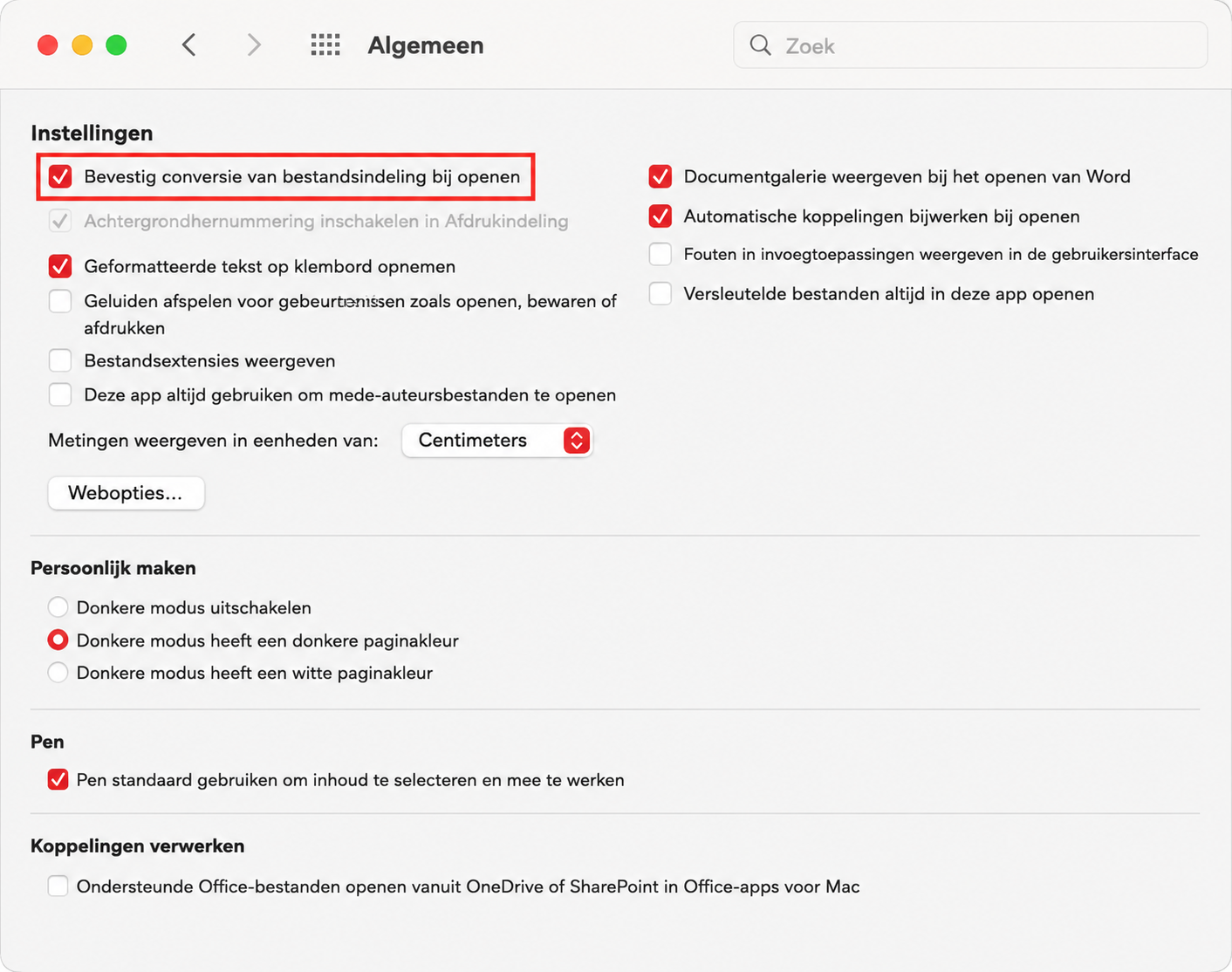
Open Word en kies Word > Voorkeuren in de menubalk. Klik op Algemeen.
Schakel Bestandsformaatconversie bevestigen bij openen in en sluit vervolgens het venster voorkeuren.
Selecteer Bestand > Openen in de menubalk. Selecteer uw bestand, kies Tekst herstellen in het vervolgkeuzemenu Openen en klik op Openen.
Stap 1. Selecteer AlgemeenStap 2. Bestandsformaat bevestigen bij openenStap 3. Selecteer Tekst herstellen
Hoe voorkom je dat Word crasht op een Mac?
Er zijn nog een paar andere dingen die je kunt proberen als Microsoft Word onverwacht blijft crashen op je Mac. Voer de onderstaande stappen uit om de kans op toekomstige Word-problemen te verkleinen:
Houd alles bijgewerkt: niet alleen Word of zelfs alleen Microsoft-apps. Houd macOS en al uw apps van derden bijgewerkt, omdat incompatibiliteiten crashes kunnen veroorzaken.
Sluit onnodige apps: het gelijktijdig gebruiken van veel apps kan het RAM-geheugen van je Mac uitputten en de processor zwaar belasten, waardoor Word onverwacht kan afsluiten.
Controleer uw Microsoft-licenties: gebruik je een legitieme versie van Microsoft Word? Een niet-officiële of ongeldige licentie kan problemen veroorzaken met de prestaties van de software. Controleer ook je licentie als je een melding krijgt dat je account bewerken op een Mac niet toestaat.
Andere oplossingen voor veelvoorkomende Word-problemen op Mac
Naast het feit dat Word zichzelf sluit, kunt u ook andere problemen ondervinden met de populaire tekstverwerker van Microsoft. Als dat zo is, bekijk dan deze lijst:
Word loopt vast op een Mac.
Hoe je Word geforceerd afsluit op een Mac.
Microsoft Word reageert niet of opent niet op een MacBook.
1. Word loopt vast op een Mac
Wanneer je Mac een zware taak uitvoert of meerdere processen tegelijk verwerkt, kun je het draaiende strandballetje zien. Meestal verdwijnt dit vanzelf zodra de Mac weer reageert. Blijft het strandballetje zichtbaar en loopt Word vast, volg dan de onderstaande stappen:
Geef het een minuut. Gebruik je een oudere iMac of MacBook, dan kan het zijn dat je iets langer moet wachten voordat Word weer reageert.
Als u lang hebt gewacht en er niets gebeurt, forceer het sluiten van Word en probeer het opnieuw.
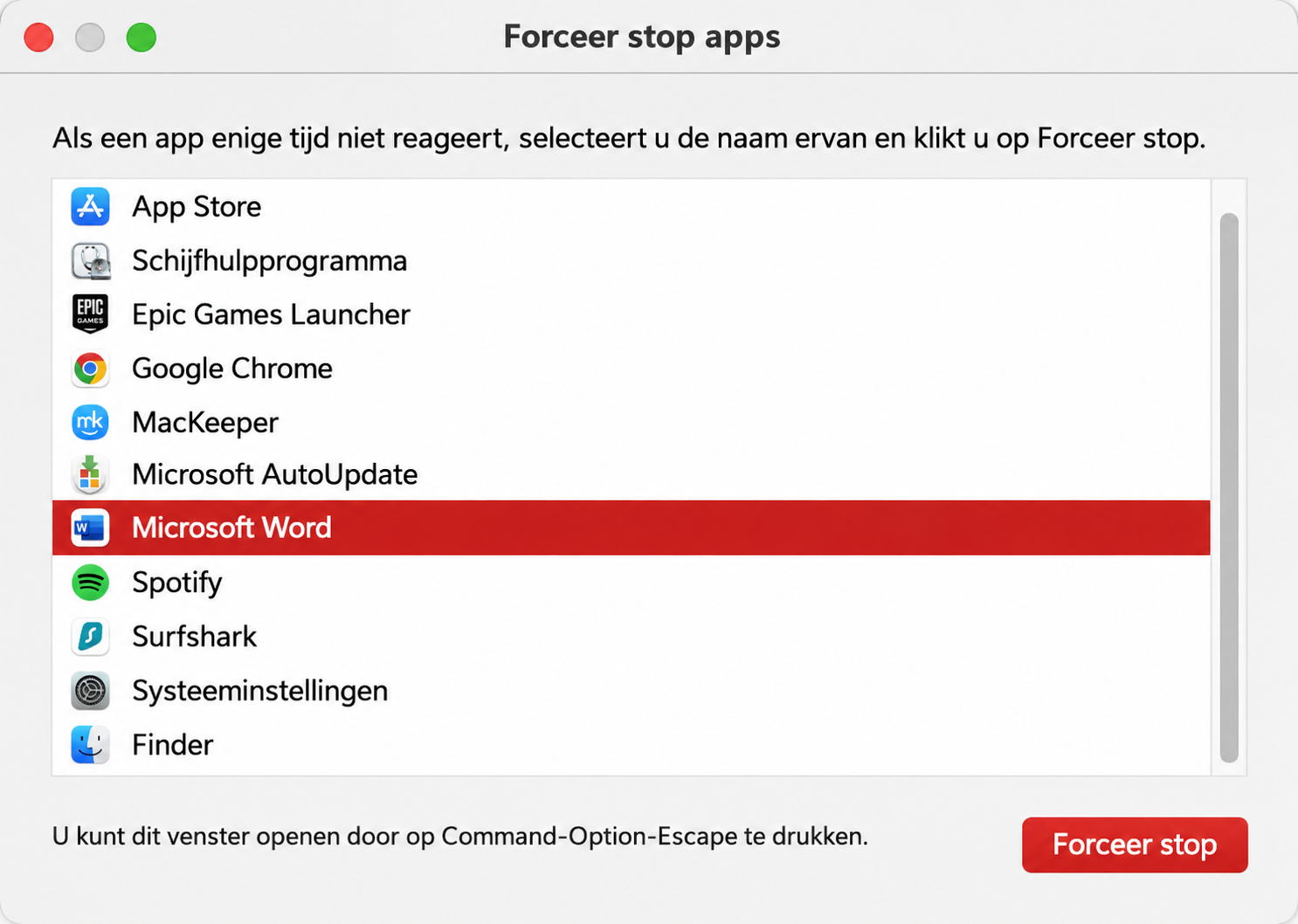
Om Word geforceerd af te sluiten wanneer het vastloopt op je Mac, druk je op Option + Command + Esc, selecteer je Microsoft Word in het venster Forceer stop programma's en klik je op Forceer stop.
Als je een document niet kunt sluiten omdat Word is vastgelopen, moet je de app mogelijk geforceerd afsluiten. Zolang automatisch opslaan is ingeschakeld, kun je je werk meestal herstellen. Is dat niet het geval, dan loop je het risico niet-opgeslagen wijzigingen te verliezen. Zo sluit je Word geforceerd af:
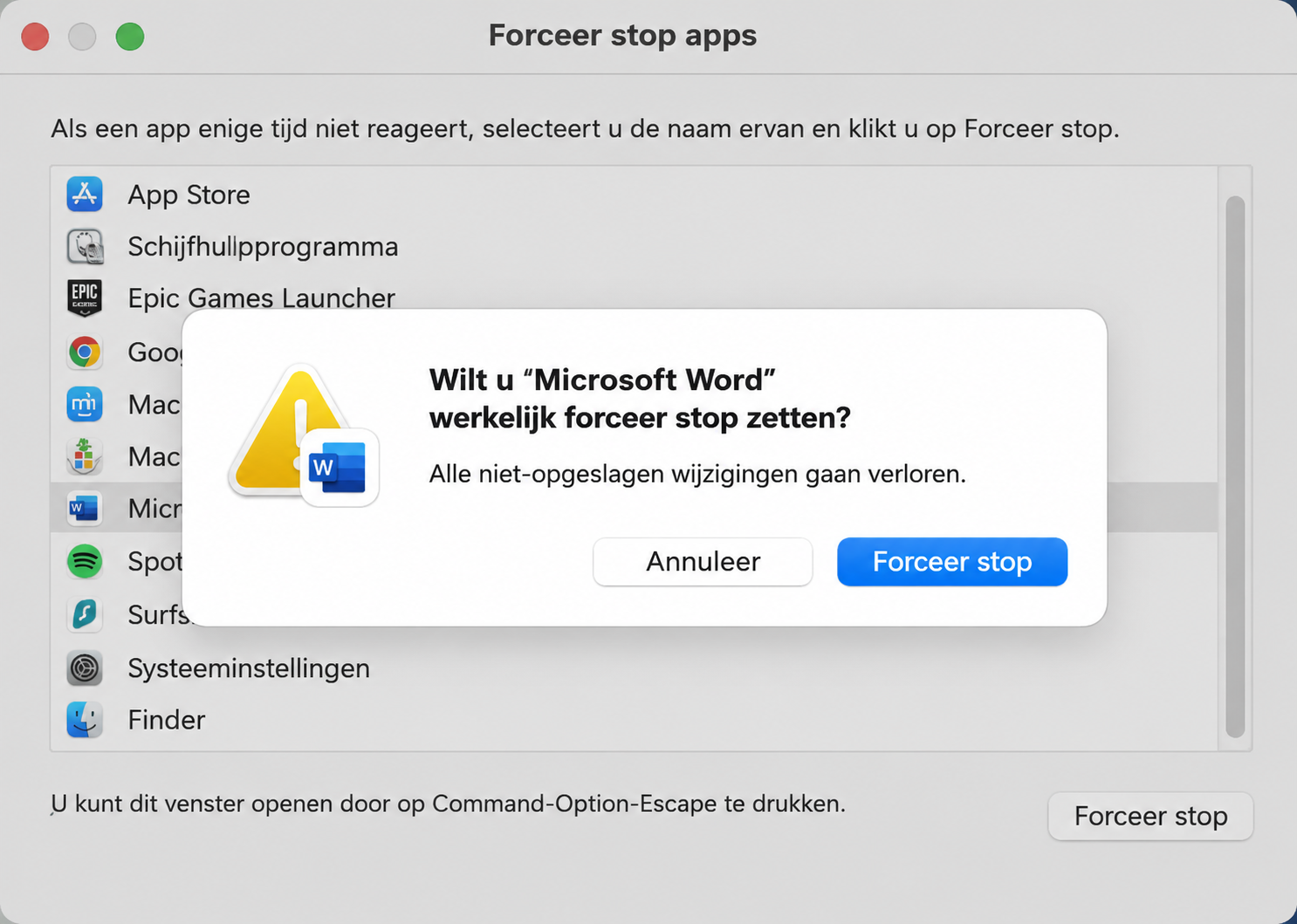
Druk op Cmd+Option+Esc om Forceer stop-programma’s te openen. Selecteer Microsoft Word en klik op Forceer stop.
Klik op Forceer stop.
Stap 1. Open Forceer stop-programma’sStap 2. Sluit Microsoft Word
3. Microsoft Word reageert niet of opent niet op een MacBook
Het kan gebeuren dat Word niet meer reageert zodra je de app probeert te openen. Moet je Word telkens geforceerd afsluiten, dan zijn de voorkeuren van de app mogelijk beschadigd. Je kunt dit vaak oplossen met de volgende twee stappen:
Hernoem uw Word-document.
Verwijder het voorkeurenbestand van Word.
Hernoem uw Word-document
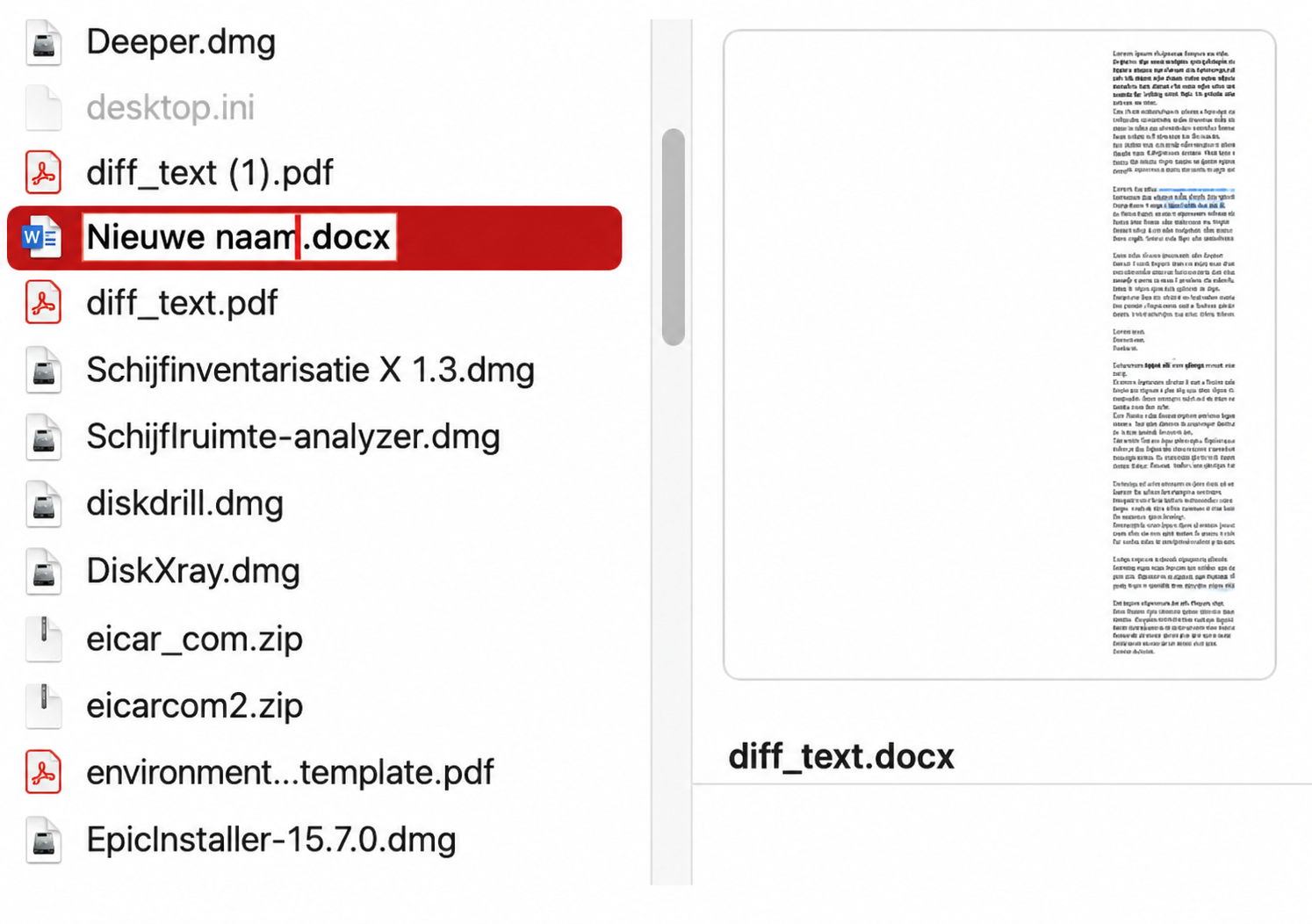
U kunt een probleem hebben bij het openen van een Word-document als de naam speciale tekens bevat. Volg deze eenvoudige stappen om uw bestand te hernoemen:
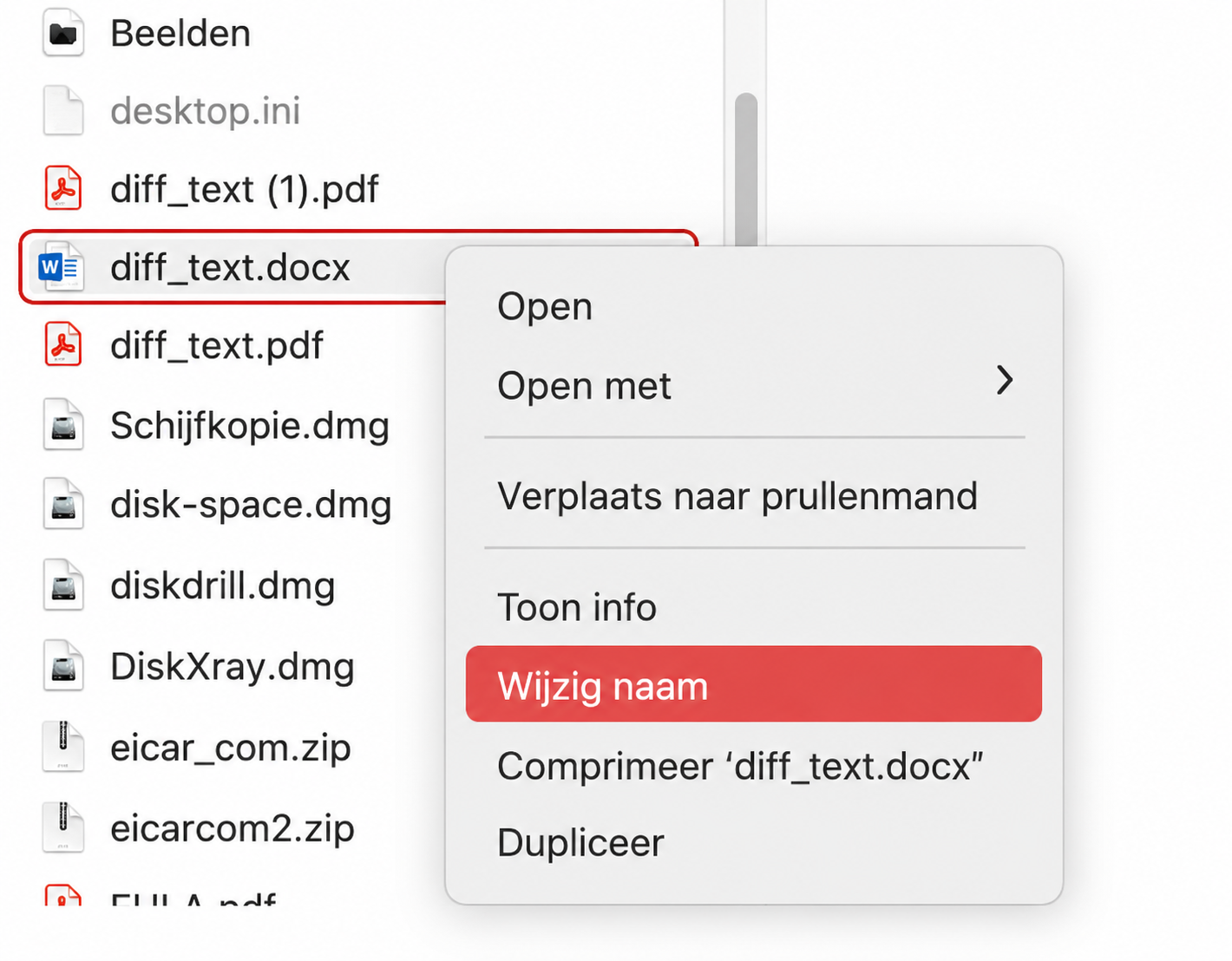
Zoek het Word-bestand dat u wilt hernoemen en klik met de rechtermuisknop. Selecteer Hernoem.
Typ de nieuwe naam. Zorg ervoor dat het alleen letters en/of cijfers bevat, en probeer de app vervolgens opnieuw te starten.
Stap 1. Klik met de rechtermuisknop op uw bestand en selecteer HernoemStap 2. Geef uw bestand een nieuwe naam
Verwijder het voorkeurenbestand van Word
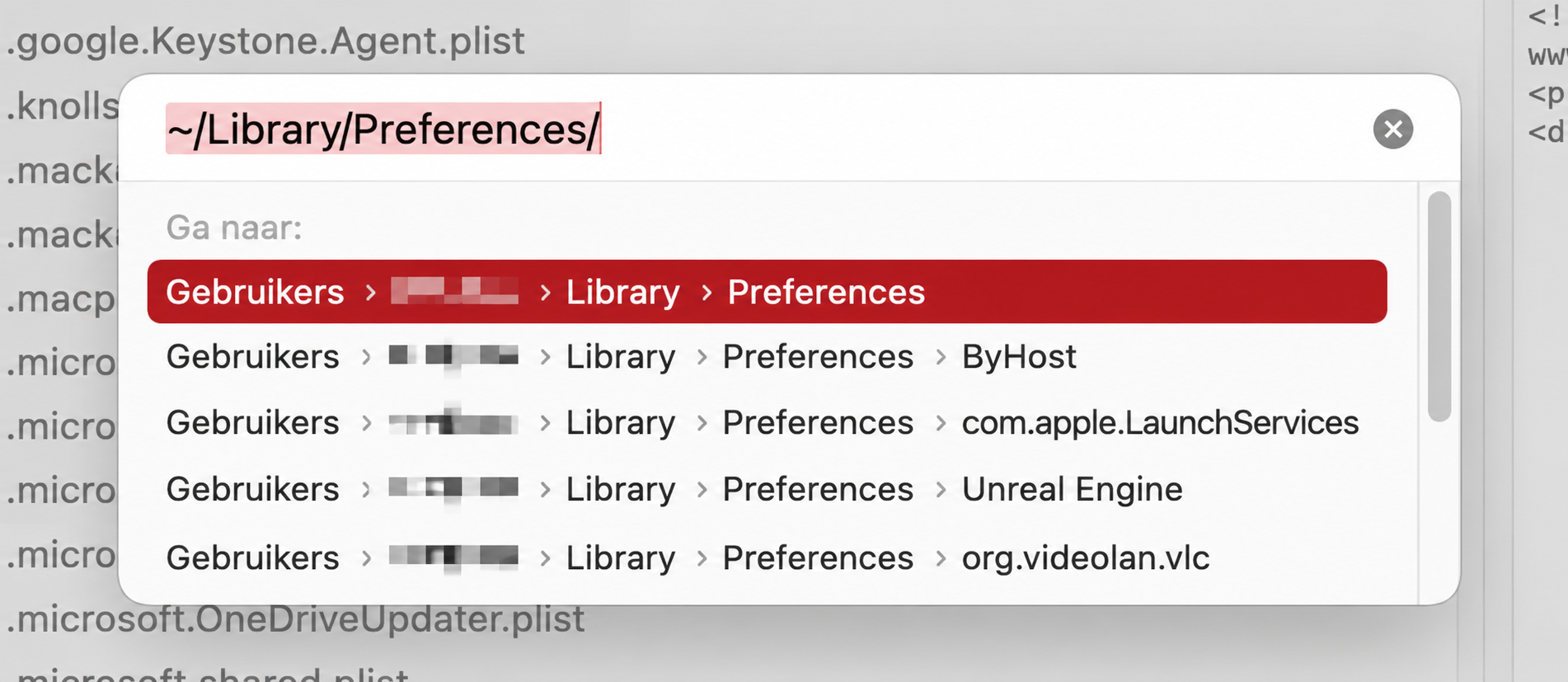
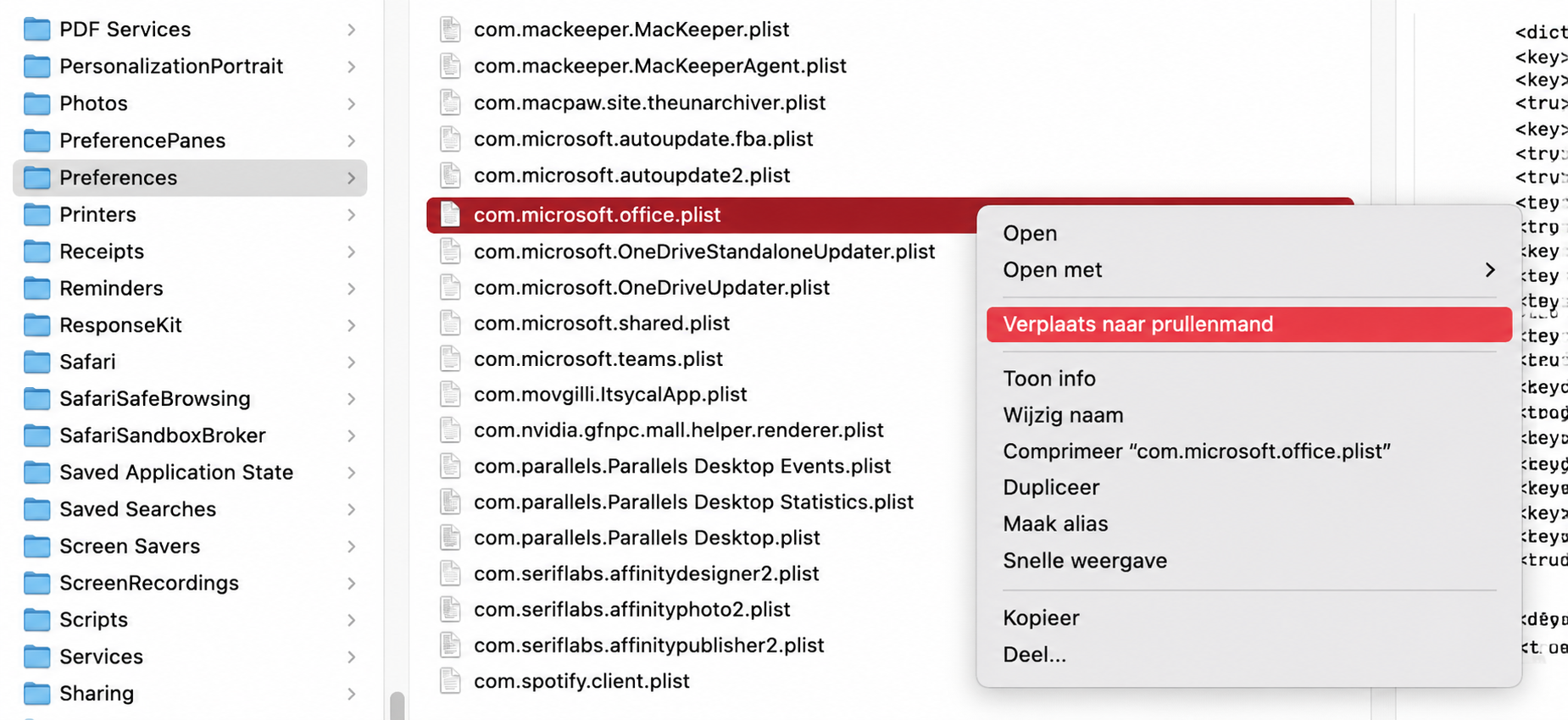
Nadat je het voorkeurenbestand van Word hebt verwijderd, worden de instellingen van de app teruggezet naar de standaardwaarden. Hiermee kun je onjuiste of beschadigde instellingen verhelpen die ervoor zorgen dat Word vastloopt of crasht. Zo verwijder je de voorkeuren van Word:
Selecteer in Finder: Ga > Ga naar map in de menubalk. Typ ~/Library/Preferences en druk op Return.
Verwijder de bestanden com.microsoft.Word.plist en com.microsoft.office.plist als u ze ziet. Herstart Word.
Stap 1. Ga naar de map Voorkeuren van uw MacStap 2. Verwijder alles wat gerelateerd is aan Word
4. Microsoft Word is traag op een Mac
Verschillende factoren kunnen de prestaties van Microsoft vertragen. Deze checklist met mogelijke oplossingen voor vertragingen kan helpen:
Schakel de spellingcontrole uit.
Schakel uw firewall uit.
Sluit veeleisende achtergrondprocessen.
Schakel de spellingcontrole uit
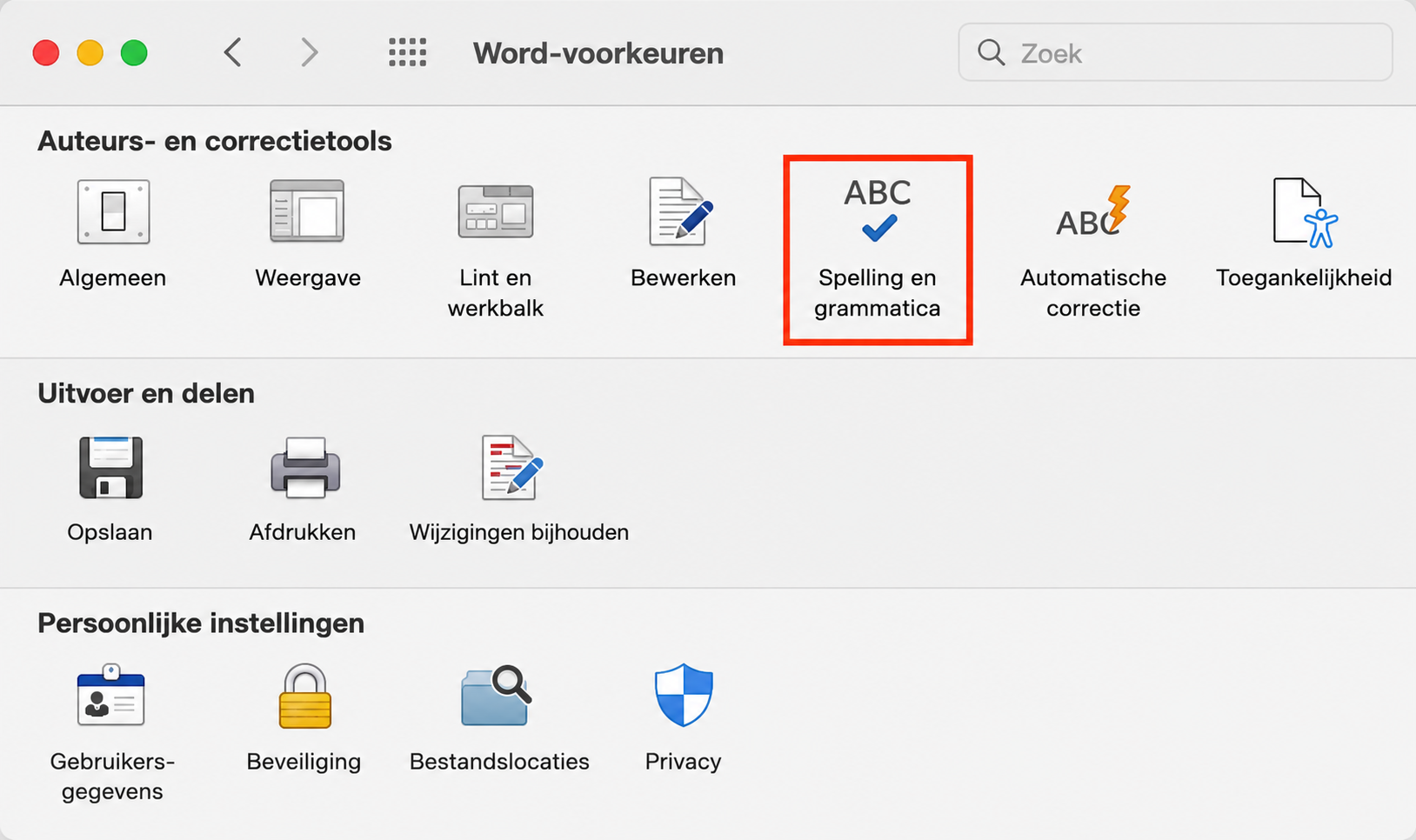
Wanneer deze functie is ingeschakeld, controleert Word voortdurend je document op mogelijke spel- en grammaticafouten. Vooral bij grotere bestanden kan dit ervoor zorgen dat Word trager wordt. Gelukkig kun je deze functie eenvoudig uitschakelen:
Open de voorkeuren van Word vanuit de menubalk, onder Word > Voorkeuren. Selecteer Spelling en grammatica.
Schakel Spelling controleren tijdens typen uit. Sluit het voorkeurenpaneel.
Stap 1. Open de instellingen voor Spelling en grammaticaStap 2. Schakel automatische spellingcontrole uit
Schakel uw firewall uit
Wanneer Microsoft Office bij het opstarten verbinding probeert te maken met internet, kan de firewall van macOS deze verbinding blokkeren, waardoor Word trager wordt. Hoewel dit geen oplossing voor de lange termijn is, kun je de macOS-firewall tijdelijk uitschakelen om te controleren of dit het probleem veroorzaakt:
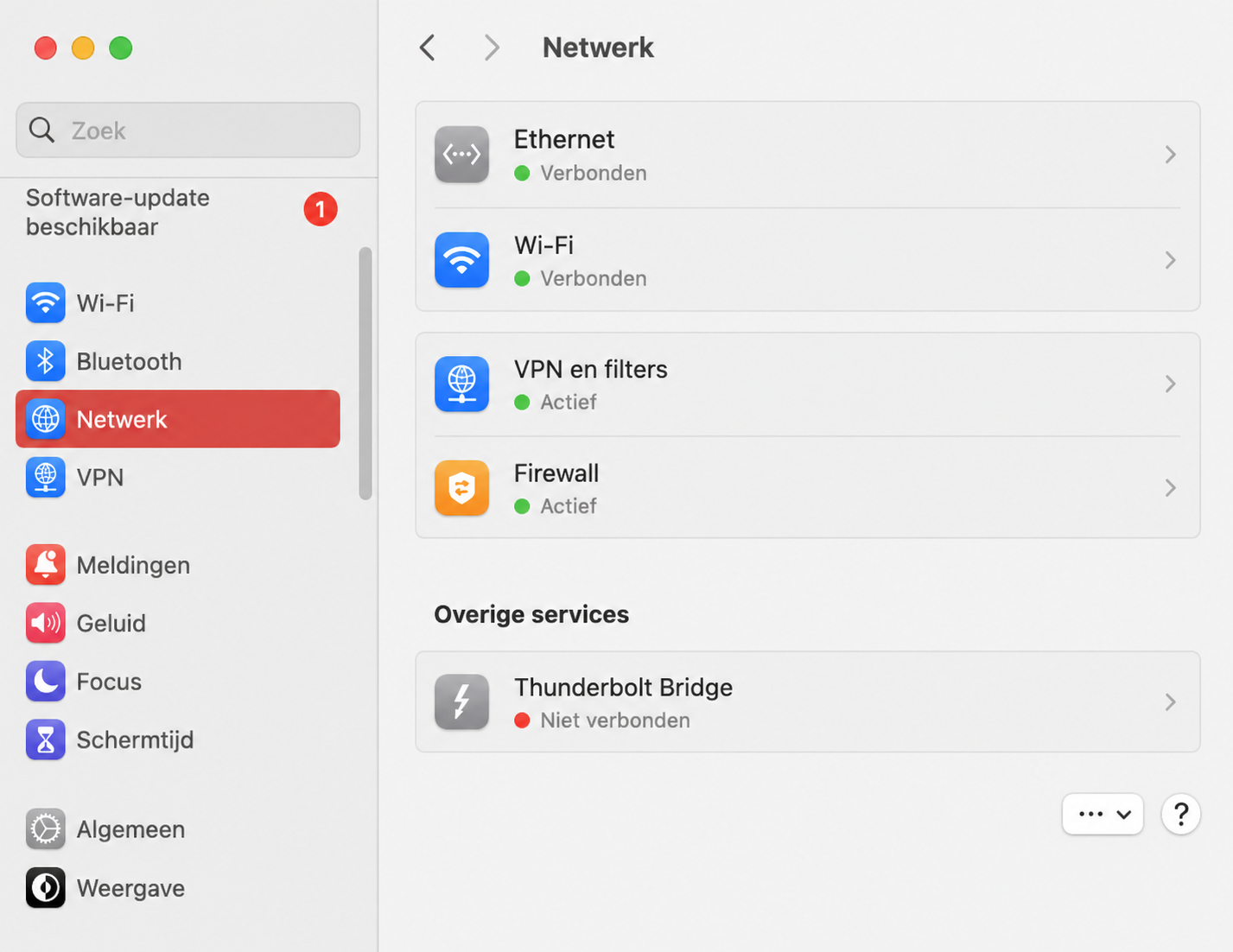
Open Systeeminstellingen en selecteer Netwerk in het zijbalkmenu. Klik op Firewall.
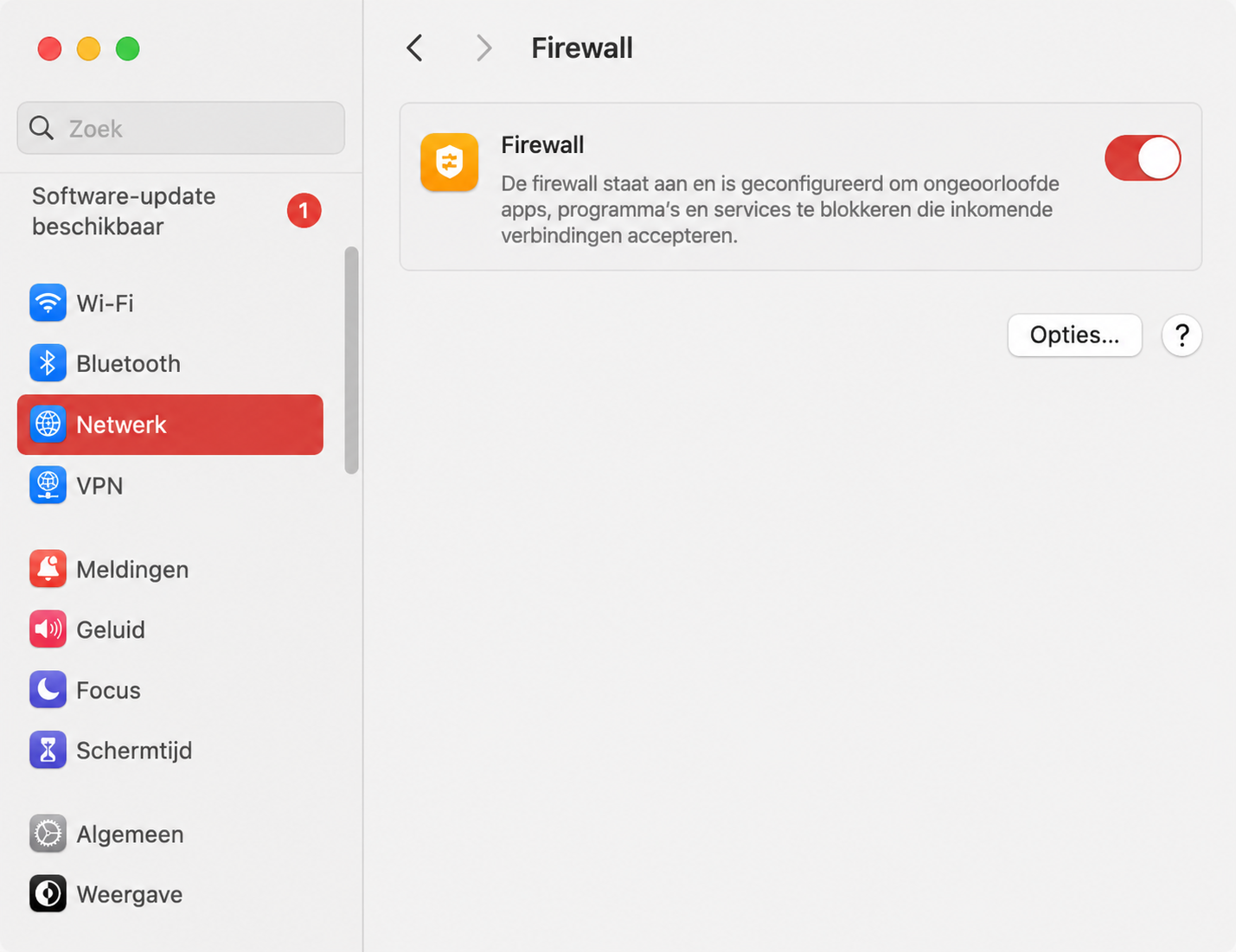
Gebruik de schakelaar om de firewall uit te schakelen.
Stap 1. Ga naar de netwerkinstellingen van uw MacStap 2. Schakel de firewall uit
Sluit veeleisende achtergrondprocessen
Op de achtergrond van je Mac kunnen verschillende apps en processen actief zijn. Als een daarvan veel processor- of RAM-geheugen gebruikt, kan dit de prestaties van Word beïnvloeden. Controleer welke processen actief zijn en sluit onnodige processen af:
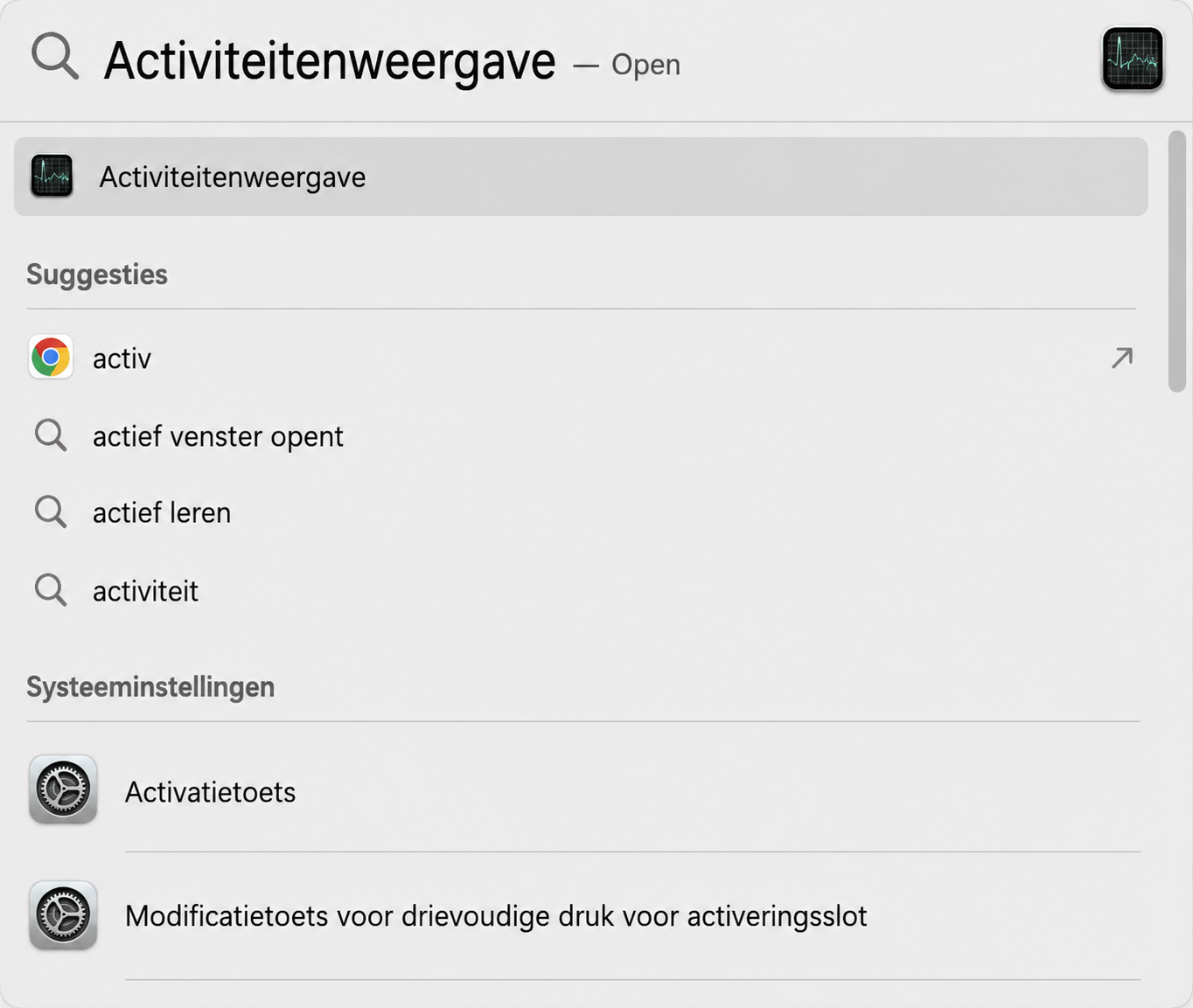
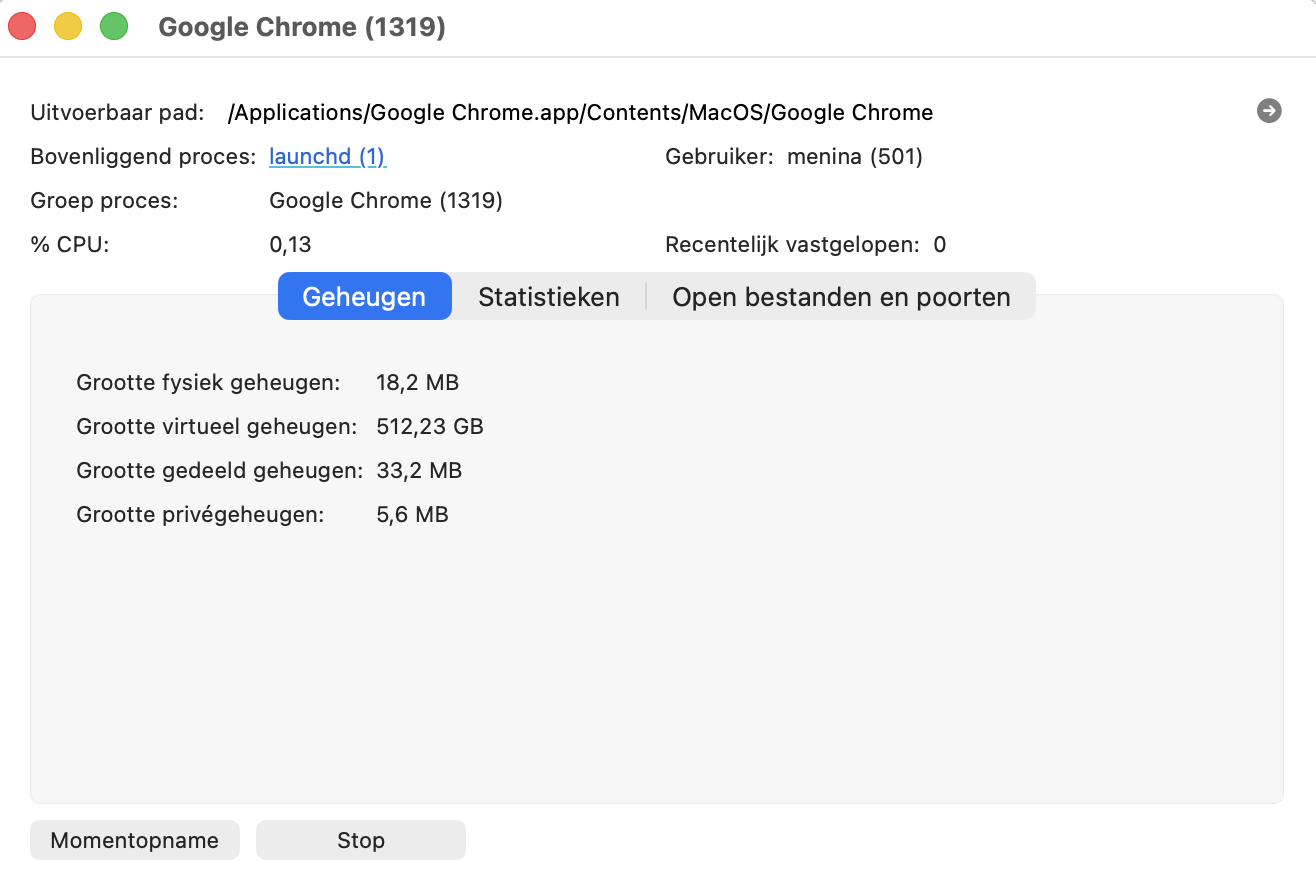
Druk op Cmd+Spatie om Spotlight te openen, zoek vervolgens naar Activiteitenweergave en open het.
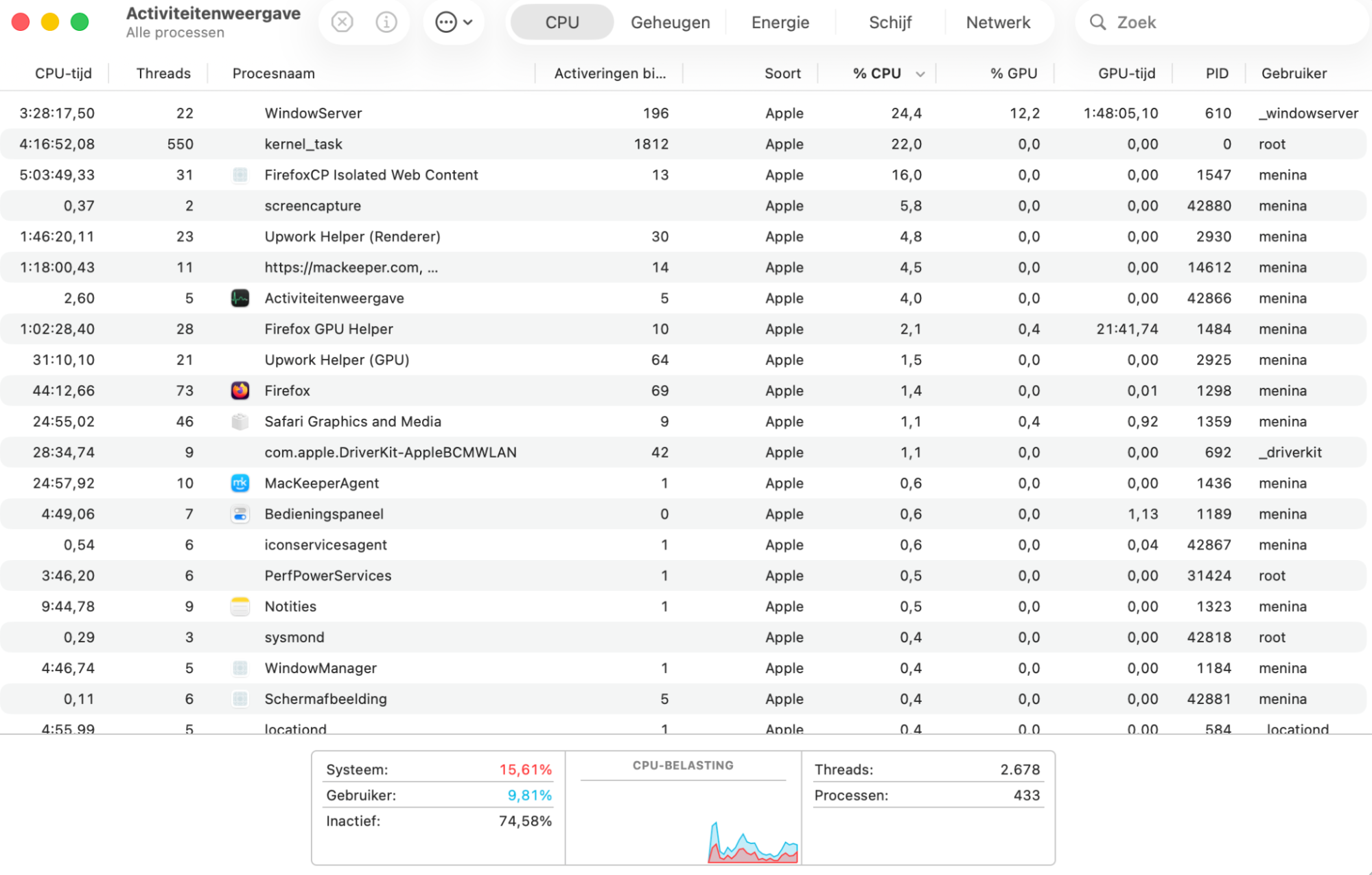
Klik in het gedeelte CPU op de kolom % CPU om te sorteren op CPU-gebruik.
Om een proces te sluiten, dubbelklikt u erop en klikt u vervolgens op de knop Stop.
Stap 1. Open ActiviteitenweergaveStap 2. Ga naar het CPU-gedeelteStap 3. Stop processen om systeembronnen te besparen
Alternatieven voor Microsoft Word op een Mac
Hoewel Microsoft Word een populaire tekstverwerker is, zijn er genoeg alternatieven voor de Mac. De meeste daarvan ondersteunen ook Microsoft Word-documenten. Blijft Word onverwacht vastlopen of afsluiten, dan kun je een van de volgende alternatieven proberen:
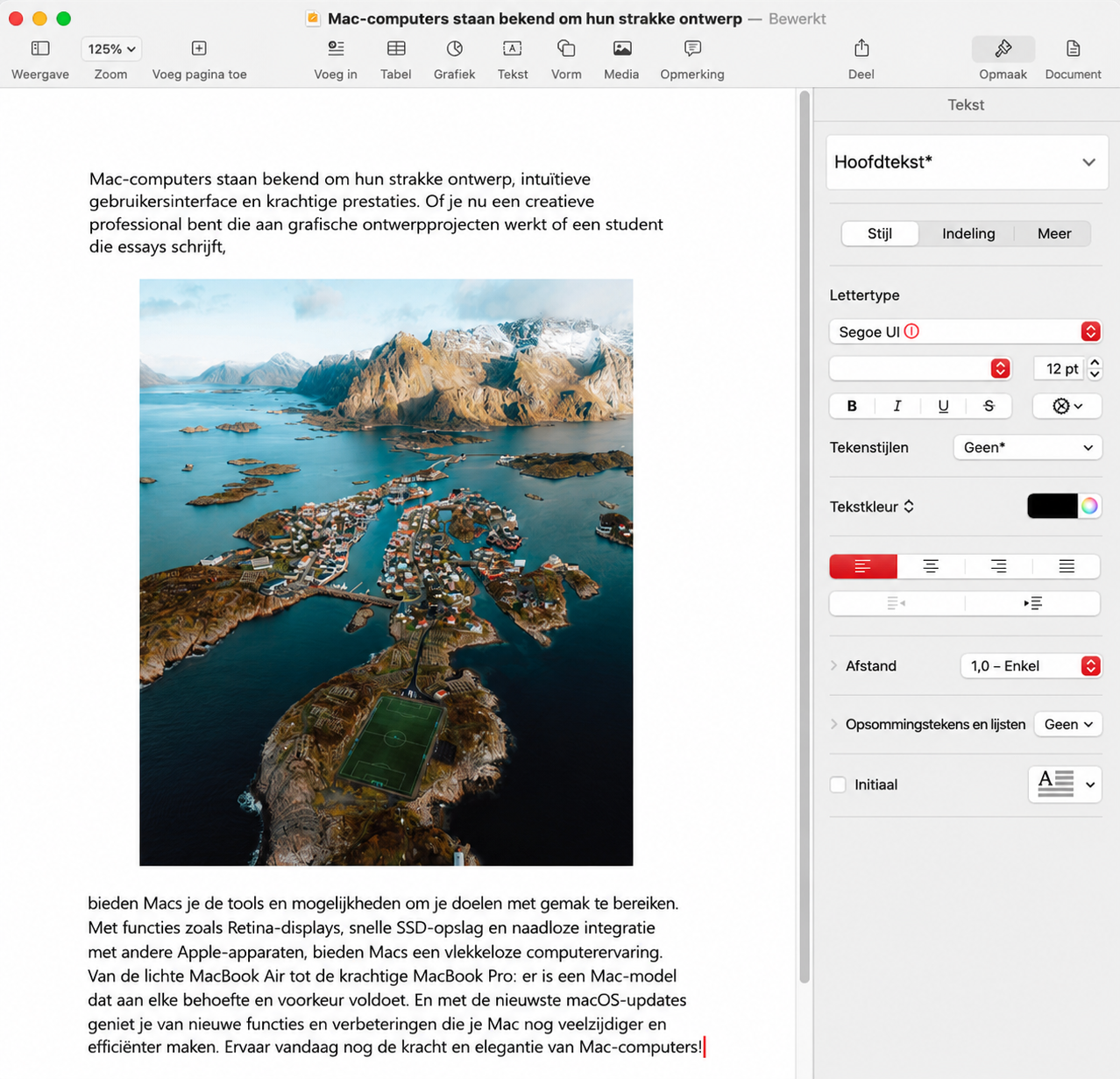
Pages: is gratis beschikbaar voor macOS en iOS en is de tekstverwerker van Apple. De app volgt de kenmerkende ontwerpfilosofie van Apple, met een eenvoudige, intuïtieve interface en een sterkere nadruk op vormgeving dan Microsoft Word.
Apache OpenOffice: deze gratis app is een van de vele kantoorapps die zijn voortgekomen uit het inmiddels beëindigde OpenOffice.org. Het is volledig gratis en open source.
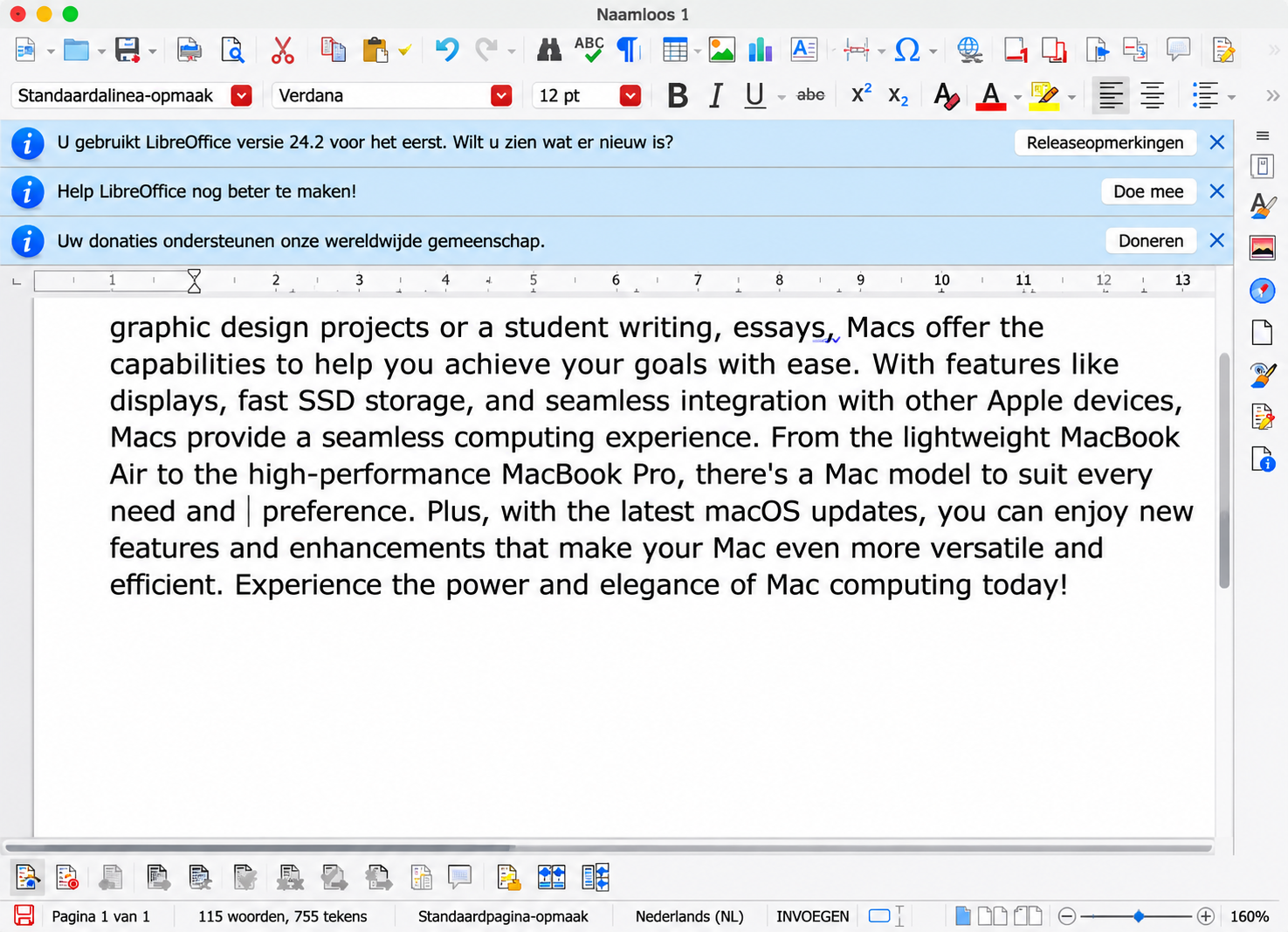
LibreOffice: nog een open-source kantoorsuite gebaseerd op OpenOffice.org. Probeer het als u problemen hebt met Microsoft Word.
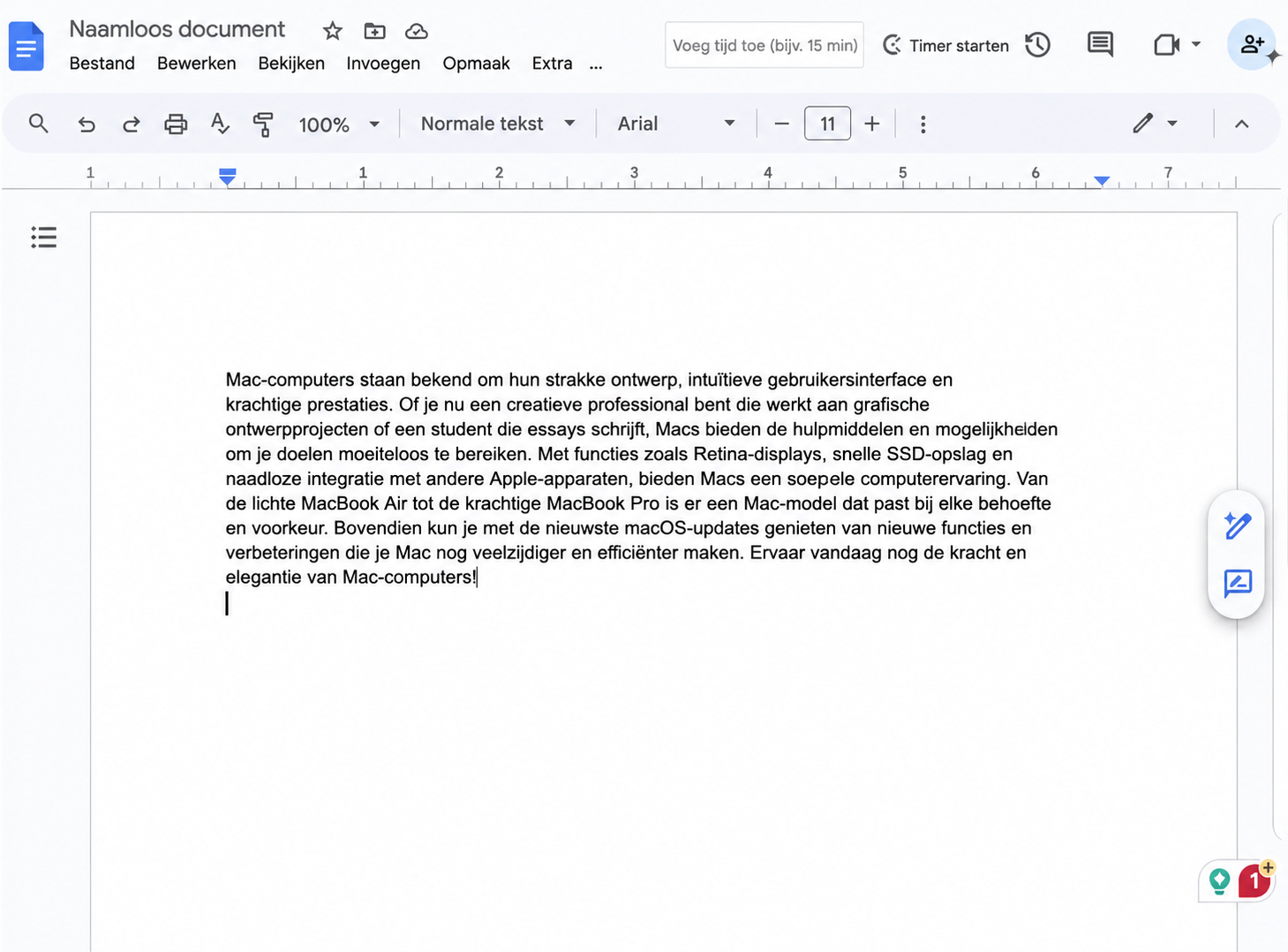
Google Docs: de cloudgebaseerde tekstverwerker van Google werkt in uw webbrowser. Het is niet zo uitgebreid als Microsoft Word, maar het heeft één groot voordeel—cloudopslag en automatisch opslaan standaard.
Microsoft 365: waarschijnlijk het beste alternatief voor Microsoft Word is... Microsoft Word—specifiek de cloudversie. Dit biedt u veel van de Word-functies die u gewend bent, maar met de extra voordelen van cloudcomputing.
Als je, net als veel Mac-gebruikers, dagelijks met Microsoft Word werkt, kunnen onverwachte crashes behoorlijk frustrerend zijn en je productiviteit verstoren. We hebben verschillende oplossingen besproken die kunnen helpen om dit probleem te verhelpen. Hopelijk werkt een van deze methoden, zodat je zonder onderbrekingen verder kunt werken.
Wil je je Mac bovendien schoon en optimaal laten presteren, dan kan MacKeeper's Veilige Opschoning uitkomst bieden. Deze functie verwijdert snel cachebestanden, systeemrommel en andere overbodige gegevens die de prestaties van je Mac kunnen beïnvloeden. Dat kan ook helpen bij het oplossen van problemen met Microsoft Word op je Mac.
We respecteren je privacy en
gebruiken cookies
om je de beste gebruikservaring op de site te bieden.
Centrum voor privacyvoorkeuren
We gebruiken cookies in combinatie met andere tools om de gebruikservaring op de MacKeeper-website te optimaliseren. Cookies zijn kleine tekstbestanden die ervoor zorgen dat de website sneller wordt geladen. De cookies die we gebruiken bevatten geen persoonlijke gegevens, van welk type dan ook. Informatie zoals je locatie, e-mailadres of IP-adres wordt dus niet in de cookies opgeslagen.
Help ons de interactie met onze website te verbeteren door het gebruik van cookies toe te staan. Je kunt je privacyinstellingen op elk moment weer wijzigen.
Toestemming beheren
Alle cookies
Deze cookies zijn noodzakelijk voor het goed laten functioneren van de website (waaronder het navigeren op de pagina, het indienen van formulieren, het detecteren van de taal en het plaatsen van opmerkingen). Daarnaast zijn ze nodig om software te kunnen downloaden en kopen. Zonder deze cookies werkt de website mogelijk niet goed.
Download MacKeeper wanneer je weer achter je Mac zit
Voer je e-mailadres in zodat we je een downloadlink kunnen sturen
Open je e-mail op je Mac
Installeer MacKeeper op je Mac om zijn ware kracht weer te voelen.
Voer de app uit
Klik op Doorgaan
Klik op Installeren
Je macOS-versie is lager dan OS 10.11. We bieden je graag MacKeeper 4 aan om de opschonings-, privacy- en beveiligingsproblemen van je macOS op te lossen.