Zu wissen, welche Dateien und Ordner den meisten Speicherplatz belegen, ist ein guter Ausgangspunkt, um mehr Speicherplatz auf Ihrem Mac zu schaffen. Das Tool Sicheres Aufräumen von MacKeeper ist eine effektive Methode, um auf einfache Weise mehr Speicherplatz auf dem Mac zu schaffen. Darüber hinaus stellen Sie sicher, dass Sie nicht versehentlich wichtige Dateien und Ordner löschen.
Wir alle haben schon einmal den Frust erlebt, dass beim Versuch, Ihre Software zu aktualisieren oder eine neue App herunterzuladen, die Meldung erscheint, dass Ihr Mac-Speicher voll ist. Dabei ist es zum Glück gar nicht so schwierig, den Speicherplatz auf Ihrem Gerät zu erhöhen. Darüber hinaus gibt es verschiedene Möglichkeiten, die Sie ausprobieren können, um dies zu erreichen.
Im Folgenden zeigen wir Ihnen, wie Sie mehr Speicherplatz auf Ihrem Mac erhalten. Sie lernen zunächst die einfachsten Möglichkeiten kennen, bevor wir Ihnen zeigen, wie Sie Ihren Speicher Ihres Macs auf andere Weise erweitern können.
Ein Hinweis von unseren Experten:
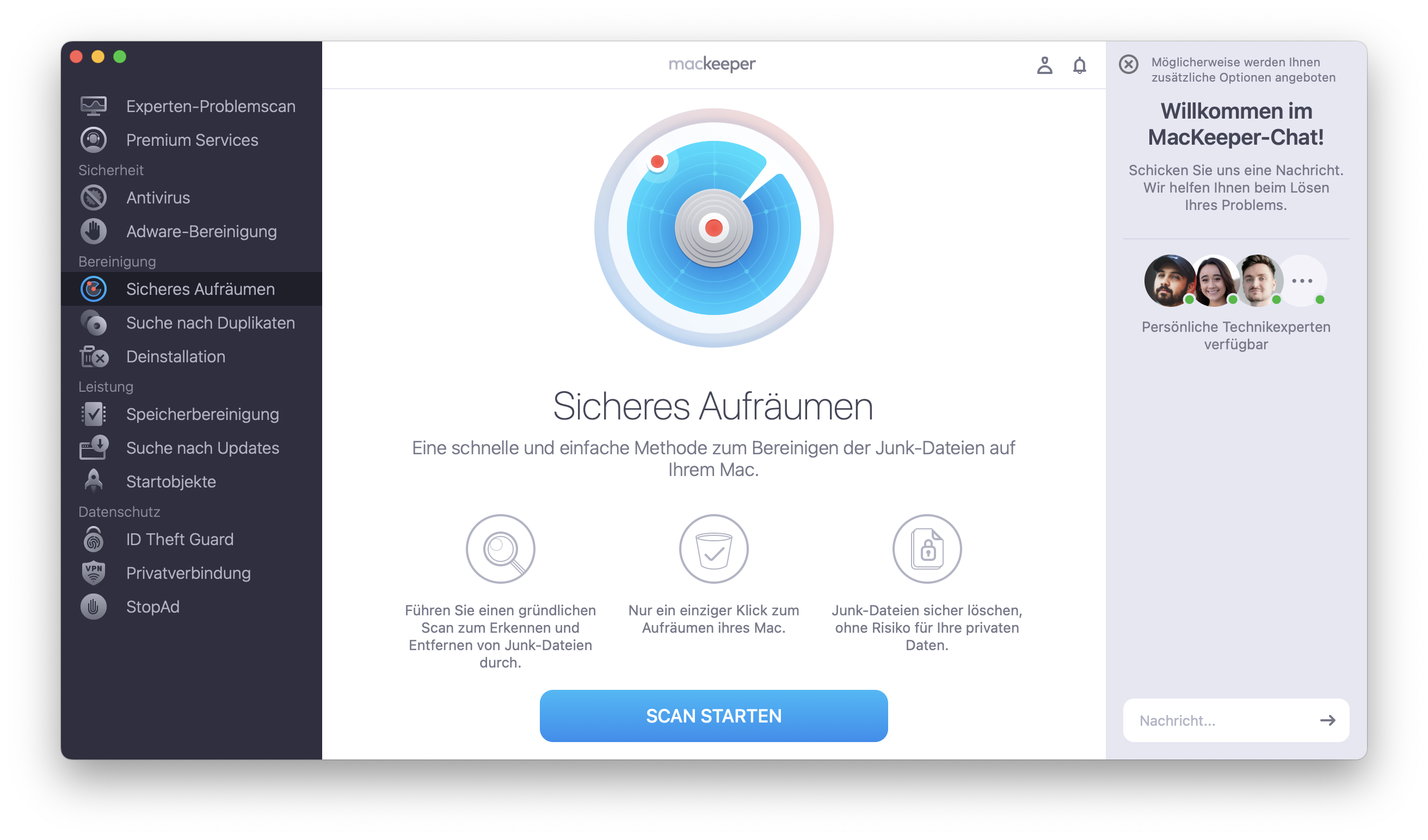
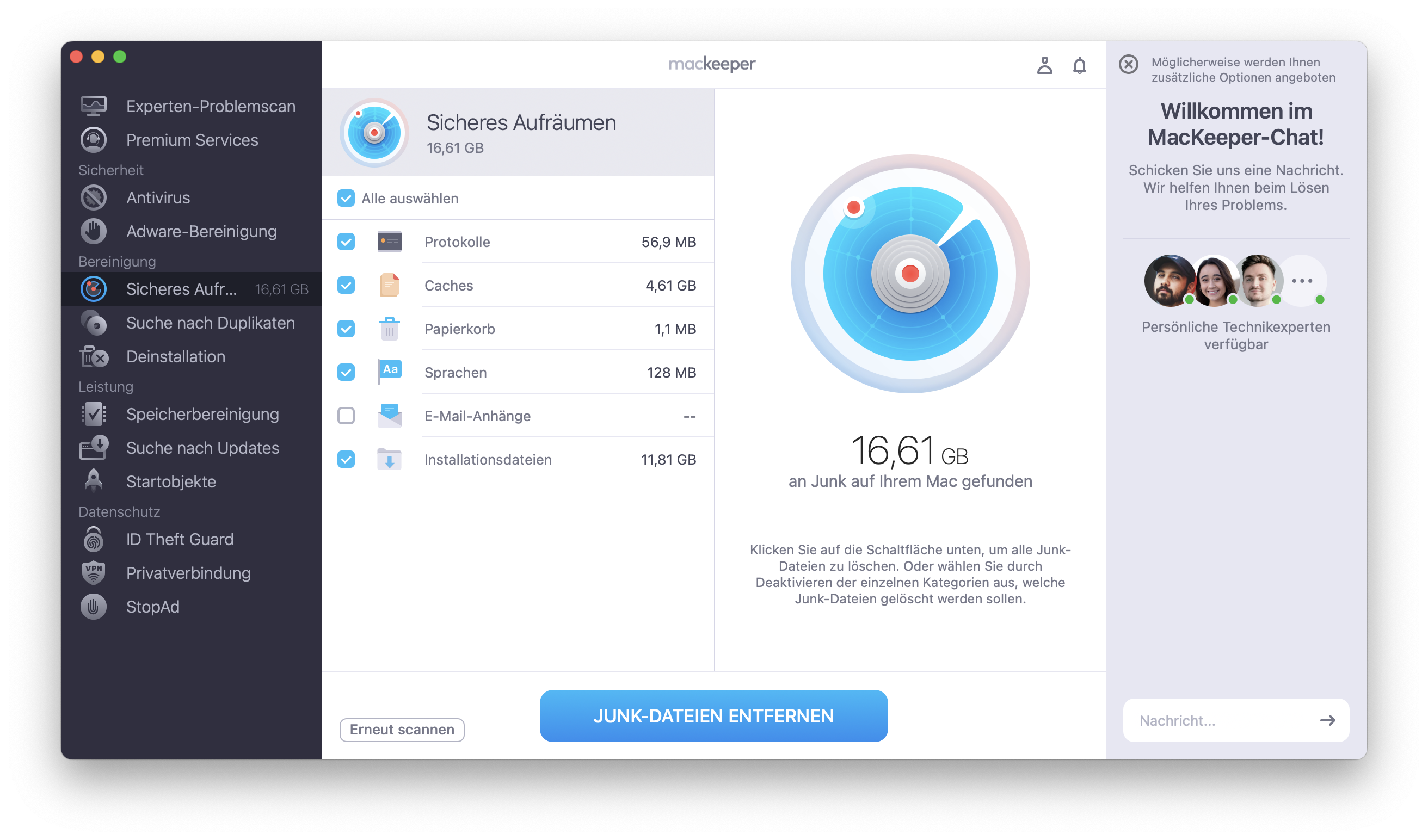
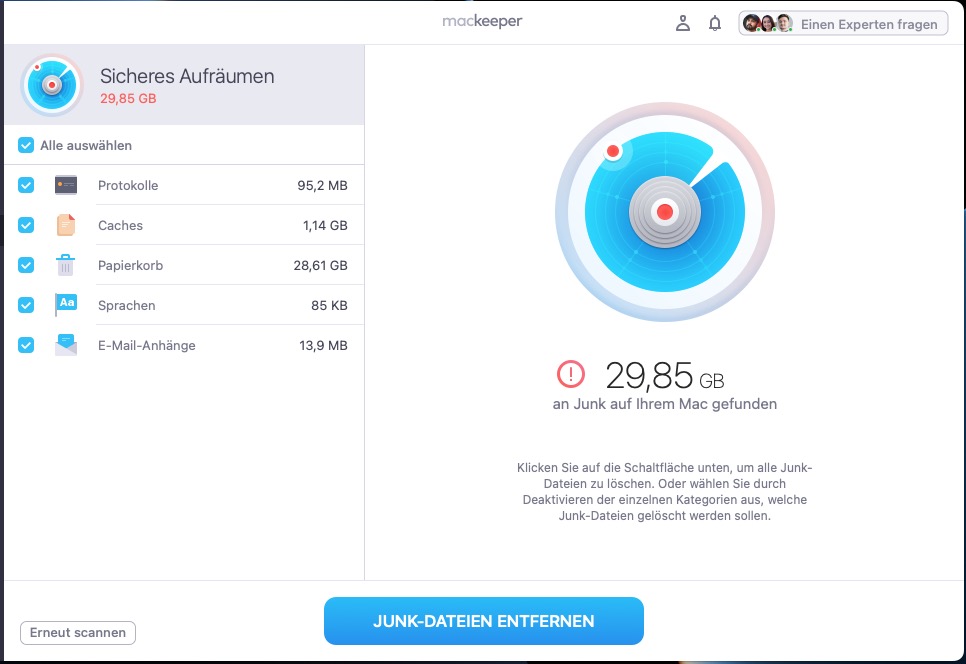
Der einfachste Weg, Speicherplatz auf Ihrem Mac freizugeben, ist das schnelle Entfernen von Spam, Zwischenspeicher und anderen überflüssigen Dateien, die sich im Laufe der Zeit auf Ihrem Computer angesammelt haben. Mit Sicheres Aufräumen von MacKeeper ist dies ganz einfach, sicher und automatisiert.
So verwenden Sie Sicheres Aufräumen von MacKeeper:
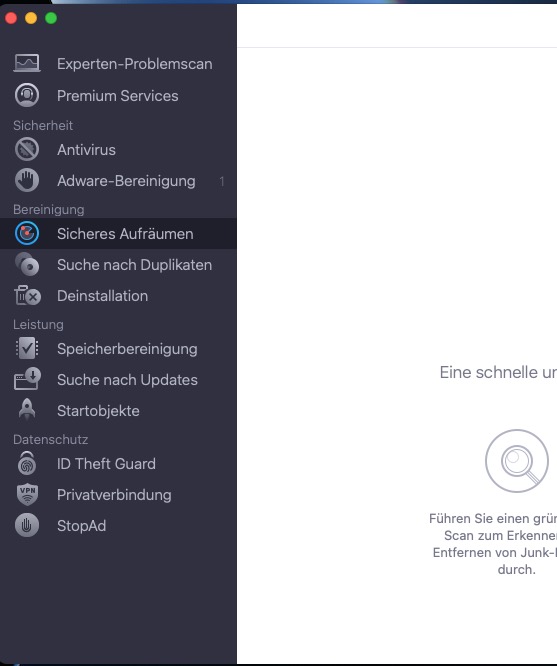
Wählen Sie in der Seitenleiste Sicherea Aufräumen aus.
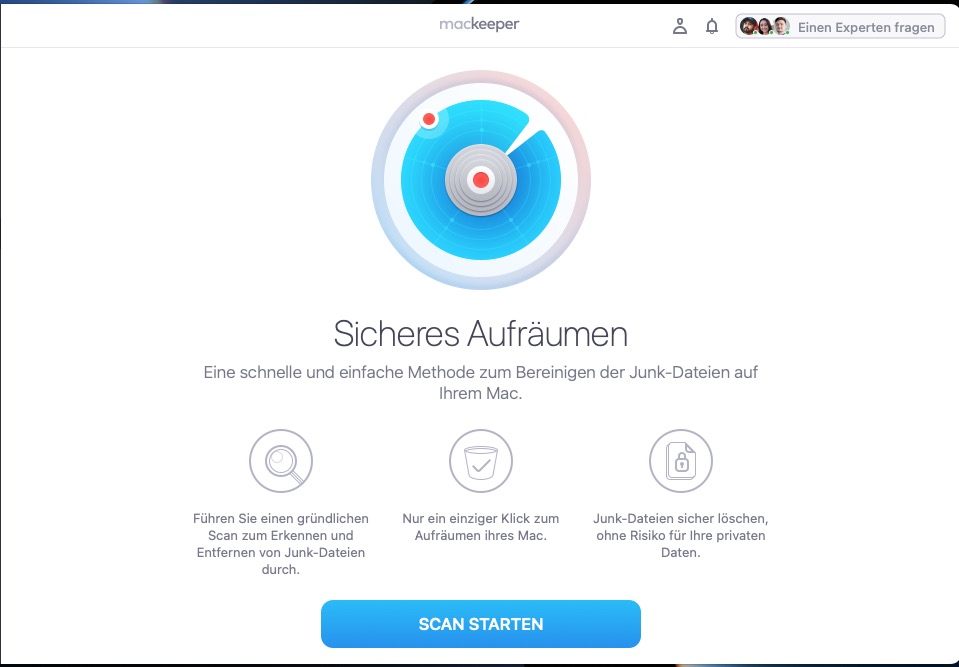
Klicken Sie auf die Schaltfläche Scan starten.
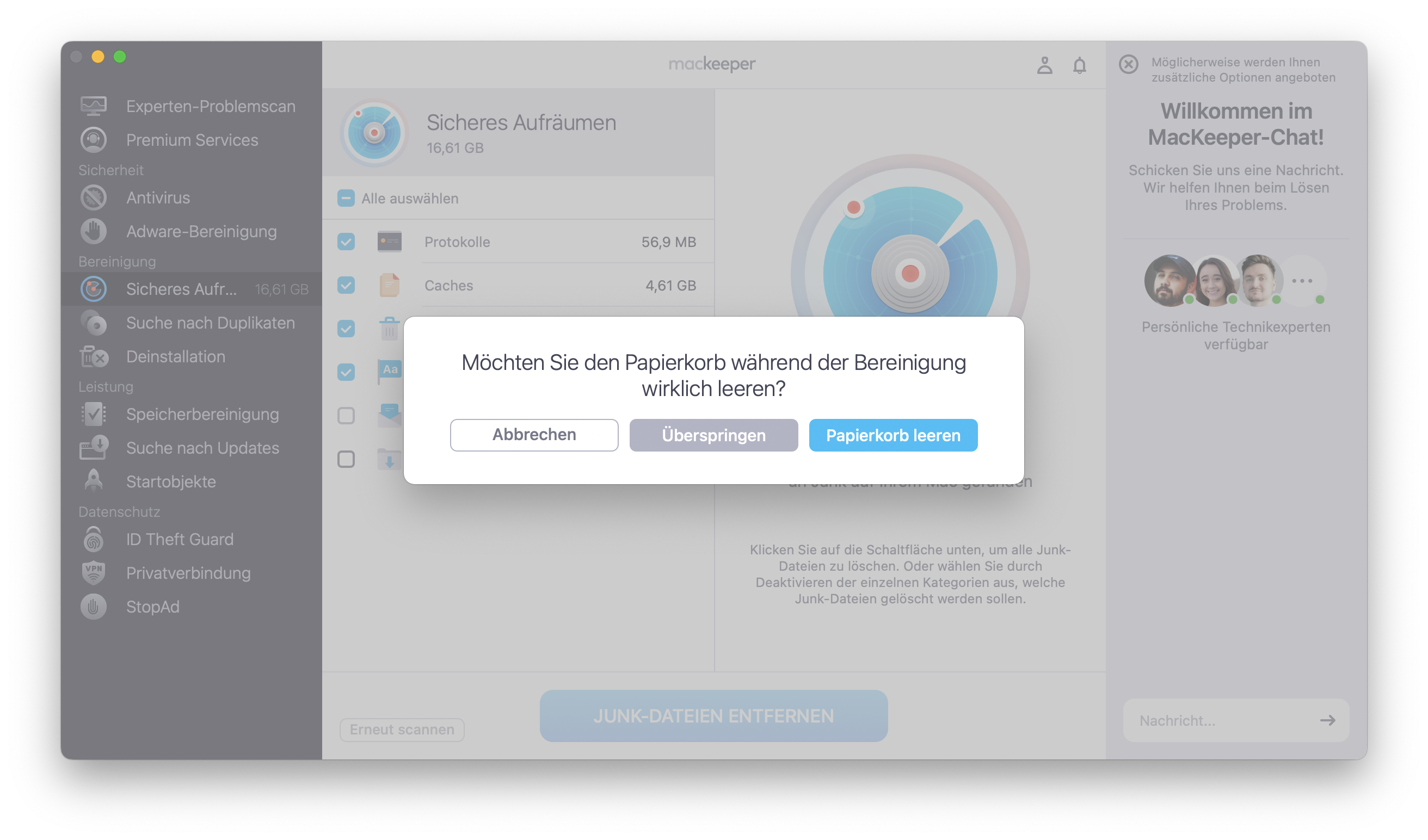
Aktivieren Sie die Kontrollkästchen neben den zu löschenden Dateien und klicken Sie auf Junk-Dateien bereinigen.
Schritt 1. MacKeeper > Sicheres Aufräumen > Scan starten Schritt 2. Dateien auswählen > Junk-Dateien bereinigenSchritt 3. Auf Entfernen klicken
1. Mac-Speicher mit SSD aufrüsten
SSD steht für Solid-State-Drive. MacBooks, wie auch die iMacs nach 2019, sind mit SSDs ausgestattet. Ältere iMacs und MacBook Pros verwenden entweder ein Festplattenlaufwerk (HDD) oder ein Fusionslaufwerk. Sollte Ihr Gerät eine SSD verwenden, könnten Sie diese möglicherweise aufrüsten lassen; Sie können Ihr individuelles Modell überprüfen, um zu erfahren, ob dies möglich ist.
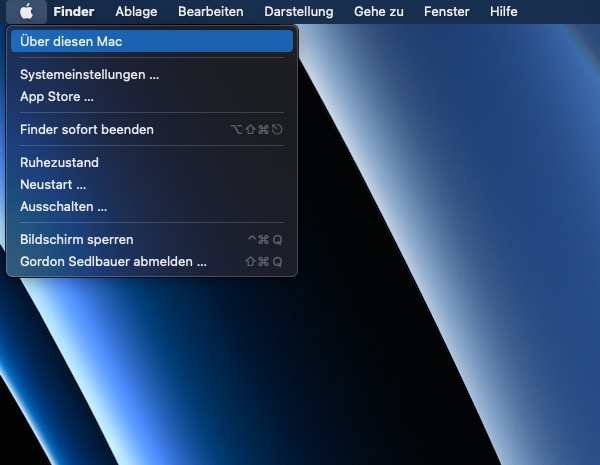
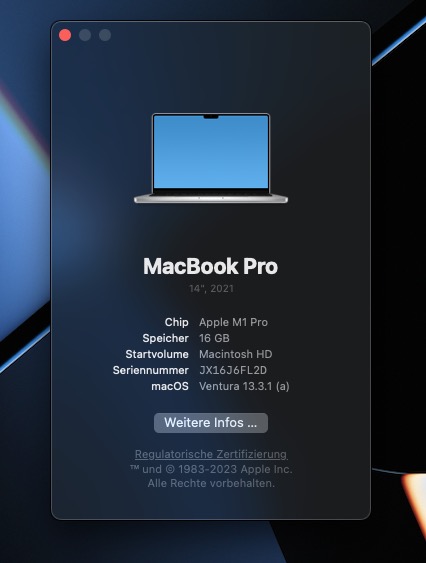
So finden Sie heraus, welches Mac-Modell Sie haben:
Klicken Sie auf das Apple-Logo oben links und gehen Sie zu Über diesen Mac.
Im nächsten Fenster sehen Sie das Modell, das Sie verwenden, ganz oben.
Schritt 1. Apple-Symbol > Über diesen MacSchritt 2. Einzelheiten ansehen
Wenn Sie sich dafür entscheiden, die SSD in Ihrem Mac aufzurüsten, ist es eine gute Idee, dies von einem Fachmann durchführen zu lassen. Apple rät aktiv davon ab: Wenn Sie Ihren Computer beschädigen, könnte Ihre Garantie erlöschen.
2. Verwenden Sie externen Datenträger, um den Speicher Ihres Macs zu erweitern
Sie müssen nicht unbedingt Ihre SSD austauschen, um Ihrem Mac mehr Speicherplatz hinzuzufügen; die Verwendung von externen Datenträgern ist eine einfachere Alternative. Wenn Sie Ihren Mac mit einem externen Speicher ausstatten möchten, müssen Sie prüfen, welche Art von USB-Anschluss Sie haben. Bei Apple finden Sie eine vollständige Liste aller Macs und welche Anschlüsse diese verwenden.
Ziehen Sie eine externe Festplatte mit etwa einem Terabyte (TB) Speicher in Betracht. Weitere Faktoren, die Sie beim Kauf einer Festplatte berücksichtigen müssen, sind:
Mit Apple-Computern kompatibel
Eine Lesegeschwindigkeit von ca. 120Mbps
Eine Schreibgeschwindigkeit von ca. 128Mbps.
Nach dem Kauf brauchen Sie das Gerät nur noch anzuschließen und die erforderliche Treibersoftware zu installieren. Danach verfügen Sie über ausreichend externen Flash-Speicher für Ihren Mac.
3. Mehr Speicherplatz über iCloud kaufen
Der Kauf von mehr Speicherplatz für Ihren Mac via iCloud ist oft bequemer und kostengünstiger als die Anschaffung eines externen Laufwerks.
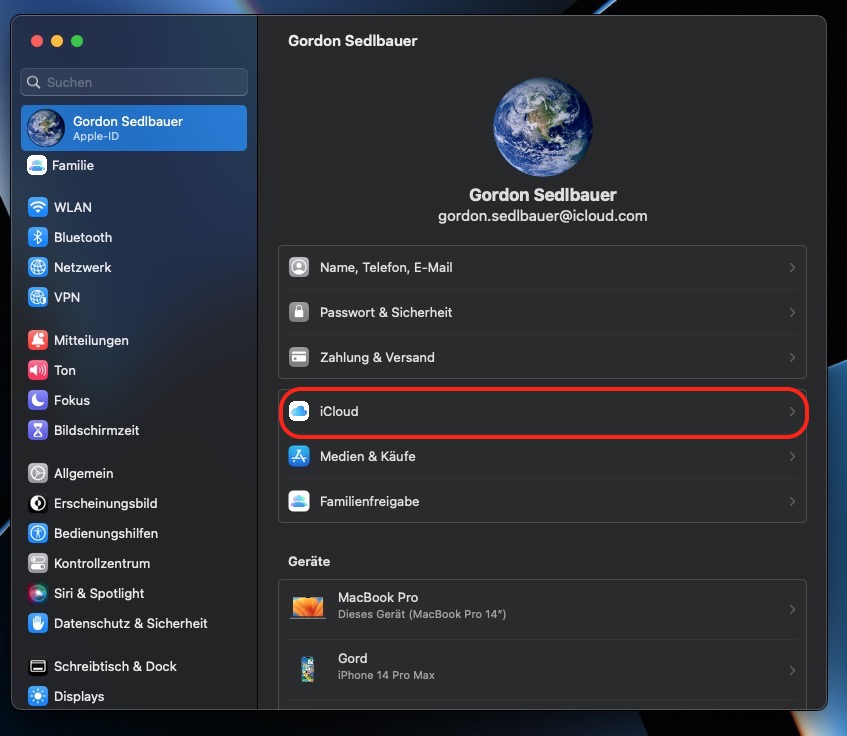
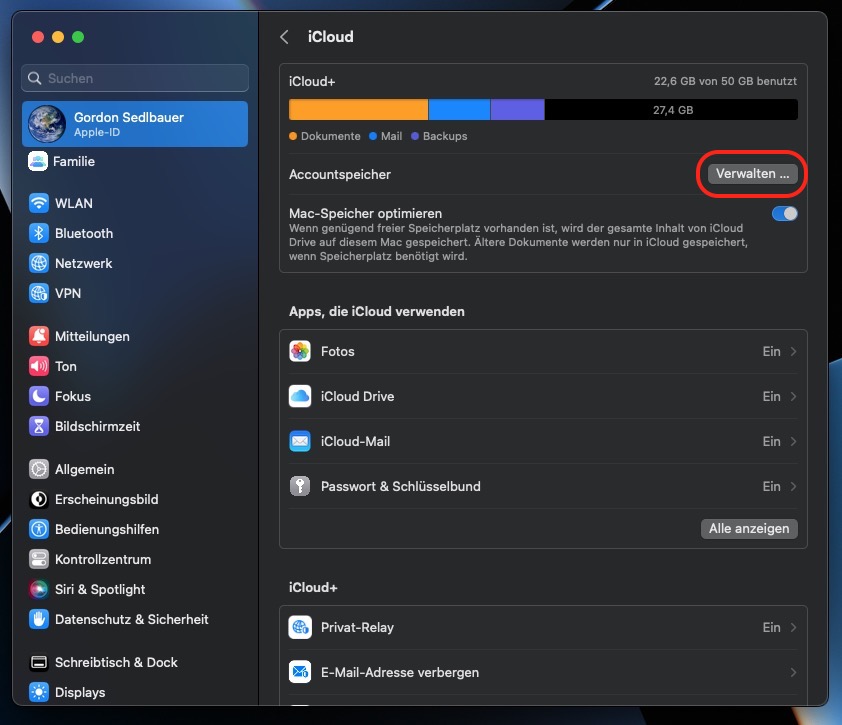
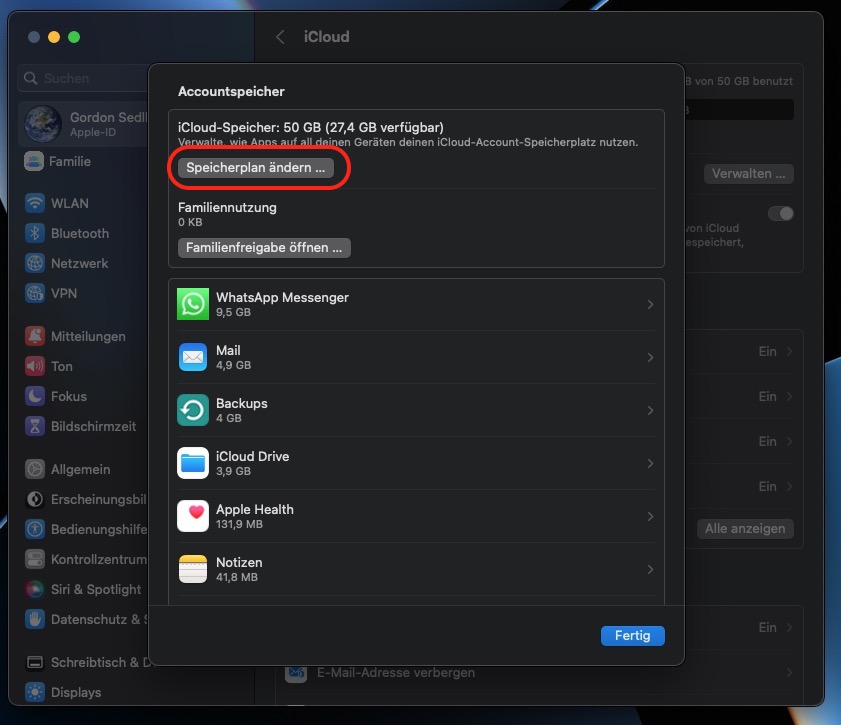
Hier erfahren Sie, wie Sie mit iCloud mehr Speicherplatz auf Ihrem Mac kaufen können:
Klicken Sie auf das Apple-Logo und gehen Sie zu Systemeinstellungen > Apple ID.
Klicken Sie unten auf der Seite auf Verwalten.
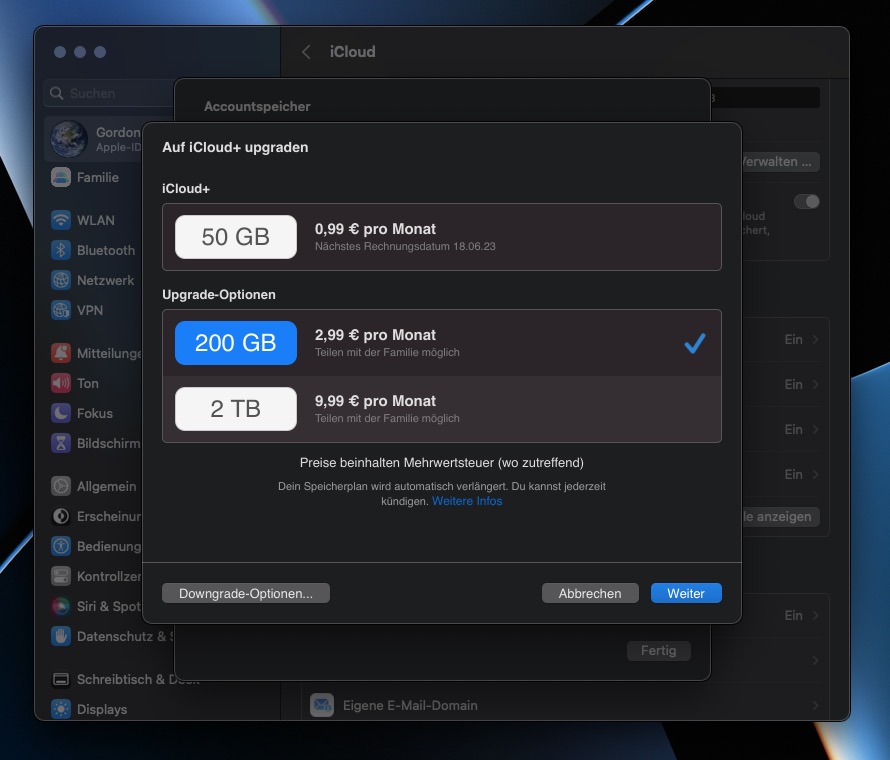
Im nächsten Fenster klicken Sie auf Mehr Speicherplatz kaufen.
Wählen Sie die Menge an zusätzlichem Speicherplatz, die Sie kaufen möchten, und klicken Sie auf Weiter.
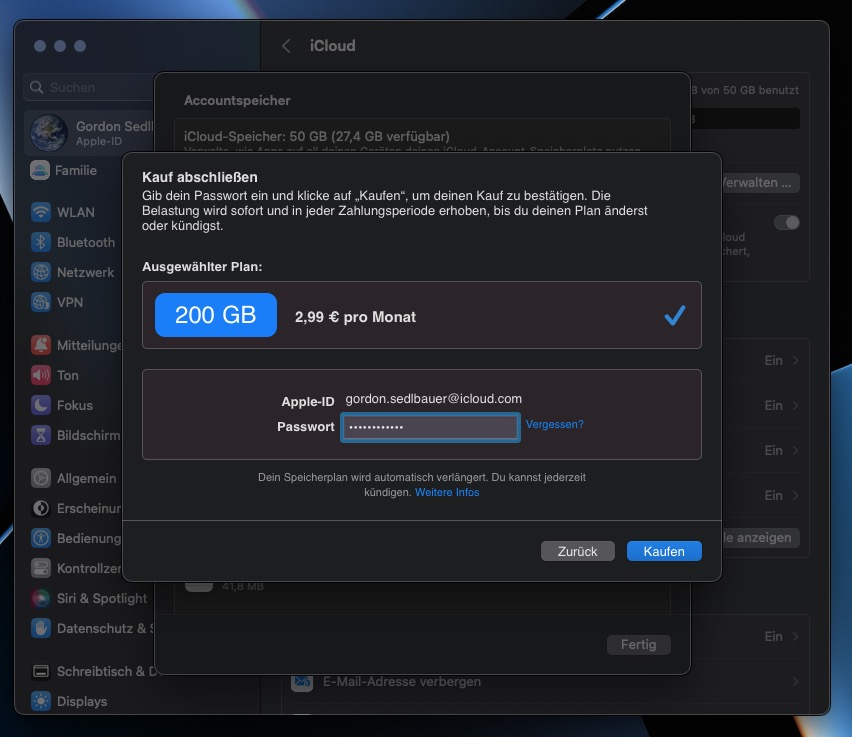
Geben Sie Ihren Apple ID Benutzernamen und Ihr Passwort ein und wählen Sie Kaufen.
Schritt 1. Apple-Symbol > Systemeinstellungen > Apple IDSchritt 2. VerwaltenSchritt 3. Mehr Speicherplatz kaufenSchritt 4. WeiterSchritt 5. Geben Sie Ihre Apple ID-Daten ein > Kaufen
Sobald Sie zusätzlichen iCloud-Speicher erworben haben, können Sie ihn sofort nutzen.
4. Räumen Sie Ihren Mac auf, um mehr Speicherplatz zu erhalten
Wenn Sie wissen möchten, wie Sie schneller Speicherplatz auf Ihrem Mac schaffen können, ist die einfachste Lösung, Ihren Mac mit einer entsprechenden Software aufzuräumen. Mit den Bereinigungstools von MacKeeper können Sie dies in nur wenigen Schritten tun.
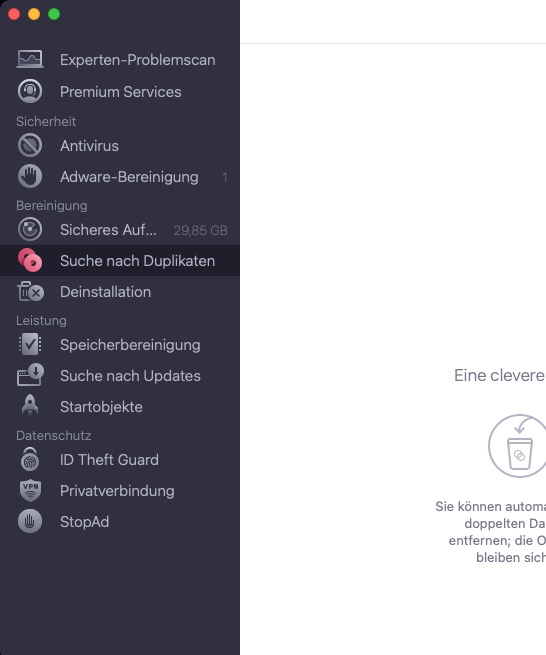
Eine weitere Funktion ist die Suche nach Duplikaten, die Ihnen hilft, Speicherplatz freizugeben, wenn Sie mehr als eine Version derselben Datei haben.
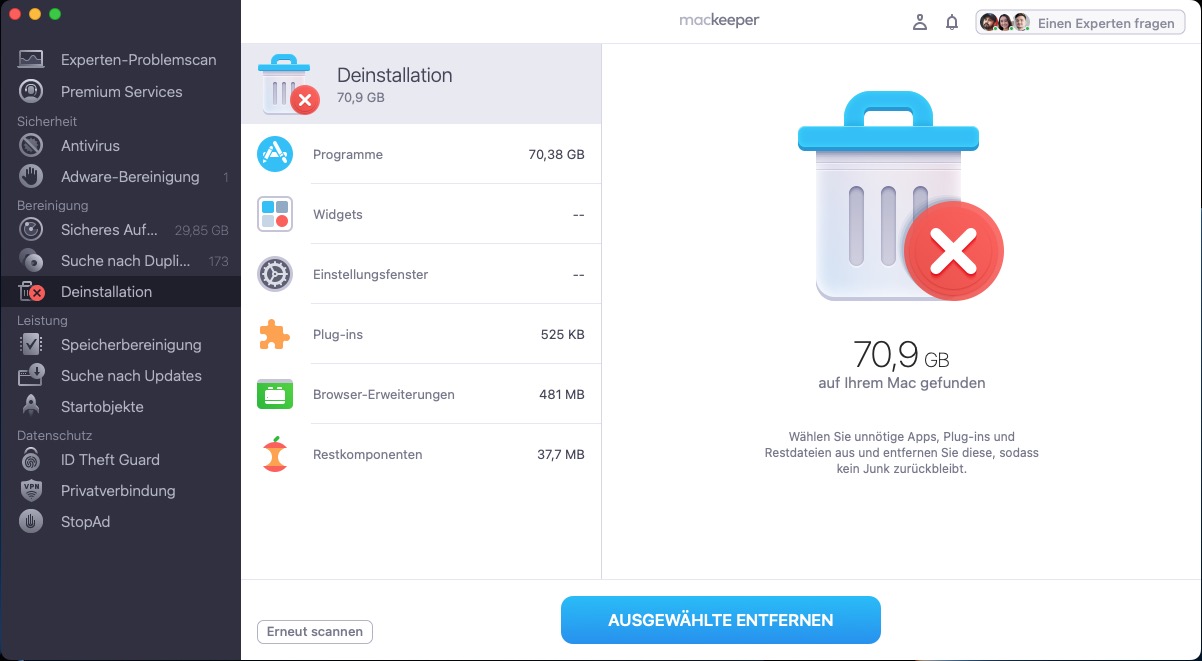
Alternativ können Sie auch die Deinstallation von MacKeeper verwenden, die irrelevante Anwendungen, Browser-Erweiterungen und vieles mehr findet.
Zusammenfassung
Nachdem Sie diesen Artikel gelesen haben, sollten Sie eine klare Vorstellung davon haben, wie Sie auf Ihrem MacBook zusätzlichen Speicherplatz gewinnen können - und das gilt auch für jeden anderen Mac, den Sie vielleicht besitzen. Sobald Sie Speichverwaltung Ihres Macs, sollten Sie diesen regelmäßig überprüfen - was Sie mit den Bereinigungstools von MacKeeper tun können. Auf diese Weise vermeiden Sie, dass die gleichen Probleme erneut auftreten.
Wir respektieren Ihre Privatsphäre und
nutzen Cookies
, um unsere Website möglichst benutzerfreundlich gestalten zu können.
Datenschutzeinstellungszentrum
Damit wir die Nutzung der MacKeeper-Website für Sie so angenehm wie möglich gestalten können, verwenden wir Cookies und andere Tools. Cookies sind kleine Textdateien, die ein schnelleres Laden der Website ermöglichen. Die von uns verwendeten Cookies enthalten keinerlei personenbezogene Daten. Informationen wie Ihr Standort, Ihre E-Mail- oder IP-Adresse werden niemals gespeichert.
Unterstützen Sie unsere Bemühungen um höhere Benutzerfreundlichkeit unserer Website, indem Sie der Verwendung von Cookies zustimmen. Sie können Ihre Datenschutzeinstellungen jederzeit ändern.
Zustimmung verwalten
Alle Cookies
Diese Cookies sind unbedingt erforderlich, um die elementare Funktionalität der Website (einschließlich Seitennavigation, Formularübermittlung, Spracherkennung, Kommentierung von Beiträgen), das Downloaden und den Kauf von Software zu ermöglichen. Ohne diese Cookies funktioniert die Website möglicherweise nicht ordnungsgemäß.
Laden Sie MacKeeper herunter, wenn Sie wieder an Ihrem Mac sind.
Bitte geben Sie Ihre E-Mail-Adresse ein, damit wir Ihnen einen Download-Link schicken können.
Überprüfen den E-Mail-Eingang auf Ihrem Mac.
Installieren Sie MacKeeper auf Ihrem Mac und geben Sie diesem seine wahre Leistung zurück.
Programm ausführen
Auf „Fortfahren“ klicken
Auf „Installieren“ klicken
Ihre macOS-Version ist älter als 10.11. Gerne bieten wir Ihnen zur Lösung der Bereinigungs-, Datenschutz- und Sicherheitsprobleme Ihres macOS MacKeeper 4 an.