Cómo solucionar los accesorios USB desactivados en Mac
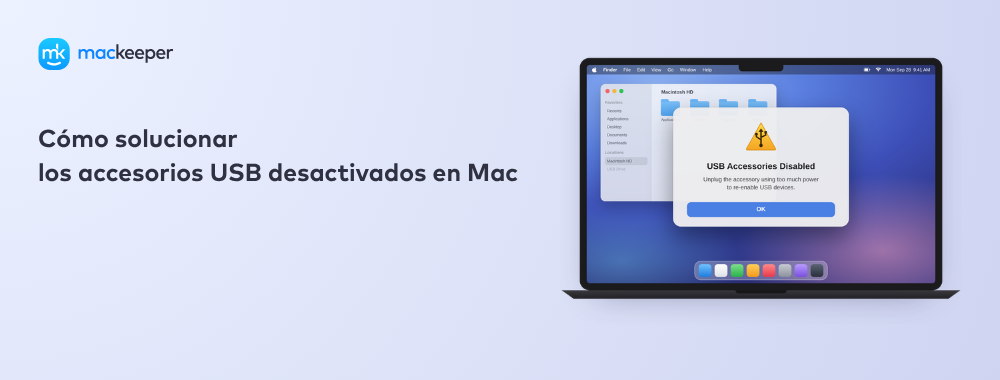
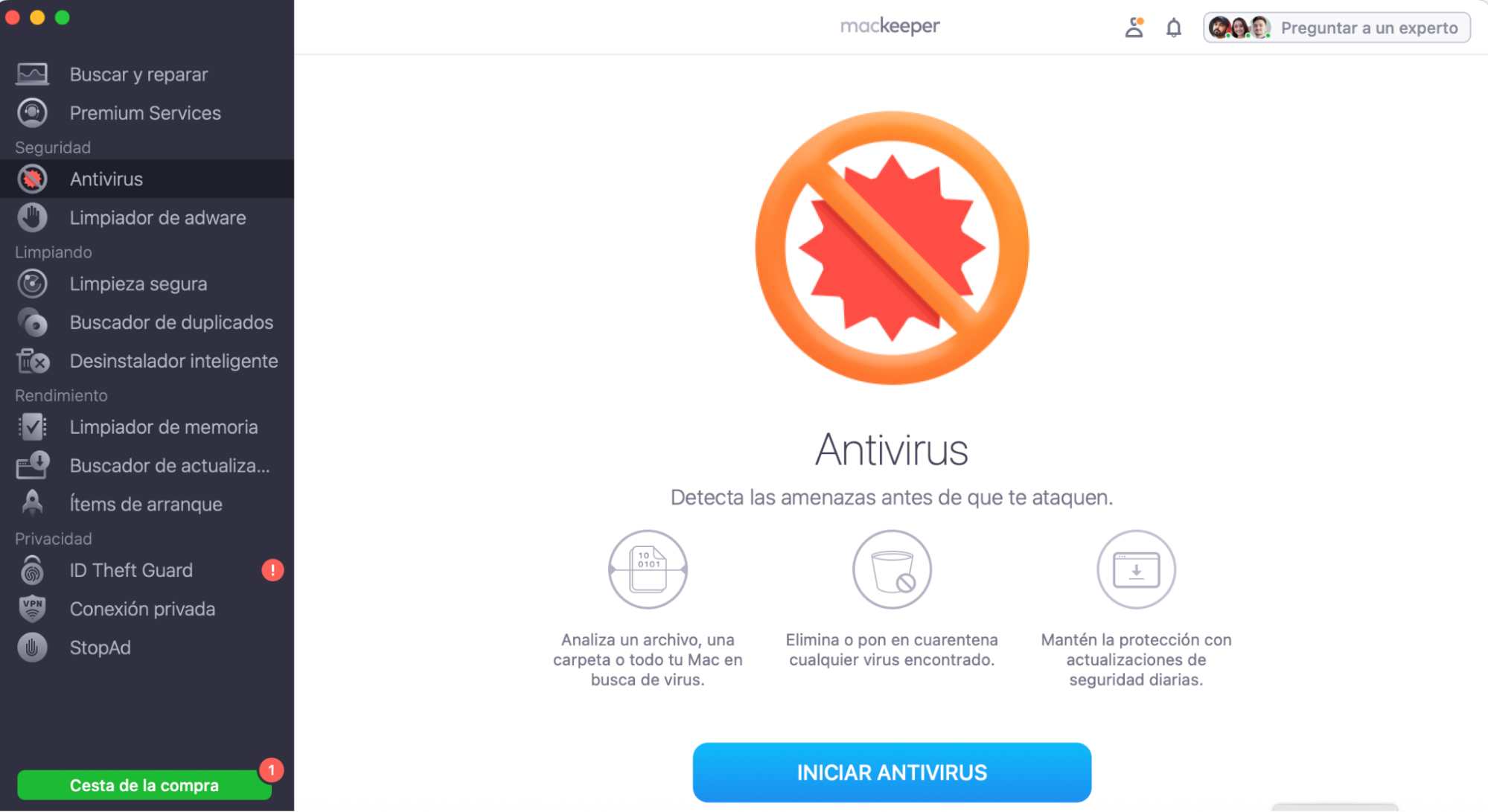
Todo el mundo ha intentado solucionar los accesorios USB desactivados en tu Mac (accesorios USB desactivados Mac solución) al menos una vez. Así que, para empezar, un buen consejo: ejecuta un análisis rápido en busca de virus para descartar la posibilidad de que el malware esté interfiriendo con la configuración de tu Mac. El Antivirus de MacKeeper puede hacerlo por ti en cuestión de minutos.
¿Quieres aprender cómo activar dispositivos USB accesorios en Mac cuando aparecen desactivados? Prueba lo siguiente:
Desconecta y vuelve a conectar el dispositivo externo (por ejemplo, un pendrive) a tu Mac.
Al conectarlo, prueba a usar un puerto USB diferente si es necesario.
Si tu dispositivo externo está emparejado con un concentrador (hub) USB, conéctalo directamente a tu Mac.
Si estás cansado de lidiar con la frustración de los accesorios USB desactivados en Mac, no estás solo. Muchos usuarios de Mac se enfrentan a este problema común, y entendemos el dolor y el inconveniente que puede causar cuando tus accesorios USB dejan de funcionar. Pero no temas, con nuestra guía, explorarás las razones detrás de este problema de conexión y te guiaremos hacia una experiencia fluida con tus accesorios USB.
Una nota de nuestros expertos:
Para los casos en que algo no funciona bien en un Mac, uno de los mejores consejos puede ser este: busca malware. Todas las personas de hoy en día usan Internet, que está lleno de virus. Prueba el Antivirus de MacKeeper para detectar elementos infectados en tu Mac y prevenir nuevas amenazas.
Para usar el Antivirus de MacKeeper en tu dispositivo Mac:
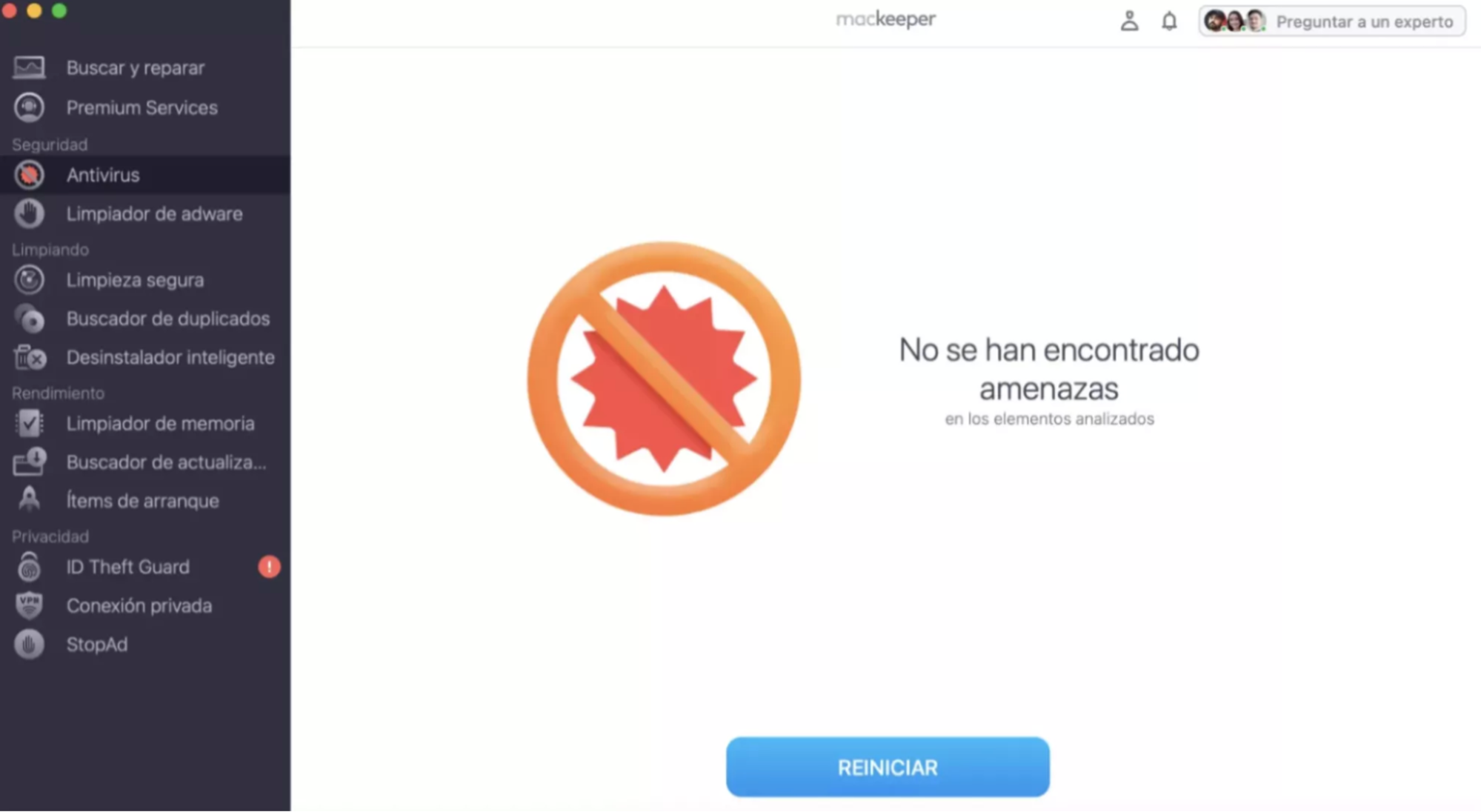
Sigue las recomendaciones para eliminar adware, scareware y otro software malicioso.
Paso 1. MacKeeper > Antivirus > Iniciar análisisPaso 2. Si la aplicación detecta alguna amenaza, elimina el archivo o muévelo a la cuarentena
¿Por qué ves mensajes de accesorios USB desactivados?
Al encontrarte con el frustrante mensaje de accesorios USB desactivados en Mac, varios factores podrían ser la causa. Aquí tienes un desglose de las posibles causas según nuestros expertos:
Un cable USB suelto o dañado. Puede provocar una conexión deficiente y desencadenar el error
Conectar demasiados dispositivos USB a la vez. Esta acción puede superar la capacidad de alimentación (voltaje) de tu Mac
Problemas dentro del software o sistema de tu Mac. También pueden impedir que el sistema reconozca los dispositivos USB
Controladores USB dañados u obsoletos. Esa es otra razón detrás de que tus dispositivos USB no funcionen
Problemas externos con los concentradores (hubs). Esto puede incluir hubs defectuosos o con alimentación insuficiente
Malware o virus. Se sabe que interfieren con la funcionalidad USB de tu Mac.
Un matiz que debes conocer:
Si te encuentras con el mensaje de error de accesorios USB desactivados incluso cuando no hay ningún dispositivo USB conectado, esto puede indicar un problema subyacente. Considera solucionar problemas de interferencia como SMC o NVRAM dañados, controladores obsoletos en tu dispositivo USB o firmware obsoleto en tu Mac para resolver este problema peculiar.
¿Cómo activar los accesorios USB en Mac?
Cuando tienes dificultades para activar los accesorios USB desactivados en Mac, te alegrará saber que tienes múltiples soluciones a tu disposición. A continuación, nuestro equipo compartirá consejos para quienes ya han conectado su dispositivo USB a su Mac pero tienen algún problema con él.
Aquí tienes una lista de las soluciones recomendadas para activar los accesorios USB en tu Mac:
Desconecta y vuelve a conectar el dispositivo USB
Conecta el dispositivo USB directamente a tu Mac
Pon tu Mac en reposo y vuelve a despertarlo
Desconecta algunos de los dispositivos USB si tienes muchos conectados
Prueba un puerto USB diferente
Prueba con un adaptador USB diferente (por ejemplo, un adaptador Thunderbolt)
Actualiza el controlador y el firmware del dispositivo
Realiza un análisis exhaustivo en busca de malware y virus en tu Mac
Reinicia el Controlador de Gestión del Sistema (SMC)
Reinicia la memoria de acceso aleatorio no volátil (NVRAM)
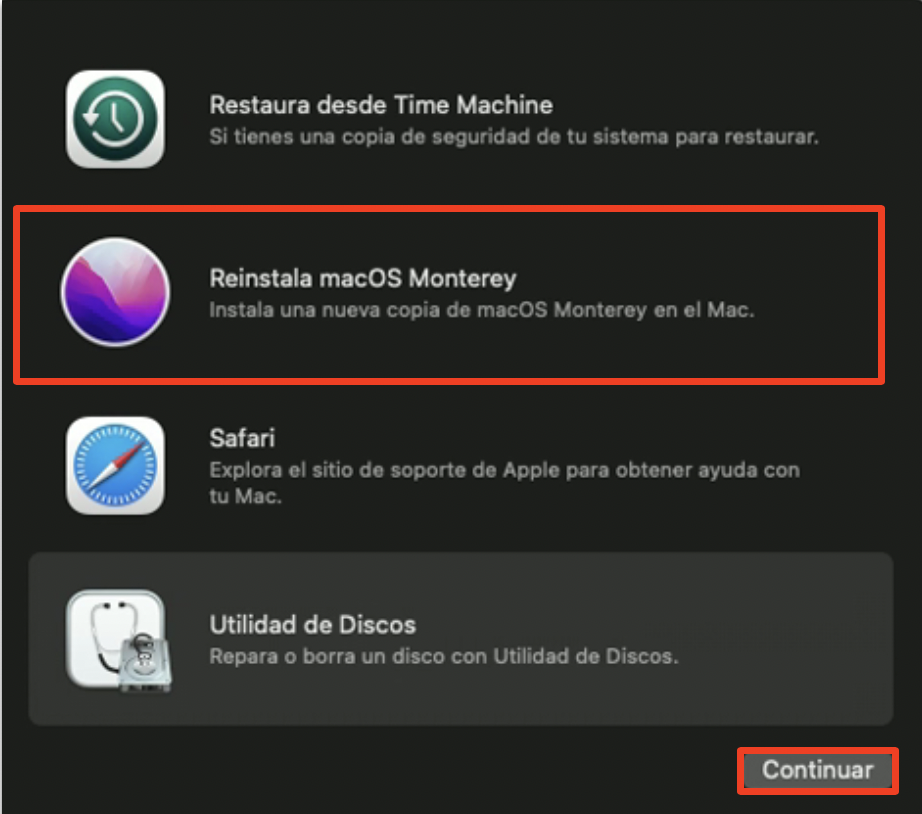
Reinstala macOS
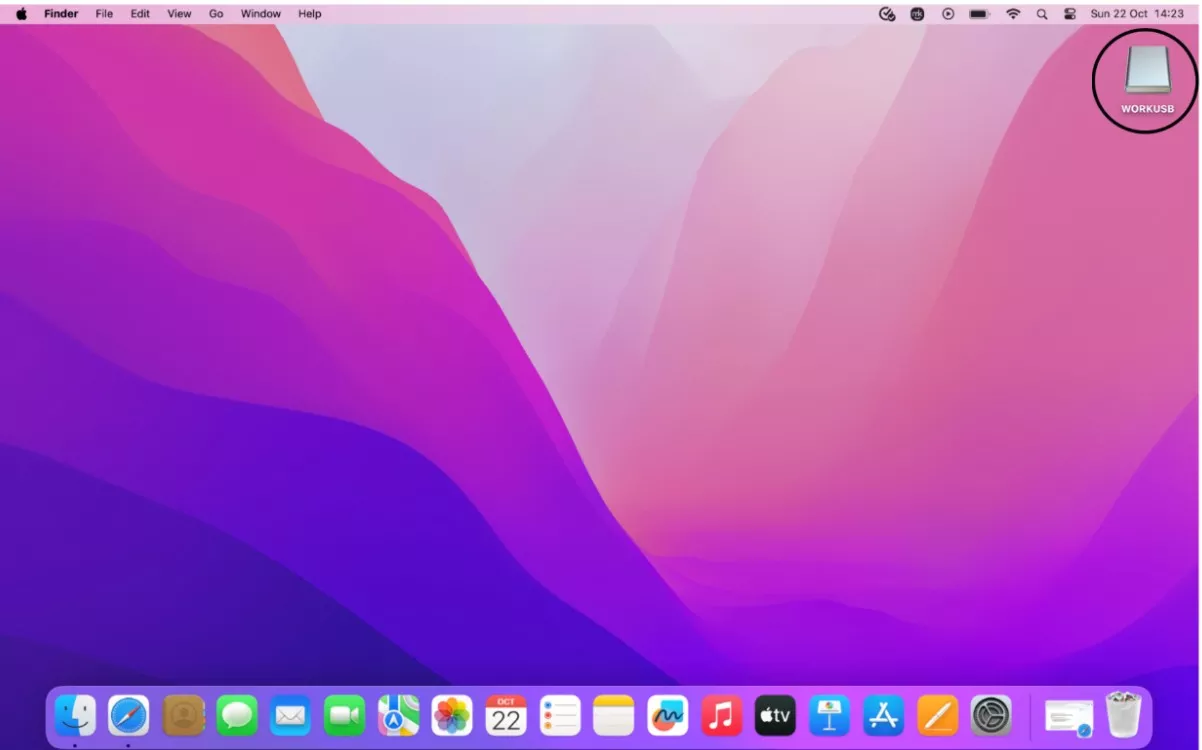
1. Desconecta y vuelve a conectar el dispositivo USB
Este método sencillo para solucionar los accesorios USB desactivados en Mac simplemente consiste en desconectar y volver a conectar tu dispositivo USB para solucionar cualquier problema de conexión que puedas tener.
Para desconectar y volver a conectar un dispositivo USB en tu Mac, sigue estos pasos:
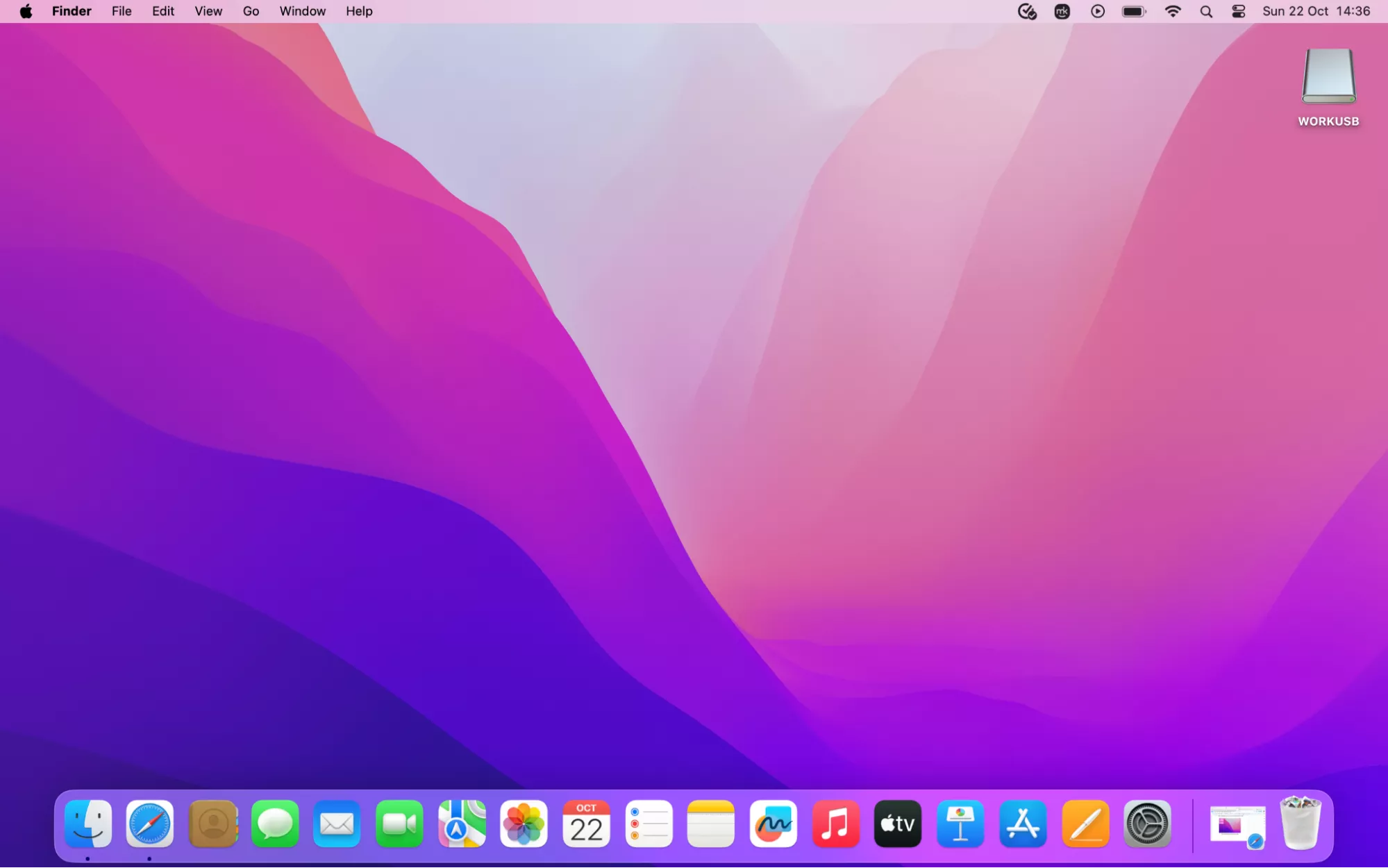
Localiza el dispositivo USB que está teniendo problemas de conexión.
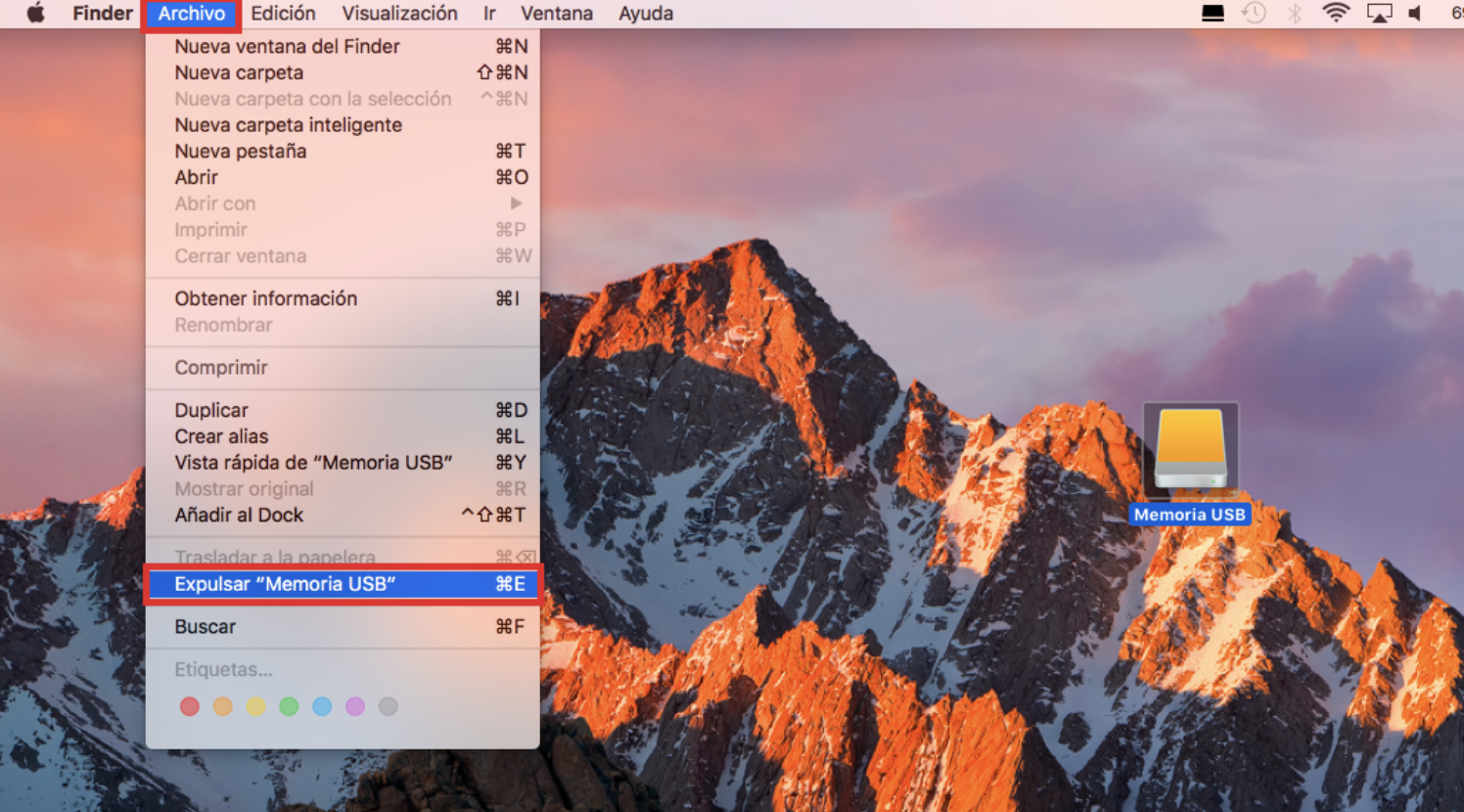
Expulsa de forma segura el dispositivo de tu Mac para asegurarte de no dañar ni corromper ningún archivo.
Con cuidado, desconecta el USB del puerto USB de tu Mac.
Espera entre 10 y 15 segundos para que la conexión anterior se termine.
Vuelve a conectar el USB a tu Mac.
Paso 1. Encuentra el dispositivo USB que está teniendo problemas de conexiónPaso 2. Expulsa de forma segura el dispositivo de tu MacPaso 3. Desconecta con cuidado el USB del puerto USB de tu MacPaso 4. Espera unos segundos antes de volver a conectar el USB a tu Mac
2. Conecta el dispositivo USB directamente a tu Mac
Conectar tu dispositivo USB directamente a tu Mac es un paso crucial para solucionar problemas de conectividad. Decidir evitar adaptadores o concentradores (hubs) adicionales a menudo puede lograr una conexión más estable.
Así es como conectar un dispositivo USB directamente a tu Mac:
Identifica el dispositivo USB que deseas conectar directamente a tu Mac.
Asegúrate de que el puerto (conector) USB de tu Mac esté disponible y libre de obstrucciones.
Con cuidado, inserta el USB directamente en un puerto disponible.
Dale a tu Mac algo de tiempo para reconocer el dispositivo.
Inserta el USB en tu puerto y dale a tu Mac algo de tiempo para reconocerlo
3. Pon tu Mac en reposo y vuelve a encenderlo
Otra solución para resolver los problemas de conexión cuando tu Mac sigue mostrando que los accesorios USB están desactivados es poner tu dispositivo en reposo y volver a encenderlo.
Así es como hacerlo:
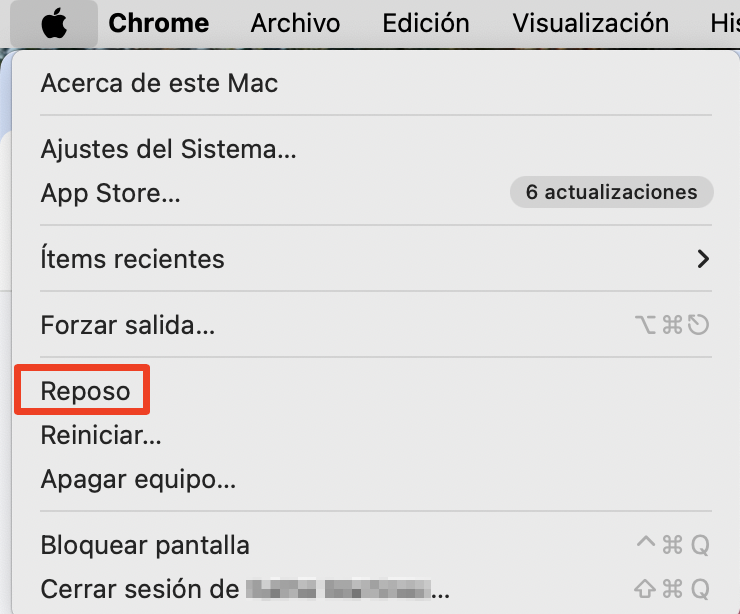
Dirígete al menú Apple y haz clic > Reposo.
Pulsa Option-Command-Expulsar medio, o si tu MacBook tiene una barra táctil, añade el botón de reposo a la barra de control.
Paso 1. Encuentra el icono de Apple y desplázate hacia abajo para hacer clic en ReposoPaso 2. Abre la pantalla o pulsa Option-Command-Expulsar medio
4. Desconecta algunos de los dispositivos USB
Para asegurarte de que tus dispositivos USB reciban suficiente alimentación, reduce el número de dispositivos USB externos conectados a tu Mac al mismo tiempo.
Así es como hacerlo:
Determina si hay algún dispositivo USB conectado que no necesites en este momento.
Con cuidado, expulsa y desconecta cualquier dispositivo USB innecesario de tu Mac.
Paso 1. Determina si se puede desconectar algún accesorio USB innecesarioPaso 2. Expulsa con cuidado y desconéctalos de tu Mac
5. Prueba un puerto diferente
Algo tan sencillo como probar tu dispositivo USB en un puerto diferente es un método eficaz para resolver la notificación de accesorios USB desactivados en Mac.
Para conectar tu dispositivo USB en un puerto diferente, sigue estos pasos:
Determina qué dispositivo USB tiene problemas de conexión.
Encuentra otro puerto (conector) USB disponible en tu Mac.
Con cuidado, desconecta el USB del puerto problemático y vuelve a conectarlo en uno diferente.
Para evitar problemas persistentes con los accesorios USB y solucionar los problemas relacionados con los puertos, aprende cómo restablecer los puertos USB en Mac.
6. Prueba un adaptador diferente
Si el problema de conectividad USB sigue molestándote, prueba con un adaptador diferente como solución alternativa para reiniciar o solucionar cualquier problema con los accesorios USB desactivados en tu Mac.
Para usar un adaptador diferente para tus accesorios USB:
Identifica el adaptador o concentrador (hub) actual utilizado para conectar tu dispositivo USB.
En su lugar, busca un adaptador alternativo que sea compatible con tus accesorios USB.
Con cuidado, desconecta tu dispositivo USB del adaptador actual y conéctalo al alternativo.
7. Actualiza el controlador y el firmware del dispositivo
Si sospechas que tus problemas de conectividad USB provienen de controladores o firmware desactualizados, considera actualizarlos.
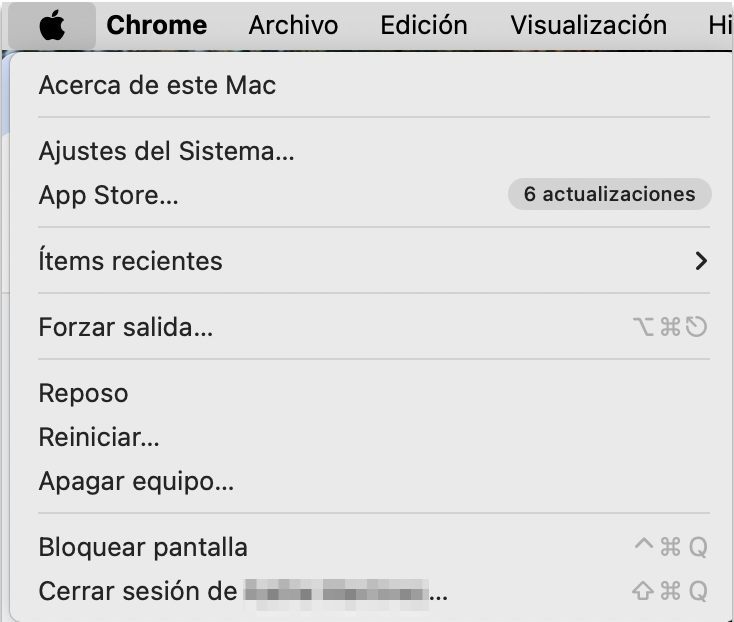
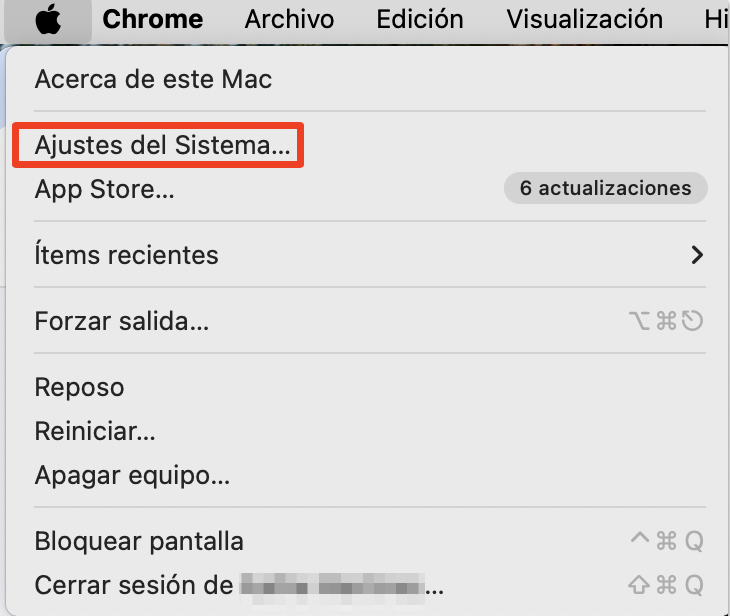
Haz clic en el menú Apple en la esquina superior izquierda de tu pantalla.
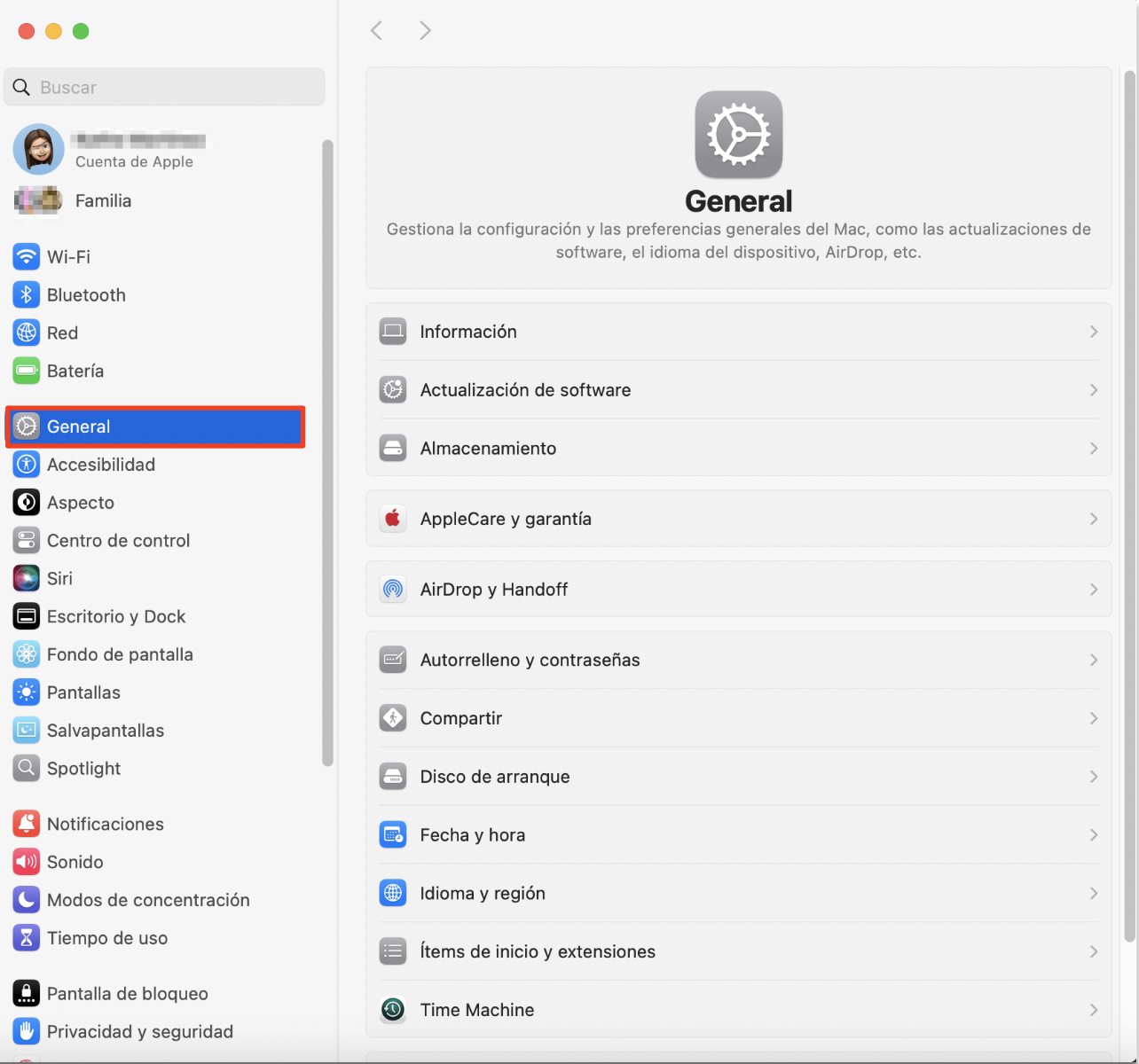
Selecciona Ajustes del Sistema y desplázate hasta General.
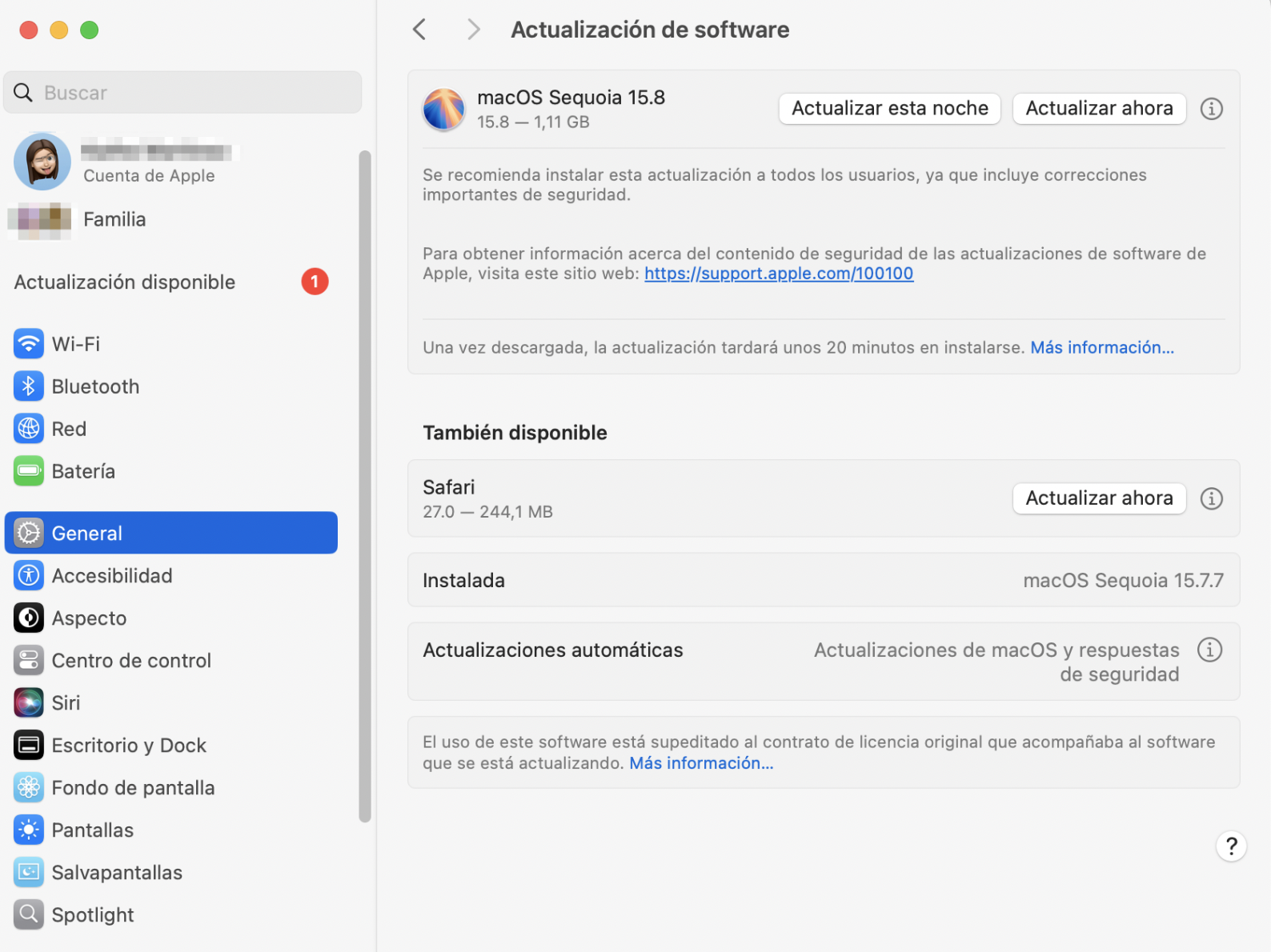
Elige Actualización de software y busca actualizaciones para tu Mac o los dispositivos conectados.
Si se encuentra alguna actualización, haz clic en Actualizar ahora.
Paso 1. Haz clic en el menú ApplePaso 2. Selecciona Ajustes del SistemaPaso 3. Busca General y haz clic en Actualización de softwarePaso 4. Si se requiere alguna actualización, la verás aquí
8. Comprueba si tu Mac tiene malware o virus
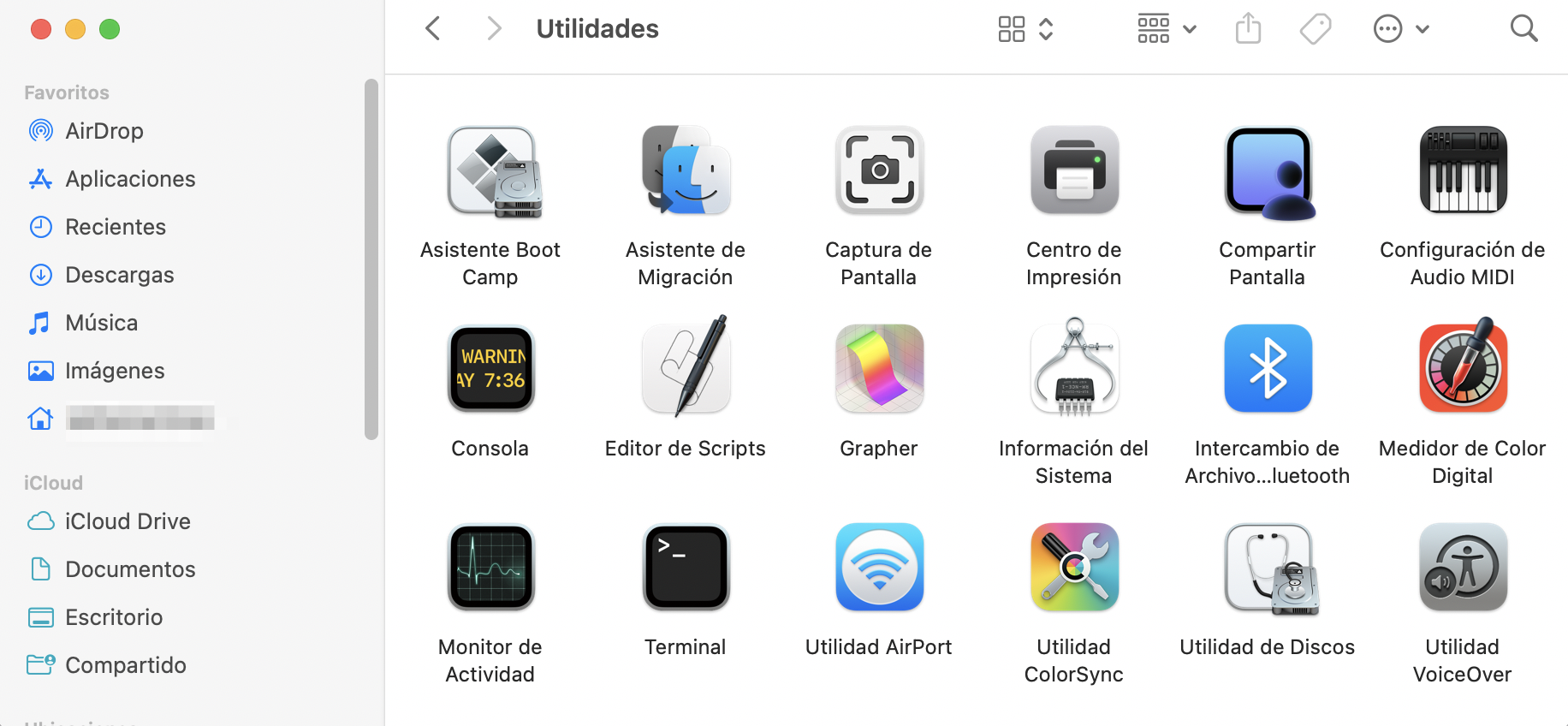
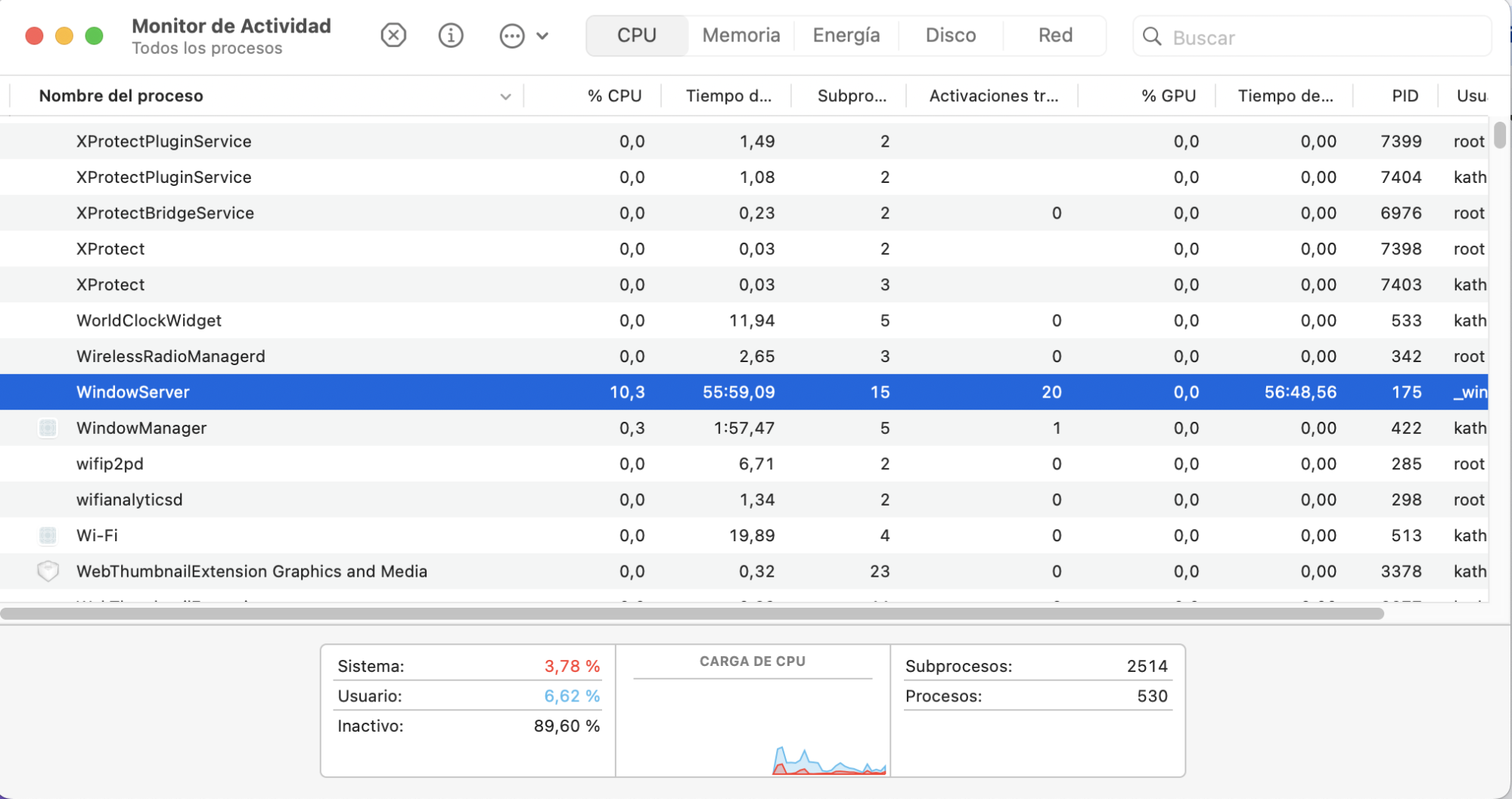
Para asegurarte de que tu dispositivo esté libre de malware o virus que puedan afectar a tus accesorios USB, te recomendamos usar el Monitor de Actividad para comprobar la seguridad de todos los controladores. Así es como puedes hacerlo:
Ve a Aplicaciones > Utilidades > Monitor de Actividad.
Revisa la lista, comprobando si hay alguna aplicación con un uso elevado de CPU o memoria.
Haz clic en X para cerrar las aplicaciones sospechosas.
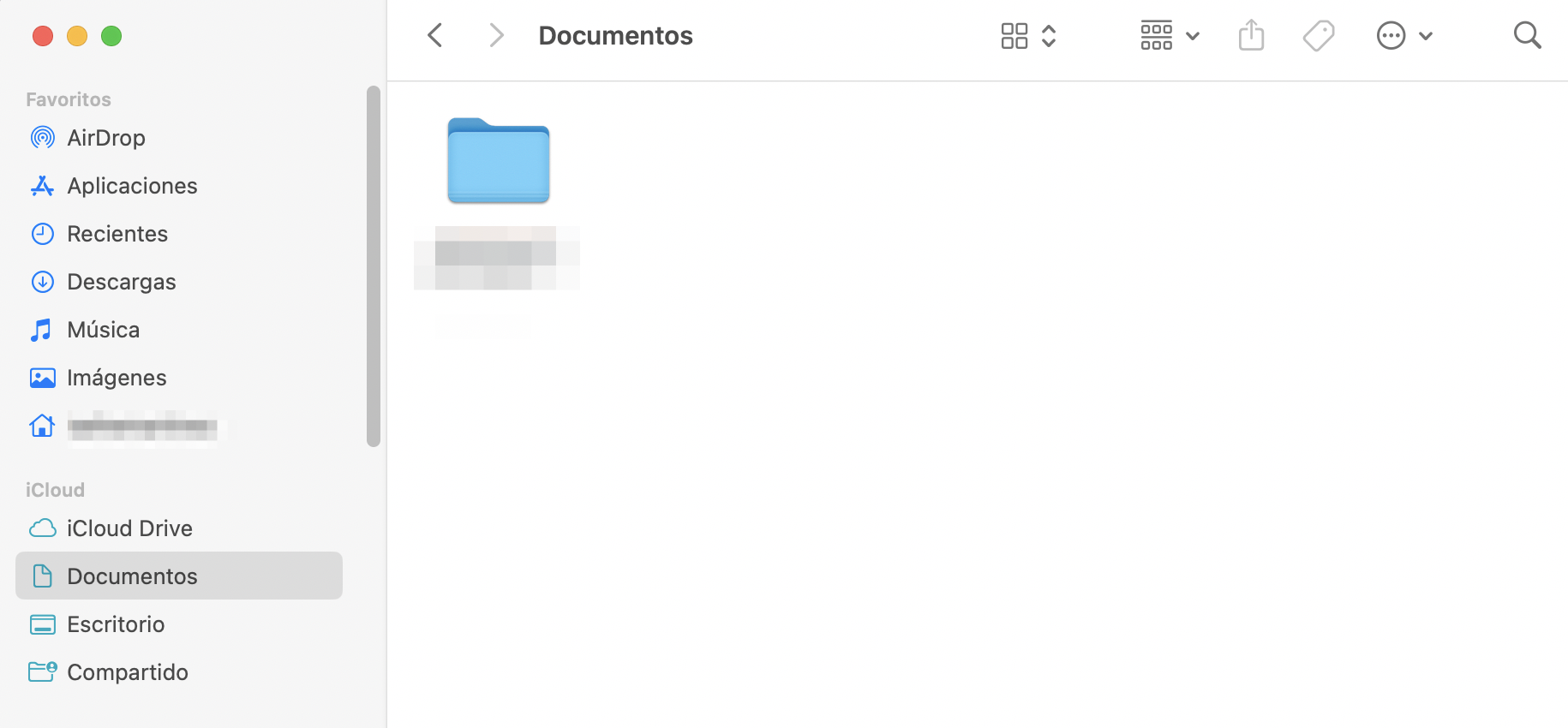
Busca el archivo correspondiente en el Finder y elimínalo.
Paso 1. Ve a Finder > Aplicaciones > Utilidades > Monitor de ActividadPaso 2. Revisa la lista, y si alguna causa preocupación, resaltala y haz clic en X
Para más ayuda sobre cómo detectar malware en Mac, consulta nuestra guía con cada paso del proceso de identificación y eliminación.
9. Reinicia el SMC
Otra solución para solucionar el molesto problema de los accesorios USB desactivados en Mac podría ser reiniciar el Controlador de Gestión del Sistema. Así es como se realiza un reinicio:
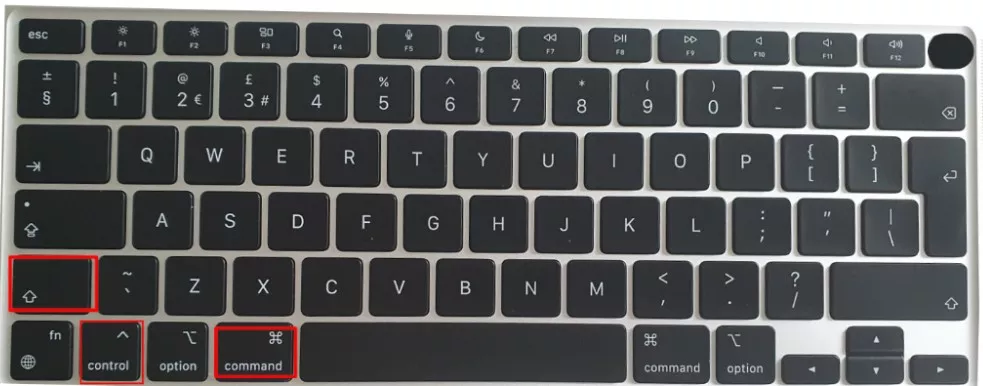
Mantén pulsado Mayús-Control-Command.
Al mismo tiempo, mantén pulsado el botón de encendido durante 10 segundos.
Suelta todas las teclas.
Pulsa el botón de encendido una vez más para encender el Mac.
Paso 1. Mantén pulsado Mayús-Control-Command, sujetando el botón de encendido durante 10 segundosPaso 2. Suelta las teclas y espera a que tu Mac vuelva a encenderse
10. Reinicia la NVRAM
Para reiniciar la NVRAM y resolver posiblemente los problemas de accesorios USB desactivados en Mac, sigue estos pasos:
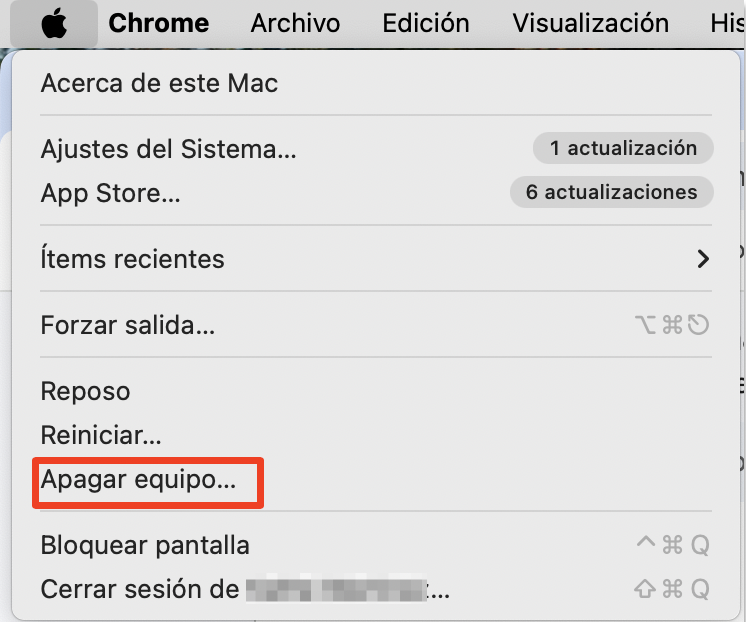
Comienza apagando tu Mac.
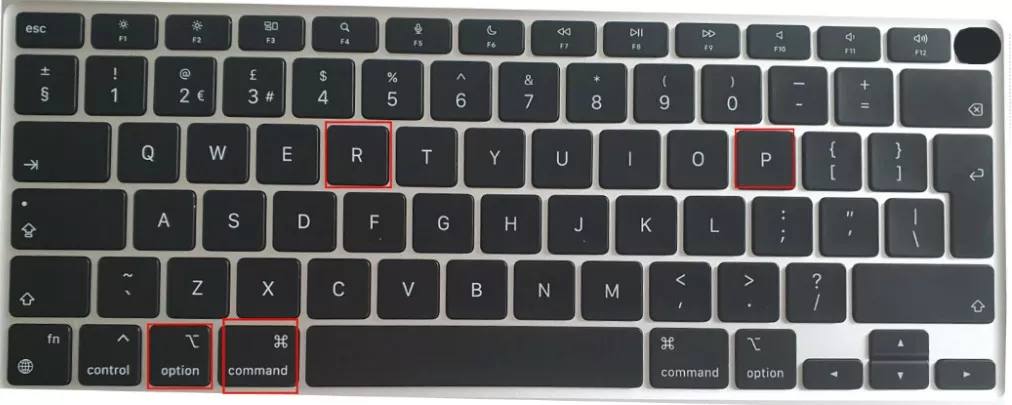
Enciende tu Mac, pulsa inmediatamente Option-Command-P-R, y mantenlo pulsado durante 20 segundos.
Si tu Mac reproduce un sonido de inicio, suelta las teclas después del segundo sonido de inicio.
Paso 1. Comienza apagando tu MacPaso 2. Enciende tu Mac y mantén pulsadas inmediatamente las teclas Option-Command-P-R
11. Reinstala macOS
Si ninguna de las soluciones anteriores te ha ayudado a solucionar los accesorios USB desactivados en Mac, considera reinstalar macOS como último recurso para reparar los problemas de conexión:
Asegúrate de tener una copia de seguridad de tus datos importantes.
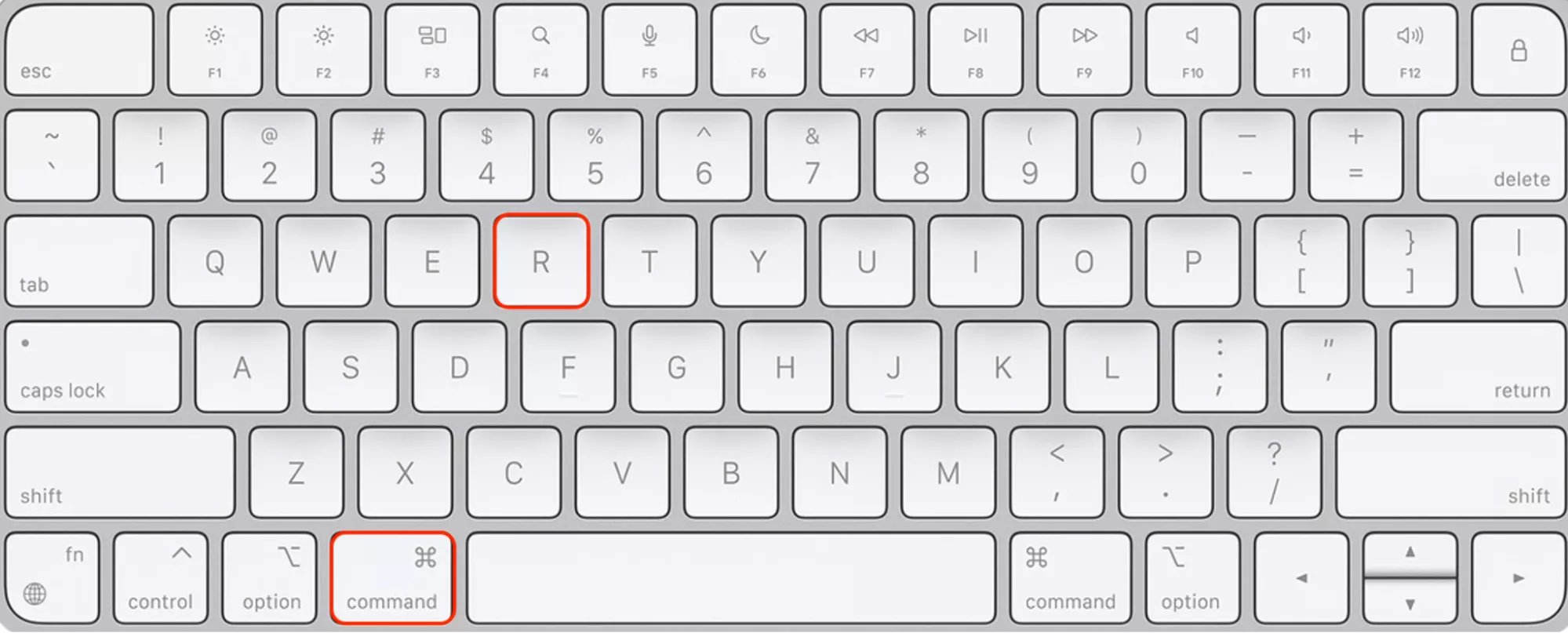
Reinicia tu Mac y mantén pulsado Command-R hasta que aparezca el logotipo de Apple.
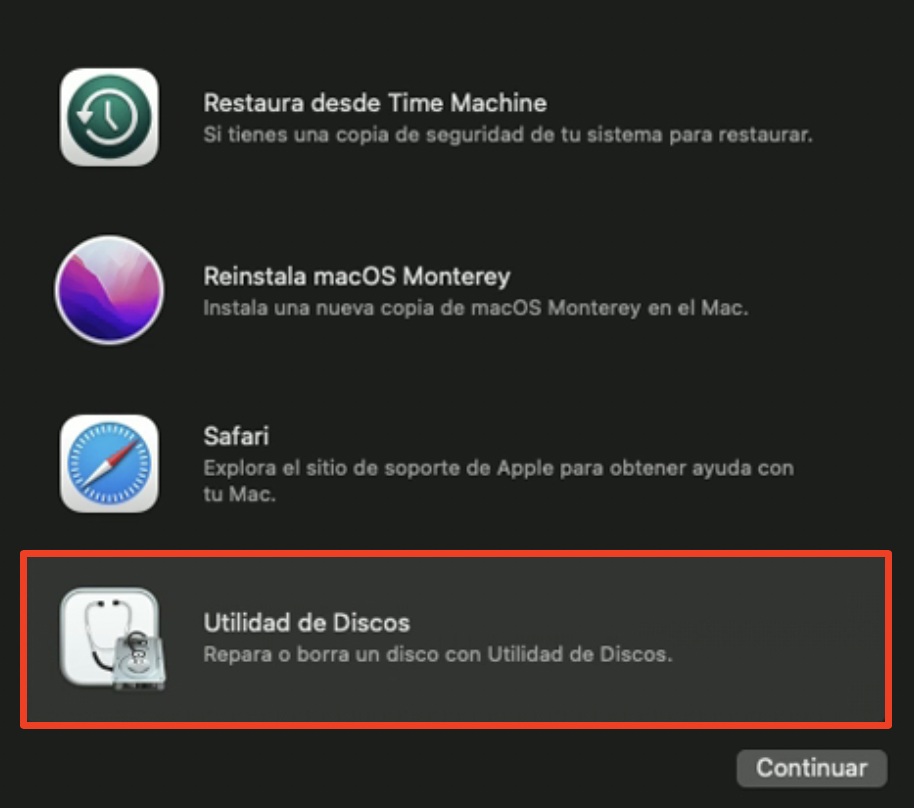
En el menú Utilidades, selecciona Utilidad de Discos para borrar el disco de inicio.
Elige Reinstalar macOS y sigue las instrucciones en pantalla.
Paso 1. Reinicia tu Mac y mantén pulsado Command-R hasta que aparezca el logotipo de ApplePaso 2. Desde Utilidades, selecciona Utilidad de Discos para borrar el disco de inicioPaso 3. Elige Reinstalar macOS y sigue las instrucciones en pantalla
Dominar los problemas de accesorios USB en Mac
Ahora hemos explorado numerosas estrategias para resolver los molestos problemas relacionados con los accesorios USB desactivados en Mac, desde restablecer conexiones hasta reiniciar configuraciones del sistema. Si tus problemas resultan más complejos de lo esperado, no dudes en consultar a un técnico profesional o a un especialista en Mac dentro de los Servicios Premium de MacKeeper. Nuestro representante de soporte te ayudará a diagnosticar y resolver problemas complejos de hardware o software, asegurando que tus accesorios USB vuelvan a funcionar sin problemas.
Además, para mejorar tu experiencia con el Mac, nos gustaría recordarte una herramienta de confianza: el Antivirus de MacKeeper. Este potente complemento va más allá de las capacidades tradicionales de un antivirus con protección en tiempo real para proteger tu Mac del malware y los virus, los culpables habituales detrás de las interrupciones de los accesorios USB.
Respetamos tu privacidad y
utilizamos cookies
para ofrecer una experiencia óptima en el sitio.
Centro de preferencias de privacidad
Utilizamos cookies junto con otras herramientas para ofrecerte la mejor experiencia posible al utilizar el sitio web de MacKeeper. Las cookies son pequeños archivos de texto que ayudan a que el sitio web se cargue más rápido. Las cookies que utilizamos no contienen ningún tipo de información personal, lo que significa que no almacenan nunca datos como tu ubicación, dirección de correo electrónico o dirección IP.
Ayúdanos a mejorar cómo interactúas con nuestro sitio web aceptando el uso de cookies. Puedes cambiar tu configuración de privacidad siempre que quieras.
Gestionar consentimiento
Todas las cookies
Estas cookies son estrictamente necesarias para permitir la funcionalidad básica del sitio web (incluidos la navegación en las páginas, el envío de formularios, la detección del idioma y los comentarios en publicaciones), así como para la descarga y la compra de software. Es posible que el sitio web no funcione correctamente sin estas cookies.
Descarga MacKeeper cuando vuelvas a utilizar tu Mac
Introduce tu correo electrónico para que podamos enviarte un enlace de descarga
Consulta tu correo electrónico en tu Mac
Instala MacKeeper en tu ordenador Mac para redescubrir su verdadera potencia
Ejecuta la aplicación
Haz clic en Continuar
Haz clic en Instalar
Tu versión de macOS es anterior a OS 10.11. Nos gustaría ofrecerte MacKeeper 4 para resolver los problemas de limpieza, privacidad y seguridad de tu macOS.