Si eliminas archivos manualmente en tu Mac, de todos modos debes sacarlos de la papelera. La herramienta Limpieza Segura de MacKeeper es una alternativa práctica para no tener que limpiar tu Mac manualmente. Así liberas más espacio de almacenamiento y encuentras fácilmente los archivos innecesarios para eliminarlos.
Si tienes el problema de que no puedo vaciar la papelera Mac, a menudo sigues usando un archivo o una carpeta que has movido recientemente a esta sección. Pero a veces el problema también está en tu ordenador, por ejemplo cuando los programas dejan de responder. Solucionar el problema suele ser tan sencillo como cerrar todas las aplicaciones que bloquean la papelera.
Cuando no puedes vaciar tu papelera, tu dispositivo se queda con espacio de almacenamiento ocupado innecesariamente. Esto puede provocar problemas de rendimiento en tu ordenador, y también podría verse afectada tu productividad. Voy a mostrarte los pasos esenciales para solucionar este problema. Sin más rodeos, descubre cómo vaciar la papelera en Mac, si tus intentos anteriores han fallado.
Una nota de nuestros expertos:
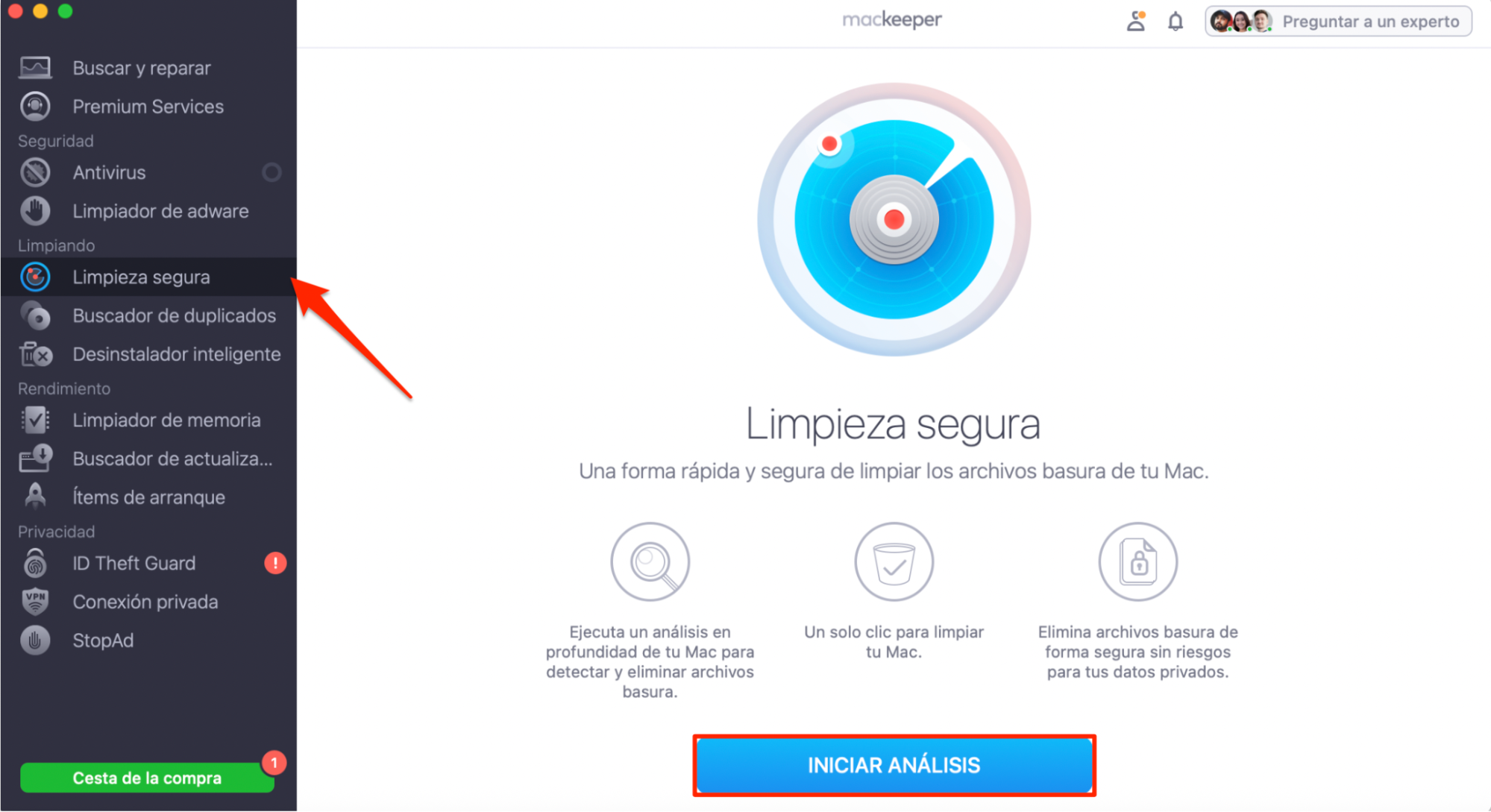
Si la papelera de reciclaje no se vacía porque el proceso se queda atascado, usa una aplicación de terceros para vaciar la papelera. Limpieza Segura de MacKeeper es la mejor opción para esto. No solo limpias la papelera, sino que también eliminas todos los archivos innecesarios de tu Mac.
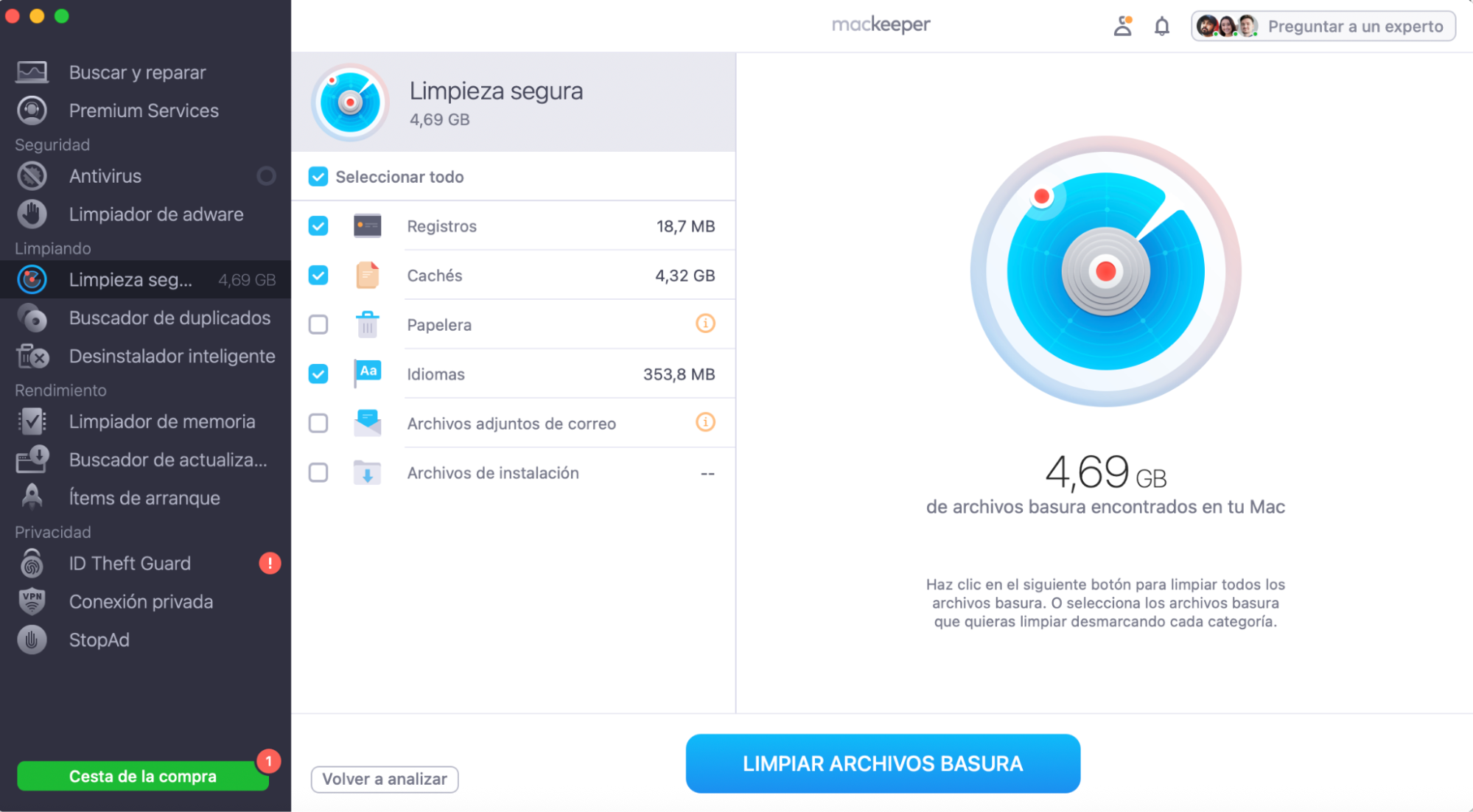
Marca las casillas de todo lo que quieras eliminar después del análisis.
Pulsa Limpiar archivos basura.
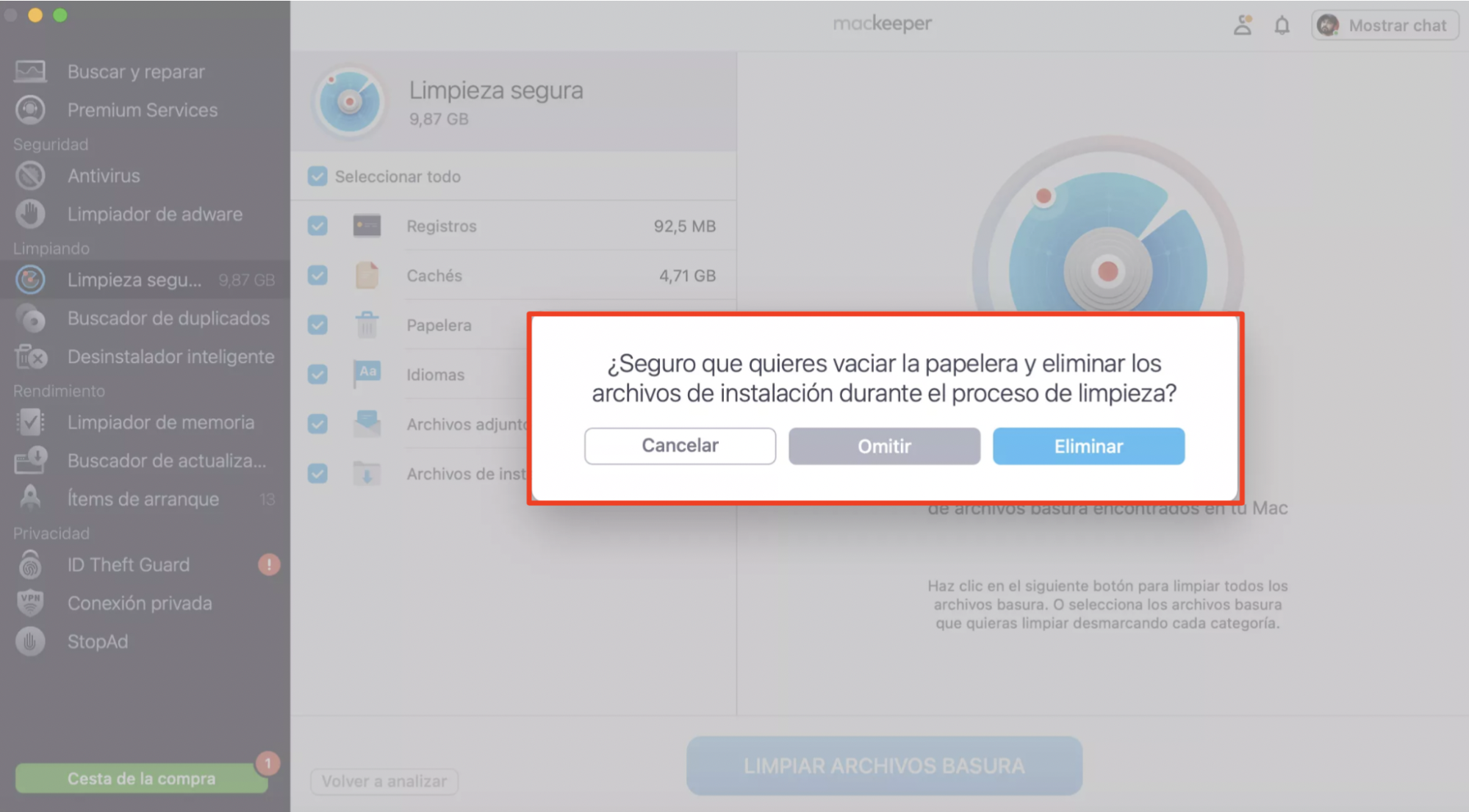
Cuando aparezca la ventana emergente, selecciona Vaciar papelera para vaciar tu papelera.
Paso 1. MacKeeper > Limpieza Segura > Iniciar análisisPaso 2. Marca la casilla junto a la Papelera > selecciona Limpiar archivos basuraPaso 3. Vaciar papelera
¿Por qué no se puede vaciar la Papelera en un Mac?
Si tu Mac no consigue vaciar la papelera, esto puede deberse a varias causas:
Todavía estás usando un software: Si estás usando una aplicación, un archivo o una carpeta, no puedes eliminarlo hasta que hayas cerrado lo que está abierto.
Una o varias aplicaciones de tu Mac están bloqueadas: A veces tu ordenador deja de funcionar con normalidad. Cuando tu dispositivo no responde, no puedes vaciar tu papelera.
Tu disco duro puede necesitar reparación: En los Mac más antiguos, los problemas de disco pueden impedirte usar correctamente la papelera.
Configuración de privacidad: A veces los archivos, aplicaciones y carpetas están bloqueados. En ese caso, es posible que no puedas vaciar tu papelera ni eliminar estos elementos.
No puedo vaciar la papelera en Mac: así se soluciona el problema
La forma más sencilla de solucionar este problema es cerrar todos los programas en ejecución. Puedes hacerlo cerrando manualmente todas las aplicaciones y navegadores abiertos. Si esto no funciona, también puedes forzar su cierre yendo a Logo de Apple > Forzar salida y seleccionando cada aplicación.
Aquí tienes una lista completa de las formas de solucionar el problema de la papelera que no se vacía en tu Mac:
Reinicia tu Mac
Intenta vaciar la papelera en Modo seguro
Vacía la papelera con la Terminal
Usa la tecla Option de tu Mac para vaciar la papelera
Comprueba si tu disco duro necesita reparación
Consigue permiso para vaciar la papelera en tu Mac
Usa la opción «Eliminar inmediatamente» en tu Mac
Borra archivos de un sólo uso en un Mac
Traslada archivos a otra unidad si el disco está lleno
Vacía la papelera con la aplicación Mac Cleaner
Ahora te explico los pasos de cada solución para que puedas seguirlos.
1. Reinicia tu Mac
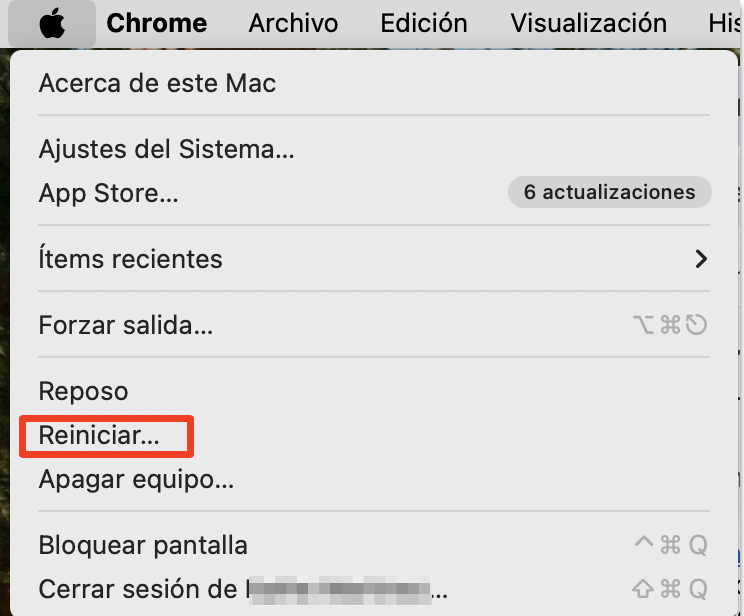
Cuando se trata de cómo borrar archivos en Mac, reiniciar tu ordenador es un buen punto de partida. Esta acción detiene todos los programas en ejecución, lo que te permite vaciar la papelera rápidamente. Así se hace:
Ve a Logo de Apple > Reiniciar.
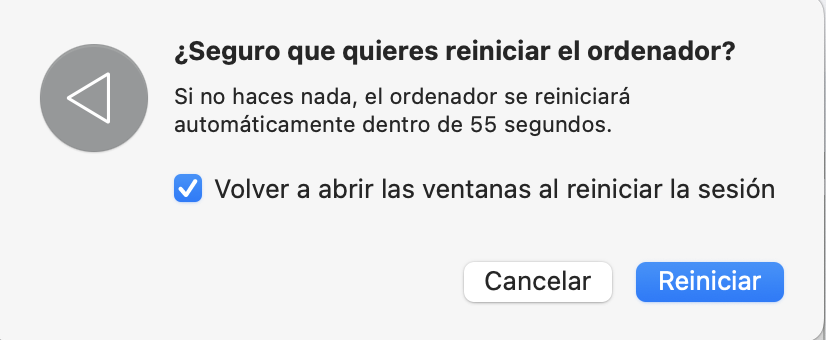
Haz clic en Reiniciar cuando aparezca la ventana emergente.
Espera a que tu ordenador se apague y se vuelva a encender antes de introducir tus datos de acceso e intentar vaciar la papelera de nuevo.
Paso 1. Logo de Apple > ReiniciarPaso 2. Selecciona Reiniciar
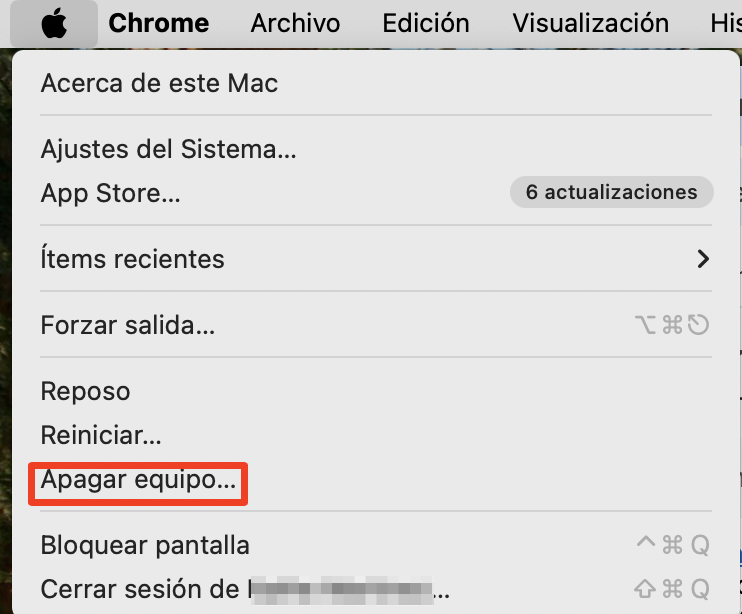
Ve a Logo de Apple > Apagar y confirma que quieres continuar.
Vuelve a encender tu Mac con el botón de encendido.
Mantén pulsada la tecla Mayús, después de pulsar el botón de encendido, este atajo de teclado activa el Modo seguro.
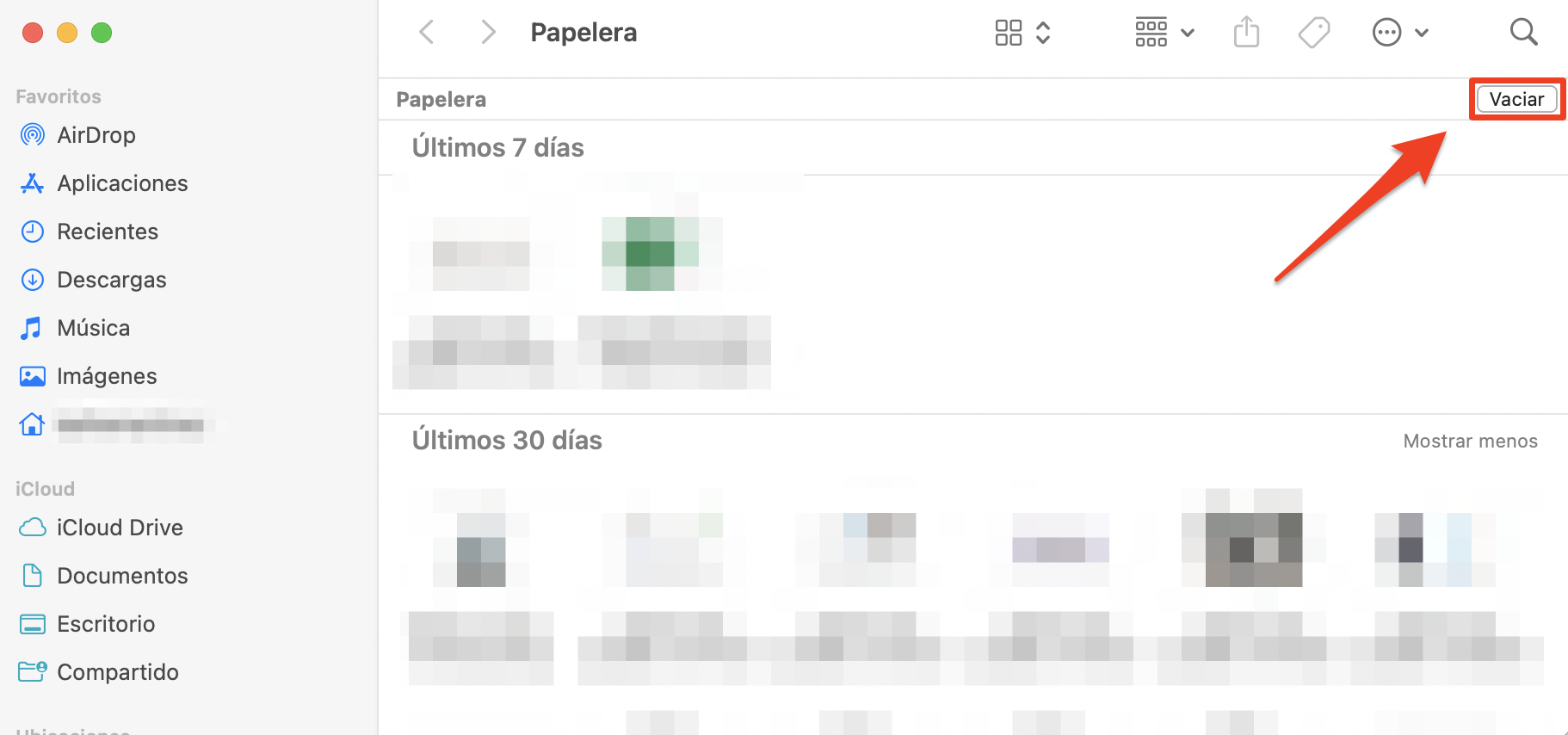
Ve a Papelera y selecciona Vaciar papelera, para que quede completamente vacía.
Paso 1. Logo de Apple > ApagarPaso 2. Modo seguro > Papelera > Vaciar
3. Vacía la papelera con la Terminal
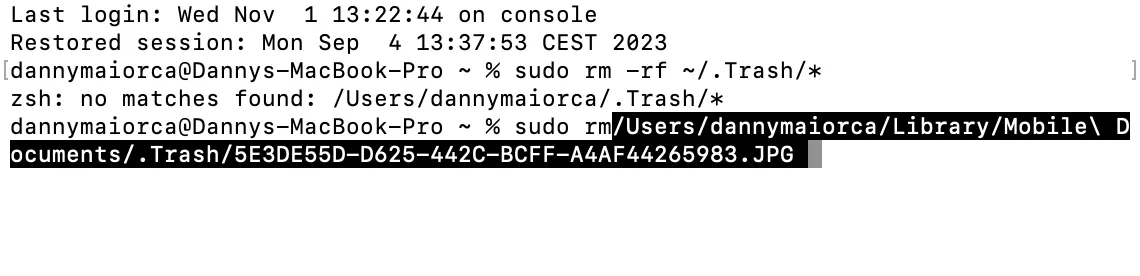
Para forzar el vaciado de papelera en Mac, sigue estos pasos usando la Terminal:
Abre Spotlight en tu Mac y escribe Terminal antes de abrir la aplicación.
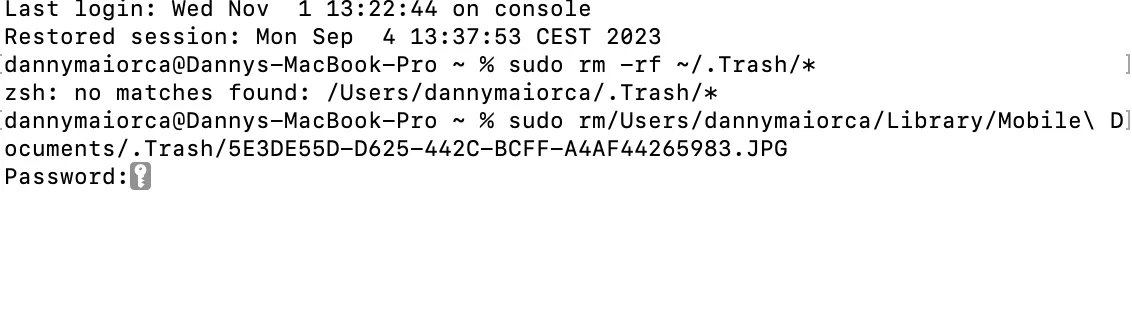
Cuando se abra la Terminal, escribe el comando sudo rm, arrastra y suelta tus archivos y pulsa Intro.
Introduce la misma contraseña que usas para iniciar sesión en tu Mac y pulsa Intro de nuevo.
Paso 1. Spotlight > TerminalPaso 2. Escribe sudo rm y arrastra los archivos que quieras eliminarPaso 3. Introduce tu contraseña cuando se te pida
4. Usa la tecla Option de tu Mac para vaciar la papelera
A veces puedes forzar vaciar la papelera de tu Mac siguiendo los pasos habituales de eliminación, pero manteniendo pulsada también la tecla Option de tu teclado. Si no puedes eliminar programas bloqueados, esto podría ser una solución eficaz para vaciar la papelera en Mac:
Ve a la carpeta Papelera de tu Mac.
Haz clic en Vaciar mientras mantienes pulsada la tecla Option. La aplicación se cerrará después de eliminar tus archivos, y la papelera quedará vacía.
5. Comprueba si tu disco duro necesita reparación
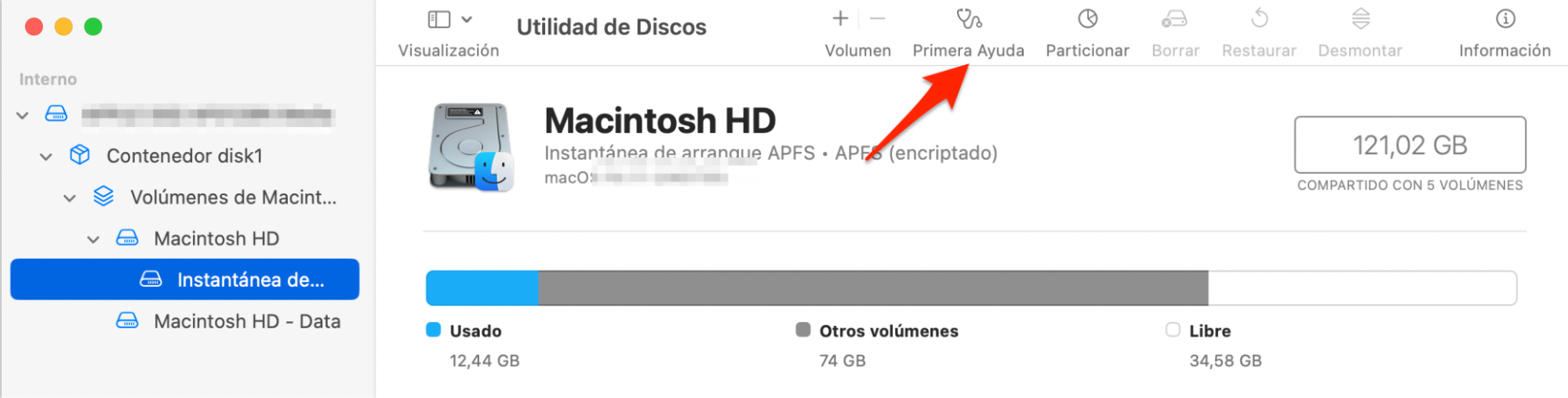
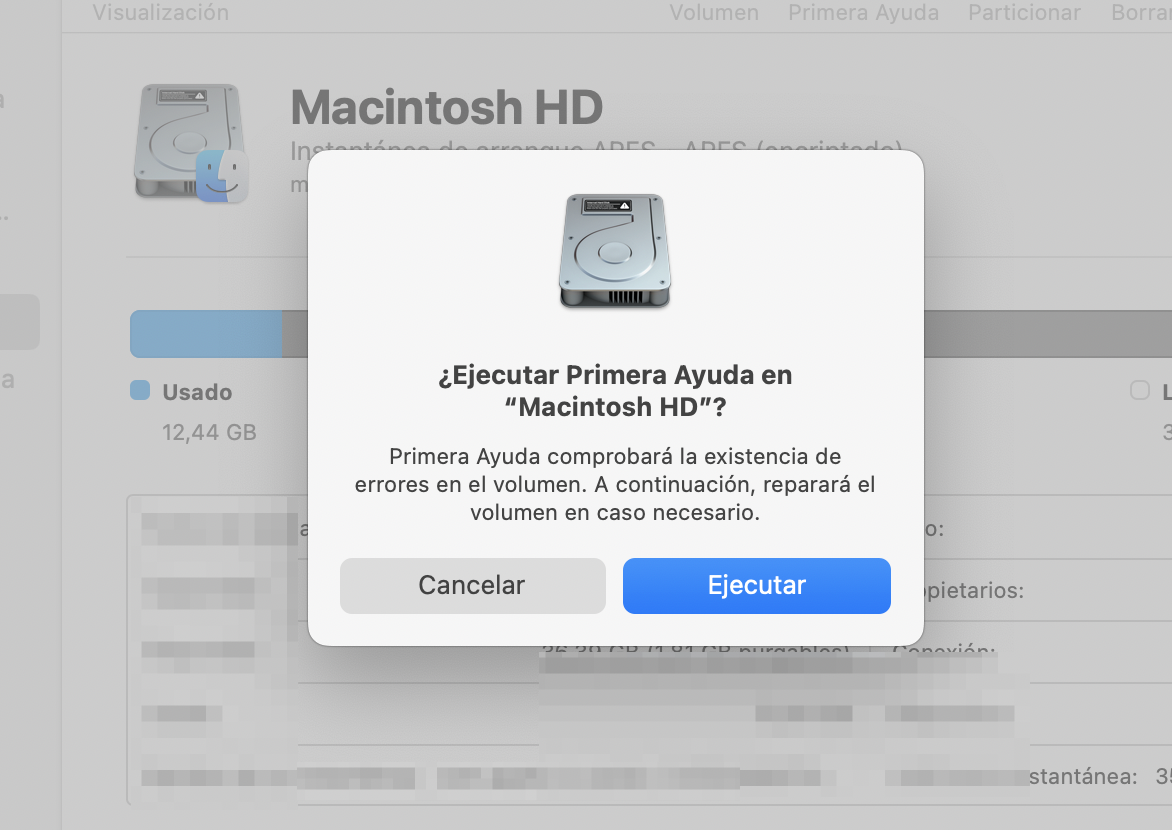
Si llevas tiempo usando tu Mac, es posible que tengas problemas con el disco de tu dispositivo. Estos problemas podrían impedirte realizar tareas sencillas como vaciar la papelera. Por suerte, puedes comprobar si el disco duro de tu Mac necesita reparación:
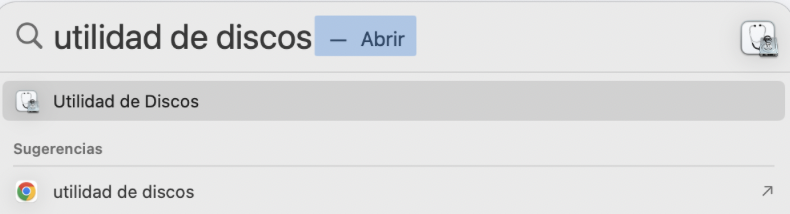
Abre Spotlight y busca Utilidad de Discos antes de abrir la aplicación.
Haz clic en Primera Ayuda para el disco de inicio de tu Mac.
Selecciona Ejecutar cuando aparezca la ventana emergente.
Tu Mac intentará entonces reparar los problemas detectados. Selecciona Listo cuando el proceso haya terminado.
Paso 1. Spotlight > Utilidad de DiscosPaso 2. Selecciona Primera AyudaPaso 3. Haz clic en Ejecutar
6. Consigue permiso para vaciar la papelera en tu Mac
A veces, para solucionar el problema de no poder vaciar la papelera de Mac, debes cambiar la configuración de permisos en tu Mac:
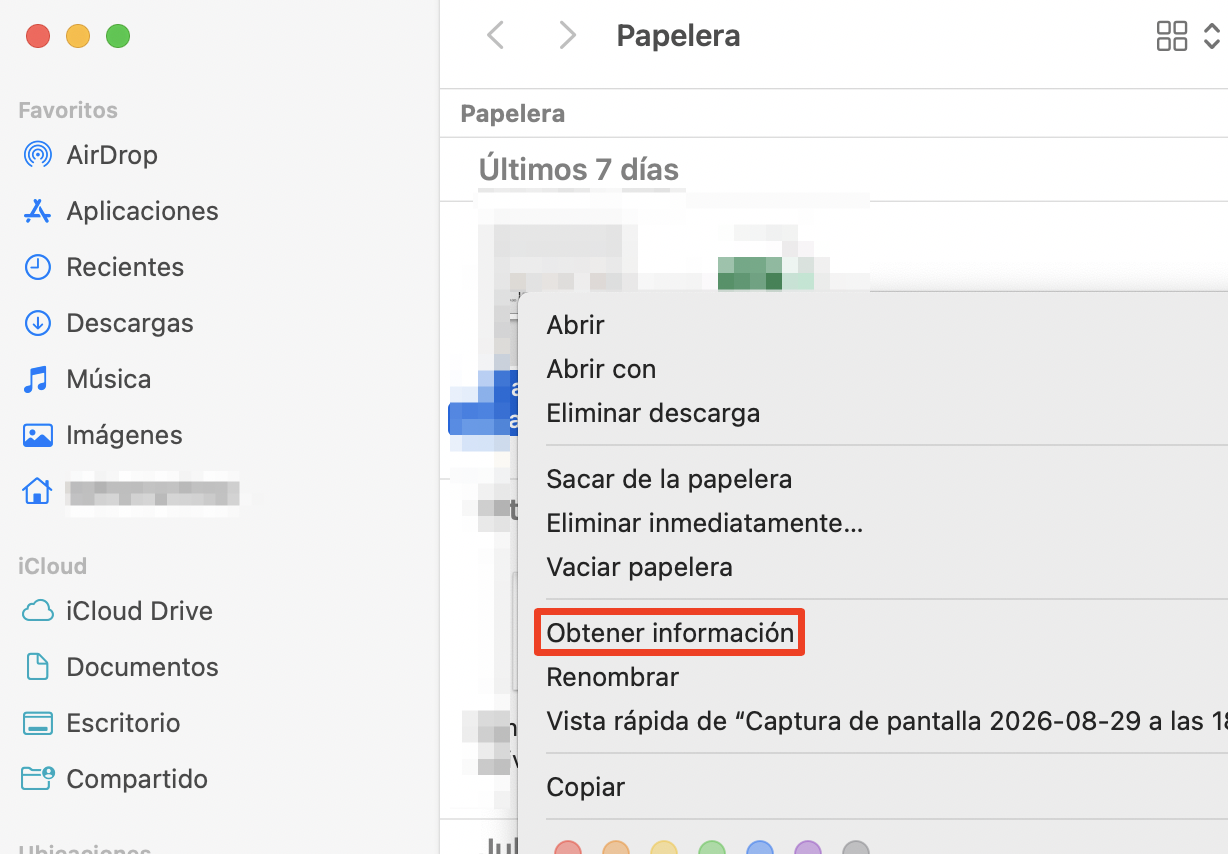
Busca el archivo o los archivos que quieras eliminar y pulsa Control + trackpad para seleccionarlos.
Selecciona Obtener información.
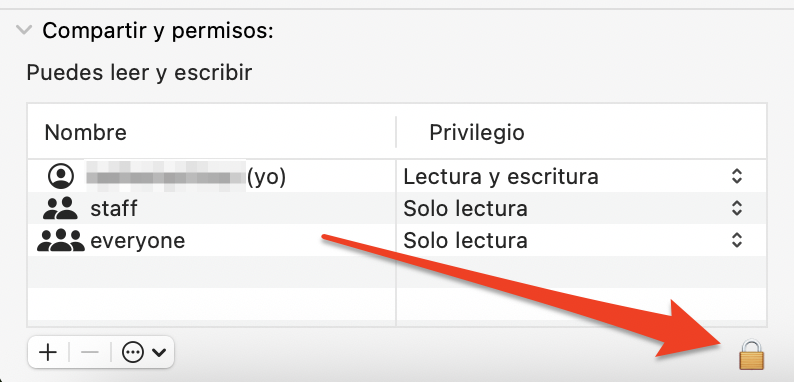
Haz clic en el icono del candado en la parte inferior de la ventana.
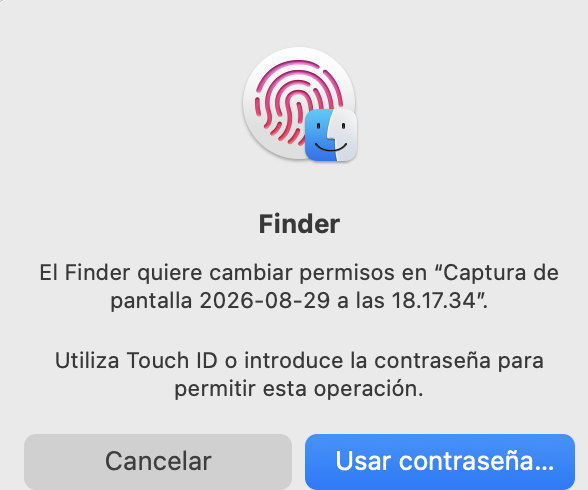
Confirma que quieres desbloquear el documento. Introduce tu contraseña o usa Touch ID para completar el proceso.
Paso 1. Control + trackpad > Obtener informaciónPaso 2. Selecciona el icono del candadoPaso 3. Usa Touch ID o tu contraseña para eliminar tu archivo
7. Usa la opción «Eliminar inmediatamente» en tu Mac
Prueba la función Eliminar inmediatamente para carpetas individuales si falla la eliminación completa de los archivos de la papelera:
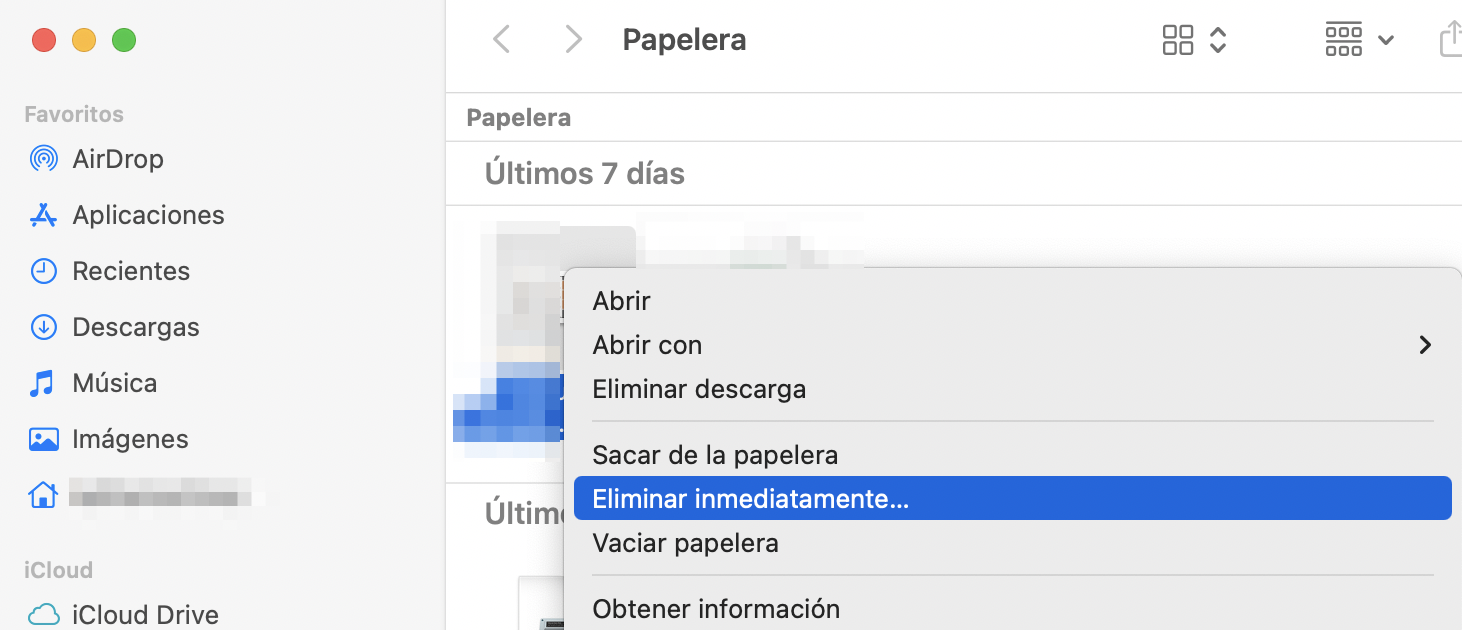
Ve al archivo en tu Papelera y selecciónalo con Control + trackpad.
Cuando aparezca el menú desplegable, selecciona Eliminar inmediatamente.
Papelera > Control + trackpad > Eliminar inmediatamente
8. Borra archivos de un sólo uso en un Mac
Los archivos usados a menudo te impiden vaciar la papelera en tu Mac. Borra los que estés usando en este momento:
Cierra la aplicación, el archivo o la carpeta que estés usando.
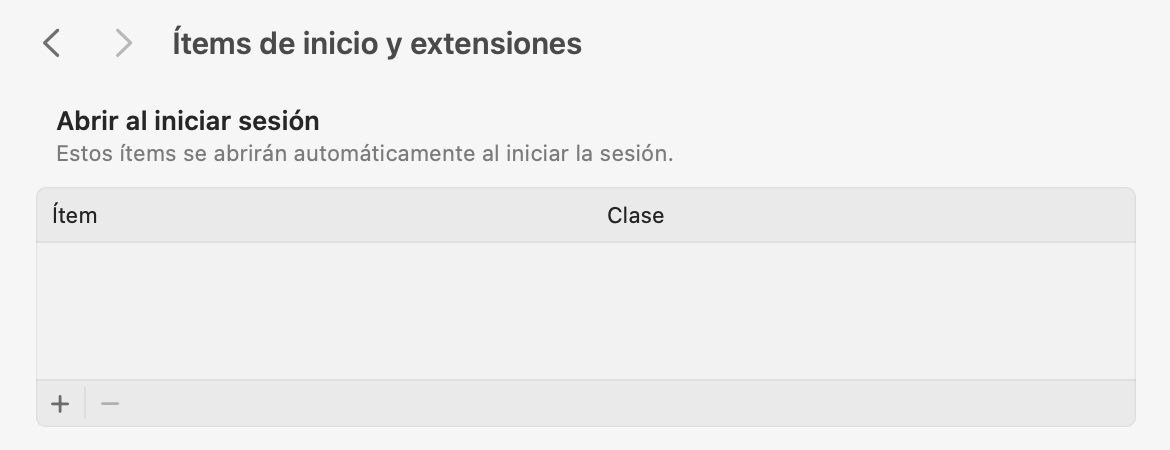
Desactiva los elementos de inicio de sesión yendo a Ajustes del Sistema > ítems de inicio de sesión > icono menos.
Apaga y vuelve a encender tu Mac.
Intenta eliminar de nuevo el archivo que quieras quitar.
Ajustes del Sistema > ítems de inicio de sesión > icono menos
9. El Mac no puede vaciar la papelera porque el disco está lleno
El motivo quizá más ilógico por el que no puedes vaciar la papelera en tu Mac es que el disco está lleno. Cuando esto ocurre, debes trasladar parte del contenido de tu dispositivo a otro lugar para liberar espacio. Una forma de hacerlo es trasladar algunos programas a un disco duro externo:
Conecta un disco duro externo al puerto USB de tu ordenador.
Arrastra y suelta archivos y carpetas a tu disco duro externo.
10. Vacía la papelera con la aplicación Mac Cleaner
La herramienta Limpieza Segura de MacKeeper es una de las formas más eficaces de vaciar la papelera en tu Mac. No solo eliminas archivos necesarios y liberas espacio, sino que también descubres contenido que quizá no habrías notado de otra forma.
¿La papelera de tu Mac no se vacía? Vuelve a repasar nuestros consejos
Tienes varias soluciones posibles para vaciar la papelera en tu Mac, y ponerlas en práctica normalmente no lleva mucho tiempo. Por ejemplo, puedes reiniciar tu dispositivo y limpiar los archivos difíciles de eliminar manteniendo pulsada la tecla Option mientras vacías tu papelera.
También es posible modificar los permisos de los archivos que no puedes eliminar. Y si quieres una solución aún más eficaz, Limpieza Segura de MacKeeper te ayuda a liberar todavía más espacio.
Respetamos tu privacidad y
utilizamos cookies
para ofrecer una experiencia óptima en el sitio.
Centro de preferencias de privacidad
Utilizamos cookies junto con otras herramientas para ofrecerte la mejor experiencia posible al utilizar el sitio web de MacKeeper. Las cookies son pequeños archivos de texto que ayudan a que el sitio web se cargue más rápido. Las cookies que utilizamos no contienen ningún tipo de información personal, lo que significa que no almacenan nunca datos como tu ubicación, dirección de correo electrónico o dirección IP.
Ayúdanos a mejorar cómo interactúas con nuestro sitio web aceptando el uso de cookies. Puedes cambiar tu configuración de privacidad siempre que quieras.
Gestionar consentimiento
Todas las cookies
Estas cookies son estrictamente necesarias para permitir la funcionalidad básica del sitio web (incluidos la navegación en las páginas, el envío de formularios, la detección del idioma y los comentarios en publicaciones), así como para la descarga y la compra de software. Es posible que el sitio web no funcione correctamente sin estas cookies.
Descarga MacKeeper cuando vuelvas a utilizar tu Mac
Introduce tu correo electrónico para que podamos enviarte un enlace de descarga
Consulta tu correo electrónico en tu Mac
Instala MacKeeper en tu ordenador Mac para redescubrir su verdadera potencia
Ejecuta la aplicación
Haz clic en Continuar
Haz clic en Instalar
Tu versión de macOS es anterior a OS 10.11. Nos gustaría ofrecerte MacKeeper 4 para resolver los problemas de limpieza, privacidad y seguridad de tu macOS.