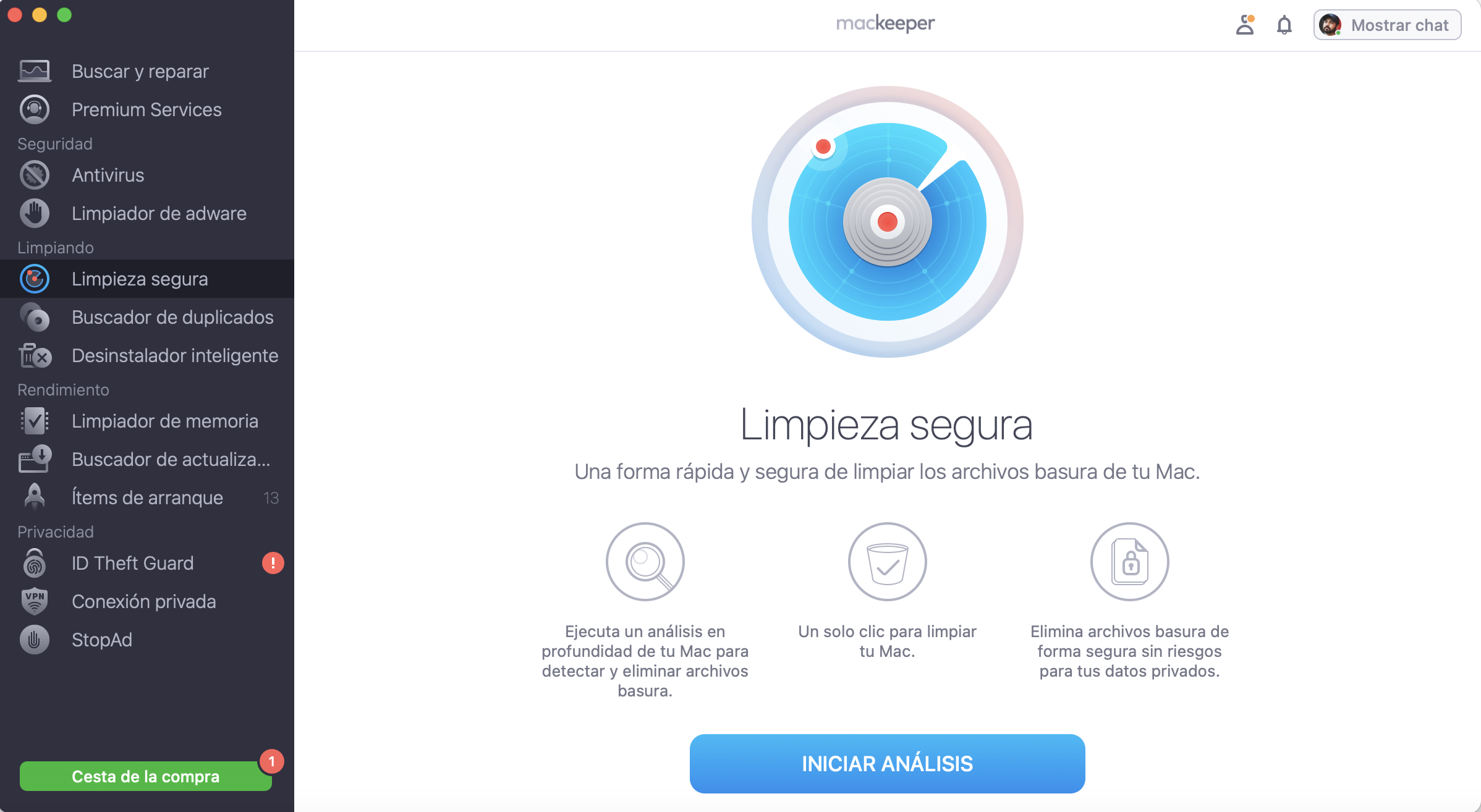
En algunos casos, la lentitud de un MacBook con macOS Ventura puede estar relacionada con ciertos hábitos del usuario. Para mejorar el rendimiento, lo primero es identificar la causa del problema. MacKeeper puede ser tu mejor punto de partida. En particular, su herramienta Limpieza segura ofrece una de las formas más rápidas y eficaces de acelerar tu Mac, eliminando archivos innecesarios y liberando espacio de almacenamiento en unos minutos.
¿Funciona mal o macOS Ventura lento? He aquí cómo acelerarlo:
Evita que las aplicaciones se abran al inicio.
Reduce los efectos visuales del Mac.
Busca pistas en el Monitor de Actividad.
Gestione los ajustes de sincronización.
Busca errores de disco.
Compruebe su espacio de almacenamiento y libérelo.
Limpia tu Mac para deshacerte de archivos basura.
Reinicia la PRAM y el SMC.
Actualiza las aplicaciones del Mac.
Tu Mac se ha ralentizado gradualmente. No puedes terminar las sesiones de trabajo sin que se ralentice o cargue las páginas lentamente. ¿Le pasa algo? ¿Está mostrando signos de envejecimiento prematuro? ¿O es algo menor que se puede arreglar?
Lo creas o no, que Ventura ralentice el Mac es normal a veces. Se puede arreglar con un poco de solución de problemas, ensayo y error. Continúa leyendo para aprender a mejorar el rendimiento de macOS Ventura.
¿Por qué va tan lento macOS Ventura?
Hay varias razones por las que macOS Ventura funciona con lentitud:
macOS Ventura está ocupando demasiada memoria o espacio en disco.
Tienes demasiadas aplicaciones o elementos de inicio de sesión.
Tu Mac es antiguo.
Tienes demasiados archivos guardados.
Tu dispositivo tiene bugs o errores que lo están ralentizando.
Nota de nuestros expertos:
¿Hace cuánto tiempo no limpias el almacenamiento de tu Mac? El acumulamiento de archivos innecesarios es una de las causas más comunes del rendimiento lento en macOS.
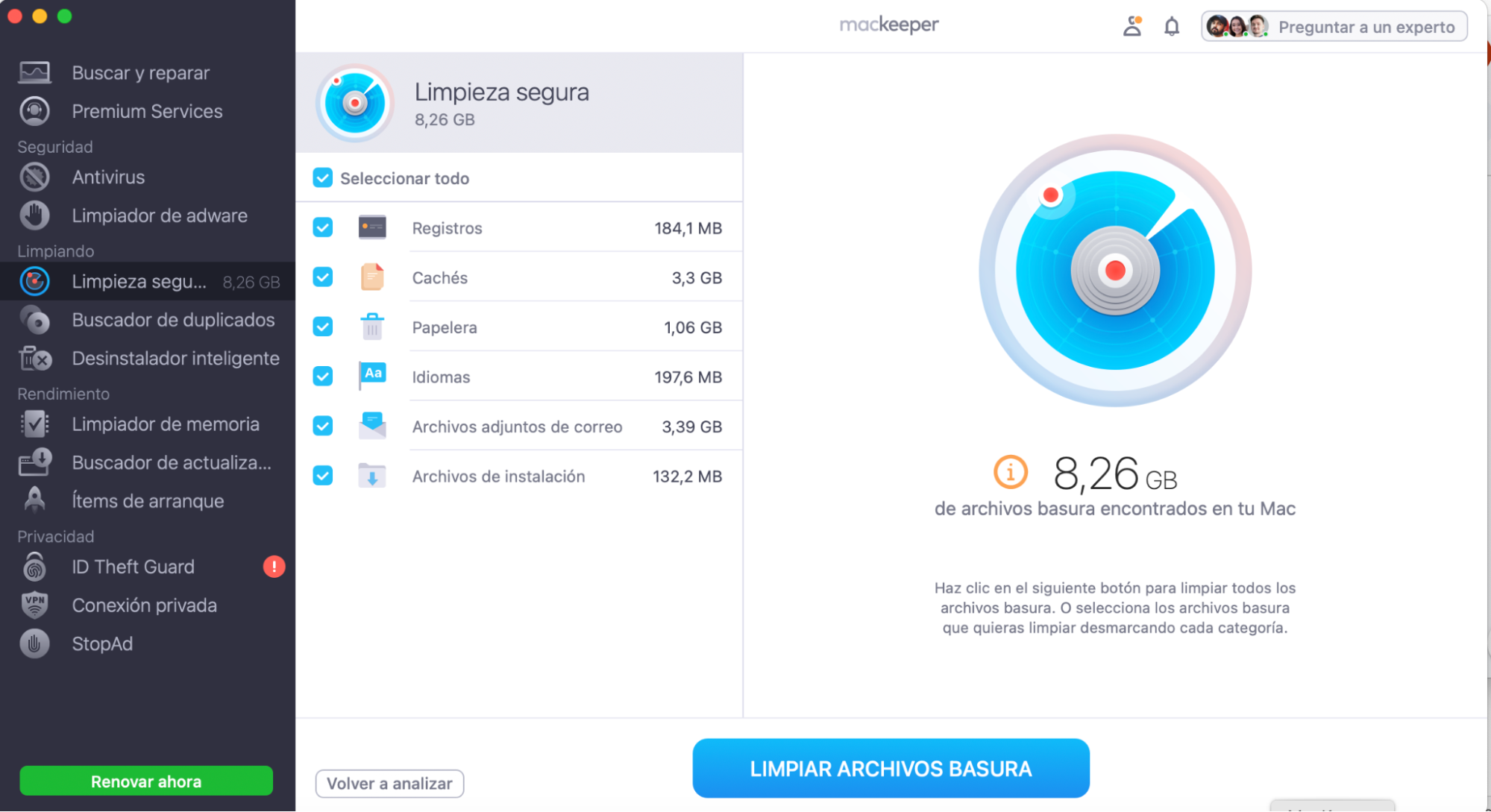
Con la herramienta Limpieza Segura de MacKeeper, puedes eliminar fácilmente la basura digital y disfrutar de un Mac más rápido y eficiente.
Cómo usar Limpieza Segura de MacKeeper en cuatro pasos:
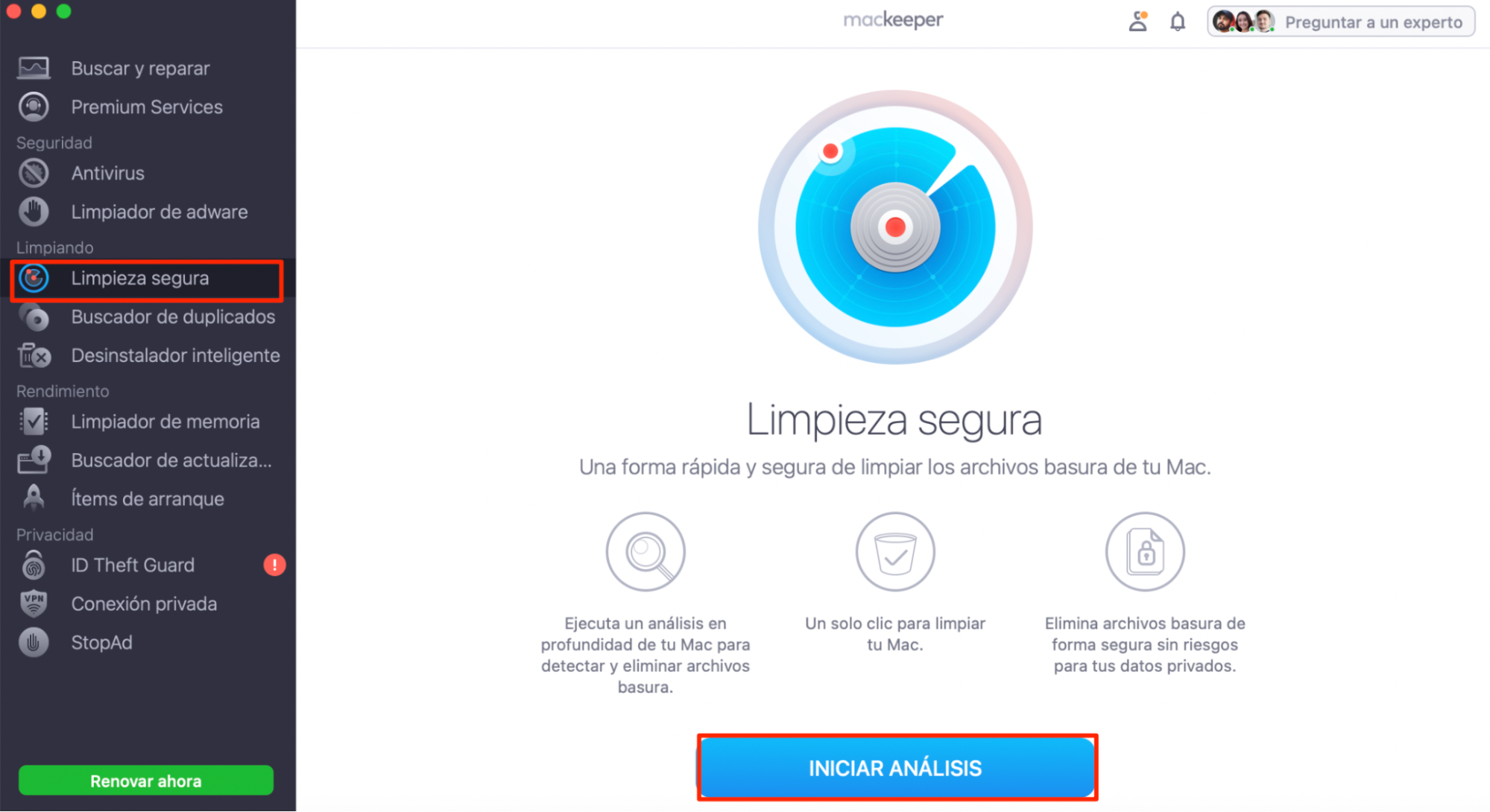
Abre la aplicación y selecciona Limpieza Segura desde la barra lateral.
Haz clic en Iniciar análisis para escanear el sistema.
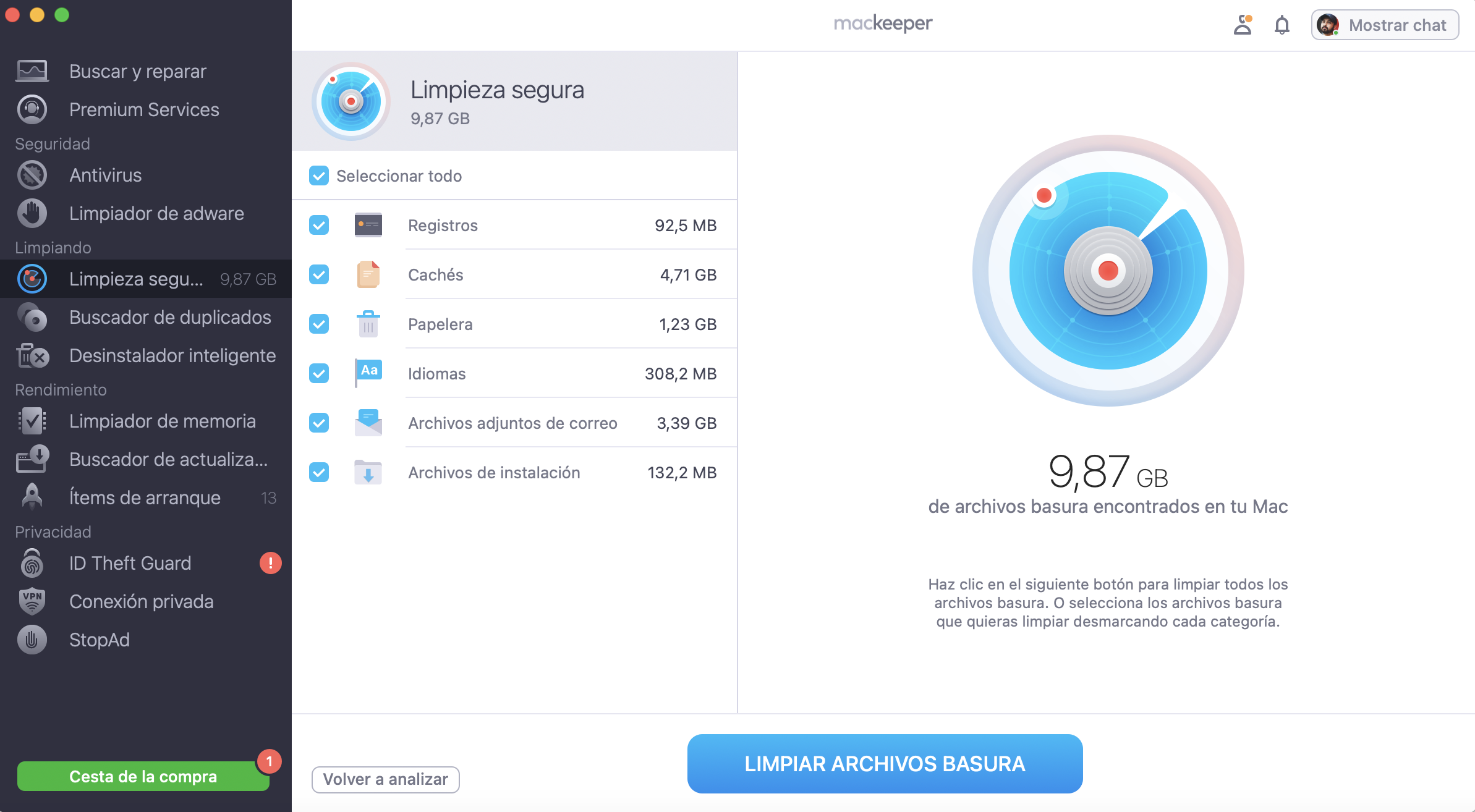
Cuando finalice el análisis, haz clic en Eliminar archivos basura para limpiar tu Mac de inmediato.
Paso 1. MacKeeper > Limpieza Segura > Iniciar escaneoPaso 2. Selecciona los archivos a eliminar > Haz clic en Limpiar archivos basura
Cómo mejorar el rendimiento de macOS Ventura si va lento
Un Mac que funciona lento no suele ser un gran problema. Existen innumerables soluciones para acelerar macOS Ventura. Sigue atentamente los pasos que se indican a continuación para que tu Mac vuelva a funcionar de forma óptima:
Detener la apertura de aplicaciones al inicio
Reducir los efectos visuales del Mac
Mira tu Monitor de Actividad
Gestione los ajustes de sincronización
Busca errores de disco
Comprueba tu espacio de almacenamiento
Limpia tu Mac
Restablecer PRAM y SMC
Actualiza las aplicaciones de tu Mac
1. Evita que las aplicaciones se abran al inicio
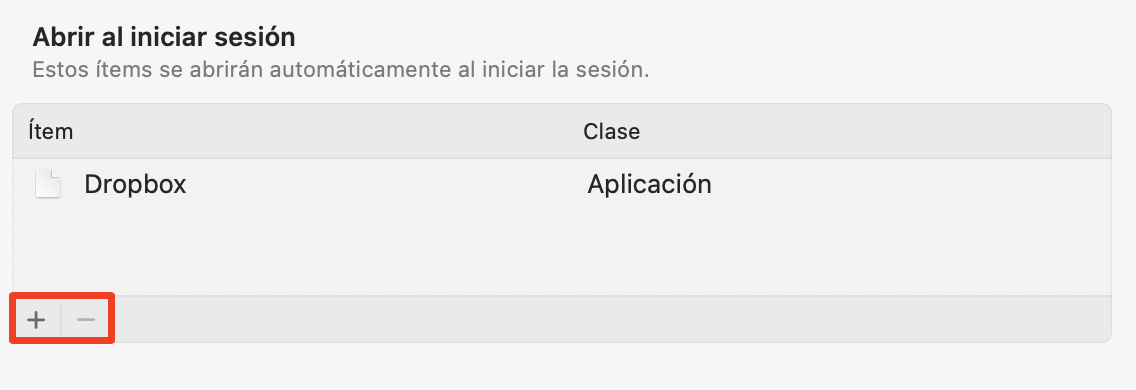
Los elementos de inicio de sesión pueden ralentizar tu Mac. A continuación te explicamos cómo eliminarlos:
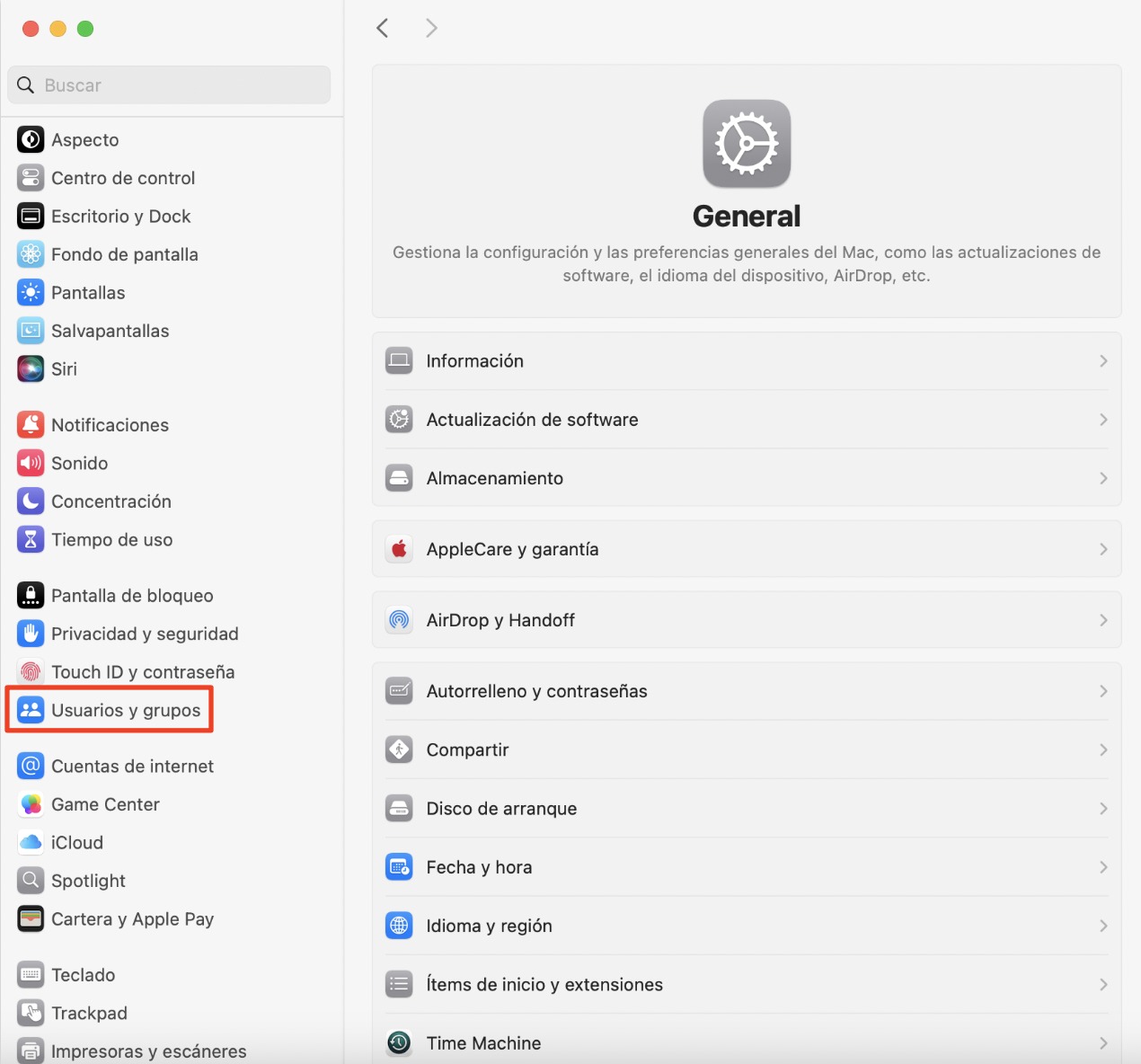
Abre Ajustes del Sistema > Usuarios y Grupos > selecciona el usuario > Elementos de inicio de sesión en la parte superior.
Marca la casilla correspondiente en la columna Ocultar de la aplicación que quieras eliminar y haz clic en el icono del signo menos.
Paso 1. Abre elementos de inicio de sesiónPaso 2. Eliminar una aplicación de Elementos de inicio de sesión
Algunos usuarios no son conscientes de que ciertas aplicaciones se inician al arrancar sus dispositivos Mac. Estas apps pueden hacer que macOS Ventura se ralentice, por lo que evitar que se inicien al arrancar es la solución.
2. Reducir los efectos visuales en Mac
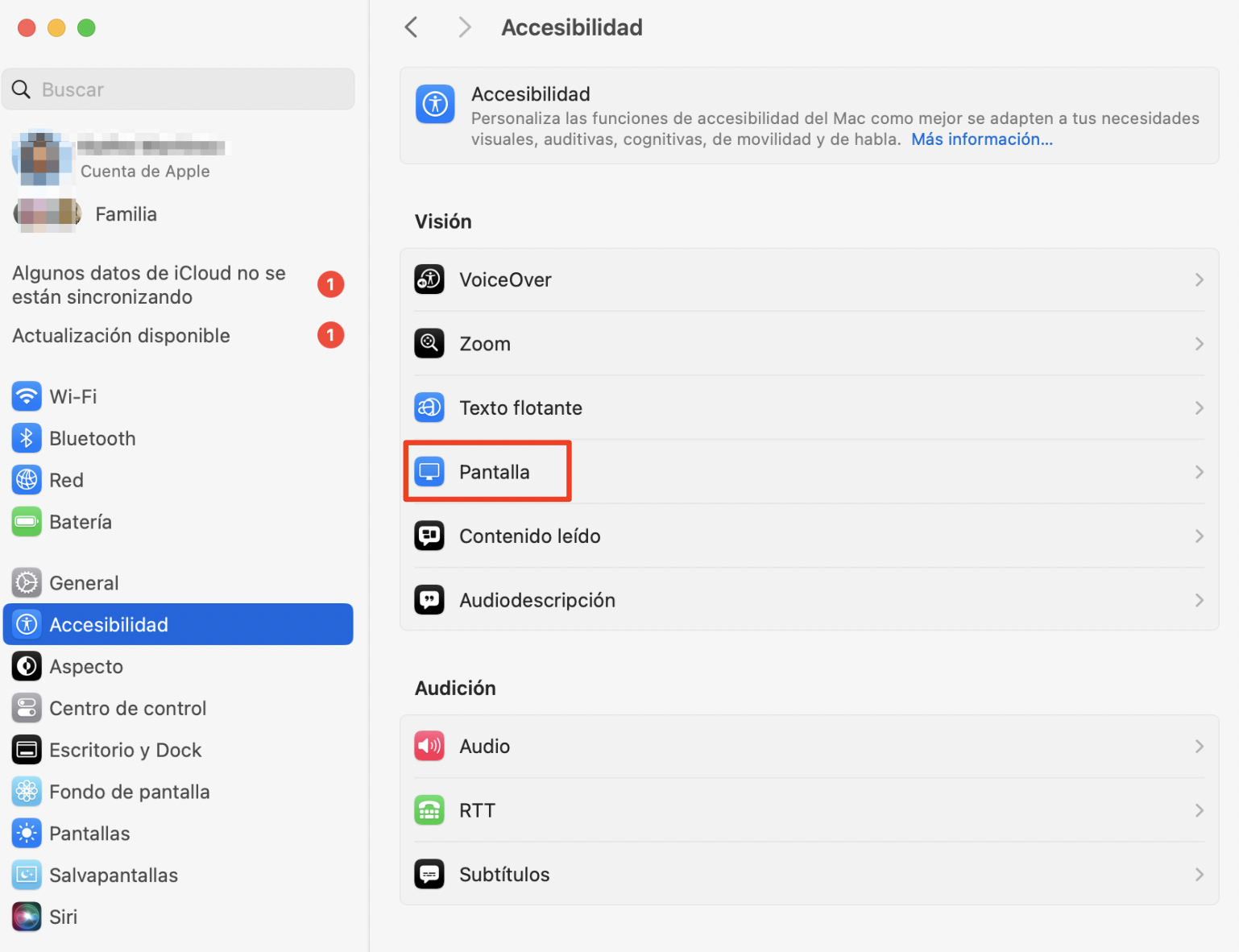
Los efectos visuales consumen recursos del sistema. Redúcelos para liberar recursos y acelerar tu Mac:
Abre el menú Apple y ve a Ajustes del Sistema > Accesibilidad > Pantalla.
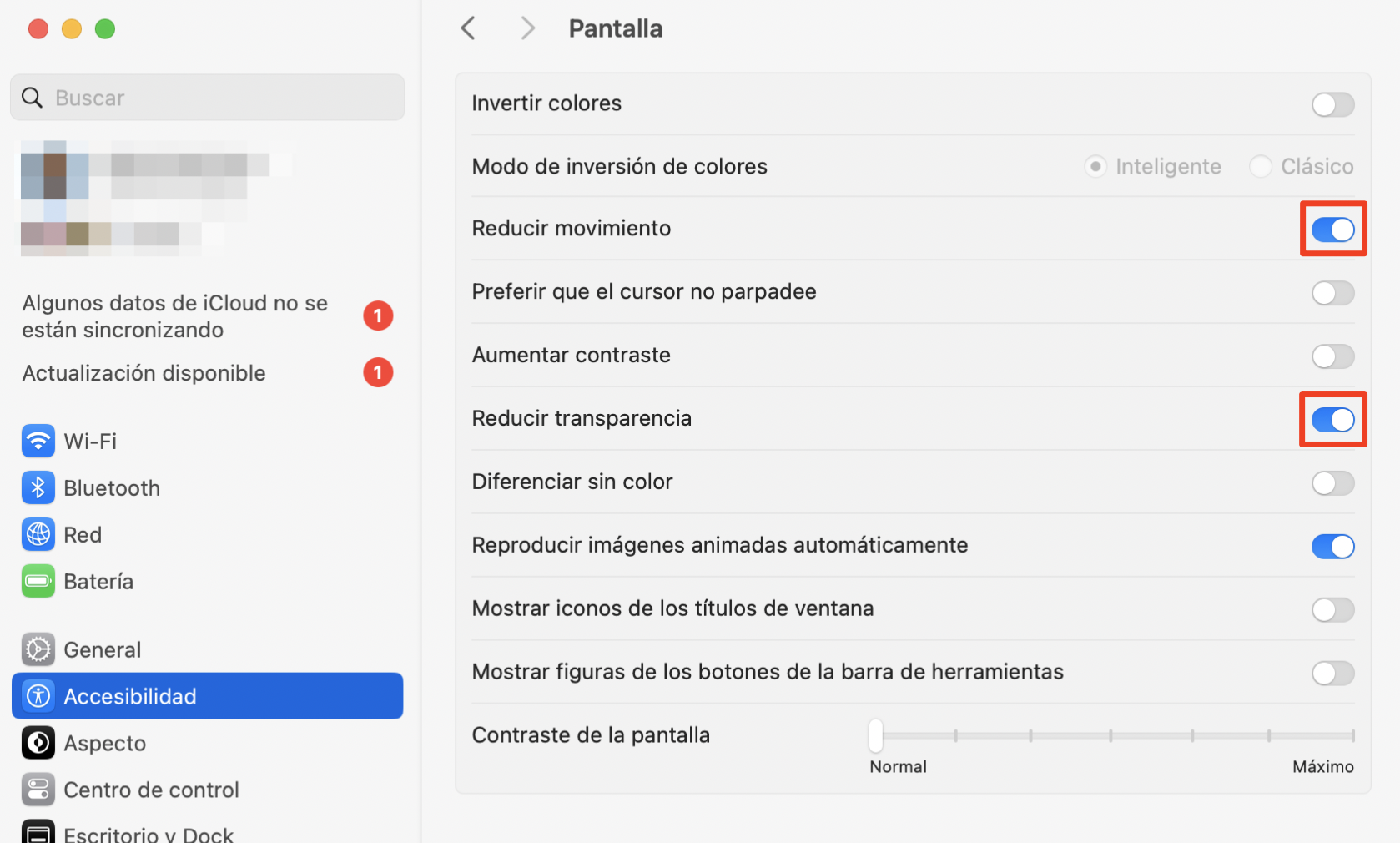
Haz clic en Pantalla y marca las casillas Reducir movimiento y Reducir transparencia.
Paso 1. Abre la configuración de pantalla en tu MacPaso 2. Reduce el movimiento y la transparencia en los ajustes de Pantalla en Mac
3. Mira tu Monitor de Actividad
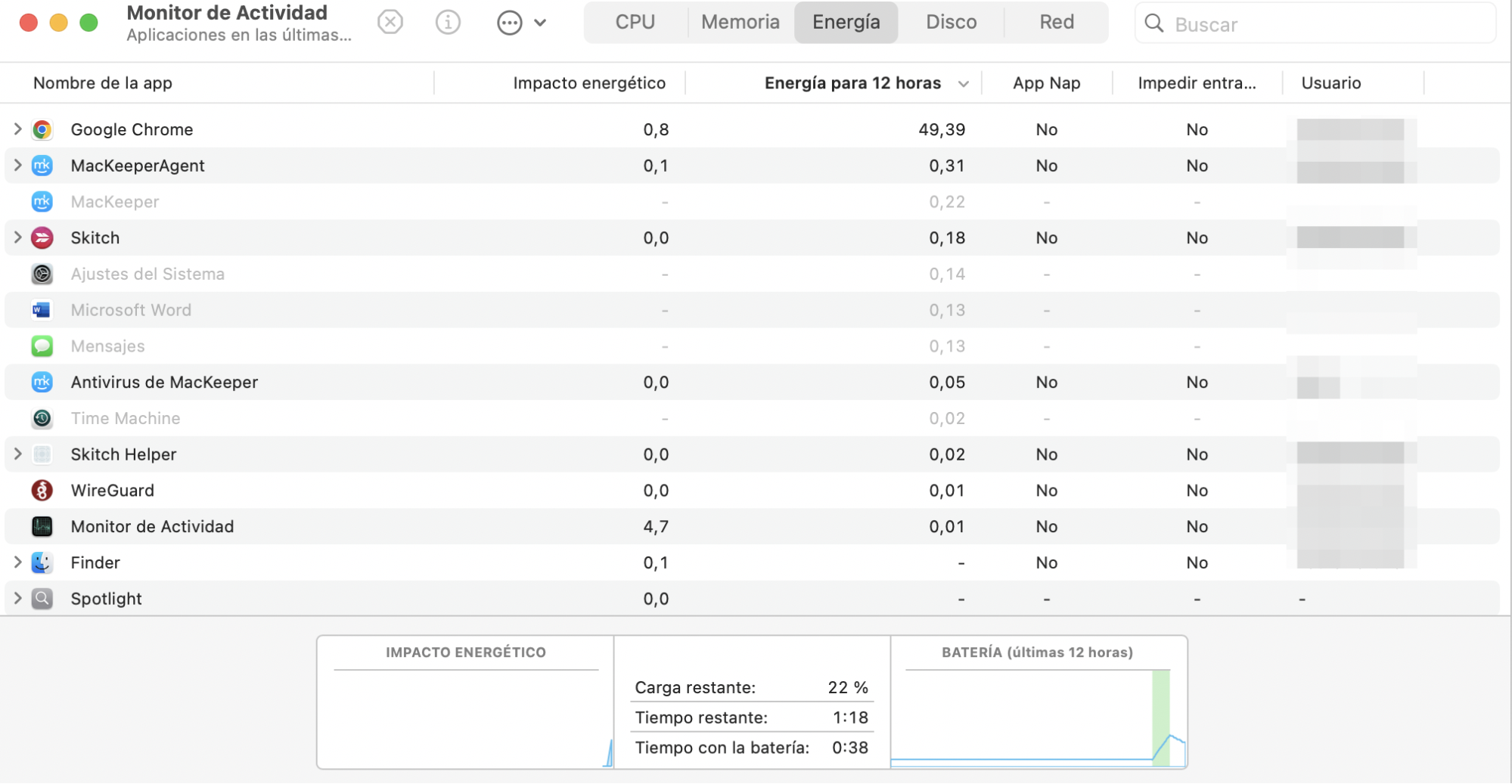
El Monitor de Actividad del Mac puede darte pistas sobre los programas que consumen recursos valiosos en tu Mac. Para comprobarlo:
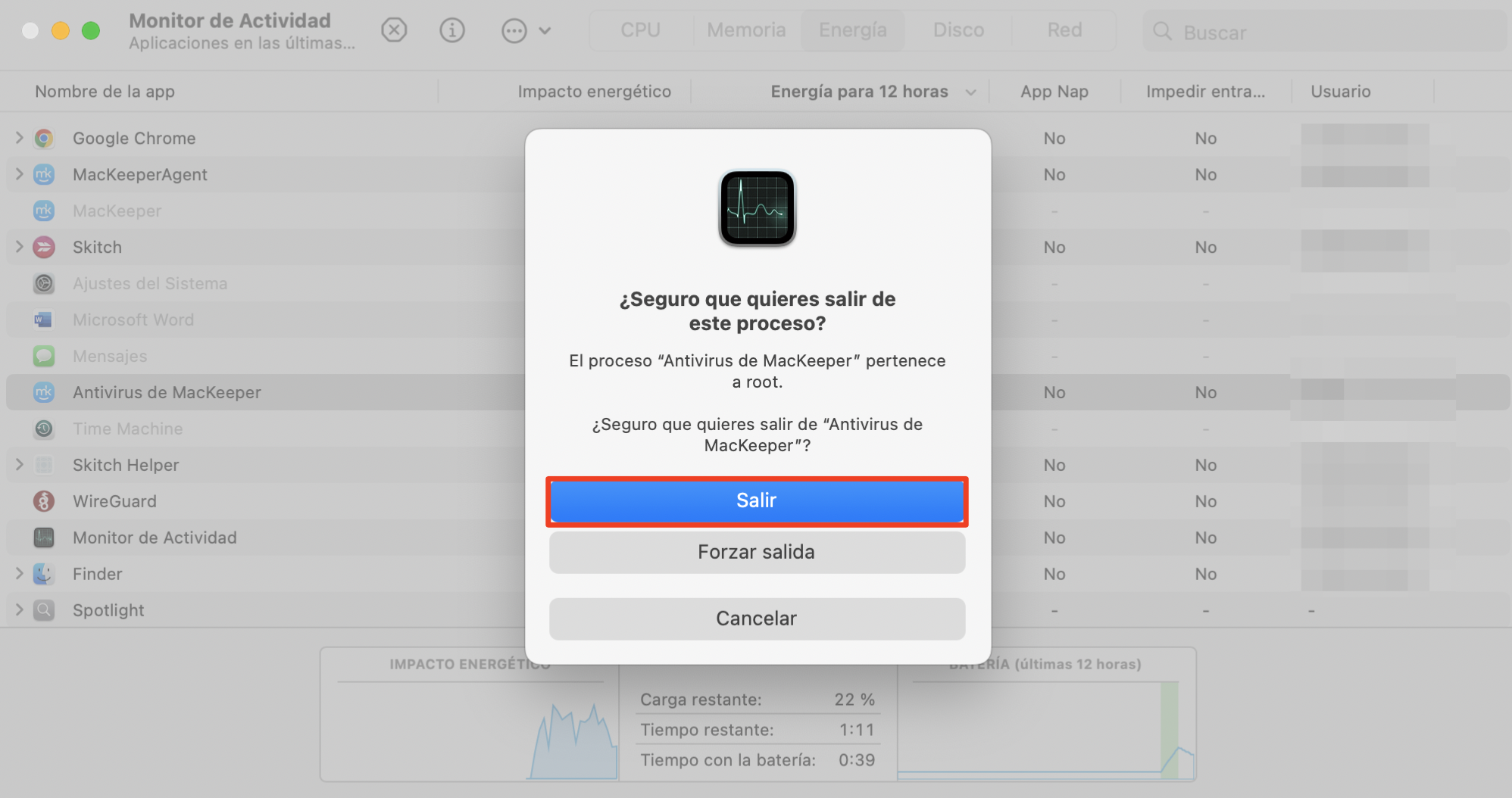
Abre Finder > Aplicaciones > Utilidades > Monitor de actividad y mira los programas que se están ejecutando.
Haz clic en un programa, pulsa la X de la parte superior y confirma para Salir.
Paso 1. Abre el Monitor de ActividadPaso 2. Haz clic en salir de un programa en el Monitor de actividad
Consejo de nuestros expertos:
El Monitor de Actividad puede mostrar si algunos procesos están utilizando demasiados recursos de la CPU. Los programas que encabezan la lista del Monitor de actividad son los que consumen más recursos. Podrían ser los culpables de que macOS Ventura vaya lento. Más información sobre cómo utilizar el Monitor de Actividad de Mac.
4. Gestionar los ajustes de sincronización
Mac Ventura te permite sincronizar tus documentos con iCloud, lo que puede ralentizarlo. Desactiva la sincronización para acelerar tu Mac:
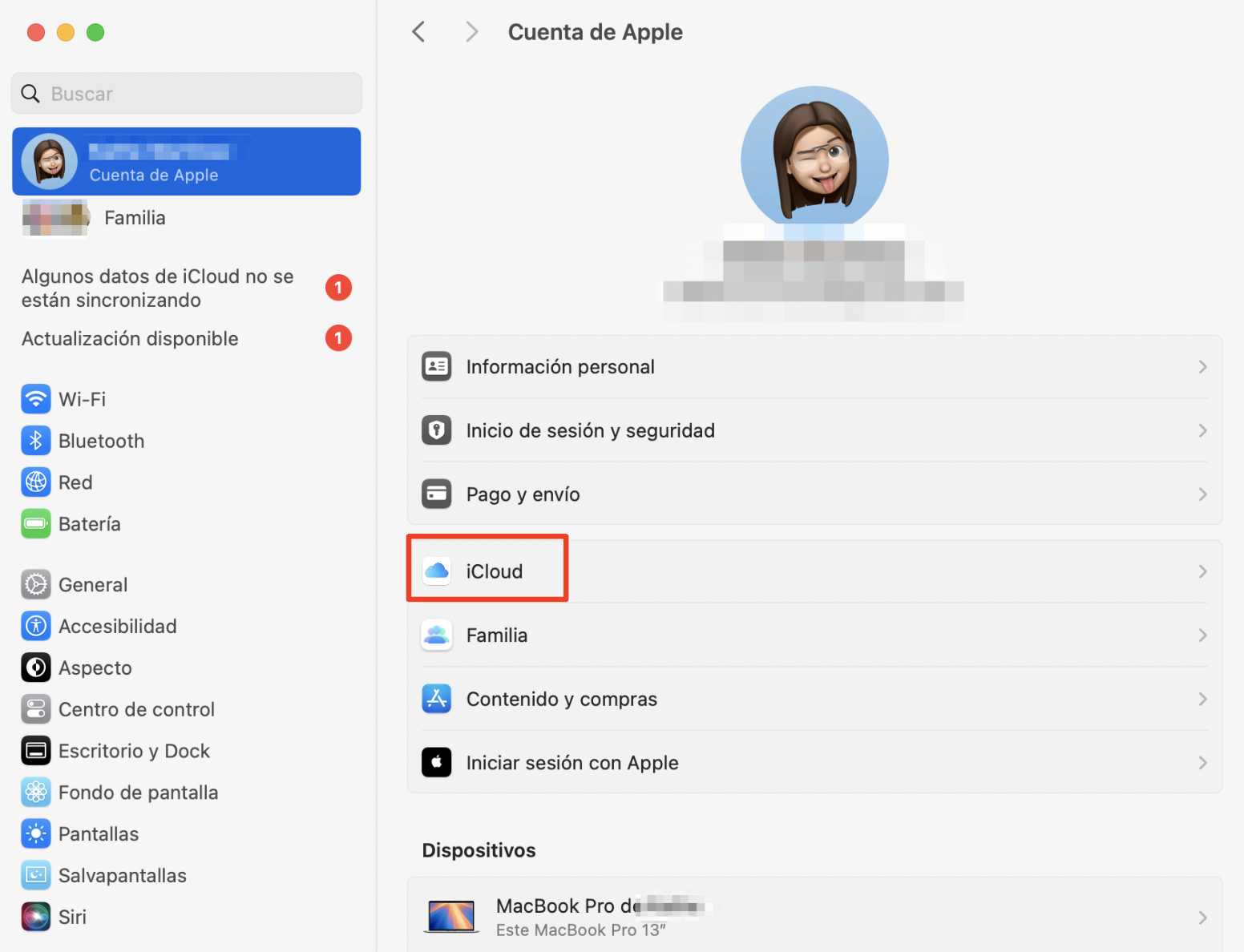
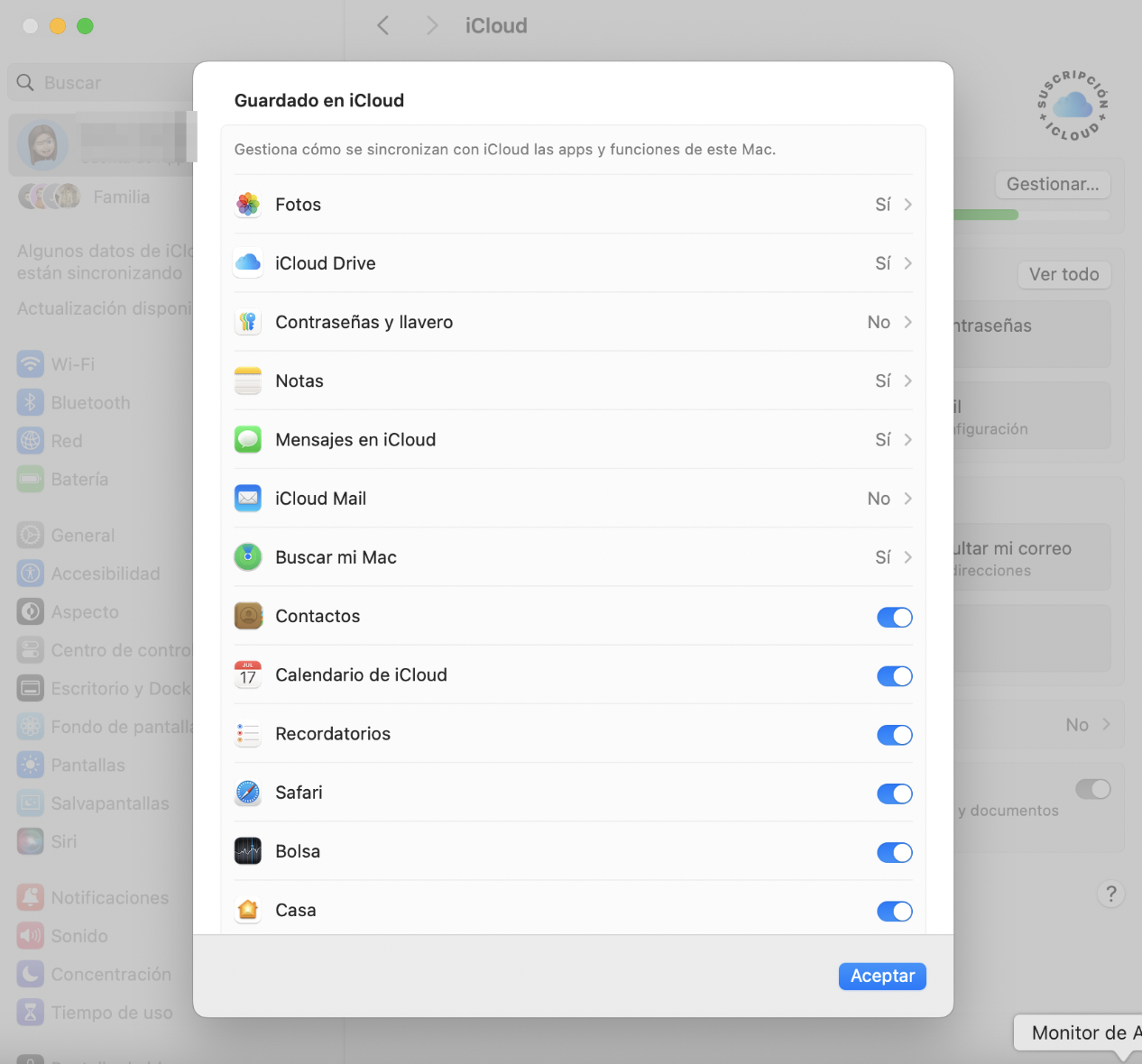
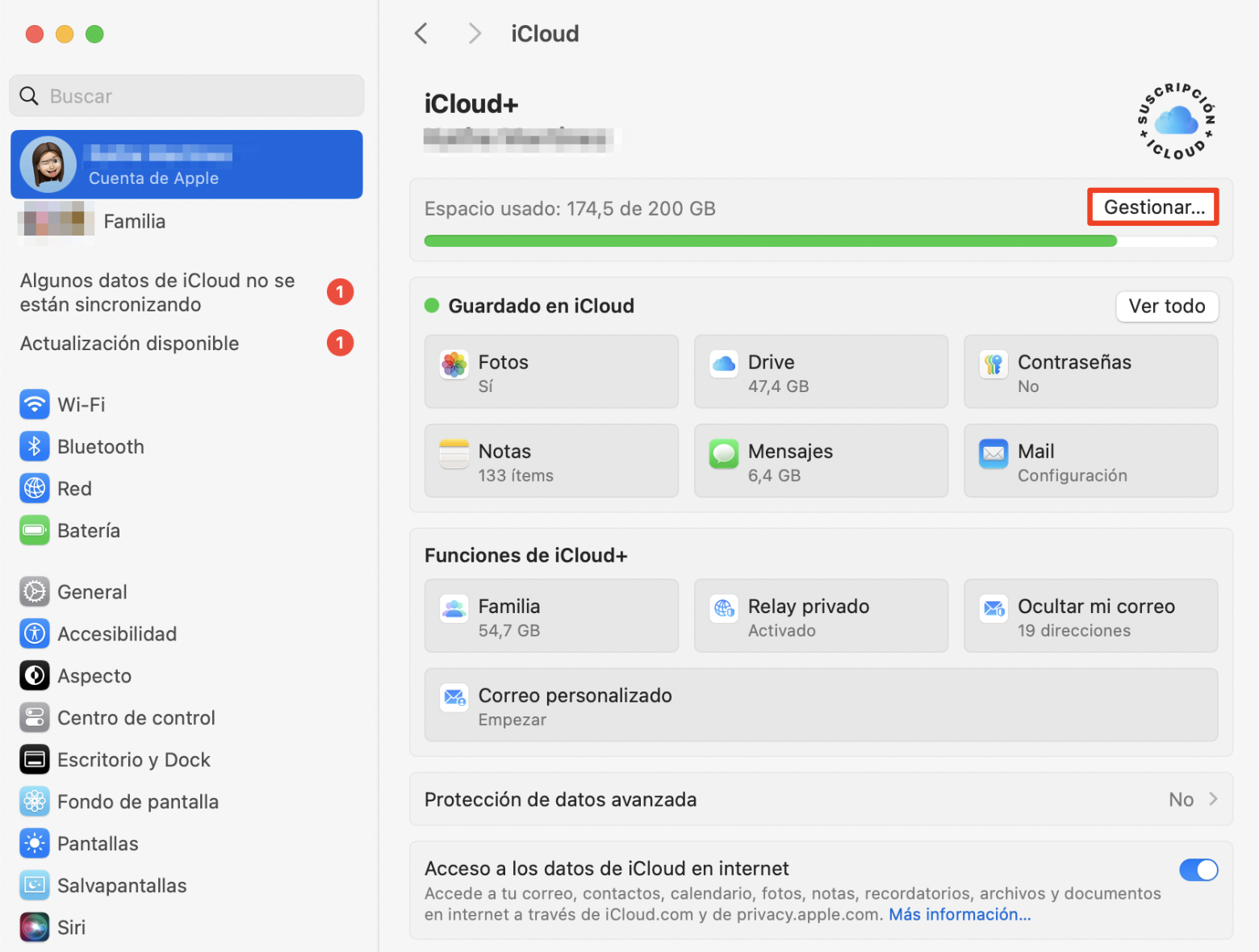
Haz clic en el menú Apple y selecciona Ajustes del Sistema > ID de Apple > iCloud.
Verás una lista de las apps que utilizan iCloud en tu dispositivo Mac. Desmarca las apps que quieras dejar de sincronizar desmarcando las casillas correspondientes.
Paso 1. Abre los ajustes de iCloudPaso 2. Anula la selección de apps iCloud
5. Buscar errores de disco
Los errores de disco pueden afectar al rendimiento del Mac Ventura. Para comprobar si hay errores de disco:
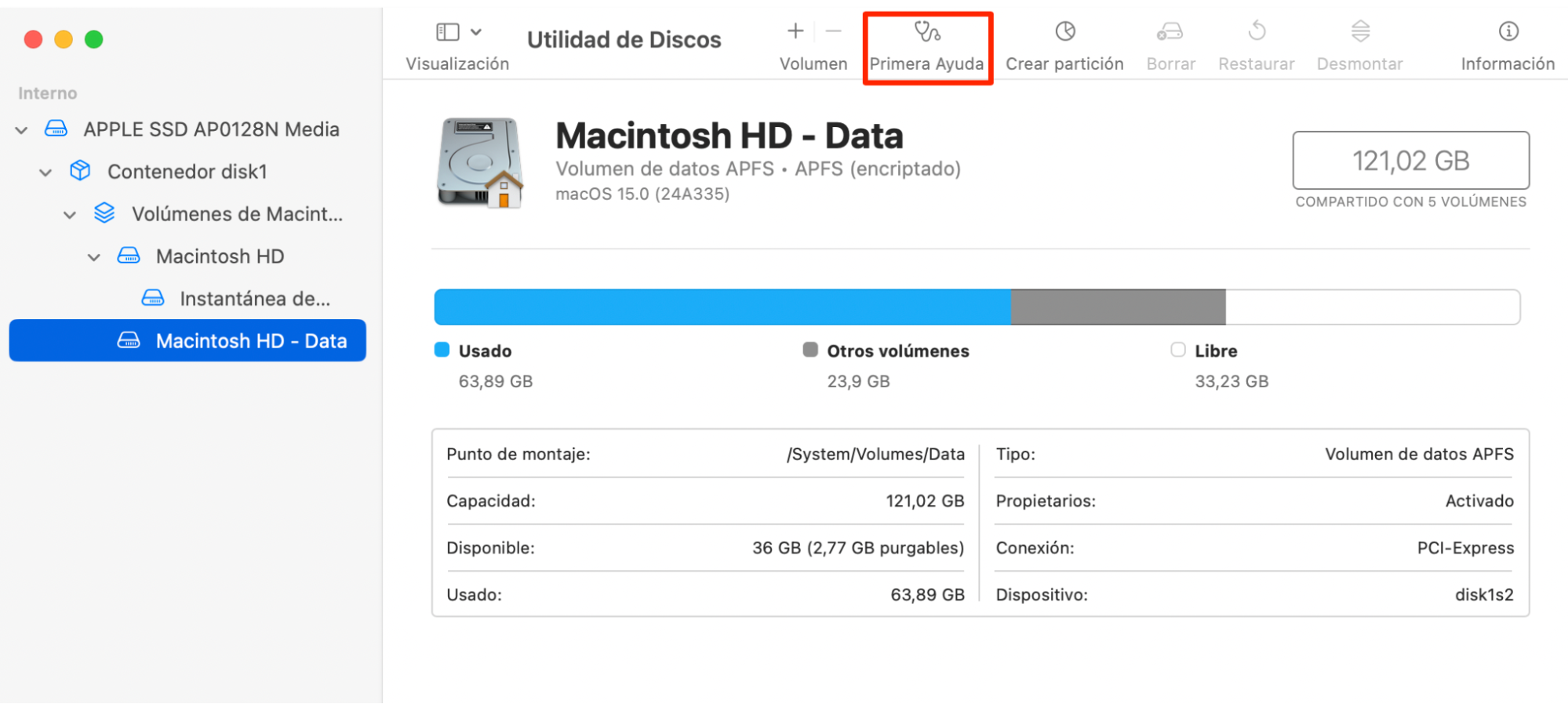
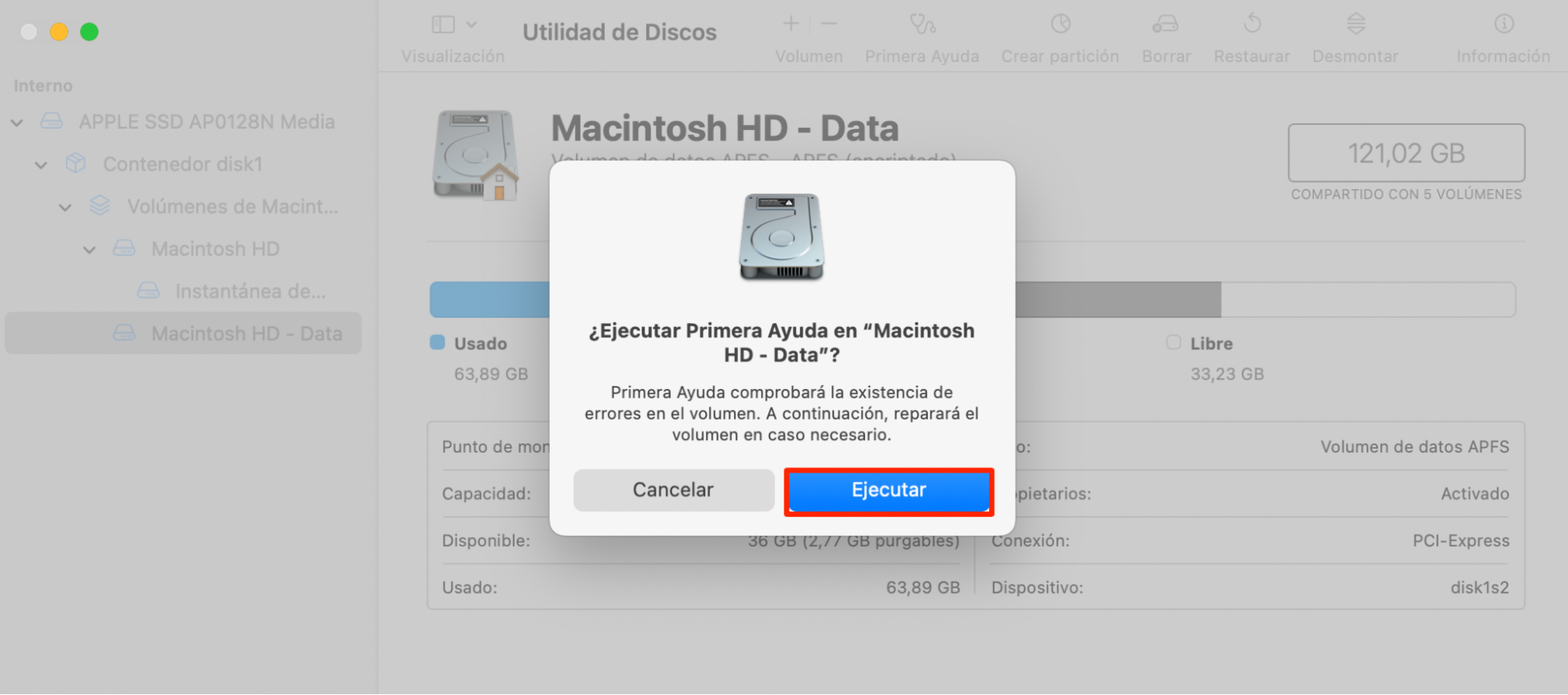
Abre la Utilidad de Discos y selecciona tu disco interno a la izquierda.
Haz clic en Primera ayuda > Ejecutar.
Paso 1. Abre la Utilidad de DiscosPaso 2. Ejecuta Primera Ayuda
Comprobar la salud de tu disco duro puede ayudarte a averiguar si tu disco es el culpable de los problemas de rendimiento de tu Mac y evitar problemas en el futuro.
6. Comprueba tu espacio de almacenamiento
Sigue los siguientes pasos para comprobar y optimizar el espacio en macOS Ventura:
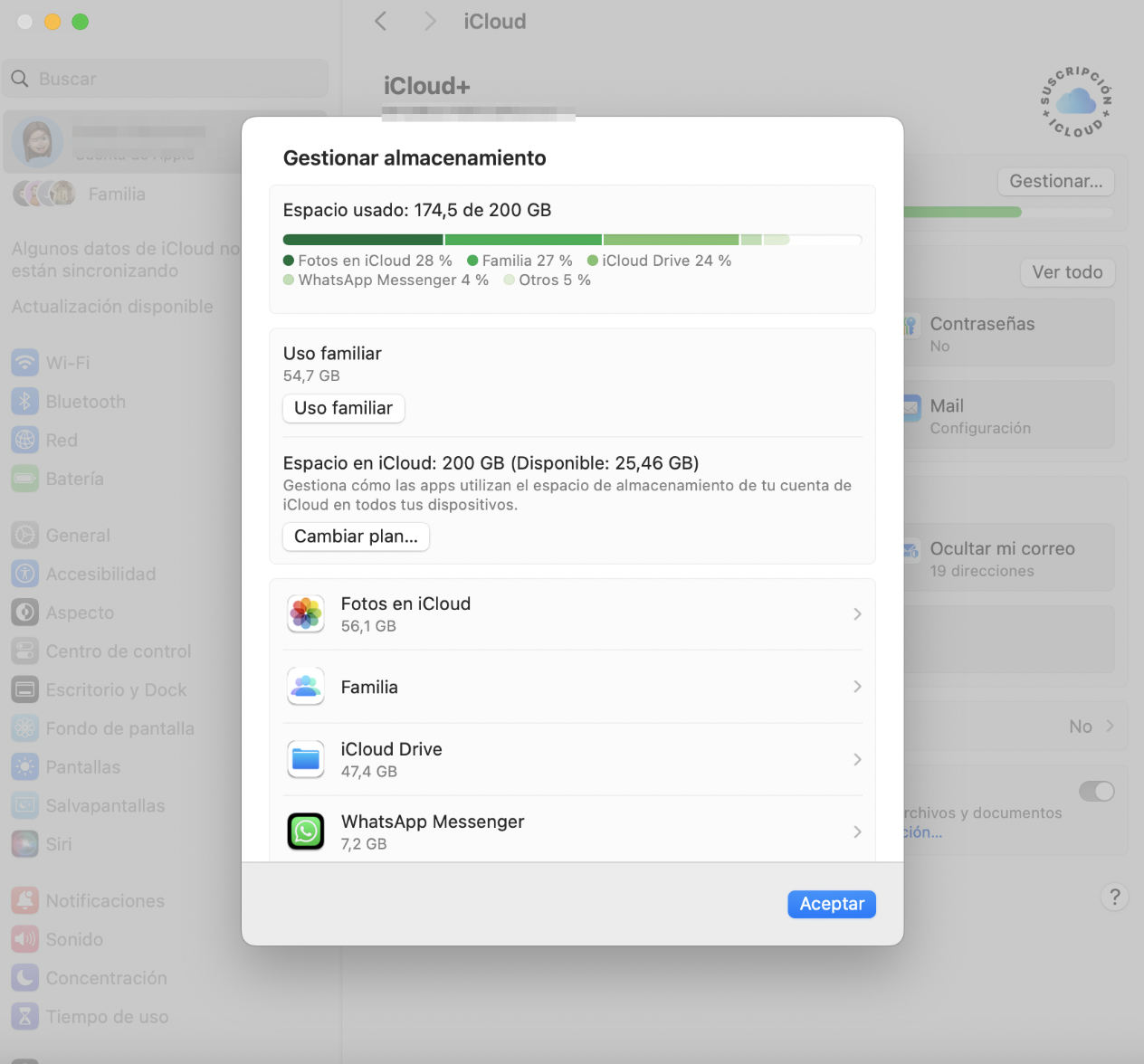
Ve a Ajustes del Sistema > iCloud > Almacenamiento de iCloud > Gestionar.
Verás categorías de archivos en la barra lateral. Haz clic en la categoría que contiene los datos que quieres eliminar y selecciona Desactivar y eliminar.
Paso 1. Abre el almacenamiento de iCloudPaso 2. Elimina fotos del almacenamiento de iCloud
Mac hace un buen trabajo avisándote cuando te estás quedando sin espacio de almacenamiento, así que no tienes que comprobar el almacenamiento en Mac regularmente. Sin embargo, ayuda a mantener las pestañas en su almacenamiento.
7. Limpia tu Mac
Utiliza una aplicación específica como Limpieza segura de MacKeeper para limpiar a fondo tu dispositivo:
Haz clic en Limpieza segura en la barra lateral, pulsa el botón Iniciar análisis y espera unos minutos. El escaneado puede tardar un rato, dependiendo del número de archivos que tengas.
Haz clic en Limpiar archivos basura una vez finalizada la exploración.
Paso 1. Descarga MacKeeper en OS X VenturaPaso 2. Elimina archivos basura en tu Mac
Eliminar archivos manualmente es una forma sencilla de limpiar tu Mac. Pero si quieres aprender a limpiar tu Mac en menos tiempo, la herramienta Limpieza segura de MacKeeper es la mejor opción para el mantenimiento regular del Mac. Es rápida y eficaz, hace todo el trabajo pesado y puede ayudar a acelerar OS X Ventura eliminando archivos basura y cualquier otra cosa que atasque tu dispositivo.
¿Has pensado alguna vez en cómo acelerar las descargas en Mac? Aprende a evitar perder el tiempo y cometer errores.
8. Resetear PRAM y SMC
Resetea la PRAM y el SMC para solucionar errores en macOS Ventura:
SMC: Apaga tu Mac, desconéctalo, espera 20 segundos y vuelve a conectarlo.
Mantén pulsadas las teclas Mayúsculas + Option + Control y Encendido y suéltalas cuando se encienda tu dispositivo.
PRAM: Apaga tu MacBook durante 50 segundos y mantén pulsadas las teclas Option + Command + P y R hasta que tu dispositivo se encienda.
¿Sabías que la actualización a macOS Ventura puede traer fallos y errores en tu dispositivo? Si es el caso, resetear la PRAM y el SMC en Mac puede solucionarlo y acelerar tu equipo.
9. Actualiza tus aplicaciones Mac
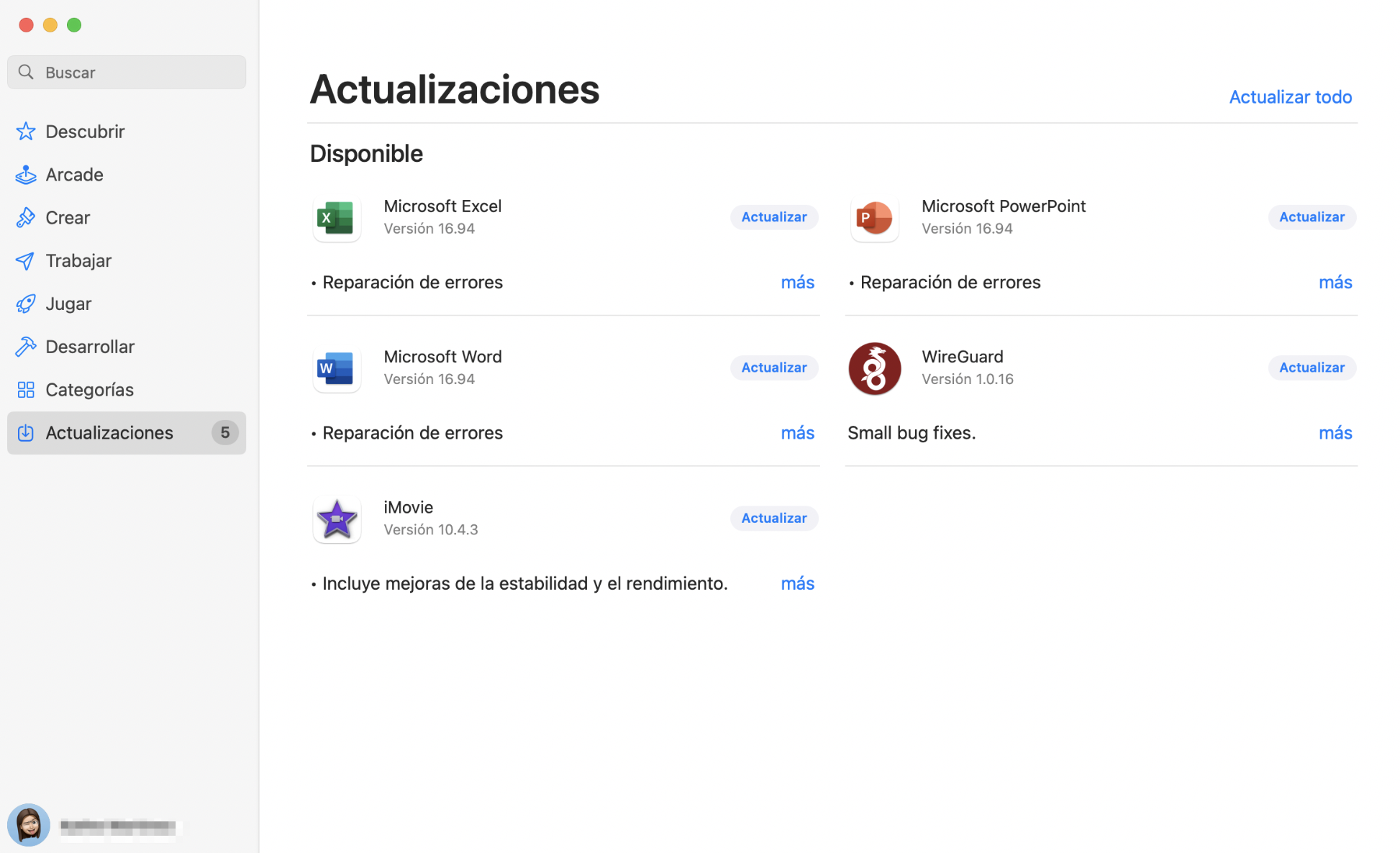
Acelera macOS Ventura actualizando las aplicaciones de tu Mac:
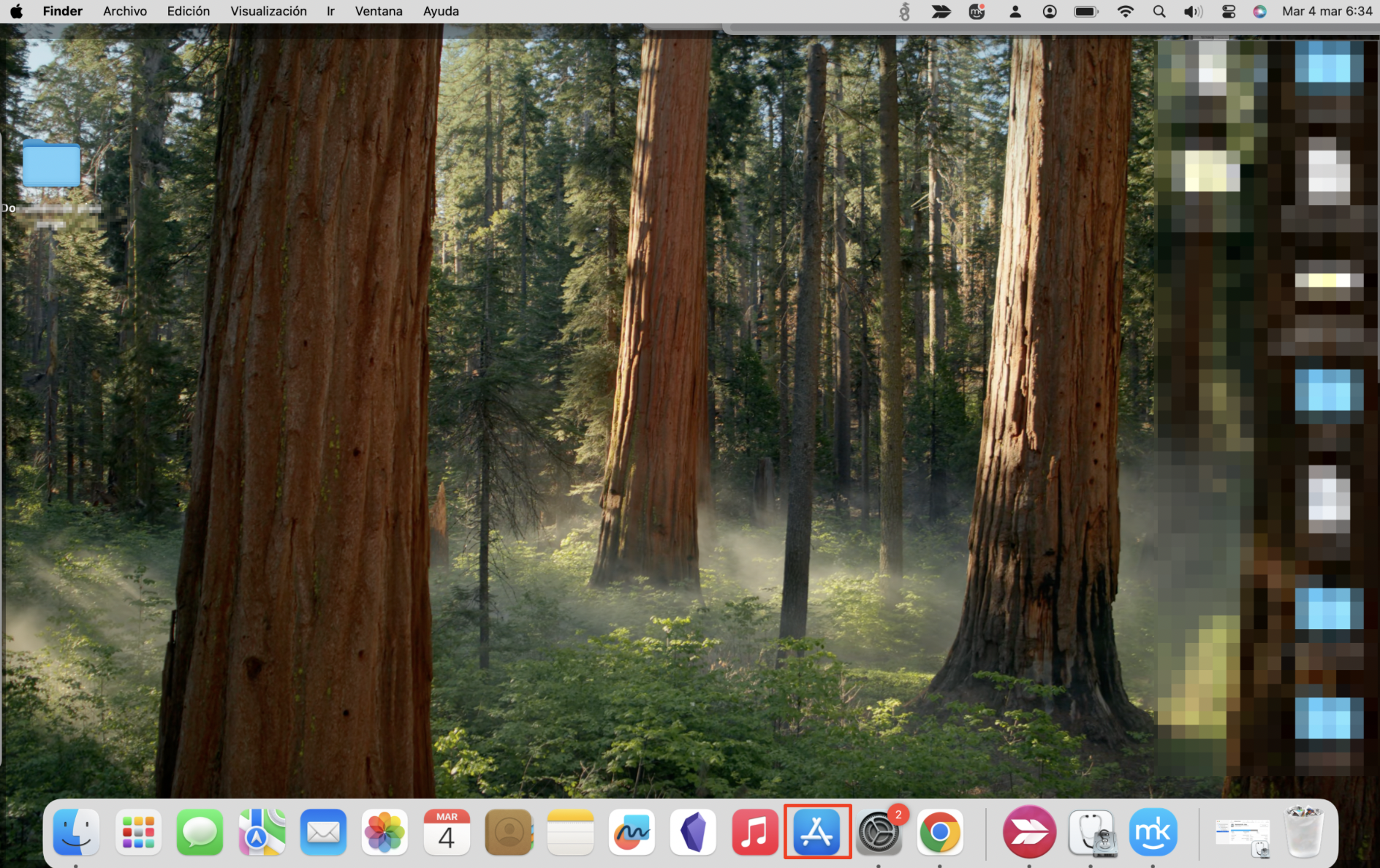
Abre el App Store en el Dock.
Ahora haz clic en Actualizaciones en la barra lateral, busca la app que quieras actualizar y haz clic en Actualizar o Actualizar todo.
Paso 1. Abre la App StorePaso 2. Actualizar aplicaciones en la App Store
Consejo de nuestro equipo: Las apps actualizadas afectan al funcionamiento de OS X Ventura. Por eso te aconsejamos que mantengas tus aplicaciones actualizadas. Algunas aplicaciones se actualizan automáticamente, pero es útil buscar actualizaciones regularmente con el Buscador de Actualizaciones de MacKeeper.
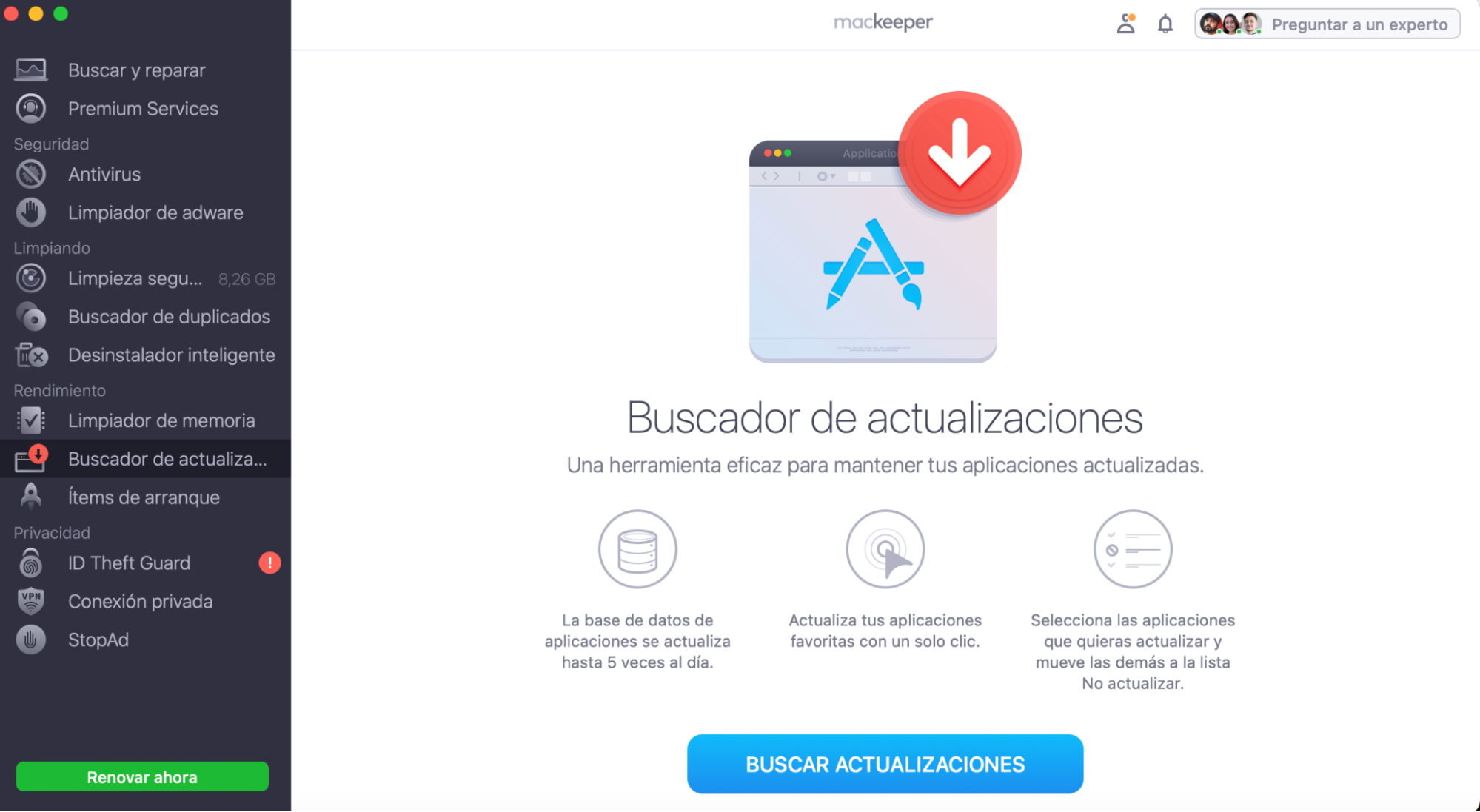
Aprende a actualizar sólo lo esencial con el Buscador de actualizaciones de MacKeeper:
Abre la aplicación MacKeeper y selecciona Buscador de actualizaciones en la barra lateral.
Haz clic en Buscar actualizaciones y dale unos minutos a MacKeeper para que compruebe tus aplicaciones.
Cuando finalice el análisis, confirma las aplicaciones que deseas seleccionar marcando las casillas correspondientes o la casilla situada junto a Comprobar todo y haz clic en el botón Actualizar.
¿Por qué tu Mac va lento después de una actualización de Ventura?
A continuación le explicamos por qué la actualización a Ventura afecta a la velocidad de su MacBook:
Tu escritorio está abarrotado de archivos.
Tu Mac es más antiguo y no puede seguir el ritmo de la demanda.
macOS Ventura viene con nuevos fallos y errores, que pueden ralentizar tu Mac.
La actualización ocupa bastante memoria y espacio en disco, lo que afecta al rendimiento del Mac.
Cómo acelerar tu Mac tras una actualización de Ventura
A continuación te explicamos cómo acelerar tu Mac después de actualizar a Ventura:
Reinicia tu MacBook.
Cierra las aplicaciones innecesarias en el Monitor de actividad.
Limpia tu escritorio.
Actualiza todas tus aplicaciones.
Desactiva la sincronización con iCloud.
Libera espacio en disco borrando archivos antiguos.
Desactiva los efectos de movimiento y las transparencias.
Elimina programas de Elementos de inicio de sesión.
Además, aprende a acelerar el MacBook y a configurar macOS Ventura para que tengas éxito y mejoren los problemas de rendimiento que has estado experimentando. Saber cómo vaciar DNS en Mac también puede ser útil para acelerarlo.
Échale una mano a macOS Ventura
Los MacBook Pro y Air son algunos de los mejores portátiles del mercado. Rara vez tienen problemas, a menos que sean causados por el usuario, como problemas de rendimiento. Afortunadamente, estos son baratos y fáciles de solucionar, y puedes hacerlo tú mismo de una sentada. Utiliza los consejos útiles de nuestra guía para acelerar macOS Ventura.
Como regla general, actualiza siempre tus aplicaciones, elimina las que no utilices y mantén limpio tu escritorio. Además, gestiona tus elementos de inicio de sesión y limpia tu Mac a menudo. El mantenimiento regular del Mac también contribuye en gran medida a mantener tu dispositivo Mac optimizado. ¿Y qué mejor manera de hacerlo que con la herramientaLimpieza segura de MacKeeper? Utilízala para deshacerte de los archivos basura que atascan Ventura y mantenerlo funcionando rápidamente.
Respetamos tu privacidad y
utilizamos cookies
para ofrecer una experiencia óptima en el sitio.
Centro de preferencias de privacidad
Utilizamos cookies junto con otras herramientas para ofrecerte la mejor experiencia posible al utilizar el sitio web de MacKeeper. Las cookies son pequeños archivos de texto que ayudan a que el sitio web se cargue más rápido. Las cookies que utilizamos no contienen ningún tipo de información personal, lo que significa que no almacenan nunca datos como tu ubicación, dirección de correo electrónico o dirección IP.
Ayúdanos a mejorar cómo interactúas con nuestro sitio web aceptando el uso de cookies. Puedes cambiar tu configuración de privacidad siempre que quieras.
Gestionar consentimiento
Todas las cookies
Estas cookies son estrictamente necesarias para permitir la funcionalidad básica del sitio web (incluidos la navegación en las páginas, el envío de formularios, la detección del idioma y los comentarios en publicaciones), así como para la descarga y la compra de software. Es posible que el sitio web no funcione correctamente sin estas cookies.
Descarga MacKeeper cuando vuelvas a utilizar tu Mac
Introduce tu correo electrónico para que podamos enviarte un enlace de descarga
Consulta tu correo electrónico en tu Mac
Instala MacKeeper en tu ordenador Mac para redescubrir su verdadera potencia
Ejecuta la aplicación
Haz clic en Continuar
Haz clic en Instalar
Tu versión de macOS es anterior a OS 10.11. Nos gustaría ofrecerte MacKeeper 4 para resolver los problemas de limpieza, privacidad y seguridad de tu macOS.