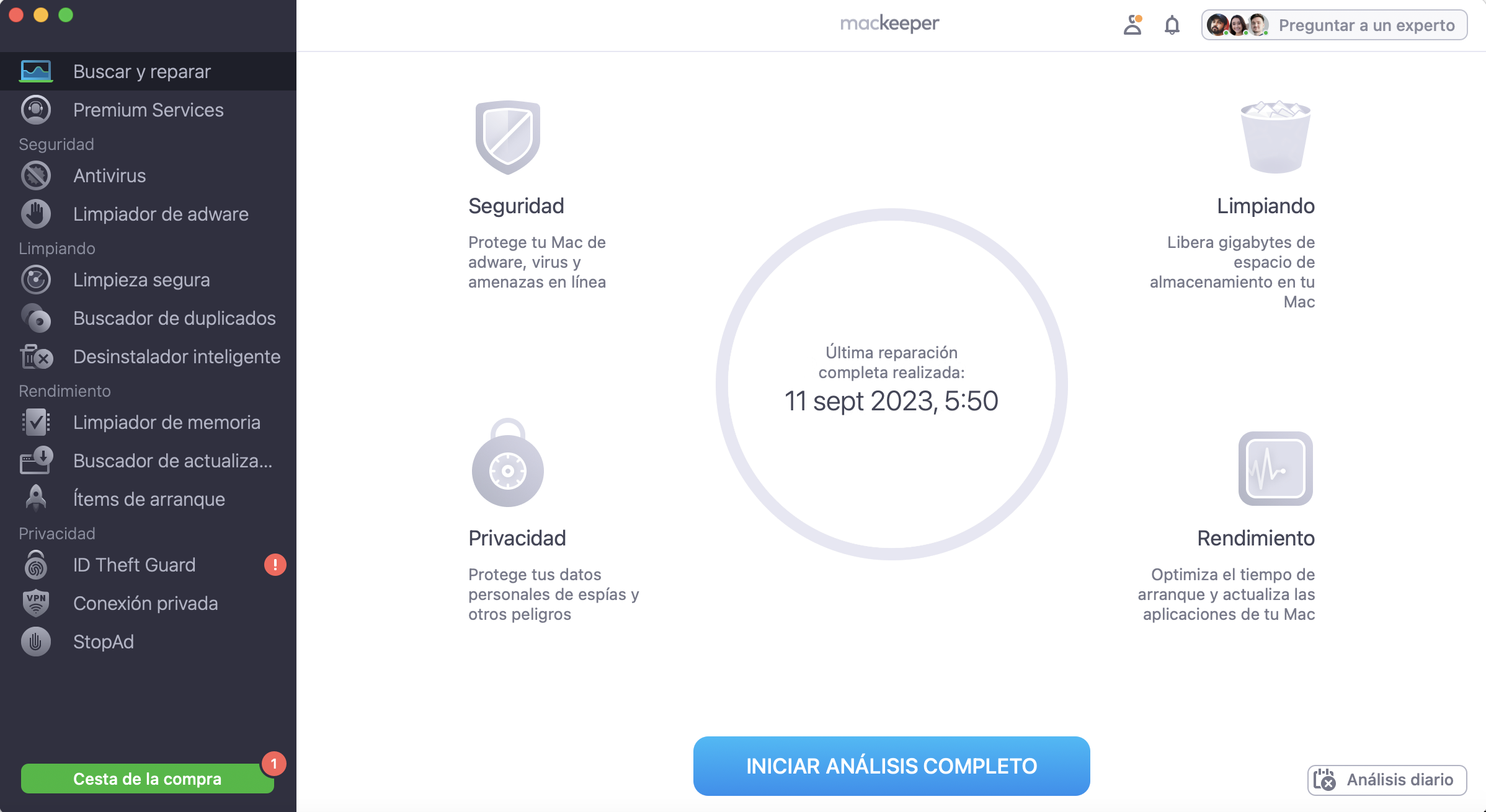
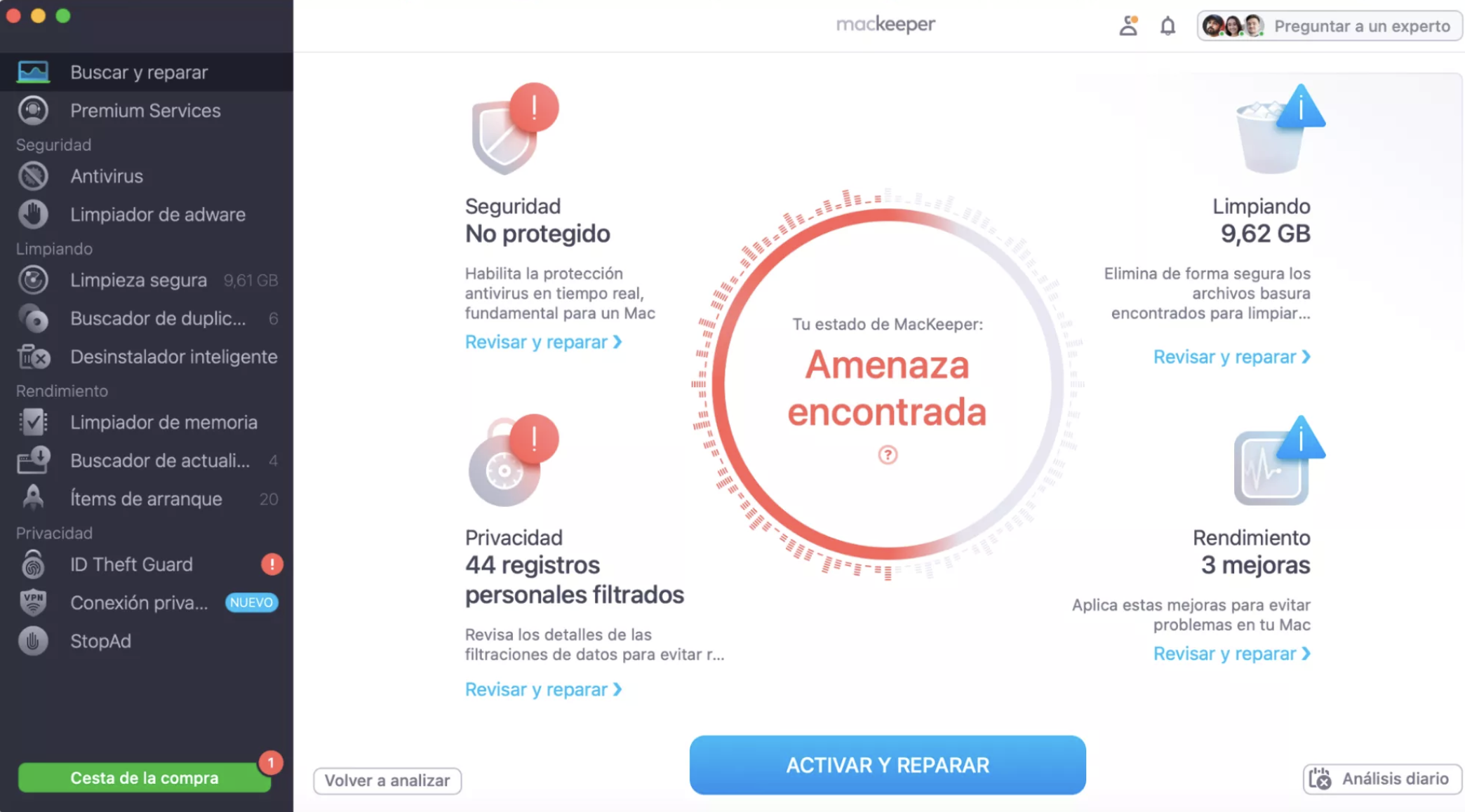
Si has abierto el Administrador de tareas en tu Mac porque el escritorio se comporta de forma extraña o está más lento de lo habitual, es momento de actuar. La herramienta Buscar & Reparar de MacKeeper te ayuda a identificar qué está afectando el rendimiento de tu equipo. Realiza un análisis completo en busca de spyware, virus, archivos basura, problemas de memoria y otros errores comunes. Solo necesitas ejecutar un escaneo para detectar y resolver múltiples problemas en pocos pasos.
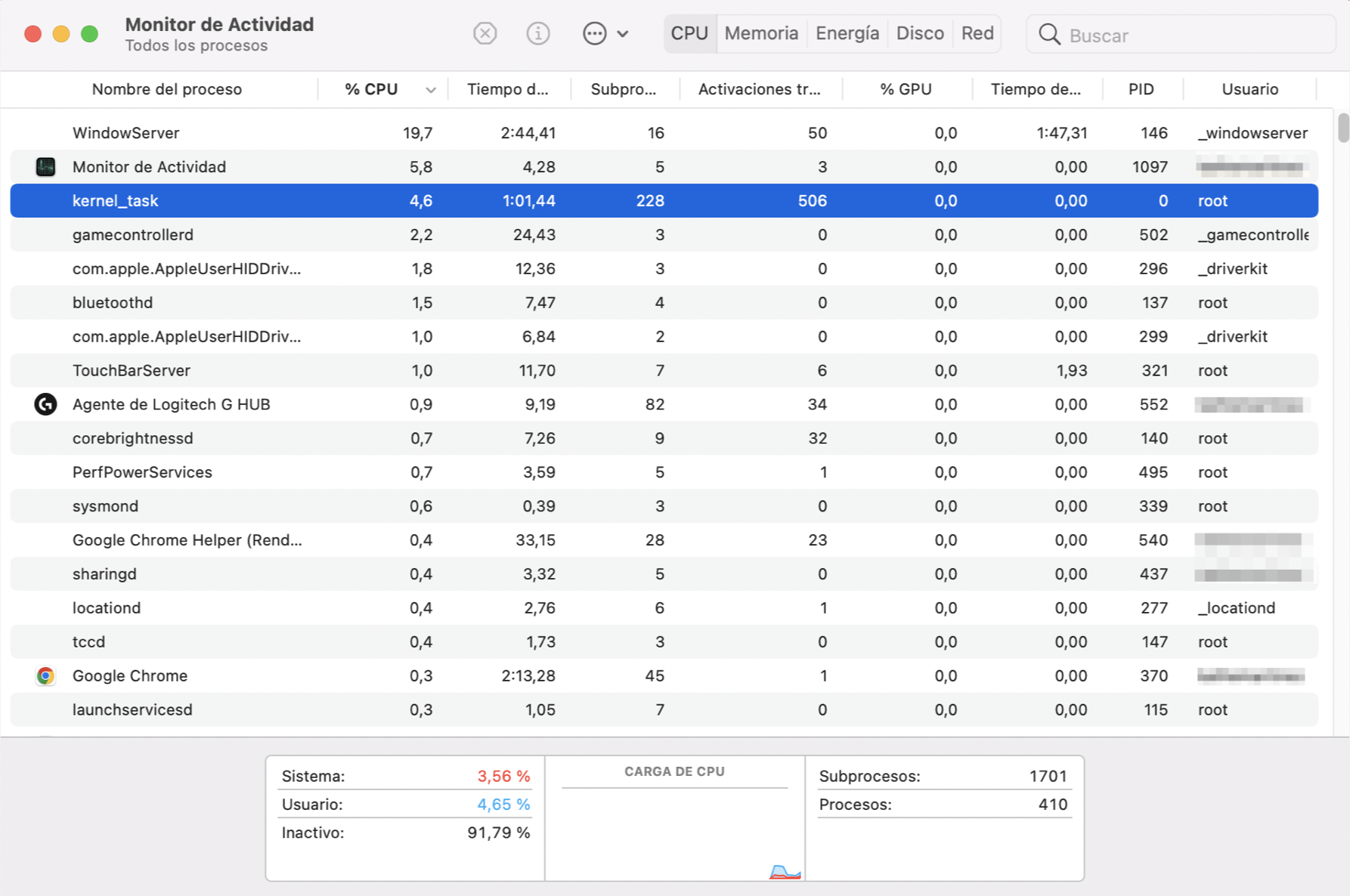
Todas las copias de macOS tienen instalada la app Monitor de Actividad. Al igual que el Administrador de Tareas de Windows, el Monitor de Actividad te permite ver todo lo que se está ejecutando en tu Mac. Esto incluye las aplicaciones que puedes abrir y cerrar normalmente, pero también los procesos en segundo plano, que normalmente no ves.
Muchos de estos procesos formarán parte del propio macOS x, pero también encontrarás procesos en segundo plano para otras aplicaciones de tu Mac, como el navegador web, el antivirus y otras cosas como los clientes VPN.
En esta guía, te mostraremos cómo abrir el administrador de tareas en mac “Monitor de Actividad”, antes podrás ver algunas de las formas en que puedes usarlo:
Salir de aplicaciones
Inspeccionar procesos
Ejecutar informes de diagnóstico
Identificar malware
Ahorrar batería
Limitar el uso de Internet
Nota de nuestros expertos:
Sabemos lo frustrante que puede ser cuando algo no funciona bien en tu Mac. Aunque la aplicación Monitor de Actividad permite ver todos los procesos en ejecución, incluso esta puede fallar o bloquearse.
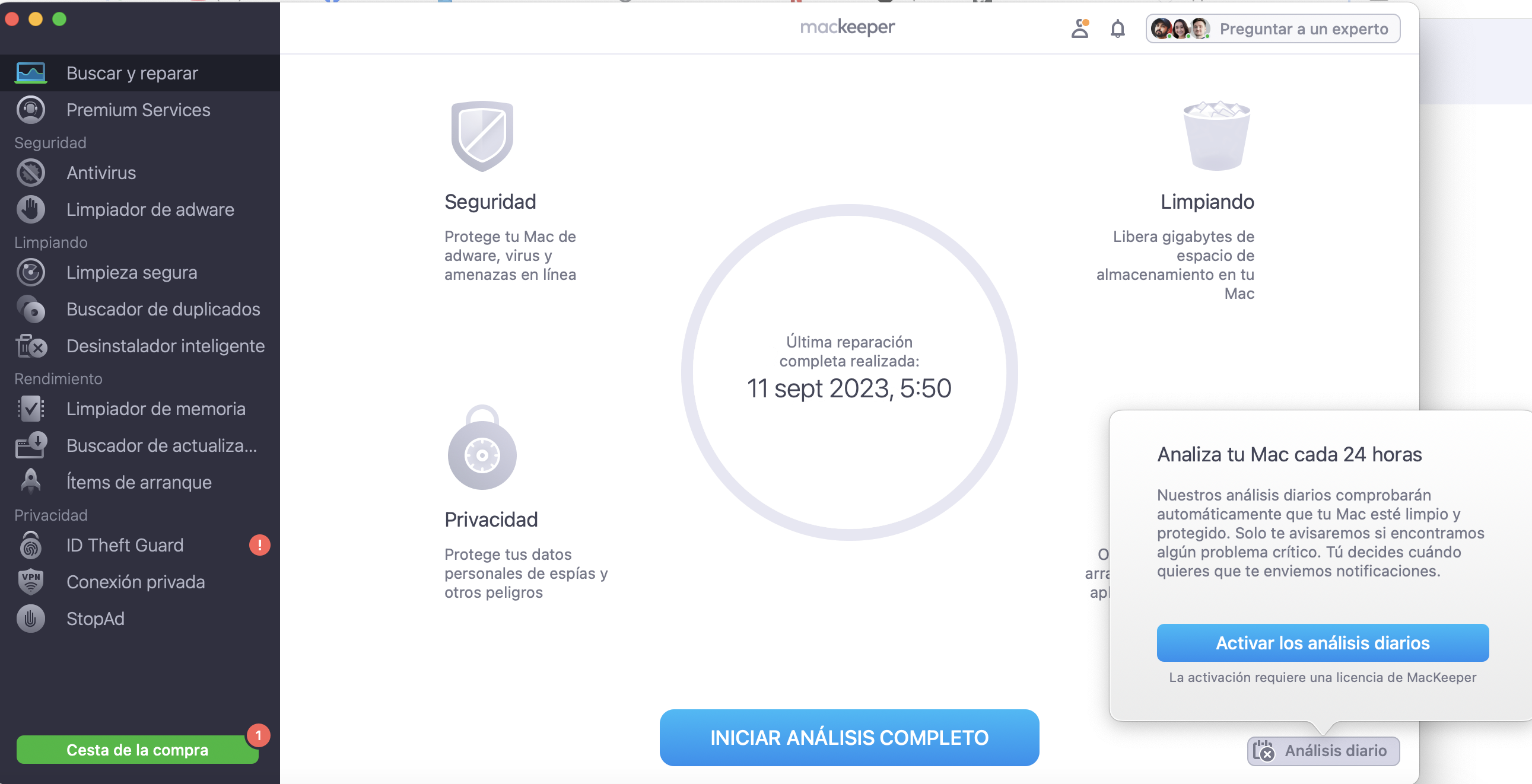
La forma más sencilla y efectiva de identificar el origen del problema es usar la herramienta Buscar y reparar de MacKeeper. Solo necesitas ejecutar un análisis completo para detectar y solucionar distintos tipos de errores en el sistema. Sigue estos pasos para utilizar Buscar & Reparar de MacKeeper:
Haz clic en Iniciar análisis completo y espera a que MacKeeper escanee tu sistema.
Una vez finalizado el análisis, haz clic en Corregir para solucionar los problemas detectados de forma segura.
Activa la opción Análisis diario para recibir notificaciones si se encuentra algún problema crítico en el futuro.
Paso 1. MacKeeper > Buscar y Reparar > Iniciar análisis completoPaso 2. Haz clic en Reparar elementos de forma seguraPaso 3. Activa Escaneo diario para un monitoreo constante
Cómo iniciar el Monitor de Actividad
Como con la mayoría de las aplicaciones para Mac, hay un par de maneras de abrir el administrador de recursos en Mac “Monitor de Actividad". Elige el método que te resulte más cómodo.
Cómo abrir el Monitor de Actividad en tu Mac:
En el Finder, navegue hasta Aplicaciones > Utilidades. En esa carpeta, encontrarás el Monitor de Actividad. Haz doble clic en él para iniciarlo.
Alternativamente, haz clic en el Spotlight en la parte superior derecha de la pantalla de tu Mac. Parece una lupa. Empieza a escribir 'monitor de actividad', y debería aparecer. Pulsa Intro para iniciar el Monitor de Actividad.
También puedes abrir Spotlight pulsando en el teclado Command + Barra espaciadora. A continuación, escribe 'monitor de actividad' para cargar la aplicación.
Cómo salir de aplicaciones en el Monitor de Actividad
El Monitor de Actividad o administrador de procesos en macOS te permite salir de las aplicaciones que se ejecutan en tu Mac, así como de procesos en segundo plano que de otro modo no conocerías. Esto puede ser útil si tu Mac funciona lentamente o si una aplicación se comporta de forma extraña.
Puedes salir de apps en el Monitor de Actividad en unos sencillos pasos:
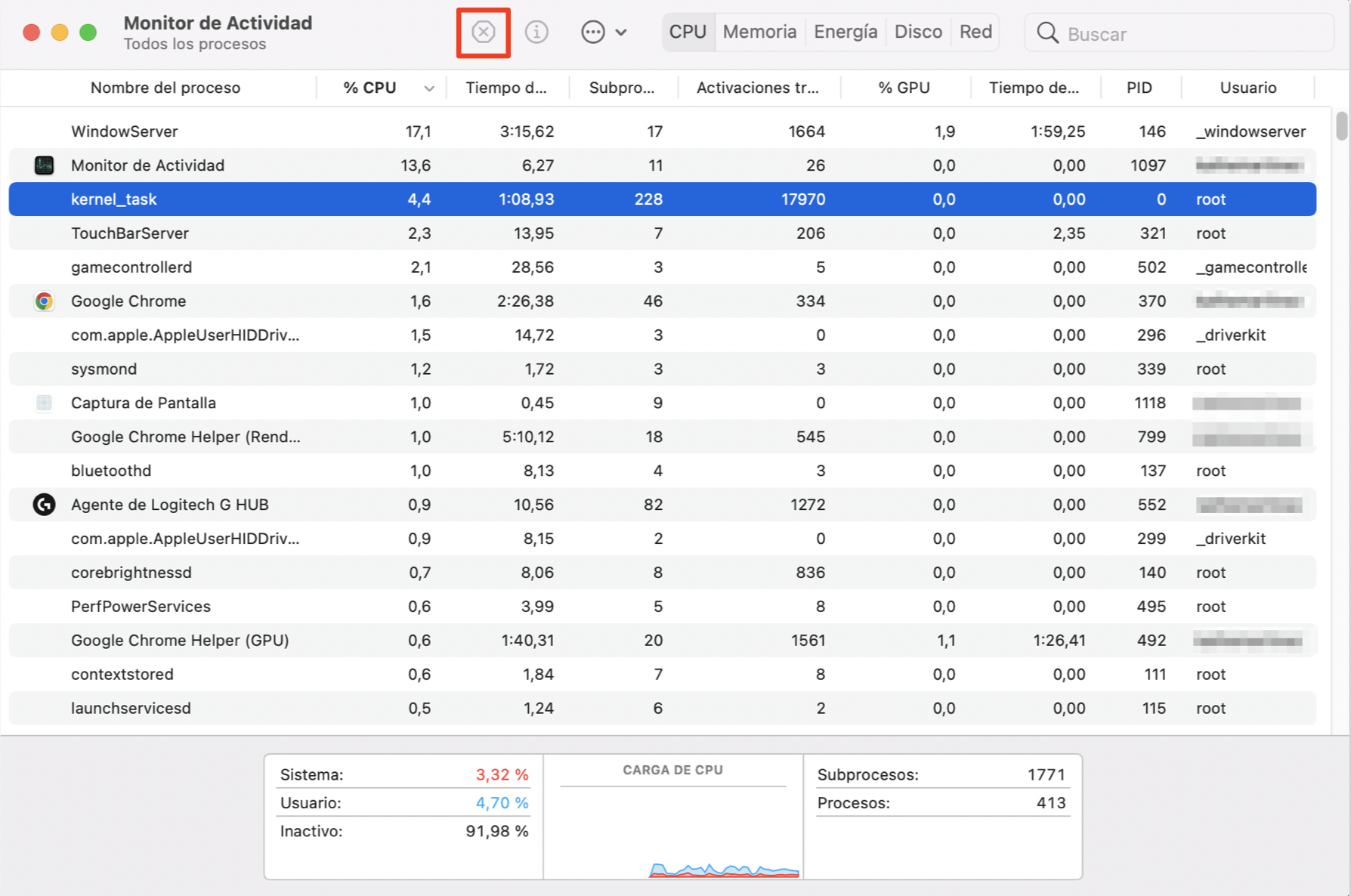
Inicie el Monitor de Actividad.
Busca en la lista de procesos y selecciona de lo que te quieras salir.
Ahora haz clic en el símbolo X.
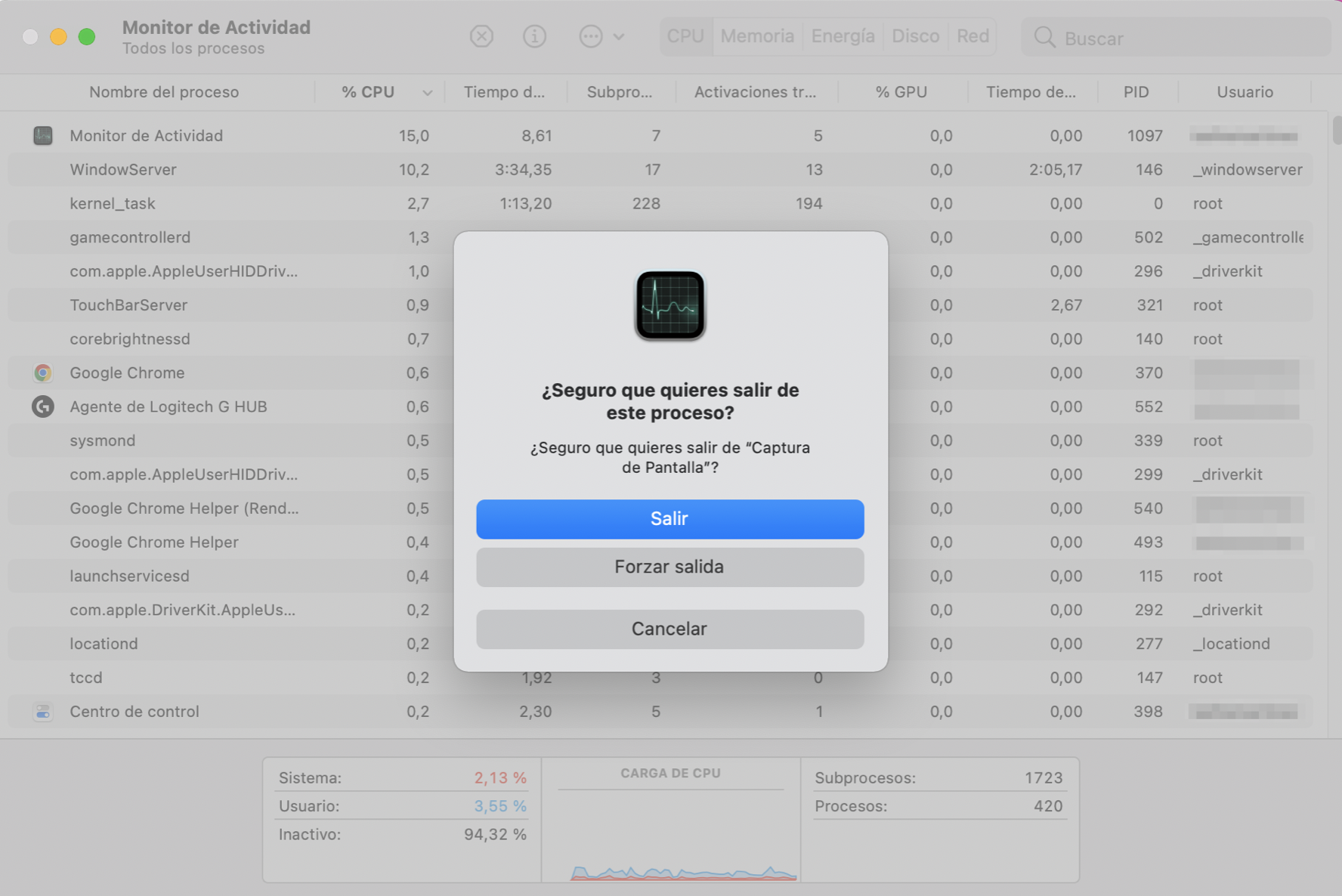
Selecciona Salir o Forzar salida.
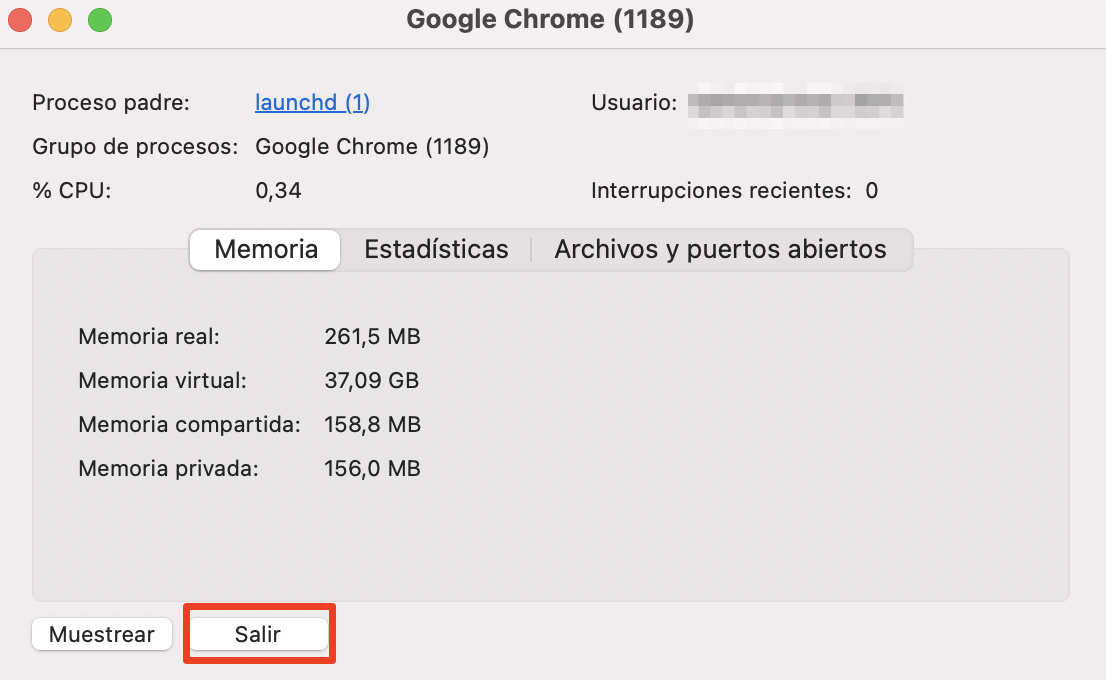
También puedes salir de una aplicación haciendo doble clic sobre ella en la lista y pulsando el botón Salir.
Paso 1. Monitor de Actividad > Selecciona el proceso del que desea salirPaso 2. Ahora haz clic en el símbolo XPaso 3. Selecciona Salir o Forzar salidaPaso 4. Pulsando el botón Salir
Cómo inspeccionar procesos en el Monitor de Actividad
El Monitor de Actividad te ofrece todo tipo de información sobre lo que se está ejecutando en tu Mac. Y puedes centrarte en cada proceso para obtener un resumen de qué es y qué está haciendo. Si tienes problemas con el rendimiento lento o impredecible de tu Macintosh, esta información puede ayudarte a encontrar la aplicación o el proceso en segundo plano que está causando la ralentización.
A continuación te explicamos cómo inspeccionar un proceso en Macbook Air:
En el Monitor de Actividad, busque un proceso en la lista y haga doble clic en él.
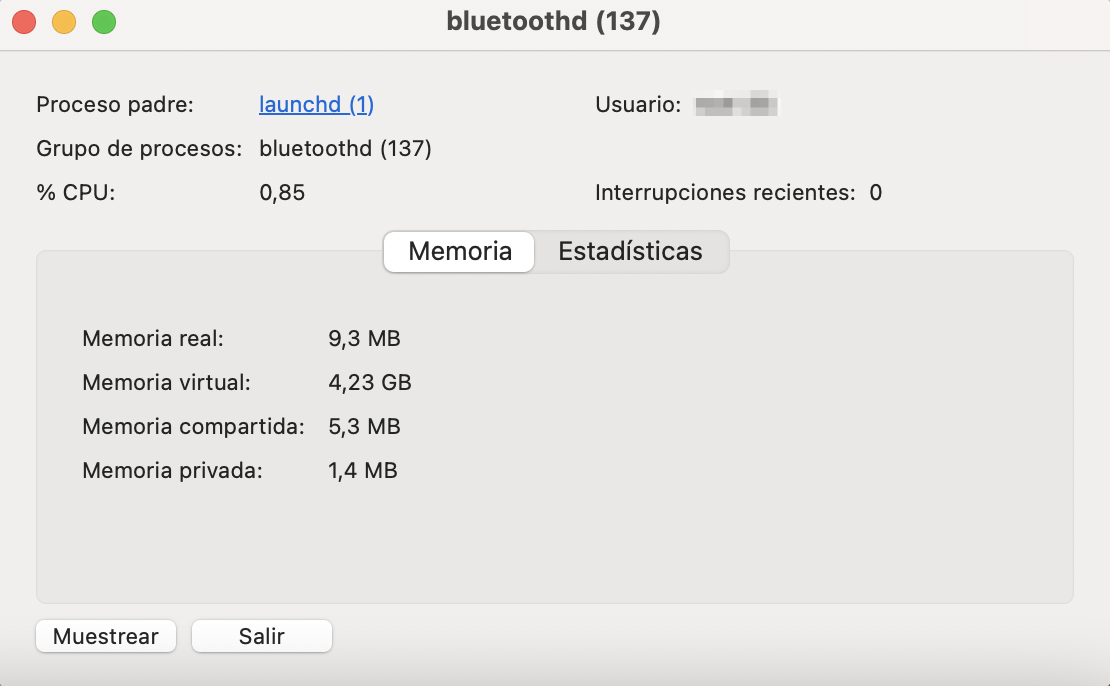
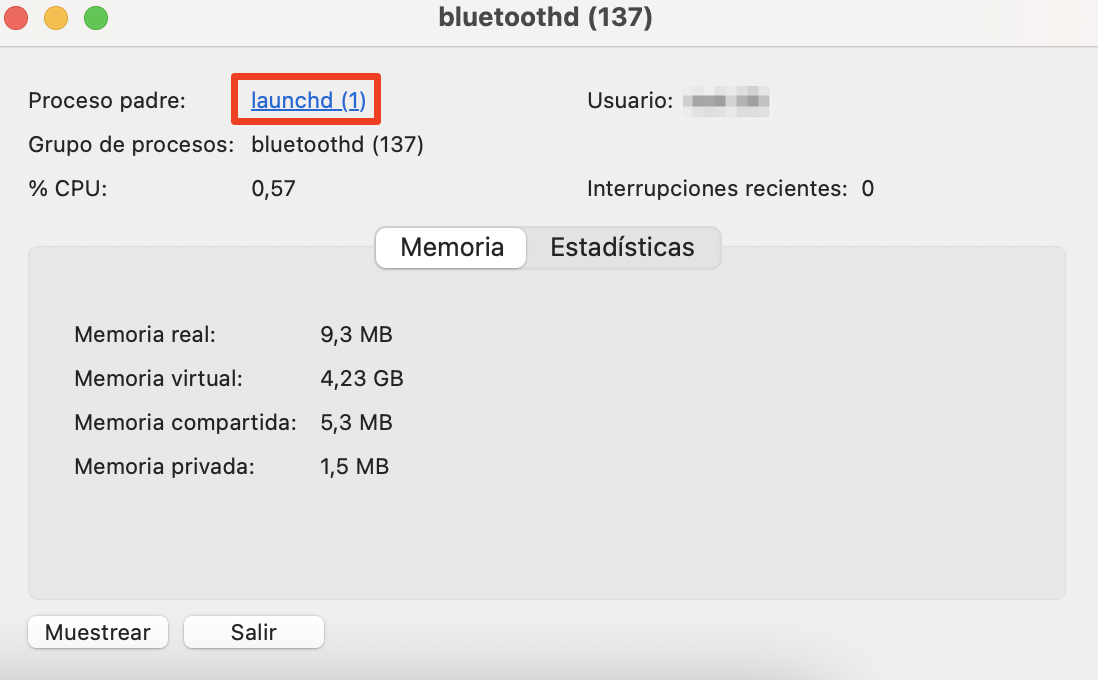
Se abrirá una nueva ventana con varias pestañas. En la pestaña Memoria, podrá ver cuánta RAM está utilizando el proceso.
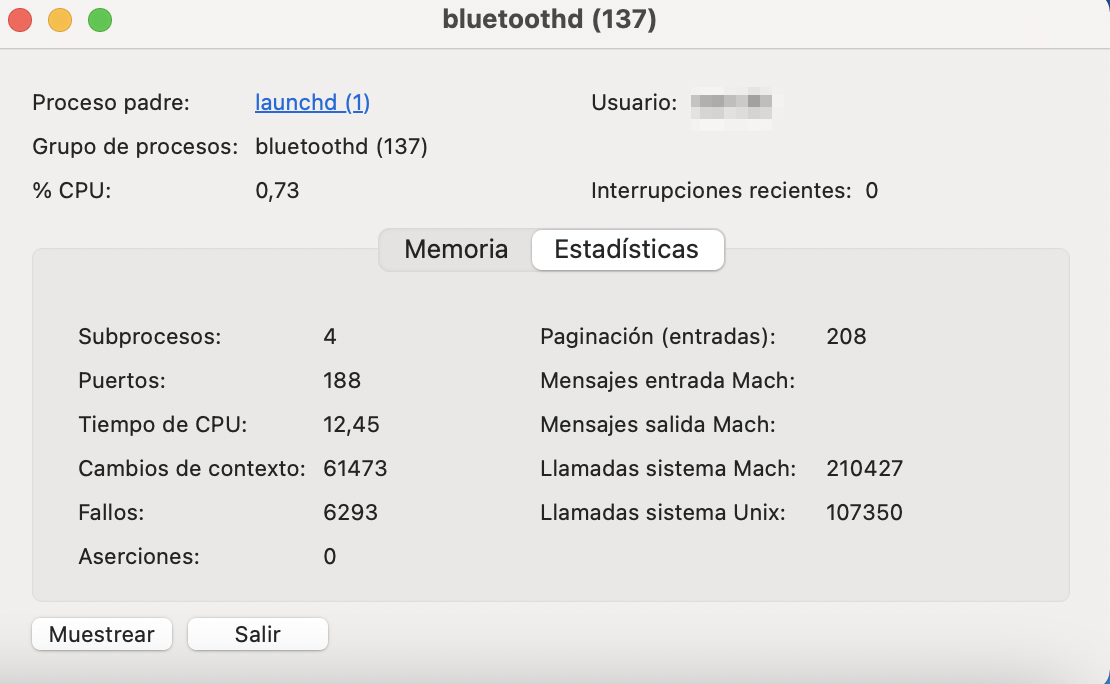
Haga clic en Estadísticas para ver una serie de información técnica, incluyendo el número de hilos que un proceso está utilizando.
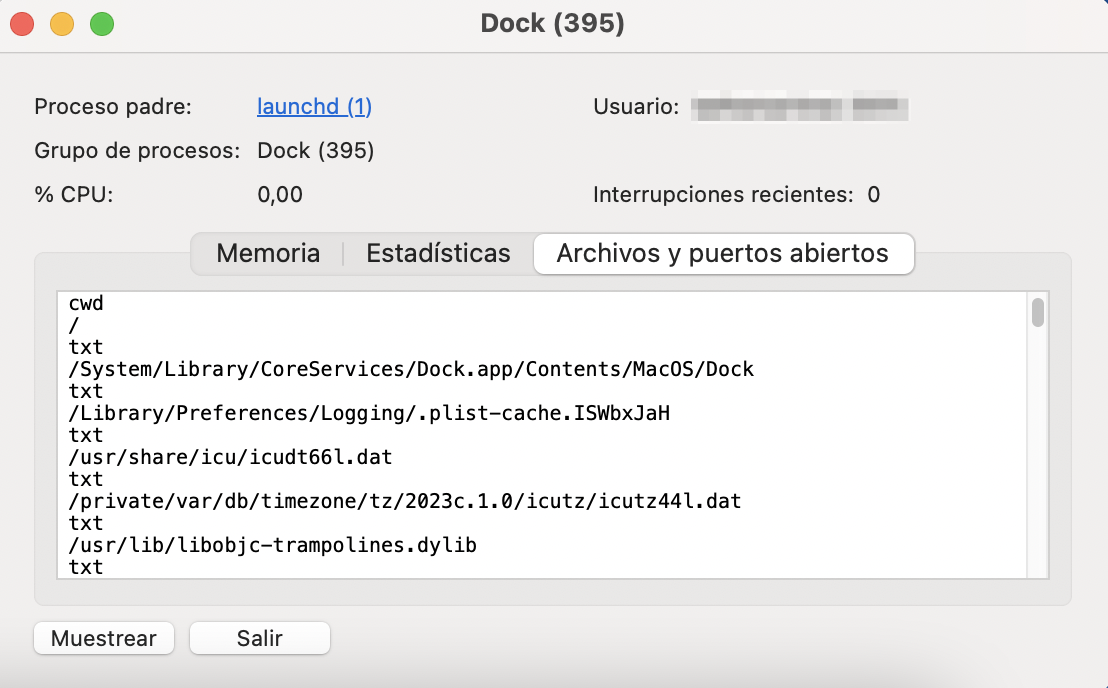
La pestaña Archivos y Puertos Abiertos muestra exactamente lo que su nombre indica. Puedes ver exactamente qué archivos está utilizando un en un momento dado.
Si pulsa junto a Proceso Padre, se abrirá otra ventana, con detalles sobre ese proceso.
Paso 1. Monitor de Actividad > Selecciona un proceso > Haz doble clic sobre élPaso 2. Memoria > EstadísticasPaso 3. Seleccionar archivos y puertos abiertosPaso 4. Proceso padre
Cómo ejecutar informes de diagnóstico en el Monitor de Actividad
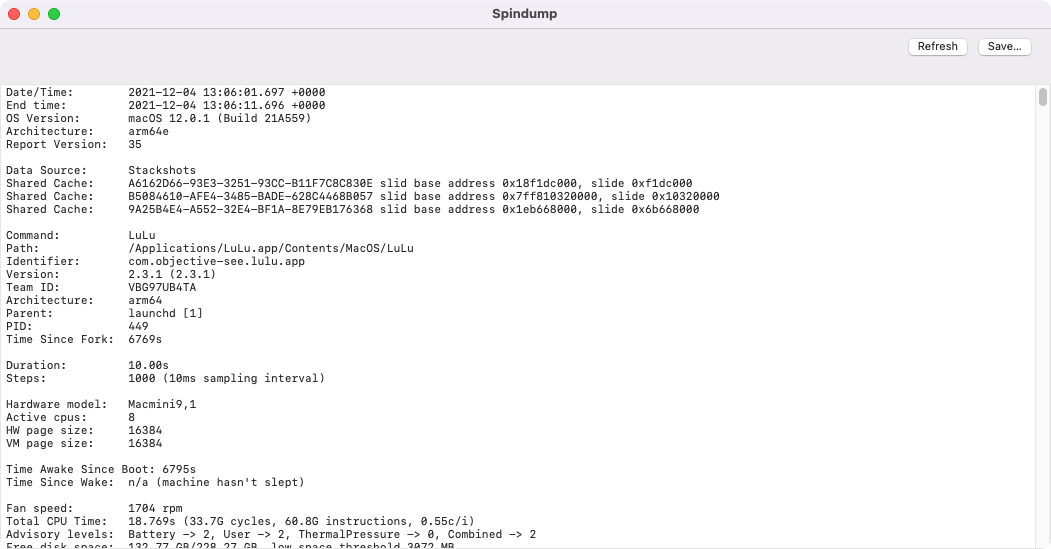
Puedes crear una variedad de informes de diagnóstico al entrar al administrador de tareas en mac “Monitor de Actividad”. Puedes mostrar un proceso durante tres segundos para ver qué hace cuando se ejecuta. También puedes crear un spindump, que busca aplicaciones que no responden y que fueron forzadas a salir. Puedes crear un informe de Diagnóstico del Sistema. Y puedes crear un informe de Diagnóstico Spotlight, basado en todos los procesos que se ejecutan en tu PC. Todos ellos crean informes técnicos que puedes enviar al Soporte de Apple si tienes algún problema.
A continuación se explica cómo ejecutar estos informes en el Monitor de actividad:
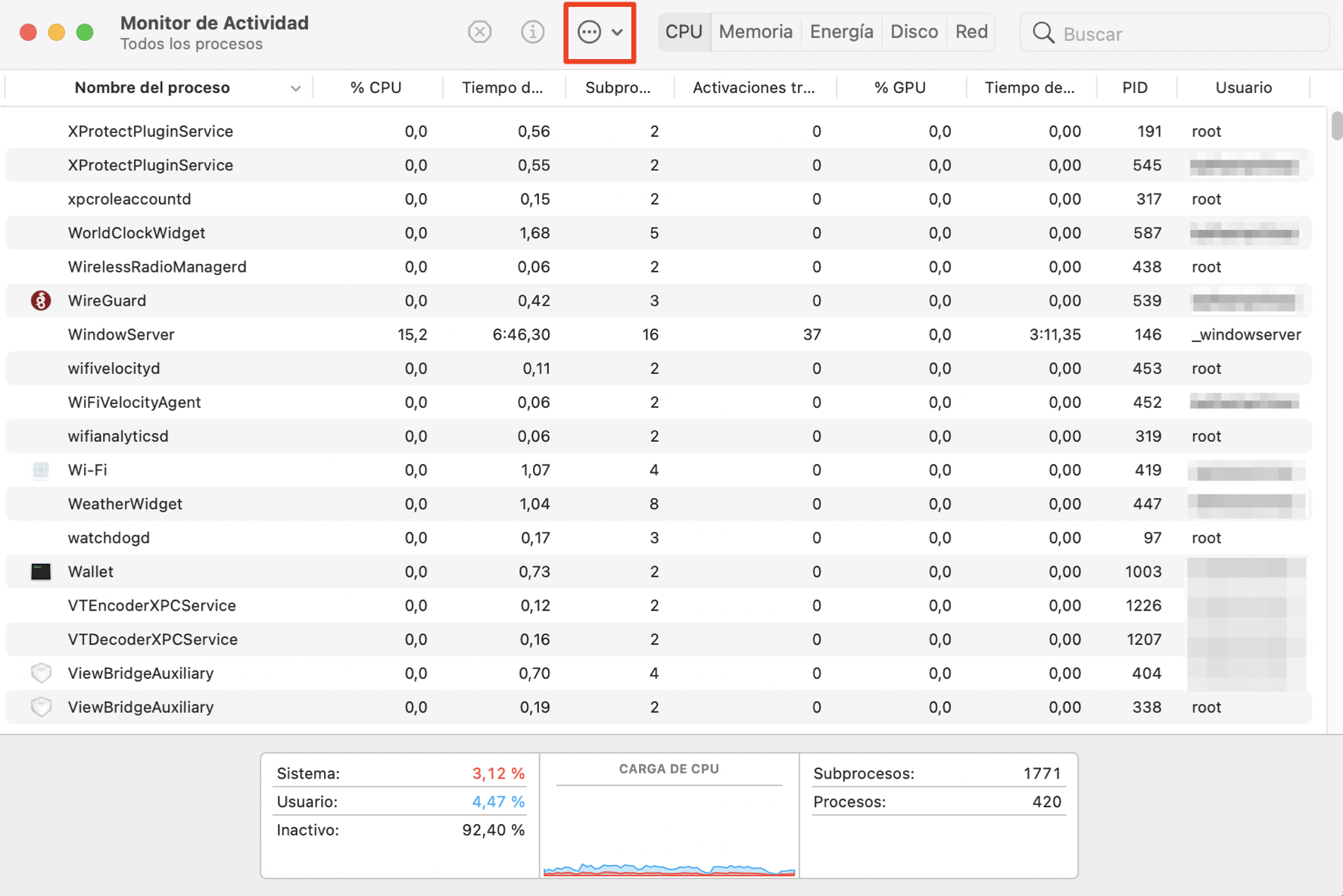
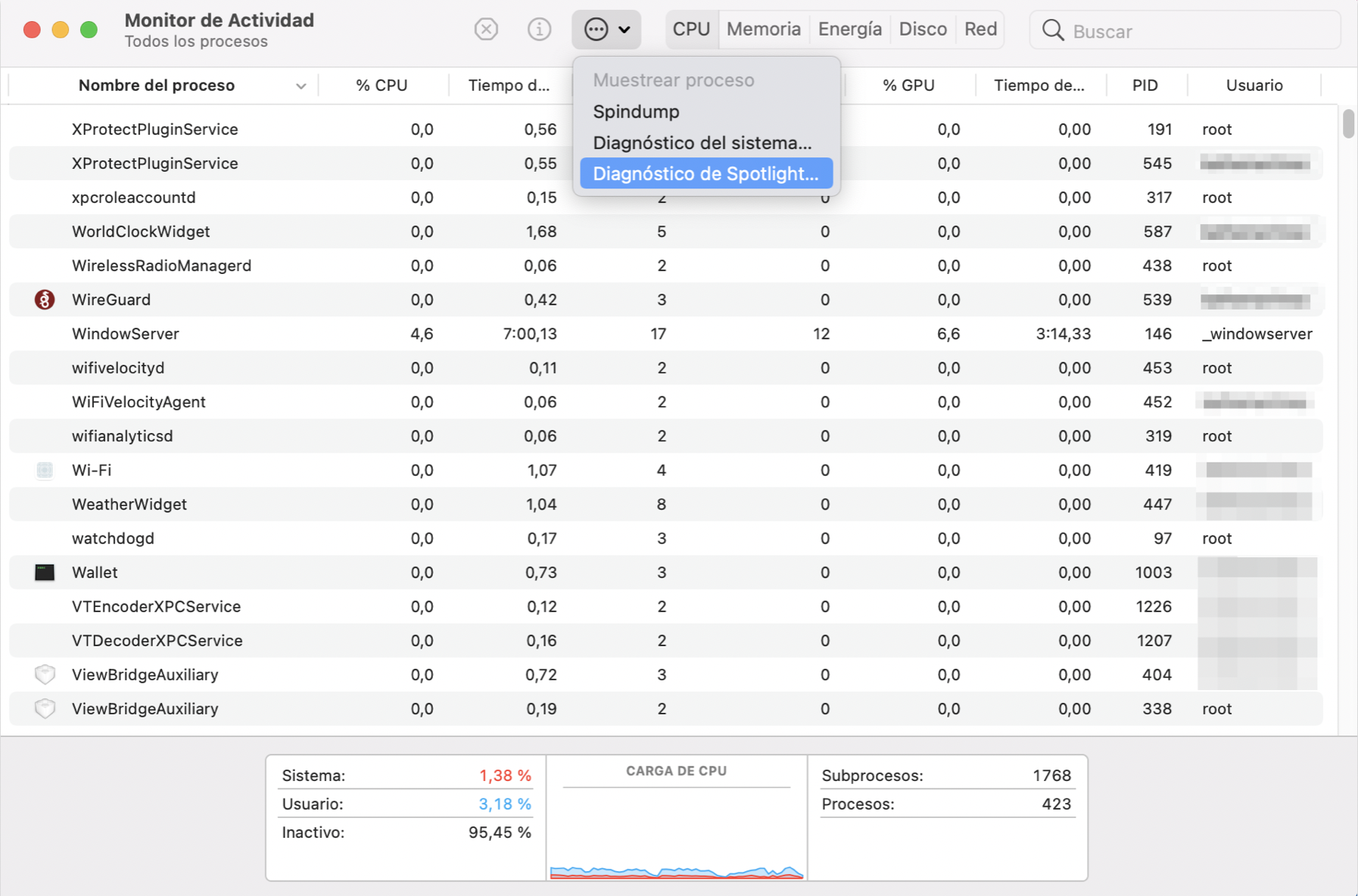
En el Monitor de Actividad, haga clic en el icono con tres puntos.
Seleccione Proceso de muestra, Spindump, Diagnóstico del sistema, Diagnóstico de Spotlight.
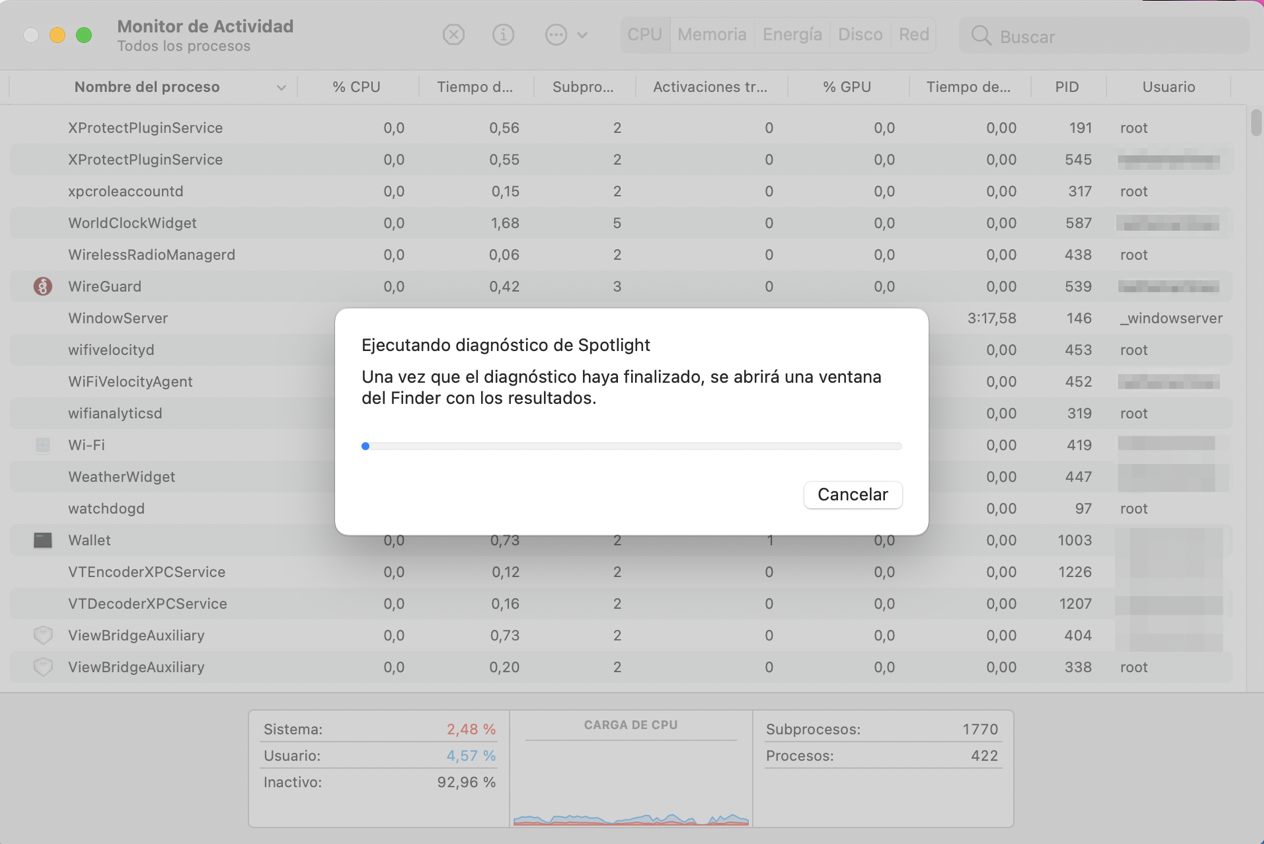
Con algunos de ellos, es posible que tenga que introducir la contraseña de su Mac. Si es así, introdúcela y deje que se construya el informe.
Al final, tendrás un archivo que puedes enviar al Soporte de Apple.
Paso 1. Monitor de actividad > signo de los tres puntosPaso 2. Diagnóstico de SpotlightPaso 3. Introduzca su contraseña y esperePaso 4. Envíe el archivo al Soporte de Apple
Cómo combatir el malware con el Monitor de actividad
Si tienes la mala suerte de encontrar tu Mac high sierra infectado con malware, a menudo puedes utilizar el Monitor de actividad para encontrarlo y detenerlo. Es una buena idea hacer una búsqueda en la web para cualquier cosa de la que no estés seguro, para que no detengas un proceso que tu Mac realmente necesita ejecutar.
Así es como puedes usar el Monitor de Actividad para encontrar y detener malware:
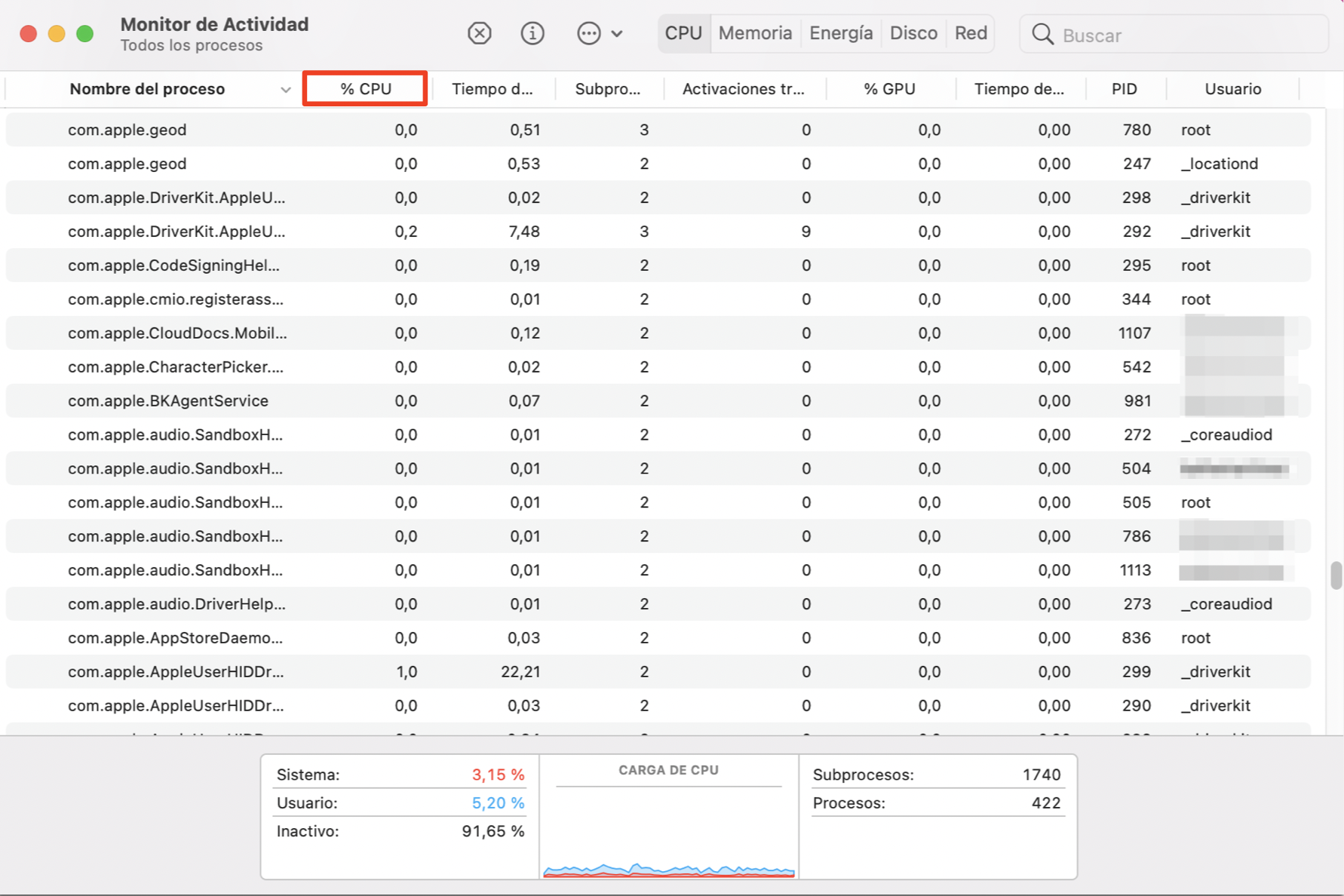
Abra el Monitor de Actividad. En la pestaña CPU, haz clic en la columna % CPU para ordenar los procesos por la cantidad de procesador de tu Mac que están utilizando.
Obtenga los procesos más exigentes en la parte superior y busque cualquier cosa que no reconozca.
Selecciona cualquier cosa sospechosa y haz clic en el icono X de la parte superior del Monitor de actividad.
Cómo ahorrar batería del MacBook con el Monitor de Actividad
Cuando las aplicaciones y otros procesos consumen mucha potencia de procesamiento, no sólo ralentizan tu Mac, sino que también consumen más energía. Si utilizas el MacBook con la batería agotada, esto puede limitar el tiempo que puedes trabajar lejos de una toma de corriente. Afortunadamente, puedes acceder o usar el Monitor de Actividad en Mac para ahorrar algo de energía en tu Ordenador.
Sigue estos pasos para comprobar el uso de energía en el Monitor de actividad:
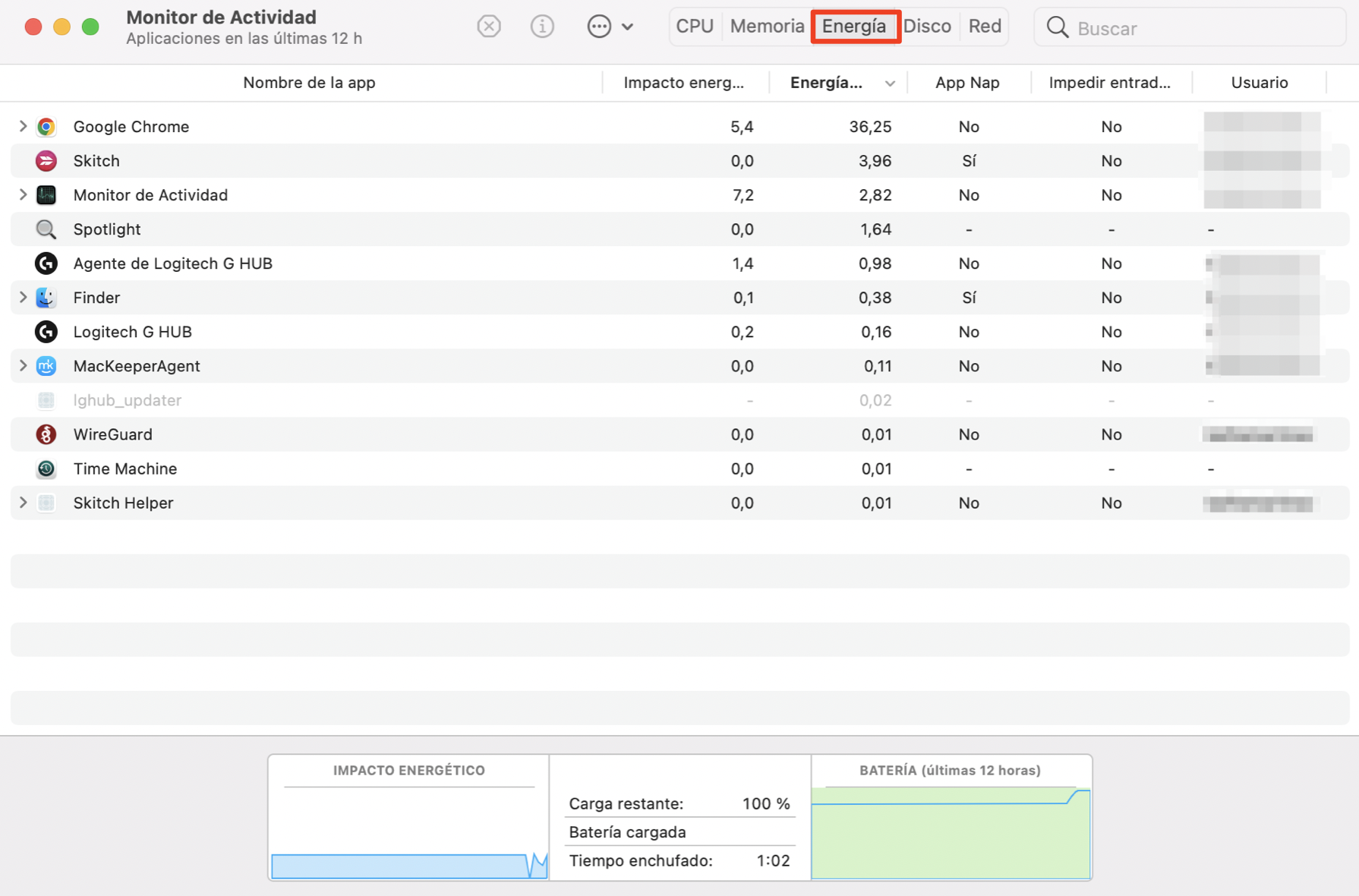
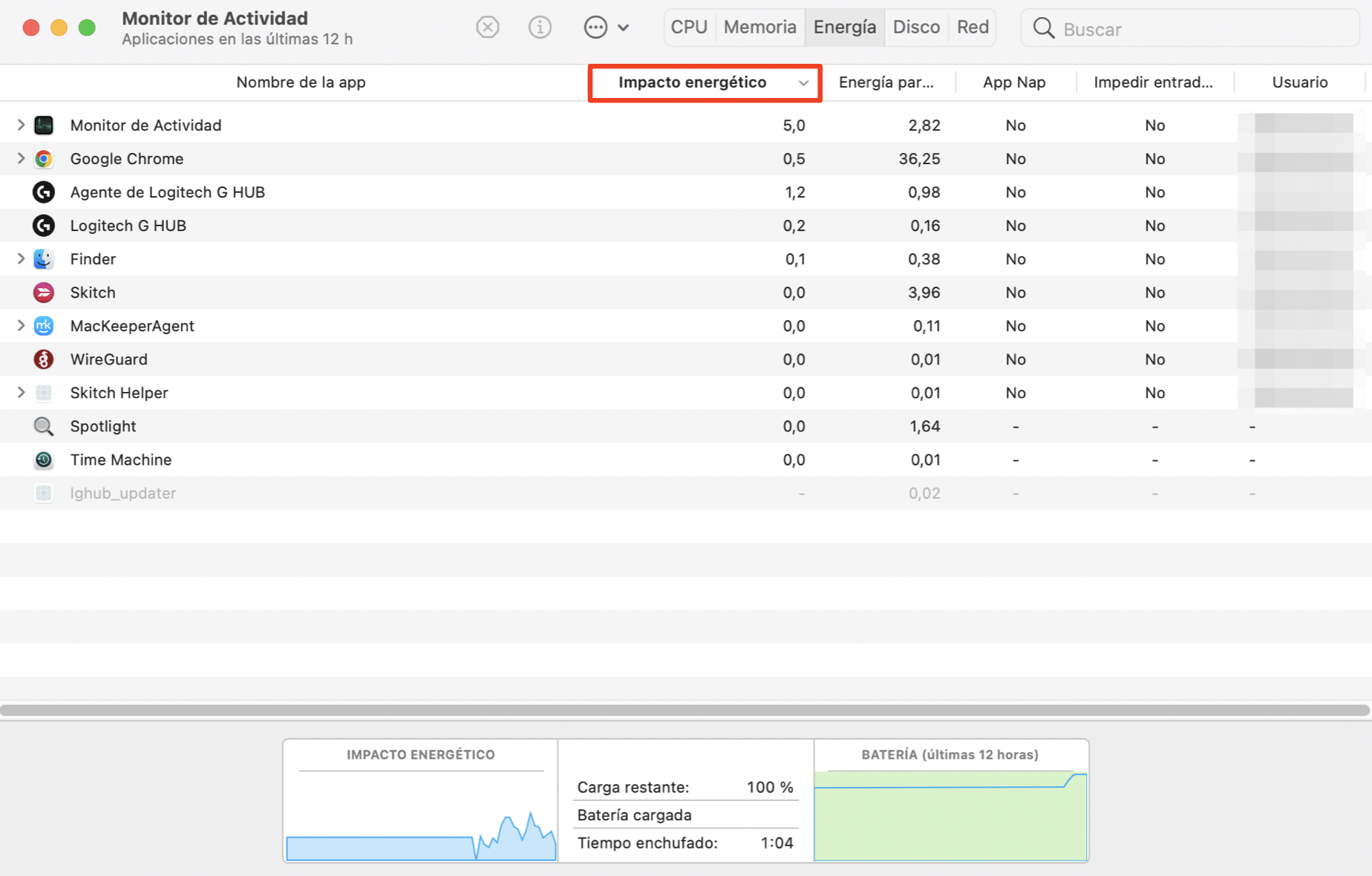
Abre el Monitor de Actividad y entra en la pestaña Energía.
Mira la pestaña Impacto energético para ver cuánta energía consume cada app.
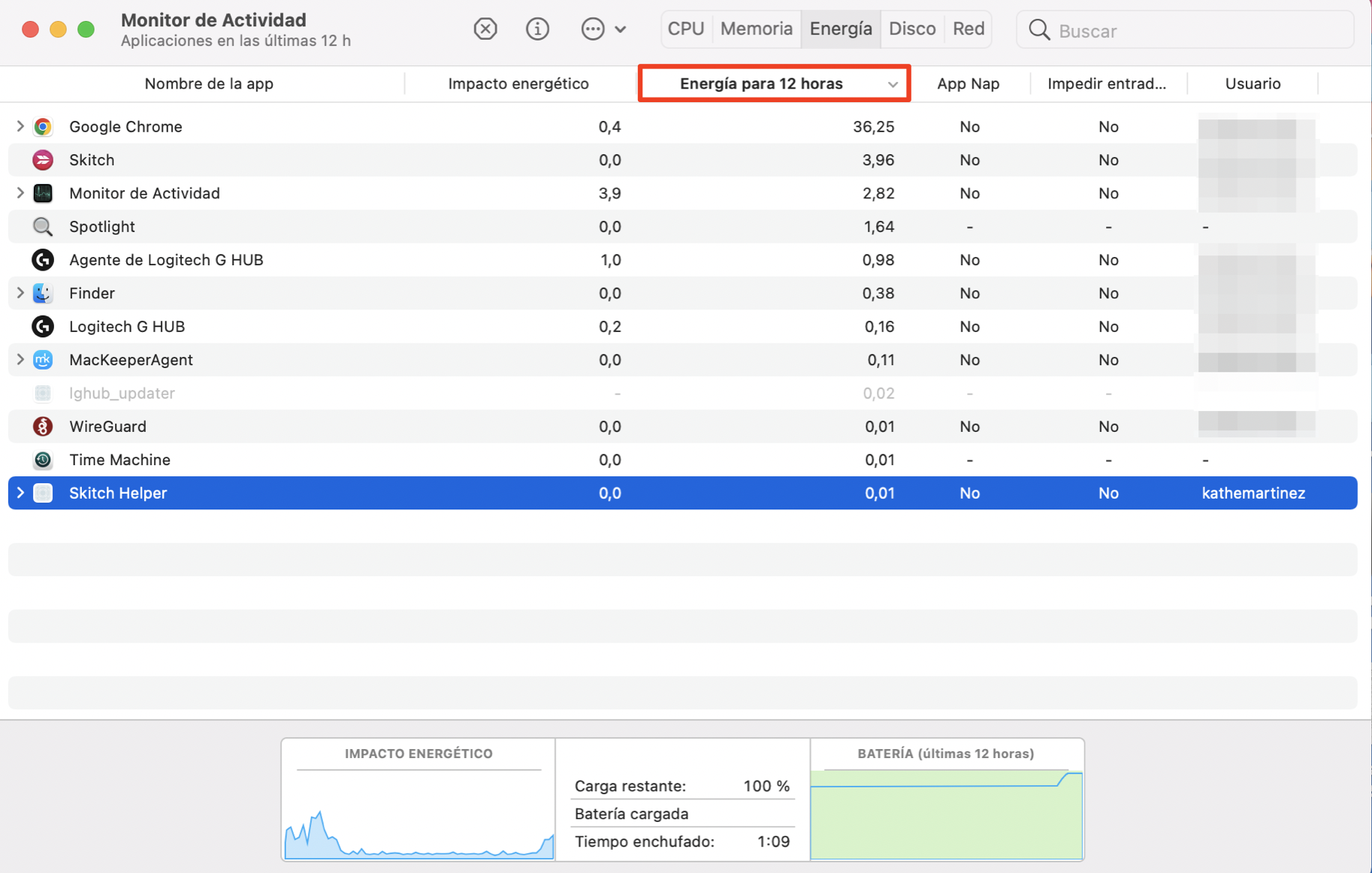
Utiliza la pestaña Energía para 12 horas para ver cuánta energía han utilizado los procesos en las últimas 12 horas.
Sal de las aplicaciones que consumen mucha energía.
Paso 1. Monitor de actividad > EnergíaPaso 2. Impacto energéticoPaso 3. Energía para 12 horas > Salir de las aplicaciones que más energía consumen
Cómo utilizar el Monitor de Actividad para limitar el uso de Internet
Aunque la mayoría de las conexiones a Internet modernas no limitan la cantidad de archivos que puedes descargar en un mes, sigue habiendo buenas razones para limitar la actividad de la red en tu Mac. Si algo sigue descargando archivos en segundo plano, podría ralentizar tu conexión al navegar por Internet. Y si estás en movimiento y conectado a tu teléfono, probablemente tengas un límite de descargas.
Puedes usar o ingresar fácilmente al Monitor de Actividad para comprobar qué está descargando y subiendo tu Mac:
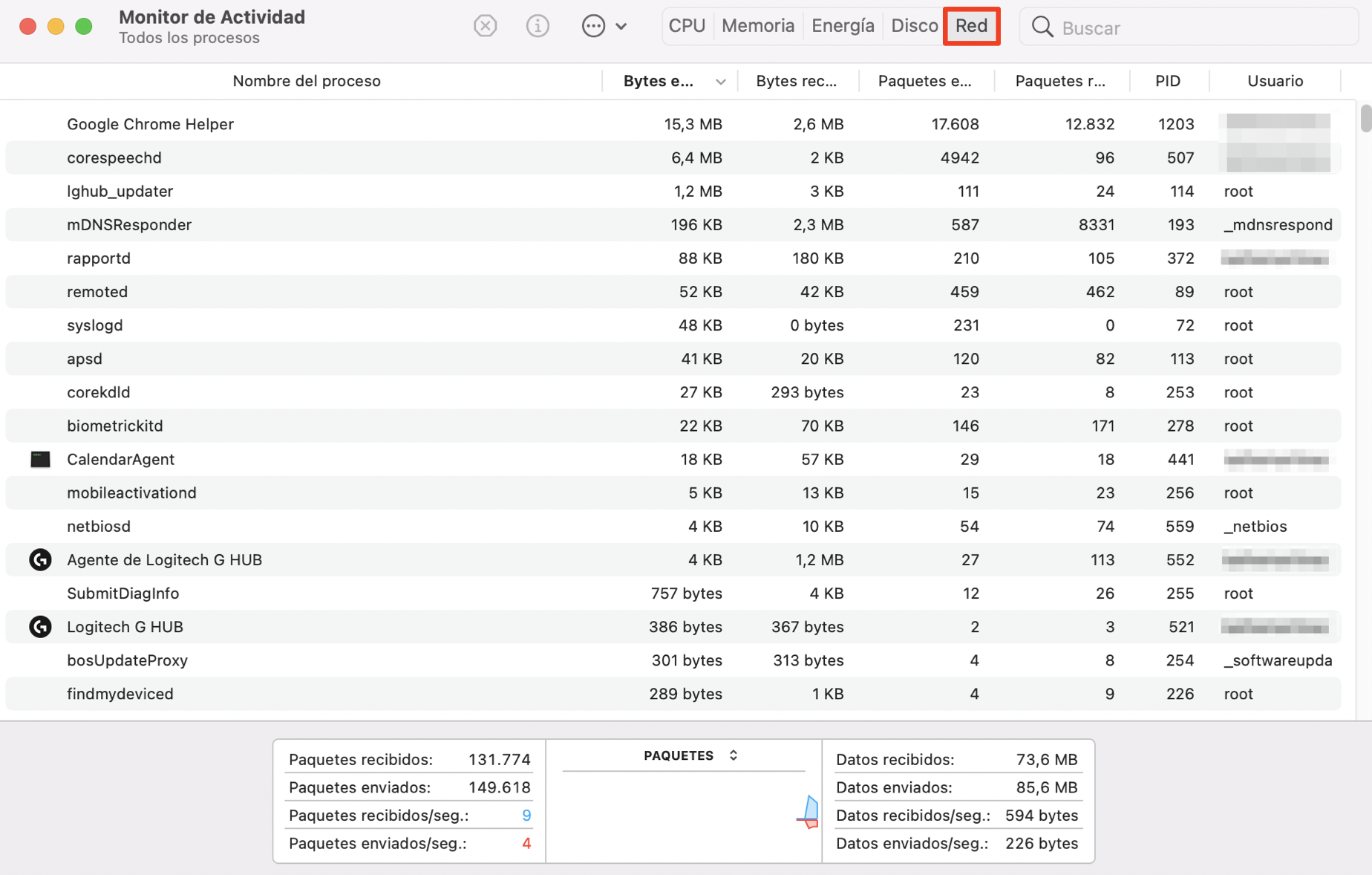
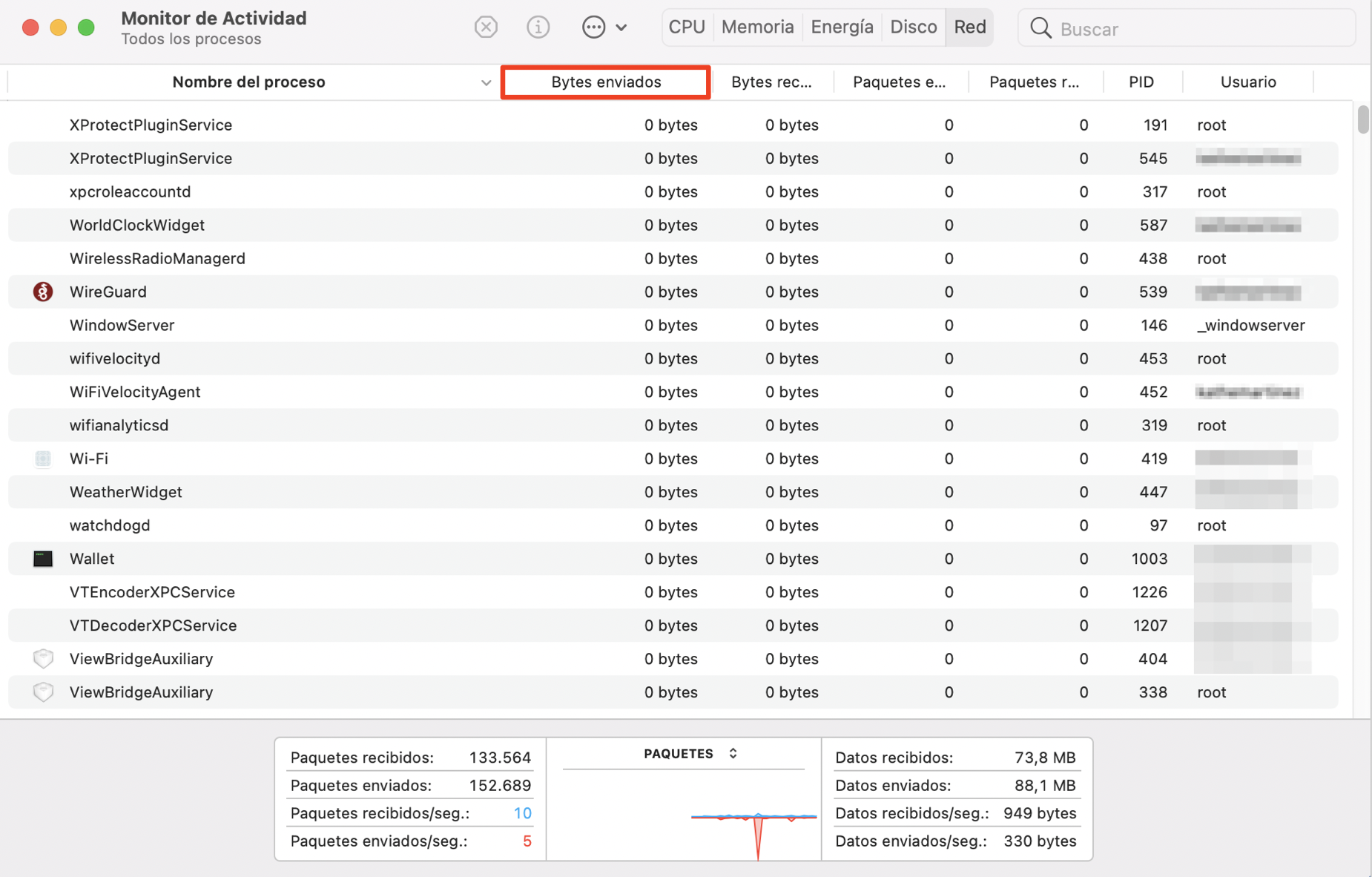
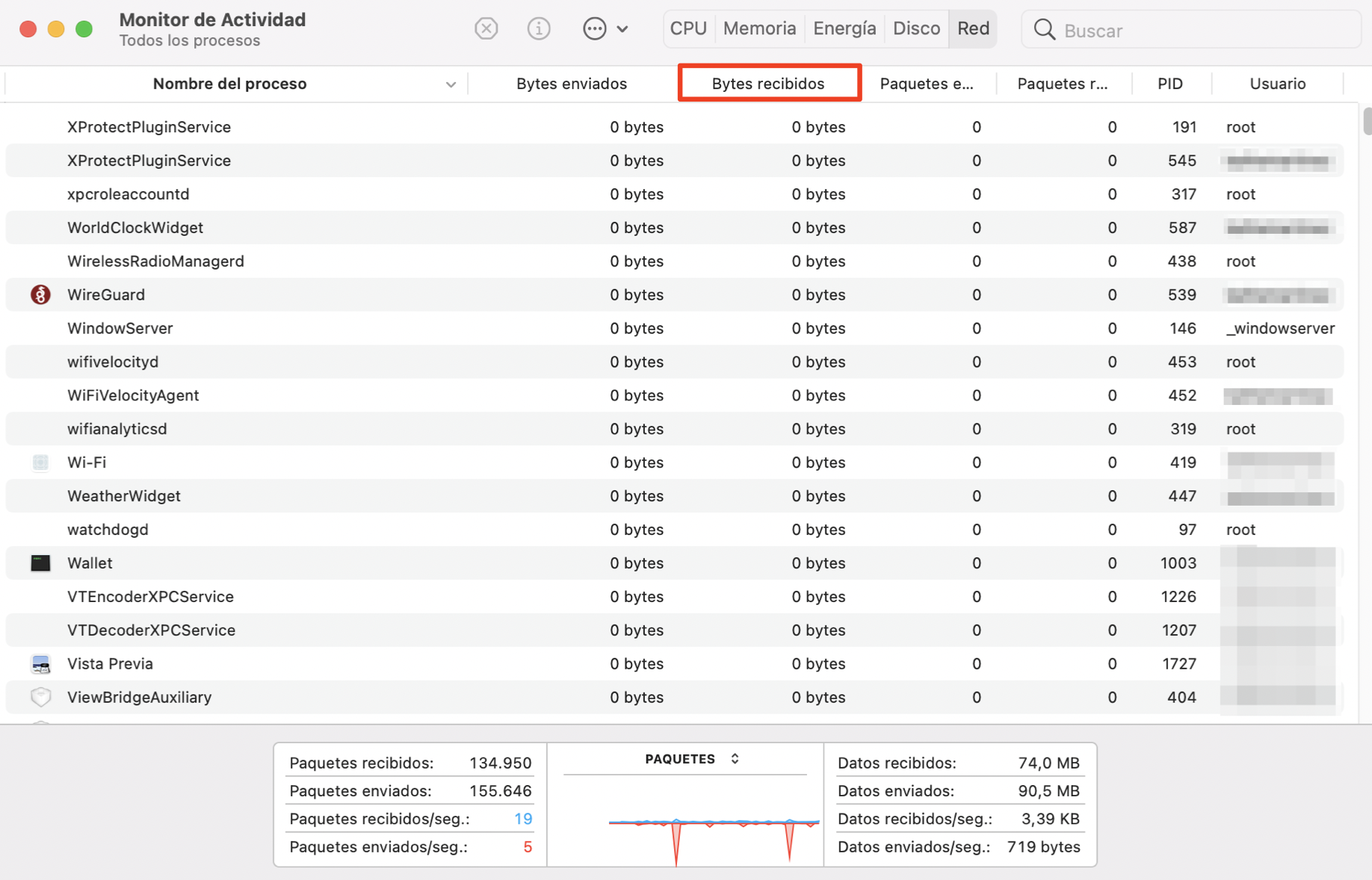
Abra el Monitor de Actividad y seleccione la pestaña Red.
Haga clic en la parte superior de la columna Bytes enviados para ordenar de mayor a menor. Fíjese en cualquier cifra grande e inesperada.
Haz lo mismo con la columna Bytes Recibidos.
Sal de cualquier aplicación que esté utilizando mucho ancho de banda.
Si no reconoces nada, busca su nombre en la web para averiguar si se trata de malware. Ejecuta también un antivirus.
Paso 1. Monitor de actividad > RedPaso 2. Bytes enviadosPaso 3. Bytes Recibidos > Salir de las aplicaciones que más energía consumen
¿Existen otros casos de uso del Monitor de Actividad que puedan ser interesantes para un público amplio? Si es así, enlaza a las guías aquí (no es necesario explicarlas aquí).
Otras formas prácticas de utilizar el Monitor de Actividad
Estas son las principales formas de usar o activar el Monitor de Actividad en tu Mac, pero hay otras cosas que puedes hacer con él. Por ejemplo, puedes usarlo para ver información en tiempo real sobre la CPU, la red y el disco en tu Dock. Y si crees que podrías necesitar más RAM, también puedes hacer un seguimiento del uso de la memoria, sobre todo con la ayuda del gráfico de presión de memoria. (Ten en cuenta que no puedes cambiar la RAM en todos los Mac).
Una advertencia
La mayoría de las veces, si quieres salir o forzar la salida de una aplicación, pulsa Cmd + Opc + Esc para abrir la herramienta Forzar salida de aplicaciones. Esto no incluye los procesos en segundo plano, así que no hay posibilidad de que detengas algo de lo que depende tu Mac. Si necesitas usar el Monitor de Actividad, ten cuidado con cerrar cosas que no reconoces. Compruébalo primero en Internet, porque muchos de los procesos que ves en el Monitor de Actividad forman parte de macOS.
Sin embargo, con un poco de cuidado, el Monitor de Actividad es una forma estupenda de controlar lo que se está ejecutando en tu Mac. Sigue los consejos de esta guía y todo irá bien.
Respetamos tu privacidad y
utilizamos cookies
para ofrecer una experiencia óptima en el sitio.
Centro de preferencias de privacidad
Utilizamos cookies junto con otras herramientas para ofrecerte la mejor experiencia posible al utilizar el sitio web de MacKeeper. Las cookies son pequeños archivos de texto que ayudan a que el sitio web se cargue más rápido. Las cookies que utilizamos no contienen ningún tipo de información personal, lo que significa que no almacenan nunca datos como tu ubicación, dirección de correo electrónico o dirección IP.
Ayúdanos a mejorar cómo interactúas con nuestro sitio web aceptando el uso de cookies. Puedes cambiar tu configuración de privacidad siempre que quieras.
Gestionar consentimiento
Todas las cookies
Estas cookies son estrictamente necesarias para permitir la funcionalidad básica del sitio web (incluidos la navegación en las páginas, el envío de formularios, la detección del idioma y los comentarios en publicaciones), así como para la descarga y la compra de software. Es posible que el sitio web no funcione correctamente sin estas cookies.
Descarga MacKeeper cuando vuelvas a utilizar tu Mac
Introduce tu correo electrónico para que podamos enviarte un enlace de descarga
Consulta tu correo electrónico en tu Mac
Instala MacKeeper en tu ordenador Mac para redescubrir su verdadera potencia
Ejecuta la aplicación
Haz clic en Continuar
Haz clic en Instalar
Tu versión de macOS es anterior a OS 10.11. Nos gustaría ofrecerte MacKeeper 4 para resolver los problemas de limpieza, privacidad y seguridad de tu macOS.