Comment empêcher Chrome de se bloquer sur Mac ? Parfois, cela se produit à cause d'extensions provoquant un dysfonctionnement du navigateur. Commencez donc par utiliser l'outil StopAd de MacKeeper. Cette fonctionnalité peut empêcher les publicités indésirables de s'afficher sur votre ordinateur, et empêchera également les traqueurs de vous suivre en ligne.
Configuration requise: macOS 10.11 ou version ultérieure
60+ millions de téléchargements
i
certifié AV-TEST
i
Notarié par Apple
i
AV-TEST est un laboratoire indépendant qui vérifie l`efficacité des applications antivirus face à de véritables échantillons de logiciels malveillants.
La certification par Apple est une mesure de sécurité permettant de vérifier si un logiciel est exempt de composants malveillants.
Trustpilot est une plateforme numérique indépendante qui héberge des avis de consommateurs pertinents et honnêtes.
Google Chrome est l'un des navigateurs web les plus populaires pour la rapidité de ses recherches et la richesse de ses résultats. Cependant, il n'est pas exempt de défauts. De nombreux utilisateurs Mac ayant délaissé Safari au profit de Chrome constatent qu'il n'est pas aussi fiable qu'ils l'espéraient. Certains rencontrent notamment des ralentissements inattendus, des bugs ou des saccades.
Si Chrome plante régulièrement sur votre Mac ou ne fonctionne pas comme vous le souhaitez, inutile de le supprimer précipitamment, car plusieurs facteurs peuvent affecter ses performances. Heureusement, il existe des solutions pour limiter ces problèmes et optimiser son fonctionnement, afin d'éviter d’avoir à s’en débarrasser complètement.
Note de nos experts :
Certains problèmes liés à Mac sont plus faciles à résoudre que vous ne le pensez. Le blocage de Chrome est l'un des plus simples à rectifier. La seule chose dont vous avez besoin est l'outil StopAd de MacKeeper.
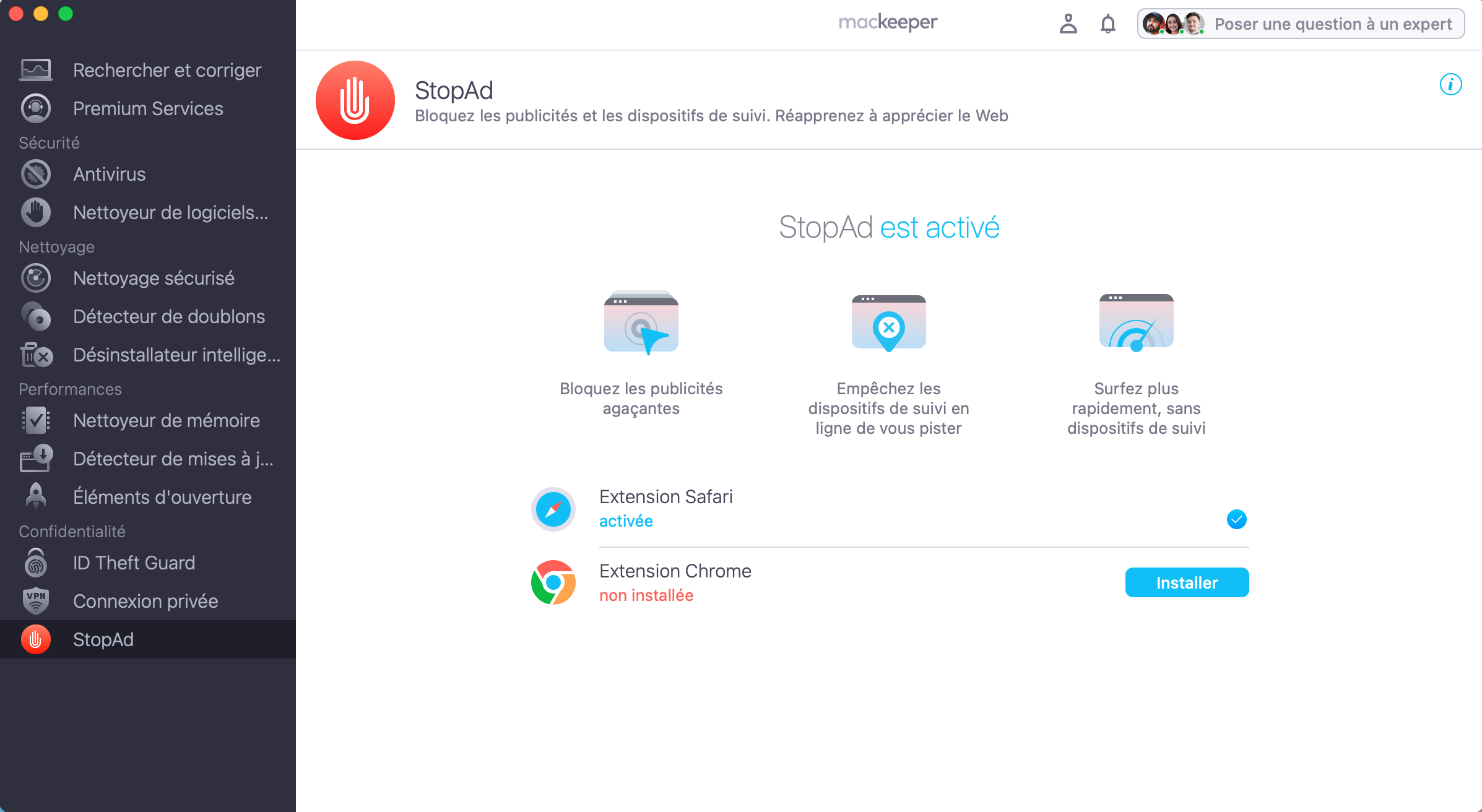
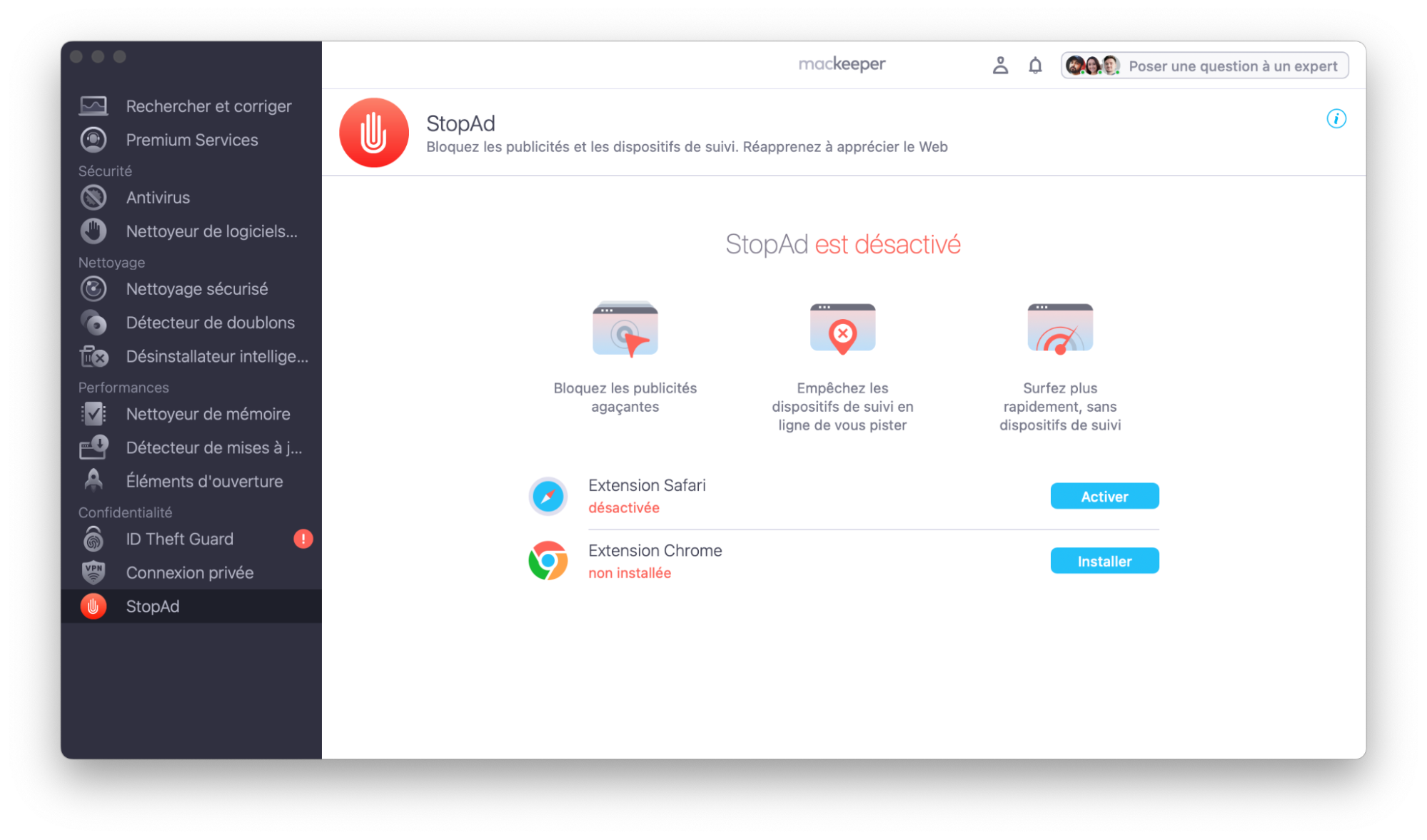
Lancez l'application, choisissez StopAd et cliquez sur Installer à l'endroit où il est question d'extensions Chrome.
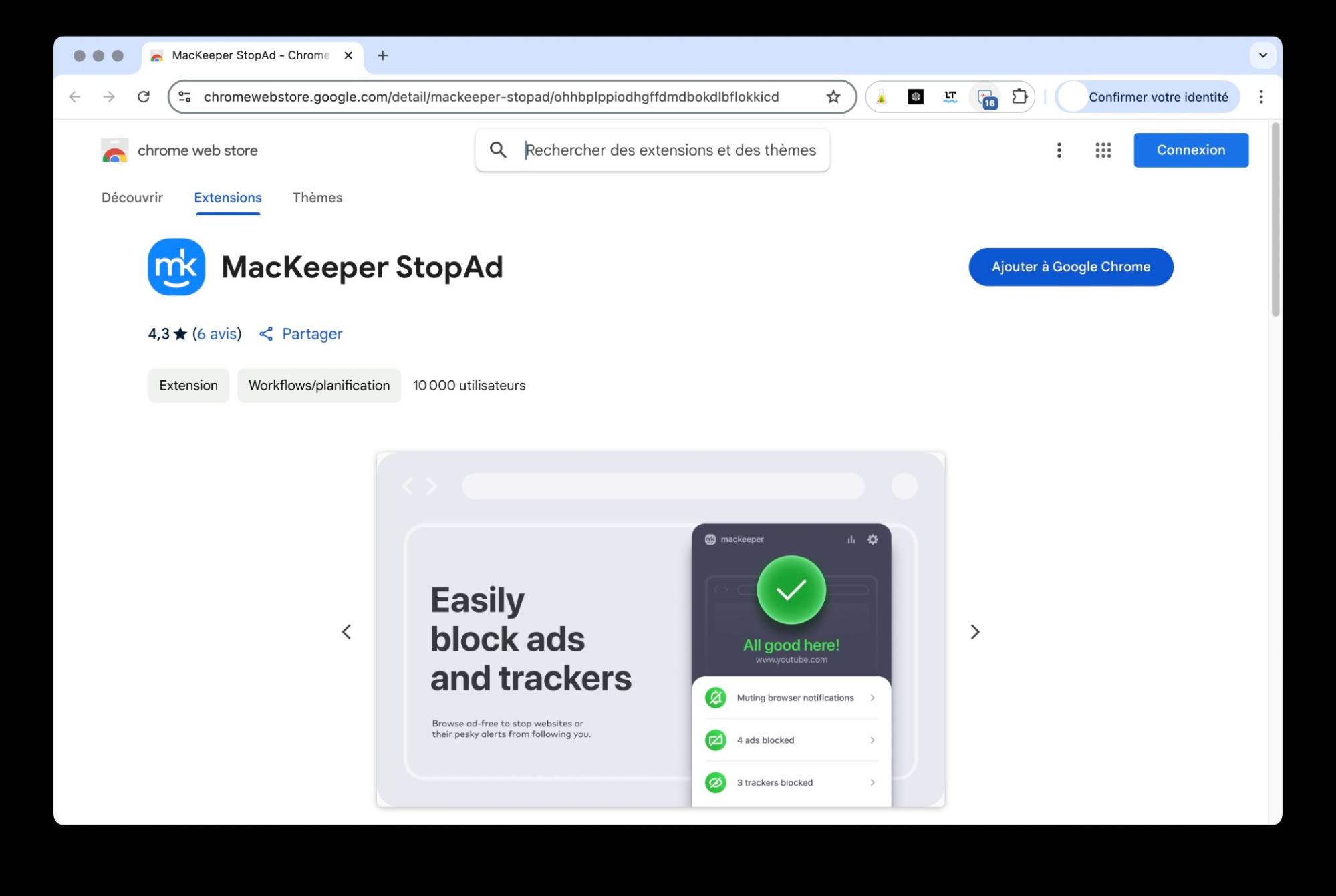
Votre navigateur web s'ouvrira alors sur la page StopAd de la boutique Chrome en ligne.
Cliquez sur Ajouter à Chrome > Ajouter une extension.
Pourquoi Chrome se bloque-t-il sur Mac ?
Si vous constatez des ralentissements persistants ou des problèmes de performance avec l’extension Chrome sur votre Mac, sachez que vous n’êtes pas seul. De nombreux utilisateurs rencontrent les mêmes désagréments. C’est pourquoi nous souhaitons vous aider à mieux comprendre les causes possibles de ces dysfonctionnements. Ainsi, vous pourrez identifier les solutions les plus adaptées pour y remédier.
Dans notre guide, nous passerons en revue les principales causes pouvant expliquer pourquoi Chrome ne répond plus sur Mac :
Visite d'un site web malveillant
Bugs dans une nouvelle version
Corruption des données du programme
Dysfonctionnement d’une extension
1. Visite d'un site web malveillant
Si vous rencontrez fréquemment des problèmes où Chrome ne répond plus sur votre Mac, cela peut être lié à la visite de sites web malveillants. Pour limiter ces risques, il est essentiel d’adopter des habitudes de navigation axées sur la confidentialité et la sécurité. Soyez vigilant lorsque vous naviguez sur Internet afin d’éviter que des sites malveillants n’affectent la stabilité de votre Mac.
2. Bugs dans une nouvelle version
Un autre facteur fréquent pouvant entraîner des blocages de Chrome sur Mac est la présence d’erreurs dans une version récemment publiée du navigateur. Malgré des tests approfondis, certaines mises à jour peuvent contenir des bugs ou des problèmes de compatibilité avec certaines configurations Mac, ce qui peut provoquer des instabilités. Pour limiter ces désagréments, il est recommandé de surveiller régulièrement les mises à jour de Chrome et de votre système d’exploitation afin de corriger d’éventuels ralentissements ou dysfonctionnements lors de votre navigation.
3. Corruption des données du programme
La corruption des données du programme est une autre cause fréquente des blocages de Chrome sur Mac. Lorsque certaines données essentielles du navigateur sont endommagées, cela peut perturber son fonctionnement et entraîner des ralentissements, des blocages ou d’autres problèmes de performance. Pour résoudre ce type de dysfonctionnement, il est recommandé de vider le cache et les cookies, ou, si nécessaire, de réinstaller Chrome afin de repartir sur une base saine.
4. Dysfonctionnement d’une extension
Si Chrome ne répond pas sur votre Mac et que vous suspectez une autre cause, il est possible qu’une extension soit à l’origine du problème. Bien que pratiques, les extensions peuvent parfois entrer en conflit avec d’autres programmes, entraînant des dysfonctionnements et des blocages.
La solution ? Passez en revue et gérez vos extensions pour identifier celles qui posent problème et éviter qu’elles ne ralentissent ou figent Chrome sur votre Mac.
Lorsque Chrome se fige sur votre Mac, cela peut perturber votre travail et nuire à votre productivité. Heureusement, plusieurs solutions existent pour résoudre efficacement ce problème.
Voici les meilleures méthodes pour corriger les blocages de Chrome :
Effacer le cache et l'historique du navigateur
Réinitialiser les paramètres de Chrome
Vérifier les mises à jour de macOS
Mettre à jour Chrome et ses extensions
Désactiver les extensions ou les plugins
Redémarrer Chrome
Vérifier l'utilisation des ressources système et du processeur
Installer l'extension StopAd
Analyser votre Mac à la recherche de logiciels malveillants
1. Effacer le cache et l'historique du navigateur
L’accumulation de fichiers inutiles sur votre ordinateur peut provoquer des dysfonctionnements et ralentir ses performances. C’est pourquoi effacer le cache et l’historique du navigateur peut être une solution efficace pour résoudre les problèmes lorsque Chrome ne répond plus sur Mac.
Pour effacer le cache et l'historique de Chrome sur votre ordinateur :
Ouvrez Google Chrome.
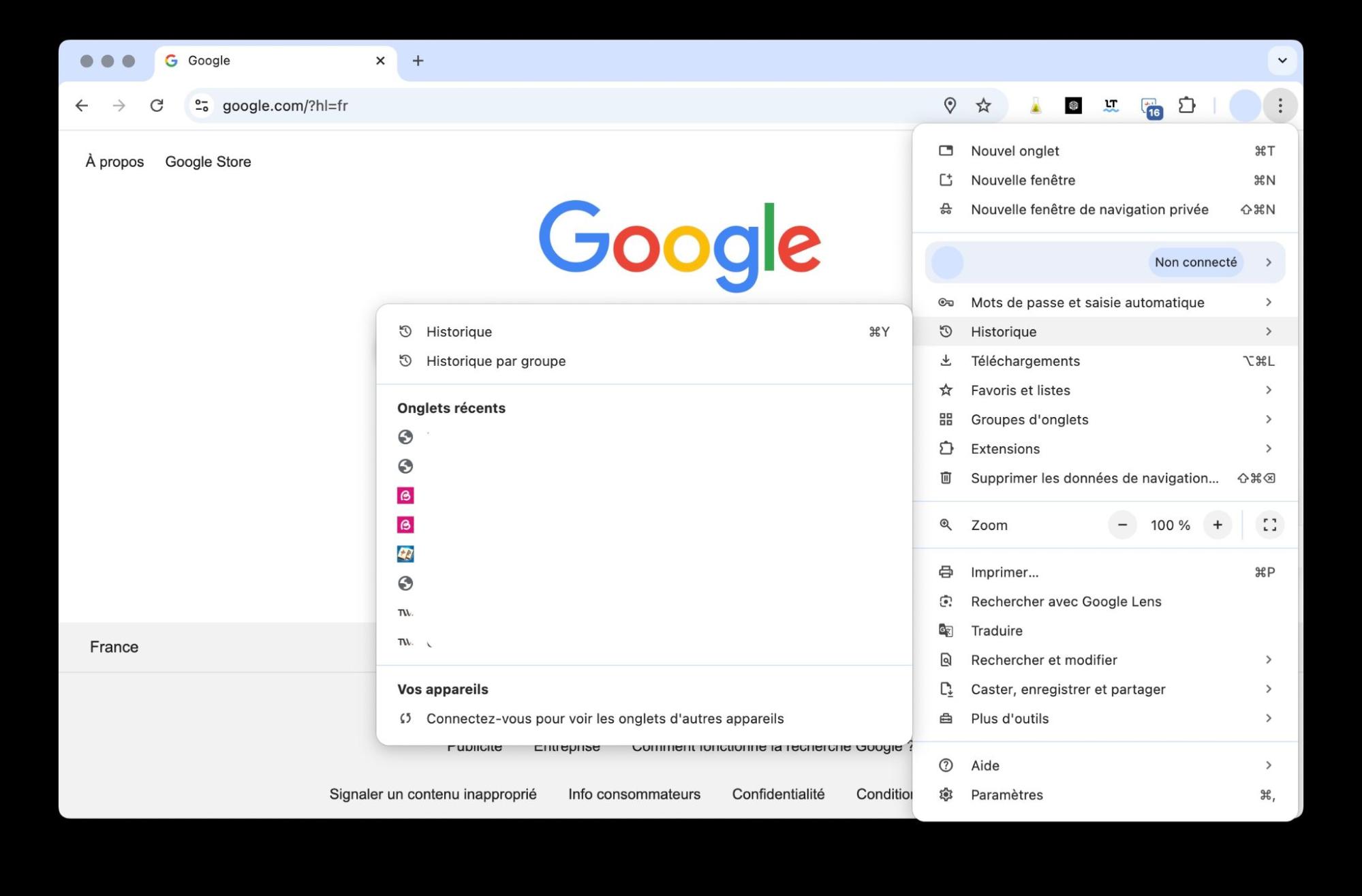
Cliquez sur l'icône de menu à trois points dans le coin supérieur droit de la fenêtre du navigateur.
Sélectionnez Historique dans le menu déroulant.
Dans l'onglet Historique, cliquez sur Supprimer les données de navigation dans la barre latérale gauche.
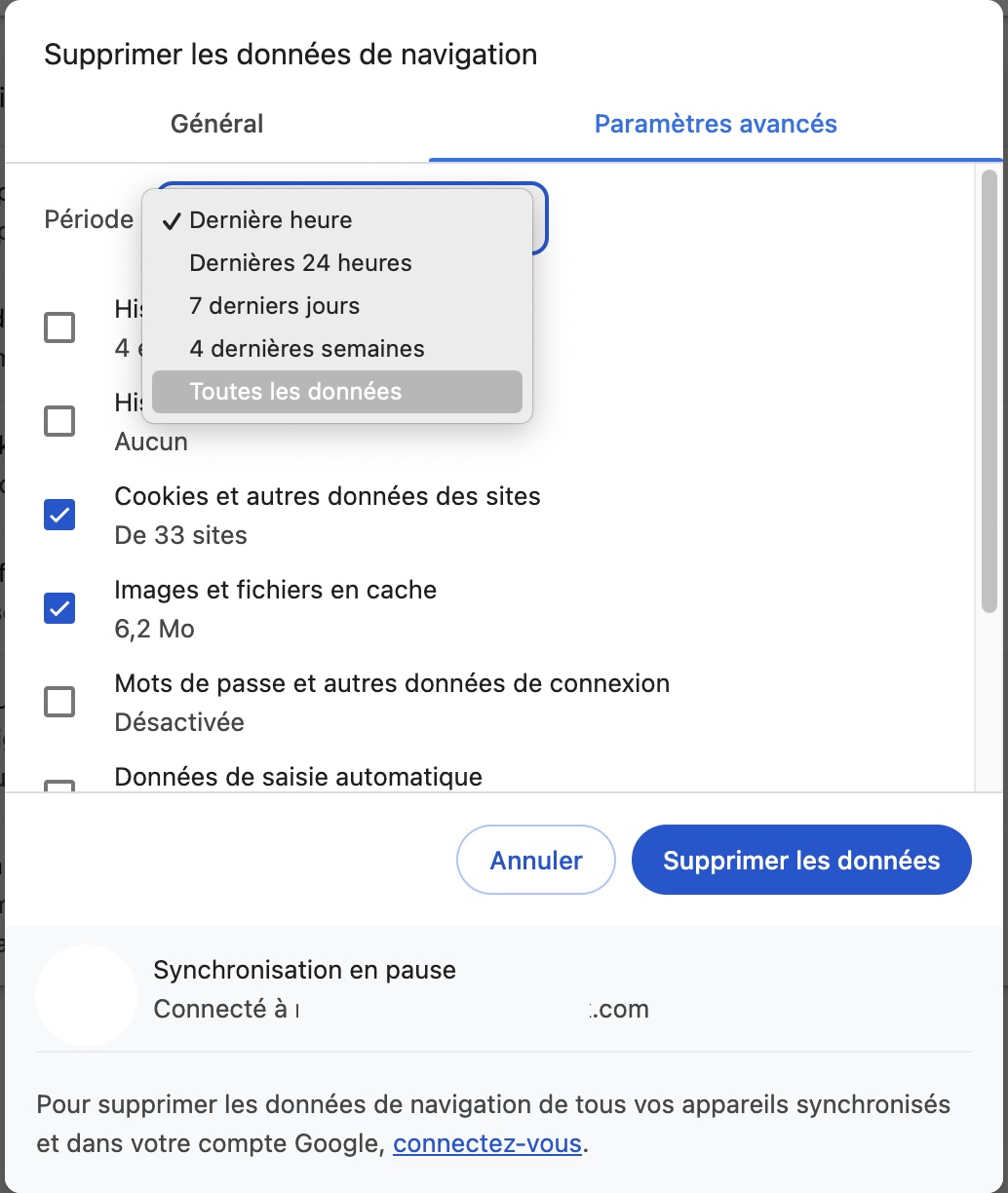
Choisissez la période pour laquelle vous souhaitez effacer les données.
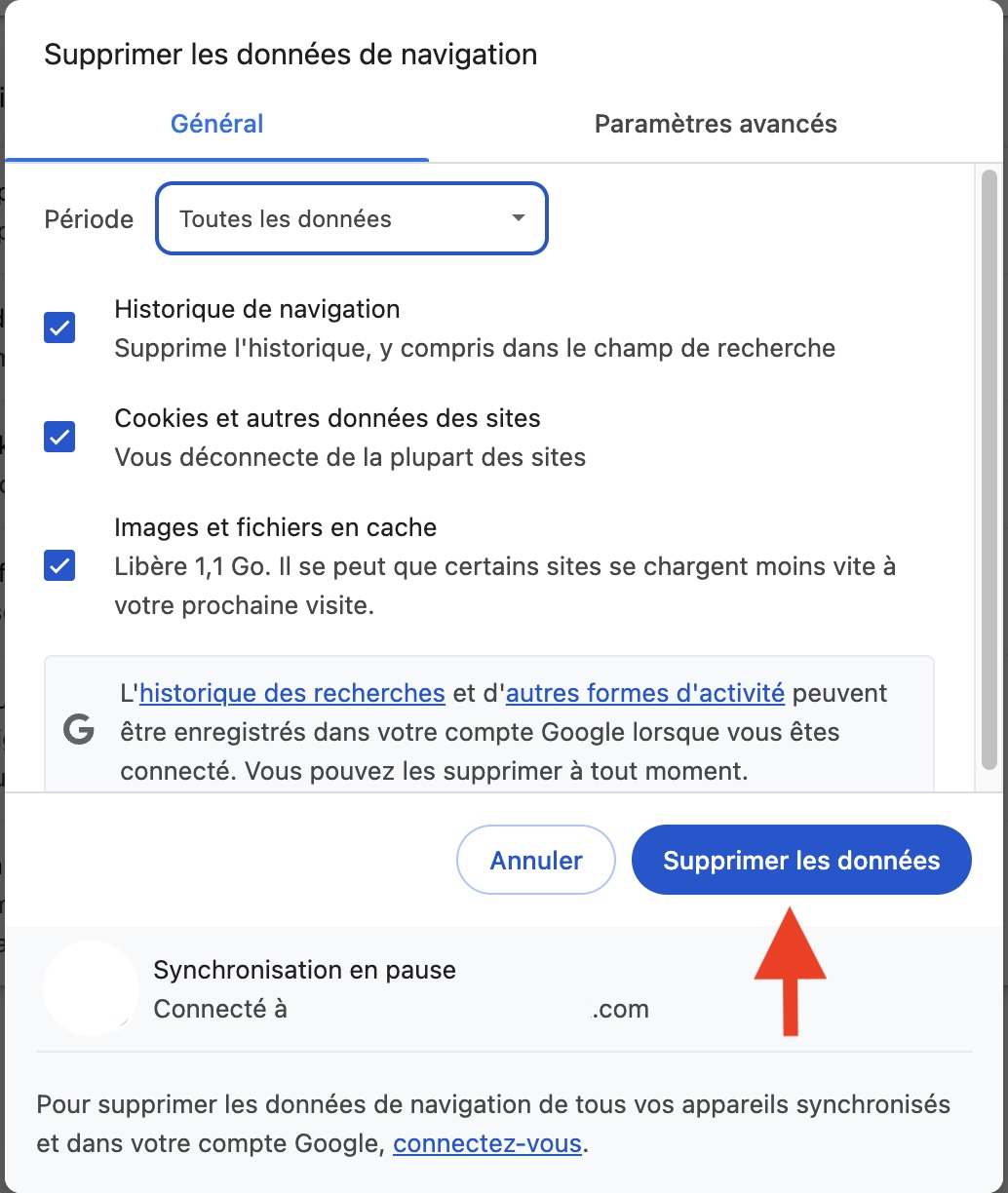
Cochez les cases situées à côté d’Historique de navigation, Cookies et autres données des sites et Images et fichiers en cache.
Cliquez sur le bouton Supprimer les données pour confirmer.
Étape 1. Ouvrez Chrome et cliquez sur l'icône de menu à trois pointsÉtape 2. Sélectionnez HistoriqueÉtape 3. Dans Historique, cliquez sur Supprimer les données de navigationÉtape 4. Choisissez votre plage horaire, ou Toutes les données, pour supprimer toutes tracesÉtape 5. Assurez-vous d'avoir coché les cases Cookies et Images et fichiers en cacheÉtape 6. Cliquez sur le bouton Supprimer les données
2. Réinitialiser les paramètres de Chrome
La réinitialisation des paramètres de Chrome peut être une étape de dépannage utile pour résoudre les problèmes liés à la configuration et, par conséquent, éviter les lenteurs et les blocages indésirables du navigateur.
Pour réinitialiser les paramètres de Chrome sur votre Mac, procédez comme suit :
Ouvrez Google Chrome.
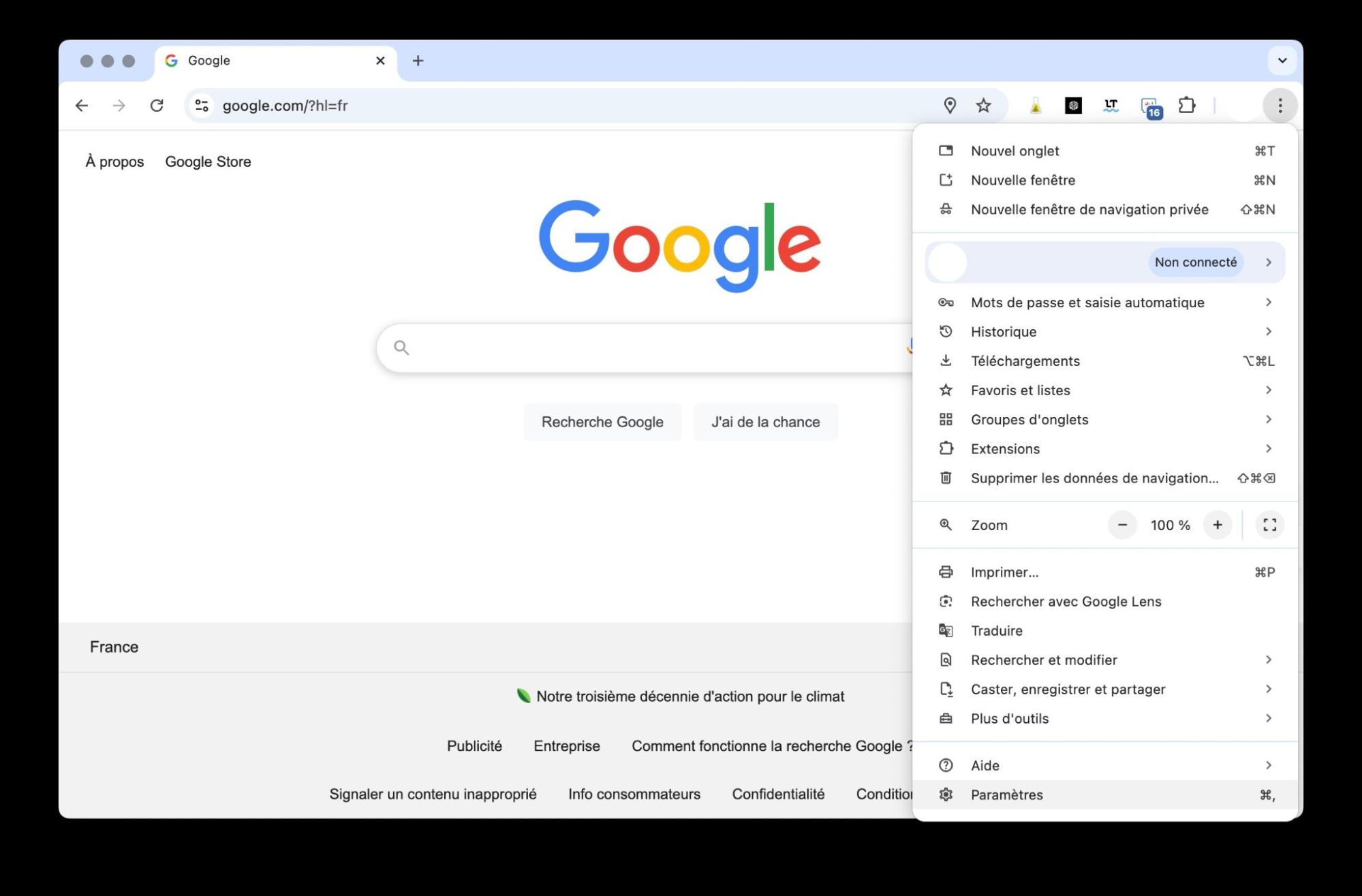
Cliquez sur l'icône de menuà trois points dans le coin supérieur droit de la fenêtre du navigateur.
Sélectionnez Paramètres dans le menu déroulant.
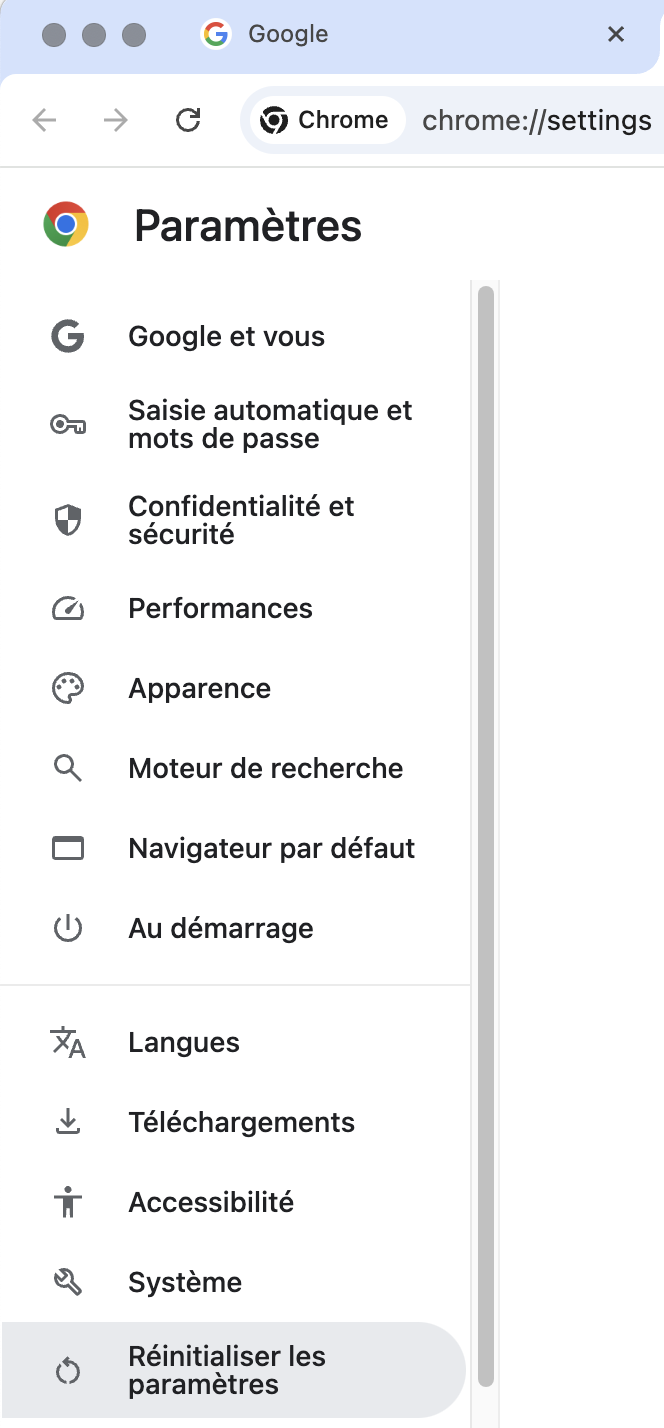
Faites défiler vers le bas jusqu'à ce que vous trouviez les paramètres de réinitialisation.
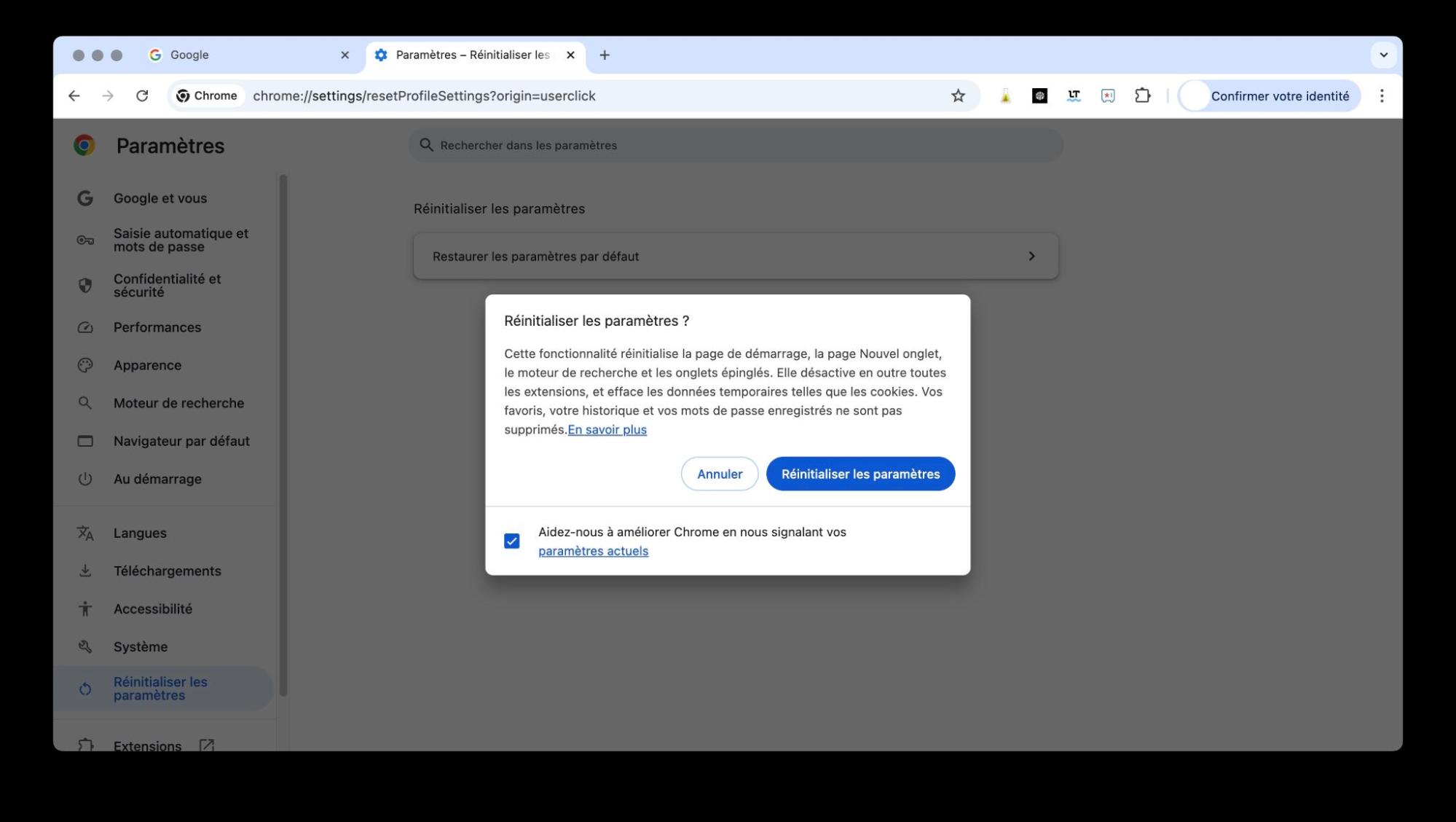
Cliquez sur Restaurer les paramètres par défaut.
Lorsqu'une boîte de dialogue de confirmation apparaît, cliquez sur Réinitialiser les paramètres pour confirmer.
Étape 1. Dans Chrome, cliquez sur le menu à trois points et sélectionnez ParamètresÉtape 2. Faites défiler le menu de gauche jusqu'à ce que vous voyiez Réinitialiser les paramètres, puis cliquez dessusÉtape 3. Appuyez sur la flèche et cliquez sur le bouton Réinitialiser les paramètres
Conseil de notre équipe :
Si vous utilisez Chrome uniquement parce que Safari ne cesse de se bloquer, notre guide d'assistance devrait vous aider à dépanner le navigateur et à lui redonner sa splendeur d'antan. Essayez par vous-même
3. Vérifier les mises à jour de votre macOS
Une autre solution pour empêcher Chrome de se figer sur Mac est de vérifier que votre macOS est bien à jour. Maintenir votre système à jour est essentiel pour garantir sa stabilité et éviter les problèmes de compatibilité pouvant empêcher Chrome de répondre correctement.
Pour vérifier les mises à jour de votre macOS, procédez comme suit :
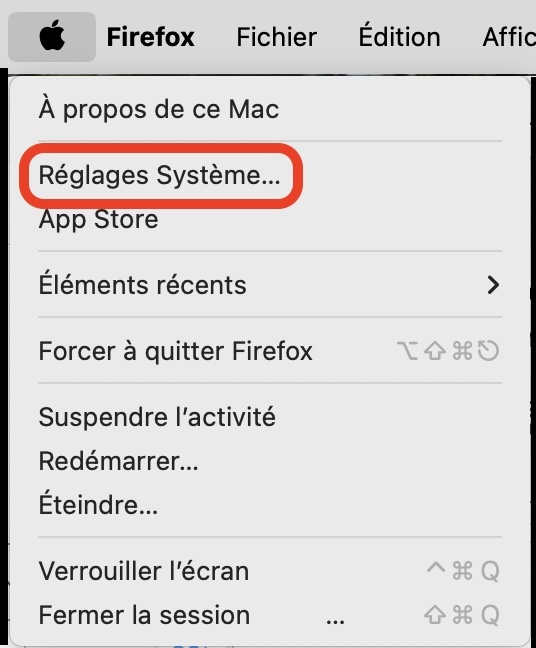
Cliquez sur le logo Apple dans le coin supérieur gauche de votre écran.
Sélectionnez Réglages Système dans le menu déroulant.
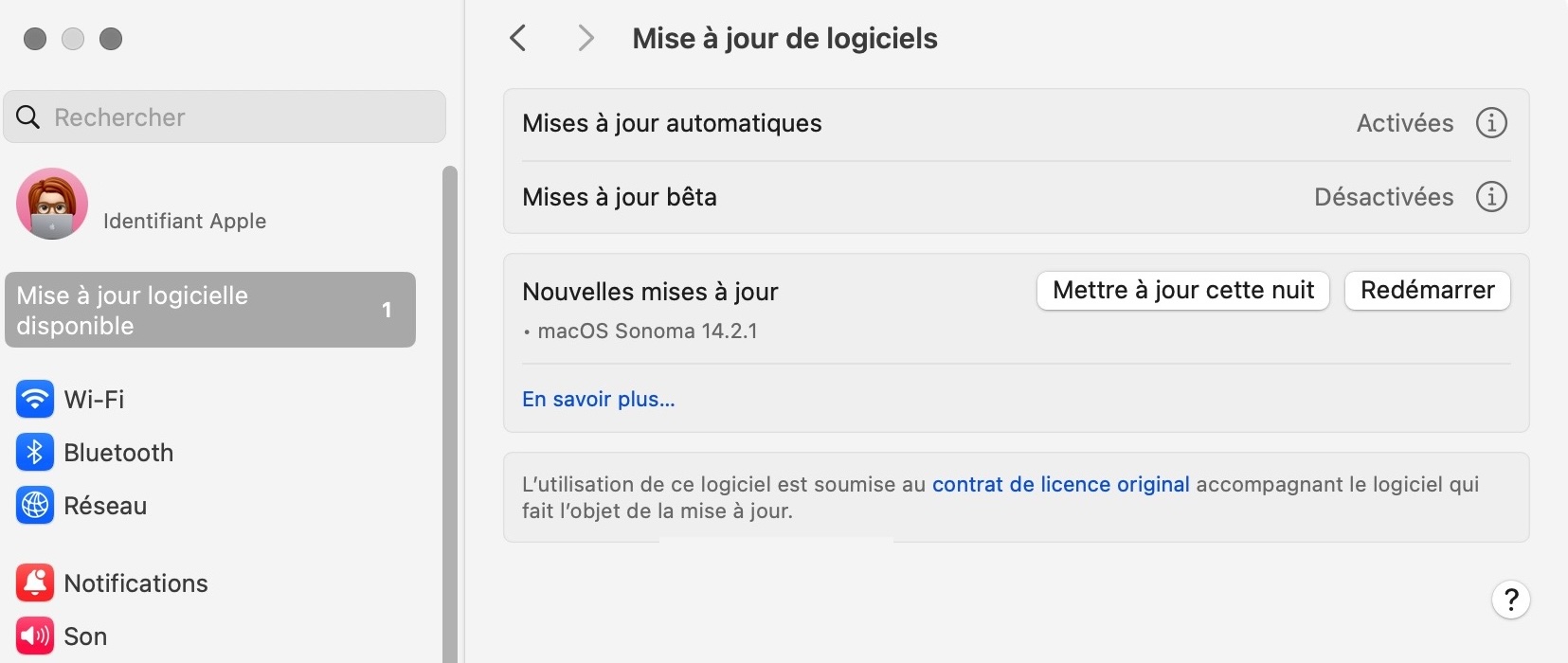
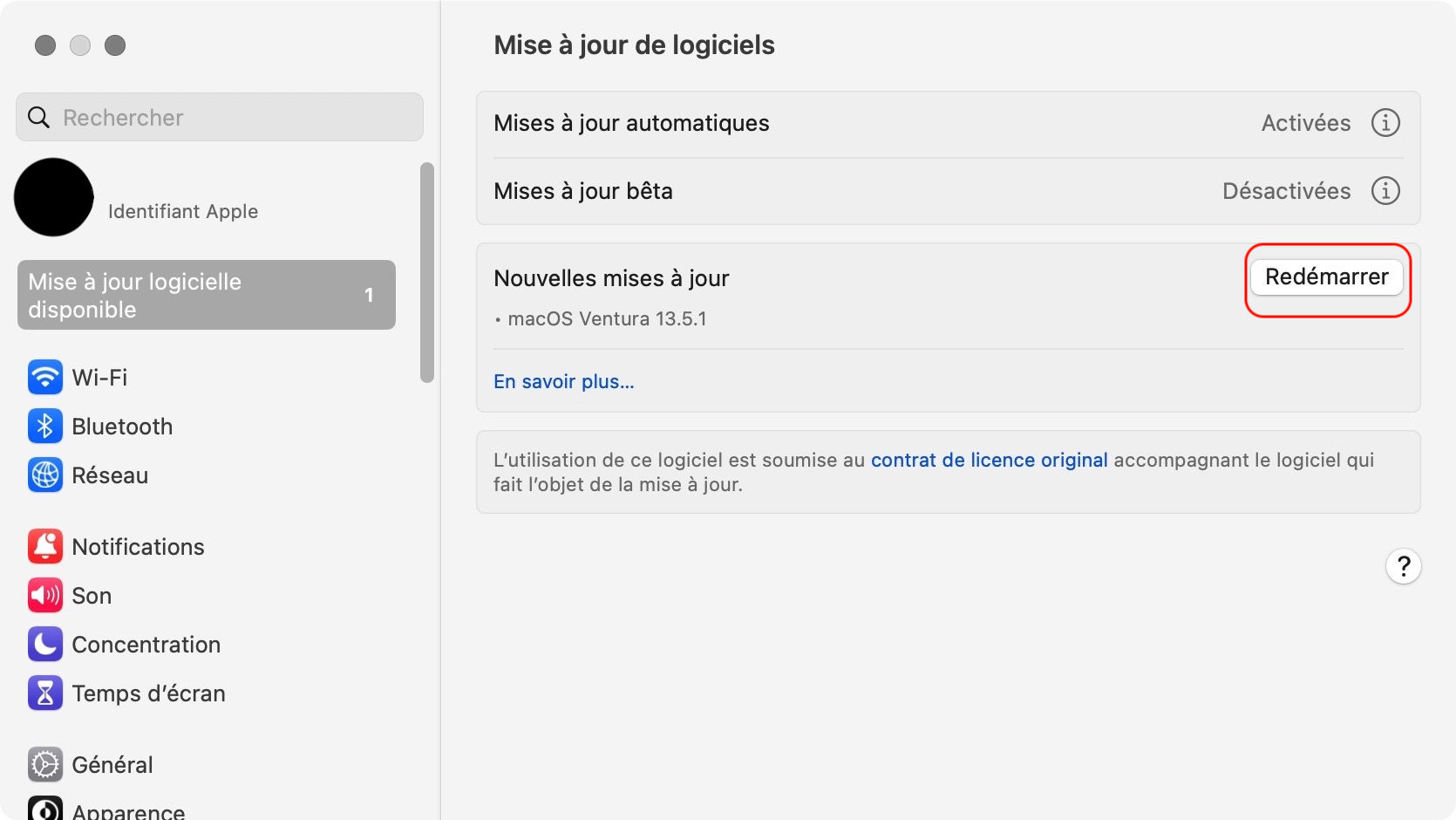
Allez ensuite dans Général >Mise à jour de logiciels.
Votre Mac vérifie alors si des mises à jour sont disponibles. Si des mises à jour sont trouvées, cliquez sur le bouton Redémarrer pour les installer.
Suivez les instructions qui s'affichent à l'écran pour terminer la procédure de mise à jour.
Étape 1. Ouvrez les réglages du systèmeEtape 2. Allez dans Mise à jour de logicielsÉtape 3. Si des mises à jour disponibles sont trouvées, cliquez sur Redémarrer
4. Mise à jour de Chrome et les extensions
Il est essentiel de maintenir Chrome et les extensions installées à jour pour garantir des performances optimales et résoudre les problèmes inattendus de dysfonctionnement ou de compatibilité qui pourraient entraîner le blocage de votre Mac.
Pour mettre à jour Chrome :
Ouvrez Google Chrome.
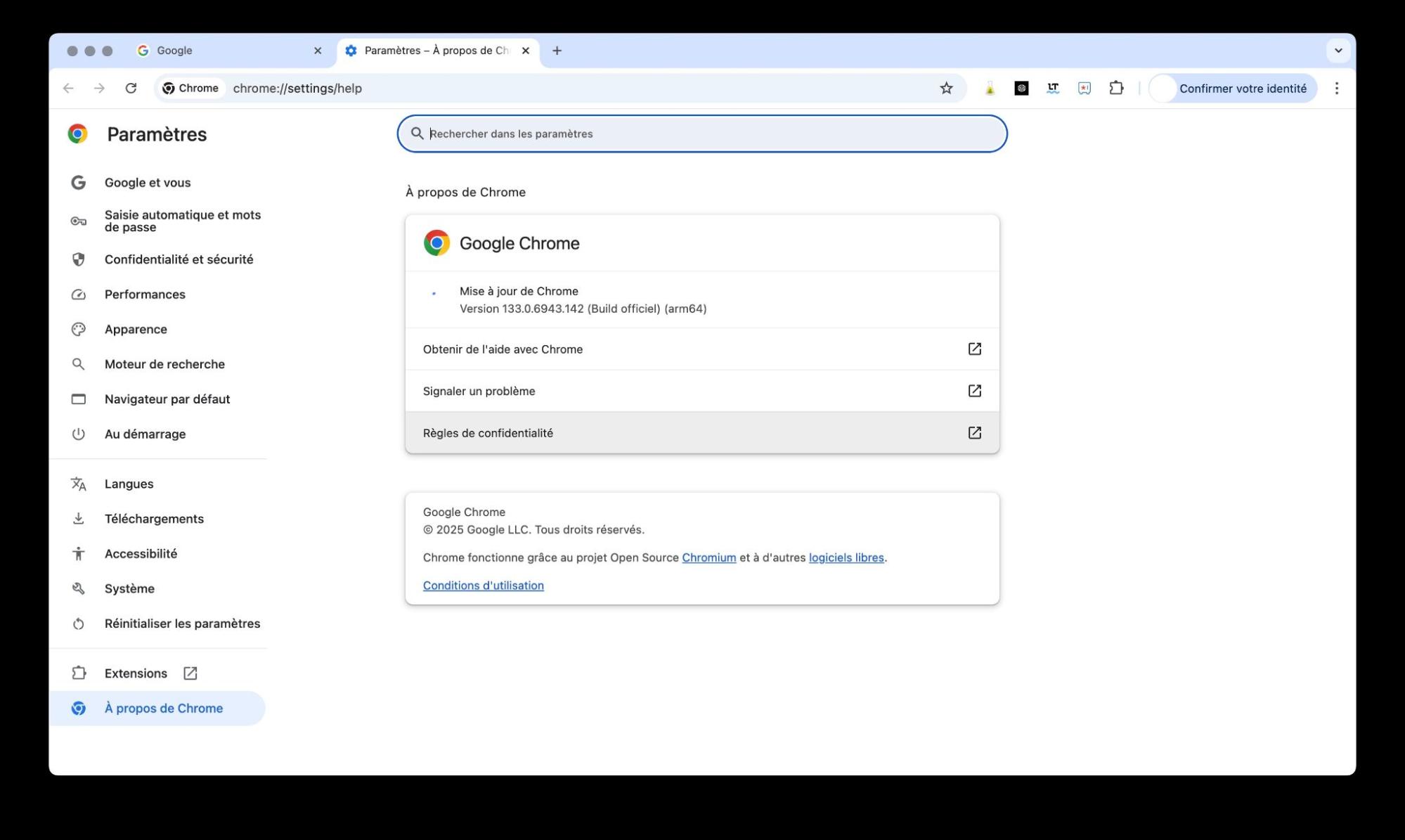
Cliquez sur l'icône de menu à trois points et survolez Aide.
Sélectionnez À propos de Google Chrome.
Chrome recherche automatiquement les mises à jour et les installe si elles sont disponibles.
Étape 1. Dans Chrome, survolez Aide et cliquez sur À propos de Google ChromeÉtape 2. Chrome recherchera automatiquement les mises à jour et les installera si elles sont disponibles
Pour mettre à jour les extensions Chrome :
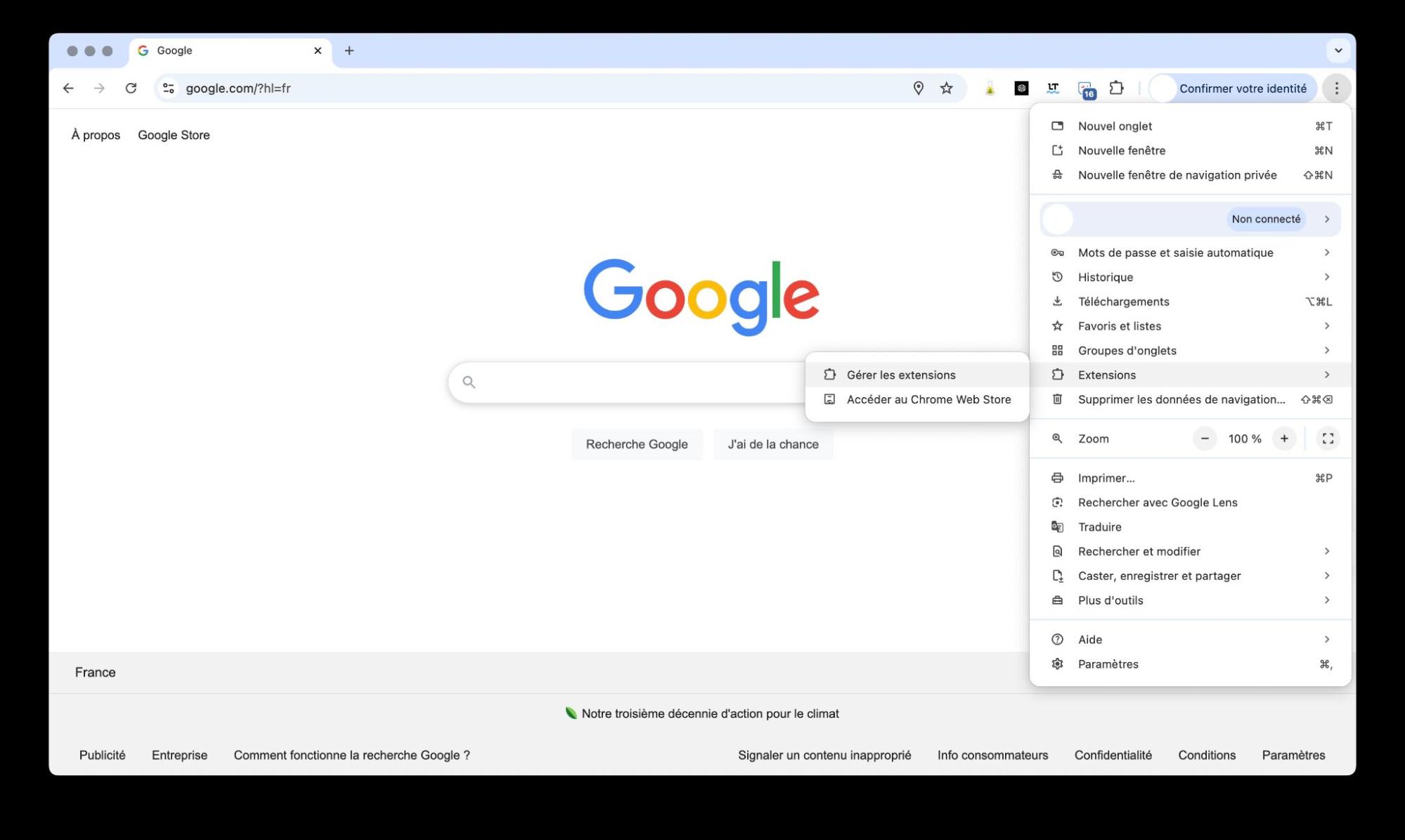
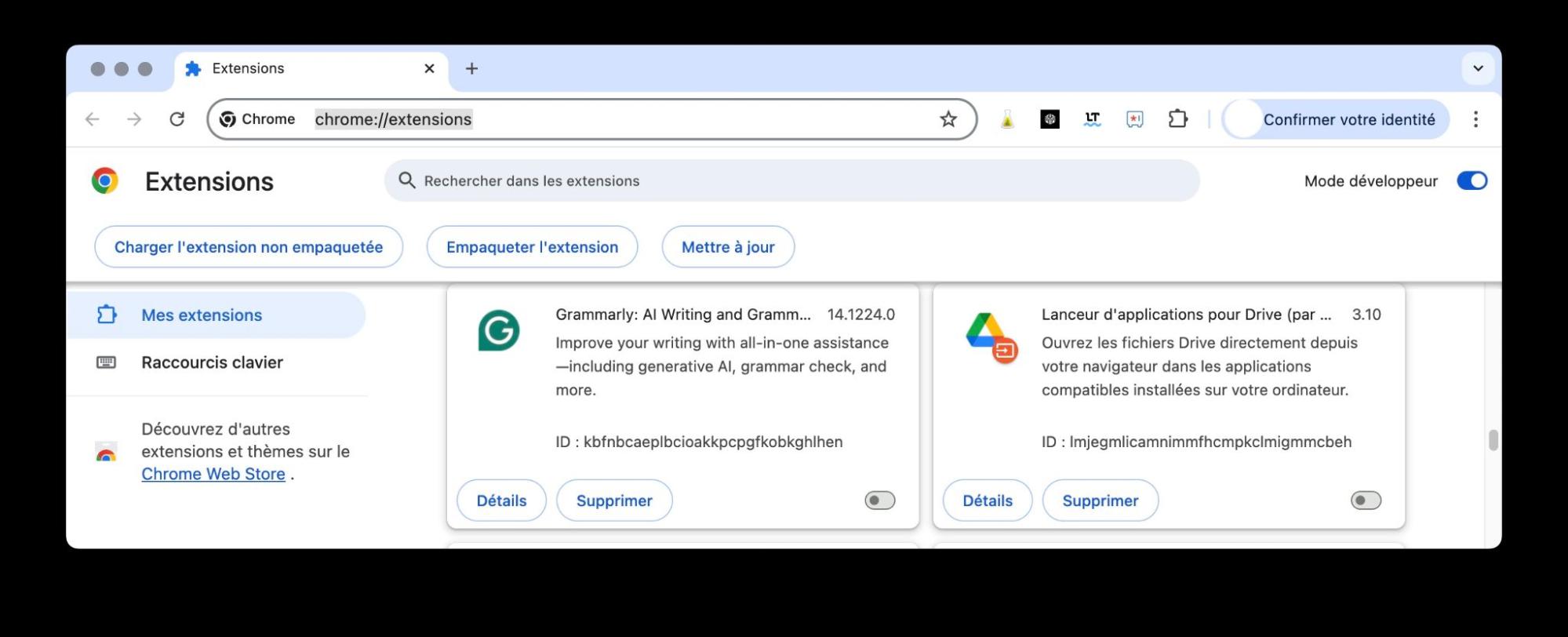
Cliquez à nouveau sur l'icône de menu à trois points, cliquez sur Extensions > Gérer les extensions.
Basculez le commutateur du mode développeur dans le coin supérieur droit.
Cliquez sur le bouton "Mettre à jour" pour chaque extension afin de vous assurer qu'elles sont toutes à jour.
Étape 1. Retournez au menu à trois points et cliquez sur Extensions > Gérer les extensionsÉtape 2. Activez le mode développeur et cliquez sur le bouton "Mettre à jour"
5. Désactiver les extensions ou les plugins
Désactiver les extensions ou les plugins dans Chrome peut également aider à résoudre les problèmes de bug ou de gel que vous rencontrez lors de la navigation sur Chrome avec votre MacBook ou votre ordinateur Apple.
Voici comment désactiver les extensions ou les plugins indésirables :
Ouvrez Chrome.
Cliquez sur le menu à trois points (en haut à droite).
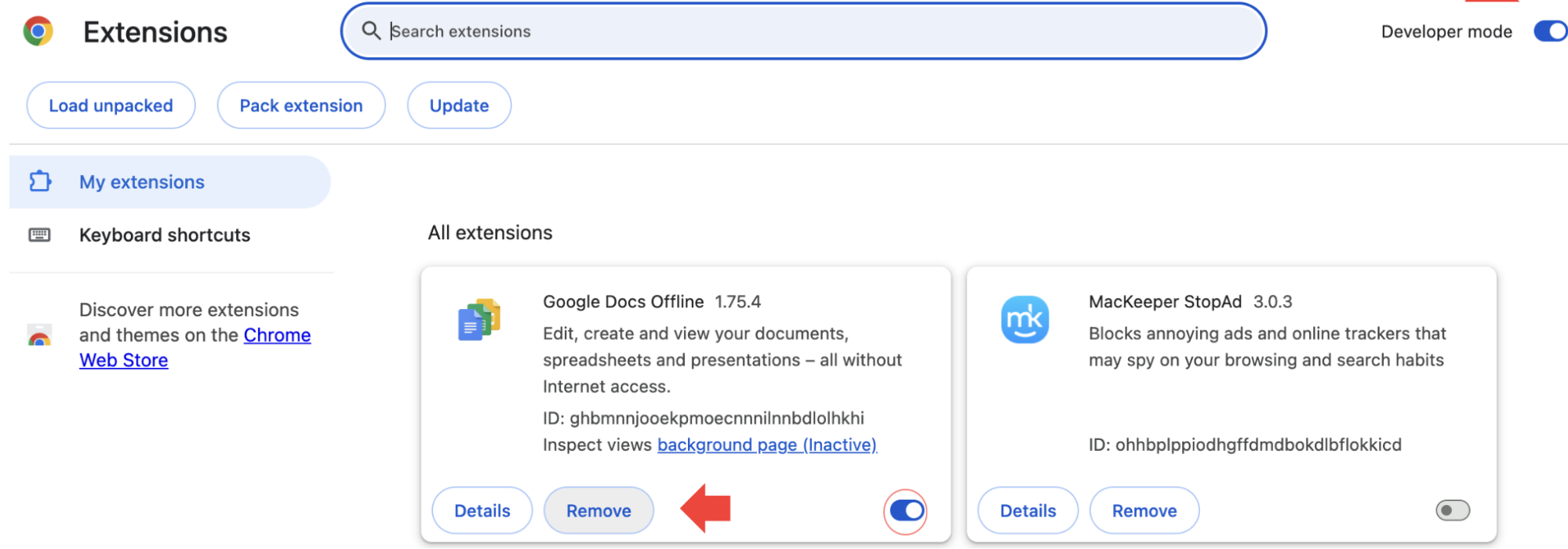
Sélectionnez Extensions > Gérer les extensions.
Désactivez les extensions en cliquant sur l’interrupteur ou supprimez celles qui ne sont pas nécessaires.
Étape 1. Dans Google Chrome, allez dans Extensions > Gérer les extensionsÉtape 2. Désactiver ou supprimer des extensions ou des plugins
6. Redémarrer Chrome
Parfois, un simple redémarrage de Chrome peut remédier au problème de blocage de Chrome sur Mac. Étape 2. Désactiver ou supprimer des extensions ou des plugins
Fermez toutes les fenêtres et tous les onglets de Chrome.
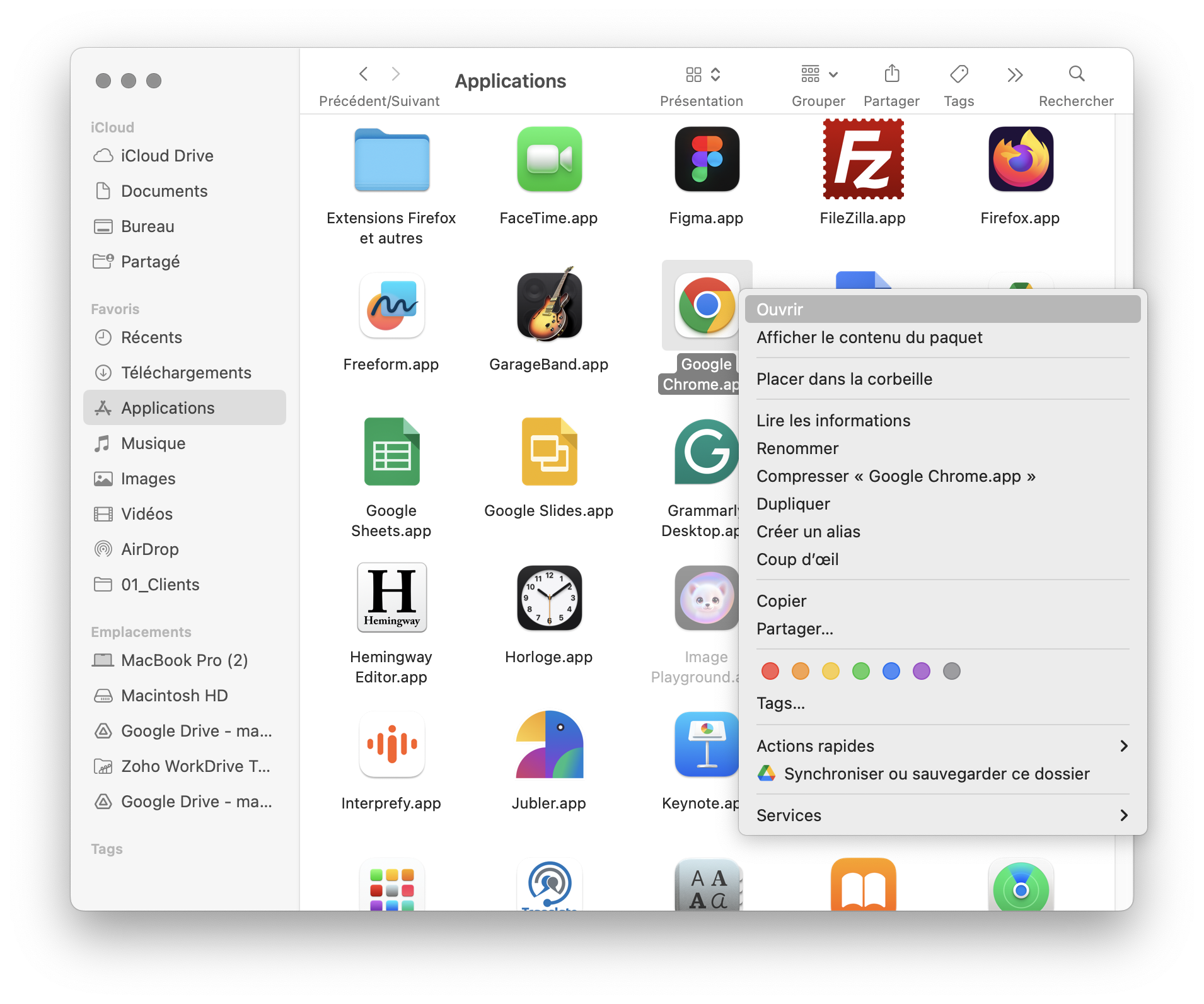
Rouvrez Google Chrome à partir de votre dossier d'applications ou du Dock.
Quitter et rouvrir Chrome à partir de vos applications dans le Finder pour redémarrer Chrome.
7. Vérifier les ressources du système et le processeur
La surveillance des ressources système de votre Mac et de l'utilisation du processeur peut aider à identifier si des programmes ou des processus gourmands en ressources sont à l'origine de l'absence de réponse de Chrome sur Mac. Cela peut également entraîner des problèmes de surchauffe de votre MacBook. Si c'est le cas, ces problèmes peuvent être à l'origine de lenteurs et de dysfonctionnements inattendus.
Voici comment vérifier les ressources et le processeur de votre système :
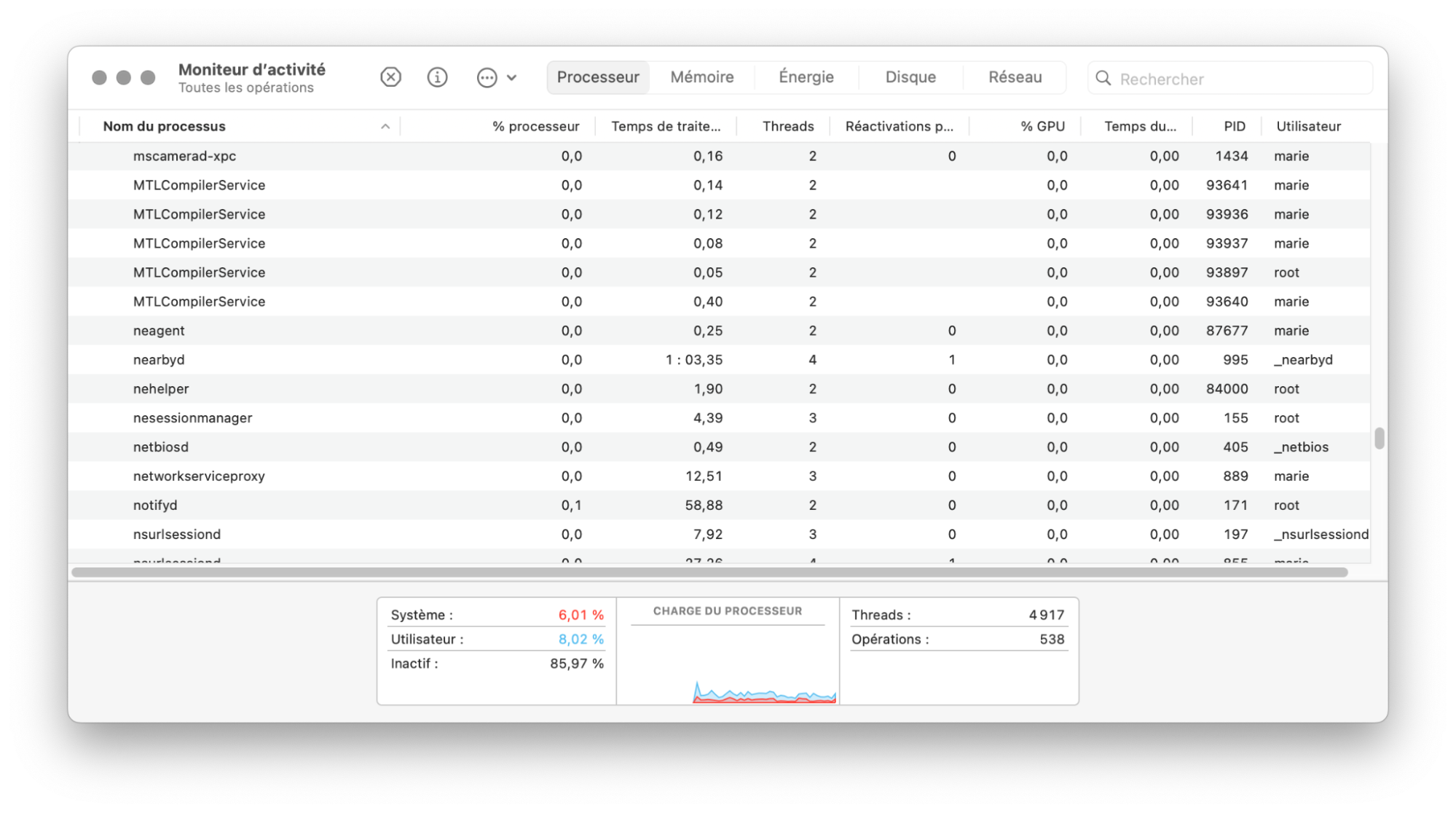
Dans le Finder, allez dans Applications > Utilitaires > Moniteur d'activité.
Cliquez sur l'onglet Processeur pour afficher l'utilisation du CPU.
Recherchez les processus qui consomment beaucoup de ressources de l'unité centrale, en particulier lorsque Chrome se bloque. Quittez tous les processus dont la consommation est très élevée ou que vous ne reconnaissez pas.
Étape 1. Dans le Finder, ouvrez le Moniteur d'activitéÉtape 2. Cliquez sur l'onglet Processeur et recherchez les processus disposant de ressources CPU élevées
8. Installer l'extension StopAd
Une autre solution efficace pour réparer Chrome lorsqu'il se fige sur Mac consiste à installer une extension fiable de blocage des publicités, comme StopAd de MacKeeper. Cette extension améliore les performances de Chrome en bloquant les publicités intrusives et les scripts.
Voici comment installer et utiliser l'extension StopAd de MacKeeper :
Ouvrez l'application, sélectionnez StopAd sur la gauche et cliquez sur Installer/Activer pour le navigateur concerné.
Votre navigateur web affiche maintenant la page StopAd du Chrome Web Store. Cliquez sur Ajouter à Chrome et confirmez en cliquant sur Ajouter une extension.
Étape 1. Dans l'application MacKeeper, sélectionnez StopAd et cliquez sur InstallerÉtape 2. Cliquez sur Ajouter à Google ChromeÉtape 3. Confirmez en cliquant sur le bouton Ajouter l’extension
9. Recherche de logiciels malveillants sur votre Mac
Si vous avez épuisé toutes les autres solutions sans succès, il se peut que votre ordinateur soit infecté par un logiciel malveillant, qui peut parfois être à l'origine du fait que Chrome ne répond pas sur Mac. Nous vous conseillons de lancer régulièrement une analyse des logiciels malveillants sur votre ordinateur MacBook. Avec l'aide d'une application tierce, comme MacKeeper, la détection et la suppression des logiciels malveillants deviennent plus rapides et plus faciles.
Voici comment utiliser l'Antivirus de MacKeeper pour rechercher des logiciels malveillants sur votre Mac :
Ouvrez l'application MacKeeper.
Choisissez Antivirus et cliquez sur Lancer l'analyse.
Veillez à activer la protection en temps réel et l'accès intégral au disque.
Si des menaces sont détectées, suivez les invites à l'écran pour placer les logiciels malveillants en quarantaine.
Étape 1. Ouvrez MacKeeper, sélectionnez Anti-virus et cliquez sur Lancer l'analyseÉtape 2. Si des menaces sont détectées, suivez les invites à l'écran pour les mettre en quarantaine
Important :
Un type courant de malware qui peut se cacher sur votre Mac est le cheval de Troie, connu pour être difficile à supprimer. Pour apprendre à le supprimer correctement le cheval de Troie, suivez notre guide étape par étape.
Optimisez Chrome sur Mac : configurez votre navigateur pour une navigation fluide et sécurisée
Résoudre les problèmes de bugs ou de blocages lorsque Chrome ne répond plus sur votre Mac n’a pas à être compliqué. En appliquant les solutions abordées, comme le nettoyage du cache ou la vérification des logiciels malveillants, vous pourrez retrouver une navigation fluide et efficace.
N'oubliez pas non plus d'utiliser la fonction StopAd de MacKeeper. Il s'agit d'un outil puissant qui non seulement empêche les publicités indésirables d'encombrer votre expérience de navigation, mais qui améliore également votre vie privée en ligne en bloquant les traqueurs. Avec StopAd, vous avez la possibilité de personnaliser votre expérience publicitaire tout en gardant le contrôle de votre empreinte numérique.
Nous respectons votre vie privée et nous
utilisons des cookies
pour vous faire profiter de la meilleure expérience qui soit de notre site.
Centre des préférences de confidentialité
Nous utilisons divers outils, notamment des cookies, pour vous offrir la meilleure expérience de navigation possible sur notre site MacKeeper. Les cookies sont de petits fichiers texte qui accélèrent le chargement du site. Ceux que nous utilisons ne contiennent aucun type de donnée personnelle : ils ne stockent jamais aucune information telle que votre localisation, votre adresse e-mail ou votre adresse IP.
En acceptant l'utilisation des cookies, vous nous aidez à améliorer l'interaction avec notre site Web. Vous pouvez à tout moment modifier vos paramètres de confidentialité.
Gérer les autorisations
Tous les cookies
Ces cookies sont nécessaires uniquement pour certaines fonctionnalités de base du site Web (navigation sur les pages, envoi de formulaires, détection de la langue, publication de commentaires, etc.) ainsi que pour le téléchargement et l'achat de logiciels. Le site Web peut ne pas fonctionner correctement sans ces cookies.
Téléchargez MacKeeper quand vous serez devant votre Mac
Veuillez saisir votre adresse e-mail pour que nous puissions vous envoyer un lien de téléchargement
Consultez votre messagerie depuis votre Mac
Installez MacKeeper sur votre Mac pour retrouver toute sa puissance.
Exécutez l'application
Cliquez sur Continuer
Cliquez sur Installer
Votre version de macOS est inférieure à la version 10.11. Nous vous proposons d'utiliser MacKeeper 4 pour résoudre tous vos problèmes de nettoyage, de confidentialité et de sécurité sur macOS.