Vous vous demandez comment faire un copier-coller sur un Mac ? Sachez que le bon fonctionnement des fonctions les plus basiques repose en grande partie sur le nettoyage régulier et l'optimisation de votre ordinateur. Un appareil encombré peut cesser de répondre à vos commandes. Le Nettoyage sécurisé de MacKeeper aidera votre Mac à rester propre et optimisé, et cela ne vous demandera pratiquement aucun effort.
Configuration requise: macOS 10.11 ou version ultérieure
60+ millions de téléchargements
i
certifié AV-TEST
i
Notarié par Apple
i
AV-TEST est un laboratoire indépendant qui vérifie l`efficacité des applications antivirus face à de véritables échantillons de logiciels malveillants.
La certification par Apple est une mesure de sécurité permettant de vérifier si un logiciel est exempt de composants malveillants.
Trustpilot est une plateforme numérique indépendante qui héberge des avis de consommateurs pertinents et honnêtes.
Cela peut paraître simple, mais si vous êtes novice en matière de Mac, vous ne savez peut-être pas comment copier coller sur votre ordinateur Apple. Vous pouvez également avoir besoin d'aide si le copier-coller ne fonctionne pas sur votre iMac, votre MacBook Air ou votre MacBook Pro.
Si vous souhaitez faire des copies de documents, de dossiers, de texte, de photos, etc., vous devez connaître les commandes copier et coller sur Mac. Poursuivez votre lecture et nous vous montrerons comment procéder.
Quelle est la différence entre copier coller sur MacBook et Windows ?
La principale différence entre ces deux systèmes est que le raccourci copier-coller sur Mac utilise la touche Commande (⌘ ) plutôt que la touche Contrôle (Ctrl). macOS et Windows permettent également de copier et de coller à l'aide d'une souris ou d'un pavé tactile, ce qui nécessite également deux processus légèrement différents.
Note de nos experts :
Il est essentiel de maintenir votre Mac optimisé pour qu'il soit performant. Autrement, il ne répondra plus à vos commandes et ne fonctionnera pas correctement.
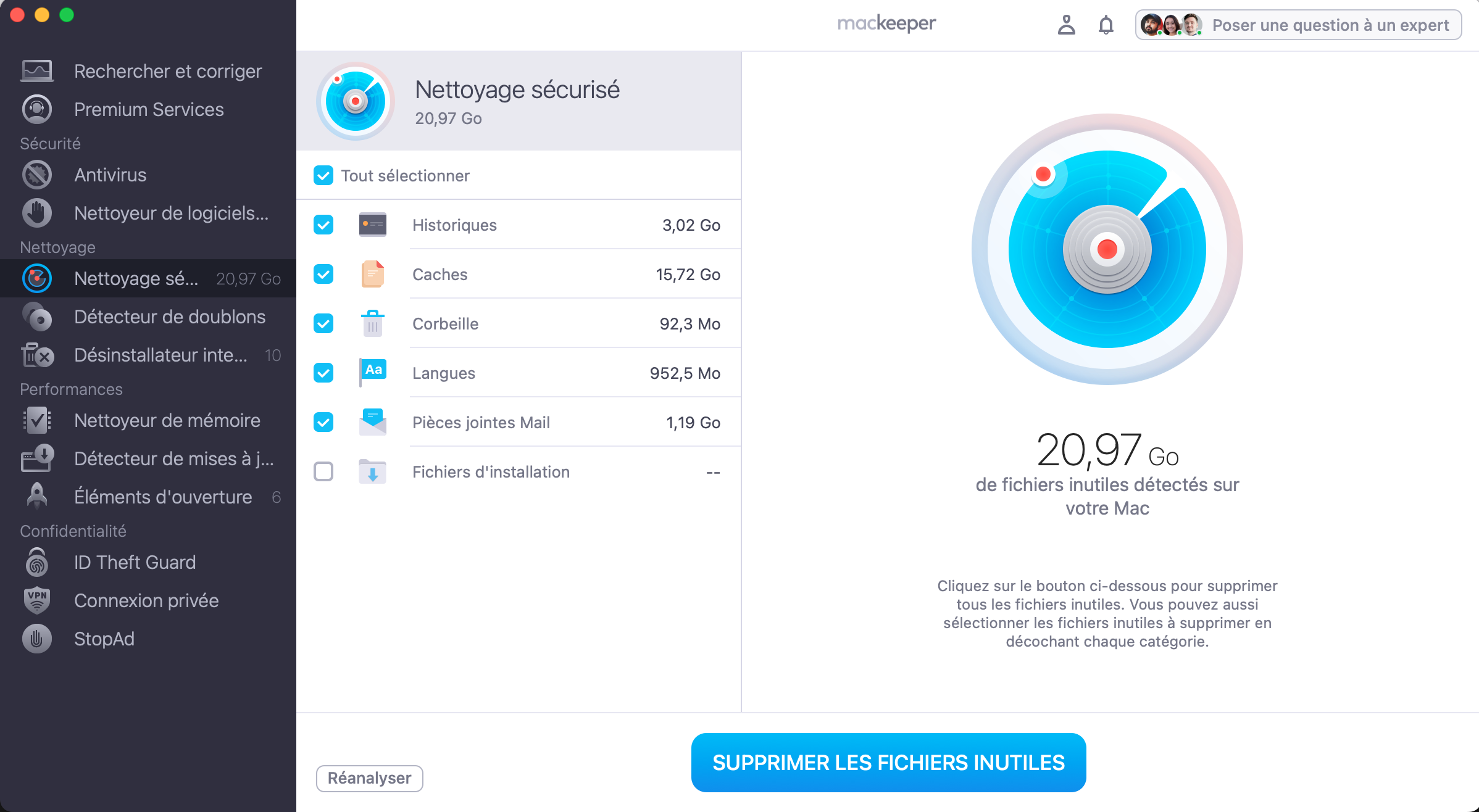
Voici comment vous y prendre à l'aide du Nettoyage sécurisé de MacKeeper :
Téléchargez MacKeeper, lancez-le et sélectionnez Nettoyage sécurisé dans la barre latérale.
Cliquez sur Lancer l'analyse. Lorsque l'analyse est terminée, ajoutez les éléments à supprimer et cliquez sur Supprimer les fichiers inutiles.
Étape 1. MacKeeper > Nettoyage sécurisé > Lancer l'analyseÉtape 2. Sélectionnez les applications > Supprimer les fichiers inutilesÉtape 3. Sélectionnez Supprimer pour vider la Corbeille et supprimer des fichiers d'installation
Comment copier et coller sur votre Mac ?
Vous pouvez utiliser différentes commandes de copier-coller sur Mac, en stockant temporairement les données en mémoire. Par exemple, vous pouvez utiliser une méthode pour copier et coller un fichier ou une photo dans le Finder et une autre pour du texte dans Microsoft Word et Google Docs.
1. Utilisation d'un clavier
L'utilisation des touches copier et coller sur un Mac est l'une des façons les plus simples d'effectuer cette opération. C'est l'équivalent pour Apple des raccourcis Ctrl+C et Ctrl+V sous Windows.
Voici comment procéder :
Sélectionnez ce que vous souhaitez copier sur votre Mac. Vous pouvez sélectionner un ou plusieurs éléments, à condition qu'ils se trouvent au même endroit.
Une fois que vous avez mis en évidence ce que vous voulez copier, appuyez sur Cmd+C.
Naviguez jusqu'à l'endroit où vous souhaitez coller les informations copiées et appuyez sur Cmd+V.
Un conseil bonus de notre part : Si vous avez besoin de sélectionner et de copier tout le texte ou tous les fichiers d'un dossier Mac, appuyez sur Cmd+A. Inutile de faire glisser le curseur indéfiniment pour sélectionner !
Ces commandes simples devraient fonctionner universellement, que vous fassiez un copier-coller sur le clavier d'un MacBook ou sur un clavier externe.Si cela ne fonctionne pas, et que vous n'arrivez pas à résoudre ce problème par vous-même, contactez nos experts des Services Premium de MacKeeper. Ce service spécial est disponible 24 heures sur 24 et 7 jours sur 7 pour vous aider à résoudre vos problèmes techniques.
1.1 Avec un clavier Windows externe
Si vous possédez un clavier conçu pour les systèmes Windows, certains symboles de touches seront différents - vous n'aurez pas de touche Commande. Il vous suffit d'appuyer sur la touche Windows. Sur un ordinateur Windows, cette touche ouvre le menu Démarrer, mais sur un Mac, elle fonctionne comme la touche Commande. Il suffit d'appuyer sur Win+C pour copier, puis sur Win+V pour coller.
2. Avec une souris
Une autre façon de copier coller sur un Mac est d'utiliser une souris. Cette méthode est plus accessible et pratique, car elle vous permet d'effectuer l'ensemble des opérations d'une seule main.
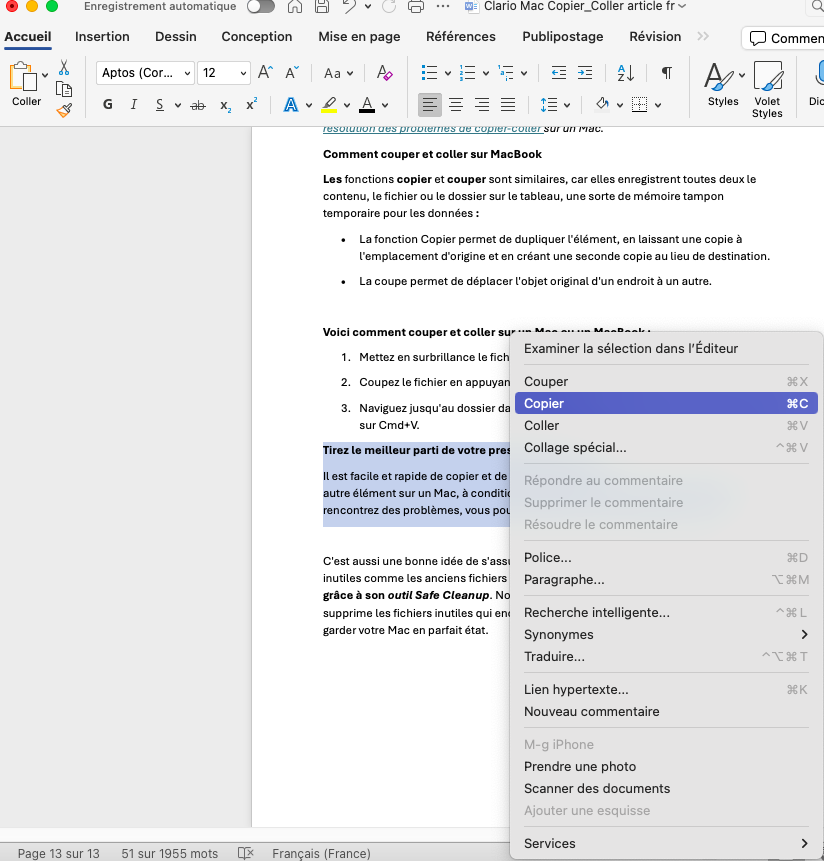
Voici comment faire un clic droit pour copier et coller sur un Mac :
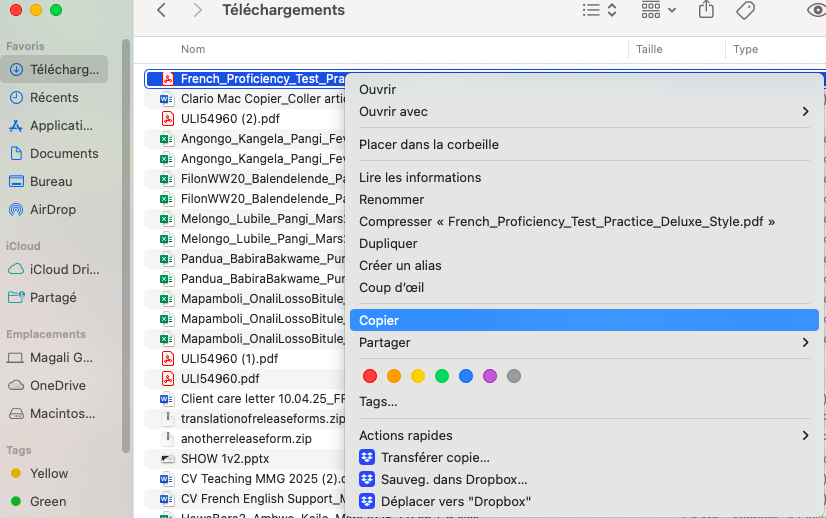
Sélectionnez un élément en cliquant dessus avec le bouton gauche de la souris ou en cliquant sur l'élément à sélectionner et en le faisant glisser. Cliquez avec le bouton droit de la souris sur le ou les éléments sélectionnés et sélectionnez Copier.
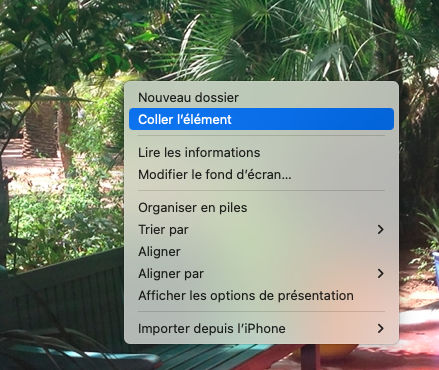
Allez à l'endroit où vous voulez coller le fichier copié et faites un clic droit sur n'importe quelle zone, puis cliquez sur Coller ou Coller l'élément.
Étape 1. Cliquez à droite et sélectionner CopierÉtape 2. Re cliquez à droite et sélectionner Coller
2.1 Utilisation de la souris Apple
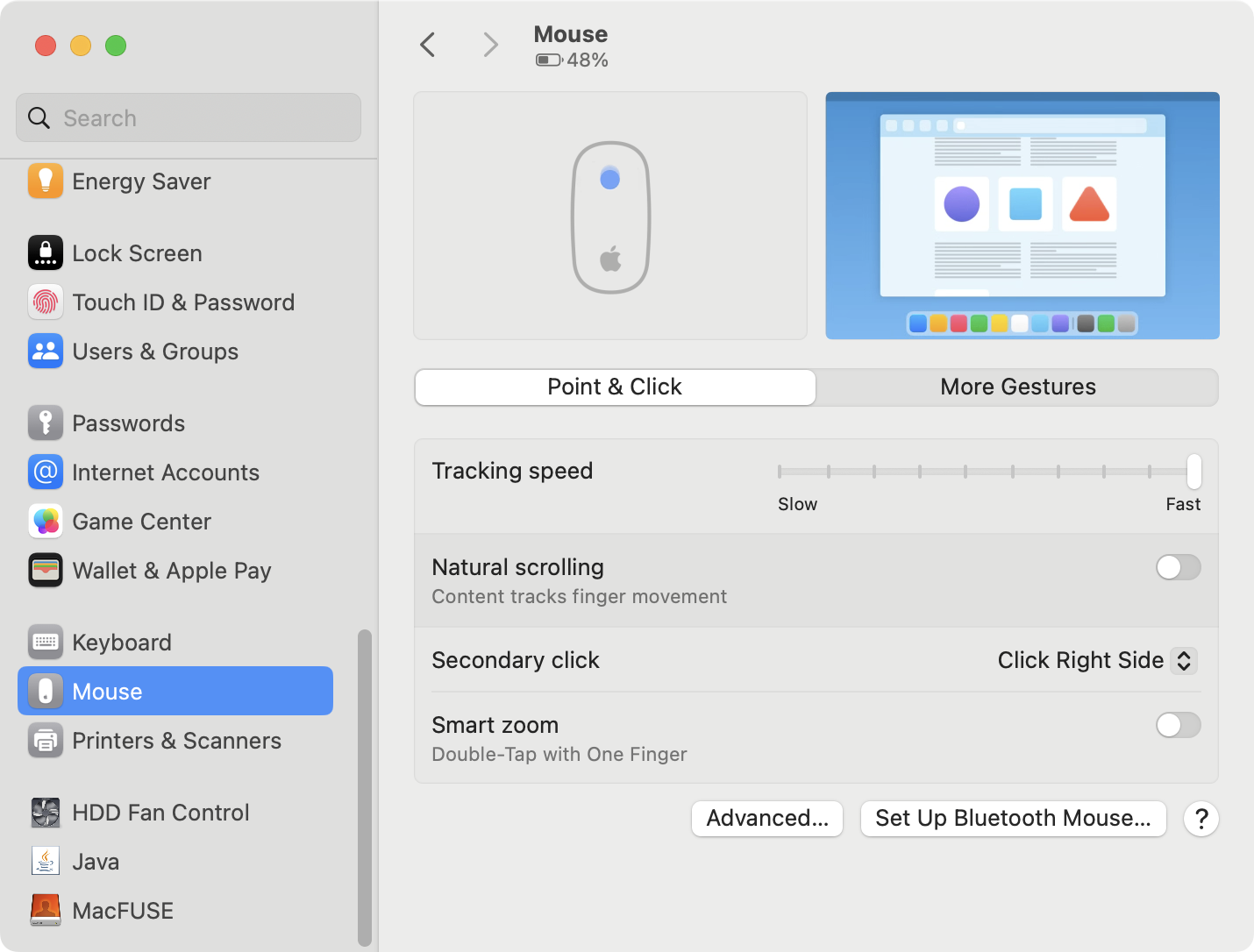
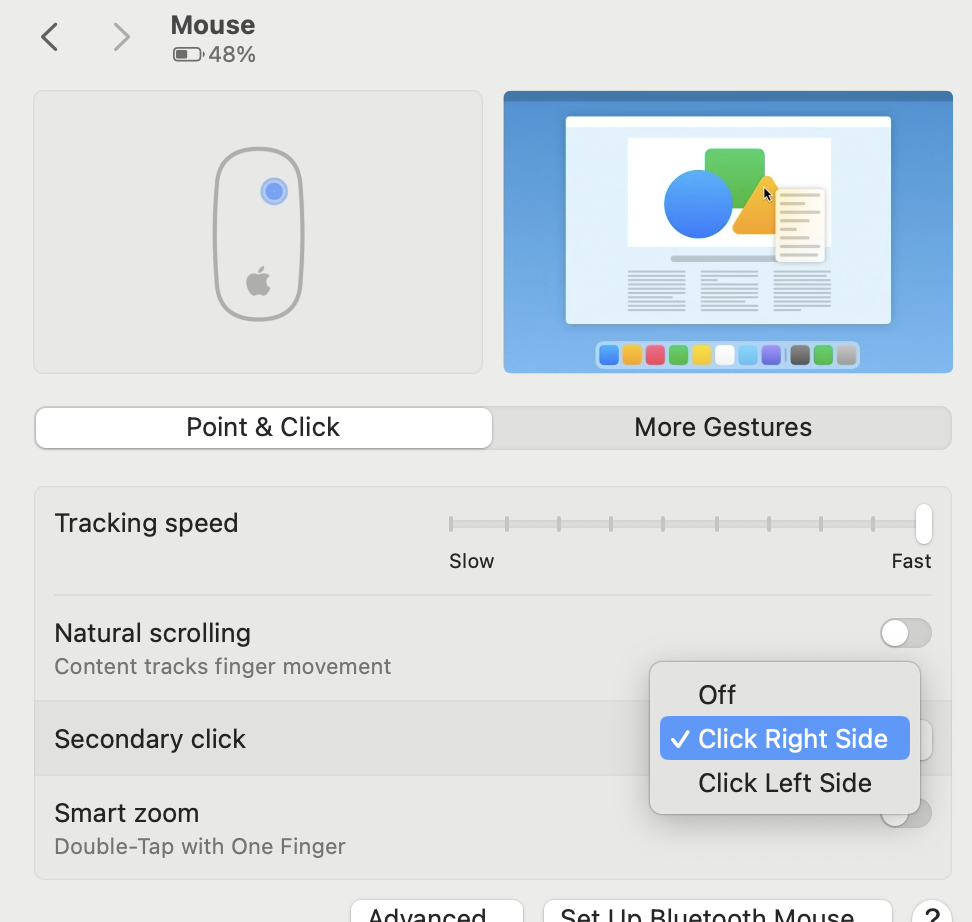
Si vous utilisez une souris Apple et que vous ne pouvez pas faire un clic droit pour copier et coller sur un Mac, il se peut que vous ayez une ancienne version de l'appareil. Les anciennes souris Apple n'avaient qu'un seul bouton. Les souris Apple Magic Mouse plus récentes offrent la possibilité de cliquer avec le bouton droit de la souris, et cette fonction devrait être activée par défaut. Si cela ne fonctionne pas, vérifiez les paramètres de votre système :
Ouvrez les paramètres du système et sélectionnez Souris dans le menu latéral.
Dans le menu déroulant de la section Cliquezsur le côté secondaire, assurez-vous que l'option Cliquez sur le côtédroit est sélectionnée.
Étape 1. Accédez aux paramètres de votre sourisÉtape 2. Activez le clic-droit
Si vous avez un ordinateur portable MacBook Air ou MacBook Pro et que vous n'avez pas de Magic Mouse ou de souris normale, vous pouvez toujours copier et coller à l'aide d'un trackpad. Il vous suffit de savoir comment faire un clic droit sur un Mac sans souris.
Voici ce que vous devez faire :
Sélectionnez l'élément ou le texte que vous souhaitez copier. Tapez ou cliquez sur le pavé tactile avec deux doigts pour effectuer un clic droit.
Dans le menu contextuel, cliquez sur Copier.
Allez à l'endroit où vous voulez coller. Tapez ou cliquez sur le pavé tactile avec deux doigts et sélectionnez Coller ou Coller l'élément.
Vous pouvez aussi Copier-coller avec un trackpad Mac
Nous vous informons amicalement:
Il existe une autre façon de faire un clic droit sur un Mac sans bouton droit de la souris :
Mettez en surbrillance le texte ou l'élément que vous souhaitez copier, puis appuyez sur la touche Ctrl et maintenez-la enfoncée.
En maintenant la touche Ctrl enfoncée, cliquez sur l'élément ou le texte mis en évidence.
Le menu contextuel s'affichera comme lors d'un véritable clic droit sur la souris.
4. Avec la barre de menu
Vous pouvez également copier-coller sur un Mac en utilisant les fonctions d'édition dans la barre de menu du Finder ou d'autres applications (vous trouverez la fonction Édition dans les barres de menu de toutes les applications qui prennent en charge le copier-coller).
Voici comment procéder :
Mettez en surbrillance le texte ou le fichier que vous souhaitez copier sur votre Mac. Dans la barre de menus, sélectionnez Édition > Copier.
Allez à l'endroit où vous voulez coller le fichier ou le contenu, puis sélectionnez Édition > Coller dans la barre de menus.
Étape 1. Sélectionnez Copier dans la barre de menuÉtape 2. Sélectionnez Coller
Un mot de notre équipe
Vous vous demandez comment accéder à quelque chose que vous avez copié et collé précédemment ? Vérifiez l'historique de votre presse-papiers sur Mac et vous trouverez peut-être ce que vous cherchez.
5. Entre appareils Apple
Le Presse-papiers universel est une fonctionnalité intelligente introduite avec macOS Sierra, qui vous permet de copier du contenu sur votre Mac et de le coller sur votre iPhone ou vice versa. Cette fonction de copie à distance est un avantage pratique lorsque l'on possède plusieurs appareils Apple.
Il y a quelques conditions à remplir pour pouvoir utiliser cette fonction :
Vous devez vous connecter au même iCloud sur les deux appareils.
Les deux appareils doivent avoir le Wi-Fi et le Bluetooth activés et être connectés à l'internet.
5.1 Configuration du Presse-papiers universel dans macOS
Vous devez d'abord vous assurer que le Presse-papiers universel est activé. Voici comment procéder :
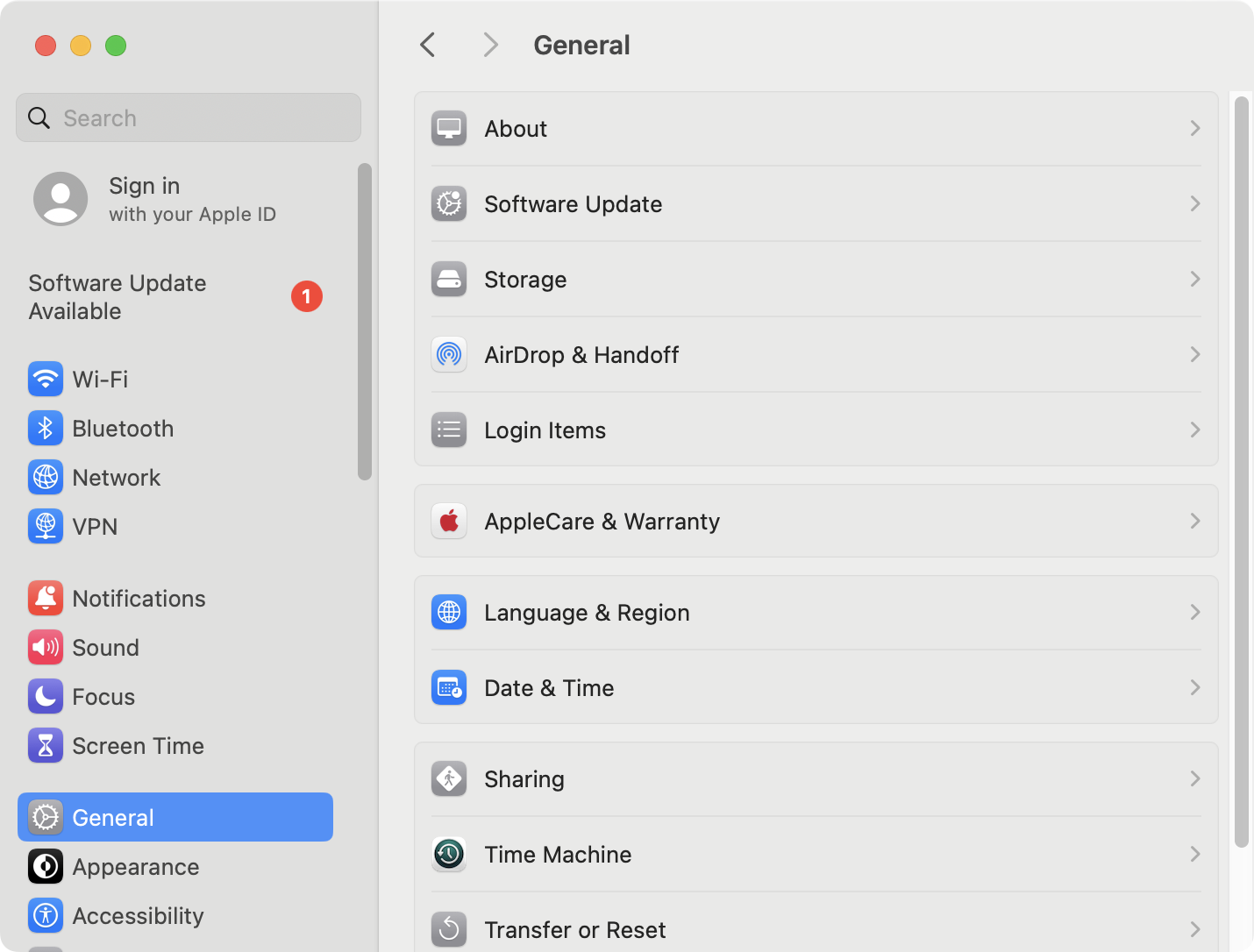
Ouvrez les Paramètres du système et accédez à Général > AirPlay & Handoff.
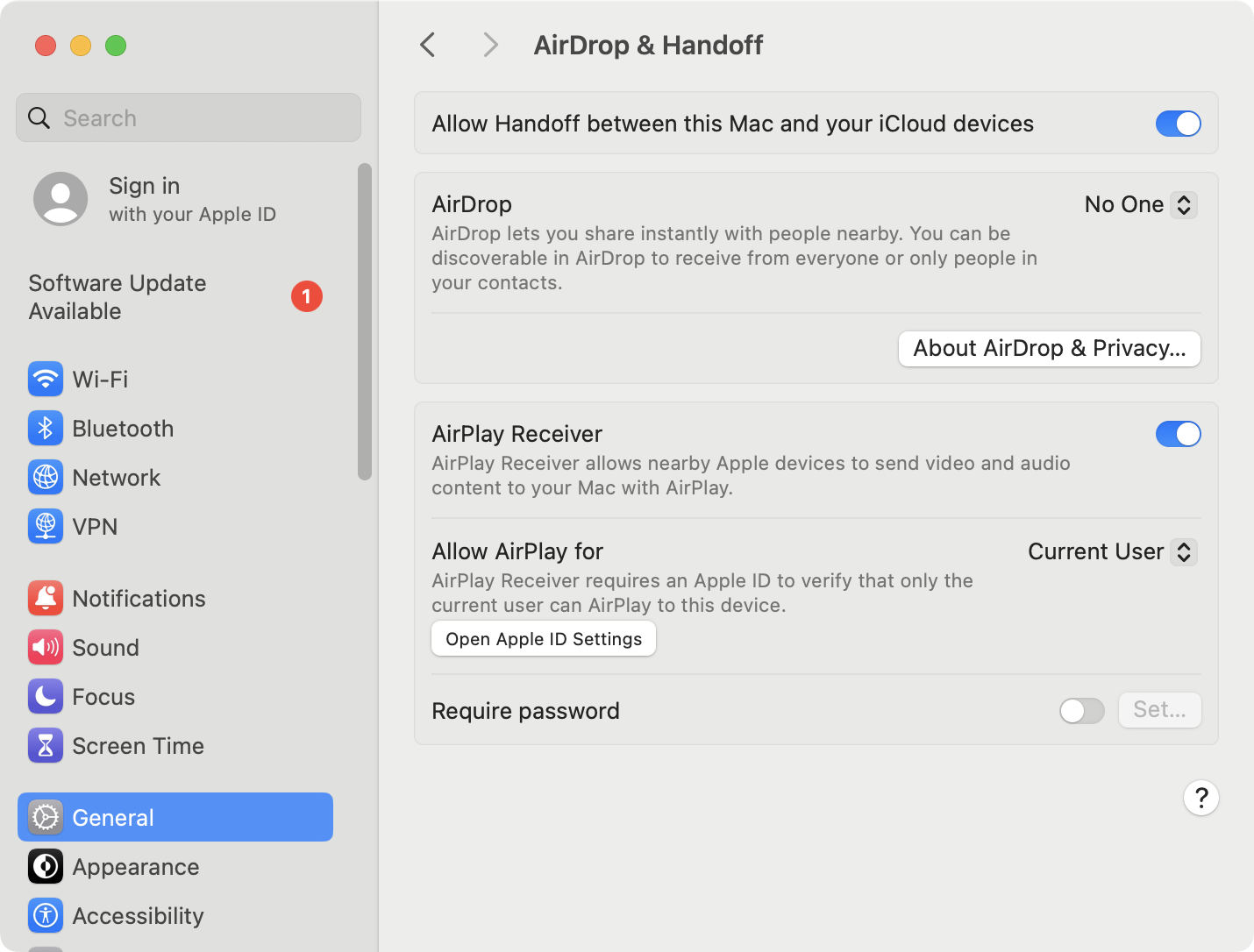
Activez l'option Autoriser le transfert entre ce Mac et vos appareils iCloud.
Étape 1. Sélectionnez AirDrop & HandoffÉtape 2. Activer le Handoff
5.2 Utilisation du Presse-papiers universel sur Mac
Une fois que vous vous êtes assuré que tous les paramètres sont corrects, il est temps de copier et coller entre les appareils. Pour ce faire, procédez comme suit:
Mettez en surbrillance le fichier, le lien ou le texte que vous souhaitez copier sur votre iPhone ou iPad. Choisissez de copier ce fichier.
Ouvrez un document sur votre Mac, appuyez sur Cmd+V et attendez que le contenu copié apparaisse.
Voilà, c'est fait. Votre élément devrait maintenant apparaître sur votre Mac. Vous pouvez copier et coller d'un Mac vers un iPhone ou un iPad de la même manière.
Important
Vous connaissez maintenant les différentes façons de copier et de coller. Mais si aucune d'entre elles ne fonctionne ou semble trop lente, lisez notre guide sur la résolution des problèmes de copier-coller sur un Mac.
Comment couper et coller sur MacBook
Les fonctions copier et couper sont similaires, car elles enregistrent toutes deux le contenu, le fichier ou le dossier sur le tableau, une sorte de mémoire tampon temporaire pour les données :
La fonction Copier permet de dupliquer l'élément, en laissant une copie à l'emplacement d'origine et en créant une seconde copie au lieu de destination.
La coupe permet de déplacer l'objet original d'un endroit à un autre.
Voici comment couper et coller sur un Mac ou un MacBook :
Mettez en surbrillance le fichier que vous souhaitez couper.
Coupez le fichier en appuyant sur Cmd+X.
Naviguez jusqu'au dossier dans lequel vous souhaitez coller le fichier et appuyez sur Cmd+V.
Tirez le meilleur parti de votre presse-papiers Mac
Il est facile et rapide de copier et de coller un lien, une image, un texte, un fichier ou tout autre élément sur un Mac, à condition que tout fonctionne correctement. Si vous rencontrez des problèmes, vous pouvez réinitialiser ou redémarrer votre machine.
C'est aussi une bonne idée de s'assurer que votre Mac est débarrassé des données inutiles comme les anciens fichiers de cache et de journal. MacKeeper peut vous aider grâce à son outil Safe Cleanup. Notre gestionnaire de fichiers inutiles trouve et supprime les fichiers inutiles qui encombrent votre disque dur, ce qui vous permet de garder votre Mac en parfait état.
Nous respectons votre vie privée et nous
utilisons des cookies
pour vous faire profiter de la meilleure expérience qui soit de notre site.
Centre des préférences de confidentialité
Nous utilisons divers outils, notamment des cookies, pour vous offrir la meilleure expérience de navigation possible sur notre site MacKeeper. Les cookies sont de petits fichiers texte qui accélèrent le chargement du site. Ceux que nous utilisons ne contiennent aucun type de donnée personnelle : ils ne stockent jamais aucune information telle que votre localisation, votre adresse e-mail ou votre adresse IP.
En acceptant l'utilisation des cookies, vous nous aidez à améliorer l'interaction avec notre site Web. Vous pouvez à tout moment modifier vos paramètres de confidentialité.
Gérer les autorisations
Tous les cookies
Ces cookies sont nécessaires uniquement pour certaines fonctionnalités de base du site Web (navigation sur les pages, envoi de formulaires, détection de la langue, publication de commentaires, etc.) ainsi que pour le téléchargement et l'achat de logiciels. Le site Web peut ne pas fonctionner correctement sans ces cookies.
Téléchargez MacKeeper quand vous serez devant votre Mac
Veuillez saisir votre adresse e-mail pour que nous puissions vous envoyer un lien de téléchargement
Consultez votre messagerie depuis votre Mac
Installez MacKeeper sur votre Mac pour retrouver toute sa puissance.
Exécutez l'application
Cliquez sur Continuer
Cliquez sur Installer
Votre version de macOS est inférieure à la version 10.11. Nous vous proposons d'utiliser MacKeeper 4 pour résoudre tous vos problèmes de nettoyage, de confidentialité et de sécurité sur macOS.