Voulez-vous désinstaller Avast Cleanup de votre Mac en quelques secondes ? Utilisez le Désinstallateur intelligent de MacKeeper : il supprimera Avast et ses fichiers résiduels éparpillés sur votre appareil, en toute sécurité et pour de bon.
Configuration requise: macOS 10.11 ou version ultérieure
60+ millions de téléchargements
i
certifié AV-TEST
i
Notarié par Apple
i
AV-TEST est un laboratoire indépendant qui vérifie l`efficacité des applications antivirus face à de véritables échantillons de logiciels malveillants.
La certification par Apple est une mesure de sécurité permettant de vérifier si un logiciel est exempt de composants malveillants.
Trustpilot est une plateforme numérique indépendante qui héberge des avis de consommateurs pertinents et honnêtes.
Souhaitez-vous désinstaller Avast Cleanup sur Mac ? Plusieurs solutions simples et rapides s’offrent à vous pour supprimer le logiciel de votre ordinateur. Vous pouvez également avoir recours à un outil tiers pour désinstaller Avast Cleanup. On vous montre comment y parvenir.
Note de nos experts :
Parfois, lorsque vous supprimez manuellement une application de votre Mac, certains de ses fichiers restent. Utilisez le Désinstallateur intelligent de MacKeeper pour supprimer Avast Cleanup et tous ses fichiers résiduels en quelques clics.
Voici comment utiliser le Désinstallateur intelligent :
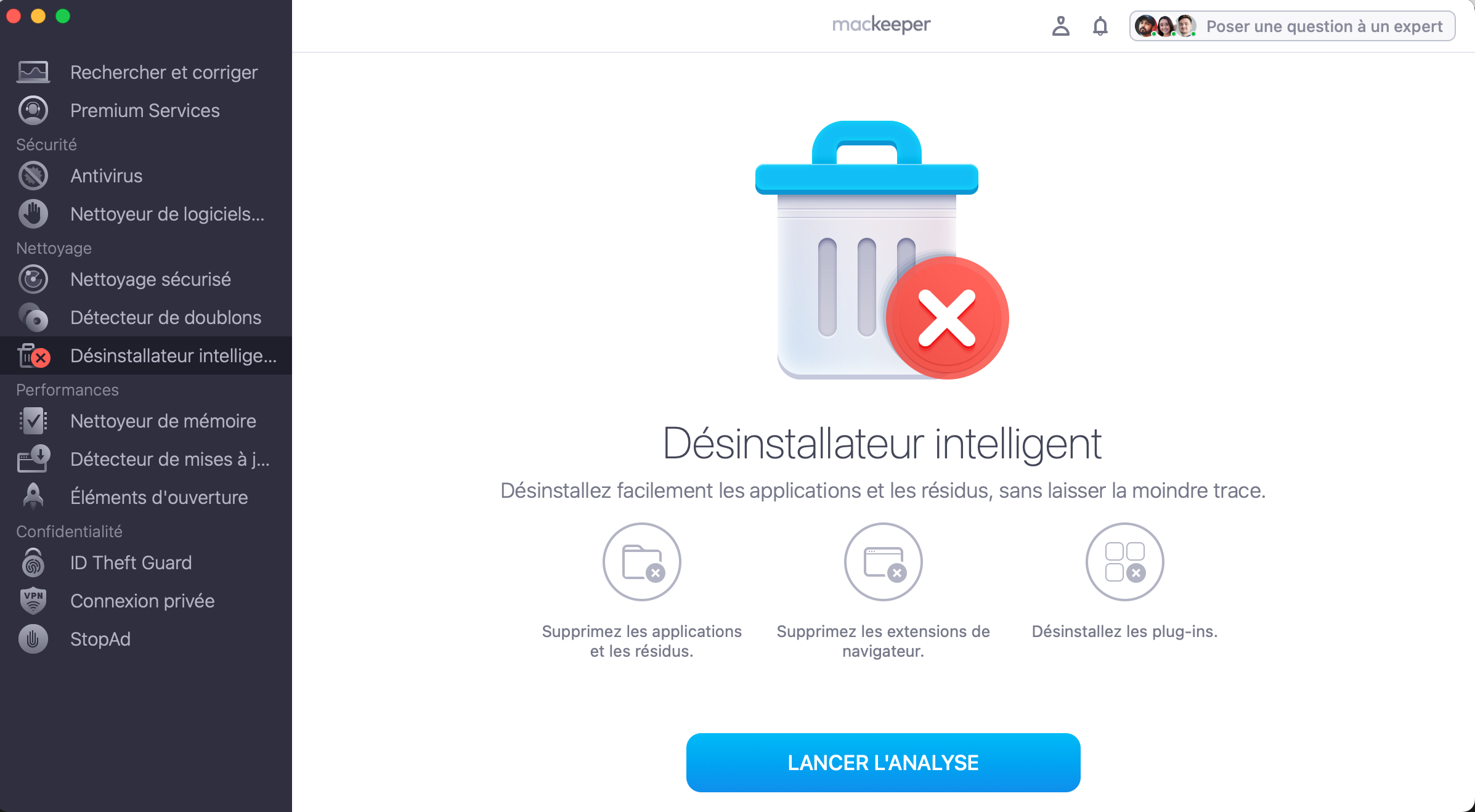
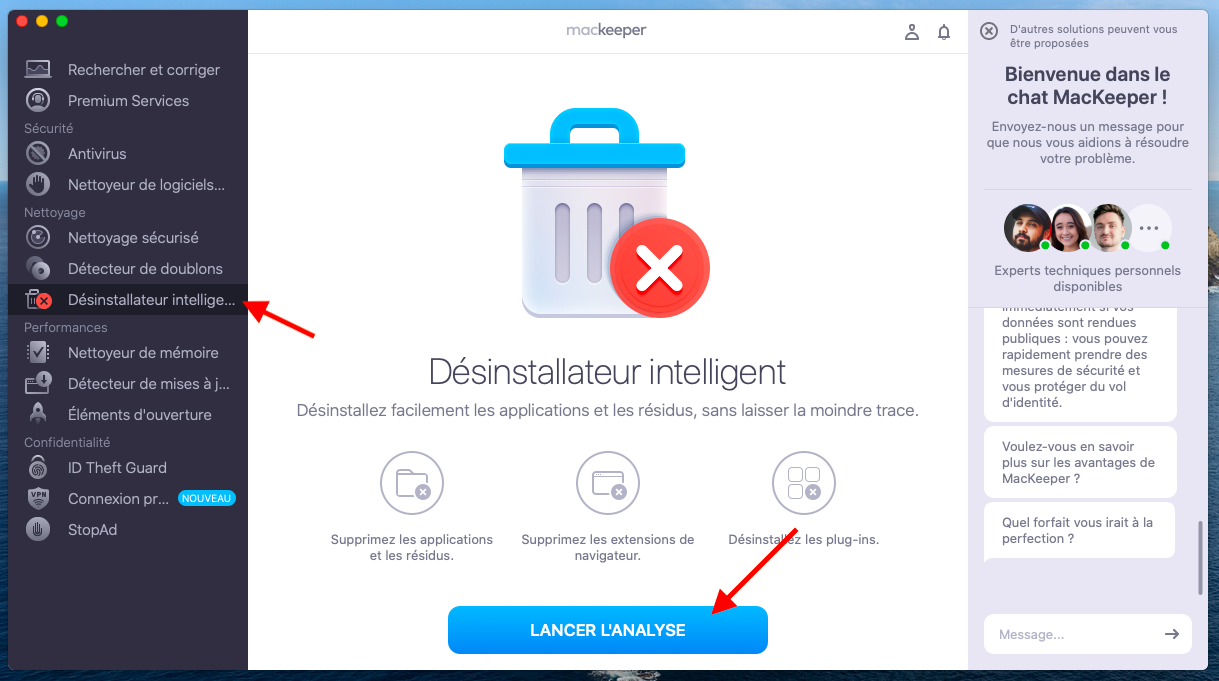
Lorsque MacKeeper s'ouvre, sélectionnez Désinstallateur intelligent dans la barre latérale.
Cliquez sur Lancer l'analyse pour trouver toutes les applications présentes sur votre Mac.
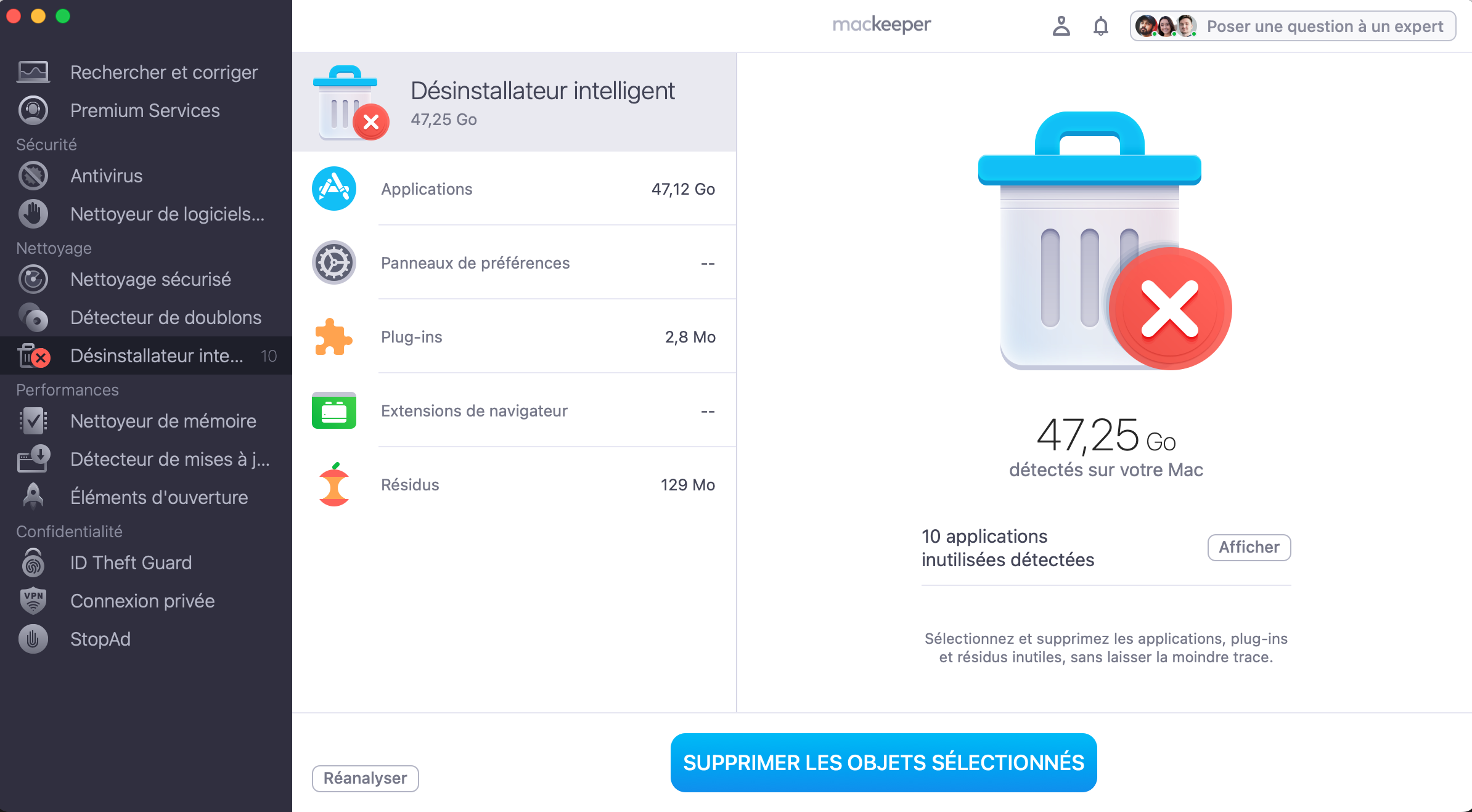
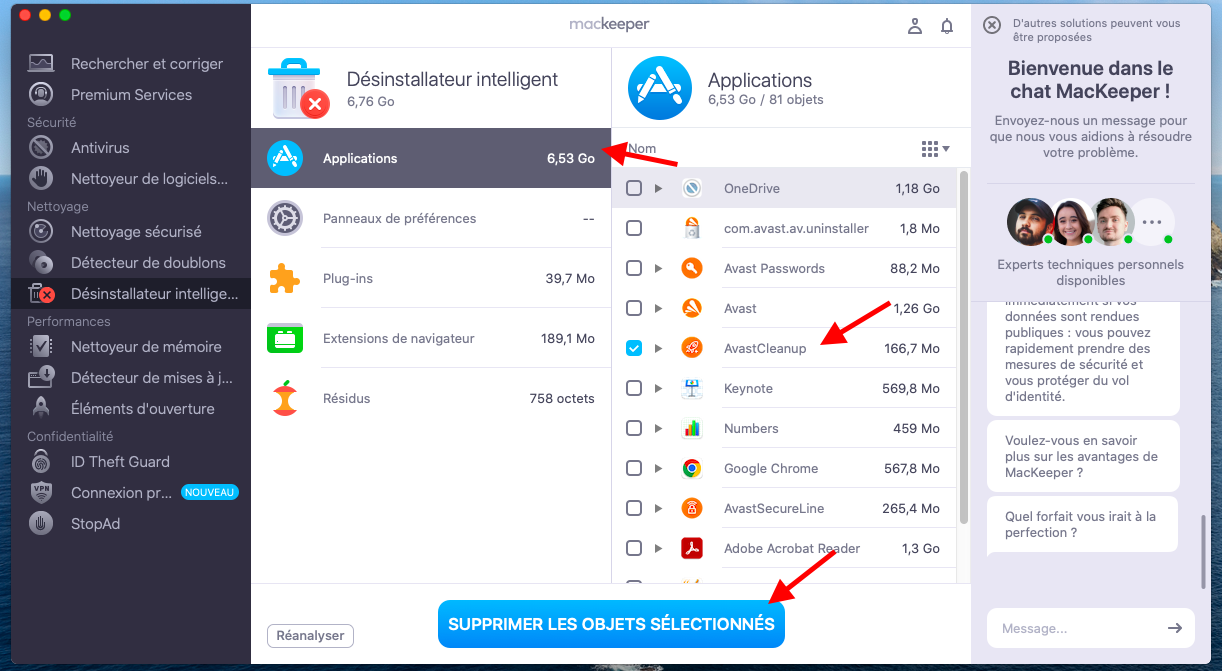
Sélectionnez Applications, puis choisissez les applications que vous souhaitez désinstaller.
Cliquez sur le bouton Supprimer les objets sélectionnés.
Étape 1. MacKeeper > Désinstallateur intelligent > Lancer l'analyseÉtape 2. Sélectionnez les applications à supprimer > cliquez sur Supprimer les objets sélectionnés
Comment supprimer complètement Avast Cleanup sur Mac ?
Si vous ne souhaitez plus utiliser Avast Cleanup, il est important de retirer l’application de votre Mac. En laissant l’application sur votre disque, celle-ci risque de continuer à utiliser des ressources du système en arrière-plan, ce qui peut ralentir votre appareil. Le logiciel peut également utiliser de l’espace sans que vous vous en rendiez compte.
Heureusement, plusieurs solutions plutôt faciles s’offrent à vous pour vous débarrasser d’Avast Cleanup Premium sur Mac. Penchons-nous à présent sur ces solutions :
Retirer l’application du dossier Applications.
Supprimer Avast Cleanup grâce à un raccourci clavier.
Désinstaller l’application du menu Apple.
Supprimer l’application par le biais d’un désinstallateur tiers.
1. Retirer l’application du dossier Applications
Une des façons les plus simples de supprimer Avast Cleanup sur Mac reste de retirer l’app du dossier Applications, voici comment :
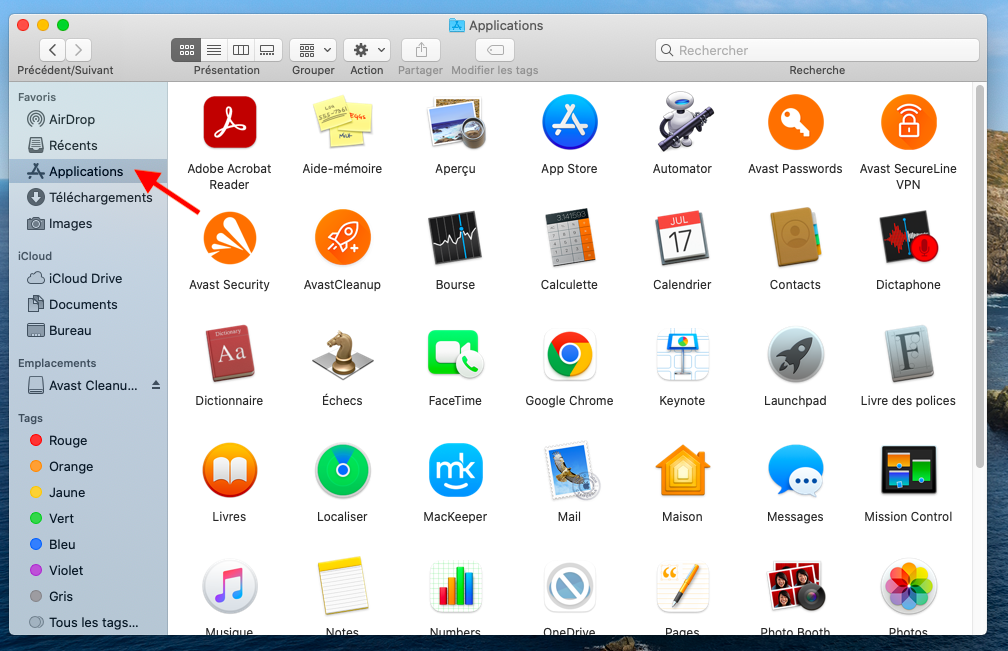
Ouvrez Finder sur votre Mac, puis sélectionnez Applications dans le menu latéral.
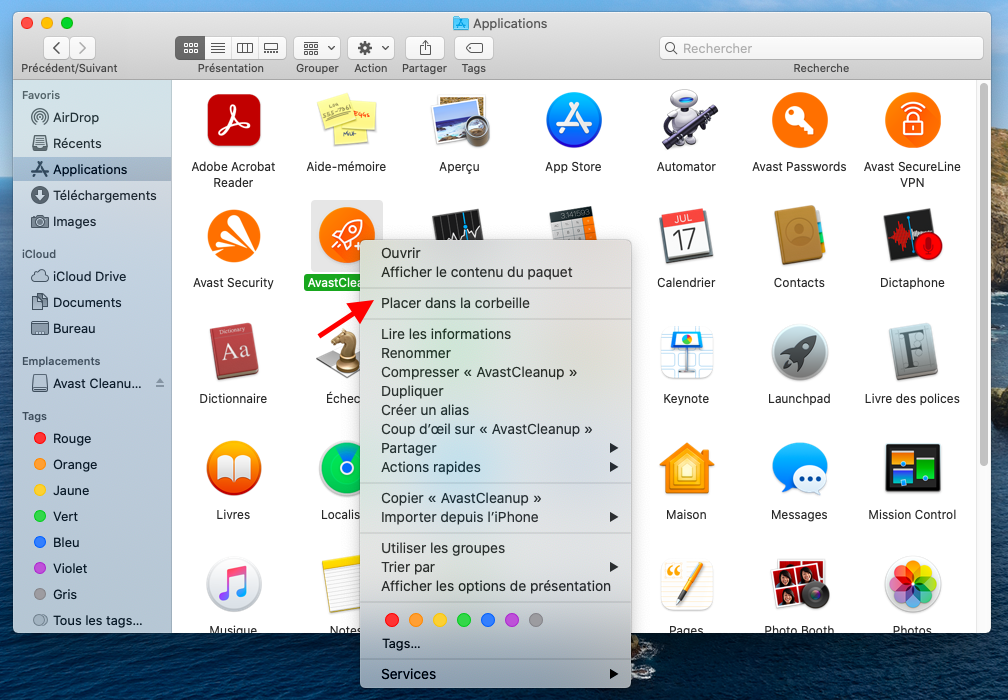
Effectuez un clic droit sur Avast Cleanup Premium, puis sélectionnez Placer dans la corbeille.
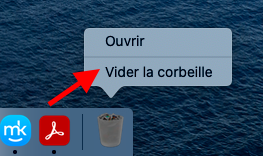
Effectuez un clic droit sur l’icône Corbeille qui se trouve dans le dock du Mac, puis cliquez sur Vider la corbeille.
Étape 1. Ouvrez Finder, puis sélectionnez ApplicationsÉtape 2. Effectuez un clic droit sur Avast Cleanup, puis sélectionnez Placer dans la corbeilleÉtape 3. Effectuez un clic droit sur la Corbeille, puis cliquez sur Vider la corbeille
À ne pas oublier : Vous devez vider la corbeille pour vous débarrasser complètement de l’application Avast Cleanup de votre appareil. L’action de simplement retirer celle-ci du dossier Applications n’est pas suffisante.
2. Supprimer Avast Cleanup grâce à un raccourci clavier
Grâce au raccourci clavier présenté ci-dessous, vous pouvez supprimer encore plus rapidement l’application Avast Cleanup du dossier Applications de votre Mac :
Ouvrez Finder, puis sélectionnez Applications.
Cliquez ensuite sur Avast Cleanup.
Sur le clavier de votre clavier Mac, maintenez la touche Commande enfoncée, puis appuyez sur Retour arrière.
Bien que ce soit l’une des options les plus rapides pour supprimer un logiciel sur Mac, ce n’est pas toujours la meilleure idée. Dans certains cas, comme avec Avast Cleanup, l’action de déplacer l’application dans la Corbeille puis de vider celle-ci ne la désinstalle pas complètement. Voici quelques options pouvant s’avérer davantage efficaces.
3. Désinstaller l’application du menu Apple
L’utilisation du désinstallateur intégré du logiciel se présente comme l’une des alternatives les plus efficaces lorsque vous souhaitez désinstaller et désactiver Avast Cleanup sur Mac. Cette méthode s’assure que tous les composants du logiciel sont retirés de votre appareil. Voici comment procéder :
Lancez Avast Cleanup sur votre Mac.
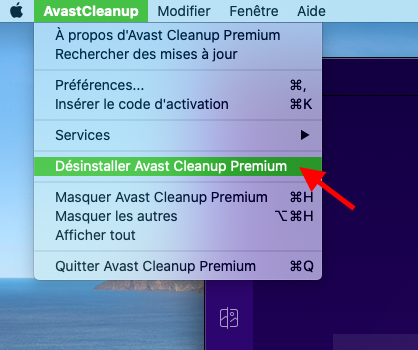
Cliquez sur Avast Cleanup dans la barre des menus à côté du logo Apple.
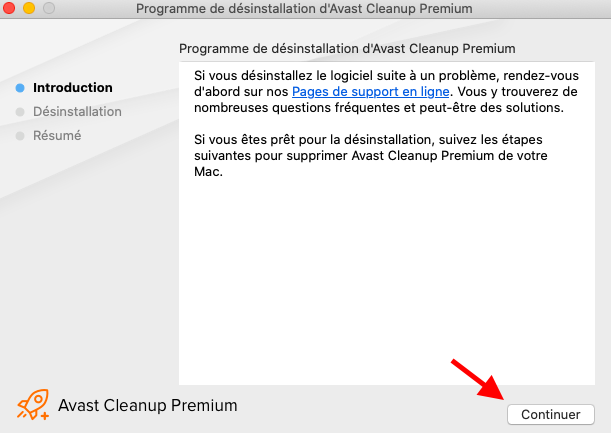
Sélectionnez Désinstaller Avast Cleanup, puis cliquez sur Continuer.
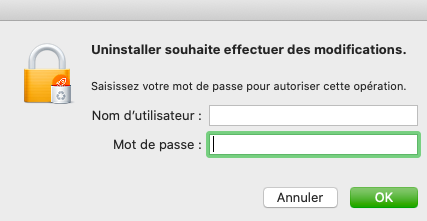
Saisissez le mot de passe de votre Mac, puis cliquez sur OK.
Une fois la désinstallation terminée, cliquez sur Terminé.
Étape 1. Cliquez sur Avast Cleanup > Désinstaller Avast Cleanup PremiumÉtape 2. Cliquez sur ContinuerÉtape 3. Saisissez le mot de passe de votre Mac, puis cliquez sur OK
4. Supprimer l’application par le biais d’un désinstallateur tiers
Vous pouvez également avoir recours à un désinstallateur tiers pour supprimer Avast Cleanup en toute sécurité, ainsi que tout fichier d’installation associé. Le Désinstallateur intelligentde MacKeepersupprime des applications et s’assure qu’aucun fichier caché ne prenne de l’espace sur le disque de votre MacBook. Suivez tout simplement les étapes suivantes :
Lancez MacKeeper, puis sélectionnez l’outil Désinstallateur intelligent.
Cliquez sur Lancer l’analyse pour identifier toutes les applications installées sur votre ordinateur.
Choisissez Applications, puis sélectionnez Avast Cleanup.
Cliquez sur Supprimer les objets sélectionnés.
Enfin, cliquez sur Accepter et Désinstaller pour retirer en toute sécurité Avast Cleanup ainsi que tout fichier d’installation associé.
Étape 1. Sélectionnez Désinstallateur intelligent, puis cliquez sur Lancer l’analyseÉtape 2. Dans l’onglet Applications, sélectionnez Avast Cleanup > Supprimer les objets sélectionnésÉtape 3. Cliquez sur Accepter et Désinstaller
Si vous constatez que vous avez du mal à naviguer sur certains sites Web, même après la désinstallation d’Avast Cleanup, il est alors recommandé de vous désabonner d’Avast Web Shield si celui-ci est toujours activé.
Comment retirer Avast Cleanup de Windows sur Mac ?
Dans le cas où vous utilisez Windows sur votre Mac, que ce soit avec un ordinateur virtuel ou un Boot Camp, il vous est également possible de désinstaller Avast Cleanup. Vous n’avez qu’à utiliser l’outil de désinstallation intégré d’Avast Cleanup, voici comment :
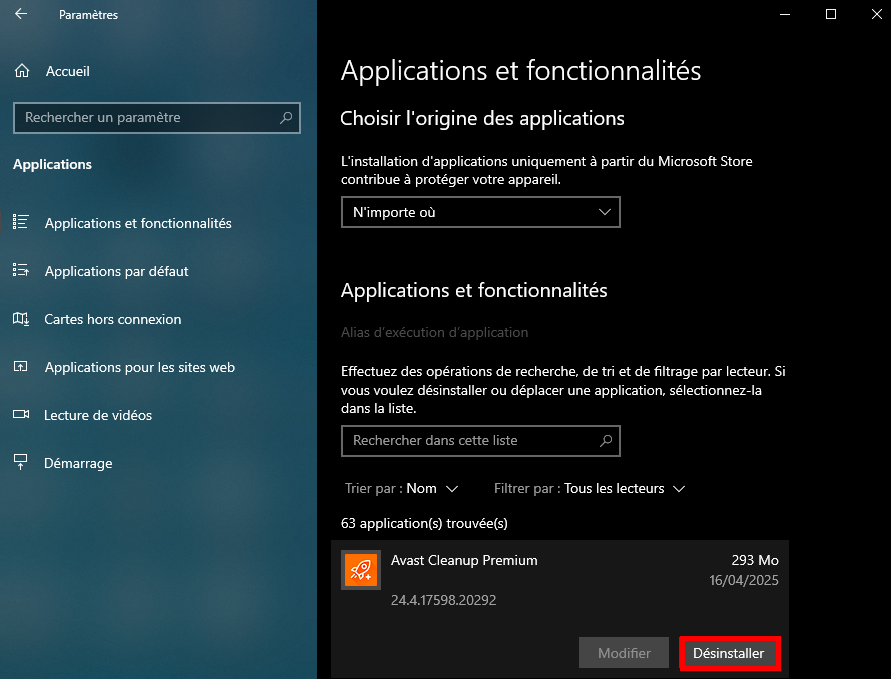
Effectuez un clic droit sur l’icône Windows située dans la barre des tâches, cliquez ensuite sur Applications installées.
Tapez Avast dans Rechercher sur cette liste, sélectionnez ensuite Désinstaller.
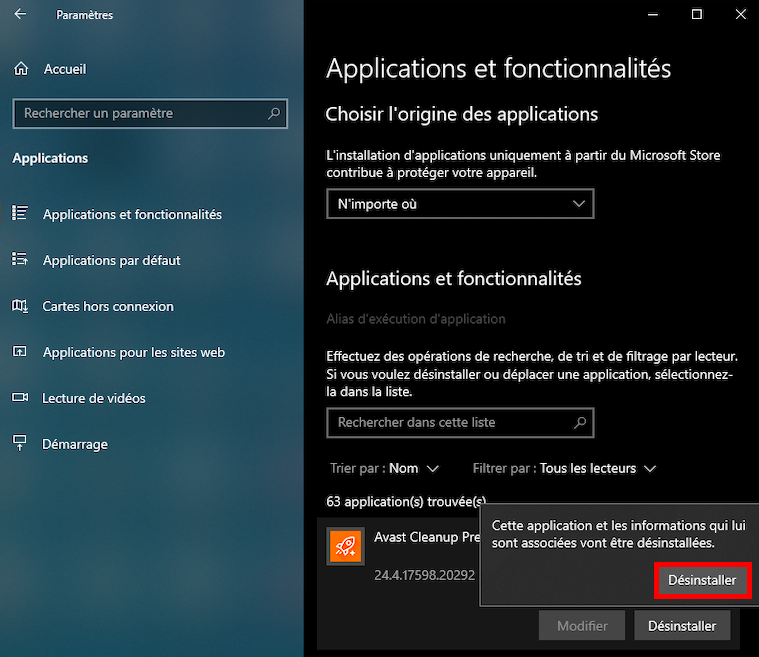
Cliquez de nouveau sur Désinstaller dans la boîte de dialogue qui apparaît pour confirmer l’action.
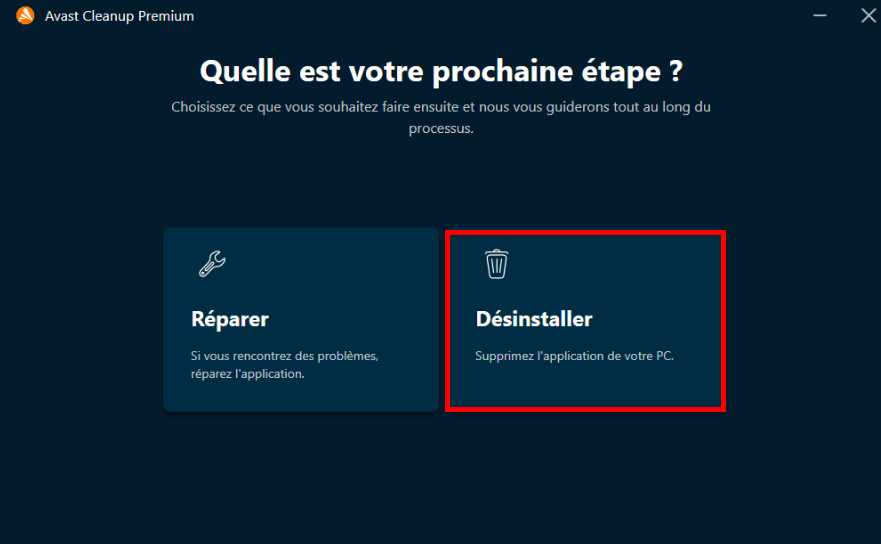
Lorsque la fenêtre Avast Cleanup apparaît, cliquez sur Désinstaller.
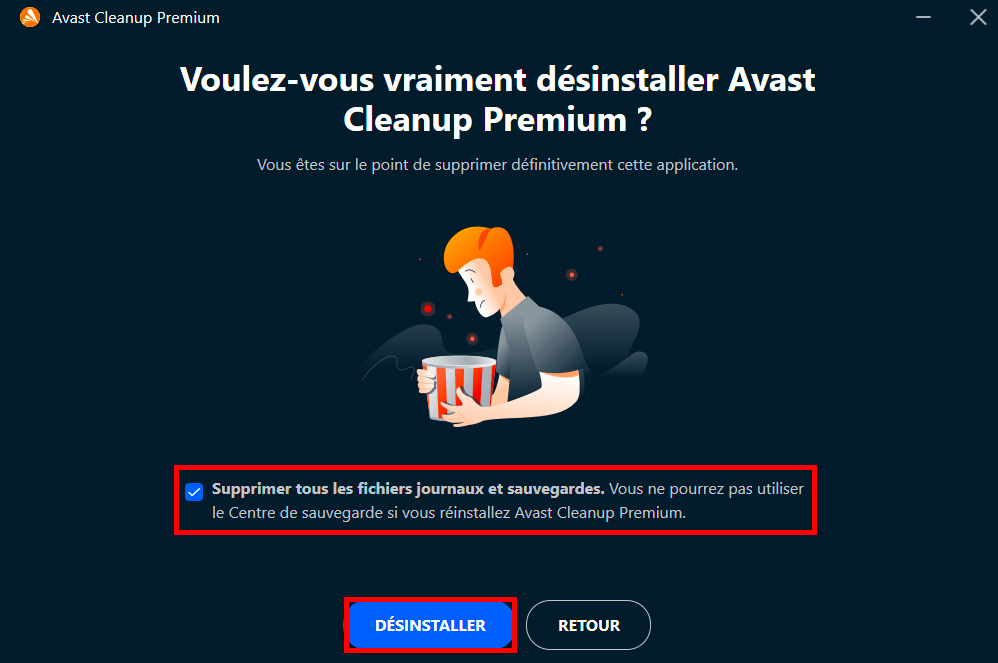
Cochez la case Supprimer tous les fichiers journaux et sauvegardes si vous ne comptez pas utiliser de nouveau Avast Cleanup, enfin cliquez sur le bouton Désinstaller.
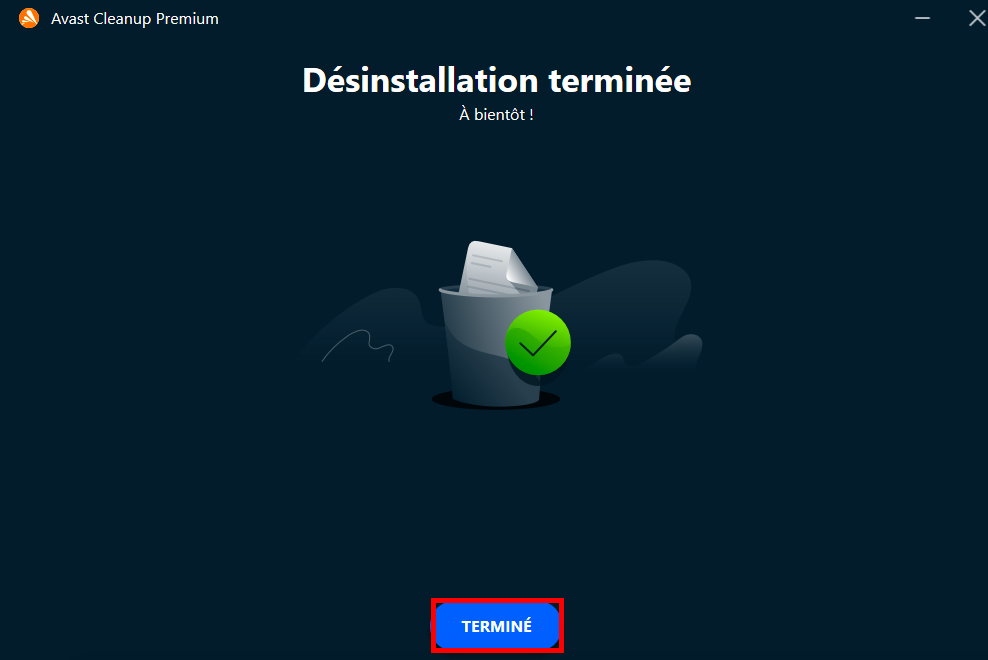
Une fois la procédure terminée, cliquez sur Terminé.
Étape 1. Sélectionnez Applications installées dans le menu déroulantÉtape 2. Tapez Avast puis cliquez sur DésinstallerÉtape 3. Confirmez en cliquant de nouveau sur DésinstallerÉtape 4. Choisissez l’option DésinstallerÉtape 5. Confirmez en cliquant sur DésinstallerÉtape 6. Appuyez sur Terminé - Bravo, vous avez supprimé Avast Cleanup !
Conclusion
Il est essentiel de désinstaller Avast Cleanup une fois que vous avez terminé d’utiliser l’application, afin d’éviter que celle-ci n’utilise les ressources du système et que vous perdiez de l’espace de stockage. Plusieurs solutions faciles et rapides s’offrent à vous pour retirer le logiciel, soit manuellement en utilisant le désinstallateur intégré, soit avec un outil de suppression tiers.
Nous vous recommendons d’utiliser le Désinstallateur intelligent de MacKeeper, celui-ci supprime Avast Cleanup ainsi que les restes de l’application. Les solutions manuelles ne retirent pas tout le temps toutes les traces du logiciel, tandis que le Désinstallateur intelligent se charge d’absolument tout. Vous pouvez également utiliser l’outil Nettoyage sécurisé de MacKeeper pour effacer les anciennes mises à jour logicielles et autres éléments indésirables.
Nous respectons votre vie privée et nous
utilisons des cookies
pour vous faire profiter de la meilleure expérience qui soit de notre site.
Centre des préférences de confidentialité
Nous utilisons divers outils, notamment des cookies, pour vous offrir la meilleure expérience de navigation possible sur notre site MacKeeper. Les cookies sont de petits fichiers texte qui accélèrent le chargement du site. Ceux que nous utilisons ne contiennent aucun type de donnée personnelle : ils ne stockent jamais aucune information telle que votre localisation, votre adresse e-mail ou votre adresse IP.
En acceptant l'utilisation des cookies, vous nous aidez à améliorer l'interaction avec notre site Web. Vous pouvez à tout moment modifier vos paramètres de confidentialité.
Gérer les autorisations
Tous les cookies
Ces cookies sont nécessaires uniquement pour certaines fonctionnalités de base du site Web (navigation sur les pages, envoi de formulaires, détection de la langue, publication de commentaires, etc.) ainsi que pour le téléchargement et l'achat de logiciels. Le site Web peut ne pas fonctionner correctement sans ces cookies.
Téléchargez MacKeeper quand vous serez devant votre Mac
Veuillez saisir votre adresse e-mail pour que nous puissions vous envoyer un lien de téléchargement
Consultez votre messagerie depuis votre Mac
Installez MacKeeper sur votre Mac pour retrouver toute sa puissance.
Exécutez l'application
Cliquez sur Continuer
Cliquez sur Installer
Votre version de macOS est inférieure à la version 10.11. Nous vous proposons d'utiliser MacKeeper 4 pour résoudre tous vos problèmes de nettoyage, de confidentialité et de sécurité sur macOS.