Si Safari cesse de fonctionner sur Mac, c'est souvent parce que certaines mises à jour n'ont pas été effectuées : cela peut ralentir ou empêcher l'exécution des applications. Avec le Détecteur de mises à jour de MacKeeper, vous pouvez permettre à vos applications de fonctionner efficacement en voyant quelles mises à jour sont disponibles et en les effectuant toutes depuis le même menu.
Configuration requise: macOS 10.11 ou version ultérieure
60+ millions de téléchargements
i
certifié AV-TEST
i
Notarié par Apple
i
AV-TEST est un laboratoire indépendant qui vérifie l`efficacité des applications antivirus face à de véritables échantillons de logiciels malveillants.
La certification par Apple est une mesure de sécurité permettant de vérifier si un logiciel est exempt de composants malveillants.
Trustpilot est une plateforme numérique indépendante qui héberge des avis de consommateurs pertinents et honnêtes.
Safari est très apprécié par de nombreux utilisateurs Apple, avec 51 % des parts du marché mobile. En tant que navigateur par défaut préinstallé sur Mac, ses fonctionnalités intégrées de confidentialité et sa facilité de navigation en font un moteur de recherche très apprécié des utilisateurs. Cependant, comme tout navigateur ou programme, il peut présenter des erreurs.
Certains utilisateurs ont signalé que Safari plante, ce qui est frustrant pour tout utilisateur de Macbook. Heureusement, après avoir suivi ces étapes, vous devriez pouvoir surfer sur le Web en toute simplicité, comme avant.
Aujourd'hui, nous allons vous révéler quoi faire lorsque Safari ne fonctionne pas sur Mac.
Note de nos experts :
Toutes les applications obsolètes peuvent avoir des comportements imprévisibles. Safari ne fait pas exception. Avec le Détecteur de mises à jour de MacKeeper, vous utiliserez toujours les versions les plus sûres de vos applications, en effectuant toutes les mises à jour disponibles depuis le même menu, suivant vos propres choix.
Voici comment assurer le bon fonctionnement de votre Mac avec le Détecteur de mises à jour de MacKeeper :
Téléchargez MacKeeper, lancez-le et sélectionnez Détecteur de mises à jour de MacKeeper le panneau de gauche.
Cliquez sur Lancer l'analyse.
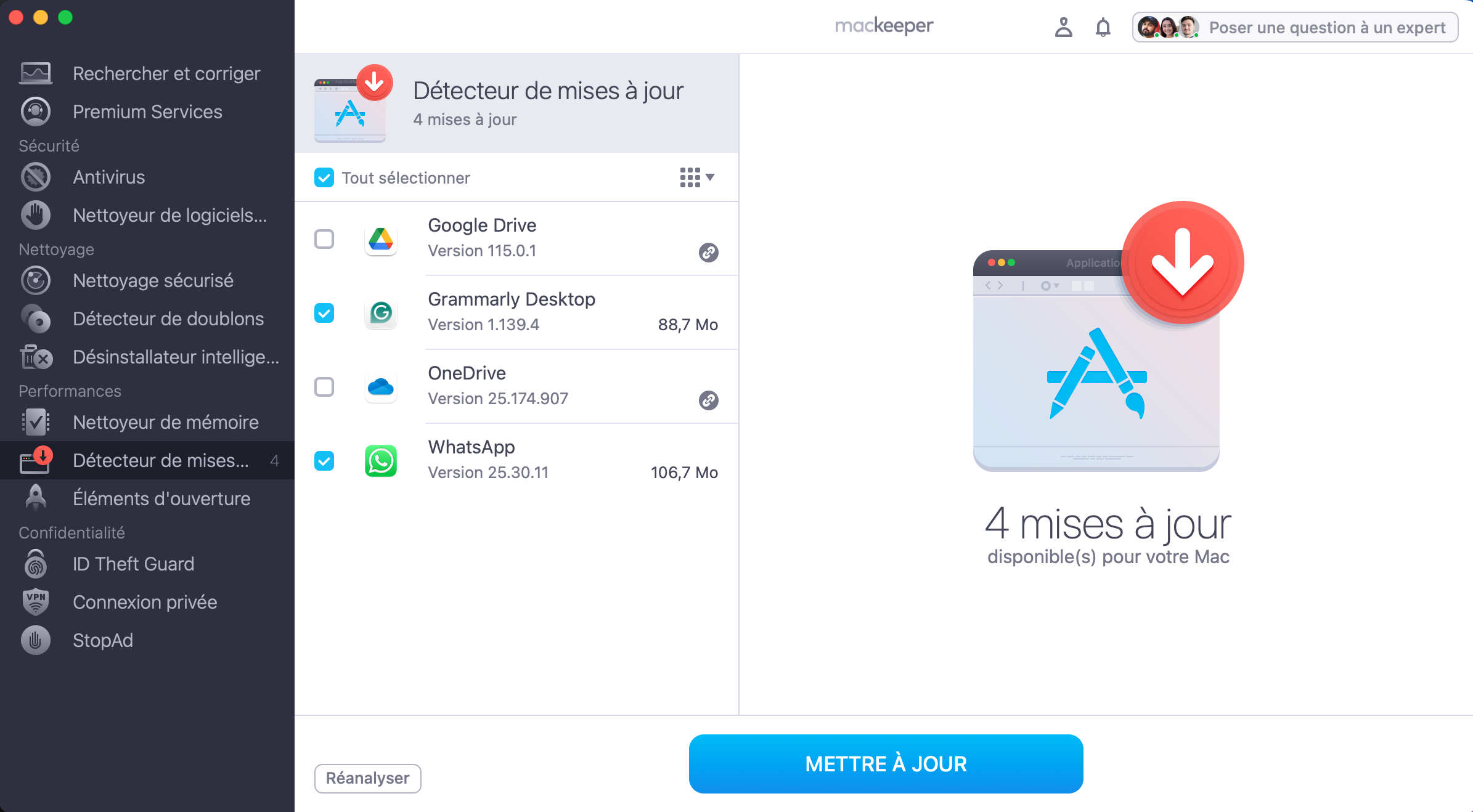
Cochez la case Tout sélectionner, ou désélectionnez certaines applications en cliquant sur la case située à côté d'elles, puis cliquez sur Mettre à jour.
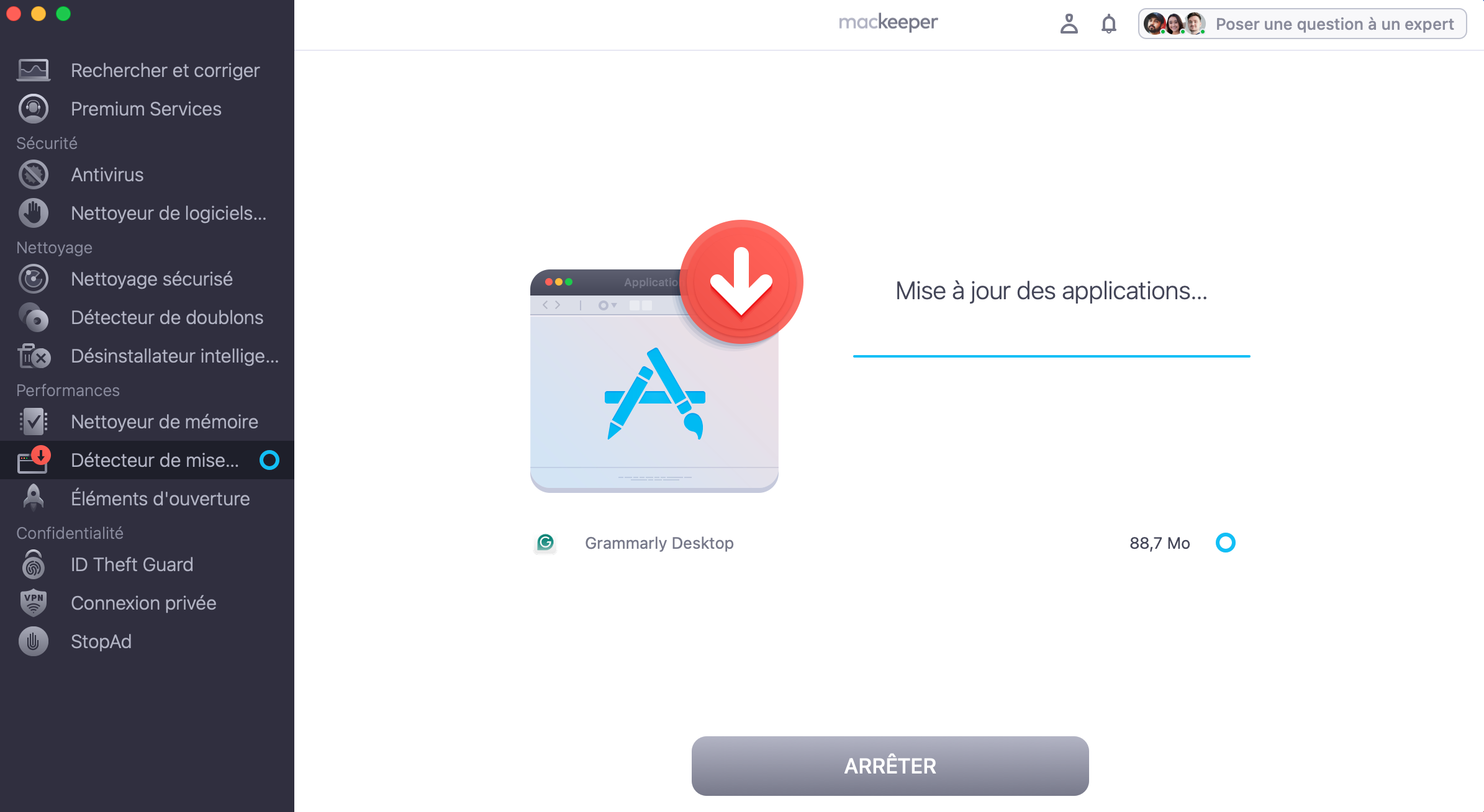
Selon le nombre de mises à jour que vous effectuez, l'opération peut prendre plusieurs minutes.
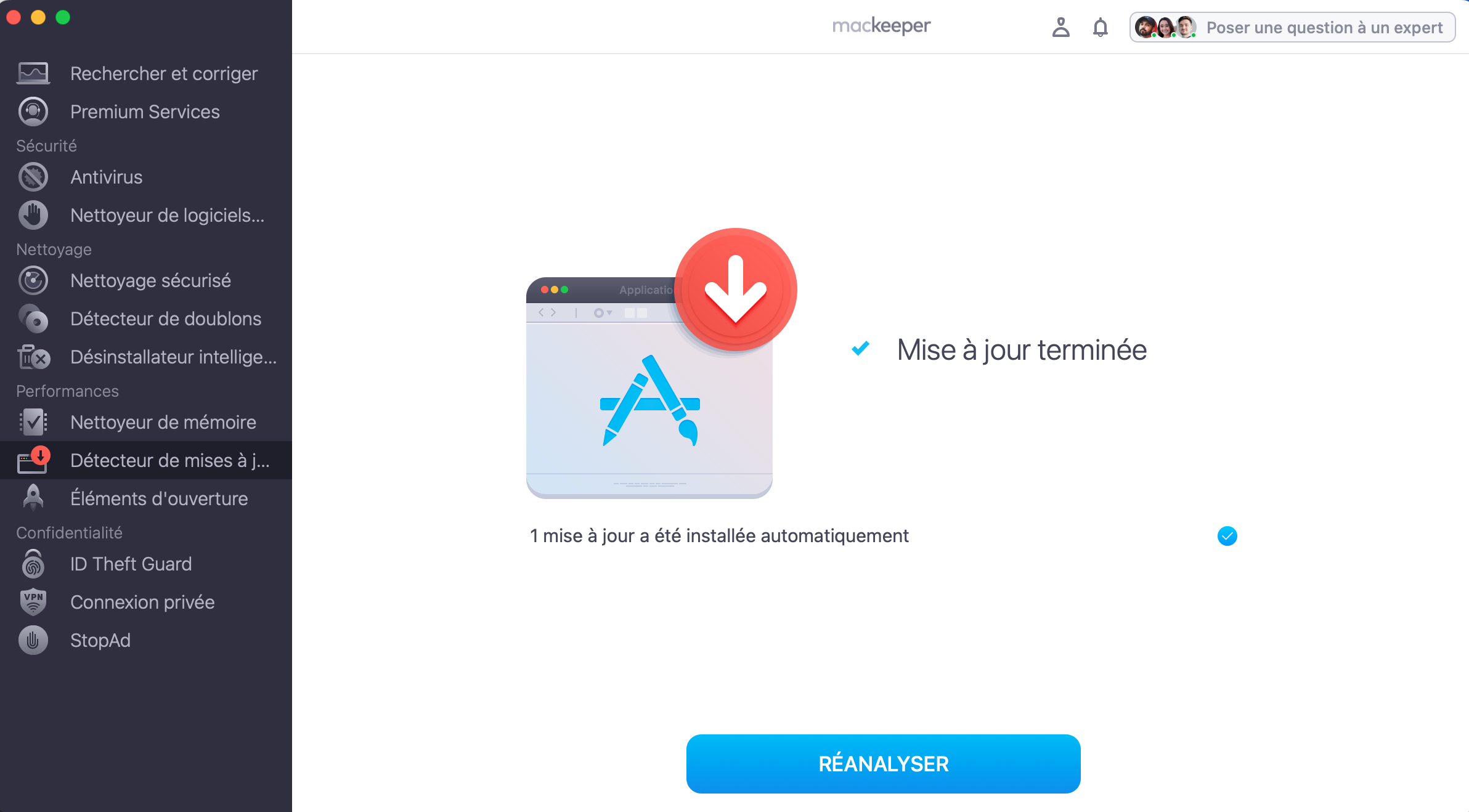
Une fois les mises à jour terminées, vous avez la possibilité de procéder à une nouvelle analyse.
Étape 1. MacKeeper > Détecteur de mises à jour > Lancer l'analyseÉtape 2. Sélectionnez les applications que vous souhaitez mettre à jour > cliquez sur Mettre à jourÉtape 3. Attendez que la mise à jour soit effectuéeÉtape 4. La mise à jour est terminée. Vous pouvez réanalyser votre Mac
Pourquoi Safari ne répond-il pas sur Mac?
Bien que Safari soit un navigateur fiable et rapide, il peut être également très pénible lorsqu'il ne fonctionne pas. Vous vous demandez peut-être pourquoi Safari est si lent ? Pourquoi Safari ne répond-il pas sur mon Mac? Il existe plusieurs raisons à cela, mais nous sommes là pour vous aider.
Problèmes avec Safari
Apple met tout en œuvre pour garantir le bon fonctionnement de son puissant navigateur, mais cela ne signifie pas pour autant qu'il est exempt de bugs et de problèmes. Les utilisateurs ont rencontré les obstacles suivants :
Safari ne répond pas.
Safari ne s'ouvre pas.
Le message d'erreur « Safari ne peut pas être ouvert en raison d'un problème » s'affiche.
Safari semble planter.
Safari ne répond pas du tout
Il existe plusieurs raisons pour lesquelles Safari ne répond pas sur votre Mac, notamment :
Vous n'avez pas mis à jour Safari vers la dernière version.
De nombreux onglets sont ouverts.
Les caches, l'historique et d'autres fichiers indésirables n'ont pas été supprimés depuis un certain temps.
Certaines applications, extensions et sites Web empêchent Safari de répondre.
Version obsolète de macOS.
Il n’existe pas de solutions rapides
Heureusement, il peut suffire d'une solution rapide pour réparer Safari lorsqu'il ne fonctionne pas. Les solutions sont les suivantes :
Forcez l'arrêt de Safari.
Redémarrez votre Mac.
Supprimez les données du site Web dans le Finder.
Désactivez vos extensions Safari.
Supprimez les préférences dans Safari.
Mettez Safari à jour.
Passez en mode sans échec.
Vérifiez votre disque de démarrage.
Comment réparer Safari sur Mac?
Nous allons maintenant examiner les solutions possibles qui, espérons-le, permettront à Safari de fonctionner à nouveau.
Forcer la fermeture de Safari
Dans certains cas, si Safari s'est bloqué, forcer la fermeture du navigateur et le redémarrer peut être la solution.
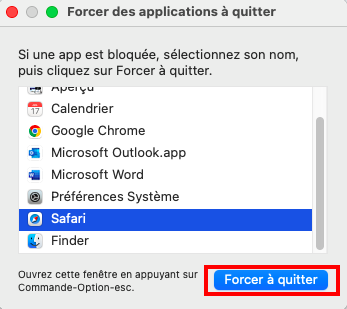
Voici comment forcer la fermeture de Safari :
En haut à gauche de votre écran, sélectionnez le logo Apple.
Choisissez Forcer la fermeture.
Sélectionnez Safari > Forcer la fermeture.
Redémarrer votre Mac
Souvent, lorsque vous avez de nombreuses applications, plugins, programmes, etc. ouverts, cela peut surcharger le processeur, provoquant le gel ou l'absence de réponse des applications. Il se peut que le redémarrage de votre Mac résolve le problème.
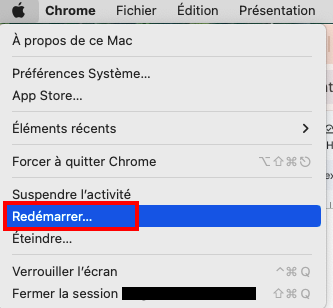
Suivez ces étapes pour redémarrer votre Mac :
En haut à gauche de votre écran, sélectionnez le logo Apple.
Cliquez sur Redémarrer.
Supprimer les données du site Web du Finder
Parfois, le cache et l'historique peuvent entraîner un dysfonctionnement de Safari. Vous pouvez les supprimer à l'aide du Finder.
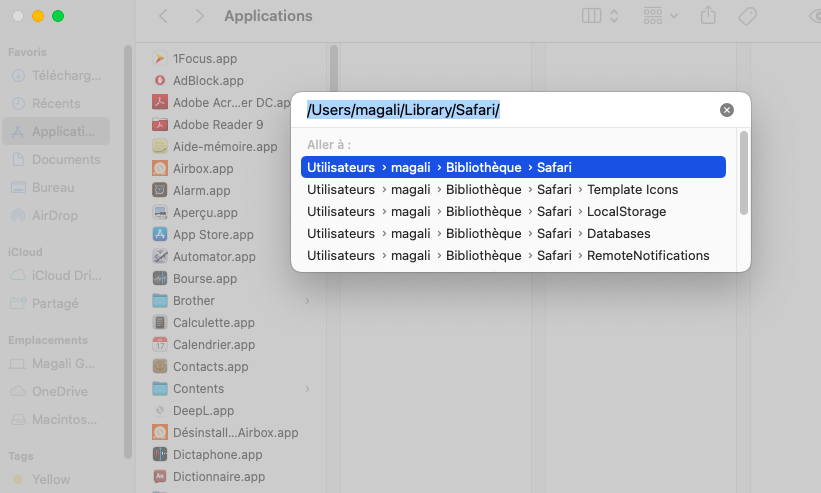
Suivez ces étapes pour supprimer les données de sites Web du Finder:
Ouvrez le Finder.
Cliquez sur l'onglet Aller en haut de votre écran, puis sélectionnez Aller au dossier.
Saisissez ~/Bibliothèque/Safari > Aller.
Supprimez ensuite tous les fichiers dont le nom contient History.db, ainsi que le fichier LastSession.plist.
Safari créera d'autres fichiers de ce type lors de votre prochaine utilisation. Vous pouvez donc les supprimer sans risque.
Désactiver les extensions
Les extensions sont souvent à l'origine du problème de chargement de Safari sur Mac, en particulier celles provenant de tiers, car elles peuvent interférer avec le bon fonctionnement du navigateur. Il est préférable de désactiver les extensions et de redémarrer Safari pour voir si cela résout le problème.
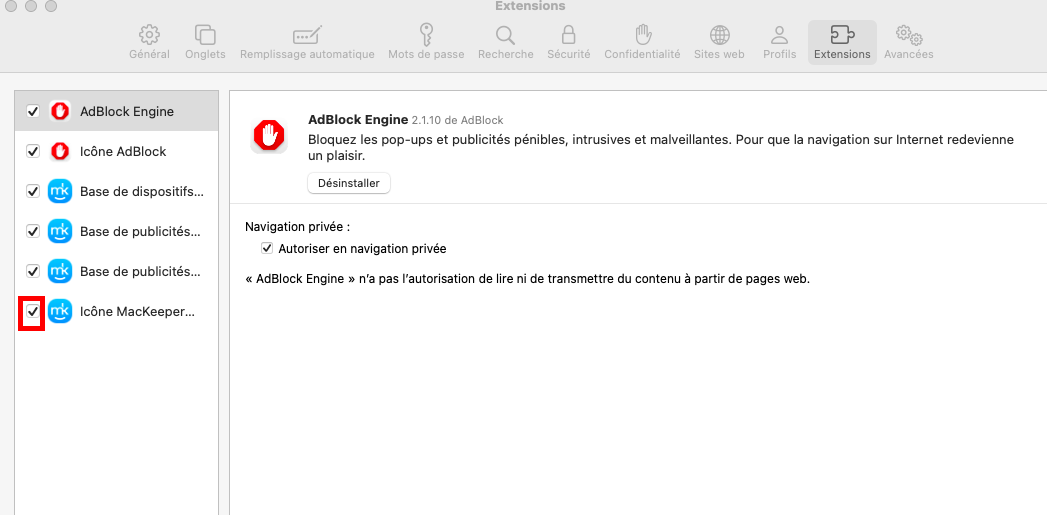
Voici comment désactiver les extensions dans Safari :
Ouvrez Safari.
Cliquez sur Safari dans l'onglet supérieur et sélectionnez Préférences.
Sélectionnez l'onglet Extensions.
Pour désactiver vos extensions, décochez la case située à gauche de celles-ci.
Il va sans dire que les extensions améliorent votre expérience de navigation, mais si elles sont à l'origine de votre problème, il est probablement préférable de les désactiver dans Safari.
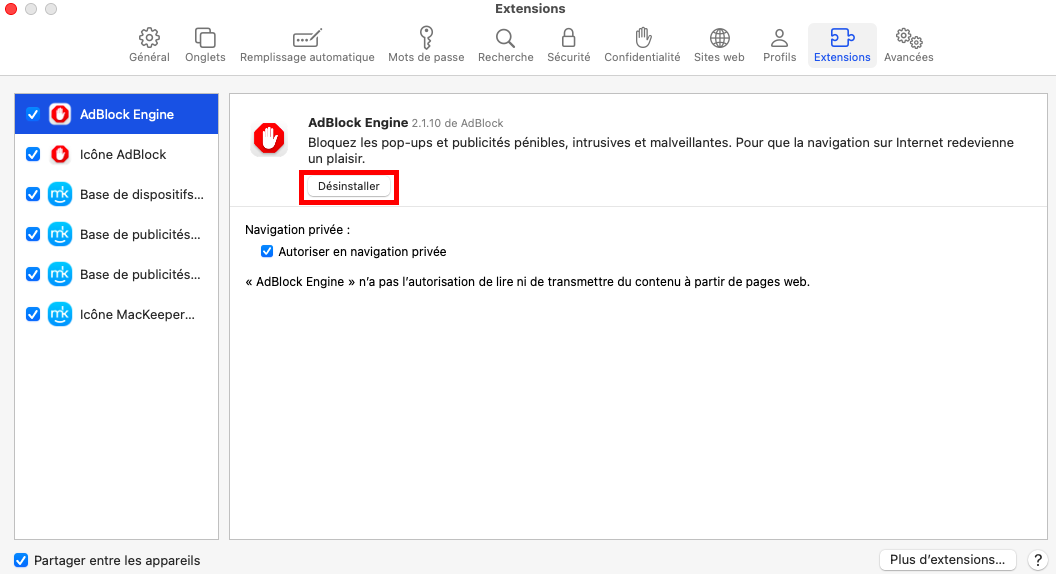
Si cette étape a résolu votre problème, vous pouvez essayer de désinstaller et de réinstaller l'extension problématique.
Supprimer les préférences Safari
Le fichier de préférences de Safari peut être corrompu par des paramètres de configuration irréguliers. Cela pourrait bien être le problème auquel vous êtes confronté. Par conséquent, supprimer les préférences de Safari est une excellente solution.
Suivez ces étapes pour supprimer les préférences Safari :
Ouvrez le Finder.
Cliquez sur l'onglet Aller en haut de votre écran, puis choisissez Aller au dossier.
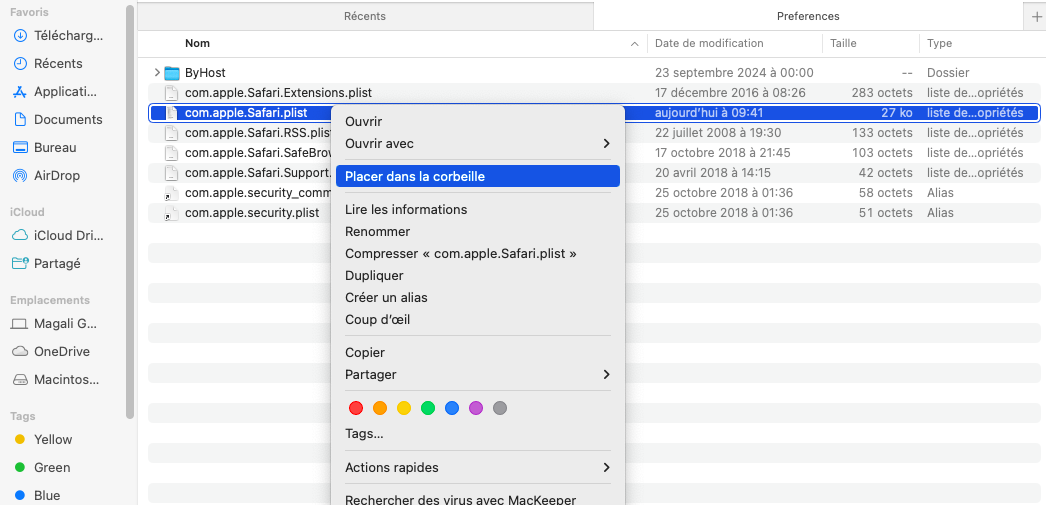
Copiez et collez ~/Library/Containers/com.apple.Safari/Data/Library/Preferences.
Maintenant, choisissez Aller.
Trouvez le fichier com.apple.Safari.plist et cliquez dessus avec le bouton droit de la souris.
Cliquez sur Déplacer vers la corbeille.
Mettre à jour Safari
Chaque mise à jour effectuée par Apple corrige les bugs rencontrés par les utilisateurs. C'est pourquoi il est recommandé de mettre à jour Safari et de rester à jour avec la dernière version afin d'éviter tout problème avec le navigateur.
Voici comment mettre à jour Safari :
Cliquez sur le logo Apple dans la barre supérieure gauche.
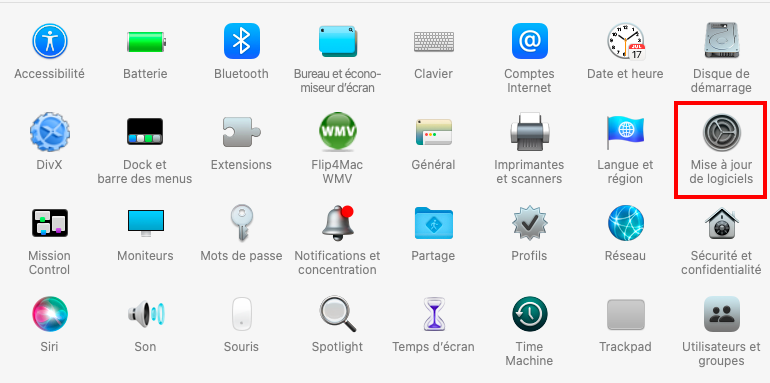
Sélectionnez Préférences Système.
Cliquez sur Mise à jour logicielle.
Si une mise à jour est disponible, choisissez Mettre à jour maintenant.
Pour que vos applications fonctionnent correctement, l'utilisation du suivi des mises à jour de MacKeeper est une excellente option. Grâce à lui, vous pourrez voir toutes les mises à jour disponibles, ce qui facilitera la maintenance de vos applications.
Passer en mode Sans Échec
Vous rencontrez des difficultés pour ouvrir Safari ? Le mode sans échec est une fonction couramment utilisée par les utilisateurs lorsque les applications ne fonctionnent pas correctement. Le démarrage en mode sans échec pourrait être la solution.
Suivez ces étapes pour passer en mode sans échec :
Cliquez sur le logo Apple dans la barre supérieure gauche.
Sélectionnez Éteindre.
Attendez environ 10 à 15 secondes.
Allumez votre Mac tout en appuyant sur l'une des touches Maj.
Vous êtes maintenant en mode sans échec. Essayez d'ouvrir Safari et voyez si le problème persiste.
Vérifier le disque de démarrage
Si ces corrections préalables n'ont pas permis de rétablir le fonctionnement normal de Safari, il est conseillé de vérifier votre disque de démarrage afin de rechercher d'éventuelles erreurs. Vous pourrez ainsi identifier et réparer les problèmes rencontrés.
Suivez ces étapes pour vérifier le disque de démarrage :
Éteignez votre Mac.
Redémarrez votre appareil tout en maintenant les touches Commande + R enfoncées. Une fois que le logo apparaît, relâchez les touches.
Sélectionnez Utilitaire de disque > Continuer.
Sélectionnez Macintosh HD, puis choisissez Premiers secours.
Pour vérifier si votre disque de démarrage contient des erreurs, cliquez sur Exécuter. Si l'Utilitaire de disque détecte des problèmes, il tentera de les résoudre.
Cliquez ensuite sur Terminé.
Sélectionnez Macintosh HD - Données dans le volet gauche de l'Utilitaire de disque et répétez les étapes 3 à 5.
En haut à gauche de l'écran, ouvrez le menu Apple, puis sélectionnez Redémarrer.
Naviguez comme avant
Avec un peu de chance, après avoir suivi ces étapes, Safari fonctionnera correctement, comme il se doit. Nous avons passé en revue les étapes à suivre lorsque Safari ne fonctionne pas. Sans oublier les avantages liés à l'utilisation d'un logiciel tiers tel que Détecteur de mises à jour de MacKeeper, qui vous permet de rester à jour avec vos applications et de garantir le bon fonctionnement et l'efficacité de votre Mac.
Nous respectons votre vie privée et nous
utilisons des cookies
pour vous faire profiter de la meilleure expérience qui soit de notre site.
Centre des préférences de confidentialité
Nous utilisons divers outils, notamment des cookies, pour vous offrir la meilleure expérience de navigation possible sur notre site MacKeeper. Les cookies sont de petits fichiers texte qui accélèrent le chargement du site. Ceux que nous utilisons ne contiennent aucun type de donnée personnelle : ils ne stockent jamais aucune information telle que votre localisation, votre adresse e-mail ou votre adresse IP.
En acceptant l'utilisation des cookies, vous nous aidez à améliorer l'interaction avec notre site Web. Vous pouvez à tout moment modifier vos paramètres de confidentialité.
Gérer les autorisations
Tous les cookies
Ces cookies sont nécessaires uniquement pour certaines fonctionnalités de base du site Web (navigation sur les pages, envoi de formulaires, détection de la langue, publication de commentaires, etc.) ainsi que pour le téléchargement et l'achat de logiciels. Le site Web peut ne pas fonctionner correctement sans ces cookies.
Téléchargez MacKeeper quand vous serez devant votre Mac
Veuillez saisir votre adresse e-mail pour que nous puissions vous envoyer un lien de téléchargement
Consultez votre messagerie depuis votre Mac
Installez MacKeeper sur votre Mac pour retrouver toute sa puissance.
Exécutez l'application
Cliquez sur Continuer
Cliquez sur Installer
Votre version de macOS est inférieure à la version 10.11. Nous vous proposons d'utiliser MacKeeper 4 pour résoudre tous vos problèmes de nettoyage, de confidentialité et de sécurité sur macOS.