È sempre una buona idea eseguire la Diagnosi Apple se sospetti che il tuo Mac abbia un problema hardware serio. È tuttavia sempre meglio escludere prima i problemi software. Per farlo, usa lo strumento Ricerca e Correzione di MacKeeper, che rileverà rapidamente le vulnerabilità del tuo Mac e ti aiuterà a correggerle quasi istantaneamente.
AV-TEST è un laboratorio indipendente che verifica l`efficacia delle app antivirus rispetto a campioni di malware reali.
La notarizzazione da parte di Apple è una misura di sicurezza per verificare se il software è privo di componenti dannosi.
Trustpilot è una piattaforma digitale indipendente che ospita recensioni dei consumatori approfondite e oneste.
Scritto da Karim Livotti
Pubblicato il: 21 giugno 2026
In questo articolo troverai quanto segue:
Se sospetti che il tuo Mac stia riscontrando ripetutamente lo stesso problema hardware, dovresti eseguire Diagnosi Apple. Questo programma è un’utilità integrata presente sui Mac dal 2013. I Mac più vecchi dispongono di un programma simile chiamato Apple Hardware Test.
Oggi imparerai come eseguire Diagnosi Apple sul Mac e risolvere eventuali problemi. Scoprirai anche come correggere i problemi rilevati dallo strumento diagnostico.
Una nota dai nostri esperti:
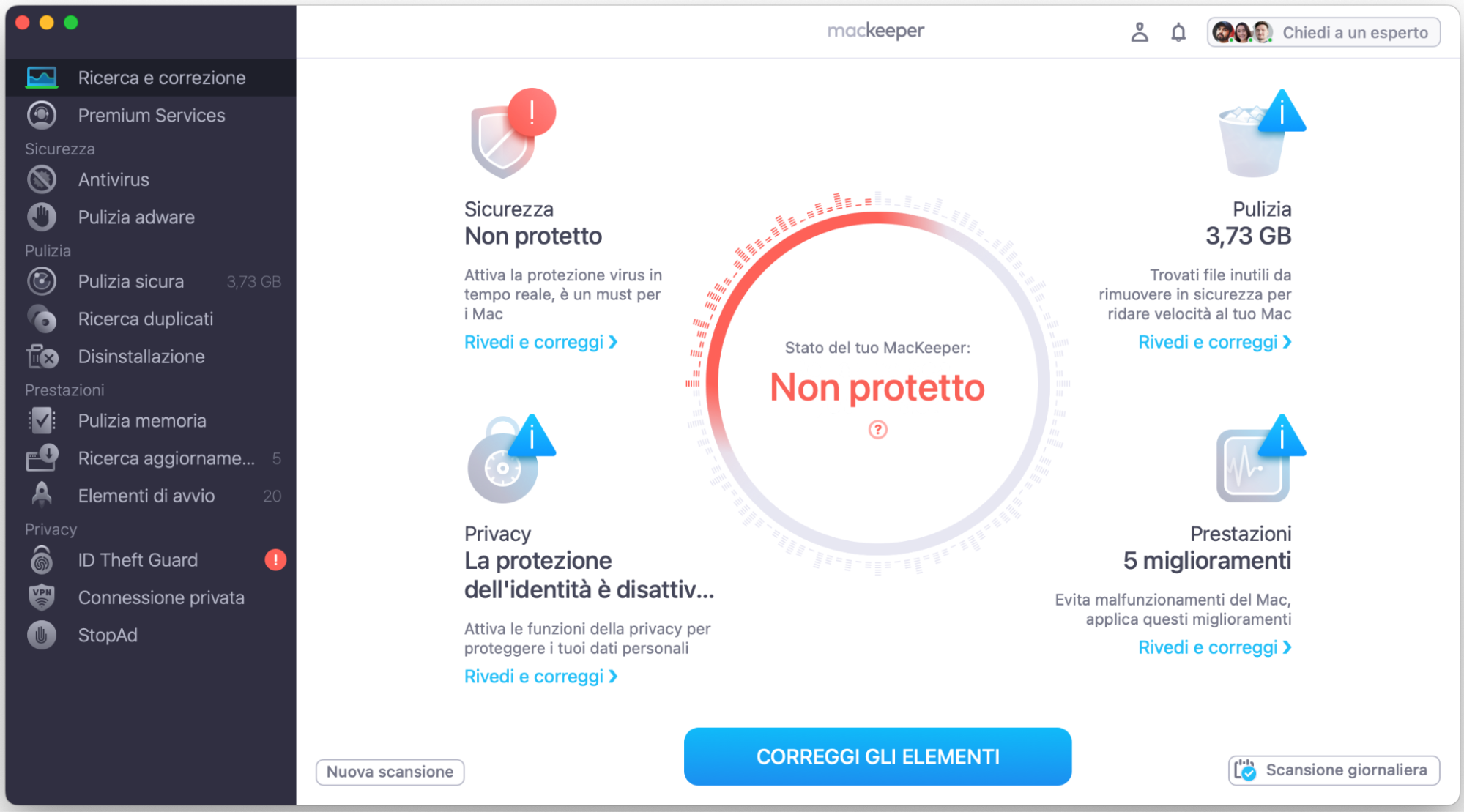
Inizia la diagnostica del tuo Mac controllando prima i problemi software. Usa Ricerca e Correzione di MacKeeper per rilevare i malfunzionamenti e scoprire come correggerli.
Segui queste istruzioni per usare la soluzione Ricerca e Correzione:
Vai su Ricerca e Correzione nella parte superiore dello schermo.
Seleziona Inizia scansione completa.
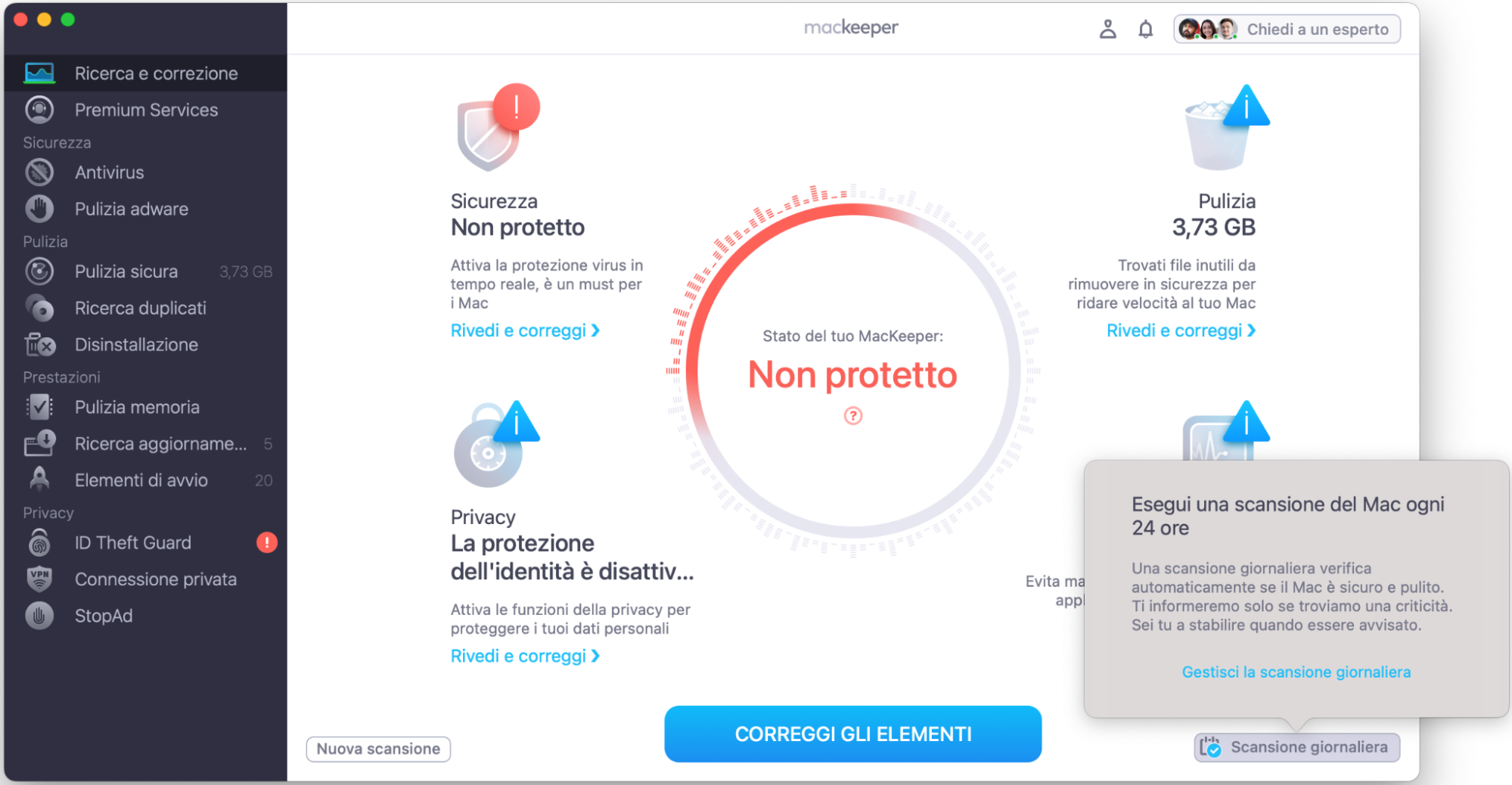
Al termine della scansione, clicca su Correggi gli elementi.
Potrebbe essere necessario esaminare alcuni elementi prima di correggerli. In tal caso, comparirà un’opzione Continua; da qui potrai esaminarli.
Passaggio 1. MacKeeper > Ricerca e Correzione > Inizia scansione completaPassaggio 2. Clicca su Correggi gli elementiPassaggio 3. Clicca su Scansione giornaliera per una scansione automatica ogni 24 ore
Cos’è Diagnosi Apple?
Diagnosi Apple è uno strumento installato di default su ogni Mac moderno che può essere usato per rilevare vari errori hardware, tra cui:
Problemi con l’alimentazione, la batteria o l’adattatore di corrente
Problemi grafici
Problemi con la scheda logica o la CPU
Problemi con USB e Bluetooth
Diagnosi Apple è gratuita e può aiutarti a risolvere problemi come un Mac lento, oltre a ventole rumorose sul MacBook, surriscaldamento e altro ancora.
Prepara il tuo Mac prima di eseguire un test di diagnostica
Per assicurarti di essere pronto ad avviare un controllo del MacBook, prepara il dispositivo in anticipo. Procedi come segue:
Assicurati di avere una connessione Internet prima di avviare un test diagnostico Apple. Questo ti permetterà di ottenere le risorse di supporto consigliate, caricare i risultati su Apple e accedere alla pagina di supporto Apple.
Espelli e scollega i dischi rigidi esterni, iPhone, iPad, ecc. Puoi tuttavia tenere collegati mouse, tastiera e monitor.
Quando esegui la diagnosi su un MacBook Pro o un altro dispositivo portatile, usa un adattatore di corrente CA. Il test potrebbe scaricare la batteria e causare uno spegnimento inatteso.
Come avviare la Diagnosi Apple
Il modo in cui si usa Diagnosi Apple per testare il Mac dipende dal chip del dispositivo. Di seguito sono riportati i passaggi per i Mac con chip M1, M2, M3 o M4 oltre a quelli con chip Intel.
Consulta le guide corrispondenti:
Eseguire la Diagnosi Apple su M1, M2, M3 o M4
Avviare la Diagnosi Apple sui Mac con chip Intel
Eseguire un controllo di sistema sulle versioni Mac più vecchie
Eseguire la Diagnosi Apple su M1, M2, M3 o M4
Segui queste istruzioni per eseguire il test con Diagnosi Apple sui computer Apple Silicon:
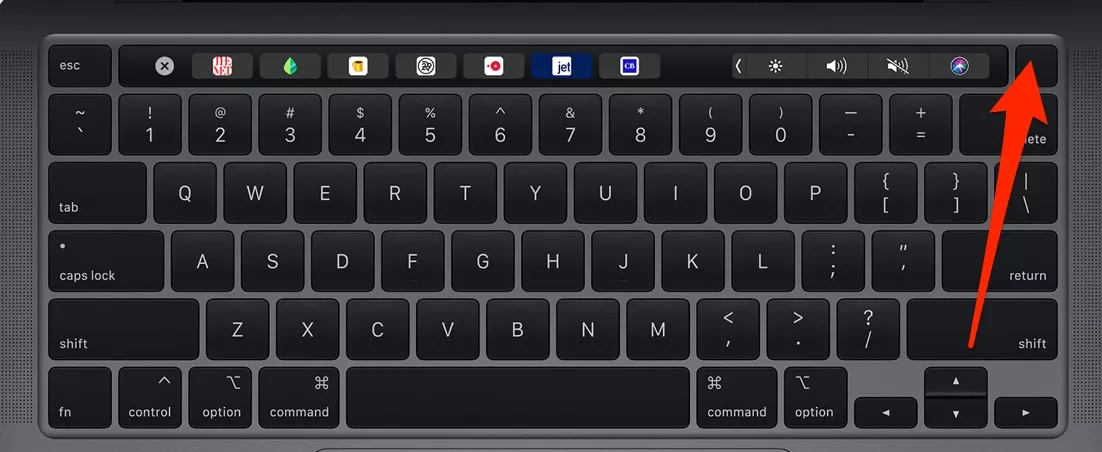
Tieni premuto il pulsante di accensione sul tuo Mac.
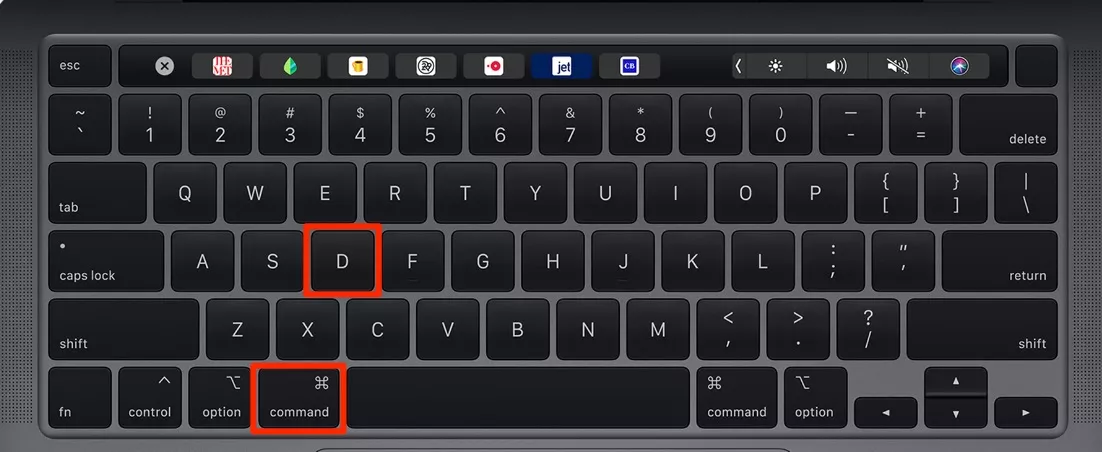
Rilascia il pulsante di accensione quando vedi l’elenco delle opzioni di avvio. Poi tieni premuti Comando (⌘)-D.
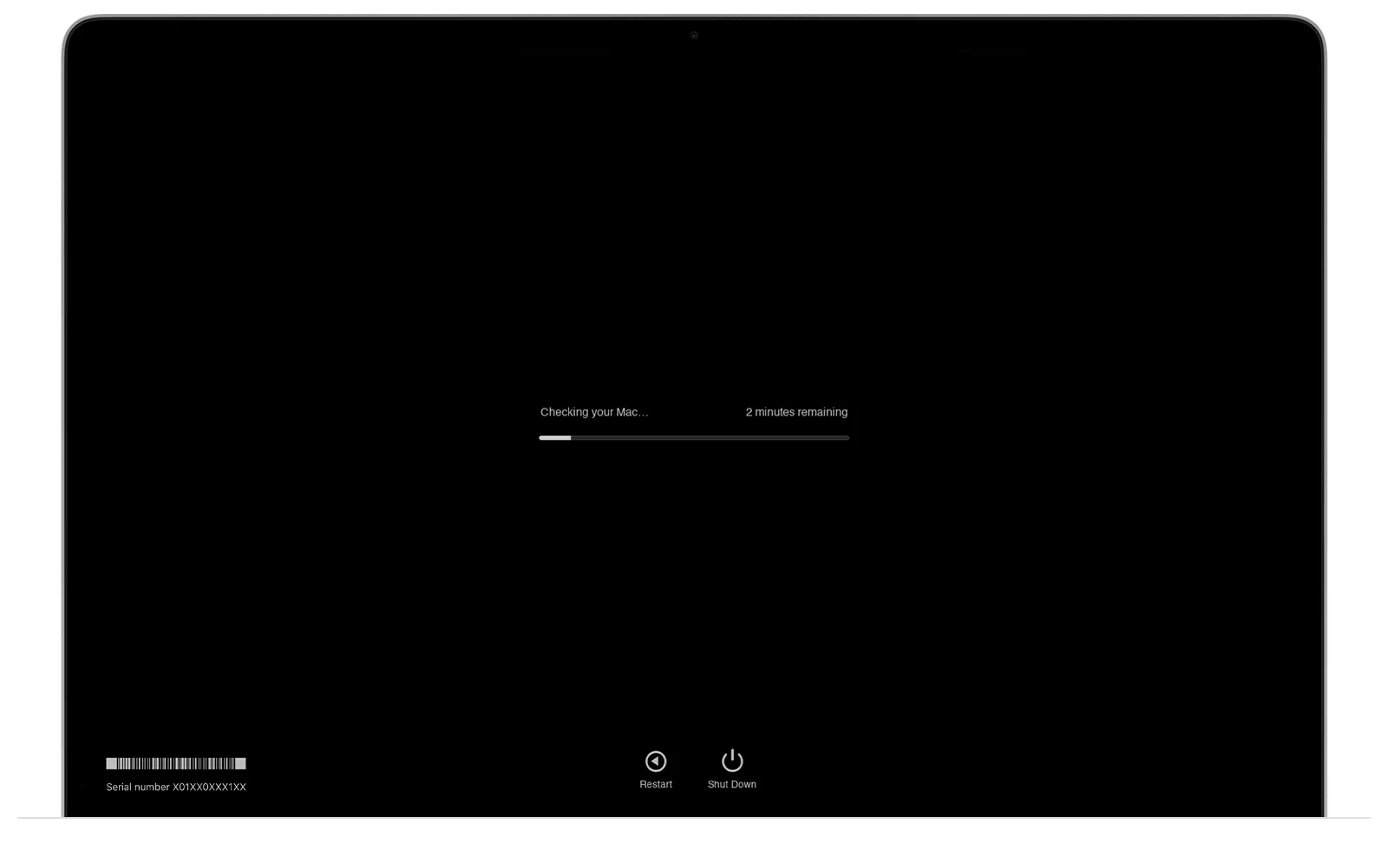
Attendi che il Mac esegua il test diagnostico.
Spegni il dispositivo premendo Spegni. Poi riavvia normalmente il Mac per iniziare a risolvere il problema.
Passaggio 1. Tieni premuto il pulsante di accensionePassaggio 2. Premi Comando (⌘)-D sulla tastieraPassaggio 3. Attendi il report di diagnostica del Mac
Avviare Diagnosi Apple sui Mac con chip Intel
Segui questi passaggi per eseguire la diagnostica se il tuo Mac ha un chip Intel:
Accendi il Mac e premi subito il tasto D sulla tastiera, tenendolo premuto mentre il Mac si avvia.
Attendi finché non vedi una barra di caricamento. Poi procedi spegnendo il dispositivo e risolvendo il problema.
Dopo che la Diagnosi Apple ha terminato, sullo schermo comparirà uno dei seguenti due messaggi:
Se il Mac funziona correttamente, vedrai il messaggio Nessun problema rilevato. Se sospetti ancora la presenza di problemi, puoi eseguire nuovamente il test per esserne più sicuro.
Se ci sono problemi con il tuo Mac, vedrai una breve descrizione, insieme a uno o più codici di riferimento e istruzioni aggiuntive. In tal caso, annota i codici di errore generati. Ne parleremo più avanti.
Eseguire un controllo di sistema sulle versioni Mac più vecchie
Per eseguire Apple Hardware Test sui Mac più vecchi, segui le istruzioni di seguito:
Vai su menu Apple > Spegni.
Avvia il Mac e tieni premuto il tasto D durante l’avvio per entrare in Apple Hardware Test.
Premi le frecce e il tasto Invio per selezionare la lingua.
Esegui il test. Dovrai cliccare sul pulsante Test o premere il tasto Invio. Prima di farlo, puoi selezionare Esegui test esteso per un controllo più approfondito.
Annota eventuali codici di errore visualizzati.
Come interpretare i codici di errore della Diagnosi Apple
I seguenti codici sono gli stessi in Apple Hardware Test e in Diagnosi Apple:
Codice errore
Descrizione
ADP000
Nessun problema rilevato
CNW001 - CNW006
Problemi hardware Wi-Fi
CNW007 - CNW008
Nessuna rete Wi-Fi rilevata
NDC001 - NDC006
Problemi con la fotocamera
NDD001
Problemi hardware USB
NDK001 - NDK004
Problemi con la tastiera
NDL001
Problemi hardware Bluetooth
NDR001 - NDR004
Problemi con il trackpad
NDT001 - NDT006
Problemi hardware Thunderbolt
NNN001
Nessun numero di serie rilevato
PFM001 - PFM007
Problemi con il System Management Controller
PFR001
Problema con il firmware del Mac
PPF001 - PPF004
Problema alla ventola
PPM001
Problema con il modulo di memoria
PPM002 - PPM015
Problema con la memoria integrata
PPP001 - PPP003
Problema con l'adattatore di corrente
PPP007
Adattatore di corrente non testato
PPR001
Problema con il processore
PPT001
Batteria non rilevata
PPT002 - PPT003
La batteria deve essere sostituita presto
PPT004
La batteria richiede assistenza
PPT005
Batteria non installata correttamente
PPT006
La batteria richiede assistenza
PPT007
La batteria deve essere sostituita presto
VDC001 - VDC007
Problemi con il lettore di schede SD
VDH002 - VDH004
Problema con il dispositivo di archiviazione
VDH005
Impossibile avviare il ripristino di macOS
VFD001 - VFD005
Problemi rilevati con il display
VFD006
Problemi con il processore grafico
VFD007
Problemi rilevati con il display
VFF001
Problemi hardware audio
4AIR
Problemi con la scheda Airport
4ETH
Problemi con Ethernet
4HDD
Problemi con il disco rigido o l’SSD
4IRP
Problemi con la scheda logica
4MEM
Problemi con la RAM
4MHD
Problemi con il disco esterno
4MLB
Problemi con il controller della scheda logica
4MOT
Problemi con le ventole
4PRC
Problemi con il processore
4SNS
Problemi con i sensori
4YDC
Problemi con la scheda grafica
Una sfumatura da conoscere:
Per impedire al tuo Mac di eseguire processi ad alto consumo energetico che potrebbero comprometterne le prestazioni, usa Monitoraggio Attività su Mac.
Cosa fare se il test con Diagnosi Apple non si avvia
L’uso di una password firmware può impedire l’avvio di Diagnosi Apple su Mac. Pertanto, devi disattivare la password firmware, e puoi farlo facilmente seguendo questi passaggi:
Avvia il Mac tenendo premuto Comando (⌘) + R per accedere alla modalità di recupero.
Inserisci la tua password firmware.
Clicca su Utility nella barra dei menu e scegli Utility Password Firmware/Utility Sicurezza Avvio.
Clicca su Disattiva password firmware.
Inserisci la password firmware.
Riavvia il Mac.
Come correggere i codici di errore della Diagnosi Apple
PRAM e NVRAM memorizzano le impostazioni di sistema come volume, fuso orario, risoluzione e luminosità del display, selezione del disco di avvio e molto altro. SMC, invece, è un sottosistema che controlla la temperatura e l’alimentazione del Mac, le batterie, l’ibernazione e lo stop. Il ripristino di NVRAM, PRAM o SMC può correggere spesso gli errori rilevati da Diagnosi Apple.
Leggi come farlo di seguito:
Ripristinare NVRAM/PRAM
Ripristinare SMC
Ripristinare NVRAM/PRAM
Il ripristino di NVRAM/PRAM è molto più semplice su un Mac con chip M1, M2, M3 o M4 rispetto a un dispositivo con chip Intel. Di seguito sono riportati i passaggi per entrambi.
Come ripristinare NVRAM/PRAM su un Mac con chip M1, M2, M3 o M4
Se vuoi ripristinare la NVRAM o la PRAM sul tuo Mac con chip Apple silicon, spegni semplicemente il dispositivo normalmente. Questi processi si ripristineranno automaticamente. Per assicurarti che le modifiche necessarie abbiano effetto, potresti voler attendere 30-60 secondi prima di riaccendere il dispositivo.
Come ripristinare NVRAM/PRAM su un Mac con chip Intel
Se stai usando una password firmware, devi prima disattivarla seguendo i passaggi nella sezione Cosa fare se il test con Diagnosi Apple non si avvia. Poi, procedi con il ripristino della NVRAM:
Riavvia il Mac.
Tieni premuto Opzione + Comando (⌘) + P + R per circa 20 secondi durante l’avvio.
Durante questi 20 secondi, potrebbe sembrare che il Mac si riavvii. È del tutto normale.
Puoi rilasciare i tasti quando senti il suono di avvio, oppure quando il logo Apple appare e scompare per la seconda volta.
Suggerimento del nostro team: Il ripristino della NVRAM può azzerare alcune impostazioni, quindi potrebbe essere necessario andare su Impostazioni di Sistema per regolare le impostazioni ripristinate.
Ripristinare SMC
Il riavvio dell’SMC dipende dal chip del tuo Mac: Intel, T2 o M1-M4. Se hai un chip M1, M2, M3 o M4, spegnere il dispositivo e attendere 30 secondi prima di riaccenderlo dovrebbe risolvere il problema.
Se hai un chip T2 o Intel, segui le istruzioni per il tuo dispositivo di seguito.
Per computer portatili
Segui queste istruzioni se il tuo Mac portatile ha un chip di sicurezza T2:
Spegni il Mac.
Tieni premuto il pulsante di accensione per 10 secondi.
Attendi qualche secondo prima di accendere il Mac.
Per computer desktop
Se hai un Mac desktop con chip di sicurezza T2, dovrai seguire questi passaggi:
Spegni il Mac. Poi scollega il cavo di alimentazione.
Attendi 15 secondi e ricollega il cavo di alimentazione.
Attendi cinque secondi e accendi il Mac.
Se non hai un chip T2, puoi provare uno dei seguenti metodi.
Per computer portatili con batteria non rimovibile
Segui questi passaggi se il tuo MacBook Air o MacBook Pro non ha una batteria rimovibile:
Spegni il Mac.
Tieni premuti i pulsanti Maiuscole + Ctrl + Opzione + accensione per circa 10 secondi.
Dopo aver premuto i tasti per 10 secondi, rilascia tutti i tasti e accendi il Mac.
Per computer portatili con batteria rimovibile
Se il tuo Mac ha una batteria rimovibile, segui queste istruzioni per ripristinare l’SMC:
Spegni il Mac.
Rimuovi la batteria (seguendo le indicazioni ufficiali per il tuo modello o contattando i Servizi Premium di MacKeeper per ricevere assistenza professionale).
Tieni premuto il pulsante di accensione per cinque secondi.
Reinstalla la batteria.
Accendi il Mac.
Ripristinare SMC per computer desktop
Per i computer desktop senza chip di sicurezza T2, ecco le istruzioni per ripristinare l’SMC:
Spegni il Mac e scollega il cavo di alimentazione.
Attendi 15 secondi e ricollega il cavo di alimentazione.
Attendi cinque secondi, poi accendi il Mac.
Il nostro consiglio pro: Oltre a eseguire la diagnostica dopo aver spento il dispositivo, è anche possibile eseguire la Diagnosi Wireless sul tuo Mac.
Risolvi i problemi del tuo Mac con la Diagnosi Apple
Diagnosi Apple è un modo semplice per individuare i problemi hardware più comuni del Mac. Molti dei problemi rilevati possono essere risolti ripristinando l’SMC o la NVRAM/PRAM.
A volte, tuttavia, la Diagnosi Apple potrebbe indicare l’assenza di problemi quando invece esistono. In questi casi, puoi usare lo strumento Ricerca e Correzione di MacKeeper per cercare eventuali problemi software e correggerli più facilmente. E anche se trovi problemi con la Diagnosi Apple, Ricerca e Correzione può aiutarti a ottimizzare il Mac e a risolvere altri problemi software correlati.
Rispettiamo la tua privacy e
utilizziamo i cookie
per offrire la migliore esperienza di utilizzo del sito.
Centro Preferenze sulla Privacy
Usiamo i cookie insieme ad altri strumenti per offrirti la migliore esperienza possibile mentre usi il sito web di MacKeeper. I cookie sono piccoli file di testo che aiutano il sito web a caricarsi più velocemente. I cookie che utilizziamo non contengono alcun tipo di dati personali, il che significa che non memorizzano mai informazioni come la tua posizione, l'indirizzo email o l'indirizzo IP.
Aiutaci a migliorare la tua navigazione sul nostro sito accettando l'uso dei cookie. Potrai modificare le tue impostazioni sulla privacy quando vuoi.
Gestisci il consenso
Tutti i cookie
Questi cookie sono indispensabili per garantire le funzionalità di base del sito (tra cui le pagine di navigazione, l'invio dei moduli, il rilevamento della lingua, i commenti ai post), il download e l'acquisto del software. Senza di essi, il sito potrebbe non funzionare correttamente.
Inserisci la tua email in modo da consentirci di inviarti un link per il download
Controlla le tue email sul Mac
Installa MacKeeper sul Mac per riscoprirne la sua vera forza.
Esegui l’applicazione
Fai clic su Continua
Fai clic su Installa
La tua versione di macOS è inferiore a OS 10.11. Ti suggeriamo di utilizzare MacKeeper 4 per risolvere i problemi di pulizia, privacy e sicurezza su macOS.