Sei frustrato perché YouTube ha smesso di funzionare di nuovo sul tuo Mac? Lascia che ti aiutiamo a risolvere il problema in modo rapido e professionale. Usa i Servizi Premium di MacKeeper per avere un vantaggio e ricevere supporto continuo mentre usi il tuo computer o risolvi qualsiasi problema legato al Mac.
AV-TEST è un laboratorio indipendente che verifica l`efficacia delle app antivirus rispetto a campioni di malware reali.
La notarizzazione da parte di Apple è una misura di sicurezza per verificare se il software è privo di componenti dannosi.
Trustpilot è una piattaforma digitale indipendente che ospita recensioni dei consumatori approfondite e oneste.
Scritto da Karim Livotti
Pubblicato il: 10 giugno 2026
In questo articolo troverai quanto segue:
Ci sono molte ragioni per cui YouTube non funziona su Mac, come una connessione internet scadente o problemi con il browser. Quando YouTube non si carica su Mac o i video di YouTube non partono su Mac, prova a svuotare la cache e i cookie, e assicurati che il sistema operativo e il browser siano aggiornati per supportare le funzionalità più recenti di YouTube.
Immagina di metterti comodo per guardare i tuoi video preferiti su YouTube sul Mac e, all'improvviso, scoprire che YouTube ha smesso di funzionare: ti trovi davanti a schermate di caricamento infinite, assenza di audio o messaggi di errore. Un messaggio di errore o un caricamento infinito non indicano automaticamente un guasto grave: nella maggior parte dei casi, quando YouTube non va su Mac, è frustrante non poter accedere ai contenuti di cui hai bisogno, che sia per rilassarti, lavorare o imparare.
Inoltre, sappiamo quanto sia importante uno streaming senza interruzioni nella tua vita quotidiana. Se il Mac non riproduce i video di YouTube, per fortuna non sei solo, e ci sono numerosi metodi efficaci per far tornare YouTube a funzionare. Per aiutarti a risolvere questo problema, abbiamo raccolto un elenco di soluzioni collaudate dai nostri esperti per riparare YouTube quando non funziona sul tuo Mac.
Una nota dai nostri esperti:
Prima di provare diversi metodi per risolvere il problema, vale la pena ricordare che i Servizi Premium di MacKeeper possono essere un prezioso alleato per identificare e correggere i problemi che potrebbero causare malfunzionamenti di YouTube sul tuo Mac. La nostra chat dal vivo con gli esperti tecnici è disponibile 24 ore su 24, 7 giorni su 7.
Per contattare i tecnici esperti con un solo clic sul tuo dispositivo Apple:
Mettiti in contatto con uno degli agenti di supporto e risolvi i tuoi problemi in pochissimo tempo.
Passaggio 1. MacKeeper > Servizi Premium > Chatta oraPassaggio 2. Inserisci la tua domanda
Perché YouTube non funziona su Mac
YouTube potrebbe non funzionare su Mac per diversi motivi, tra cui problemi del browser, software obsoleto, problemi di cache, una connessione internet instabile, problemi di connettività con il server di YouTube o estensioni incompatibili che bloccano la riproduzione dei video.
Come risolvere YouTube quando non funziona su MacBook
Se YouTube non funziona sul tuo Mac, prova a seguire questi passaggi di base per risolvere il problema:
Aggiorna la pagina di YouTube.
Correggi i permessi del tuo sito web.
Aggiorna il tuo browser web.
Ma se nessuno dei passaggi precedenti funziona, puoi provare le altre soluzioni:
Controlla la tua connessione di rete
Prova a usare un altro browser
Elimina cookie e cache del browser
Riavvia il Mac
Aggiorna il tuo MacBook
Riavvia il router
Disattiva i plugin del browser
Controlla lo spazio di archiviazione del Mac
Usa la riparazione dei permessi del disco
Usa JavaScript in Safari
Elimina la cronologia del browser
Controlla data e ora
1. Controlla la tua connessione di rete
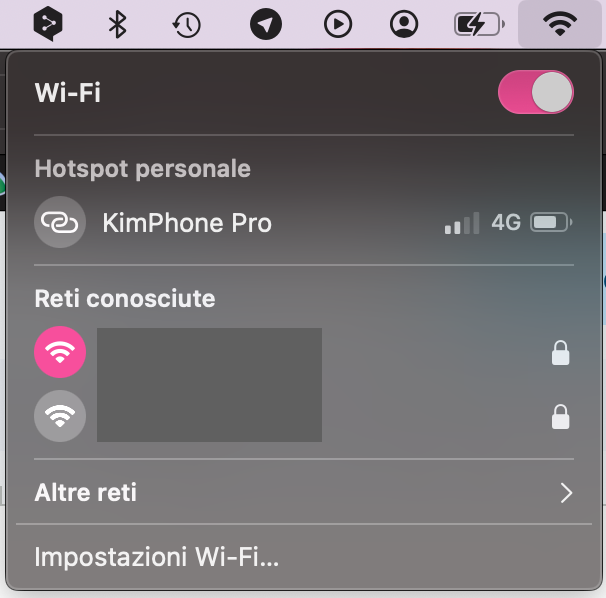
Può sembrare ovvio, ma a volte i problemi tecnici hanno le soluzioni più semplici. Controllare la stabilità della tua connessione Wi-Fi può risolvere molti problemi di YouTube, come il buffering o i video che non si caricano correttamente. Ecco il modo più rapido per controllare la connessione di rete del tuo Mac:
Guarda nell'angolo in alto a destra dello schermo e clicca sull'icona Wi-Fi.
Se è piena, sei connesso. In caso contrario, clicca sull'icona e verifica se la connessione viene stabilita.
2. Prova a usare un altro browser
Se YouTube non funziona correttamente nel tuo browser abituale, non preoccuparti. A volte i browser hanno dei bug. Provarne un altro, come Chrome al posto di Safari, può aiutarti a capire se si tratta di un problema specifico del browser o di qualcos'altro, e a riprodurre nuovamente i tuoi video. Ecco cosa fare:
Scegli un altro browser diverso da quello predefinito.
Accedi al sito web di YouTube con il nuovo browser.
Riproduci un video e verifica se funziona meglio.
Se YouTube continua a dare problemi sul tuo Mac, potresti dover eliminare i cookie e la cache del browser.
3. Elimina cookie e cache del browser
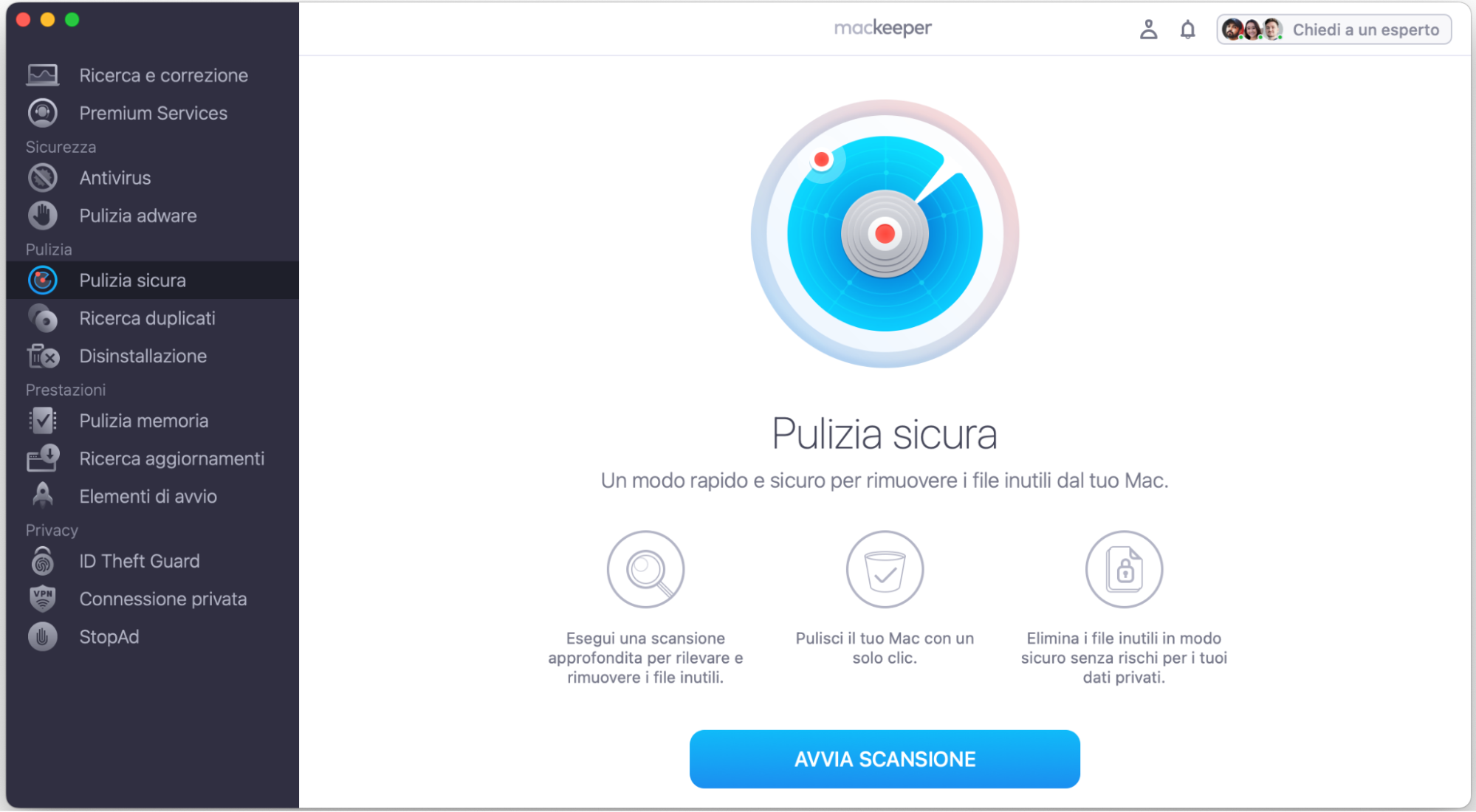
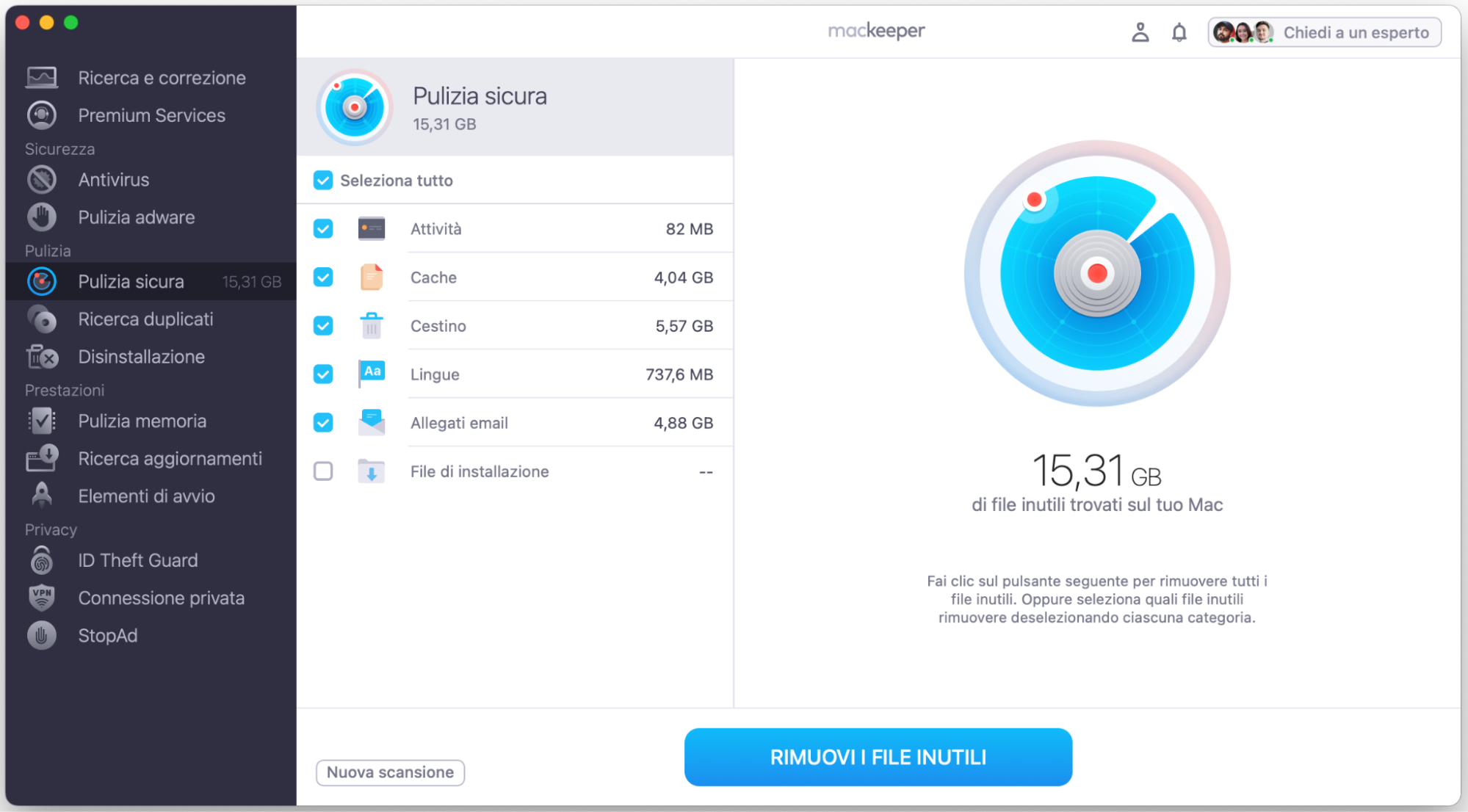
Eliminare i cookie e la cache del browser può aiutare a risolvere vari problemi con il funzionamento di un sito web, inclusi quelli con YouTube. Se YouTube non funziona su Safari o altri browser, cookie e cache obsoleti o danneggiati potrebbero essere la causa. Poiché questa operazione può diventare noiosa, uno strumento pratico come MacKeeper fa il lavoro in pochi secondi:
Seleziona Pulizia Sicura nella barra laterale e clicca su Avvia scansione.
Al termine della scansione, puoi esaminare i file o cliccare sul pulsante Rimuovi i file inutili per eliminare tutto in una volta.
Passaggio 1. Avvia la scansione Pulizia Sicura di MacKeeperPassaggio 2. Rimuovi i file inutili indesiderati
4. Riavvia il Mac
Riavviare il Mac è un altro metodo semplice ma molto efficace per risolvere problemi come YouTube che non funziona. In pratica offre al tuo Mac un nuovo inizio, eliminando eventuali problemi temporanei che potrebbero causare difficoltà. Procedi semplicemente nel seguente modo:
Clicca sul logo Apple nell'angolo in alto a sinistra dello schermo.
Scegli Riavvia dal menu a tendina, quindi clicca di nuovo su Riavvia nella finestra di dialogo di conferma.
Attendi che il Mac si spenga e si riavvii.
Una volta riavviato il Mac, verifica se la connessione di rete è ripristinata e se YouTube funziona correttamente.
5. Aggiorna il tuo MacBook
Se stai usando una versione precedente di macOS, potresti prendere in considerazione l'aggiornamento del software. A volte un sistema aggiornato può risolvere problemi minori, come i video che non si riproducono correttamente su Mac. Per aggiornare il tuo MacBook:
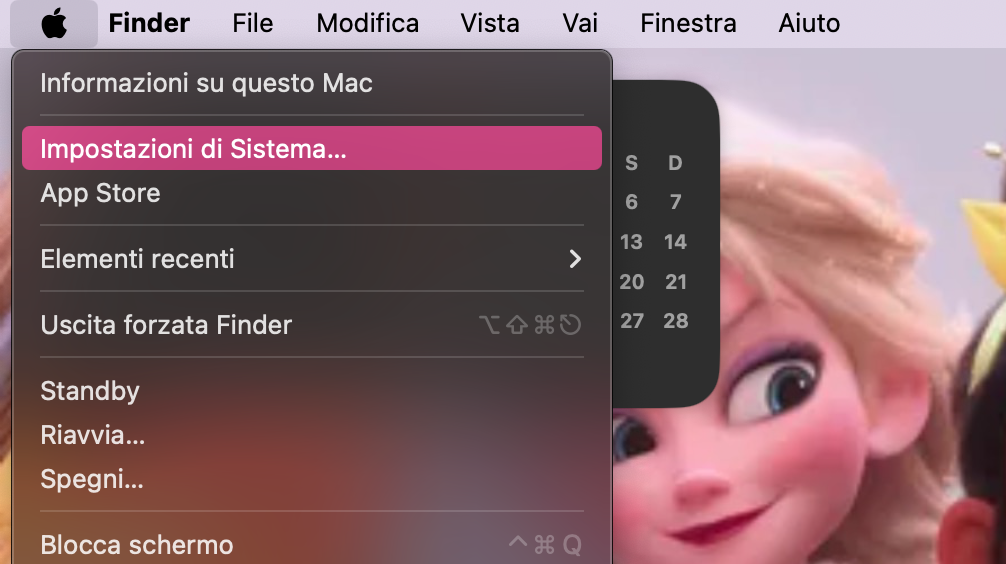
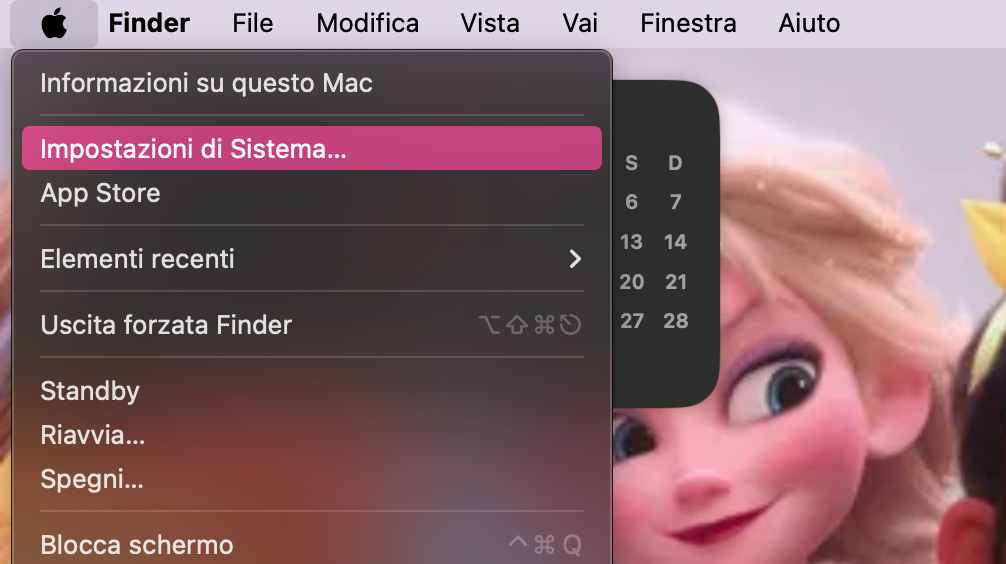
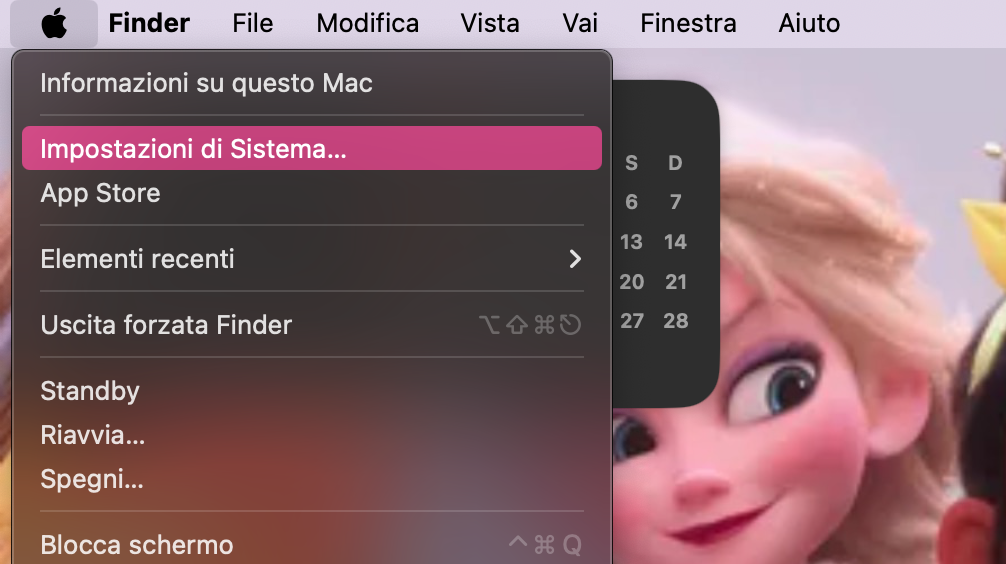
Clicca sull'icona Apple nell'angolo in alto a sinistra dello schermo.
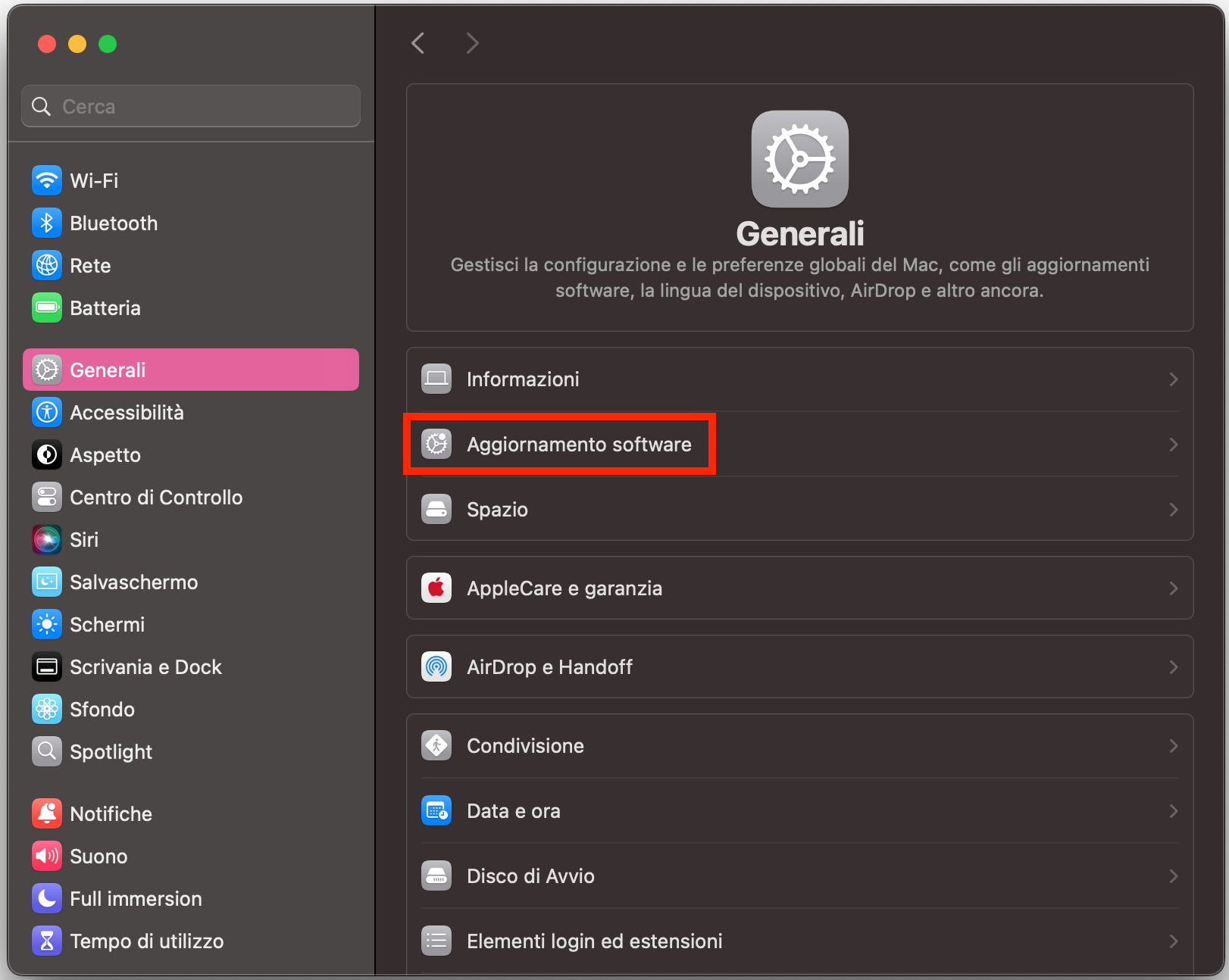
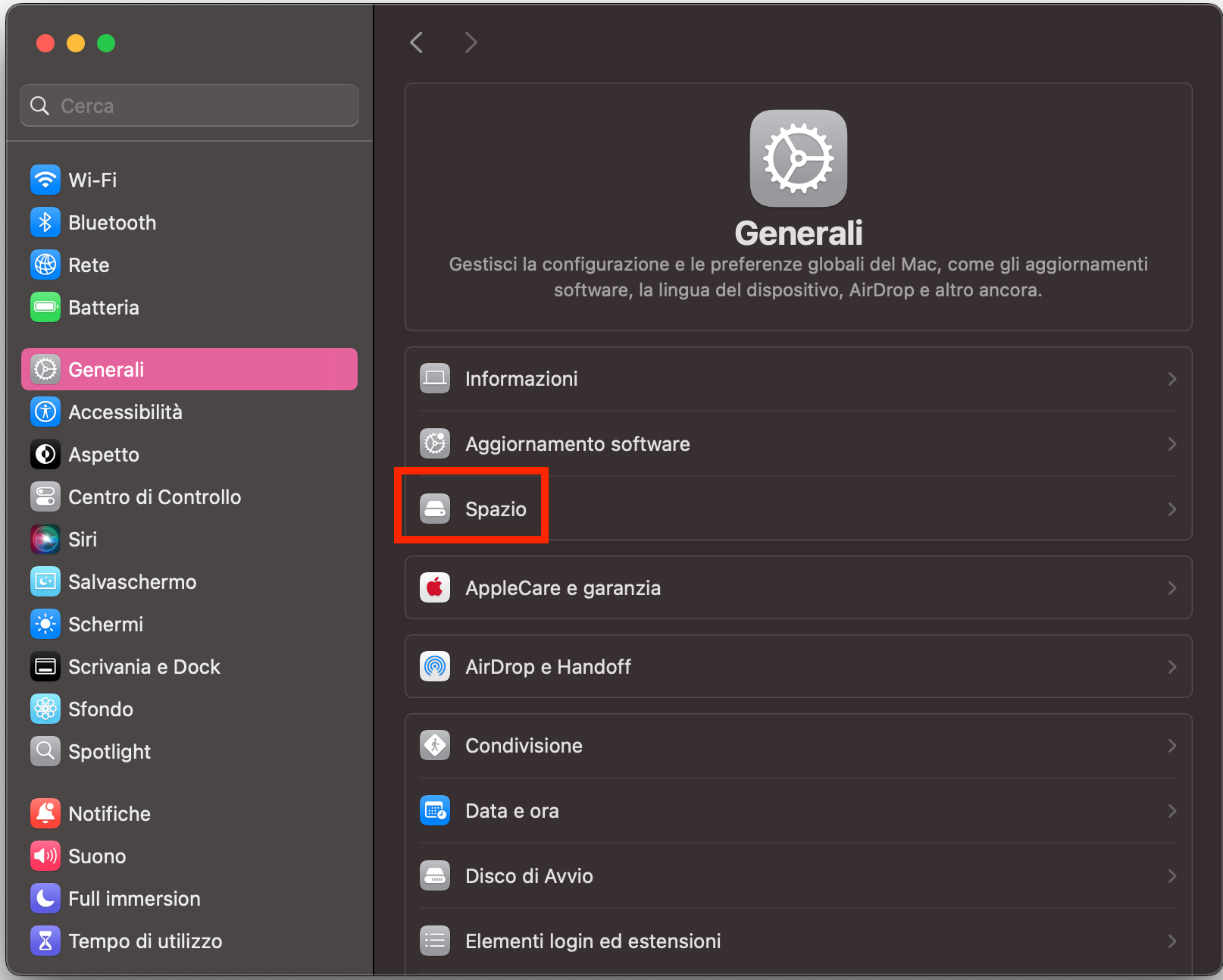
Scegli Impostazioni di Sistema, quindi clicca su Generali nella barra laterale.
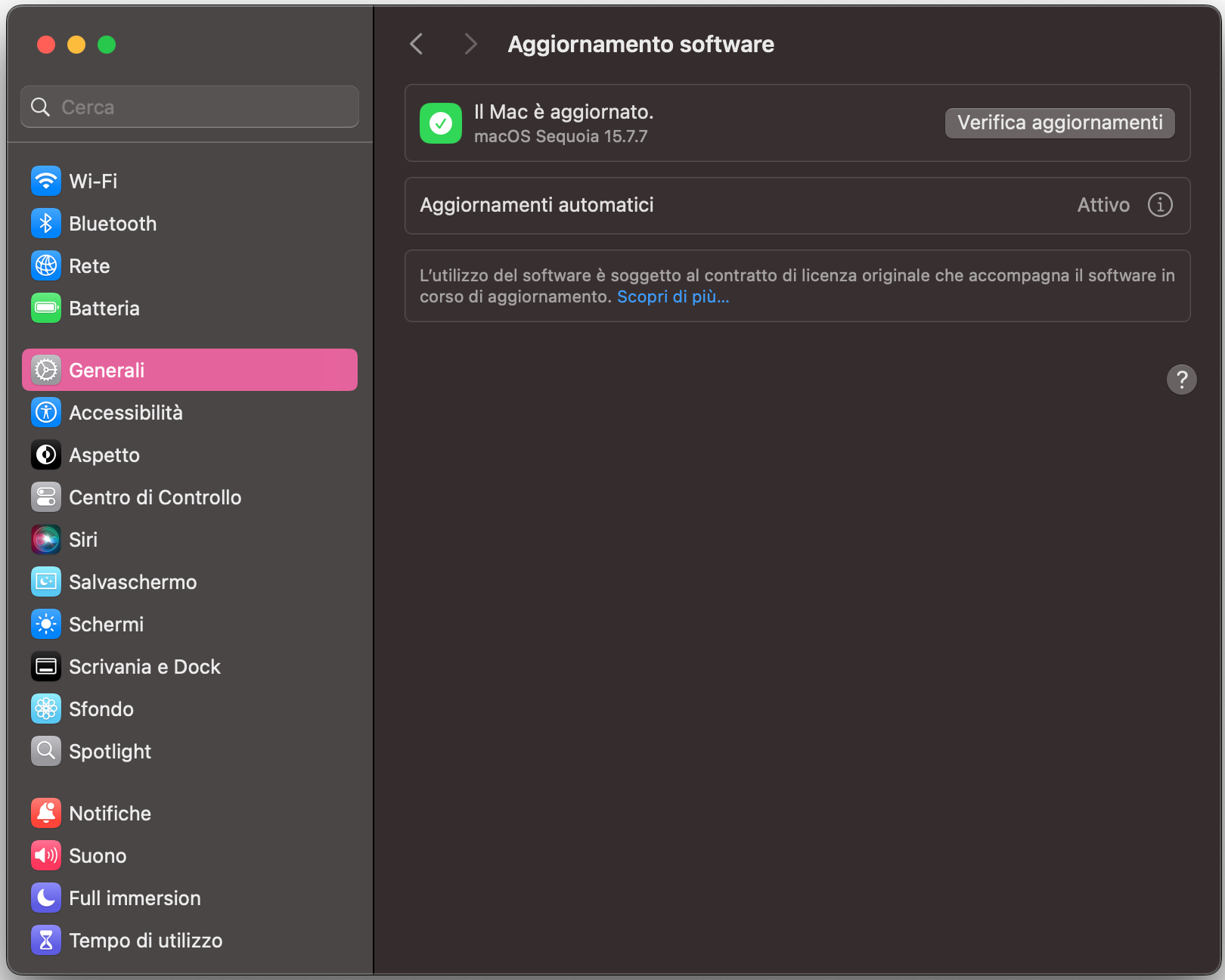
Clicca su Aggiornamento Software.
Se è disponibile un aggiornamento, clicca su Aggiorna ora per scaricarlo e installarlo. Una volta completato il download, il Mac si riavvierà automaticamente.
Passaggio 1. Vai su Impostazioni di Sistema > GeneraliPassaggio 2. Seleziona Aggiornamento SoftwarePassaggio 3. Scarica e installa gli aggiornamenti di macOS
6. Riavvia il router
Se YouTube non funziona su Mac, riavviare il router spesso risolve il problema. Per farlo, scollega il router e il modem, attendi 30 secondi, quindi ricollega prima il modem. Quando le luci del modem si sono stabilizzate, ricollega il router e attendi che anche le sue luci si stabilizzino. Questa operazione aggiorna la connessione internet, il che può risolvere molti problemi di connessione. Quando entrambi i dispositivi sono completamente operativi, riprova ad accedere a YouTube sul tuo Mac.
Un consiglio dai nostri esperti:
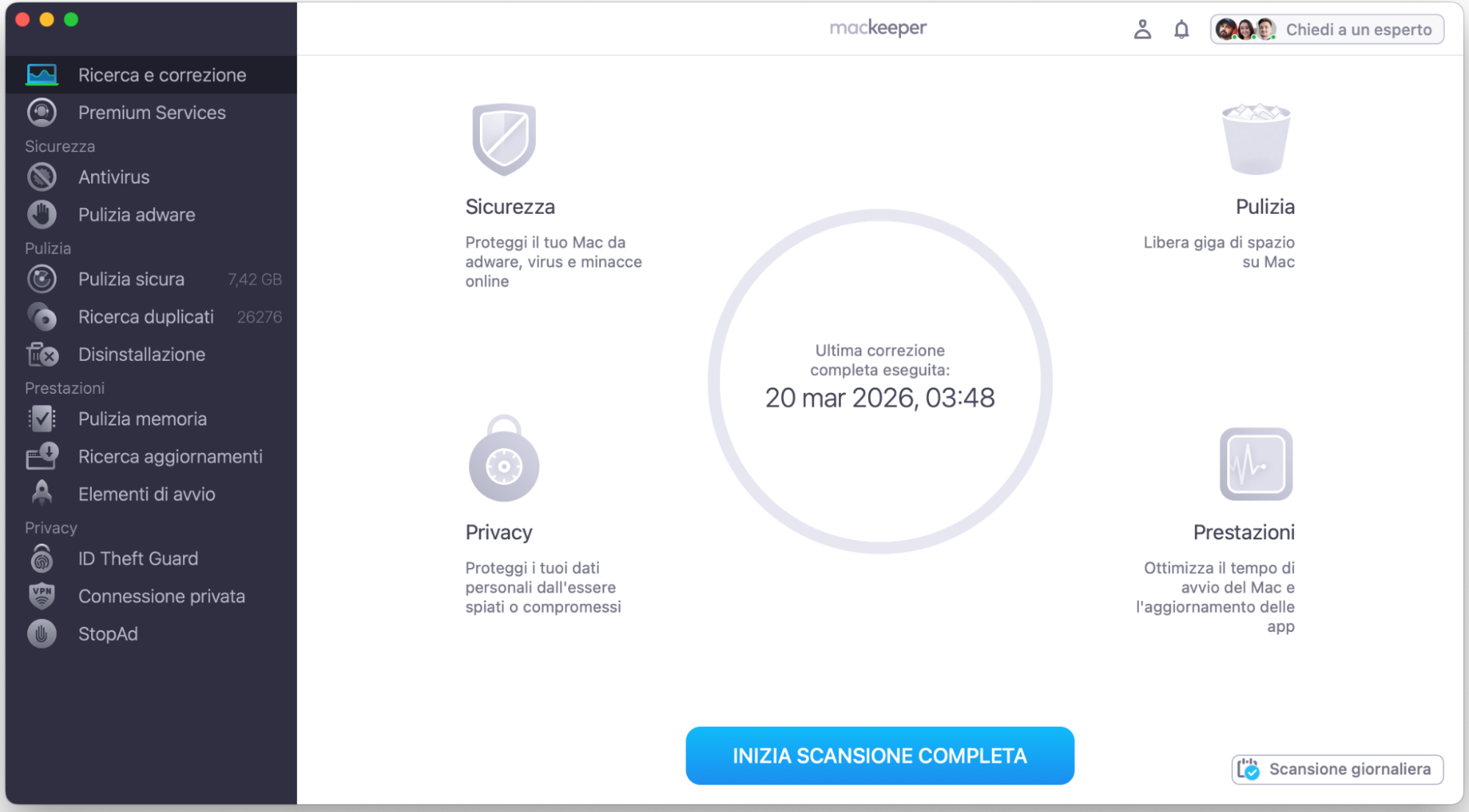
Se il riavvio del router non risolve i tuoi problemi con YouTube, verifica se altri dispositivi in casa tua hanno problemi con internet, per capire se il problema riguarda solo il tuo Mac o la tua connessione di rete. Se è un problema del tuo Mac, puoi usare lo strumento Ricerca e Correzione di MacKeeper per trovare la causa principale del problema.
7. Disattiva i plugin del browser
A volte i plugin del browser possono interferire con YouTube e causare problemi, come i video che non si riproducono correttamente. Disattivare questi plugin spesso risolve il problema. Ecco come disattivare i plugin in Safari:
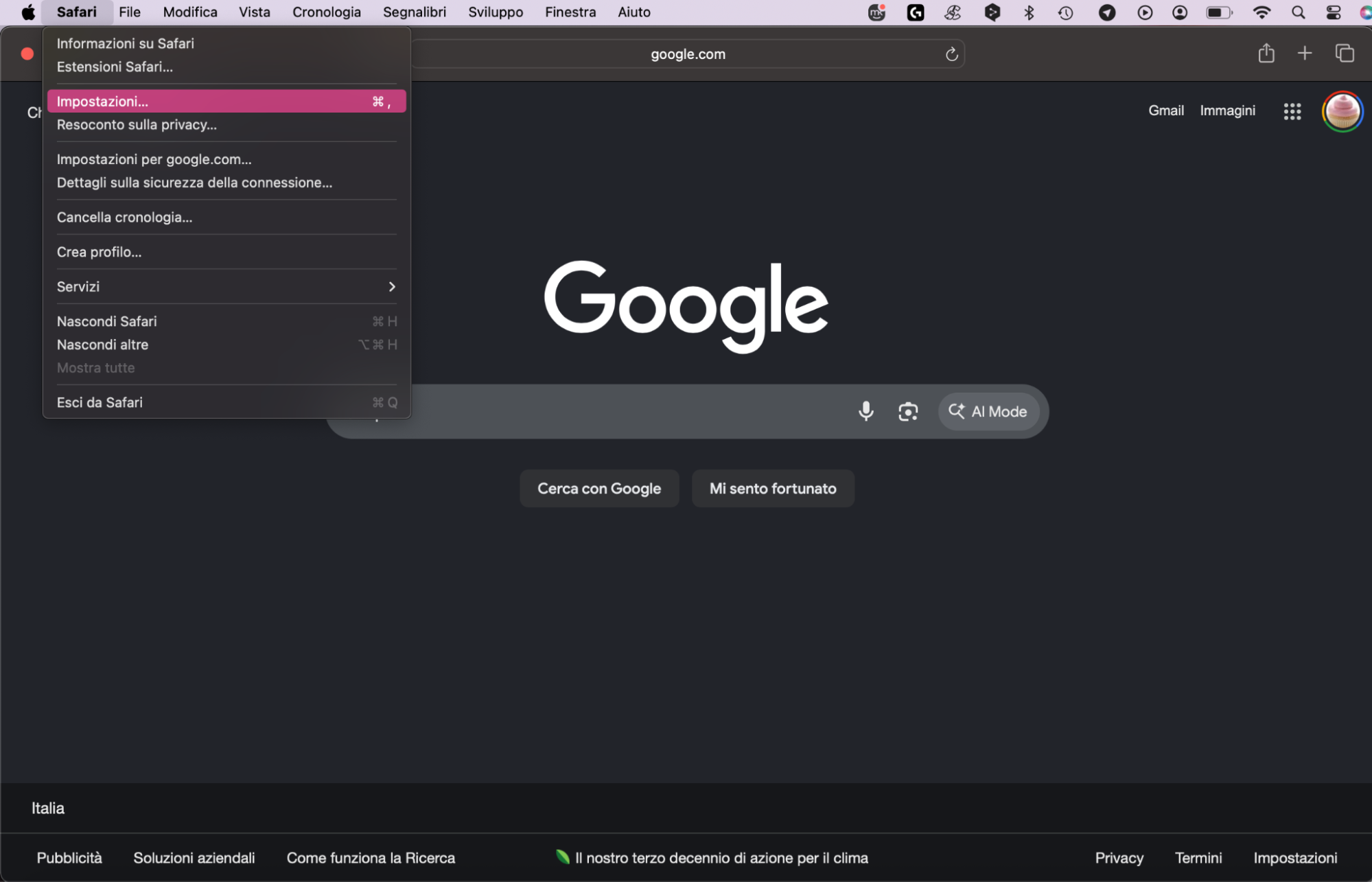
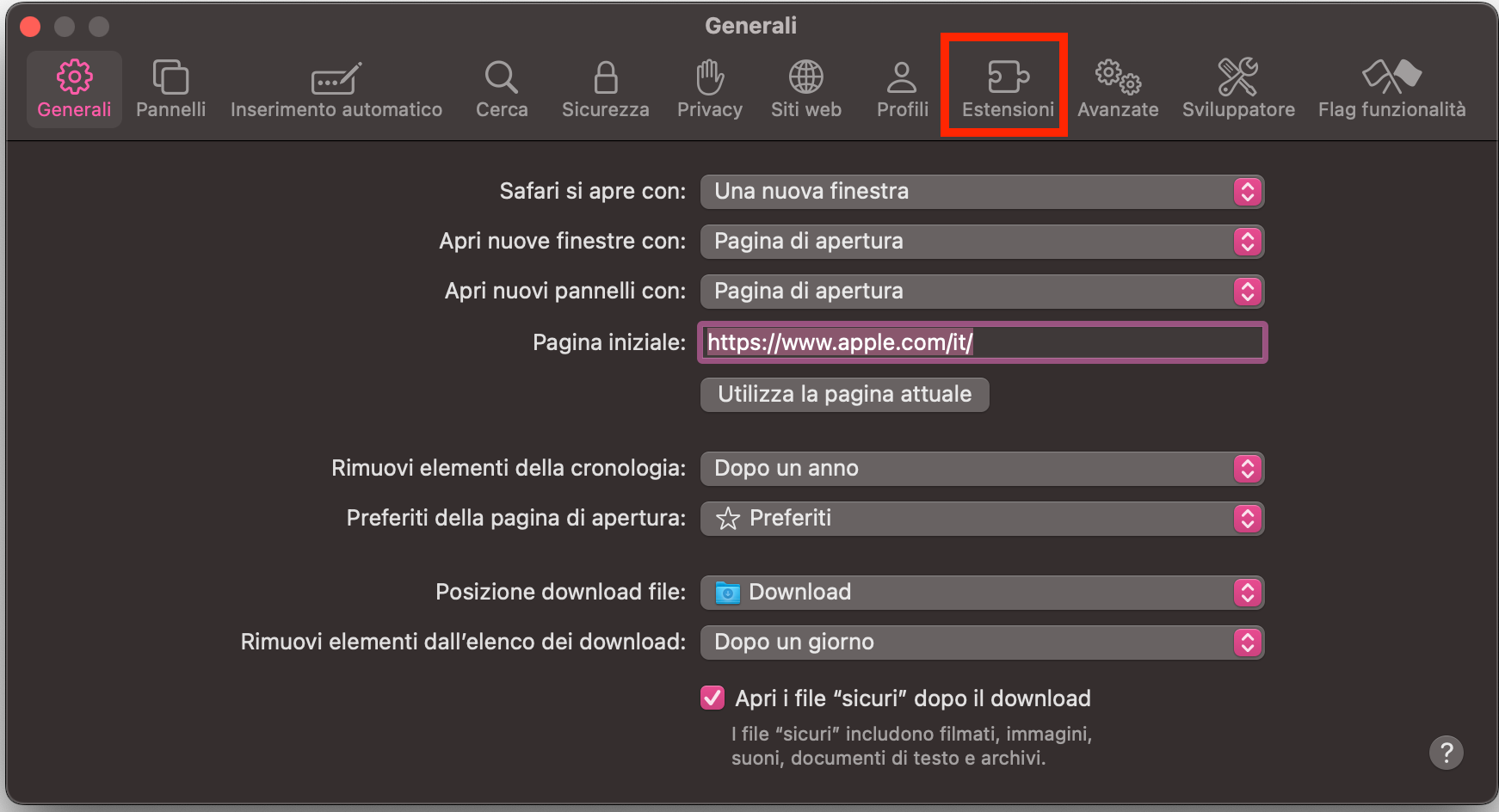
Clicca su Safari nella barra dei menu in alto e seleziona Impostazioni.
Nella finestra Impostazioni, clicca sulla scheda Estensioni.
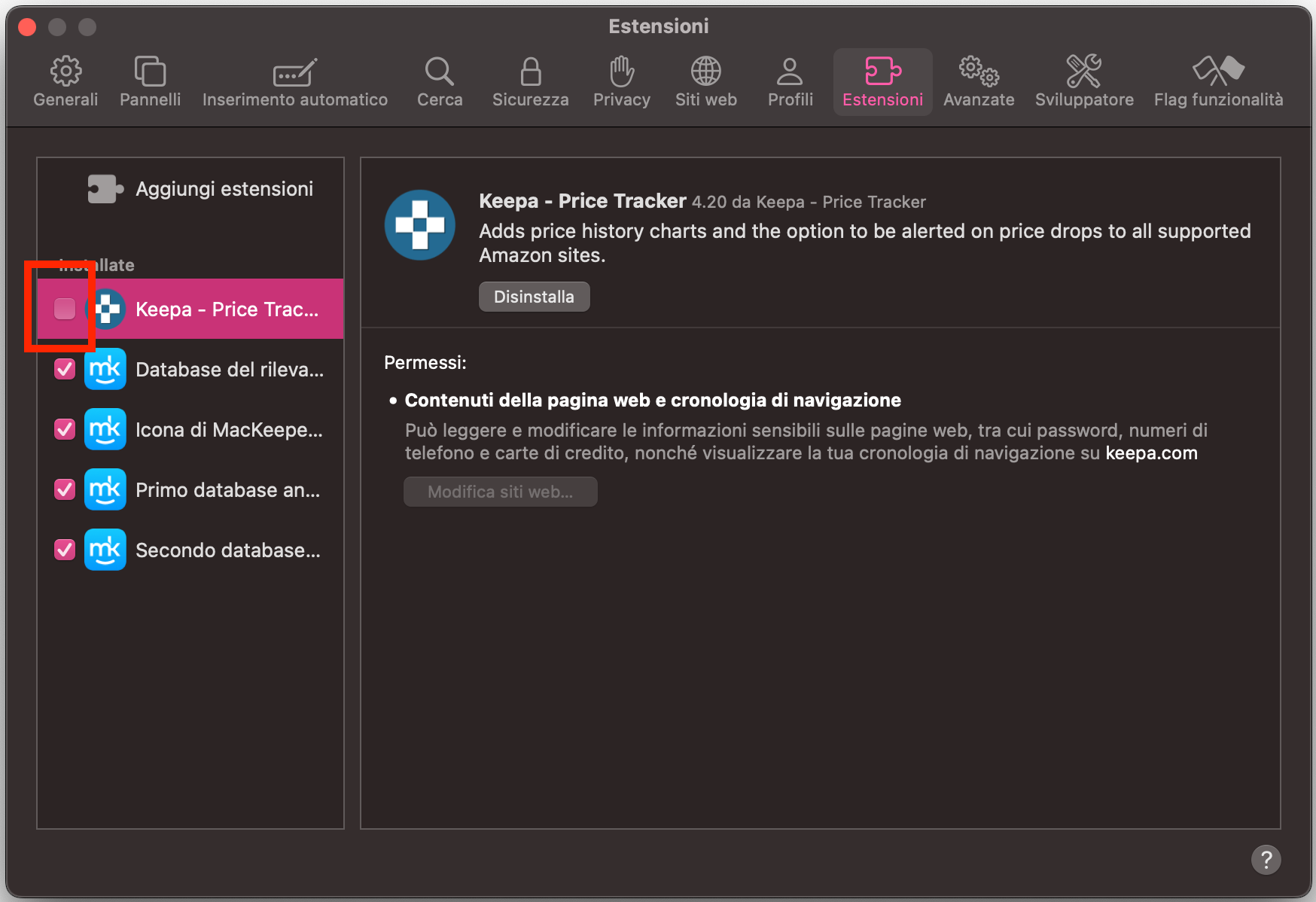
Togli il segno di spunta accanto a ogni estensione per disattivarla.
Riavvia Safari, poi vai su YouTube e verifica se i video si riproducono correttamente.
Passaggio 1. Vai su Safari > ImpostazioniPassaggio 2. Apri la scheda EstensioniPassaggio 3. Disattiva le tue estensioni
Una sfumatura da conoscere:
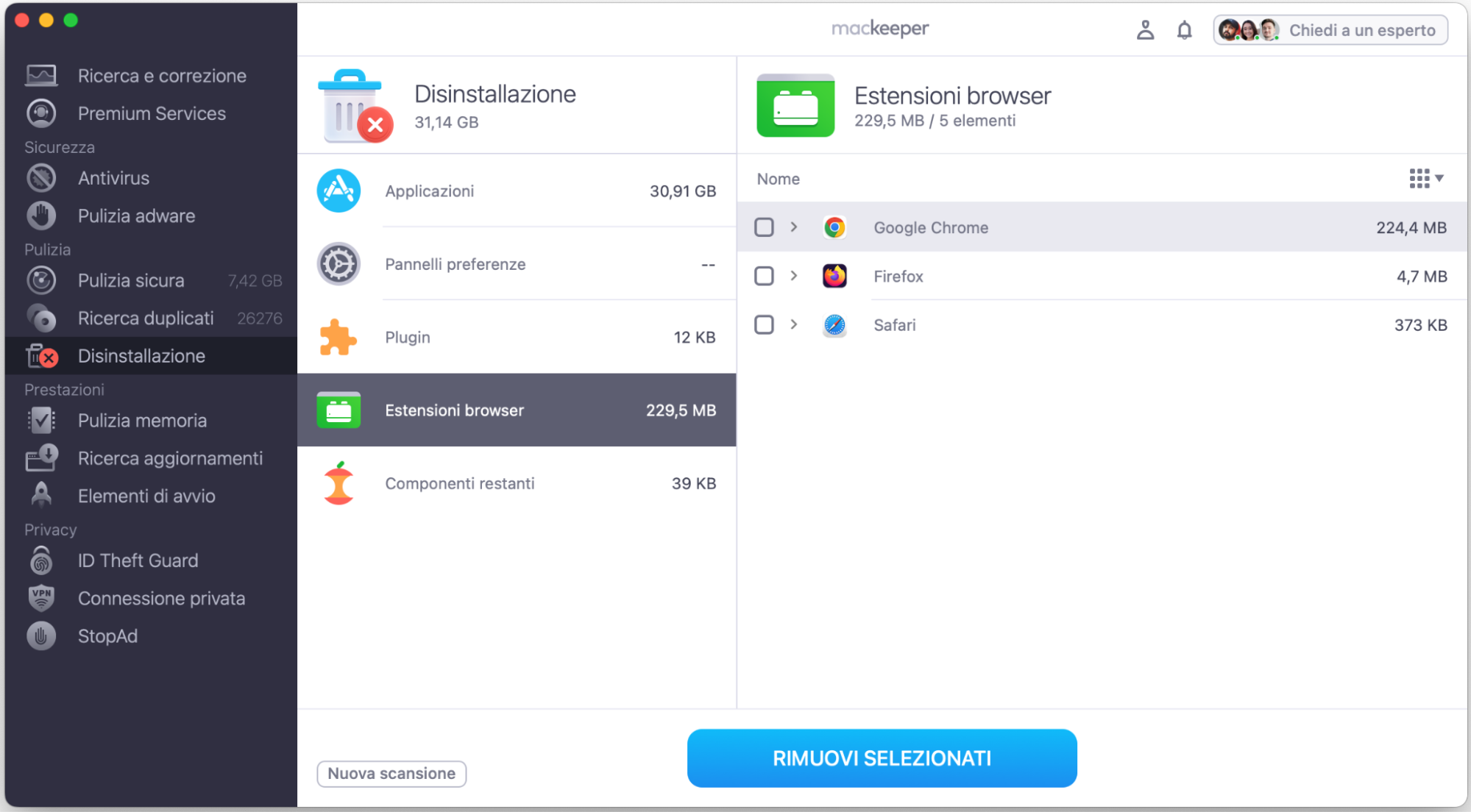
I plugin indesiderati del browser possono a volte rovinare la tua esperienza online. A volte non ci rendiamo nemmeno conto che è stato installato un nuovo plugin e che potrebbe trattarsi di malware. Per mantenere la tua esperienza online fluida e sicura, prova a usare la Disinstallazione di MacKeeper.
Mantenendo il browser libero da plugin inutili, eviterai futuri intoppi nella navigazione e ti proteggerai da potenziali minacce online, garantendoti un'esperienza di navigazione senza problemi sul tuo Mac.
8. Controlla lo spazio di archiviazione del Mac
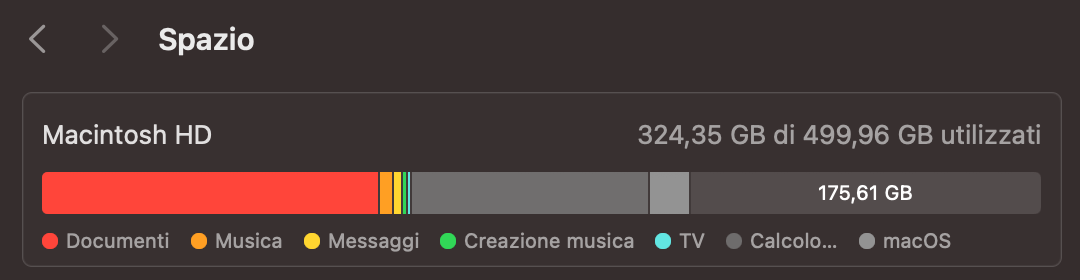
Se YouTube non funziona su Mac, potrebbe essere dovuto a troppi file inutili o a poco spazio disponibile. Quando il tuo Mac non dispone di spazio di archiviazione sufficiente, ciò può influire sulla reattività generale del browser, con un impatto significativo sulla navigazione web e sui tempi di caricamento di YouTube, causando il buffering o addirittura la mancata riproduzione dei video. Per controllare lo spazio di archiviazione su un Mac:
Clicca sul menu Apple nell'angolo in alto a sinistra dello schermo.
Seleziona Impostazioni di Sistema dal menu a tendina.
Nella finestra che appare, clicca su Generali > Spazio.
Vedrai una rappresentazione visiva dell'utilizzo dell'archiviazione e i dettagli sullo spazio disponibile.
Passaggio 1. Apri Impostazioni di SistemaPassaggio 2. Vai su Generali > SpazioPassaggio 3. Verifica lo spazio di archiviazione disponibile
Un promemoria amichevole:
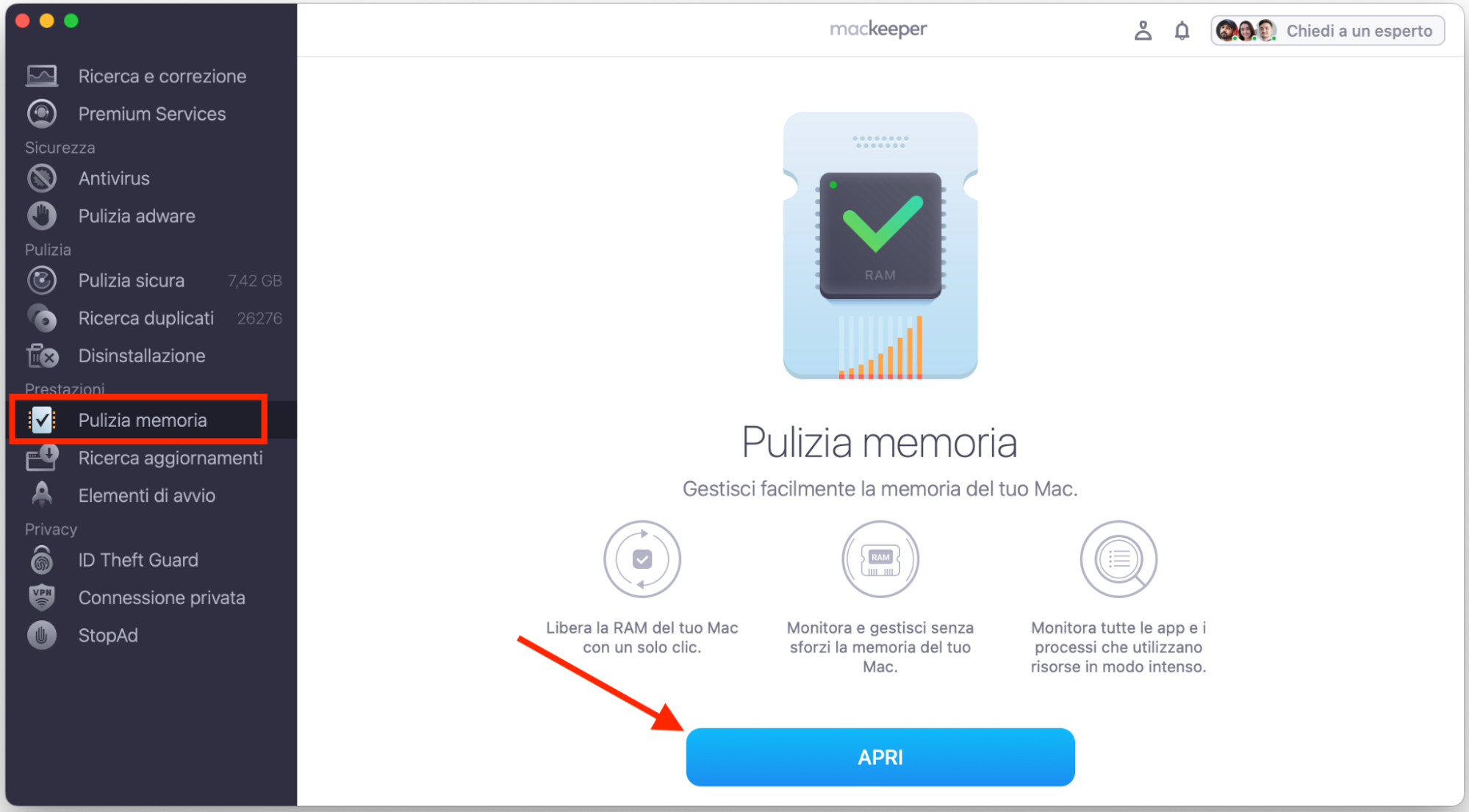
Usare uno strumento come MacKeeper rende l’ottimizzazione delle prestazioni del Mac rapida e semplice. La funzione Pulizia Memoria di MacKeeper può liberare la RAM del tuo Mac e gestire i processi in modo più efficace. Con più RAM disponibile, il tuo Mac dovrebbe funzionare più velocemente.
Ecco come fare:
Apri MacKeeper e seleziona Pulizia Memoria nella barra laterale sinistra, quindi clicca su Apri.
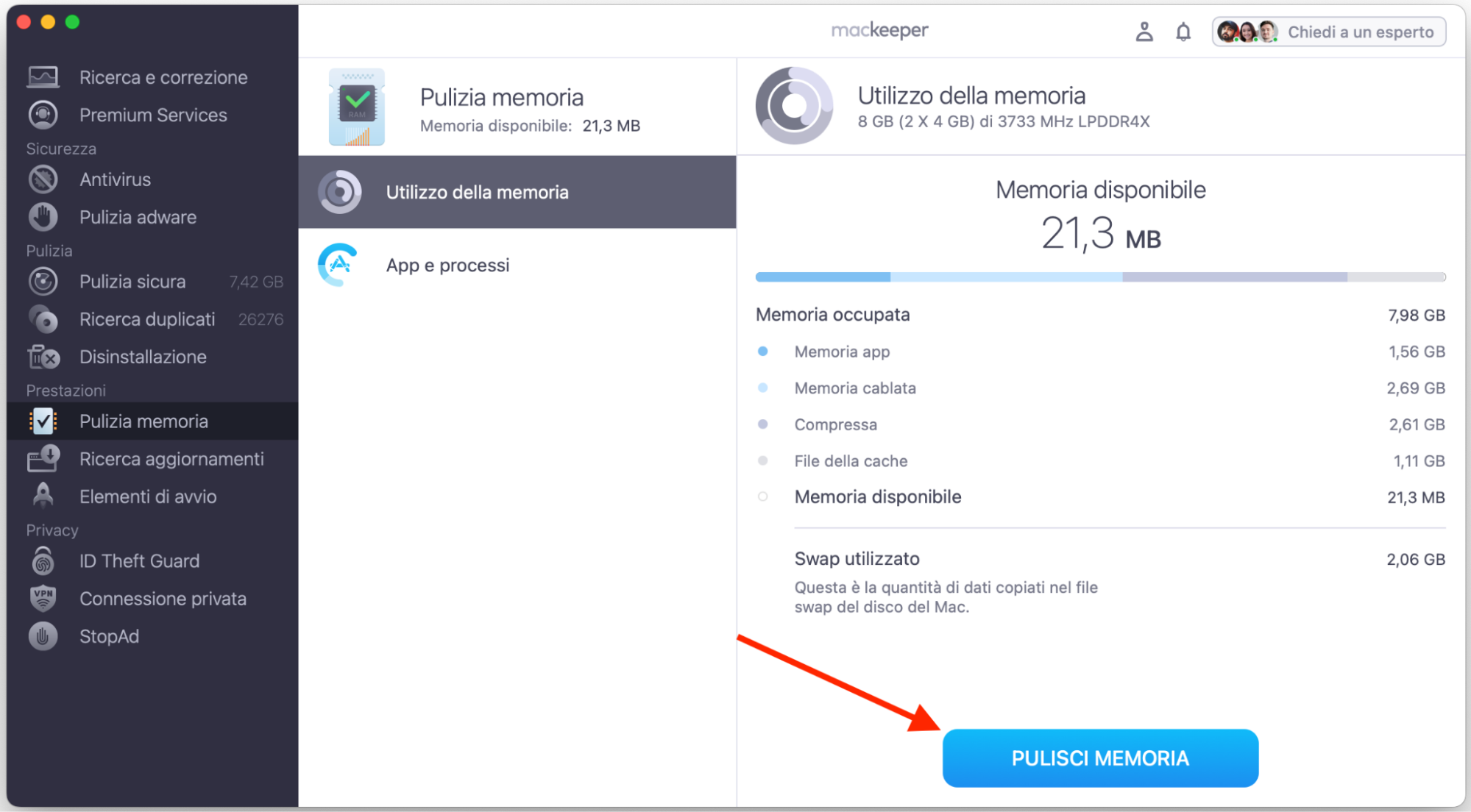
Clicca quindi su Pulisci memoria per liberare istantaneamente la memoria del tuo Mac.
Passaggio 1. Apri Pulizia Memoria di MacKeeperPassaggio 2. Clicca su Pulisci memoria per liberare istantaneamente la RAM del tuo Mac
9. Usa la riparazione dei permessi del disco
Da OS X 10.11 El Capitan, non puoi più usare direttamente la riparazione dei permessi del disco. Al suo posto, Apple ha introdotto la Protezione dell'Integrità del Sistema (SIP) per proteggere meglio il Mac da software potenzialmente dannosi. Ma non preoccuparti, puoi ancora gestire eventuali problemi del disco con la funzione Pronto Soccorso, che si occupa di diversi tipi di problemi legati al disco. Puoi accedere a questo strumento nel seguente modo:
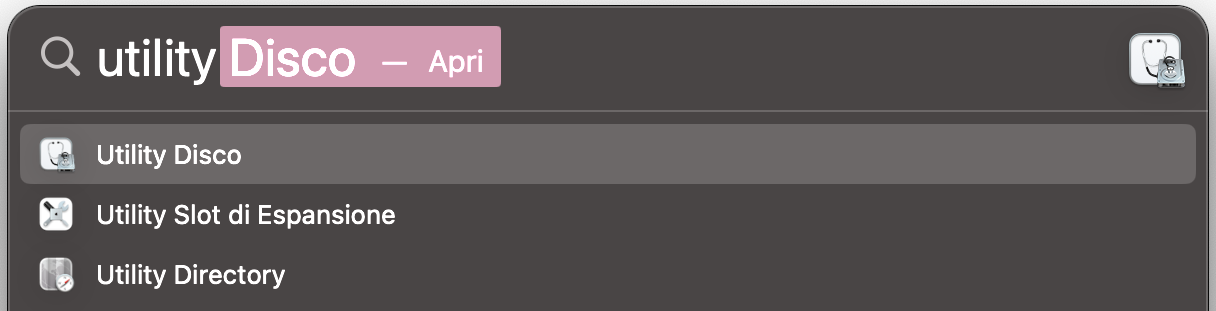
Apri Utility Disco cercandola in Spotlight o andando su Applicazioni/Utility/Utility Disco.
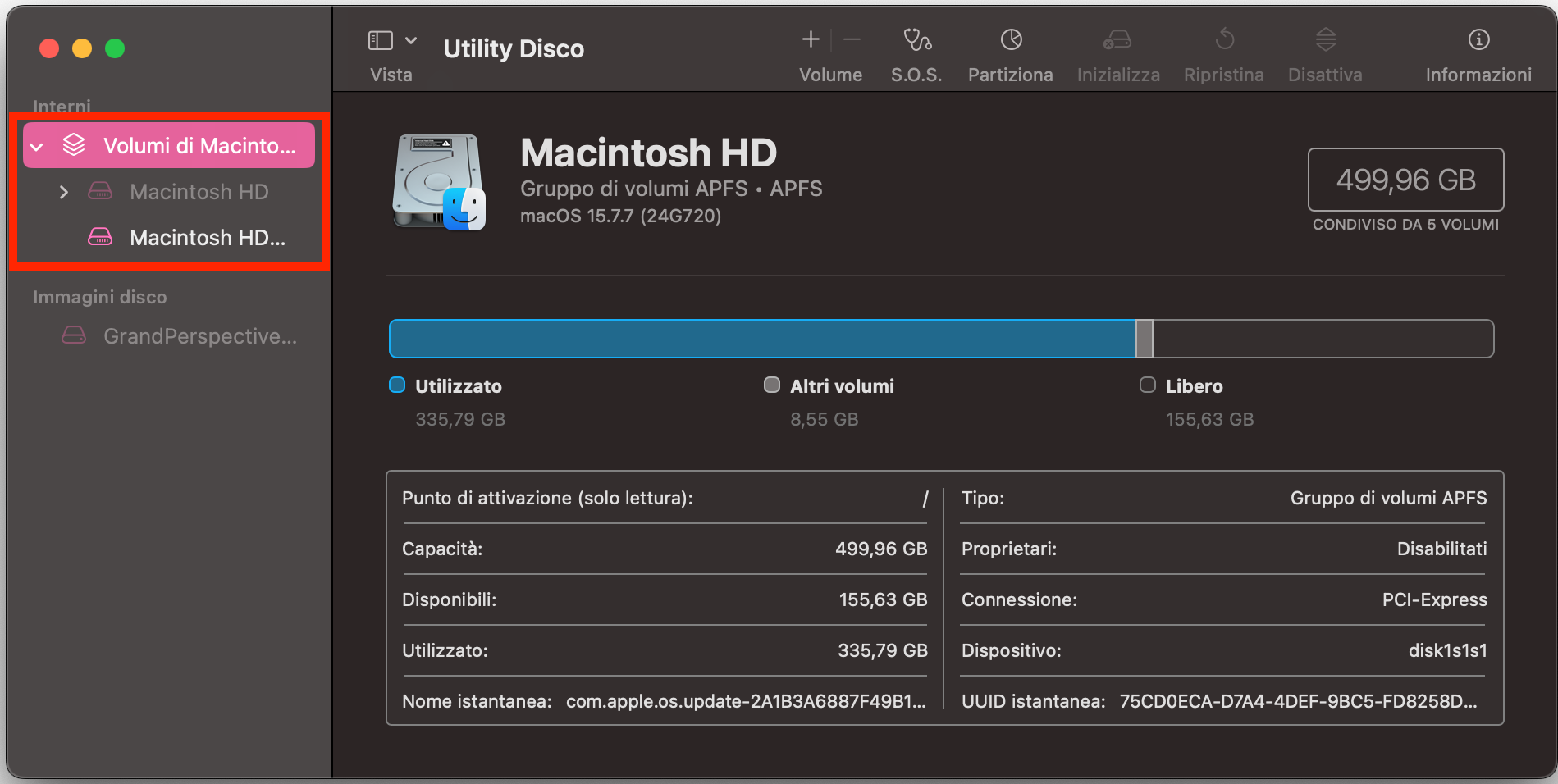
Scegli il volume di avvio nel pannello di sinistra, di solito denominato Macintosh HD.
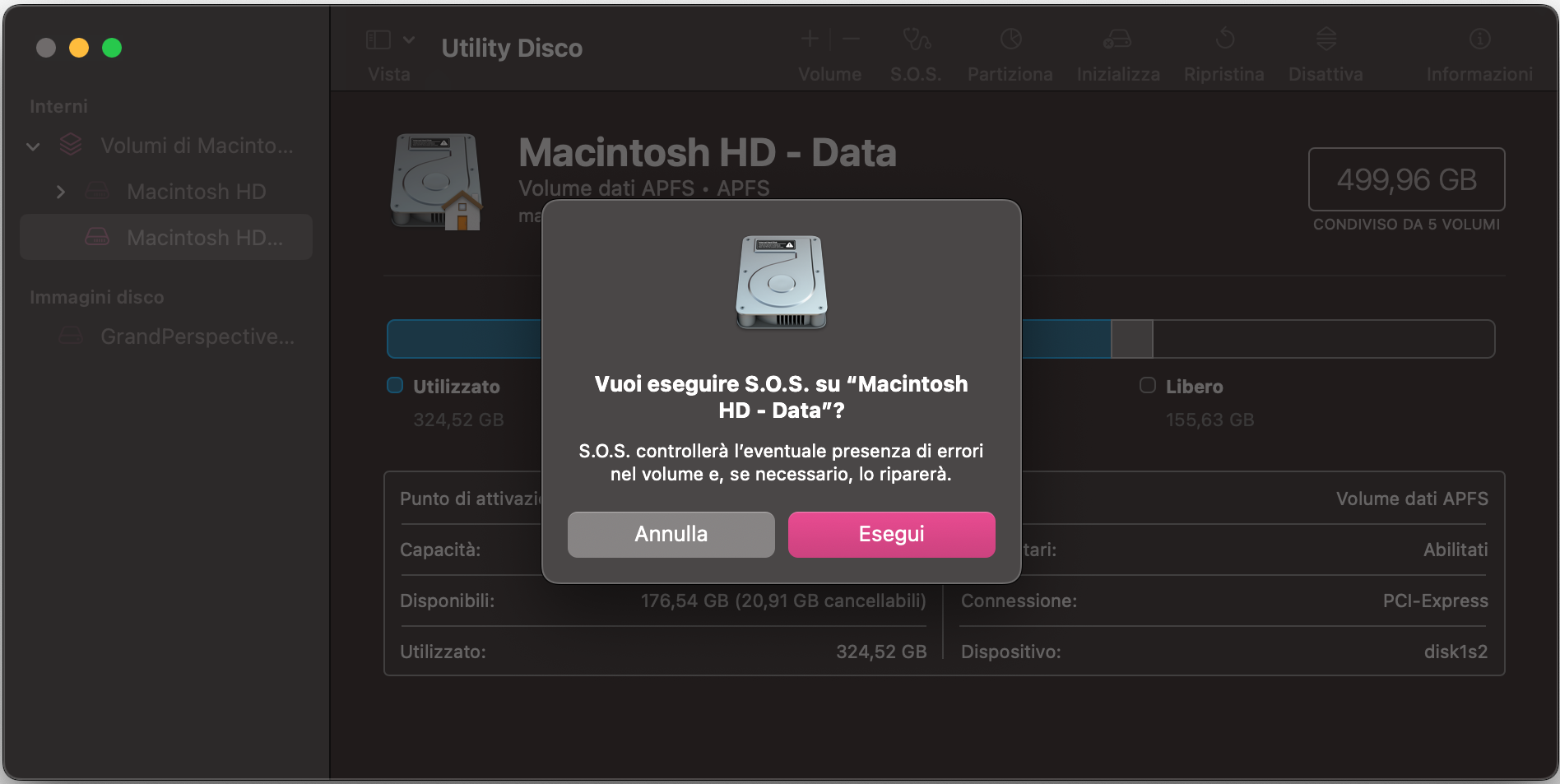
Clicca su S.O.S. nella barra degli strumenti per iniziare la riparazione.
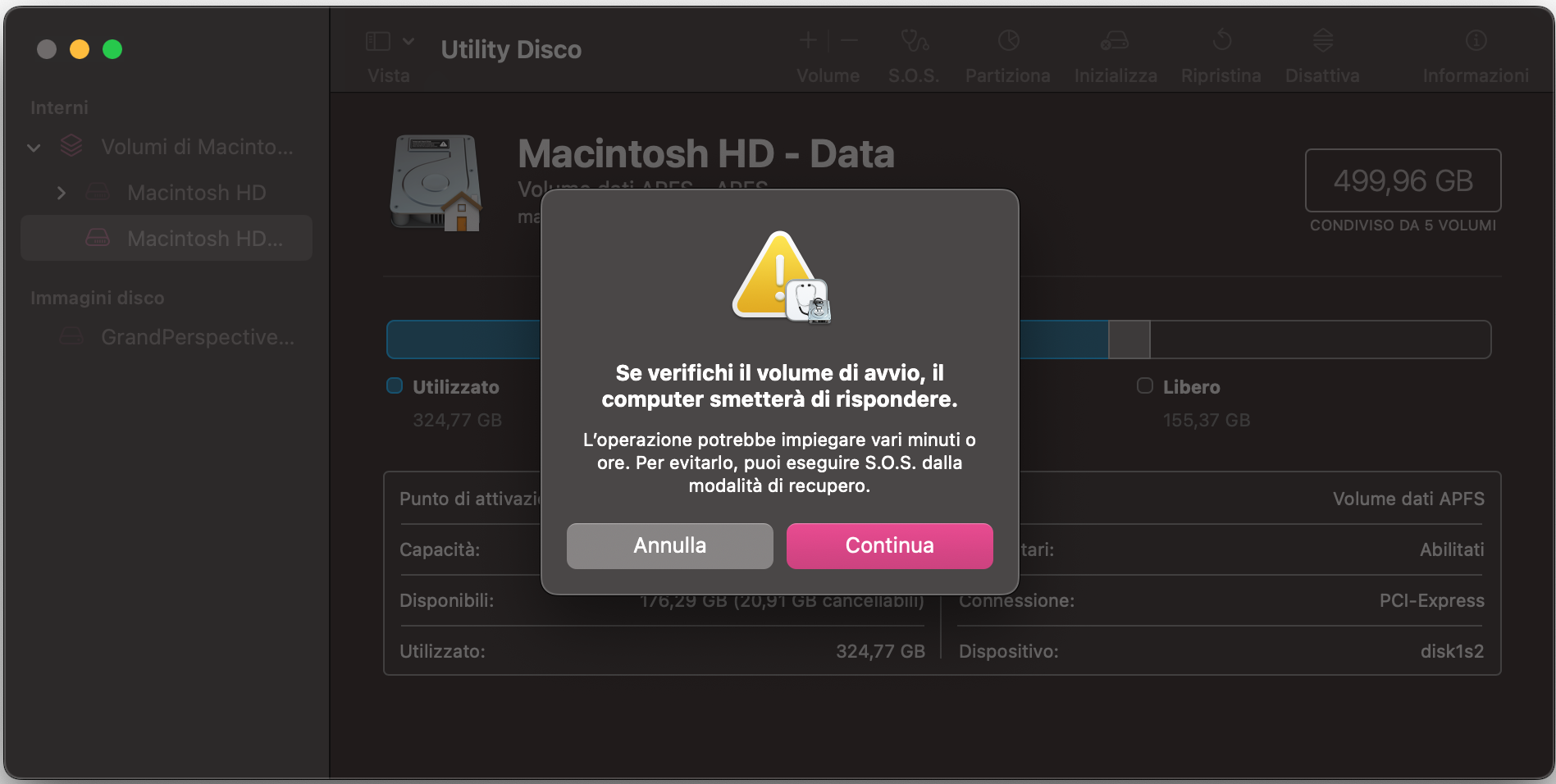
Conferma il disco selezionato e clicca su Esegui per avviare la riparazione. Segui le istruzioni che appaiono.
Il Mac potrebbe bloccarsi temporaneamente durante la riparazione, il che è normale.
Al termine, un rapporto mostrerà cosa è stato riparato o i problemi riscontrati.
Passaggio 1. Apri l'Utility DiscoPassaggio 2. Seleziona il volume di avvioPassaggio 3. Clicca su S.O.S. > EseguiPassaggio 4. Conferma con Continua, attendi il completamento della scansione di S.O.S. e controlla cosa deve essere riparato
10. Usa JavaScript in Safari
Per guardare video di YouTube in Safari, è necessario avere JavaScript attivato. Se JavaScript è disattivato in Safari, molti elementi interattivi dei siti web non funzioneranno correttamente, e potresti riscontrare contenuti che non si caricano o video che si bloccano. Per usare JavaScript in Safari, segui questi passaggi:
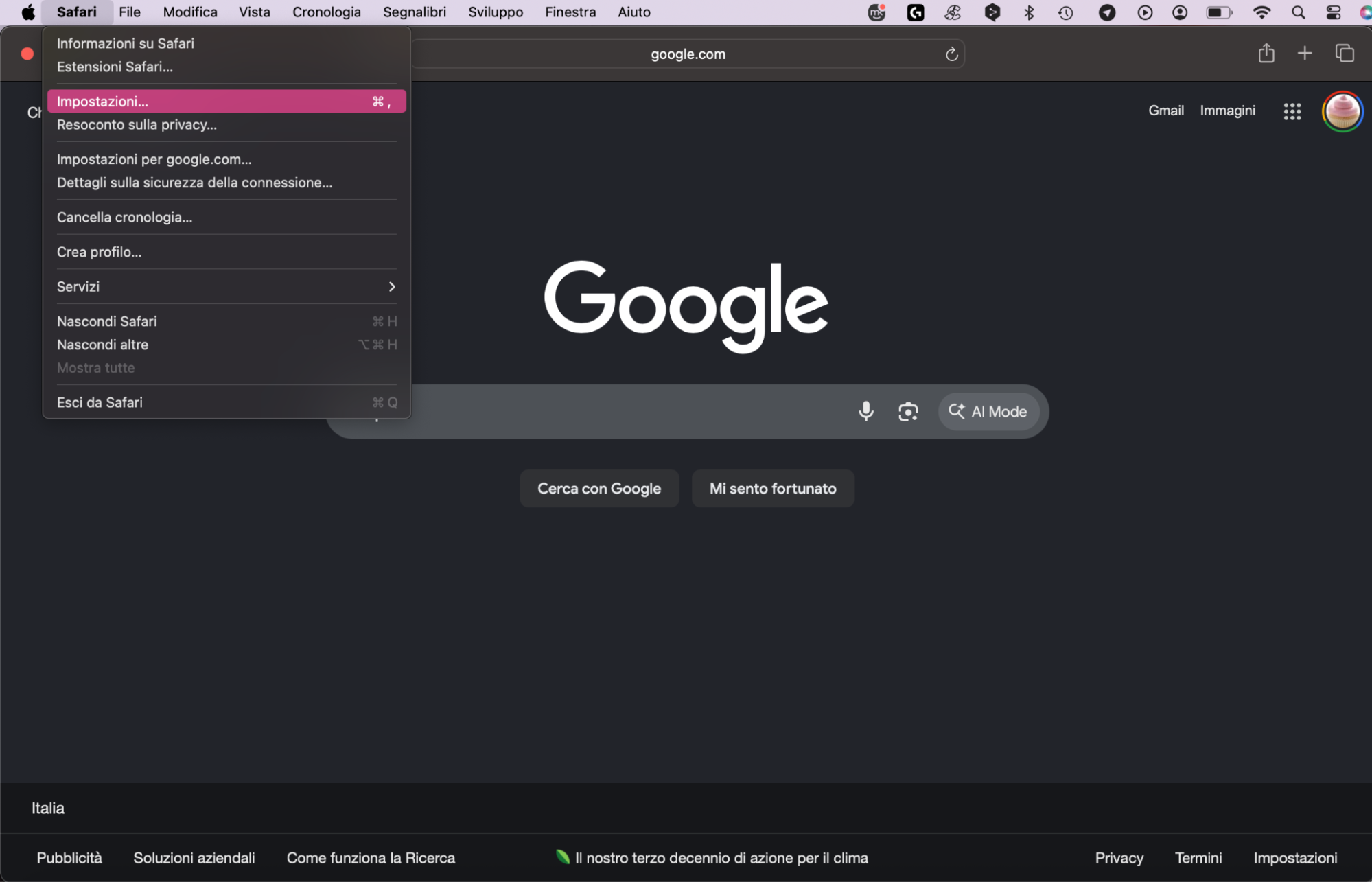
Apri Safari e vai al menu principale di Safari > Impostazioni.
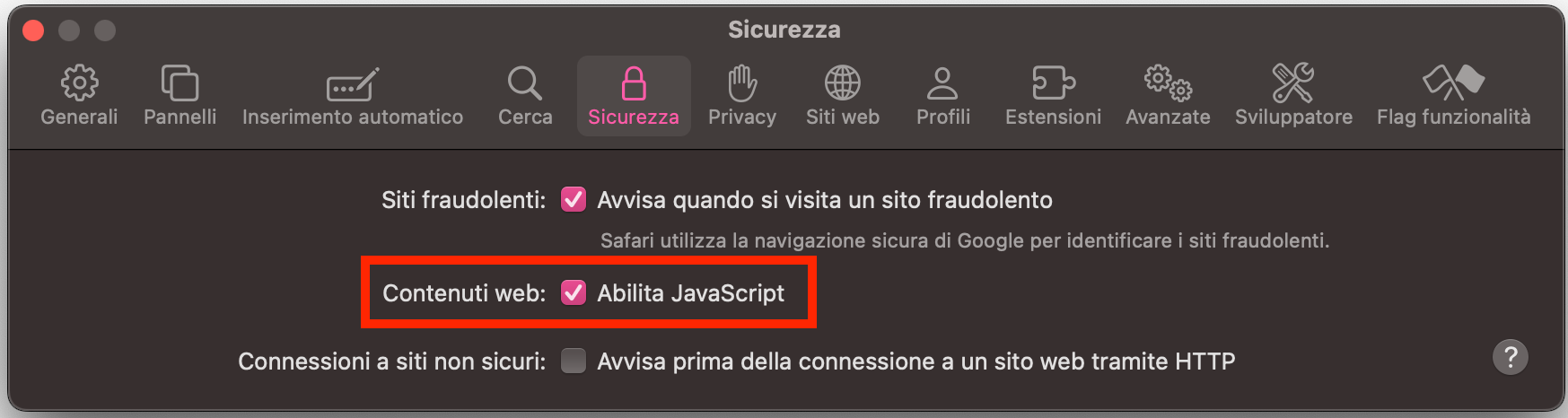
Vai alla scheda Sicurezza e spunta la casella Abilita JavaScript. Questo dovrebbe risolvere il problema di YouTube che non funziona su MacBook.
Passaggio 1. Apri le Impostazioni di SafariPassaggio 2. Vai su Sicurezza e attiva JavaScript
11. Elimina la cronologia del browser
A volte i problemi di YouTube sono causati da vecchi dati memorizzati che entrano in conflitto con la versione attuale del sito. Cancellare la cache, i cookie e la cronologia del browser è una soluzione comune ai problemi di caricamento di YouTube, ed ecco come fare:
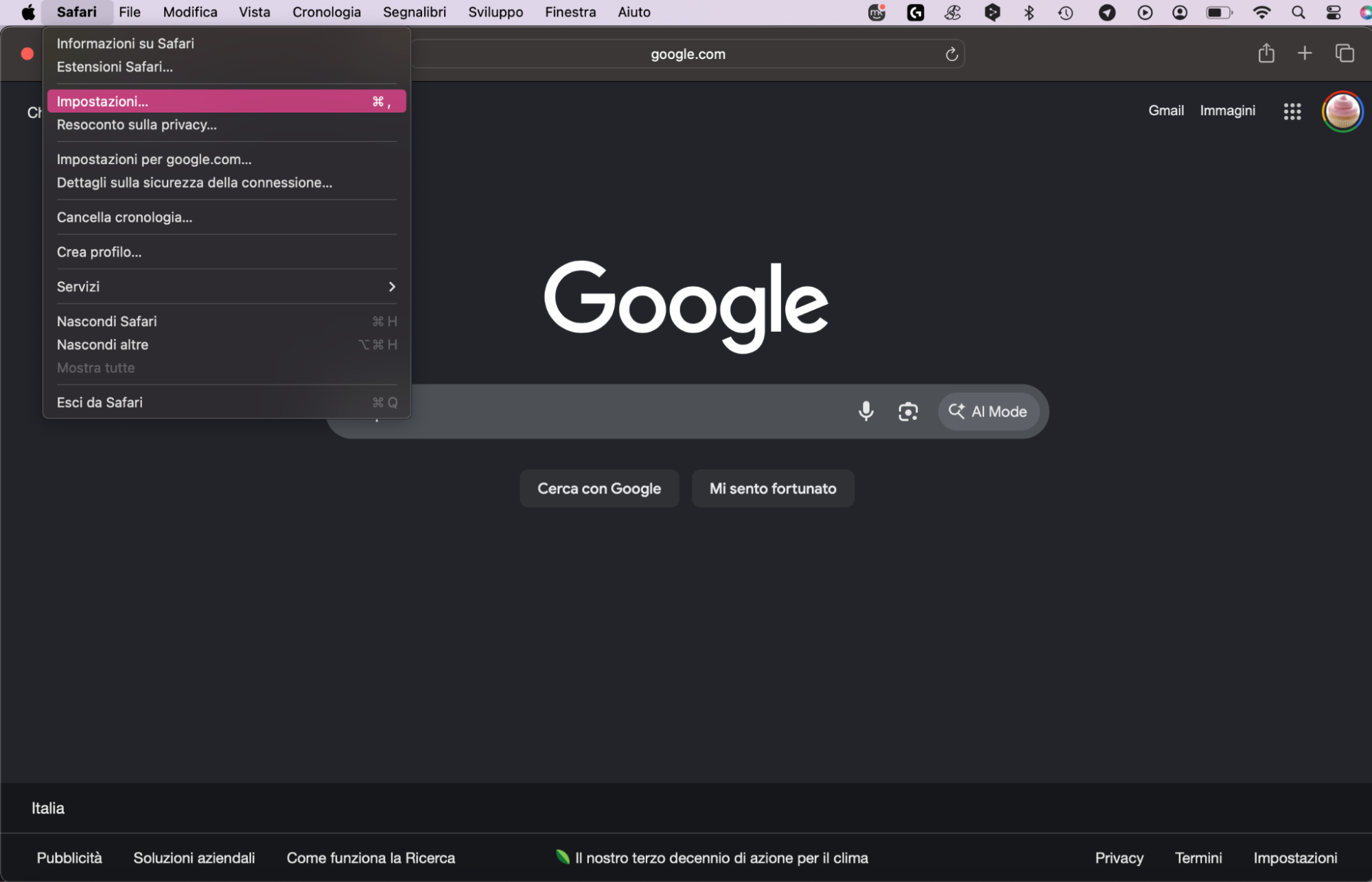
Clicca sul menu Safari in alto a sinistra dello schermo.
Seleziona Impostazioni dall'elenco a discesa.
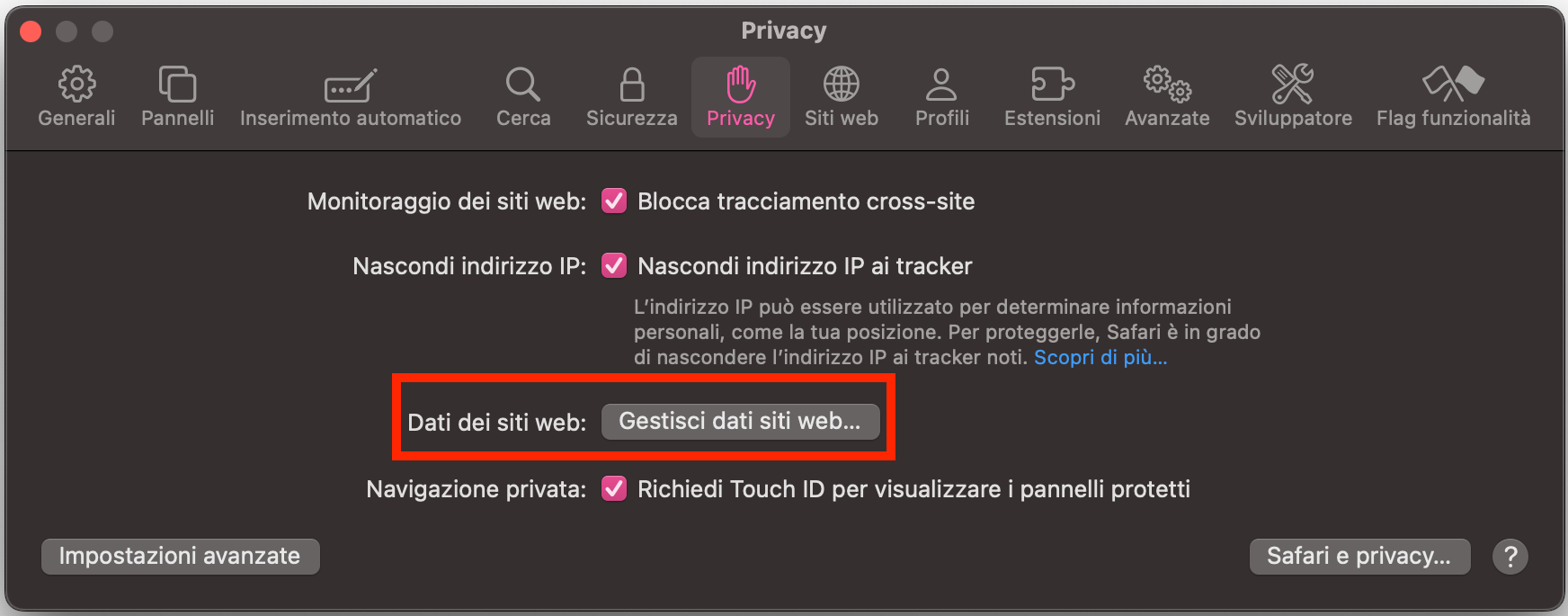
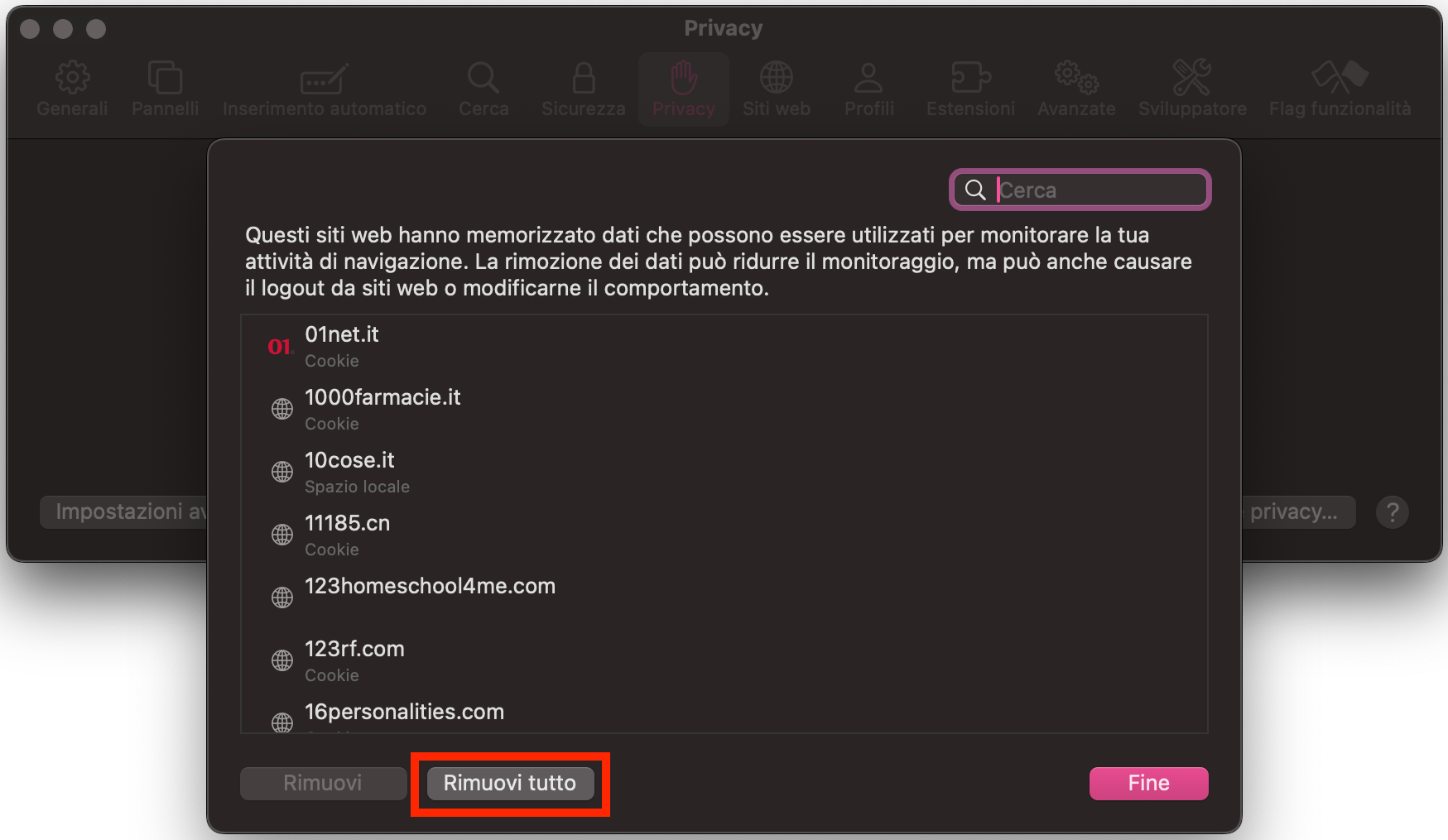
Vai alla scheda Privacy.
Clicca su Gestisci dati siti web.
Clicca su Rimuovi tutto.
Conferma l'azione e riavvia Safari.
Passaggio 1. Vai su Safari > ImpostazioniPassaggio 2. Seleziona Privacy > Gestisci dati siti webPassaggio 3. Conferma l'azione
12. Controlla data e ora
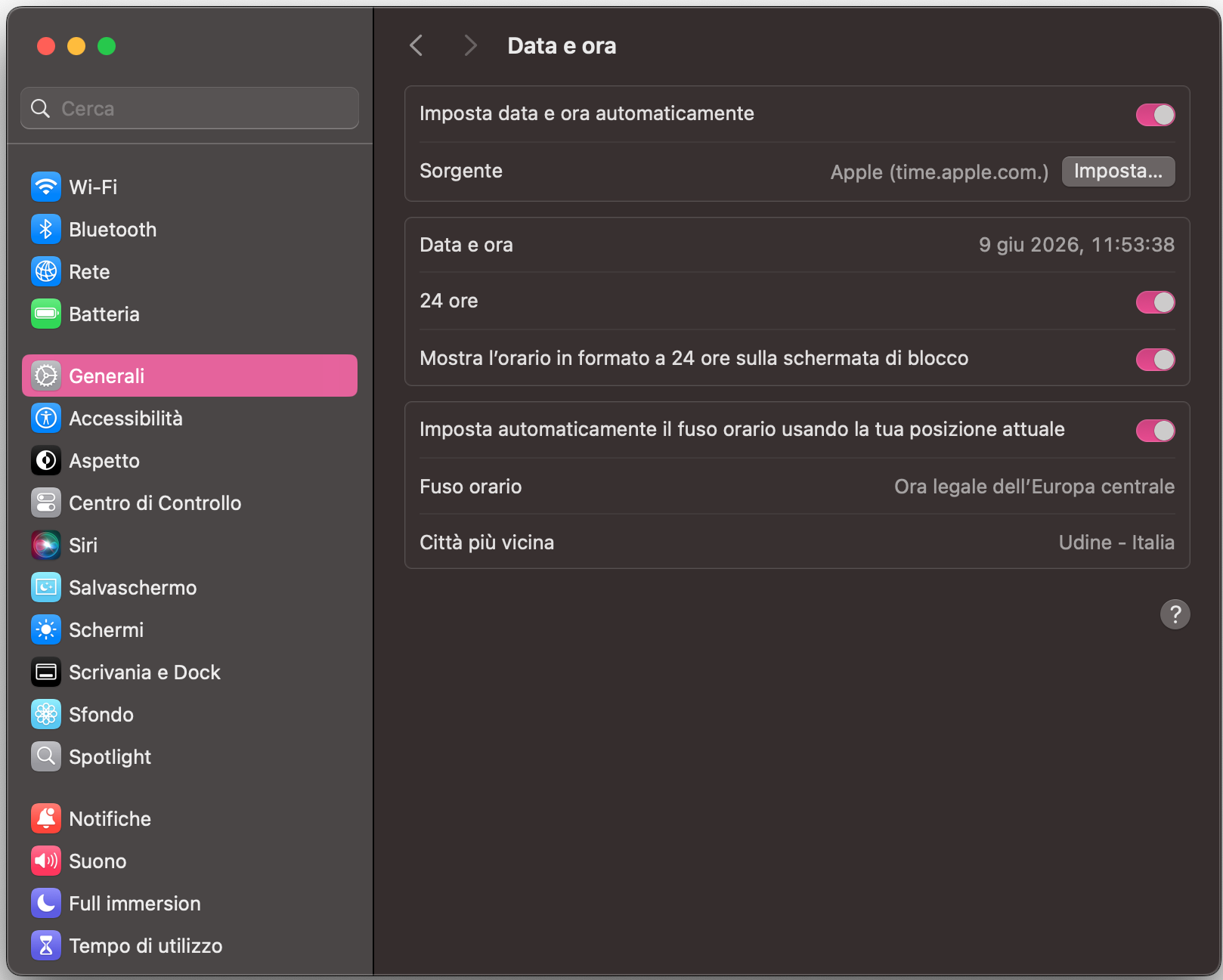
Questa potrebbe sembrare una cosa strana, ma data e ora sul tuo Mac sono corrette? Se sono errate, possono causare problemi insoliti come YouTube che non funziona. Quando data e ora non sono sincronizzate, le autorizzazioni basate su internet e i servizi web possono rifiutare i tuoi tentativi di accesso. Per risolvere questo problema:
Vai su Impostazioni di Sistema > Generali > Data e ora.
Attiva Imposta data e ora automaticamente oppure configurale manualmente.
Quindi riavvia il Mac e controlla di nuovo YouTube.
Passaggio 1. Vai su Impostazioni di SistemaPassaggio 2. Apri Data e ora e correggi le impostazioni di data e ora del tuo Mac
Risolvere YouTube che non funziona su Mac è facile e veloce
Far funzionare YouTube sul tuo Mac può essere semplice se segui i passaggi precedenti. Correggere problemi di rete, impostazioni del browser e prestazioni del Mac di solito è sufficiente. Ma se queste soluzioni ti sembrano troppo lunghe o non funzionano, i Servizi Premium di MacKeeper sono qui per aiutarti. Con supporto di esperti disponibile 24 ore su 24, 7 giorni su 7, puoi risolvere qualsiasi problema rapidamente. Non lasciare che i problemi di YouTube rovinino la tua giornata: contatta MacKeeper per un'esperienza fluida e senza complicazioni.
Domande frequenti su YouTube su Mac
1. Perché non riesco ad accedere a YouTube su Safari?
Potresti non riuscire ad accedere a YouTube su Safari perché il browser ha bisogno di un aggiornamento, hai problemi di connessione o hai molti dati memorizzati. Eliminare la cache e i cookie del browser può aiutare.
2. Posso scaricare l'app YouTube su un Mac?
Sebbene non esista un'app YouTube dedicata per Mac, puoi installare YouTube sul Mac come app web, ma non dall'App Store. Puoi invece installarlo come Progressive Web App (PWA).
3. Come riavvio YouTube sul mio Mac?
Per riavviare YouTube sul tuo Mac, chiudi il browser, svuota la cache e i cookie nelle impostazioni, quindi riaprilo. Torna su YouTube e tutto dovrebbe funzionare.
4. Come si scarica da YouTube su Mac?
Hai diverse opzioni per scaricare video di YouTube su Mac. Puoi usare app di terze parti o estensioni del browser. In alternativa, ci sono diversi siti web online che offrono la comodità di scaricare video direttamente dal browser.
Rispettiamo la tua privacy e
utilizziamo i cookie
per offrire la migliore esperienza di utilizzo del sito.
Centro Preferenze sulla Privacy
Usiamo i cookie insieme ad altri strumenti per offrirti la migliore esperienza possibile mentre usi il sito web di MacKeeper. I cookie sono piccoli file di testo che aiutano il sito web a caricarsi più velocemente. I cookie che utilizziamo non contengono alcun tipo di dati personali, il che significa che non memorizzano mai informazioni come la tua posizione, l'indirizzo email o l'indirizzo IP.
Aiutaci a migliorare la tua navigazione sul nostro sito accettando l'uso dei cookie. Potrai modificare le tue impostazioni sulla privacy quando vuoi.
Gestisci il consenso
Tutti i cookie
Questi cookie sono indispensabili per garantire le funzionalità di base del sito (tra cui le pagine di navigazione, l'invio dei moduli, il rilevamento della lingua, i commenti ai post), il download e l'acquisto del software. Senza di essi, il sito potrebbe non funzionare correttamente.
Inserisci la tua email in modo da consentirci di inviarti un link per il download
Controlla le tue email sul Mac
Installa MacKeeper sul Mac per riscoprirne la sua vera forza.
Esegui l’applicazione
Fai clic su Continua
Fai clic su Installa
La tua versione di macOS è inferiore a OS 10.11. Ti suggeriamo di utilizzare MacKeeper 4 per risolvere i problemi di pulizia, privacy e sicurezza su macOS.