Se sei preoccupato per i falsi messaggi McAfee sul tuo Mac, assicurati di essere completamente protetto. L’Antivirus di MacKeeper può aiutarti a eliminare le minacce in tempo reale e offre scansioni antivirus programmate e su richiesta per il tuo computer.
AV-TEST è un laboratorio indipendente che verifica l`efficacia delle app antivirus rispetto a campioni di malware reali.
La notarizzazione da parte di Apple è una misura di sicurezza per verificare se il software è privo di componenti dannosi.
Trustpilot è una piattaforma digitale indipendente che ospita recensioni dei consumatori approfondite e oneste.
Scritto da Karim Livotti
Pubblicato il: 14 maggio 2026
In questo articolo troverai quanto segue:
Punti chiave
Per eliminare i pop-up di McAfee su Mac, chiudi il messaggio, blocca le notifiche push, ripristina le impostazioni del browser, rimuovi le estensioni dannose e disinstalla il software.
Continui a ricevere pop-up di McAfee perché il software è installato sul tuo Mac. Se non hai l'app installata e vedi notifiche relative a virus nel browser, si tratta di pop-up truffaldini generati da un sito web, un'app o un'estensione dannosa.
McAfee è un software antivirus legittimo. Le notifiche che ricevi nell'app sono sicure e sono diverse dai falsi pop-up sui virus che potresti vedere nel tuo browser.
Per evitare che compaiano notifiche truffaldine di McAfee, esegui regolarmente una scansione antivirus e utilizza un blocco degli annunci.
Stai cercando di eliminare i falsi messaggi McAfee su Mac? Potresti sapere come disattivare le notifiche McAfee su Mac, ma continuano a tornare, soprattutto quando navighi su internet. Potresti vederli nelle pagine web che visiti. Potrebbero dire cose come:
Il tuo PC potrebbe essere a rischio!
La tua protezione dai virus è scaduta!
I tuoi dati sono a rischio!
Questo può essere spaventoso e confuso, soprattutto se non utilizzi il software antivirus McAfee. Quindi, se vedi avvisi simili da un’altra applicazione, consulta le nostre informazioni sulla truffa della sicurezza Windows Defender.
Tuttavia, puoi rilassarti. Questi messaggi potrebbero non essere autentici. Potresti essere vittima della truffa dei falsi pop-up McAfee, un tipo di scareware progettato per convincerti a pagare per risolvere un falso problema.
In questo articolo, spiegheremo cosa sono i falsi messaggi, come riconoscerli e come bloccare i pop-up McAfee su Mac.
Una nota dai nostri esperti:
Se ti senti irritato o nervoso a causa dei pop-up McAfee, usa l’Antivirus di MacKeeper. Il nostro strumento può proteggere il tuo Mac dallo scareware e da diversi tipi di malware.
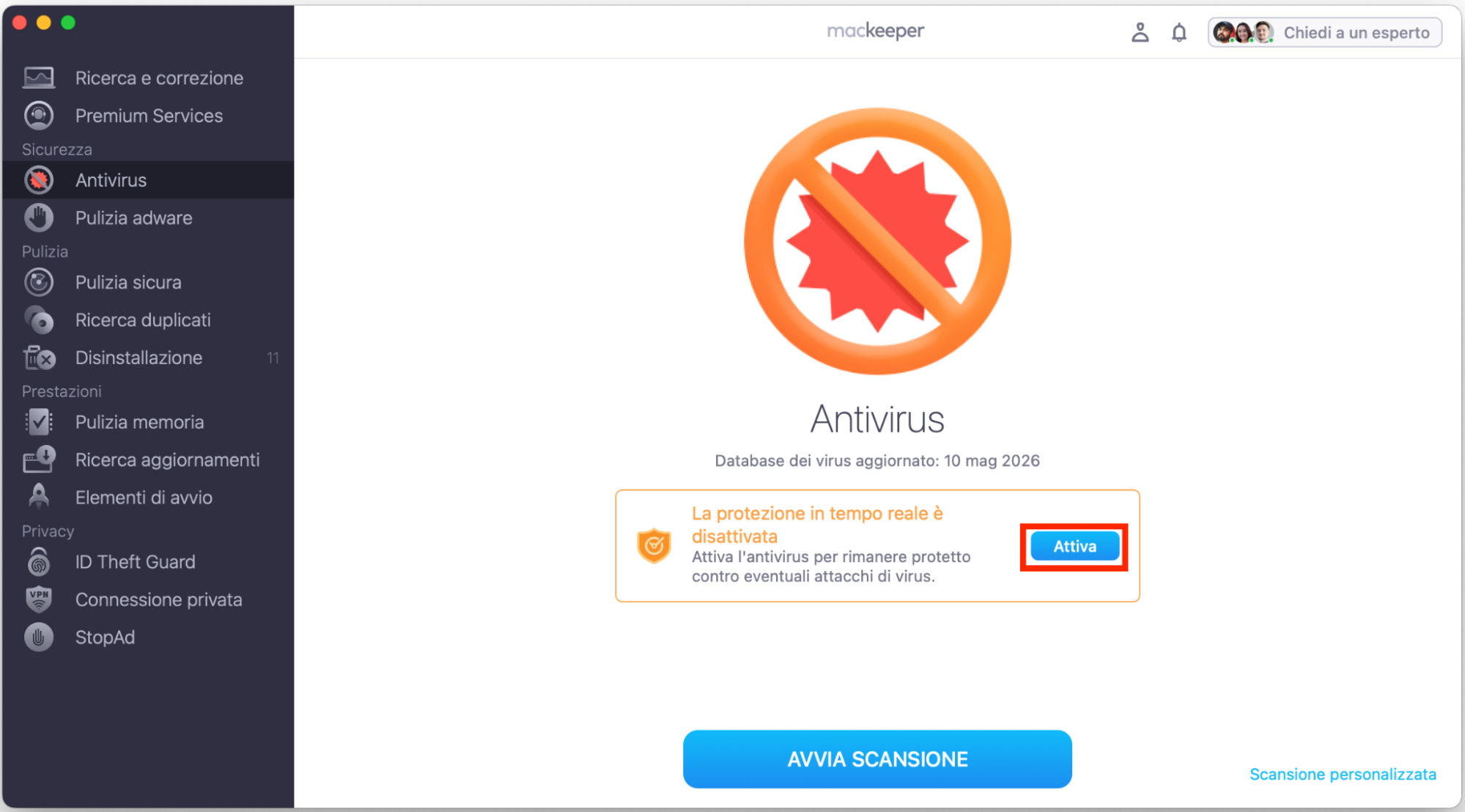
Apri MacKeeper e seleziona Antivirus dalla barra laterale.
Clicca Attiva per attivare la protezione antivirus in tempo reale.
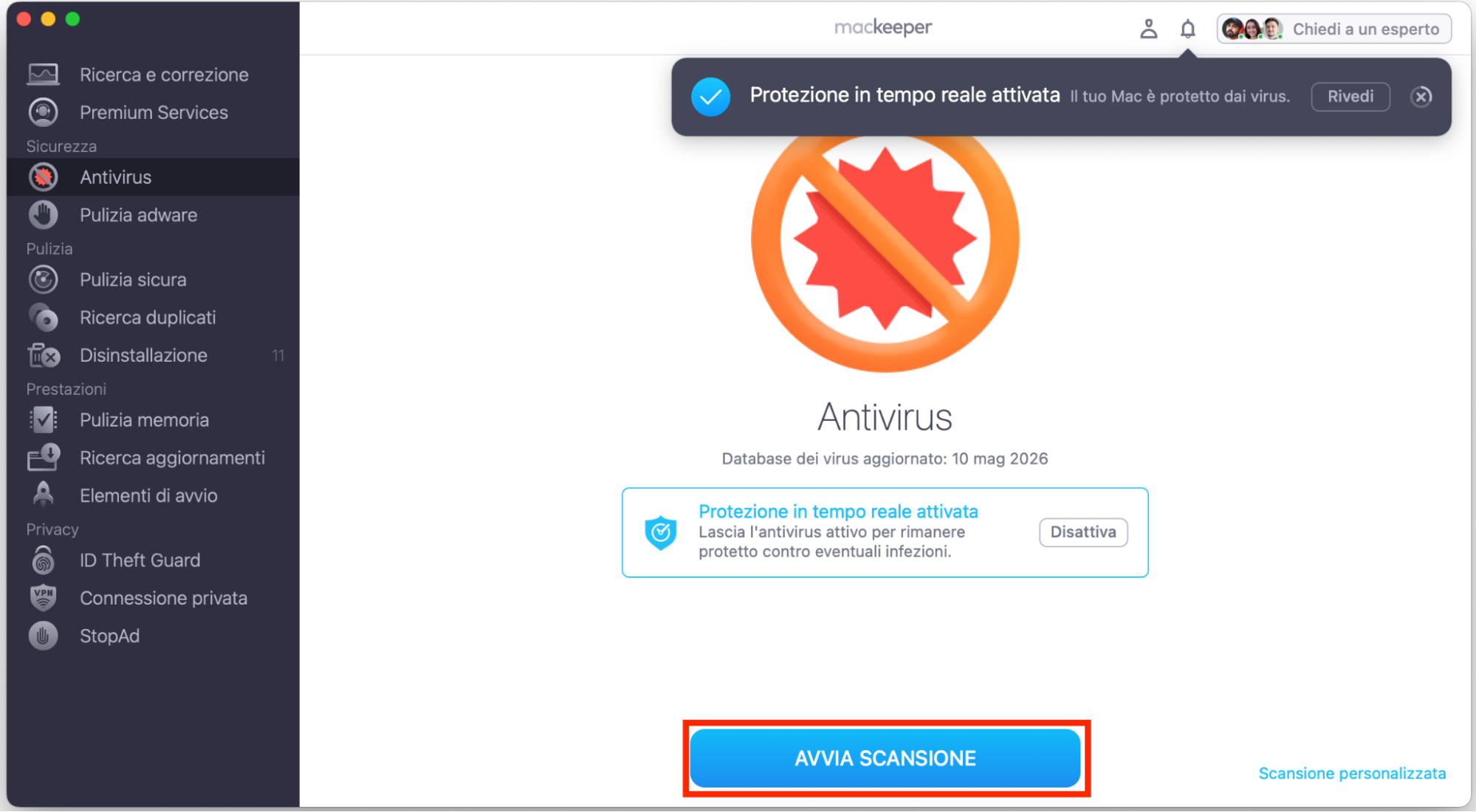
Scegli Avvia Scansione per scansionare il tuo Mac alla ricerca di malware.
Al termine della scansione, scegli Elimina per cancellare qualsiasi minaccia trovata.
Passaggio 1. Apri MacKeeper > Antivirus > AttivaPassaggio 2. Clicca Avvia scansionePassaggio 3. Visualizza i risultati. Se MacKeeper trova minacce, clicca Elimina per rimuoverle
Cosa sono i falsi avvisi di virus McAfee
McAfee è un software antivirus legittimo e, per saperne di più, puoi leggere la nostra recensione dell’antivirus McAfee.
Tuttavia, non tutti gli avvisi di virus McAfee sono autentici.
Le false notifiche di virus McAfee fanno parte di una truffa scareware. Sembrano un avviso ufficiale McAfee ma non hanno nulla a che fare con il software antivirus. I truffatori sperano che tu clicchi sull’avviso e inserisca i tuoi dati di pagamento—così possono rubare i tuoi dati personali, usare le tue informazioni di pagamento e commettere frodi.
Potresti vedere i messaggi in diverse forme:
Su una pagina web
Come pop-up al centro dello schermo, con il marchio rosso di McAfee
Come pop-up nel Centro Notifiche del tuo Mac, nell’angolo in alto a destra dello schermo
Quando clicchi sul messaggio di virus McAfee, verrai portato su un sito web dannoso. Ti incoraggia a inserire le tue informazioni di pagamento—presumibilmente per acquistare un abbonamento e assicurarti che il tuo computer sia protetto dai virus. Tuttavia, non otterrai alcun abbonamento perché non è un sito web gestito da McAfee. Invece, a quel punto sarai vulnerabile alle frodi, avendo fornito i tuoi dati di pagamento a un truffatore.
Una precisazione importante: Se sei preoccupato per altri pop-up inaspettati, leggi il nostro articolo sui pop-up di virus su Mac.
Come riconoscere una truffa dei pop-up di virus McAfee
Se usi McAfee, può essere difficile distinguere tra avvisi di virus reali e falsi. Dopotutto, se hai McAfee installato e viene rilevato un malware, ti aspetteresti di vedere un messaggio con il nome dell’applicazione.
Tuttavia, ci sono alcuni modi per confermare se i tuoi pop-up McAfee sono legittimi.
I messaggi di virus McAfee potrebbero essere falsi se:
Non hai McAfee installato—l’app non può scansionare il tuo Mac se non è installata sul tuo computer.
Ti dicono che il tuo abbonamento è scaduto, ma sai che il rinnovo non è necessario.
Appaiono solo nel tuo browser web piuttosto che nell’app McAfee.
Le scansioni antivirus non mostrano alcuna minaccia.
Ti sembra che i tuoi avvisi di virus siano falsi? Continua a leggere per scoprire come eliminare le notifiche McAfee su Mac.
Perché ricevi i falsi pop-up McAfee
Ricevi i pop-up truffa perché il tuo Mac potrebbe essere infettato da malware.
È improbabile che tu abbia scaricato malware deliberatamente. Tuttavia, i computer possono facilmente essere infettati da virus, scareware o adware.
Potresti aver scaricato il malware dei falsi pop-up McAfee in uno dei seguenti modi:
Cliccando accidentalmente su un link dannoso in un’email o su un sito internet
Cliccando accidentalmente su una pubblicità dannosa online
Installando estensioni del browser non sicure
Scaricando un file che conteneva malware
Tuttavia, in qualunque modo la truffa arrivi sul tuo computer, è importante rimuovere i pop-up McAfee dal tuo Mac il prima possibile. In questo modo, puoi continuare a usare il tuo Mac senza interruzioni ed evitare il rischio di fornire i tuoi dati di pagamento a un truffatore.
Suggerimento dal nostro team: Non tutti i pop-up online sono dannosi. A seconda delle tue abitudini di navigazione su internet, potresti voler abilitare i pop-up per siti web specifici o in generale.
Come bloccare i falsi pop-up McAfee su Mac
Ora che sai che potrebbero essere truffe, ti spiegheremo come bloccare i pop-up McAfee su Mac.
Alcuni di questi passaggi richiedono di completarli nel tuo browser web. Se usi più di un browser, potresti dover completare i passaggi più di una volta, ovvero una volta per ogni browser.
1. Chiudi i pop-up
È importante non cliccare direttamente sui pop-up. Ti porteranno su un sito web dannoso e potrebbero scaricare ulteriore malware sul tuo computer.
Invece, per rimuovere i pop-up McAfee su Mac, clicca la X nell’angolo del pop-up.
2. Cancella e reimposta il tuo browser
Devi ripetere questo passaggio per ogni browser che usi. Abbiamo fornito le istruzioni per quattro dei browser più popolari usati su Mac.
Come cancellare e reimpostare Safari
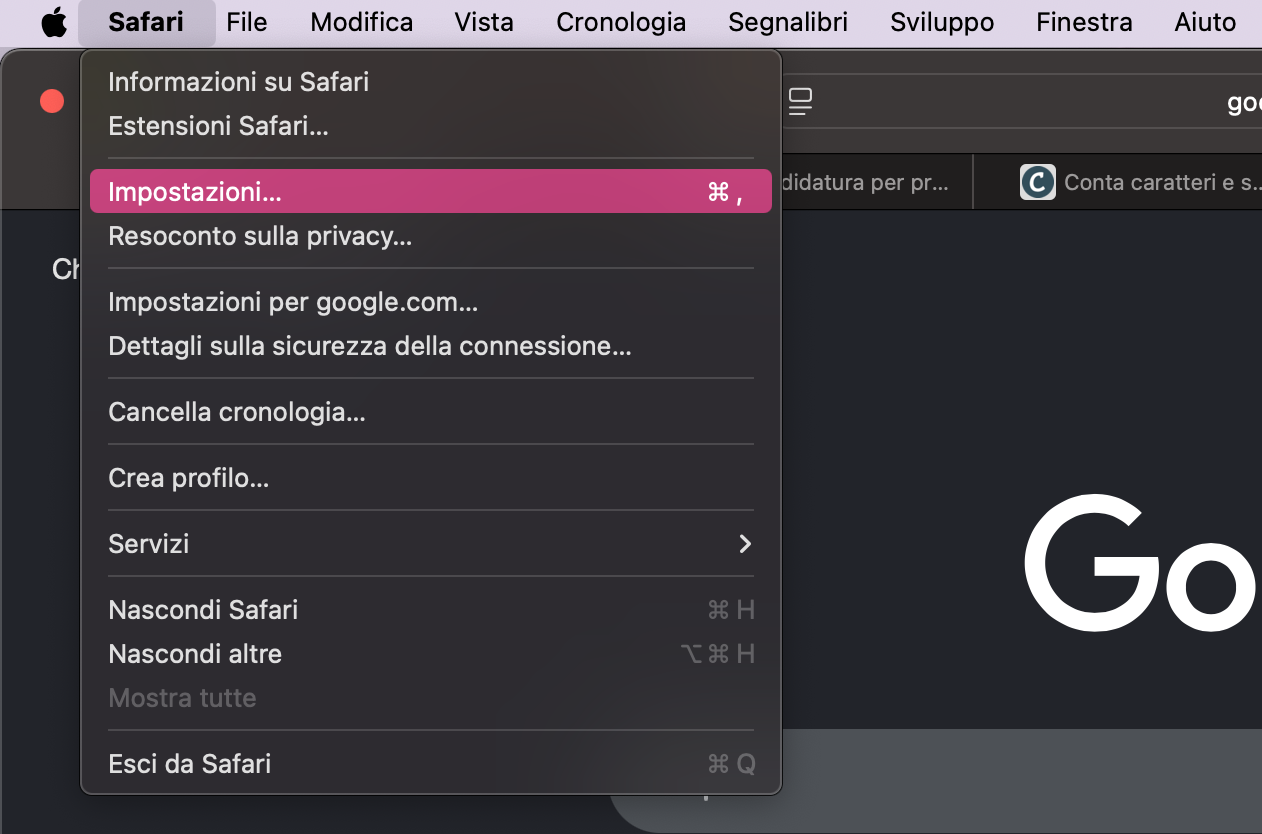
Sfortunatamente, non esiste una soluzione semplice con un clic per cancellare e reimpostare Safari. Tuttavia, è comunque possibile—segui questi passaggi:
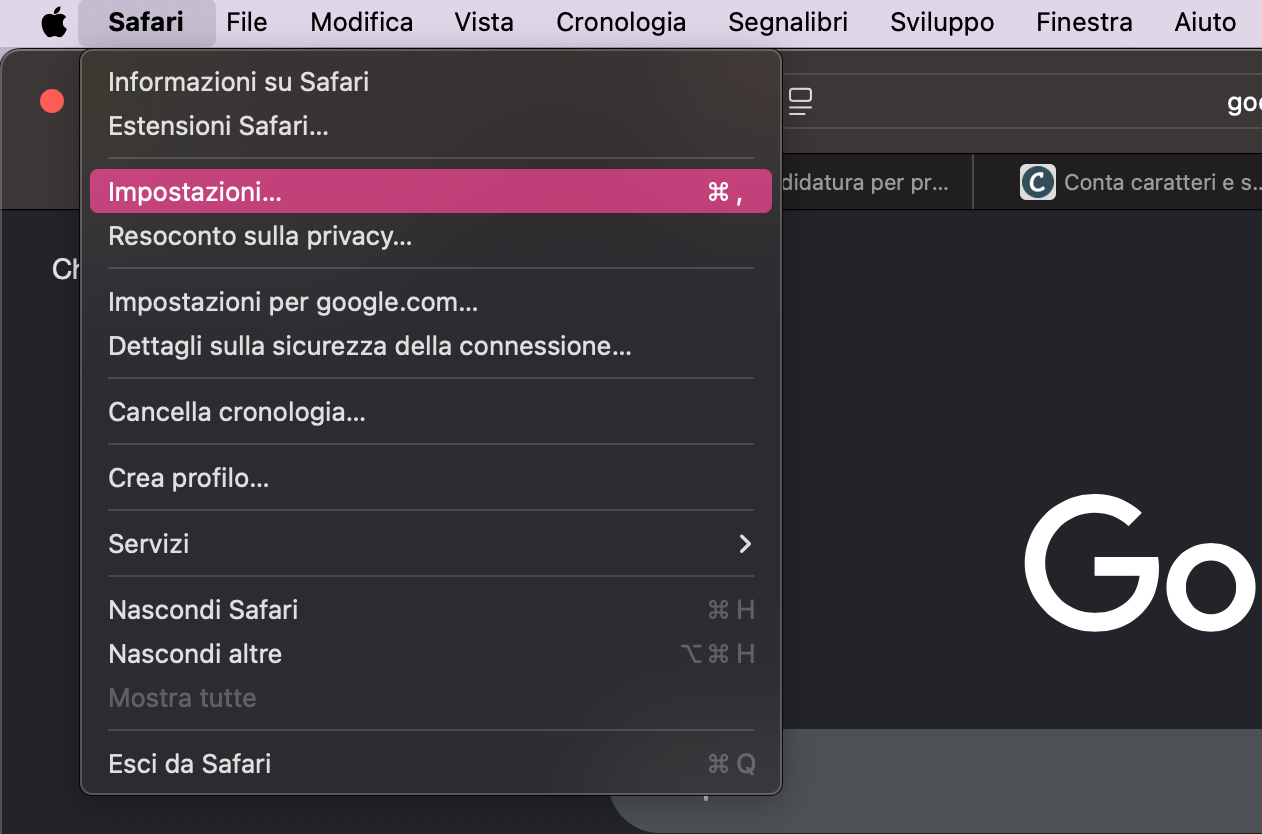
Vai su Safari > Impostazioni.
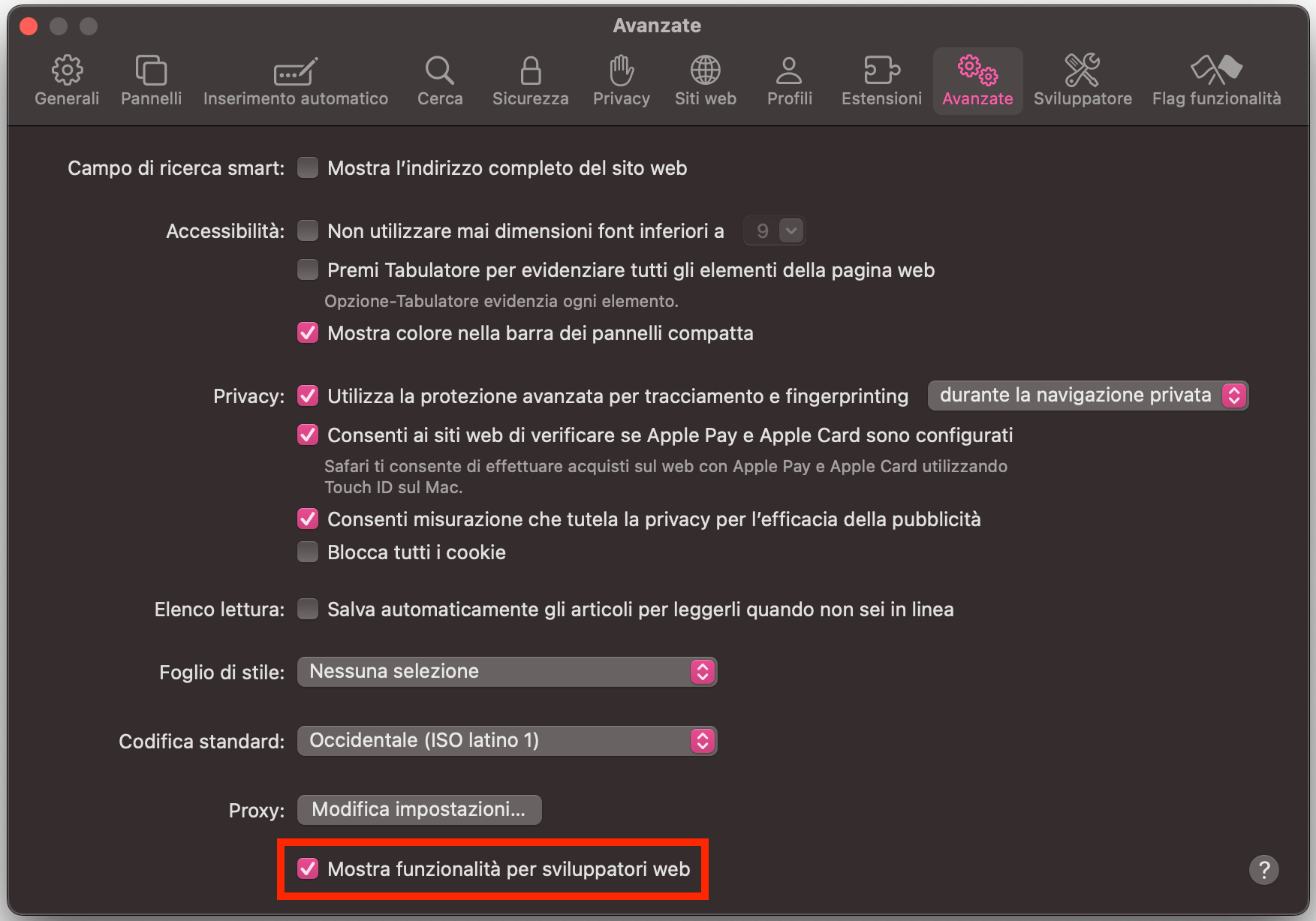
Vai alla scheda Avanzate e assicurati che Mostra funzionalità per sviluppatori web sia selezionato.
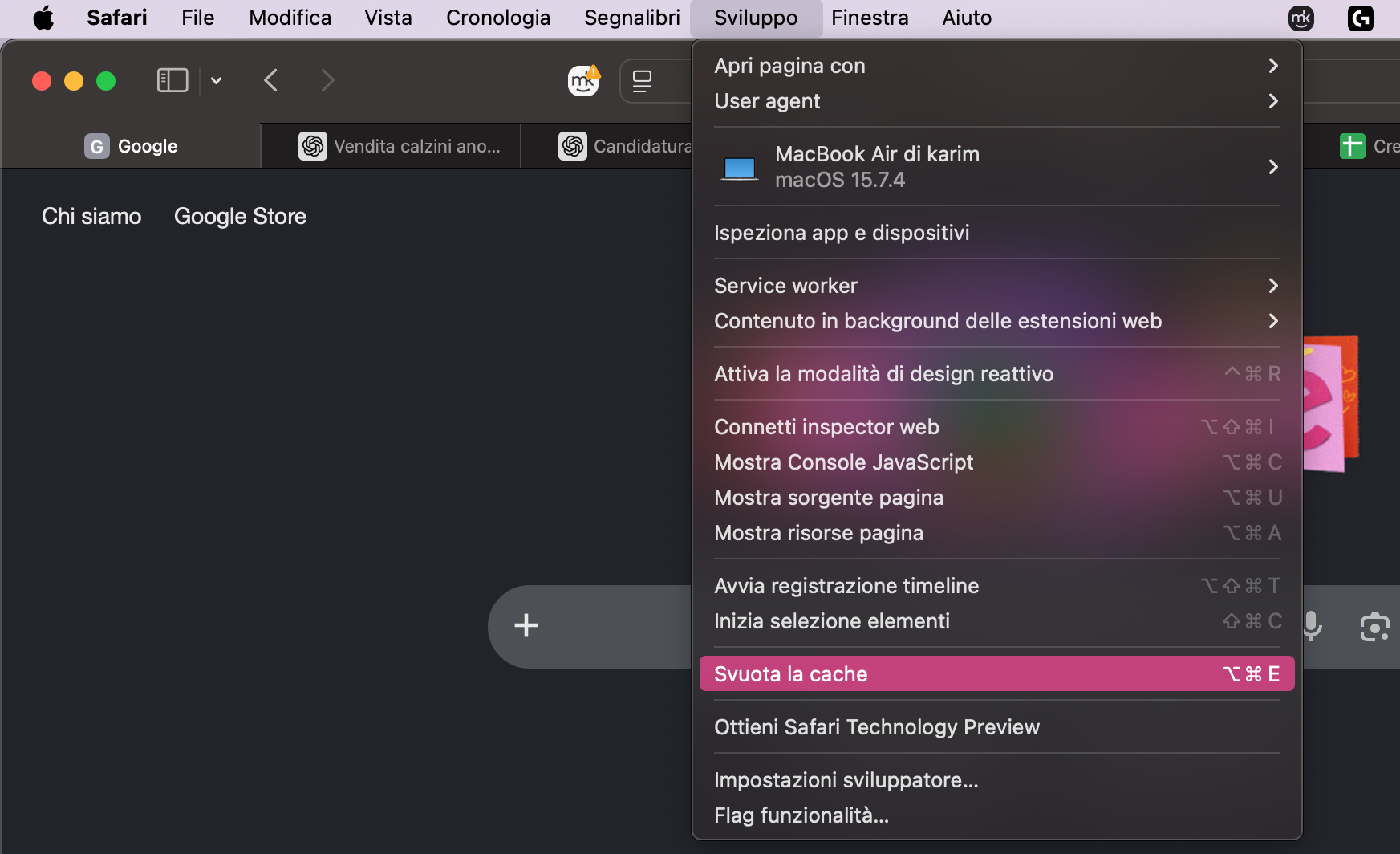
Chiudi la schermata Impostazioni e vai al menu Sviluppo. Scegli Svuota la cache.
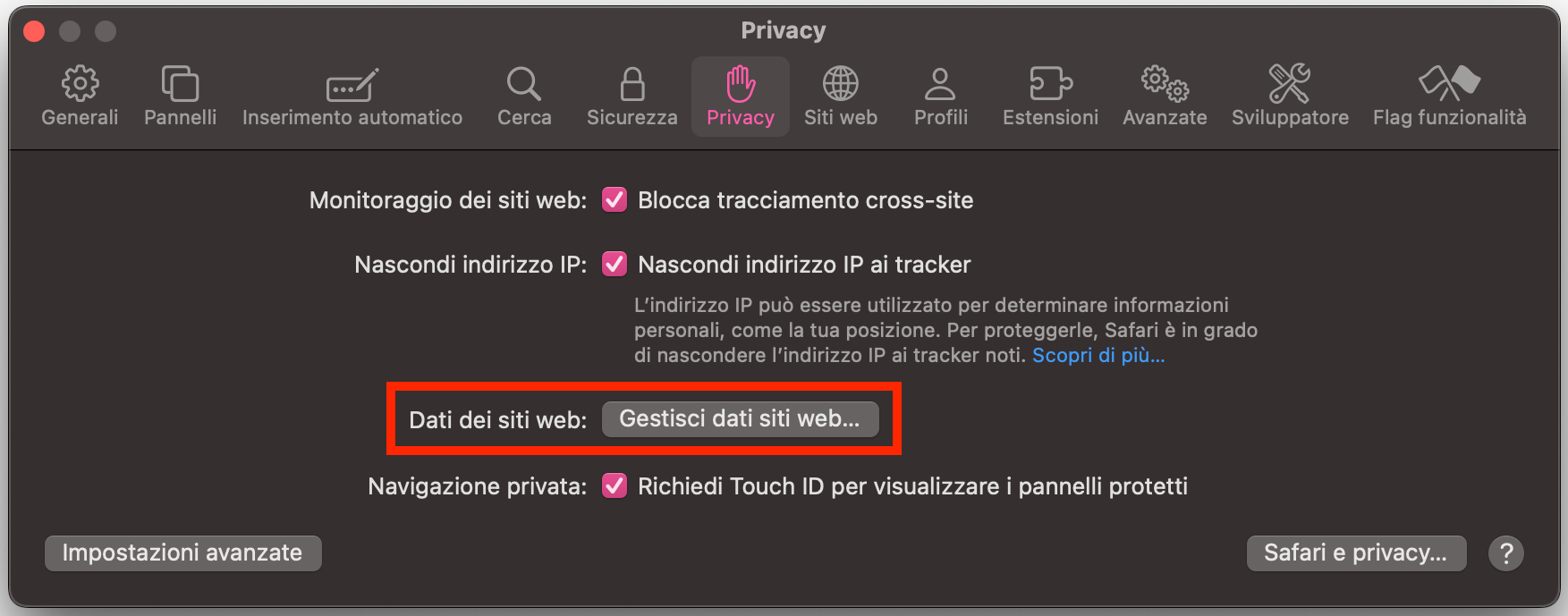
Vai su Safari > Impostazioni e scegli Privacy. Seleziona Gestisci dati siti web.
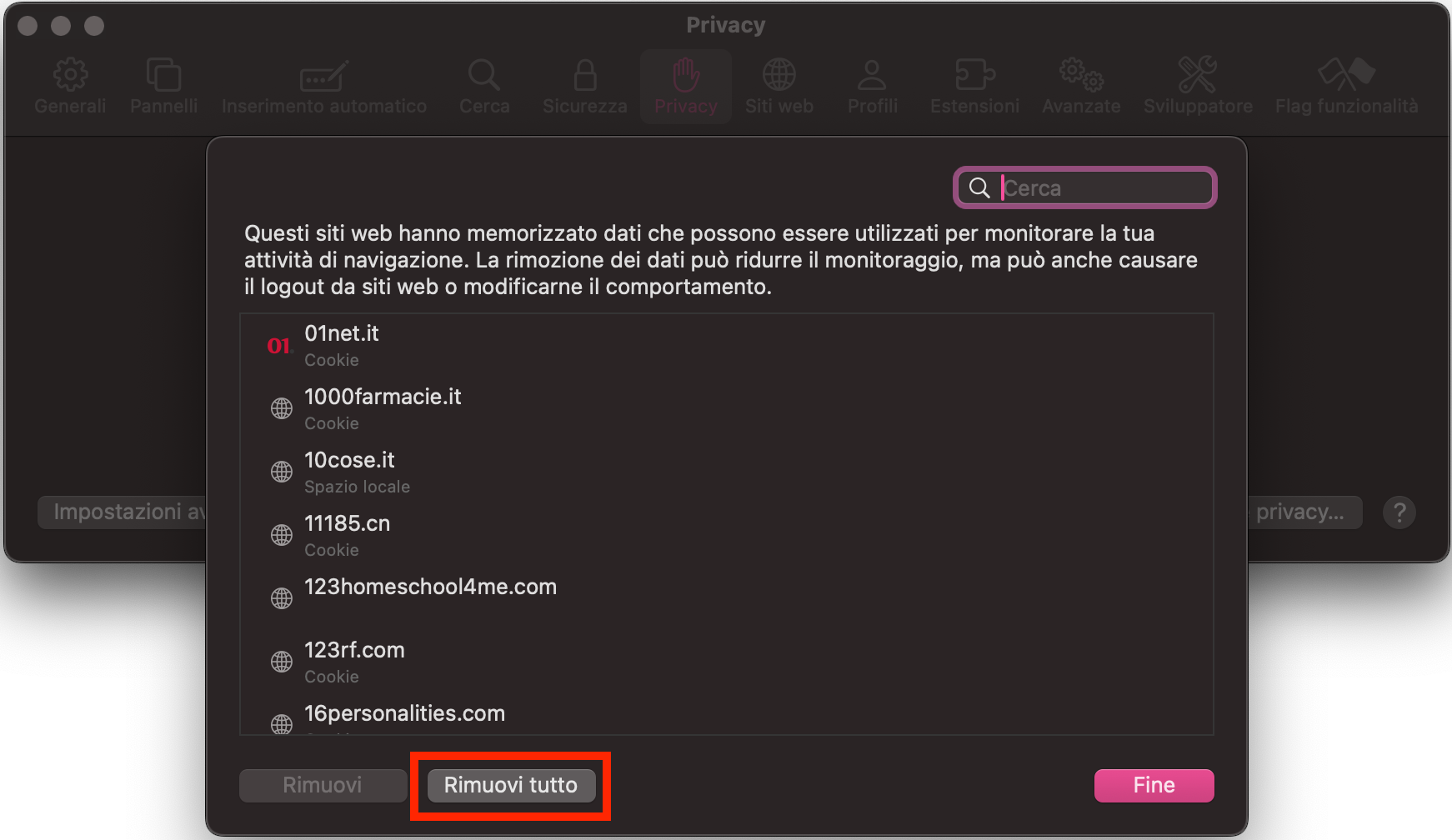
Scegli Rimuovi tutto.
Passaggio 1. Vai su Safari > ImpostazioniPassaggio 2. Vai su Avanzate e seleziona Mostra funzionalità per sviluppatori webPassaggio 3. Vai su Sviluppo > Svuota la cachePassaggio 4. Vai su Safari > Impostazioni > Privacy. Seleziona Gestisci dati siti webPassaggio 5. Clicca Rimuovi tutto
Come cancellare e reimpostare Google Chrome per Mac
Segui le istruzioni per reimpostare Google Chrome su Mac:
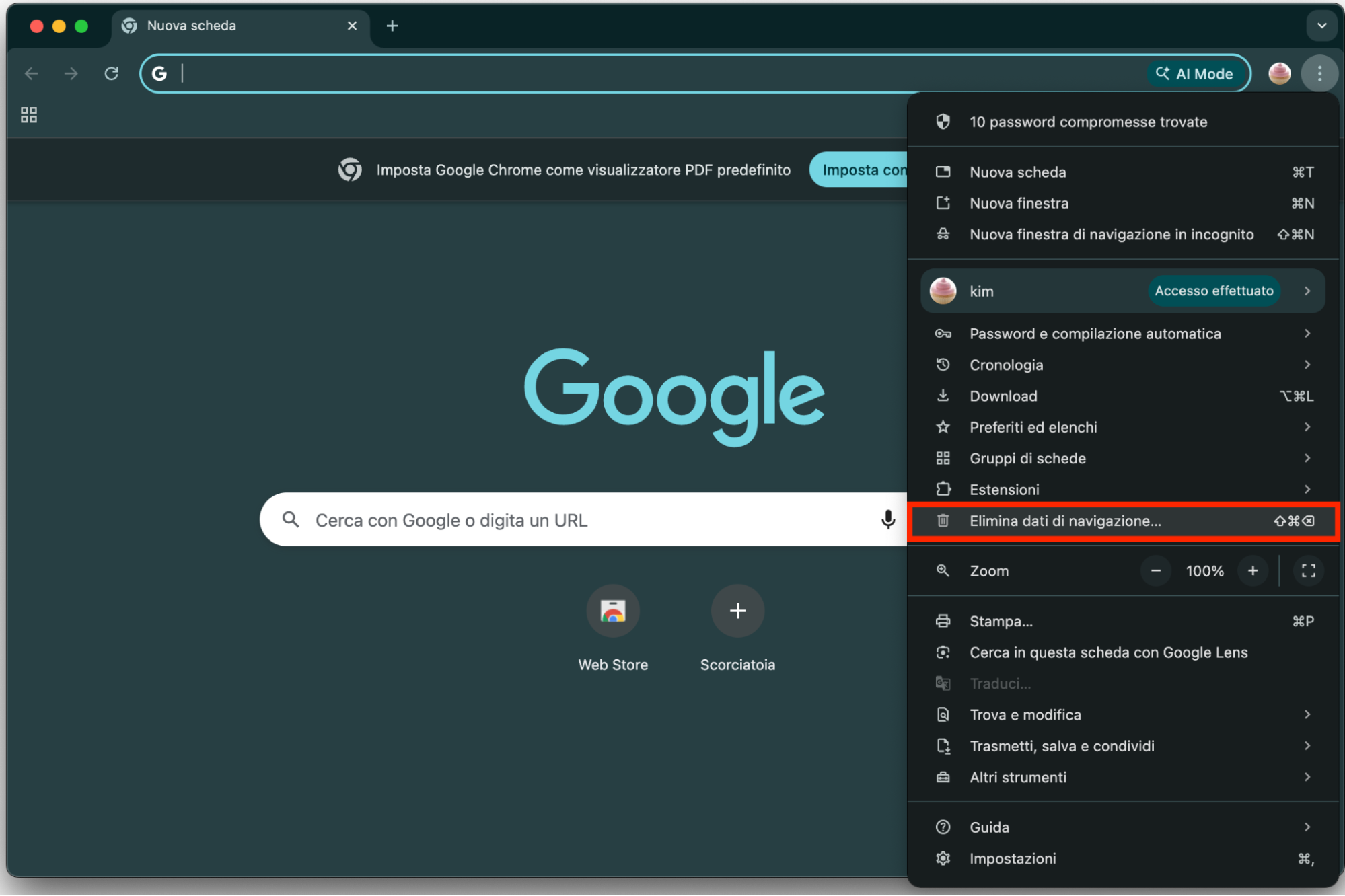
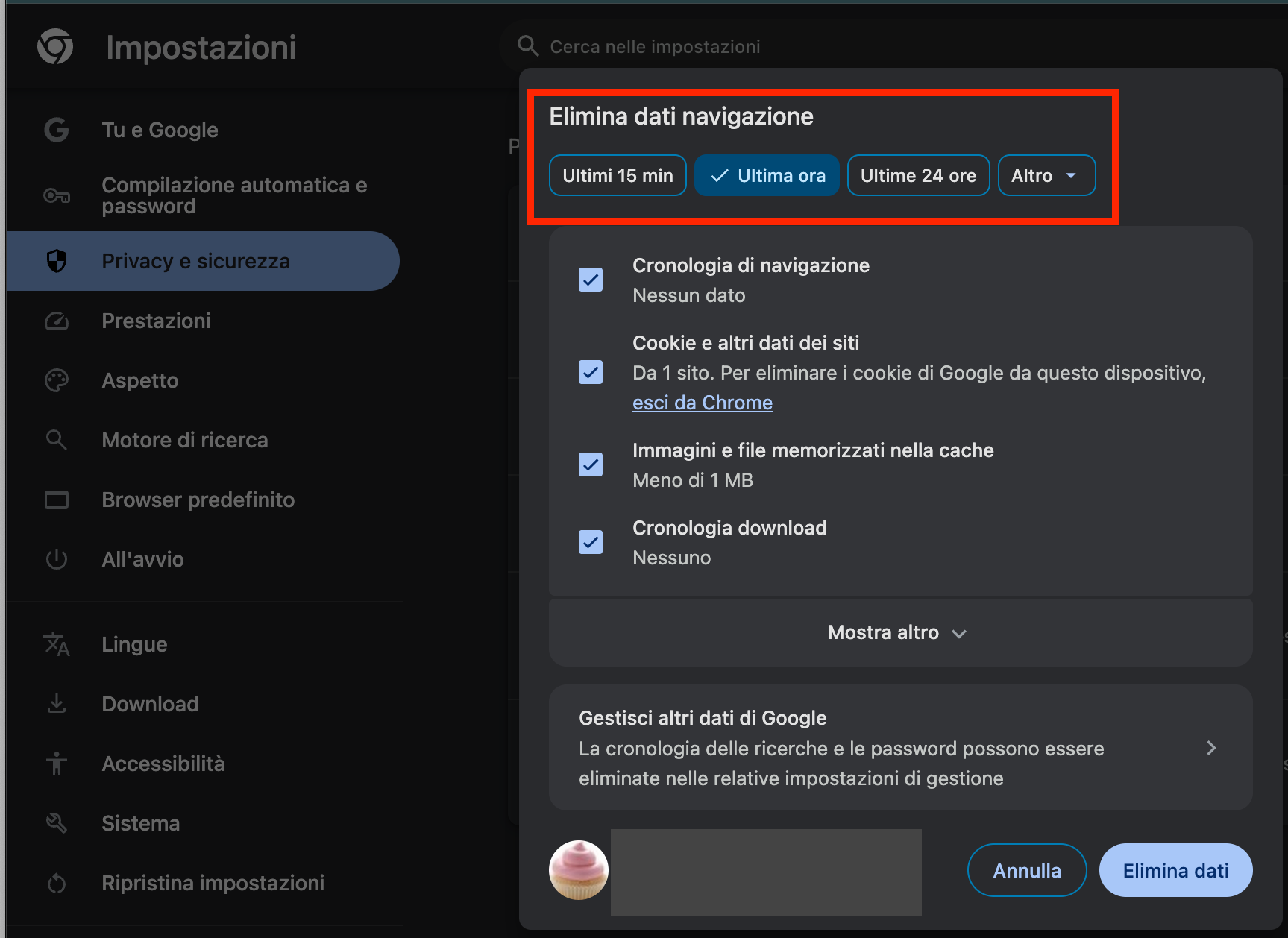
Vai al menu (tre puntini) e scegli Elimina dati di navigazione.
Scegli l’intervallo di tempo desiderato e assicurati che tutti gli elementi siano selezionati.
Seleziona Elimina dati.
Passaggio 1. Vai su menu > Elimina dati di navigazionePassaggio 2. Nella sezione degli intervalli di tempo, assicurati che tutto sia selezionato
Come cancellare e reimpostare Firefox
Segui le istruzioni per reimpostare Firefox su Mac:
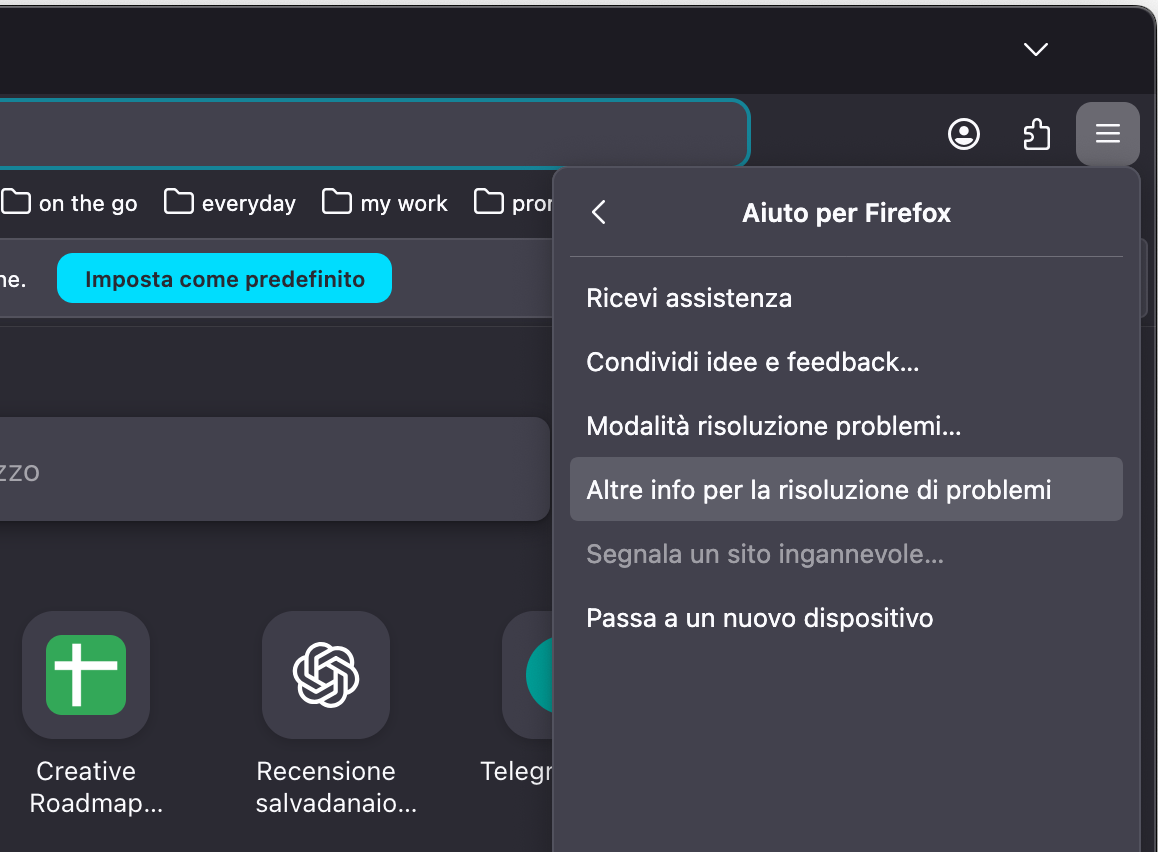
Vai al menu (tre linee) e scegli Aiuto > Altre infoper la risoluzione dei problemi.
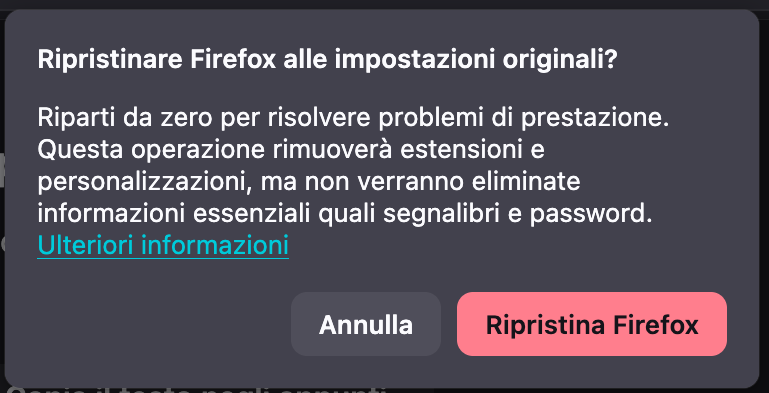
Seleziona Ripristina Firefox.
Conferma di voler ripristinare Firefox.
Passaggio 1. Vai su menu > Aiuto > Altre info per la risoluzione dei problemiPassaggio 2. Seleziona Ripristina e conferma di voler Ripristinare Firefox
Come cancellare e reimpostare Opera
Segui le istruzioni per reimpostare Opera su Mac:
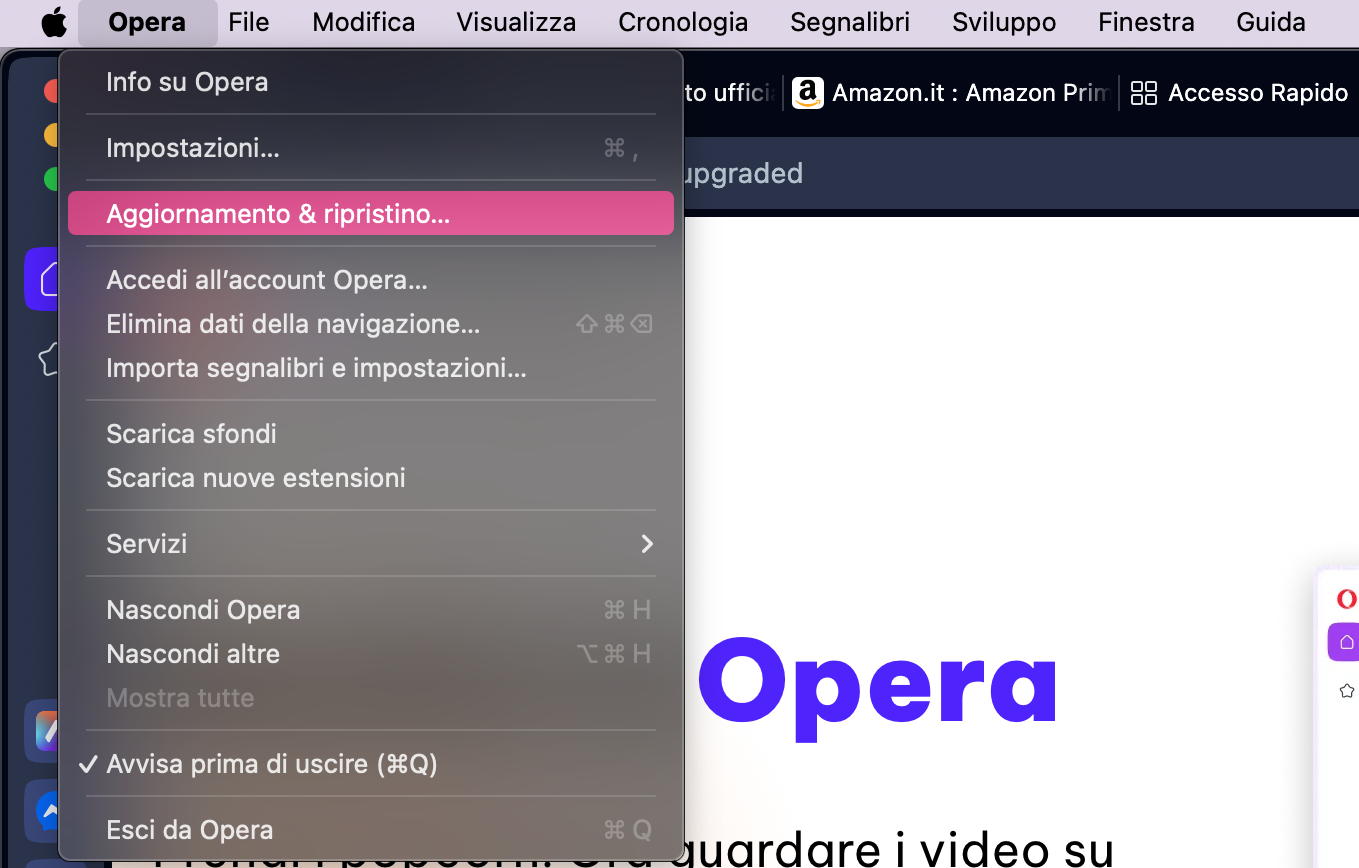
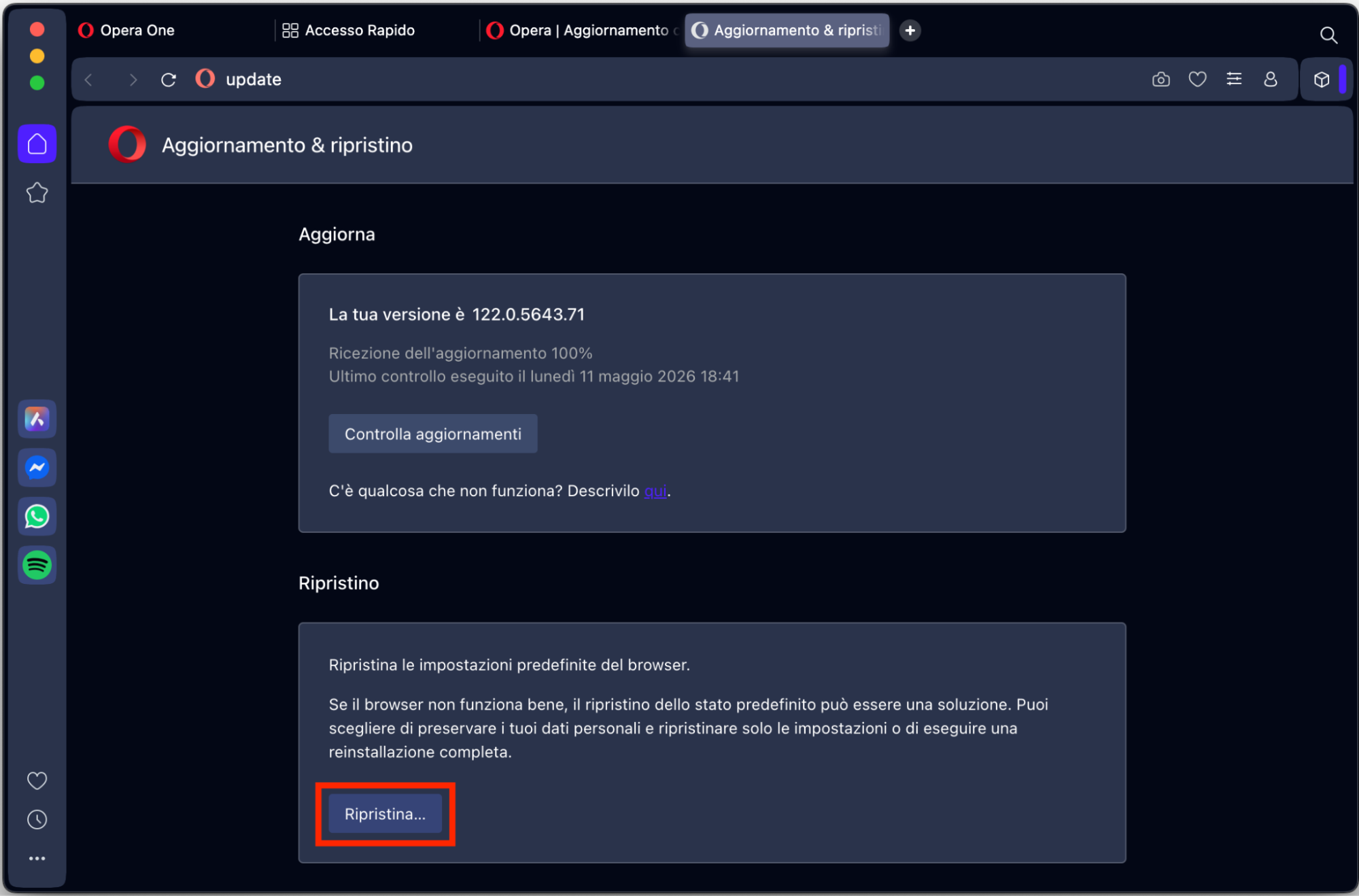
Vai su Opera > Aggiornamento e ripristino.
Sotto Ripristino, scegli Ripristina.
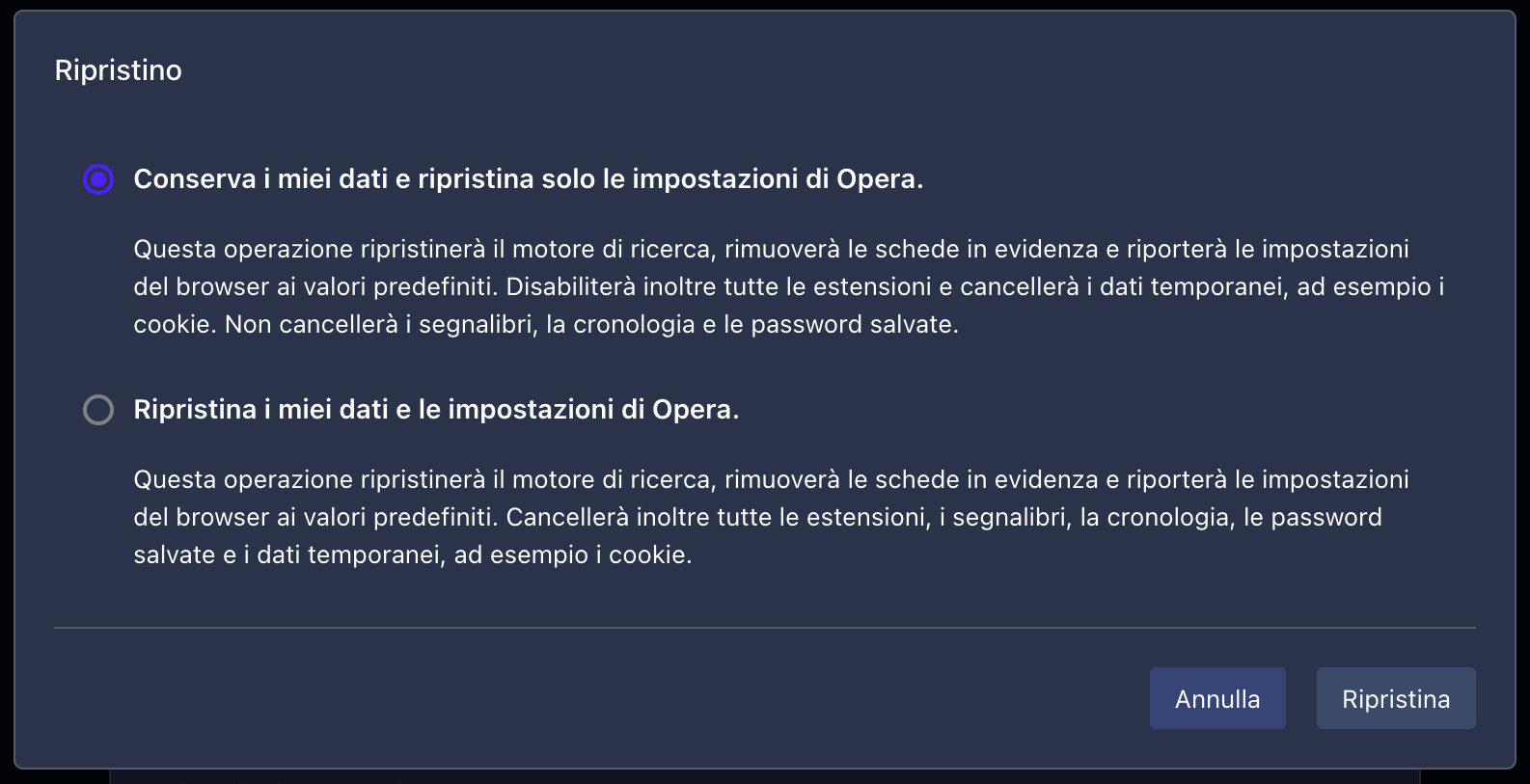
Scegli se mantenere i tuoi dati o reimpostarli, e reimposta le impostazioni di Opera. Dovresti poter mantenere i tuoi dati e comunque rimuovere le notifiche McAfee su Mac. Clicca Ripristina.
Passaggio 1. Vai su Opera > Aggiornamento e ripristinoPassaggio 2. Scegli RipristinaPassaggio 3. Scegli un’opzione e seleziona Ripristina
3. Blocca le notifiche push nel tuo browser
Le notifiche push sul tuo Mac sono gli avvisi pop-up che appaiono nell’angolo in alto a destra dello schermo. Potresti anche sentir parlare di Centro Notifiche.
Le notifiche push possono essere molto utili. Il tuo MacBook potrebbe avvisarti quando la batteria è quasi scarica, quando sono disponibili aggiornamenti o quando hai un evento in calendario imminente. Alcuni siti web usano anche le notifiche push per aggiornarti su cambiamenti importanti. Tuttavia, alcuni siti dannosi potrebbero usare le notifiche push per mostrarti pubblicità pop-up o avvisi truffa.
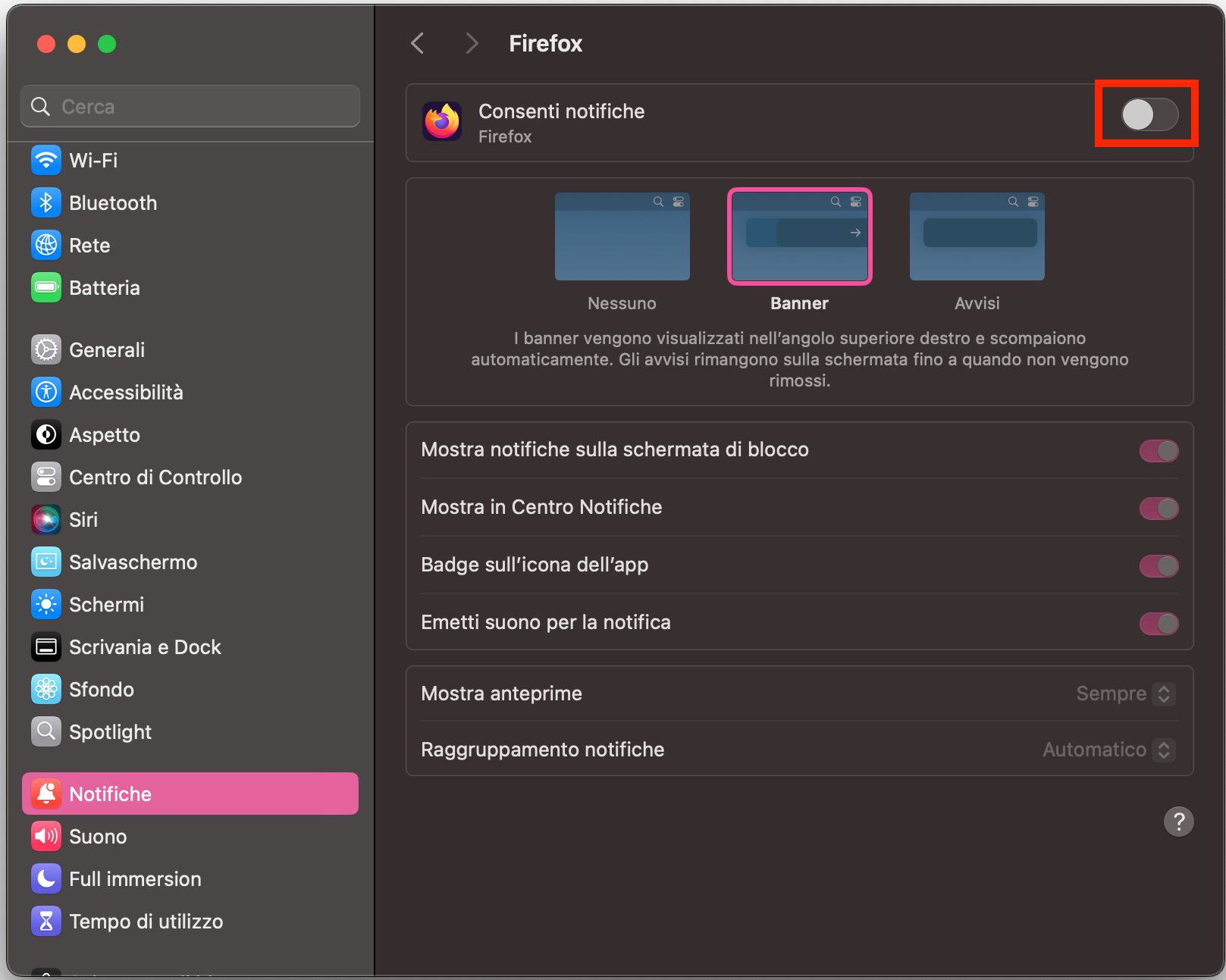
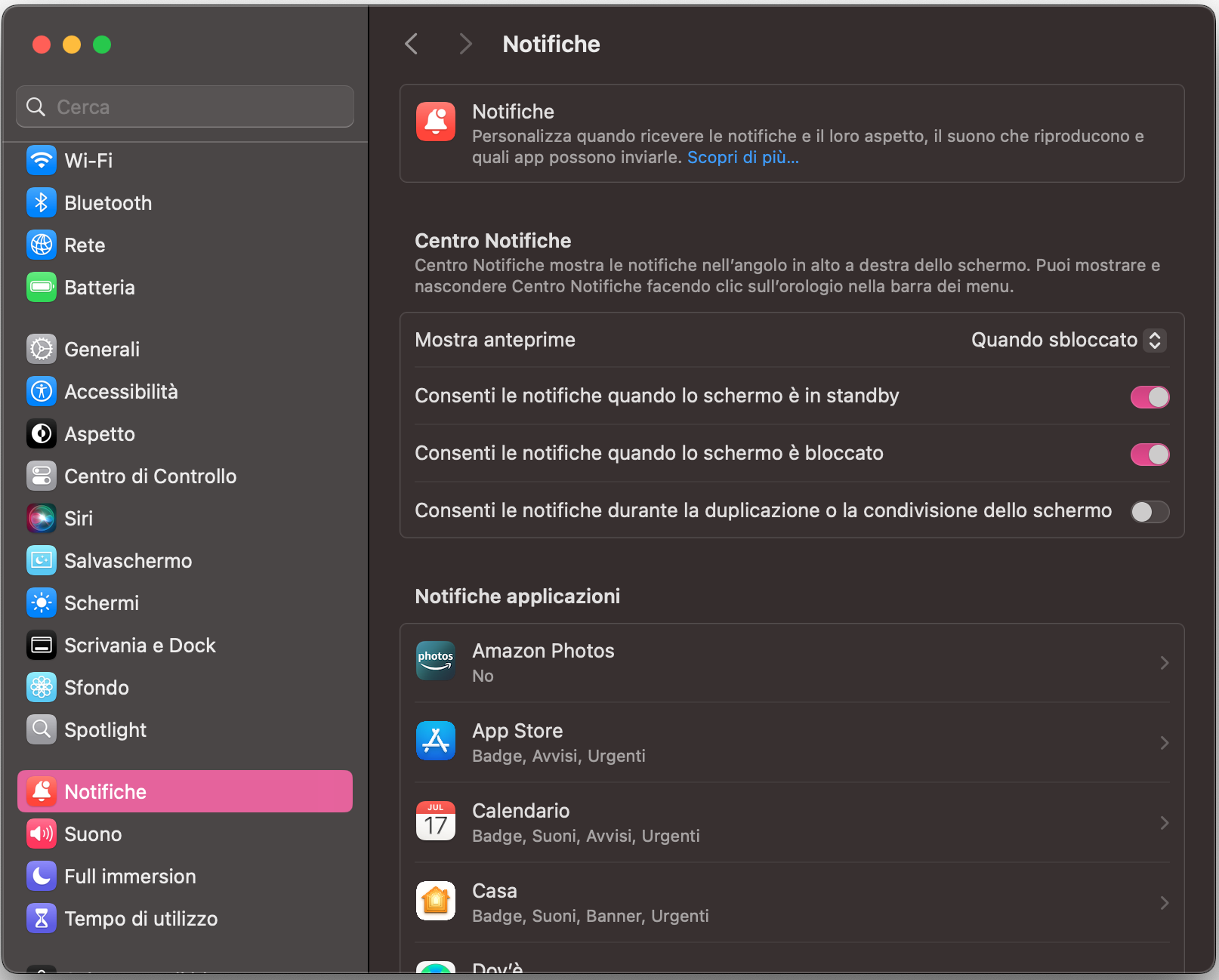
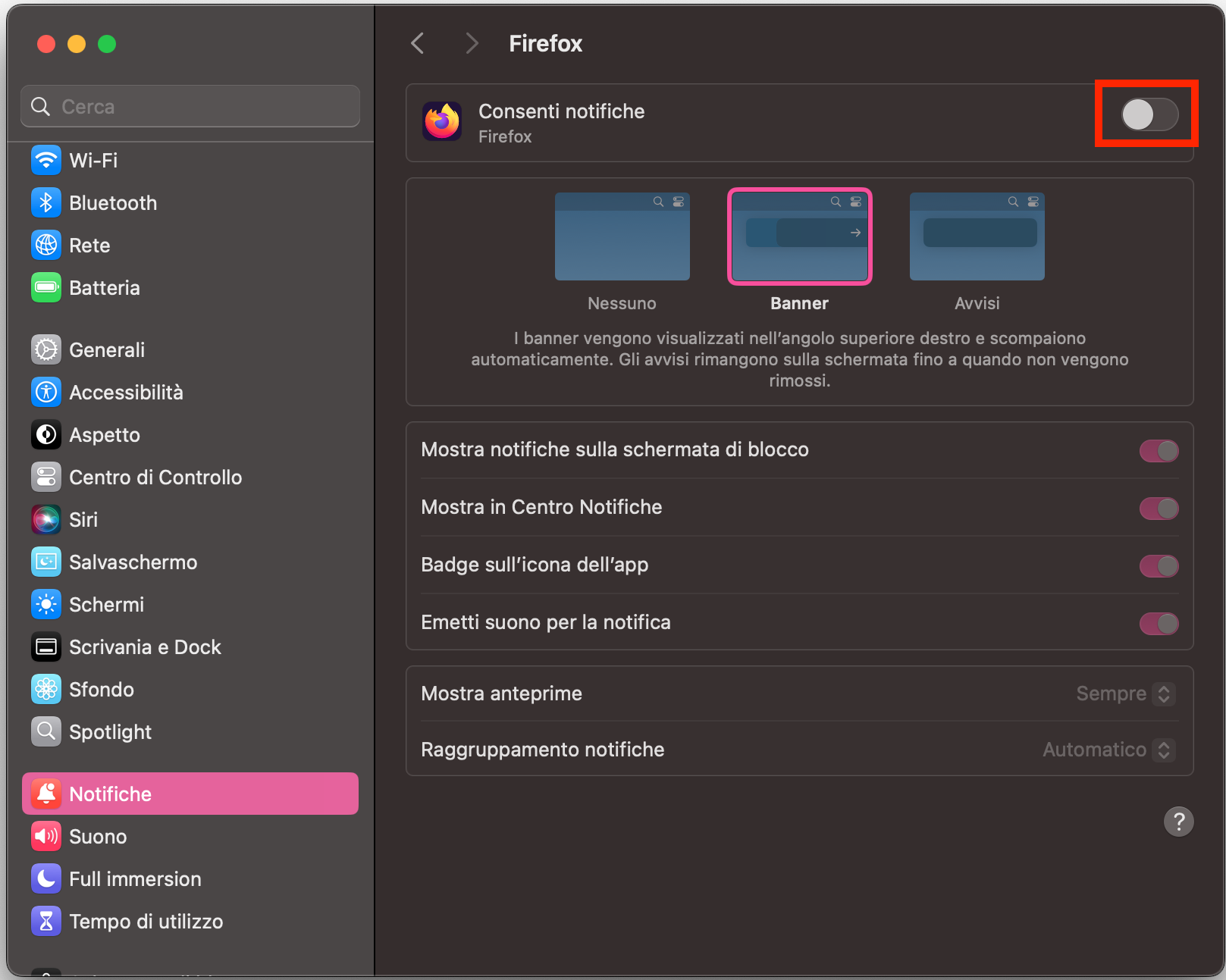
Fortunatamente, puoi bloccare tutte le notifiche da determinate applicazioni usando le Impostazioni di Sistema di Apple. Ecco come disabilitare le notifiche McAfee nelle Impostazioni di Sistema:
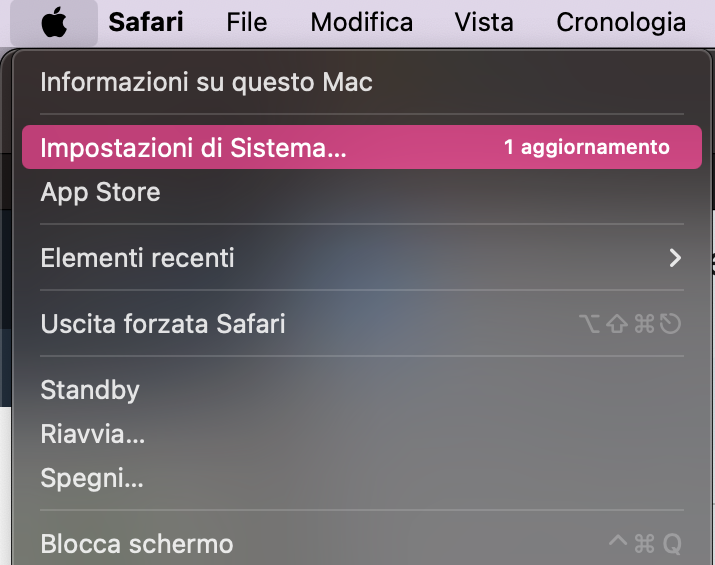
Vai su menu Apple > Impostazioni di Sistema.
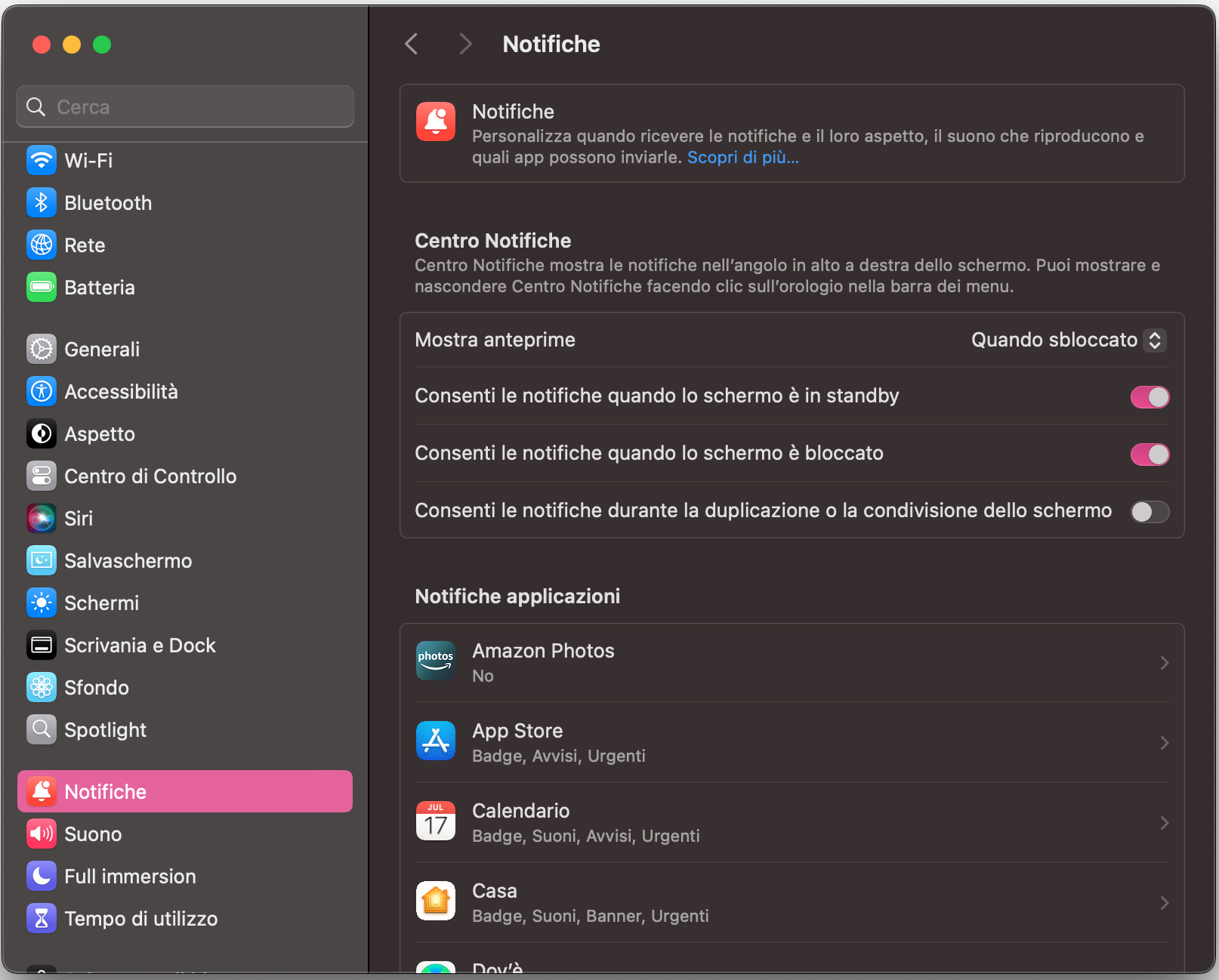
Scegli Notifiche dalla barra laterale.
Seleziona il tuo browser web dall’elenco delle applicazioni. Assicurati che l’opzione Consenti notifiche sia disattivata.
Passaggio 1. Vai su menu Apple > Impostazioni di SistemaPassaggio 2. Scegli Notifiche dalla barra lateralePassaggio 3. Seleziona il tuo browser web. Disattiva l’opzione Consenti notifiche
4. Rimuovi eventuali estensioni e app sospette manualmente
Estensioni del browser o app dannose potrebbero essere la causa dei messaggi. Quindi, per eliminare completamente i pop-up McAfee su Mac, dobbiamo rimuovere eventuali estensioni o app che potrebbero causare il problema.
Ci sono diversi modi per rimuovere app sospette su Mac. Ti consigliamo di usare un programma di disinstallazione, che rimuoverà tutte le tracce dell’applicazione. Eliminare semplicemente un’app nel Finder può lasciare dati residui—e se hai malware sul tuo sistema, vuoi che tutte le tracce vengano rimosse!
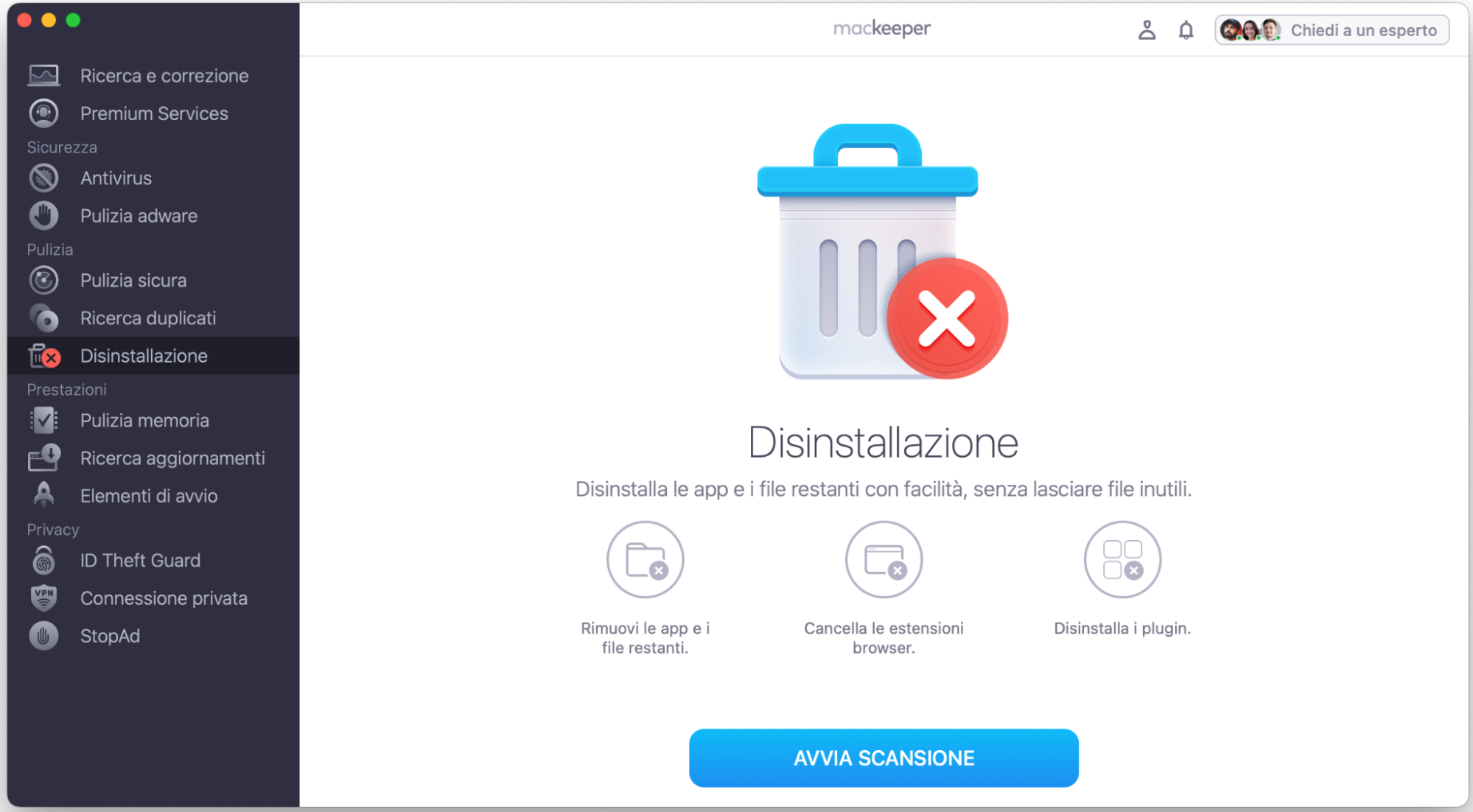
La Disinstallazione di MacKeeper scansiona rapidamente il tuo Mac alla ricerca di tutti i software installati e ti permette di rimuovere le app scelte facilmente. Ecco come usare la Disinstallazione di MacKeeper:
Apri MacKeeper e seleziona Disinstallazione dalla barra laterale. Seleziona Avvia scansione.
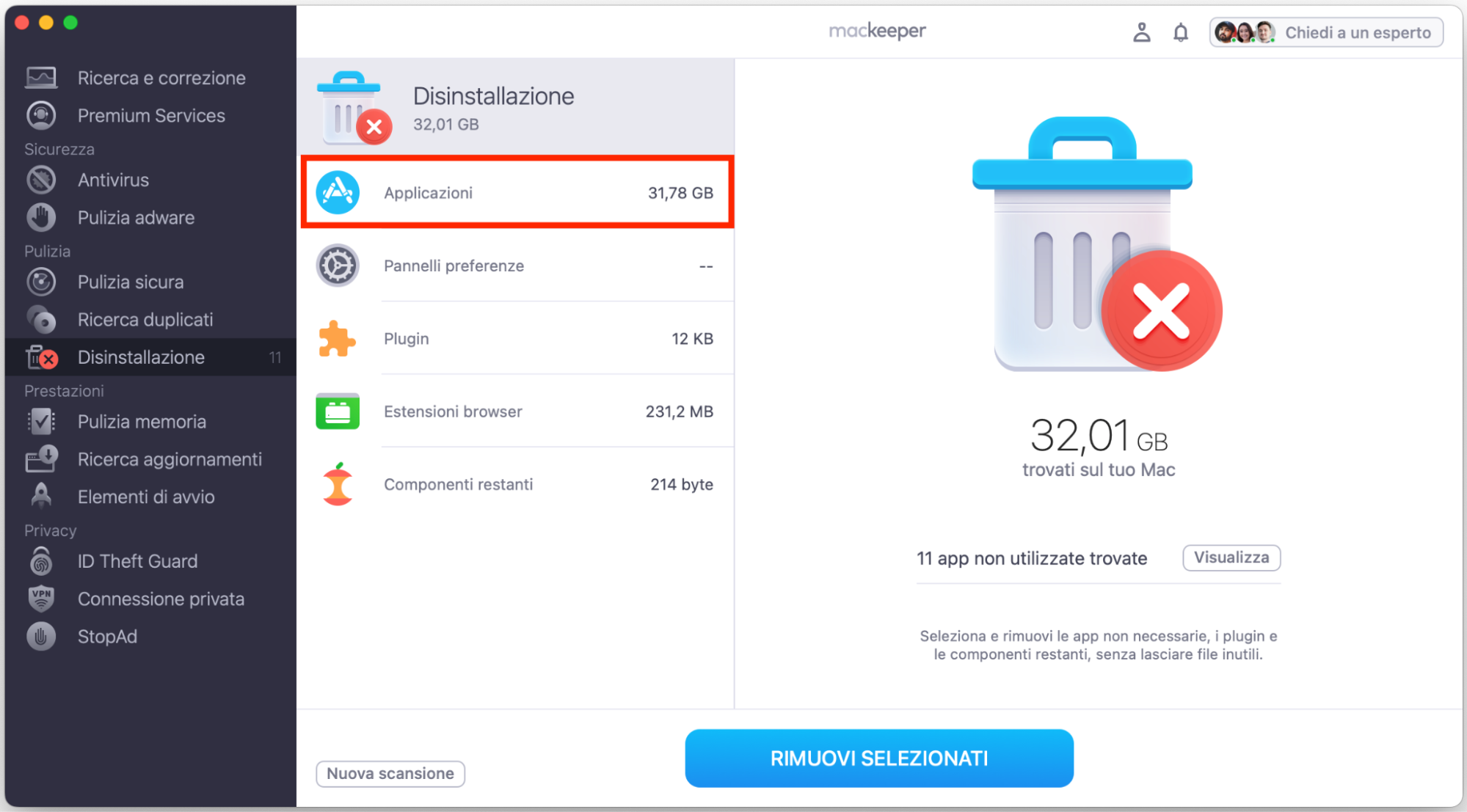
Al termine della scansione, scegli Applicazioni.
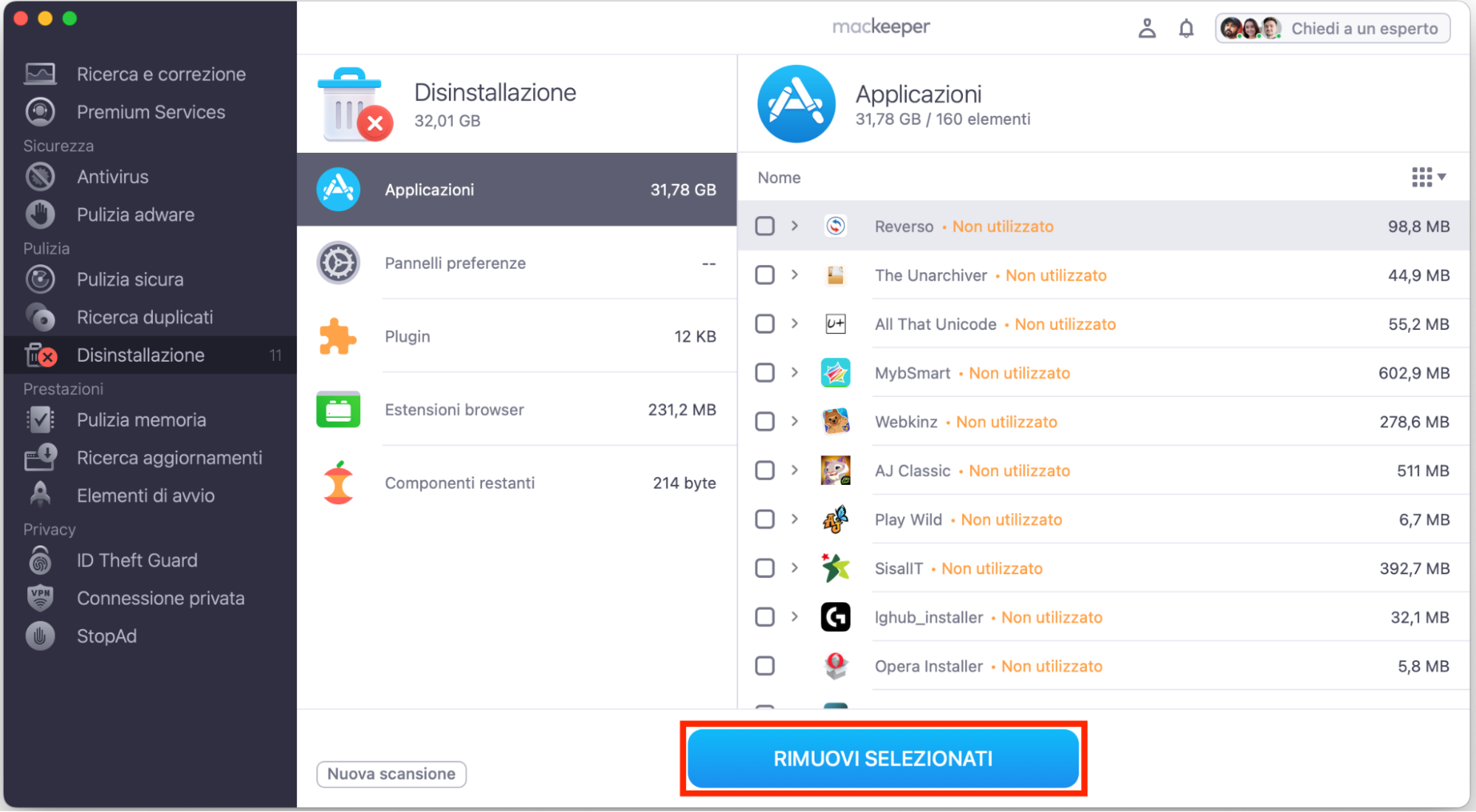
Cerca nell’elenco eventuali app sospette. Scegli le app che vuoi rimuovere e seleziona Rimuovi selezionati.
Passaggio 1. Apri MacKeeper, scegli Disinstallazione e clicca Avvia scansionePassaggio 2. Scegli ApplicazioniPassaggio 3. Scegli le app da rimuovere e seleziona Rimuovi selezionati
Le estensioni del browser sono componenti aggiuntivi per il tuo browser web. Possono essere utili—ad esempio, potrebbero aiutare con l’accessibilità, il blocco della pubblicità o il salvataggio delle password. Tuttavia, come la maggior parte dei tipi di software, alcune possono essere dannose.
Se usi più browser, dovrai controllare le estensioni dannose in ciascuno di essi.
Come rimuovere le estensioni in Safari
Segui questi passaggi per rimuovere le estensioni sospette in Safari:
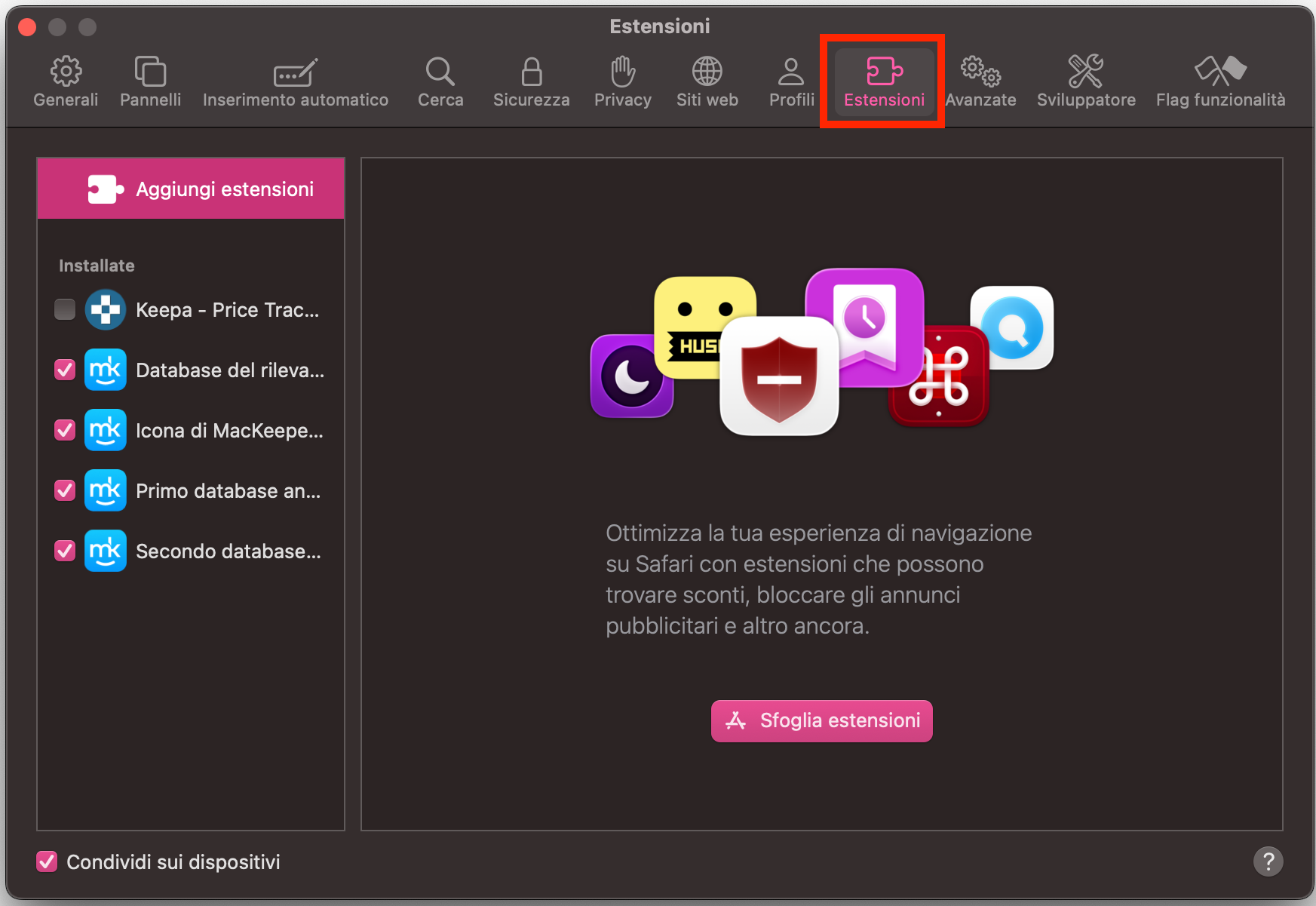
Vai su Safari > Impostazioni. Scegli Estensioni dalla barra superiore.
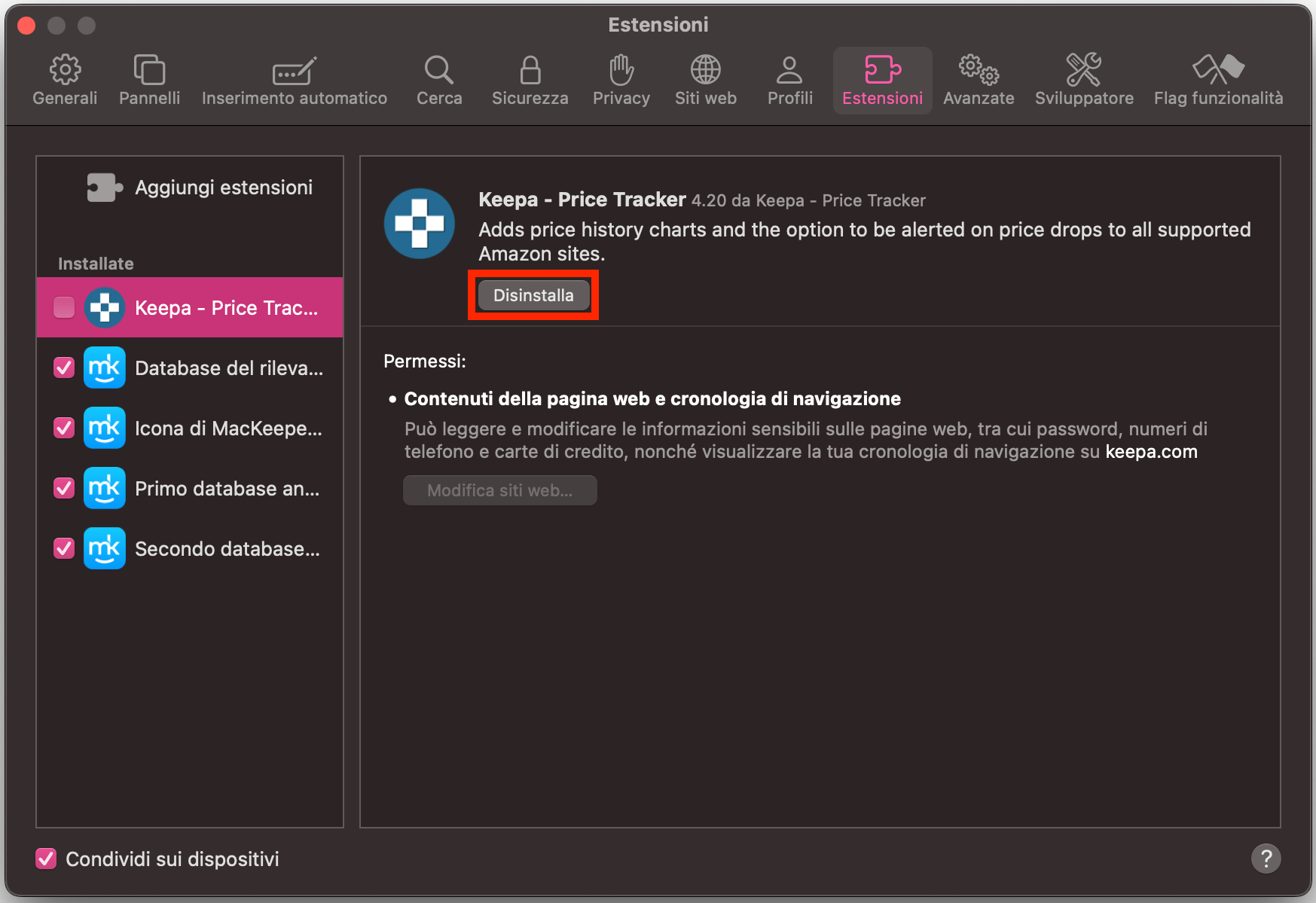
Seleziona eventuali estensioni sospette e clicca Disinstalla.
Passaggio 1. Vai su Safari > Impostazioni > EstensioniPassaggio 2. Seleziona eventuali estensioni sospette e clicca Disinstalla
Come rimuovere le estensioni in Chrome
Segui questi passaggi per rimuovere le estensioni sospette in Google Chrome:
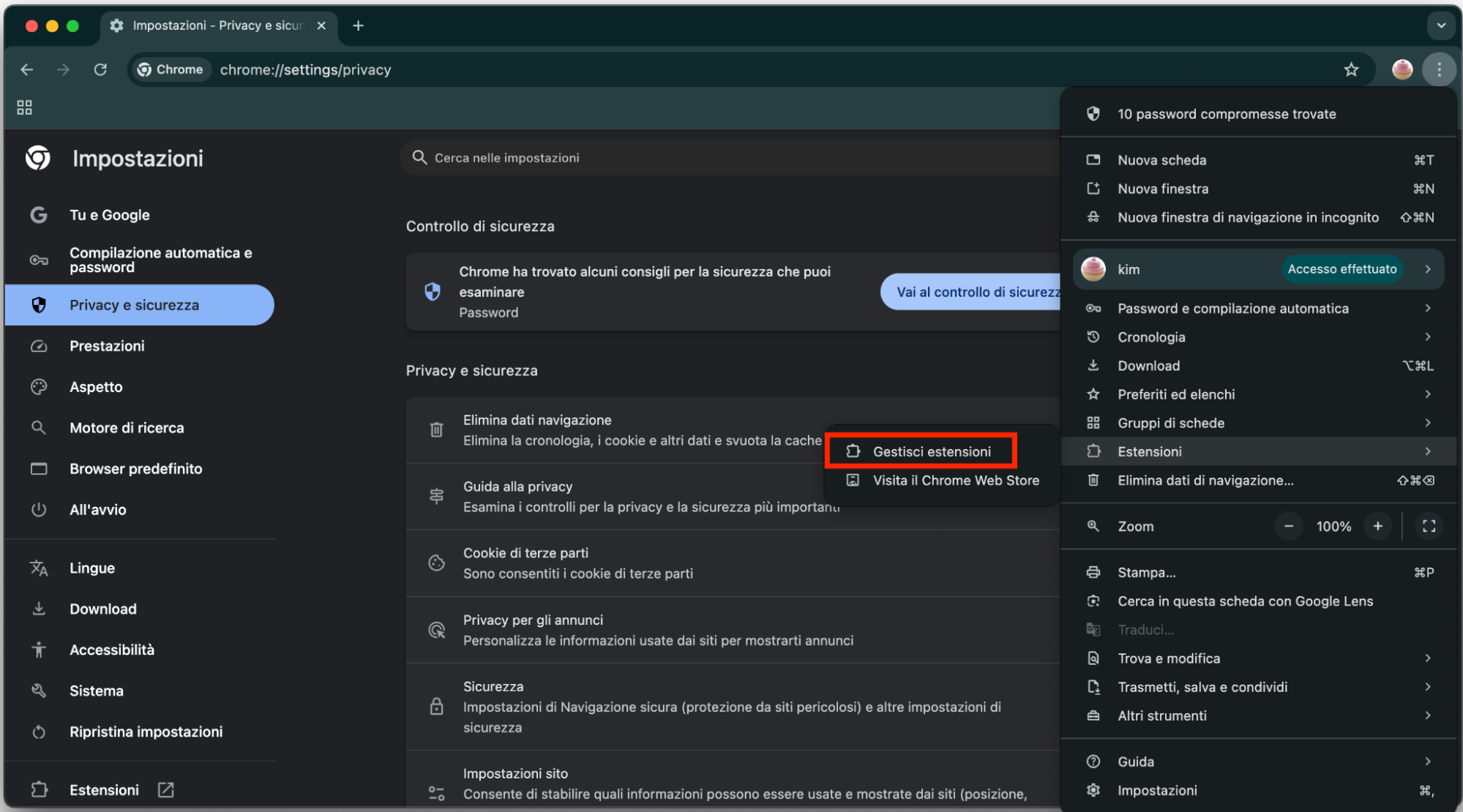
Vai su menu (tre puntini) > Estensioni > Gestisci estensioni.
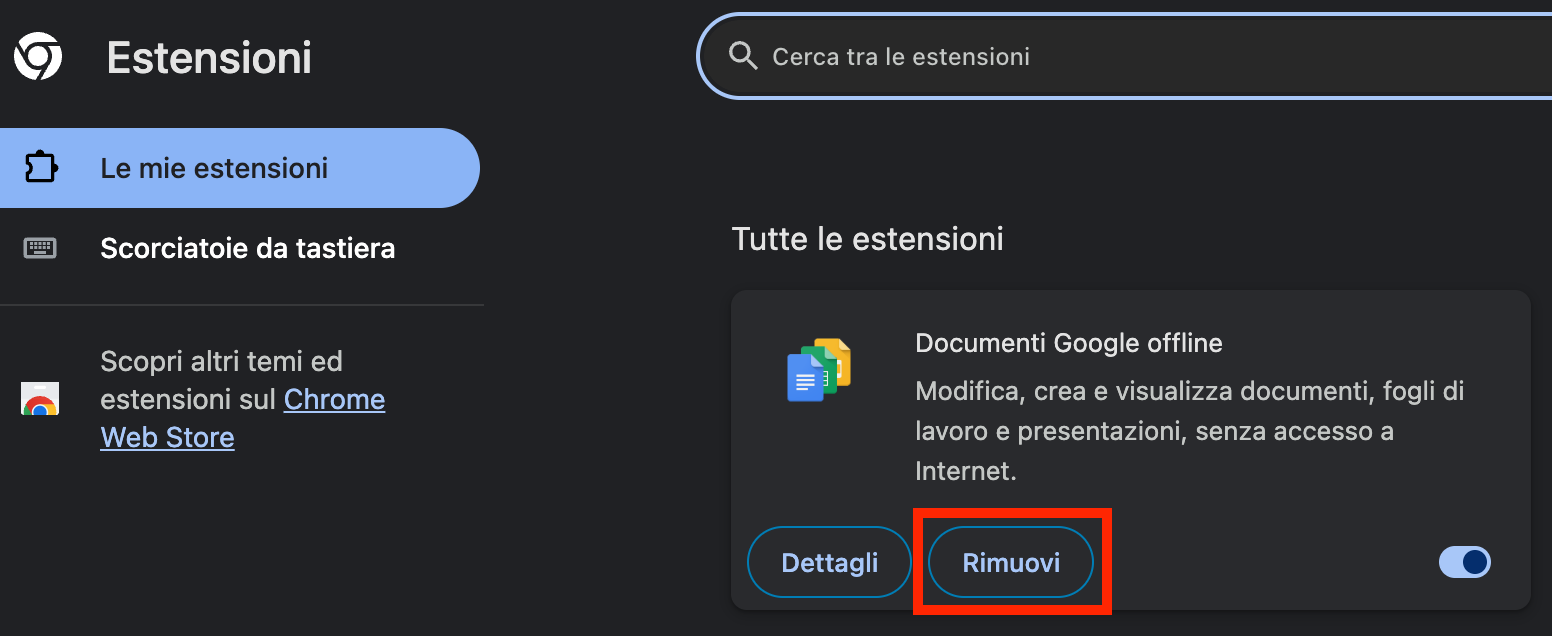
Sotto l’estensione che vuoi eliminare, seleziona Rimuovi.
Passaggio 1. Vai su menu (tre puntini) > Estensioni > Gestisci estensioniPassaggio 2. Sotto l’estensione che vuoi eliminare, seleziona Rimuovi
Come rimuovere le estensioni in Firefox
Segui questi passaggi per rimuovere le estensioni sospette in Firefox:
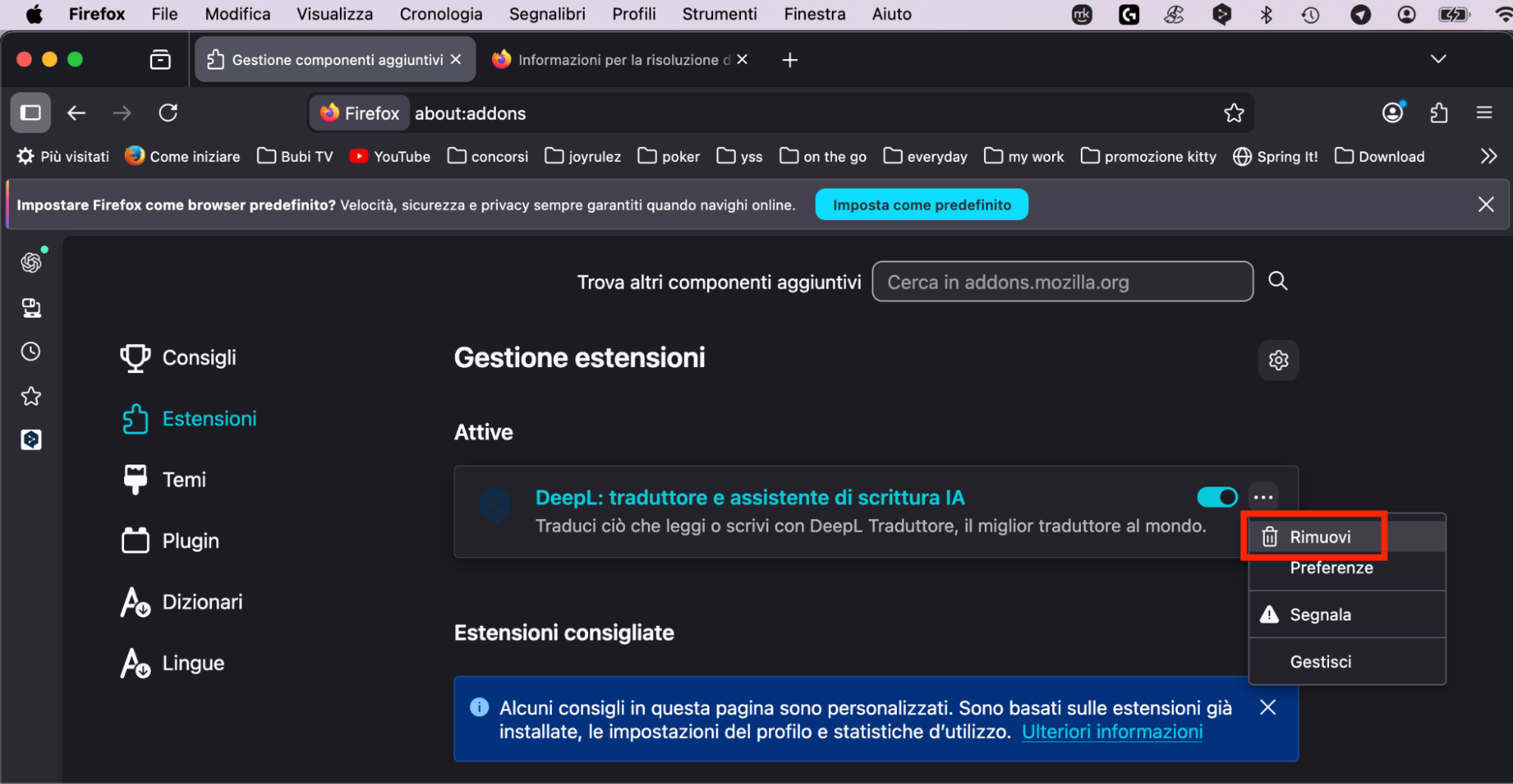
Seleziona il pulsante Estensioni, a forma di pezzo di puzzle.
Seleziona Estensioni dalla barra laterale e controlla le estensioni installate. Se vuoi rimuoverne qualcuna, clicca il pulsante con i tre puntini e clicca Rimuovi.
Passaggio 1. Seleziona il pulsante Estensioni, a forma di pezzo di puzzlePassaggio 2. Seleziona i tre puntini accanto a un’estensione e scegli Rimuovi
Come rimuovere le estensioni in Opera
Segui questi passaggi per rimuovere le estensioni sospette in Opera:
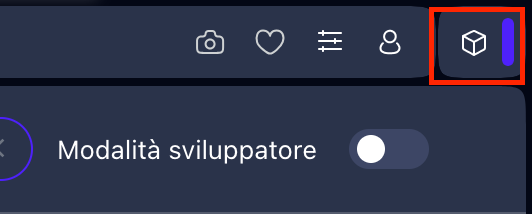
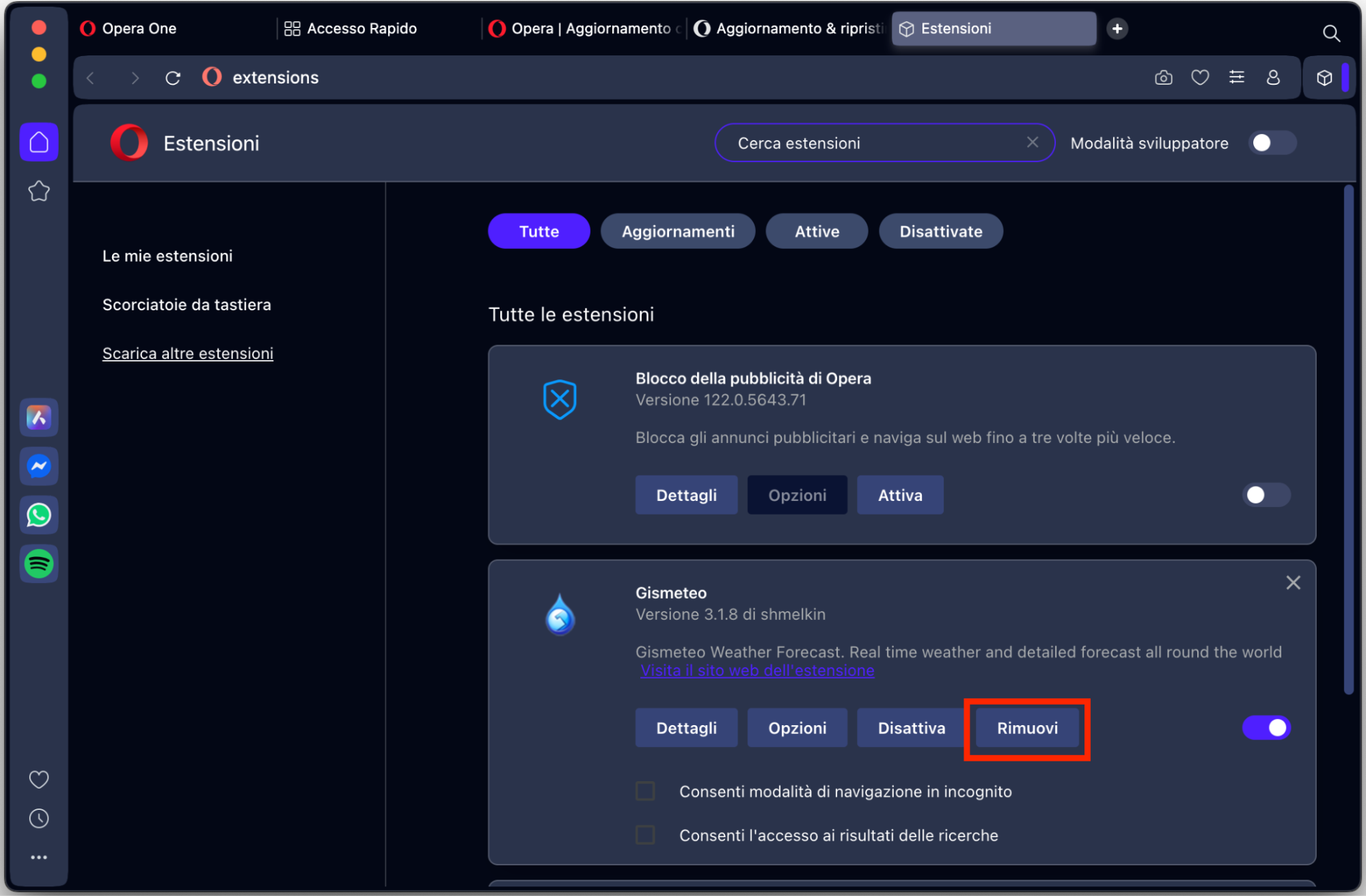
Seleziona il pulsante Estensioni, a forma di cubo, e scegli Gestisci estensioni.
Controlla l’elenco delle estensioni. Per quelle che vuoi eliminare, clicca Rimuovi.
Passaggio 1. Scegli il pulsante Estensioni, a forma di cubo, e seleziona Gestisci estensioniPassaggio 2. Clicca Rimuovi
5. Installa un antivirus e scansiona il tuo Mac
Questo è il passo fondamentale successivo se non hai già un software antivirus installato. Dovresti cercare un software antivirus che fornisca protezione in tempo reale e assicurarti anche di scansionare il tuo Mac alla ricerca di virus con regolarità.
L’Antivirus di MacKeeper fornisce protezione antivirus in tempo reale e anche uno strumento di rimozione degli adware.
6. Usa un ad blocker
Ora che hai rimosso i pop-up McAfee su Mac, dovresti assicurarti di non scaricare altre forme di malware mentre navighi su internet. Usa un ad blocker per evitare di cliccare accidentalmente su link dannosi o false pubblicità online.
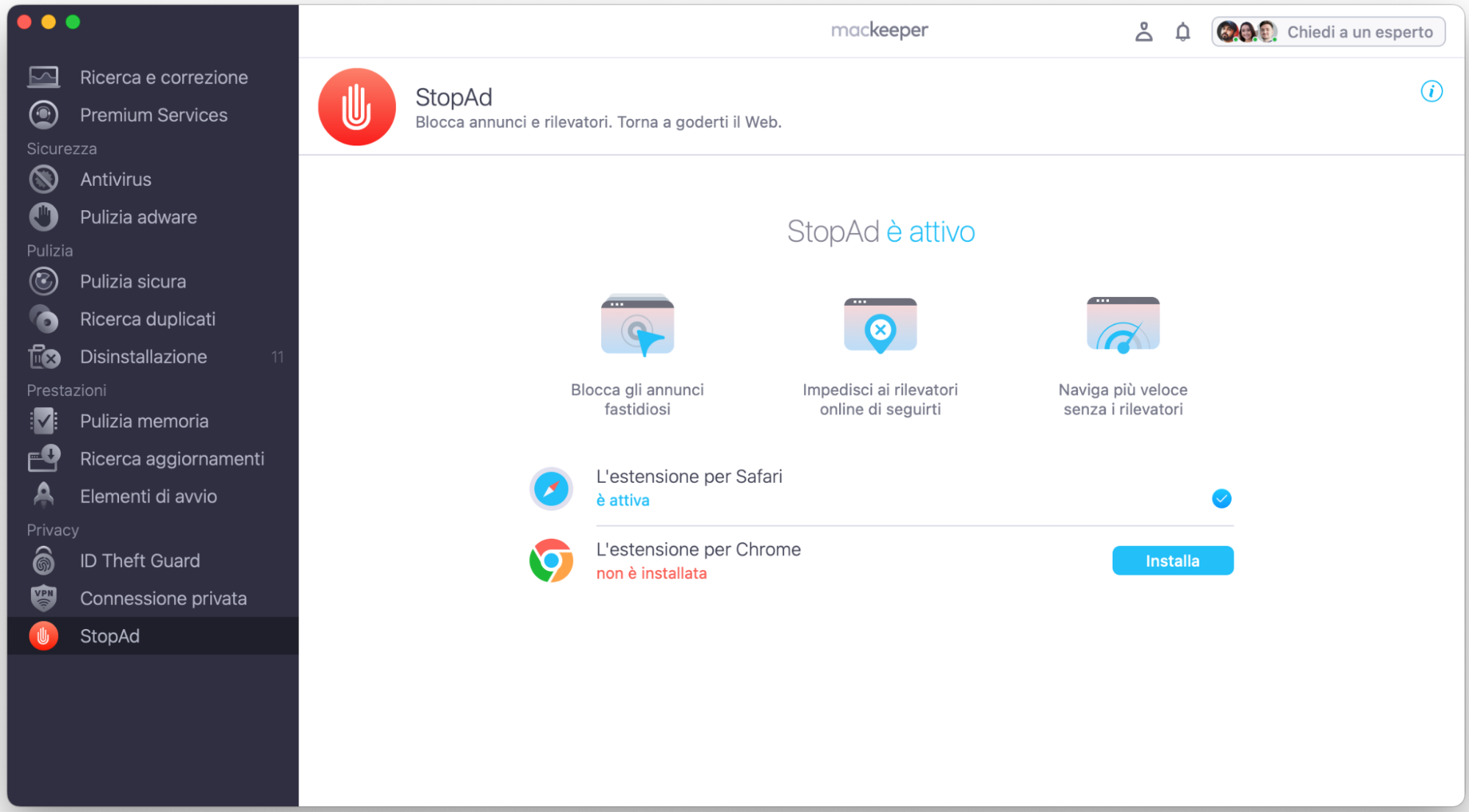
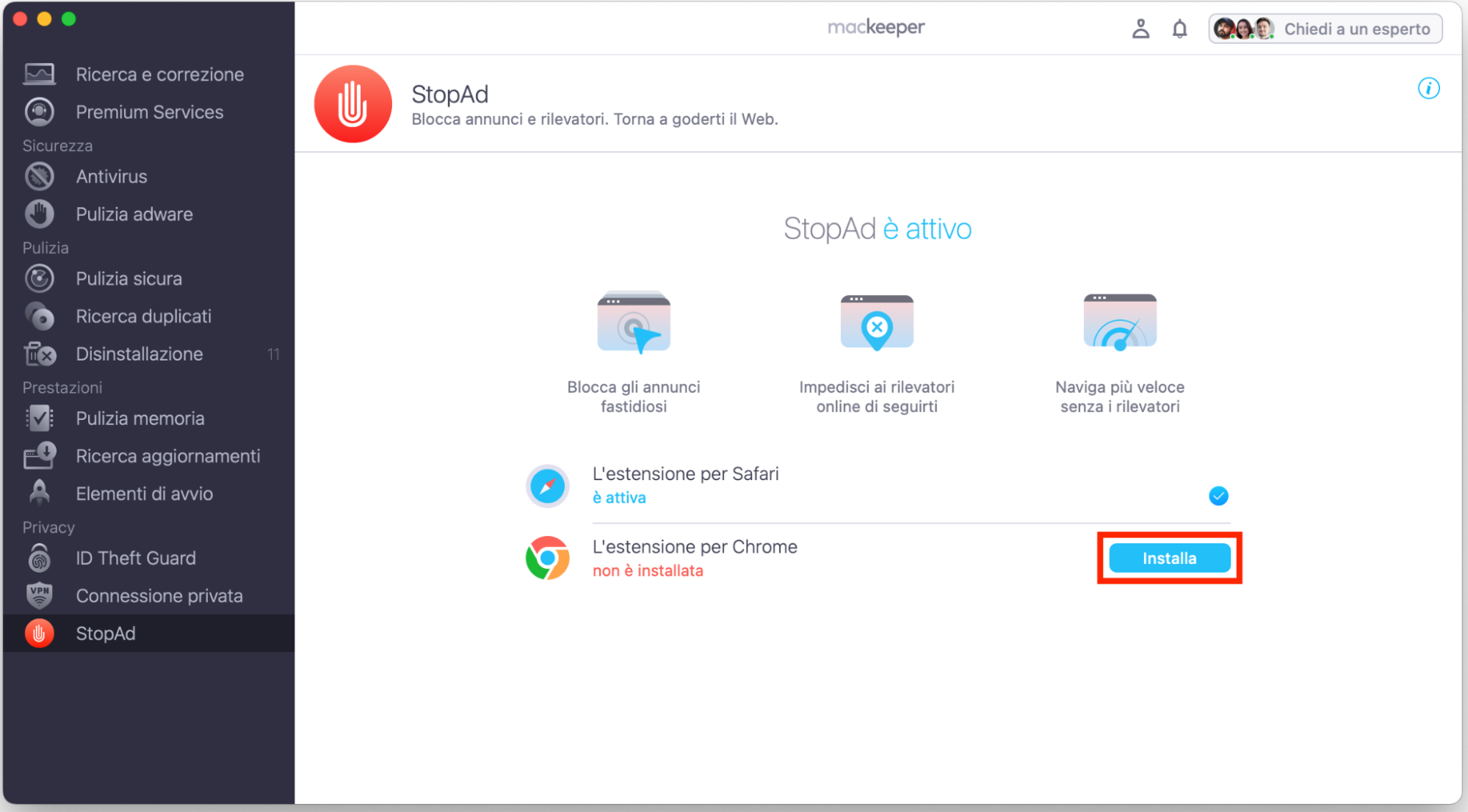
Se usi Safari o Google Chrome per Mac, lo StopAd di MacKeeper può aiutarti. Blocca la pubblicità online, impedisce ai tracker online di seguirti e può persino migliorare la velocità della tua connessione internet—non devi più aspettare che le fastidiose pubblicità si carichino. Per usare StopAd di MacKeeper:
Apri MacKeeper e seleziona StopAd dalla barra laterale.
Installa e abilita StopAd per il browser o i browser che usi.
Passaggio 1. Apri MacKeeper e scegli StopAdPassaggio 2. Installa e abilita StopAd per il browser o i browser che usi
Se usi più browser web, potresti dover installare più ad blocker—uno per ogni browser.
Conclusione
McAfee è un programma antivirus legittimo, ma alcuni truffatori hanno creato malware che causa falsi avvisi di virus McAfee. Questi falsi pop-up ti portano su siti web dove ti viene chiesto di inserire le tue informazioni di pagamento.
Per questo motivo, se vedi messaggi di virus McAfee inaspettati, dovresti seguire le nostre istruzioni per eliminare le notifiche McAfee su Mac. Potrebbero essere un segnale che il tuo Mac è infetto da malware e che le tue finanze e la tua sicurezza personale sono a rischio.
L’Antivirus di MacKeeper può aiutarti a mantenere il tuo Mac al sicuro dal malware, incluso lo scareware come i falsi messaggi McAfee.
FAQ sui falsi pop-up McAfee su Mac
Ora che hai imparato a conoscere la truffa dei falsi virus e come eliminare i falsi messaggi McAfee su Mac, potresti avere altre domande.
1. Come disattivare le notifiche McAfee su Mac?
Se sai che i messaggi che vedi sono truffe, è importante rimuovere le notifiche McAfee dal tuo Mac. Questo evita il rischio di cliccare su falsi avvisi e fornire i tuoi dati di pagamento a un truffatore.
Per disattivare i messaggi, dovresti rimuovere il malware dal tuo sistema. Se usi McAfee come fornitore antivirus, assicurati che gli avvisi legittimi siano consentiti, oppure considera di usare StopAd di MacKeeper per bloccare i pop-up McAfee su Mac.
Per apportare modifiche alle impostazioni delle notifiche:
Vai su menu Apple > Impostazioni di Sistema e scegli Notifiche dalla barra laterale.
Seleziona l’app che vuoi modificare e attiva o disattiva le notifiche.
Passaggio 1. Vai su menu Apple > Impostazioni di Sistema > NotifichePassaggio 2. Seleziona l’app che vuoi modificare e modifica le opzioni
2. Perché McAfee continua ad apparire quando non ho McAfee?
Se non hai il software antivirus McAfee installato sul tuo Mac, non dovresti mai vedere notifiche McAfee. Tuttavia, alcuni truffatori hanno progettato malware che imita i messaggi di virus McAfee.
Questo è un tipo di malware chiamato scareware. Vuole spaventarti facendoti credere che devi pagare per un servizio premium per rimuovere i virus dal tuo Mac. Tuttavia, anche se inserisci i tuoi dati di pagamento, non riceverai alcuna protezione antivirus.
3. Come disabilitare l’antivirus McAfee sul mio Mac?
Se usi l’antivirus McAfee sul tuo Mac e vuoi disabilitarlo, puoi momentaneamente disattivare la protezione all’interno dell’applicazione o disinstallarlo completamente usando un programma di disinstallazione.
Tuttavia, se vuoi rimuovere le notifiche McAfee su Mac, tieni presente che questi avvisi potrebbero non provenire dal software antivirus McAfee. Potrebbero invece provenire da malware che sta cercando di truffarti per ottenere i tuoi dati di pagamento. Segui le nostre indicazioni per eliminare le notifiche McAfee dal tuo Mac.
4. Come bloccare i falsi pop-up McAfee su Safari?
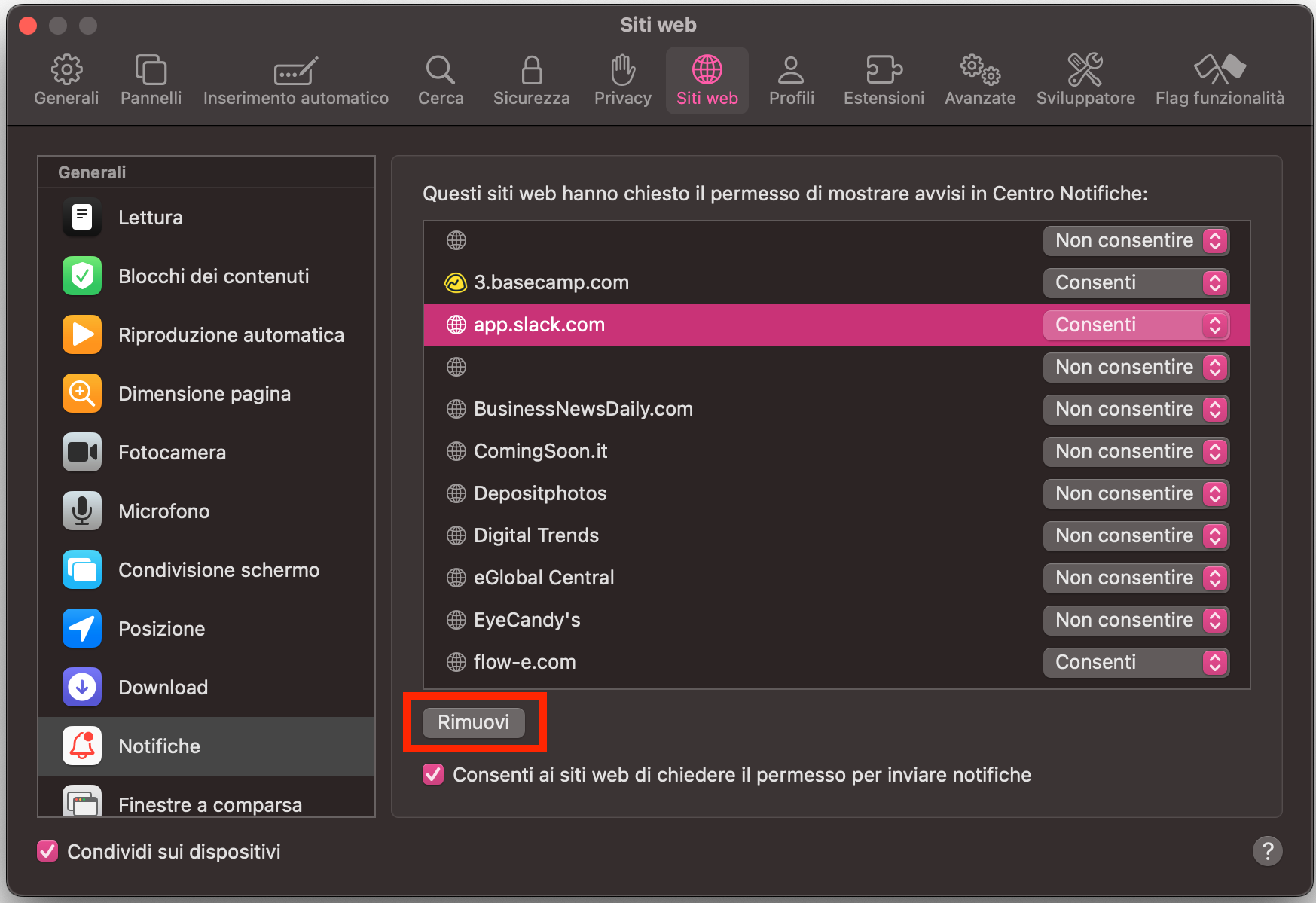
Se vuoi eliminare i pop-up McAfee su Mac quando usi Safari, puoi cambiare quali siti web possono mostrare notifiche all’interno dell’applicazione.
Per modificare le impostazioni delle notifiche in Safari:
Vai su Safari > Impostazioni.
Scegli Siti web e clicca Notifiche nella barra laterale. Se vedi siti web sospetti nell’elenco, selezionali e scegli Rimuovi.
Passaggio 1. Vai su Safari > ImpostazioniPassaggio 2. Scegli Siti web > Notifiche. Se vedi siti web sospetti, selezionali e scegli Rimuovi
Tuttavia, anche dopo aver modificato le impostazioni di Safari per bloccare i pop-up McAfee su Mac, dovresti comunque seguire le istruzioni nel resto di questo articolo per assicurarti che il malware venga rimosso dal tuo sistema.
Ti consigliamo inoltre di usare l’Antivirus di MacKeeper per eseguire scansioni regolari del sistema in modo automatico e assicurarti che il tuo Mac rimanga al sicuro.
Rispettiamo la tua privacy e
utilizziamo i cookie
per offrire la migliore esperienza di utilizzo del sito.
Centro Preferenze sulla Privacy
Usiamo i cookie insieme ad altri strumenti per offrirti la migliore esperienza possibile mentre usi il sito web di MacKeeper. I cookie sono piccoli file di testo che aiutano il sito web a caricarsi più velocemente. I cookie che utilizziamo non contengono alcun tipo di dati personali, il che significa che non memorizzano mai informazioni come la tua posizione, l'indirizzo email o l'indirizzo IP.
Aiutaci a migliorare la tua navigazione sul nostro sito accettando l'uso dei cookie. Potrai modificare le tue impostazioni sulla privacy quando vuoi.
Gestisci il consenso
Tutti i cookie
Questi cookie sono indispensabili per garantire le funzionalità di base del sito (tra cui le pagine di navigazione, l'invio dei moduli, il rilevamento della lingua, i commenti ai post), il download e l'acquisto del software. Senza di essi, il sito potrebbe non funzionare correttamente.
Inserisci la tua email in modo da consentirci di inviarti un link per il download
Controlla le tue email sul Mac
Installa MacKeeper sul Mac per riscoprirne la sua vera forza.
Esegui l’applicazione
Fai clic su Continua
Fai clic su Installa
La tua versione di macOS è inferiore a OS 10.11. Ti suggeriamo di utilizzare MacKeeper 4 per risolvere i problemi di pulizia, privacy e sicurezza su macOS.