Esistono diversi metodi per pulire i file spazzatura su Mac, ma ricordati di farlo con regolarità e tieni presente che il processo può richiedere tempo, soprattutto se decidi di intervenire manualmente. In alternativa, puoi usare Pulizia Sicura di MacKeeper: uno strumento che può fare una scansione, trovare e rimuovere file spazzatura in un paio di clic.
Ogni tanto è una buona idea fare pulizia dei file spazzatura sul Mac. Per “ripulire”, ad esempio, puoi svuotare il Cestino, eliminare duplicati e download, rimuovere cache, file di localizzazione e residui delle app. In questo modo puoi liberare prezioso spazio sul disco, lasciando più margine per i file che ti interessano e migliorando potenzialmente le prestazioni del tuo Mac.
La pulizia dei file spazzatura è un passaggio di manutenzione importante per mantenere il Mac in salute, soprattutto se abbinato ad altre buone abitudini. Per questo, in questa guida i nostri esperti hanno raccolto i 10 metodi migliori per liberarti dei file indesiderati sul Mac.
Cosa sono i file spazzatura su Mac?
I file spazzatura sono file temporanei o non necessari creati dal Mac ogni volta che avvii un programma o accendi il dispositivo. Servono per velocizzare alcune operazioni, ma possono essere rimossi in modo sicuro se ti serve fare spazio.
Anche se sono utili, i file spazzatura non sono parte essenziale del sistema: se li lasci accumulare, col tempo possono rallentare il Mac e causare problemi di performance, come surriscaldamento del MacBook, archiviazione intasata e altro.
Di seguito trovi un elenco dei tipi più comuni di file spazzatura che puoi trovare sul tuo MacBook:
Residui delle app: file che restano dopo l’installazione di un’app o quando le applicazioni non vengono rimosse correttamente.
Cache del browser: file creati dal browser per caricare le pagine più velocemente.
Cache di sistema: file che aiutano macOS a funzionare correttamente.
File di registro di sistema: contengono attività delle app di sistema e di macOS per ridurre errori e bug.
Cache utente: file creati dalle app per avviarsi più rapidamente e lavorare in modo fluido.
Immagini disco inutilizzate: i file DMG, cioè installer rimasti quando si scarica e installa del software.
File di localizzazione: file lingua che servono a cambiare l’interfaccia delle app e la lingua di macOS.
File spazzatura di Xcode: informazioni lasciate dall’ambiente di sviluppo di macOS.
Ma non è tutto. Anche file e foto duplicati possono essere considerati “spazzatura”, perché sono ridondanti e finiscono per occupare spazio che potresti dedicare a file più necessari. Scopri come eliminare le foto duplicate su Mac e rendere il sistema più ordinato e pulito.
1. Perché devi pulire i file spazzatura dal Mac?
Con il passare del tempo, il Mac si riempie anche di dati che non servono. Inoltre, le app per Mac e macOS spesso includono file lingua inutili, che fanno solo sprecare spazio sul disco. Ecco perché dovresti eliminare i file spazzatura sul Mac:
Ripulisce la cache di sistema del Mac.
Migliora le prestazioni generali, perché il sistema non viene appesantito da file irrilevanti.
Aiuta a ottimizzare il computer per un’esperienza d’uso migliore.
Ti permette di scaricare file senza dover cancellare in fretta ogni volta quando devi salvare qualcosa.
Mantiene il dispositivo più organizzato.
Riduce il disordine e rende più semplice usare la ricerca per trovare ciò che ti serve.
Un familiare sta accumulando file inutili nel proprio account su un Mac condiviso? Scopri come eliminare lo spazio di archiviazione di altri utenti su Mac. È una soluzione utile per fare pulizia negli account dei bambini ed eliminare download inutili, a meno che non sappiano già come ripulire il mac da file inutili da soli.
2. Quali file puoi eliminare dal Mac?
Esistono diversi tipi di file spazzatura che puoi eliminare dal Mac. La rimozione dei file spazzatura non influisce negativamente sul funzionamento del sistema. Al contrario, aiuta il MacBook a lavorare meglio.
Ecco alcuni file che puoi eliminare dal Mac:
Cache
App inutilizzate
Residui delle app
Dati lingua inutilizzati
Elementi nel Cestino
File grandi
File vecchi e inutilizzati
Allegati email
Pacchetti di installazione delle app
Elementi di login danneggiati
Download
Backup iTunes
Aggiornamenti software
File di localizzazione
3. Come trovare i file spazzatura su Mac
Il concetto di cache di sistema è semplice: le app su macOS salvano alcune informazioni temporanee sul Mac, così non devono ricrearle la volta successiva. Lo svantaggio è che i dati di sistema possono crescere molto. L’obiettivo è migliorare le prestazioni e velocizzare i tempi di caricamento, ma se i file spazzatura aumentano troppo, possono diventare controproducenti.
Come pulire i file spazzatura di sistema su Mac:
Fai clic sulla scrivania del Mac o apri una finestra del Finder.
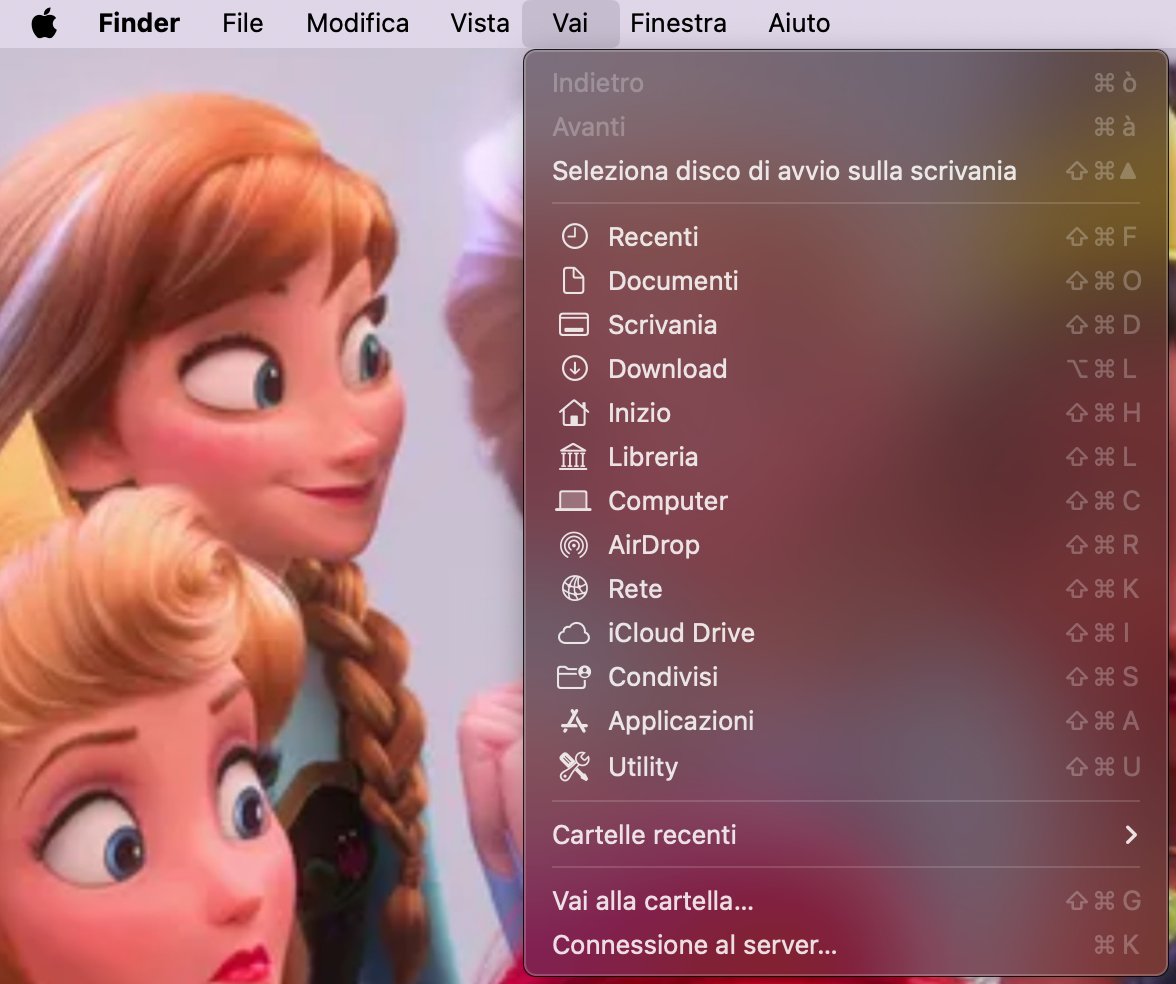
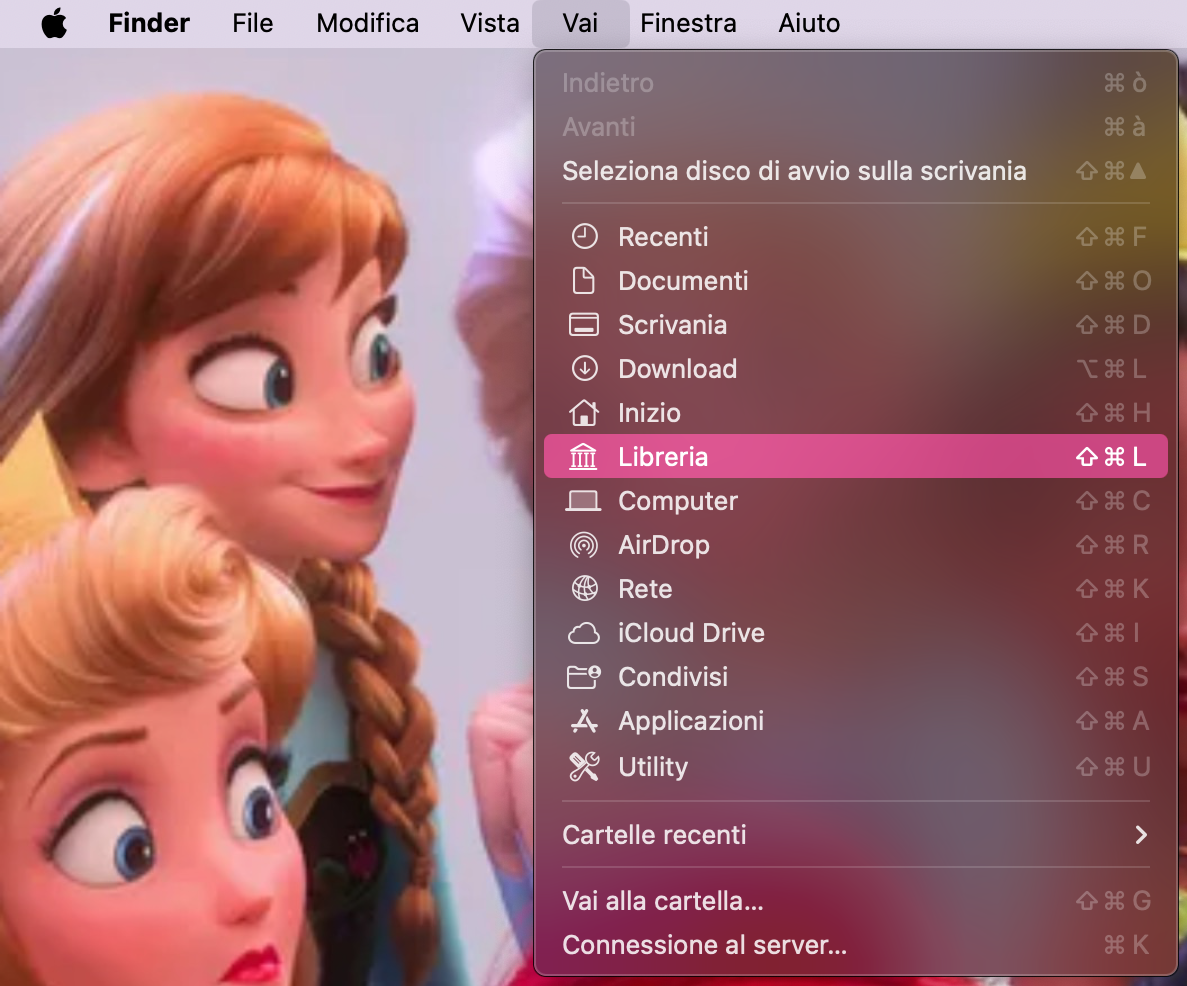
Nella barra dei menu in alto, fai clic su Vai.
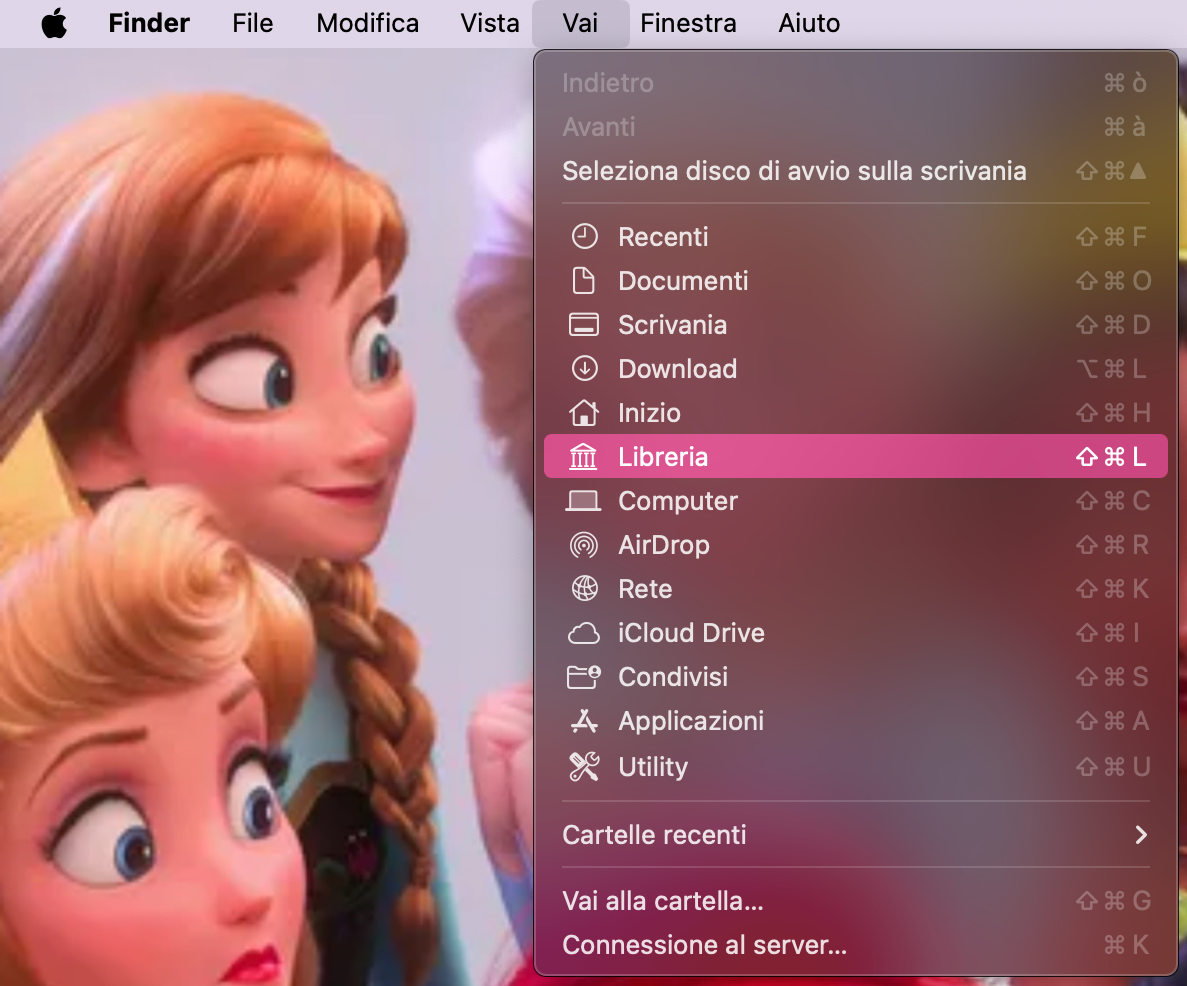
Tieni premuto il tasto Opzione e seleziona la Libreria quando appare.
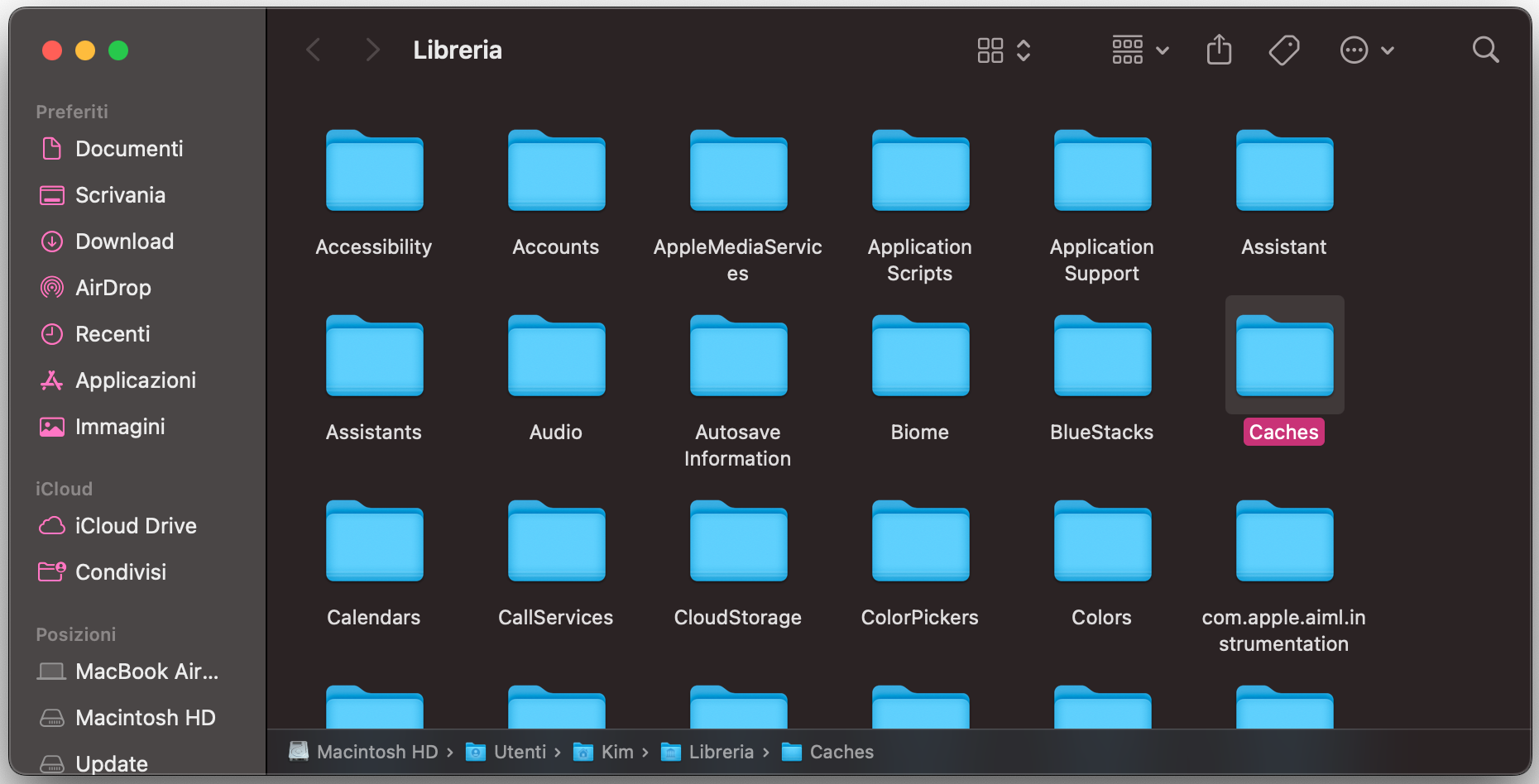
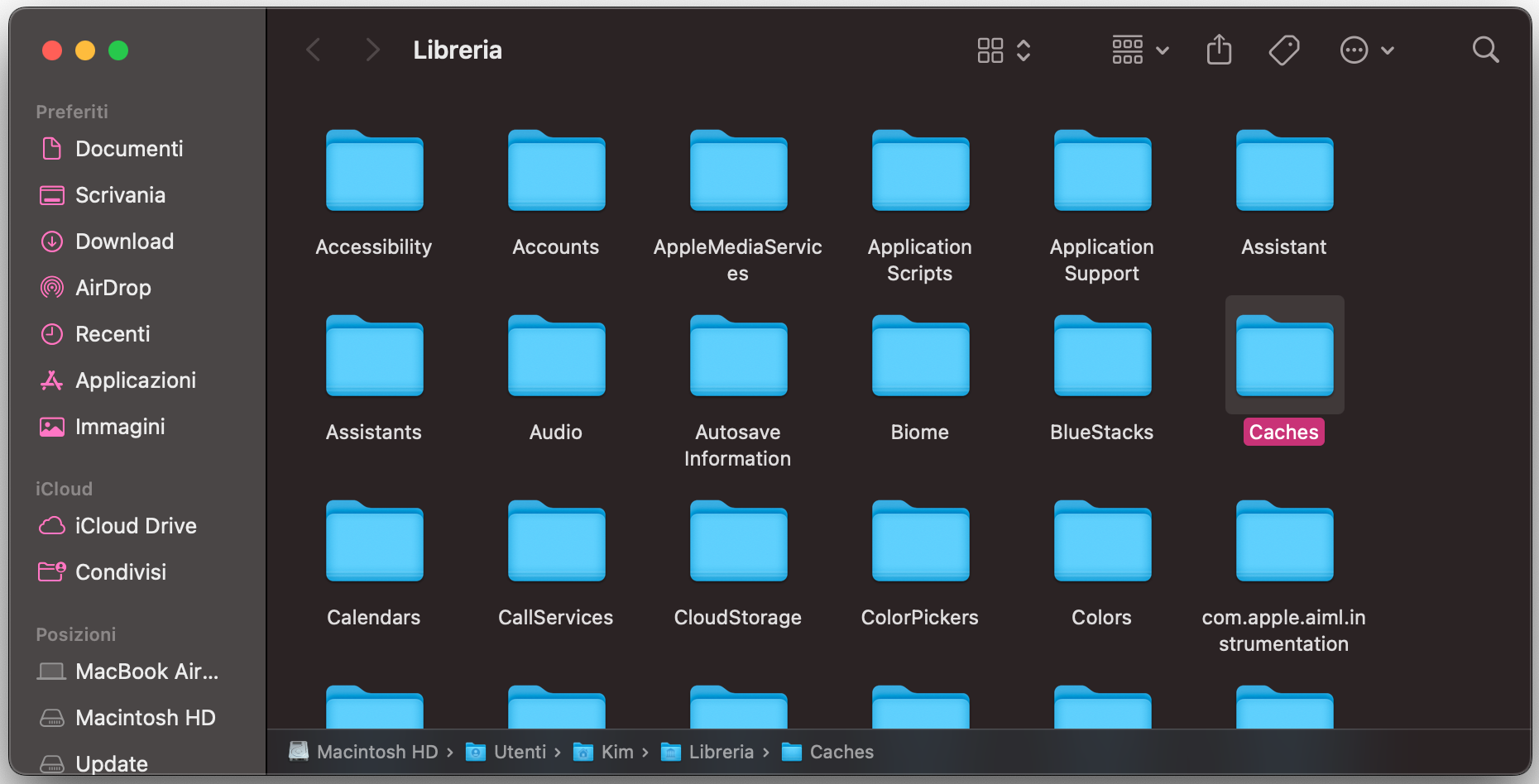
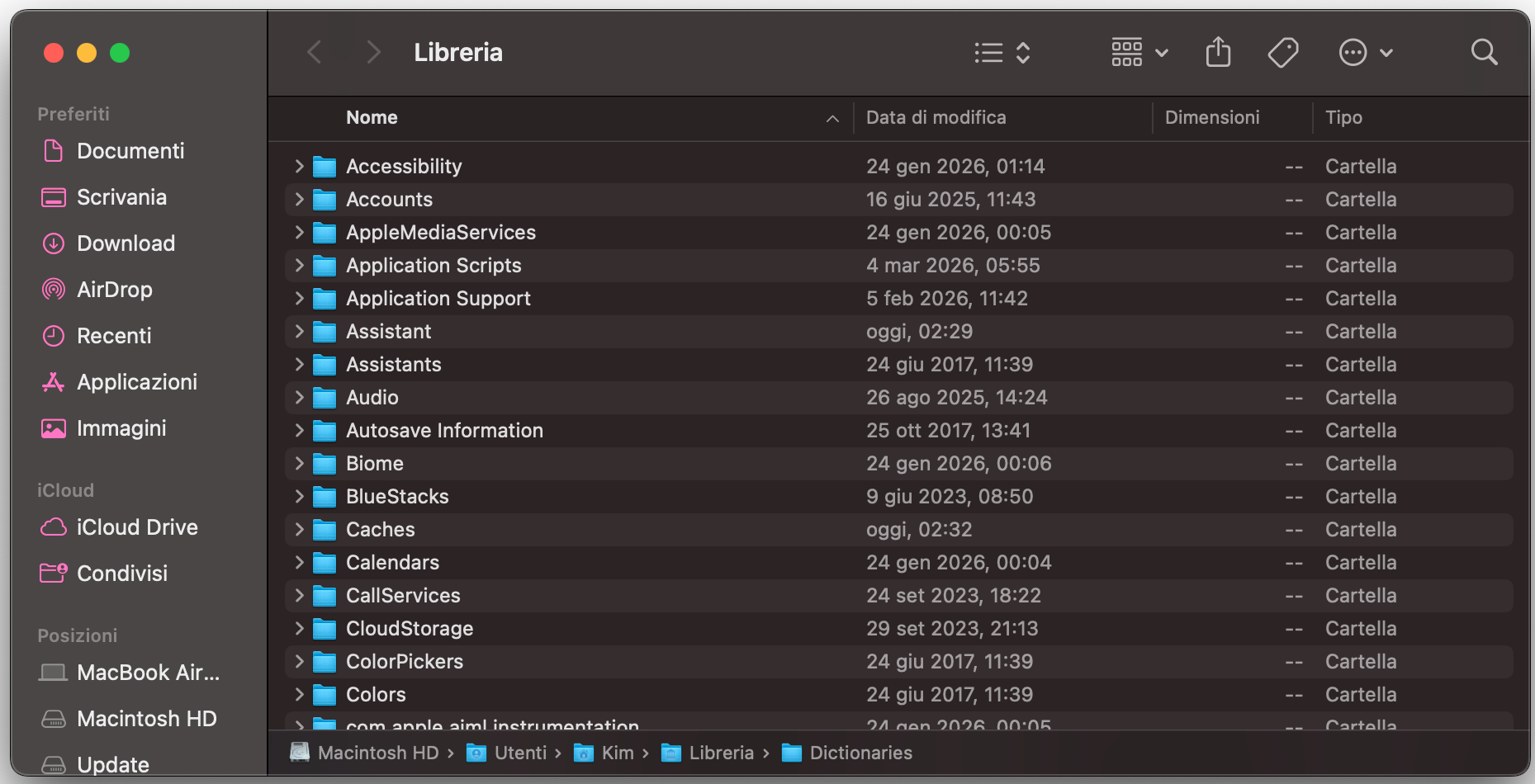
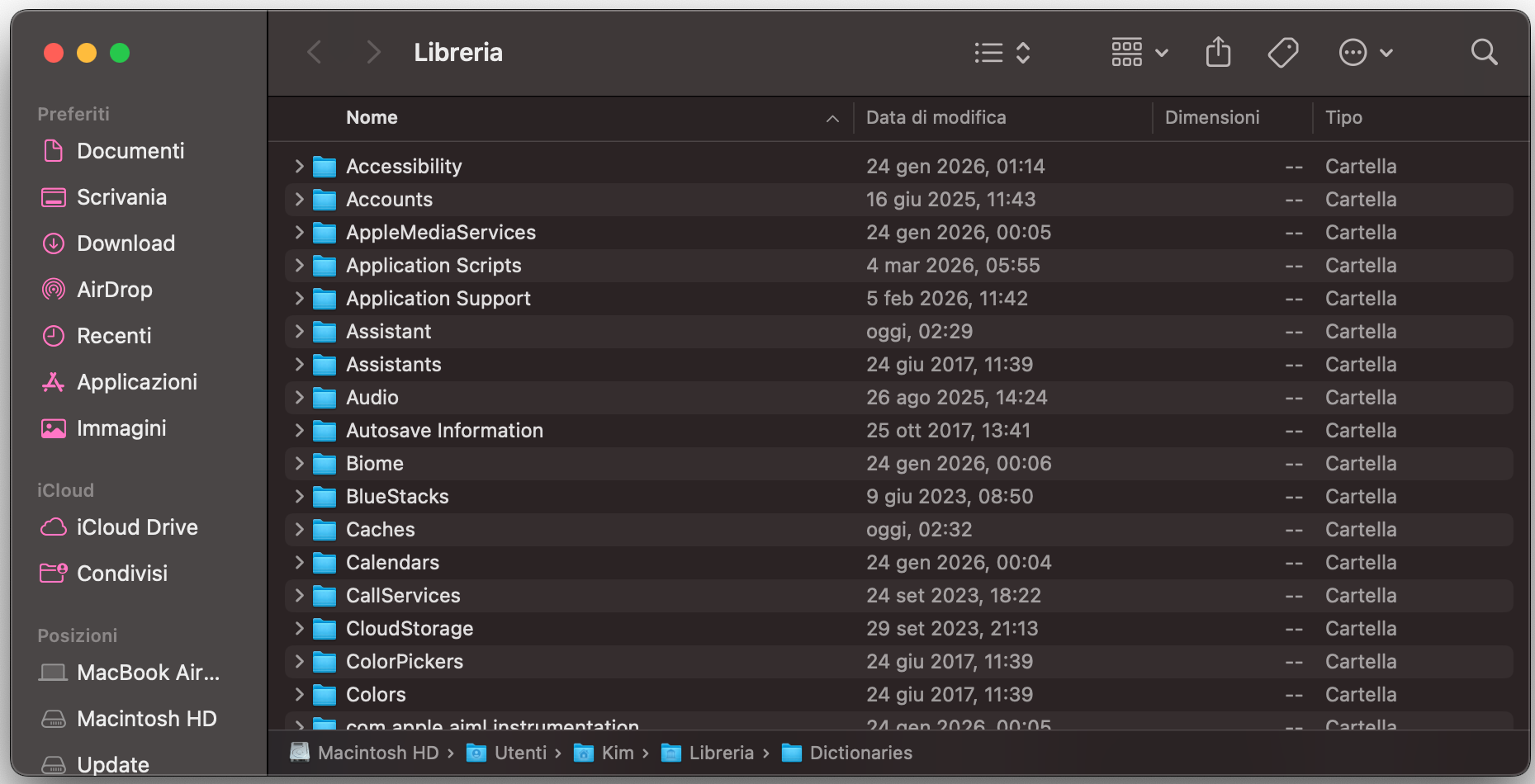
Vai in Libreria > Caches ed elimina le cartelle presenti nell’elenco (oppure seleziona e valuta quali rimuovere prima di procedere).
Passaggio 1. Apri il menu VaiPassaggio 2. Clicca sulla cartella LibreriaPassaggio 3. Apri la cartella Caches
Nota dei nostri esperti
Fare pulizia dei file spazzatura sul Mac aiuta a ottimizzare le prestazioni e a liberare spazio per nuovi file. La rimozione manualmente dei file non necessari, però, può richiedere parecchio tempo. Con Pulizia Sicura di MacKeeper puoi eliminare la spazzatura in pochi clic.
Elimina automaticamente i file spazzatura in pochi clic con Pulizia Sicura di MacKeeper:
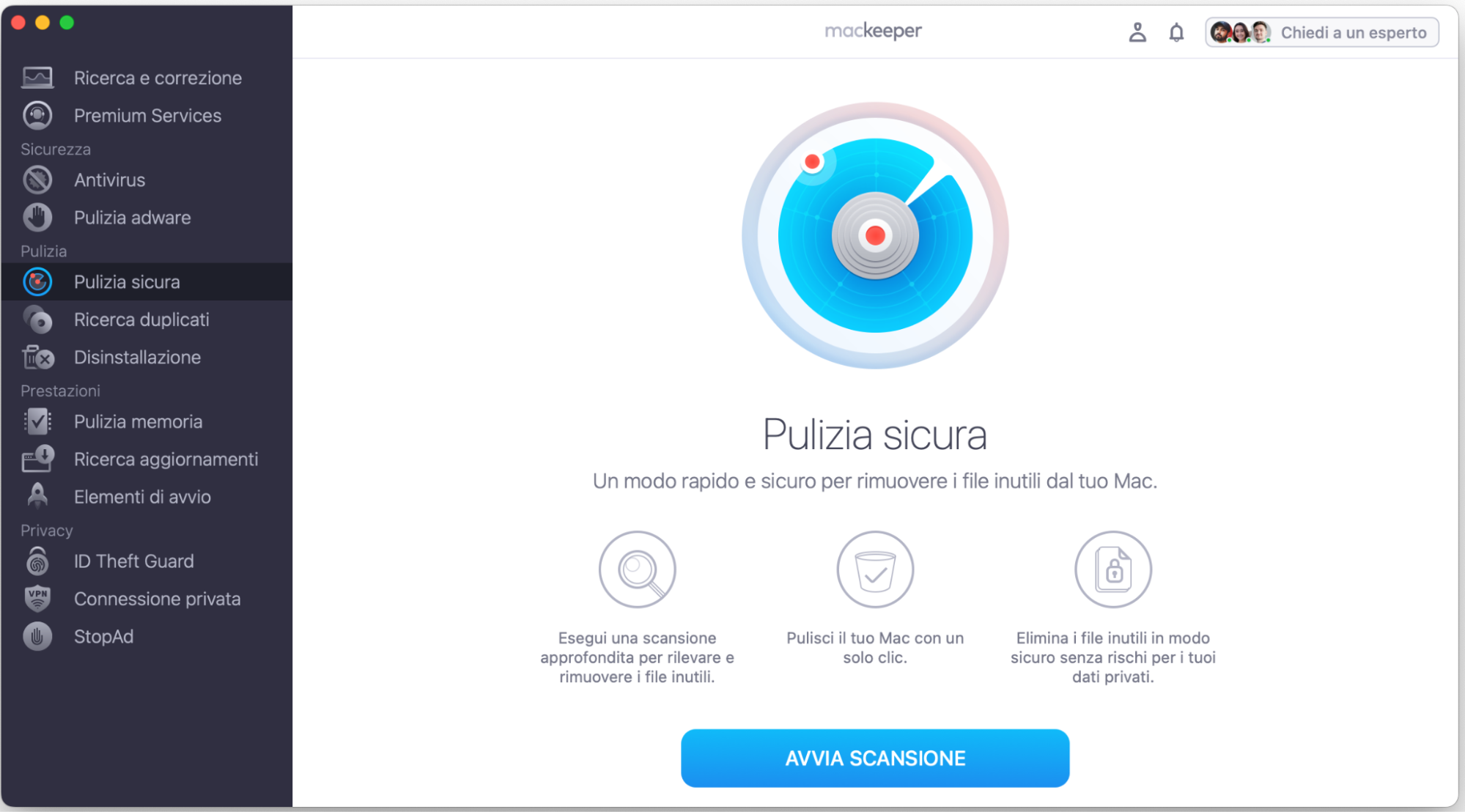
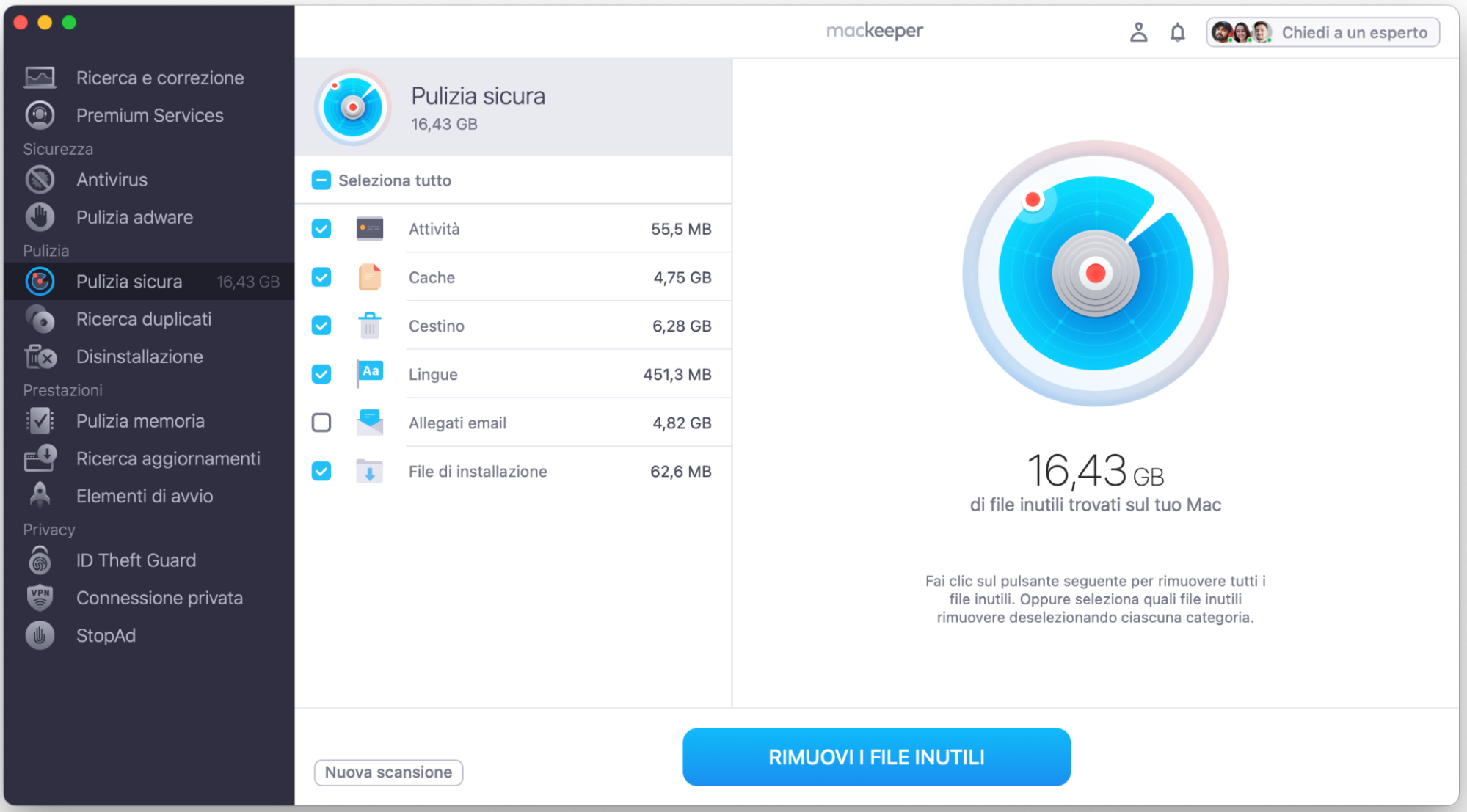
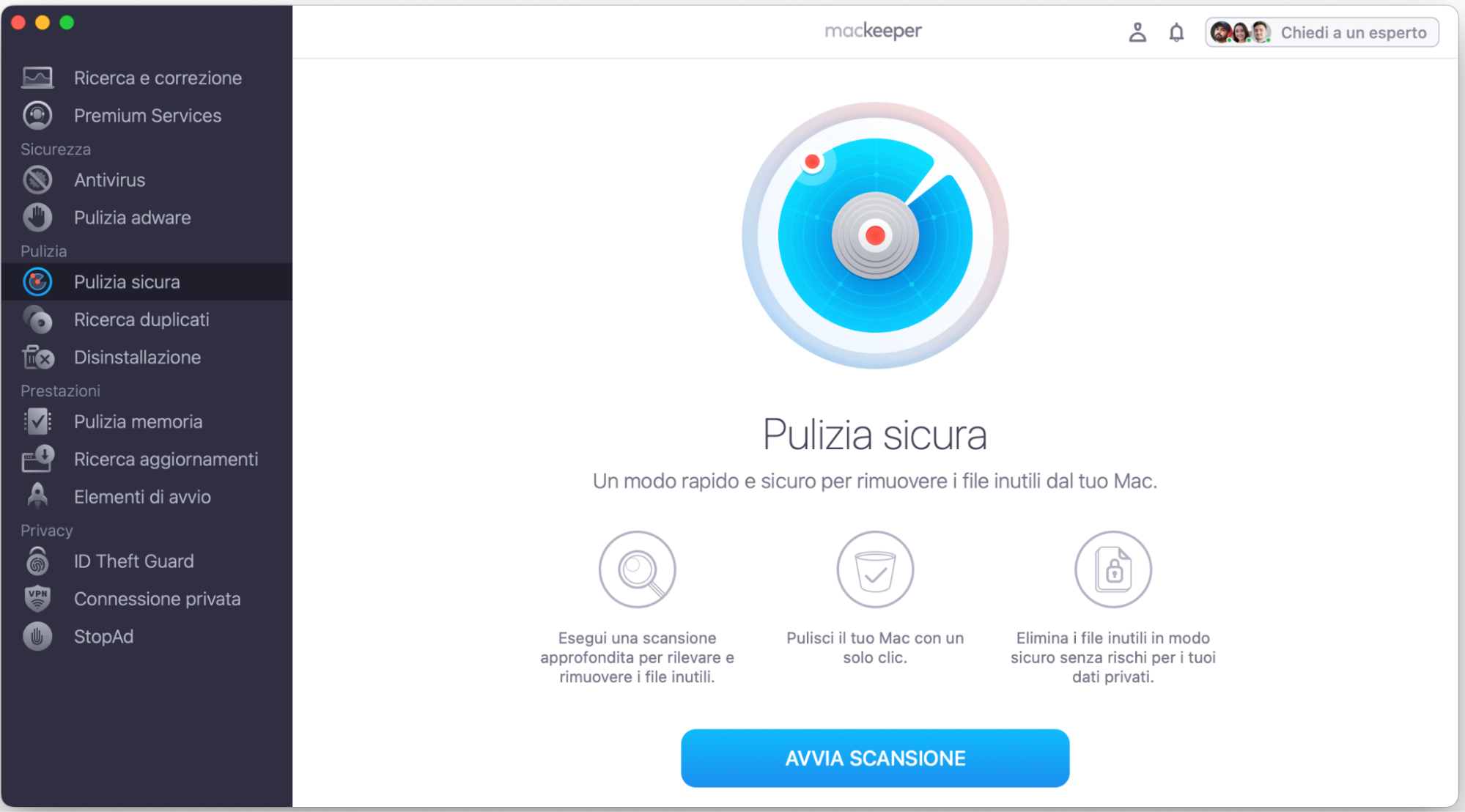
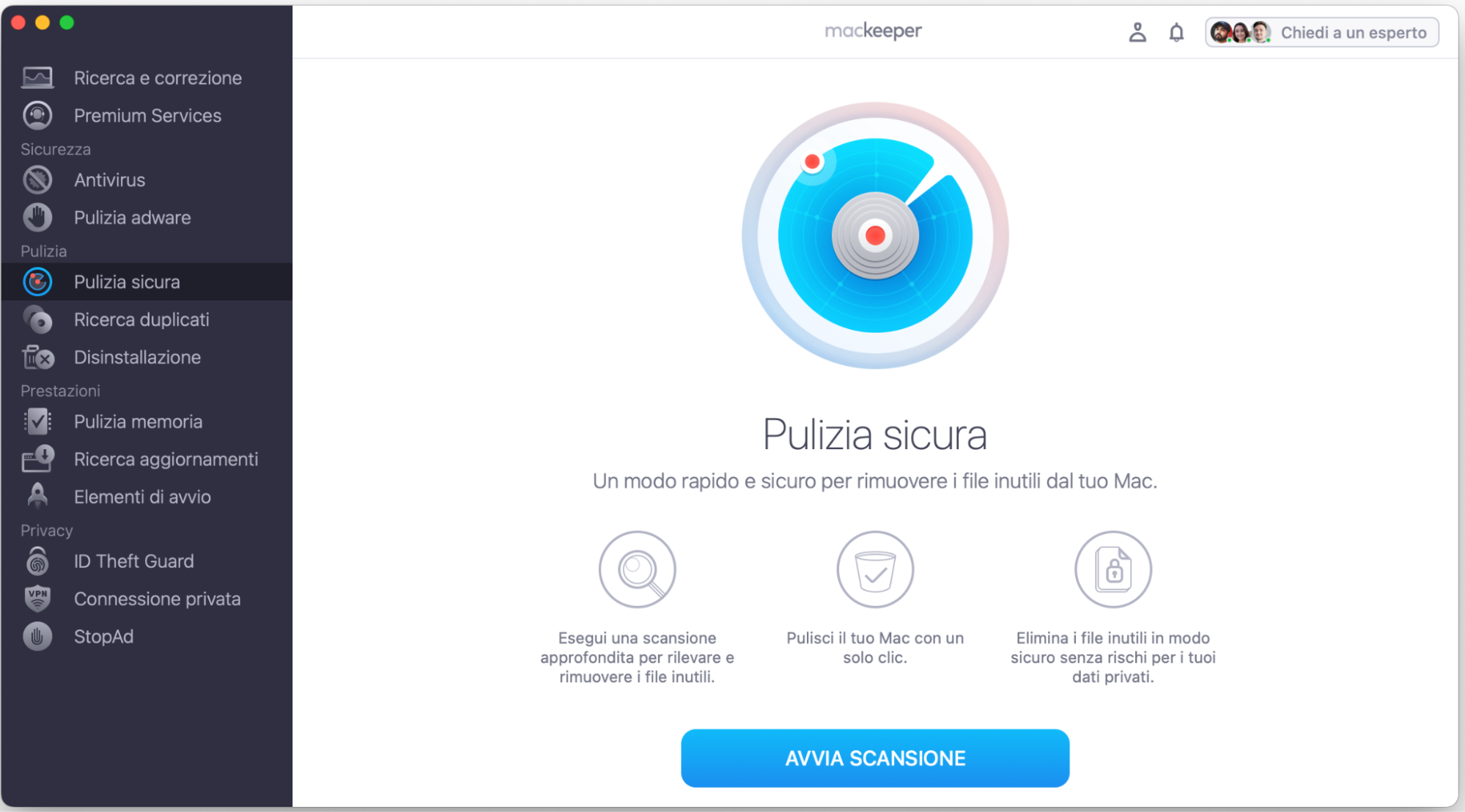
Dopo l’installazione dell’app, apri il programma e, nella barra a sinistra, seleziona la funzionalità Pulizia Sicura.
Fai clic su Avvia scansione per verificare lo stato attuale dell’archiviazione del Mac.
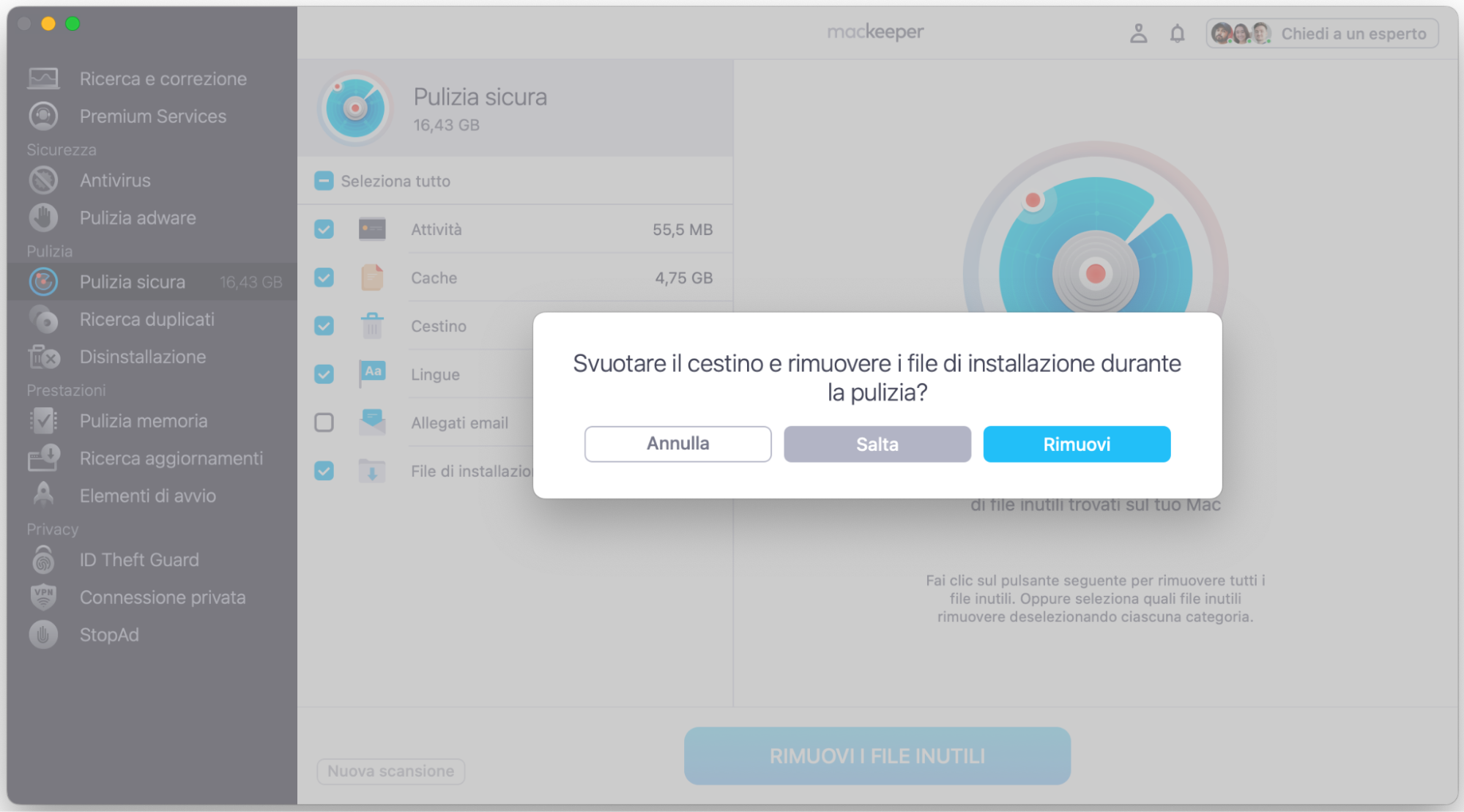
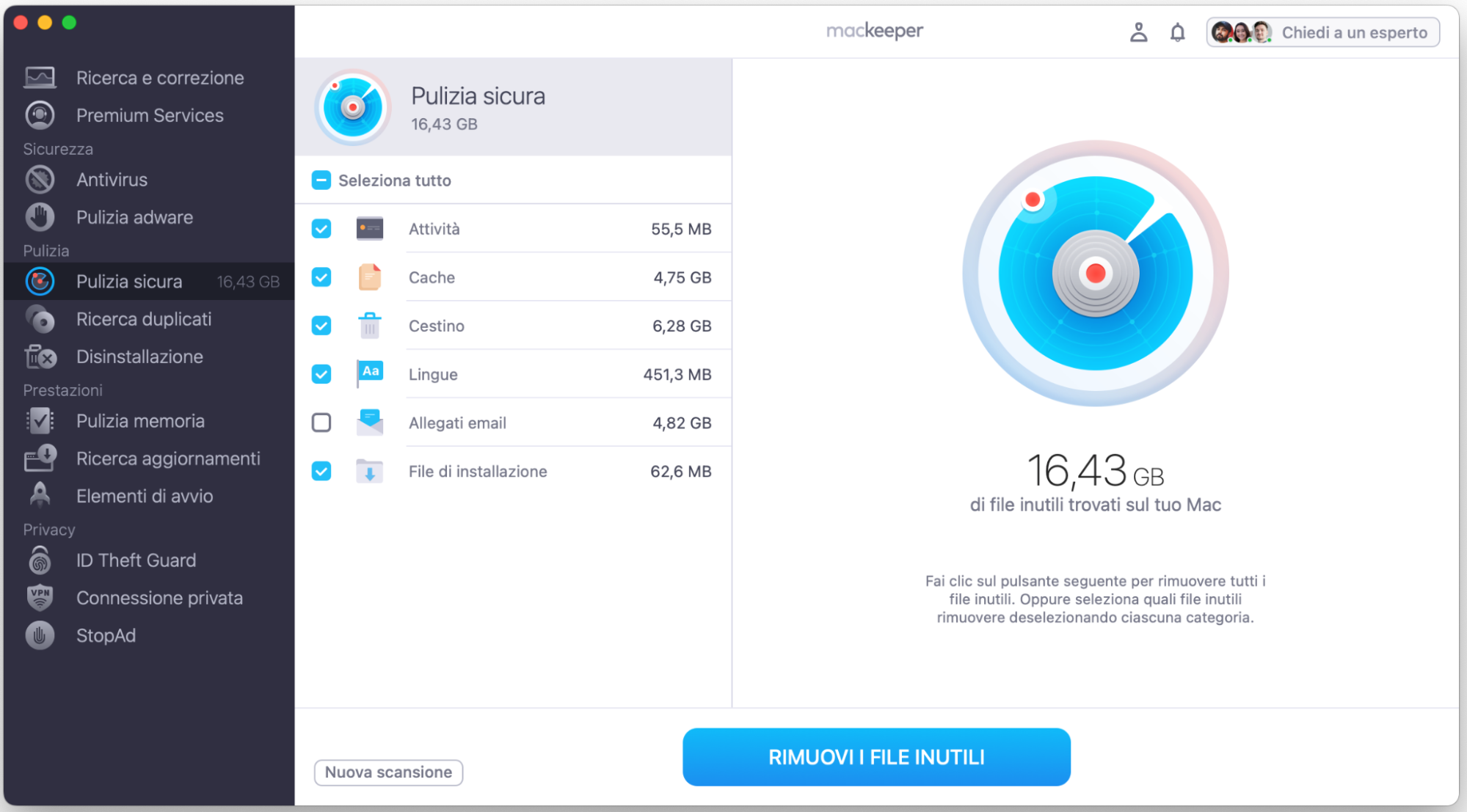
Metti la spunta sugli elementi che vuoi rimuovere, quindi premi Rimuovi selezionati (oppure selezionare i singoli elementi e procedere).
Passaggio 1. MacKeeper > Pulizia Sicura > Avvia ScansionePassaggio 2. Seleziona i file da rimuovere > Rimuovi i file inutiliPassaggio 3. Clicca su Rimuovi
Come rimuovere i file spazzatura dal Mac
Esistono diversi metodi per rimuovere file spazzatura dal computer. Il processo è semplice: devi solo ritagliarti un po’ di tempo per farlo con calma, così è più possibile che non resti nulla indietro. Ecco le soluzioni principali per fare pulizia:
Eliminare i file duplicati su Mac
Eliminare i residui delle app macOS disinstallate
Cancellare gli installer delle app dopo l’installazione
Ripulire la cache di sistema
Eliminare i file di registro
Rimuovere i file spazzatura di Xcode
Eliminare DMG non utilizzati
Rimuovere file grandi e vecchi
Eliminare file lingua inutilizzati
Pulire i file spazzatura su Mac con MacKeeper
1. Eliminare i file duplicati su Mac
I file duplicati sono tra i principali responsabili di un MacBook Pro o Air “sovraffollato”. È facile che si accumulino se non fai periodicamente pulizia di file inutili dal Mac.
Segui questi passaggi per cancellare file inutili dal Mac e duplicati:
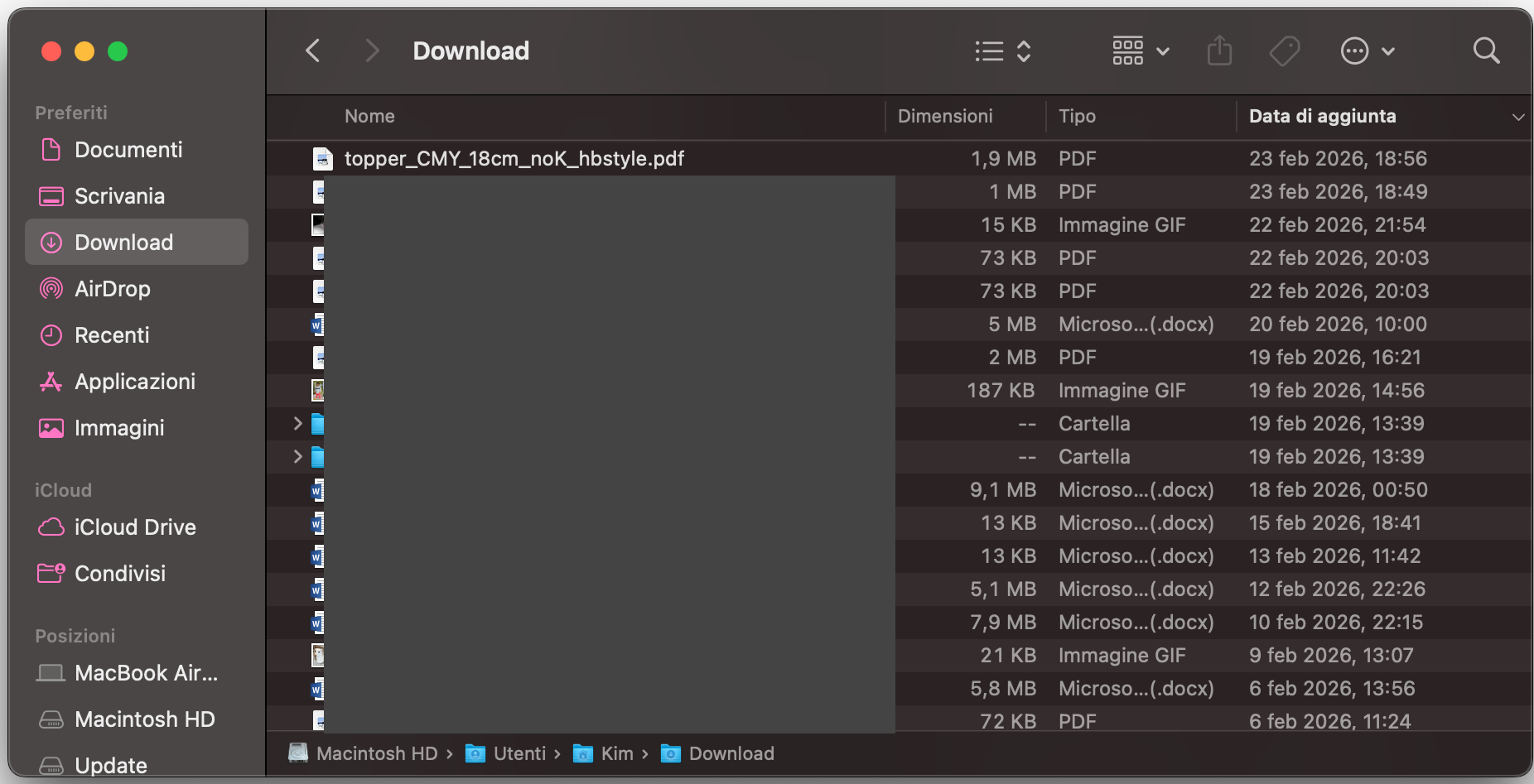
Apri il Finder e, nella barra laterale, seleziona la cartella Download.
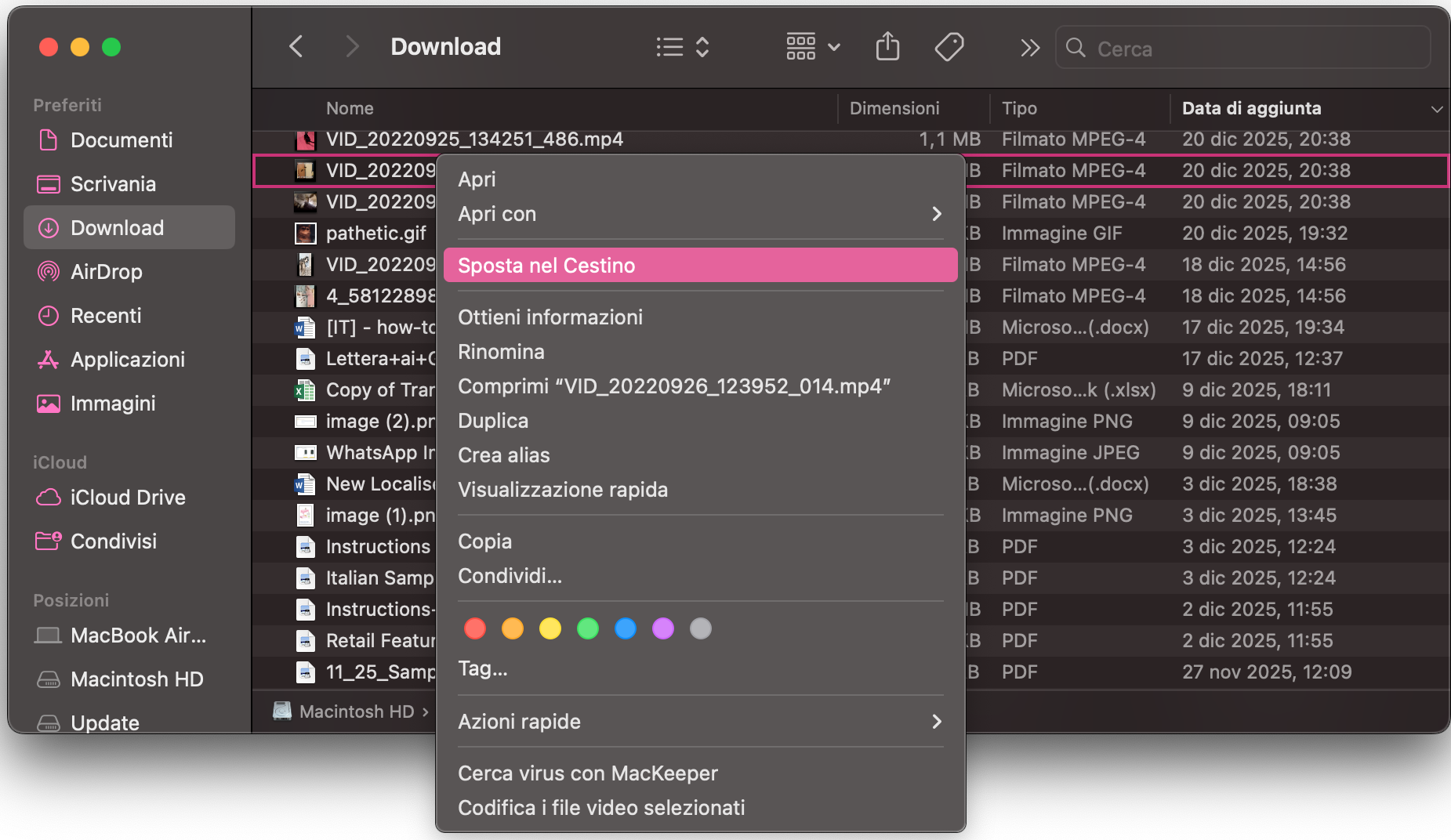
Scorri l’elenco e individua i duplicati, quindi spostali nel Cestino. Se hai dubbi, apri prima il file per controllarlo: così eviti di eliminare elementi importanti per errore.
Suggerimento dei nostri esperti: i file duplicati in genere hanno un numero alla fine del nome, a meno che tu non li abbia rinominati dopo il download. Questo rende più facile trovare i duplicati. Puoi anche ordinare i file nella cartella Download per “Tipo” (o “Genere”) per individuare più rapidamente i duplicati per categoria. Ad esempio, puoi partire dai duplicati di foto e poi passare ai duplicati PDF.
2. Eliminare i residui delle app macOS disinstallate
Anche se alcune app su macOS includono un uninstaller, la maggior parte non ce l’ha. Per disinstallare queste app, di solito devi aprire la cartella Applicazioni e trascinare l’icona nel Cestino. Il problema è che alcune app lasciano file in altre cartelle del Mac. Se non pensi di installarle di nuovo, conviene eliminare questi file indesiderati dal computer.
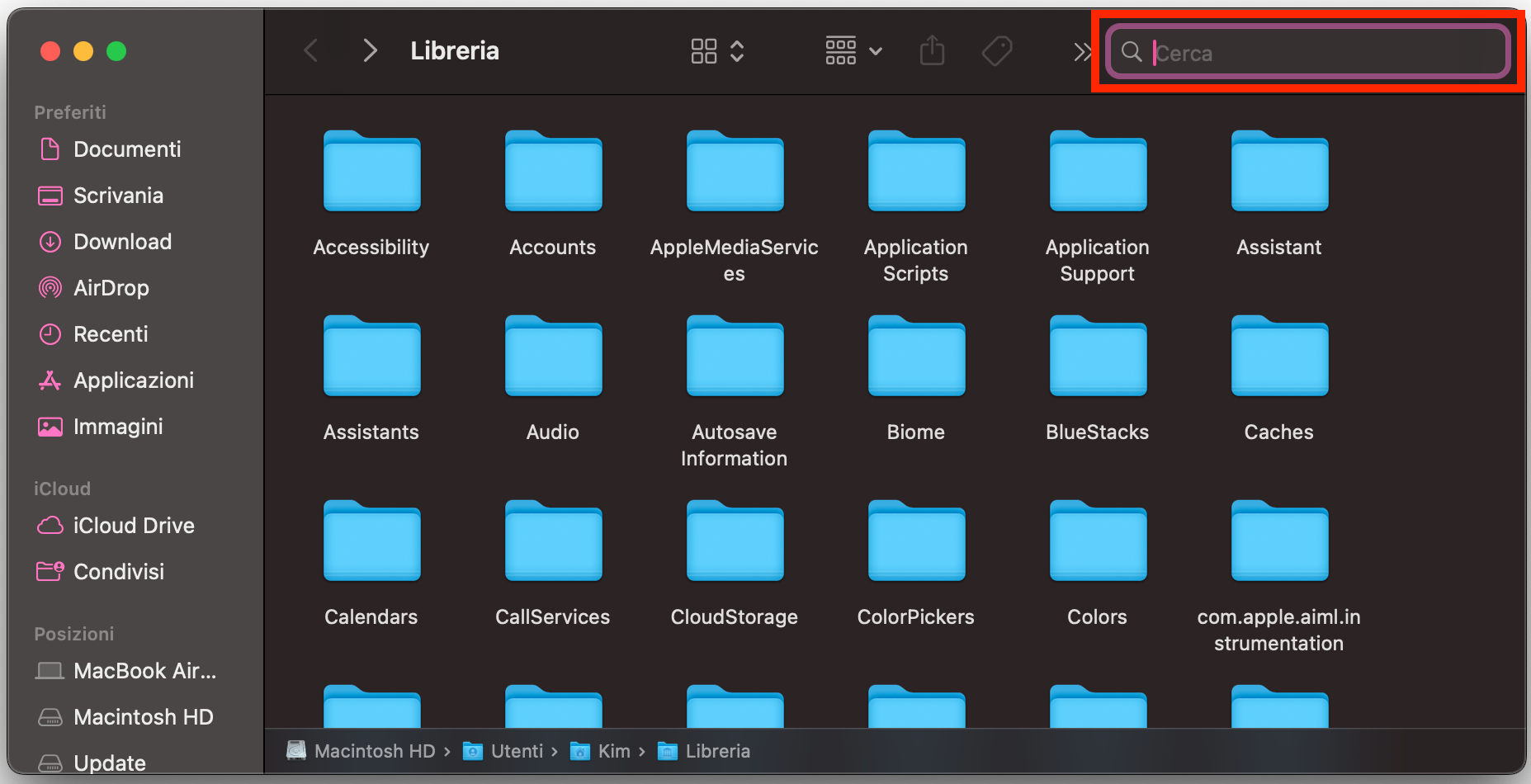
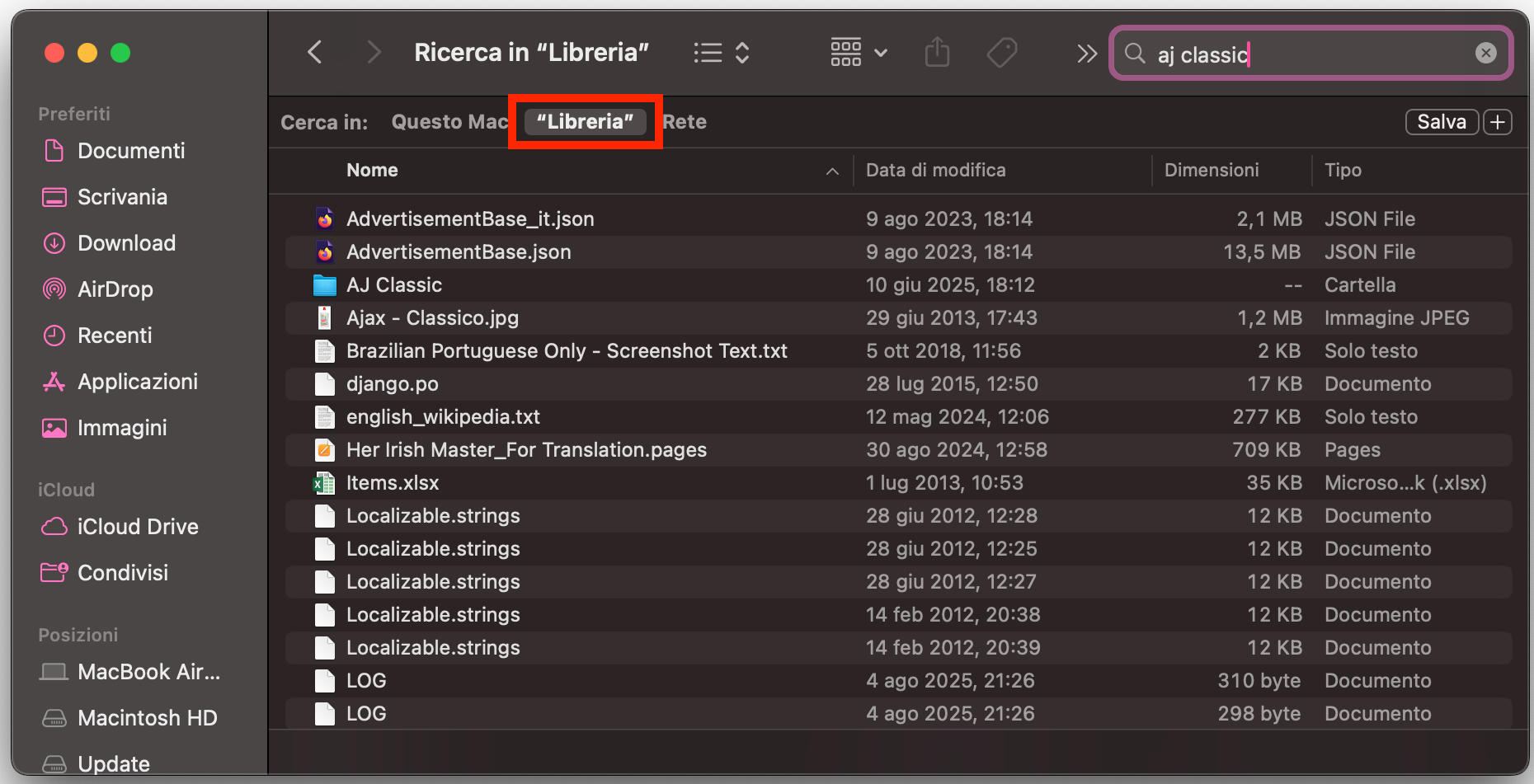
Tieni premuto Opzione per far comparire la Libreria, poi fai clic su Libreria.
Nella barra di ricerca del Finder, digita il nome dell’app che hai eliminato.
Assicurati di limitare la ricerca alla cartella Libreria.
Cancella i file che compaiono nei risultati.
Passaggio 1. Trova la barra di ricercaPassaggio 2. Limita la ricerca alla cartella Libreria
Consiglio dei nostri esperti:
Se però scarichi MacKeeper, puoi fare tutta questa pulizia di file spazzatura in pochi clic.
3. Eliminare gli installer delle app dopo l’installazione
Spesso pensiamo che installare un’app significhi semplicemente aprirla e fine, ma in realtà non dovresti fermarti lì. Così facendo, infatti, lasci sul Mac i file di installazione (gli installer) che non ti servono più e che finiscono per occupare spazio. Per fortuna, dopo un’installazione riuscita il sistema di solito ti chiede se vuoi eliminare completamente l’installer: è un modo facile per eliminare file spazzatura dal Mac anche gratis, senza usare altri prodotti o software. Segui le indicazioni sullo schermo, oppure:
Fai clic destro sull’icona dell’installer e scegli Sposta nel Cestino.
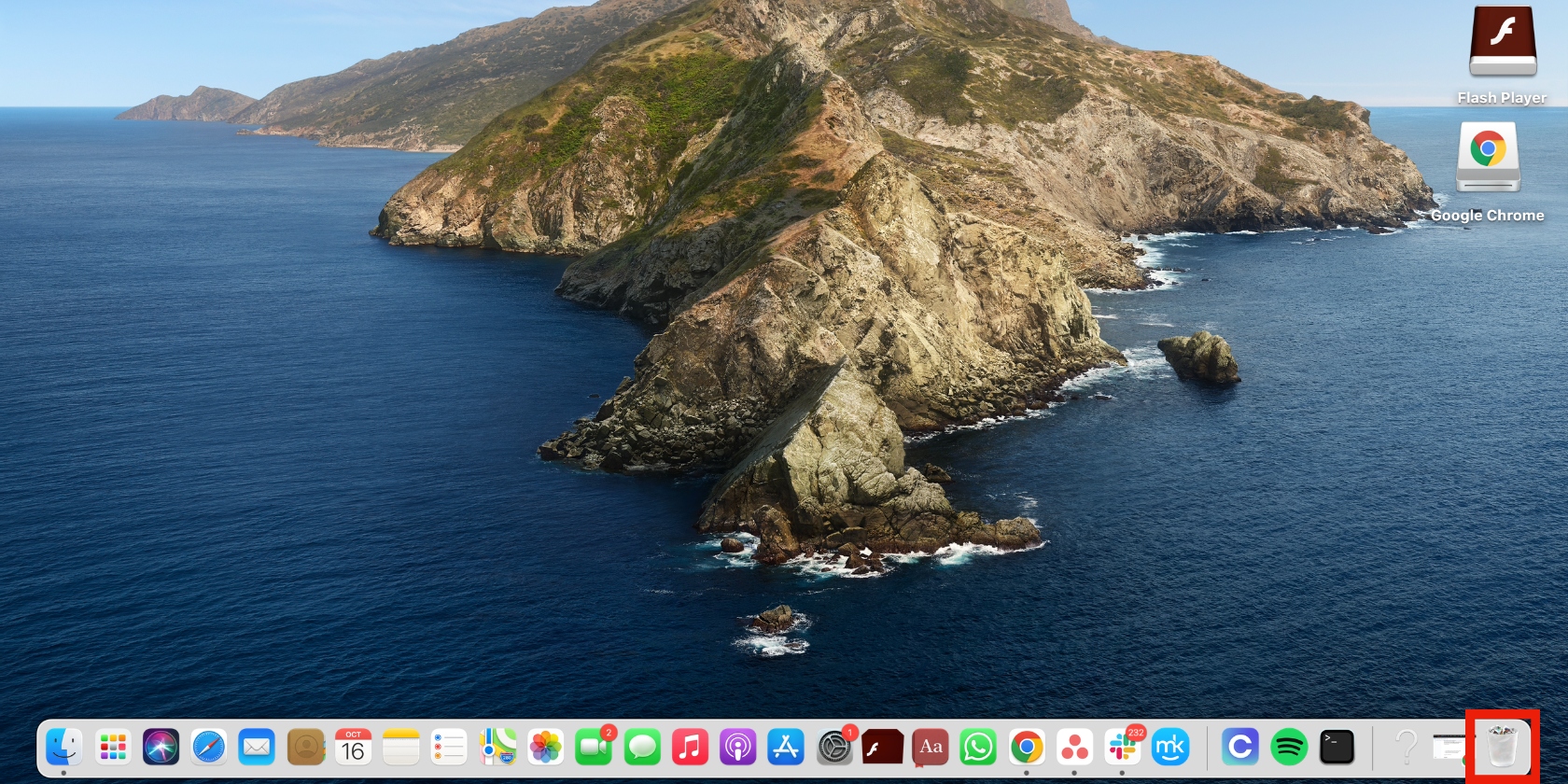
In alternativa, trascina il file nel Cestino (all’estrema destra del Dock).
Non dimenticare di svuotare il Cestino: solo così il file verrà eliminato in modo definitivo. Se cambi idea, puoi annullare finché l’elemento è ancora nel Cestino (utile anche in caso di recupero).
4. Ripulire la cache di sistema
Abbiamo già spiegato come ripulire la cache di sistema nella sezione “Come trovare i file spazzatura su Mac” più in alto. Il processo è lo stesso, quindi valgono le stesse regole:
Vai nella Libreria > Caches.
Elimina i file e le cartelle presenti in Caches spostandoli nel Cestino (qui trovi spesso file inutili da cancellare, ma controlla sempre le dimensioni e i nomi prima di procedere).
Passaggio 1. Clicca sulla cartella LibreriaPassaggio 2. Apri la cartella Caches
Dai anche un’occhiata alla nostra guida completa su come cancellare le cache del Mac: troverai spiegazioni più dettagliate sia per la cache di sistema sia per le cache del browser.
5. Eliminare i file di registro
I file di registro sono esattamente ciò che sembrano: una cronologia delle attività avvenute sul Mac. Come le cache di sistema, hanno una funzione, ma possono anche accumularsi e sprecare spazio sul disco. In questi casi, possono essere considerati file spazzatura e rimossi dal Mac.
Per eliminare i file di registro su Mac:
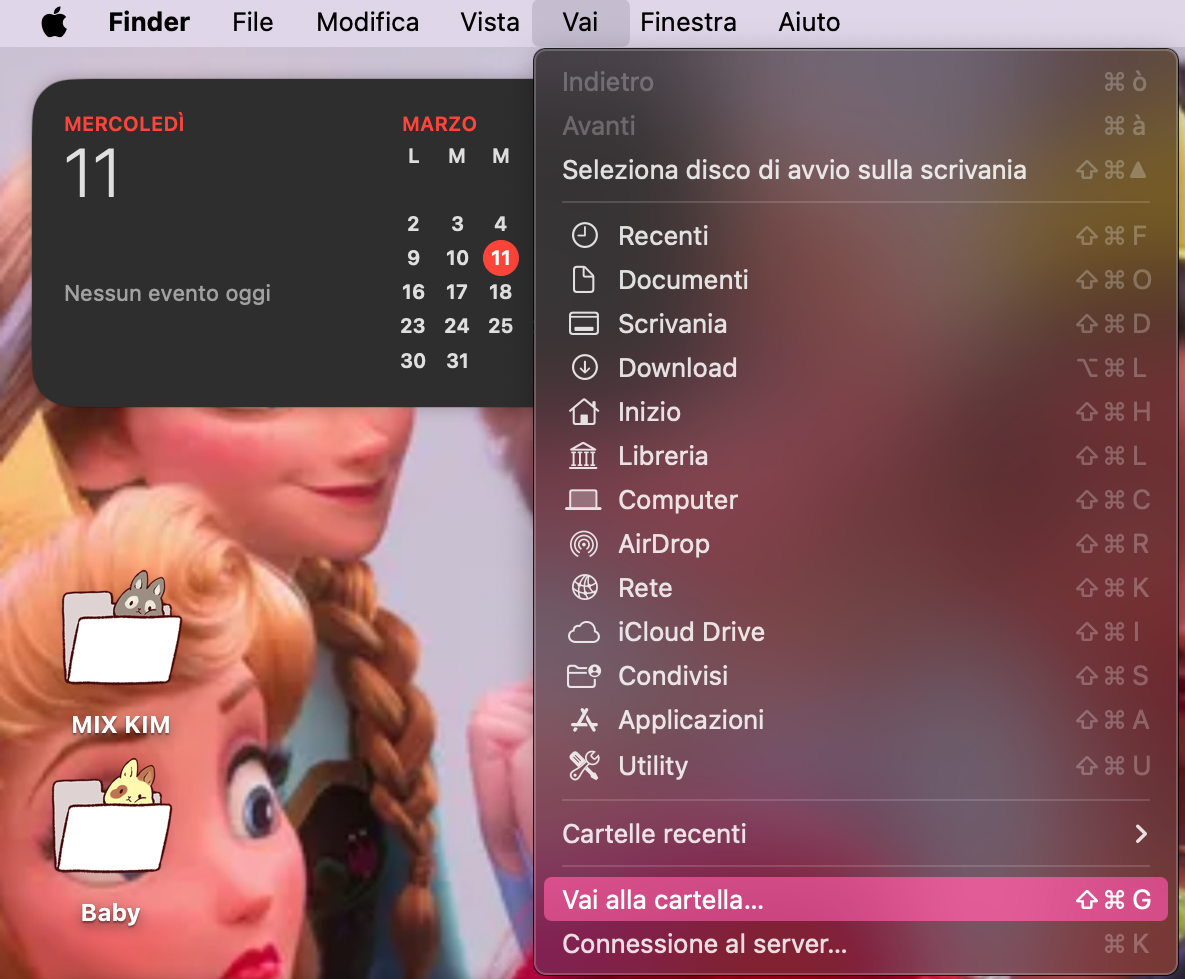
Nel Finder, fai clic su Vai nella barra dei menu.
Seleziona Vai alla cartella.
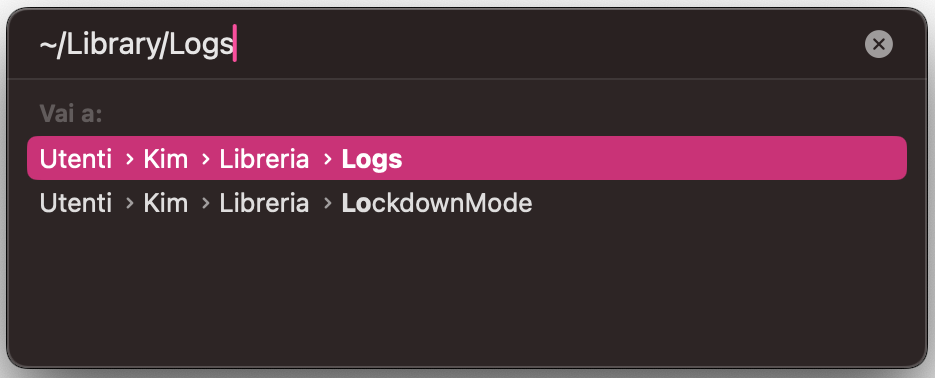
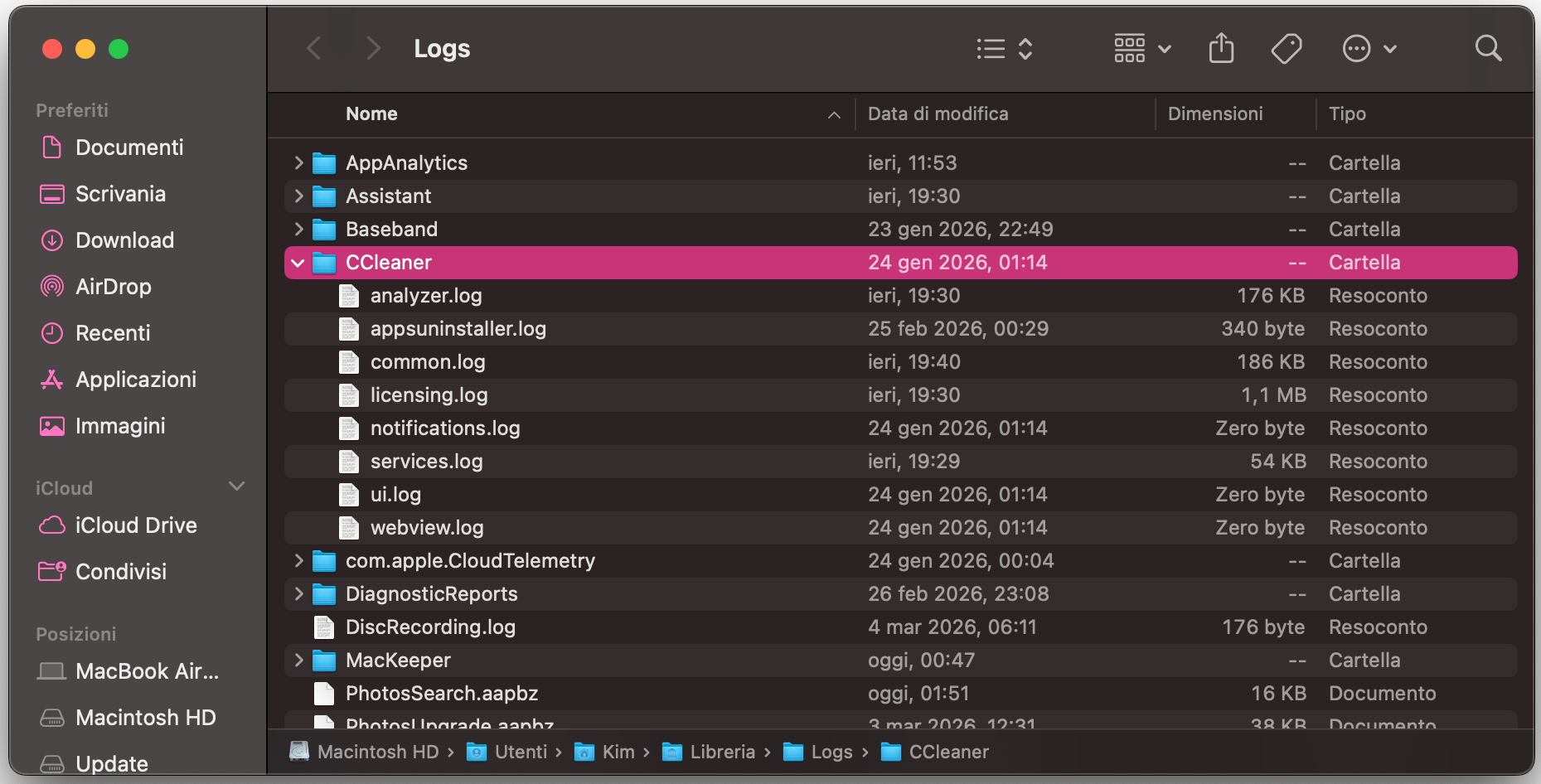
Inserisci ~/Library/Logs, e fai clic su Vai: si aprirà la cartella Logs.
Elimina i file indesiderati sul Mac.
Passaggio 1. Apri il menu Vai > Vai alla CartellaPassaggio 2. Vai alla cartella LogsPassaggio 3. Elimina i file indesiderati
6. Rimuovere i file spazzatura di Xcode
Xcode è lo strumento di programmazione di Apple, usato per sviluppare software per macOS, iOS e altri prodotti Apple. Se lo utilizzi, potresti trarre beneficio dal ripulire ogni tanto le cache e gli altri dati che crea. Fai però attenzione quando cancellare file da sviluppatore sul Mac: potresti perdere file necessari.
Ecco dove e come trovare i file spazzatura di Xcode su Mac:
Apri Finder > Vai > Vai alla cartella…
Inserisci, uno alla volta, i percorsi qui sotto nel campo di testo, fai clic su Fine e poi procedi con l’eliminazione dei file e delle cartelle pertinenti:
~/Library/Developer/Xcode/DerivedData
~/Library/Logs/CoreSimulator
~/Library/Developer/Xcode/iOS DeviceSupport
~/Library/Caches/com.apple.dt.XCode
Importante: potresti voler eliminare anche i file archiviati in ~/Library/Developer/Xcode/Archives. Dai un’occhiata e cancella tutto ciò che non ti serve. Naturalmente, se non usi Xcode ma lo hai comunque installato sul Mac, potresti valutare di disinstallare il programma.
Ricorda anche che la funzionalità Pulizia Sicura di MacKeeper può aiutarti a fare pulizia di file spazzatura sul Mac in modo sicuro, riducendo il rischio di avere problemi in seguito.
7. Eliminare i DMG inutilizzati
I file immagine disco di Apple, noti come DMG, sono archivi che servono per scaricare e avviare installer di software e applicazioni da Internet sul Mac. Una volta utilizzati, puoi eliminarli: non influisce sulle app o sui programmi a cui erano collegati.
Puoi eliminare i file DMG così:
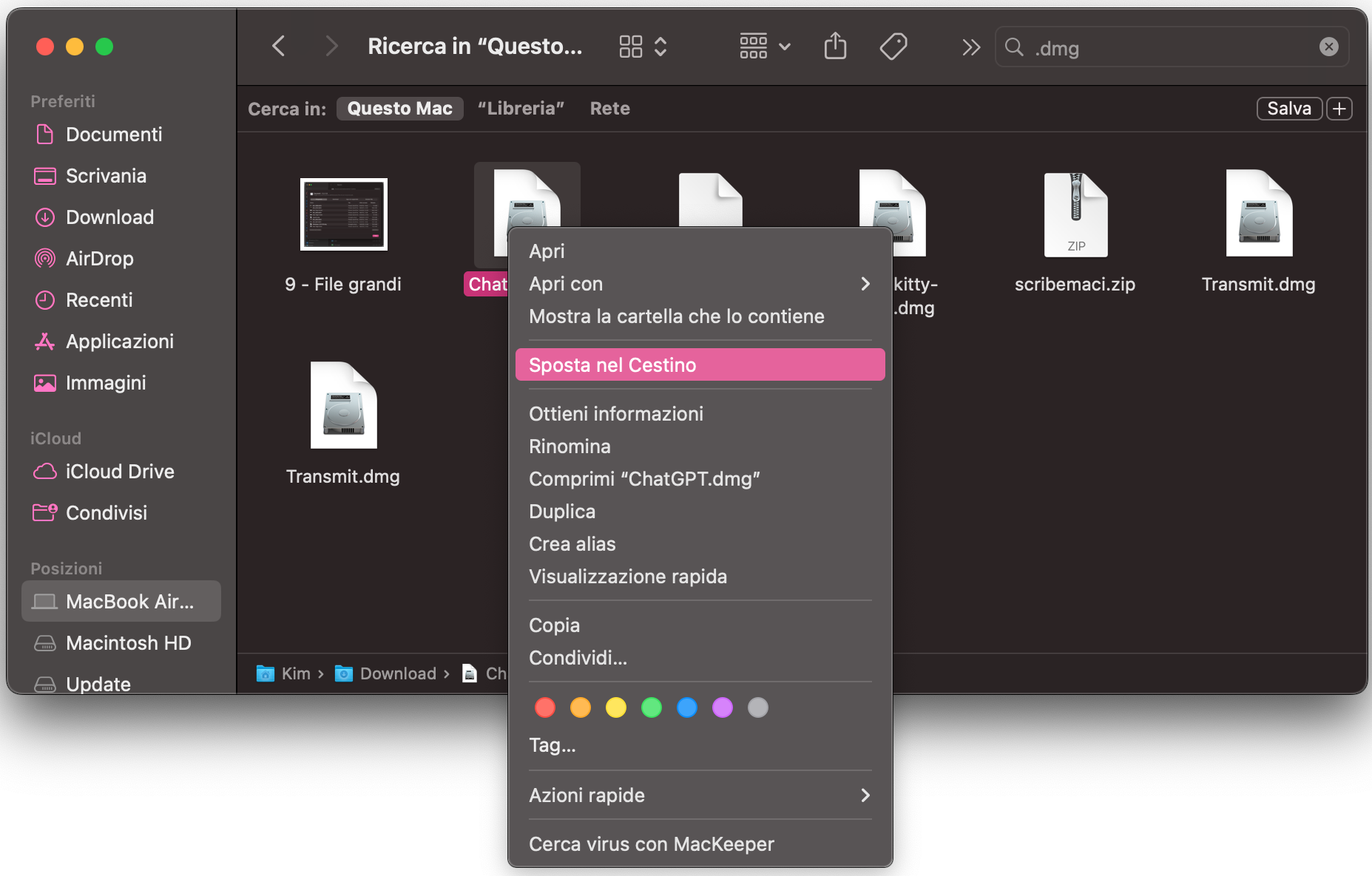
Apri il Finder sul Mac e usa la ricerca in alto a destra per trovare tutti i file .dmg presenti.
Fai clic destro su ogni file e seleziona Sposta nel Cestino per eliminare quelli non più necessari.
8. Rimuovere file grandi e vecchi
I file grandi occupano molto spazio sul disco del Mac, mentre quelli vecchi tendono a intasare l’archiviazione. Entrambe queste categorie possono essere considerate file spazzatura e vanno eliminate. Ecco come fare:
Apri il Finder e seleziona nella barra laterale la cartella più adatta, ad esempio Download o Documenti.
Scorri l’elenco dei file e sposta nel Cestino tutti i file vecchi e quelli di dimensioni elevate. Per trovare i file più vecchi, puoi ordinare gli elementi in base alla data di aggiunta.
9. Eliminare i file lingua inutilizzati
Praticamente ogni app che installi sul Mac supporta più lingue. Se sei come la maggior parte delle persone, però, ne usi una o due al massimo. Poiché ogni app installa i propri file lingua, sul Mac possono accumularsi potenzialmente gigabyte di file inutili, che puoi eliminare in modo sicuro.
Come eliminare i file lingua non necessari su Mac:
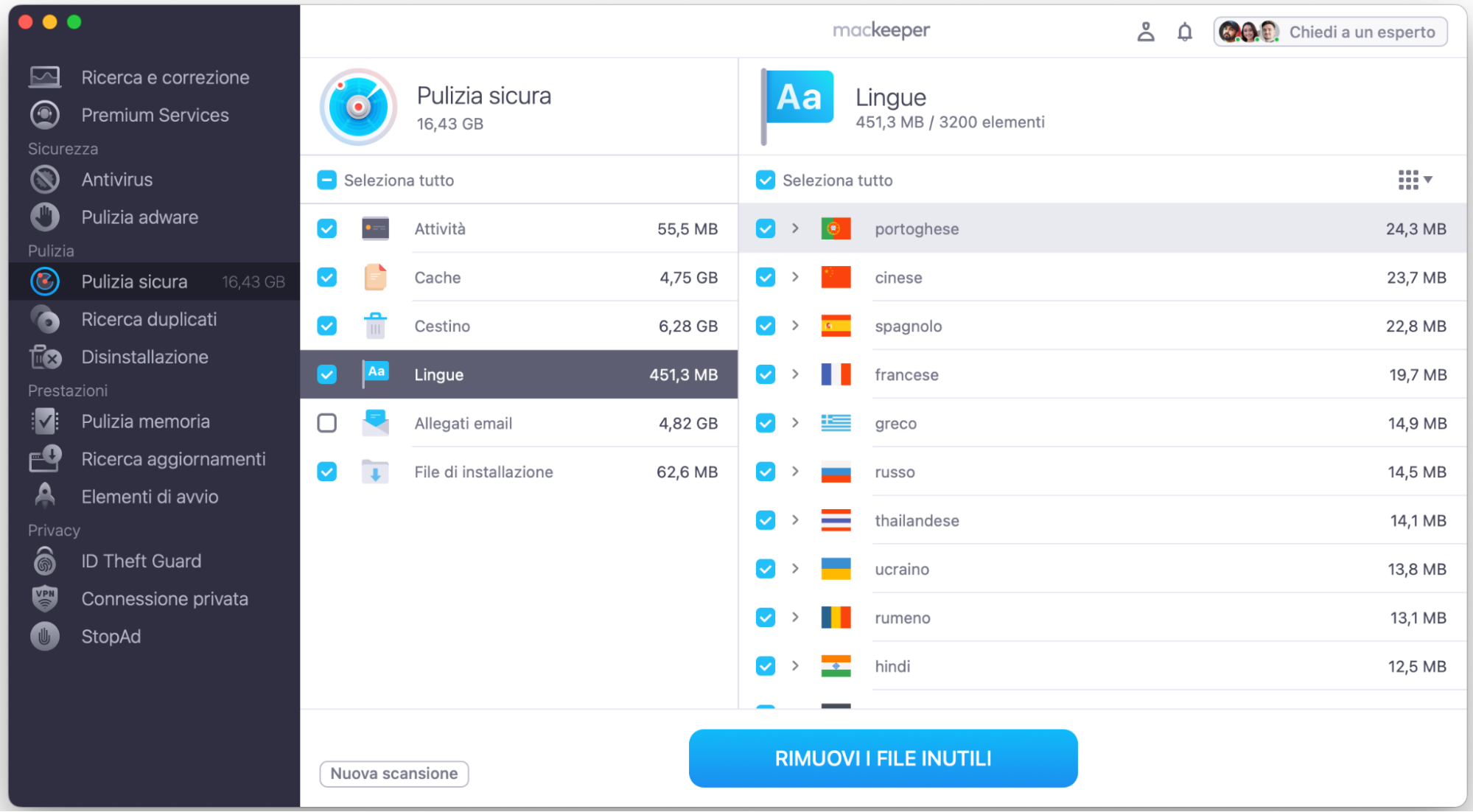
Nella barra laterale, seleziona l’opzione Pulizia Sicura.
Fai clic su Avvia scansione: MacKeeper ti mostrerà i file spazzatura che consiglia di rimuovere per la pulizia dei file spazzatura.
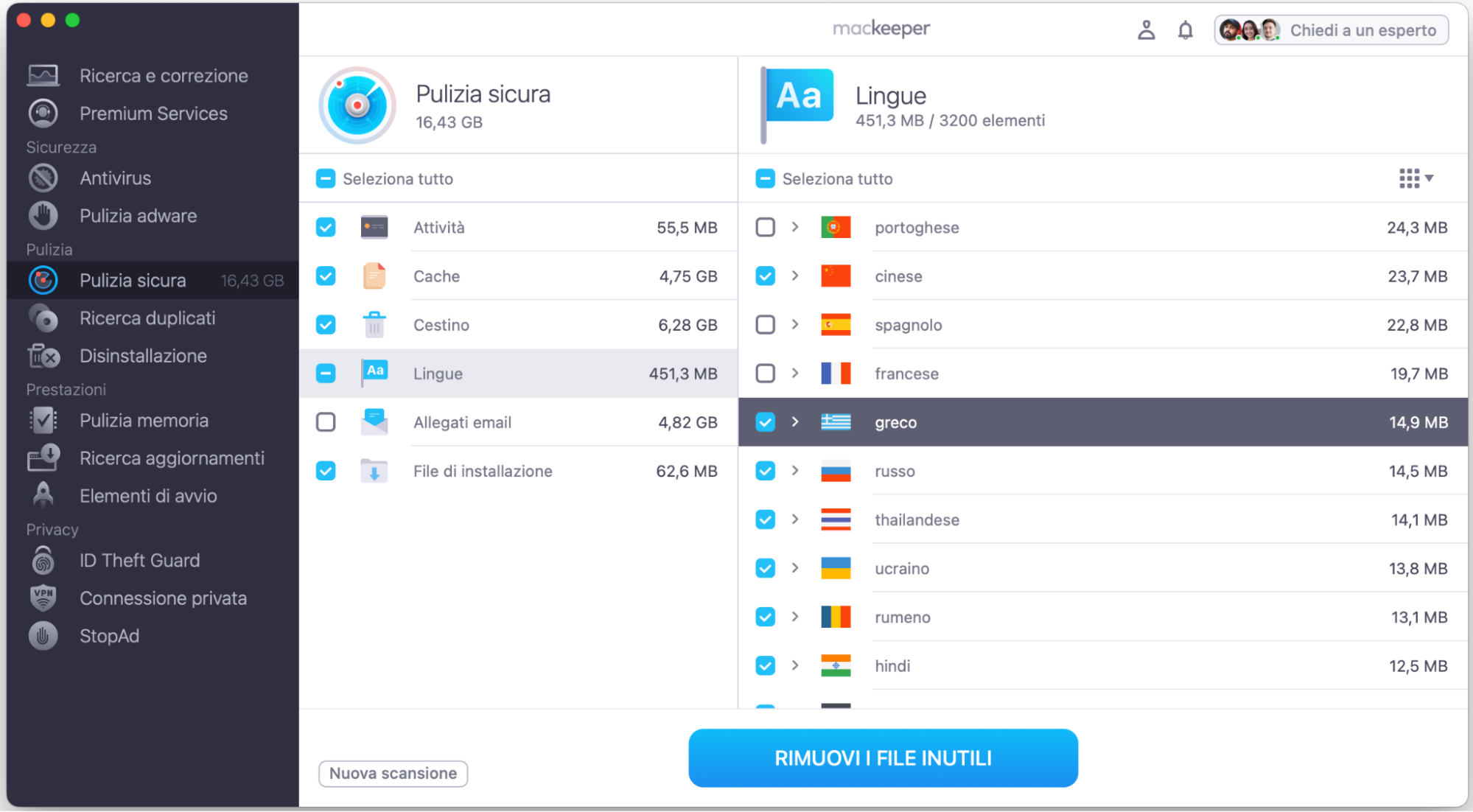
Quando la scansione è terminata, fai clic su Lingue.
Seleziona tutte le lingue che vuoi eliminare e fai clic su “Rimuovi i file inutili”.
Passaggio 1. Apri Pulizia Sicura in MacKeeperPassaggio 2. Clicca su Lingue dopo che la scansione è completataPassaggio 3. Seleziona le lingue che vuoi eliminare > clicca su Rimuovi i File Inutili
Puoi eliminare manualmente i file lingua inutili dal Mac, ma dovresti farlo per ogni singola app. Se hai molte applicazioni installate, ci vorrà parecchio tempo. Per fortuna, MacKeeper può automatizzare il processo di eliminazione di questi file indesiderati dal Mac.
10. Pulire i file spazzatura su Mac con MacKeeper
Anche se come ripulire il mac da file inutili è abbastanza semplice, passare in rassegna ogni categoria di file spazzatura è un processo lento e impegnativo. Per accelerare la rimozione, automatizza la pulizia dei file spazzatura e riduci il tempo necessario usando Pulizia Sicura di MacKeeper, una soluzione affidabile per eliminare file spazzatura. Segui questi passaggi:
Nella barra laterale, fai clic su Pulizia Sicura e premi Avvia scansione in basso.
Controlla l’elenco degli elementi trovati: verifica che siano selezionati quelli che vuoi eliminare, poi fai clic su “Rimuovi i file inutili” in fondo alla finestra.
Passaggio 1. Seleziona Pulizia Sicura in MacKeeperPassaggio 2. Rimuovi i file inutili
Eliminare i file spazzatura dal Mac senza fatica
MacKeeper si distingue rispetto ad altri “cleaner” per Mac. Fin qui abbiamo visto come usarlo per eliminare i file lingua inutilizzati, ma in realtà fa molto di più. Infatti, può ripulire ogni tipo di file spazzatura di cui abbiamo parlato in questo articolo, inclusi file duplicati, foto, allegati email vecchi e altri file inutili da cancellare. E soprattutto automatizza il processo: così non devi metterti a cercare tra mille cartelle per rimuovere file spazzatura dal computer.
Se hai tante applicazioni e file sul disco, pulire tutto manualmente richiede parecchio tempo. Per fortuna, Pulizia Sicura di MacKeeper automatizza la rimozione dei file indesiderati direttamente nell’app: pulisci, e poi puoi rimuovere ciò che non ti serve in pochi clic, usando le sue funzioni e funzionalità per una pulizia più ordinata e sicurezza-oriented. Se vuoi, puoi anche visitare il nostro sito per vedere le soluzioni disponibili, scegliere una prova o procedere con un acquisto o un abbonamento in base alle tue esigenze. E se hai dubbi su impostazioni o risultati, il nostro supporto è pronto ad aiutarti anche dal telefono.
Rispettiamo la tua privacy e
utilizziamo i cookie
per offrire la migliore esperienza di utilizzo del sito.
Centro Preferenze sulla Privacy
Usiamo i cookie insieme ad altri strumenti per offrirti la migliore esperienza possibile mentre usi il sito web di MacKeeper. I cookie sono piccoli file di testo che aiutano il sito web a caricarsi più velocemente. I cookie che utilizziamo non contengono alcun tipo di dati personali, il che significa che non memorizzano mai informazioni come la tua posizione, l'indirizzo email o l'indirizzo IP.
Aiutaci a migliorare la tua navigazione sul nostro sito accettando l'uso dei cookie. Potrai modificare le tue impostazioni sulla privacy quando vuoi.
Gestisci il consenso
Tutti i cookie
Questi cookie sono indispensabili per garantire le funzionalità di base del sito (tra cui le pagine di navigazione, l'invio dei moduli, il rilevamento della lingua, i commenti ai post), il download e l'acquisto del software. Senza di essi, il sito potrebbe non funzionare correttamente.
Inserisci la tua email in modo da consentirci di inviarti un link per il download
Controlla le tue email sul Mac
Installa MacKeeper sul Mac per riscoprirne la sua vera forza.
Esegui l’applicazione
Fai clic su Continua
Fai clic su Installa
La tua versione di macOS è inferiore a OS 10.11. Ti suggeriamo di utilizzare MacKeeper 4 per risolvere i problemi di pulizia, privacy e sicurezza su macOS.