A volte, i problemi con la fotocamera del tuo Mac possono essere causati da problemi comuni del Mac. Se non sai come risolvere il problema della videocamera Mac che non funziona, la soluzione migliore è affidarsi a un software che faccia il lavoro per te. Lo strumento Ricerca e Correzione di MacKeeper fa esattamente quello che dice: trova i problemi sul tuo Mac e li risolve in modo sicuro con un semplice clic.
AV-TEST è un laboratorio indipendente che verifica l`efficacia delle app antivirus rispetto a campioni di malware reali.
La notarizzazione da parte di Apple è una misura di sicurezza per verificare se il software è privo di componenti dannosi.
Trustpilot è una piattaforma digitale indipendente che ospita recensioni dei consumatori approfondite e oneste.
Scritto da Karim Livotti
Pubblicato il: 9 agosto 2026
In questo articolo troverai quanto segue:
Negli ultimi tempi, le webcam sono diventate parte integrante della nostra vita quotidiana. Le usi quando lavori da casa o quando parli con amici e familiari. Ma se la fotocamera del tuo Mac ha smesso di funzionare — anche dopo averla girata, rigirata, scollegata e ricollegata — può essere davvero una bella seccatura. Per fortuna, di solito si tratta di un problema facile da risolvere, sia per le fotocamere integrate che per quelle esterne.
Una nota dai nostri esperti:
Puoi risolvere alcuni problemi del Mac da solo, ma altri non sono così facili da correggere. Quindi, è una buona idea usare un'app di terze parti. Ricerca e correzione di MacKeeper eseguirà una scansione rapida del tuo Mac e identificherà i problemi presenti.
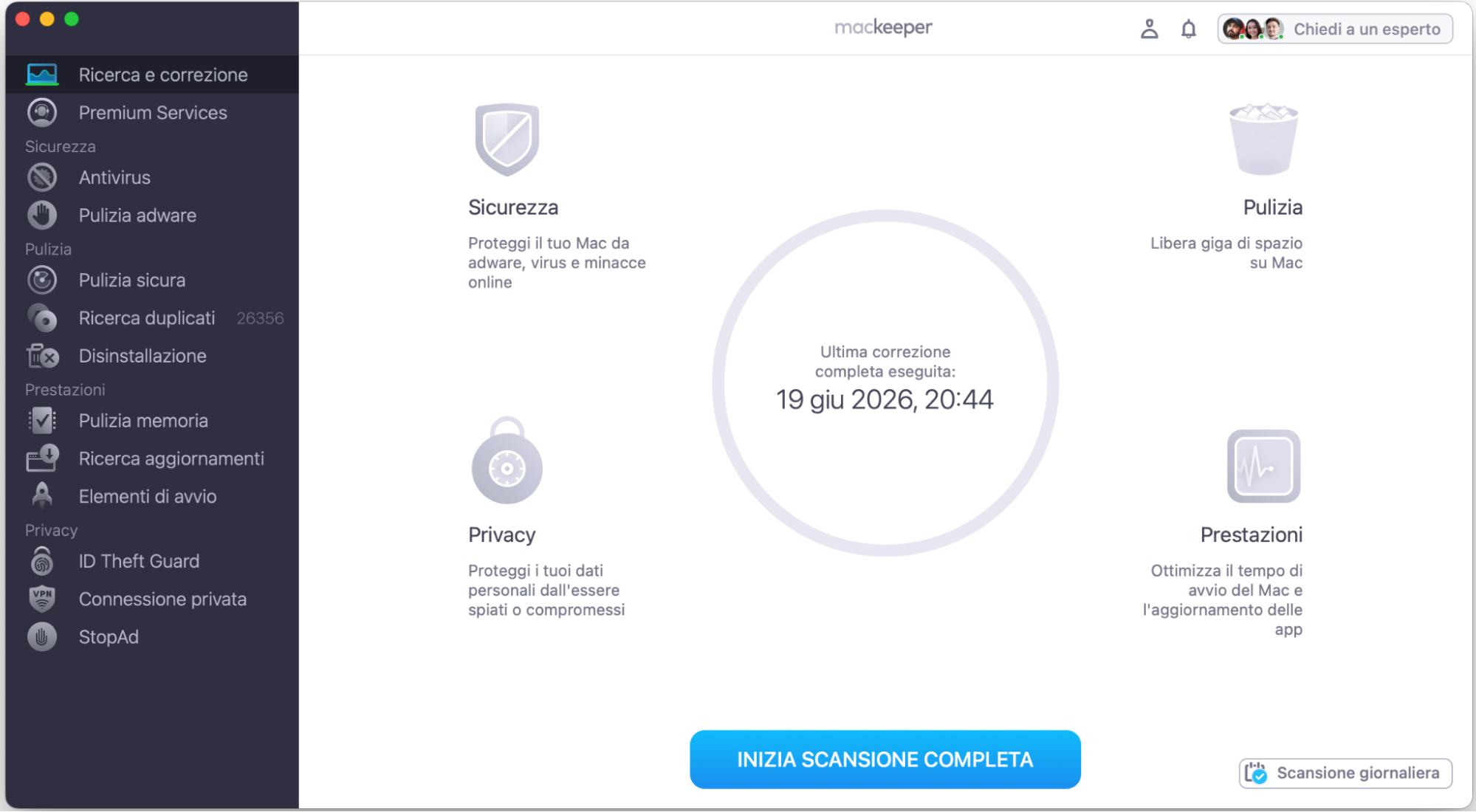
Ecco come usare la funzione Ricerca e correzione di MacKeeper:
Clicca Inizia scansione completa e segui i progressi di MacKeeper sullo schermo.
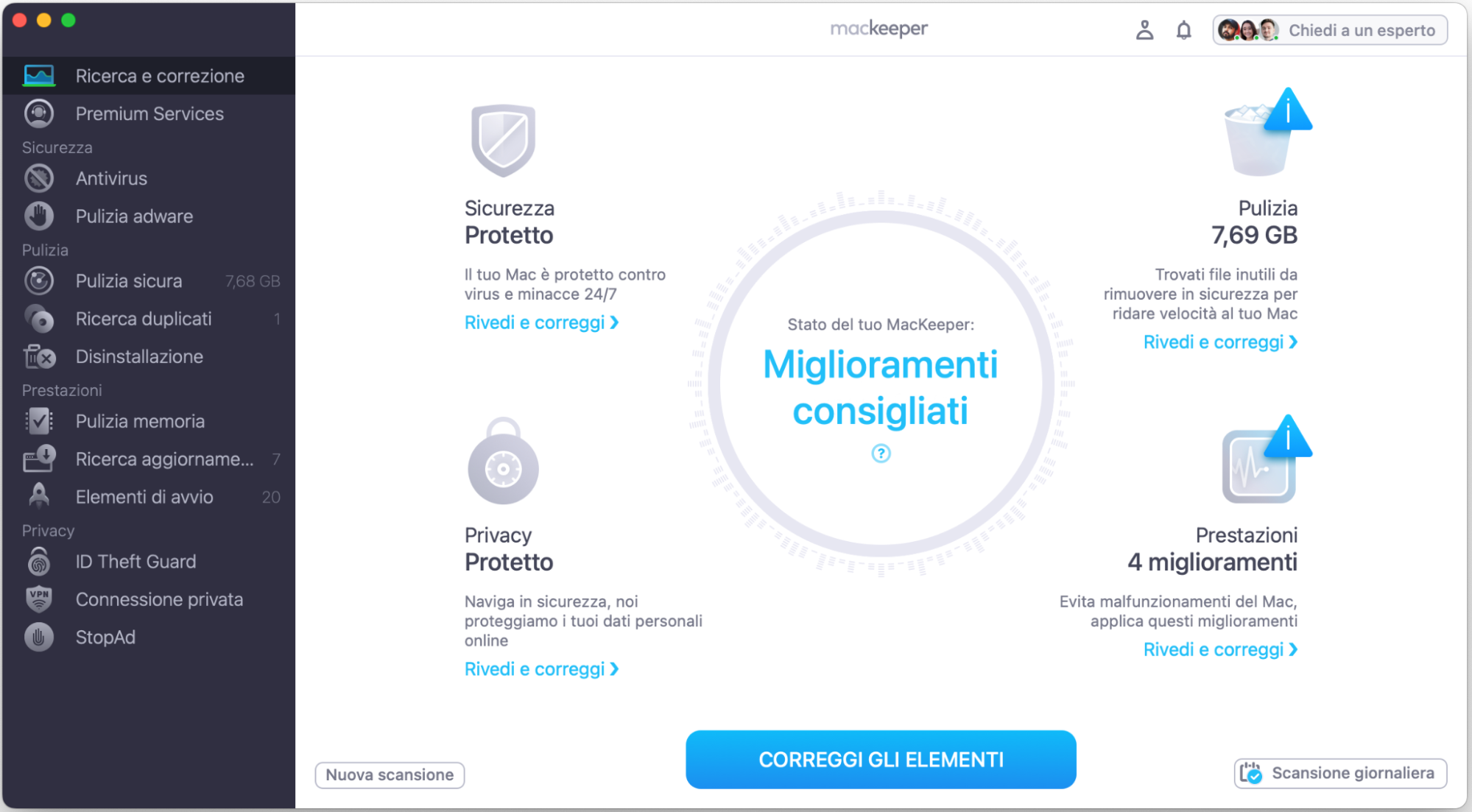
Una volta completata la scansione, MacKeeper ti mostrerà i miglioramenti consigliati in base a ciò che ha trovato. Controllali e clicca Correggi gli elementi.
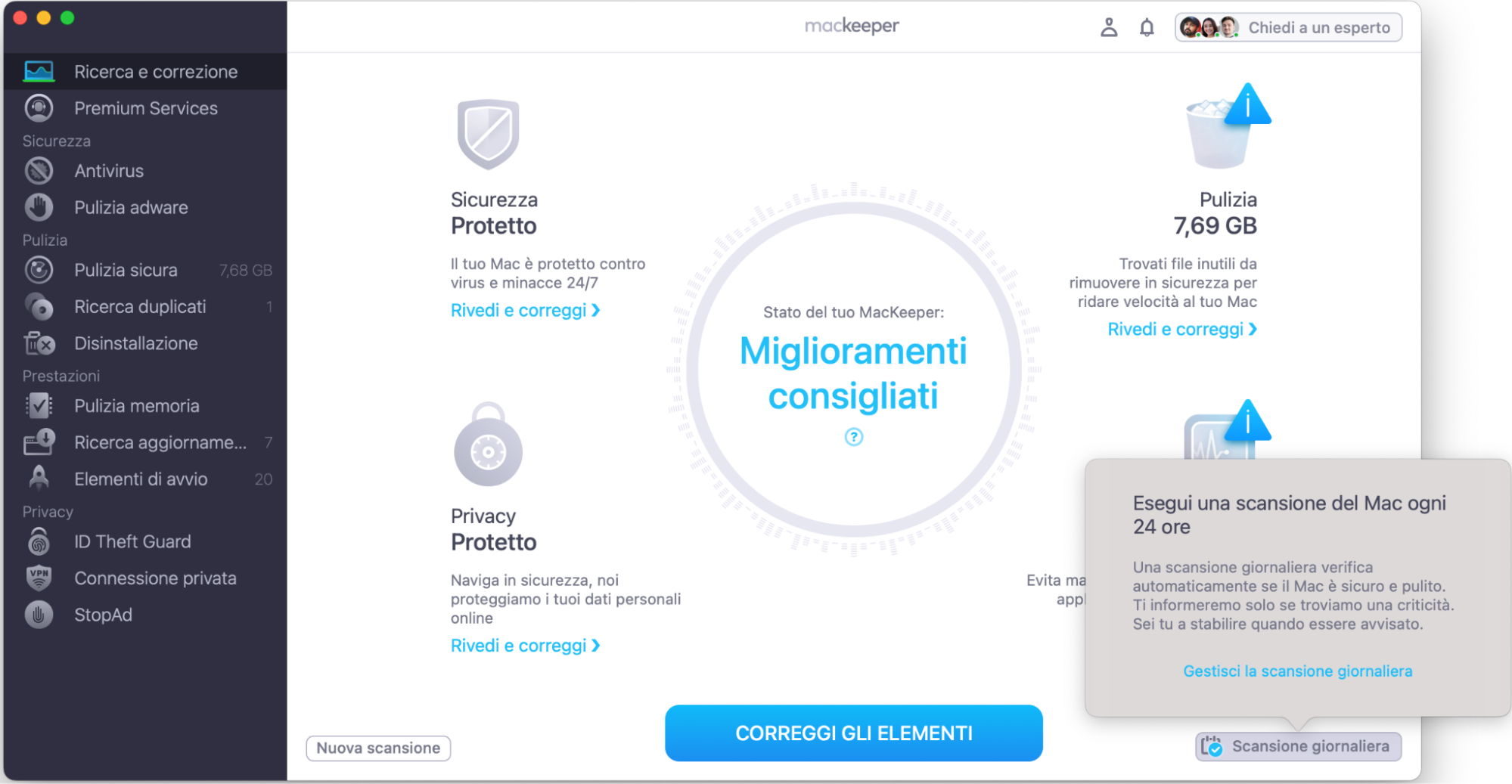
Passaggio 1. MacKeeper > Ricerca e correzione > Inizia scansione completaPassaggio 2. Clicca Correggi gli elementi per migliorare il tuo MacPassaggio 3. Clicca Scansione giornaliera per attivare una scansione del Mac ogni 24 ore
Perché la fotocamera del tuo MacBook non funziona?
La fotocamera del tuo MacBook potrebbe non funzionare a causa di problemi software, impostazioni e autorizzazioni errate, danni fisici all'hardware e altri motivi. Se la fotocamera Mac non va, a volte si tratta di una cosa banale, come dimenticarsi di attivare l'accesso alla fotocamera per alcune applicazioni. E, credici o no, a volte potresti aver dimenticato di rimuovere il nastro adesivo dalla fotocamera del tuo Mac.
La fotocamera del tuo Mac dovrebbe funzionare perfettamente con tutte le applicazioni. Tuttavia, potresti riscontrare problemi con essa, come quando FaceTime non funziona su Mac.
La fotocamera del tuo MacBook potrebbe non funzionare per i seguenti motivi:
Il tuo software non è aggiornato.
Potrebbe esserci un problema fisico con i collegamenti della fotocamera Mac esterna.
Il tuo Mac ha problemi hardware.
Altre applicazioni stanno utilizzando la fotocamera nello stesso momento in cui stai cercando di accedere alla fotocamera.
Le impostazioni della webcam del Mac non sono configurate correttamente.
Il tuo Mac contiene virus e malware che causano malfunzionamenti della fotocamera.
Hai impostato limiti di Tempo di utilizzo per l'utilizzo della fotocamera del tuo Mac e la stai usando al di fuori degli orari impostati.
Non hai concesso l'autorizzazione ad alcune applicazioni per utilizzare la fotocamera: puoi selezionare le app da abilitare nelle impostazioni.
Come risolvere il problema della fotocamera Mac che non funziona
I problemi della fotocamera che stai riscontrando di solito possono essere risolti. Siamo certi che una o più delle soluzioni elencate di seguito faranno tornare a funzionare la fotocamera del Mac, quindi segui attentamente tutti i passaggi.
Abbiamo fornito 13 soluzioni per una fotocamera Mac problematica:
Controlla le autorizzazioni della fotocamera
Controlla i collegamenti della fotocamera Mac esterna
Avvia la fotocamera tramite Terminale
Assicurati di essere connesso a Internet
Controlla le applicazioni che usano la fotocamera contemporaneamente
Chiudi le altre applicazioni che potrebbero utilizzare la fotocamera
Riavvia il tuo Mac in Modalità Provvisoria
Personalizza le impostazioni della fotocamera del tuo Mac
Ripristina l'SMC del tuo Mac
Esegui il test hardware Apple
Ripristina la NVRAM del tuo Mac
Controlla gli aggiornamenti di macOS
Esegui una scansione del tuo Mac per rilevare malware
1. Controlla le autorizzazioni della fotocamera
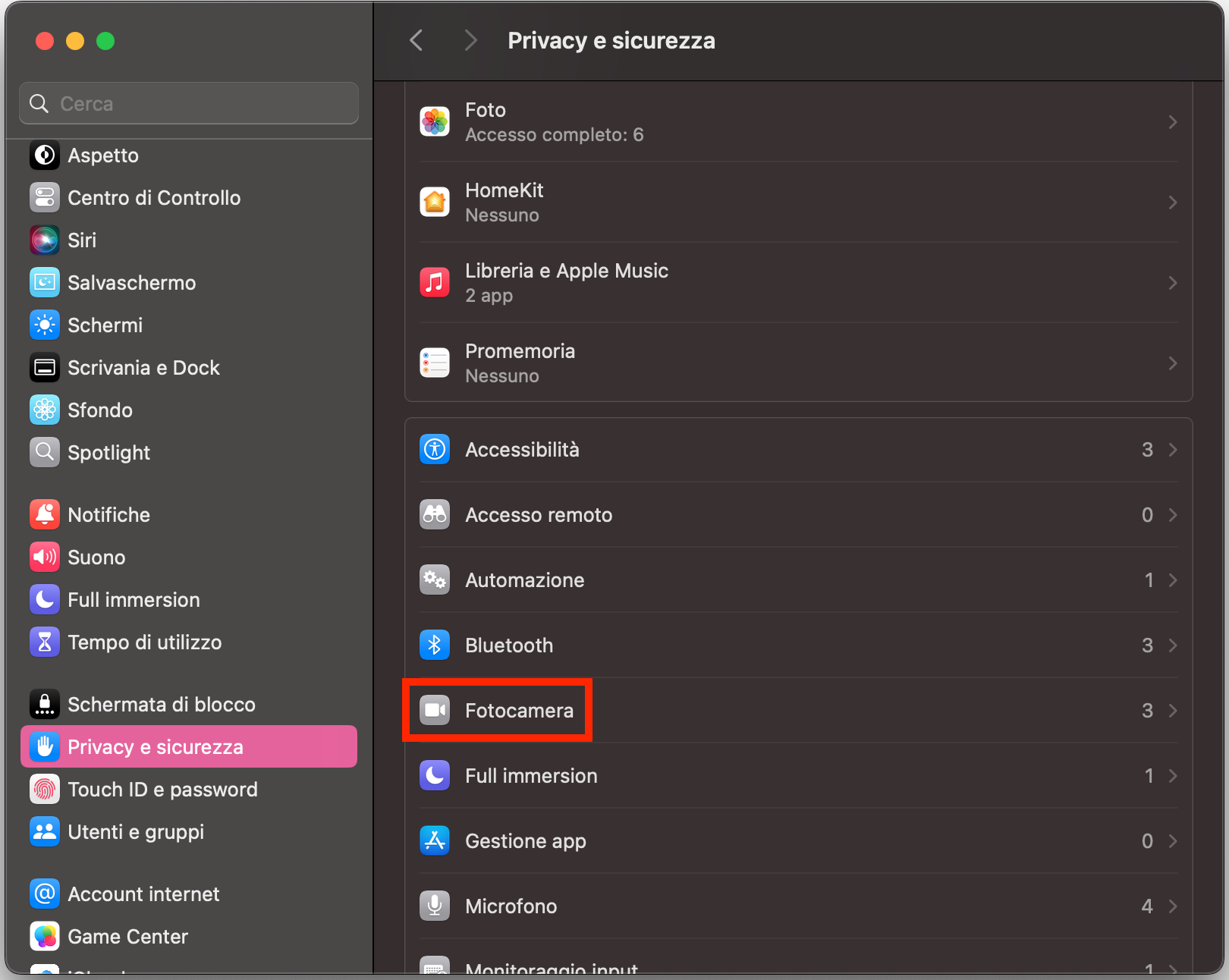
Forse non hai impostato le autorizzazioni per l'applicazione che stai usando per accedere alla fotocamera del tuo Mac. In tal caso, devi concedere a quell'applicazione l'autorizzazione seguendo questi passaggi. Ricorda di selezionare solo le app di cui ti fidi:
Clicca sul menu Apple > Impostazioni di Sistema > Privacy e sicurezza > Fotocamera.
Spunta la casella accanto all'applicazione a cui vuoi concedere l'autorizzazione per utilizzare la fotocamera. Le applicazioni selezionate avranno accesso alla fotocamera.
2. Controlla i collegamenti della fotocamera Mac esterna
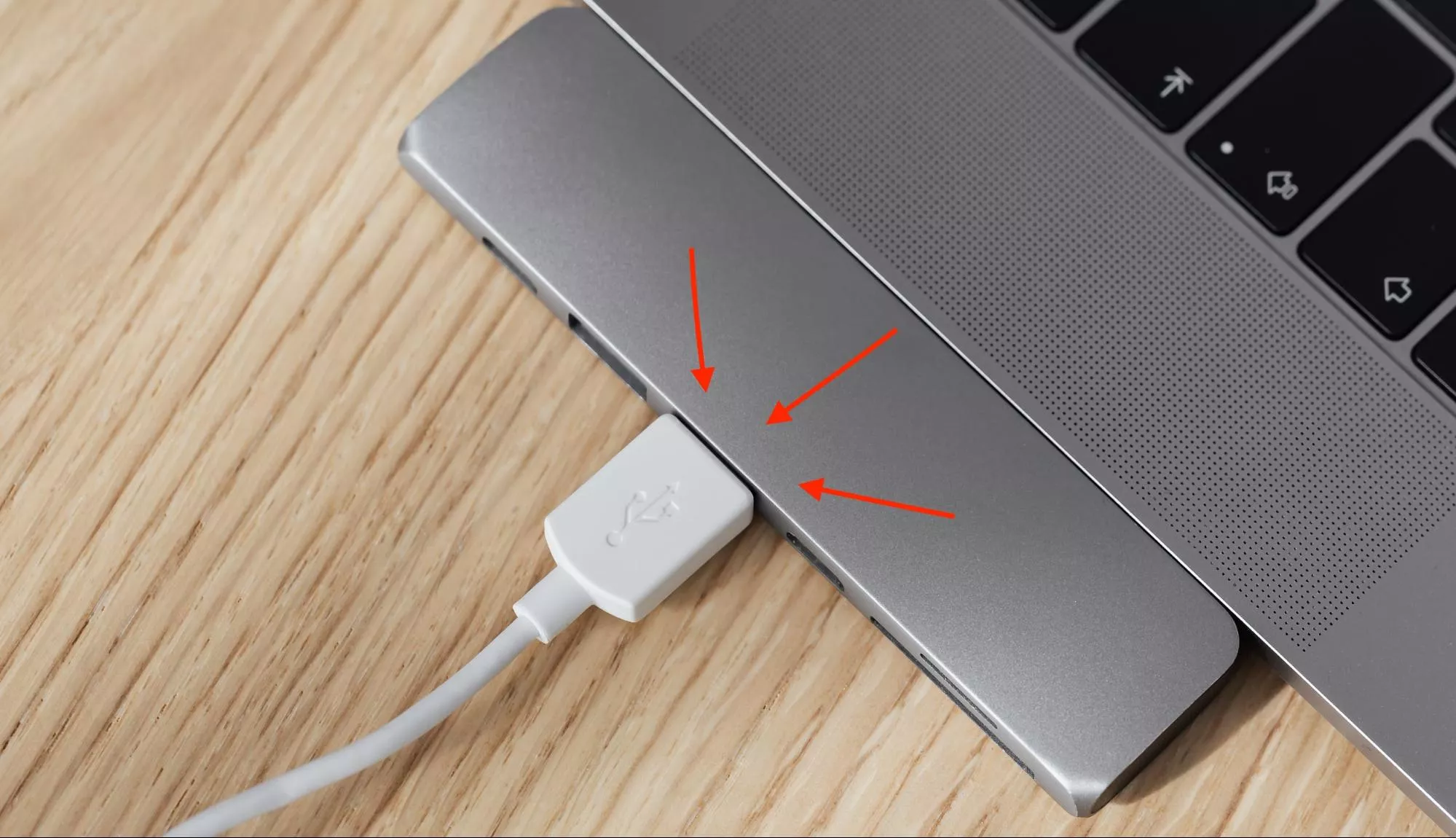
Se hai una fotocamera esterna collegata al tuo Mac, potrebbe esserci un problema fisico con il collegamento. Ci sono alcune cose da fare se la videocamera Mac non funziona.
Per controllare il collegamento di una webcam esterna al Mac:
Assicurati che il cavo e la porta siano puliti e non ricoperti di polvere, che può interferire con la connessione.
Assicurati che il cavo sia inserito saldamente.
Se la fotocamera Mac non viene riconosciuta immediatamente, prova a collegarla a una porta diversa.
Se stai usando una fotocamera non Apple, verifica di aver installato tutto il software necessario.
3. Avvia la fotocamera tramite Terminale
Le fotocamere sui dispositivi Apple come MacBook Pro, MacBook Air e iMac di solito non possono essere attivate manualmente. Si avviano automaticamente quando apri un'applicazione che utilizza la webcam, come FaceTime o Photo Booth, ad esempio. Ma se questo non accade, potresti essere in grado di riavviare manualmente la fotocamera del Mac tramite Terminale.
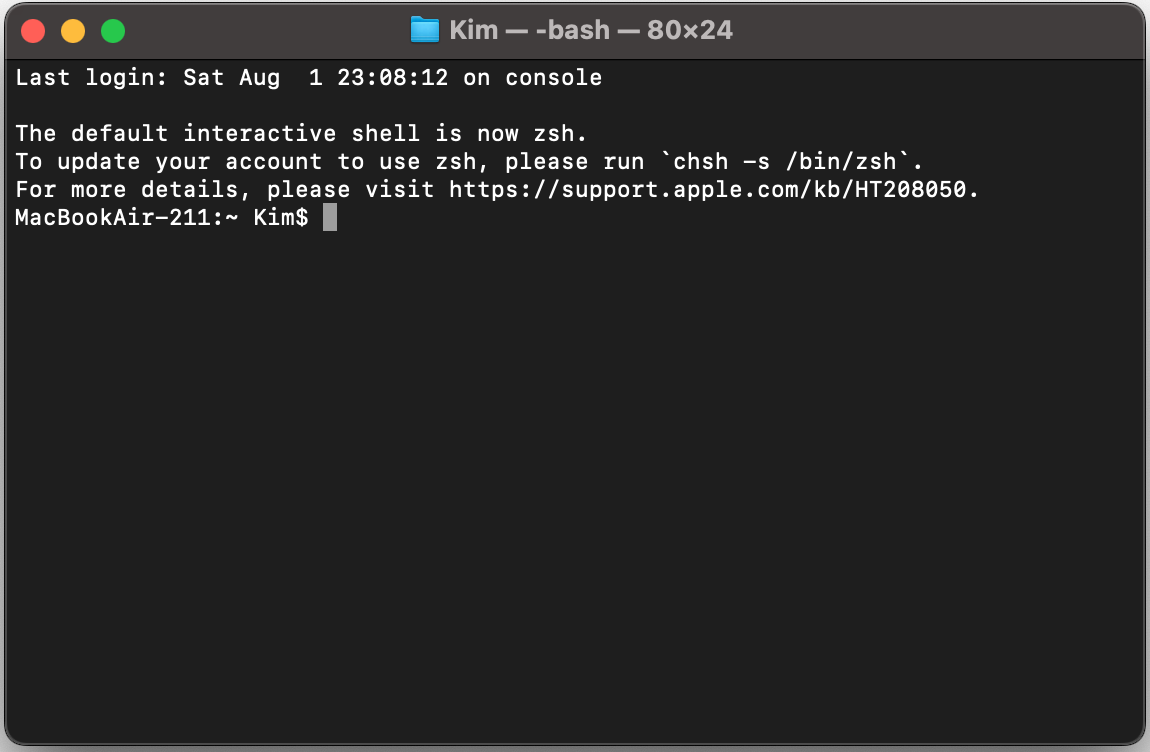
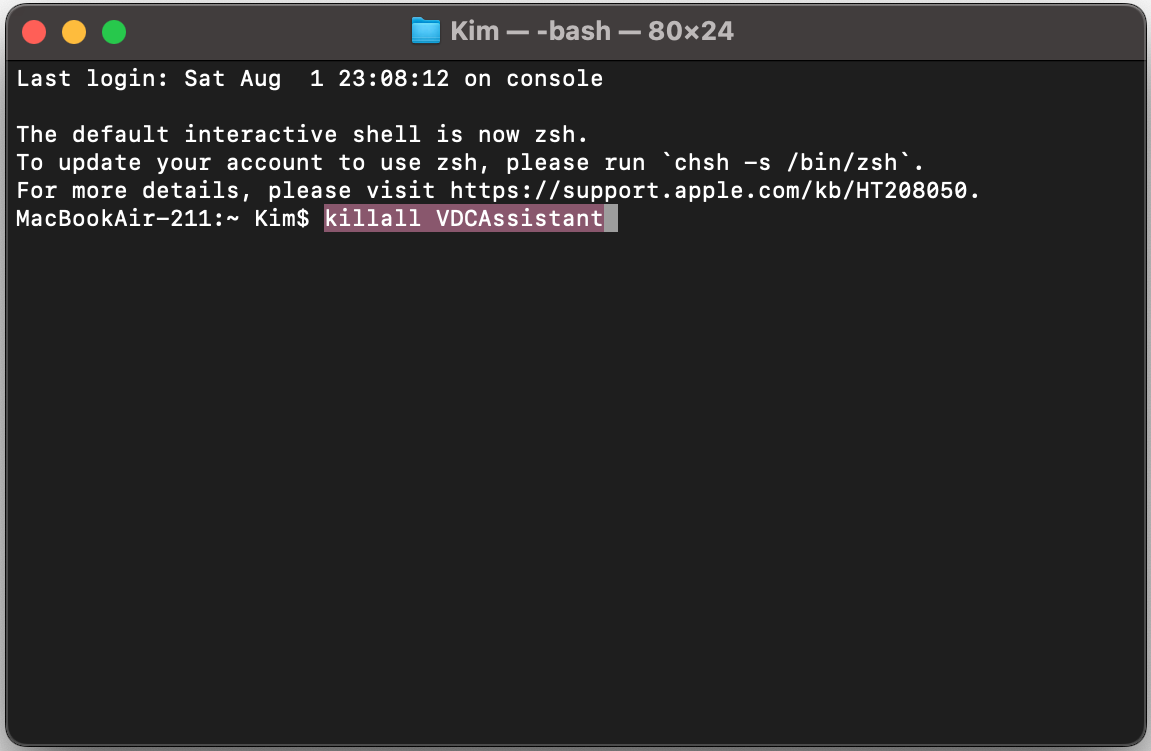
Come usare il Terminale per riavviare la fotocamera del Mac:
Per aprire il Terminale, vai su Applicazioni > Utility > Terminale nel Finder.
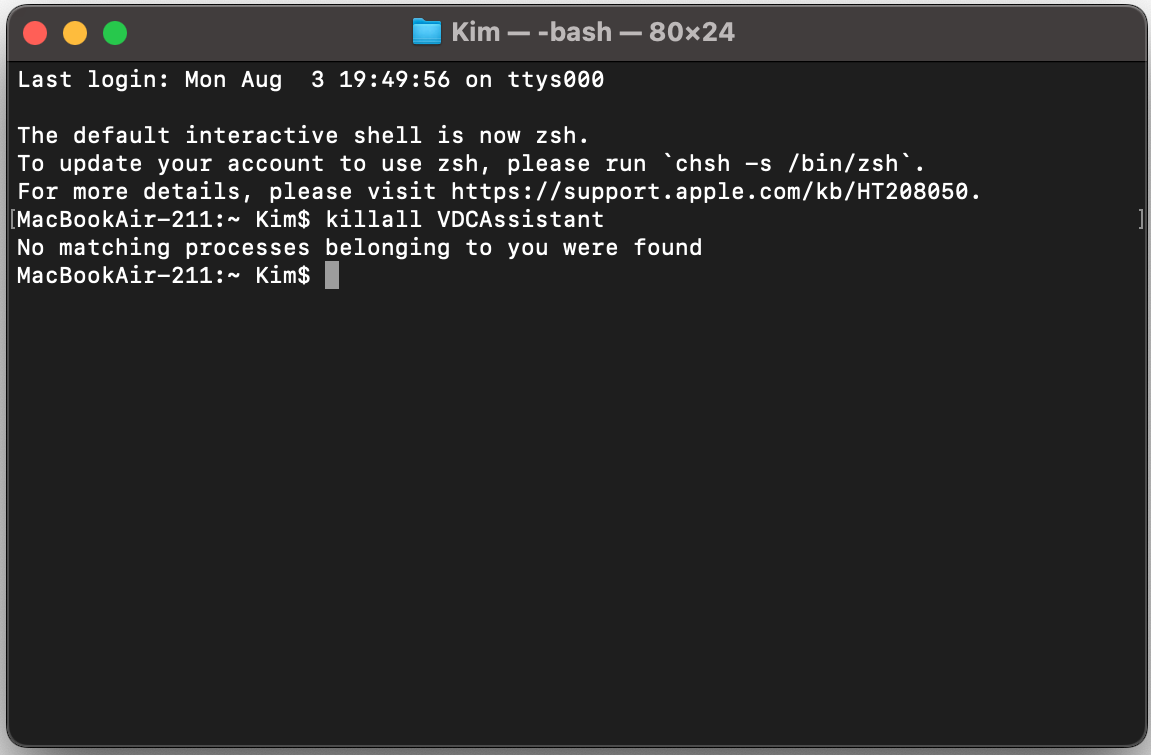
Digita il comando sudo killall VDCAssistant e premi Invio. Questo comando chiude forzatamente tutte le applicazioni che usano la fotocamera e la ripristina.
Inserisci la tua password nel Terminale se richiesto e apri nuovamente l'applicazione che vuoi usare — la fotocamera dovrebbe ora funzionare.
Passaggio 1. Vai su Applicazioni > Utility > Terminale nel FinderPassaggio 2. Digita il comando sudo killall VDCAssistant e premi InvioPassaggio 3. Inserisci la tua password nel Terminale se richiesto
4. Assicurati di essere connesso a Internet
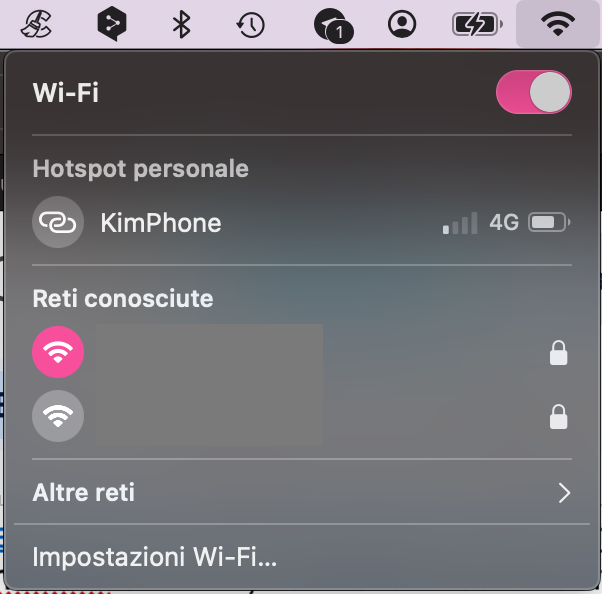
Sembra ovvio, ma i problemi di qualità nelle videochiamate potrebbero essere dovuti alla tua connessione Internet. Se è abbastanza scarsa, il tuo software potrebbe perdere completamente la connessione alla fotocamera del tuo Mac. Quando ciò accade, devi trovare un modo per velocizzare la tua connessione Internet. Le soluzioni comuni includono riconnettersi al Wi-Fi, riavviare il router e utilizzare una connessione Ethernet.
5. Controlla le applicazioni che usano la fotocamera contemporaneamente
Avere più applicazioni che utilizzano la fotocamera contemporaneamente potrebbe essere la ragione per cui stai riscontrando problemi con la fotocamera. Controlla quali applicazioni stanno usando la fotocamera del tuo Mac contemporaneamente e considera di concedere l'autorizzazione solo all'applicazione che vuoi usare in quel momento. Per farlo, segui i passaggi nella sezione Controlla le autorizzazioni della fotocamera.
6. Chiudi le altre applicazioni che potrebbero utilizzare la fotocamera
Solo un'applicazione alla volta può usare la fotocamera del tuo Mac. Se provi a usarla con più applicazioni contemporaneamente, ti verrà negata l'autorizzazione. A volte, però, non è sempre ovvio cosa stia usando la tua fotocamera. Con le fotocamere iSight integrate di Apple, vedrai una luce verde accesa per indicare che è in uso, ma è l'unico segnale che ti darà. Chiudi le applicazioni che non stai usando, come FaceTime e WhatsApp.
Come controllare cosa sta usando la fotocamera del Mac:
Cerca nel Dock eventuali applicazioni che sai potrebbero usarla, come Skype, FaceTime, Photo Booth o il tuo browser.
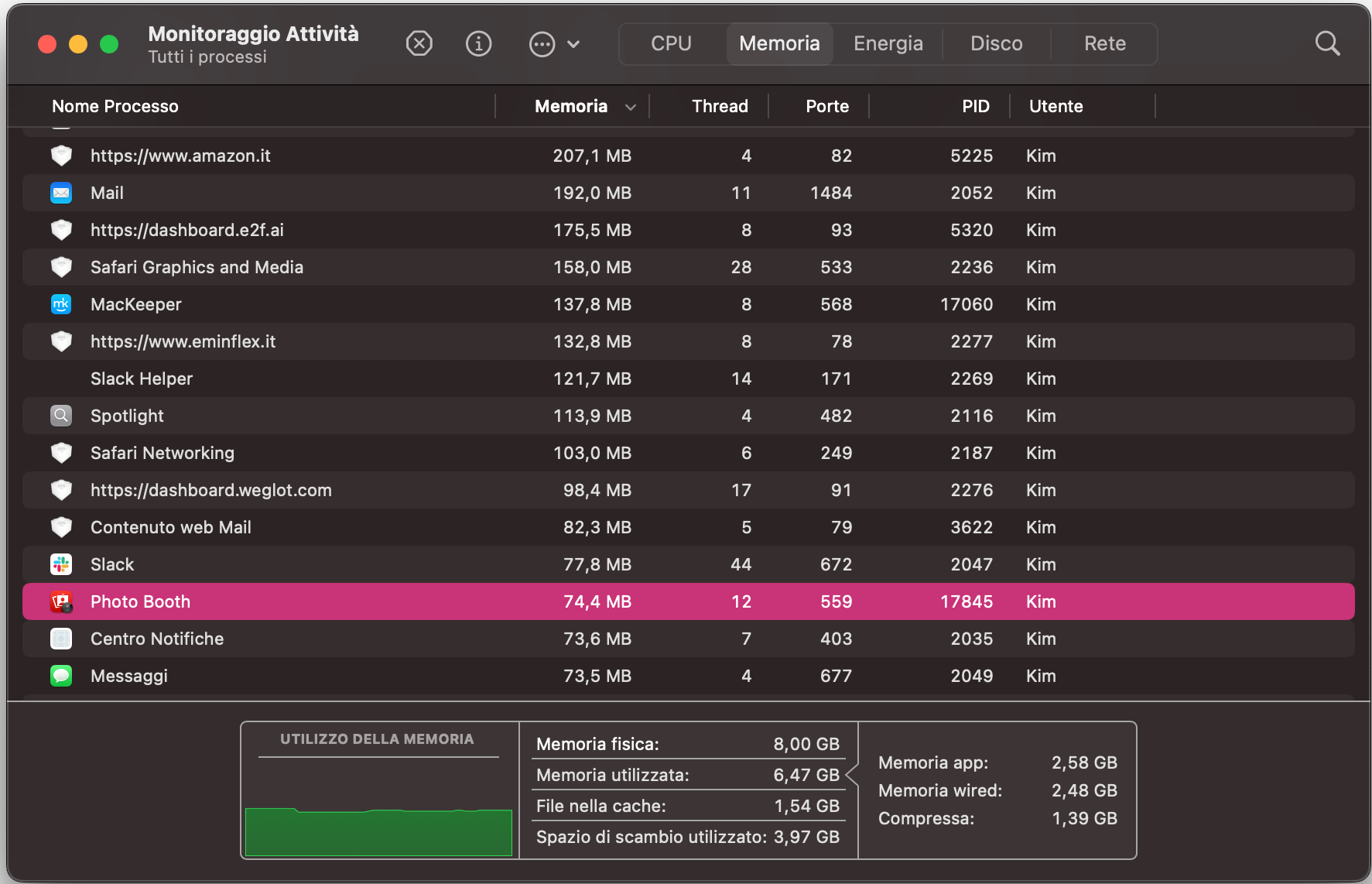
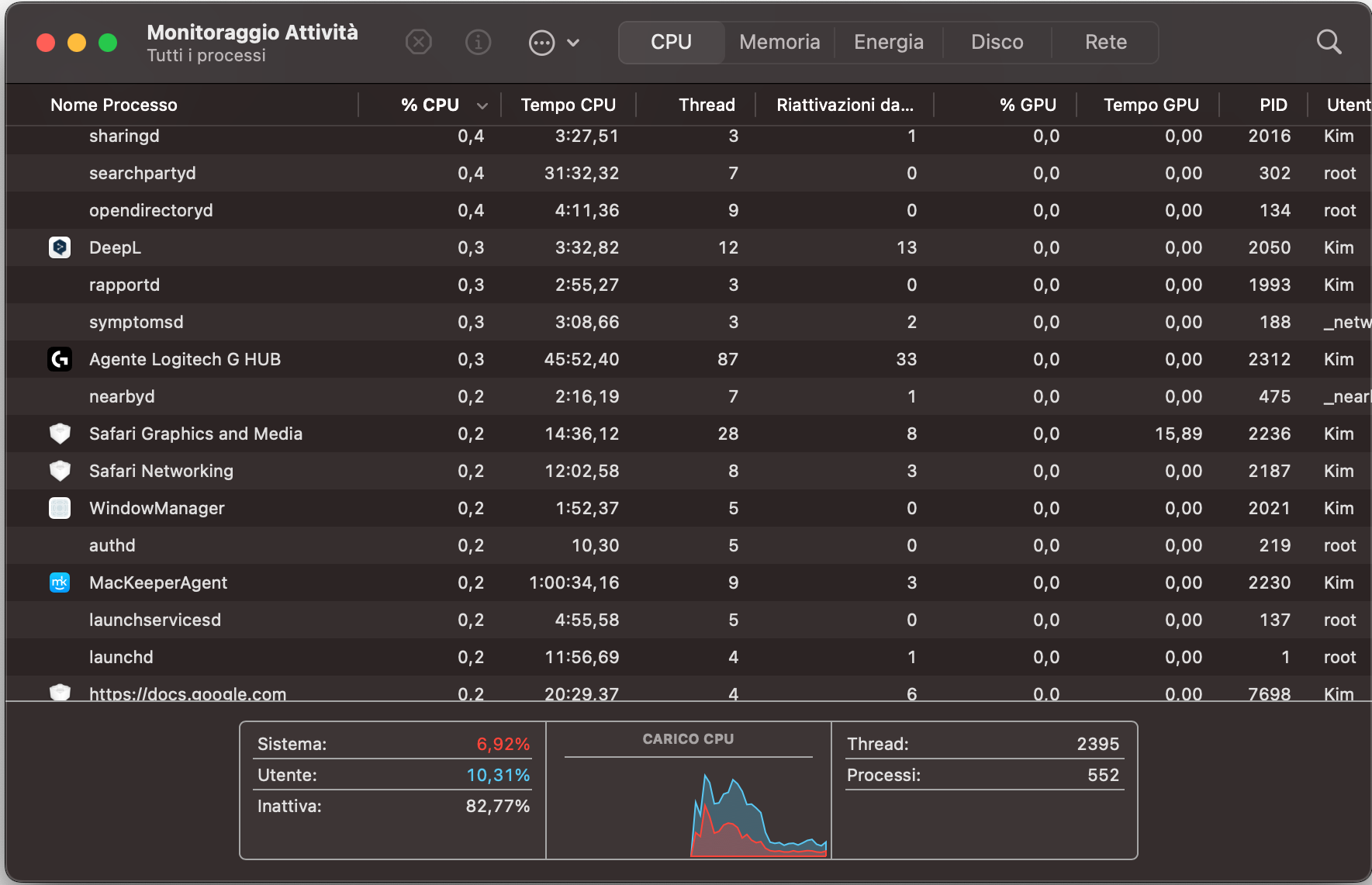
Apri l'applicazione Monitoraggio Attività da Applicazioni > Utility > Monitoraggio Attività.
Nel Dock e nel Monitoraggio Attività, chiudi tutte le applicazioni che potrebbero stare utilizzando la fotocamera del Mac.
7. Riavvia il tuo Mac in Modalità Provvisoria
A volte, basta riavviare il Mac per risolvere i problemi con la fotocamera. Questo può chiudere le applicazioni che la controllano in background, impedendoti di usarla altrove. Ma se questo non funziona, puoi anche riavviare il Mac in Modalità Provvisoria.
Per avviare il Mac in Modalità Provvisoria:
Riavvia il Mac e tieni premuto Shift durante l'avvio.
Quando appare la schermata di accesso, dovresti vedere Avvio sicuro scritto nell'angolo in alto a destra.
Suggerimento dal nostro team:
In Modalità Provvisoria, il Mac si avvierà solo con le applicazioni e i processi essenziali necessari per funzionare. Se la fotocamera funziona in Modalità Provvisoria, il problema è probabilmente causato da software di terze parti.
Il processo è diverso per i Mac che utilizzano i nuovi processori Apple M1, M2, M3 e M4. Quindi, ecco come avviare un Mac con M1, M2, M3 o M4 in Modalità Provvisoria:
Spegni il Mac.
Tieni premuto il pulsante di accensione finché non vedi le opzioni di avvio.
Seleziona l'unità di avvio del Mac.
Tieni premuto Shift, poi seleziona Continua in modalità provvisoria.
Rilascia il tasto Shift e il Mac accederà in Modalità Provvisoria.
8. Personalizza le impostazioni della fotocamera del tuo Mac
Purtroppo, non puoi modificare le impostazioni della webcam del Mac direttamente dal sistema. Non esiste un pannello dedicato per attivare la webcam del Mac o regolarne i parametri. La fotocamera integrata nei MacBook si avvia automaticamente quando un'app ne ha bisogno. Tuttavia, ci sono modifiche che puoi apportare al tuo ambiente per migliorare la qualità del video. La modifica più ovvia è assicurarsi di trovarsi in un'area con illuminazione sufficiente. Un'altra soluzione semplice è pulire la fotocamera del Mac con un panno pulito per evitare video sfocati.
9. Ripristina l’SMC del tuo Mac
Il System Management Controller controlla le funzioni di basso livello del tuo Mac, come le ventole di raffreddamento e le batterie. Regola anche le fotocamere iSight integrate negli iMac e nei MacBook. Se il MacBook Air o Pro non rileva la fotocamera, il problema potrebbe essere risolto ripristinando l’SMC. Questo è uno dei metodi di recupero più efficaci per problemi hardware di basso livello.
Per ripristinare l'SMC nei Mac precedenti, segui questi passaggi:
Assicurati che il laptop sia collegato a una fonte di alimentazione e spegnilo.
Quando il Mac è completamente spento, attendi qualche secondo, poi tieni premuti i pulsanti Shift + Ctrl + Option + Accensione finché non si riavvia.
Continua a tenere premuti i tasti per altri 10 secondi, poi rilasciali e riavvia il dispositivo.
Se possiedi un Mac più recente con chip di sicurezza T2 (2018 e successivi), il processo è leggermente diverso:
Spegni il Mac.
Quando è completamente spento, tieni premuto il pulsante di accensione per 10 secondi.
Rilascia il pulsante di accensione e, dopo un po', riaccendi il Mac.
Spegni di nuovo il Mac.
Tieni premuti i tasti Shift + Ctrl + Option per sette secondi.
Dopo sette secondi, aggiungi il pulsante di accensione alla combinazione e tienili premuti per altri sette secondi.
Rilascia tutti i tasti e, dopo qualche secondo, riaccendi il Mac.
Nota dei nostri esperti: I MacBook con Apple Silicon non richiedono passaggi speciali per ripristinare l'SMC. Se possiedi un Mac con Apple Silicon, riavvialo semplicemente cliccando sul menu Apple e selezionando Riavvia.
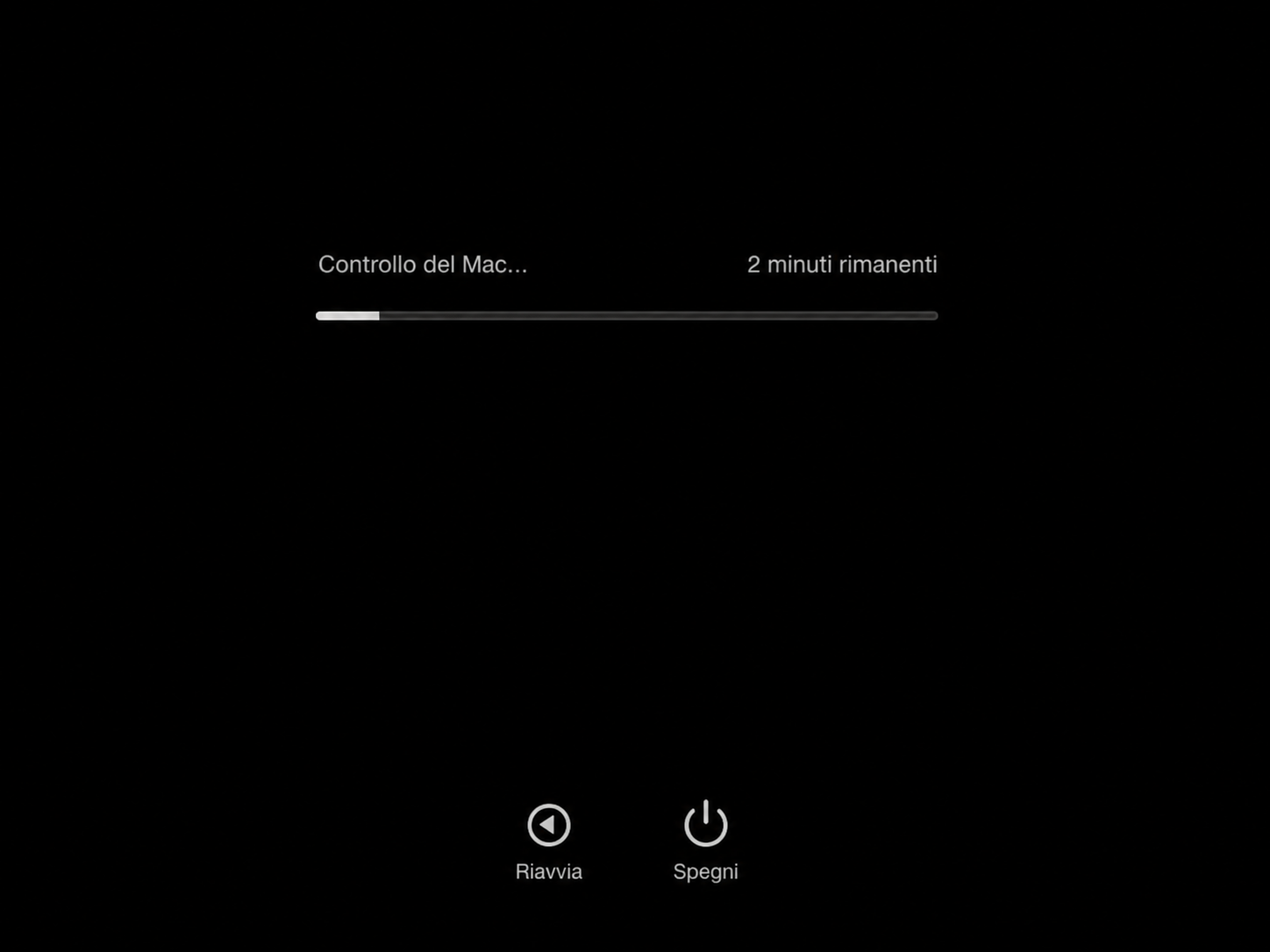
10. Esegui il test hardware Apple
Se l'hardware della fotocamera Mac è danneggiato, potrebbe sembrare che non ci sia nessuna fotocamera collegata. Potresti rilevarlo con lo strumento integrato Diagnosi Apple. Questo consente una diagnosi accurata di eventuali problemi hardware interni con il tuo Mac. Nota: nei Mac precedenti al 2012, si chiama Apple Hardware Test e funziona in modo leggermente diverso.
Per eseguire Diagnosi Apple:
Disconnetti tutti i dispositivi come cuffie, dischi, cavi Ethernet e così via, poi riavvia il Mac.
Su un Mac con Apple Silicon, continua a tenere premuto il pulsante di accensione finché il Mac si accende e carica le opzioni di avvio, poi rilascia il pulsante di accensione. Tieni premuti i tasti Comando + D sulla tastiera.
Su un Mac Intel, tieni premuto il tasto D durante l'avvio e attendi una schermata che offre diverse opzioni di lingua.
Seleziona la lingua preferita e attendi il completamento automatico del test.
Cerca i seguenti codici per identificare un problema con la fotocamera: NDC001, NDC003, NDC004, NDC005 e NDC006.
Se vedi uno di questi codici, porta il tuo Mac a un centro assistenza per vedere quale supporto è disponibile.
11. Ripristina la NVRAM del tuo Mac
La memoria ad accesso casuale non volatile (NVRAM) memorizza le impostazioni locali come il volume audio e le informazioni sui kernel panic. Ecco perché il volume rimane lo stesso quando riavvii il computer. La NVRAM memorizza anche alcune impostazioni della fotocamera, quindi ripristinarla può aiutare quando il MacBook non legge la fotocamera.
Come ripristinare la NVRAM su un Mac:
Spegni il Mac.
Riaccendilo e, durante l'avvio, tieni premuti Option + Comando + P + R.
Dopo circa 20 secondi, sentirai due suoni di avvio. Rilascia i tasti dopo il secondo.
Sui Mac con chip di sicurezza T2, rilascia i tasti dopo aver visto il logo Apple apparire per la seconda volta.
12. Controlla gli aggiornamenti di macOS
Gli aggiornamenti software possono essere un'arma a doppio taglio. Da un lato, non aggiornare macOS può portare a problemi. Ma dall'altro, quegli stessi aggiornamenti potrebbero essere la causa di quei problemi. E questo include i problemi con la webcam del tuo Mac.
Per controllare gli aggiornamenti macOS disponibili:
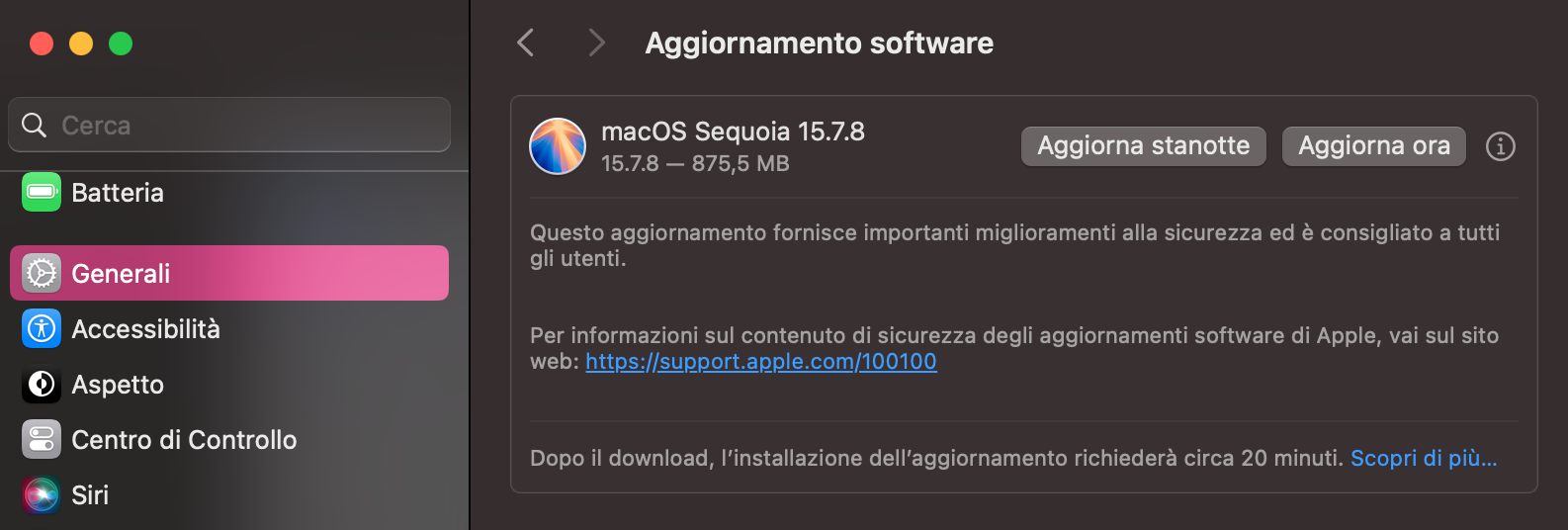
Per aggiornare macOS, vai su Impostazioni di Sistema > Generali > Aggiornamento Software. Se è disponibile un aggiornamento, vedrai un pulsante corrispondente.
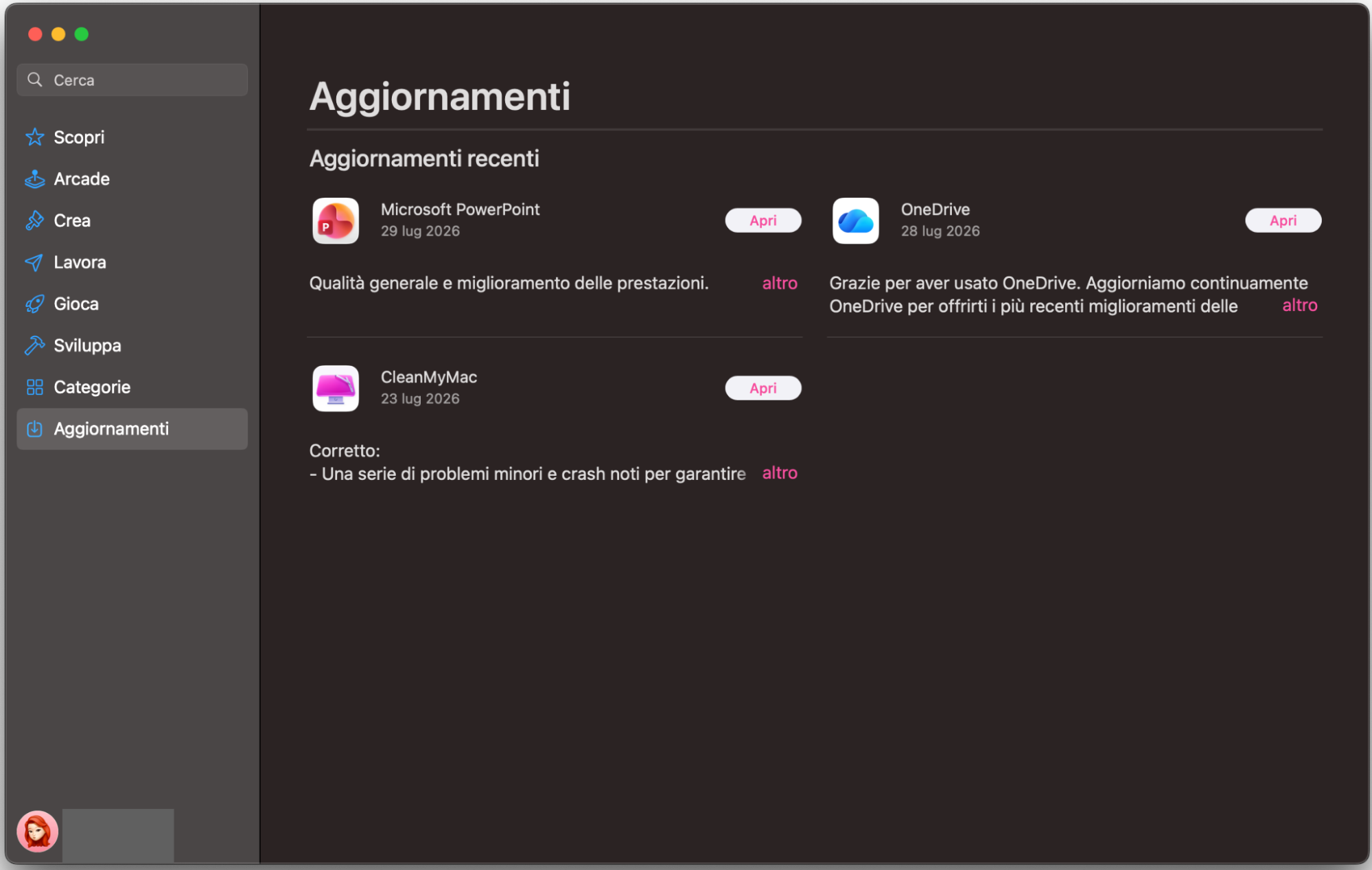
Per controllare eventuali aggiornamenti disponibili per le applicazioni, vai all'App Store e clicca su Aggiornamenti nella barra laterale sinistra. Tutto ciò che necessita di aggiornamento mostrerà un pulsante.
Passaggio 1. Vai su Impostazioni di Sistema > Generali > Aggiornamento SoftwarePassaggio 2. Vai all'App Store e clicca su Aggiornamenti nella barra laterale a sinistra
Aggiornare il sistema operativo del Mac è fondamentale, principalmente per motivi di sicurezza. Ma potresti anche riscontrare problemi quando un'applicazione viene aggiornata e non funziona più con versioni precedenti di macOS. E funziona anche al contrario: se aggiorni macOS, potrebbe essere necessario aggiornare anche le applicazioni. La conclusione è che dovresti mantenere tutte le applicazioni e macOS aggiornati per assicurarti che la fotocamera funzioni senza problemi.
Dopo aver aggiornato macOS, prova a registrare un video su Mac per vedere se il problema è stato risolto.
13. Esegui una scansione del tuo Mac per rilevare malware
Se nulla riesce a risolvere il problema della fotocamera Mac non rilevata, potresti avere un'infezione da malware. Il malware può disabilitare intenzionalmente la fotocamera, ma potrebbe anche accadere come effetto collaterale non voluto. In ogni caso, non è qualcosa che vuoi. Puoi iniziare a controllare il tuo Mac per malware con il Monitoraggio Attività:
Cerca nel Monitoraggio Attività di macOS se c'è qualcosa che sta usando molta memoria o molte risorse della CPU del tuo Mac. Se c'è qualcosa che non riconosci, potrebbe essere malware.
Cerca su Google tutto ciò che sembra sospetto per capire di cosa si tratta. Poi, chiudi il processo immediatamente.
Purtroppo, fermare i processi dannosi nel Monitoraggio Attività non è sufficiente. Si avvieranno di nuovo. E probabilmente eliminare il file sorgente non funzionerà nemmeno. Quando il malware entra nel tuo Mac, può diffondersi in tutto il sistema, finendo in posti difficili da trovare. Ecco dove entra in gioco l'Antivirus di MacKeeper, che cerca tutti i file associati al malware e li rimuove dal tuo Mac:
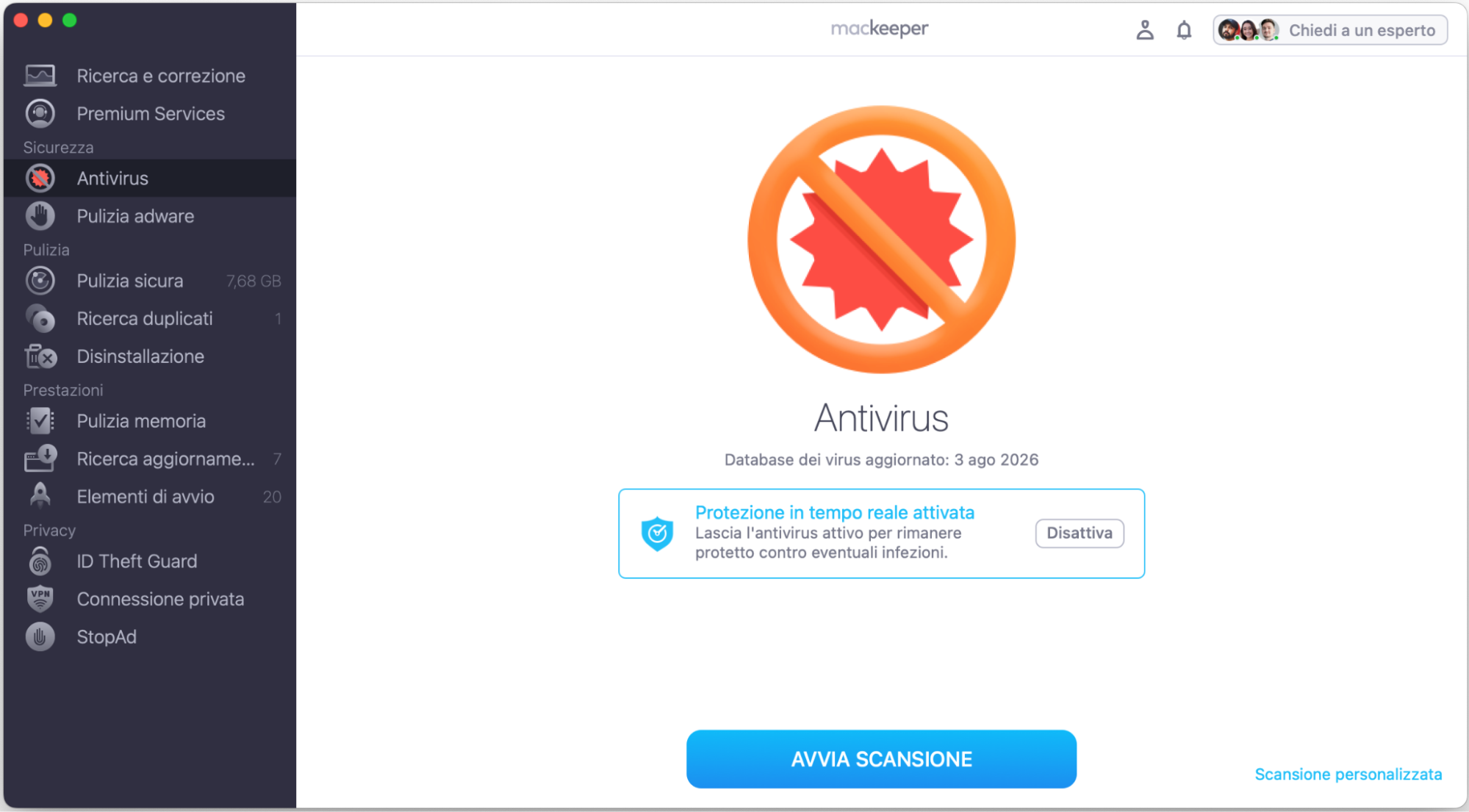
Dopo aver scaricato e installato l'app, aprila sul tuo Mac.
Scegli Antivirus sul lato sinistro dell'app.
Clicca su Avvia scansione per controllare a fondo il tuo dispositivo Apple alla ricerca di eventuali minacce dannose e, se ne vengono trovate, procedi a eliminarle.
Come testare la fotocamera Mac
Per testare la fotocamera del tuo Mac e confermare che è attiva, cerca una spia verde vicino alla fotocamera nella parte superiore dello schermo. Successivamente, apri applicazioni come FaceTime, Zoom, Photo Booth e simili per verificare se il problema riguarda quella specifica applicazione o la fotocamera stessa.
Per testare la webcam su macOS:
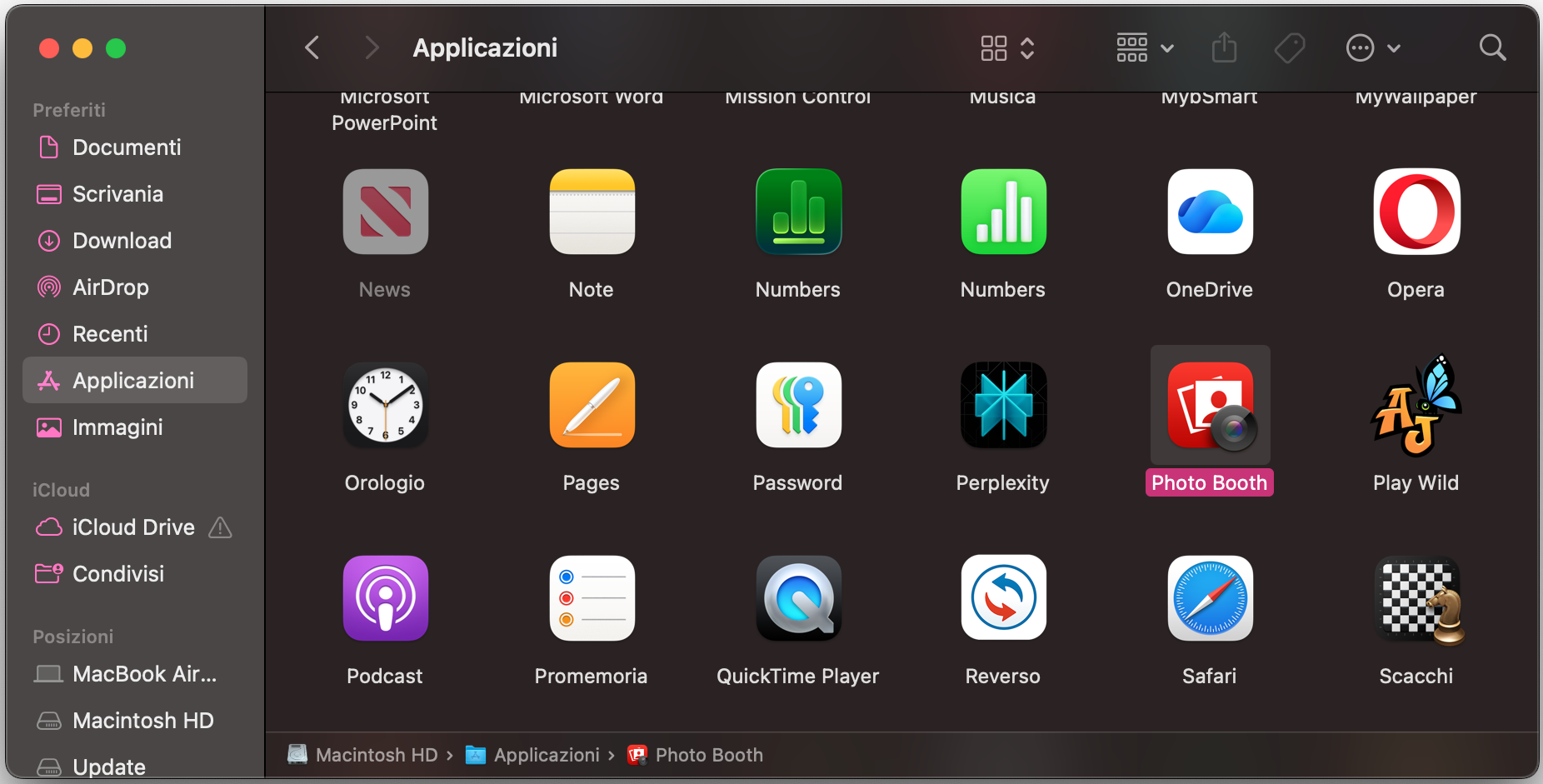
Seleziona Finder nel Dock e clicca su Applicazioni > Photo Booth. Questo aprirà il feed della webcam.
In alternativa, apri la ricerca Spotlight: premi i tasti Comando + Barra spaziatrice, inserisci Photo Booth nella barra di ricerca e selezionalo dai risultati.
Una sfumatura da sapere:
Puoi anche testare la tua fotocamera utilizzando siti web gratuiti di test online, come Webcammictest.com, Webcamtests.com e altri. Questi siti forniscono informazioni standard sulla tua webcam, inclusi frame rate, risoluzione predefinita e altro.
Lo svantaggio, tuttavia, sono i rischi per la privacy associati al test della fotocamera tramite questi strumenti. Potresti essere registrato. Inoltre, il sito che usi potrebbe raccogliere i tuoi dati e potenzialmente venderli agli inserzionisti. Se tieni alla tua privacy, potresti voler evitare i test basati sul web.
Perché la qualità della fotocamera del tuo MacBook è così scarsa
Prima di tutto, la fotocamera del MacBook è ottimizzata per videochiamate e videoconferenze, non per la produzione di video. Se desideri produrre video di alta qualità, una fotocamera professionale è la scelta migliore. Alcuni content creator iniziano a usare le fotocamere del loro iPhone per registrare contenuti video, a seconda del modello di iPhone che hanno, finché non possono permettersi una fotocamera professionale. Dipende dal tuo budget e dai tuoi obiettivi.
In secondo luogo, la qualità della fotocamera potrebbe essere scarsa a causa di sporco sulla fotocamera. Pulirla con un panno pulito dovrebbe migliorare la qualità dell’immagine.
Infine, usare la fotocamera Mac in un ambiente adeguato, come una stanza ben illuminata, può anche migliorare il tuo aspetto in video.
Perché la fotocamera Mac non funziona su FaceTime
Ci sono diverse possibili ragioni per cui la fotocamera del tuo MacBook non funziona su FaceTime. Forse l'applicazione FaceTime non è compatibile con il tuo dispositivo, oppure non è aggiornata. Forse macOS è obsoleto. Questo è possibile quando non l'hai impostato per aggiornarsi automaticamente.
A volte, la fotocamera Mac non funziona su FaceTime perché la tua connessione Internet è lenta. Inoltre, la fotocamera potrebbe non funzionare perché hai inserito per errore le informazioni dell’ID Apple errate sul tuo Mac.
Quanto costa riparare la fotocamera di un MacBook
Non esiste un costo unico o universale per riparare la fotocamera di un Mac. I Centri Assistenza Autorizzati Apple stabiliscono le proprie tariffe, quindi devi portare il tuo Mac al centro più vicino per ottenere un preventivo.
Perché la fotocamera non trova connessione con il Mac
Se il Mac non vede la fotocamera nell'app che stai usando, se non la rileva al momento dell'avvio, oppure se noti che la fotocamera del Mac non viene rilevata dal sistema, le cause possono essere diverse. Spesso il Mac non legge la fotocamera perché l'applicazione non ha l'autorizzazione necessaria: in questo caso, puoi selezionare le app autorizzate nelle Impostazioni di Sistema. Un'altra possibile ragione è che i limiti del Tempo di utilizzo impediscono all'applicazione di usare la fotocamera. Inoltre, è possibile che il tuo dispositivo abbia rilevato che un'applicazione precedentemente usata sta ancora usando la fotocamera.
Risolvere la fotocamera su MacBook
I problemi di funzionamento della fotocamera Mac, come una videocamera Mac che non funziona o una fotocamera Mac che non va, possono a volte essere attribuiti a una semplice svista da parte tua, come dimenticarsi di concedere a un'applicazione l'autorizzazione per utilizzare la fotocamera del tuo Mac. In altri casi, possono essere causati da problemi legati al sistema. Qualunque sia il caso, i problemi della fotocamera del tuo Mac di solito possono essere risolti con qualche semplice procedura di risoluzione dei problemi. Affidati alle nostre soluzioni sopra per risolvere i problemi di fotocamera non rilevata e altri problemi legati alla fotocamera.
Usa anche lo strumento Ricerca e Correzione di MacKeeper per trovare e risolvere rapidamente e facilmente i problemi sul tuo Mac. Ti consente di risolvere vari problemi con un solo clic, risparmiandoti tempo e fatica e proteggendo il tuo Mac.
Rispettiamo la tua privacy e
utilizziamo i cookie
per offrire la migliore esperienza di utilizzo del sito.
Centro Preferenze sulla Privacy
Usiamo i cookie insieme ad altri strumenti per offrirti la migliore esperienza possibile mentre usi il sito web di MacKeeper. I cookie sono piccoli file di testo che aiutano il sito web a caricarsi più velocemente. I cookie che utilizziamo non contengono alcun tipo di dati personali, il che significa che non memorizzano mai informazioni come la tua posizione, l'indirizzo email o l'indirizzo IP.
Aiutaci a migliorare la tua navigazione sul nostro sito accettando l'uso dei cookie. Potrai modificare le tue impostazioni sulla privacy quando vuoi.
Gestisci il consenso
Tutti i cookie
Questi cookie sono indispensabili per garantire le funzionalità di base del sito (tra cui le pagine di navigazione, l'invio dei moduli, il rilevamento della lingua, i commenti ai post), il download e l'acquisto del software. Senza di essi, il sito potrebbe non funzionare correttamente.
Inserisci la tua email in modo da consentirci di inviarti un link per il download
Controlla le tue email sul Mac
Installa MacKeeper sul Mac per riscoprirne la sua vera forza.
Esegui l’applicazione
Fai clic su Continua
Fai clic su Installa
La tua versione di macOS è inferiore a OS 10.11. Ti suggeriamo di utilizzare MacKeeper 4 per risolvere i problemi di pulizia, privacy e sicurezza su macOS.