Se vuoi imparare come usare un Mac, non lasciare che le particolarità di un nuovo sistema ti travolgano. Piuttosto, puoi utilizzare un software utile per rendere la transizione più semplice e guidarti nei primi passi. Parliamo dell’Antivirus di MacKeeper: questo strumento permette di proteggere il tuo laptop dalla maggior parte delle minacce informatiche attualmente in circolazione.
Usare un Mac non è difficile. In genere, i computer Apple sono considerati più user-friendly rispetto a molti PC Windows. Ma se non ne hai mai usato uno prima, è normale che ci sia un po’ di apprendimento da fare, soprattutto se sei abituato a Windows.
In questa guida per principianti, vedremo le basi e tutto il necessario per aiutarti a capire come muoverti su un Mac. Ti mostreremo come prendere confidenza con il passaggio da un dispositivo Windows a un laptop Mac, oltre a condividere i nostri consigli per configurarlo al meglio. Troverai anche istruzioni passo passo del nostro team per aiutarti a orientarti nei sistemi operativi macOS e risolvere eventuali problemi.
Nota dei nostri esperti:
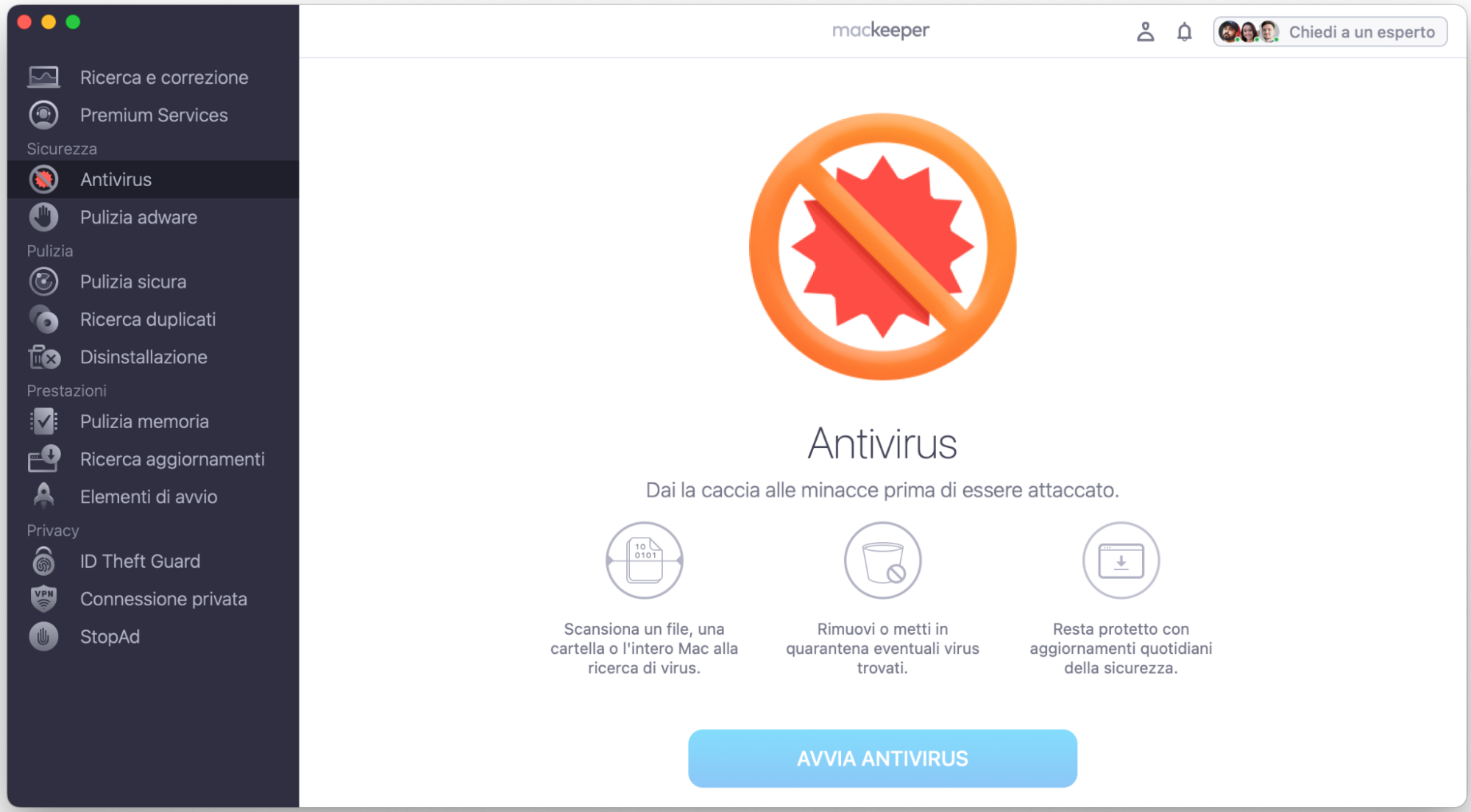
Quando inizi a usare un MacBook, conviene partire dall’inizio: la protezione. Lo strumento Antivirus di MacKeeper assicura che il tuo laptop sia protetto dalle minacce informatiche fin dal primo giorno.
Apri l’app e seleziona Antivirus dal menu nel pannello a sinistra: è l'opzione dedicata alla sicurezza.
Attiva la protezione in tempo reale per proteggere il dispositivo 24/7 (puoi gestire questa funzione dalle impostazioni).
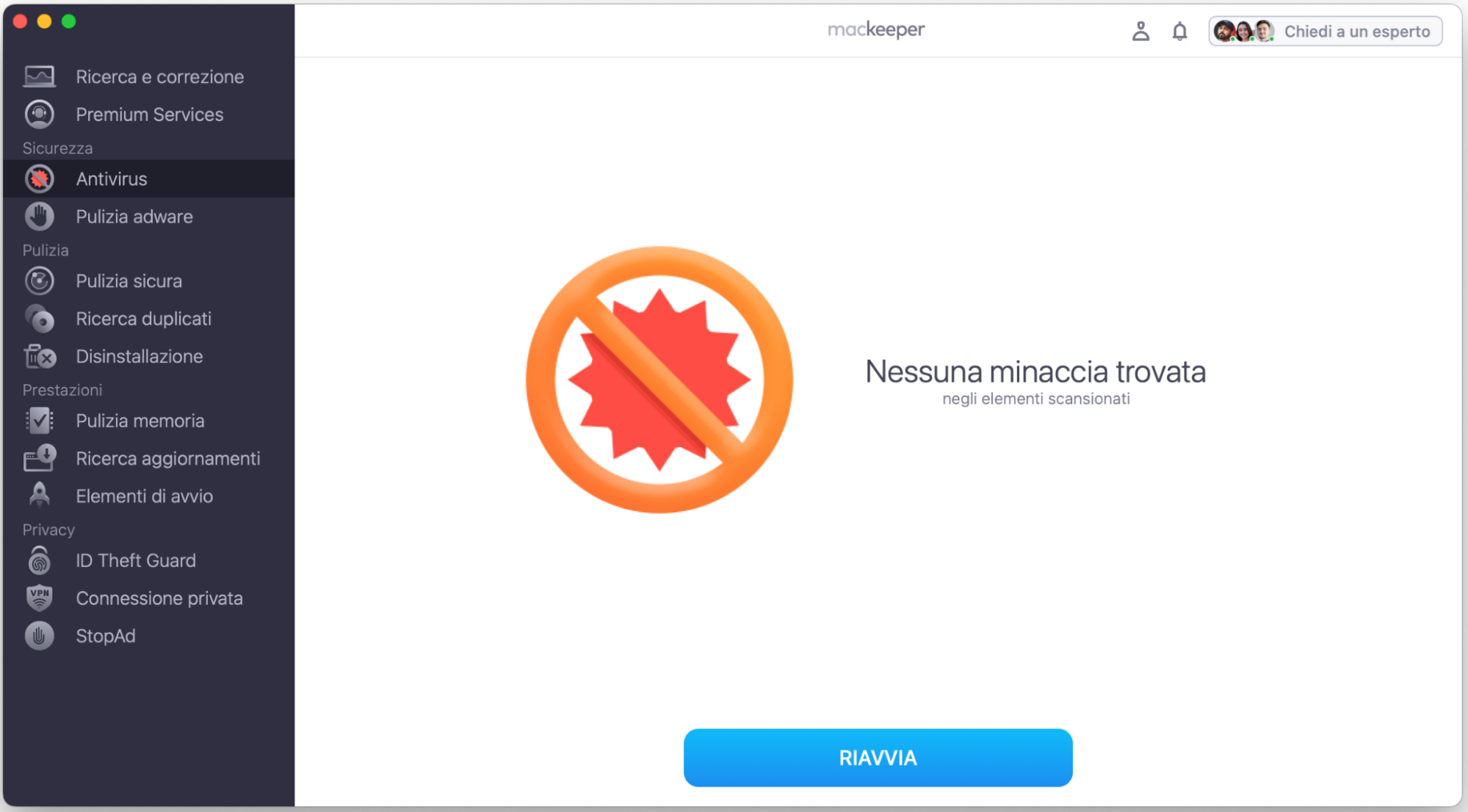
Fai clic su Avvia scansione e, se viene rilevato qualcosa, scegli l’opzione Sposta in quarantena.
Passaggio 1. MacKeeper > Antivirus > Avvia ScansionePassaggio 2. Se viene rilevato qualcosa, spostalo in Quarantena
Introduzione a Mac
Pronto per il nostro tutorial per chi è alle prime armi e vuole usare il Mac? Non è “solo” un laptop: è un dispositivo che, molto probabilmente, ti farà pensare di aver iniziato prima. Che tu voglia lavorare o divertirti, un portatile Mac o un iMac copre tutto l’essenziale e anche di più. Con le diverse versioni di macOS e dei dispositivi, come il popolare modello M1 o il più recente M2, non c’è praticamente limite a ciò che puoi fare. Preparati a entrare nel mondo Mac, dove innovazione e semplicità vanno a braccetto.
Ecco i punti principali di questa introduzione:
Quale sistema operativo usa Mac
Differenze tra MacBook Air e Pro
Cosa puoi fare su un MacBook
MacBook è user-friendly?
Quale sistema operativo usa Mac?
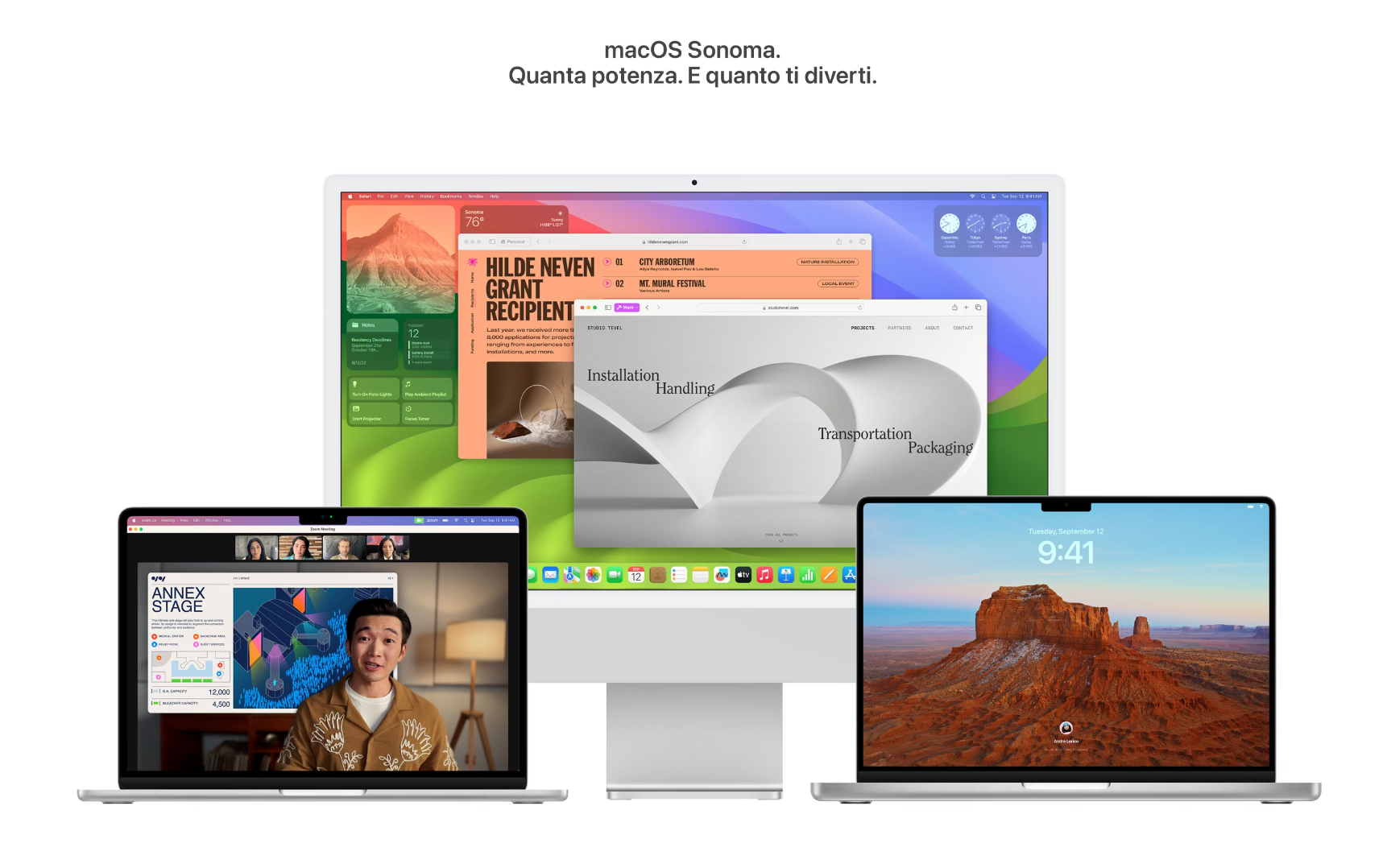
Mac funziona con macOS, un sistema pensato per essere intuitivo e ideale per chi cerca un’integrazione fluida su un dispositivo veloce e affidabile. Se vuoi lavorare con MacBook, macOS offre una piattaforma moderna che, grazie all’integrazione con Sequoia, può rispondere in modo efficiente alle esigenze quotidiane del tuo laptop. Quindi, che tu sia alle prime armi o un utente esperto, macOS punta su semplicità e innovazione.
Differenze tra MacBook Air e Pro
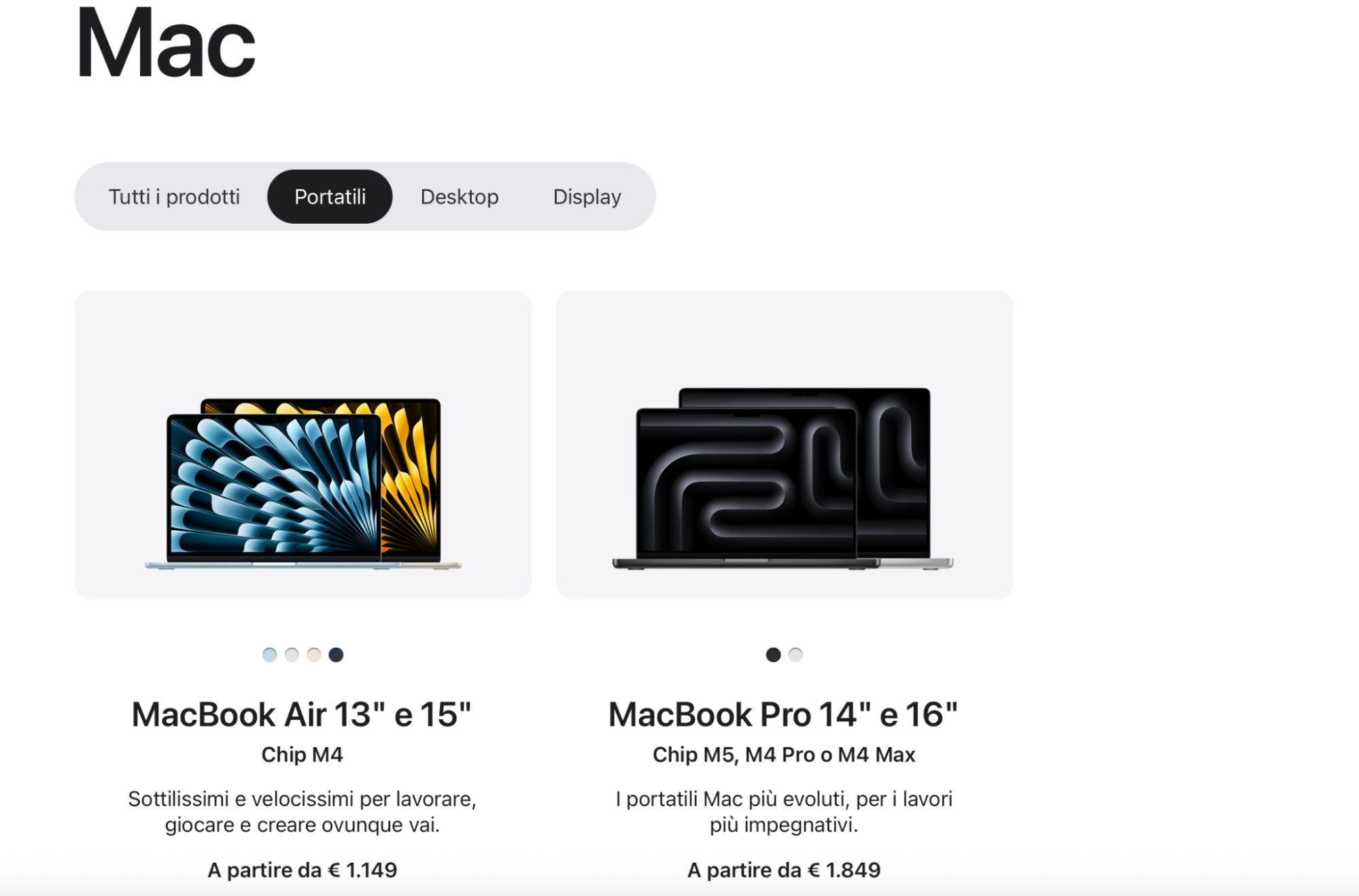
Il MacBook Air dà priorità a praticità e convenienza, quindi è spesso la scelta più gettonata per chi inizia con un Mac. Il MacBook Pro, invece, punta molto sulle prestazioni e si rivolge a chi cerca funzioni avanzate, anche grazie all’integrazione dei chip M2 e M3. Abbiamo analizzato differenze di hardware e processore tra i due modelli più popolari per rendere più semplice la scelta:
Caratteristica
MacBook Air
MacBook Pro
Focus principale
Funzionalità e convenienza
Prestazioni e funzioni avanzate
Consigliato per
Principianti e utenti occasionali
Power user e professionisti
Processore
Vari (M1, M2)
Vari (M1, M2, o nuovo M3)
Prestazioni
Ottimo per attività quotidiane
Attività ad alte prestazioni, editing multimediale
Portabilità
Molto leggero
Leggermente più pesante ma sempre portatile
Dimensioni schermo
13 o 15 pollici
14 o 16 pollici
Display Retina
Liquid Retina
Liquid Retina XDR
Funzioni integrate
Funzioni standard per l’uso di tutti i giorni
Funzioni avanzate con chip M3, audio migliorato
Fascia di prezzo
In genere più bassa
In genere più alta, soprattutto nei modelli top
Cosa puoi fare su un MacBook?
Un MacBook Apple apre un mondo di possibilità: è adatto sia a chi è agli inizi sia a chi ha già esperienza, e offre una piattaforma versatile per lavorare, creare e svagarsi. Il MacBook punta su personalizzazione ed efficienza, e ti aiuta a esplorare gli strumenti essenziali con funzioni come Launchpad. È molto più di un laptop, e puoi fare davvero tante cose, tra cui:
Aumentare la produttività con diverse applicazioni per lavoro e studio.
Usare un’applicazione di grafica o strumenti di montaggio video per progetti creativi.
Goderti musica, Apple TV e giochi per l’intrattenimento.
Restare in contatto con messaggi, videochiamate e social.
Navigare con Safari in modo fluido e sicuro.
Personalizzare lo schermo con sfondi e temi, e organizzare la scrivania come preferisci.
Collaborare facilmente con colleghi o amici sui progetti.
MacBook è user-friendly?
I MacBook sono famosi per il design intuitivo, e per questo sono una scelta ottima per i principianti. Con funzioni interessanti e un macOS ottimizzato, la curva di apprendimento resta morbida. Che tu stia navigando con il trackpad, esplorando il Finder o personalizzando l’esperienza con accessori e dispositivi, puoi gestire tutto in modo comodo e coerente con le tue esigenze. E se hai bisogno di accedere rapidamente alle funzioni più usate, spesso basta una semplice scorciatoia da tastiera.
Se stai passando da Windows a Mac
Microsoft Windows è stato il sistema operativo dominante per decenni e oggi detiene ancora circa l’87% del mercato. Ma anche i Mac hanno una community forte e fedele. Molti utenti Windows cambiano laptop e decidono di passare a un computer Apple per affidabilità, velocità del processore e design adatto anche a chi comincia.
Quando iniziano a usare MacBook, notano alcune differenze importanti:
Hardware standard, tutto prodotto da Apple
Un sistema operativo diverso
Niente menu Start
Scorciatoie diverse
Hardware standard, tutto prodotto da Apple
Microsoft concede in licenza Windows ai produttori di computer e lo vende anche ai singoli utenti, quindi è progettato per funzionare su hardware realizzato da aziende diverse. Apple fa l’opposto: non vende macOS a terze parti. È esclusivo dei Mac, quindi funziona solo sui computer prodotti da Apple.
Questo comporta anche qualche limite, ma ha un grande vantaggio: la compatibilità. Poiché software e periferiche Mac devono funzionare su una gamma più ridotta di computer, è meno probabile che ci siano problemi rispetto ai PC Windows. Di conseguenza, chi decide di utilizzare un MacBook può farlo sapendo che hardware e macOS integrato sono solidi e affidabili. Un dettaglio pratico: sui portatili, anche tenere d’occhio la carica aiuta a lavorare senza interruzioni, e in molte situazioni macOS offre più di un’opzione per arrivare allo stesso risultato, così puoi scegliere quella più comoda per il tuo utilizzo.
Un sistema operativo diverso
I computer Apple usano un proprio sistema operativo, chiamato macOS, che un tempo era noto come Mac OS X. Basato su Unix, è diverso da Windows sia “dentro” sia “fuori”. All’inizio potresti impiegare un po’ di tempo ad abituarti, perché passare da Windows a Mac può sembrare complicato, ma diventa semplice quando impari le giuste impostazioni iniziali e qualche trucco utile. È un po’ come iniziare un nuovo lavoro: devi guardarti intorno per sapere dove si trova ogni cosa e a cosa serve, poi in poco tempo prenderai confidenza con tutto.
Niente menu Start
Su Windows puoi accedere a molte funzioni integrate del computer tramite il menu Start, che puoi aprire premendo il tasto Windows sulla tastiera. Su macOS, però, non esiste un menu di avvio: app e file sono organizzati in modo diverso. Detto questo, esistono componenti aggiuntivi di terze parti che possono introdurre un menu Start su macOS. Può essere un’opzione interessante se vuoi personalizzare ancora di più l’esperienza su Mac. Con un po’ di pratica e un training semplice, ti abituerai presto all’idea di non avere il menu Start: per un’esperienza ottimizzata non è necessario, e puoi comunque utilizzare scorciatoie e strumenti rapidi per aprire ciò che ti serve.
Scorciatoie diverse
Se stai passando da Windows a macOS, ecco un consiglio utile per chi usa Mac per la prima volta: prendi confidenza con il tasto Comando (Cmd). Se arrivi da Windows, sarai abituato a usare il tasto Ctrl per la maggior parte delle scorciatoie da tastiera, come copia e incolla. Su macOS, invece, userai Comando (Cmd) per la maggior parte delle scorciatoie: spesso sul tasto trovi il simbolo ⌘ (detto anche “cloverleaf”) e, su alcuni modelli, anche il simbolo Apple. Questa differenza, all’inizio, può confondere, ma è un passaggio fondamentale per capire come muoversi su Mac in modo efficace. Quando avrai familiarità con questi tasti e con le scorciatoie principali, inizierai a lavorare sul portatile in modo molto più rapido.
Orientarsi in macOS
Navigare in macOS ha alcune somiglianze con Windows: entrambi sono ambienti visivi basati su finestre, che usi con mouse e tastiera. Azioni come fare clic destro per aprire file, trascinare elementi nelle cartelle e usare il Cestino per i file eliminati sono comuni. Detto questo, ci sono differenze importanti. In questa guida metteremo in evidenza gli elementi essenziali di macOS per aiutare i principianti a prendere confidenza con il sistema.
Ti aiuteremo a familiarizzare con:
Dock
Spotlight
Barra dei menu
App Store
Monitoraggio Attività
Safari
Chiedi a Siri
App
Impostazioni di Sistema
Dock
Nella parte inferiore dello schermo trovi il Dock di macOS. È una barra con scorciatoie essenziali verso le applicazioni installate sul tuo iMac o laptop Apple. Include sia le app preinstallate sia quelle che hai aggiunto tu. Puoi fare clic e trascinare le icone nel Dock per creare un accesso rapido alle app che usi più spesso. Puoi anche riordinare le icone quando vuoi: basta trascinarle nella posizione che preferisci. Se vuoi vedere altre opzioni per un’app nel Dock, fai clic destro sull’icona e comparirà un menu contestuale con comandi extra (tranquilla: rimuovere un’icona dal Dock non disinstalla l’app).
Spotlight
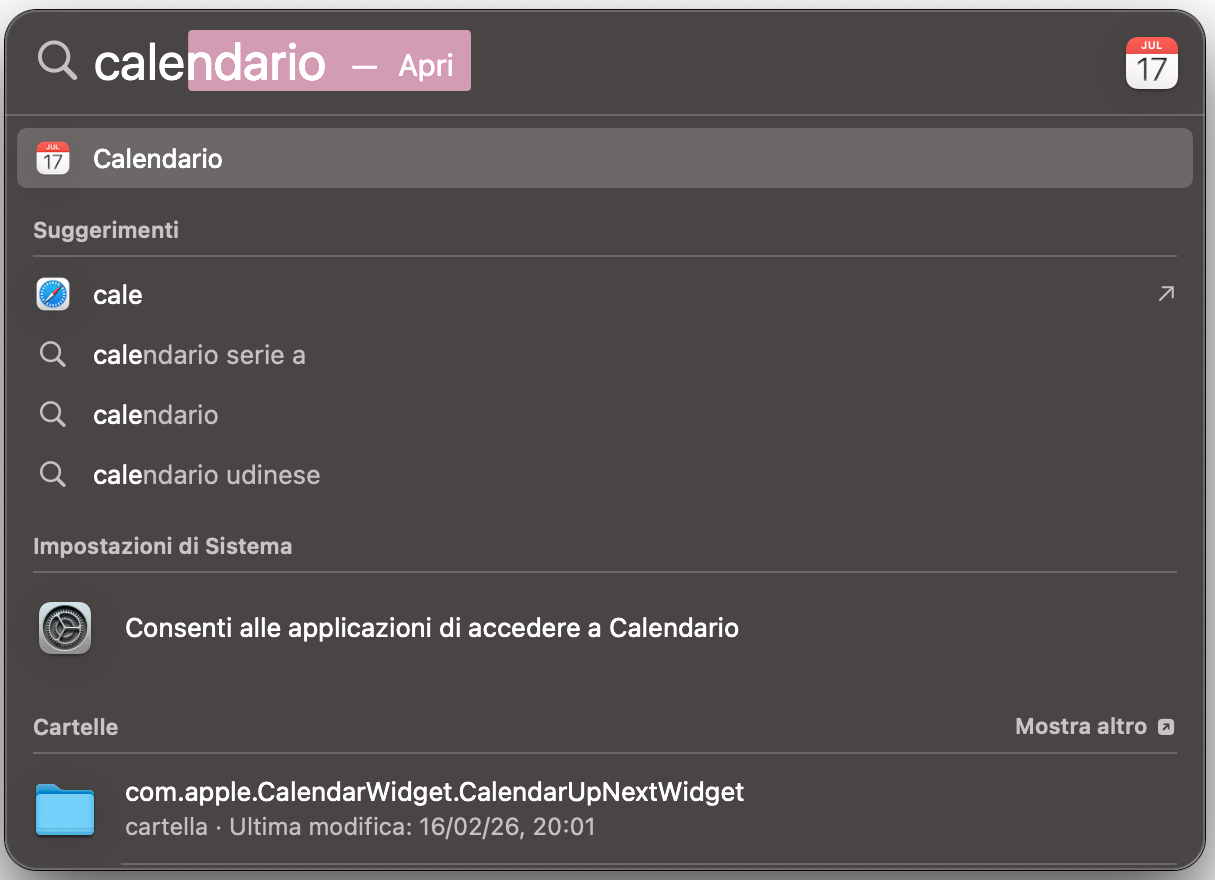
Spotlight è il nome della funzione di ricerca di macOS. Oltre a cercare all’interno del tuo Mac, Spotlight può trovare risultati su internet, nell’App Store e in varie altre aree. È una funzione comoda per le attività quotidiane e rende ancora più semplice usare Mac in modo efficace.
Puoi aprire Spotlight facendo clic sull’icona della lente d’ingrandimento in alto a destra sullo schermo oppure premendo Cmd + Spazio. Nella finestra di ricerca di Spotlight, digita ciò che stai cercando e inizierà subito a mostrarti dei suggerimenti.
Barra dei menu
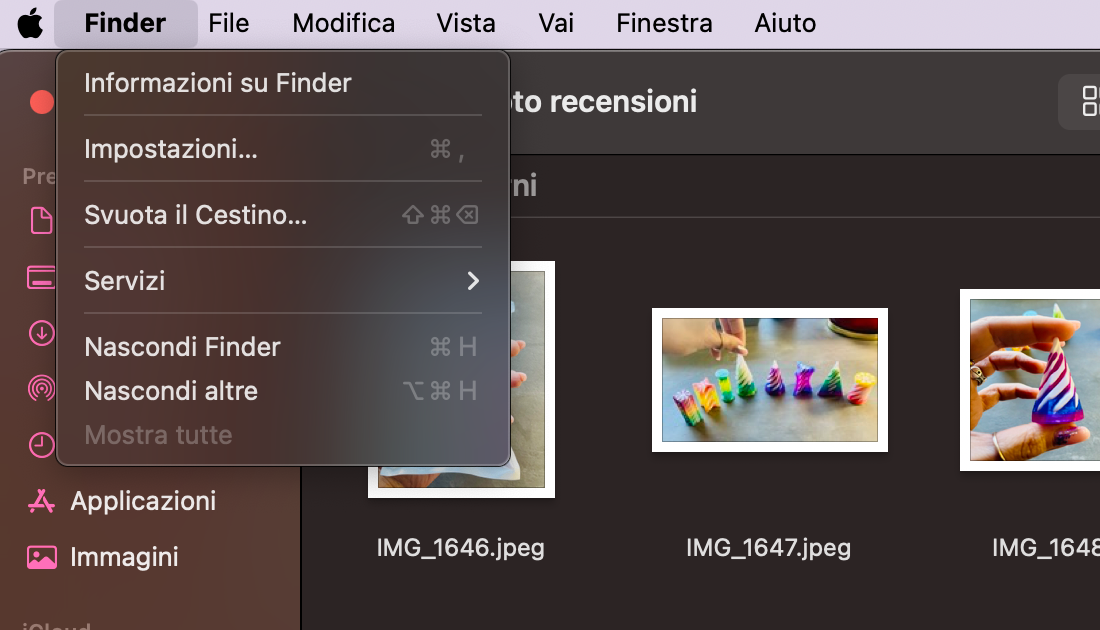
In alto sullo schermo trovi la barra dei menu di macOS, che contribuisce a rendere l’esperienza su MacBook semplice e intuitiva. Il contenuto cambia in base all’app su cui sei concentrata: se, per esempio, stai usando Safari, vedrai i menu e i comandi legati a Safari. All’estrema sinistra c’è l’icona Apple, che resta sempre uguale in qualunque app ti trovi. Da lì puoi accedere a scorciatoie di sistema e a comandi come Spegni, Riavvia o Logout, quindi per chi è alle prime armi è un punto di riferimento immediato. Sul lato destro della barra dei menu trovi l’area delle notifiche: include scorciatoie utili e controlli rapidi, come Wi Fi, data e ora.
App Store
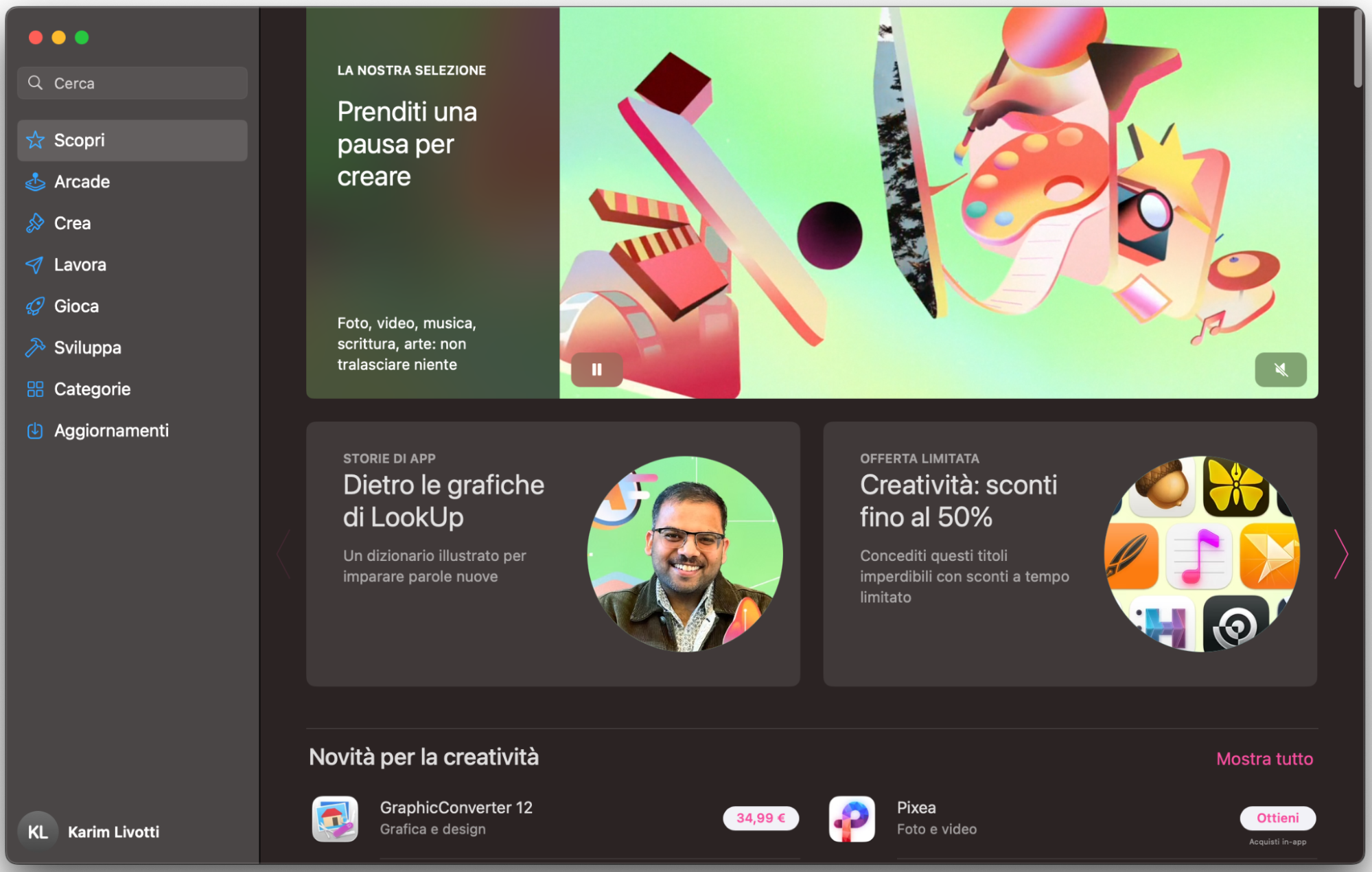
Come sugli iPhone, anche i Mac hanno un proprio App Store. La grande differenza su macOS è che non sei obbligato a usarlo: puoi scaricare e installare app anche da altre fonti. Un vantaggio importante dell’App Store è che Apple controlla cosa viene pubblicato, aiutandoti a ridurre il rischio di app sospette che possono contenere malware. L’App Store è pieno di app sviluppate da sviluppatori Apple e, in genere, sono compatibili e sicure sia su laptop sia su iMac. Se invece scarichi app da siti di terze parti, fai un po’ più di attenzione: dare un’occhiata alle recensioni online può aiutarti a iniziare con Mac in modo più sicuro.
Monitoraggio Attività
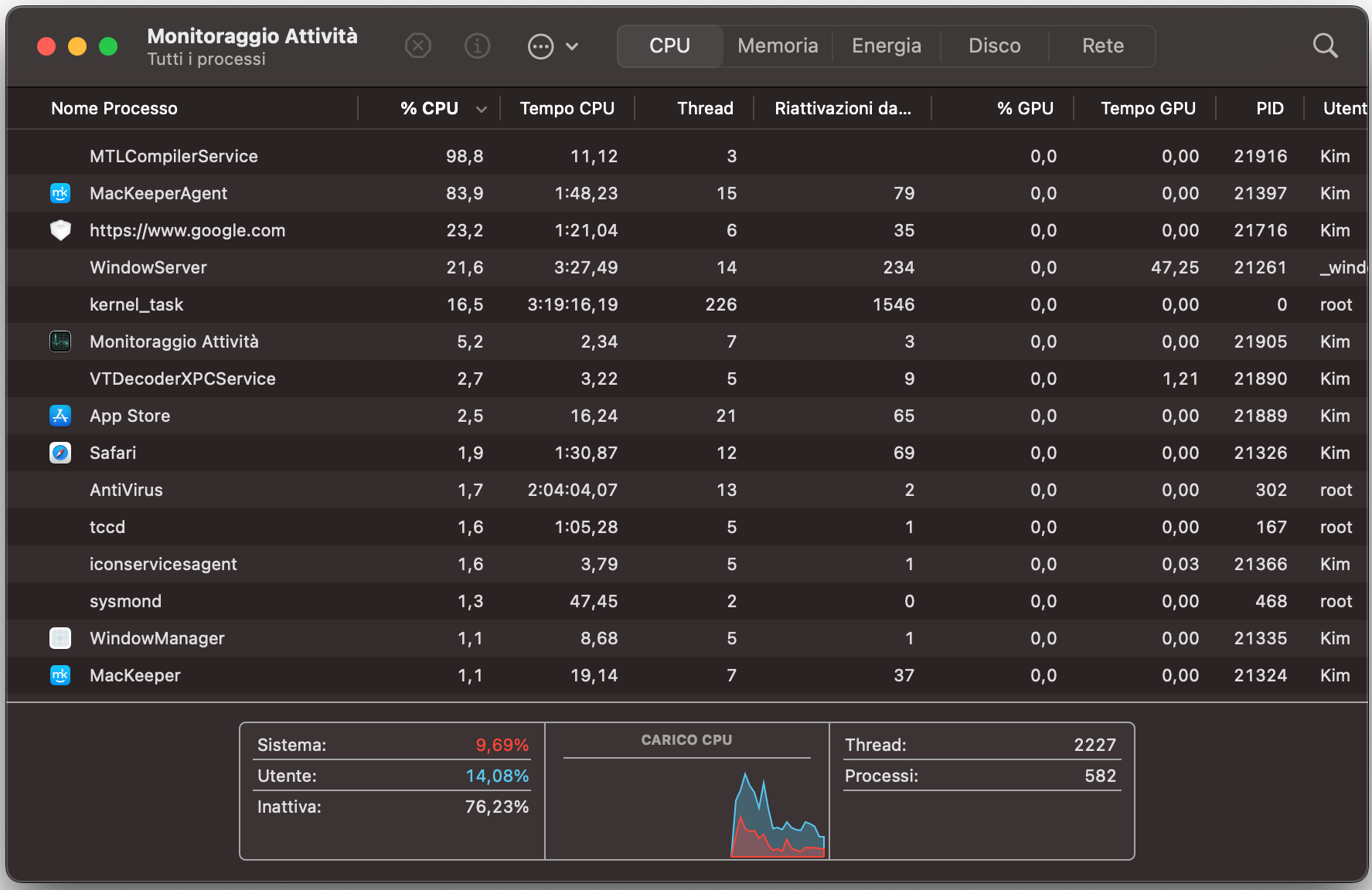
Proprio come Windows ha Gestione attività, macOS ha Monitoraggio Attività. Puoi trovarlo in Applicazioni > Utility, oppure aprirlo con Spotlight. All’inizio i dati possono sembrare complessi, ma questa finestra ti mostra l’uso di memoria, CPU, energia, disco e rete del tuo laptop o iMac. Tutti gli utenti Mac, sia principianti sia più esperti, possono usare Monitoraggio Attività per selezionare i processi e forzarne la chiusura. È particolarmente utile se un’app si blocca o dà problemi mentre stai imparando a usare un Mac.
Safari
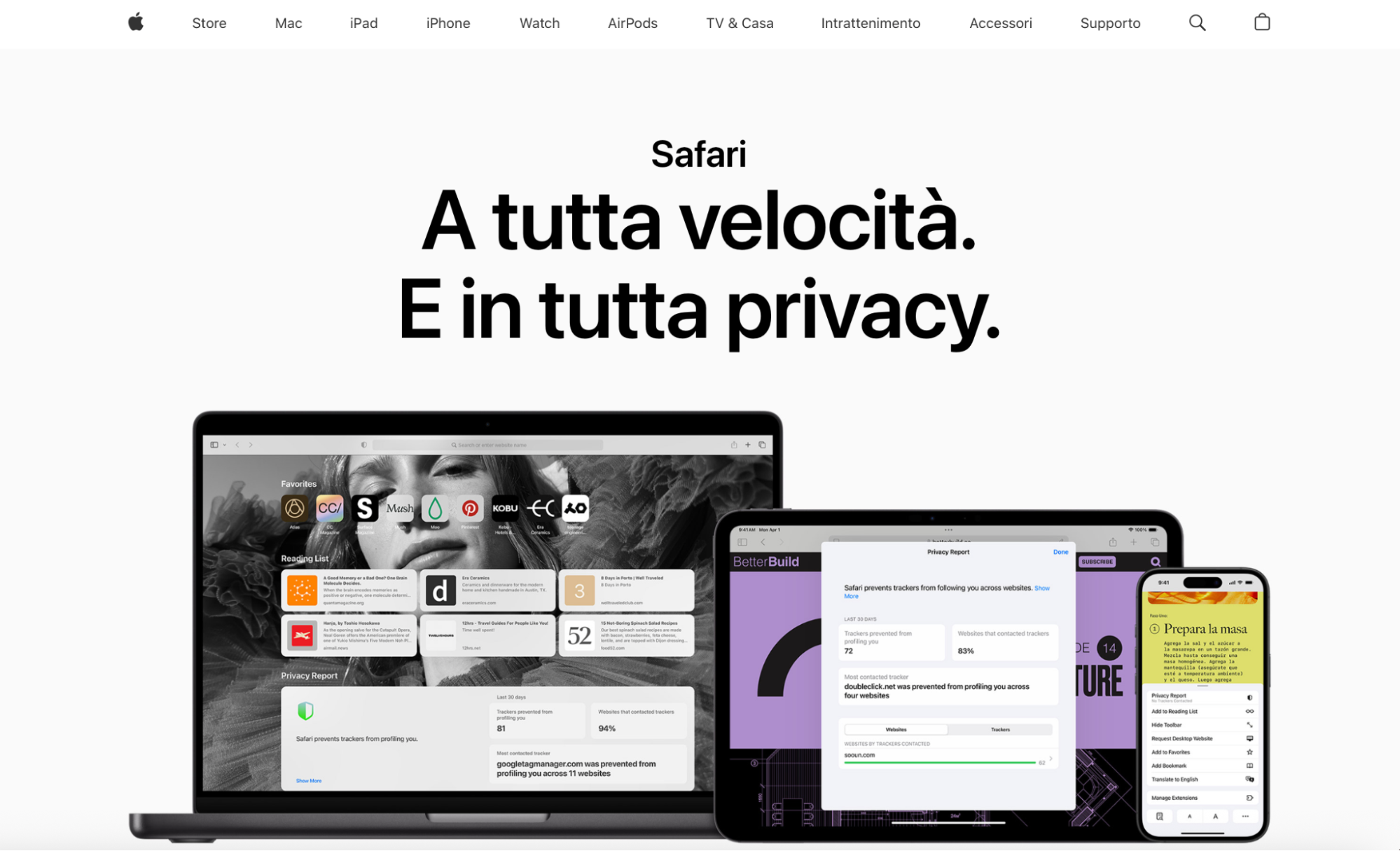
Un altro consiglio utile per chi usa Mac per la prima volta è prendere confidenza con Safari. Questo browser è stato creato apposta per i Mac ed è ben supportato dalla community di sviluppo in ambiente Macintosh. Offre molte estensioni ed è molto usato, inoltre include tutto ciò che ci si aspetta da un browser moderno, compresa la navigazione privata.
Detto questo, non sei obbligata a usare Safari. È probabile che il browser che usavi prima sia disponibile anche su un laptop Mac o su iMac, incluso Chrome. In generale, i browser più popolari sono tutti disponibili per macOS.
Chiedi a Siri
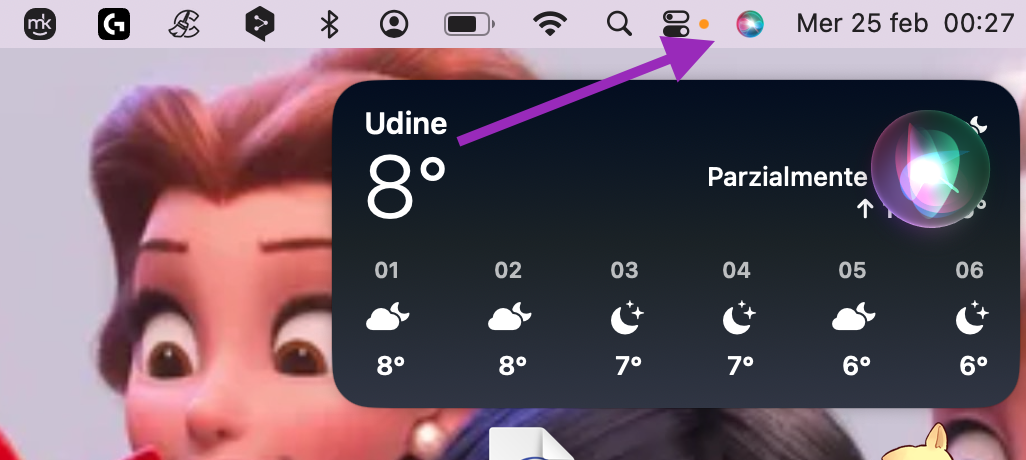
Siri è l’assistente vocale di Apple, lo stesso che trovi su iPhone. Ti consente di fare tante cose, dall’aprire app al cercare informazioni su internet. Per aprire Siri, fai clic sull’icona di Siriin alto a destra nella barra dei menu oppure tieni premuti Cmd + Spazio. È uno strumento utile durante i primi passi con Mac, perché può rendere più semplici le ricerche e diverse attività generali sul laptop.
App
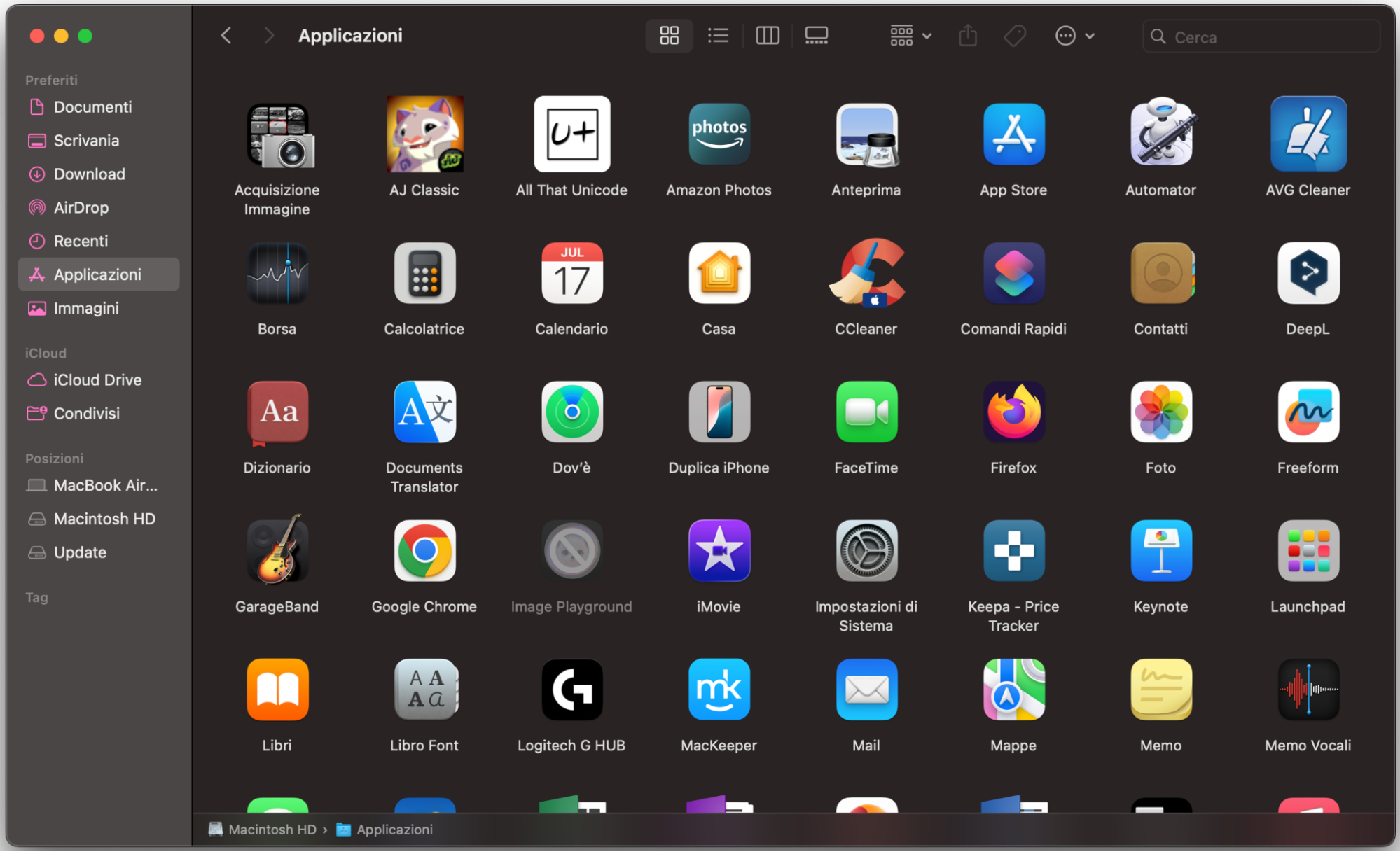
Una cosa che può far sembrare complicato usare MacBook per chi è agli inizi è non prendersi un attimo per capire come funzionano le app su Mac. Su macOS, le app vengono archiviate in modo ordinato nella cartella Applicazioni, a cui puoi accedere tramite Finder. A differenza di Windows, la cartella Applicazioni in genere non contiene altre sottocartelle: questo perché le app su macOS sono spesso “autosufficienti”. Di solito, infatti, un’app è rappresentata da una sola icona: ti basta fare doppio clic per avviarla. Alcune app, però, possono avere file di supporto salvati in altre parti del Mac. In questi casi, dopo aver eliminato l’app principale, potrebbero rimanere dei file residui da gestire.
Impostazioni di Sistema
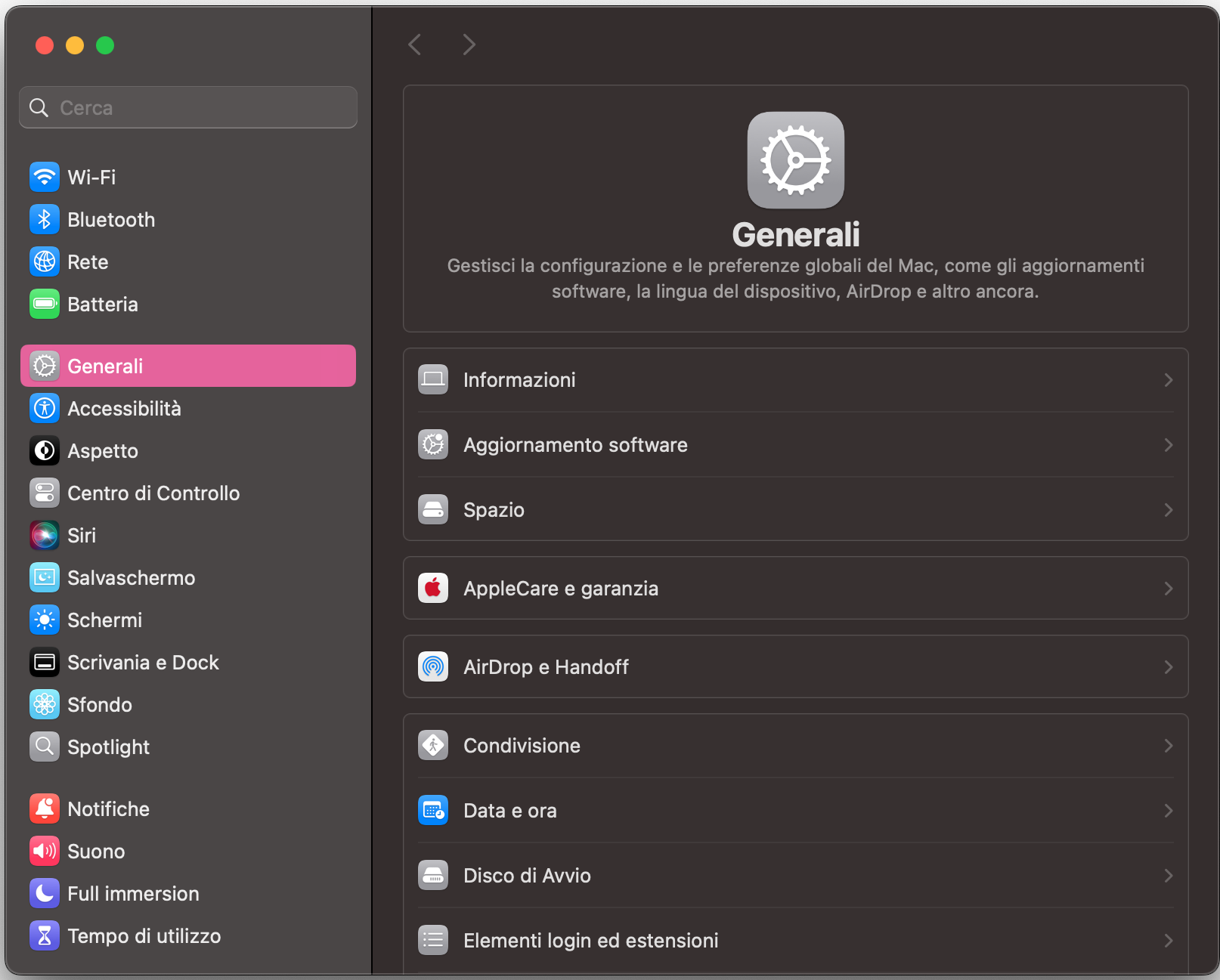
È l’equivalente del Pannello di controllo di Windows. Qui puoi modificare le impostazioni del sistema e decidere come deve funzionare il Mac. Puoi aprire Impostazioni di Sistema in diversi modi, ma il più comune è fare clic sull’icona Apple nella barra dei menu. Da lì accederai alle impostazioni del laptop: puoi personalizzarle, cambiarle o lasciarle come sono di default. Per esempio, puoi intervenire su schermi, Bluetooth, rete, stampanti e molto altro. Le opzioni sono tante, quindi vale la pena entrare e dare un’occhiata con calma: ti aiuterà a capire meglio come muoverti su Mac. Se però non sei sicuro di cosa faccia una voce, meglio non modificare nulla.
Configurare un nuovo Mac
Avere un Mac nuovo è entusiasmante. Prima di tuffarti a capofitto, i nostri esperti condividono alcuni consigli essenziali per chi lo usa per la prima volta. Pensata per principianti, questa guida coprirà tutto: dalle attività iniziali di configurazione fino a come sfruttare l’integrazione fluida del sistema, per partire con il piede giusto e in modo efficiente.
Ti guideremo passo passo per fare queste operazioni sul tuo nuovo Mac:
Configurare internet
Cambiare la direzione dello scorrimento
Personalizzazione visiva
Configurare la stampante
Preparare i backup
Aggiungere utenti
Installare la protezione informatica
Configurare internet
Per iniziare questo tutorial per nuovi utenti Mac, partiamo da internet. Se usi un cavo Ethernet, ti basta collegarlo come al solito alla porta del tuo Mac.
Per configurare la connessione Wi Fi, fai così:
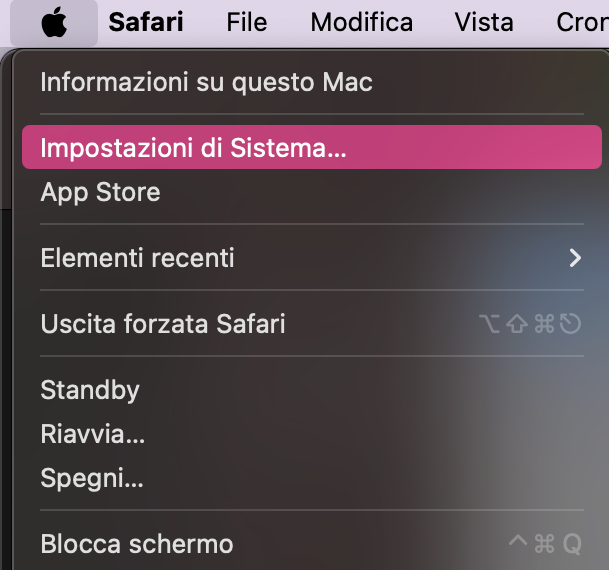
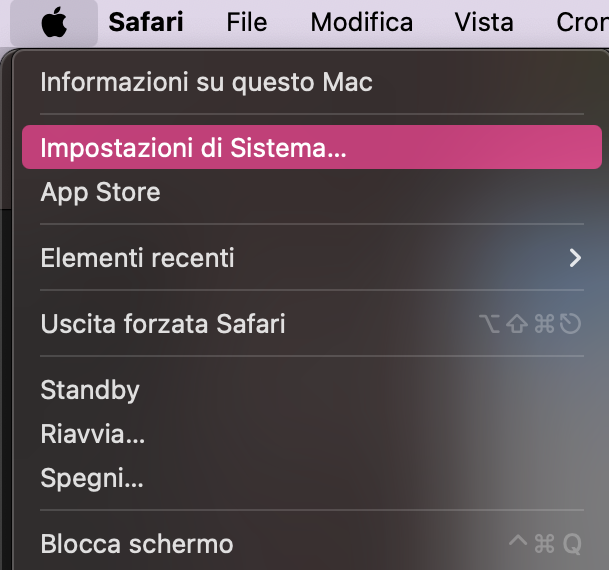
Fai clic sull’icona Apple e seleziona Impostazioni di Sistema.
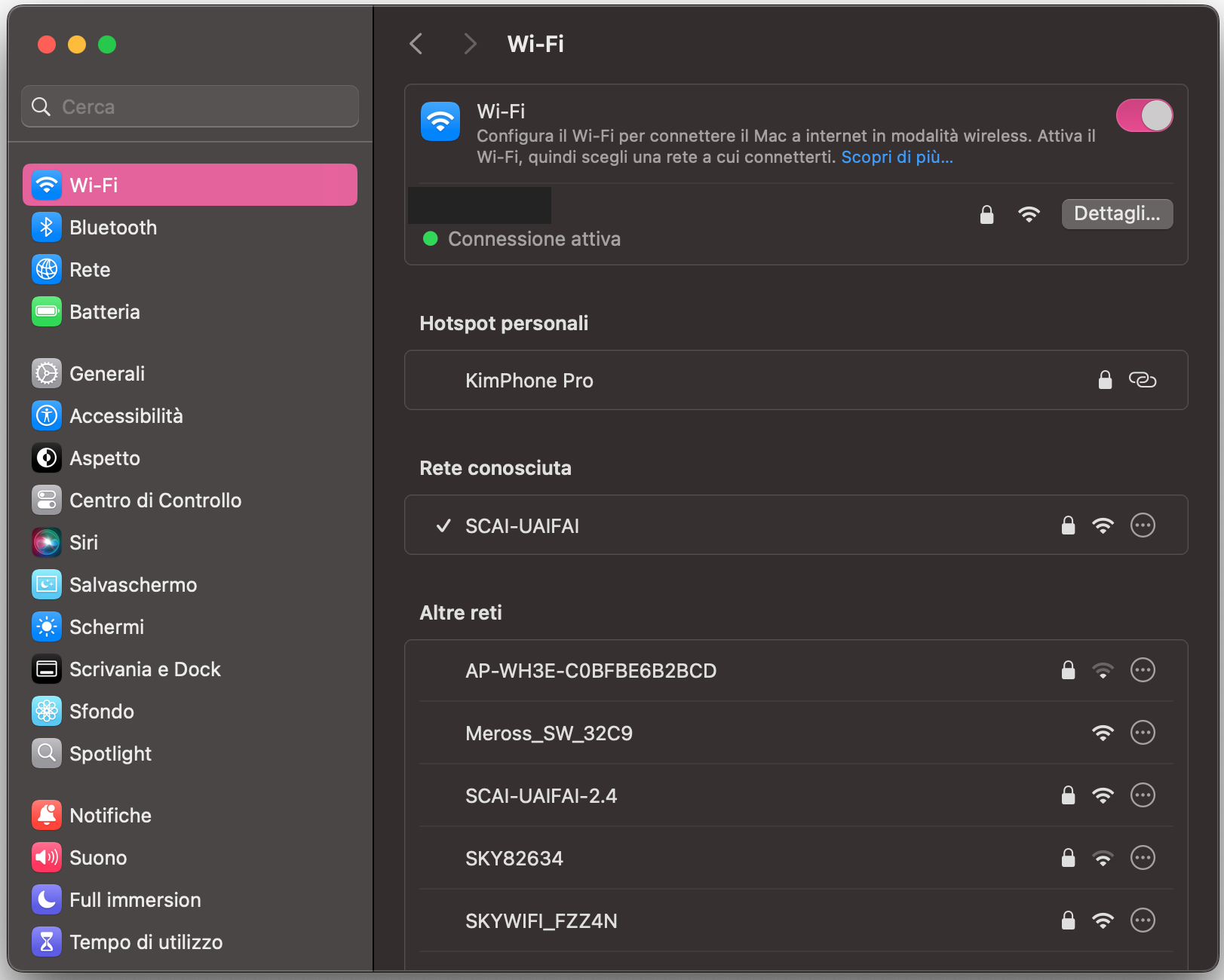
Vai su Wi Fi e assicurati che sia attivo.
Usa il menu a tendina per cercare la tua rete e connetterti. Dovrai inserire la password e attendere qualche secondo.
Passaggio 1. Apri le Impostazioni di SistemaPassaggio 2. Attiva il Wi-Fi, cerca il tuo provider, e inserisci la tua password
Cambiare la direzione dello scorrimento
Durante i primi passi con Mac, potresti notare che lo scorrimento, per impostazione predefinita, va nella direzione opposta rispetto a quella a cui sei abituata. Puoi personalizzare e cambiare la direzione di scorrimento del Mac seguendo questi passaggi:
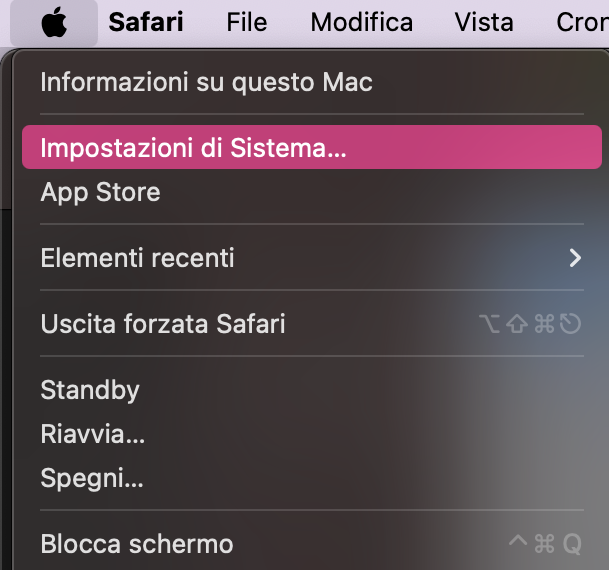
Fai clic sull’icona Apple e seleziona Impostazioni di Sistema.
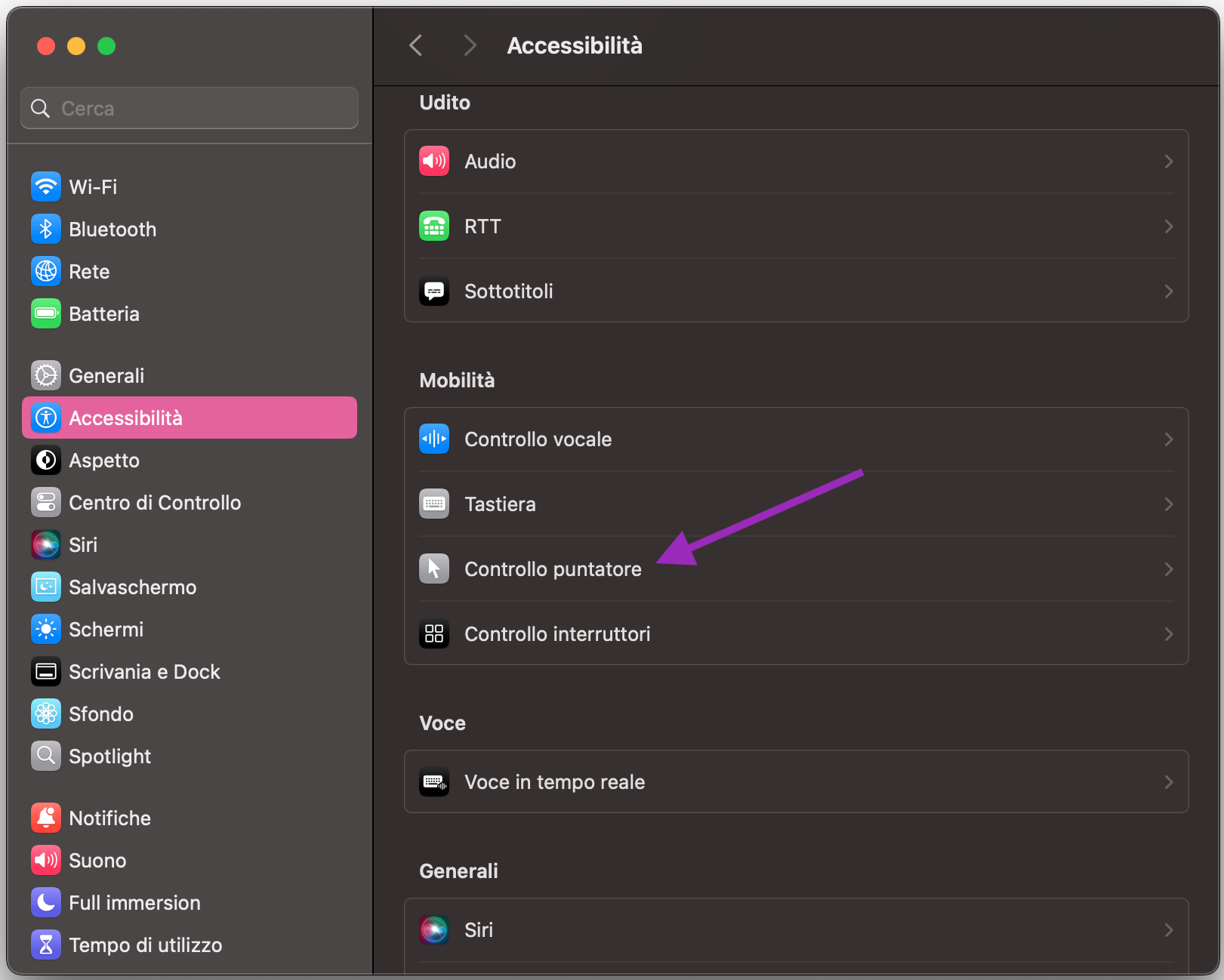
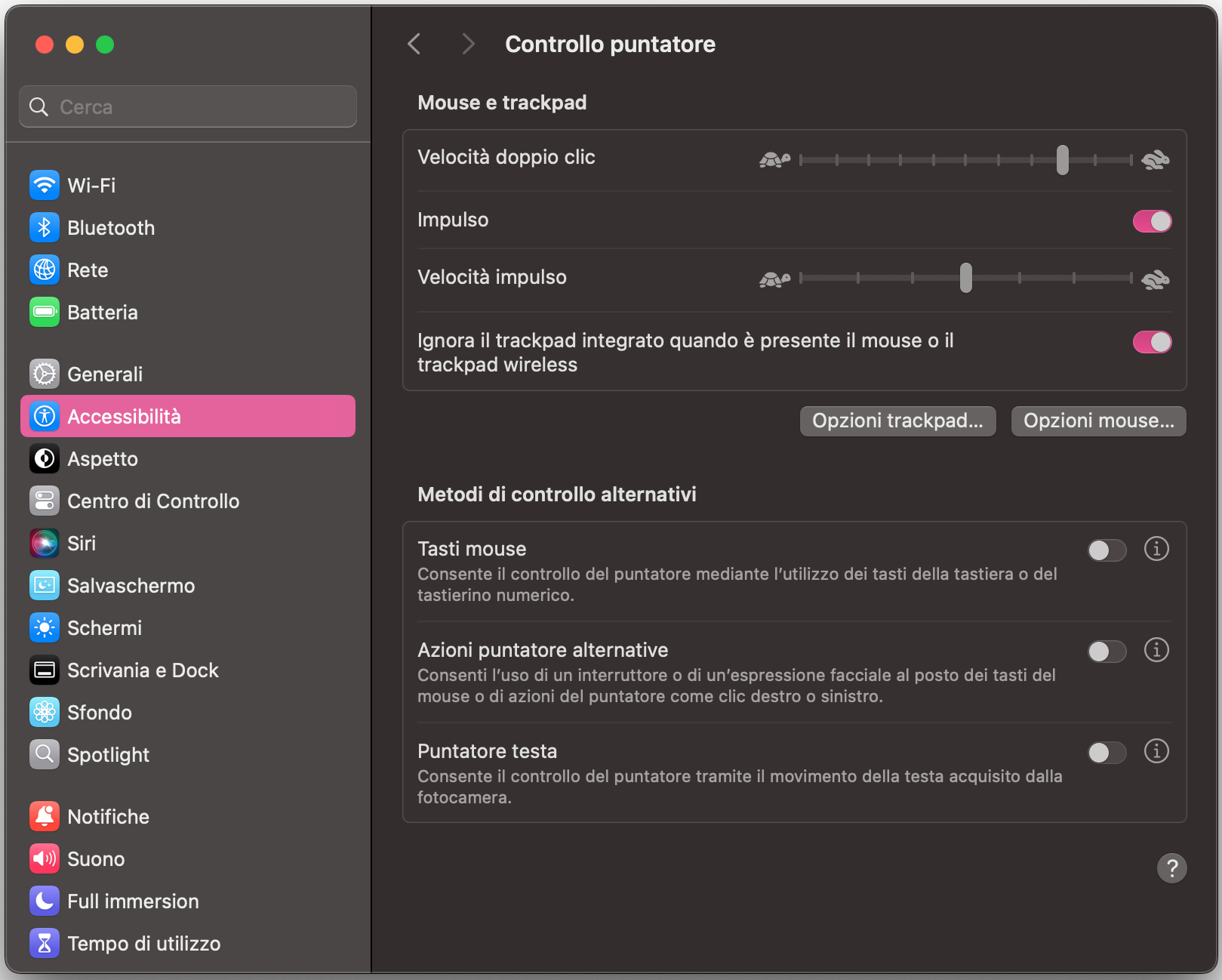
Vai su Accessibilità > Controllo puntatore.
Da qui puoi personalizzare le opzioni di Mouse e Trackpad, scegliendo la direzione di scorrimento che preferisci e regolando anche la velocità del clic.
Passaggio 1. Apri le Impostazioni di SistemaPassaggio 2. Clicca su Accessibilità> Controllo PuntatorePassaggio 3. Personalizza tutte le opzioni di Trackpad e Mouse
Personalizzazione visiva
Come puoi immaginare, puoi personalizzare l’aspetto di macOS. Puoi cambiare lo sfondo della scrivania, il salvaschermo e vari elementi di colore, tutto da Impostazioni di Sistema. Per un tocco più personale, puoi persino modificare l’immagine di login scegliendone una che ti rappresenti. Ecco come cambiare le impostazioni visive su macOS:
Fai clic sull’icona Apple e apri Impostazioni di Sistema.
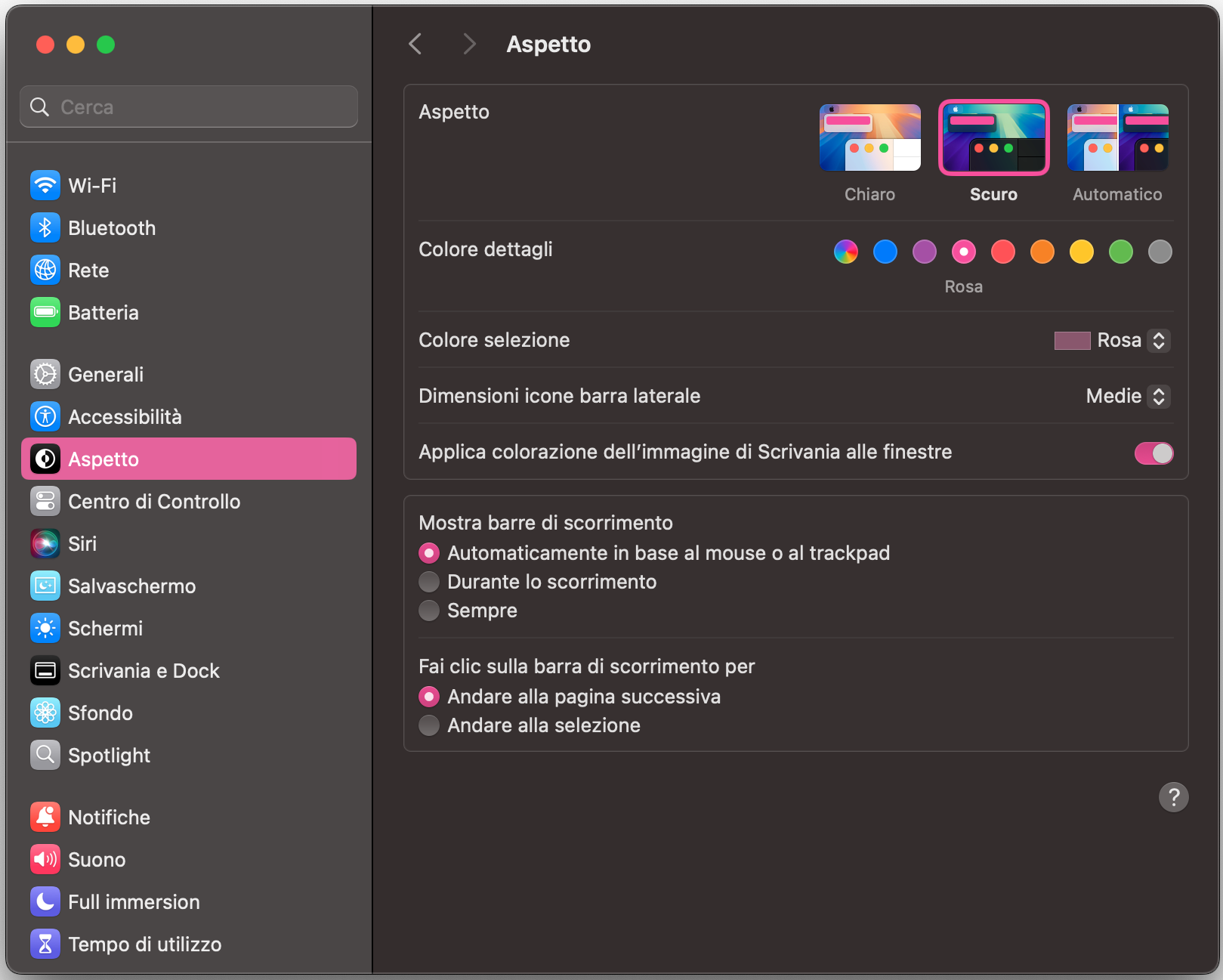
Seleziona Aspetto per aprire il pannello di personalizzazione. Da qui puoi modificare le opzioni grafiche e scegliere lo stile della scrivania in base alle tue preferenze.
Nella sezione Aspetto, scegli le opzioni per personalizzare la scrivania
Configurare la stampante
Collegare una stampante al Mac di solito è abbastanza semplice, anche per chi è alle prime armi, soprattutto se la stampante è già connessa alla rete. Ecco come configurare la stampante su un laptop Macintosh:
Apri Impostazioni di Sistema dall’icona Apple.
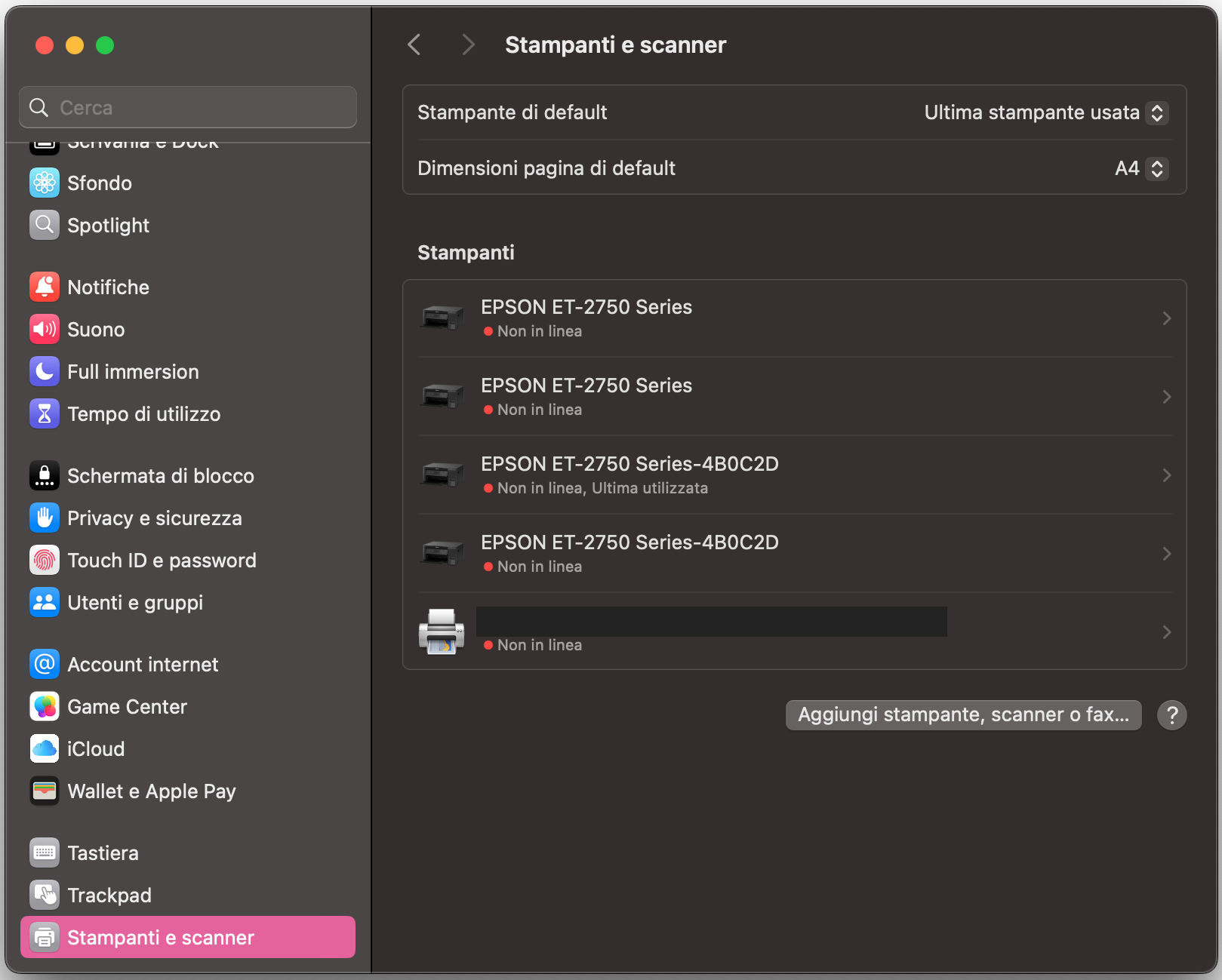
Scorri verso il basso finché non vedi Stampanti e scanner, poi fai clic.
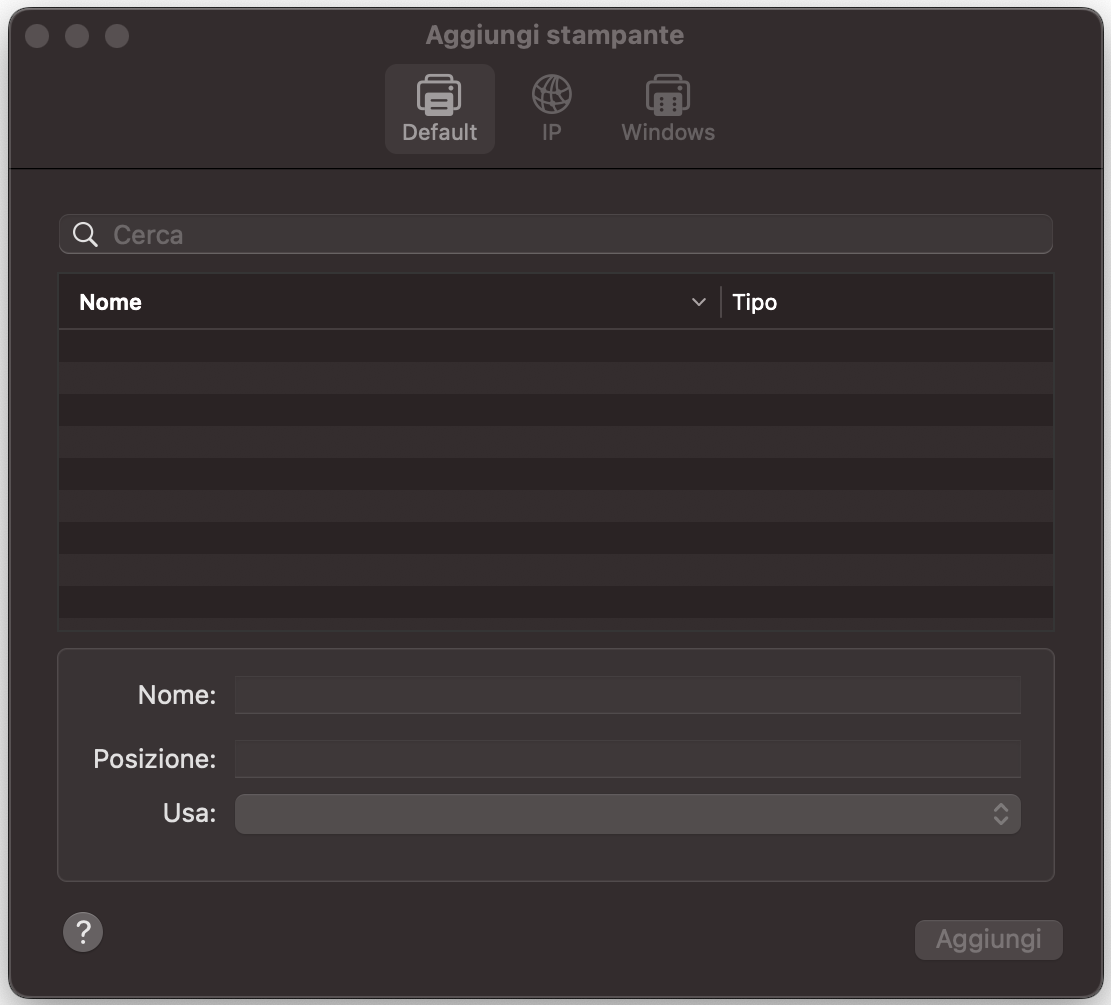
Il Mac cercherà automaticamente le stampanti disponibili. Se però la tua stampante non viene trovata o non compare nell’elenco, fai clic su Aggiungi stampanti, scanner o fax per aggiungerla manualmente.
Passaggio 1. Nelle Impostazioni di Sistema, scorri in basso fino alla sezione Stampanti e ScannerPassaggio 2. Consenti a macOS di rilevare automaticamente la tua stampante in wireless o aggiungila manualmente
Se ti colleghi via USB, potrebbe essere necessario installare qualche software aggiuntivo, ma anche in questo caso di solito è tutto semplice e senza intoppi.
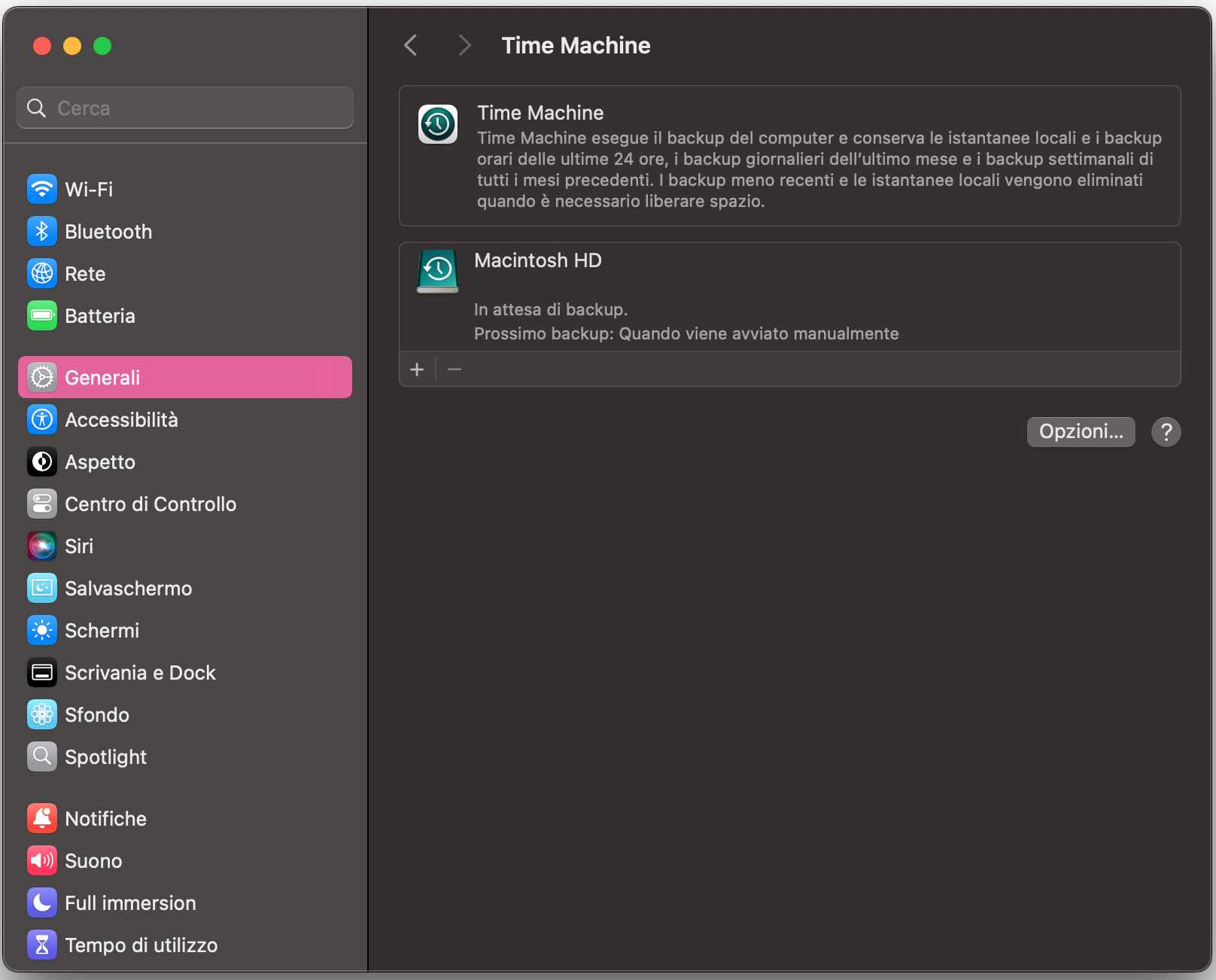
Preparare i backup
Apple include in macOS un sistema di backup integrato chiamato Time Machine. Per i nuovi utenti è davvero una salvezza quando si vuole lavorare in modo sereno: è uno strumento pratico che esegue automaticamente il backup dei file e delle app più importanti. E, se qualcosa va storto, rende il ripristino molto più facile. Puoi impostare Time Machine perché faccia il backup in automatico. Così, in caso di problemi, puoi ripristinare file e app esattamente com’erano.
Ecco come preparare i backup con Time Machine:
Apri Impostazioni di Sistema facendo clic sull’icona Apple oppure usando la ricerca Spotlight.
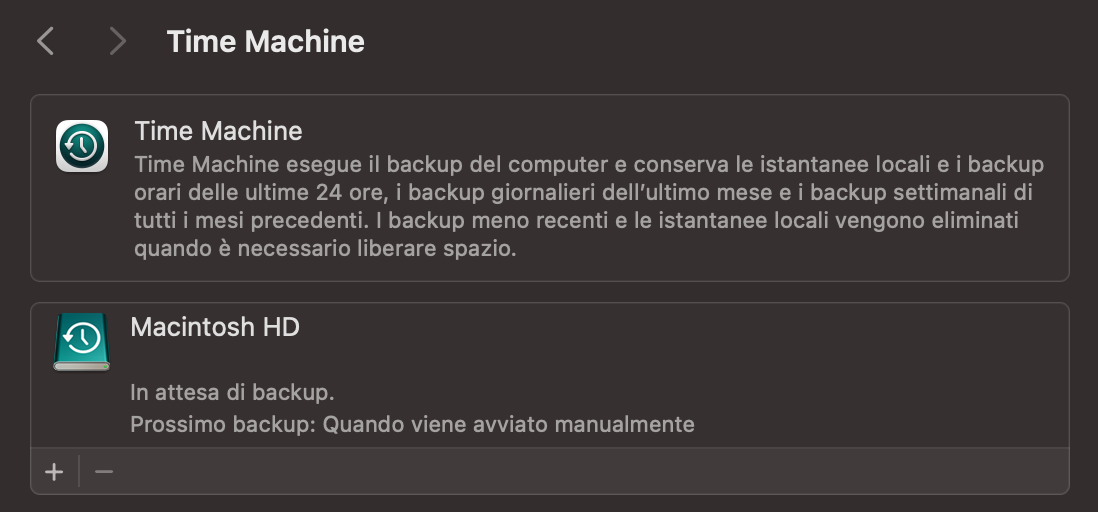
Vai su Generali > Time Machine.
Fai clic su Aggiungi disco di backup, seleziona la destinazione e poi scegli Configura disco.
Passaggio 1. Nelle Impostazioni di Sistema, vai su Generali > Time MachinePassaggio 2. Da qui, potrai selezionare il disco di backup
Aggiungere utenti
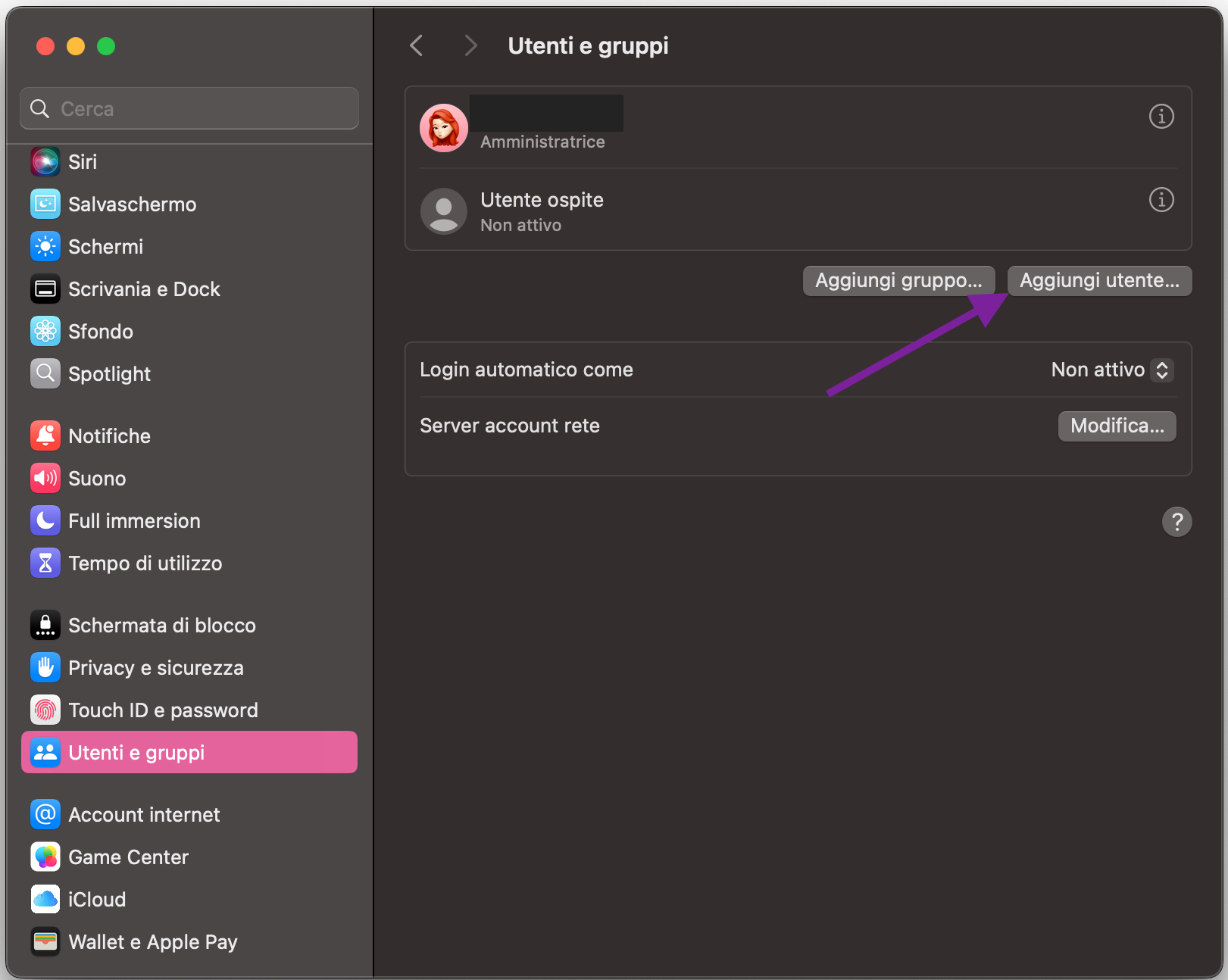
Se non sarai l’unica persona a usare il tuo nuovo Mac, può essere utile creare altri utenti. In questo modo, ognuno potrà accedere al Mac condiviso con il proprio account e avere app e impostazioni personalizzate.
Ecco i passaggi base per aggiungere utenti:
Apri Impostazioni di Sistema dal Dock oppure facendo clic sull’icona Apple.
Seleziona Utenti e gruppi e fai clic su Aggiungi utente. Per aggiungere nuovi utenti sul laptop Mac sarà richiesta la verifica dell’amministratore.
Passaggio 1. Apri le Impostazioni di SistemaPassaggio 2. Seleziona Utenti e Gruppi
Installare la protezione informatica
Un tempo usare un Mac senza antivirus era abbastanza comune, ma oggi non è più consigliato. Esiste molto più malware per macOS rispetto al passato, incluso il ransomware. Per questo è una buona idea installare la nostra app, MacKeeper, non appena inizi a usare un MacBook. Tra gli altri vantaggi, l’Antivirus integrato offre protezione in tempo reale e scansioni su richiesta.
Consigli e trucchi essenziali per i nuovi utenti Mac
Hai il tuo nuovo Mac e l’hai configurato. A questo punto potresti chiederti: e adesso? Nella seconda metà di questa guida vedremo i consigli e i trucchi principali che aiutano i principianti a prendere davvero la mano con Mac:
Screenshot e registrazioni schermo
Forzare la chiusura delle app
Risparmiare batteria
Trovare il cursore
Condividere file in wireless
Clic destro
Sblocco automatico con Apple Watch
Gesti multitouch
Screenshot e registrazioni schermo
macOS integra strumenti per fare screenshot e registrare lo schermo: sono funzioni molto utili da avere sempre pronte. Si gestiscono dall’app Screenshot, che trovi nella cartella Utility. Nelle versioni più vecchie di macOS, questa funzione era chiamata Grab.
Per usare scorciatoie da tastiera per screenshot e registrazioni:
Premi Cmd + Maiusc + 3 per catturare tutto lo schermo.
Premi Cmd + Maiusc + 4 per catturare una porzione dello schermo.
Se dopo quella scorciatoia premi Spazio, puoi passare alla cattura di una specifica finestra o app.
Premi Cmd + Maiusc + 5 per aprire il pannello Screenshot, dove trovi tutte le funzioni, inclusa la registrazione video.
Forzare la chiusura delle app
Anche se puoi forzare la chiusura delle app dal Monitoraggio Attività, c’è un metodo più rapido. In questa guida per principianti, ecco i passaggi per chiudere un’app in modo sicuro:
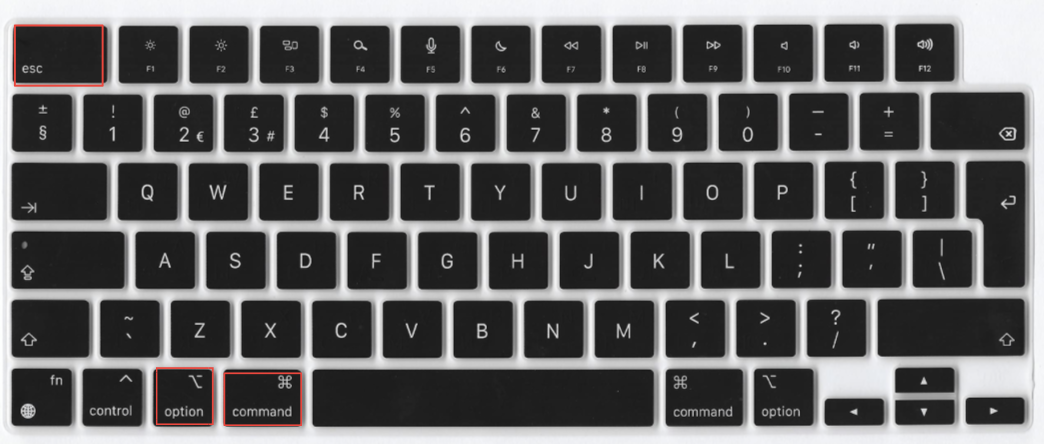
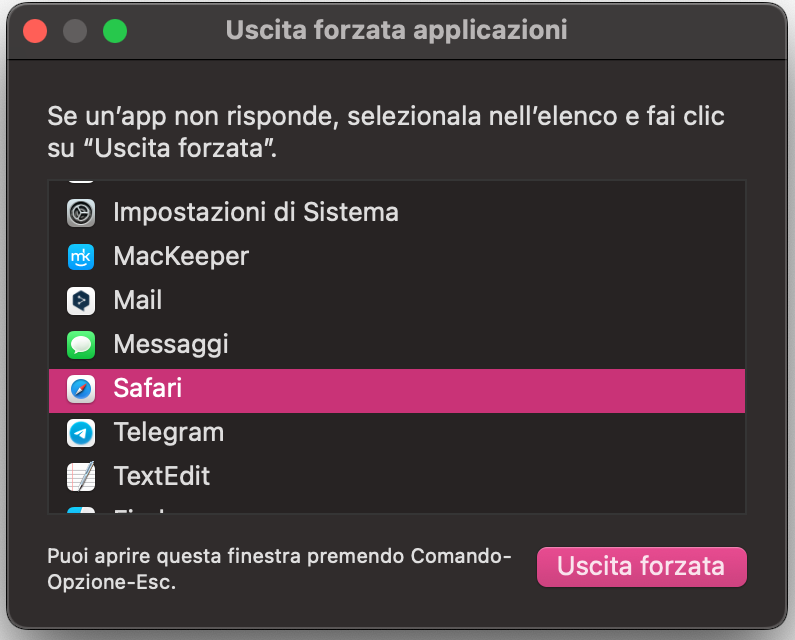
Premi Opzione + Comando + Esc per aprire la finestra Uscita forzata applicazioni.
Seleziona l’app e fai clic su Uscita forzata.
macOS ti chiederà conferma: scegli Annulla oppure Uscita forzata.
Passaggio 1. Premi Opzione + Comando + Esc per aprire l’Uscita Forzata dalle ApplicazioniPassaggio 2. Seleziona l’app che ti causa problemi, poi clicca su Uscita Forzata e conferma l’azione
Questa funzione è utile da ricordare se ti capita di avere a che fare con un’app che si rifiuta di chiudersi o se il Mac continua a spegnersi in modo improvviso.
Risparmiare batteria
Ottimizzare l’uso della batteria è una di quelle cose fondamentali da sapere, sia per chi è alle prime armi sia per chi usa Apple da tempo. Che tu abbia un MacBook Pro o un MacBook Air, l’obiettivo è sempre lo stesso: far durare la batteria il più possibile.
Ecco cosa puoi fare per migliorare l’autonomia:
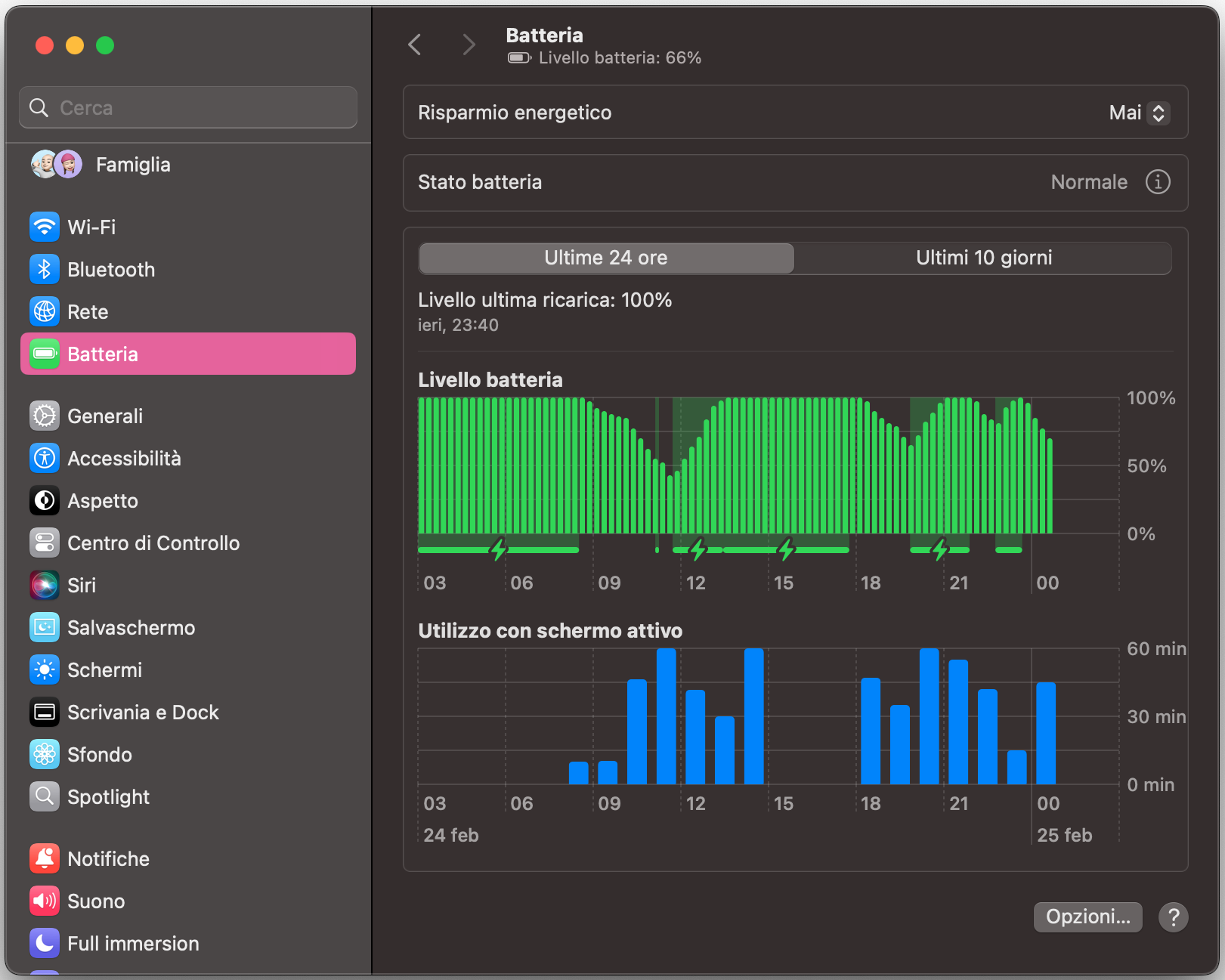
Apri Impostazioni di Sistema e fai clic su Batteria.
Scegli dopo quanto tempo il MacBook deve andare in stop quando non lo stai usando. Da qui puoi anche controllare uso e stato della batteria e attivare la Modalità risparmio energia per consumare meno.
Nelle Impostazioni di Sistema, clicca su Batteria per mettere il dispositivo in Modalità Risparmio Energia
Trovare il cursore
Quando sei immerso nel lavoro o assorto nella lettura di un articolo online, può capitare di perdere di vista il puntatore del mouse. Un trucco semplice, soprattutto per chi è agli inizi, è muovere il mouse o far scorrere il dito sul trackpad del MacBook. Questo piccolo accorgimento rende più facile individuare subito il cursore e migliora l’esperienza mentre inizi a prendere confidenza con MacBook.
Condividere file in modalità wireless
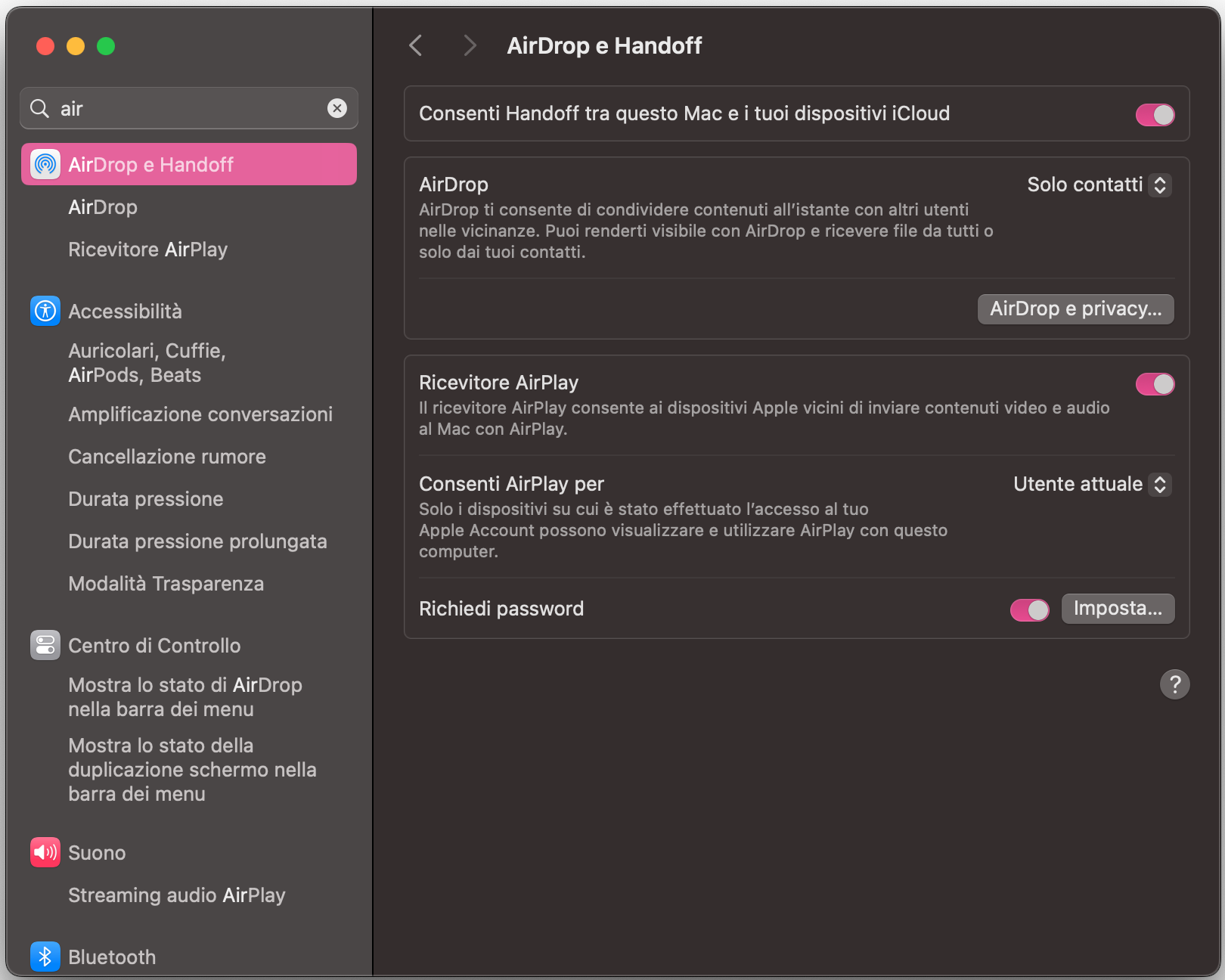
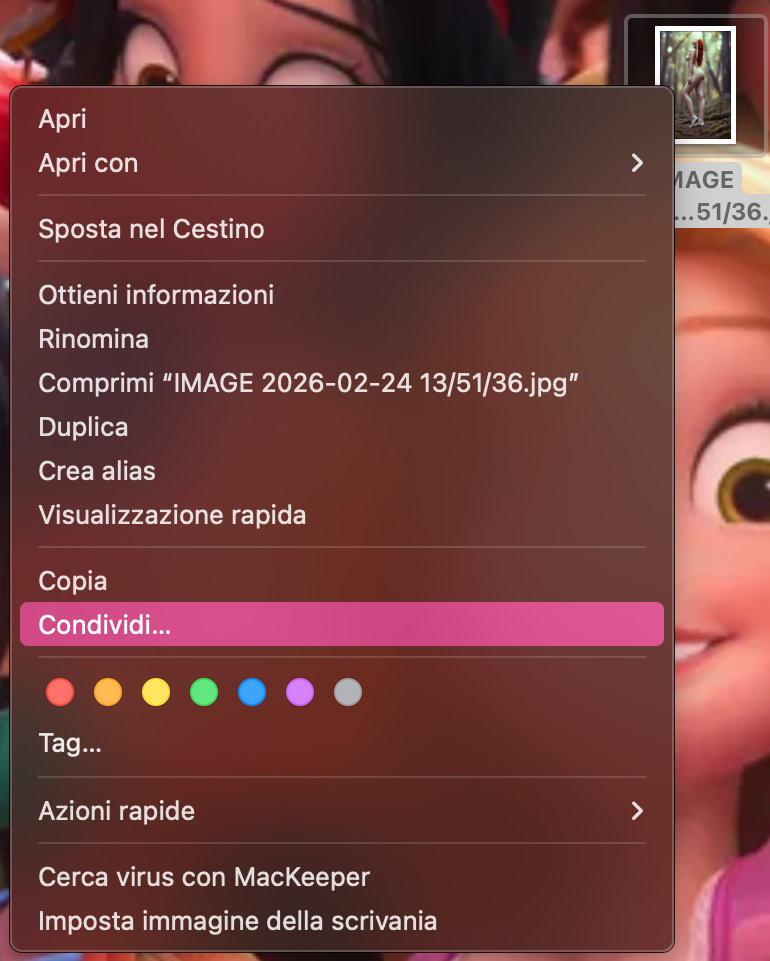
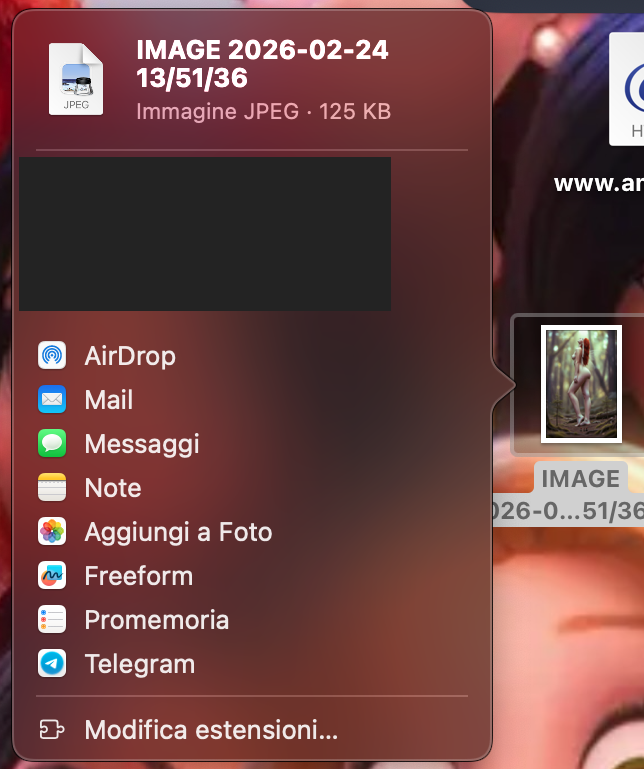
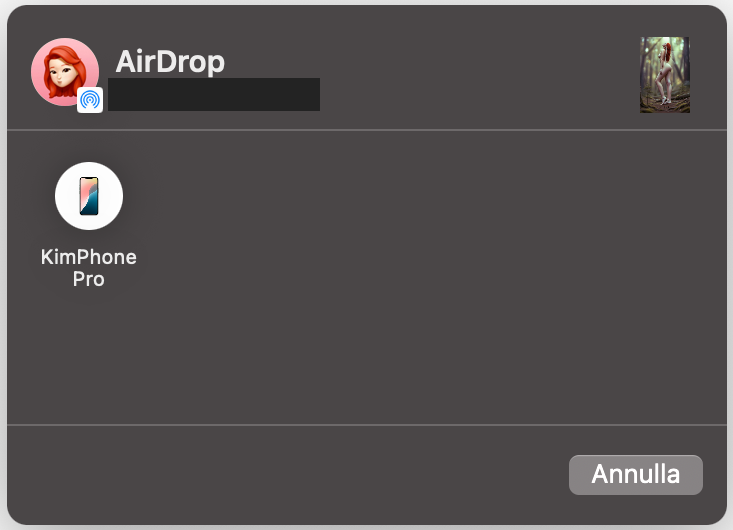
Se hai un iPhone, Apple rende molto semplice condividere file e immagini tra telefono e Mac grazie ad AirDrop. Se la funzione è attiva su entrambi i dispositivi, puoi condividere file in wireless così:
Assicurati che su Mac e iPhone siano attivi sia il Wi-Fi sia le impostazioni di AirDrop.
Sul Mac, fai clic destro sul file che vuoi condividere.
Nel menu che appare, passa il mouse su Condividi e fai clic su AirDrop.
Seleziona l’iPhone destinatario dall’elenco per inviare il file.
Fai clic su Fine.
Passaggio 1. Consenti AirDrop tra questo Mac e i dispositivi iCloud su entrambi i dispositiviPassaggio 2. Sul tuo Mac, fai clic destro sul file che vuoi condividerePassaggio 3. Condividi tramite AirDropPassaggio 4. Clicca sull’iPhone destinatario per condividere i file, poi clicca su Fine
Una cosa da sapere:
Se riscontri problemi di connessione quando usi AirDrop, potrebbe essere utile seguire la nostra guida su come velocizzare il Wi-Fi su Mac.
Clic destro
Sui Mac più vecchi non esisteva il clic destro. Per impostazione predefinita, gli utenti dovevano tenere premuto il tasto Ctrl mentre facevano clic per aprire i menu contestuali e simili. Oggi, invece, macOS supporta il clic destro sia sul trackpad sia sul mouse, rendendo più semplice imparare a usare un Mac.
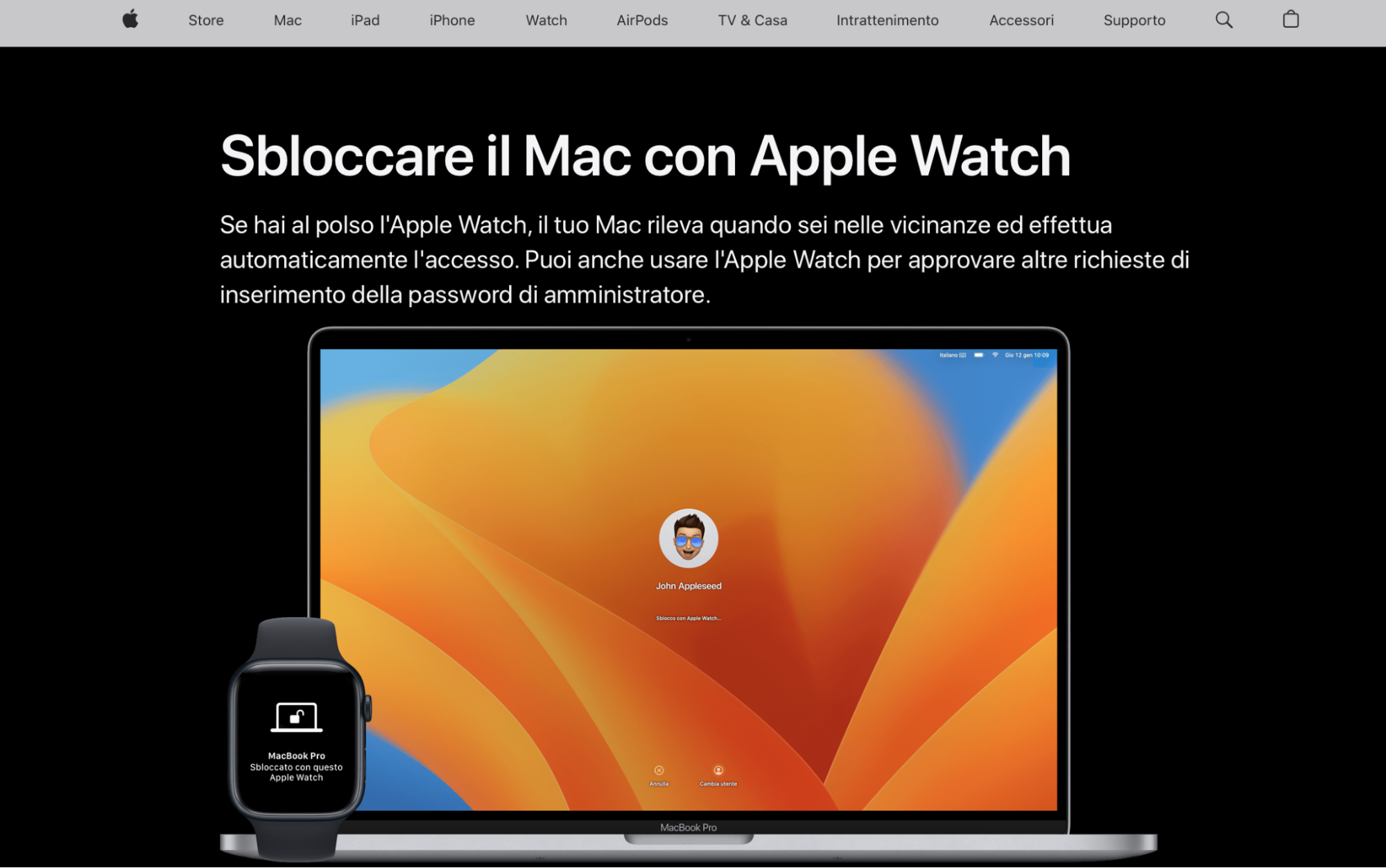
Sblocco automatico con Apple Watch
Chi possiede un Apple Watch può impostare il Mac in modo che si sblocchi automaticamente quando i due dispositivi sono vicini. Questa integrazione software ti evita di dover digitare la password ogni volta che vuoi sbloccare il Mac. Un altro consiglio utile per chi è agli inizi: puoi anche usare l’Apple Watch per approvare altre richieste di password su macOS.
Usare i gesti multitouch
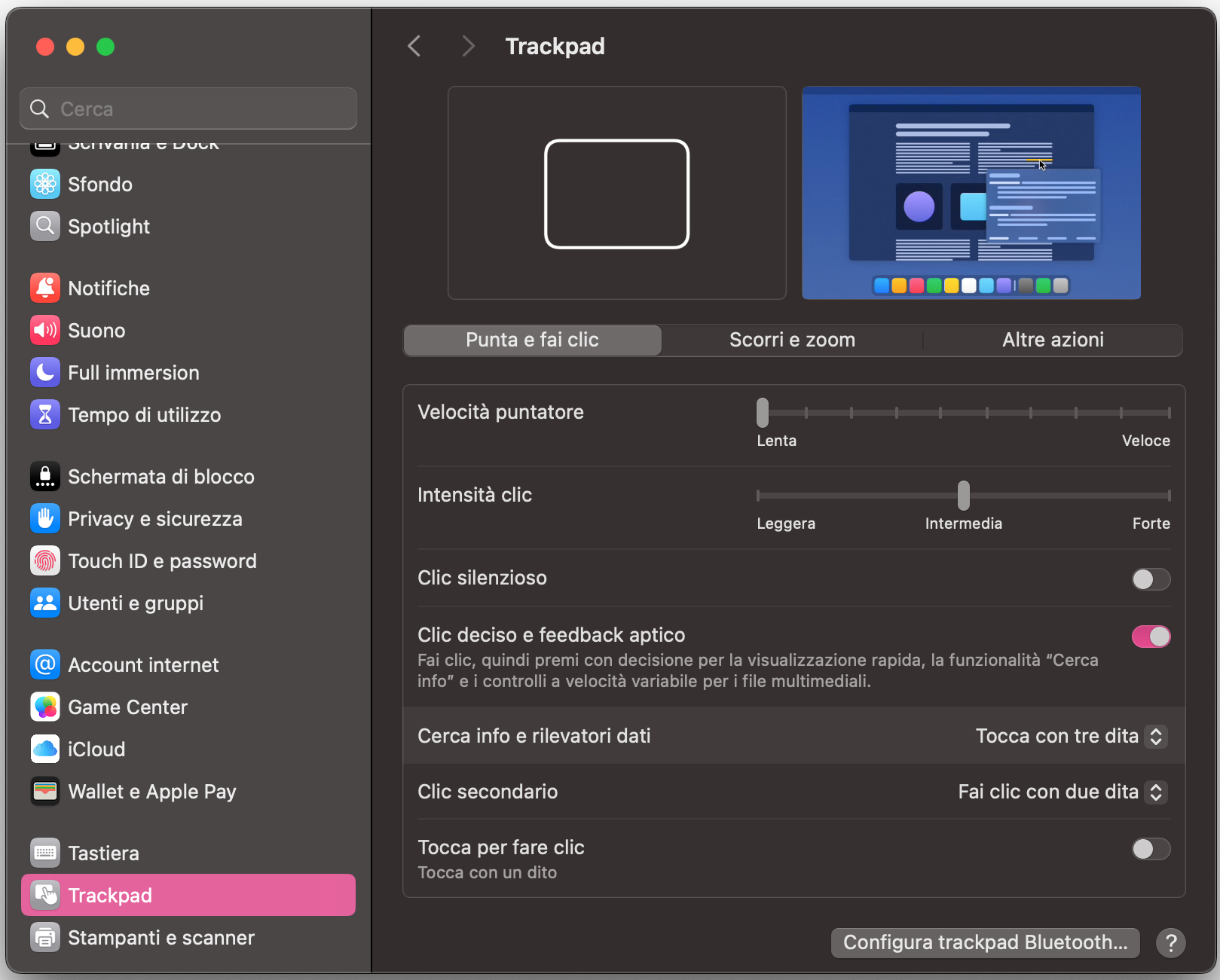
Usando il trackpad del MacBook o un trackpad Apple esterno, puoi sfruttare diversi gesti multitouch per controllare macOS. Per esempio: scorrere con due dita per fare scroll, pizzicare per zoomare e toccare con due dita per il clic destro. Sono gesti adatti sia ai principianti sia agli sviluppatori, perché sono intuitivi e si imparano in fretta.
Ecco come esplorare i gesti multitouch per sfruttare al meglio macOS Sequoia:
Apri Impostazioni di Sistema, scorri finché non trovi Trackpad e fai clic.
Personalizza i gesti multitouch in base alle tue preferenze.
Nel Trackpad, tramite le Impostazioni di Sistema, puoi personalizzare i gesti multitouch
Risoluzione dei problemi sul Mac
Per la maggior parte del tempo il Mac funziona senza intoppi, ma ogni computer può avere qualche problema ogni tanto. Per aiutarti a usare Mac in modo efficiente, ecco alcuni inconvenienti comuni che potresti incontrare e che potresti dover risolvere:
Blocchi e congelamenti del Mac
Il Mac non si accende
Problemi audio
Prestazioni lente
Spazio di archiviazione insufficiente
Blocchi e congelamenti del Mac
Una delle ultime cose che vuoi quando inizi a usare un MacBook è vederlo bloccarsi. Potresti essere nel bel mezzo di un’attività di lavoro importante o di un download e, all’improvviso, il sistema smette di rispondere. Magari riesci ancora a muovere il cursore del mouse, ma non molto altro. Le cause possono essere diverse e ci sono vari modi per evitare che il Mac si blocchi, ma una delle ragioni più comuni è un processore sovraccarico.
Suggerimento del nostro team:
Può essere utile controllare anche quanto spazio di archiviazione hai sul laptop: quando è quasi pieno, il Mac può rallentare e avere cali di prestazioni. Ti consigliamo di aprire Finder ed eliminare foto e file duplicati per liberare spazio. In alternativa, puoi usare la Ricerca Duplicati di MacKeeper per fare tutto in automatico, senza fatica.
Se il Mac non si accende
Accendere il Mac dovrebbe essere semplice. A volte basta controllare cavi e alimentatore, altre volte può essere necessario intervenire su alcune impostazioni, fino ad arrivare, nei casi estremi, al ripristino alle impostazioni di fabbrica.
Problemi audio
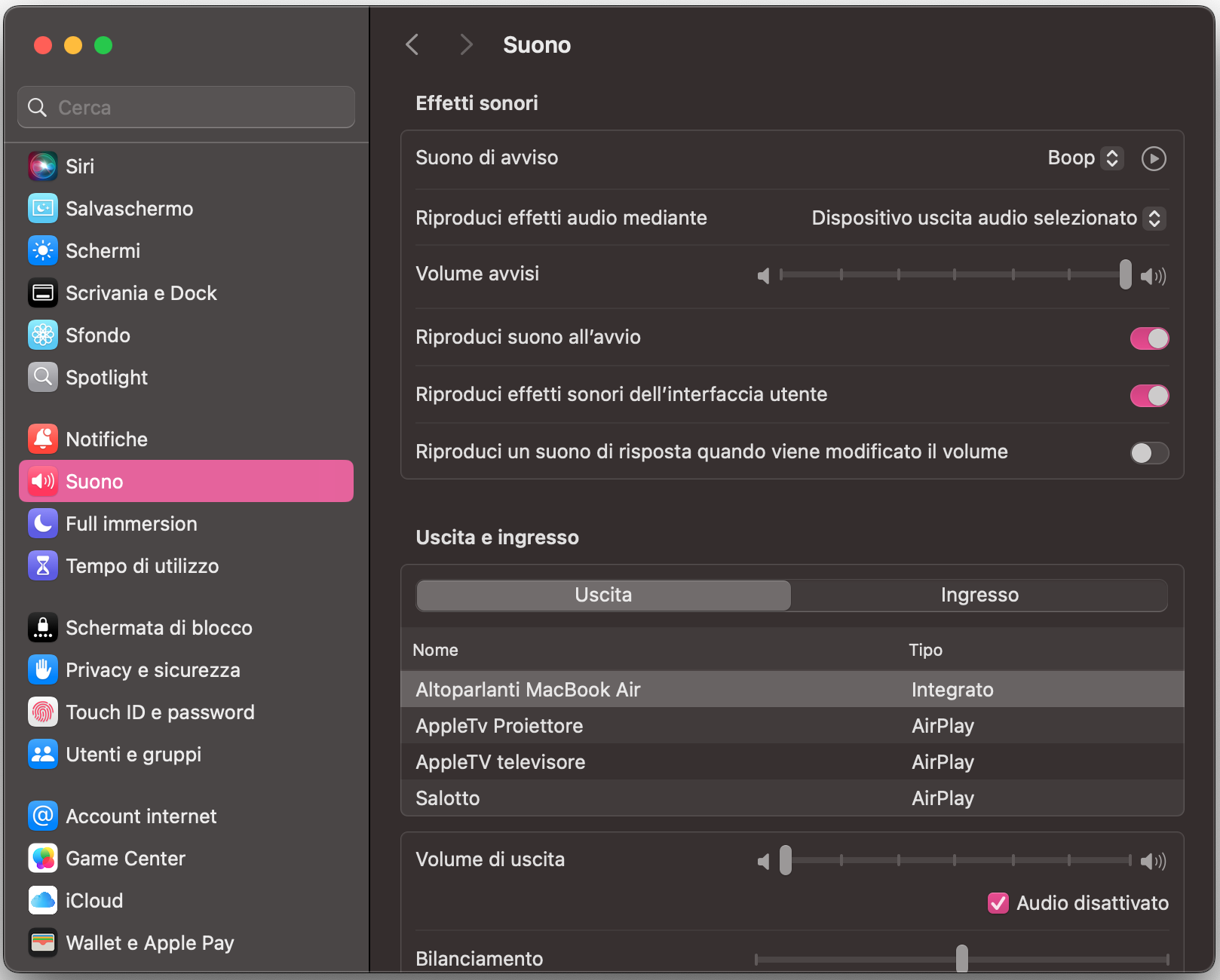
Senza audio, ovviamente, non puoi goderti musica o video sul Mac. Per prima cosa, controlla altoparlanti e cuffie per assicurarti che funzionino e siano collegati correttamente. Poi entra in Impostazioni di Sistema e verifica le impostazioni audio. Prova anche con app diverse, testa l’hardware su un altro computer e controlla se macOS ha bisogno di un aggiornamento.
Prestazioni lente
A volte può capitare che il Mac faccia tutto quello che deve fare, solo in modo molto, molto lento. Le cause possono essere diverse. Tra le più comuni ci sono:
Troppe app o processi aperti contemporaneamente
Problemi hardware
Infezioni da malware o attacchi informatici
Per risolvere, prova a procedere per esclusione fino a individuare la causa. Se hai ancora bisogno di aiuto, contatta un esperto per assistenza professionale. Se sospetti la presenza di malware sul Mac, usa un’app antivirus come MacKeeper per individuare e rimuovere rapidamente le minacce.
Spazio di archiviazione insufficiente
Questo è un problema che si nota soprattutto su alcuni Mac più recenti, che possono avere chip veloci come M2 o M3 Pro, ma unità SSD con spazio limitato. Il taglio più piccolo che Apple offre attualmente è 256 GB, e può riempirsi in fretta se scarichi molti contenuti o app importanti per lavoro o gaming. Se stai finendo lo spazio, puoi svuotare cache e file di log, eliminare download non necessari e rimuovere vecchi allegati email. Sono solo alcuni dei modi per recuperare rapidamente spazio di archiviazione sul Mac.
Buon divertimento con il tuo Mac
In questa introduzione approfondita a Mac per chi arriva da Windows abbiamo toccato tanti argomenti, ma siamo ancora solo all’inizio. Più impari a usare il Mac, più scoprirai trucchi, scorciatoie e funzioni interessanti. La nostra guida è una sorta di “Mac e MacBook 101”, ma le possibilità sono davvero tantissime, quindi il consiglio migliore del nostro team è semplice: goditi l’esperienza con il tuo laptop Macintosh o con il tuo iMac.
Ti sarà ancora più facile apprezzare l’esperienza Mac se passi meno tempo a fare manutenzione e controlli di sistema. Ecco perché può essere utile lasciare che l’app MacKeeper ti accompagni nel percorso: MacKeeper può occuparsi di mantenere il dispositivo ottimizzato, aggiornato e protetto dalle minacce informatiche grazie a una serie di strumenti di ottimizzazione e Antivirus. Così potrai dedicare più tempo a usare il Mac e divertirti.
Rispettiamo la tua privacy e
utilizziamo i cookie
per offrire la migliore esperienza di utilizzo del sito.
Centro Preferenze sulla Privacy
Usiamo i cookie insieme ad altri strumenti per offrirti la migliore esperienza possibile mentre usi il sito web di MacKeeper. I cookie sono piccoli file di testo che aiutano il sito web a caricarsi più velocemente. I cookie che utilizziamo non contengono alcun tipo di dati personali, il che significa che non memorizzano mai informazioni come la tua posizione, l'indirizzo email o l'indirizzo IP.
Aiutaci a migliorare la tua navigazione sul nostro sito accettando l'uso dei cookie. Potrai modificare le tue impostazioni sulla privacy quando vuoi.
Gestisci il consenso
Tutti i cookie
Questi cookie sono indispensabili per garantire le funzionalità di base del sito (tra cui le pagine di navigazione, l'invio dei moduli, il rilevamento della lingua, i commenti ai post), il download e l'acquisto del software. Senza di essi, il sito potrebbe non funzionare correttamente.
Inserisci la tua email in modo da consentirci di inviarti un link per il download
Controlla le tue email sul Mac
Installa MacKeeper sul Mac per riscoprirne la sua vera forza.
Esegui l’applicazione
Fai clic su Continua
Fai clic su Installa
La tua versione di macOS è inferiore a OS 10.11. Ti suggeriamo di utilizzare MacKeeper 4 per risolvere i problemi di pulizia, privacy e sicurezza su macOS.