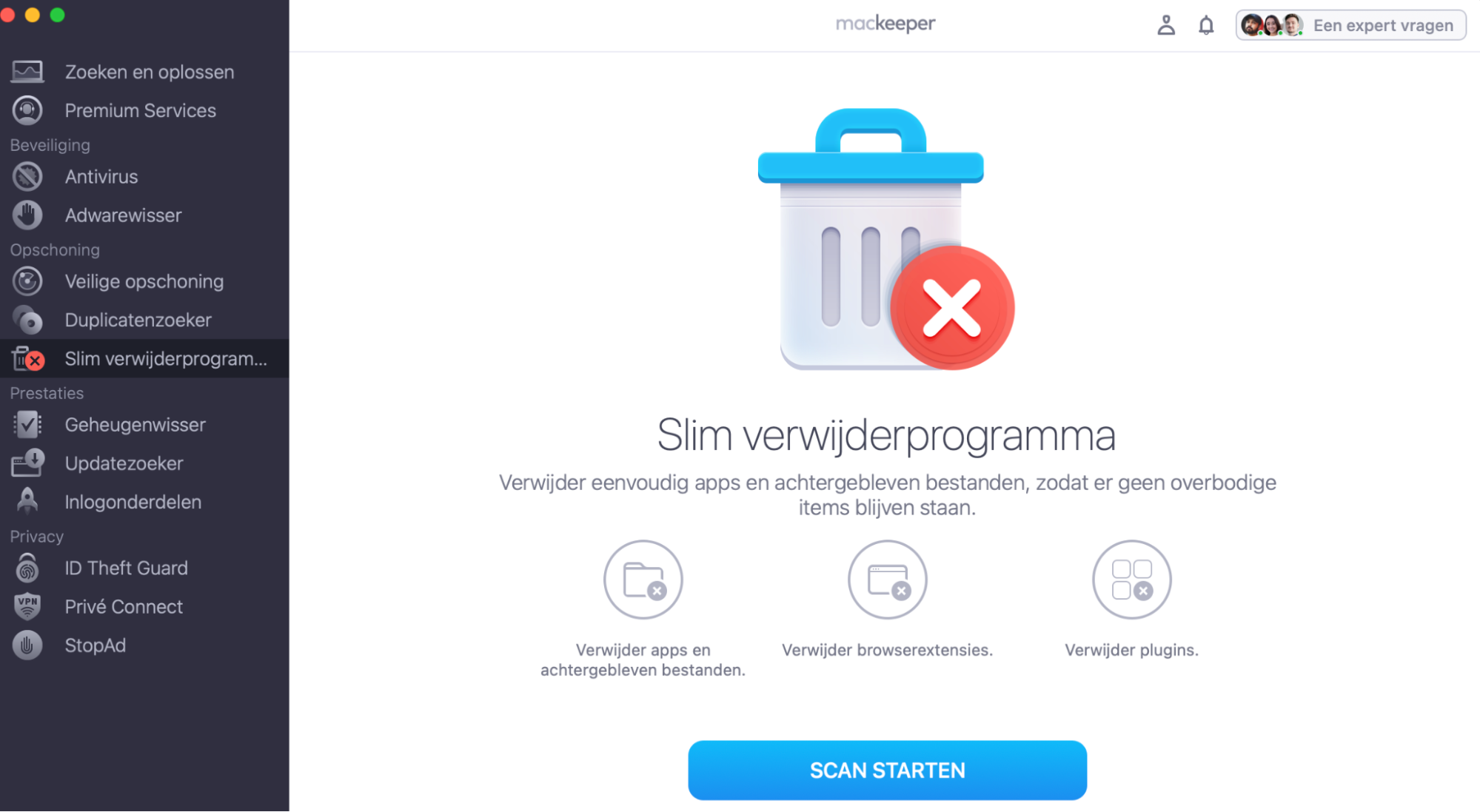
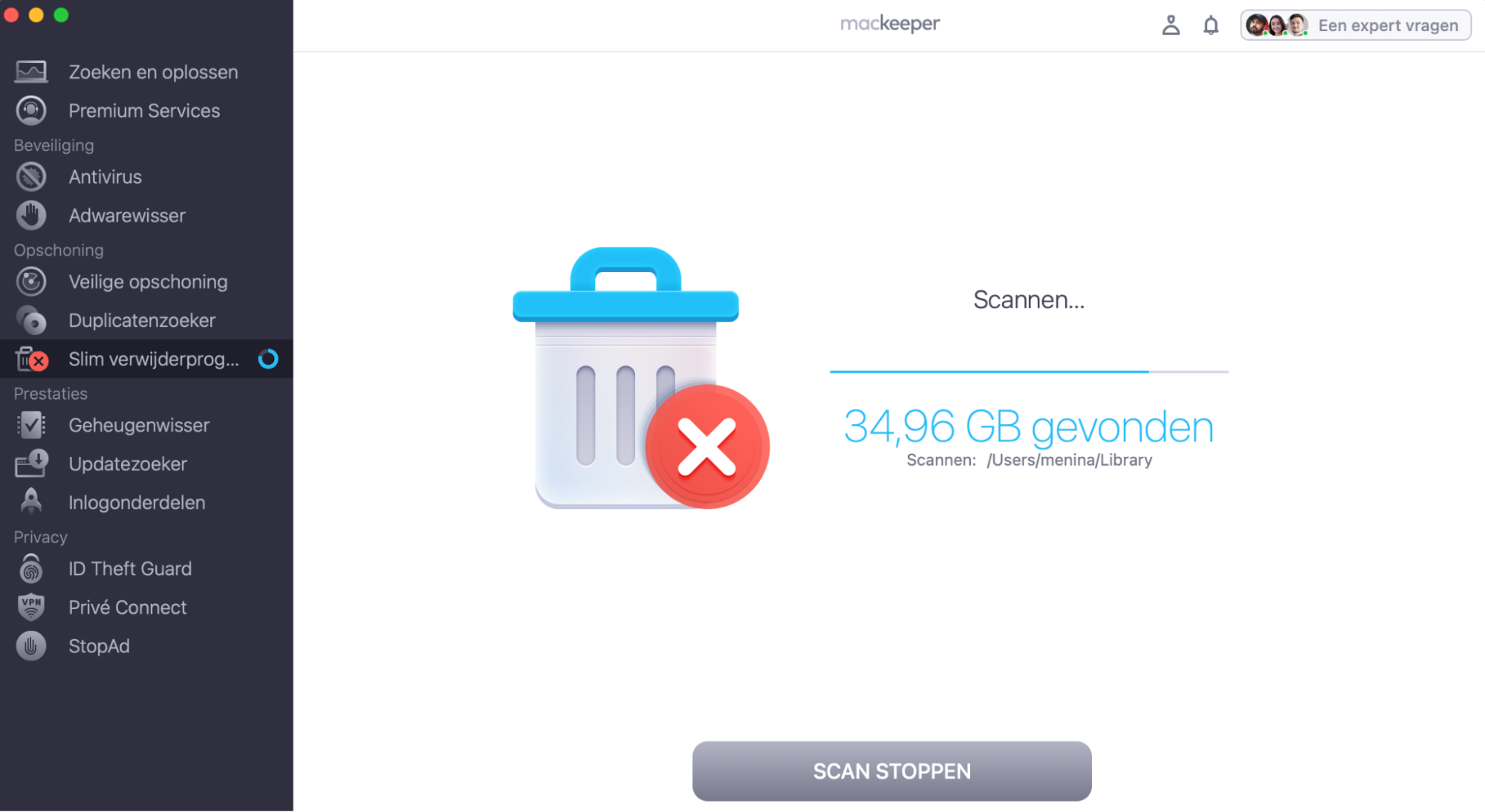
Het verwijderen van problematische apps kan ervoor zorgen dat je toetsenbord weer normaal werkt. Verwijder je een app alleen via de map ‘Programma’s’ in macOS, dan blijven er vaak restbestanden achter. Gelukkig kun je apps volledig verwijderen met het Slim Verwijderprogramma van MacKeeper.
AV-TEST is een onafhankelijk laboratorium dat de effectiviteit van antivirusprogramma`s test aan de hand van echte malwarevoorbeelden.
Notariële certificering door Apple is een beveiligingsmaatregel om te controleren of software vrij is van schadelijke componenten.
Trustpilot is een onafhankelijk digitaal platform met inzichtelijke en eerlijke consumentenrecensies.
Geschreven door Yana Khodun
Gepubliceerd op: 2 mei 2026
In dit artikel vindt u het volgende:
Als je Mac-toetsenbord niet werkt, is het bijna onmogelijk om iets nuttigs te doen. Je kunt geen documenten schrijven of tekst invoeren in je webbrowser. Het probleem is nog groter als het toetsenbord van je MacBook niet werkt en je het niet zomaar kunt vervangen. Geen zorgen—ons team heeft de meest voorkomende oplossingen voor Mac-toetsenbordproblemen verzameld. Misschien zit precies de oplossing ertussen die je nodig hebt.
Waarom reageert mijn Mac toetsenbord niet?
Er kunnen veel redenen zijn waarom een Mac toetsenbord niet reageert of niet typt. De meest voorkomende oorzaken die we zien zijn:
Software storingen: Apps van derden en problemen in macOS kunnen ervoor zorgen dat zowel externe als ingebouwde Mac-toetsenborden niet goed meer werken.
Onjuiste toegankelijkheidsinstellingen: Het per ongeluk inschakelen van bepaalde toegankelijkheidsinstellingen in macOS, zoals Muistoetsen of Langzame toetsen, kan ervoor zorgen dat het toetsenbord van je MacBook Air niet meer werkt of zich onverwacht gedraagt.
Lege batterijen: Gebruik je een draadloos extern toetsenbord met je Mac, dan moet het mogelijk worden opgeladen of zijn de batterijen aan vervanging toe.
Hardware storingen: Als je Mac-toetsenbord niet typt, kan dat helaas wijzen op een hardwareprobleem. In dat geval moeten het toetsenbord of andere onderdelen mogelijk worden vervangen. Dit komt vooral voor wanneer alleen de linker- of rechterkant van het toetsenbord niet werkt.
Een opmerking van onze experts:
Een veelvoorkomende oorzaak van problemen met het Mac-toetsenbord is interferentie door apps van derden en softwarefouten. Heb je onlangs nieuwe software geïnstalleerd of gebruik je verouderde programma’s, dan raden we aan deze te verwijderen met het Slim Verwijderprogramma van MacKeeper. Deze tool, ontwikkeld door Clario Tech, verwijdert ongewenste software en alle bijbehorende bestanden veilig en volledig, zonder restbestanden achter te laten.
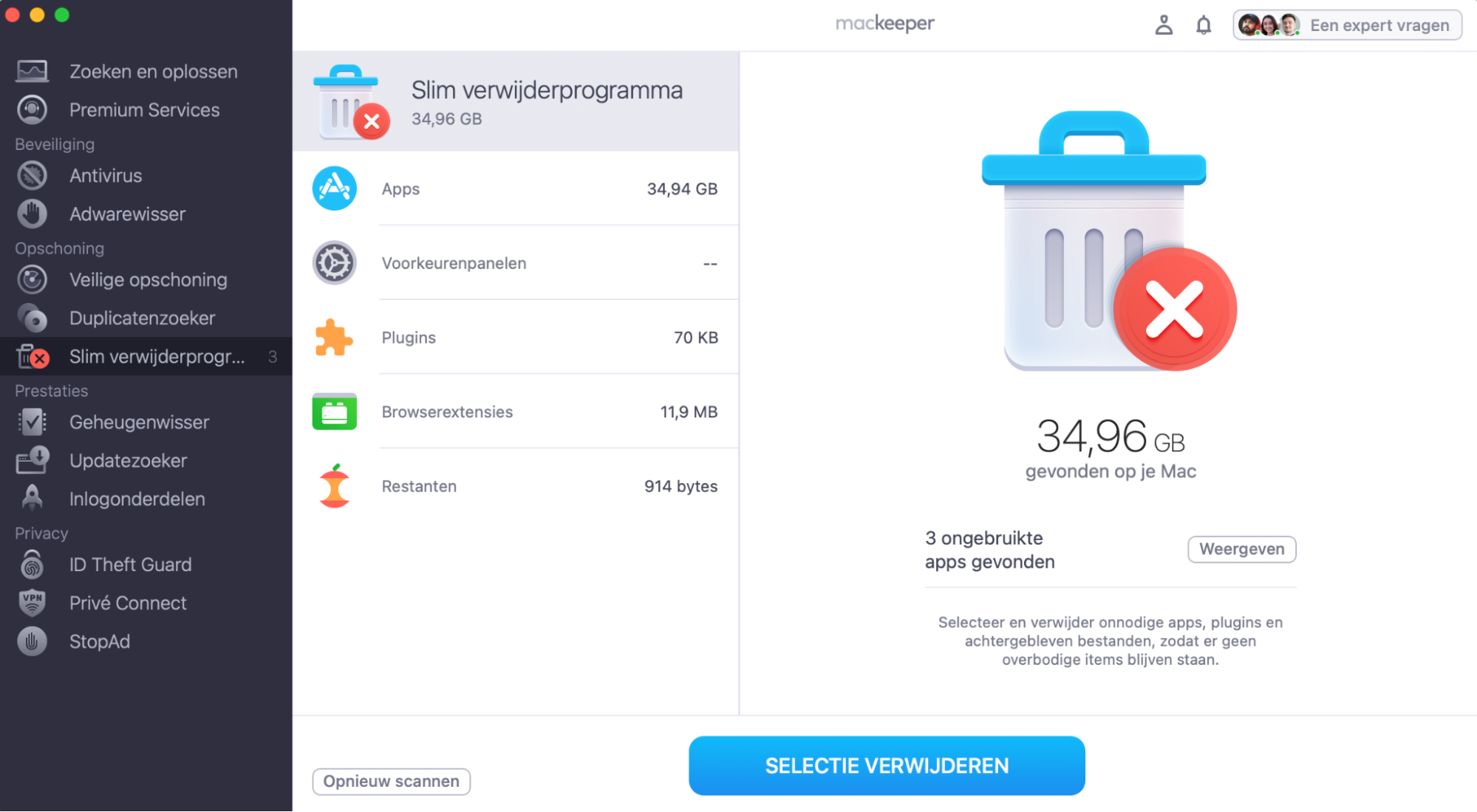
Wanneer het klaar is, selecteer je de apps die je wilt verwijderen.
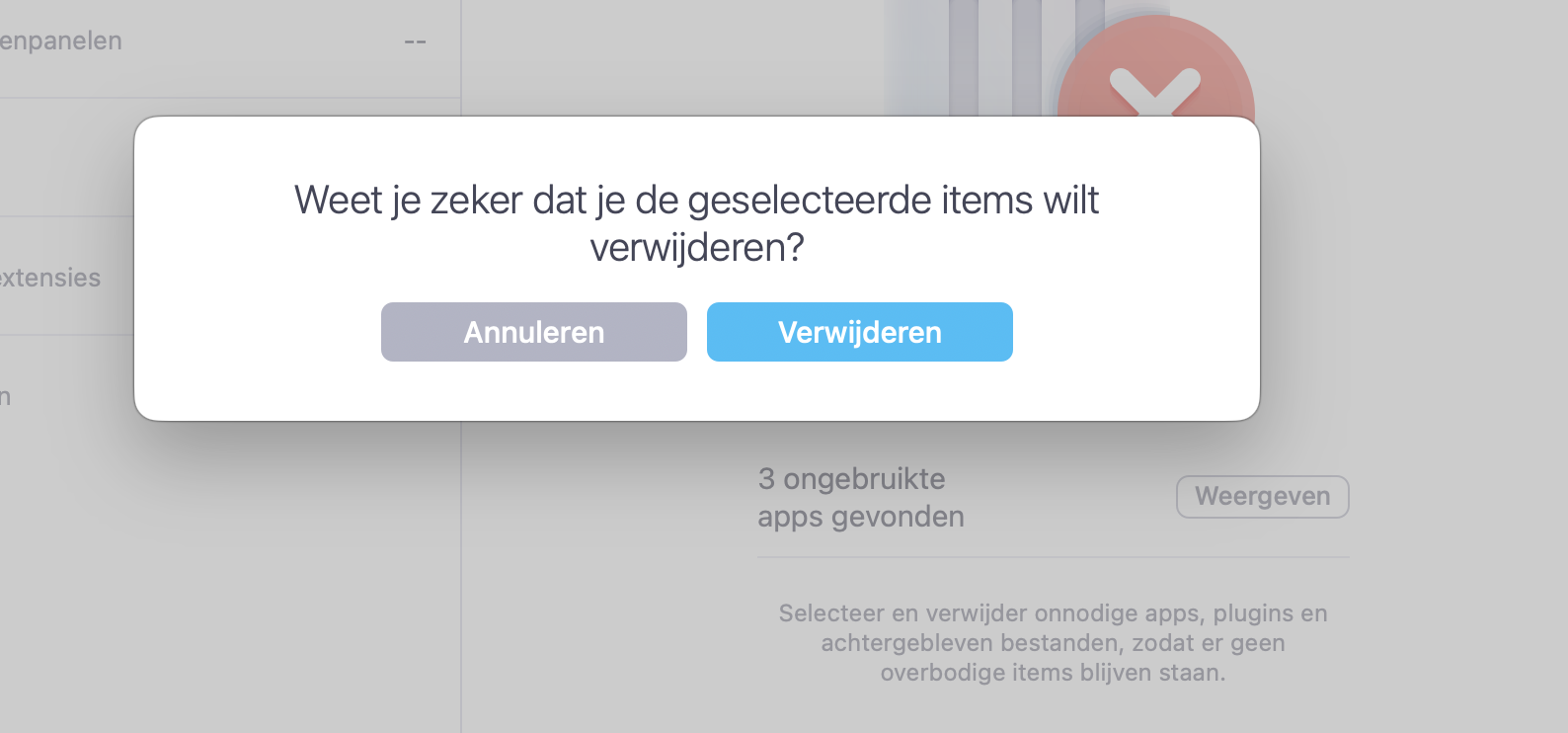
Klik op Verwijder geselecteerde.
Stap 1. Open MacKeeper en ga naar het Slim Verwijderprogramma > Start scanStap 2. Het Slim Verwijderprogramma van MacKeeper scant je MacStap 3. Kies de bestanden om te verwijderen > Selectie VerwijderenStap 4. Klik op Verwijder
Hoe los je het probleem op als je Mac toetsenbord niet werkt?
Volgens onze ervaring zijn dit de beste manieren om een probleem waarbij het toetsenbord van je MacBook niet goed werkt op te lossen: je Mac opnieuw opstarten, controleren of je toegankelijkheidsinstellingen correct zijn, je toetsenbord opladen en macOS bijwerken of resetten. Laten we alle mogelijke oplossingen eens nader bekijken.
Je Mac toetsenbord schoonmaken
Wanneer bepaalde toetsen van het Mac toetsenbord niet werken, kan dit worden veroorzaakt door stof en ander vuil eronder. Dit is waarschijnlijk het geval als je de gewoonte hebt om te eten terwijl je je Mac gebruikt. Probeer het volgende:
Het schoonmaken onder de toetsen kan het probleem oplossen.
Houd je MacBook of Mac toetsenbord verticaal, bij voorkeur onder een hoek van 75º.
Gebruik een blikje perslucht en spuit over het toetsenbord of de toetsen die niet werken. Beweeg daarbij van links naar rechts.
Draai je MacBook of toetsenbord naar rechts en dan naar links. Herhaal de actie.
macOS updaten
Het is mogelijk dat je Mac toetsenbord niet werkt door software problemen. In dat geval kan het updaten van macOS helpen.
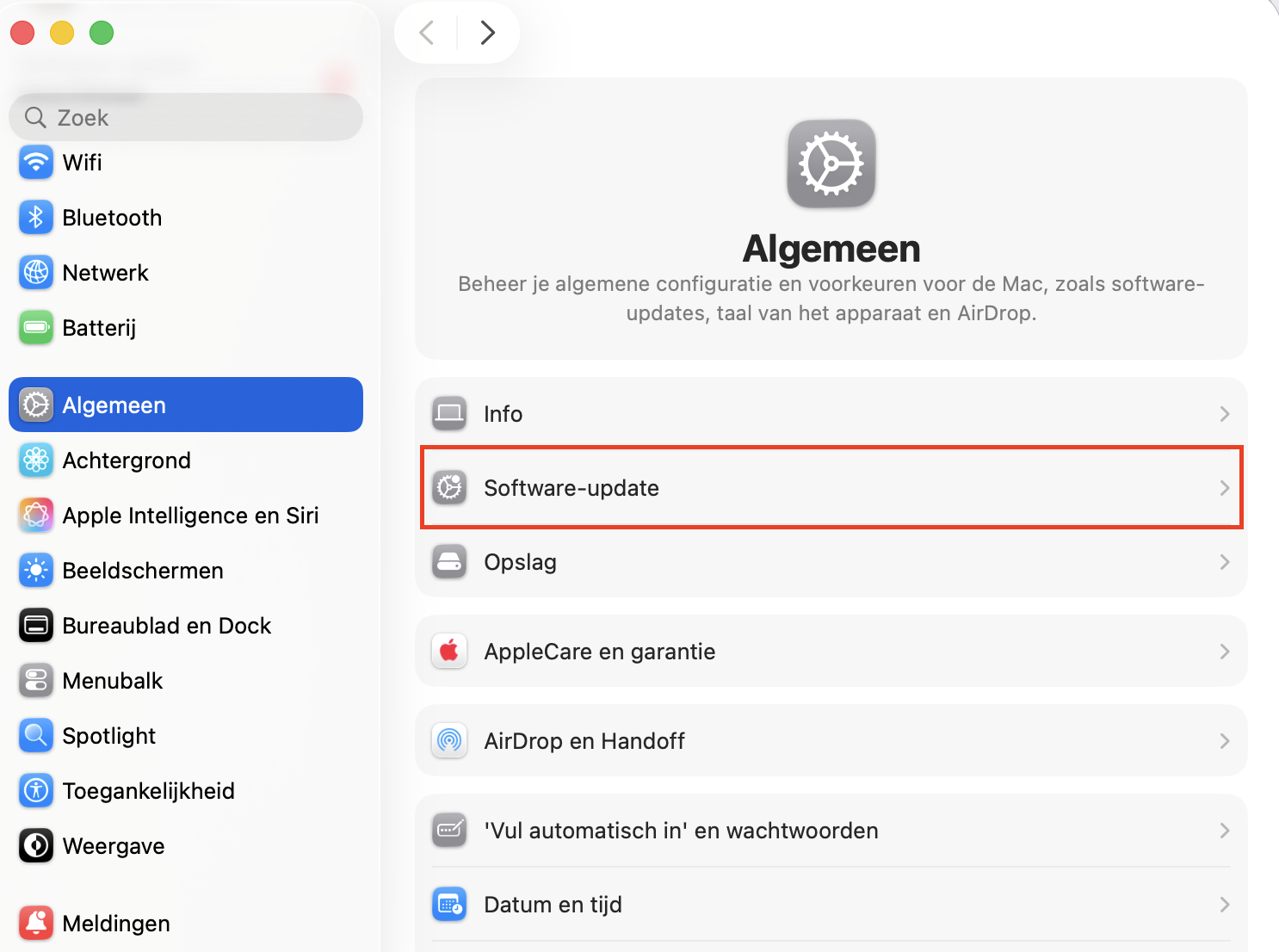
Open Systeemvoorkeuren.
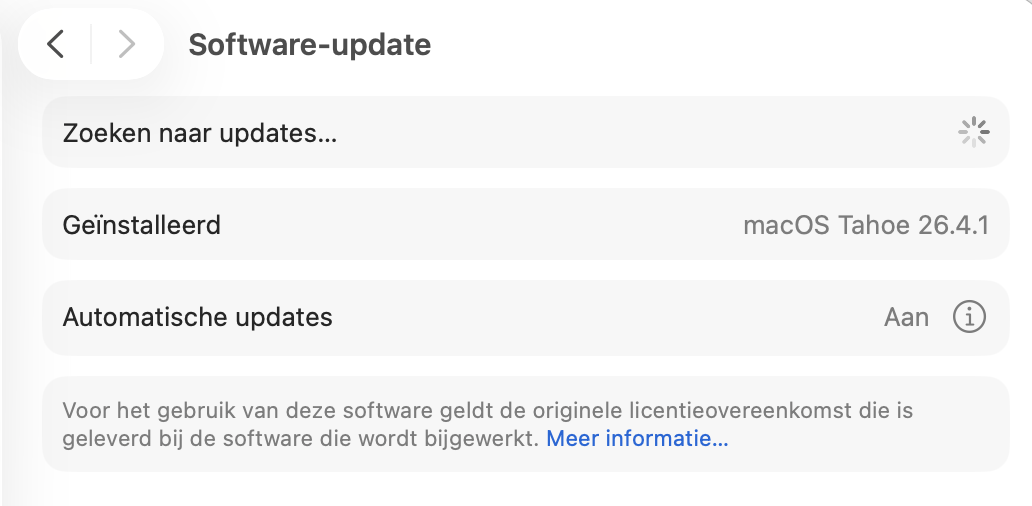
Selecteer Software-update.
Als er updates beschikbaar zijn, installeer ze dan.
Stap 1. Systeemvoorkeuren > Software-updateStap 2. Controleren op updates
macOS slaat instellingen op in bestanden met de extensie .plist. Het verwijderen van deze bestanden kan helpen bij verschillende problemen, zoals een Mac die niet reageert op de muis of het toetsenbord en volledig vast lijkt te lopen. Voordat je .plist-bestanden verwijdert, raden onze experts sterk aan om eerst een back-up van je Mac te maken met Time Machine, voor het geval er later problemen ontstaan.
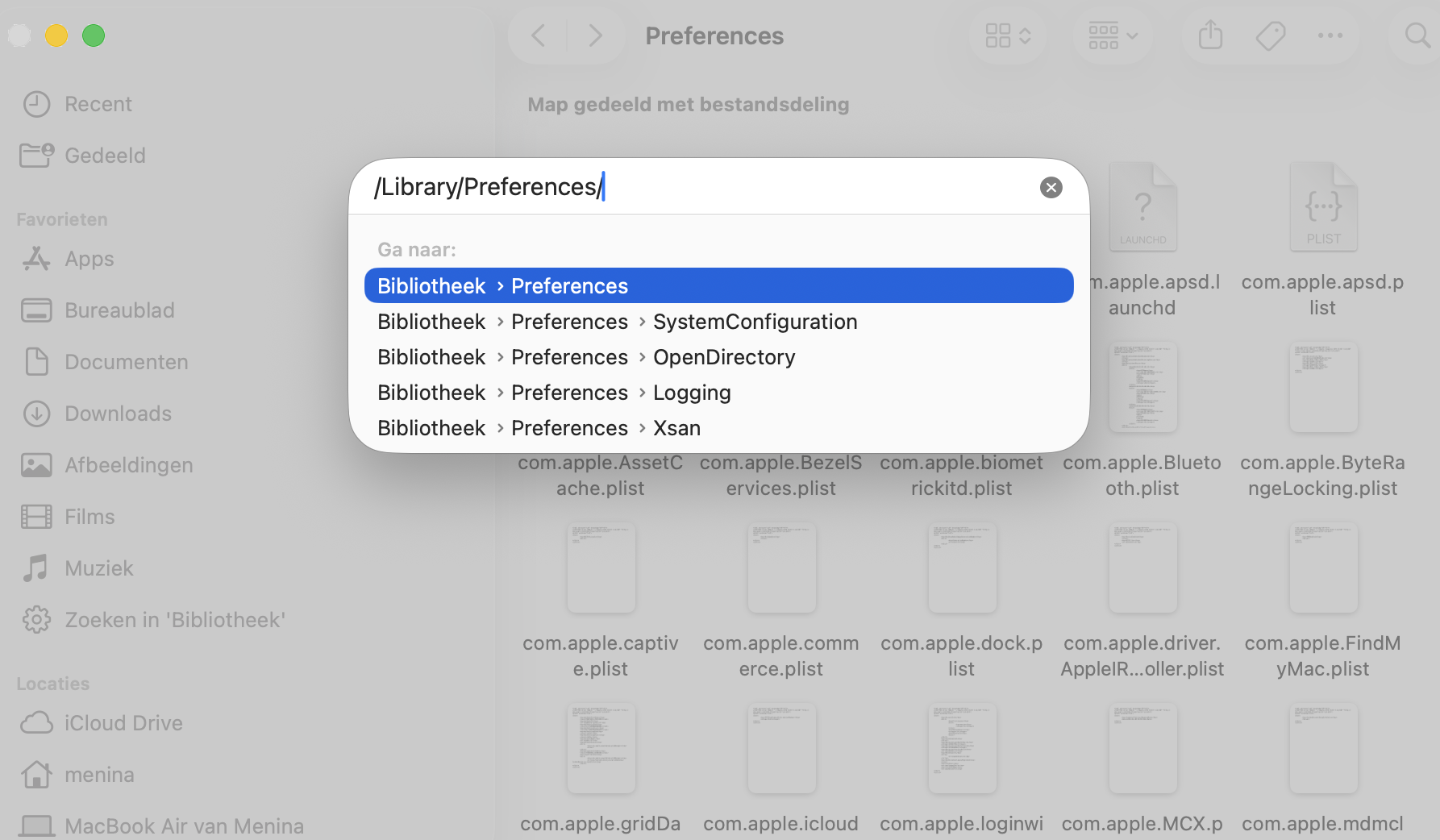
Druk in Finder op Cmd + Shift + G.
Typ ~/Library/Preferences/ en klik op Ga.
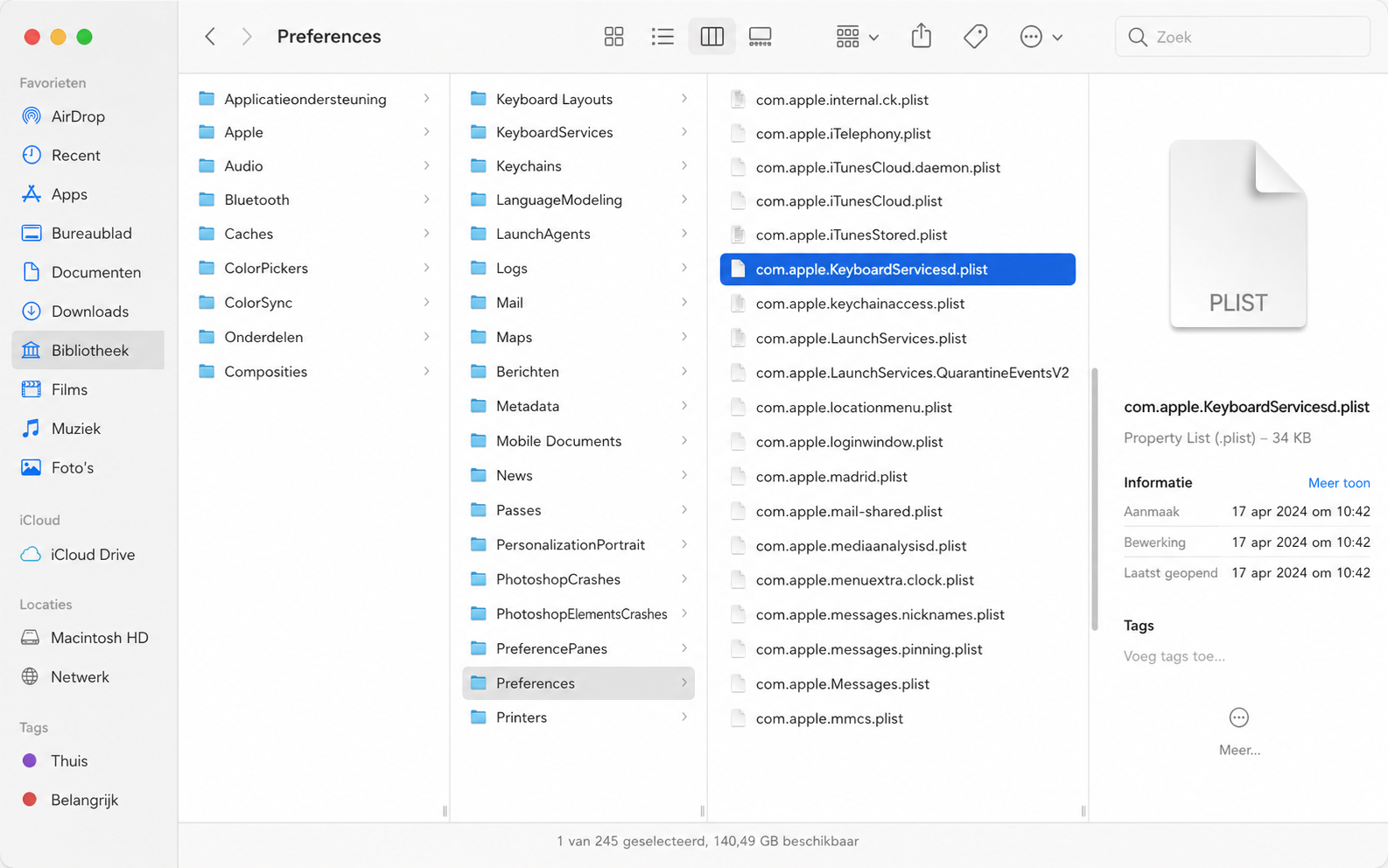
Zoek en verwijder com.apple.keyboardtype.plist.
Start je Mac opnieuw op.
Stap 1. Ga naar mapStap 2. Bestanden zoeken en verwijderen
Er zijn nog veel meer .plist-bestanden op je Mac. Het verwijderen ervan kan helpen bij veel andere problemen, waaronder het toetsenbord dat geen verbinding maakt met de Mac of problemen met de muis van je Mac. macOS zal ze opnieuw opbouwen wanneer dat nodig is.
Onlangs geïnstalleerde apps verwijderen
Je Mac-toetsenbord werkt mogelijk niet doordat een recent geïnstalleerde app ermee interfereert. Is het probleem pas net begonnen, denk dan na over welke apps je onlangs hebt toegevoegd en probeer deze te verwijderen.
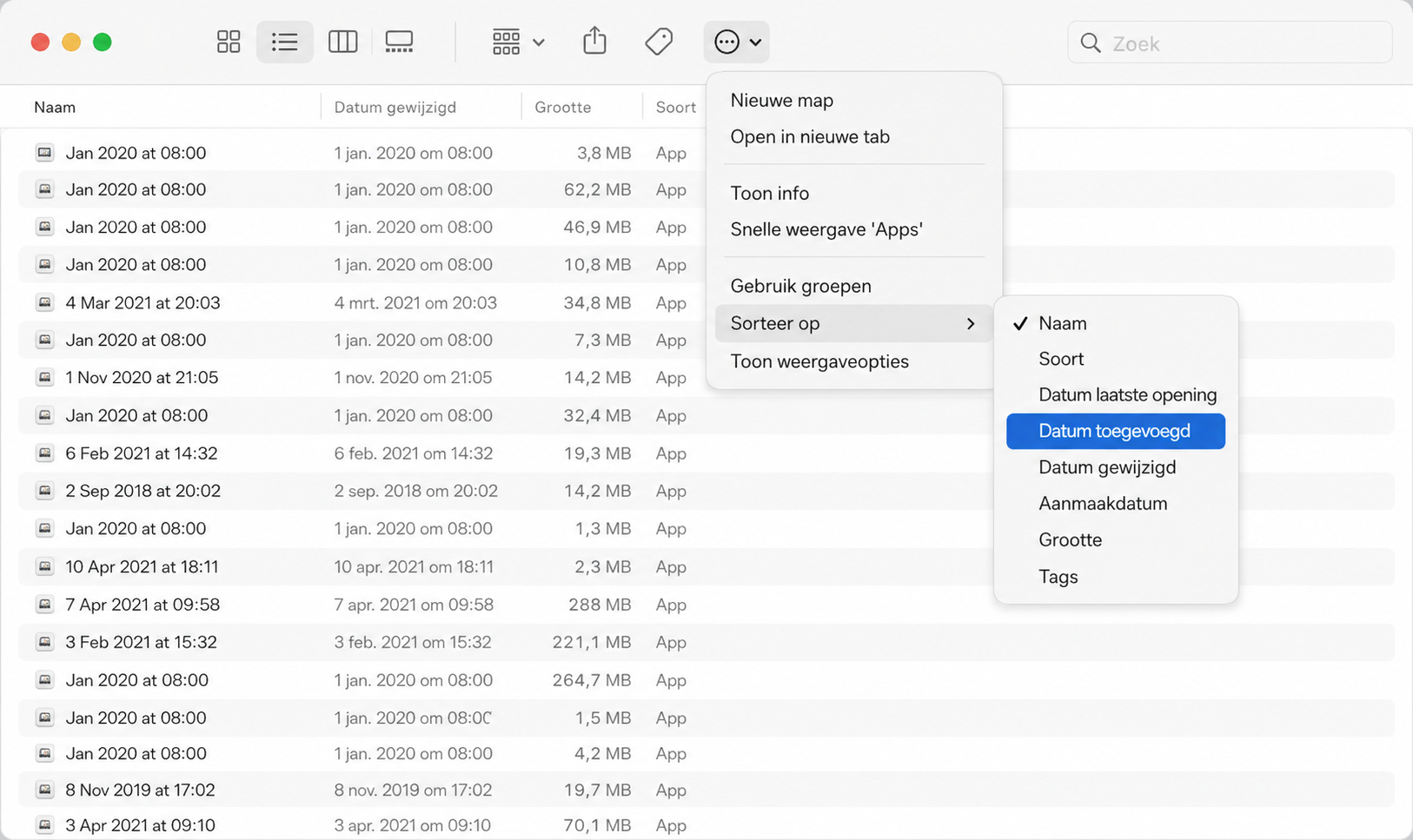
Hoe je recent geïnstalleerde apps op een Mac bekijkt:
Open Finder en ga naar de map Programma’s.
Gebruik de sorteeropties bovenaan Finder en selecteer Sorteer op > Datum toegevoegd.
Je SMC resetten
SMC staat voor System Management Controller. Deze regelt bepaalde hardwarefuncties op laag niveau op sommige Macs, waaronder functies die met het toetsenbord te maken hebben. Werkt je Mac-toetsenbord niet meer, dan kan het helpen om de SMC te resetten. Hoe je dat doet, hangt af van verschillende factoren, zoals of je een Intel-Mac of een Mac met Apple silicon (M1, M2, M3 of M4) hebt, of je een iMac of MacBook gebruikt en of je Mac een T2-beveiligingschip heeft.
De SMC resetten voor MacBooks met T2-chip:
Zet je MacBook uit.
Houd Ctrl + Opt aan de linkerkant van je toetsenbord en Shift aan de rechterkant ingedrukt.
Houd ze zeven seconden ingedrukt en druk dan ook op de aan/uit-knop.
Laat na nog eens zeven seconden alle toetsen los.
Zet na een paar seconden je MacBook weer aan.
De SMC resetten voor MacBooks zonder T2-chip:
Zet je MacBook uit.
Houd Ctrl + Shift + Opt aan de linkerkant van je toetsenbord ingedrukt.
Houd ze ingedrukt en druk ook op de aan/uit-knop.
Laat na 10 seconden alle vier de toetsen los.
Zet je MacBook weer aan.
Een vriendelijke herinnering: Om de SMC te resetten op een Intel iMac of Mac Mini, zet je hem gewoon uit, haal de stekker er 15 seconden uit en zet hem dan weer aan. M1 en nieuwere Macs gebruiken helemaal geen SMC, dus er valt niets te resetten.
Probeer een ander toetsenbord
Als je Mac-toetsenbord niet werkt, is het verstandig om een ander toetsenbord te proberen. Werkt dat wel, dan ligt het probleem waarschijnlijk bij je huidige toetsenbord en niet bij de software of je Mac.
Dit geldt ook voor MacBooks. Het is niet ideaal, maar je kunt tijdelijk een extern toetsenbord aansluiten om te blijven typen. Het vervangen van een MacBook-toetsenbord is echter lastig, dus mogelijk heb je professionele hulp nodig als het Apple-toetsenbord niet werkt of defect is.
Daarnaast is bekend dat bepaalde toetsenborden van de MacBook Air en MacBook Pro problemen kunnen vertonen door hun ontwerp. Deze modellen maken gebruik van het zogenoemde ‘butterfly’-toetsenbord, en jouw Mac komt mogelijk in aanmerking voor een gratis vervanging.
Controleer je USB-verbinding
Soms kun je een probleem met een USB-toetsenbord op je Mac oplossen door het simpelweg los te koppelen en opnieuw aan te sluiten. Controleer ook of je USB-poorten goed werken. Koppel het toetsenbord los en sluit een ander apparaat aan op dezelfde poort, zoals een muis. Werkt dat wel, dan is de USB-poort waarschijnlijk in orde.
Controleer de batterijen
Als je draadloze Apple-toetsenbord niet aangaat, probeer dan de batterijen te vervangen (als dat mogelijk is). Gebruik je een nieuwer model, zoals het Apple Magic Keyboard met ingebouwde batterij, controleer dan of het is opgeladen.Probeer ook een andere oplaadkabel en een andere USB-poort op je Mac. Elk van deze factoren kan de reden zijn waarom je toetsenbord niet aangaat.
Controleer Bluetooth
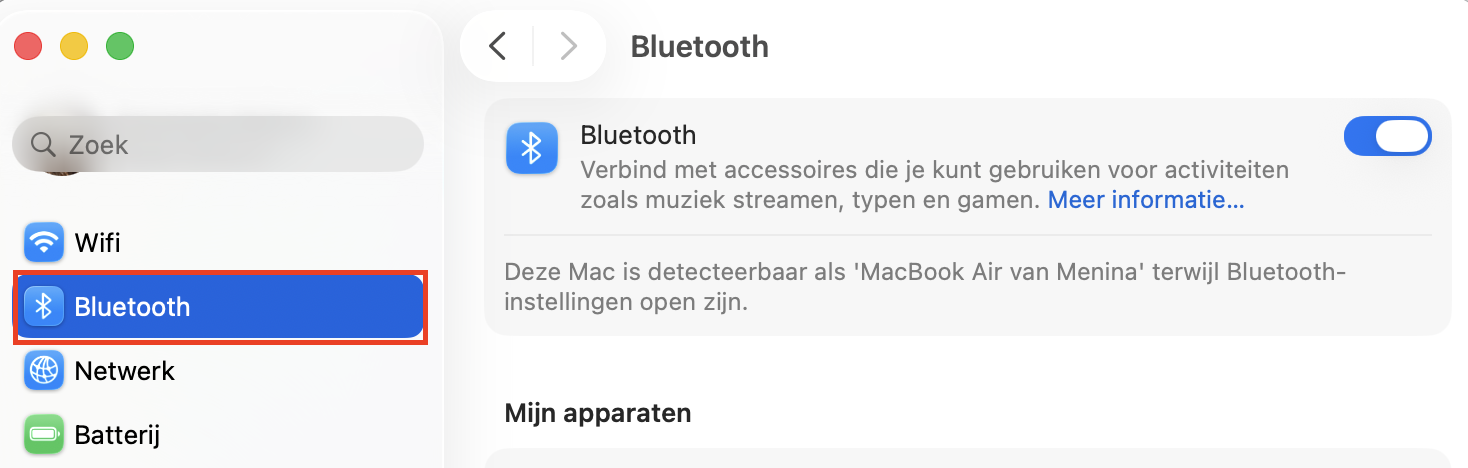
Gebruik je een Bluetooth-toetsenbord? Het probleem kan worden veroorzaakt doordat de Bluetooth van je Mac niet goed werkt. Het verwijderen van je toetsenbord uit de Bluetooth-apparatenlijst van je Mac en het opnieuw toevoegen kan de oplossing zijn.
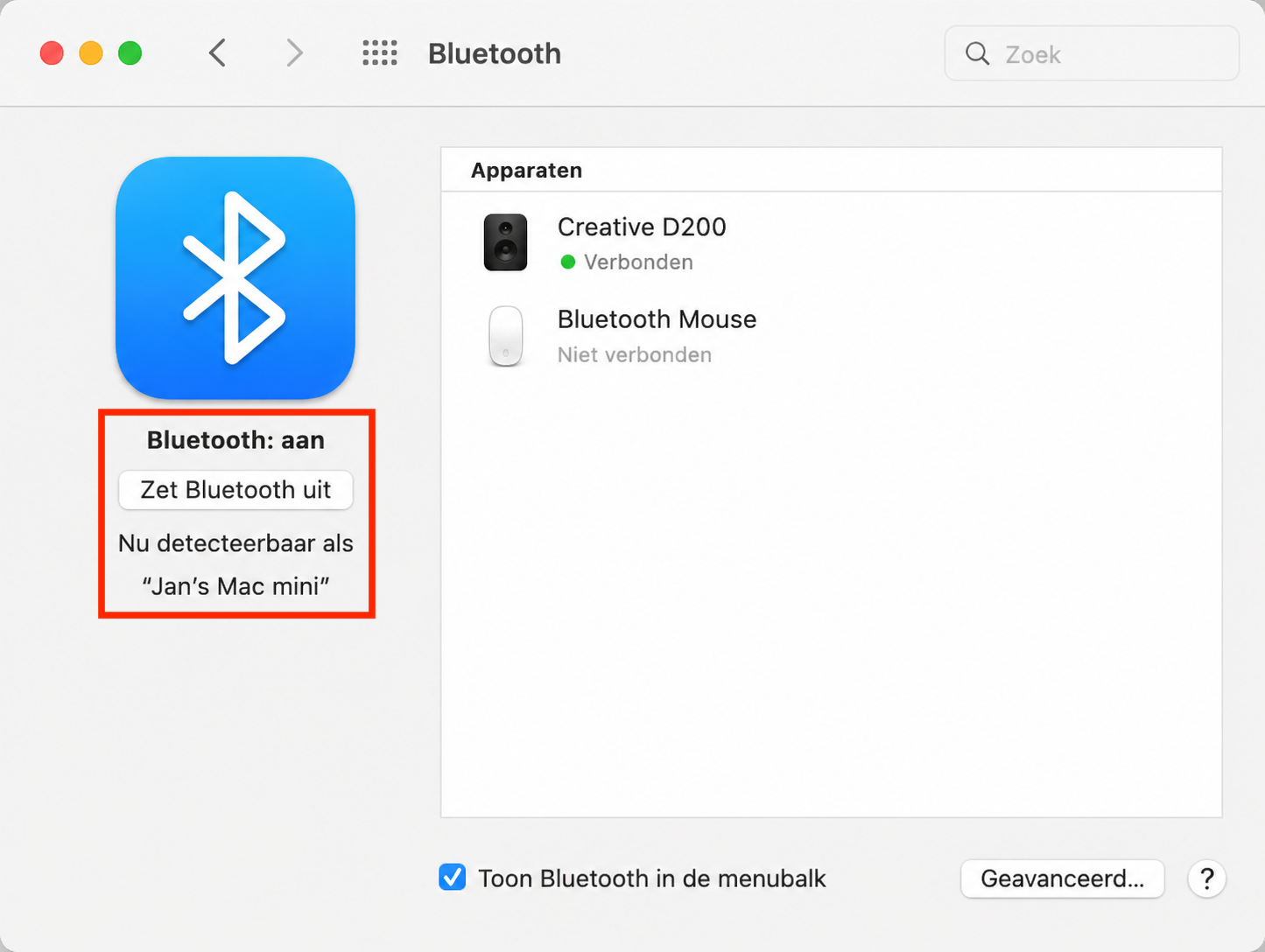
Selecteer in Systeemvoorkeuren de optie Bluetooth.
Controleer of Bluetooth is geactiveerd.
Als je Bluetooth-toetsenbord is gekoppeld met je Mac, zou het moeten worden vermeld onder Apparaten.
Selecteer je toetsenbord en klik op de X om het te verwijderen.
Sommige draadloze toetsenborden maken verbinding met je Mac via een USB-dongle. Zelfs als de batterijen volledig zijn opgeladen, werkt het toetsenbord niet als het geen verbinding kan maken met de dongle.Dit is helaas lastig te controleren. De draadloze chips in de dongle of in het toetsenbord zelf kunnen defect zijn, en dat is moeilijk vast te stellen.Werkt je Mac-toetsenbord niet wanneer het is aangesloten, probeer de dongle dan in een andere USB-poort of op een andere computer. Werkt het daar wel, dan zijn het toetsenbord en de dongle waarschijnlijk in orde.
Belangrijkste conclusies over een MacBook toetsenbord dat niet werkt
Met een beetje geluk heeft een van de oplossingen in dit artikel geholpen. Soms stopt een Mac-toetsenbord echter met werken omdat het onherstelbaar defect is. Zo kan het blijvend beschadigd raken door vloeistof, of simpelweg slijten na verloop van tijd, vooral als je hard op de toetsen drukt tijdens het typen. Probeer, indien mogelijk, je toetsenbord op een andere computer. Sluit ook een ander toetsenbord aan op je Mac. Zo kun je uitsluiten waar het probleem zit en achterhalen wat er precies mis is. Is reparatie nodig, overweeg dan om professionele hulp in te schakelen.
Veelgestelde vragen over problemen met het Mac toetsenbord
1. Hoe kan ik mijn MacBook toetsenbord resetten?
Voor ingebouwde MacBook-toetsenborden is de eenvoudigste oplossing om je Mac opnieuw op te starten. Werkt dat niet, probeer dan de SMC en het NVRAM te resetten. Gebruik je een extern toetsenbord, dan kun je het uit- en weer inschakelen of de batterijen vervangen. Soms kan software van derden problemen veroorzaken met het toetsenbord op je Mac. In dat geval kun je het Slim verwijderprogramma van MacKeeper gebruiken, ontwikkeld door Clario Tech, om recent geïnstalleerde apps en andere ongewenste programma’s te verwijderen. Deze tool verwijdert ook alle bijbehorende bestanden, zodat de app volledig wordt verwijderd.
2. Waarom werken sommige toetsen van mijn toetsenbord niet?
Als slechts bepaalde toetsen van je Mac toetsenbord niet werken en je niet kunt typen, kan het zijn dat ze beschadigd of vuil zijn. Je hebt misschien ook een optie of applicatie ingeschakeld die de functie van bepaalde toetsen verandert. Als je bijvoorbeeld op Num Lock drukt op het numeriek toetsenblok, verandert dit wat die toetsen doen, waardoor het Mac toetsenbord geen letters typt.
3. Hoe maak ik mijn draadloze Apple toetsenbord vindbaar?
Om een Apple Magic Keyboard in koppelingsmodus te zetten:
Sluit het aan op je Mac met een Lightning-naar-USB-kabel.
Zorg ervoor dat de aan/uit-schakelaar van het toetsenbord aan staat.
Selecteer Bluetooth in Systeemvoorkeuren. Je toetsenbord verschijnt daar wanneer het is gekoppeld en klaar.
4. Wat moet ik doen als de verlichting van mijn toetsenbord niet aangaat?
Hoewel het mogelijk is dat de leds in je toetsenbord beschadigd zijn, ligt de oorzaak meestal bij je instellingen. Volg de officiële richtlijnen van Apple om de toetsenbordverlichting aan te passen, en probeer daarnaast de SMC van je Mac te resetten en relevante .plist-bestanden te verwijderen. Je kunt deze oplossingen ook proberen als het toetsenbord van je MacBook niet werkt, maar wel geluid maakt.
5. Hoe ontgrendel je het toetsenbord als het niet typt op de Mac?
Er is geen toetsenbordvergrendeling op officiële Apple-toetsenborden. Werkt het toetsenbord van je MacBook niet, behalve de aan/uit-knop, probeer dan je Mac opnieuw op te starten, je toegankelijkheidsinstellingen te controleren of macOS opnieuw te installeren. Gebruik zo nodig een trackpad of muis als alternatief invoerapparaat.Werkt dit niet, dan raden we aan om je Mac naar Apple te brengen om te laten controleren of het toetsenbord of andere hardware defect is.
6. Wat is de levensduur van een Mac toetsenbord?
Er is geen vaste levensduur voor een Mac-toetsenbord, maar doorgaans gaan ze jarenlang mee—soms zelfs tientallen jaren. Sommige modellen zijn wel minder betrouwbaar dan andere: de zogenoemde ‘butterfly’-toetsenborden staan er bijvoorbeeld om bekend sneller defect te raken. Tegelijk zijn er Mac-laptops uit de jaren ’90 die vandaag de dag nog steeds een werkend toetsenbord hebben. Werkt het toetsenbord van je MacBook niet goed meer, dan is het aanpassen of herstellen van de instellingen vaak al voldoende om het probleem op te lossen.
We respecteren je privacy en
gebruiken cookies
om je de beste gebruikservaring op de site te bieden.
Centrum voor privacyvoorkeuren
We gebruiken cookies in combinatie met andere tools om de gebruikservaring op de MacKeeper-website te optimaliseren. Cookies zijn kleine tekstbestanden die ervoor zorgen dat de website sneller wordt geladen. De cookies die we gebruiken bevatten geen persoonlijke gegevens, van welk type dan ook. Informatie zoals je locatie, e-mailadres of IP-adres wordt dus niet in de cookies opgeslagen.
Help ons de interactie met onze website te verbeteren door het gebruik van cookies toe te staan. Je kunt je privacyinstellingen op elk moment weer wijzigen.
Toestemming beheren
Alle cookies
Deze cookies zijn noodzakelijk voor het goed laten functioneren van de website (waaronder het navigeren op de pagina, het indienen van formulieren, het detecteren van de taal en het plaatsen van opmerkingen). Daarnaast zijn ze nodig om software te kunnen downloaden en kopen. Zonder deze cookies werkt de website mogelijk niet goed.
Download MacKeeper wanneer je weer achter je Mac zit
Voer je e-mailadres in zodat we je een downloadlink kunnen sturen
Open je e-mail op je Mac
Installeer MacKeeper op je Mac om zijn ware kracht weer te voelen.
Voer de app uit
Klik op Doorgaan
Klik op Installeren
Je macOS-versie is lager dan OS 10.11. We bieden je graag MacKeeper 4 aan om de opschonings-, privacy- en beveiligingsproblemen van je macOS op te lossen.