Werkt YouTube niet op je MacBook? Laat ons je helpen het probleem snel en professioneel op te lossen. Met Premium Services van MacKeeper krijg je directe ondersteuning bij het oplossen van Mac problemen en deskundige hulp bij het gebruik van je computer.
AV-TEST is een onafhankelijk laboratorium dat de effectiviteit van antivirusprogramma`s test aan de hand van echte malwarevoorbeelden.
Notariële certificering door Apple is een beveiligingsmaatregel om te controleren of software vrij is van schadelijke componenten.
Trustpilot is een onafhankelijk digitaal platform met inzichtelijke en eerlijke consumentenrecensies.
Geschreven door Yana Khodun
Gepubliceerd op: 10 juni 2026
In dit artikel vindt u het volgende:
Er zijn verschillende redenen waarom YouTube niet werkt op een Mac, zoals een instabiele internetverbinding of problemen met je browser. Als YouTube niet laadt op je Mac, video's niet worden afgespeeld of een YouTube video niet werkt, probeer dan je cache en cookies te wissen en controleer of zowel macOS als je browser up to date zijn voor de nieuwste YouTube functies.
Stel je voor: je gaat lekker zitten om je favoriete YouTube video's op je Mac te kijken, maar in plaats daarvan krijg je eindeloze laadschermen of foutmeldingen te zien. Het is frustrerend wanneer je geen toegang hebt tot de content die je nodig hebt, of dat nu is om te ontspannen, te werken of te leren.
Bovendien weten we hoe belangrijk ononderbroken streaming is in het dagelijks gebruik van je Mac. Of YouTube niet werkt op je MacBook of het beeld niet wordt weergegeven, gelukkig zijn er verschillende effectieve manieren om YouTube weer aan de praat te krijgen. Om je daarbij te helpen, hebben we een lijst samengesteld met beproefde oplossingen van experts waarmee je problemen met YouTube op je Mac kunt oplossen, zodat je snel weer van je favoriete video's kunt genieten.
Een opmerking van onze experts:
Voordat je verschillende methoden probeert om het probleem op te lossen, is het goed om te weten dat Premium Services van MacKeeper je kunnen helpen bij het opsporen en oplossen van problemen die ervoor zorgen dat YouTube niet goed werkt op je Mac. Via de livechat kun je 24 uur per dag, 7 dagen per week terecht bij technische experts voor ondersteuning.
Om met één klik op je Apple-apparaat contact op te nemen met technische experts:
Neem contact op met een van onze vriendelijke ondersteuningsmedewerkers en laat je problemen snel en vakkundig oplossen.
Stap 1. MacKeeper > Premium Services > Nu chattenStap 2. Voer je vraag in
Waarom werkt YouTube niet op je Mac
YouTube kan om verschillende redenen niet werken op je Mac, zoals browserproblemen, verouderde software, problemen met cachebestanden, netwerkproblemen, verbindingsproblemen met de YouTube-servers of incompatibele extensies die het afspelen van video's blokkeren.
YouTube werkt niet meer op een MacBook: hoe los je het op?
Als YouTube niet werkt op je Mac, probeer dan de basisstappen te volgen om het probleem op te lossen:
Vernieuw de YouTube-pagina.
Herstel je websitemachtigingen.
Werk je webbrowser bij.
Maar als geen van de bovenstaande stappen werkt, kun je de andere oplossingen proberen:
Controleer je netwerkverbinding.
Probeer een andere browser.
Verwijder browsercookies en cache.
Herstart de Mac.
Werk je MacBook bij.
Herstart je router.
Schakel plug-ins in de browser uit.
Controleer de opslagruimte van de Mac.
Gebruik Schijfmachtigingen repareren.
Gebruik JavaScript in Safari.
Verwijder de browsergeschiedenis.
Controleer datum en tijd.
1. Controleer je netwerkverbinding
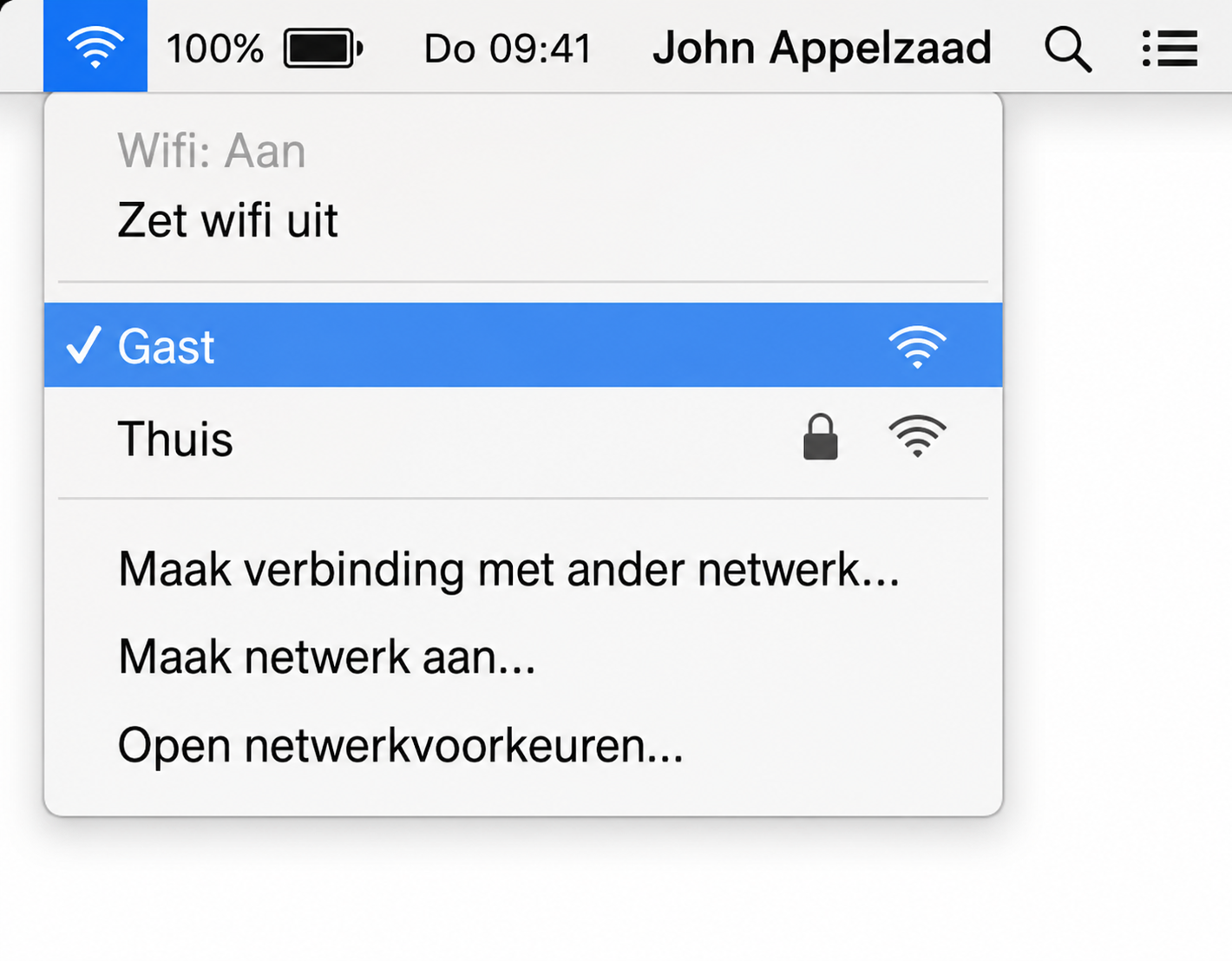
Dit klinkt misschien voor de hand liggend, maar soms hebben technische problemen de eenvoudigste oplossingen. Het controleren van je internetverbinding kan veel YouTube problemen verhelpen, zoals buffering of video's die niet goed laden. Dit is de snelste manier om de netwerkverbinding van je Mac te controleren:
Kijk in de rechterbovenhoek van je scherm en klik op het Wi-Fi-pictogram.
Als het gevuld is, ben je verbonden. Zo niet, klik op het pictogram en kijk of het verbinding maakt.
Klik op het Wi-Fi-pictogram om je netwerkverbinding te controleren
2. Probeer een andere browser
Als YouTube niet werkt in je gebruikelijke browser, hoef je je geen zorgen te maken. Browsers hebben soms storingen. Een andere proberen, zoals Chrome in plaats van Safari, kan je helpen bepalen of het een browserspecifiek probleem is of iets anders, en je video's weer laten afspelen. Dit is wat je moet doen:
Kies een andere browser dan je standaardbrowser.
Ga naar de YouTube-site met de nieuwe browser.
Speel een filmpje af en kijk of het beter werkt.
Als YouTube nog steeds problemen geeft op je Mac, moet je mogelijk je browsercookies en cache wissen.
3. Verwijder browsercookies en cache
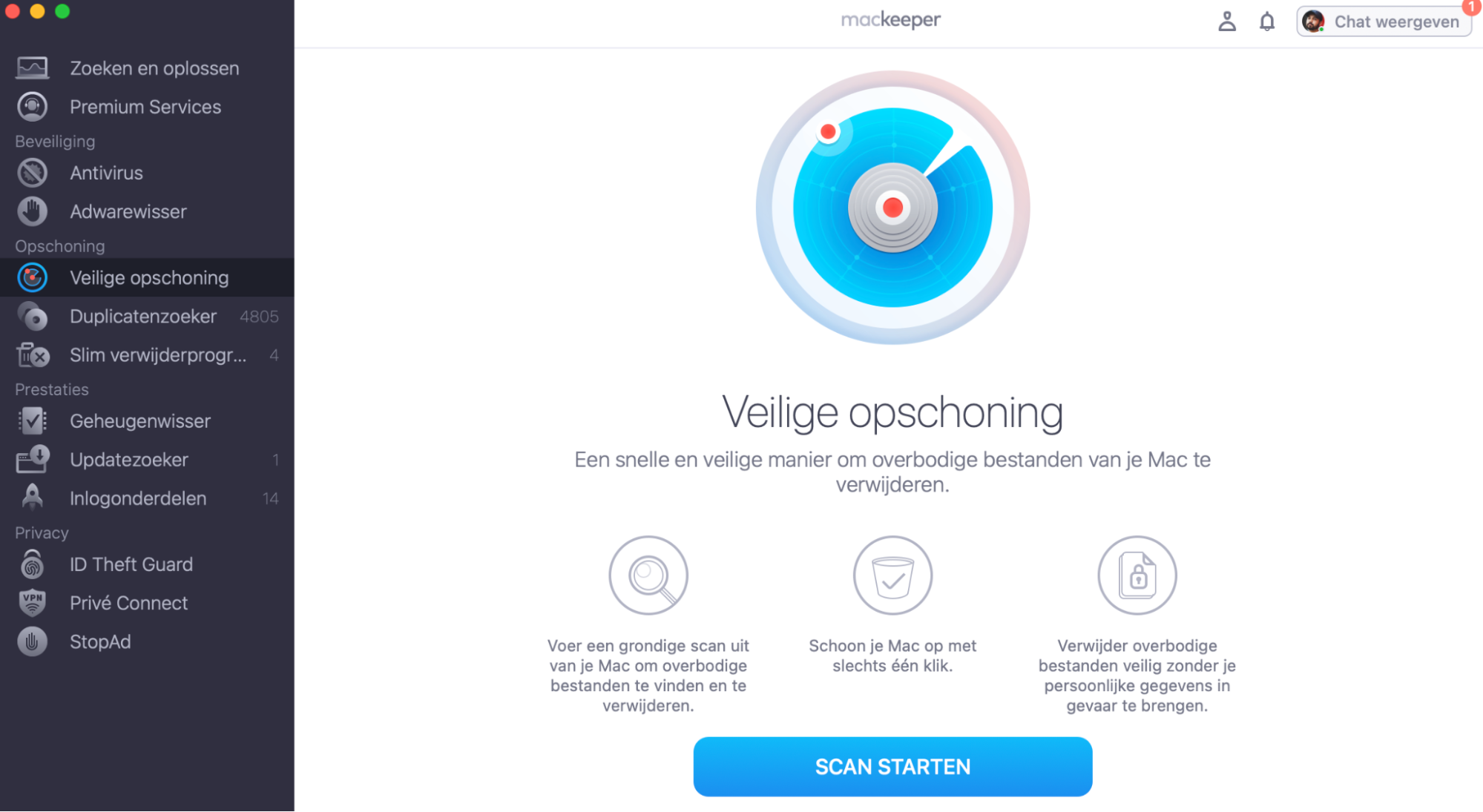
Het wissen van browsercookies en cachebestanden kan helpen bij het oplossen van verschillende websiteproblemen, waaronder problemen met YouTube. Als YouTube niet werkt in Safari of een andere browser, kunnen verouderde of beschadigde cookies en cachebestanden de oorzaak zijn. Omdat het handmatig opschonen hiervan tijd kan kosten, kan een handige tool zoals MacKeeper dit binnen enkele seconden voor je uitvoeren:
Selecteer Veilige opruiming in de zijbalk en klik op Scan starten.
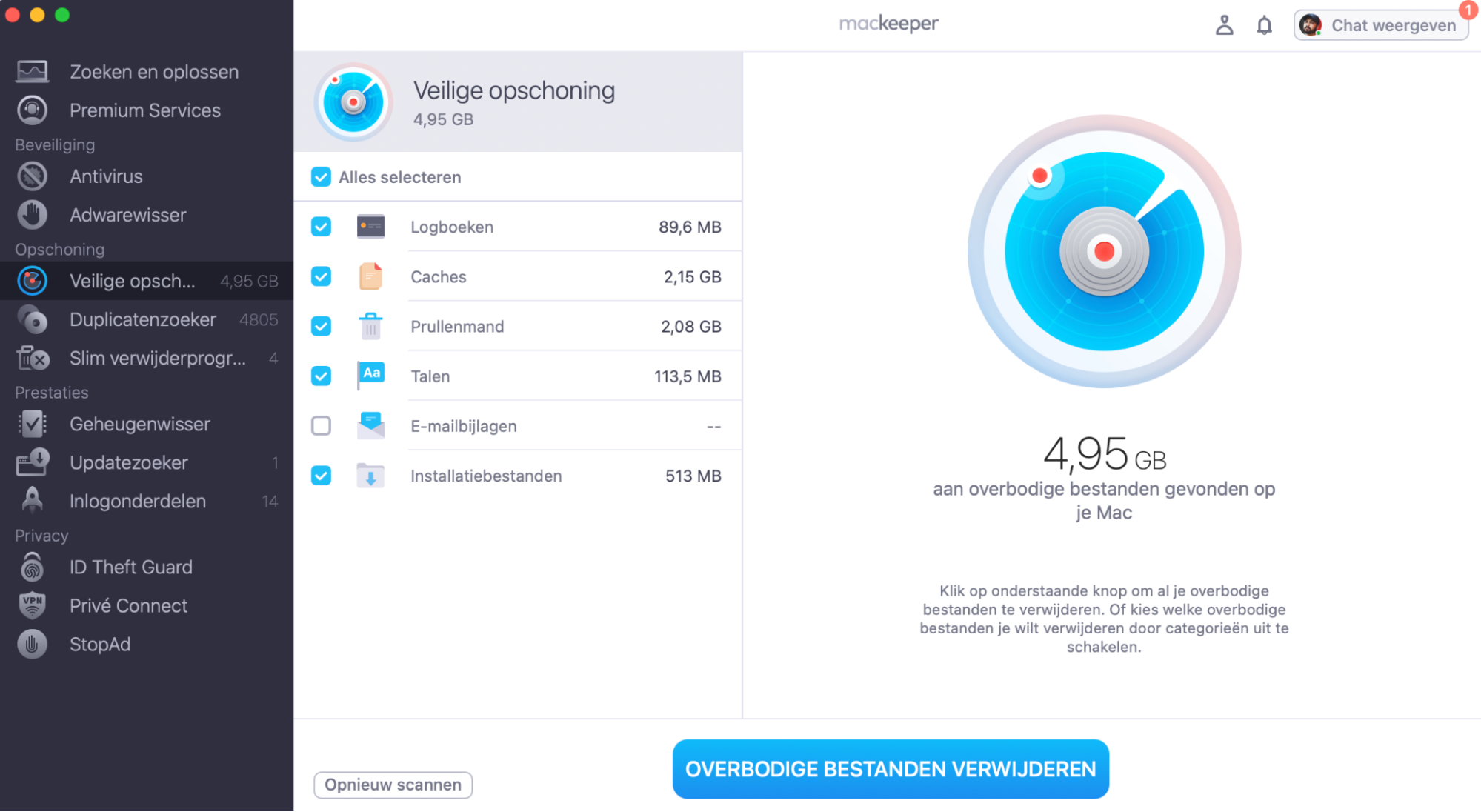
Zodra de scan klaar is, kun je de bestanden bekijken of op de knop Overbodige bestanden verwijderen klikken om alles in één keer te verwijderen.
Stap 1. Voer de Veilige opruiming-scan van MacKeeper uitStap 2. Verwijder ongewenste junkbestanden
4. Herstart de Mac
Je Mac opnieuw opstarten is een andere eenvoudige maar effectieve manier om problemen met YouTube op te lossen. Door je Mac opnieuw op te starten, worden tijdelijke processen vernieuwd en kleine softwareproblemen verholpen die mogelijk de oorzaak zijn. Volg hiervoor de onderstaande stappen:
Klik op het Apple-logo in de linkerbovenhoek van het scherm.
Kies Herstart in het vervolgkeuzemenu en klik vervolgens nogmaals op Herstart in het bevestigingsvenster.
Wacht tot je Mac is afgesloten en opnieuw is opgestart.
Controleer na het opnieuw opstarten of de netwerkverbinding is hersteld en of YouTube goed werkt.
5. Werk je MacBook bij
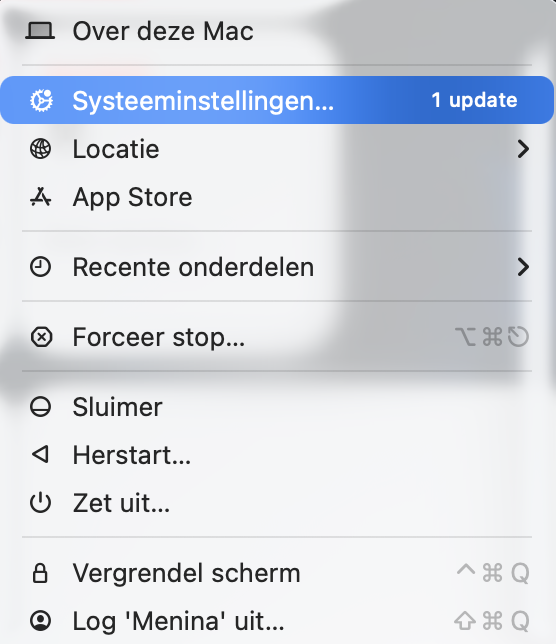
Als je een oudere versie van macOS gebruikt, kan het helpen om je systeem bij te werken. Een macOS update kan namelijk kleine problemen oplossen, zoals video's die niet goed worden afgespeeld op je Mac. Zo werk je je MacBook bij:
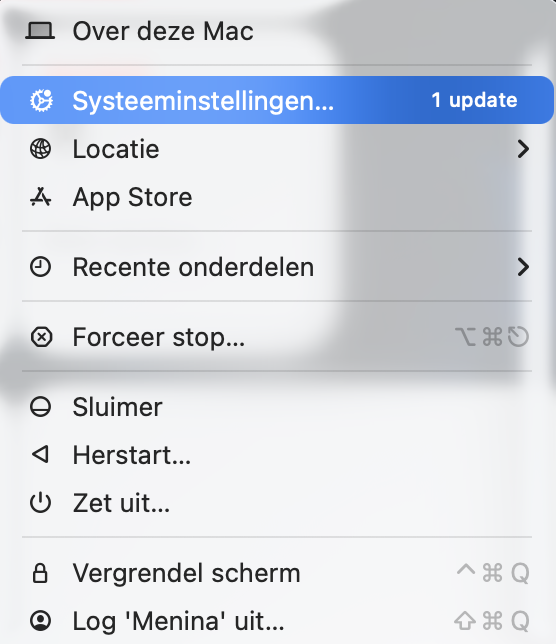
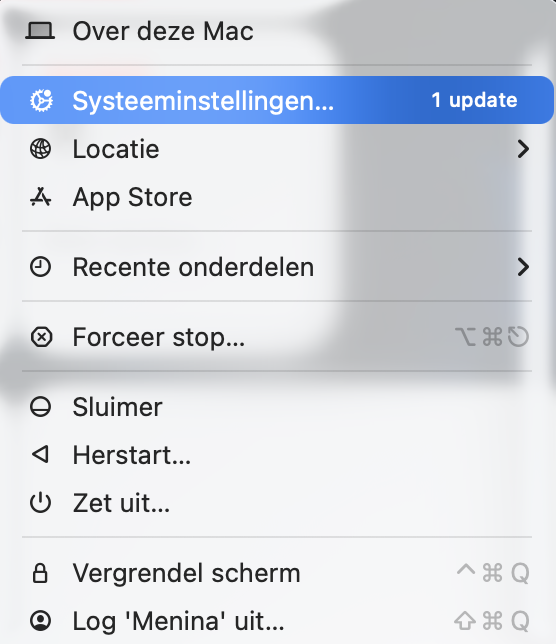
Klik op het Apple-pictogram in de linkerbovenhoek van je scherm.
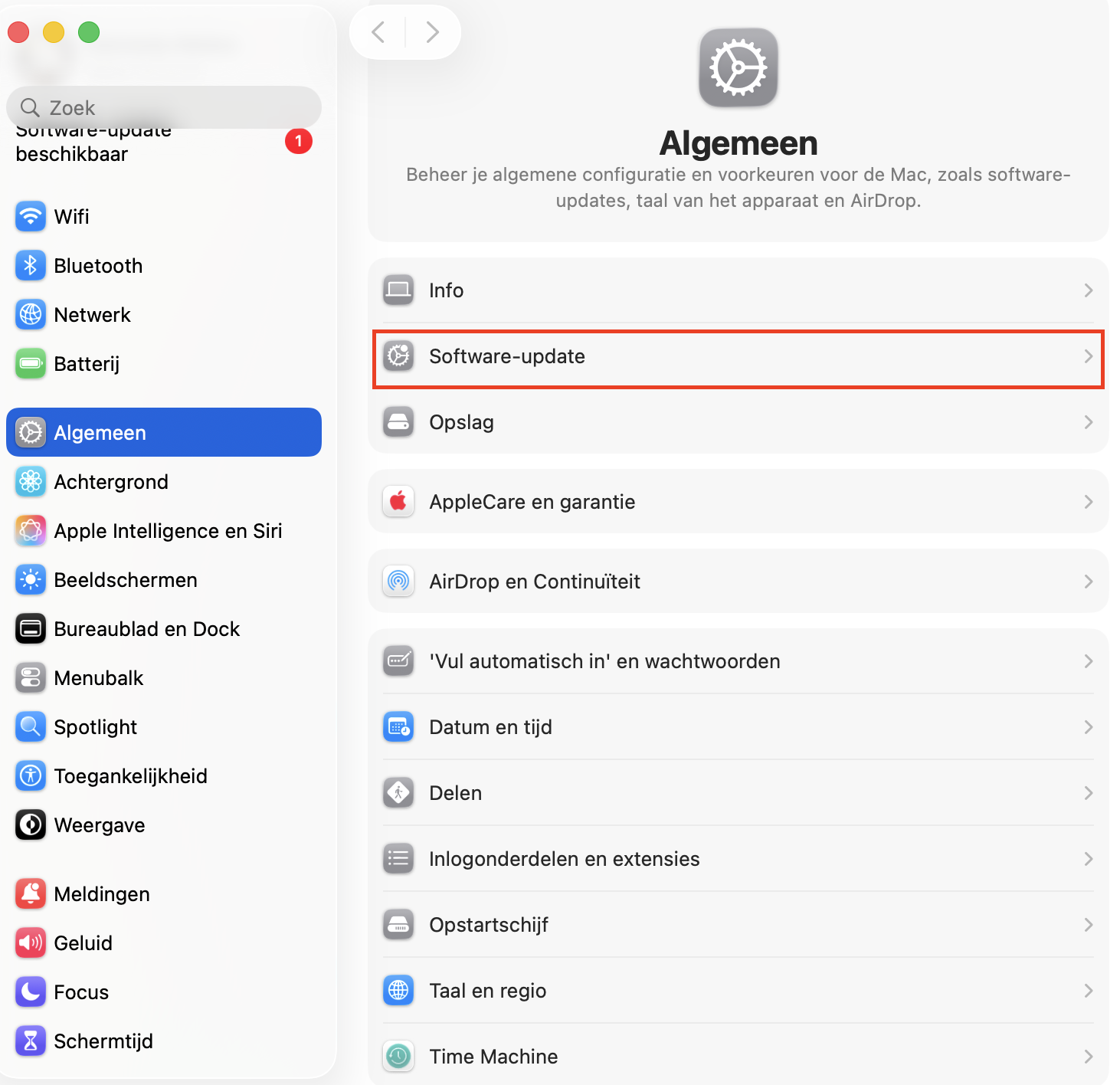
Kies Systeeminstellingen en klik vervolgens op Algemeen in de zijbalk.
Klik op Software-update.
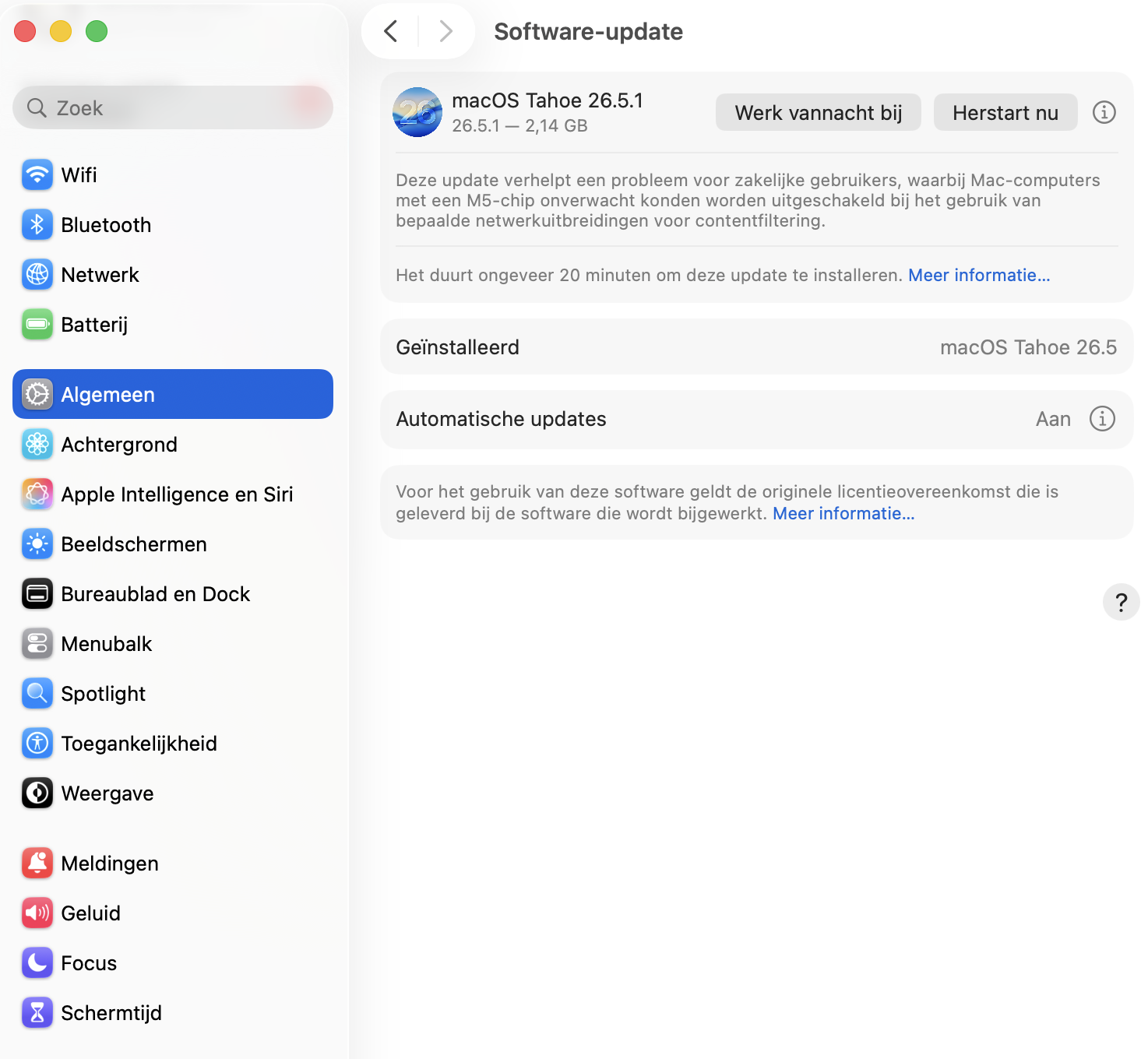
Als er een update beschikbaar is, klik je op Nu bijwerken om het te downloaden en te installeren. Zodra het downloaden klaar is, start je Mac automatisch opnieuw op.
Stap 1. Ga naar Systeeminstellingen > AlgemeenStap 2. Selecteer Software-updateStap 3. Download en installeer macOS-updates
6. Herstart je router
Als YouTube niet werkt op je Mac, kan het opnieuw opstarten van je router het probleem vaak oplossen. Haal hiervoor de stekker uit je modem en router, wacht ongeveer 30 seconden en sluit eerst het modem weer aan. Zodra de lampjes van het modem stabiel branden, sluit je de router weer aan en wacht je totdat ook daar de lampjes stabiel zijn. Hiermee wordt je internetverbinding vernieuwd, wat veel verbindingsproblemen kan verhelpen. Zodra beide apparaten volledig zijn opgestart, probeer je YouTube opnieuw te openen op je Mac.
Advies van onze experts:
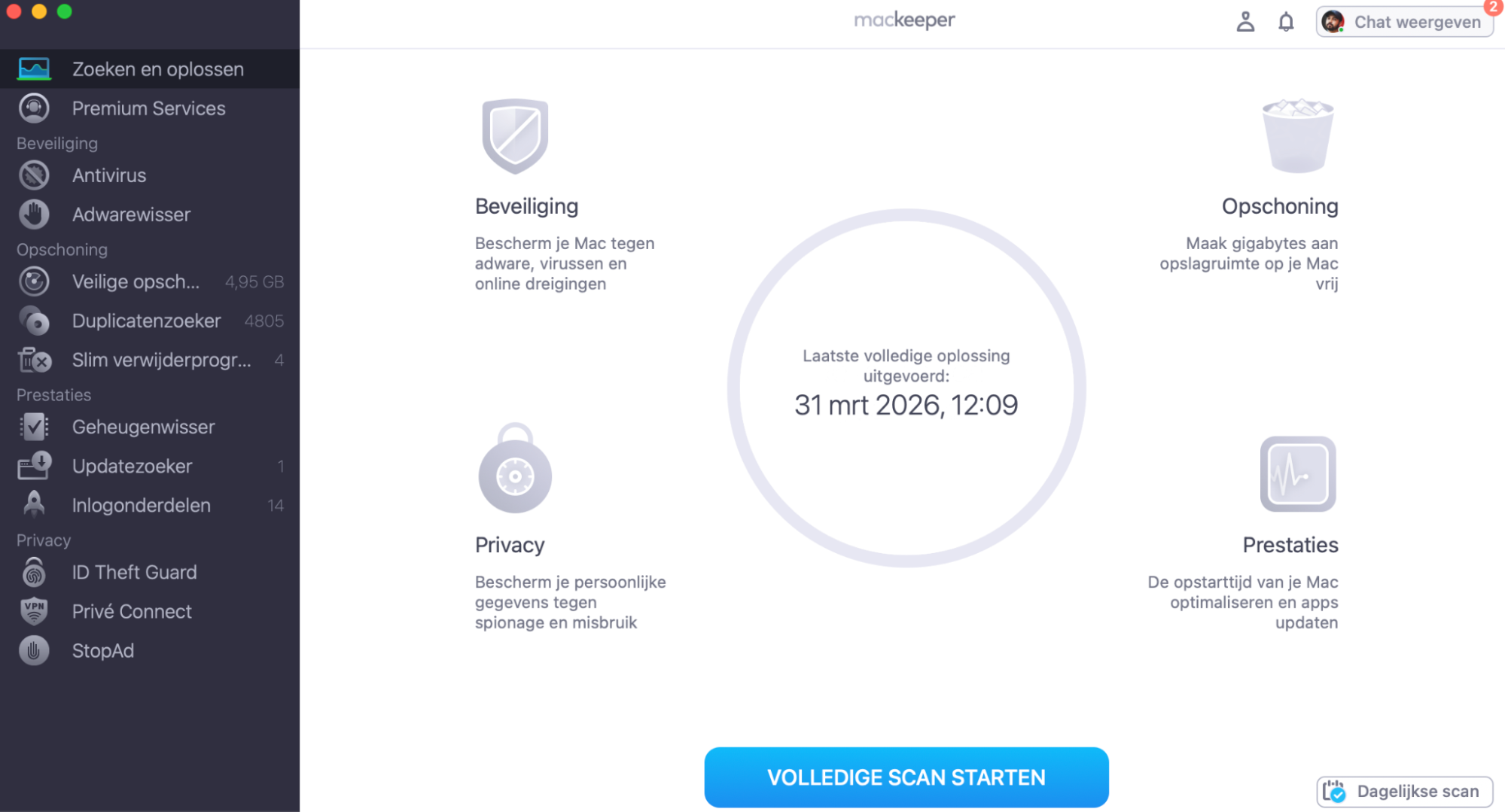
Als het opnieuw opstarten van je router het probleem met YouTube niet oplost, controleer dan of andere apparaten in huis ook problemen hebben met de internetverbinding. Zo kun je bepalen of het probleem alleen op je Mac voorkomt of met je netwerk te maken heeft. Als het probleem specifiek op je Mac speelt, kun je de functie Zoeken en oplossen van MacKeeper gebruiken om mogelijke oorzaken op te sporen en te verhelpen.
7. Schakel plug-ins in de browser uit
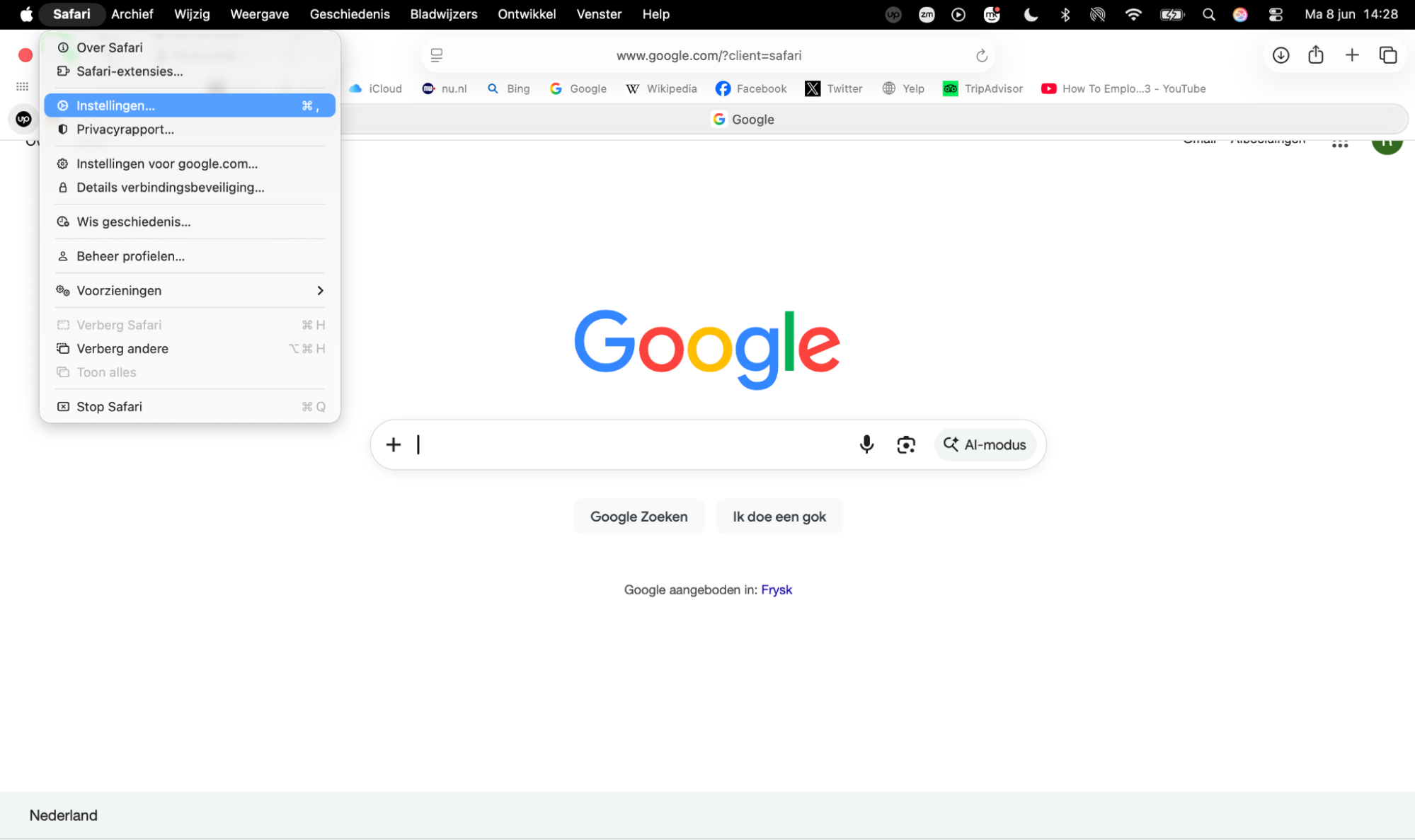
Soms kunnen browserextensies problemen veroorzaken met YouTube, bijvoorbeeld doordat video's niet goed worden afgespeeld. In dat geval kan het helpen om deze extensies uit te schakelen. Zo schakel je extensies uit in Safari:
Klik op Safari in de bovenste menubalk en selecteer Voorkeuren.
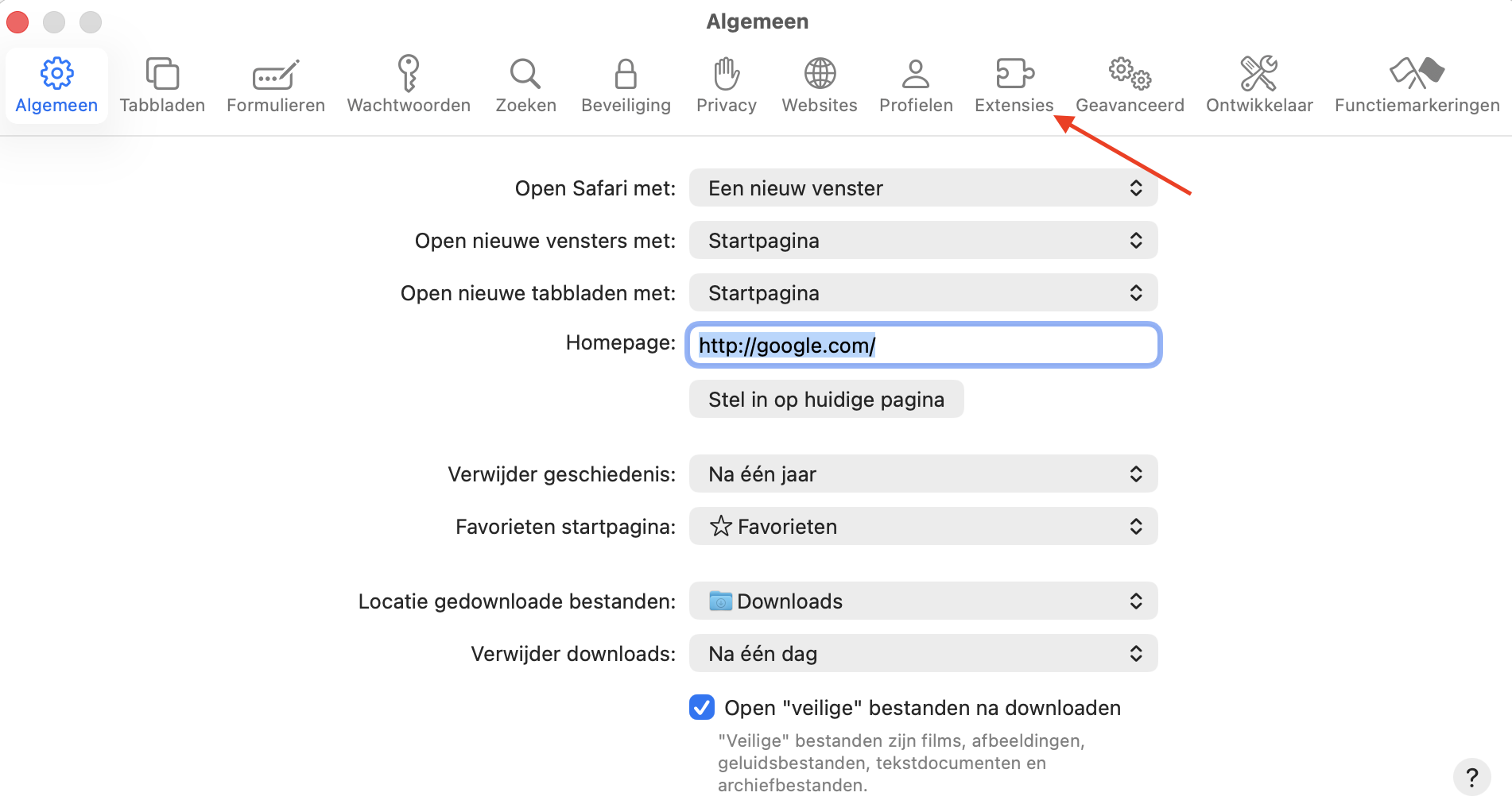
Klik in het venster Voorkeuren op het tabblad Extensies.
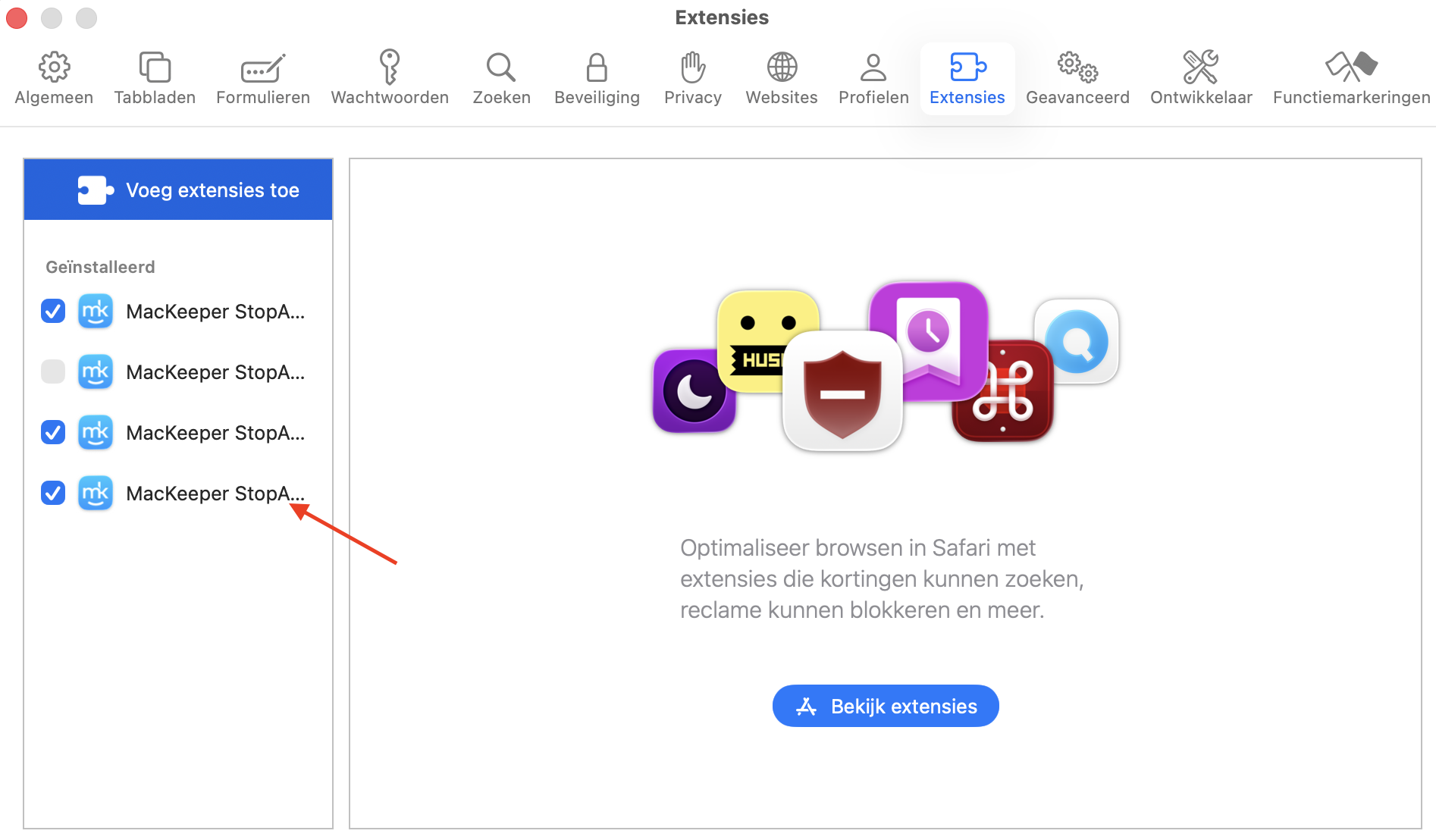
Schakel het selectievakje naast elke extensie uit om deze uit te schakelen.
Herstart Safari, ga dan naar YouTube en kijk of de video's correct afspelen.
Stap 1. Ga naar Safari > VoorkeurenStap 2. Open het tabblad ExtensiesStap 3. Schakel je extensies uit
Een nuance om te weten :
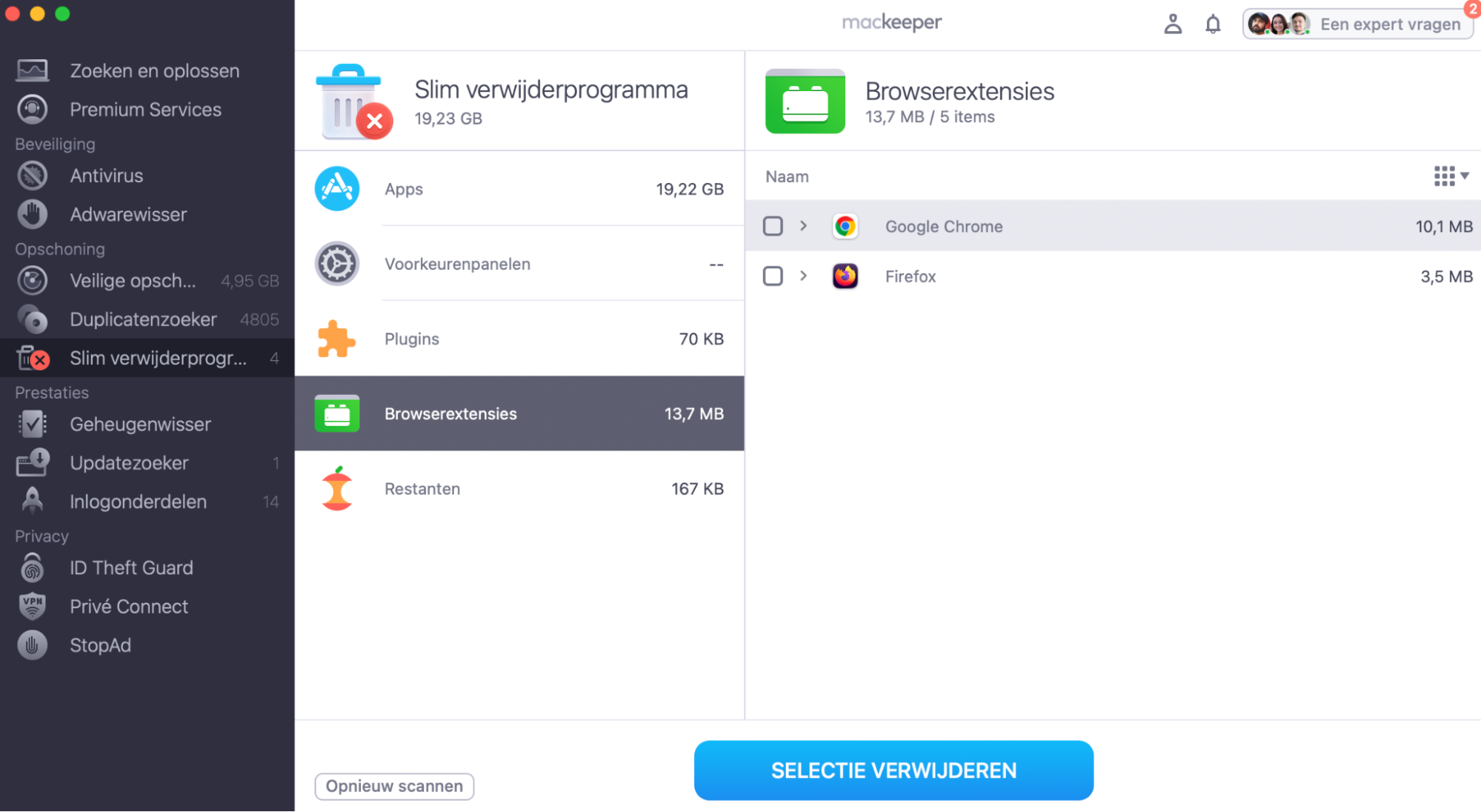
Ongewenste browserextensies kunnen je online ervaring soms verstoren. Het komt ook voor dat er ongemerkt een nieuwe extensie wordt geïnstalleerd die mogelijk schadelijk is. Gebruik het Slimme Verwijderprogramma van MacKeeper om ongewenste extensies te verwijderen en je online ervaring soepel en veilig te houden.
Door je browser vrij te houden van onnodige extensies voorkom je toekomstige browserproblemen en bescherm je jezelf tegen mogelijke online bedreigingen. Zo blijft browsen op je Mac veilig en probleemloos.
8. Controleer de opslagruimte van je Mac
Als YouTube niet werkt op je Mac, kan een gebrek aan opslagruimte de oorzaak zijn. Wanneer je Mac weinig vrije opslagruimte heeft, kan dit de algehele prestaties van je browser beïnvloeden. Daardoor kunnen websites trager laden, video's gaan bufferen of YouTube helemaal niet meer correct werken. Zo controleer je de opslagruimte op een Mac:
Klik op het Apple-menu in de linkerbovenhoek van je scherm.
Selecteer Systeeminstellingen in het vervolgkeuzemenu.
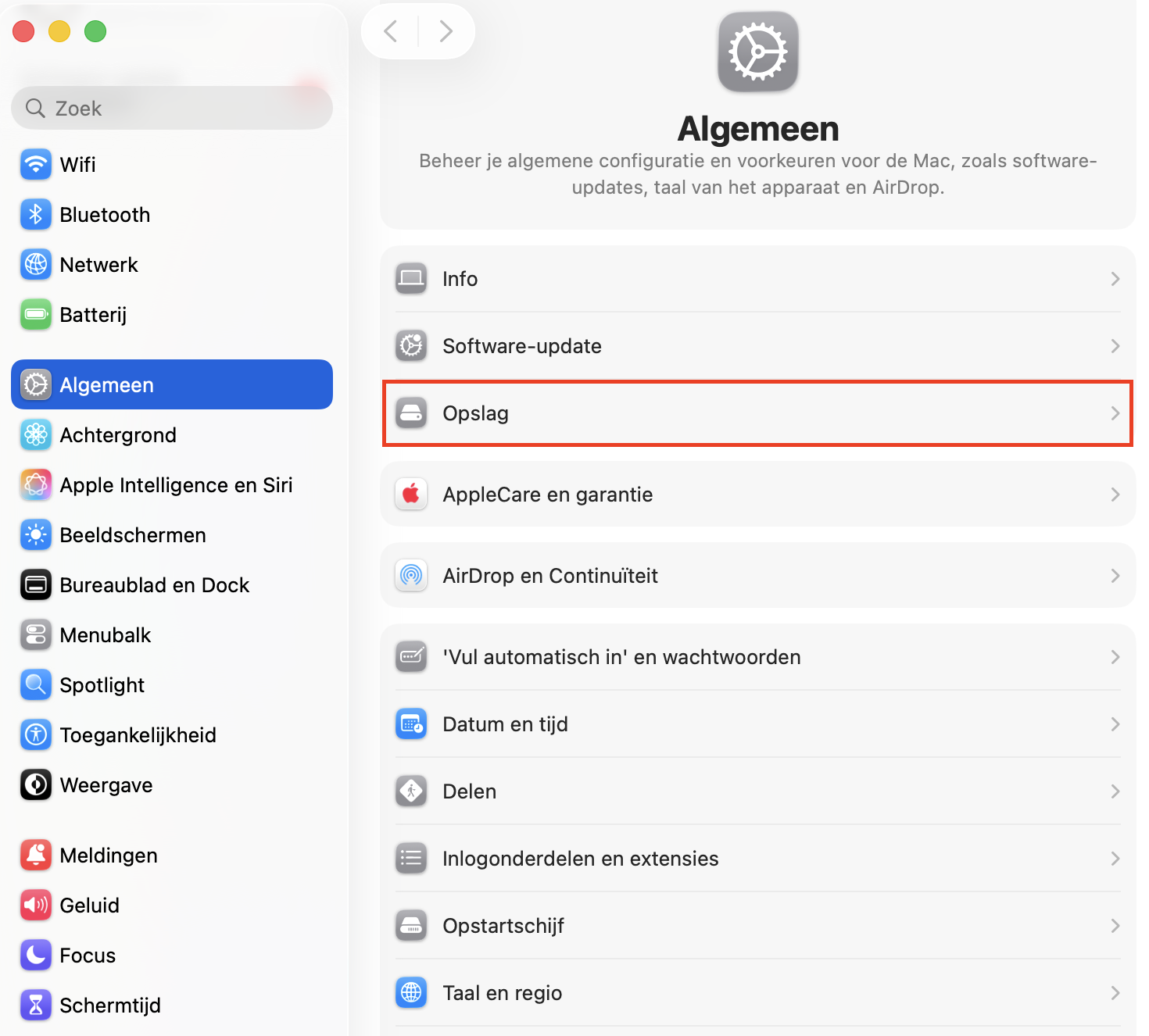
Klik in het venster dat verschijnt op het tabblad Opslag.
Je ziet een visuele weergave van je opslaggebruik en details over hoeveel ruimte er beschikbaar is.
Stap 1. Open SysteeminstellingenStap 2. Ga naar Algemeen > OpslagStap 3. Controleer hoeveel opslagruimte je beschikbaar hebt
Goed om te weten:
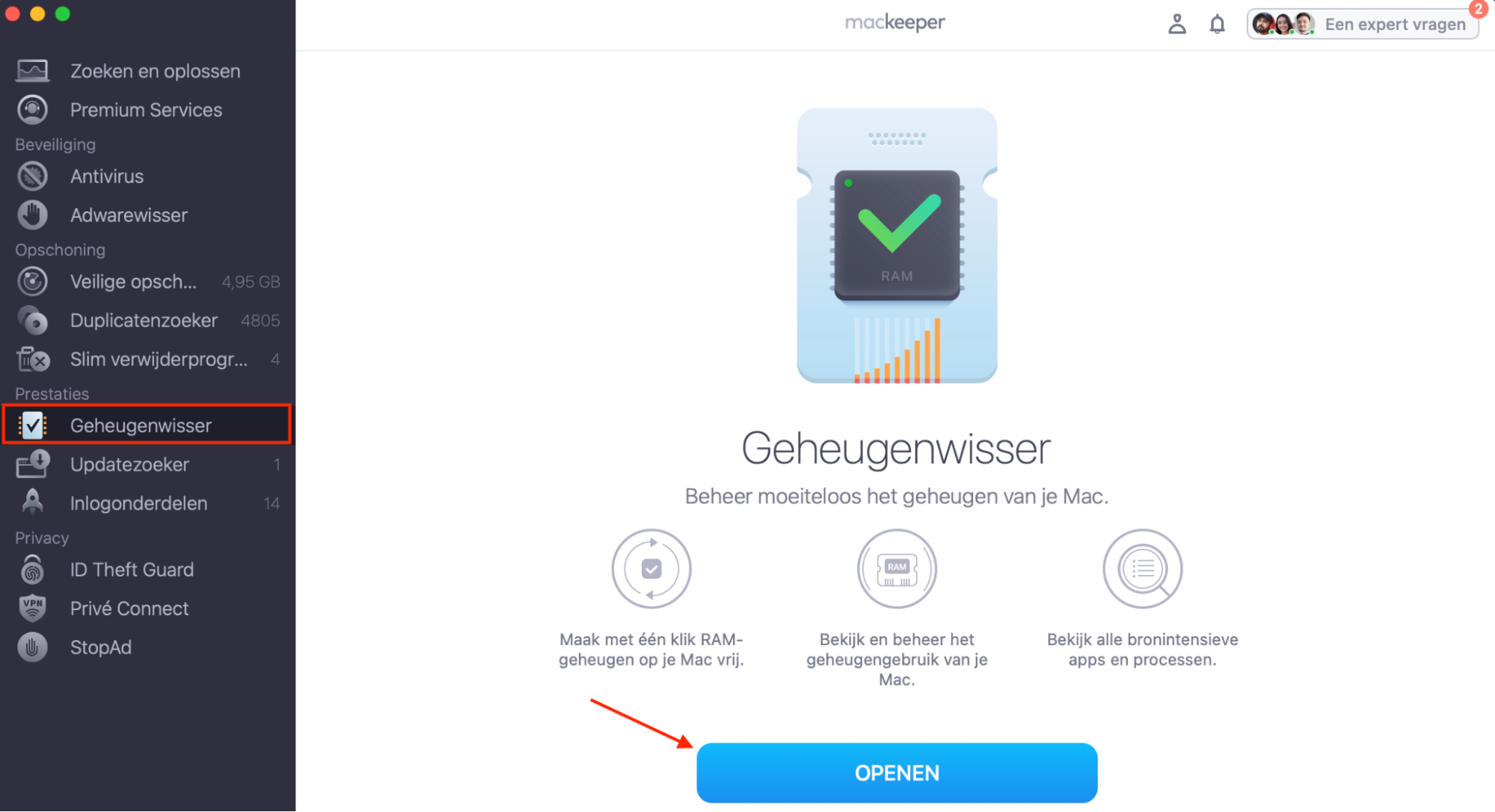
Een tool zoals MacKeeper maakt het controleren van je opslagruimte snel en eenvoudig. Met de functie Geheugenwisser van MacKeeper kun je het RAM geheugen van je Mac vrijmaken en processen efficiënter beheren. Met meer beschikbaar RAM geheugen zou je Mac sneller moeten werken. Zo doe je dat:
Open MacKeeper en selecteer Geheugenwisser in de linker zijbalk, klik dan op Openen.
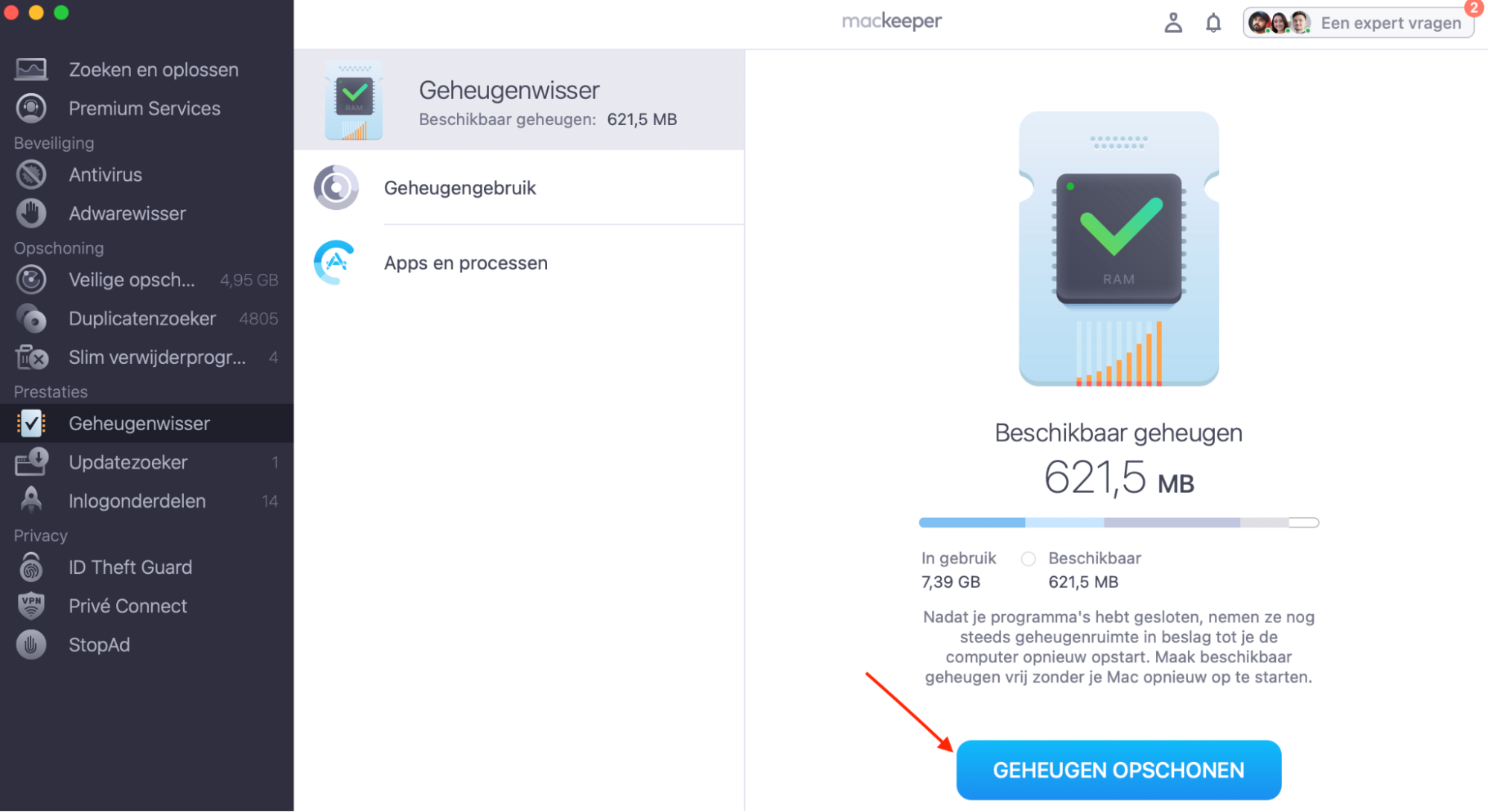
Klik vervolgens op Geheugen verwijderen om de opslag van je Mac direct vrij te maken.
Stap 1. Open de Geheugenopruiming van MacKeeperStap 2. Klik op Geheugen opruimen om het RAM van je Mac direct vrij te maken
9. Gebruik Schijfmachtigingen repareren
Sinds OS X 10.11 El Capitan kun je de functie Schijfmachtigingen herstellen niet meer rechtstreeks gebruiken. In plaats daarvan heeft Apple System Integrity Protection (SIP) geïntroduceerd om je Mac beter te beschermen tegen ongewenste of schadelijke software. Maar maak je geen zorgen: je kunt nog steeds schijfgerelateerde problemen herstellen met de functie EHBO in Schijfhulpprogramma. Zo open je deze functie:
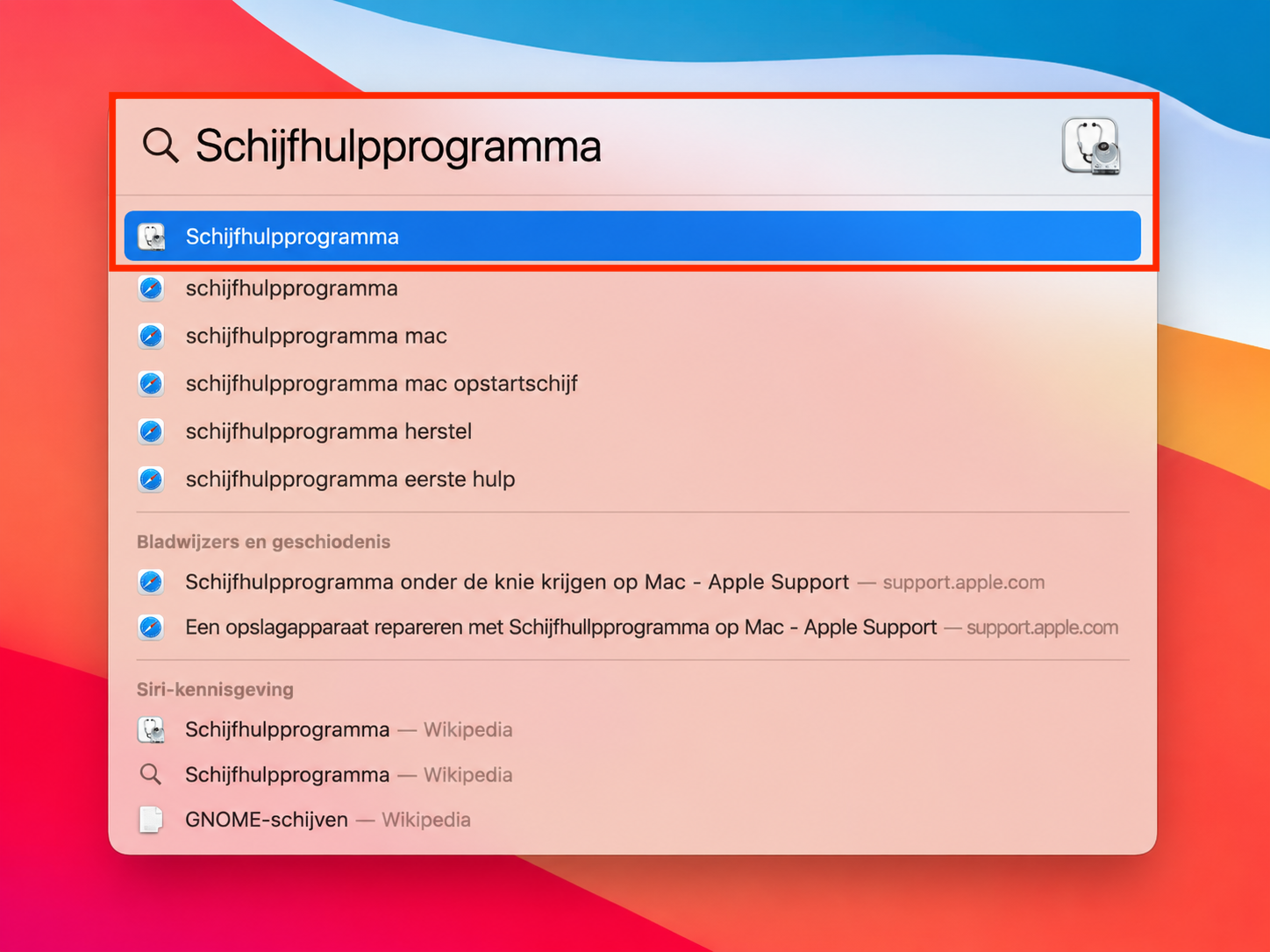
Open Schijfhulpprogramma door ernaar te zoeken in Spotlight of te gaan naar Programma's/Hulpprogramma's/Schijfhulpprogramma.
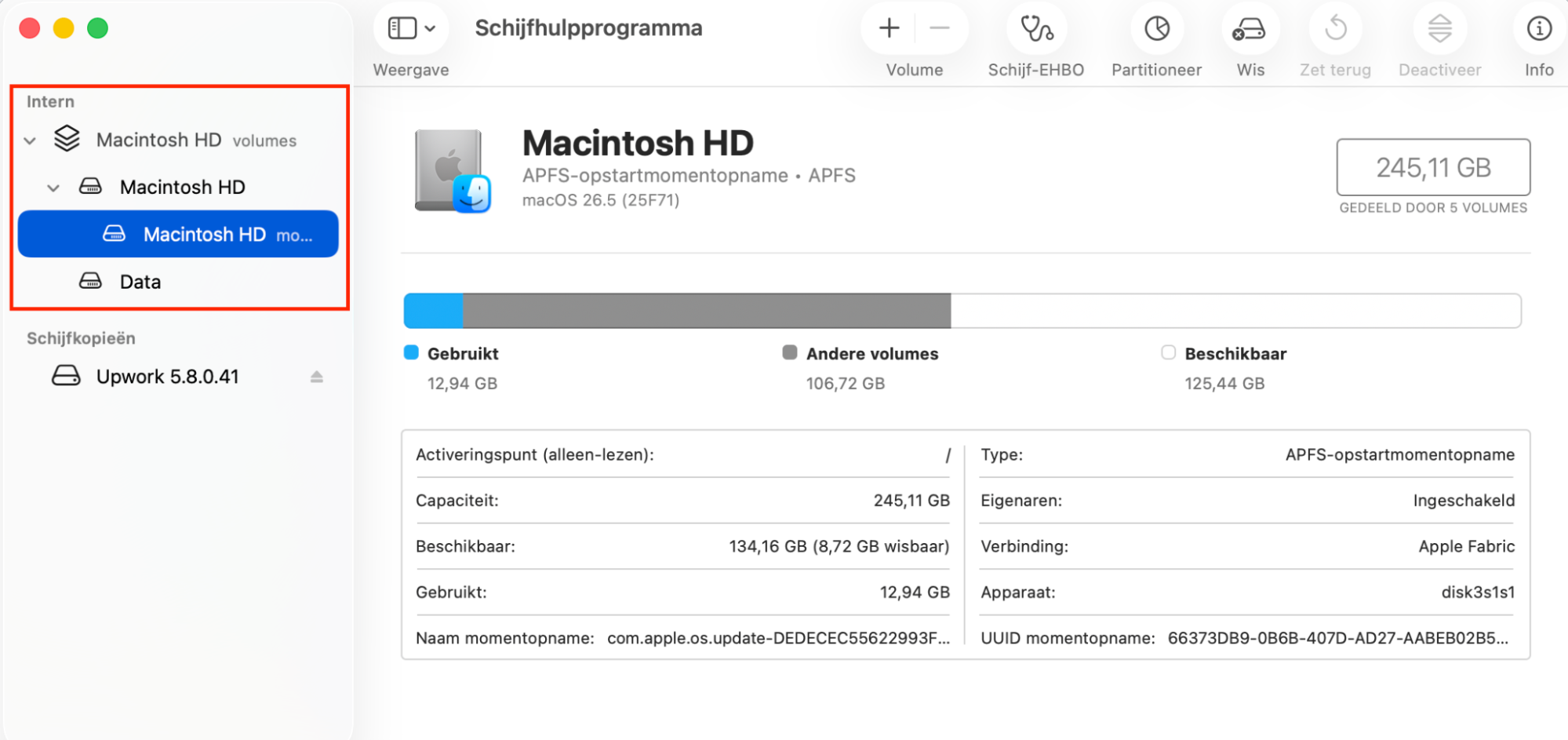
Kies je opstartvolume in het linkerdeelvenster, doorgaans aangeduid als Macintosh HD.
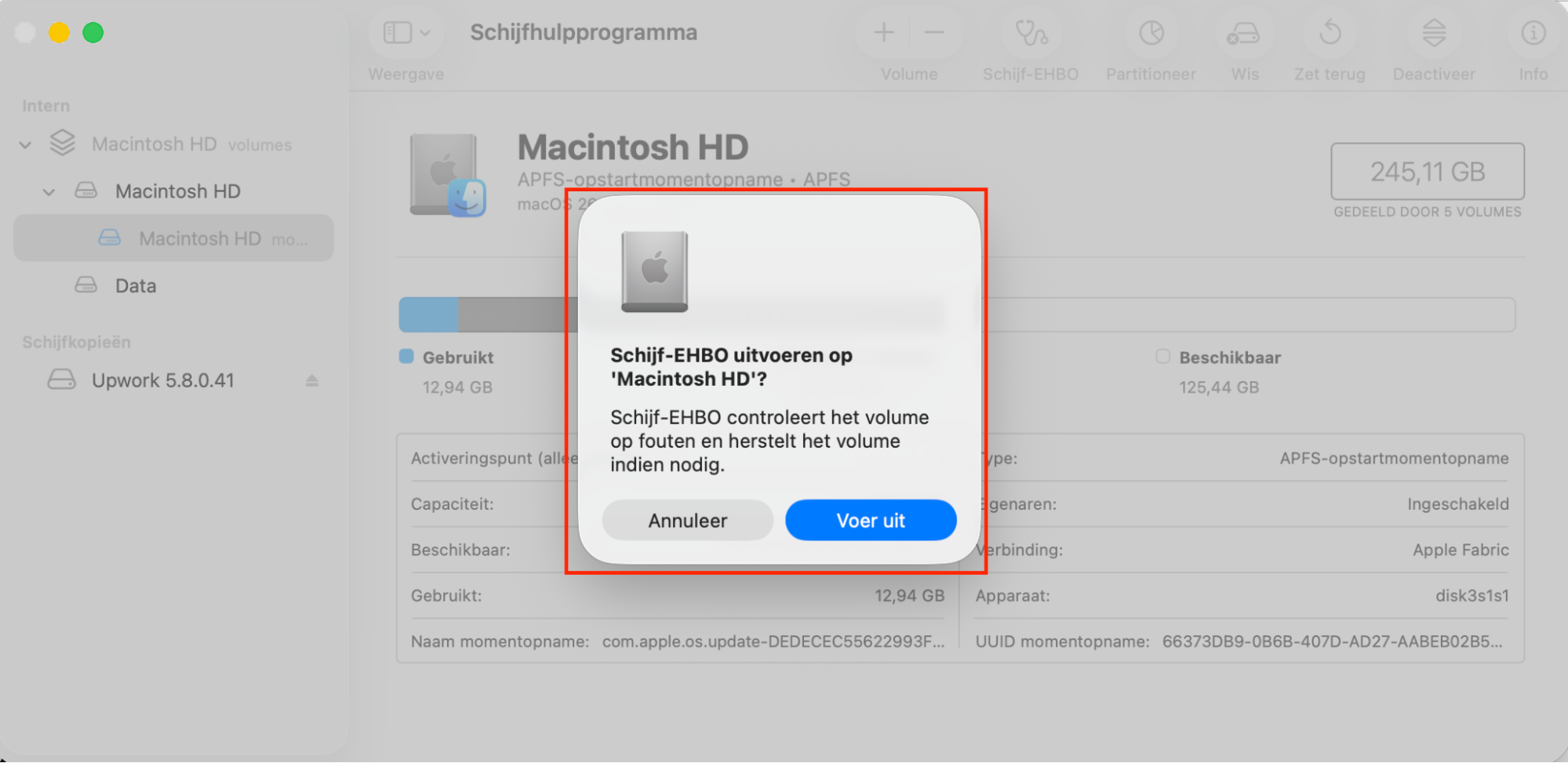
Klik op EHBO in de werkbalk om te beginnen met repareren.
Bevestig het geselecteerde station en klik op Uitvoeren om te beginnen met repareren.Volg eventuele aanwijzingen.
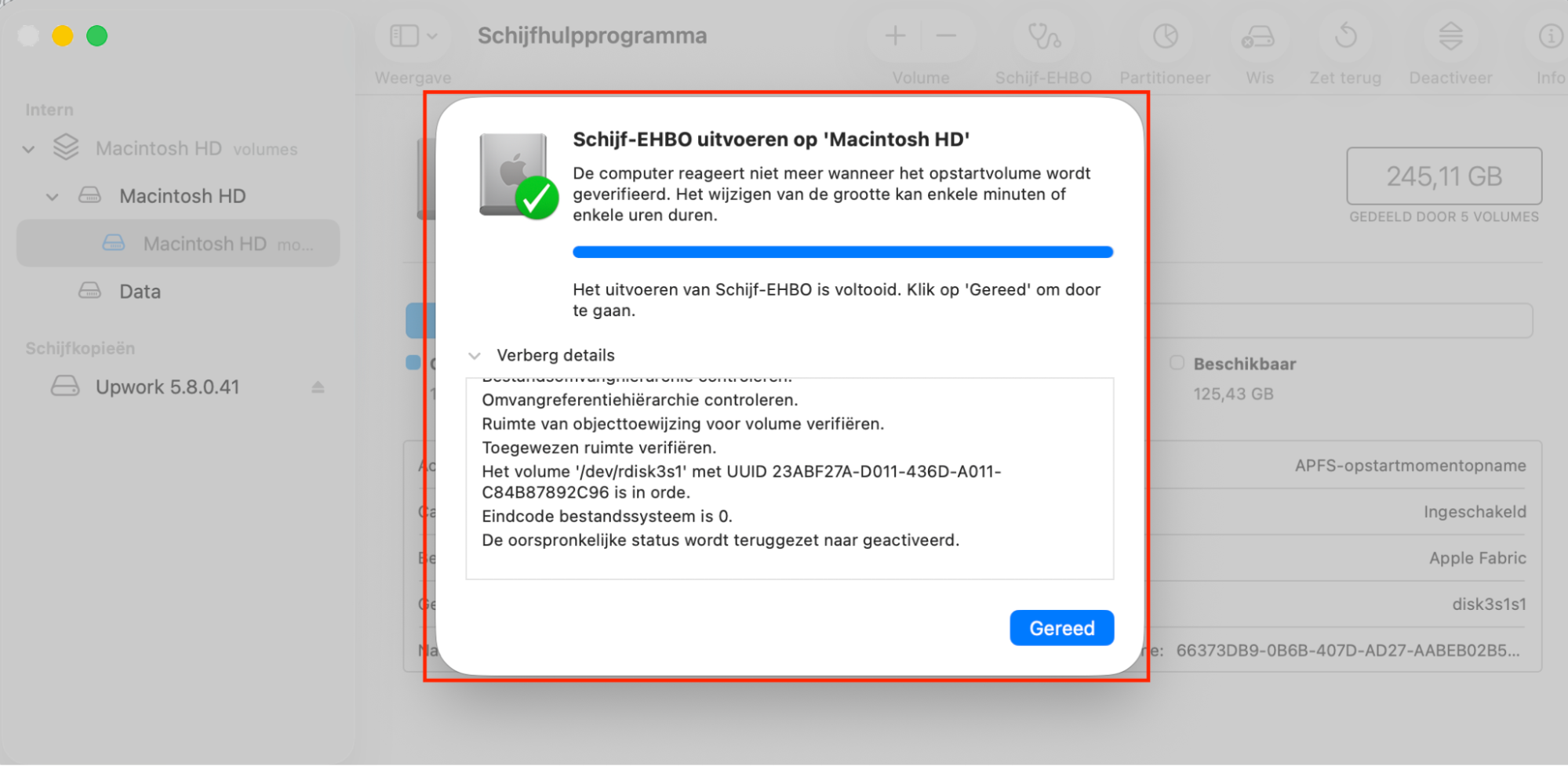
Je Mac kan tijdelijk vastlopen tijdens de reparatie, wat normaal is.
Als het klaar is, toont een rapport wat er is gerepareerd of welke problemen er zijn gevonden.
Stap 1. Open SchijfhulpprogrammaStap 2. Selecteer je opstartvolumeStap 3. Klik op EHBO > UitvoerenStap 4. Wacht tot EHBO de scan heeft voltooid en bekijk wat er hersteld moet worden
10. Gebruik JavaScript in Safari
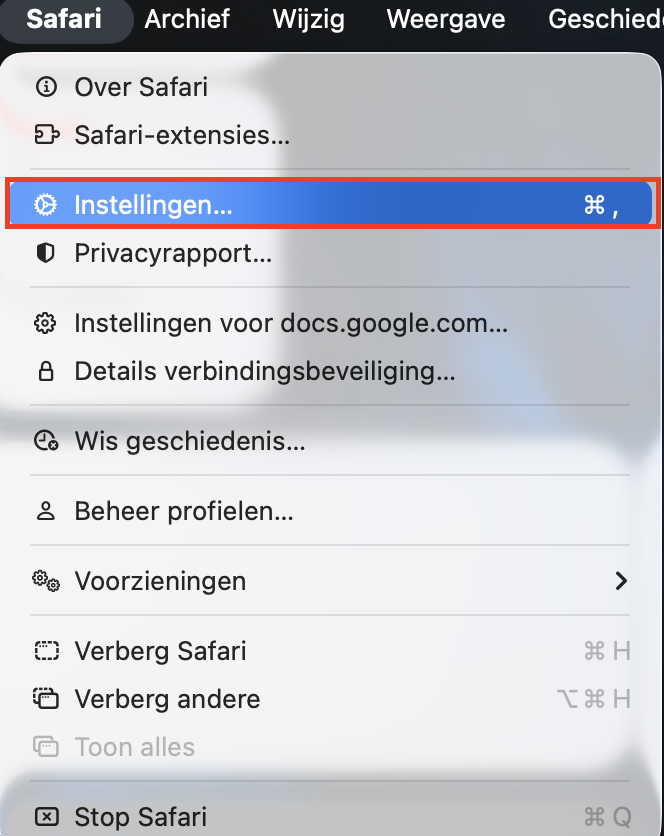
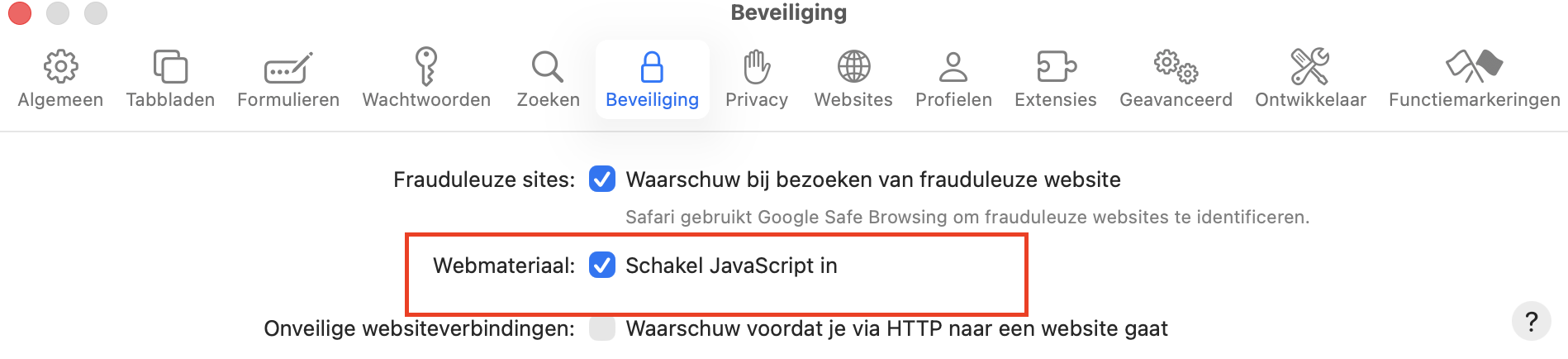
Om YouTube-video's in Safari te bekijken, moet JavaScript zijn ingeschakeld. Als JavaScript is uitgeschakeld in Safari, werken veel interactieve elementen op websites niet goed, zoals kapotte inhoud of video-crashes. Volg deze stappen om JavaScript in Safari te gebruiken :
Open Safari en ga naar het Safari-hoofdmenu > Voorkeuren.
Ga naar het tabblad Beveiliging en vink het vakje JavaScript inschakelen aan. Dit zou het probleem moeten oplossen dat YouTube niet werkt op een MacBook.
Stap 1. Open Safari-voorkeurenStap 2. Ga naar Beveiliging en schakel JavaScript in
11. Verwijder de browsergeschiedenis
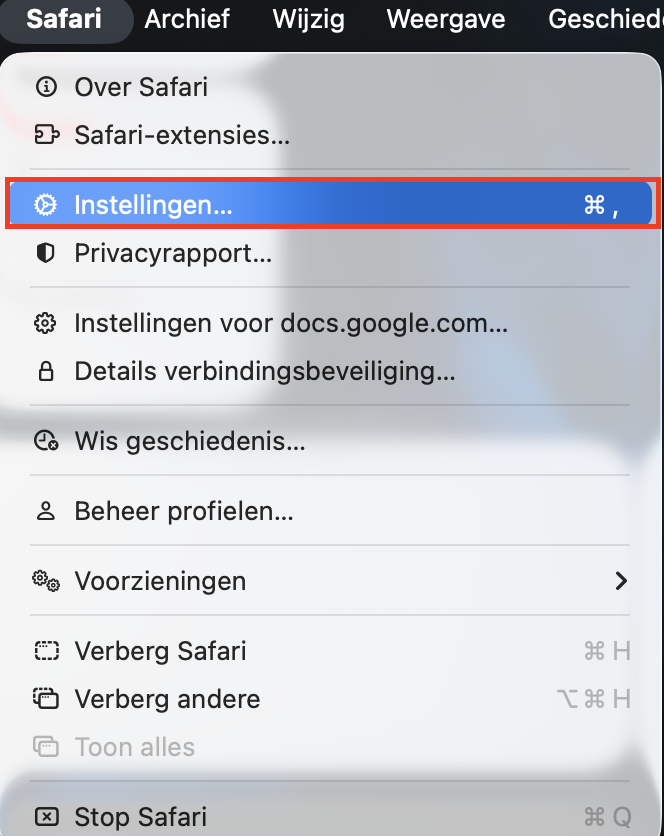
Soms worden YouTube problemen veroorzaakt door oude opgeslagen gegevens die conflicteren met de huidige versie van de website. Het wissen van de browsercache, cookies en browsegeschiedenis is een veelgebruikte oplossing voor problemen met het laden van YouTube. Zo doe je dat:
Klik op het Safari-menu links bovenaan je scherm.
Selecteer Voorkeuren in de vervolgkeuzelijst.
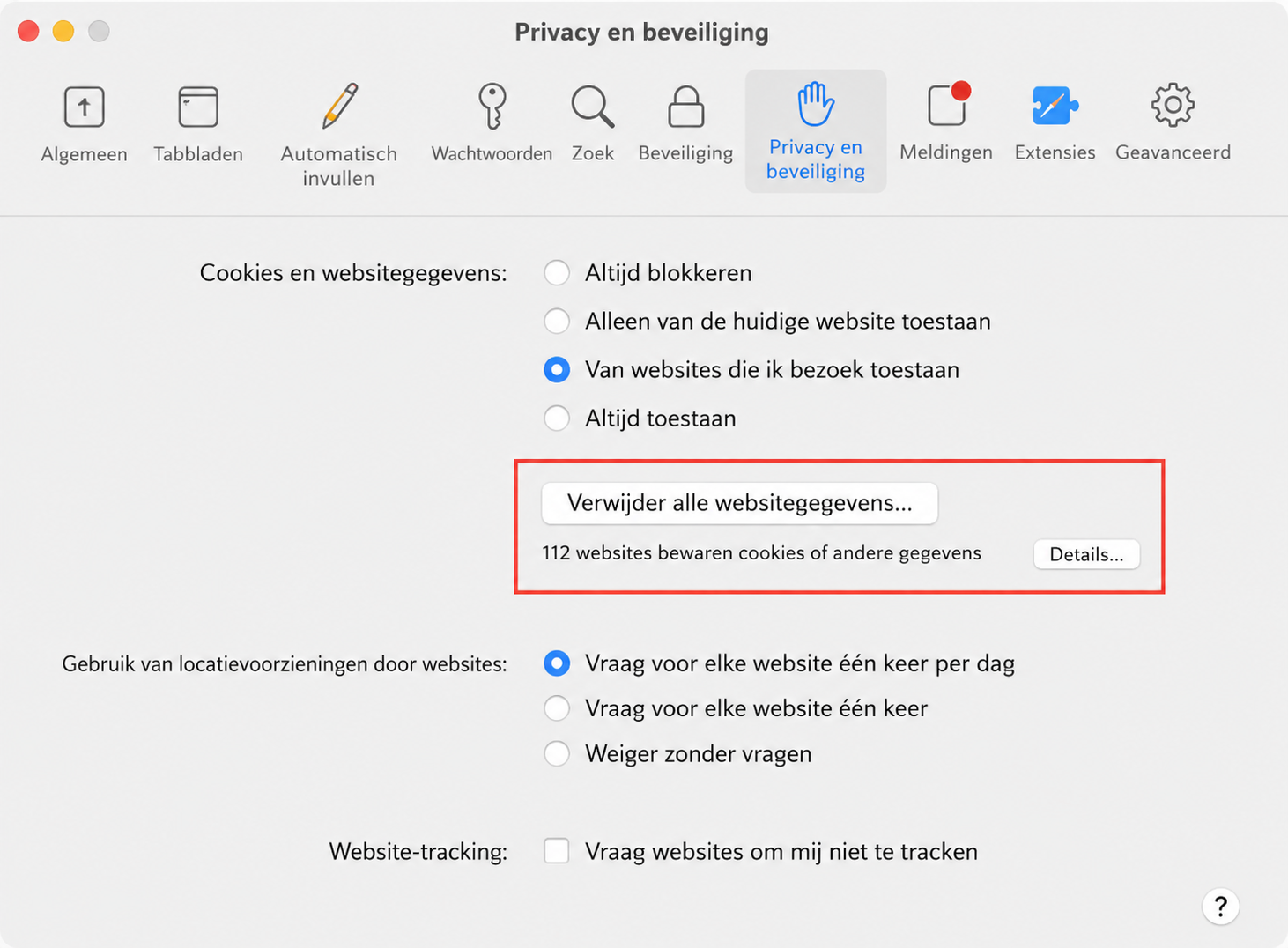
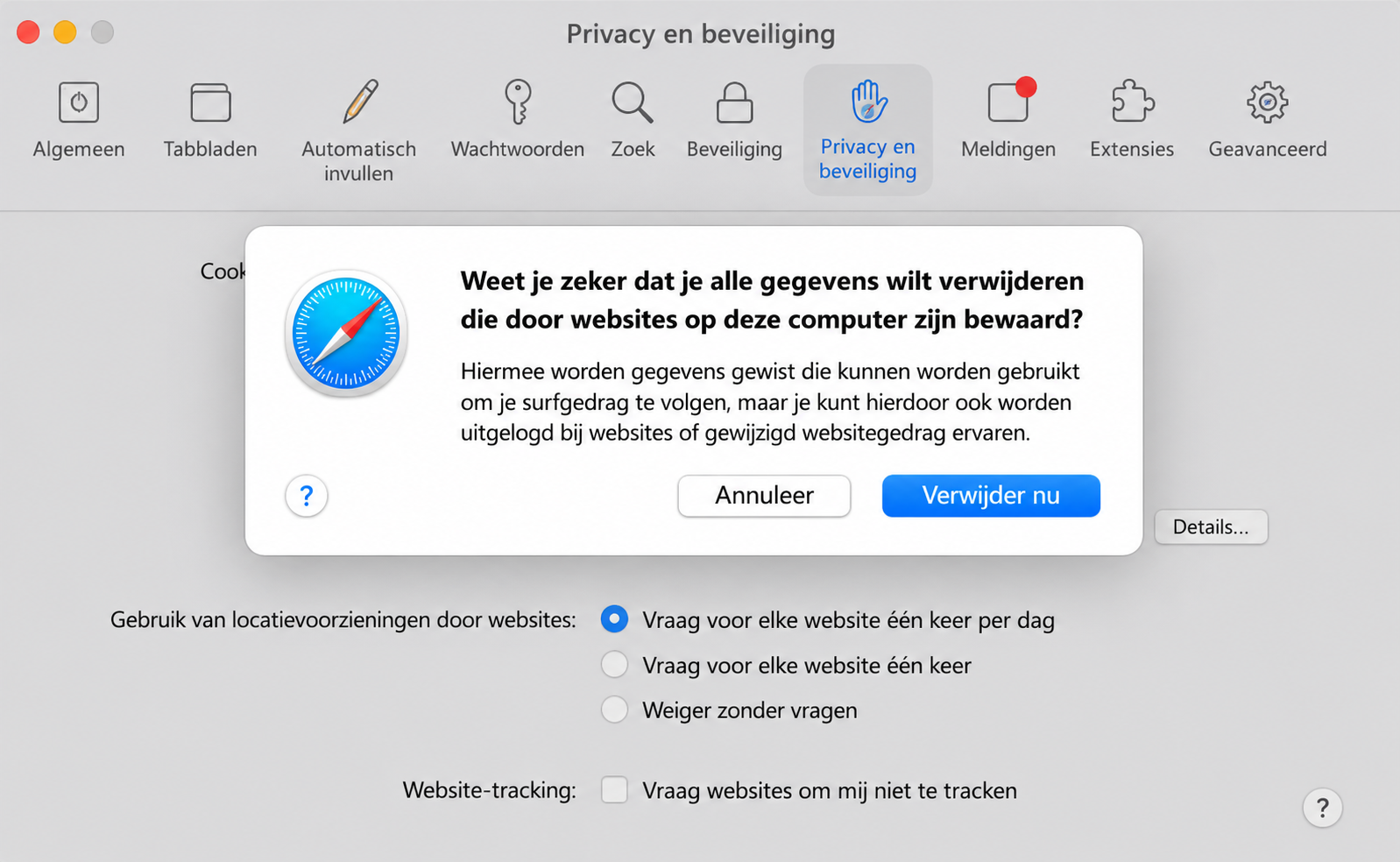
Ga naar het tabblad Privacy.
Klik op Verwijder alle websitegegevens.
Bevestig de actie en herstart Safari.
Stap 1. Ga naar Safari > VoorkeurenStap 2. Selecteer Privacy > Verwijder alle websitegegevensStap 3. Bevestig de actie
12. Controleer datum en tijd
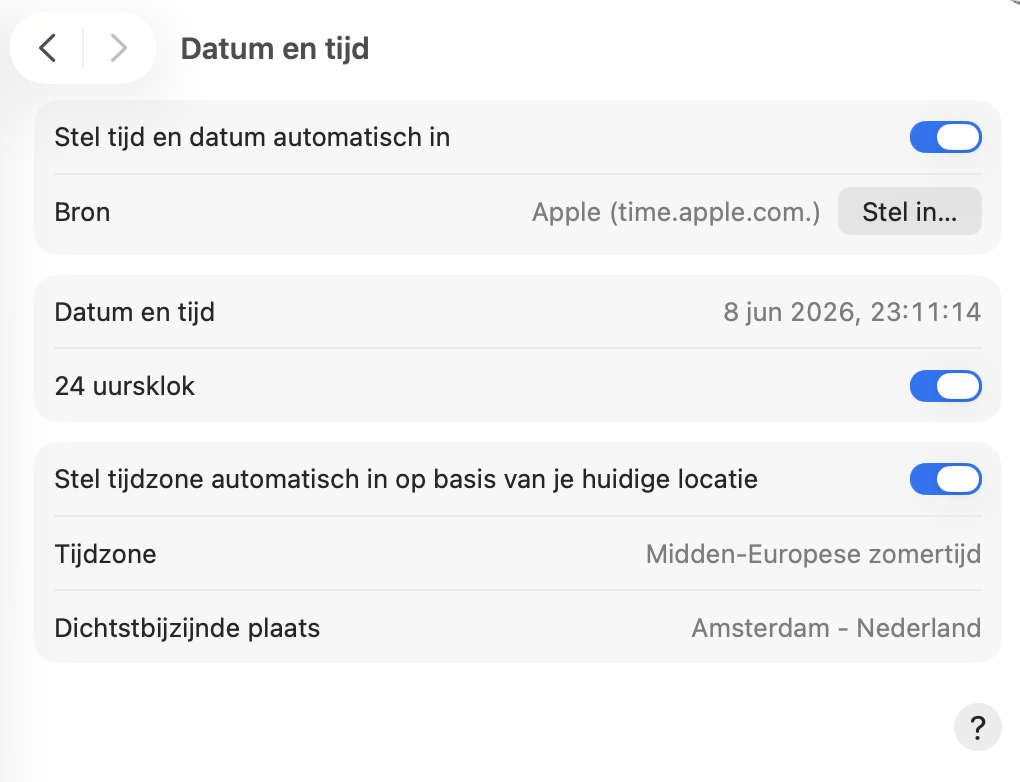
Dit klinkt misschien vreemd, maar staan de datum en tijd op je Mac correct ingesteld? Als dat niet het geval is, kan dit onverwachte problemen veroorzaken, zoals YouTube dat niet werkt. Wanneer datum en tijd niet goed zijn gesynchroniseerd, kunnen online verificaties en webdiensten verbindingsverzoeken weigeren. Zo los je dit op:
Ga naar Systeeminstellingen > Datum en tijd.
Schakel Datum en tijd automatisch instellen in of stel ze handmatig in.
Herstart daarna je Mac en controleer YouTube opnieuw.
Stap 1. Ga naar SysteeminstellingenStap 2. Open Datum en tijd en herstel de datum- en tijdinstellingen van je Mac
YouTube dat niet werkt op Mac in enkele minuten oplossen
YouTube weer aan de praat krijgen op je Mac hoeft niet moeilijk te zijn als je de bovenstaande stappen volgt. Het oplossen van netwerkproblemen, browserinstellingen en opslagruimte verhelpt in veel gevallen het probleem. Mocht dat niet werken of wil je liever direct deskundige hulp, dan staan Premium Services van MacKeeper voor je klaar. Met 24/7 ondersteuning van experts kun je problemen snel laten oplossen. Laat YouTube problemen je dag niet verstoren en neem contact op met MacKeeper voor snelle en betrouwbare hulp.
Veelgestelde vragen over YouTube op Mac
1. Waarom heb ik geen toegang tot YouTube in Safari ?
Mogelijk kun je YouTube niet gebruiken in Safari omdat je browser moet worden bijgewerkt, er problemen zijn met je internetverbinding of er veel opgeslagen gegevens in de browser staan. Het wissen van de browsercache en cookies kan helpen om het probleem op te lossen.
2. Kan ik de YouTube-app downloaden op een Mac ?
Hoewel er geen speciale YouTube-app voor Mac bestaat, kun je YouTube op je Mac downloaden, maar niet via de App Store. In plaats daarvan kun je het installeren als een Progressive Web App (PWA).
3. Hoe herstart ik YouTube op mijn Mac ?
Om YouTube op je Mac opnieuw op te starten, sluit je je browser, wis je de cache en cookies in de instellingen en open je hem opnieuw. Ga terug naar YouTube en het zou goed moeten werken.
4. Hoe download ik iets van YouTube op Mac ?
Er zijn verschillende manieren om YouTube video's op een Mac te downloaden. Je kunt hiervoor apps van derden of browserextensies gebruiken. Daarnaast zijn er diverse websites waarmee je video's rechtstreeks via je webbrowser kunt downloaden.
We respecteren je privacy en
gebruiken cookies
om je de beste gebruikservaring op de site te bieden.
Centrum voor privacyvoorkeuren
We gebruiken cookies in combinatie met andere tools om de gebruikservaring op de MacKeeper-website te optimaliseren. Cookies zijn kleine tekstbestanden die ervoor zorgen dat de website sneller wordt geladen. De cookies die we gebruiken bevatten geen persoonlijke gegevens, van welk type dan ook. Informatie zoals je locatie, e-mailadres of IP-adres wordt dus niet in de cookies opgeslagen.
Help ons de interactie met onze website te verbeteren door het gebruik van cookies toe te staan. Je kunt je privacyinstellingen op elk moment weer wijzigen.
Toestemming beheren
Alle cookies
Deze cookies zijn noodzakelijk voor het goed laten functioneren van de website (waaronder het navigeren op de pagina, het indienen van formulieren, het detecteren van de taal en het plaatsen van opmerkingen). Daarnaast zijn ze nodig om software te kunnen downloaden en kopen. Zonder deze cookies werkt de website mogelijk niet goed.
Download MacKeeper wanneer je weer achter je Mac zit
Voer je e-mailadres in zodat we je een downloadlink kunnen sturen
Open je e-mail op je Mac
Installeer MacKeeper op je Mac om zijn ware kracht weer te voelen.
Voer de app uit
Klik op Doorgaan
Klik op Installeren
Je macOS-versie is lager dan OS 10.11. We bieden je graag MacKeeper 4 aan om de opschonings-, privacy- en beveiligingsproblemen van je macOS op te lossen.