Als je net leert hoe je een Mac gebruikt, laat je dan niet overweldigen door de ins en outs van een nieuw systeem. Waarom maak je de overstap niet wat eenvoudiger met behulp van handige software? We hebben het over het Antivirus van MacKeeper. Deze tool zorgt ervoor dat je laptop beschermd is tegen de meeste bestaande cyberdreigingen.
Een Mac gebruiken is niet moeilijk. Over het algemeen worden Macs als gebruiksvriendelijker beschouwd dan de meeste Windows-pc’s. Maar als je er nog nooit eerder mee hebt gewerkt, moet je wel even wennen — vooral als je Windows gewend bent.
In deze beginnersgids voor Mac behandelen we alle basiszaken die je nodig hebt om te leren werken met een Mac. Zie het als een praktische MacBook-gebruikershandleiding die je helpt om vertrouwd te raken met macOS en je apparaat optimaal te gebruiken. We laten zien hoe je soepel overstapt van een Windows-apparaat naar een Mac-laptop en delen praktische tips om je snel op weg te helpen. Daarnaast vind je stapsgewijze instructies van ons team die je kunt gebruiken als praktische gebruiksaanwijzing voor het navigeren door macOS en het oplossen van veelvoorkomende problemen. Zo ben je goed voorbereid bij het eerste gebruik van je MacBook en weet je precies waar je moet beginnen.
Een bericht van onze experts:
Als je als nieuwe gebruiker van een MacBook net begint, is het belangrijk om bij het begin te starten: bescherming. De Antivirus van MacKeeper zorgt ervoor dat je laptop vanaf dag één beschermd is tegen uiteenlopende cyberdreigingen.
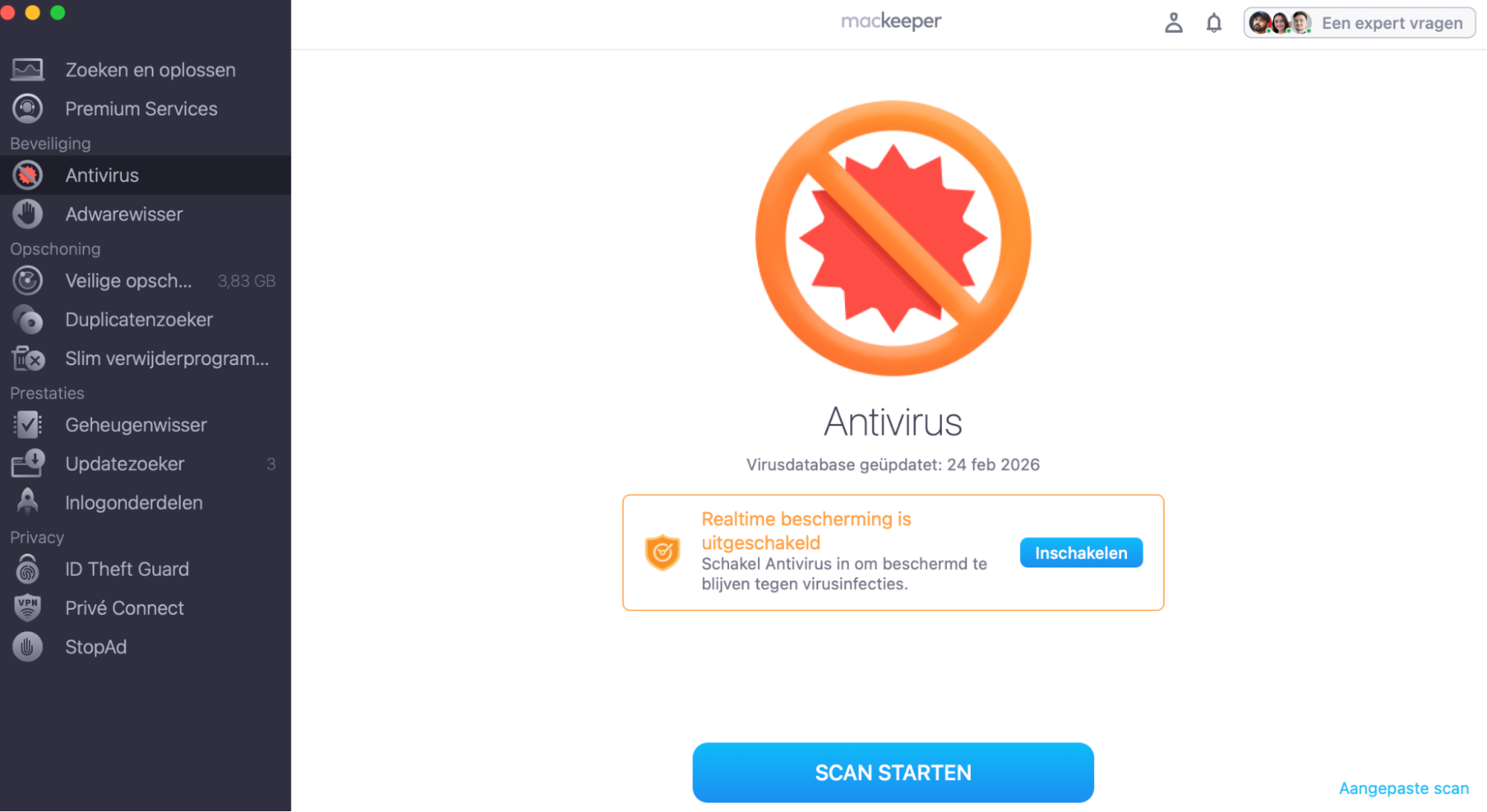
Open de app en kies Antivirus in het linkerpaneel.
Schakel realtime bescherming in om je apparaat 24/7 te beschermen.
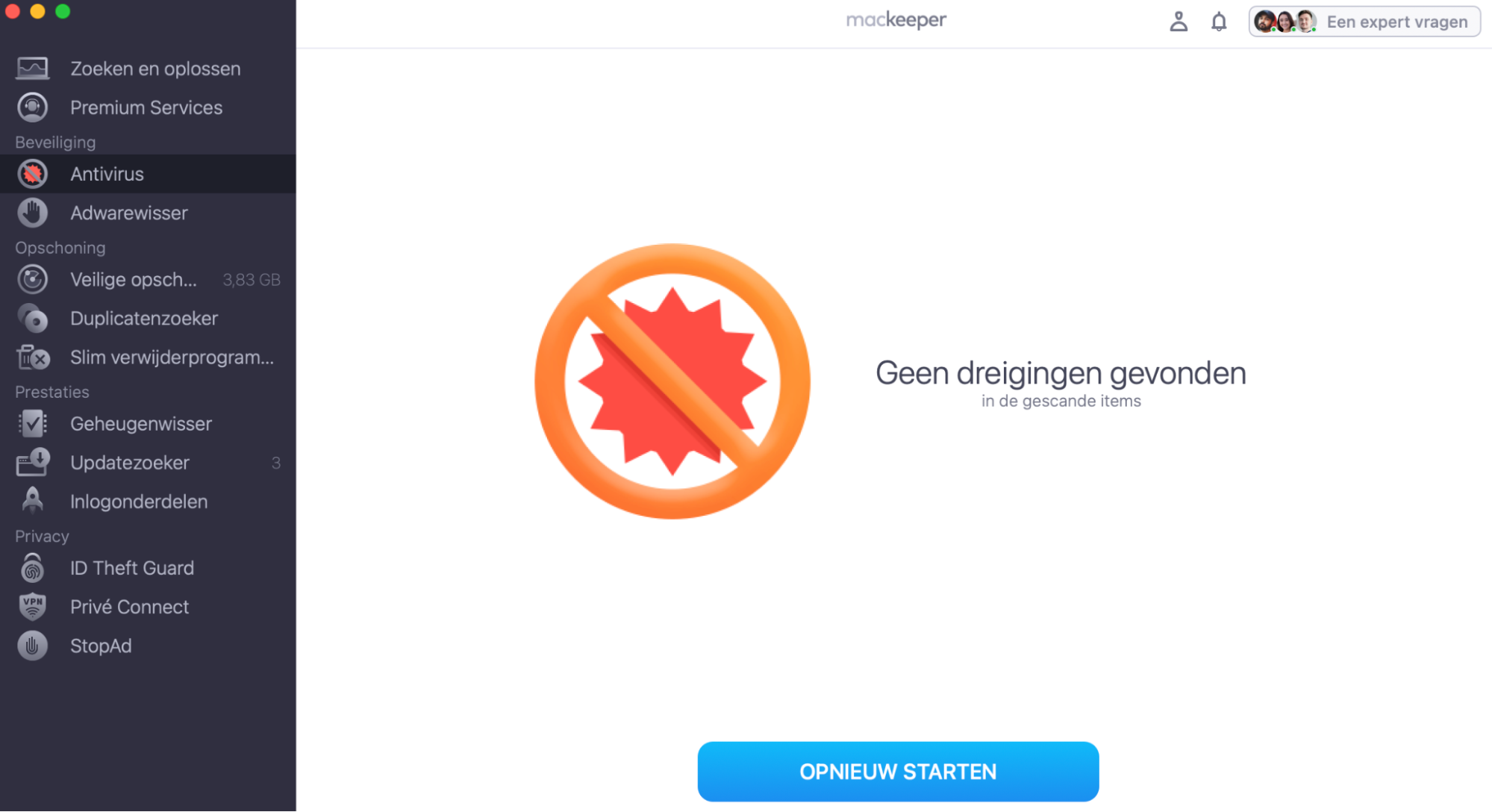
Klik op Start scan en kies, als er iets wordt gevonden, voor Verplaats naar quarantaine.
Stap 1. MacKeeper > Antivirus > Start scanStap 2. Als er iets wordt gevonden, verplaats het naar Quarantaine
Mac-introductie
Klaar voor onze tutorial voor nieuwe Mac-gebruikers? Zie het als een praktische basishandleiding waarmee je snel vertrouwd raakt met je Mac en macOS. Het is meer dan alleen een laptop, het is een apparaat waarvan je zou wensen dat je het veel eerder was gaan gebruiken. Of je nu werkt of ontspant, een MacBook of iMac biedt alles wat je nodig hebt en meer. Met verschillende versies van macOS en uiteenlopende modellen, zoals de populaire Apple M1- of nieuwere Apple M2-chip, zijn de mogelijkheden vrijwel eindeloos. Daardoor is een MacBook voor beginners tegenwoordig toegankelijker dan ooit, ongeacht welk model je gebruikt. Maak je klaar om de geweldige wereld van de Mac te ontdekken, waar innovatie en eenvoud centraal staan.
Hier vind je alle belangrijke onderdelen voor je kennismaking met de Mac:
Welk besturingssysteem gebruikt een Mac.
Verschil tussen MacBook Air en MacBook Pro.
Wat kun je doen op een MacBook
Is een MacBook gebruiksvriendelijk
Welk besturingssysteem gebruikt een Mac
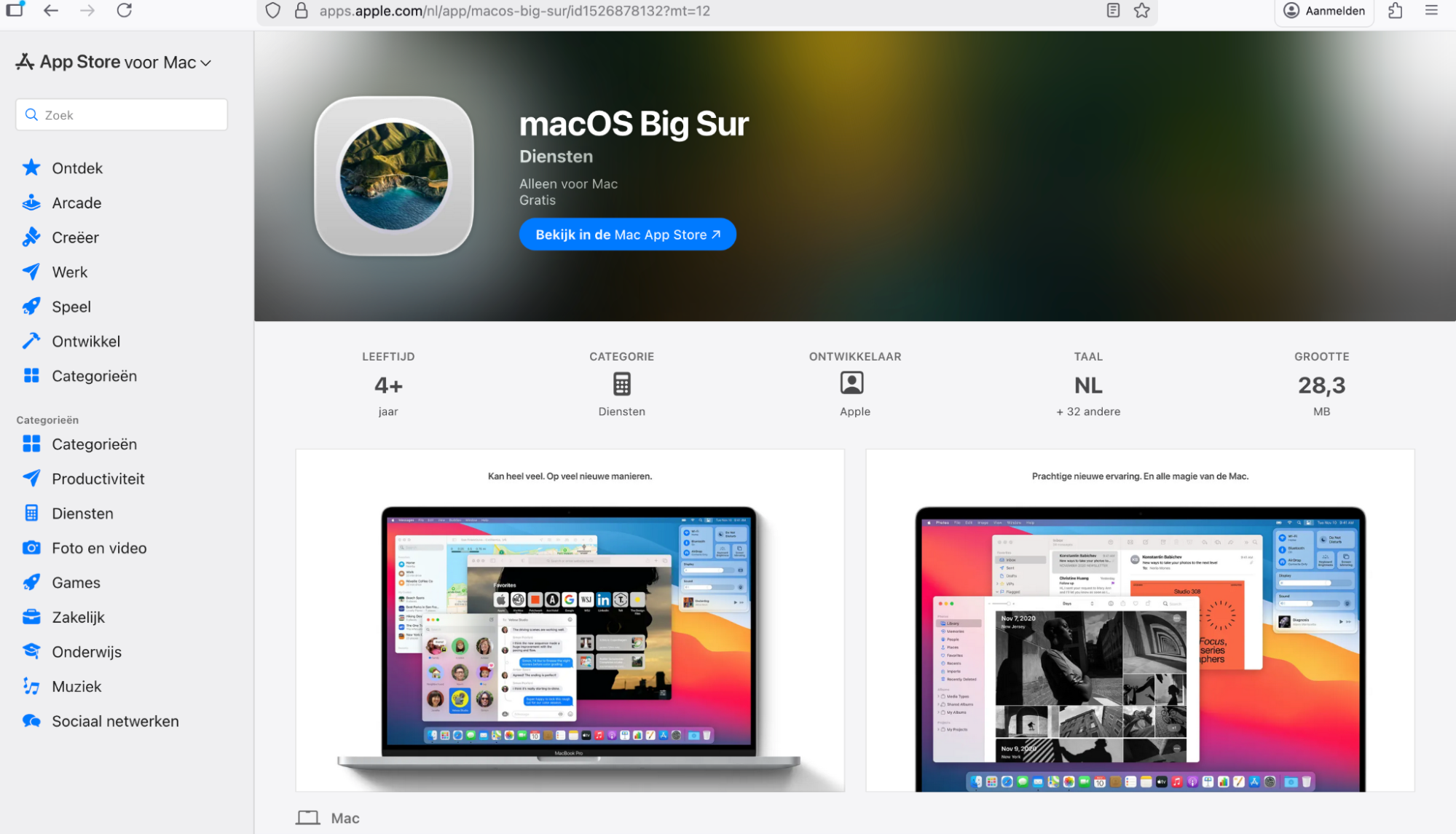
Een Mac draait op macOS, een gebruiksvriendelijk besturingssysteem dat ideaal is voor iedereen die op zoek is naar naadloze integratie op een snel en betrouwbaar apparaat. Wil je productief aan de slag op je MacBook, dan biedt macOS met de integratie van Sequoia een innovatief platform dat perfect aansluit op je dagelijkse werkzaamheden. Of je nu een beginner bent of een ervaren gebruiker, macOS staat garant voor eenvoud en innovatie.
Verschil tussen MacBook Air en MacBook Pro
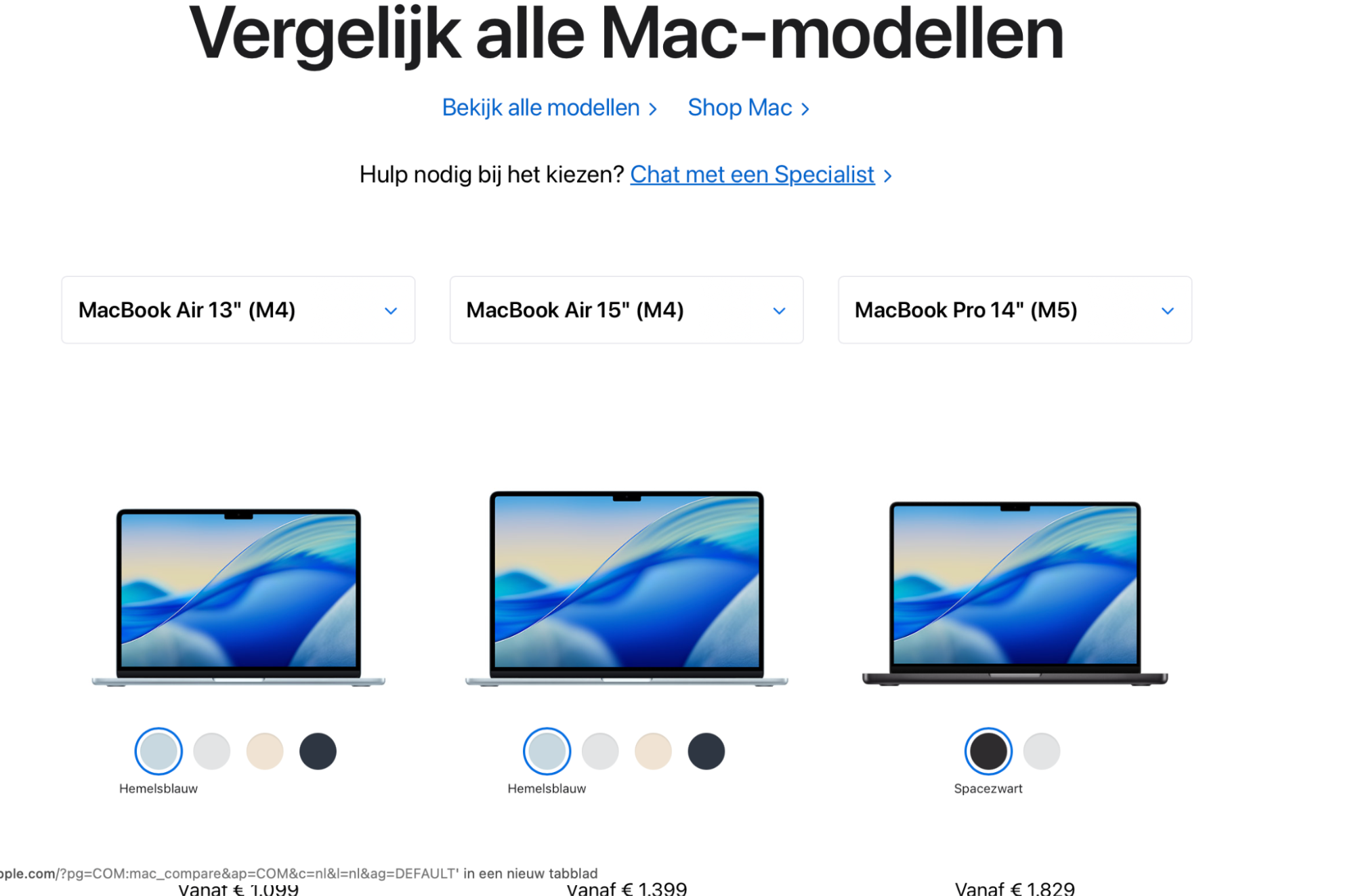
De MacBook Air richt zich vooral op gebruiksgemak en betaalbaarheid, waardoor dit model populair is bij mensen die net beginnen met een Mac. Daardoor is het een uitstekende keuze als je aan de slag wilt met een MacBook en een toegankelijke instap zoekt. De MacBook Pro blinkt daarentegen uit in prestaties en is bedoeld voor gebruikers die behoefte hebben aan geavanceerde functies, mede dankzij de integratie van de M2- en M3-chips.We hebben de verschillen in hardware en processors tussen deze twee populaire modellen voor je op een rij gezet, zodat je makkelijker een keuze kunt maken:
Kenmerk
MacBook Air
MacBook Pro
Belangrijkste focus
Functionaliteit en betaalbaarheid
Prestaties en geavanceerde functies
Aanbevolen gebruik
Beginners en doorsnee gebruikers
Intensieve gebruikers en professionals
Processor
Verschillende opties (M1, M2)
Verschillende opties (M1, M2 of de nieuwe M3)
Prestaties
Geschikt voor dagelijkse taken
Zware taken en multimediabewerking
Draagbaarheid
Zeer licht en draagbaar
Lets zwaarder, maar nog steeds draagbaar
Schermformaten
13 of 15 inch
14 of 16 inch
Retina-display
Liquid Retina-display
Liquid Retina XDR-paneel
Geïntegreerde functies
Standaardfuncties voor dagelijks gebruik
Geavanceerde functies met de M3-chip en verbeterde audio
Prijsklasse
Over het algemeen lager
Over het algemeen hoger, vooral bij high-end modellen
Wat kun je doen op een MacBook?
Een Apple MacBook opent een wereld aan mogelijkheden en is geschikt voor zowel beginners als ervaren gebruikers. Dat maakt de MacBook voor iedereen gebruiksvriendelijk. Het is een veelzijdig platform waarop je kunt werken, creëren en ontspannen. De MacBook draait om personalisatie, efficiëntie en het benutten van alle essentiële functies met tools zoals Launchpad. Het is meer dan alleen een laptop, want je kunt er ontzettend veel mee doen, waaronder:
Je productiviteit verhogen met verschillende apps voor werk en studie.
Aan de slag gaan met creatieve ontwerp- en videobewerkingsprogramma’s.
Enjoy music, Apple TV, and games for entertainment.
In contact blijven via berichten, videogesprekken en sociale media.
Personaliseer je MacBook met kleurrijke achtergronden en aangepaste instellingen.
Eenvoudig samenwerken aan projecten met collega’s of vrienden.
Is een MacBook gebruiksvriendelijk?
MacBooks staan bekend om hun gebruiksvriendelijke ontwerp en zijn daardoor een ideale keuze voor beginners. Vraag je je af hoe werkt een MacBook, dan zul je merken dat alles draait om eenvoud en intuïtieve bediening.Dankzij slimme functies en een geoptimaliseerd macOS verloopt de leercurve soepel. Of je nu navigeert met de trackpad, bestanden beheert via Finder of je ervaring personaliseert met AirPods, je MacBook is erop gericht om efficiënt en comfortabel aan te sluiten op jouw manier van werken.
Als je overstapt van Windows naar Mac
Microsoft Windows is al tientallen jaren het dominante besturingssysteem en heeft vandaag de dag nog steeds ongeveer 87% van de markt in handen. Toch hebben Macs ook een trouwe schare gebruikers. Veel Windows-gebruikers ruilen hun laptop in en stappen over op een Apple Mac vanwege de betrouwbaarheid, indrukwekkende processorsnelheid en het gebruiksvriendelijke ontwerp.
En zodra ze een MacBook gaan gebruiken, zullen ze een aantal duidelijke verschillen merken:
Standaardhardware, volledig ontworpen en geproduceerd door Apple.
Een ander besturingssysteem.
Geen Startmenu.
Andere sneltoetsen
Standaardhardware, volledig ontworpen en geproduceerd door Apple
Microsoft geeft licenties voor Windows aan computerfabrikanten en ze verkopen het ook aan particulieren. Daardoor is Windows ontworpen om te draaien op hardware van veel verschillende merken. Apple pakt dat heel anders aan. Apple verkoopt macOS niet los aan andere partijen. Het besturingssysteem is exclusief voor Mac-gebruikers en werkt alleen op computers die door Apple zelf zijn gemaakt.
Dat heeft enkele nadelen, maar een groot voordeel is de compatibiliteit. Omdat macOS en Apple-accessoires slechts met een beperkt aantal apparaten hoeven samen te werken, is de kans op compatibiliteitsproblemen veel kleiner dan bij Windows-pc’s. Mac-gebruikers kunnen hun MacBook dus met een gerust hart gebruiken, wetende dat zowel de hardware als het geïntegreerde macOS robuust en betrouwbaar zijn.
Een ander besturingssysteem
Apple-computers gebruiken hun eigen besturingssysteem, macOS, dat vroeger Mac OS X heette. Het is gebaseerd op Unix en verschilt zowel onder de motorkap als qua uiterlijk van Windows. In het begin kan het even wennen zijn, overstappen van Windows naar Mac voelt soms onwennig, maar zodra je de belangrijkste instellingen en handige trucs kent, wordt het al snel vanzelfsprekend. Het is een beetje zoals beginnen aan een nieuwe baan: je moet eerst even rondkijken om te ontdekken waar alles staat en wat alles doet, en daarna heb je het snel onder de knie.
Geen Startmenu
In Windows krijg je via het Startmenu toegang tot veel geïntegreerde functies van je computer. Dat menu open je met de Windows-toets op je toetsenbord. In macOS is er echter geen Startmenu, wat betekent dat apps en bestanden op een andere manier zijn georganiseerd. Er bestaan externe apps die een soort Startmenu aan macOS kunnen toevoegen. Dat kan interessant zijn als je je Mac-ervaring verder wilt personaliseren. Met wat tijd en eenvoudige Mac-training raak je er echter snel aan gewend dat er geen Startmenu is voor een optimale laptopervaring, het is niet nodig.
Andere sneltoetsen
Stap je over van Windows naar macOS? Dan is dit een handige tip voor beginnende Mac-gebruikers: maak jezelf vertrouwd met de Command-toets (⌘).In Windows gebruik je meestal de Ctrl-toets voor sneltoetsen zoals kopiëren en plakken. In macOS gebruik je hiervoor de Command-toets (⌘). Op je toetsenbord herken je die aan het ⌘-symbool (ook wel het klaverblad genoemd). Dat kleine verschil kan in het begin even verwarrend zijn, maar het is een essentieel onderdeel van efficiënt werken op een Mac. Zodra je gewend bent aan deze toets en de verschillende macOS-sneltoetsen ontdekt, werk je al snel soepel en productief op je laptop.
Je weg vinden in macOS
Navigeren in macOS vertoont enkele overeenkomsten met Windows. Het zijn allebei visuele, venstergebaseerde systemen die je bedient met een muis of trackpad en toetsenbord. Basisacties zoals rechtsklikken om bestanden te openen, items verslepen naar mappen en een prullenmand gebruiken voor verwijderde bestanden werken grotendeels hetzelfde. Toch zijn er ook duidelijke verschillen. In deze gids lichten we de belangrijkste onderdelen van macOS uit, zodat beginners snel vertrouwd raken met het systeem.
We helpen je vertrouwd te raken met:
Het Dock
Spotlight
Menubalk
De App Store
Activiteitenweergave
Safari
Vraag Siri
Apps
Systeeminstellingen
Het Dock
Onderaan je scherm vind je het Dock van macOS. Dit is een verzameling handige snelkoppelingen naar apps die op je iMac of MacBook zijn geïnstalleerd. Het bevat standaardapps die bij je Mac worden geleverd, maar ook apps die je zelf hebt toegevoegd.Je kunt app-iconen naar het Dock slepen om je eigen snelkoppelingen te maken. De volgorde aanpassen of een snelkoppeling verwijderen doe je eenvoudig door het icoon uit het Dock te slepen (geen zorgen: de app zelf wordt dan niet verwijderd). Wil je meer opties zien voor een app in het Dock? Klik er met de rechtermuisknop op en er verschijnt een menu met extra mogelijkheden.
Spotlight
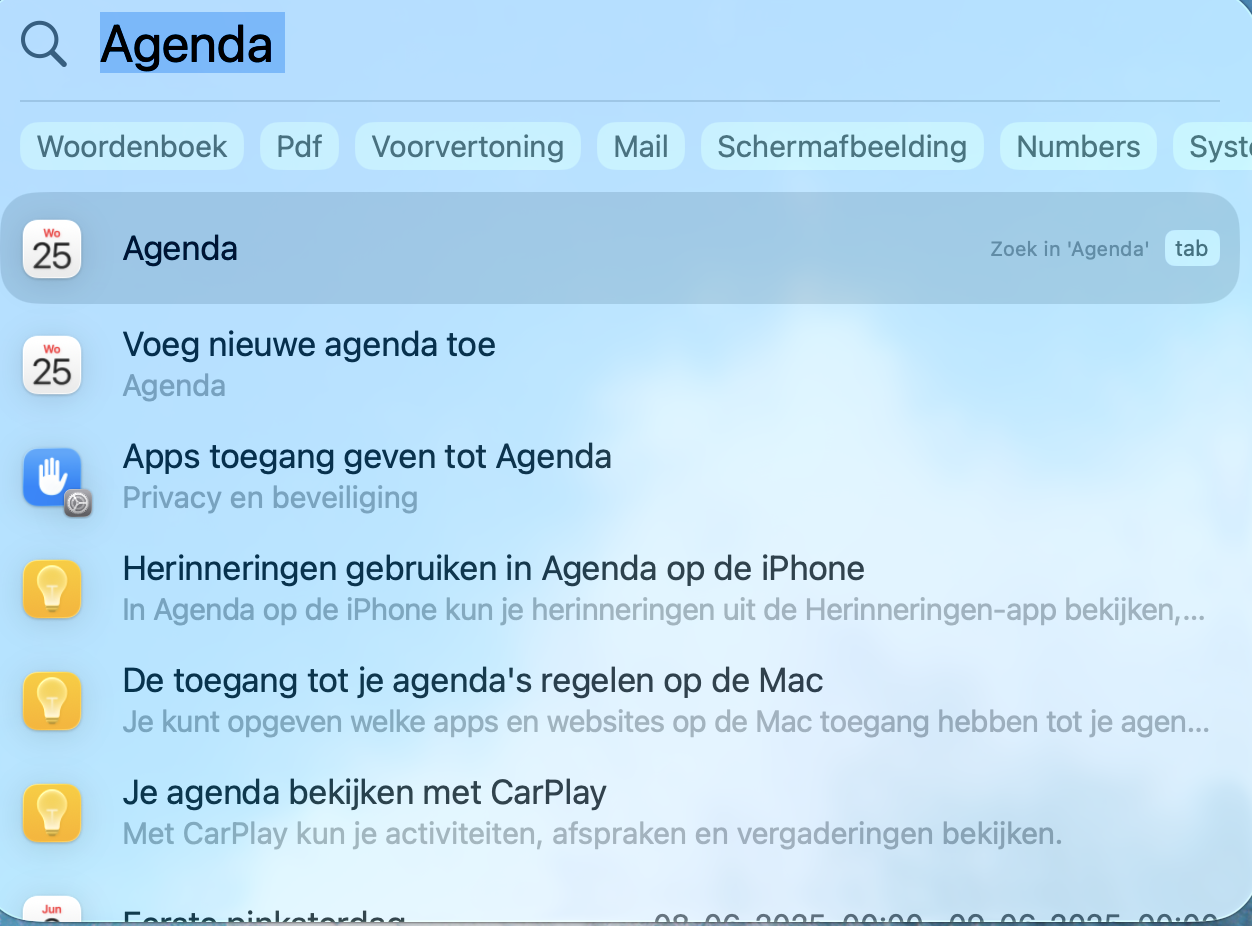
Spotlight is de zoekfunctie van macOS. Naast het doorzoeken van je Mac kan Spotlight ook zoeken op het internet, in de App Store en op andere locaties. Het is een handige functie voor je dagelijkse taken en helpt je om efficiënt met je Mac te werken.
Je opent Spotlight door rechtsboven in je scherm op het vergrootglas te klikken of door op Cmd⌘ + spatiebalk te drukken. Typ in het zoekvenster wat je zoekt en Spotlight geeft direct suggesties.
Menubalk
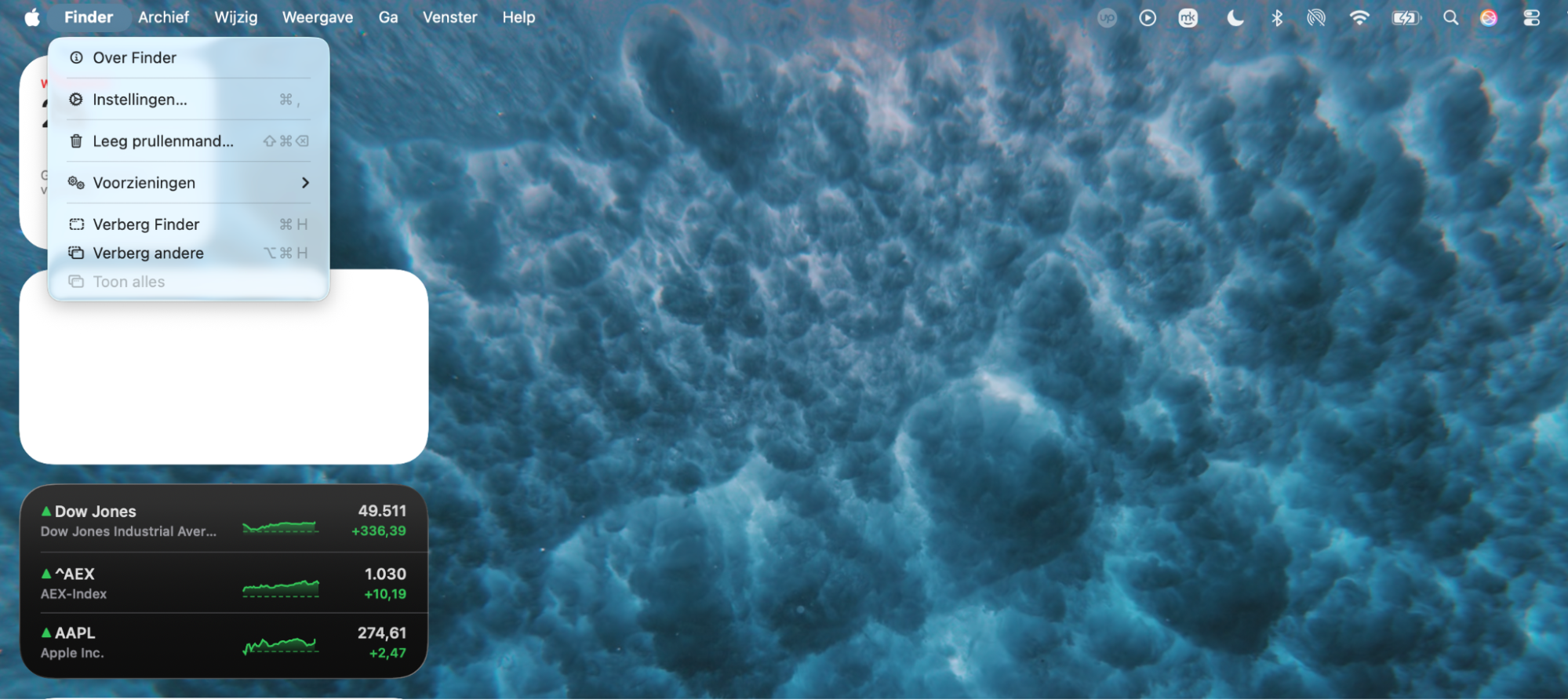
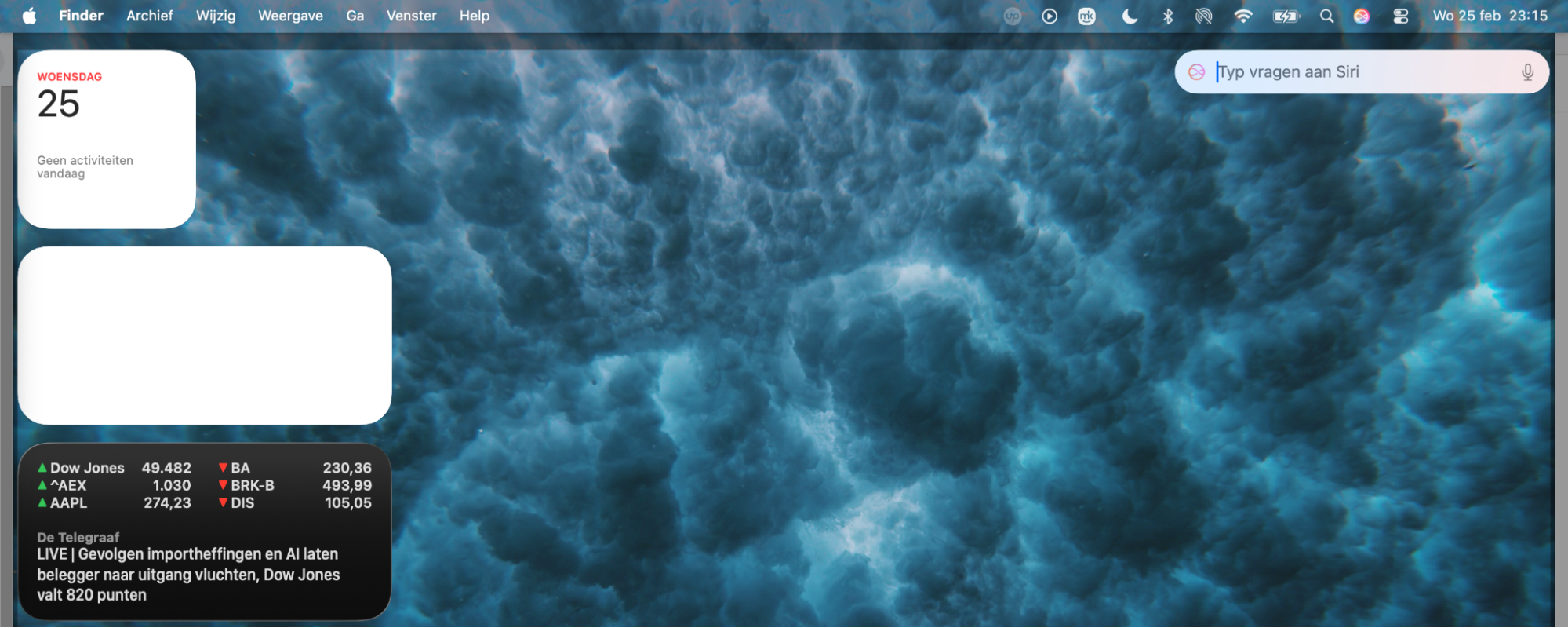
Bovenaan je scherm vind je de menubalk van macOS. Deze verandert afhankelijk van de app die je op dat moment gebruikt. Werk je bijvoorbeeld in Safari, dan zie je daar de opties en instellingen van Safari. Helemaal links staat het Apple-logo. Dat blijft altijd zichtbaar, ongeacht welke app geopend is. Via dit menu krijg je toegang tot belangrijke systeemopties, zoals uitloggen, opnieuw opstarten of je Mac uitschakelen. Dat maakt het voor beginnende Mac-gebruikers snel overzichtelijk.Aan de rechterkant van de menubalk bevindt zich het notificatiegedeelte, met handige snelkoppelingen naar instellingen en functies zoals wifi, datum en tijd.
De App Store
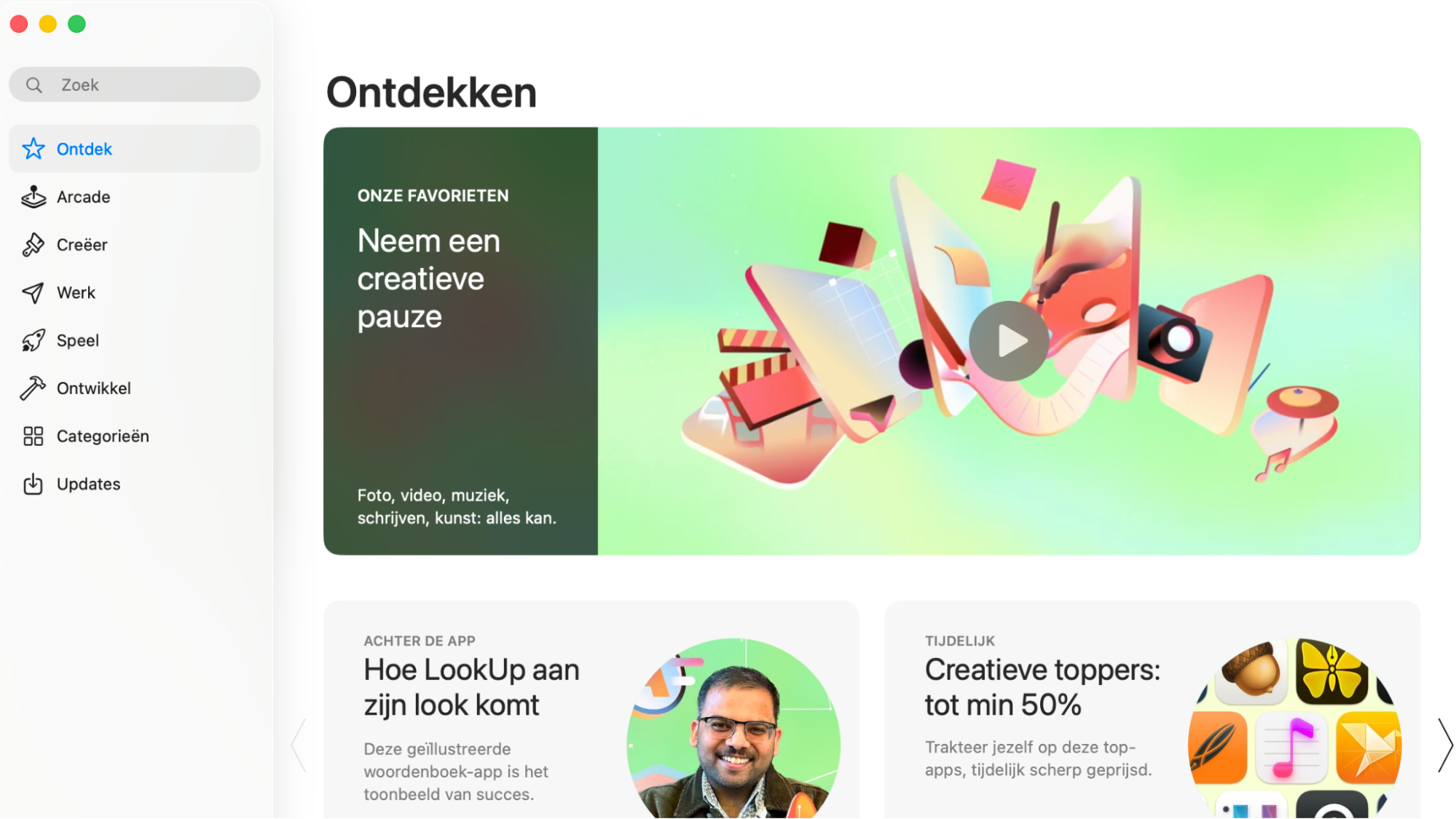
Net als iPhones hebben Macs hun eigen App Store. Het grote verschil bij macOS is dat je niet verplicht bent om die te gebruiken. Je kunt apps ook van andere bronnen downloaden en installeren. Een belangrijk voordeel van de App Store is dat Apple controleert welke apps worden toegelaten. Zo ben je beter beschermd tegen verdachte apps die malware kunnen bevatten. In de App Store vind je apps van Apple en andere ontwikkelaars die zijn gecontroleerd op compatibiliteit en veiligheid voor gebruik op je MacBook of iMac. Download je apps van externe websites, wees dan voorzichtig. Lees bijvoorbeeld online reviews, zodat je veilig aan de slag gaat met je Mac.
Activiteitenweergave
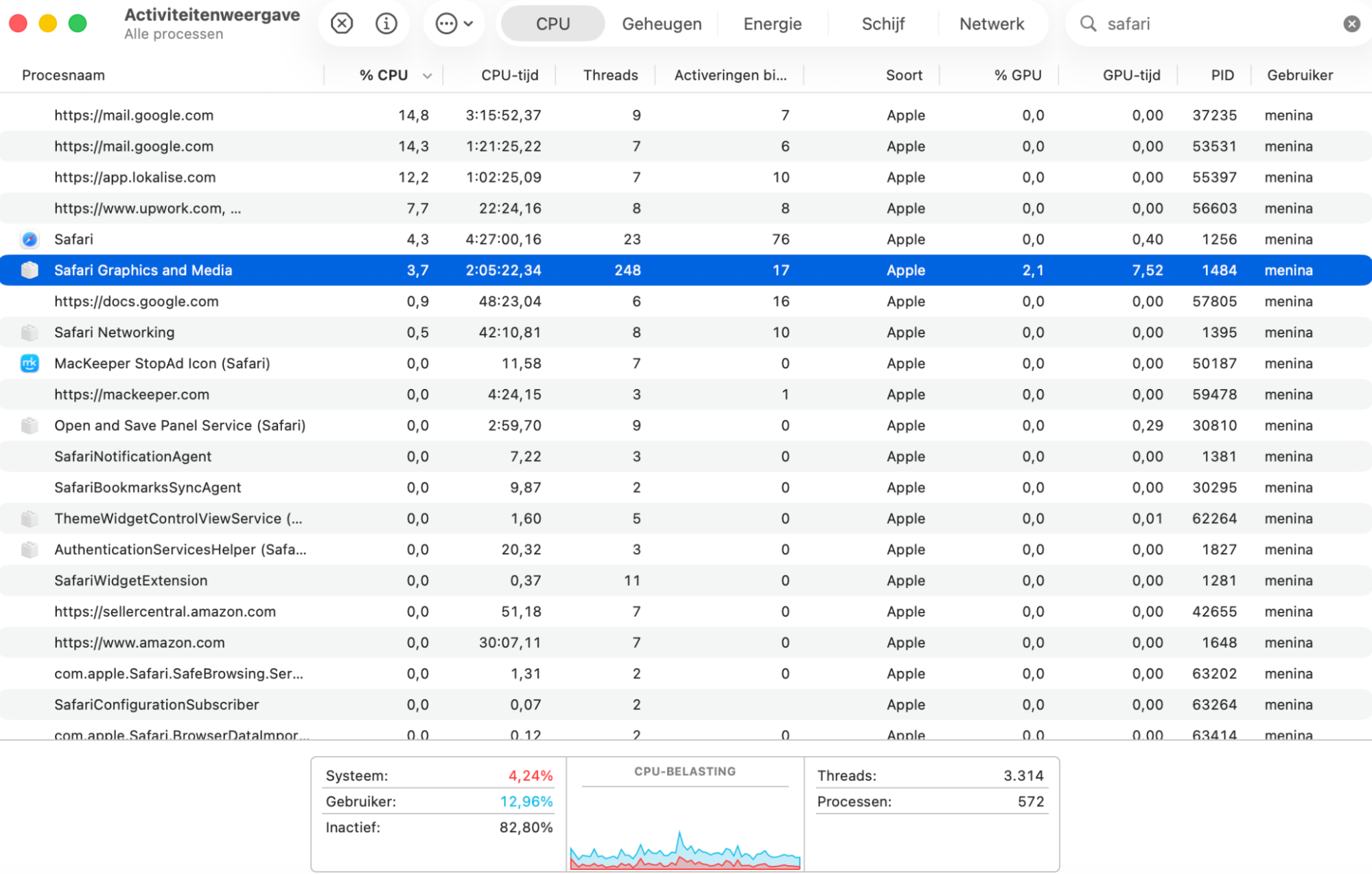
Net zoals Windows Taakbeheer heeft, beschikt macOS over Activiteitenweergave. Je vindt deze via Apps > Hulpprogramma’s, of je opent hem eenvoudig via Spotlight. De gegevens kunnen in het begin wat ingewikkeld en overweldigend lijken, maar je ziet hier het gebruik van je MacBook of iMac op het gebied van geheugen, CPU, energie, schijf en netwerk. Zowel beginnende als ervaren Mac-gebruikers kunnen in Activiteitenweergave processen selecteren en geforceerd stoppen. Dat is handig als een app vastloopt terwijl je nog leert werken met een Mac.
Safari
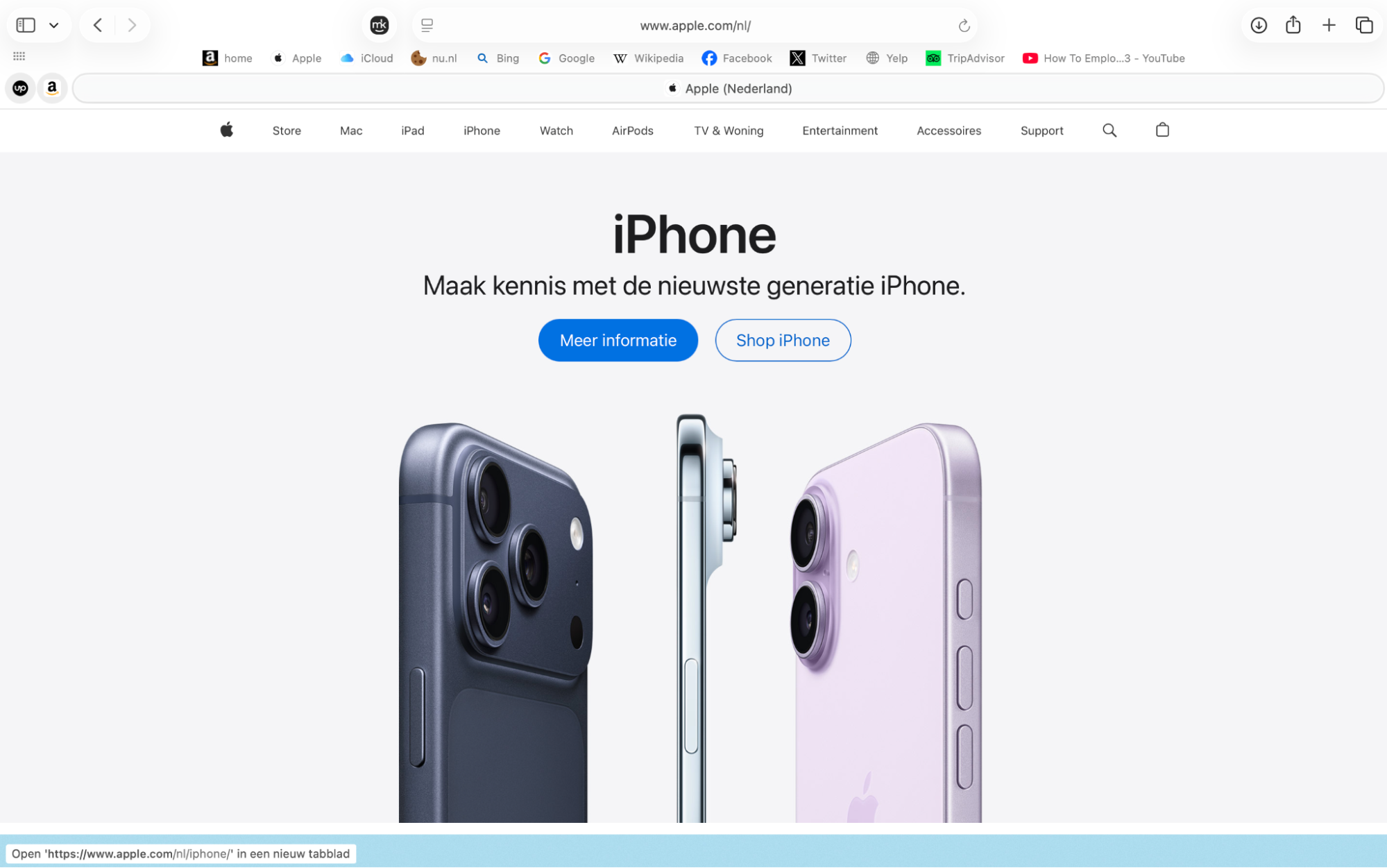
Nog een handige tip voor beginnende Mac-gebruikers: maak jezelf vertrouwd met Safari. Deze webbrowser is speciaal ontwikkeld voor Macs en wordt goed ondersteund binnen de Apple-ontwikkelgemeenschap. Er zijn volop extensies beschikbaar en de browser is ook populair onder gebruikers. Safari biedt alles wat je van een moderne browser mag verwachten, waaronder een privénavigatiemodus. Je bent echter niet verplicht om Safari te gebruiken. De browser die je eerder gebruikte, zoals Chrome, is meestal ook beschikbaar voor MacBook en iMac. De meeste populaire browsers zijn gewoon te downloaden voor macOS.
Vraag Siri
Siri is de spraakassistent van Apple dezelfde die ook op iPhones wordt gebruikt. Met Siri kun je van alles doen, van het openen van apps tot het zoeken naar informatie op het internet. Je opent Siri door rechtsboven in de menubalk op het Siri-icoon te klikken of door Cmd⌘ + spatiebalk ingedrukt te houden. Het is een handige functie tijdens het leren werken met je Mac, omdat het zoeken en andere algemene taken op je laptop een stuk eenvoudiger maakt.
Apps
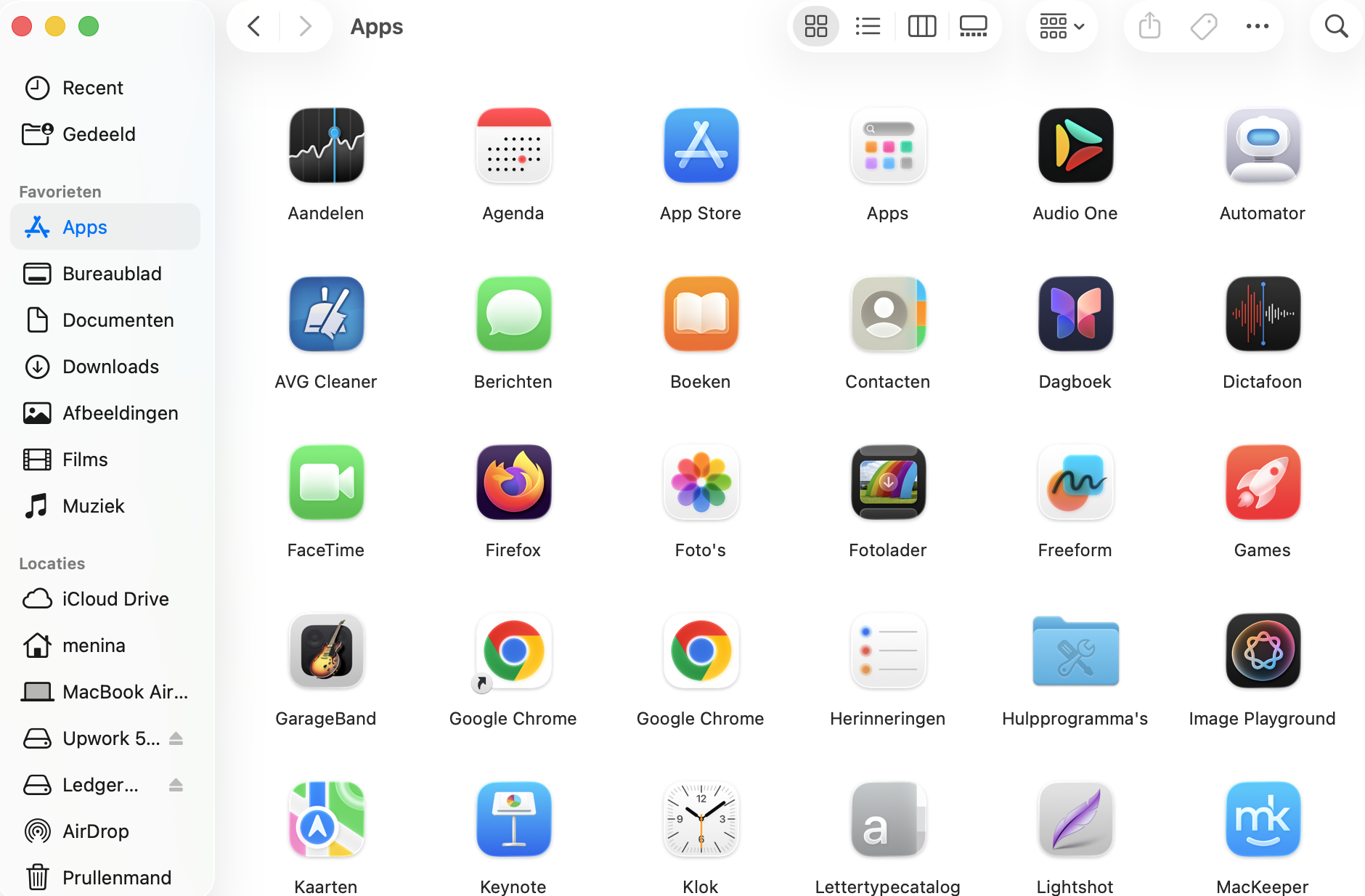
Wat een MacBook voor beginners soms ingewikkeld kan maken, is dat ze niet eerst de tijd nemen om te begrijpen hoe apps op een Mac werken. In macOS worden je apps overzichtelijk opgeslagen in de map Apps, die je opent via Finder.In tegenstelling tot Windows bevat de map Apps meestal geen extra submappen. Dat komt doordat macOS-apps doorgaans zelfstandig functioneren: ze worden weergegeven als één enkel icoon waarop je dubbelklikt om de app te openen. Sommige apps hebben aanvullende bestanden nodig om goed te werken. Die worden op andere plekken op je Mac opgeslagen. In zulke gevallen kunnen er na het verwijderen van de hoofdapp nog restbestanden achterblijven.
Systeeminstellingen
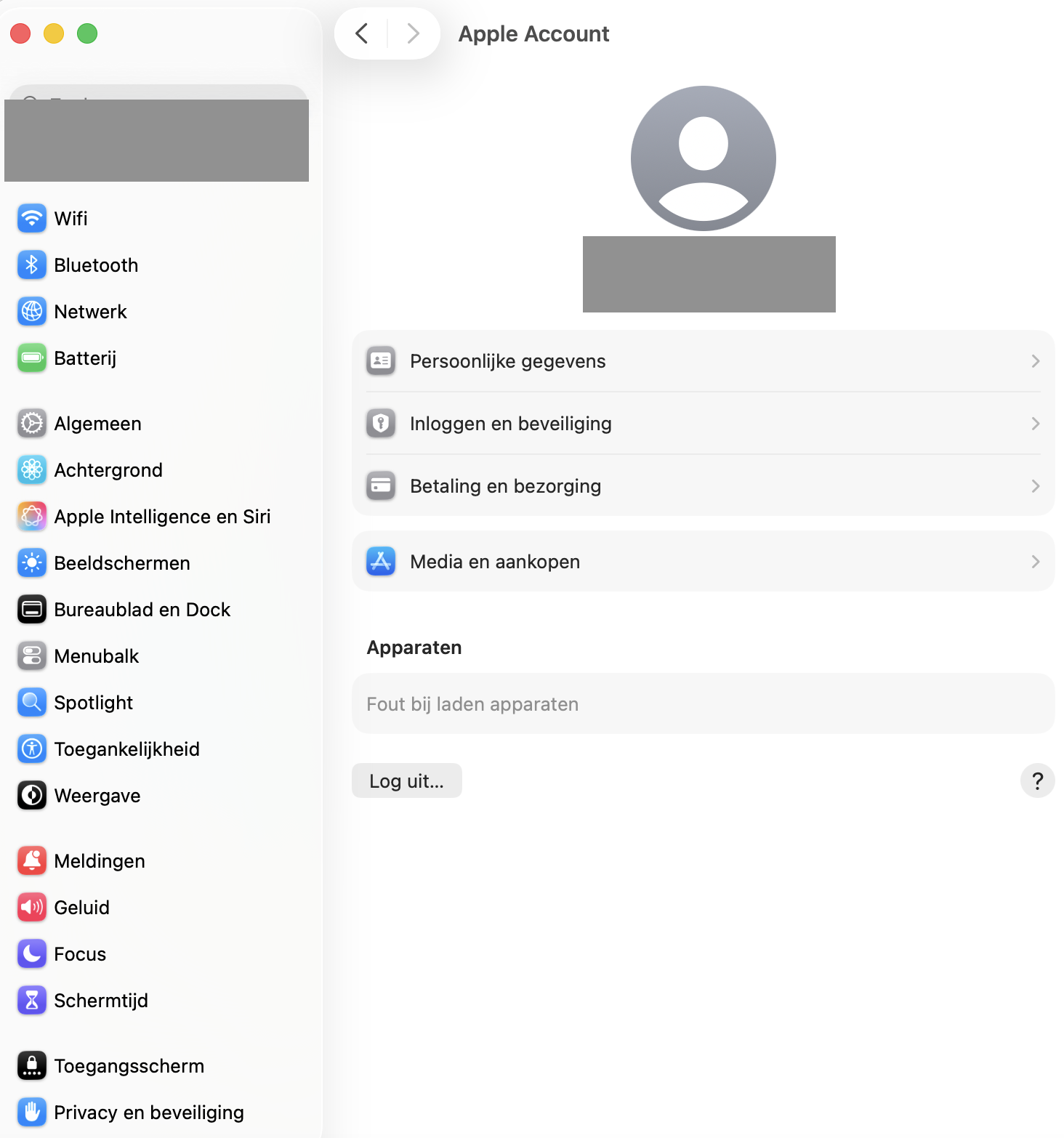
Dit kun je vergelijken met het Configuratiescherm in Windows. Hier pas je systeeminstellingen aan en bepaal je hoe je Mac werkt. Je kunt Systeeminstellingen op verschillende manieren openen, maar de meest gebruikte methode is via het Apple-logo in de menubalk. Van daaruit ga je naar de instellingen van je Mac, waar je alles kunt aanpassen of op de standaardinstellingen kunt laten staan. Denk aan beeldschermen, Bluetooth, netwerk, printers en meer. Er zijn behoorlijk wat opties beschikbaar, dus het is de moeite waard om alles eens rustig te bekijken. Zo leer je je Mac beter begrijpen en efficiënter gebruiken. Pas alleen niets aan als je niet zeker weet wat een instelling doet.
Een nieuwe Mac instellen
Je nieuwe Mac ontvangen is natuurlijk spannend. Voordat je meteen aan de slag gaat, delen onze experts eerst een aantal essentiële tips voor beginnende Mac-gebruikers. Deze gids is speciaal afgestemd op beginners en behandelt alles: van de belangrijkste eerste instellingen tot het begrijpen van de naadloze integratie binnen het Apple-ecosysteem. Zo zorg je voor een efficiënte en soepele start.
We laten je stap voor stap zien hoe je het volgende doet op je nieuwe Mac:
Internet instellen.
Scrollrichting wijzigen.
Visuele aanpassingen.
Je printer instellen.
Back-ups instellen.
Gebruikers toevoegen.
Cyberbeveiliging installeren.
Internet instellen
Om deze tutorial voor nieuwe Mac-gebruikers goed te beginnen, starten we met het instellen van je internetverbinding. Gebruik je een Ethernetkabel voor internettoegang? Dan hoef je deze alleen maar zoals gebruikelijk in de achterkant van je Mac te steken.
Om je wifi-verbinding in te stellen, doe je het volgende:
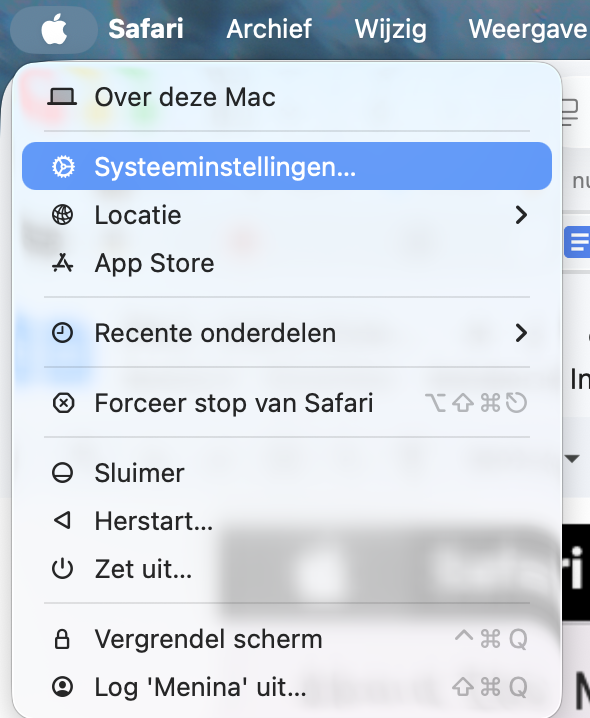
Klik op het Apple-logo en kies Systeeminstellingen.
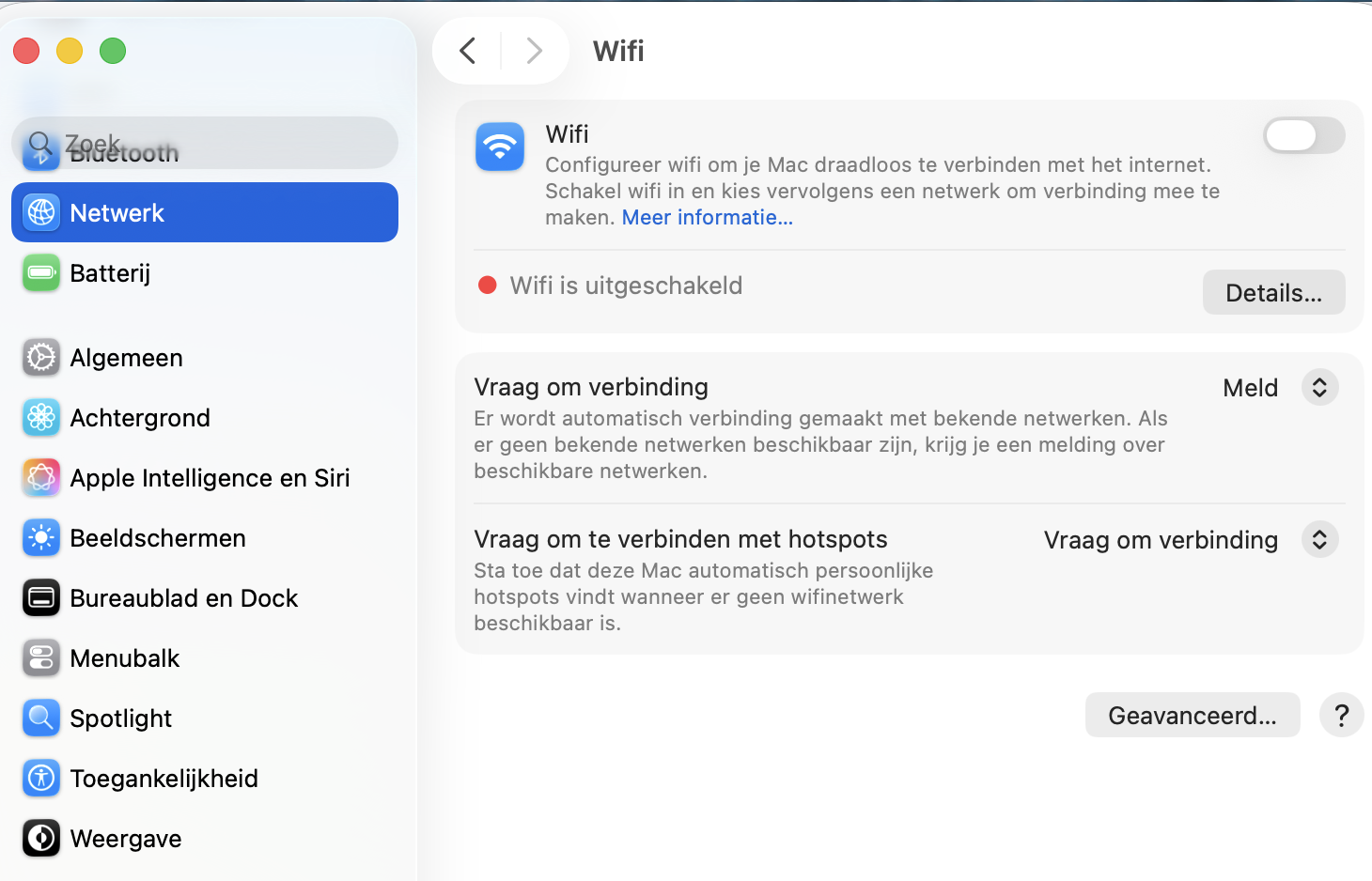
Klik op Wifi en controleer of deze is ingeschakeld.
Gebruik het uitklapmenu om je wifi-netwerk te zoeken en ermee te verbinden. Voer je wachtwoord in en wacht een paar seconden tot de verbinding tot stand is gebracht.
Stap 1. Open Systeeminstellingen.Stap 2. Schakel wifi in, zoek je netwerk en voer je wachtwoord in.
Scrollrichting wijzigen
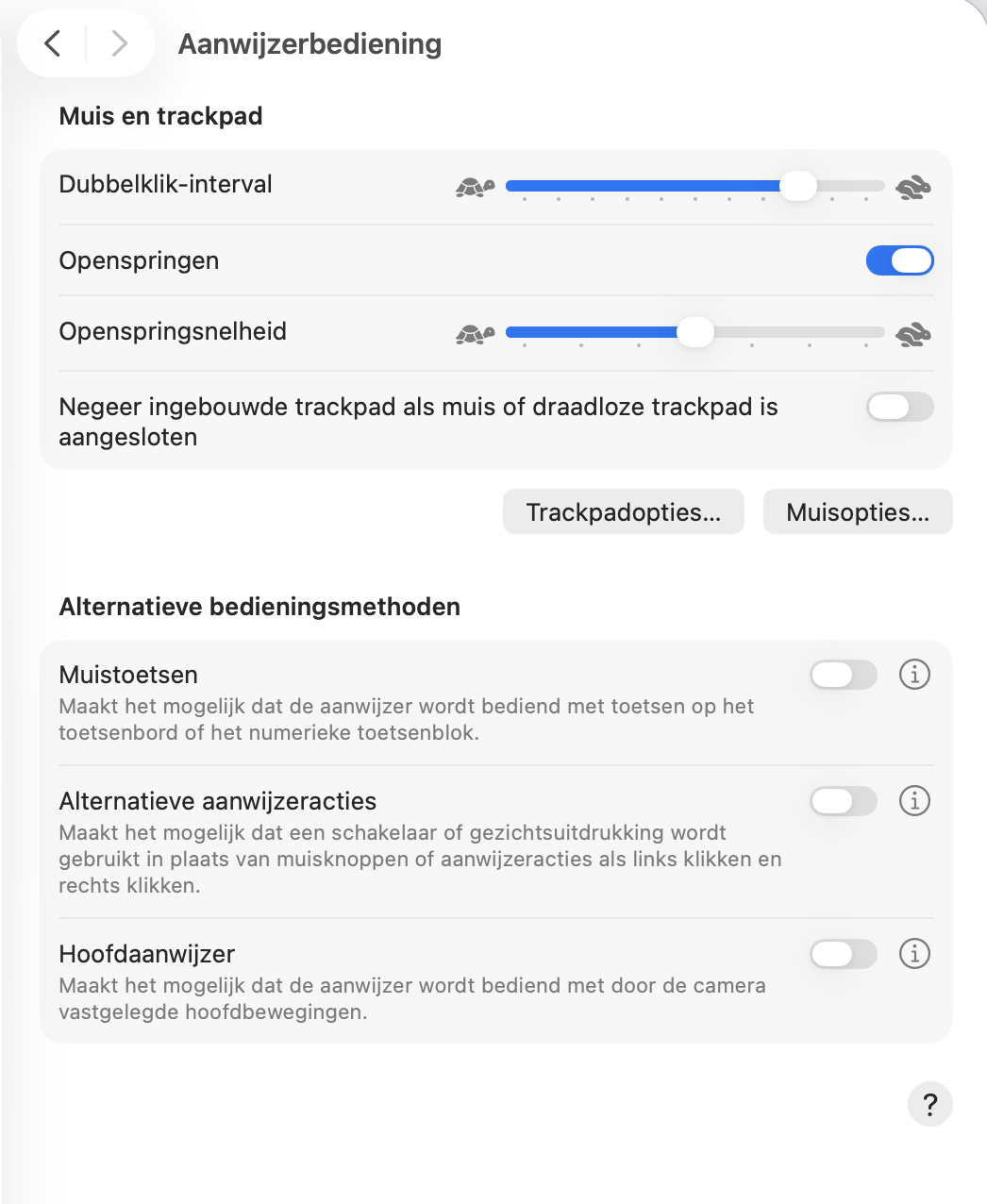
Tijdens je eerste kennismaking met je Mac merk je misschien dat de standaard scrollrichting anders aanvoelt dan je gewend bent. Je kunt de scrollrichting eenvoudig aanpassen via de volgende stappen:
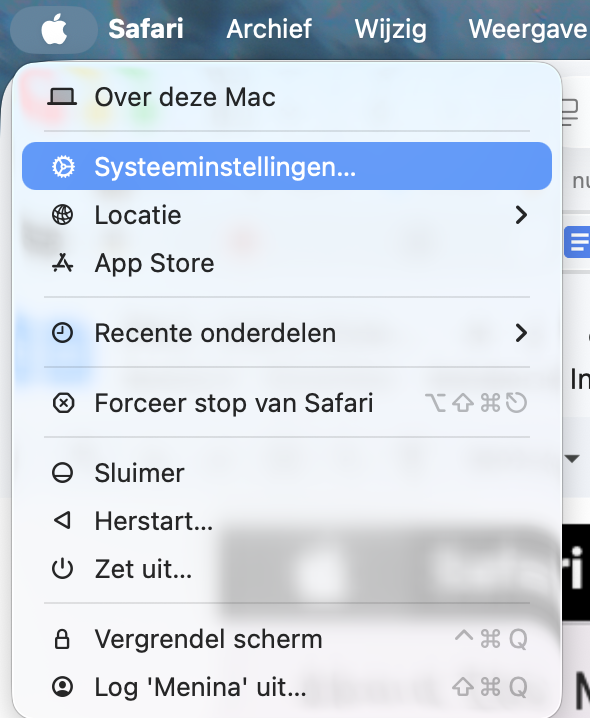
Klik op het Apple-logo en kies Systeeminstellingen.
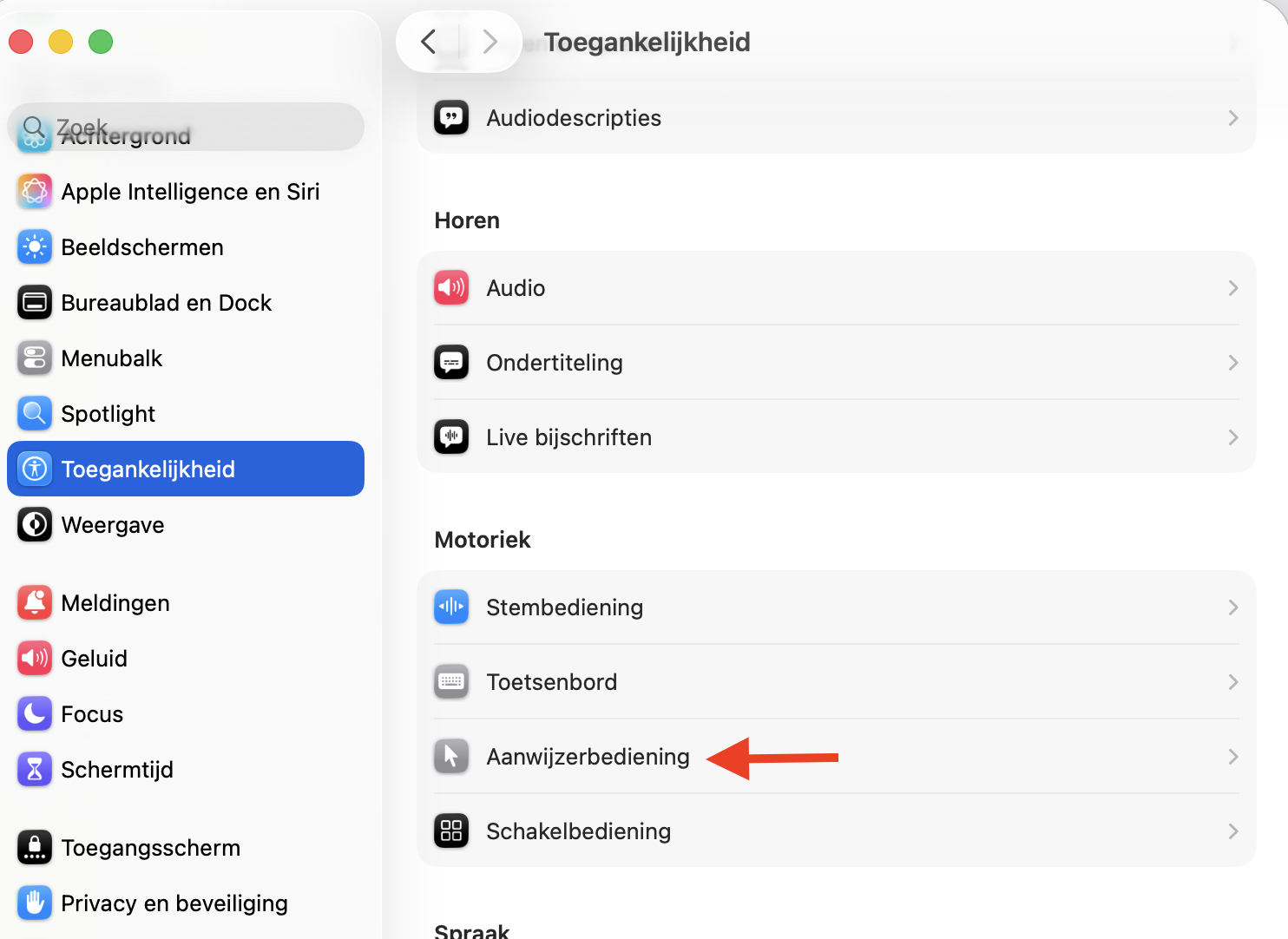
Kies Toegankelijkheid > Aanwijzerbediening.
Hier kun je de Opties voor Muis en Trackpad aanpassen, zoals de scrollrichting en kliksnelheid, zodat ze aansluiten op jouw voorkeur.
Stap 1. Open Systeeminstellingen.Stap 2. Klik op Toegankelijkheid > AanwijzerbedieningStap 3. Pas alle opties voor Trackpad en Muis aan naar wens
Visuele aanpassingen
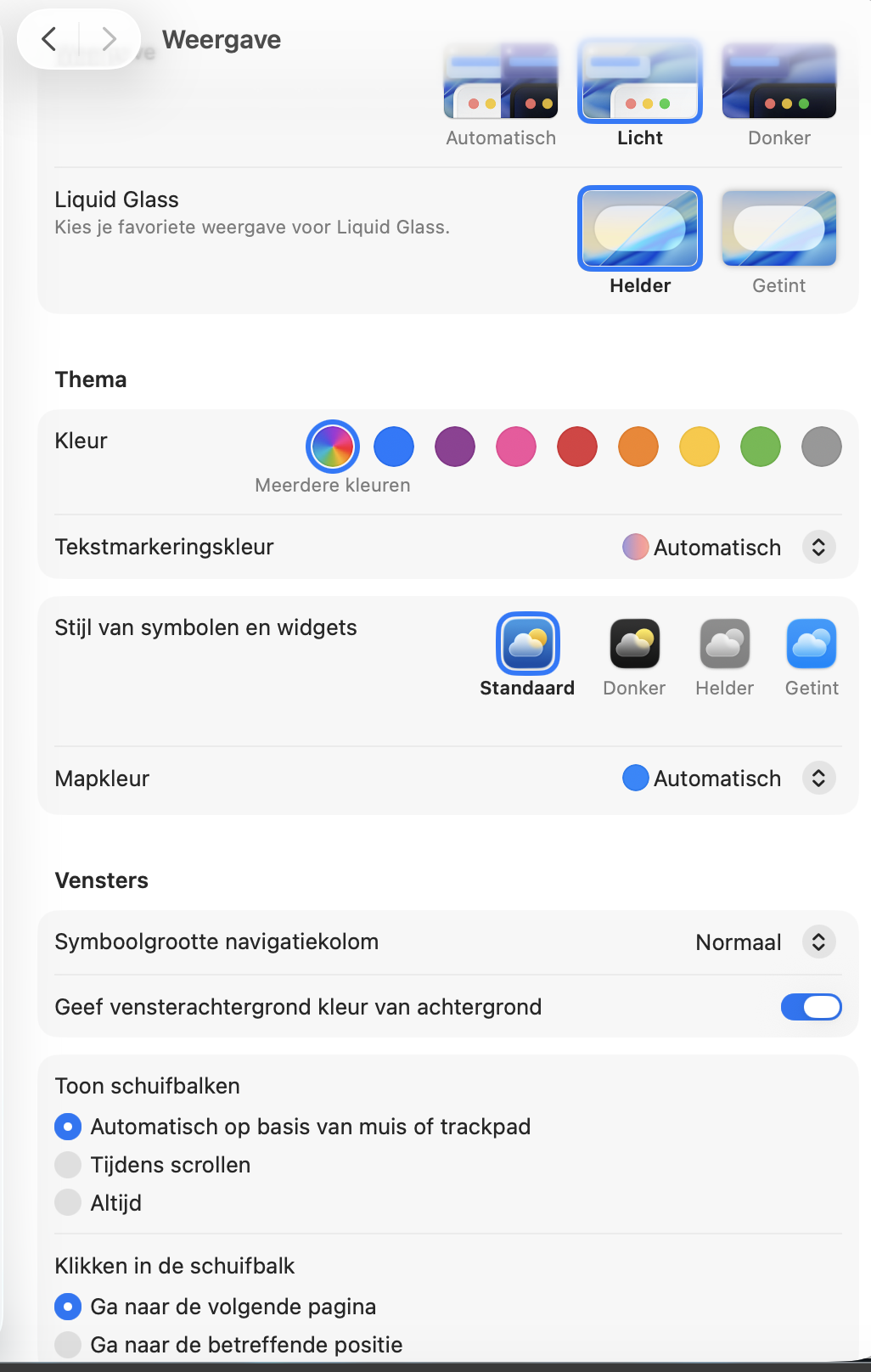
Zoals je mag verwachten, kun je het uiterlijk van macOS aanpassen. Via Systeeminstellingen kun je onder andere de bureaubladachtergrond, schermbeveiliging en kleuraccenten wijzigen. Voor een persoonlijk tintje kun je zelfs je inlogafbeelding veranderen naar iets unieks. In deze tutorial voor nieuwe Mac-gebruikers laten we je stap voor stap zien hoe je macOS visueel naar wens aanpast:
Klik op het Apple-logo en open Systeeminstellingen.
Klik op Weergave om het aanpassingspaneel te openen. Hier kun je verschillende visuele instellingen van je Mac naar wens aanpassen.
Kies in het onderdeel Weergave de opties waarmee je je bureaublad naar wens kunt aanpassen
Je printer instellen
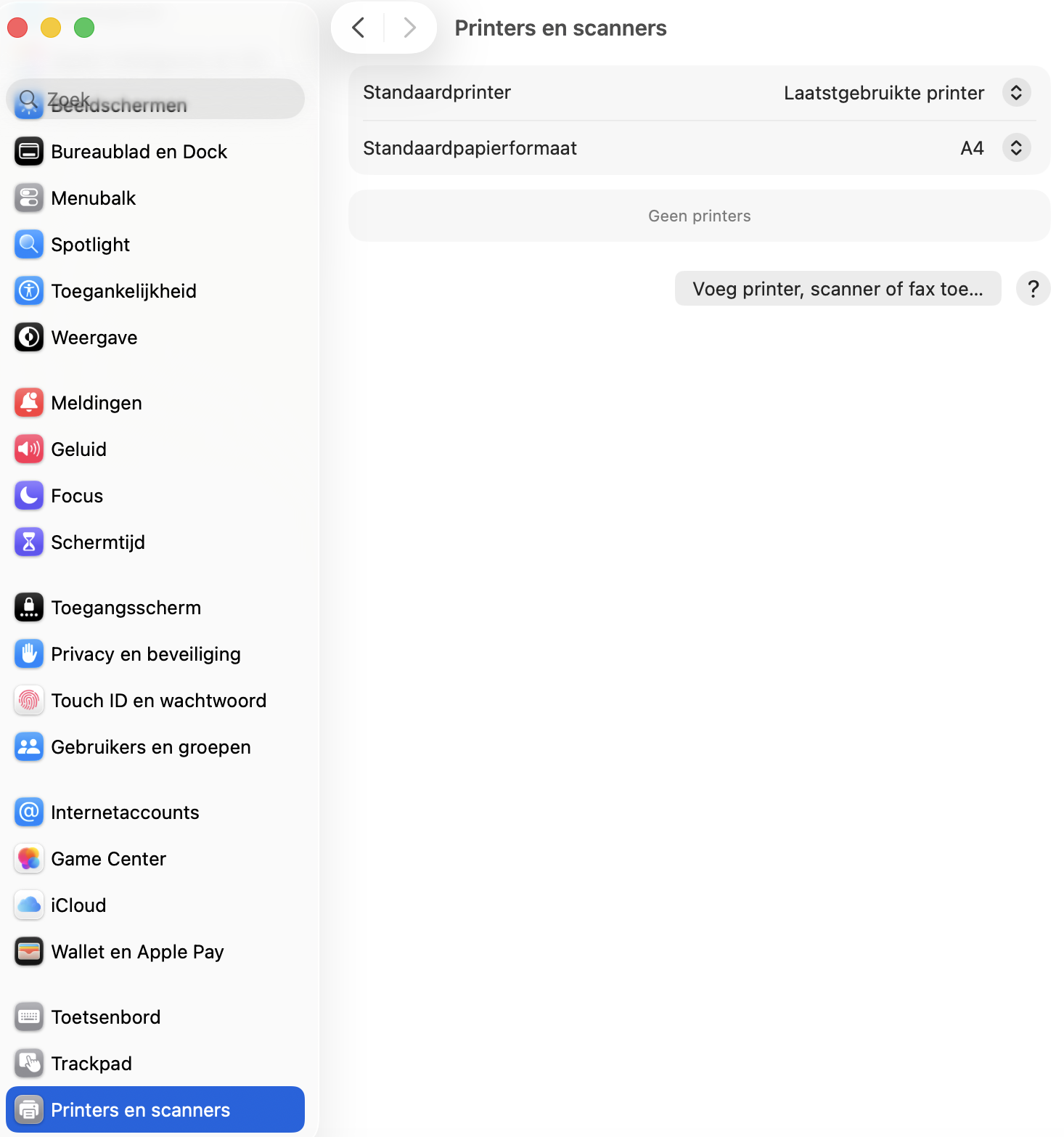
Een printer verbinden met je Mac is meestal eenvoudig, zelfs voor beginners, vooral als je printer al met je netwerk is verbonden. Zo stel je je printer in op je MacBook:
Open Systeeminstellingen via het Apple-logo.
Scroll naar beneden tot je Printers en Scanners ziet en klik erop.
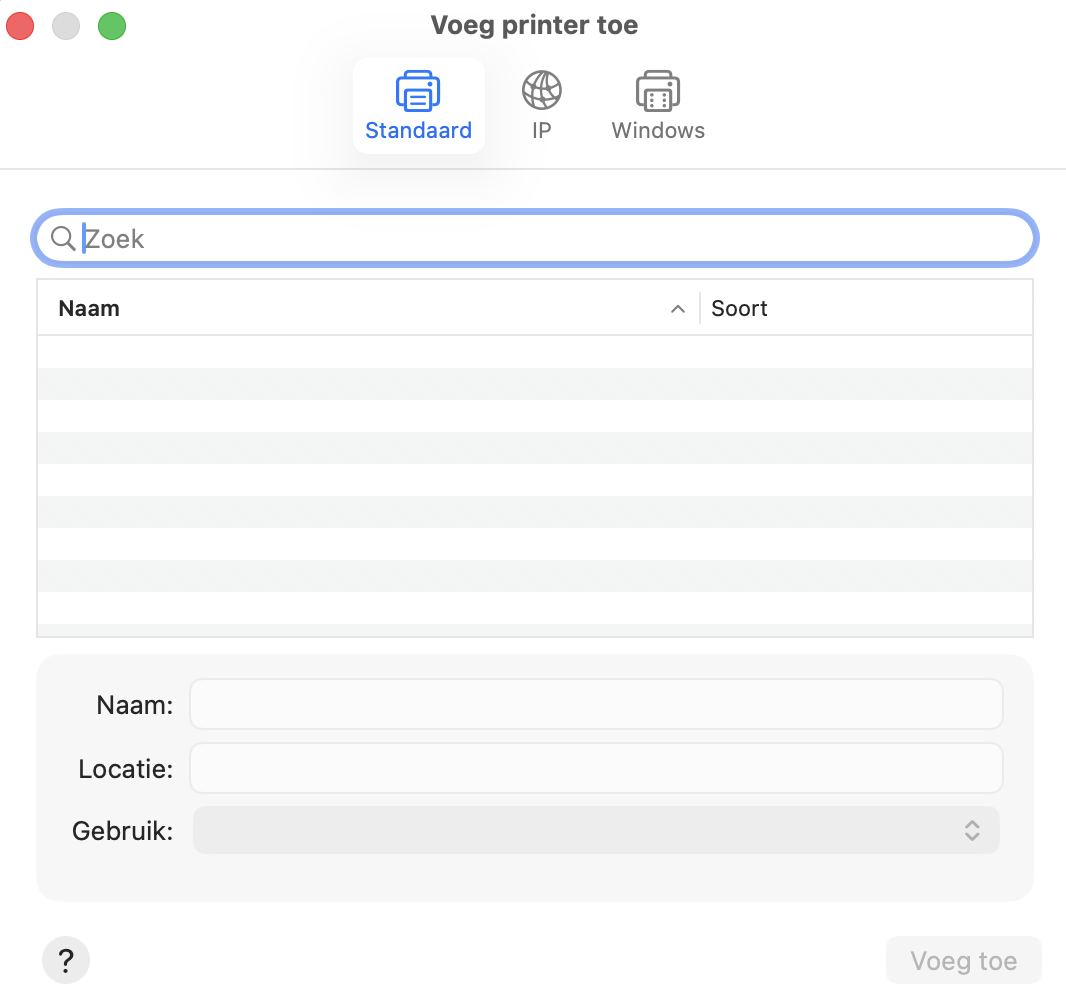
Je Mac zoekt automatisch naar beschikbare printers. Wordt je printer niet gevonden of staat deze niet in de lijst? Klik dan op Voeg printer, Scanner of Fax toe om je printer handmatig toe te voegen.
Stap 1. Scroll in Systeeminstellingen naar beneden tot je Printers en scanners zietStap 2. Laat macOS je printer automatisch draadloos vinden of voeg deze handmatig toe
Maak je verbinding via USB? Dan moet je mogelijk extra software installeren, maar ook dat verloopt meestal zonder problemen.
Back-ups instellen
Apple heeft handig genoeg back-upsoftware geïntegreerd in macOS: Time Machine. Voor nieuwe Mac-gebruikers die met hun MacBook aan de slag gaan, is dit een echte uitkomst.
Deze functie maakt automatisch een back-up van je belangrijkste bestanden en apps. Gaat er iets mis, dan kun je alles eenvoudig herstellen. Je kunt Time Machine zo instellen dat je Mac automatisch back-ups maakt. Mocht er dan iets gebeuren, dan zet je je bestanden en apps precies terug zoals ze waren.
Zo stel je je back-ups in met Time Machine:
Open Systeeminstellingen via het Apple-logo of via Spotlight.
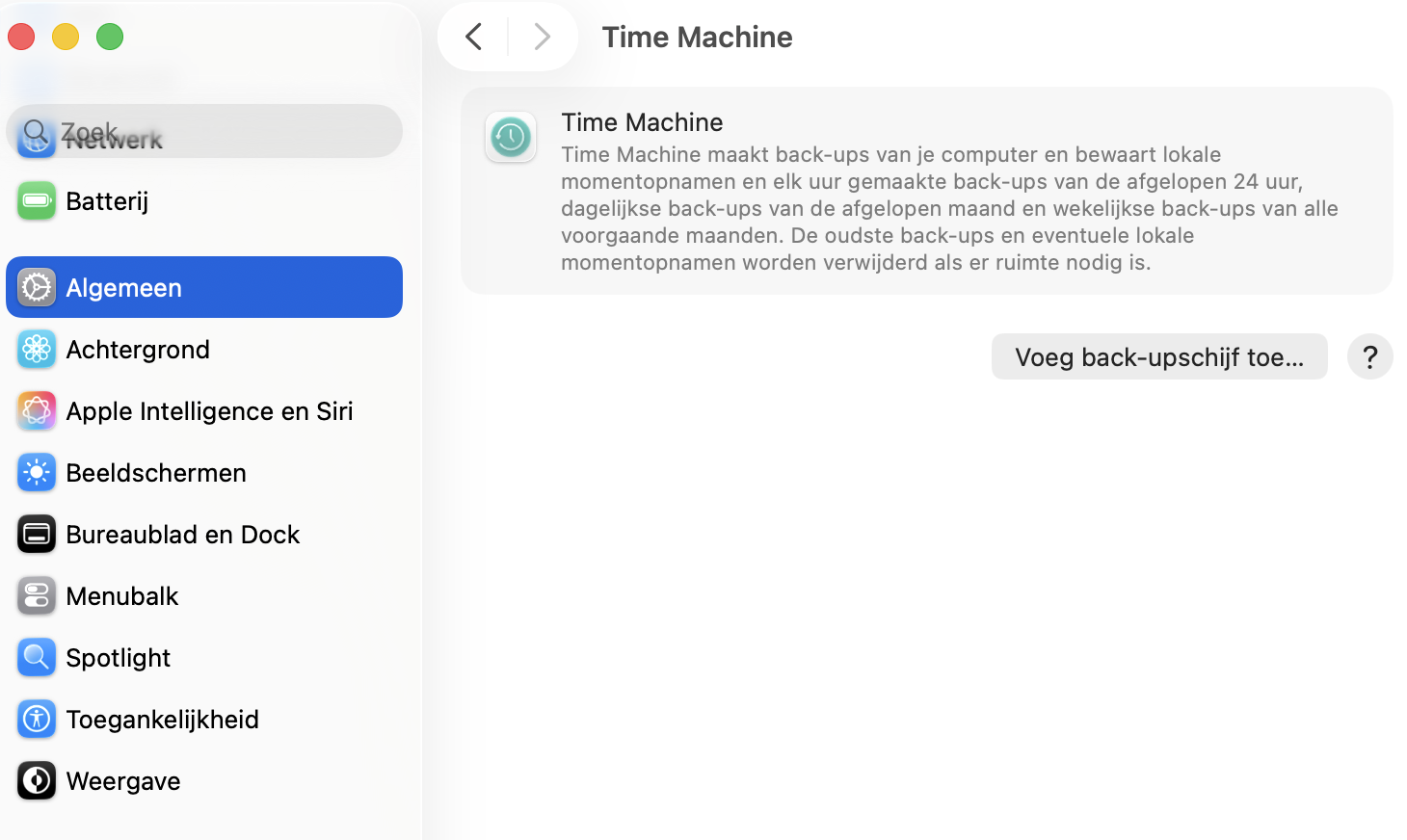
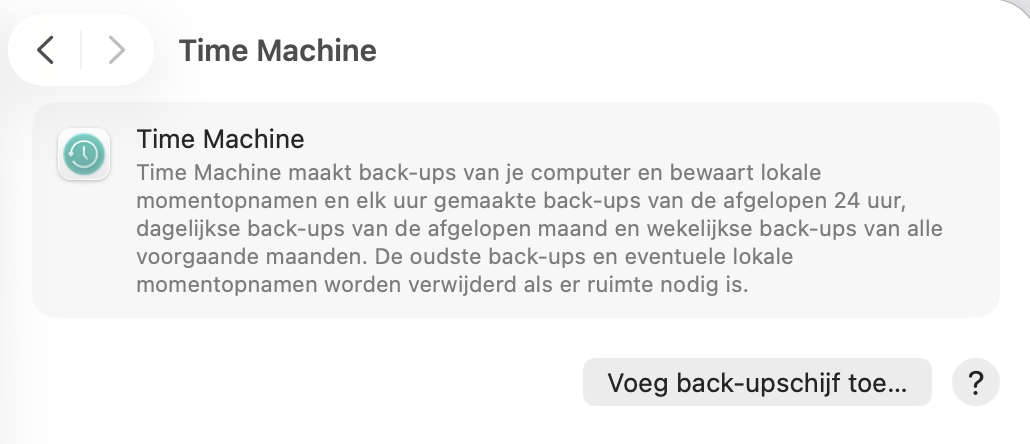
Ga naar Algemeen > Time Machine.
Klik op Voeg reservekopieschijf toe, selecteer je back-uplocatie en klik op Stel schijf in.
Stap 1. Ga in Systeeminstellingen naar Algemeen > Time MachineStap 2. Hier kun je Selecteer Reservekopieschijf kiezen
Gebruikers toevoegen
Als jij niet de enige bent die je nieuwe Mac gaat gebruiken, is het handig om extra gebruikers toe te voegen. Door meerdere gebruikers aan te maken, kan iedereen inloggen op dezelfde Mac met een eigen account, eigen apps en persoonlijke instellingen.
Volg de onderstaande stappen in deze basis-Mac-tutorial om gebruikers toe te voegen:
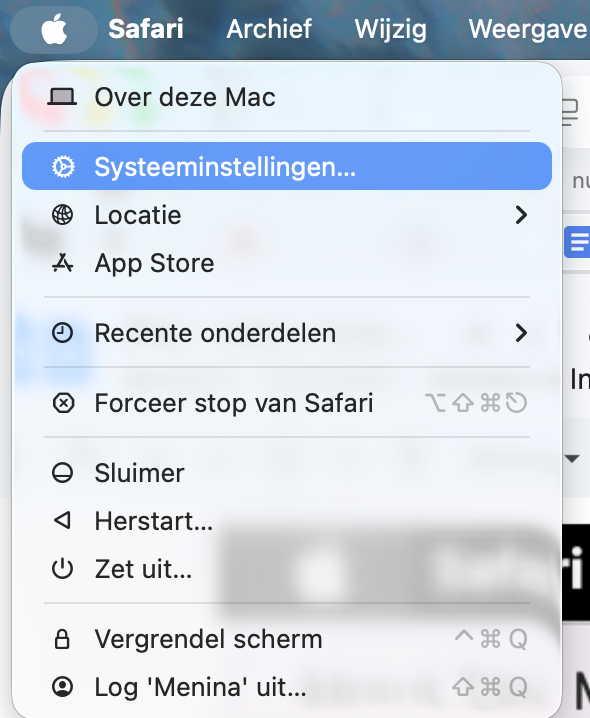
Open Systeeminstellingen via het Dock of door op het Apple-logo te klikken.
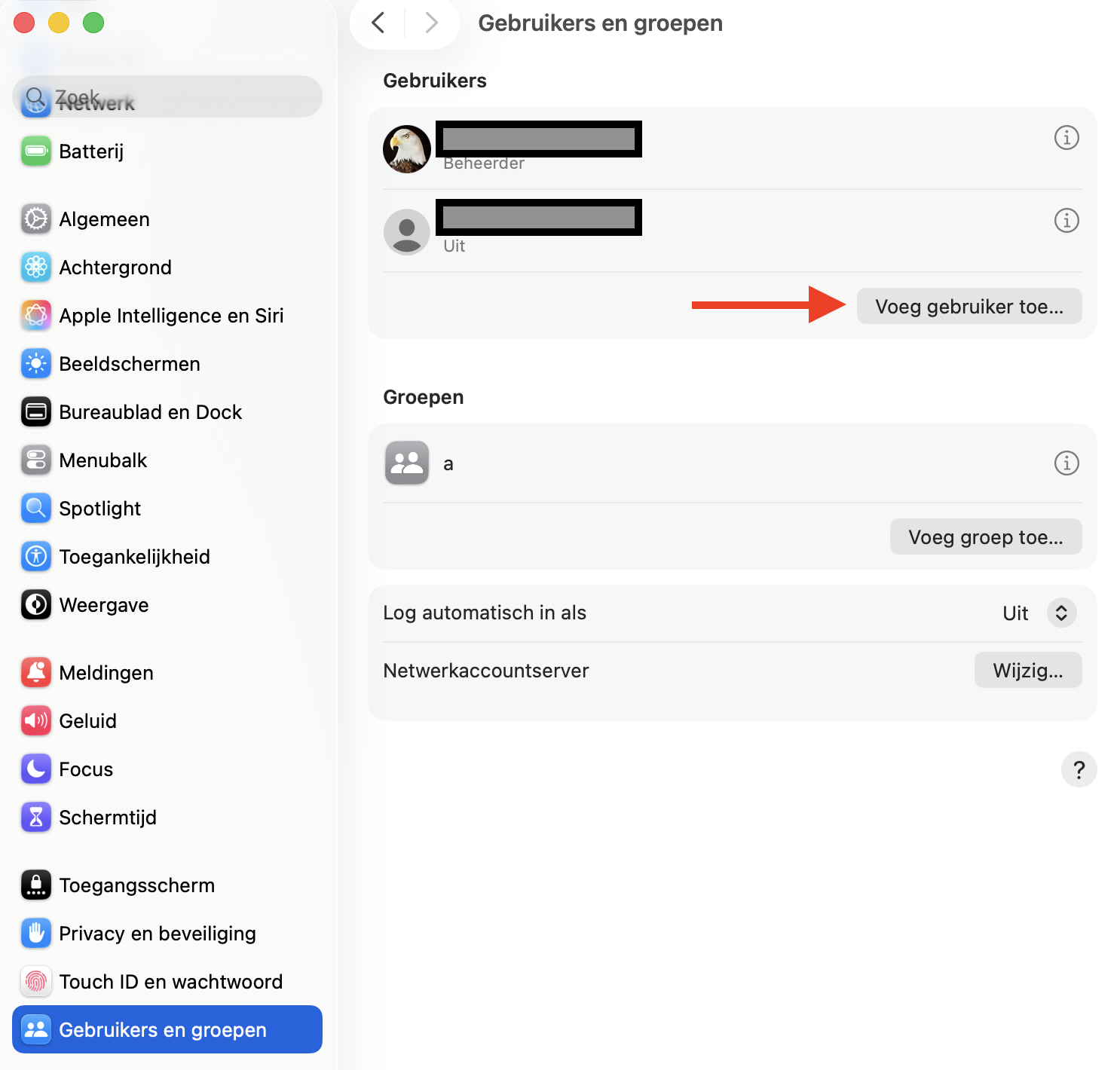
Kies Gebruikers en Groepen en klik op Voeg Gebruiker Toe. Je moet je als beheerder verifiëren om een nieuwe gebruiker aan je Mac toe te voegen.
Stap 1. Open SysteeminstellingenStap 2. Selecteer Gebruikers en Groepen
Cyberbeveiliging installeren
Een Mac gebruiken zonder antivirus was vroeger heel normaal, maar tegenwoordig is dat niet meer aan te raden. Er is inmiddels veel meer malware voor macOS dan voorheen, waaronder ransomware. Daarom is het verstandig om onze app, MacKeeper, te installeren zodra je met je MacBook aan de slag gaat. Naast andere voordelen biedt de ingebouwde Antivirus realtime bescherming en de mogelijkheid om scans op aanvraag uit te voeren.
Essentiële tips en trucs voor nieuwe Mac-gebruikers
Je hebt je nieuwe Mac ingesteld en klaar voor gebruik. Nu vraag je je misschien af: wat is de volgende stap in mijn Mac-training? In het tweede deel van deze gids behandelen we de belangrijkste tips en trucs voor beginnende Mac-gebruikers om onder de knie te krijgen:
Schermopnames en -opnames.
Apps geforceerd afsluiten.
Je batterij sparen.
Je cursor terugvinden.
Bestanden draadloos delen.
Rechtsklikken.
Automatisch ontgrendelen met Apple Watch.
Multitouch-gebaren gebruiken
Schermfoto’s en schermopnames
macOS heeft ingebouwde functies voor schermopnames en schermvideo’s, handige tools om bij de hand te hebben. Dit gebeurt allemaal via de app Schermfoto, die je vindt in de map Hulpprogramma’s. In oudere versies van macOS heette deze app Grab.
Om te leren hoe je schermfoto’s en schermopnames op een Mac maakt, kun je de volgende sneltoetsen gebruiken:
Druk op Cmd + Shift + 3 om een screenshot van je volledige scherm te maken.
Druk op Cmd + Shift + 4 om een gedeelte van je scherm vast te leggen.
Als je na die sneltoets op Spatie drukt, kun je overschakelen naar het maken van een screenshot van een specifieke app of venster.
Druk op Cmd + Shift + 5 om het screenshot menu te openen, waar je toegang hebt tot alle functies, waaronder schermopnames.
Apps geforceerd afsluiten
Hoewel je Mac-apps kunt geforceerd afsluiten via Activiteitenweergave, is er een snellere methode. In deze MacBook-gids voor beginners laten we stap voor stap zien hoe je apps veilig geforceerd kunt afsluiten:
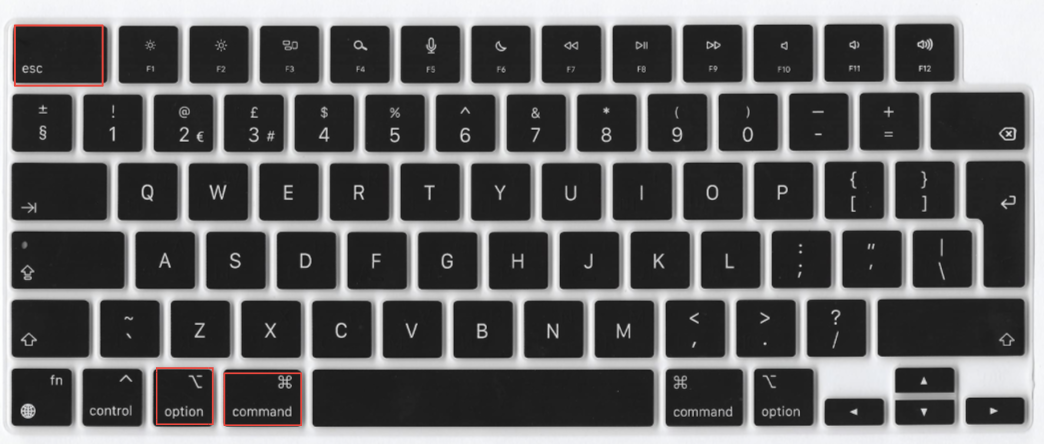
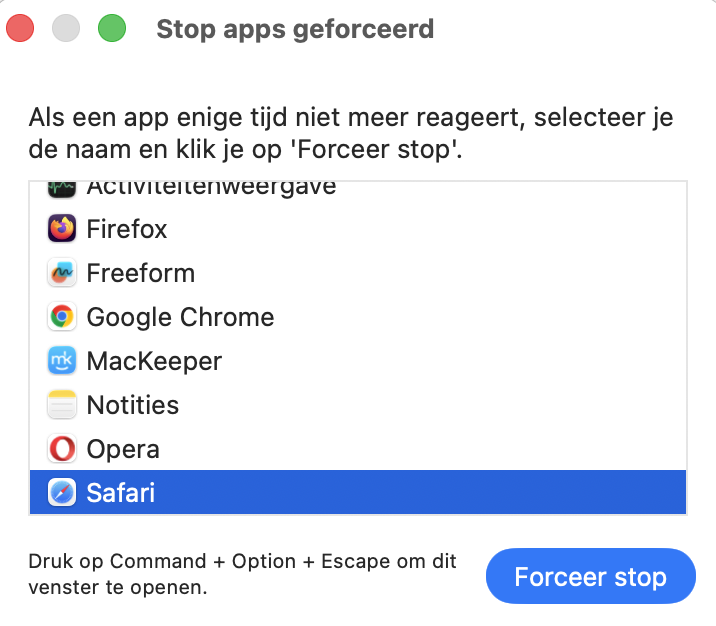
Druk op Option + Command + Escape om het venster Forceer stop apps te openen.
Selecteer vervolgens de app en klik op Forceer stop.
macOS vraagt of je de app echt wilt afsluiten; kies daarom Annuleer of Forceer stop.
Stap 1. Druk op Option + Command + Escape om Forceer stop apps te openenStap 2. Selecteer de app die problemen veroorzaakt, klik op Forceer stop en bevestig de actie
Deze functie is handig om te onthouden als een app niet wil afsluiten of als je Mac onverwacht blijft afsluiten.
Je batterij besparen
Het beheren van je batterijgebruik is een van die belangrijke taken in je Mac-training die iedereen moet kennen, zowel beginners als ervaren Apple-gebruikers. Of je nu een MacBook Pro of MacBook Air gebruikt, je wilt dat je batterij zo lang mogelijk meegaat.
Zo kun je de batterij van je apparaat efficiënt beheren en de levensduur verlengen:
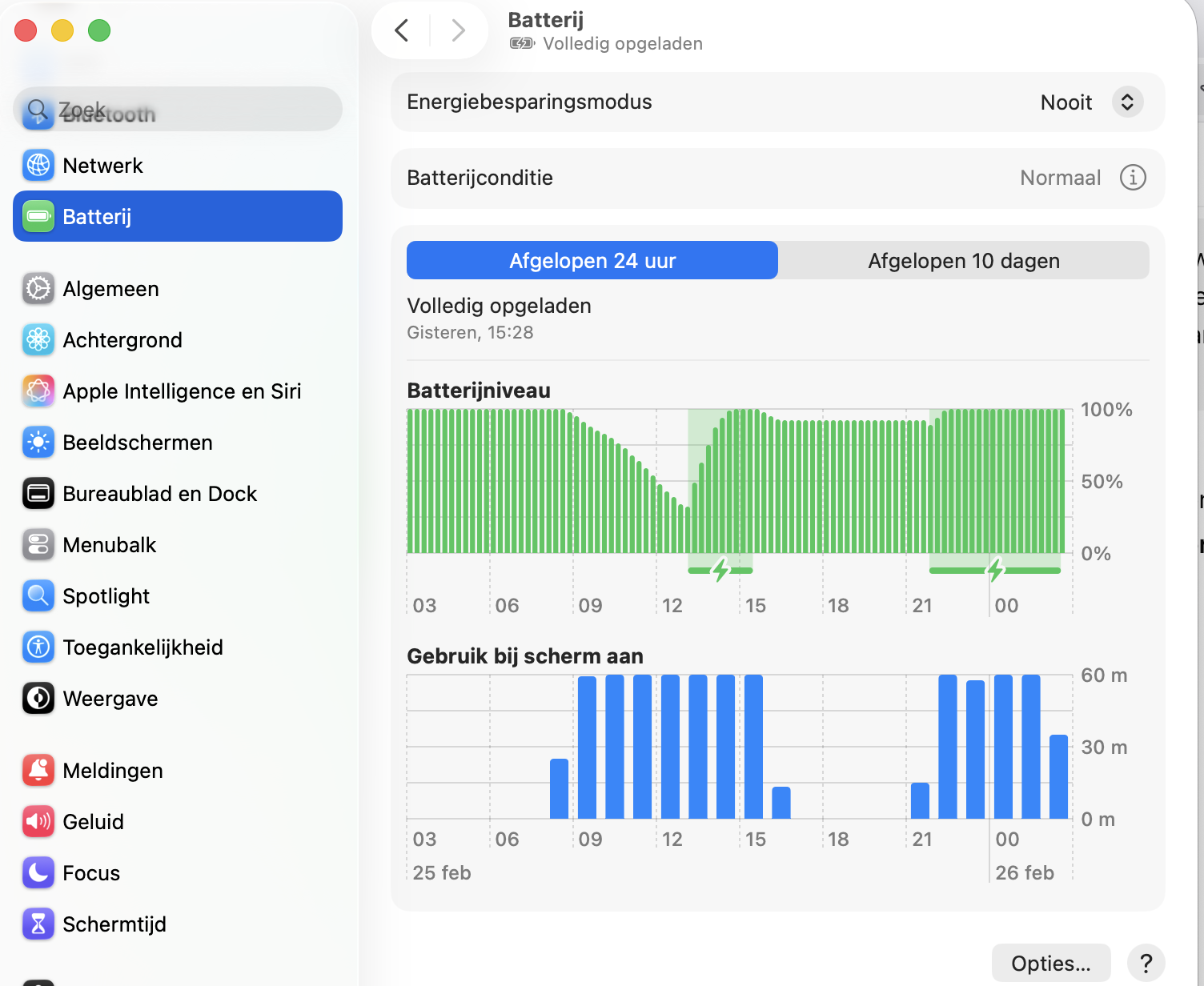
Ga in Systeeminstellingen naar Batterij.
Kies hoe lang het duurt voordat je MacBook in slaapstand gaat als hij niet wordt gebruikt. Je kunt ook het batterijgebruik en de conditie volgen, en je apparaat in Energiebesparingsmodus zetten om energie te besparen.
Ga in Systeeminstellingen naar Batterij om je apparaat in de energiebesparingsmodus te zetten
Je cursor terugvinden
Wanneer je midden in je werk zit of verdiept bent in een webartikel, kan het gebeuren dat je de muiscursor uit het oog verliest. Een handige tip, vooral voor beginners, is om de muis te bewegen of je vinger over het trackpad van je MacBook te laten glijden. Dit snelle trucje maakt de cursor beter zichtbaar en zorgt voor een soepelere ervaring bij het werken op je MacBook.
Bestanden draadloos delen
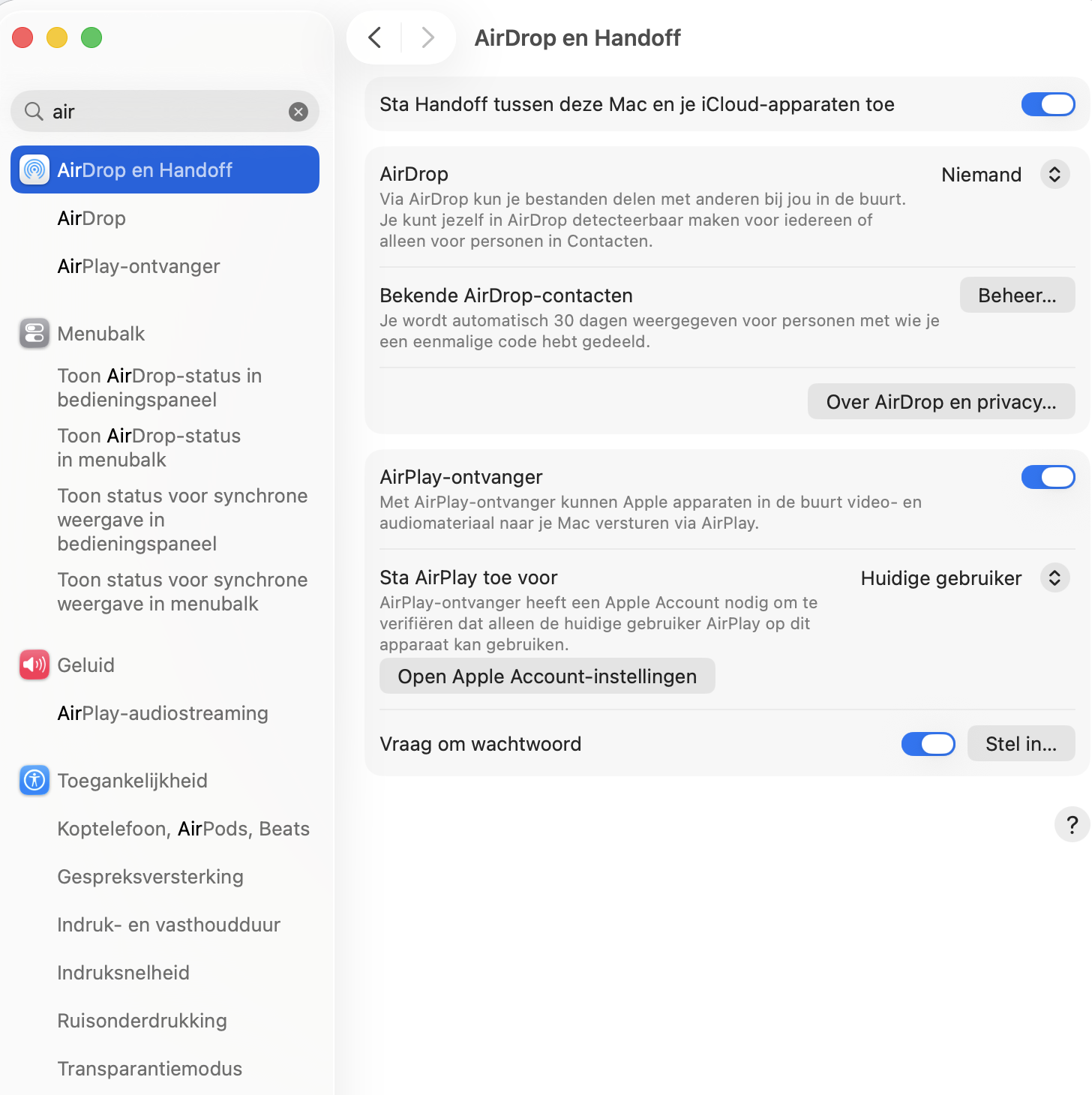
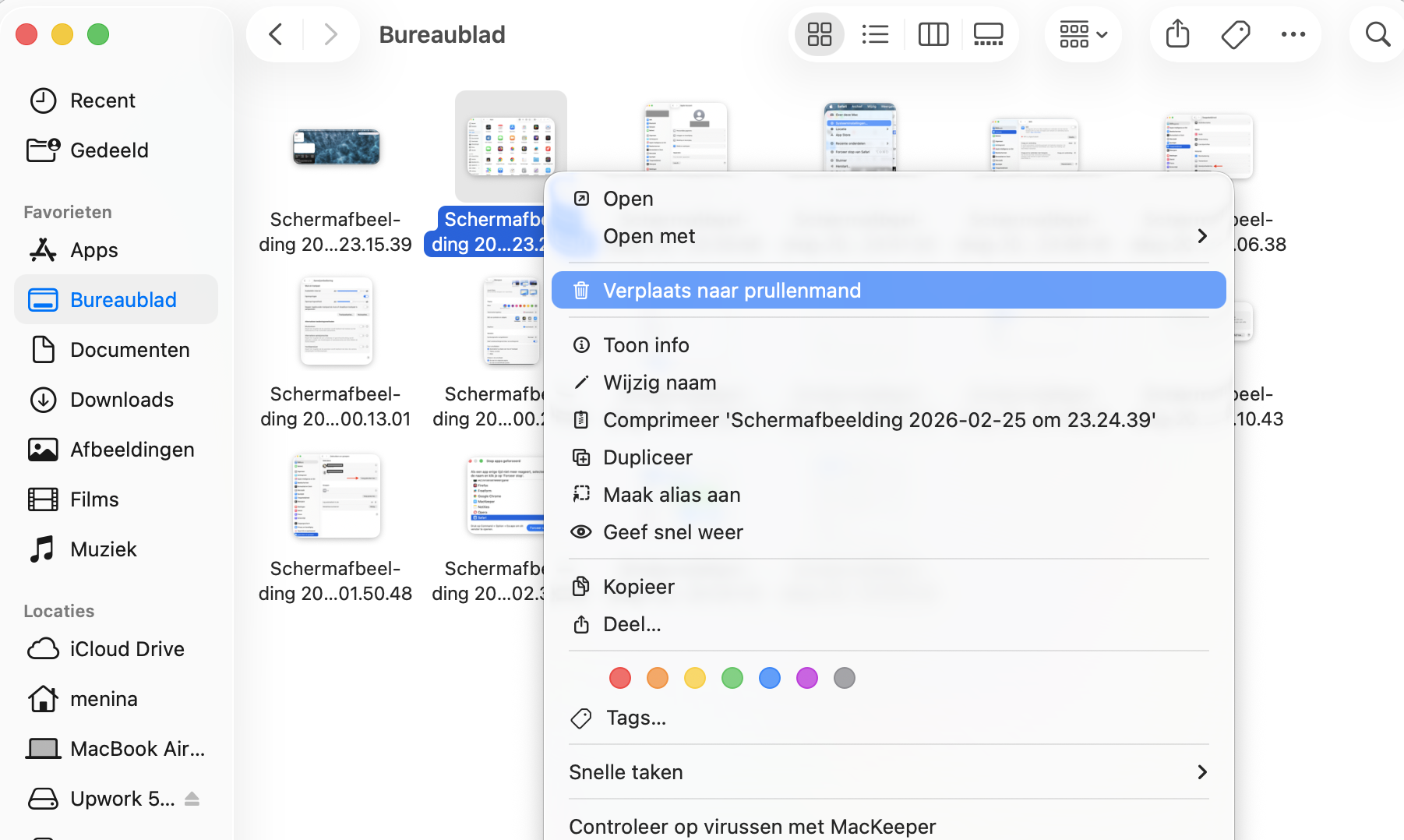
Als je een iPhone hebt, maakt Apple het eenvoudig om al je belangrijke bestanden of afbeeldingen draadloos te delen tussen je telefoon en je Mac via AirDrop. Als AirDrop op beide apparaten is ingeschakeld, kun je op deze manier bestanden gemakkelijk draadloos delen:
Zorg dat zowel op je Mac als je iPhone wifi en AirDrop zijn ingeschakeld.
Klik vervolgens op je Mac met de rechtermuisknop op het bestand dat je wilt delen.
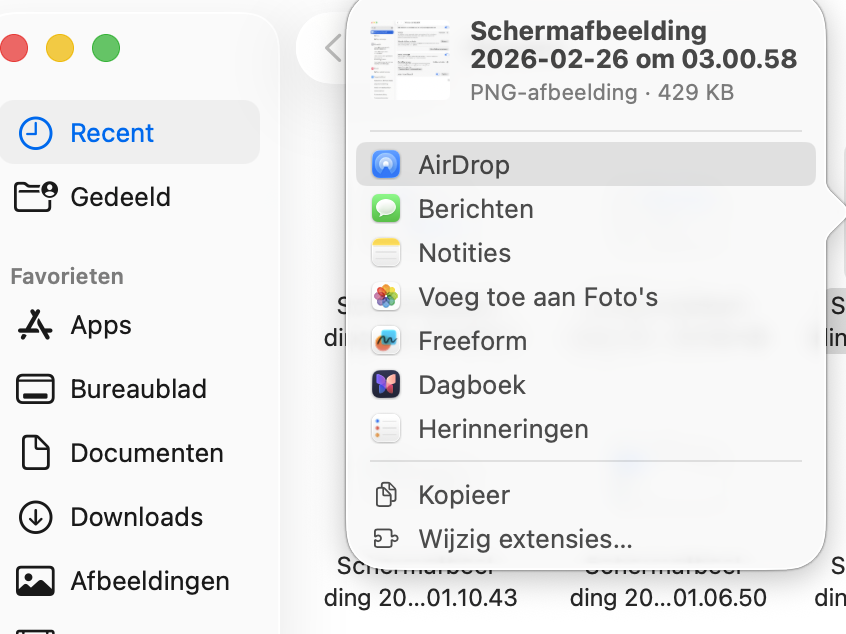
Beweeg in het weergegeven menu naar Deel en klik op AirDrop.
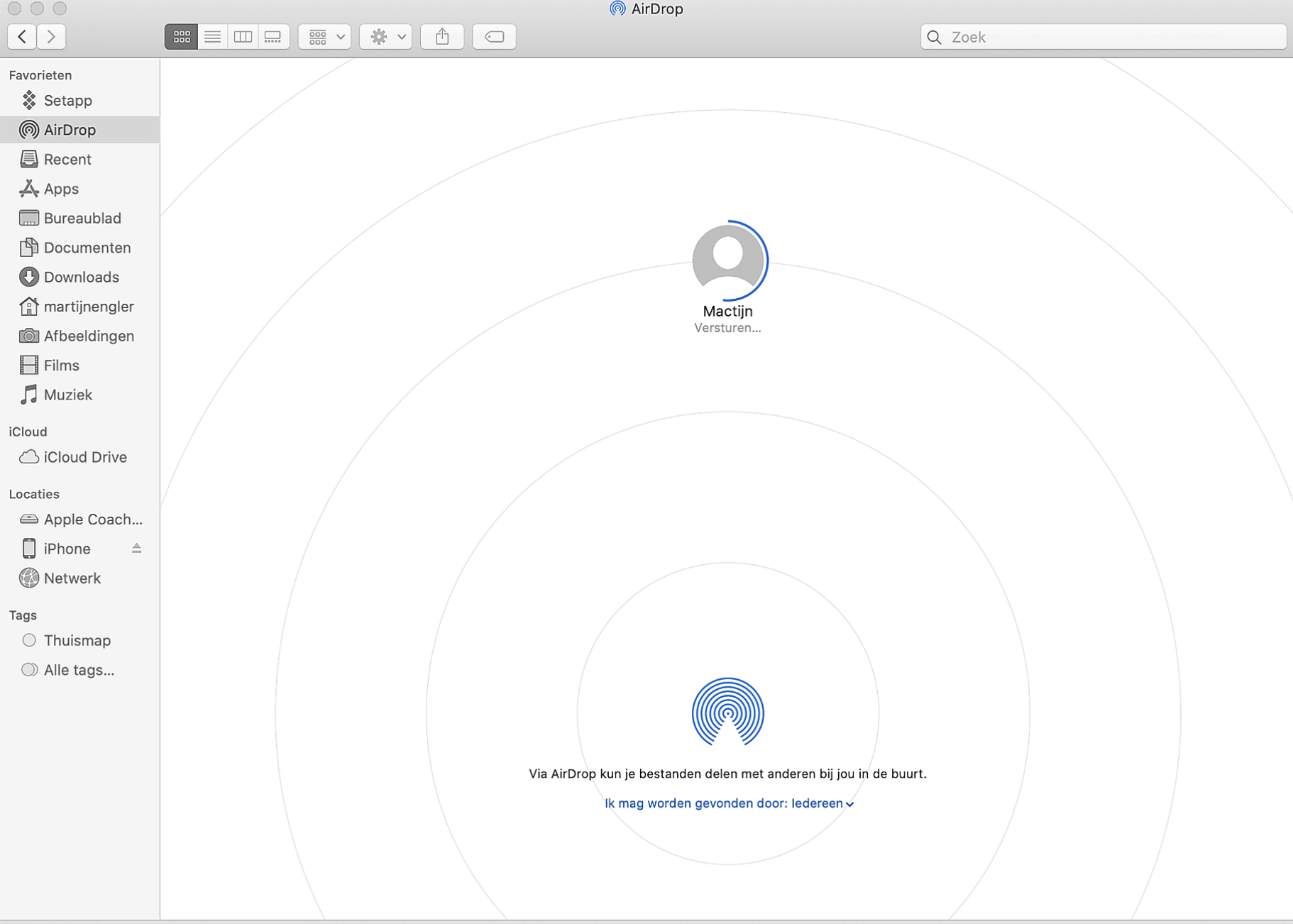
Klik in de lijst op de iPhone van de ontvanger om het bestand te verzenden.
Klik op Gereed.
Stap 1. Schakel AirDrop in tussen deze Mac en iCloud-apparaten op beide apparatenStap 2. Klik op je Mac met de rechtermuisknop op het bestand dat je wilt delenStap 3. Deel het bestand via AirDropStap 4. Klik op de iPhone van de ontvanger om het bestand te delen en klik daarna op Gereed
Een belangrijk detail om te weten:
Als je verbindingsproblemen ondervindt bij het gebruik van AirDrop, moet je mogelijk onze handleiding volgen over hoe je wifi op een Mac sneller maakt.
Rechtsklikken
Bij oudere Macs was er geen rechter muisklik. Standaard moesten Mac-gebruikers de Ctrl-toets ingedrukt houden terwijl ze klikken om toegang te krijgen tot contextmenu’s en andere opties. Tegenwoordig ondersteunt macOS rechtsklikken op het trackpad en de muis, wat het leren werken met een Mac een stuk eenvoudiger maakt.
Automatisch ontgrendelen met Apple Watch
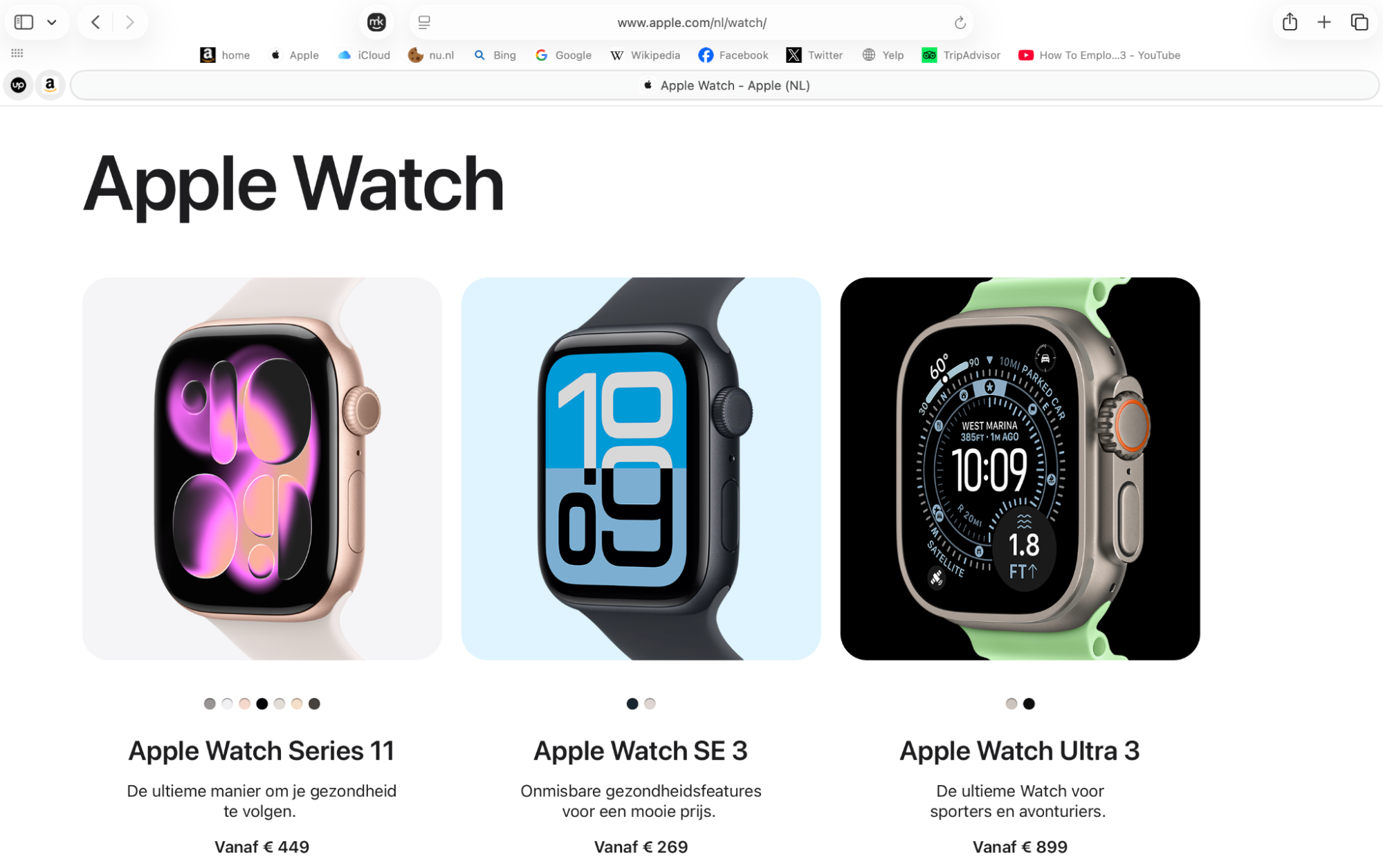
Eigenaren van een Apple Watch kunnen hun Mac zo instellen dat deze automatisch ontgrendelt wanneer de twee apparaten dichtbij elkaar zijn. Dankzij deze integratie hoef je je wachtwoord niet telkens opnieuw in te typen om je Mac te ontgrendelen. Een andere handige tip voor beginnende Mac-gebruikers is dat je je Apple Watch ook kunt gebruiken om andere wachtwoordverzoeken op macOS goed te keuren.
Multitouch-gebaren gebruiken
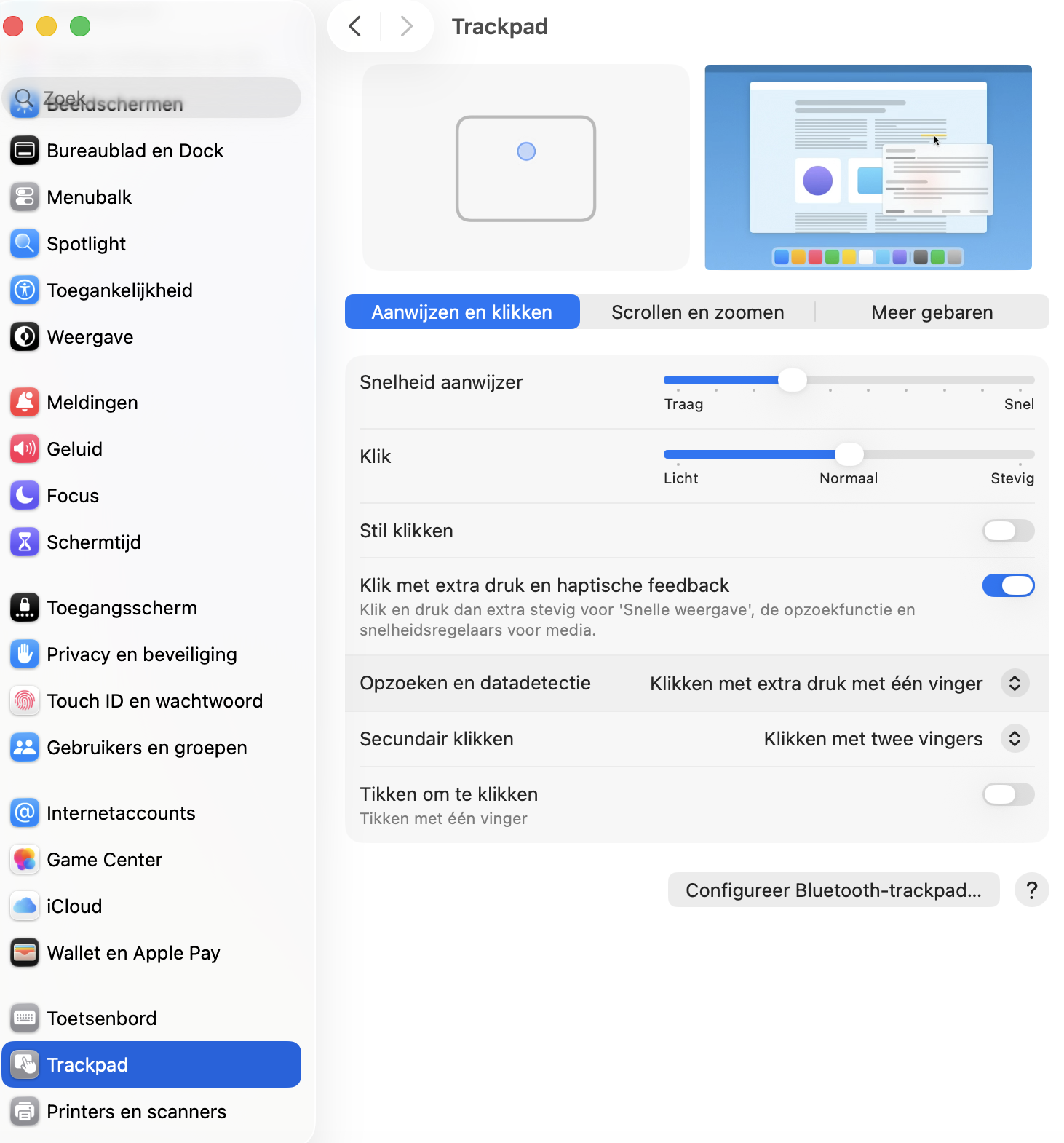
Met het trackpad van je MacBook of een extern Apple-trackpad kun je verschillende multitouch-gebaren gebruiken om macOS te bedienen. Denk aan twee vingers vegen om te scrollen, knijpen om in of uit te zoomen en twee vingers tikken voor een rechtermuisklik.
Deze gebaren zijn ideaal voor zowel beginners als ontwikkelaars, omdat ze eenvoudig aan te leren zijn en het werken op een Mac intuïtiever maken.
Zo kun je de multitouch-gebaren verkennen om je gebruik van macOS Sequoia te verbeteren:
Ga in Systeeminstellingen naar Trackpad en klik erop.
Pas de multitouch-gebaren aan zodat ze aansluiten bij jouw voorkeuren.
In Trackpad via Systeeminstellingen kun je je multitouch-gebaren aanpassen
Problemen oplossen op je Mac
Meestal draait je Mac waarschijnlijk soepel, maar alle computers kunnen af en toe problemen geven. Om je te helpen je Mac efficiënt te gebruiken, vind je hier een aantal veelvoorkomende problemen die je kunt tegenkomen en hoe je ze kunt oplossen:
Vastlopen van de Mac.
Als je Mac niet opstart.
Problemen met het geluid.
Trage prestaties.
Weinig opslagruimte.
Vastlopen van de Mac
Een van de laatste dingen die je wilt meemaken wanneer je net begint met een MacBook, is dat deze vastloopt. Je bent midden in een belangrijk werkproject of een download, en opeens reageert je systeem helemaal niet meer. Misschien kun je de muiscursor nog bewegen, maar verder kun je weinig doen. Er zijn verschillende redenen waarom dit kan gebeuren en meerdere manieren om vastlopen te voorkomen, maar de meest voorkomende oorzaak is een overbelaste processor.
Een tip van ons team:
Het kan ook handig zijn om te controleren hoeveel opslagruimte er op je laptop beschikbaar is, want te veel bestanden kunnen vertragingen en prestatieproblemen veroorzaken. We raden aan om in Finder dubbele foto’s en bestanden te verwijderen om ruimte vrij te maken. Je kunt dit ook automatisch laten doen met MacKeeper’s Duplicatenzoeker, zodat je er geen extra moeite voor hoeft te doen.
Als je Mac niet opstart
Je Mac aanzetten zou eenvoudig moeten zijn. Dit kan zo simpel zijn als het controleren van de stroomkabels en -stekkers, of het resetten van verschillende instellingen, inclusief het terugzetten van je Mac naar de fabrieksinstellingen.
Problemen met het geluid
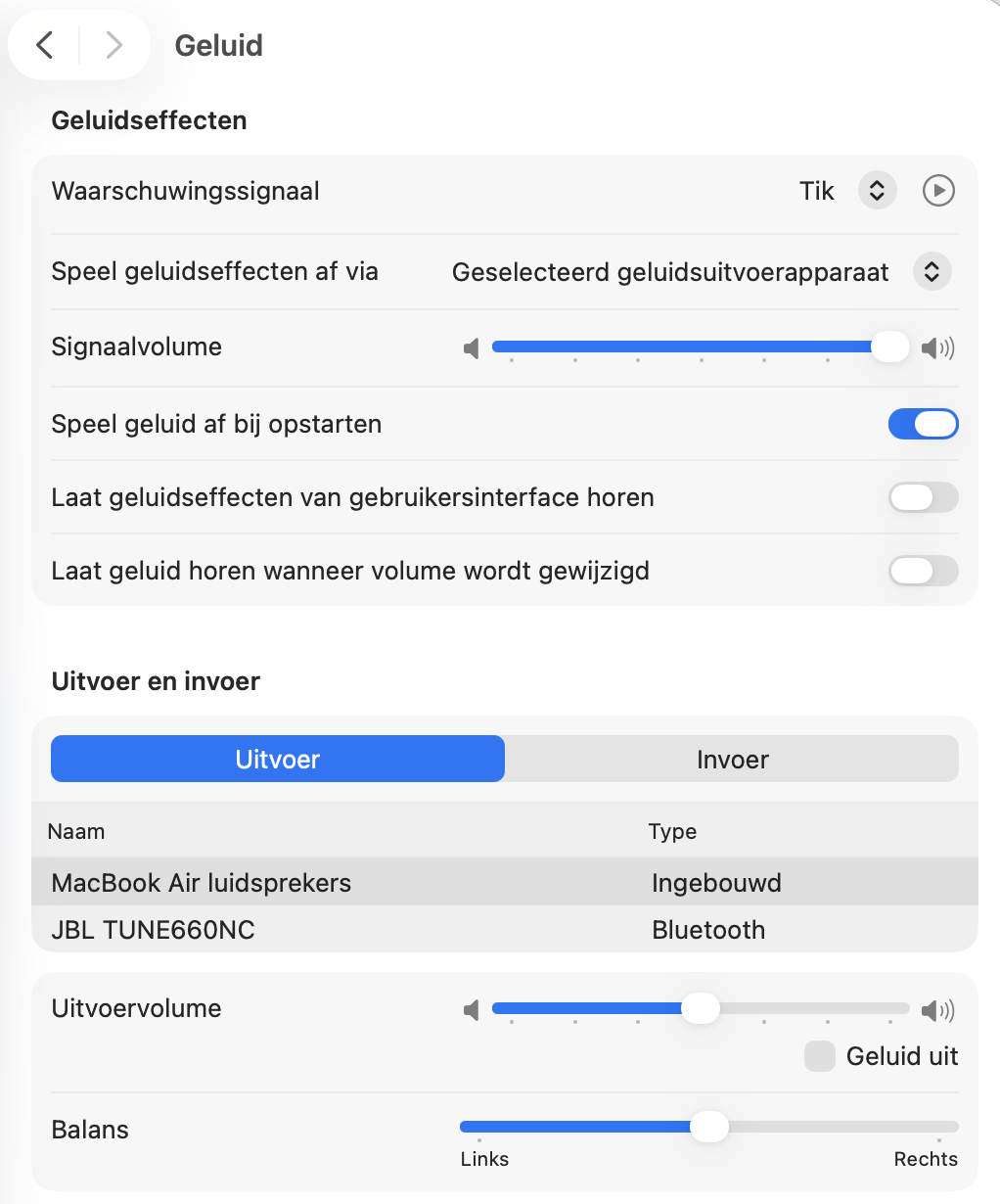
Zonder geluid kun je natuurlijk geen muziek of video’s op je Mac genieten. Controleer eerst je speakers en koptelefoon om zeker te weten dat ze werken en goed zijn aangesloten. Ga daarna de instellingen in Systeeminstellingen na. Controleer verschillende apps, probeer je audiomateriaal op een andere computer en kijk of je Mac een update nodig heeft.
Trage prestaties
Soms merk je dat je Mac alles doet wat hij moet doen, maar dan heel, heel langzaam. Er kunnen verschillende redenen zijn waarom je Mac traag is. De meest voorkomende oorzaken van trage prestaties zijn:
Te veel apps of processen tegelijk draaien.
Hardwareproblemen.
Malware-infecties of cyberaanvallen.
Om je Mac te repareren, kun je het beste een proces van eliminatie gebruiken om de oorzaak te achterhalen. Heb je nog steeds hulp nodig, neem dan contact op met een expert voor professionele ondersteuning. Als je vermoedt dat er malware op je Mac zit, gebruik dan een antivirus-app zoals MacKeeper om snel malware te vinden en te verwijderen.
Weinig opslagruimte
Dit is vooral een probleem bij nieuwere Macs, die misschien snelle processors hebben zoals de M2- of M3-chip, maar beperkte solid-state drives (SSD’s). De kleinste opslagcapaciteit die Apple momenteel aanbiedt is 256GB, wat snel vol kan raken als je veel bestanden of belangrijke apps voor werk of games downloadt. Als je merkt dat je bijna geen ruimte meer hebt, kun je caches en logbestanden verwijderen, ongebruikte downloads wissen en oude e-mailbijlagen verwijderen. Dit zijn een paar manieren om snel weer opslagruimte op je Mac vrij te maken.
Veel plezier met het gebruik van je Mac
In deze uitgebreide introductie tot de Mac voor Windows-gebruikers hebben we onderwerpen behandeld die nog maar het topje van de ijsberg zijn. Zie deze gids als een praktische basiscursus waarmee je een stevige basis legt voor het werken met je Mac en macOS. Hoe meer je leert werken met je Mac, hoe meer trucs, geheime sneltoetsen en handige functies je ontdekt: van efficiënt multitasken tot slim opladen en batterijbeheer. Onze gids is slechts een Mac- en MacBook 101, maar de mogelijkheden zijn eindeloos. Misschien is het beste advies van ons team dan ook: geniet van het gebruik van je Macintosh-laptop of iMac.
Je haalt nog meer uit je Mac-ervaring als je minder tijd kwijt bent aan onderhoud en systeemcontroles. Daarom is het een goed idee om onze MacKeeper-app je te laten helpen. Laat MacKeeper je apparaat optimaliseren, up-to-date houden en beschermen tegen cyberdreigingen met een reeks optimalisatie- en antivirusfuncties. Zo houd jij meer tijd over om van je Mac te genieten en plezier te hebben.
We respecteren je privacy en
gebruiken cookies
om je de beste gebruikservaring op de site te bieden.
Centrum voor privacyvoorkeuren
We gebruiken cookies in combinatie met andere tools om de gebruikservaring op de MacKeeper-website te optimaliseren. Cookies zijn kleine tekstbestanden die ervoor zorgen dat de website sneller wordt geladen. De cookies die we gebruiken bevatten geen persoonlijke gegevens, van welk type dan ook. Informatie zoals je locatie, e-mailadres of IP-adres wordt dus niet in de cookies opgeslagen.
Help ons de interactie met onze website te verbeteren door het gebruik van cookies toe te staan. Je kunt je privacyinstellingen op elk moment weer wijzigen.
Toestemming beheren
Alle cookies
Deze cookies zijn noodzakelijk voor het goed laten functioneren van de website (waaronder het navigeren op de pagina, het indienen van formulieren, het detecteren van de taal en het plaatsen van opmerkingen). Daarnaast zijn ze nodig om software te kunnen downloaden en kopen. Zonder deze cookies werkt de website mogelijk niet goed.
Download MacKeeper wanneer je weer achter je Mac zit
Voer je e-mailadres in zodat we je een downloadlink kunnen sturen
Open je e-mail op je Mac
Installeer MacKeeper op je Mac om zijn ware kracht weer te voelen.
Voer de app uit
Klik op Doorgaan
Klik op Installeren
Je macOS-versie is lager dan OS 10.11. We bieden je graag MacKeeper 4 aan om de opschonings-, privacy- en beveiligingsproblemen van je macOS op te lossen.