Crasht je browser steeds op je Mac? Het legen van de Safari-cache is een van de snelste manieren om terugkerende crashes op te lossen, en dat gaat het makkelijkst met de Veilige opschoning van MacKeeper. Naast het verwijderen van beschadigde browserbestanden wist deze tool ook allerlei verborgen rommel die je Mac traag en instabiel kan maken.
AV-TEST is een onafhankelijk laboratorium dat de effectiviteit van antivirusprogramma`s test aan de hand van echte malwarevoorbeelden.
Notariële certificering door Apple is een beveiligingsmaatregel om te controleren of software vrij is van schadelijke componenten.
Trustpilot is een onafhankelijk digitaal platform met inzichtelijke en eerlijke consumentenrecensies.
Geschreven door Yana Khodun
Gepubliceerd op: 18 april 2026
In dit artikel vindt u het volgende:
Elke Mac wordt standaard geleverd met Safari, en als onderdeel van macOS is het zo betrouwbaar als je mag verwachten. Maar ook Safari is niet feilloos. Het kan voorkomen dat Safari crasht op Mac—bijvoorbeeld doordat de app zichzelf onverwacht afsluit, vastloopt of ander vreemd gedrag vertoont.
Een tip van onze experts:
Wanneer Safari crasht op je Mac, is de eerste stap het legen van de cache. Als je verschillende oplossingen wilt vergelijken, is het handig om te weten dat je met de functie Veilige opschoning van MacKeeper eenvoudig alle overbodige bestanden verwijdert die je Mac trager kunnen maken.
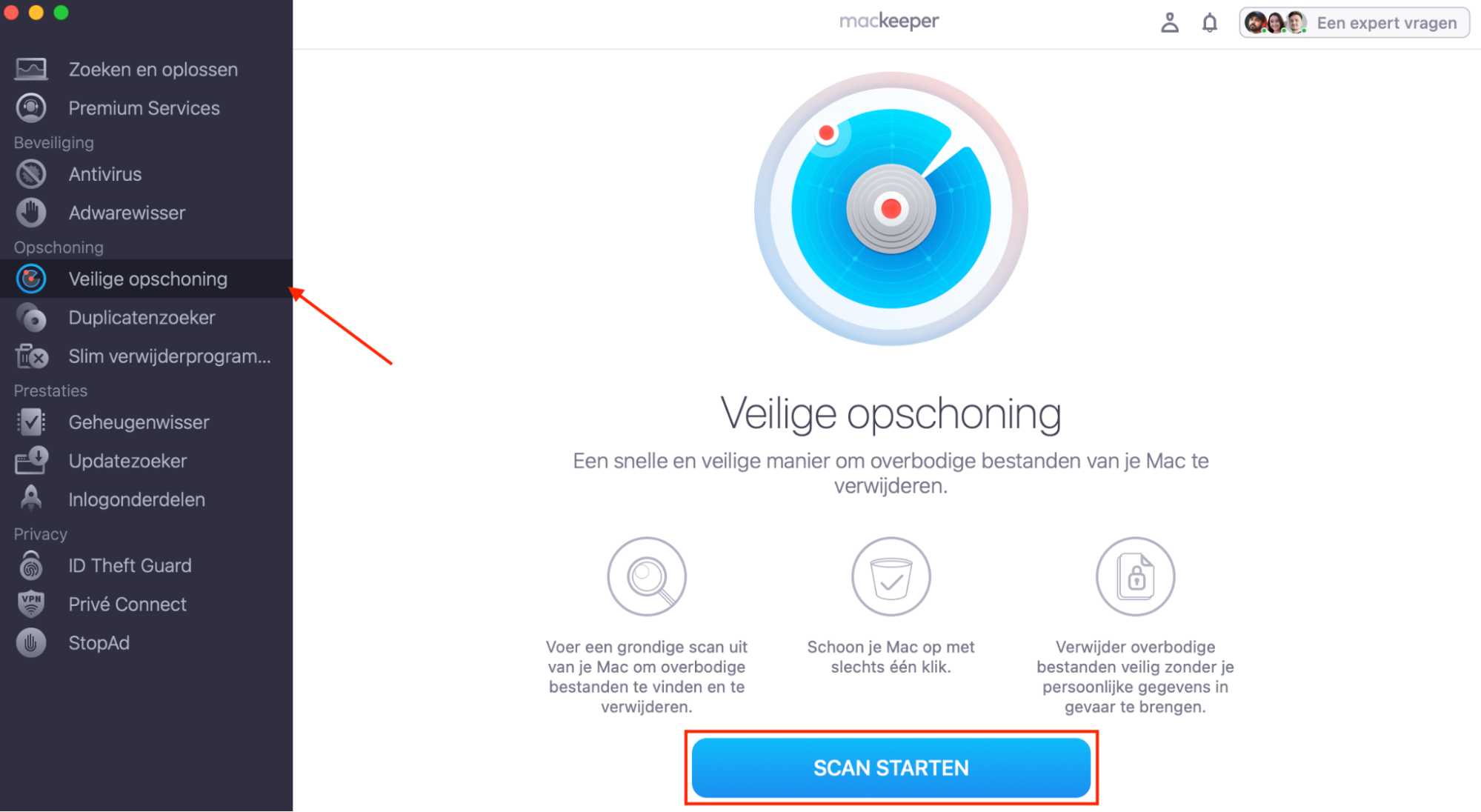
Wanneer MacKeeper opent, selecteer je de tool Veilige opschoning.
Klik op Start scan om Safari-cache bestanden en andere rommel te vinden.
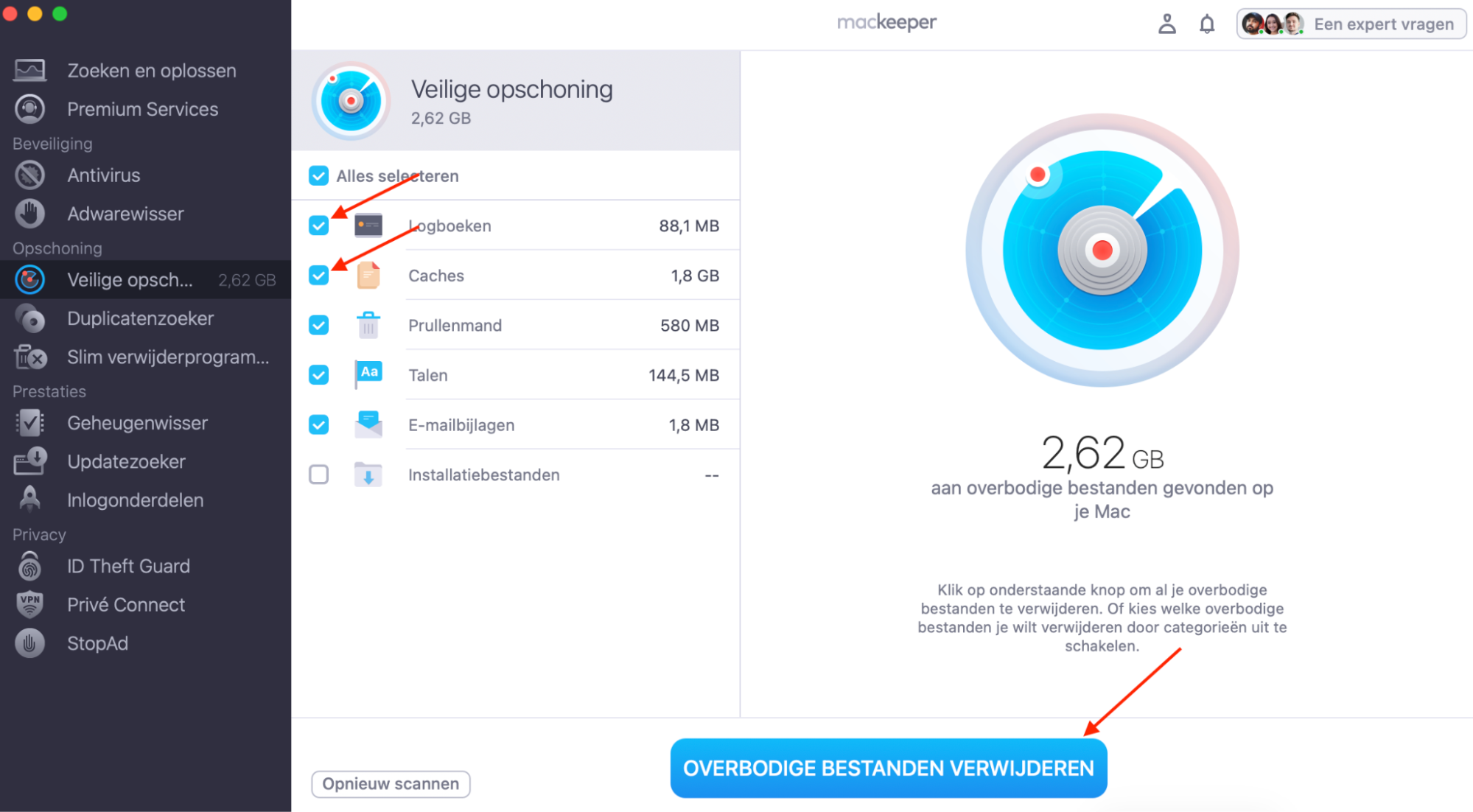
Kies de bestanden die je wilt verwijderen, zorg dat Caches is geselecteerd en klik daarna op Verwijder Overbodige bestanden.
Stap 1. MacKeeper > Selecteer Veilige opschoning > Start scanStap 2. Kies de bestanden die je wilt verwijderen > Ruim rommel op
Waarom blijft Safari crashen op je Mac?
Welke Mac je ook gebruikt en hoe krachtig die ook is, er zijn allerlei redenen waarom Safari onverwacht kan stoppen op je Mac. Het kan liggen aan beschadigde browserbestanden, slechte plug-ins of extensies, vreemde problemen met voorkeuren of incompatibele software van derden.
Wat de oorzaak ook is, er zijn genoeg eenvoudige oplossingen om een Safari-crash op je Mac te verhelpen. Zolang je Mac niet echt op zijn laatste benen loopt—wat bijvoorbeeld het geval kan zijn als je MacBook steeds vastloopt—zou het niet moeilijk moeten zijn om het probleem op te lossen en Safari weer goed te laten werken.
Safari-crashes op Mac oplossen
Als je merkt dat Safari niet werkt op je Mac, zijn dit de oplossingen die je nodig hebt. Sommige zijn een stuk eenvoudiger dan andere, dus we raden aan om daarmee te beginnen en pas daarna de wat ingewikkeldere oplossingen te proberen als Safari nog steeds vastloopt of willekeurig afsluit.
Forceer stop van Safari.
Start je Mac opnieuw op.
Werk macOS en Safari bij.
Start macOS in de veilige modus.
Maak een nieuw gebruikersaccount aan.
Wis de Safari-cache.
Verwijder Safari-geschiedenis en websitegegevens.
Verwijder Safari-extensies.
Verwijder Safari-voorkeursbestanden.
Reset het PRAM of NVRAM.
Voer Apple Diagnostics uit.
Gebruik Schijfhulpprogramma.
1. Forceer stop van Safari
Als Safari is vastgelopen of niet meer reageert, probeer het dan eerst op de normale manier af te sluiten met Cmd + Q. Werkt dat niet, forceer dan het stoppen van Safari, zoals hieronder:
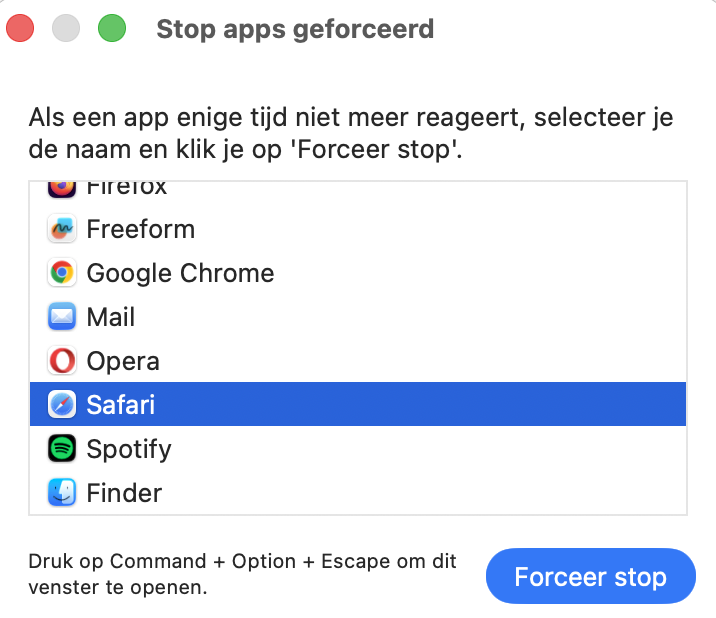
Druk op Command + Option + Escape op je toetsenbord.
Selecteer in het menu Forceer stop Safari en klik vervolgens op Forceer stop.
Selecteer Safari en klik vervolgens op Forceer stop
2. Start je Mac opnieuw op
Soms hebben problemen met het crashen van Safari te maken met macOS in plaats van met Safari zelf. Het kan ook een tijdelijk probleem zijn, waardoor het oplossen ervan zo simpel kan zijn als je Mac opnieuw opstarten.
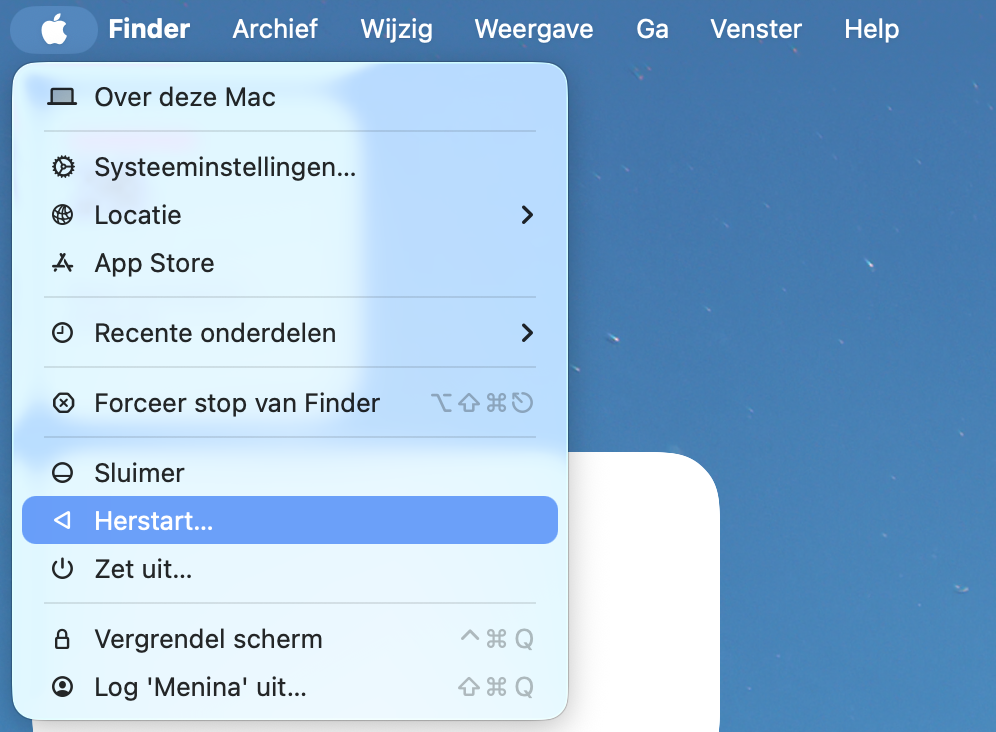
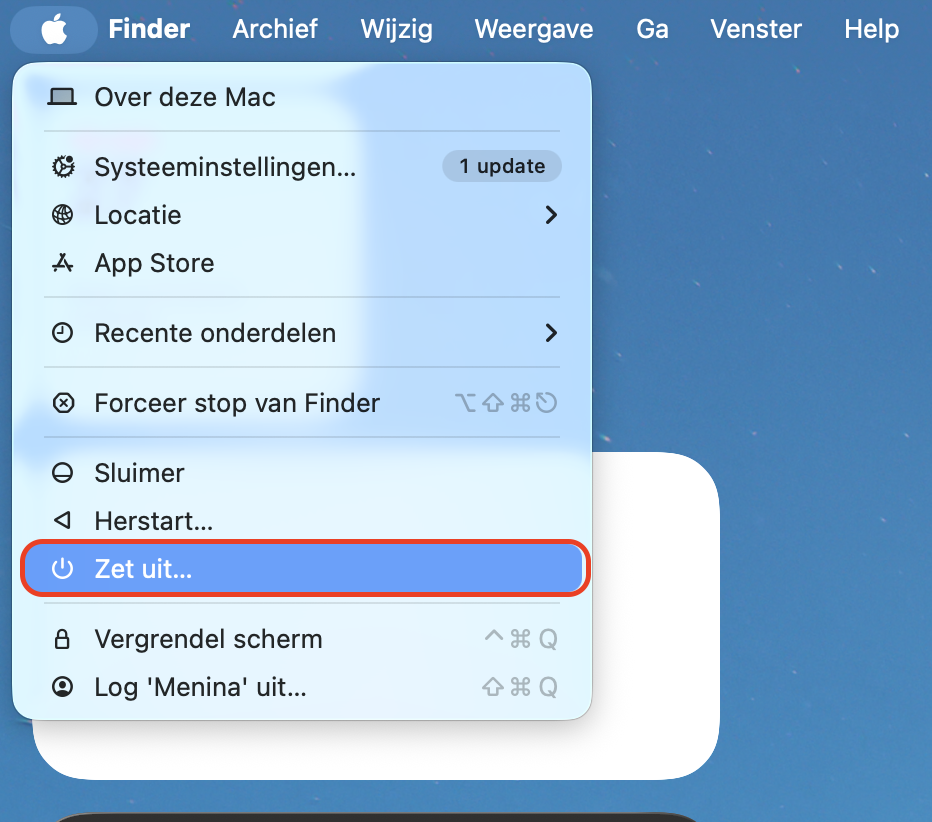
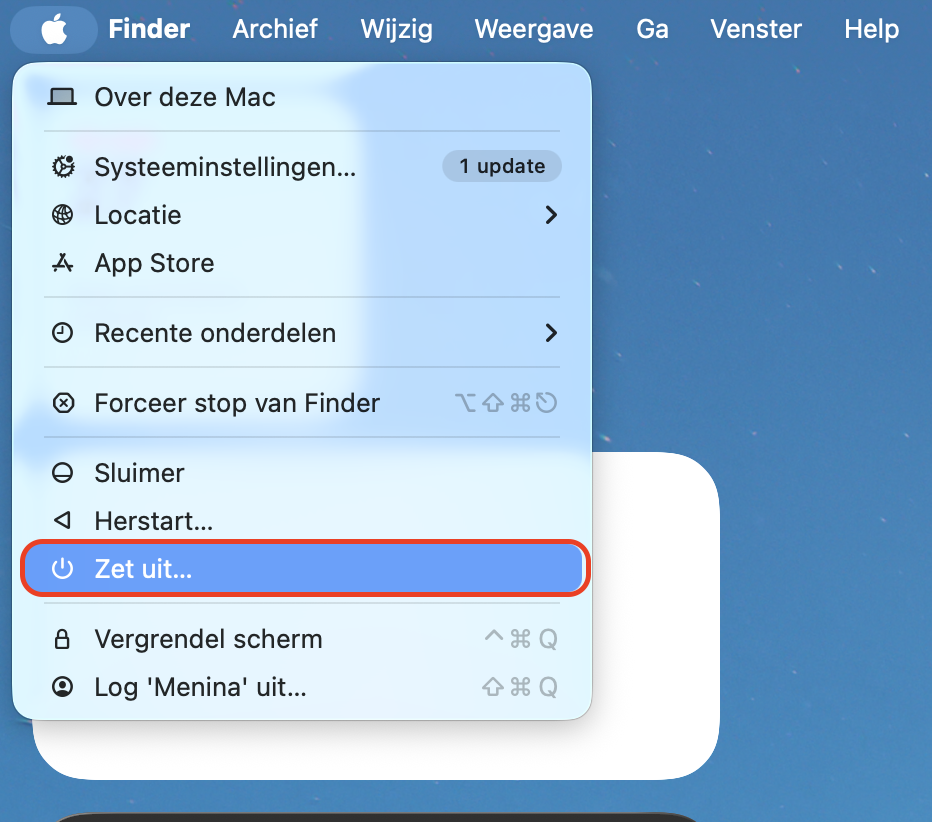
Klik in de menubalk op het Apple-menu en kies Herstart.
Klik opnieuw op Herstart om te bevestigen.
Stap 1. Klik op het Apple-logo en kies HerstartStap 2. Klik opnieuw op Herstart om te bevestigen
3. Werk macOS en Safari bij
macOS wordt regelmatig vernieuwd met nieuwe updates en beveiligingspatches. Als Safari-problemen worden veroorzaakt door een fout in het besturingssysteem, kan het installeren van deze vernieuwde updates het probleem oplossen. Zo werk je je Mac bij:
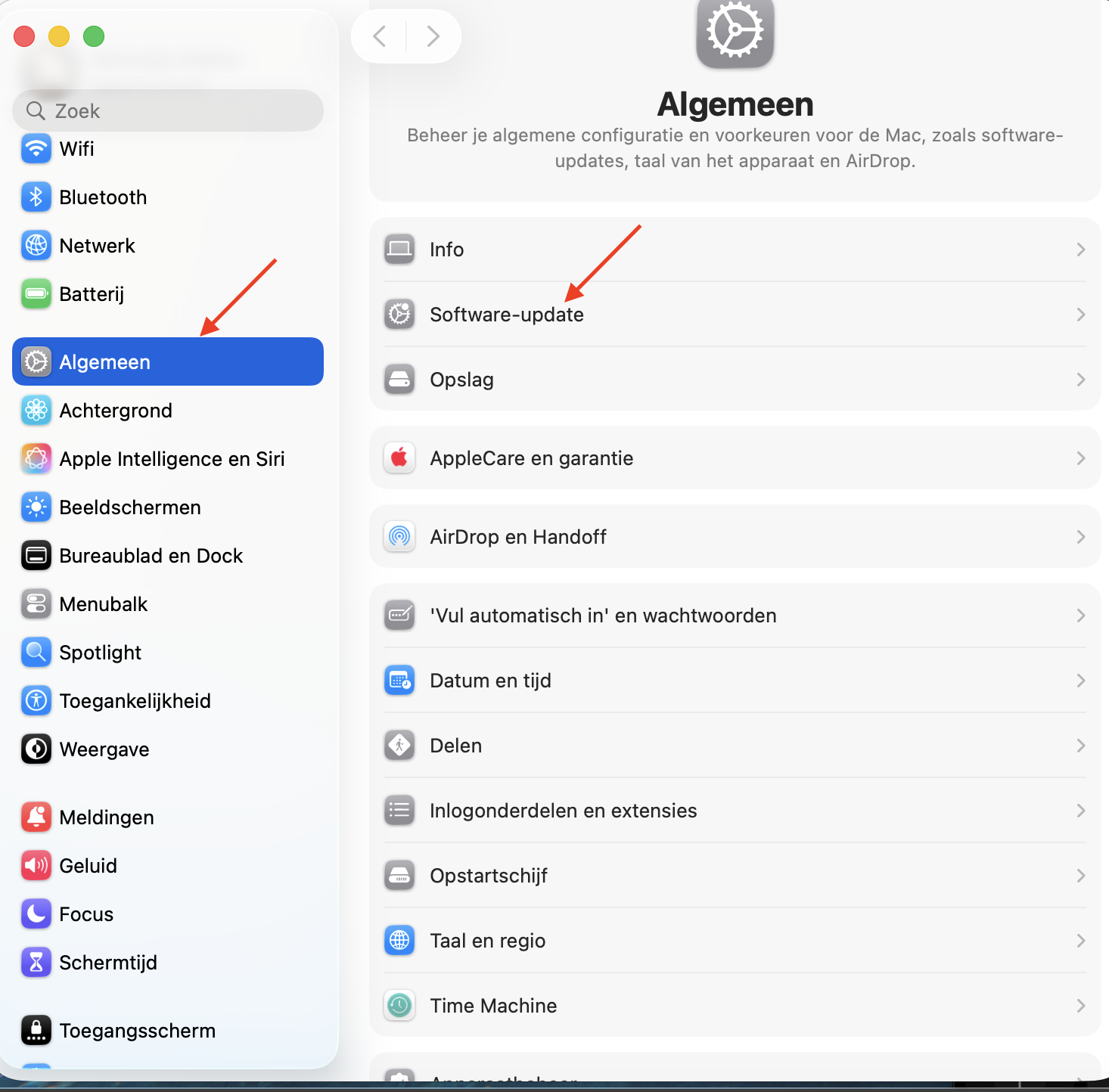
Open de app Systeeminstellingen op je Mac.
Selecteer Algemeen in de navigatiekolom en klik vervolgens op Software-update.
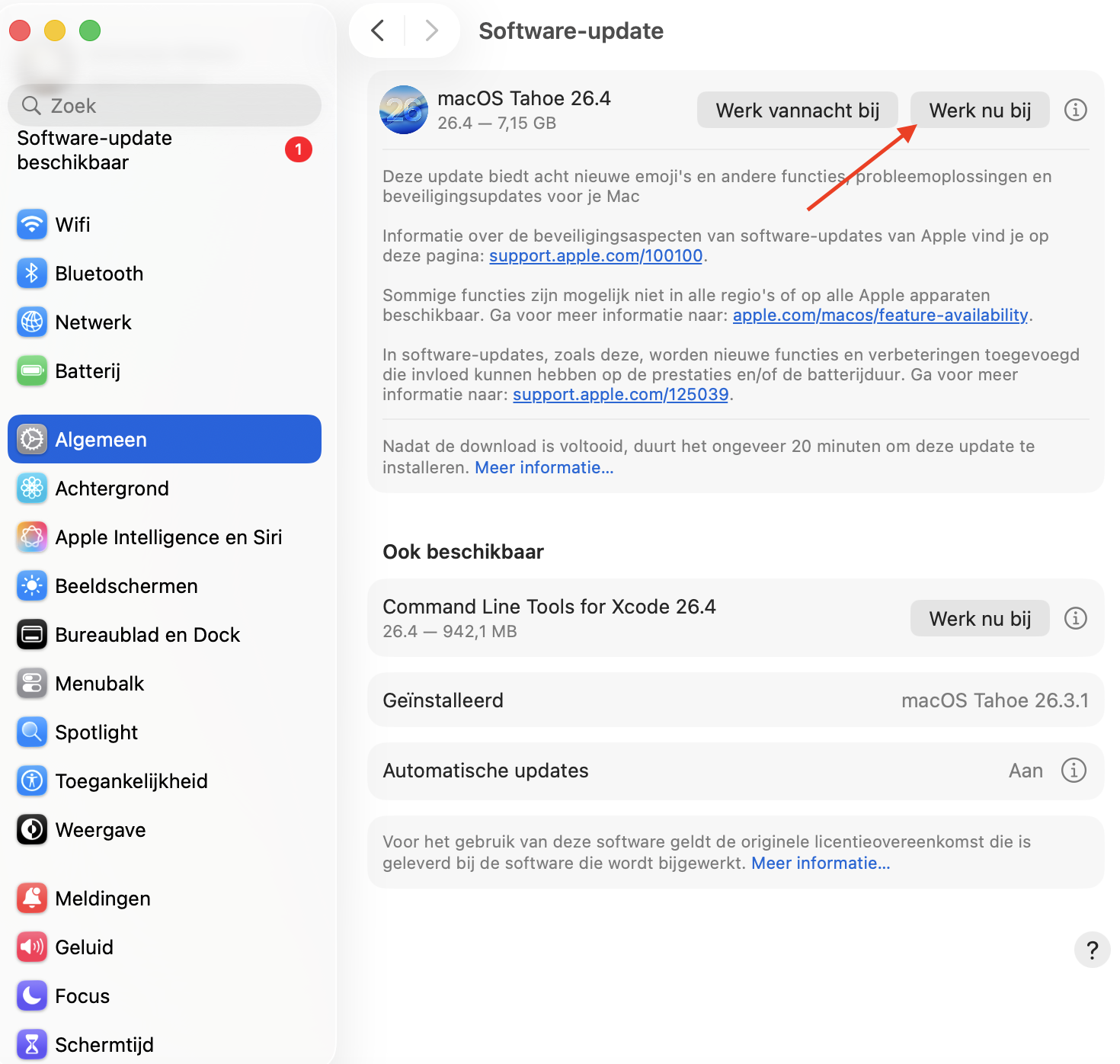
Als er een update beschikbaar is voor je Mac, zie je die hier. Klik op Werk nu bij of Herstart nu om de update te installeren.
Stap 1. Selecteer Algemeen en vervolgens Software-updateStap 2. Klik op Werk nu bij of Herstart nu
Je Mac wordt opnieuw opgestart zodra de update is voltooid en eventuele Safari-updates worden dan ook geïnstalleerd. Je kunt nu Safari opnieuw gebruiken om te controleren of het probleem is opgelost.
4. Start macOS in de veilige modus
In sommige gevallen kan software van derden Safari en andere ingebouwde apps verstoren, waardoor ze instabiel worden. Door je Mac in de veilige modus te starten, wordt software van derden niet geladen. Zo kun je controleren of dit het probleem veroorzaakt. Hieronder lees je hoe je dat doet.
Op een Mac met Apple silicon:
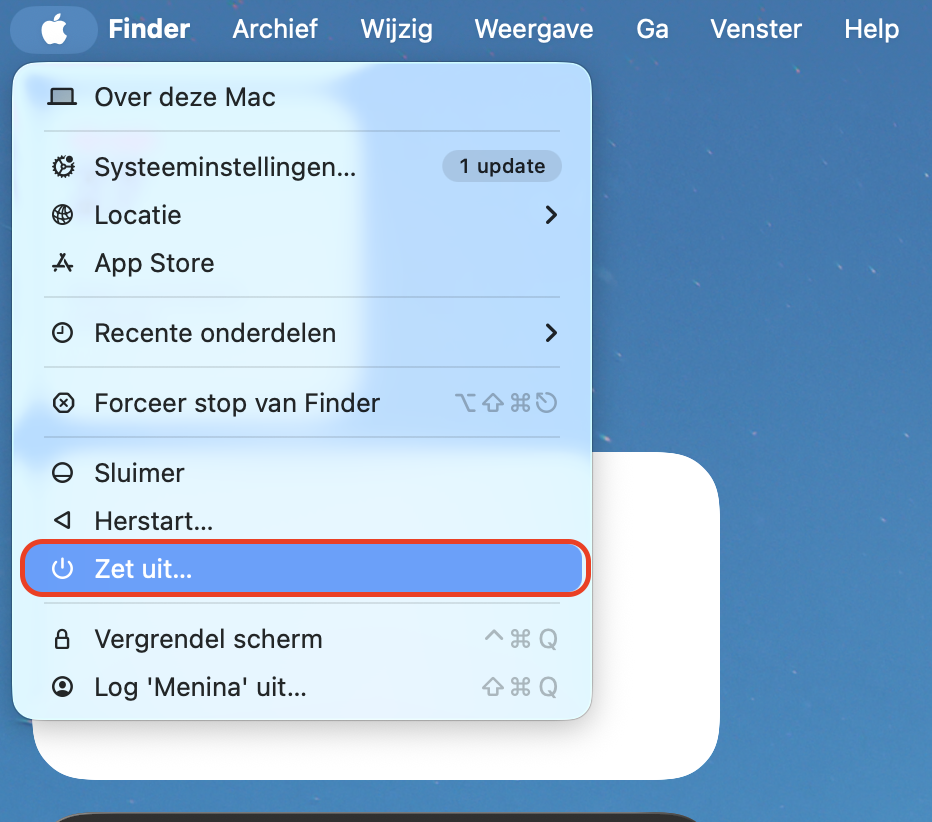
Zet je Mac uit.
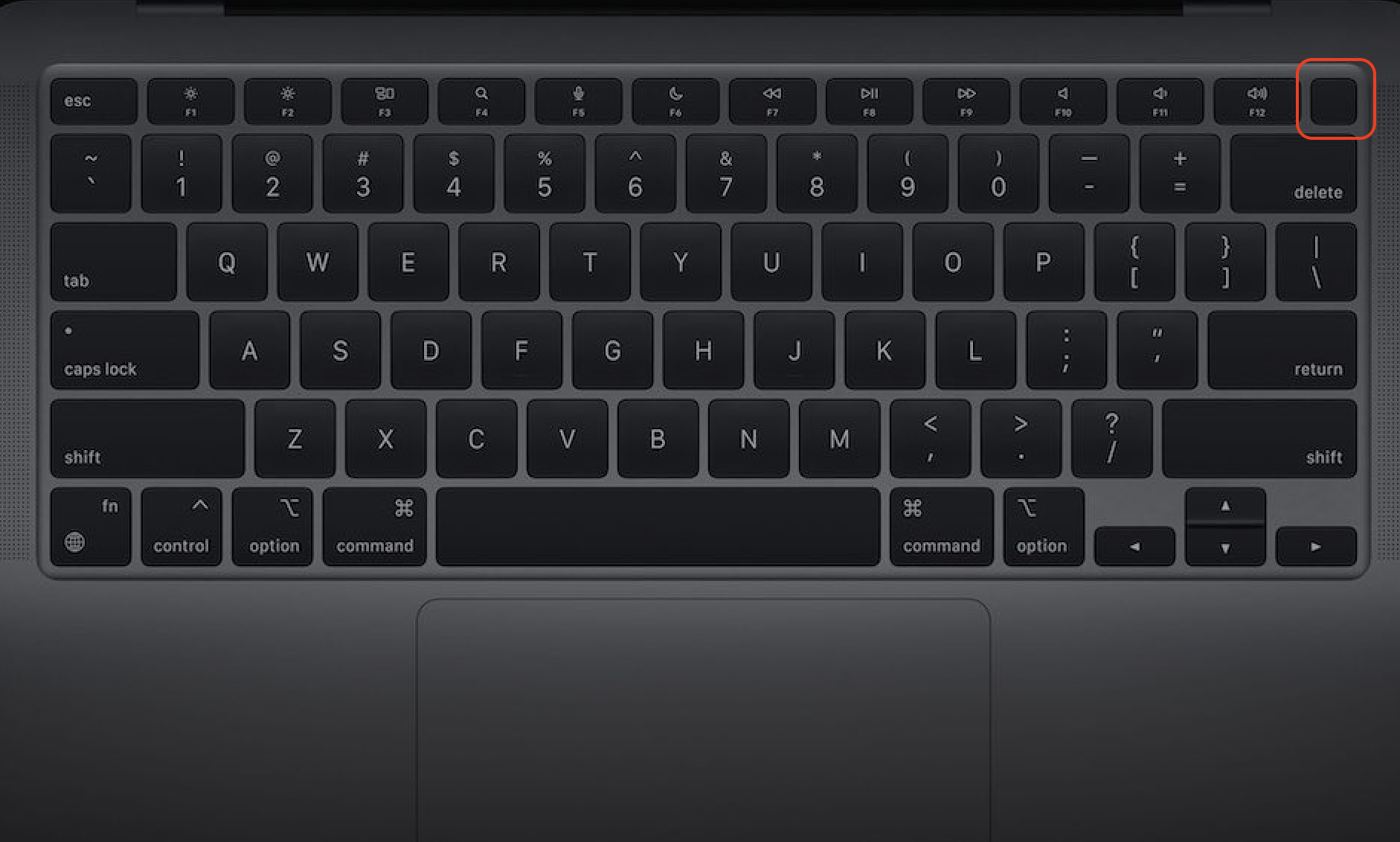
Houd de aan/uit-knop van je Mac ingedrukt totdat je ‘Opstartopties laden’ op het scherm ziet verschijnen.
Selecteer de opstartschijf van je Mac.
Houd de Shift-toets ingedrukt en klik vervolgens op Ga door in veilige modus.
Op een Mac met een Intel-processor:
Zet je Mac aan of start hem opnieuw op en houd direct daarna de Shift-toets ingedrukt.
Log in op je Mac wanneer daarom wordt gevraagd.
Mogelijk moet je opnieuw inloggen om verder te gaan.
Goed om te weten:
Wanneer je Mac opnieuw opstart in macOS, zie je ‘Veilige modus’ in de menubalk. Probeer nu Safari te gebruiken om te controleren of het probleem nog steeds optreedt. Als dat niet het geval is en alles weer normaal werkt, weet je dat andere software ervoor zorgt dat Safari niet werkt op je MacBook wanneer je normaal opstart.
In dat geval moet je nagaan welke apps of browserextensies je hebt geïnstalleerd voordat Safari begon te crashen. Verwijder ze één voor één en test Safari telkens opnieuw, totdat het zonder problemen werkt.
5. Maak een nieuw gebruikersaccount aan
Safari ondersteunt meerdere gebruikersprofielen op de Mac. Als de browser crasht door problemen met je hoofdprofiel, kan het aanmaken van een nieuw profiel ervoor zorgen dat alles weer goed werkt. Volg hiervoor deze stappen:
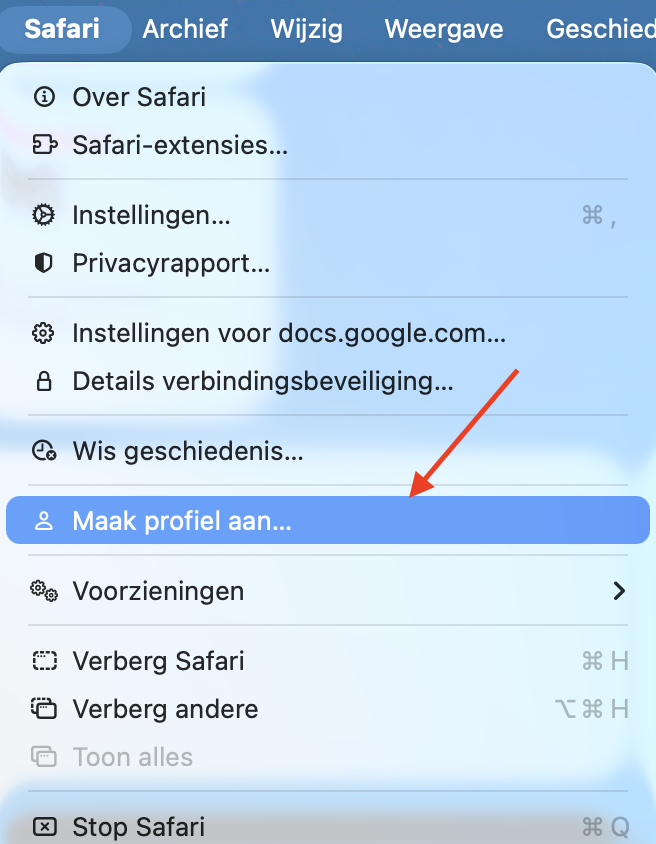
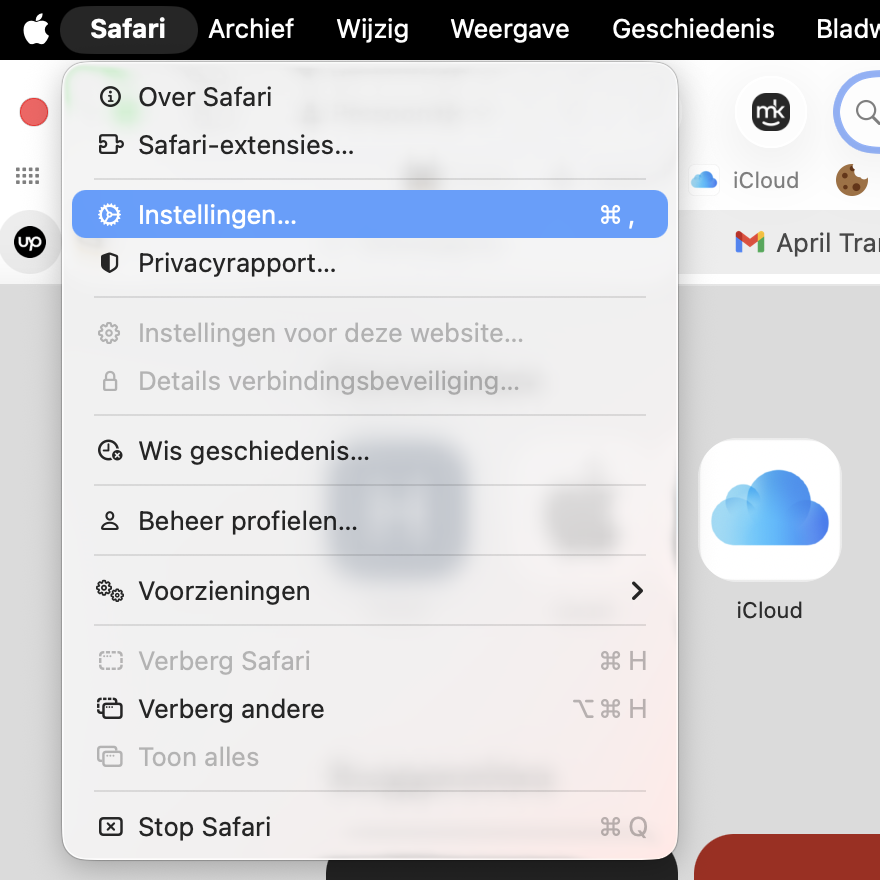
Open Safari en klik in de menubalk op Safari > Maak profiel aan.
Klik op de knop Begin met profielen als die verschijnt.
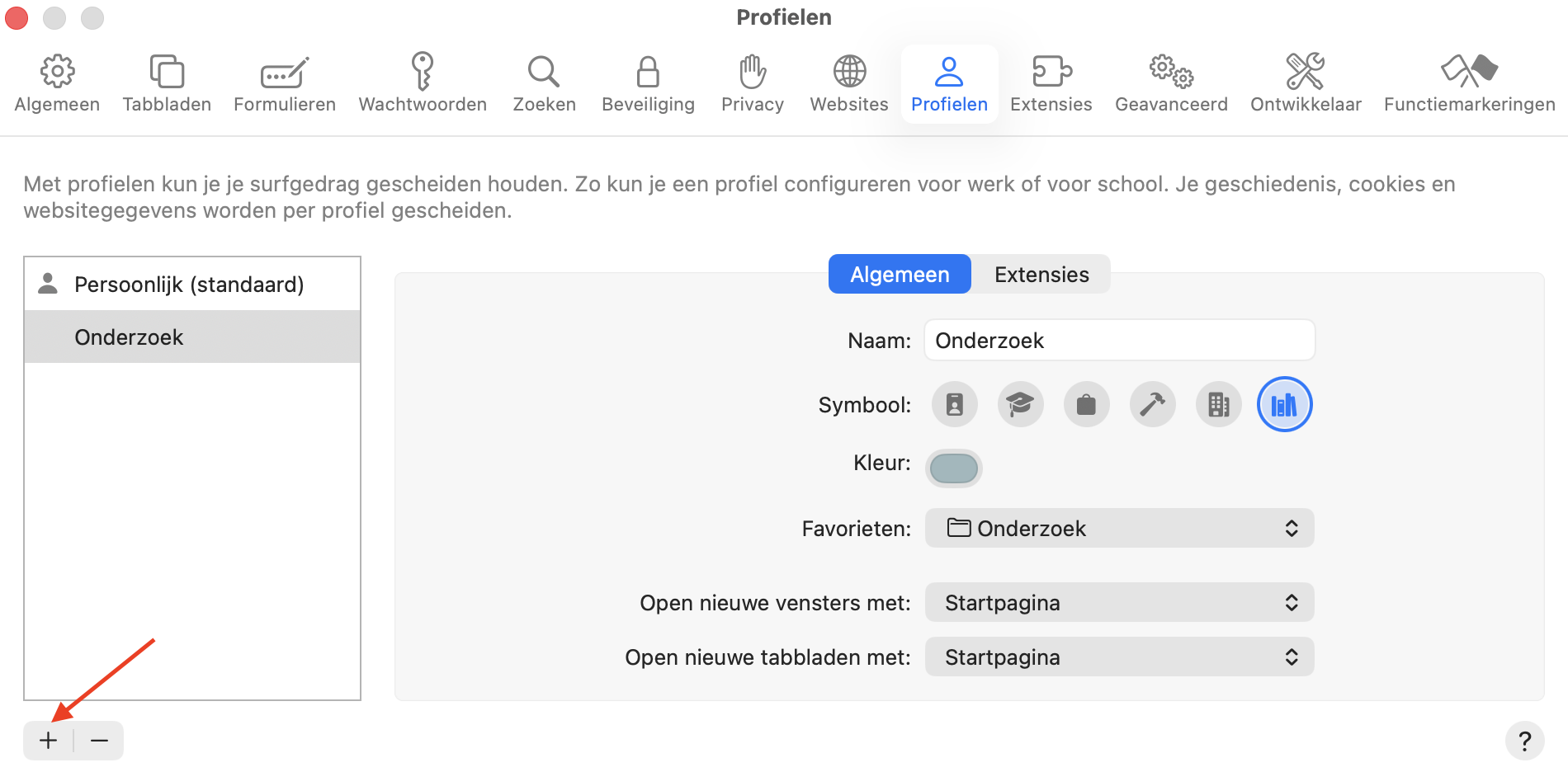
Klik in het menu Profielen op de +knop linksonder om een nieuw profiel aan te maken.
Geef het een naam en stel de voorkeuren naar wens in. Sluit daarna het menu Profielen.
Je ziet nu links in de Safari-knoppenbalk een nieuwe knop waarmee je tussen je verschillende profielen kunt schakelen. Klik erop en selecteer het nieuwe profiel dat je zojuist hebt aangemaakt om het te gebruiken.
Stap 1. Klik in de menubalk op Safari > Maak profiel aanStap 2. Klik op + om een nieuw profiel toe te voegenStap 3. Klik op de profielenknop om te wisselen
6. Wis de Safari-cache
Veel apps gebruiken tijdelijke opslag, ook wel caches genoemd, om prestaties te verbeteren doordat bepaalde gegevens sneller kunnen worden opgehaald. Soms raken deze caches echter beschadigd, wat ervoor kan zorgen dat Safari crasht. Door ze te wissen en opnieuw te beginnen, kun je het probleem meestal oplossen. Probeer het volgende:
Selecteer in de menubalk Safari > Instellingen terwijl Safari geopend is.
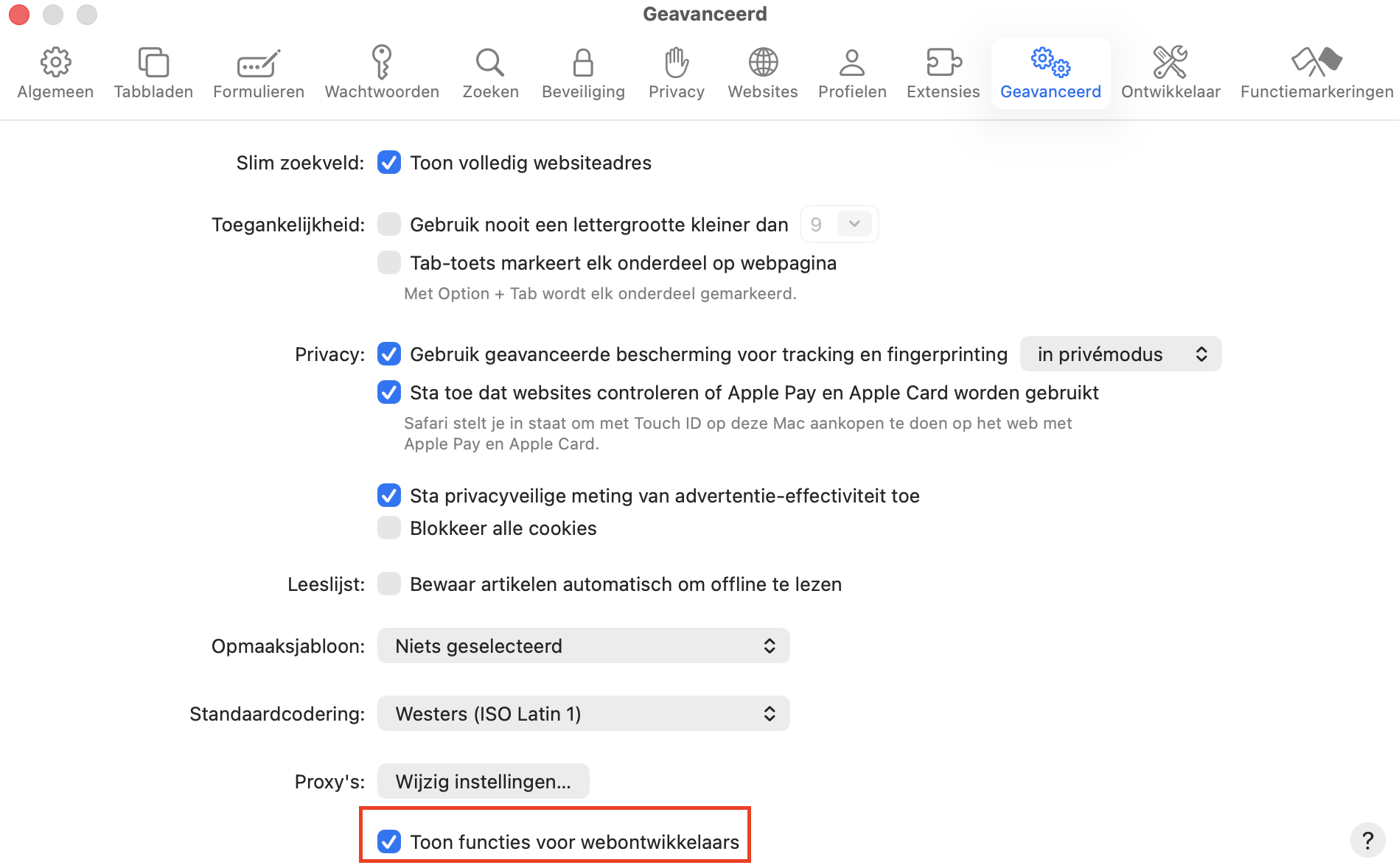
Ga naar het tabblad Geavanceerd en vink Toon Ontwikkel-menu in menubalk aan.
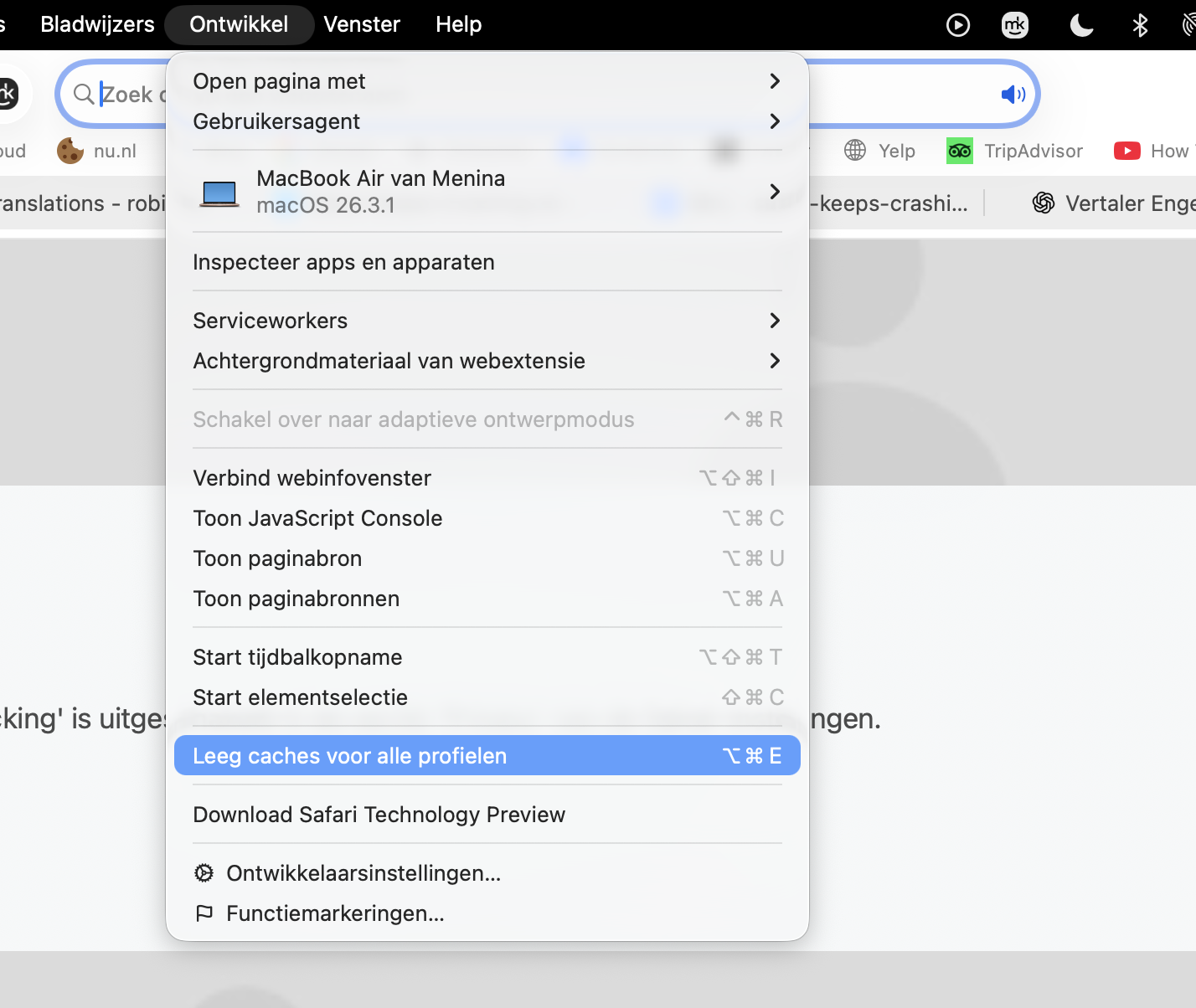
Klik nu in de menubalk op Ontwikkel en kies Leeg caches.
Start Safari opnieuw nadat je de caches hebt geleegd. Hopelijk is het crashen of vastlopen nu opgelost.
Stap 1. Klik in de menubalk op Safari > InstellingenStap 2. Schakel Toon Ontwikkel-menu in menubalk inStap 3. Kies Ontwikkel > Leeg caches
7. Verwijder Safari-geschiedenis en websitegegevens
Hoewel het handig is om een lijst bij te houden van bezochte websites, kan het wissen van je Safari-geschiedenis helpen bij problemen met crashen en vastlopen. Hierbij wordt niet alleen je geschiedenis verwijderd, maar ook cookies—gegevens die websites opslaan en die soms problemen kunnen veroorzaken. Zo wis je alles:
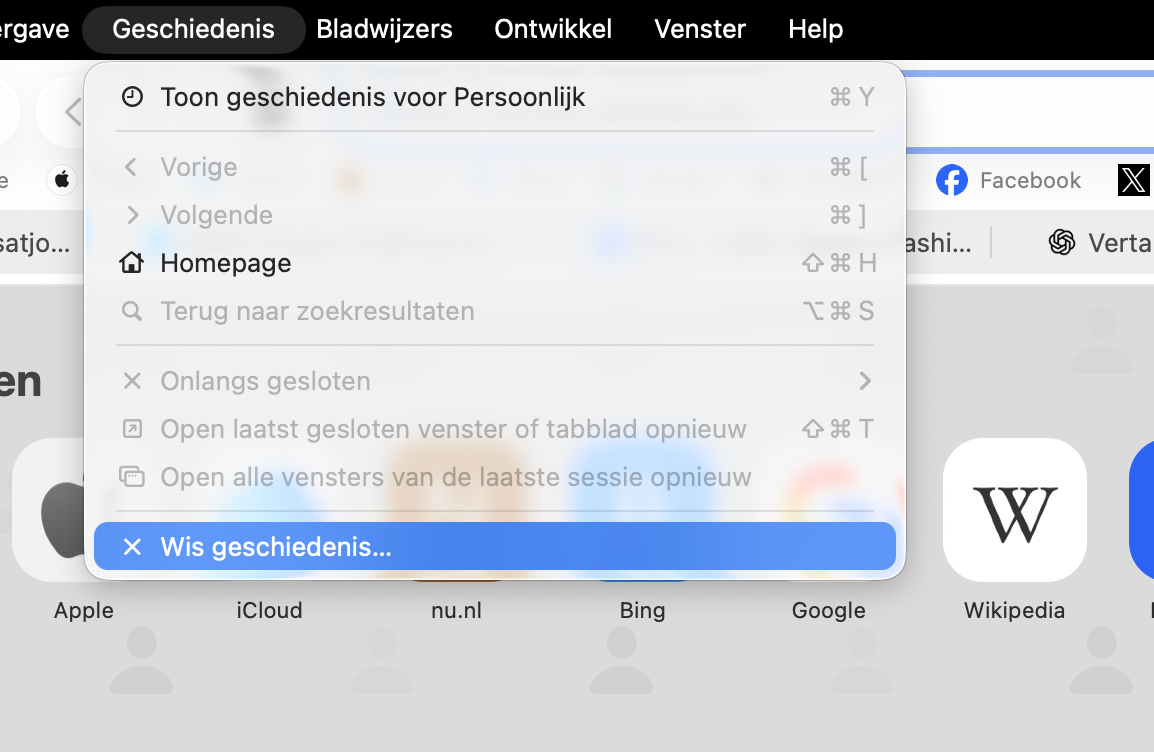
Open Safari en kies in de menubalk Geschiedenis > Wis geschiedenis.
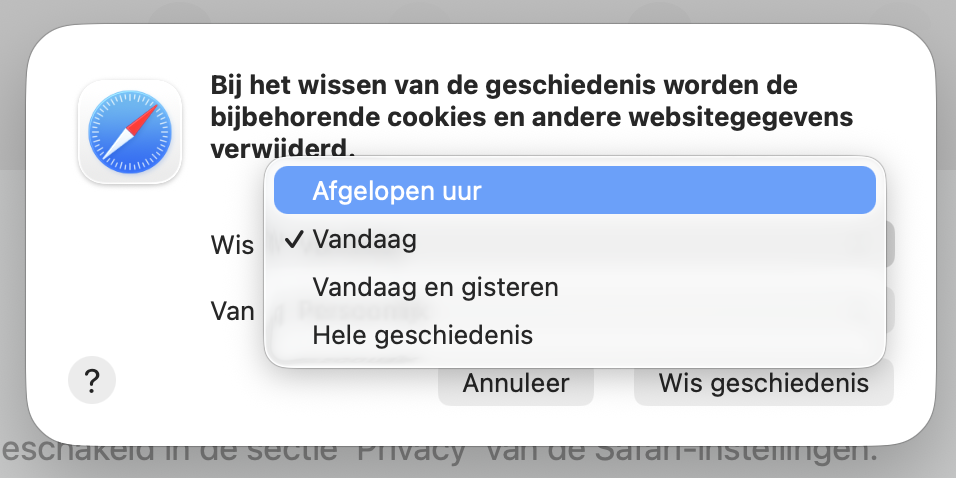
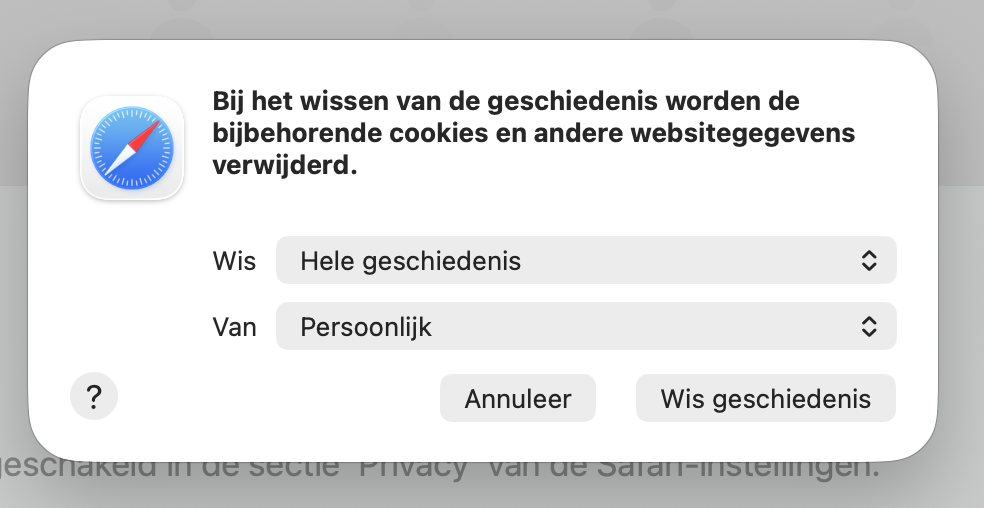
Selecteer in het uitklapmenu alle geschiedenis en klik vervolgens op Wis geschiedenis-knop.
Start Safari opnieuw om te controleren of het probleem is opgelost.
Stap 1. Kies in de menubalk Geschiedenis > Wis geschiedenisStap 2. Selecteer alle geschiedenisStap 3. Klik op Wis geschiedenis
8. Verwijder Safari-extensies
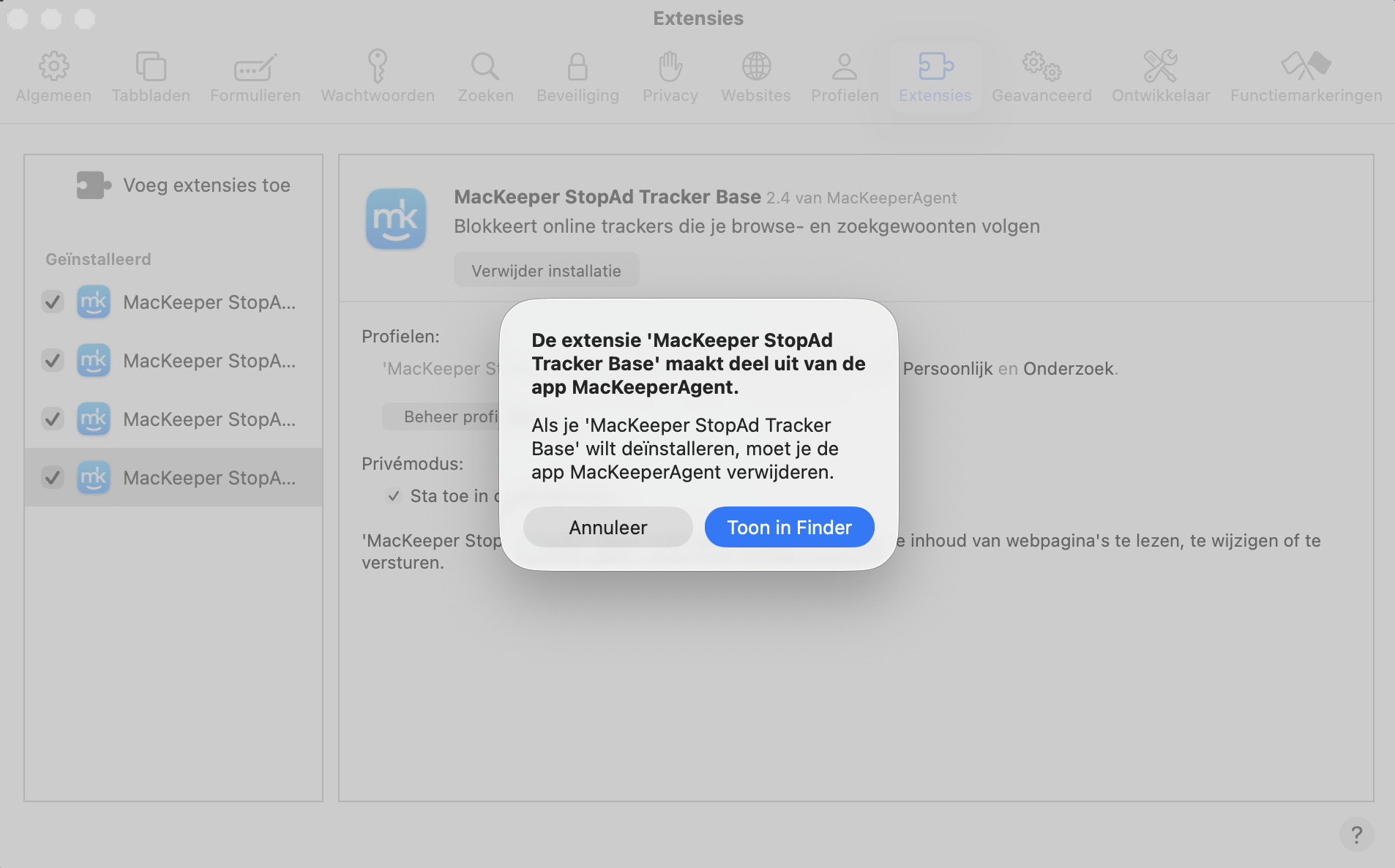
Extensies zijn een handige manier om nieuwe functies aan Safari toe te voegen, maar ze kunnen ook problemen veroorzaken. Het verwijderen van extensies die mogelijk niet goed werken, kan helpen om te voorkomen dat Safari crasht of vastloopt. Volg deze stappen:
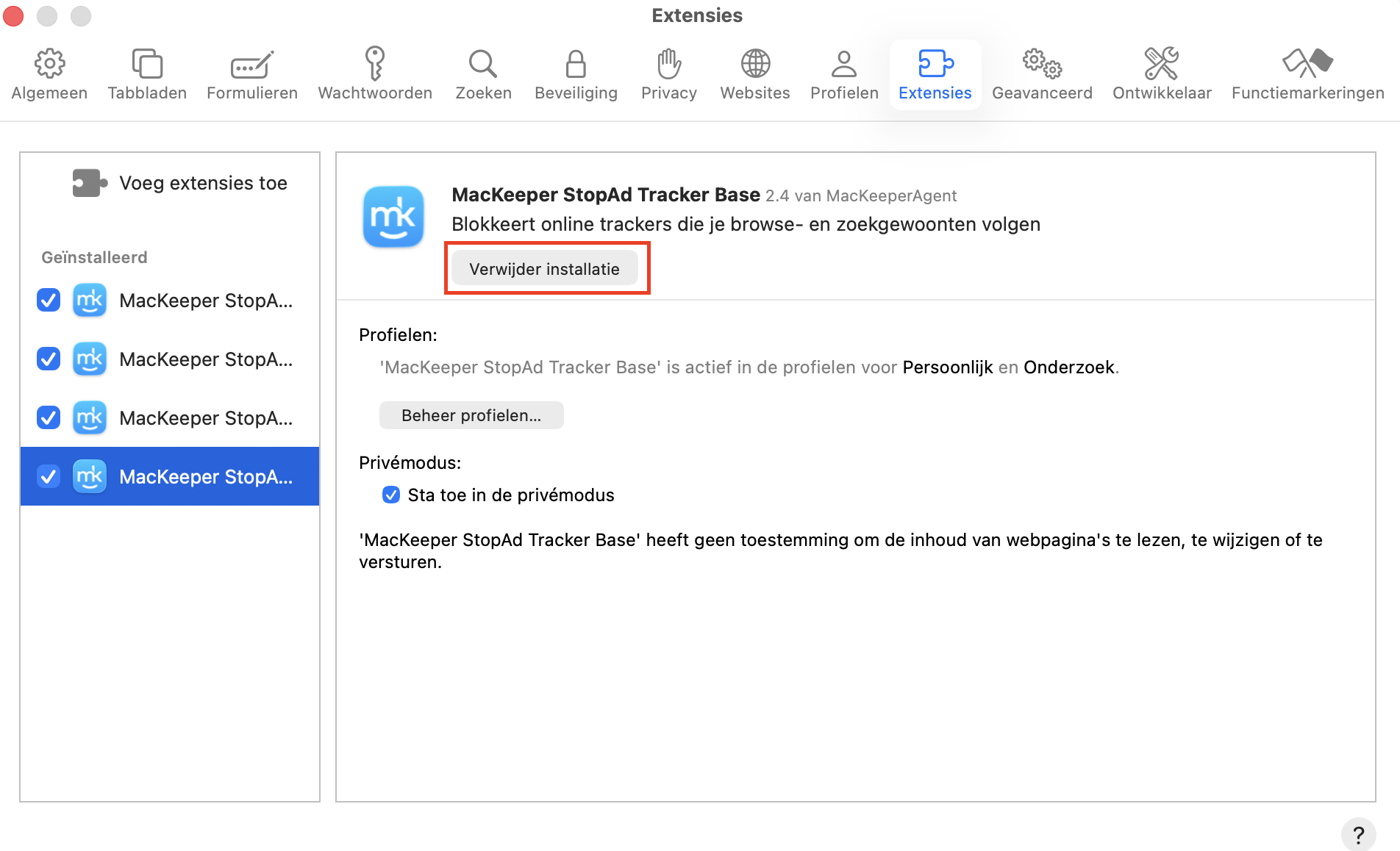
Kies in de menubalk Safari > Instellingen.
Open het tabblad Extensies.
Selecteer een extensie en klik op Verwijder.
Klik, als daarom wordt gevraagd, op Toon in Finder.
Verwijder de extensie zoals je dat met elk ander bestand doet en leeg daarna de prullenmand.
Stap 1. Selecteer een extensie en klik op VerwijderStap 2. Klik, indien gevraagd, op Toon in FinderStap 3. Verwijder de extensie zoals elk ander bestand
9. Verwijder Safari-voorkeursbestanden
Wanneer je instellingen wijzigt in Mac-apps, slaat macOS je voorkeuren op in .plist-bestanden. Door de Safari-voorkeursbestanden te verwijderen, worden je instellingen gereset. Dit kan problemen oplossen die in de loop van de tijd ongemerkt zijn ontstaan. Zo verwijder je ze:
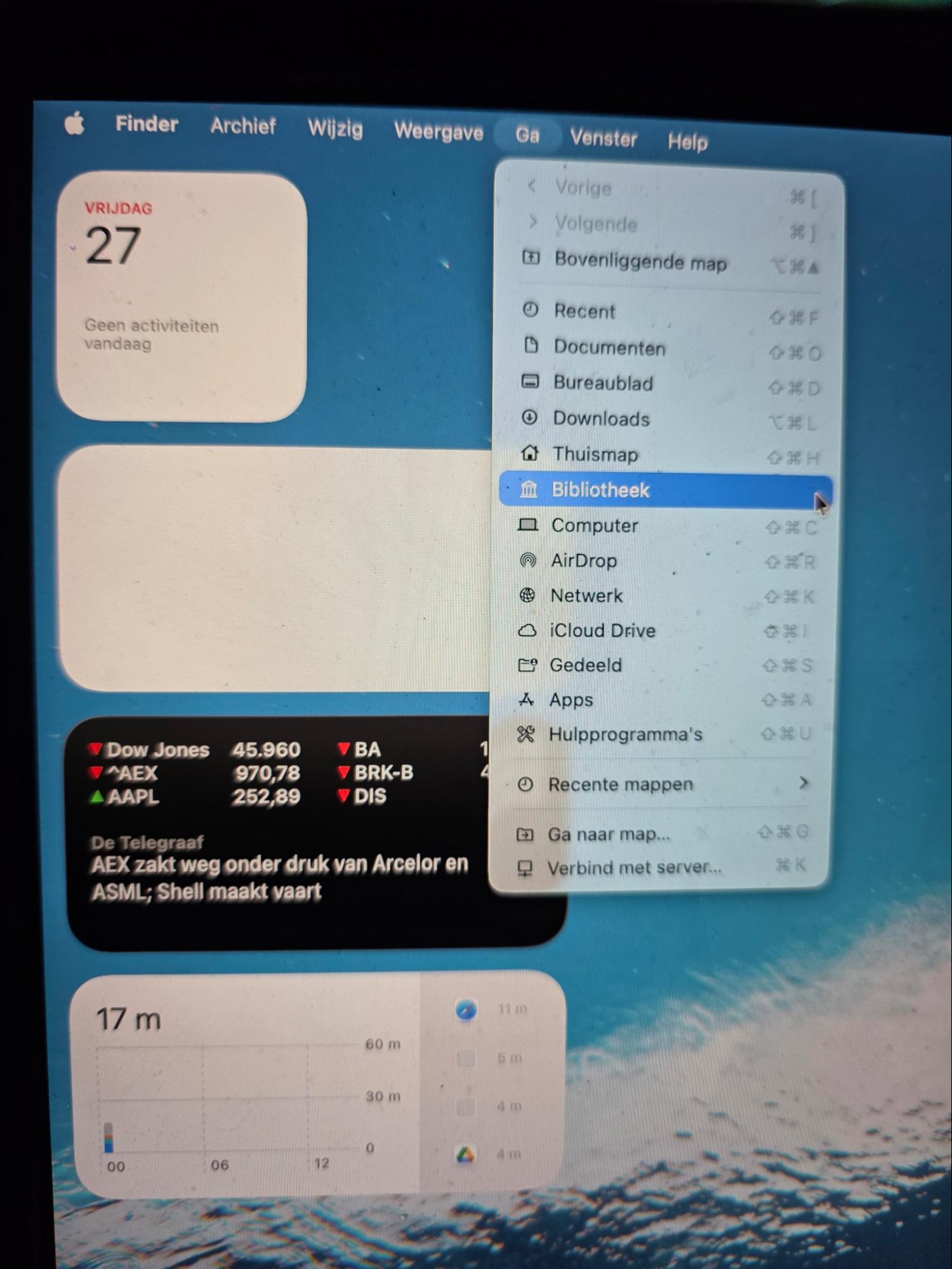
Sluit Safari als het nog geopend is, open daarna Finder en kies in de menubalk Ga.
Houd de Option-toets ingedrukt om de optie Bibliotheek zichtbaar te maken en selecteer deze vervolgens.
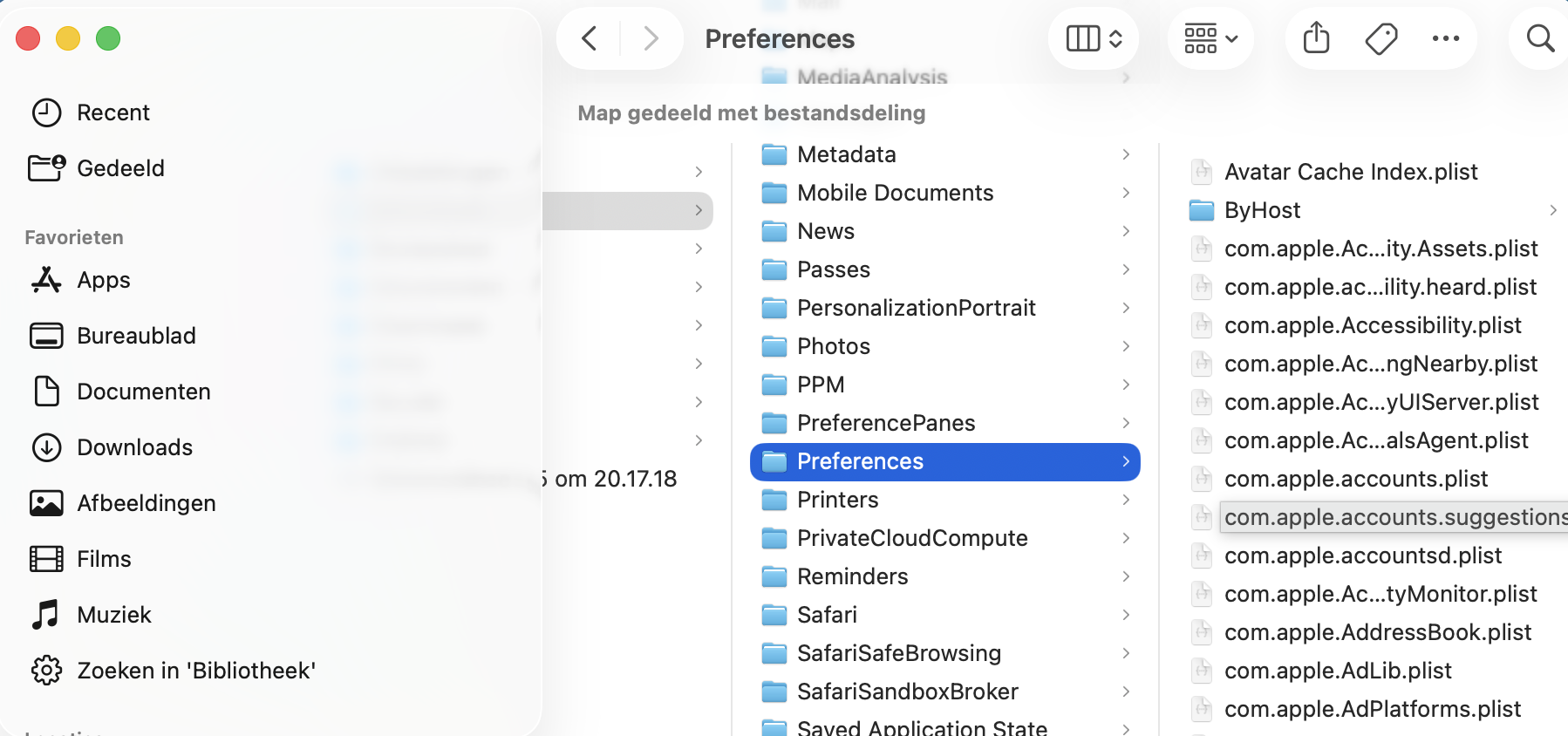
In the Library folder, open the Preferences folder. Open in de map Bibliotheek de map Voorkeuren.
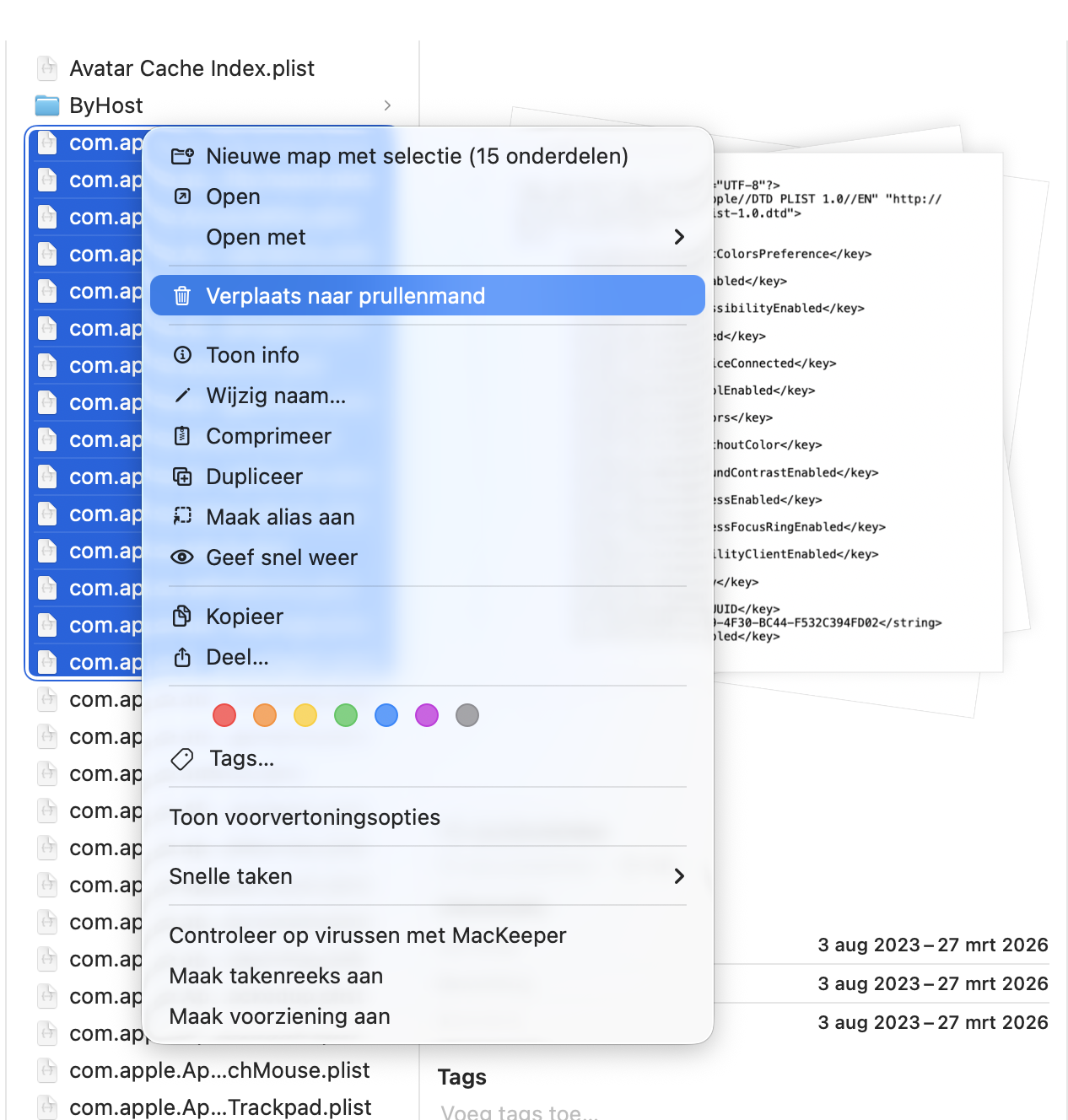
Zoek naar .plist-bestanden die beginnen met com.apple.Safari en verwijder ze. Leeg daarna de prullenmand.
Open daarna Safari opnieuw en controleer of het stabieler werkt. Safari maakt automatisch nieuwe .plist-bestanden aan terwijl je het gebruikt.
Stap 1. Kies in Finder Ga > BibliotheekStap 2. Open de map VoorkeurenStap 3. Verwijder bestanden die beginnen met com.apple.Safari
10. Reset het PRAM of NVRAM
Als je een Intel-Mac hebt, gebruikt deze PRAM of NVRAM om bepaalde instellingen en voorkeuren op te slaan. Door deze te resetten met de onderstaande stappen kun je problemen oplossen die zijn ontstaan, wat kan helpen bij issues met macOS en de ingebouwde apps.
Zet je Mac uit.
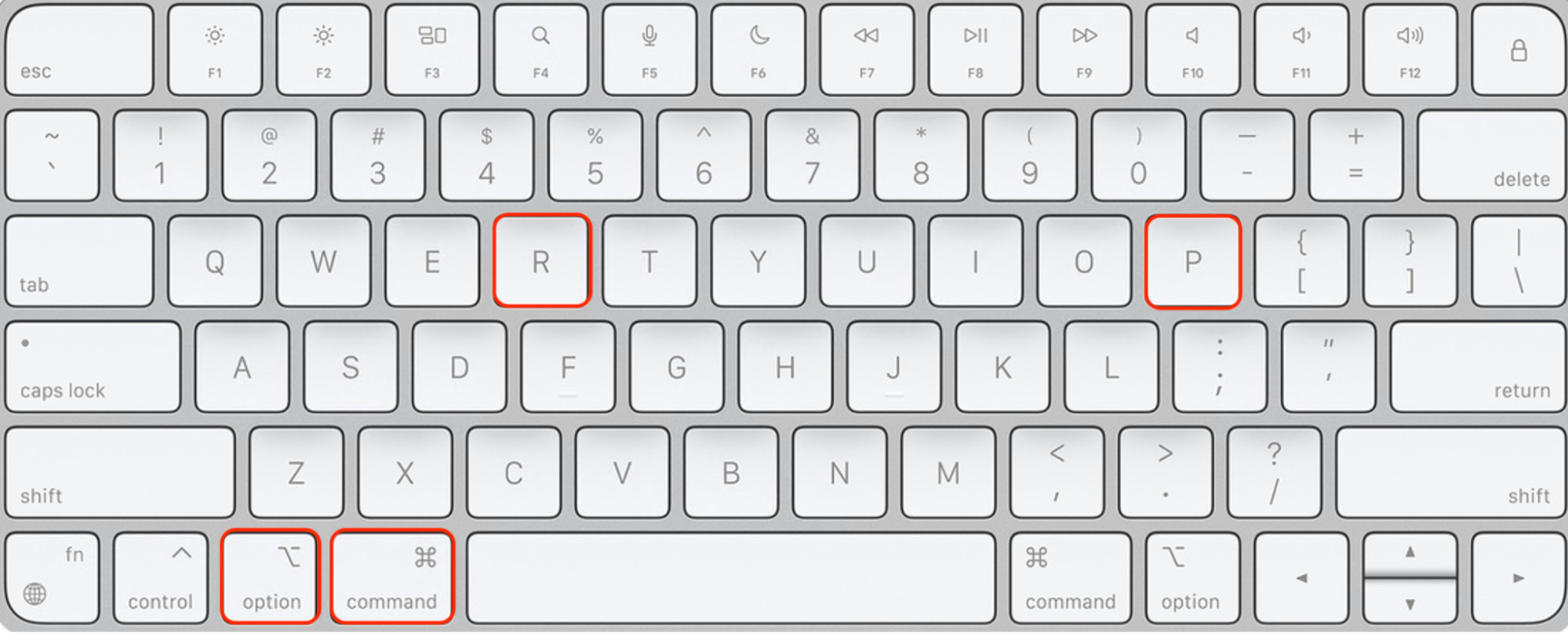
Zet je Mac weer aan en houd direct de toetsen Command, Option, P en R ingedrukt.
Laat de toetsen na 20 seconden los. Je Mac kan in deze tijd opnieuw opstarten en je kunt de opstarttoon meerdere keren horen of het Apple-logo meerdere keren zien verschijnen.
Uiteindelijk start je Mac weer normaal op. Daarna moet je mogelijk enkele systeeminstellingen opnieuw aanpassen, zoals de schermresolutie en de tijdzone.
Stap 1. Zet je Mac uitStap 2. Houd bij het opstarten de toetsen Command, Option, P en R ingedrukt
11. Voer Apple Diagnostics uit
Als je alles hierboven hebt geprobeerd en Safari nog steeds niet werkt, kan er sprake zijn van een ernstiger probleem met je Mac. Je kunt Apple Diagnostics uitvoeren om mogelijke problemen met je hardware te achterhalen.
Op een Mac met Apple silicon:
Zet je Mac uit.
Houd de aan/uit-knop van je Mac ingedrukt totdat je de opstartopties ziet.
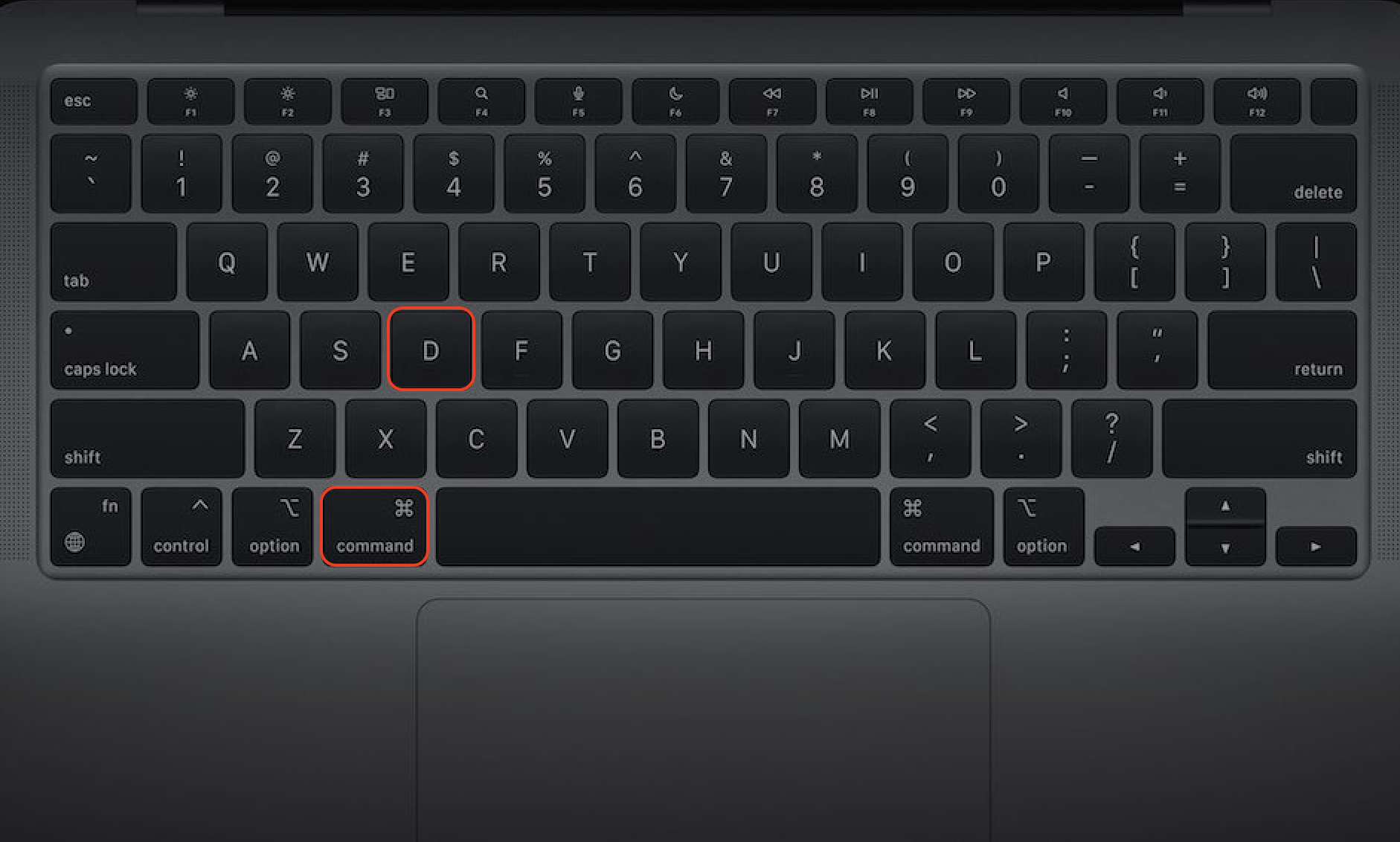
Houd Command + D ingedrukt om Apple Diagnostics te starten.
Stap 1. Zet je Mac uitStap 2. Zet je Mac aanStap 3. Houd direct de toetsen Command + D ingedrukt
Op een Mac met een Intel-processor:
Zet je Mac uit.
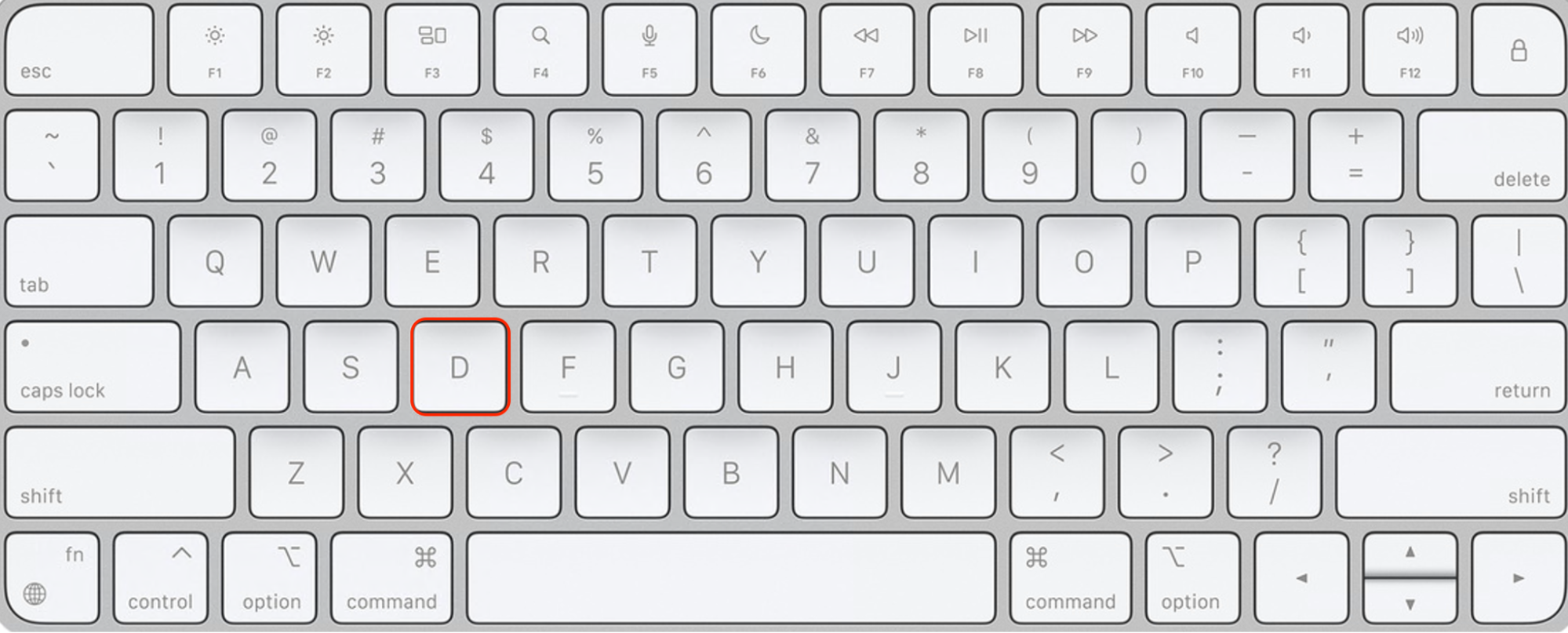
Zet je Mac aan en houd direct de D-toets ingedrukt.
Laat de D-toets los zodra je een voortgangsbalk ziet of wanneer je wordt gevraagd een taal te kiezen.
Wacht tot Apple Diagnostics is voltooid.
Stap 1. Zet je Mac uitStap 2. Zet je MacBook aan en houd de D-toets ingedrukt
Belangrijk: als het ingedrukt houden van de D-toets op je Intel-Mac niet werkt, kun je in plaats daarvan Option + D proberen.
Zodra Apple Diagnostics klaar is met het controleren van je Mac, zie je een referentiecode. “ADP000” betekent dat er geen problemen zijn gevonden. Zie je een andere code, dan kun je op de website van Apple opzoeken wat deze betekent.
12. Gebruik Schijfhulpprogramma
Als je naast Safari ook problemen hebt met andere vastlopende software en Apple Diagnostics aangeeft dat je hardware in orde is, kun je ervoor kiezen om macOS opnieuw te installeren. Hiervoor kun je Schijfhulpprogramma gebruiken:
Maak een reservekopie van je Mac met iCloud, Time Machine of een andere methode die je voorkeur heeft. Je gaat de opstartschijf van je Mac wissen, dus alle gegevens die je niet hebt geback-upt gaan verloren.
Start op in macOS-herstel. Er zijn twee manieren om dit te doen, afhankelijk van het type processor in je Mac:
Op een Mac met Apple silicon zet je je Mac uit en houd je de aan/uit-knop ingedrukt totdat je de knop Opties ziet. Klik op Opties en kies vervolgens Ga door.
Op een Intel-Mac zet je je Mac uit en start je hem opnieuw op terwijl je de toetsen Command + R ingedrukt houdt
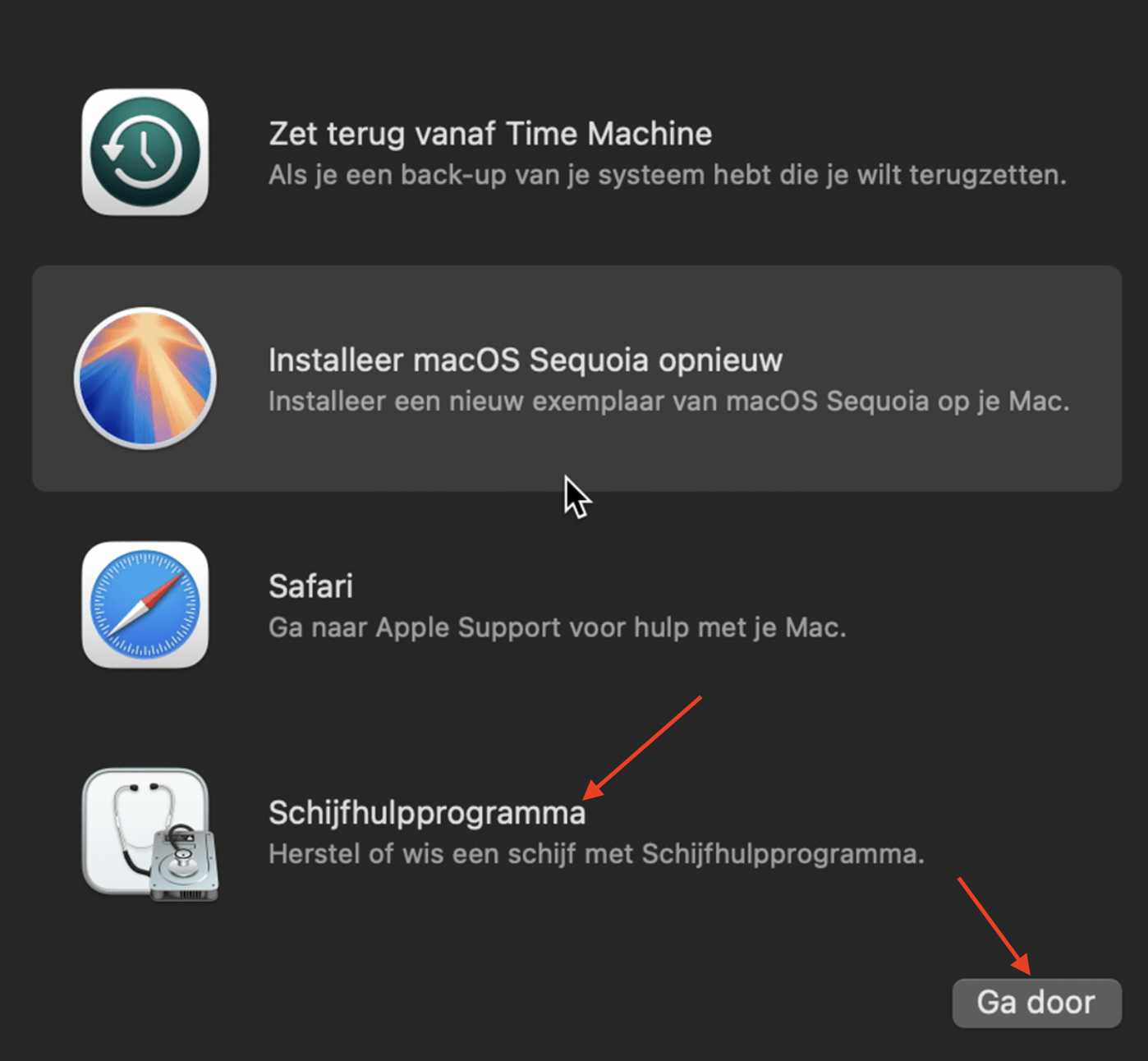
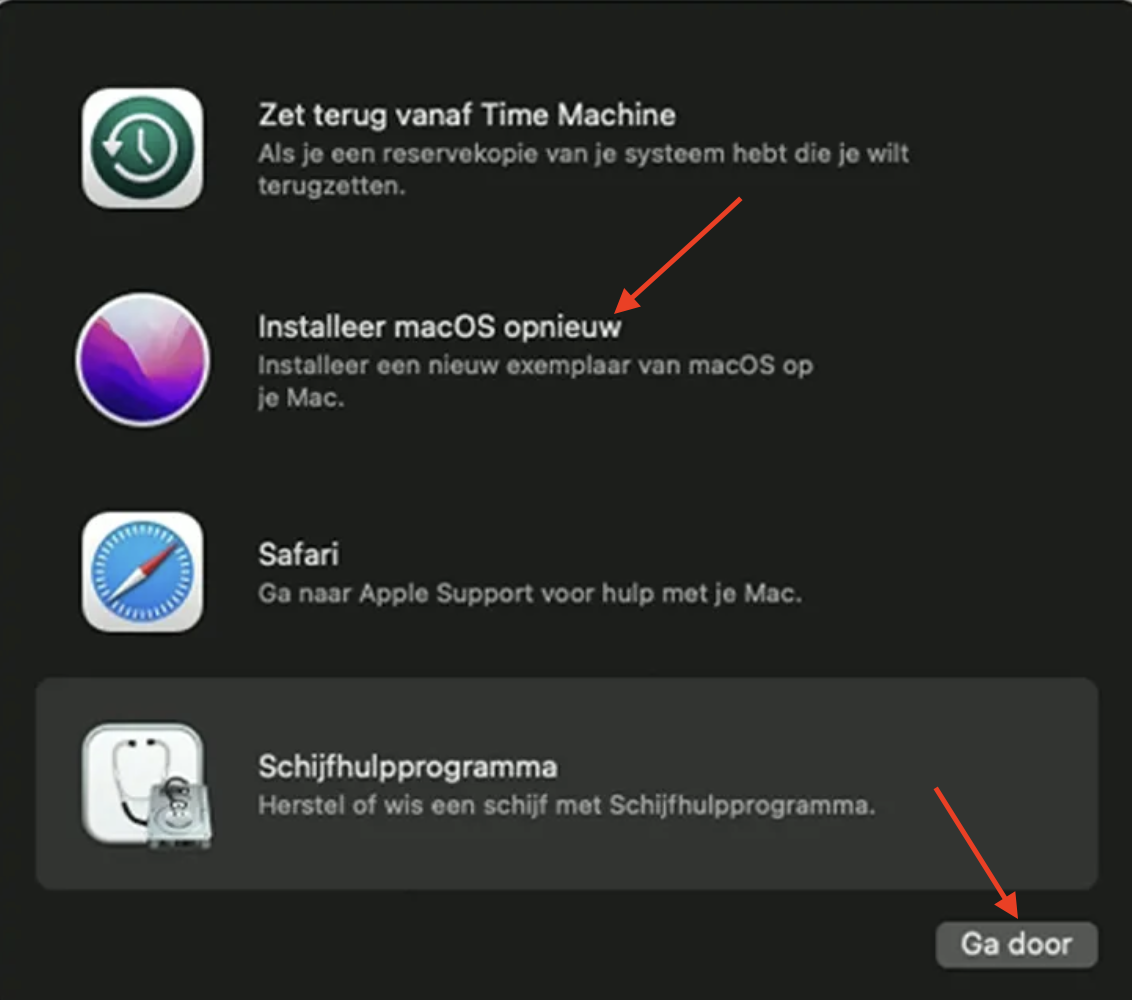
Selecteer in macOS-herstel Schijfhulpprogramma en klik vervolgens op Ga door.
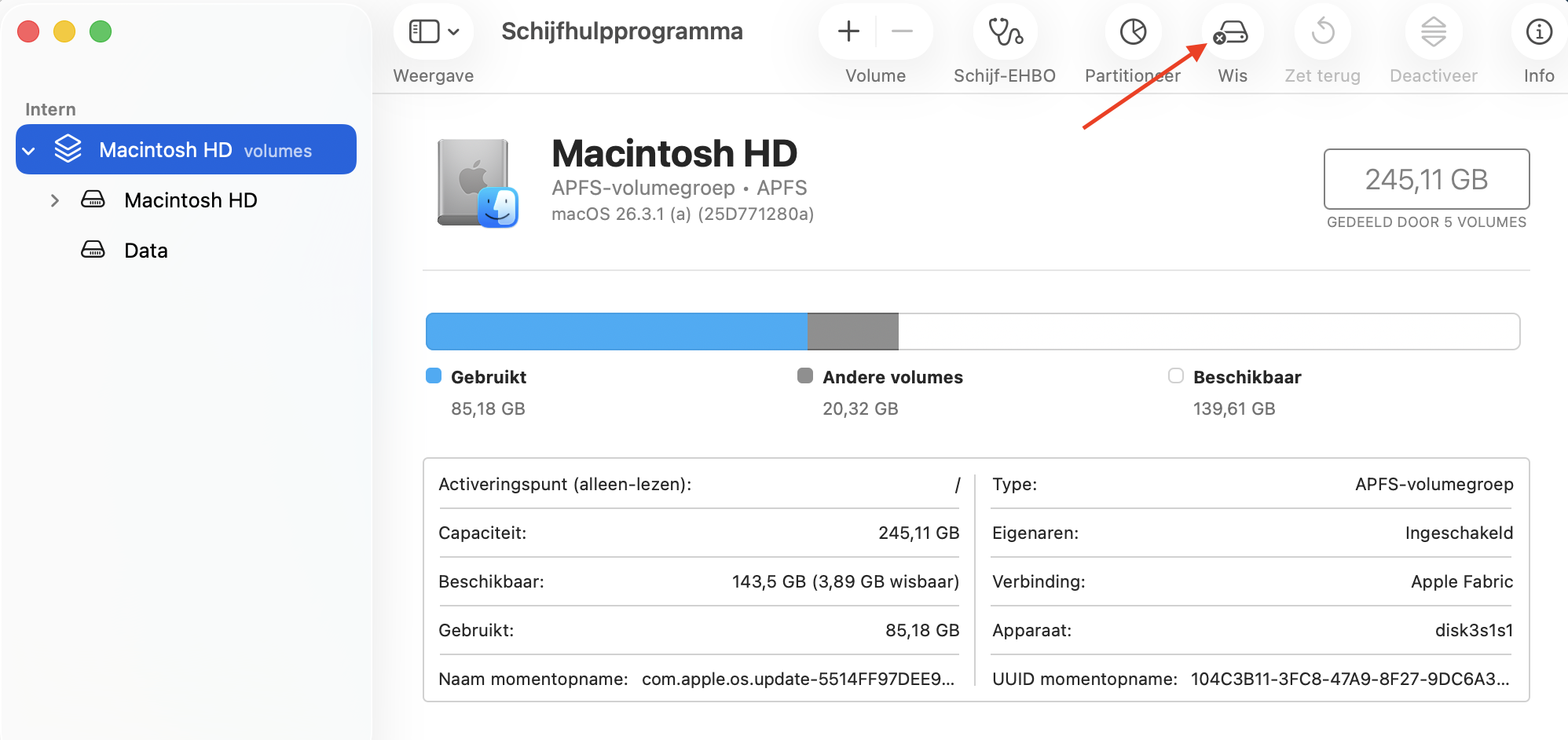
Selecteer in Schijfhulpprogramma de opstartschijf van je Mac in de navigatiekolom en klik vervolgens op Wis.
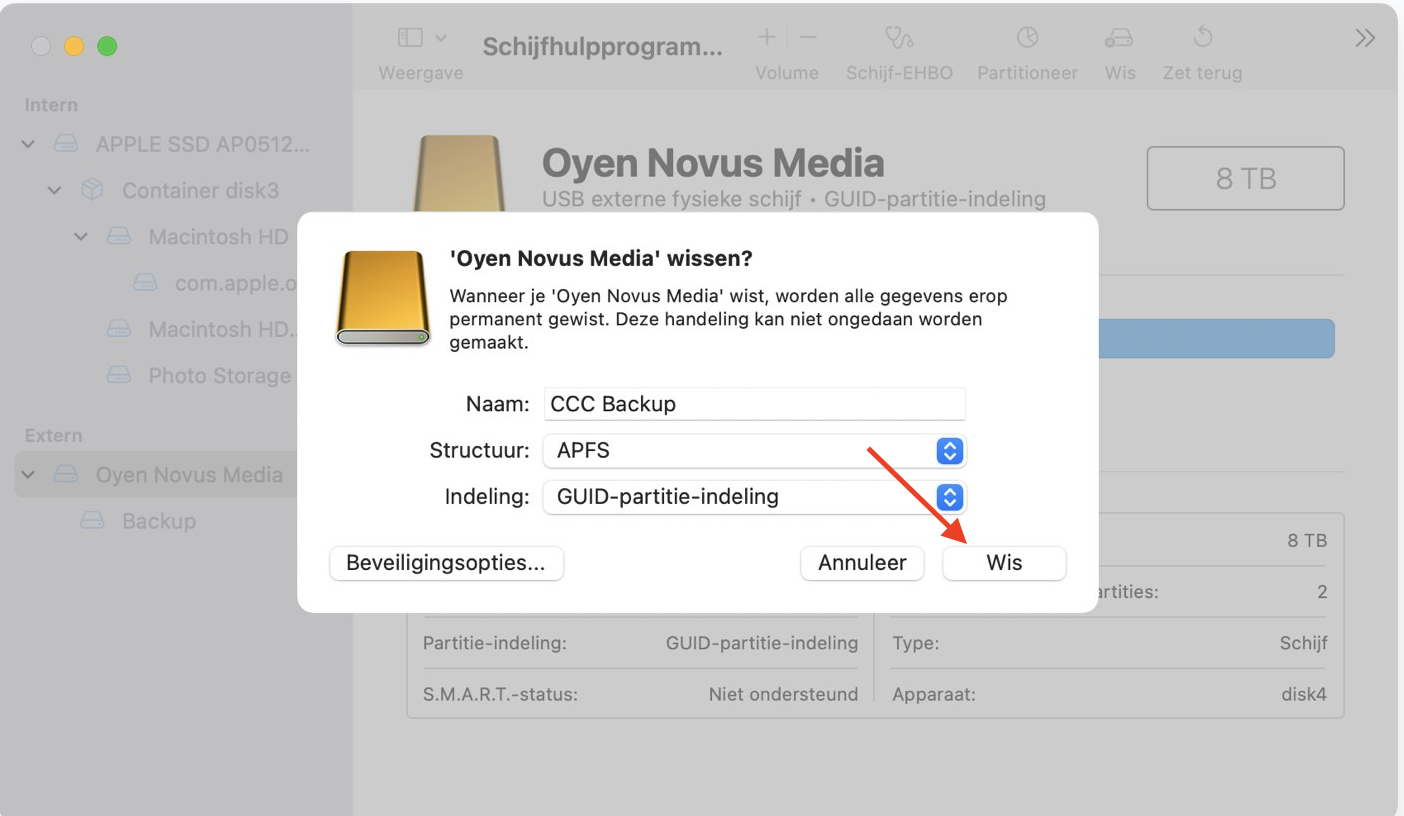
Geef je schijf een naam, kies de structuur APFS en klik op Wis.
Wanneer het proces is voltooid, kies je in de menubalk Schijfhulpprogramma > Stop Schijfhulpprogramma om terug te gaan naar het macOS-herstelmenu.
Selecteer Installeer macOS opnieuw en klik op Ga door
Volg de stappen op het scherm om een nieuwe kopie van macOS te installeren.
Stap 1. Selecteer Schijfhulpprogramma en klik op Ga doorStap 2. Selecteer je opstartschijf en klik op WisStap 3. Klik op Wis en sluit daarna Schijfhulpprogramma af zodra het proces is voltooidStap 4. Selecteer Installeer macOS opnieuw > Ga door
Door je opstartschijf te wissen, verwijder je Safari van je Mac, evenals alle andere apps, bestanden en gegevens die mogelijk beschadigd zijn geraakt. Door macOS opnieuw te installeren krijg je een schone versie van alle ingebouwde apps, wat de eerdere problemen zou moeten oplossen. Daarna kun je je reservekopie terugzetten op je Mac.
Hoe voorkom je dat Safari op Mac onverwacht wordt afgesloten
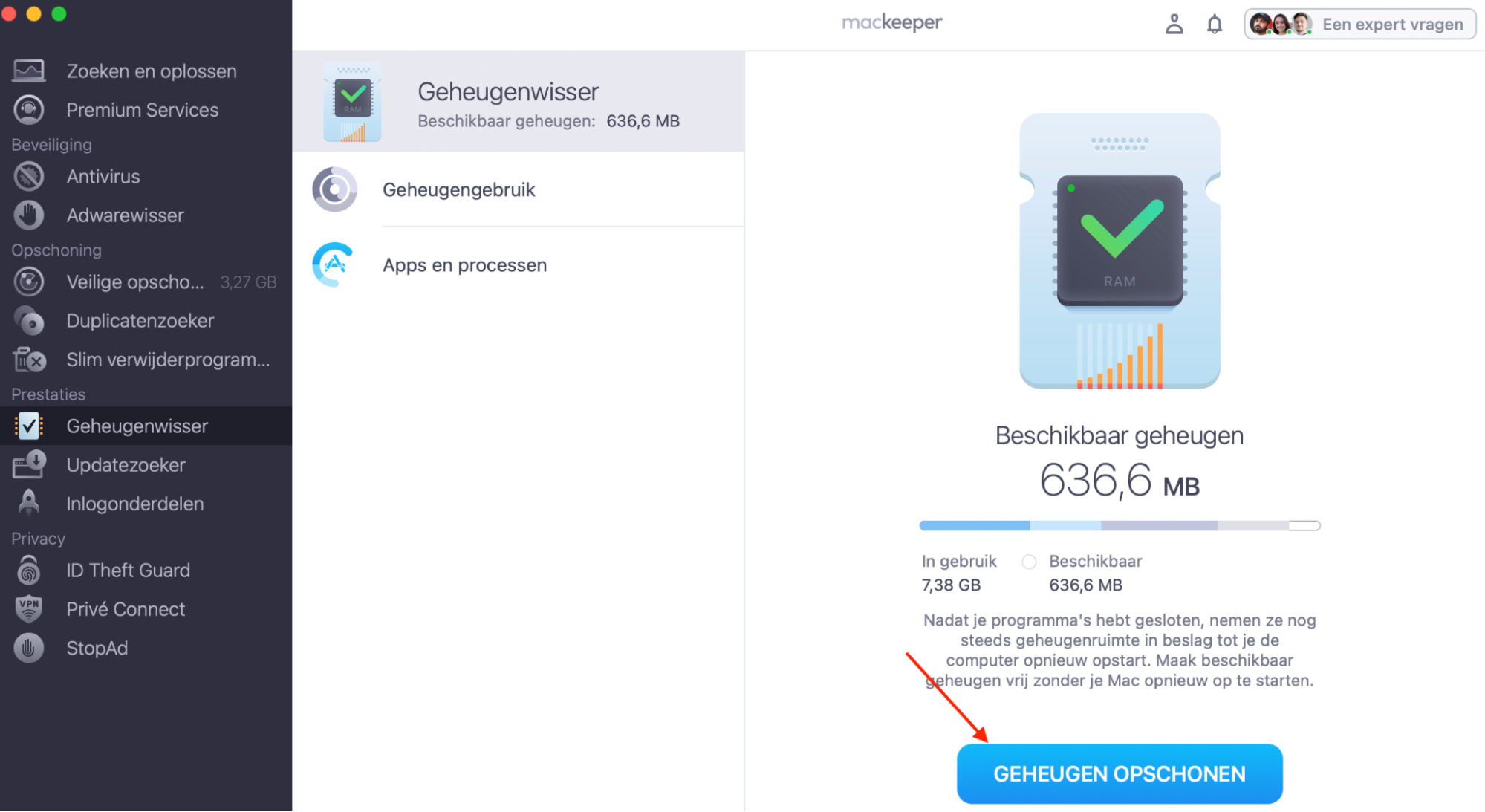
Als Safari soms onverwacht stopt, komt dit meestal door een bug, een problematische extensie of een tekort aan systeembronnen op je Mac. Om dit te voorkomen, kun je het werkgeheugen (RAM) opschonen met de Geheugenwisser van MacKeeper.
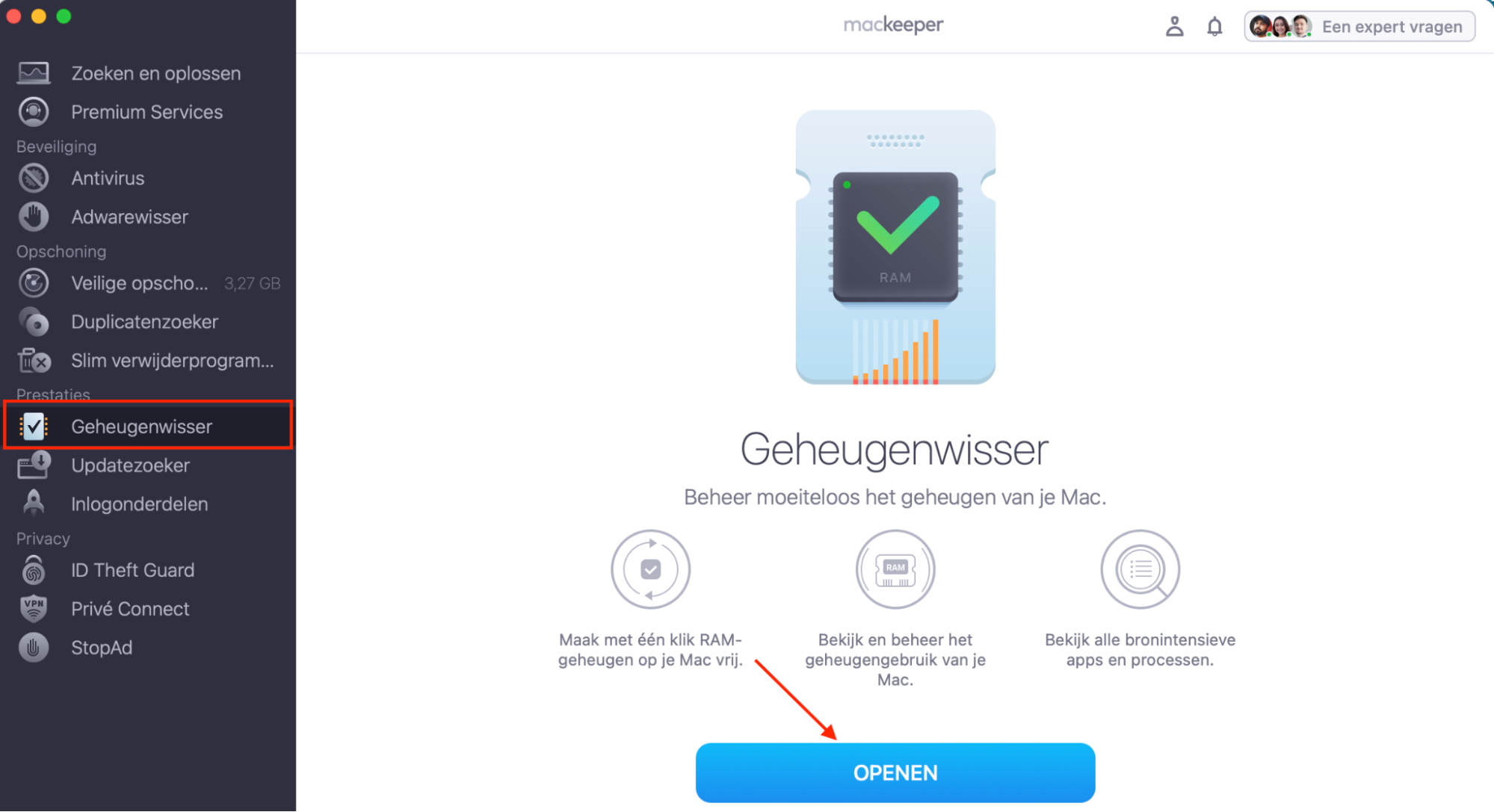
Selecteer in MacKeeper Geheugenwisser in de navigatiekolom.
Klik op de knop Openen.
MacKeeper laat zien hoeveel RAM er wordt gebruikt. Klik op Maak geheugen schoon om overbodige gegevens te verwijderen.
Je kunt ook het Slim Verwijderprogramma gebruiken om ongewenste software van je Mac te verwijderen, zodat deze niet op de achtergrond blijft draaien en systeembronnen gebruikt.
Stap 1. Selecteer Geheugenwisser > OpenenStap 2. Klik op Maak geheugen schoon
Conclusie
Wanneer Safari kuren vertoont en blijft crashen op je Mac, is er meestal een eenvoudige oplossing. In sommige gevallen lijkt het alsof Safari niet reageert op je MacBook, maar ligt de oorzaak bij een tijdelijk probleem. Probeer de bovenstaande stappen om het probleem op te lossen en Safari weer normaal te laten werken. Werken de eenvoudigere oplossingen niet, dan kun je overwegen om macOS opnieuw te installeren of te controleren op hardwareproblemen.
De meest effectieve manier om tijdelijke Safari-caches en andere gegevens te verwijderen die je Mac traag en instabiel maken, is met de Veilige opschoning van MacKeeper. Met slechts een paar klikken verwijder je veilig alle verborgen rommel en maak je veel opslagruimte vrij.
Veelgestelde vragen
1. Wat te doen als Safari niet opent
Forceer eerst het afsluiten van Safari of start je Mac opnieuw op. Werkt dat niet, probeer dan de andere oplossingen voor Safari die we hierboven hebben beschreven, vooral als Safari vastloopt op je MacBook.
2. Kan een trage internetverbinding ervoor zorgen dat Safari crasht?
Een trage of instabiele internetverbinding op je Mac zou er niet voor moeten zorgen dat Safari volledig crasht. Het kan wel traag zijn of webpagina’s niet laden, maar als Safari blijft crashen, wijst dat op een groter probleem.
3. Worden opgeslagen wachtwoorden verwijderd als je de cache en cookies van Safari wist?
Het wissen van de Safari-cache verwijdert geen opgeslagen wachtwoorden, maar het wissen van cookies kan dat wel doen, afhankelijk van hoe je wachtwoorden zijn opgeslagen. Gebruik je iCloud-sleutelhanger of een andere wachtwoordbeheerder, dan hoef je je geen zorgen te maken, omdat al je inloggegevens daar worden opgeslagen.
We respecteren je privacy en
gebruiken cookies
om je de beste gebruikservaring op de site te bieden.
Centrum voor privacyvoorkeuren
We gebruiken cookies in combinatie met andere tools om de gebruikservaring op de MacKeeper-website te optimaliseren. Cookies zijn kleine tekstbestanden die ervoor zorgen dat de website sneller wordt geladen. De cookies die we gebruiken bevatten geen persoonlijke gegevens, van welk type dan ook. Informatie zoals je locatie, e-mailadres of IP-adres wordt dus niet in de cookies opgeslagen.
Help ons de interactie met onze website te verbeteren door het gebruik van cookies toe te staan. Je kunt je privacyinstellingen op elk moment weer wijzigen.
Toestemming beheren
Alle cookies
Deze cookies zijn noodzakelijk voor het goed laten functioneren van de website (waaronder het navigeren op de pagina, het indienen van formulieren, het detecteren van de taal en het plaatsen van opmerkingen). Daarnaast zijn ze nodig om software te kunnen downloaden en kopen. Zonder deze cookies werkt de website mogelijk niet goed.
Download MacKeeper wanneer je weer achter je Mac zit
Voer je e-mailadres in zodat we je een downloadlink kunnen sturen
Open je e-mail op je Mac
Installeer MacKeeper op je Mac om zijn ware kracht weer te voelen.
Voer de app uit
Klik op Doorgaan
Klik op Installeren
Je macOS-versie is lager dan OS 10.11. We bieden je graag MacKeeper 4 aan om de opschonings-, privacy- en beveiligingsproblemen van je macOS op te lossen.