Programvareoppdateringer lover ofte bedre ytelse og fart, men det stemmer ikke alltid. Heldigvis finnes det flere metoder som kan løse disse problemene, for eksempel å tilbakestille Macen eller reparere diskfeil. Likevel er Sikker Opprydding fra MacKeeper den ultimate løsningen, siden det hjelper deg raskt å frigjøre mer diskplass og sørge for optimalisering av farten til MacBooken.
AV-TEST er et uavhengig testlaboratorium som tester hvor effektive antivirusapper er mot ekte eksempler på skadelig programvare.
Apples notarisering er et sikkerhetstiltak for å kontrollere at programvaren er fri for skadelige komponenter.
Trustpilot er en uavhengig digital plattform som inneholder innsiktsfulle og ærlige forbrukeranmeldelser.
Skrevet av Yana Khodun
Publisert: 14. november 2026
I denne artikkelen finner du følgende:
Hvorfor går Macen tregt etter oppdatering
Hvorfor er MacBooken så treg etter en systemoppdatering? Det er mer vanlig enn du kanskje tror å oppleve at MacBooken ikke yter like godt eller raskt etter å ha oppgradert til en nyere programvareversjon. Flere årsaker kan ligge bak dette problemet. En av de vanligste er at oppgraderingen kan ha brukt opp for mye diskplass, slik at du sitter igjen med for lite lagringsplass.
I tillegg, selv om du har installert den nyeste macOS-versjonen uten problemer, betyr ikke det nødvendigvis at det var det beste valget, spesielt hvis MacBooken din er flere år gammel. Å oppgradere til den nyeste versjonen er kanskje ikke tilrådelig for eldre enheter, siden det kan føre til maskinvareinkompatibilitet, noe som til slutt gjør Macen tregere.
En annen mulig årsak til inkompatibilitet kan være appene du har installert. For å sikre optimal ytelse for både systemet og appene, bør du først sjekke at appene du bruker er oppdatert og kompatible med den oppdaterte versjonen av macOS.
Dessuten kan feil som er introdusert i den nye macOS-versjonen også forårsake ytelsesproblemer på Macen din. Av denne grunn anbefaler vi ofte å unngå å installere den nyeste macOS-versjonen rett etter lansering. I stedet kan det å vente på en påfølgende oppdatering gi Apple tid til å løse eventuelle mindre problemer som har oppstått.
En kommentar fra våre eksperter:
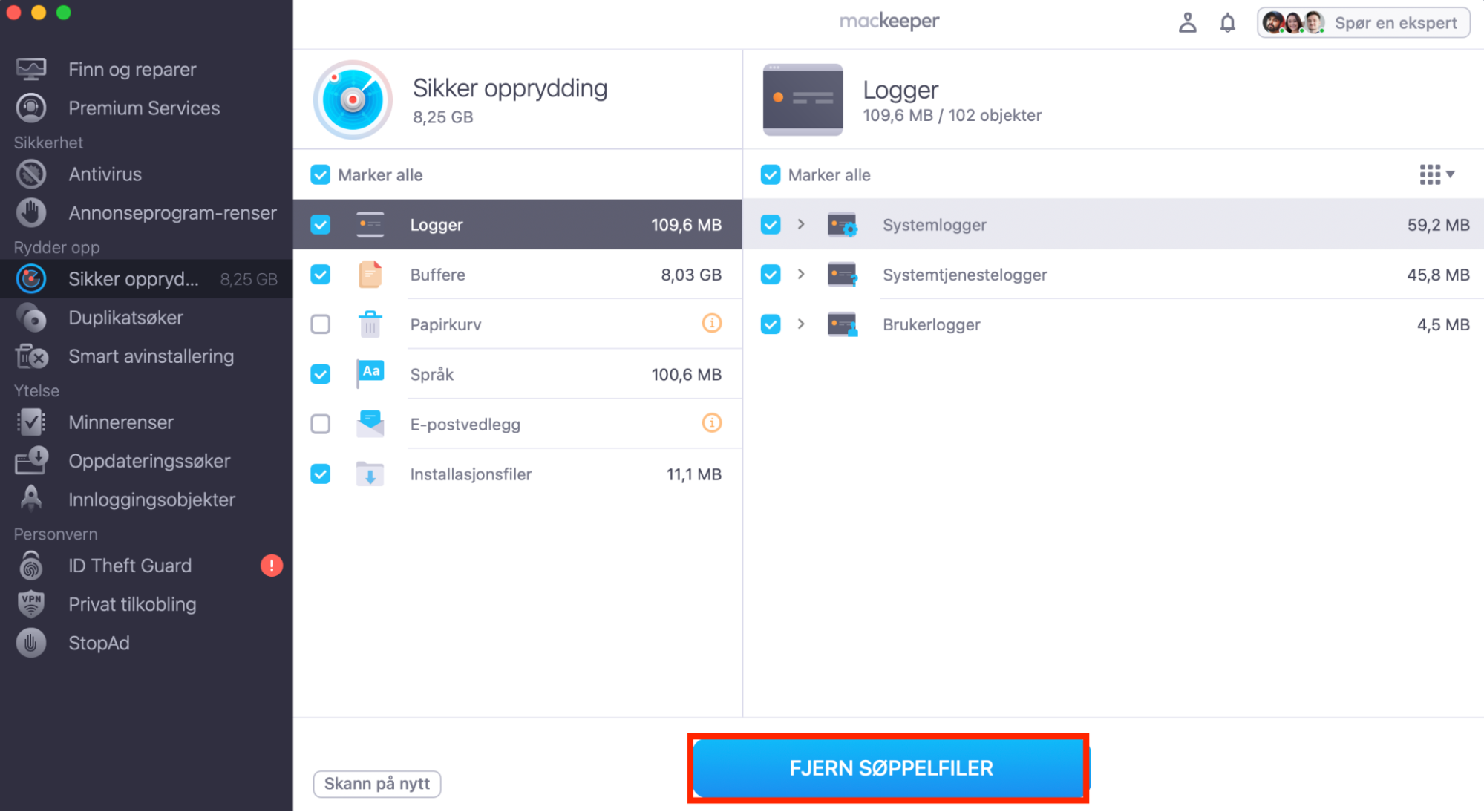
En fin måte å forbedre ytelsen til Macen på er å fjerne unødvendige og overflødige filer som opptar verdifull plass og gjør enheten tregere. For å gjøre dette, vurder å bruke Sikker Opprydding-funksjonen fra MacKeeper.
Følg instruksjonene våre for å bruke Sikker Opprydding fra MacKeeper:
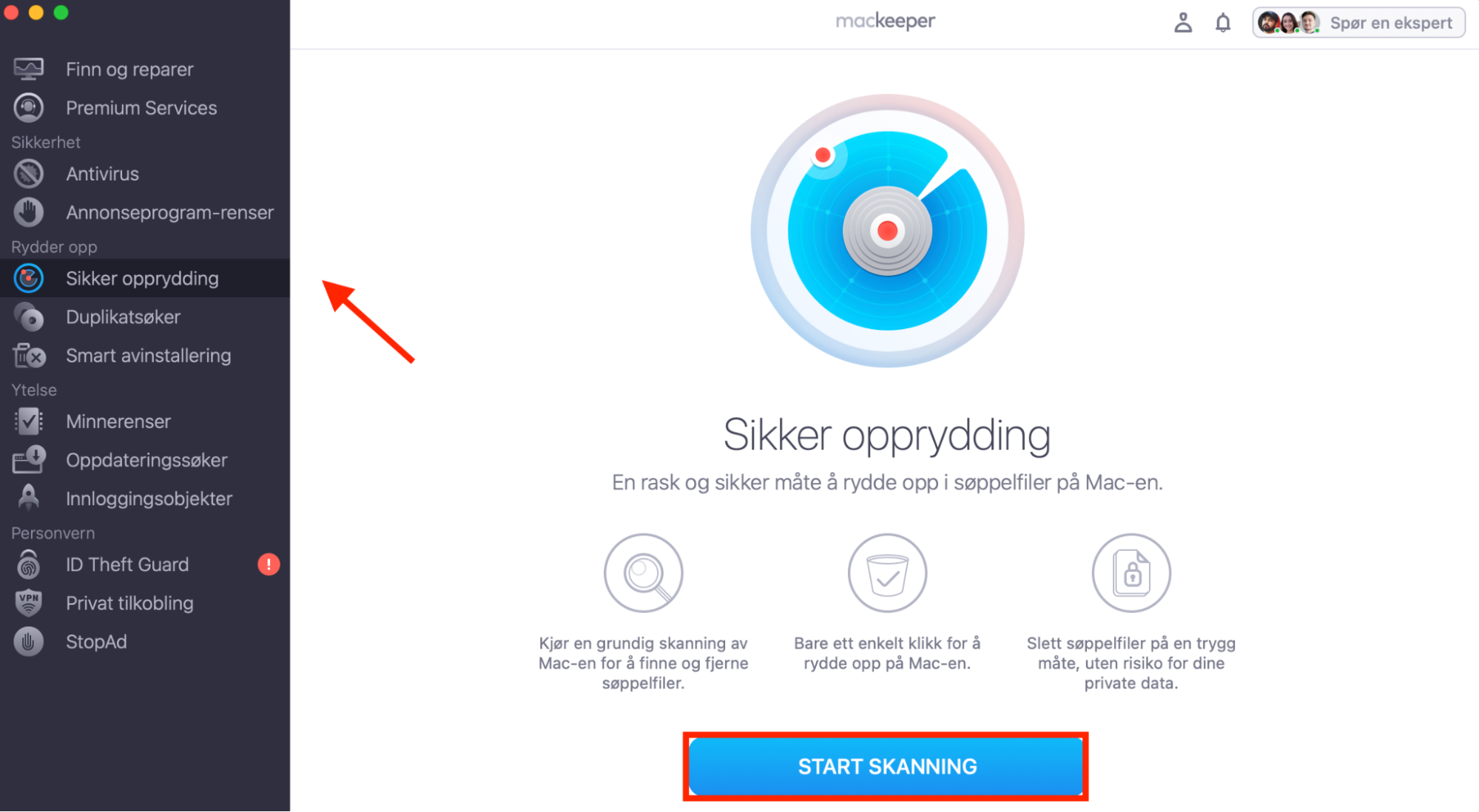
Velg Sikker Opprydding fra sidemenyen til venstre.
Klikk på knappen Start skanning.
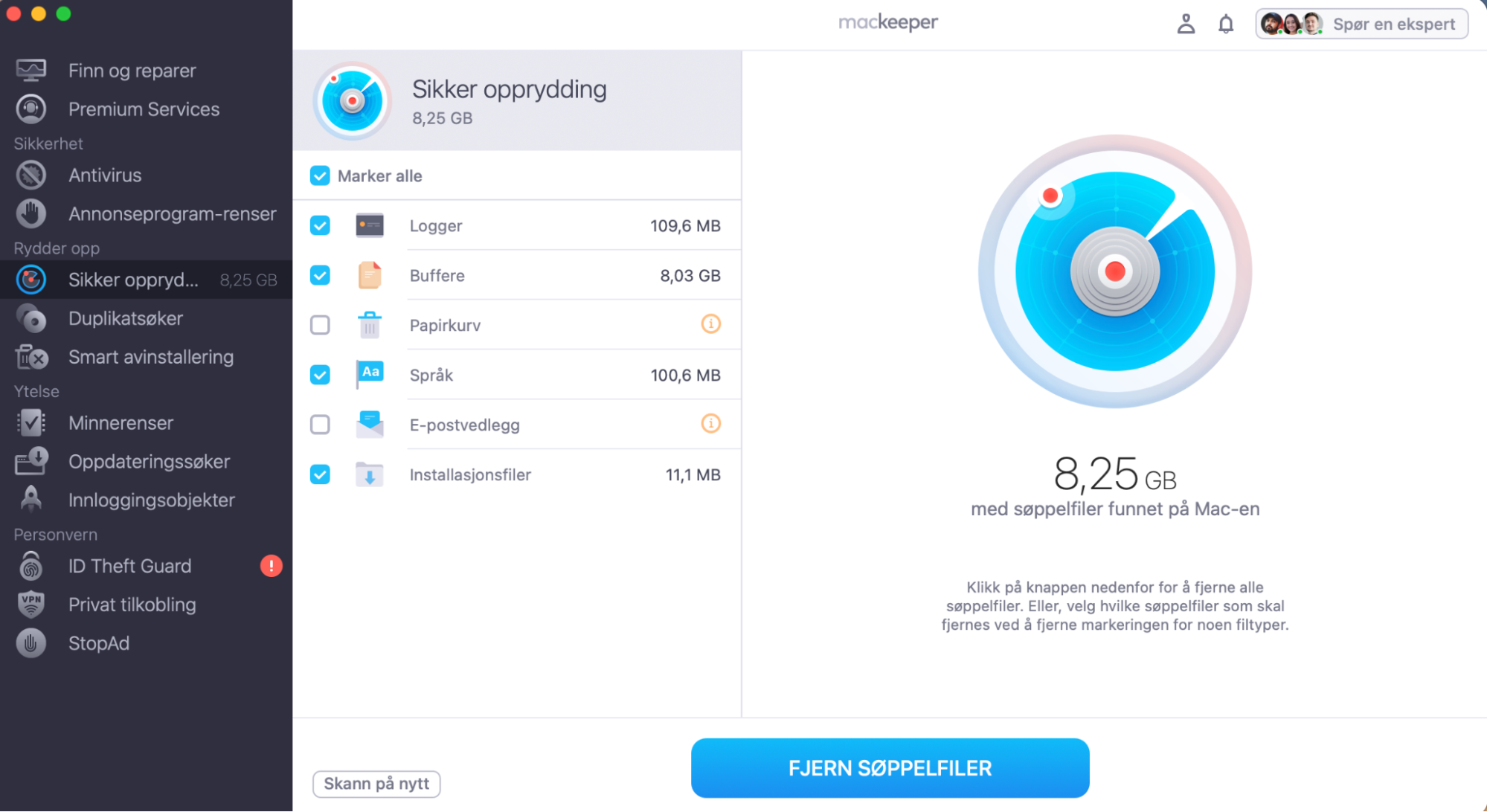
Merk av for mappene du vil skanne.
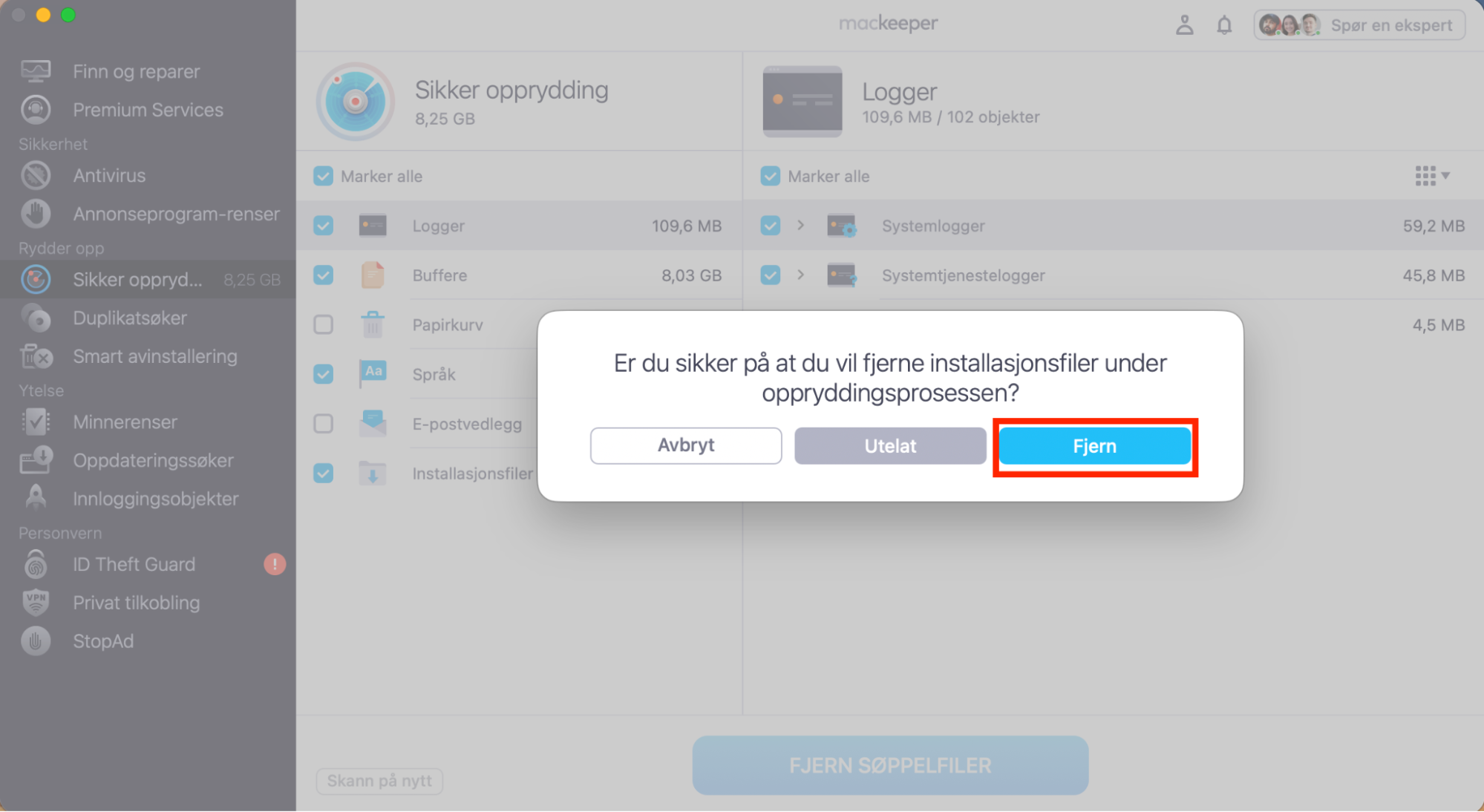
Klikk på Fjern søppelfiler.
Klikk på Tøm papirkurven for å bekrefte.
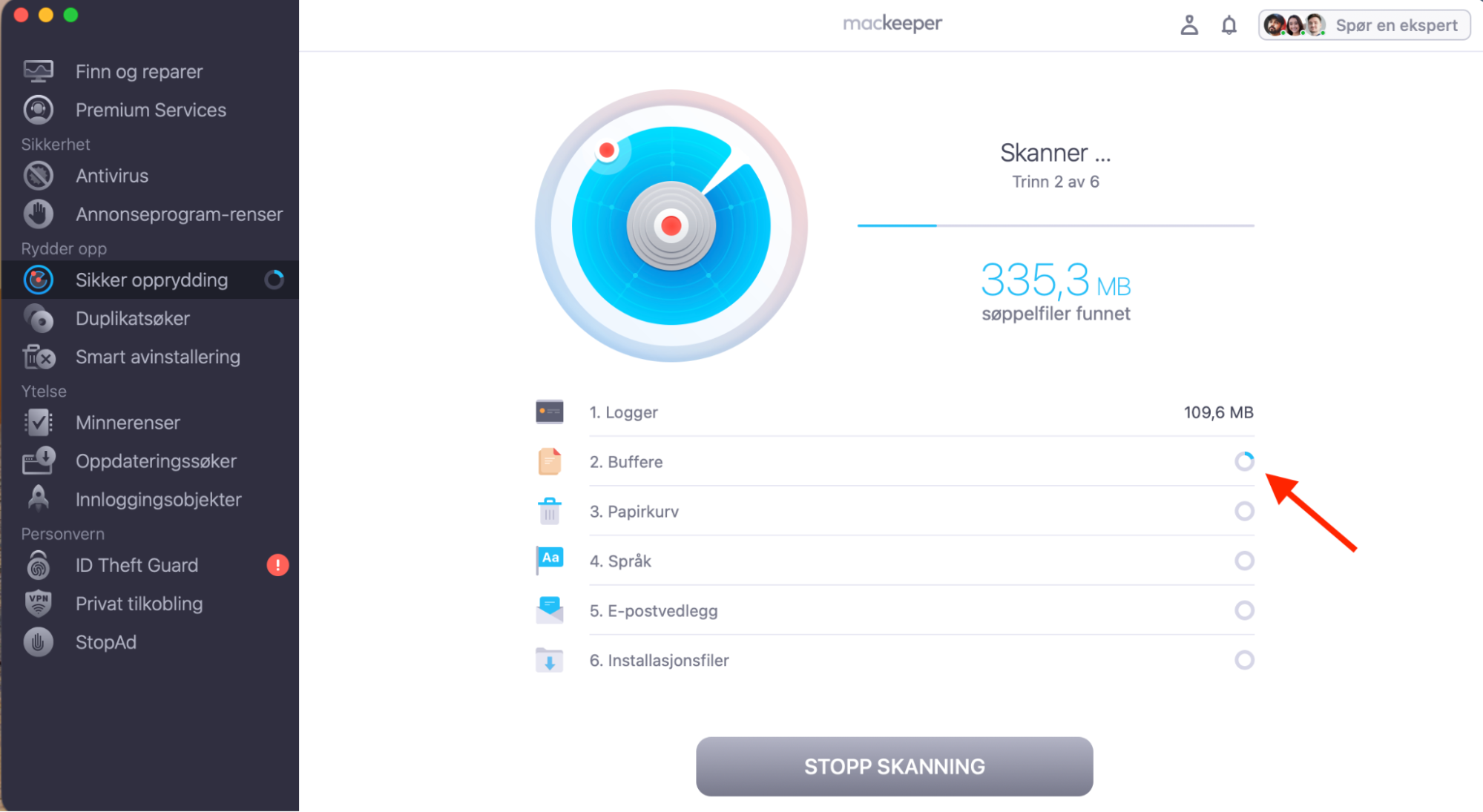
Vent til skanneprosessen er ferdig.
Steg 1. Å velge Sikker Opprydding og klikke på Start skanningSteg 2. Å vente til skanneprosessen er ferdigSteg 3. Å velge mappene som skal ryddesSteg 4. Å klikke på Fjern søppelfilerSteg 5. Å klikke på Tøm papirkurven for å bekrefte
Slik fikser du treg Mac etter oppdatering
For å fikse en Mac som går tregt etter en systemoppdatering, anbefaler vi at du starter Macen på nytt, oppdaterer appene til nyeste versjon, sjekker maskinvarekompatibiliteten og frigjør lagringsplass. For mer profesjonelle tips kan du vurdere å lukke bakgrunnsprosesser, deaktivere innloggingsobjekter, reparere diskfeil, eller tilbakestille PRAM- og VRAM-innstillingene.
1. Start Macen på nytt
Noen ganger er løsningen på en treg Mac som er sakte ved oppstart, eller som sliter med programvareoppdatering på Mac, like enkel som å starte den på nytt. Vi anbefaler ofte denne metoden for å løse midlertidige ytelsesproblemer. Etter en programvareoppdatering kan en omstart bidra til å tømme bufrede prosesser og oppdatere systemminnet.
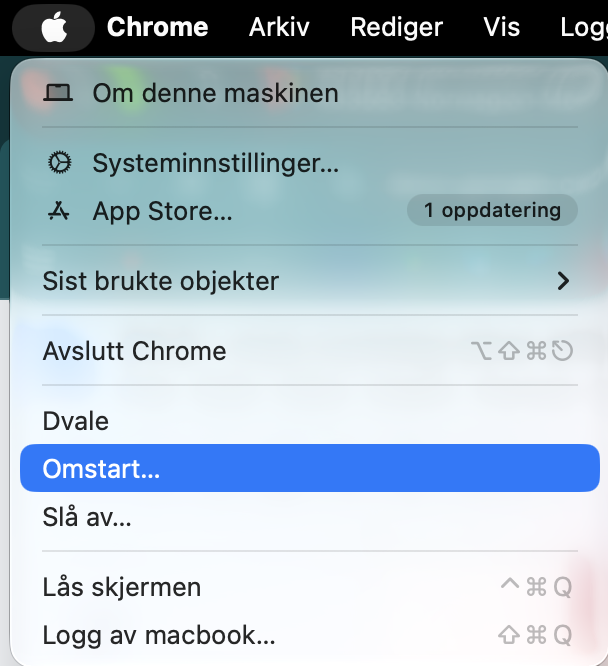
Følg instruksjonene våre for å starte Macen på nytt:
Gå til Apple-logoen i menylinjen.
Velg Omstart fra rullegardinmenyen.
Klikk på Omstart i det nye vinduet for å bekrefte.
Steg 1. Å gå til Apple-logoen, deretter klikke på Start på nyttSteg 2. Å klikke på Omstart igjen for å bekrefte
2. Sjekk Mac-kompatibilitet med den nyeste macOS-versjonen
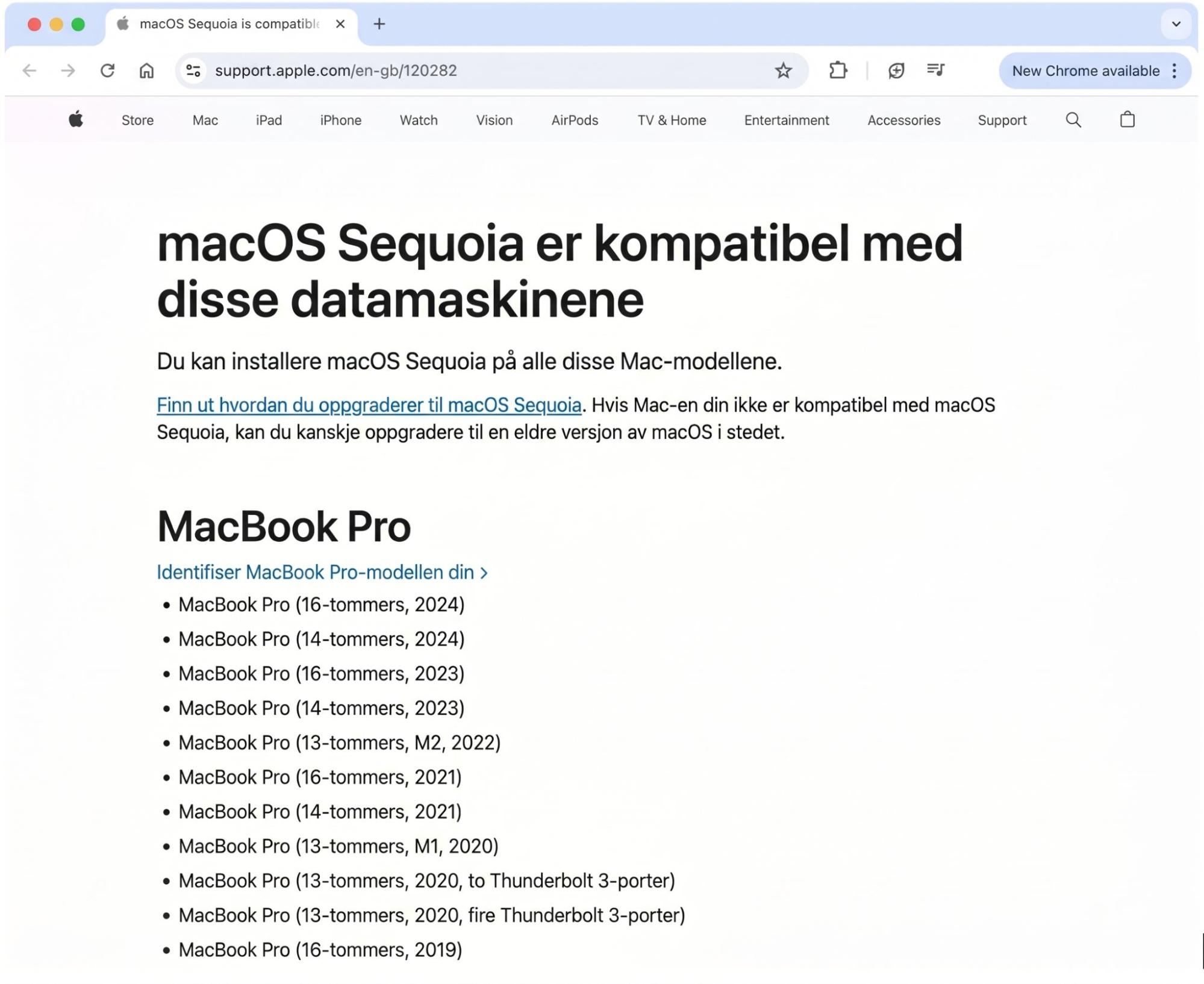
Hvis Macen henger seg opp eller ikke klarer å laste etter en programvareoppdatering, kan det skyldes maskinvareinkompatibilitet. Eldre enheter kan slite med nyere macOS-versjoner, så vi anbefaler at du sjekker enhetens kompatibilitet før du oppdaterer den.
Uansett, følg tipsene våre for å sjekke Macens kompatibilitet:
Sjekk Apples nettside for å se hvilke datamaskiner som er kompatible med nyeste macOS.
Gjør et Google-søk og sjekk store teknologinettsteder for å finne ut hvilke eldre Mac-modeller som ikke støtter alle funksjonene i den nyeste macOS-utgivelsen.
Utforsk sosiale medier og Apples nettsamfunn for å se om andre brukere med samme Mac eller MacBook som deg har støtt på kompatibilitetsproblemer.
Å sjekke kompatibilitet på Apples nettside
3. Oppdater apper til nyeste versjon
Hvis du merker en nedgang i ytelsen mens du bruker apper, foreslår vi at du oppdaterer alle appene dine via Mac App Store eller enkeltvis. Dette sikrer at du har versjonene av appene som er mest kompatible med macOS-versjonen du nettopp installerte.
Slik oppdaterer du alle apper til nyeste versjon:
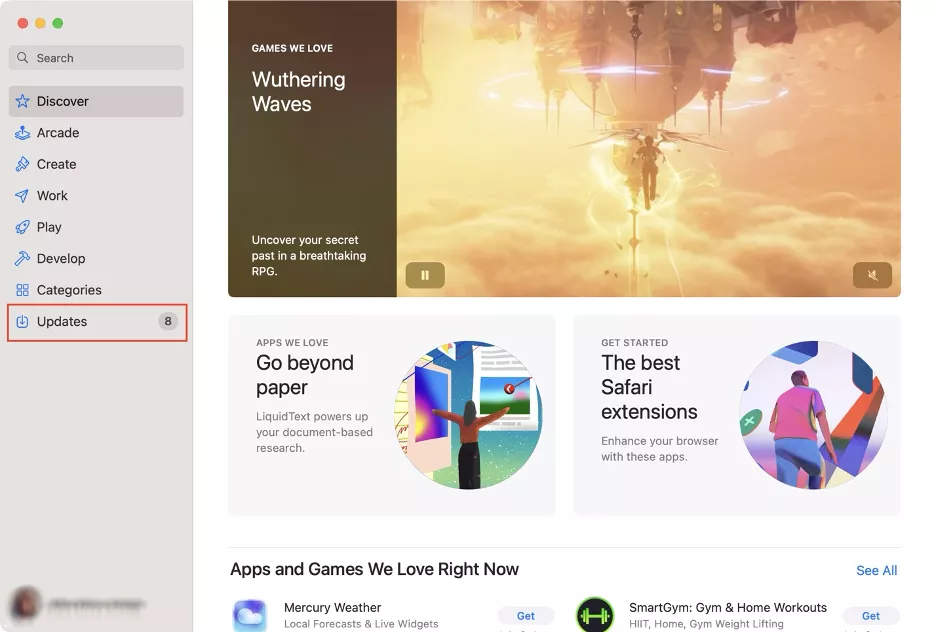
Gå til Mac App Store.
Finn Updates (Oppdateringer)-delen til venstre, og klikk på den.
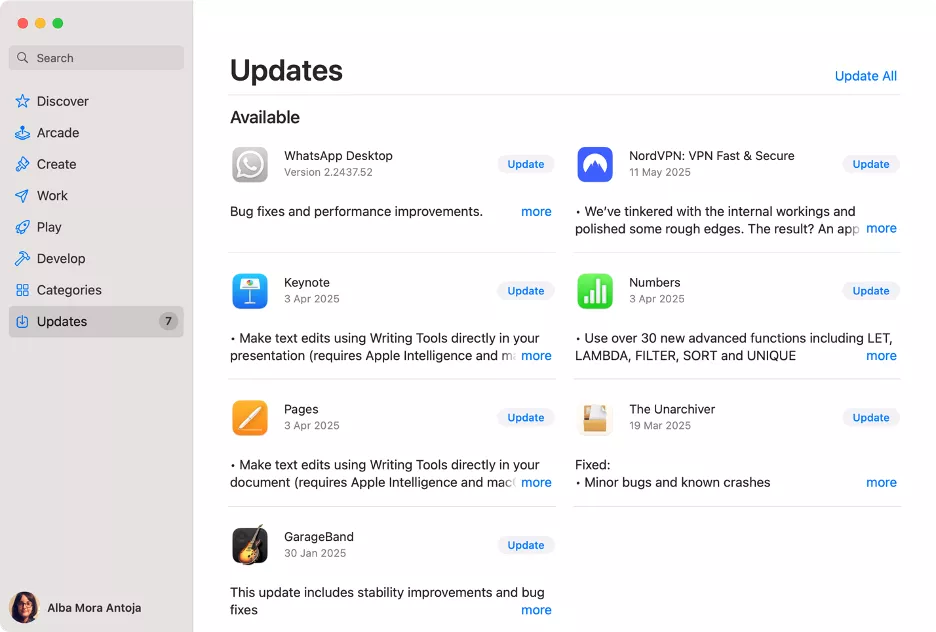
Klikk på Update all (Oppdater alle) for å installere den nyeste versjonen av alle utdaterte apper.
Hvis du tidligere har installert apper på andre måter (offisiell nettside, torrent, oppstartbar installasjonsenhet osv.), må du oppdatere dem manuelt. Dette gjøres som regel også via den offisielle nettsiden.
Steg 1. Å gå til Mac App StoreSteg 2. Å klikke på Updates (Oppdateringer), deretter klikke på Update all (Oppdater alle)
4. Lukk unødvendige bakgrunnsprosesser via Aktivitetsmonitor
Går Macen tregere enn vanlig, spesielt når mange apper er åpne? En av våre foretrukne løsninger er å lukke bakgrunnsapper, som for eksempel prosesser knyttet til Spotlight-indeksering rett etter en oppdatering. Vi anbefaler å se etter prosesser som bruker mye systemressurser, som CPU eller minne, eller som ikke reagerer, og avslutte dem for å forbedre ytelsen.
Nedenfor viser vi deg hvordan du lukker prosesser ved hjelp av Aktivitetsmonitor:
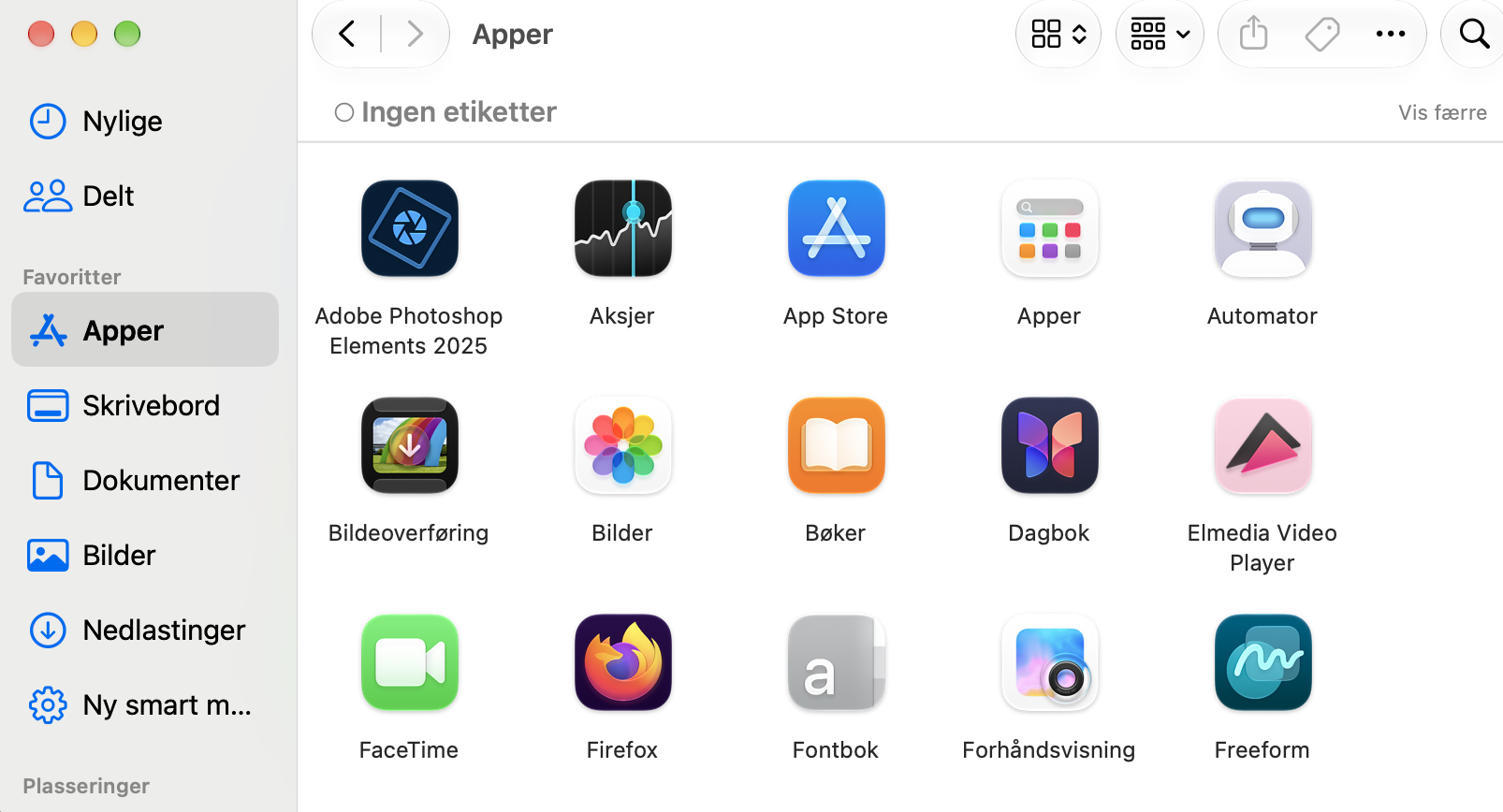
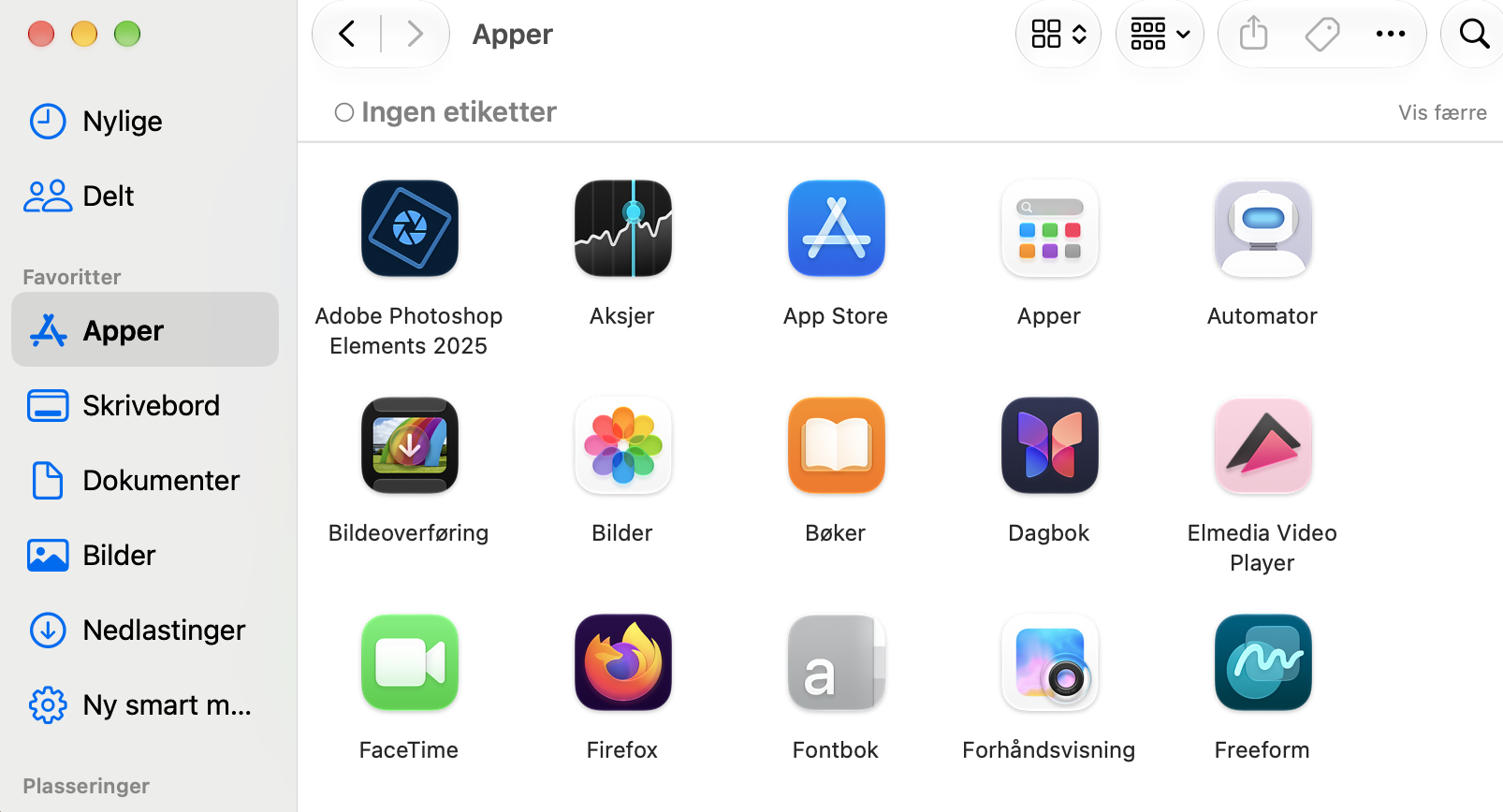
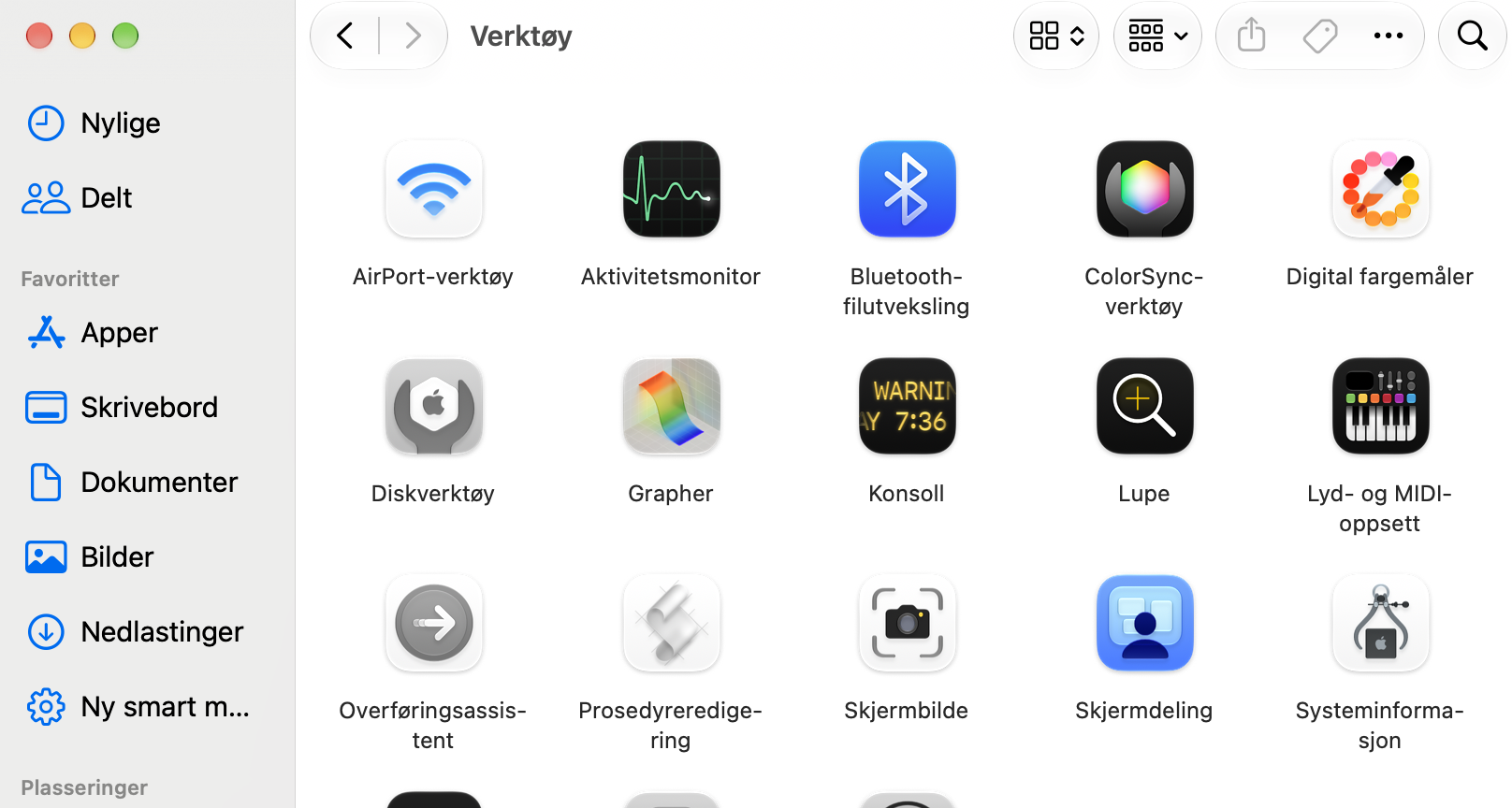
Gå til Finder, og velg deretter mappen Apper.
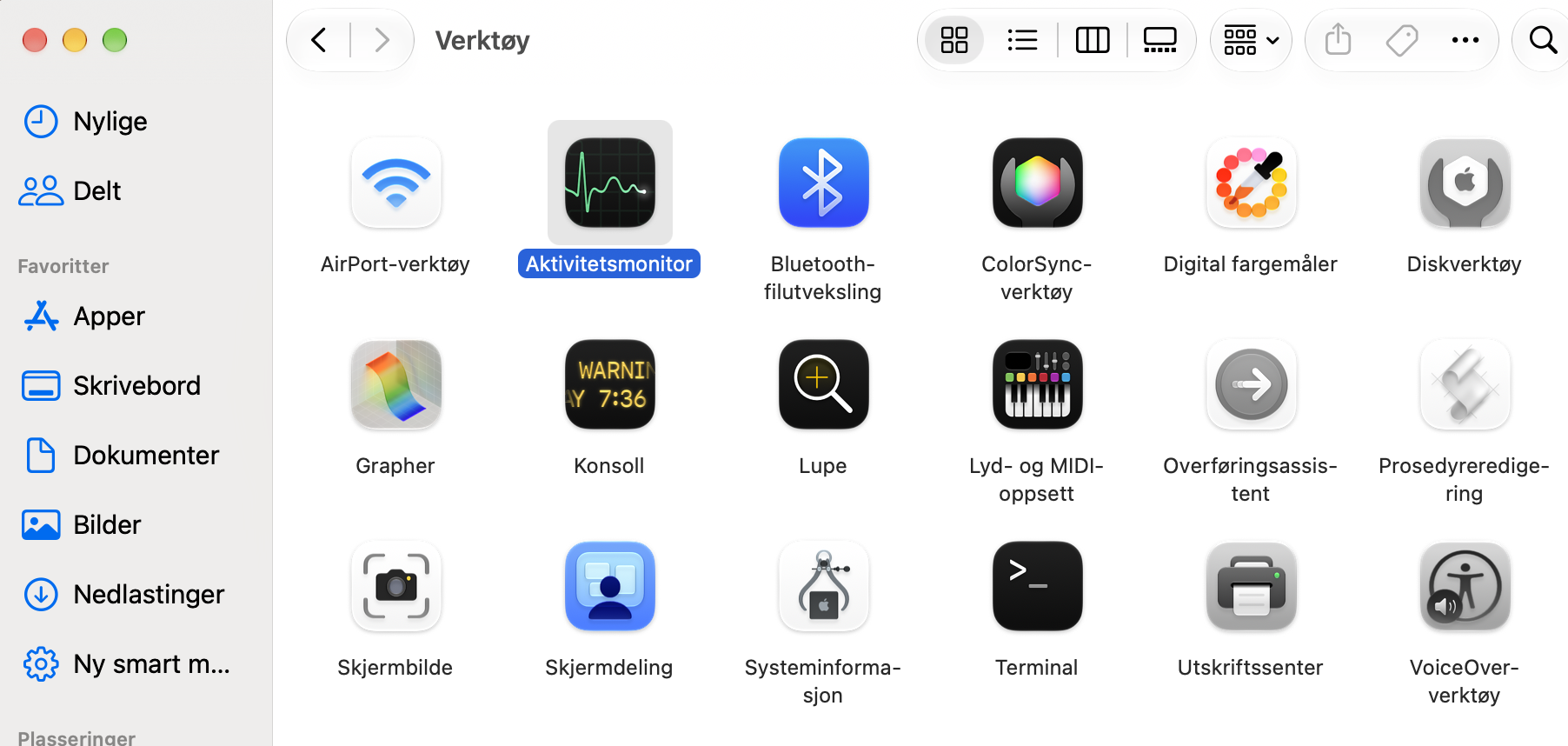
Åpne mappen Verktøy.
Start Aktivitetsmonitor.
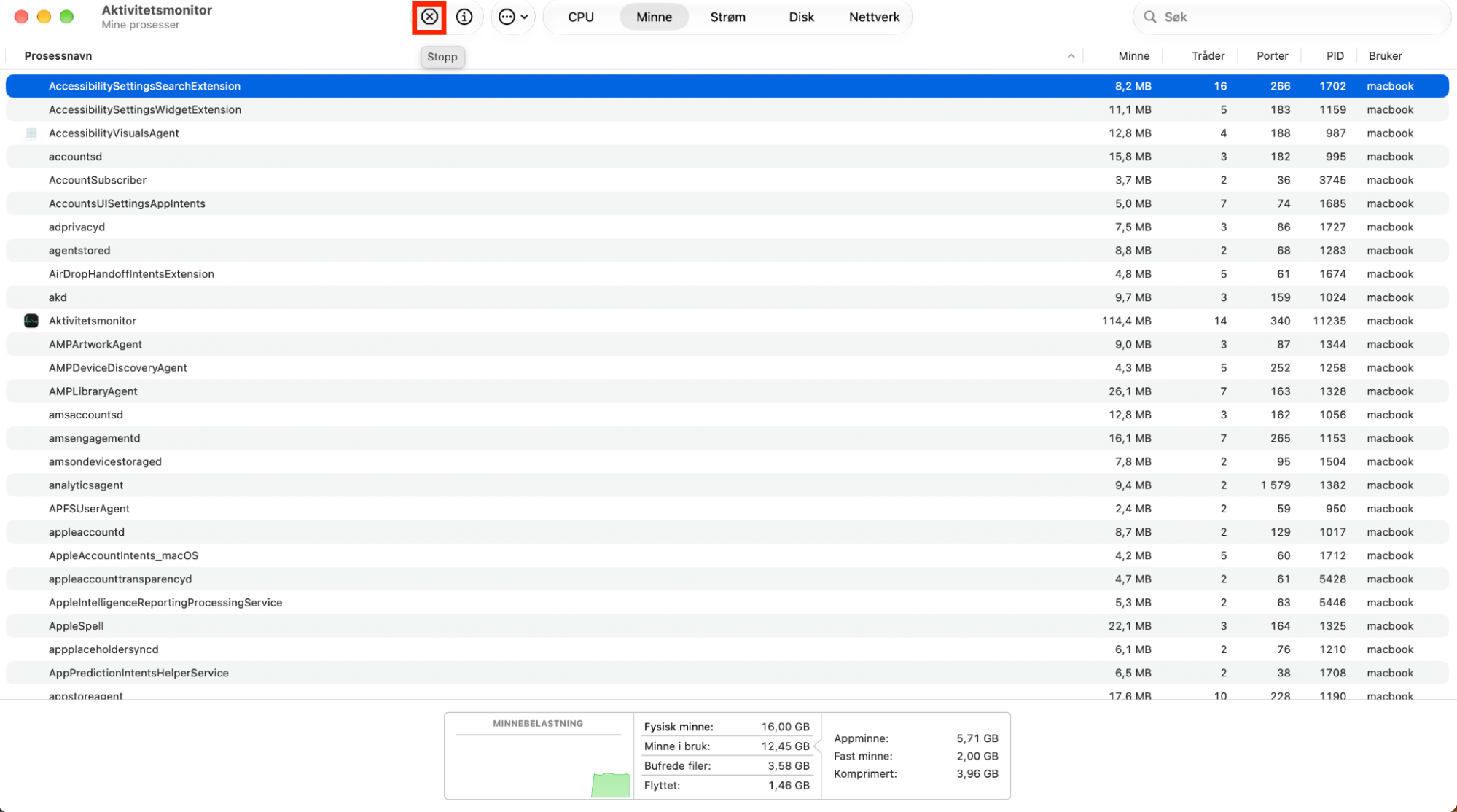
Finn og velg prosessene som bruker mest CPU/minne.
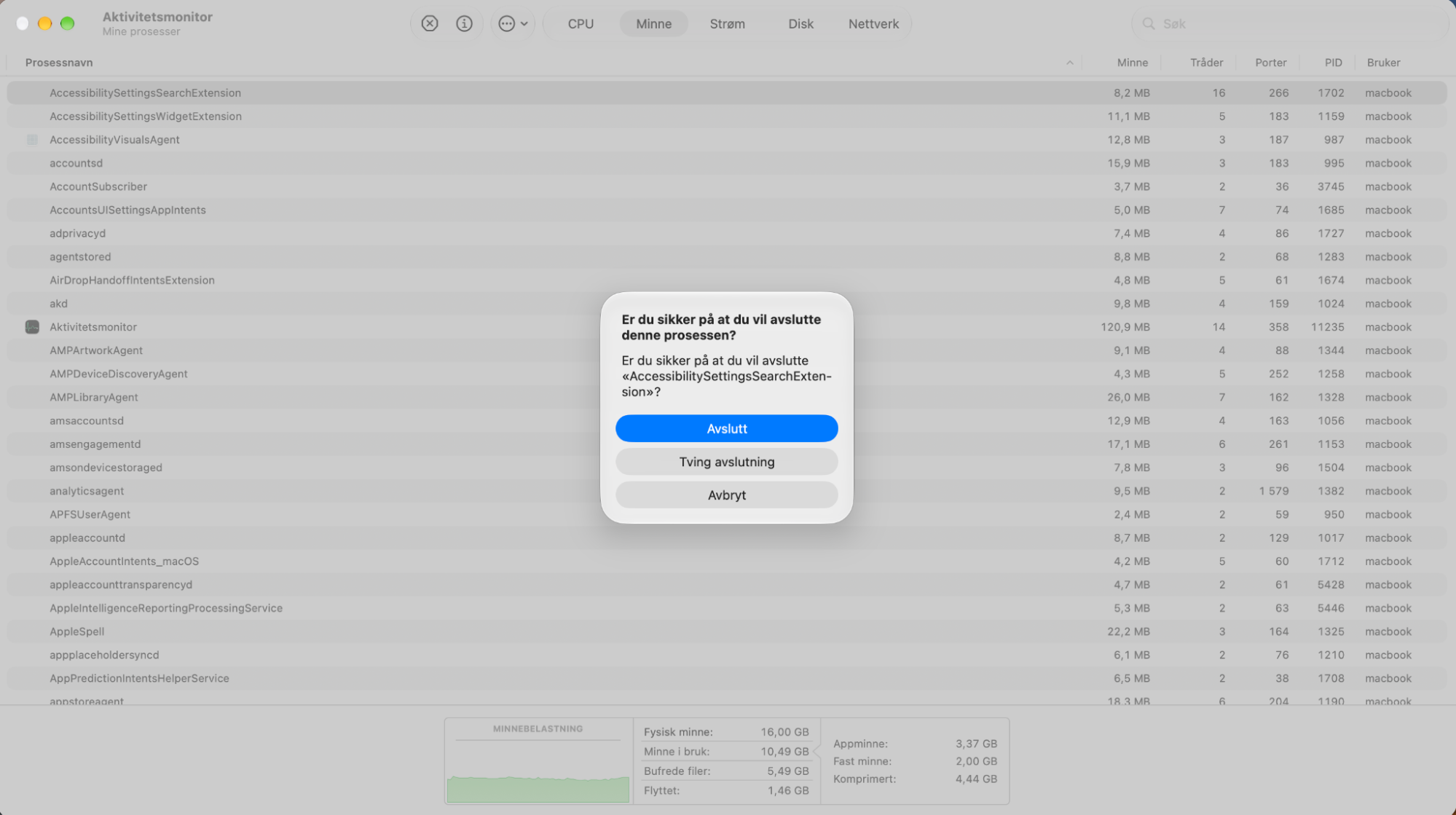
Klikk på X-ikonet, og klikk deretter på Avslutt for å bekrefte.
Steg 1. Å åpne mappen Verktøy fra ApperSteg 2. Å starte AktivitetsmonitorSteg 3. Å velge prosesser og klikke på XSteg 4. Å klikke på Avslutt for å bekrefte
5. Sjekk og frigjør lagringsplass
For å gjøre Macen raskere etter en oppdatering, anbefaler vi også å frigjøre diskplass. Derfor foreslår vi at du først sjekker lagringsplassen på enheten og sletter unødvendige dokumenter, apper og søppelfiler.
For å øke ytelsen til Macen, følg disse trinnene for å frigjøre lagringsplass:
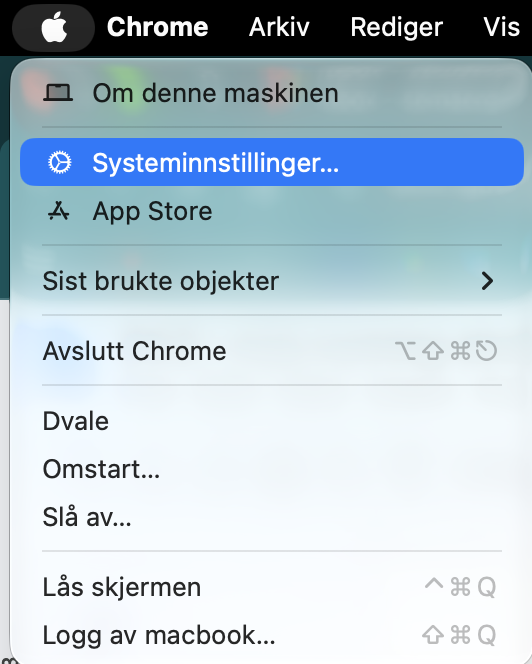
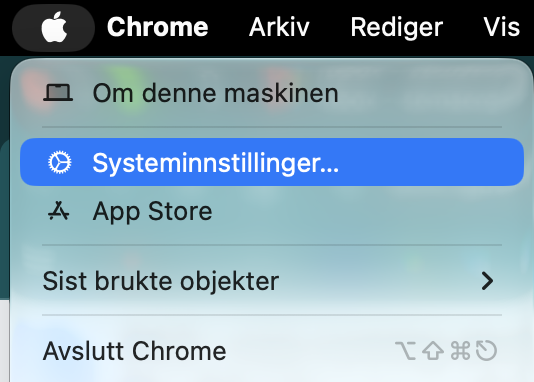
Klikk på Apple-ikonet i menylinjen.
Velg Systeminnstillinger fra rullegardinmenyen.
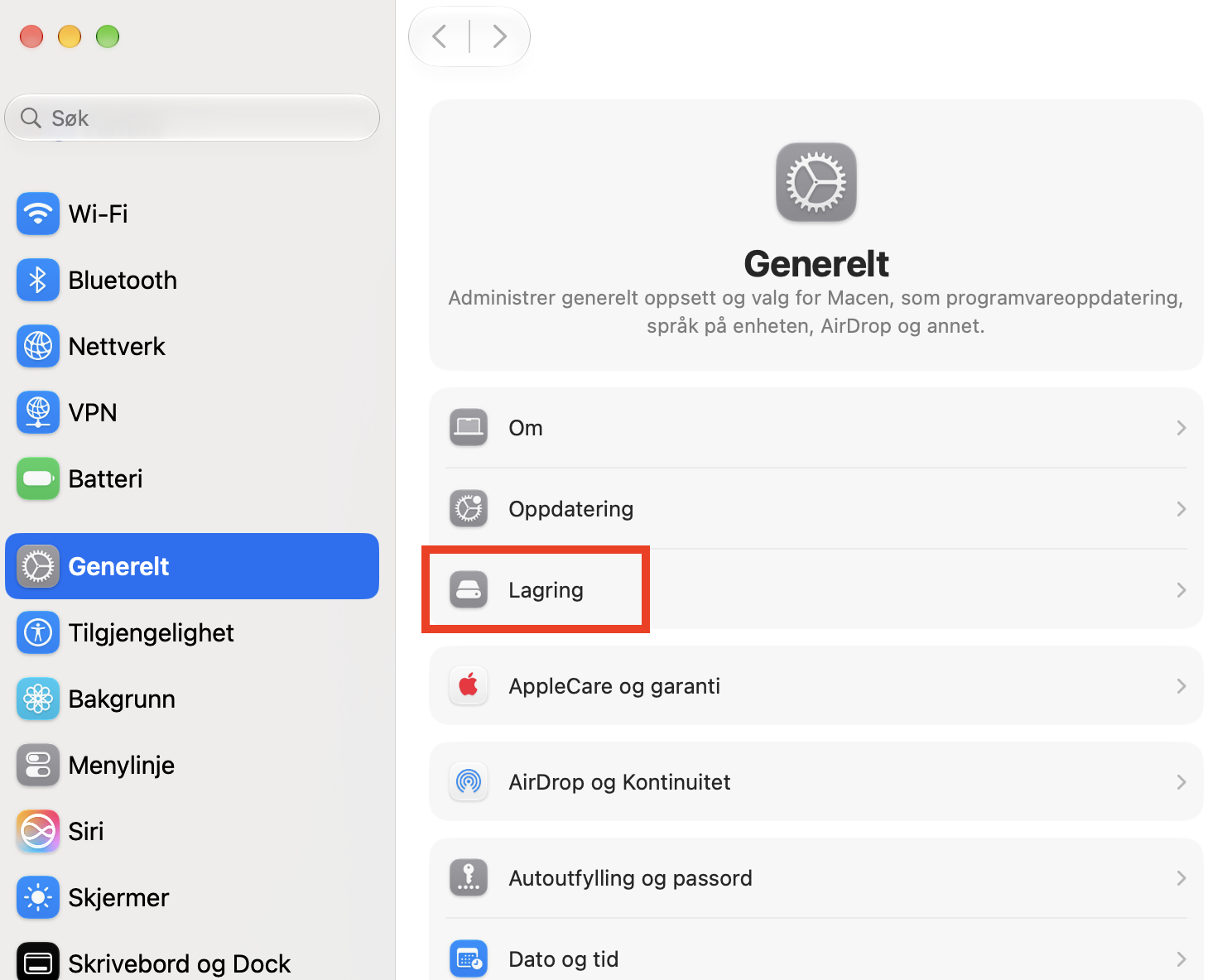
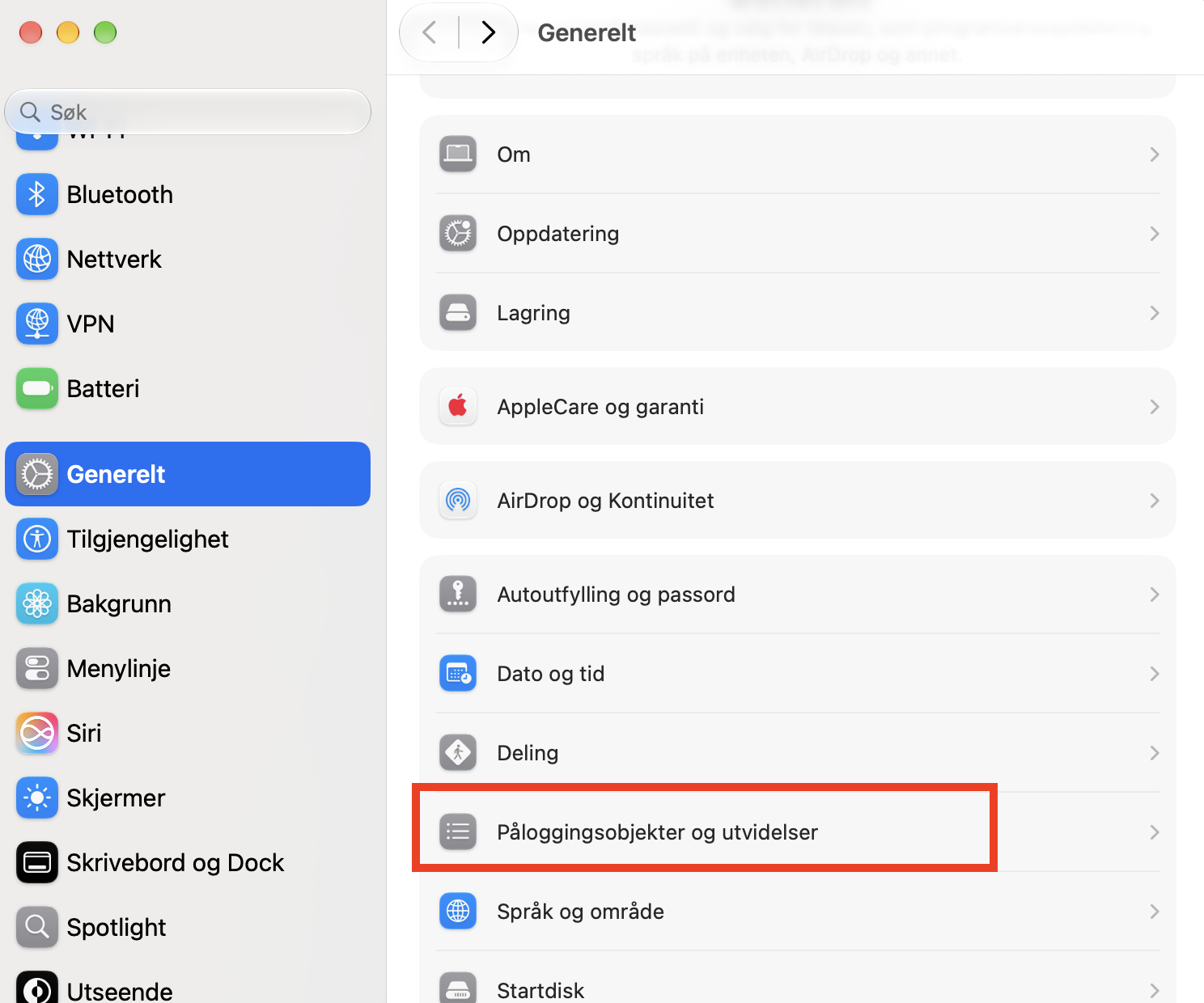
Bla nedover og velg Generelt i sidemenyen til venstre.
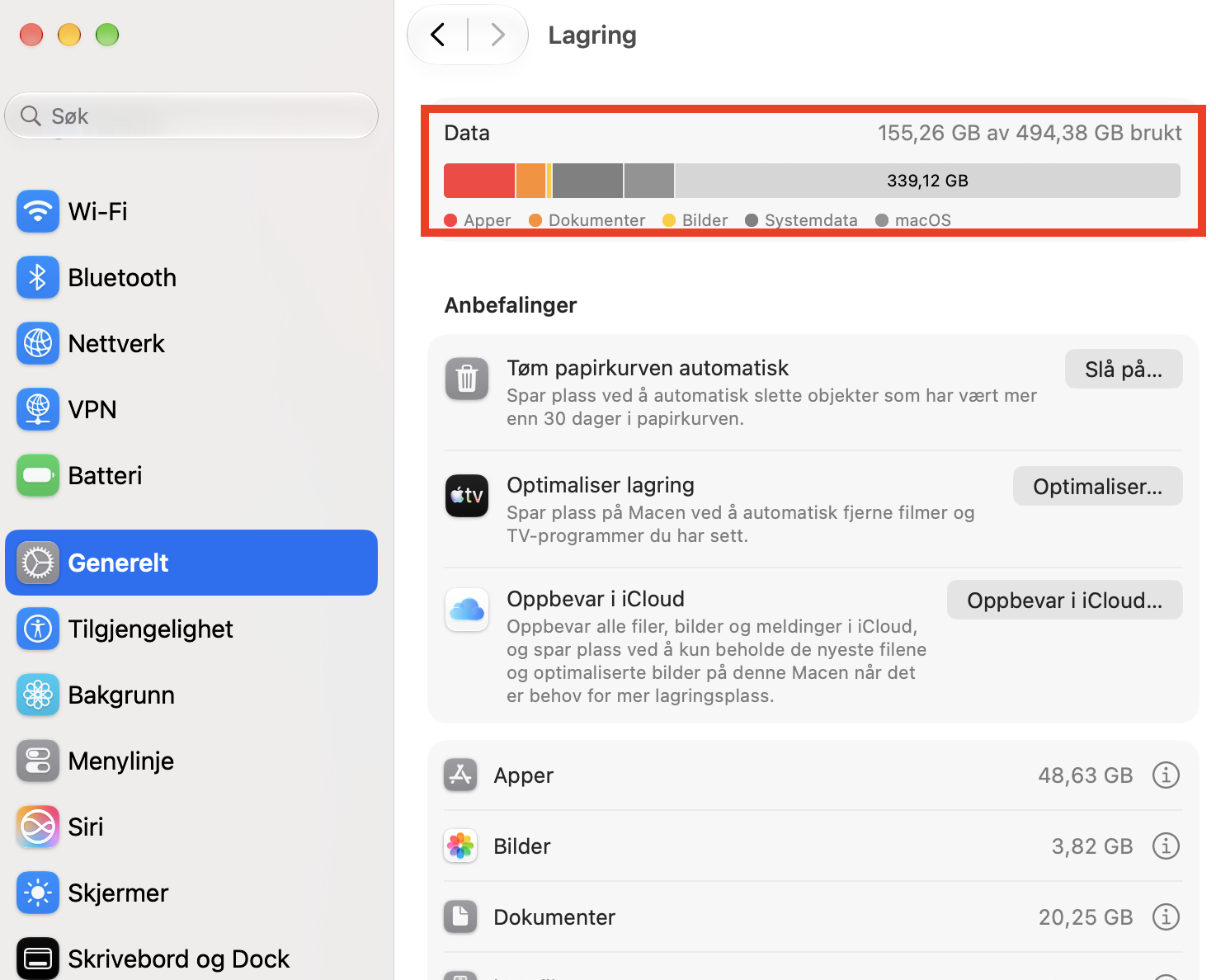
Klikk på Lagring til høyre, og sjekk deretter søylediagrammet for å se hvor mye lagringsplass som er tilgjengelig.
Åpne Finder og finn filene du vil fjerne på Macen.
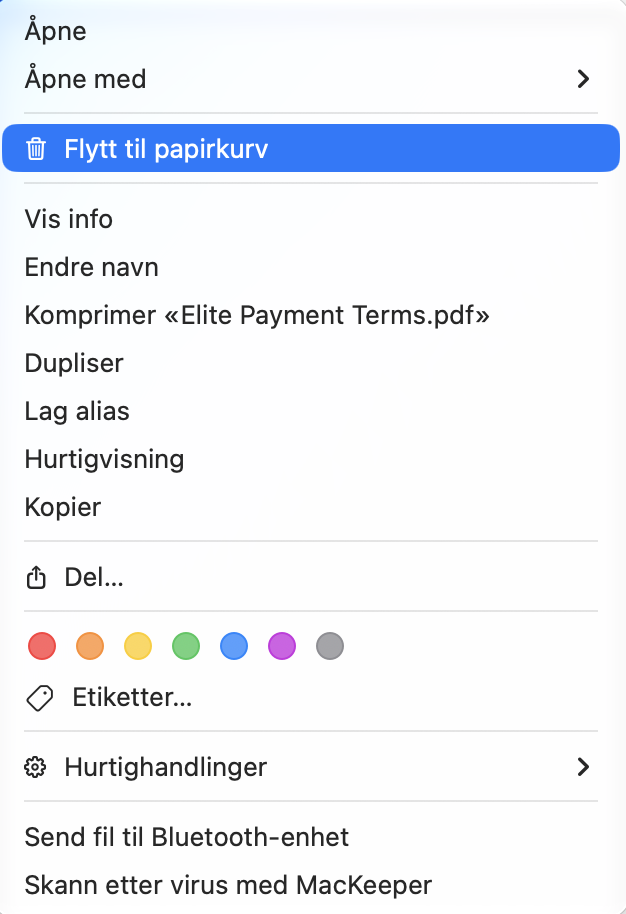
Merk dem og høyreklikk, velg deretter Flytt til papirkurven.
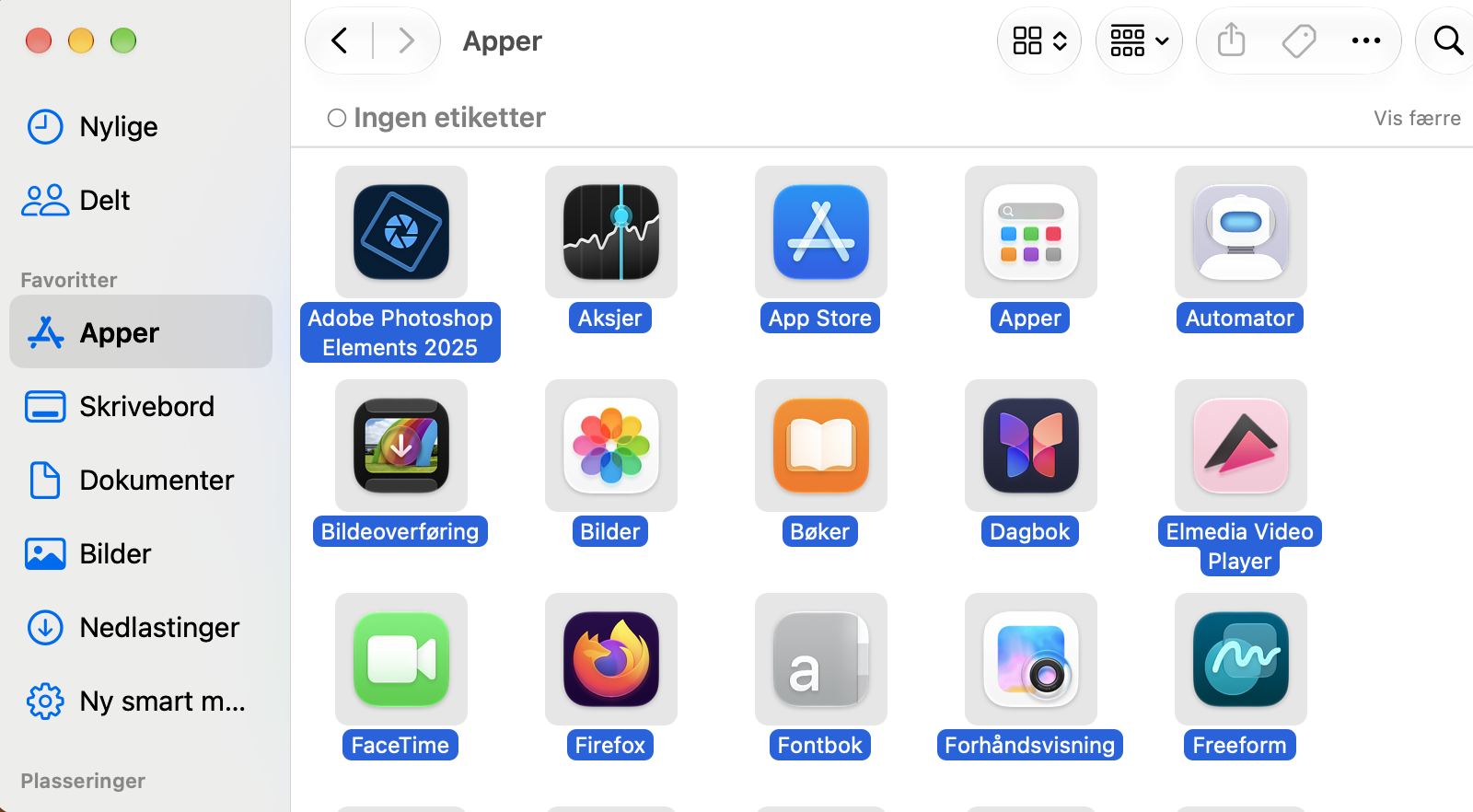
Finn og velg appene du ønsker å avinstallere.
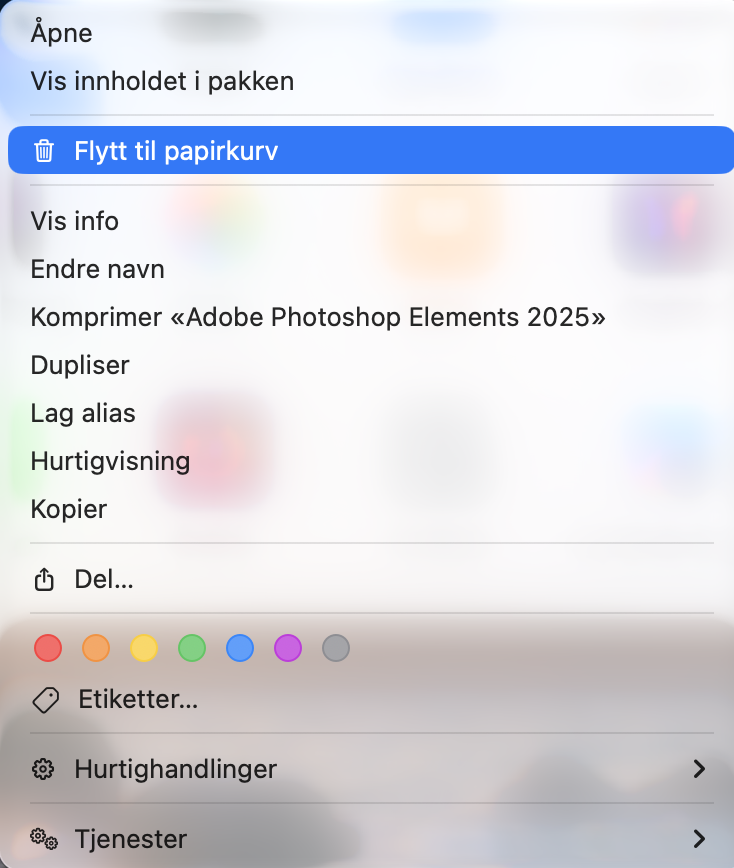
Dra appene til Papirkurven.
Steg 1. Å åpne Systeminnstillinger på MacSteg 2. Å åpne Lagring-paneletSteg 3. Å sjekke tilgjengelig lagringsplassSteg 4. Å finne og velge filer du ikke lenger trengerSteg 5. Å flytte uønskede filer til papirkurvenSteg 6. Å finne og velge uønskede apperSteg 7. Å flytte de valgte appene til papirkurven
6. Deaktiver unødvendige innloggingsobjekter
I tillegg tror vi at innloggingsobjekter – apper som åpnes automatisk når du slår på datamaskinen – også kan være grunnen til at Macen går tregere enn du skulle ønske.
Her er våre trinn for å deaktivere innloggingsobjekter du ikke trenger:
Klikk på Apple-logoen i menylinjen.
Velg Systeminnstillinger fra rullegardinmenyen.
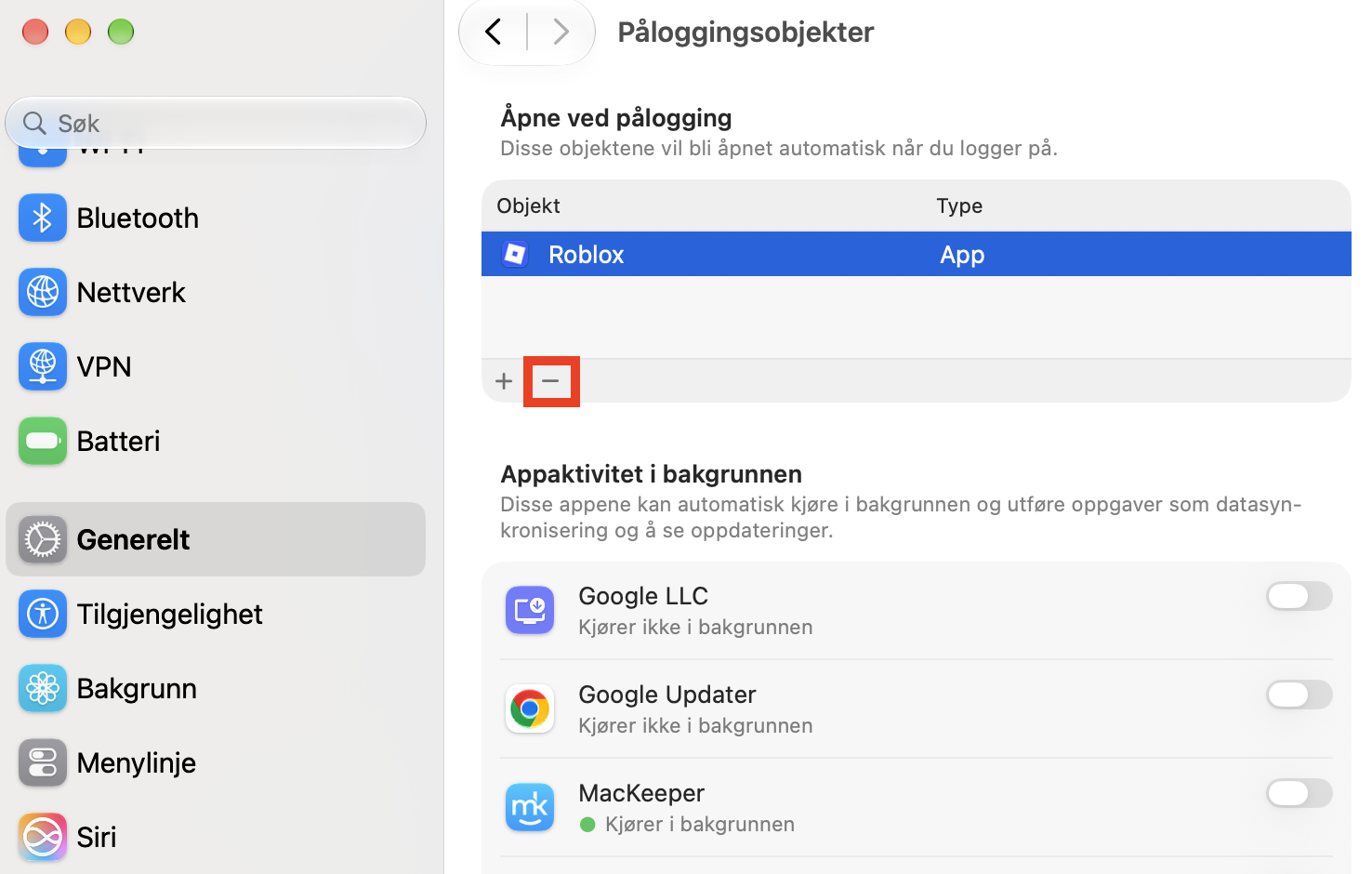
Klikk på Generelt til venstre, og klikk deretter på påloggingsobjekter og utvidelser til høyre.
Velg påloggingsobjektene du ønsker å fjerne.
Klikk på minus-ikonet for å bekrefte.
Steg 1. Å starte panelet SysteminnstillingerSteg 2. Fra Generelt, å klikke på påloggingsobjekter og utvidelserSteg 3. Å velge påloggingsobjektene som skal slettes, og deretter klikke på minus-ikonet
7. Bruk Diskverktøy til å sjekke og reparere diskfeil
Hvis du mistenker at macOS-oppdateringen har forårsaket en diskfeil på Macen, bør du vite at det fortsatt er håp. Vår favorittløsning i dette tilfellet er Diskverktøy, en innebygd app på alle Apple-datamaskiner som kan reparere problemet.
Bruk vår trinnvise guide for å reparere diskfeil med Diskverktøy:
Gå til Finder, og velg deretter mappen Apper.
Åpne mappen Verktøy.
Start Diskverktøy.
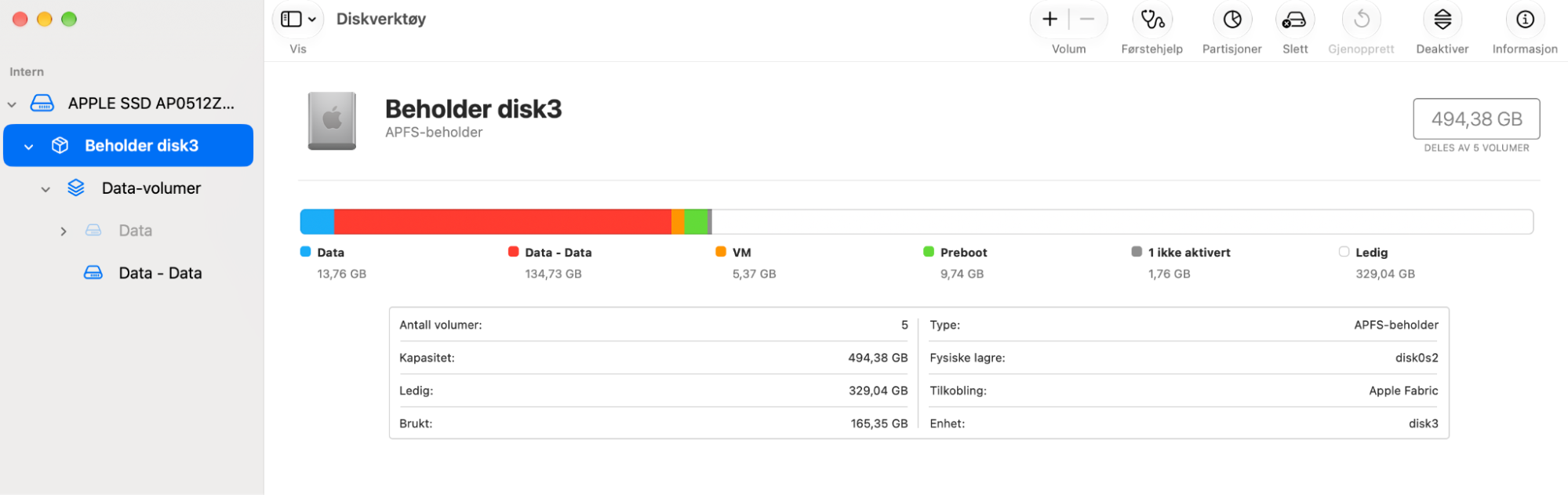
Velg disken din fra sidemenyen til venstre.
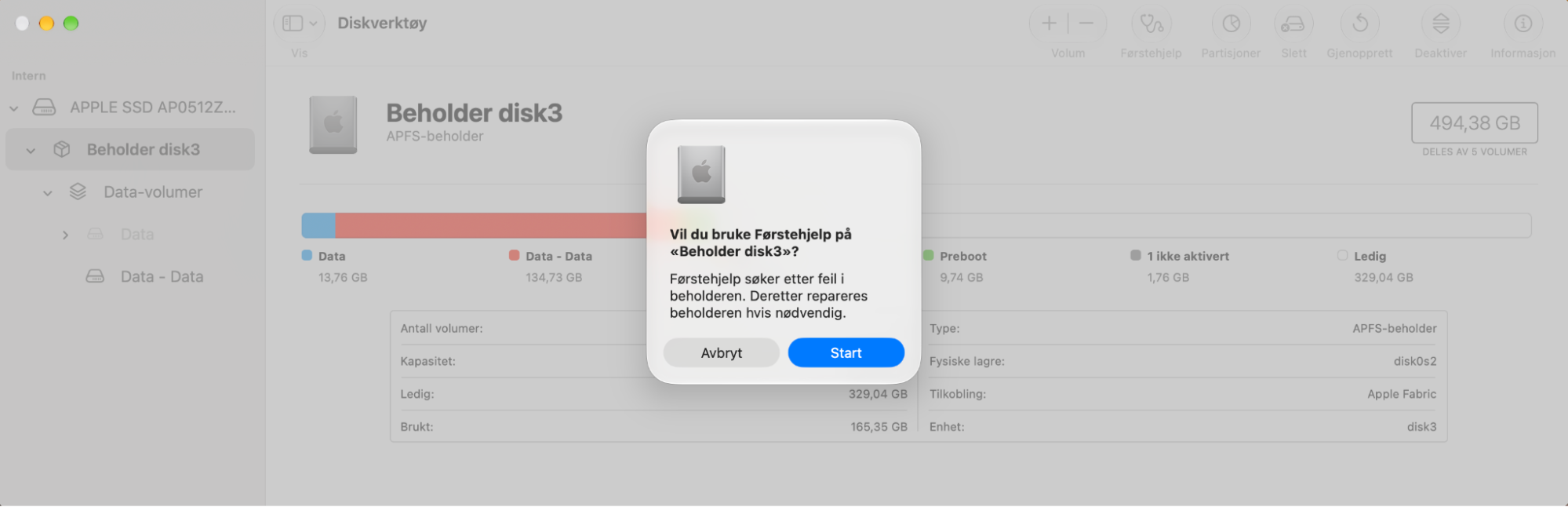
Klikk på Førstehjelp-knappen, og klikk deretter på Start for å bekrefte.
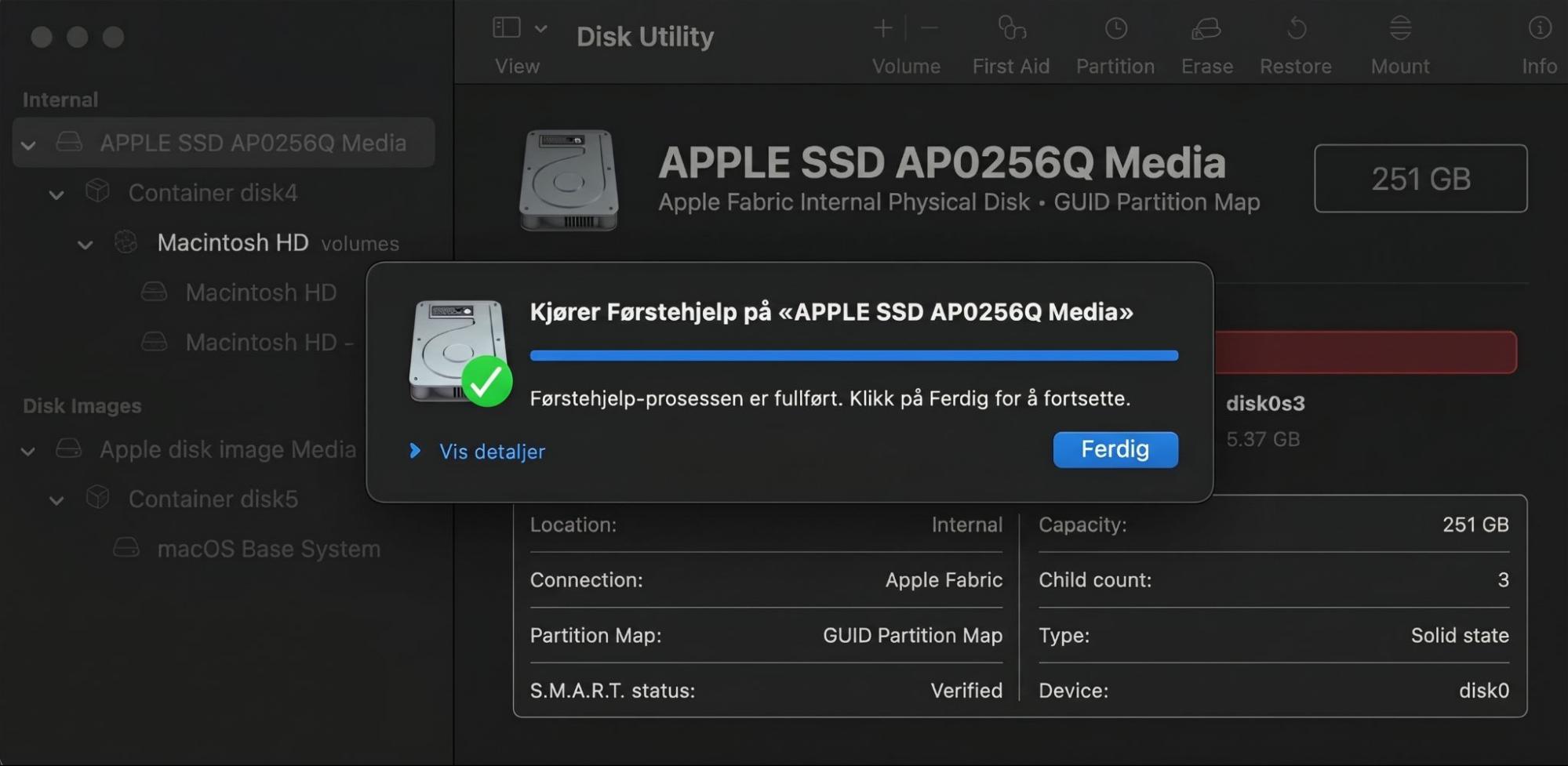
Klikk på Ferdig når prosessen er fullført.
Steg 1. Å åpne mappen Verktøy fra ApperSteg 2. Å starte DiskverktøySteg 3. Å velge disken fra sidemenyen til venstreSteg 4. Å klikke på Førstehjelp-knappen, deretter klikke på KjørSteg 5. Å klikke på Ferdig når prosessen er fullført
8. Tilbakestill PRAM- og NVRAM-innstillinger
Vårt siste tips er trolig det mest kompliserte, og vi anbefaler det kun for dem med god teknisk kunnskap. Hvis du opplever ytelsesproblemer etter en macOS-oppdatering, foreslår vi at du tilbakestiller PRAM eller NVRAM på Intel-Macen din, tilsvarende en SMC-tilbakestilling på eldre modeller. Prosessen gjøres automatisk på Mac-er med Apple Silicon. Du kan også prøve å starte opp i sikker modus for å se om problemet vedvarer.
Hvis du vil bli kvitt ytelsesproblemer på Macen, følg disse trinnene:
Gå til Apple-ikonet i menylinjen.
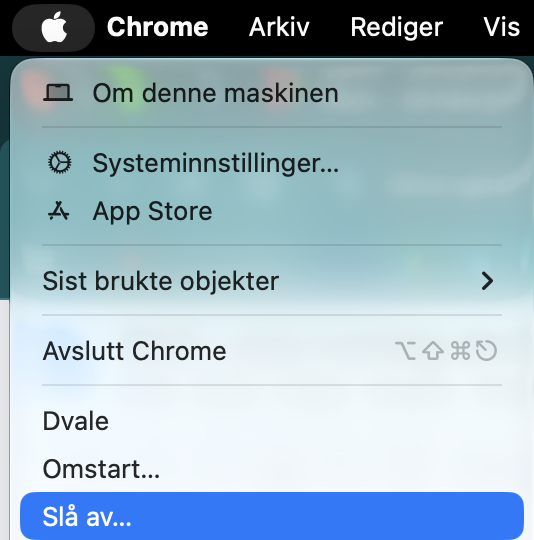
Velg Slå av fra rullegardinmenyen.
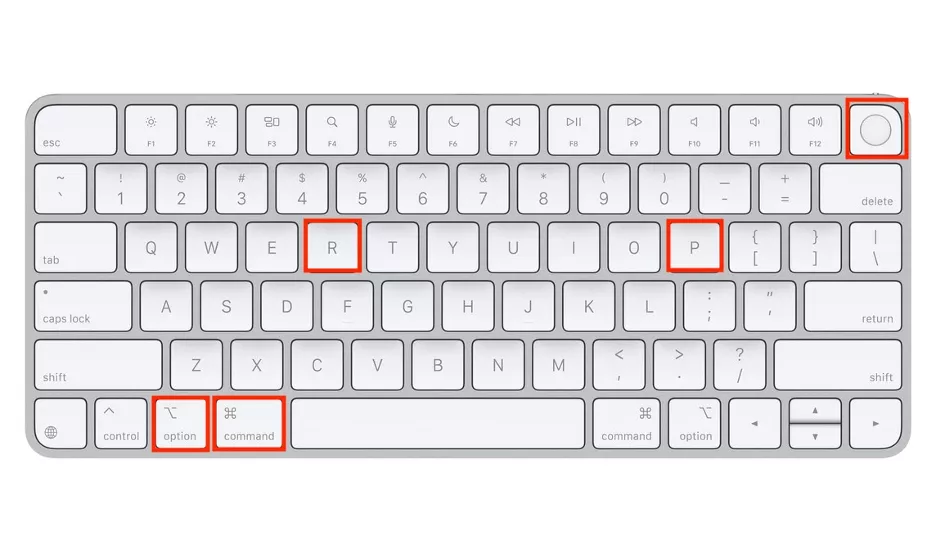
Trykk på av/på-knappen.
Når den bærbare Macen slår seg på igjen, trykk og hold Cmd+Option+P+R.
Slipp etter cirka 20 sekunder.
Steg 1. Å slå av MacenSteg 2. Å trykke på av/på-knappen og holde nede Cmd+Option+P+R
Henger MacBook-en etter oppdatering? Den ultimate løsningen
Å oppdage at Macen går tregere enn vanlig etter en programvareoppdatering kan være ganske frustrerende, spesielt når du forventer at den nye macOS-versjonen skal forbedre ytelsen. Heldigvis finnes det flere måter å løse dette problemet på. Du kan prøve enkle metoder som å starte Macen på nytt eller lukke bakgrunnsprosesser. Hvis det ikke fungerer, kan mer kompliserte løsninger som å tilbakestille PRAM/NVRAM være nødvendig.
Et annet effektivt tips er å frigjøre lagringsplass. En enkel måte å gjøre dette på er å bruke Sikker Opprydding-funksjonen fra MacKeeper, som hjelper deg med å fjerne midlertidige, unødvendige og overflødige filer. Husk også å ta sikkerhetskopi med Time Machine før du sletter store mengder filer.
Vi bruker informasjonskapsler og andre verktøy for å gi deg en best mulig opplevelse når du bruker MacKeeper-nettstedet. Informasjonskapsler er små tekstfiler som hjelper nettstedet med å laste raskere. Informasjonskapslene vi bruker inneholder ingen form for personopplysninger, noe som betyr at de aldri lagrer informasjon som din posisjon, e-postadresse eller IP-adresse.
Hjelp oss med å forbedre hvordan du samhandler med nettstedet vårt ved å godta bruken av informasjonskapsler. Du kan endre personverninnstillingene dine når du vil.
Administrer samtykke
Alle informasjonskapsler
Disse informasjonskapslene er strengt nødvendige for å aktivere grunnleggende funksjonalitet på nettstedet (inkludert sidenavigasjon, innsending av skjemaer, språkregistrering, kommentering av innlegg), samt nedlasting og kjøp av programvare. Nettstedet fungerer kanskje ikke som det skal uten disse informasjonskapslene.
Last ned MacKeeper når du er tilbake ved Mac-en din
Oppgi e-postadressen din, så sender vi deg en nedlastingslenke
Sjekk e-posten din på Mac-en
Installer MacKeeper på Mac-en din for å gjenoppdage den sanne ytelsen dens.
Kjør program
Klikk på Fortsett
Klikk på Installer
Din macOS-versjon er lavere enn OS 10.11. Vi vil gjerne tilby deg MacKeeper 4 for å løse rengjørings-, personvern- og sikkerhetsproblemene på din macOS.