Den beste måten å avinstallere apper på Macen din på riktig måte, er å bruke Smart avinstallering fra MacKeeper, siden det tar seg av alt det tunge arbeidet for deg. Verktøyet vårt lar deg fjerne flere apper på én gang og bidrar til å frigjøre lagringsplass, uten at tilhørende filer blir liggende igjen og fyller opp harddisken eller forårsaker ustabilitet.
AV-TEST er et uavhengig testlaboratorium som tester hvor effektive antivirusapper er mot ekte eksempler på skadelig programvare.
Apples notarisering er et sikkerhetstiltak for å kontrollere at programvaren er fri for skadelige komponenter.
Trustpilot er en uavhengig digital plattform som inneholder innsiktsfulle og ærlige forbrukeranmeldelser.
Skrevet av Yana Khodun
Publisert: 14. november 2026
I denne artikkelen finner du følgende:
Hvis du vil avinstallere et program helt på Mac, blir du glad for å høre at det er en ganske enkel prosess. De fleste apper kan fjernes ved å høyreklikke på ikonet i mappen Apper, og deretter velge alternativet Flytt til papirkurven. Husk å Tømme Papirkurven.
Men hvis du ikke fjerner den uønskede programvaren på riktig måte, kan unødvendige filer bli liggende igjen, ta opp verdifull lagringsplass og forårsake problemer senere. I denne guiden viser vi deg hvordan du avinstallerer et program på Mac på riktig måte ved hjelp av seks av de enkleste og mest effektive metodene. Les først om fordelene og ulempene ved hver metode.
Avinstalleringsmetode
Fordeler
Ulemper
Bruke papirkurven på Mac
Enkelt, krever ingen andre verktøy, kan slette flere apper samtidig.
Etterlater ofte tilhørende filer du ikke trenger å beholde.
Fjerne fra Launchpad
Enkelt, krever ikke andre verktøy.
Kan bare avinstallere én app om gangen, tregt, etterlater tilhørende filer.
Bruke et innebygd avinstallasjonsprogram
Ganske enkelt, fjerner vanligvis alle tilhørende filer.
Ikke alle apper tilbyr et innebygd avinstallasjonsprogram.
Slette apper fra Finder
Enkelt, fungerer stort sett på samme måte som å bruke papirkurven på Mac.
Etterlater vanligvis tilhørende filer du ikke trenger å beholde.
Fjerne apper via Terminal
Lar deg bruke kommandoer hvis du foretrekker å gjøre det på den måten.
Ikke lett å bruke, etterlater tilhørende filer.
Bruke Smart avinstallering fra MacKeeper
Enkelt og trygt, lar deg slette flere apper på én gang, fjerner alle tilhørende filer samtidig.
Krever et MacKeeper Premium-abonnement.
Et notat fra våre eksperter:
En rask og effektiv måte å avinstallere apper på Macen på, er å bruke Smart avinstallering fra MacKeeper. Det tar seg av det meste av arbeidet for deg, slik at du slipper å fjerne apper manuelt, samtidig som det reduserer risikoen for at du ved et uhell sletter viktige systemfiler som macOS trenger.
Prøv dette:
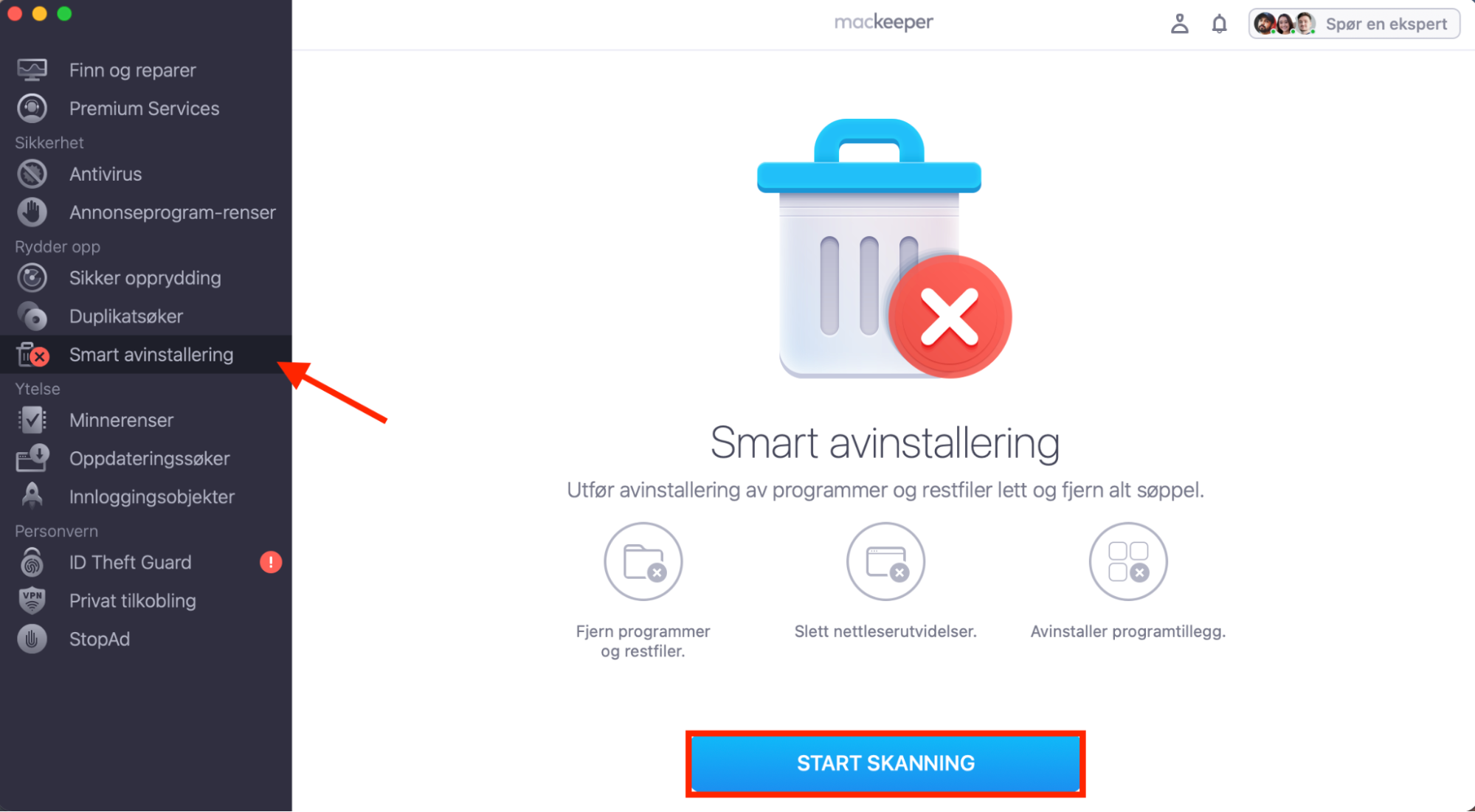
I MacKeeper velger du Smart avinstallering, og klikker deretter på Start Skanning.
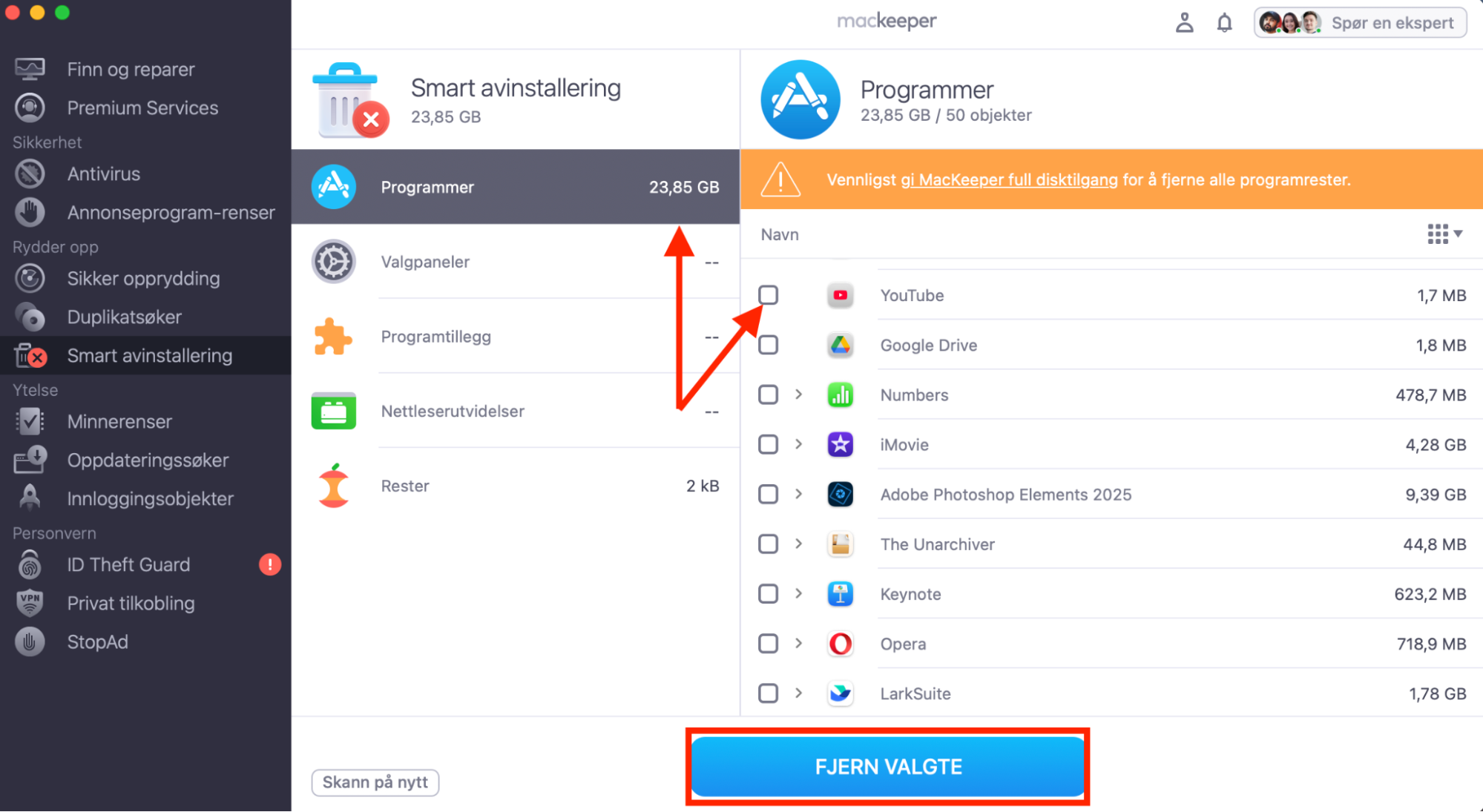
Velg Programmer, og kryss deretter av for alle appene du vil fjerne.
Klikk på Fjern valgte for å begynne å slette de uønskede programmene dine.
Steg 1. Velg Smart avinstallering, og klikk deretter på Start ScanSteg 2. Velg appene du vil slette, og klikk deretter på Fjern valgte
Hvordan slette apper på Mac
Det finnes flere effektive måter å fjerne apper fra MacBook på, for eksempel ved å dra dem til papirkurven, fjerne dem fra Launchpad, eller avinstallere dem via Terminal. Vi anbefaler vanligvis å bruke et avinstallasjonsprogram, siden det ikke bare sletter programmet du ikke vil ha, men også eventuelle tilhørende filer og data.
1. Slette apper med papirkurven
En av de enkleste måtene å fjerne apper på Mac på – enten du kjører macOS Sequoia og Sonoma, eller en eldre versjon som OSX Ventura, Monterey, Big Sur eller Catalina – er å dra dem til papirkurven (kalt Bin i enkelte regioner). Å tømme papirkurven vil deretter slette disse appene permanent:
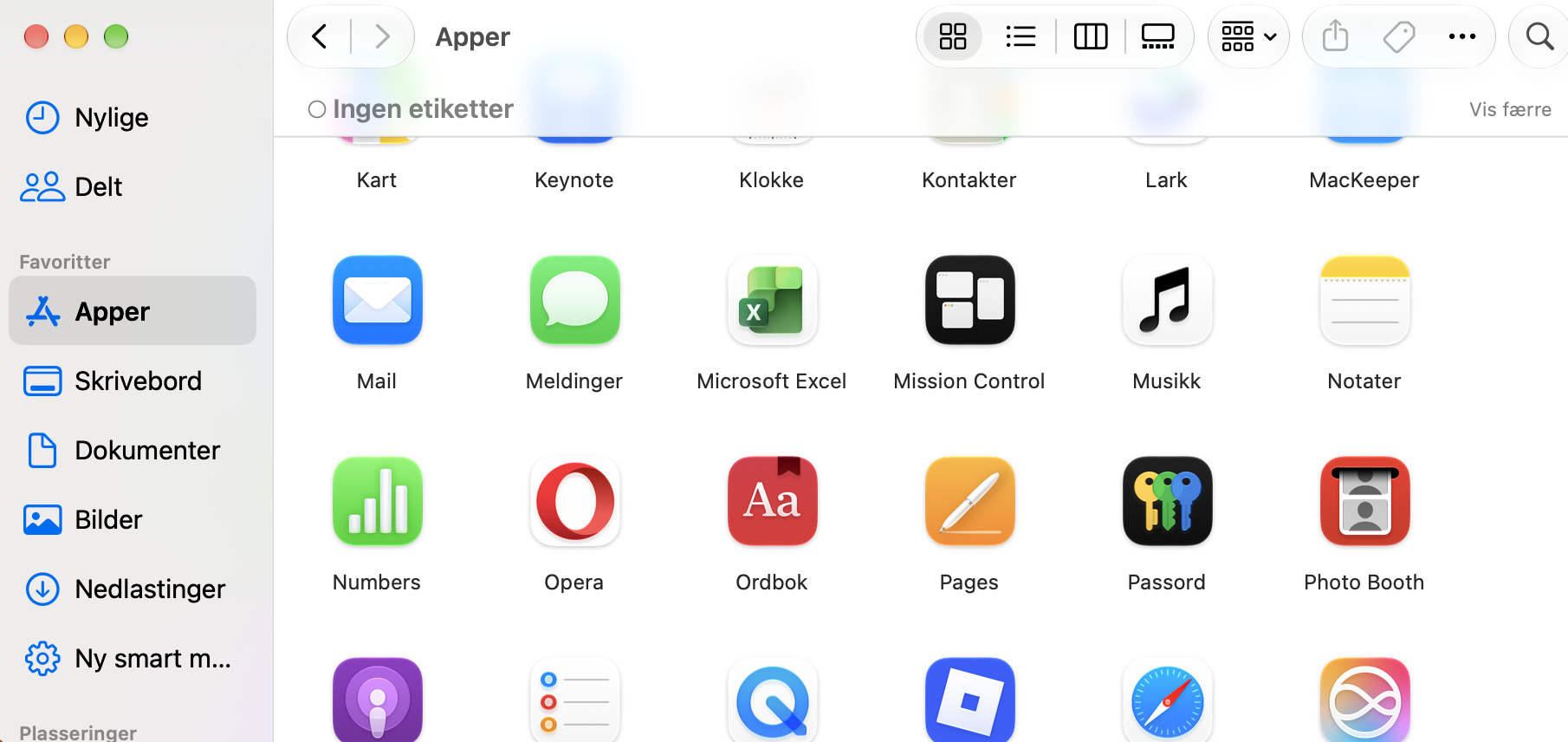
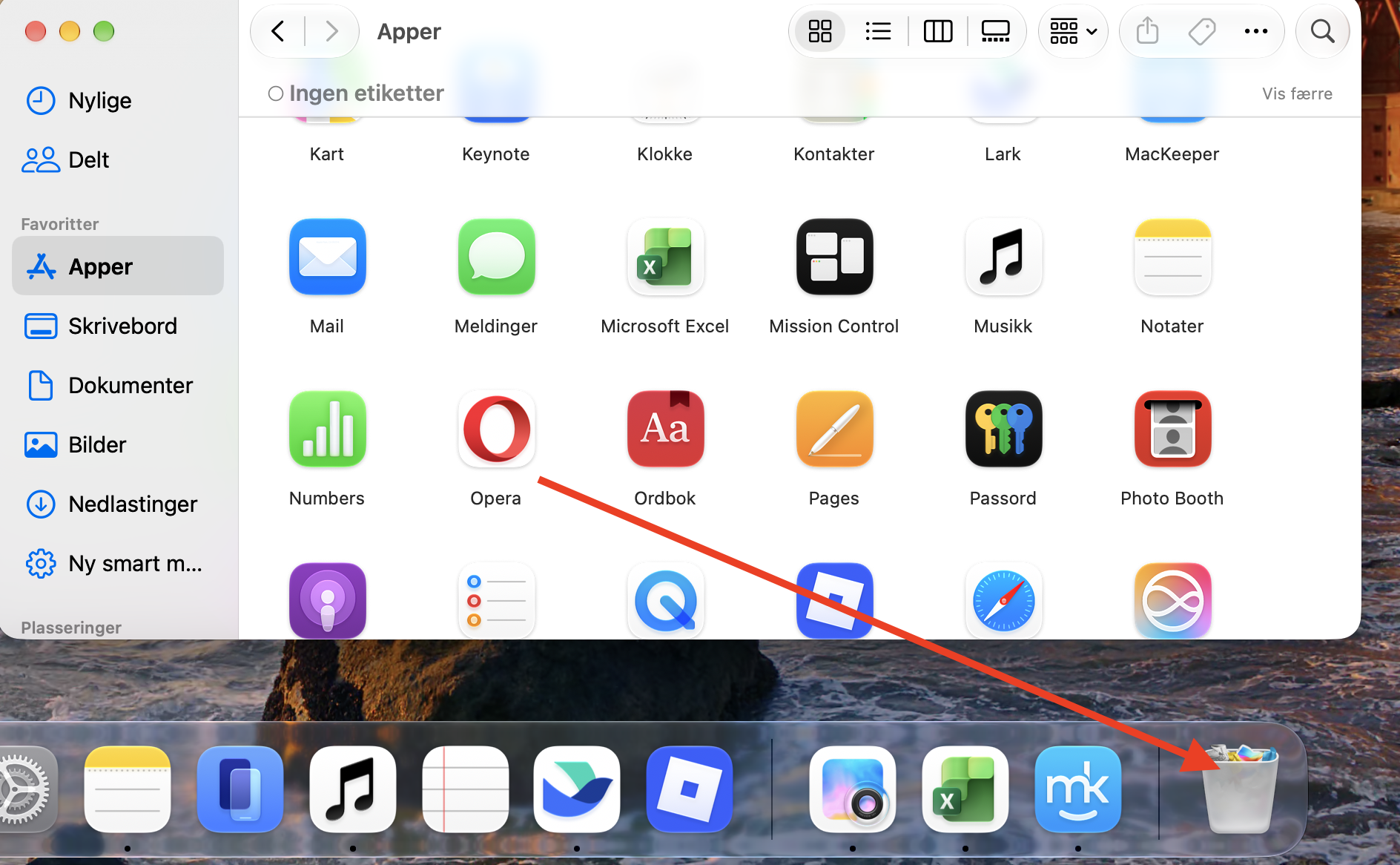
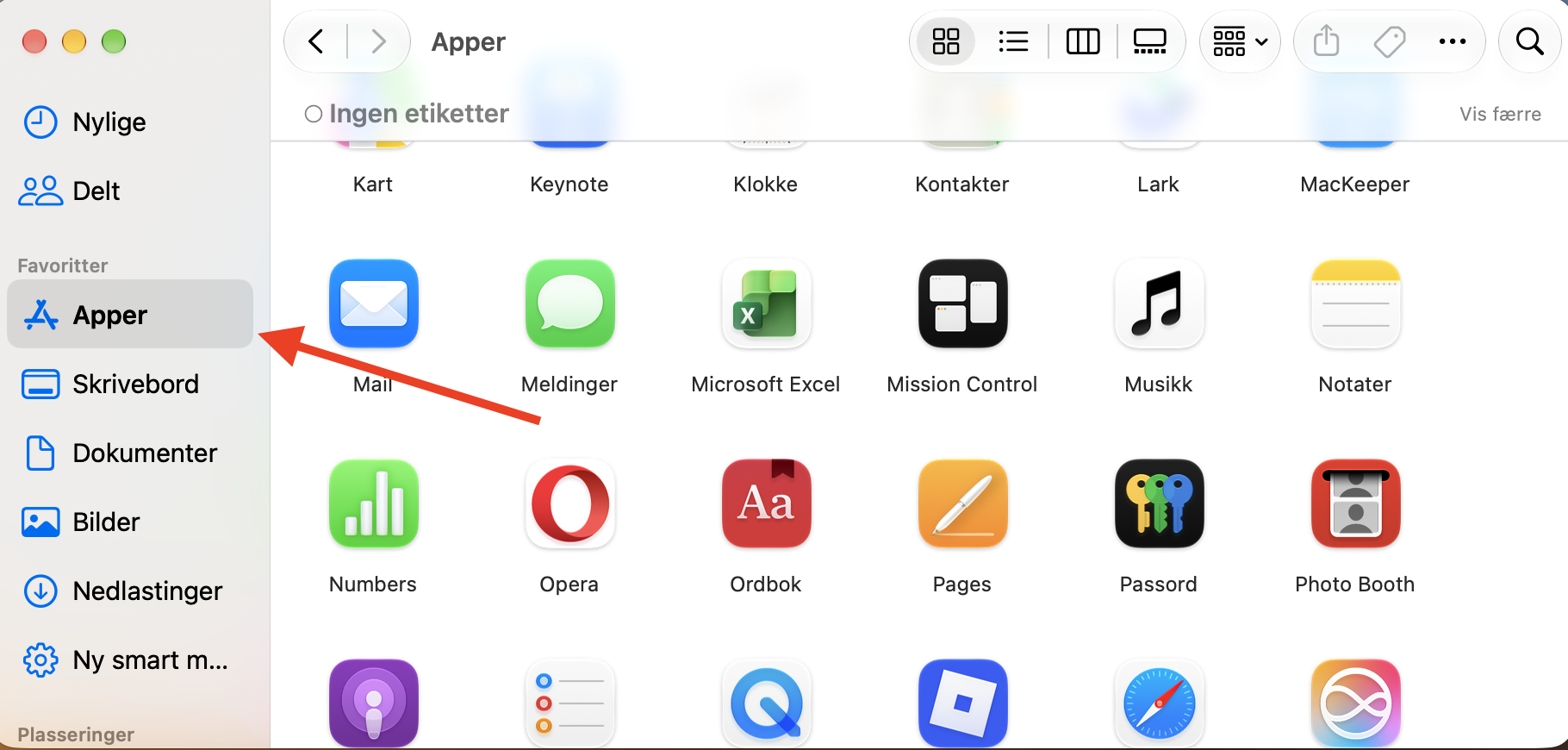
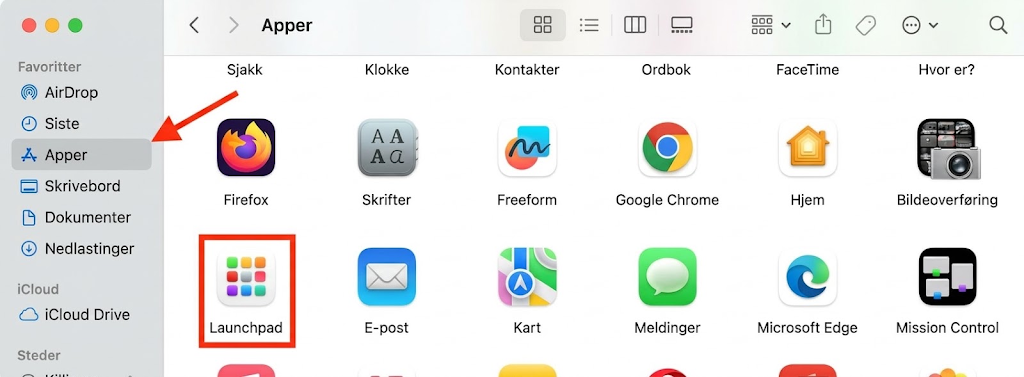
Gå til mappen Apper i Finder. Finn appen du vil slette, klikk deretter og dra den til papirkurvikonet i Dock-en. Skriv inn Mac-passordet ditt hvis du blir bedt om det.
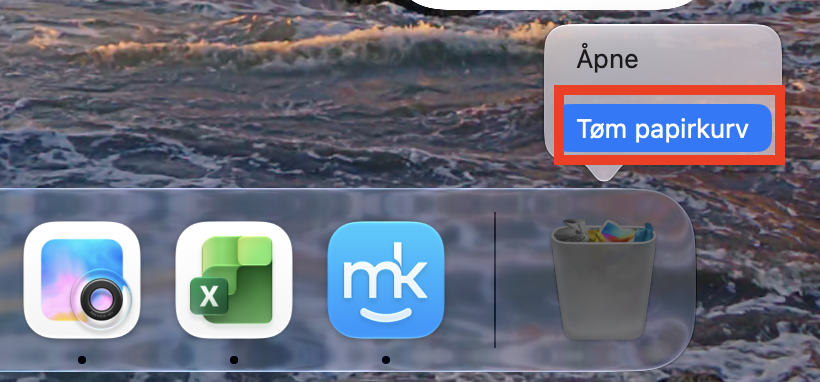
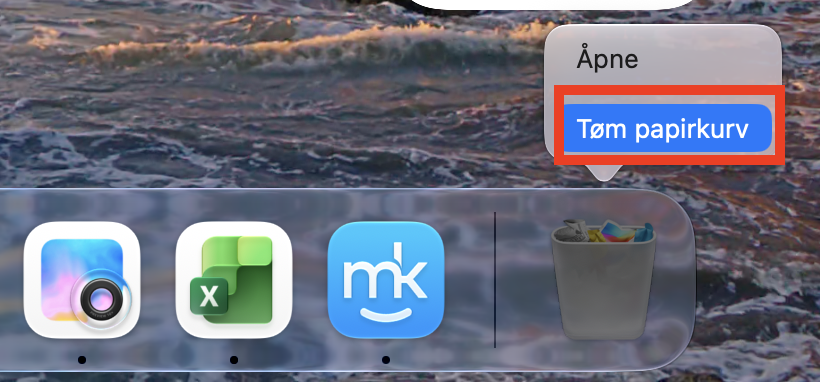
Høyreklikk på papirkurvikonet og velg Tøm papirkurven.
Klikk på Tøm papirkurven én gang til for å bekrefte.
Steg 1. Gå til Finder > ApperSteg 2. Dra en app du ikke vil ha, til papirkurvenSteg 3. Tøm papirkurven for å avinstallere appenSteg 4. Bekreft tømming av papirkurven
Viktig: Alternativt kan du bruke tastatursnarveier for å gjøre prosessen raskere. Etter at du har valgt en app i mappen Apper, trykker du på Command + Delete på tastaturet for å sende appen til papirkurven. Deretter kan du trykke på Command + Shift + Backspace for å tømme papirkurven mens Finder er aktivt.
2. Fjerne programmer med Launchpad
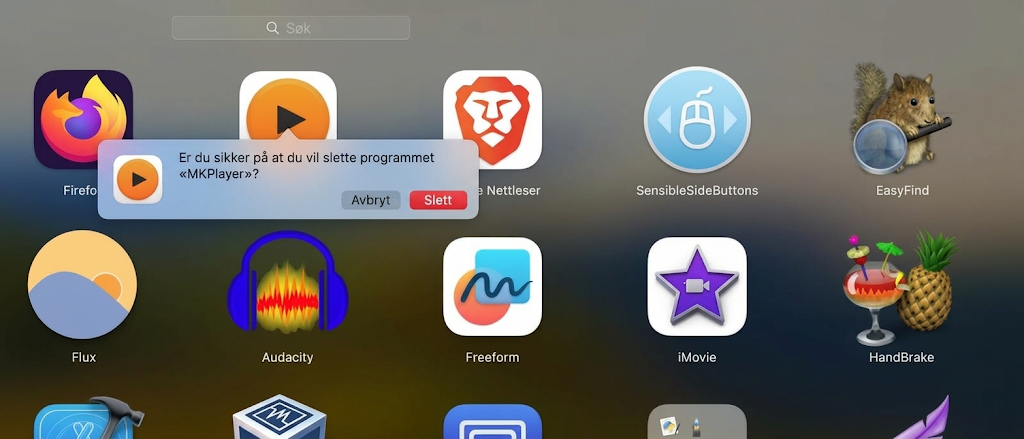
En annen rask og enkel måte å fjerne programmer fra Mac på er via Launchpad:
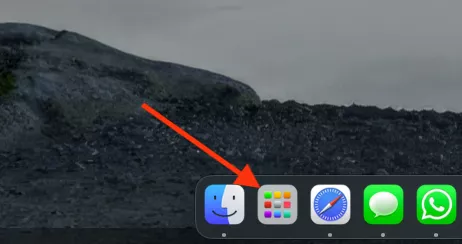
Klikk på Launchpad-ikonet i Dock-en.
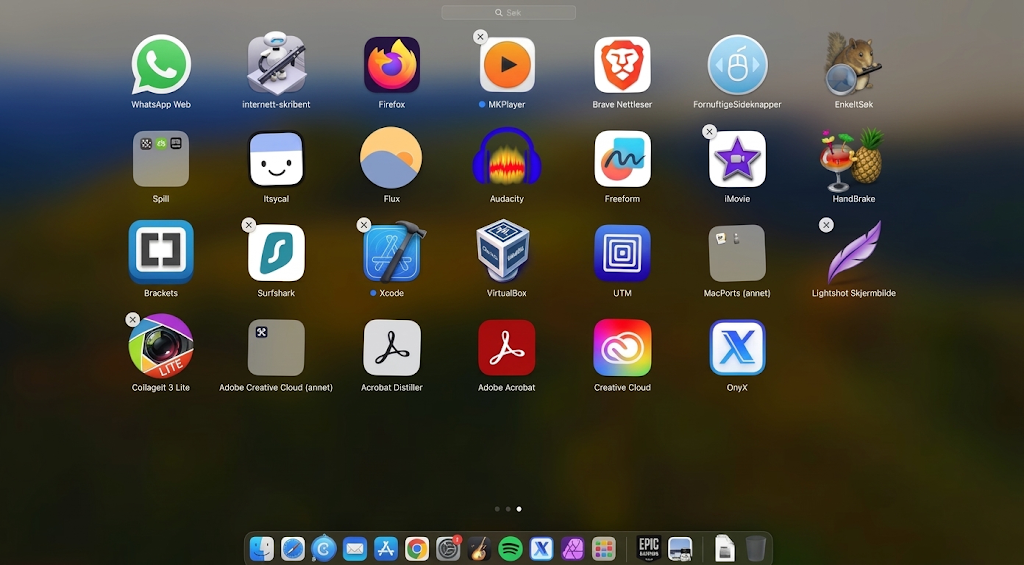
Hold nede Option-tasten på tastaturet. Et lite X vil vises i hjørnet på noen apper – klikk på det, og velg deretter Delete for å avinstallere appen.
Steg 1. Klikk på Launchpad-ikonet i dock-enSteg 2. Hold nede Option for å vise X-knappeneSteg 3. Klikk på X, og klikk deretter på Delete for å avinstallere
Merknad fra teamet vårt: Denne metoden er bare tilgjengelig for apper som er lastet ned fra App Store – den fungerer ikke for apper som er installert fra andre kilder. Det er uklart hvorfor Apple ikke har gjort dette alternativet tilgjengelig for alle apper, men du kan bruke en av de andre løsningene vi har nevnt i stedet.
3. Avinstallere programvare på Mac via det innebygde avinstallasjonsprogrammet
En av de mest effektive måtene å avinstallere apper helt på Mac på, er å bruke programvarens innebygde avinstallasjonsprogram. Prøv dette:
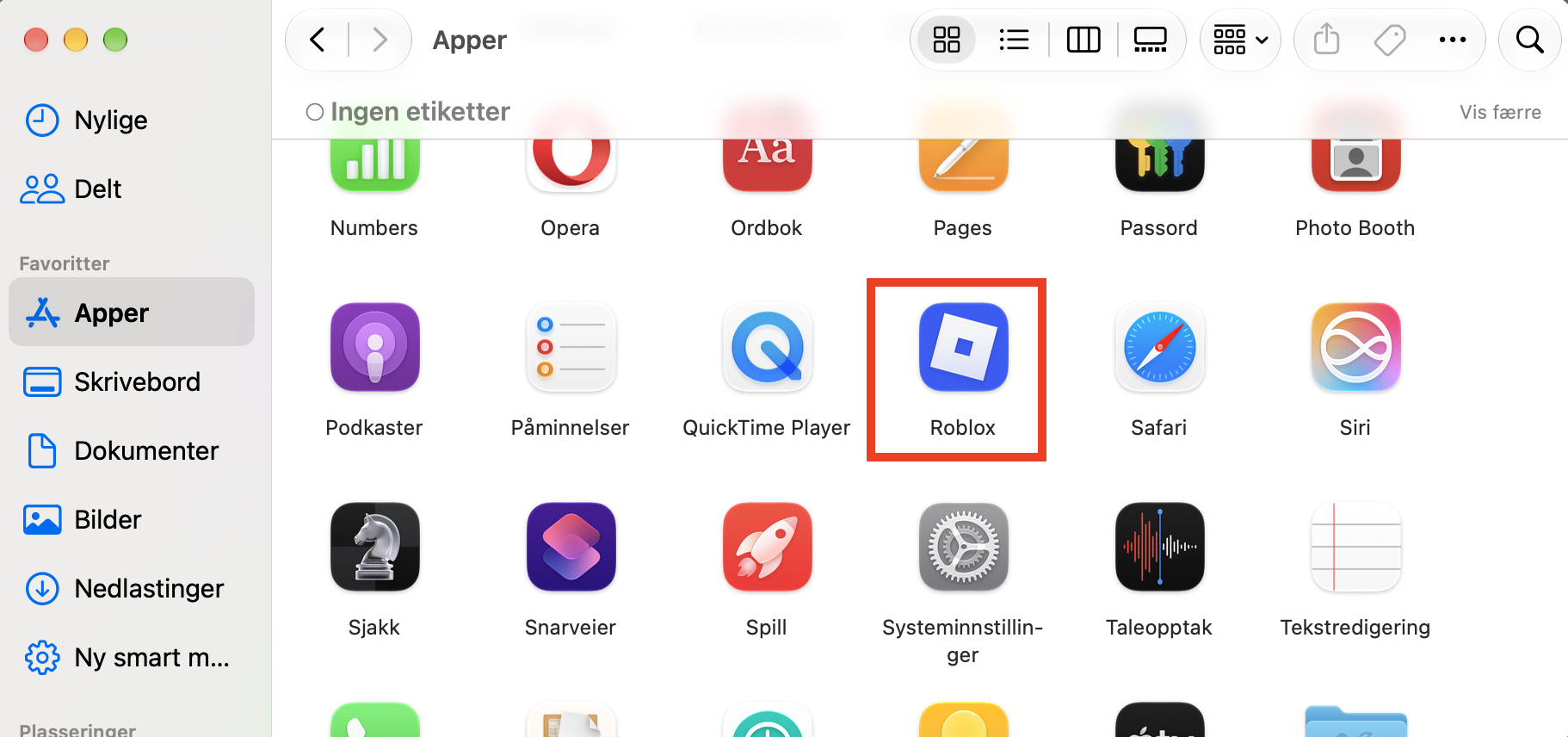
Åpne mappen Apper i Finder, og finn programvaren du vil fjerne.
Hvis et innebygd avinstallasjonsprogram er tilgjengelig, skal det vises ved siden av appens ikon. Dobbeltklikk på avinstallasjonsprogrammet for å kjøre det.
Steg 1. Åpne mappen Apper i FinderSteg 2. Finn og kjør appens avinstallasjonsprogram hvis den har et
Et tips fra oss:
Å bruke et innebygd avinstallasjonsprogram vil i de fleste tilfeller også fjerne alle tilhørende filer som er gjemt bort og vanskelige å finne. Med noen avinstallasjonsprogrammer er dette valgfritt, så sørg for å godta sletting av ekstra data hvis du blir spurt.
Dessverre er det ikke mange MacBook- eller Mac mini-programmer som har et innebygd avinstallasjonsprogram, så du kan oppdage at denne metoden ikke fungerer for programvaren du vil fjerne.
4. Avinstallere programmer med Terminal på Mac
Å bruke Terminal er en kraftig og avansert måte å fjerne programmer fra en Mac på. Denne metoden kan være nyttig for gjenstridige apper som ikke lar seg slette via Launchpad eller Finder. Med en enkel kommando kan du fjerne apper direkte fra systemet.
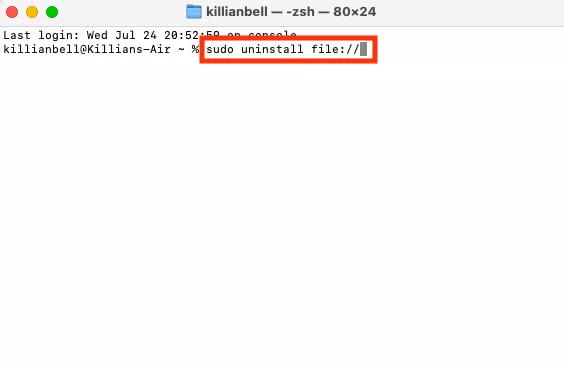
Her er Terminal-kommandoen for å avinstallere en app på Mac:
Åpne Terminal.
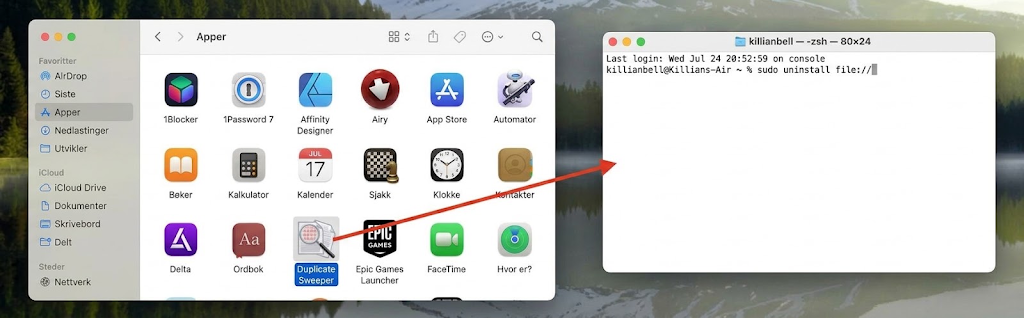
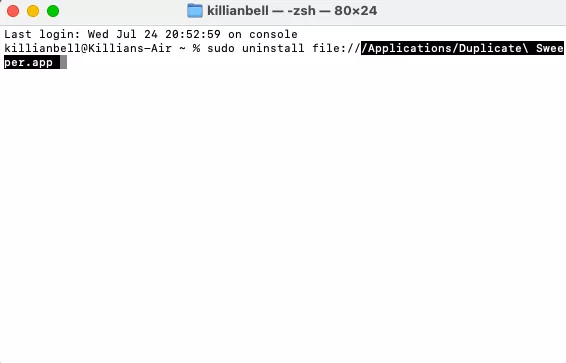
Skriv sudo uninstall file://, men ikke trykk enter.
Dra en app du ikke vil ha, fra Programmer inn i Terminal.
Trykk enter for å bekrefte.
Steg 1. Skriv sudo uninstall file:// i TerminalSteg 2. Dra en app inn i TerminalSteg 3. Trykk enter for å bekrefte
Advarsel fra teamet vårt: Før du bruker Terminal, bør du være klar over at feil kommandoer kan føre til utilsiktede konsekvenser og forårsake problemer som ikke nødvendigvis er umiddelbart synlige. Siden det finnes enklere måter å fjerne apper på, anbefaler vi ikke denne metoden hvis du ikke har erfaring med Terminal.
5. Slette apper i Finder
For å slette Mac-apper med Finder, følg disse trinnene:
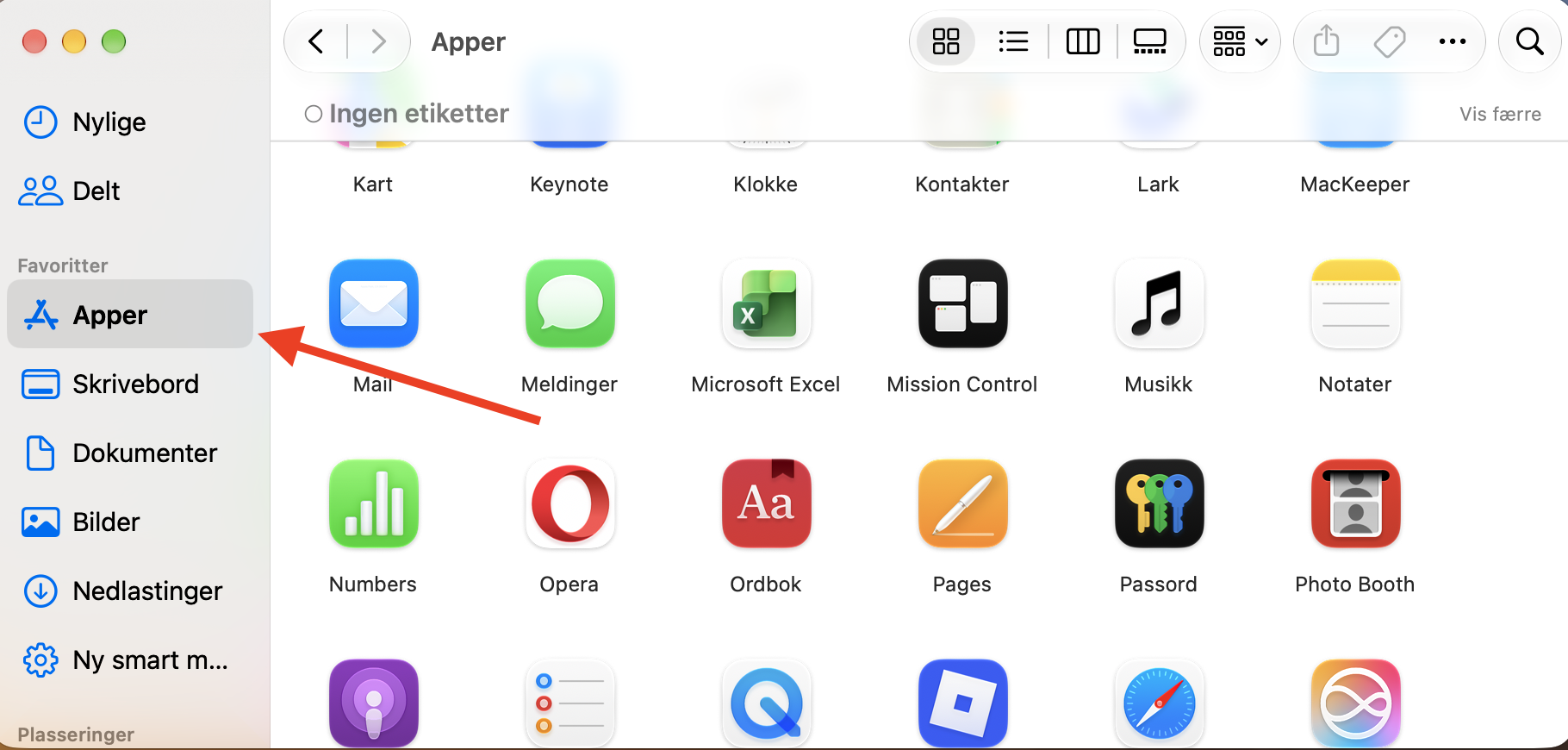
Åpne Finder, og velg deretter Apper.
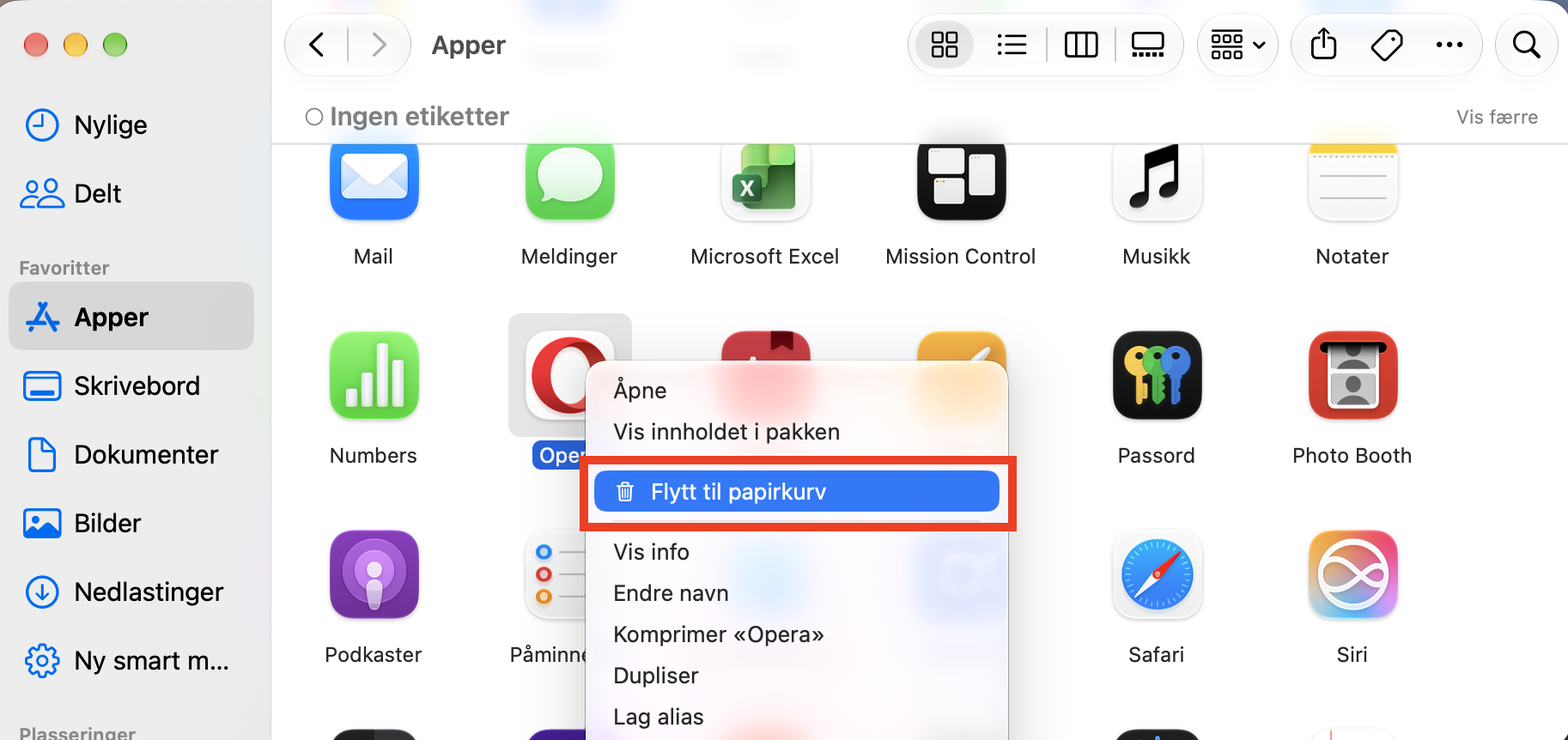
Høyreklikk på en app du vil slette, og velg deretter Flytt til papirkurven.
Tøm papirkurven.
Steg 1. Gå til Apper i FinderSteg 2. Høyreklikk på en app, og velg deretter Flytt til papirkurvenSteg 3. Tøm papirkurven for å bekrefte
Alternativt kan du velge et appikon i mappen Apper, og deretter trykke på Command + Delete på tastaturet for å fjerne det. Du må fortsatt tømme papirkurven etterpå, så ikke glem dette trinnet. Apper er ikke skikkelig avinstallert før papirkurven er tømt.
Hvis du sletter apper på denne måten, må du huske å fjerne eventuelle tilhørende filer også. Selv med så mange forbedringer i de nyeste macOS-versjonene, inkludert Sequoia, krever fjerningsprosessen fortsatt at du manuelt håndterer gjenværende filer.
For å avinstallere programmer fullstendig på Macen må du også vite hvordan du fjerner gjenværende filer. Det betyr ikke bare å flytte appen til Papirkurven, men også å gå gjennom de relevante mappene i Finder, blant annet Bibliotek-mappen, og sørge for at eventuelle rester etter avinstallerte apper blir fjernet:
/Applications/
~/Library
~/Library/Application Support
~/Library/Application Support/CrashReporter/
/Library/Caches og ~/Library/Caches
~/Library/Internet Plug-Ins/
~/Library/Preferences
~/Library/Saved Application State/
Vi anbefaler at du er forsiktig når du navigerer i disse mappene og fjerner filer. Mange av dem inneholder filer som macOS og tredjeparts-apper er avhengige av for å fungere ordentlig, og hvis du ved et uhell fjerner en av dem, kan det føre til ustabilitet eller fullstendige systemkrasj.
6. Slette nedlastede apper fra Mac App Store
For å fjerne en app på Mac som ble installert fra App Store, kan vi ganske enkelt slette den i Launchpad slik:
Åpne Launchpad fra dock-en på Macen din, eller fra Finder > Apper.
Finn appen du vil slette, klikk deretter og hold nede ikonet til det begynner å riste.
Klikk på X-et øverst i venstre hjørne av ikonet, og velg deretter Slett.
Steg 1. Åpne LaunchpadSteg 2. Klikk og hold nede appen, og velg deretter X > Slett
Du kan også fjerne App Store-apper fra Finder, men da må du tømme papirkurven etterpå. Launchpad-metoden tar seg av dette trinnet for deg.
7. Avinstallere apper helt med MacKeeper
En mye tryggere og mer effektiv måte å slette en app helt på Mac på, inkludert alle tilhørende filer, er å bruke Smart avinstallering fra MacKeeper, som tilbyr:
Massefjerning av apper for å slette skjulte filer du ikke finner manuelt
Et enkelt og brukervennlig grensesnitt
Trygg fjerning av alle tilhørende filer som er gjemt bort, inkludert bufferfiler
Muligheten til også å slette innstillinger, programtillegg, nettleserutvidelser og andre rester.
Hvorfor kan jeg ikke avinstallere en app på Macen min?
Det finnes ulike grunner til at du kan oppdage at du ikke klarer å avinstallere noe på Mac. For eksempel lar ikke Apple deg slette enkelte forhåndsinstallerte macOS-apper som Safari og Kart, og du kan ikke avinstallere en app som kjører for øyeblikket. I tillegg har enkelte apper, som Adobe Creative Cloud-pakken og Microsoft Office, sine egne avinstallasjonsprogrammer, og det er ofte ikke mulig å slette dem med andre metoder.
Hvordan slette apper på Mac som ikke lar seg slette
Når du prøver å slette en app på Mac som ikke lar seg slette, kan du prøve disse triksene:
Sørg for at appen du vil slette, er ordentlig lukket først.
Tving avslutning av alle bakgrunnsprosesser ved å starte systemet på nytt.
Sjekk om appen har sitt eget avinstallasjonsprogram, og bruk i så fall det.
Bruk et avinstallasjonsprogram som Smart avinstallering fra MacKeeper.
Avinstaller programmet med Terminal-kommandoer, slik vi beskrev ovenfor.
Rens og avinstaller Mac-apper enkelt
Det finnes mange måter å avinstallere en app fra Mac på, for eksempel ved å dra ikonet til papirkurven, fjerne den fra Launchpad, eller bruke et innebygd avinstallasjonsprogram hvis det er tilgjengelig. Men selv om mange av disse løsningene er enkle, er noen ikke like effektive som andre når det gjelder å avinstallere et program på Mac helt.
Smart avinstallering fra MacKeeper er ikke bare enkel å bruke, men lar deg også fjerne flere apper samtidig med bare noen få klikk. Aller viktigst er det at dette kraftige verktøyet sørger for at alle tilhørende filer også blir ryddet bort hver gang en app avinstalleres, slik at ingenting blir liggende igjen og tetter igjen oppstartsdisken.
Vi bruker informasjonskapsler og andre verktøy for å gi deg en best mulig opplevelse når du bruker MacKeeper-nettstedet. Informasjonskapsler er små tekstfiler som hjelper nettstedet med å laste raskere. Informasjonskapslene vi bruker inneholder ingen form for personopplysninger, noe som betyr at de aldri lagrer informasjon som din posisjon, e-postadresse eller IP-adresse.
Hjelp oss med å forbedre hvordan du samhandler med nettstedet vårt ved å godta bruken av informasjonskapsler. Du kan endre personverninnstillingene dine når du vil.
Administrer samtykke
Alle informasjonskapsler
Disse informasjonskapslene er strengt nødvendige for å aktivere grunnleggende funksjonalitet på nettstedet (inkludert sidenavigasjon, innsending av skjemaer, språkregistrering, kommentering av innlegg), samt nedlasting og kjøp av programvare. Nettstedet fungerer kanskje ikke som det skal uten disse informasjonskapslene.
Last ned MacKeeper når du er tilbake ved Mac-en din
Oppgi e-postadressen din, så sender vi deg en nedlastingslenke
Sjekk e-posten din på Mac-en
Installer MacKeeper på Mac-en din for å gjenoppdage den sanne ytelsen dens.
Kjør program
Klikk på Fortsett
Klikk på Installer
Din macOS-versjon er lavere enn OS 10.11. Vi vil gjerne tilby deg MacKeeper 4 for å løse rengjørings-, personvern- og sikkerhetsproblemene på din macOS.