Det tar lang tid å frigjøre RAM på Mac manuelt, og derfor bør du seriøst vurdere å bruke et tredjepartsprogram som kan gjøre mesteparten av det krevende arbeidet for deg. MacKeepers Minnerenser-verktøy er en effektiv måte å løse mange RAM-relaterte problemer på, siden det bare tar noen få klikk.
AV-TEST er et uavhengig testlaboratorium som tester hvor effektive antivirusapper er mot ekte eksempler på skadelig programvare.
Apples notarisering er et sikkerhetstiltak for å kontrollere at programvaren er fri for skadelige komponenter.
Trustpilot er en uavhengig digital plattform som inneholder innsiktsfulle og ærlige forbrukeranmeldelser.
Skrevet av Yana Khodun
Publisert: 8. november 2026
I denne artikkelen finner du følgende:
Når du ikke har nok RAM, kan du oppleve ulike problemer med at Macen ikke fungerer som den skal. Macen kan for eksempel bli treg eller fryse ofte. Men det er ingen grunn til bekymring – vi kan hjelpe deg med å løse RAM-problemer på Macen og redusere ytelsesrelaterte problemer på datamaskinen.
Fortsett å lese for å lære ekspertenes tips om hvordan du senker RAM-bruken på Mac, sammen med de viktigste tegnene på at du bør skynde deg å frigjøre lagringsplass.
Hva er RAM?
RAM står for Random Access Memory (fysisk minne), og det viser til en relativt liten mengde minneplass i en datamaskin som er reservert for midlertidige filer. Dette minnet lar en datamaskin overføre filer til og fra systemstasjonen mens den utfører oppgaver og prosesser. Det er avgjørende for at datamaskinen din skal fungere som den skal.
RAM måles vanligvis i GB, og MacBook-datamaskiner leveres i dag med minst 16 GB RAM. De fleste kan konfigureres med 24 GB eller 32 GB hvis du ikke har noe imot å betale for en RAM-oppgradering, og det finnes også alternativer på 64 GB og 128 GB for MacBook Pro. Mac mini har maks 64 GB, og Mac Studio kan konfigureres med opptil 512 GB.
Ikke forveksle RAM med intern lagringsplass på Macen din, som også måles i GB. Intern lagringsplass er der du oppbevarer alle dokumentene og filene dine, på en egen stasjon i datamaskinen. Du kan ikke velge å lagre filer i RAM-en. Hvorfor, spør du kanskje? Fordi datamaskinen din må kunne flytte filer inn og ut av det minnet hele tiden for å fungere som den skal.
Tenk på RAM som arbeidsområdet til datamaskinen din. Den overfører filer fra langtidslagring til arbeidsområdet når den trenger å jobbe med dem. Jo mer RAM du har, desto større er arbeidsområdet, og desto flere oppgaver kan datamaskinen håndtere samtidig.
Hva bruker RAM på Mac?
Du kan bruke RAM på en Mac på flere måter, og enheten din bruker den hovedsakelig til å sikre at programmene kjører som de skal.
Her er noen av måtene en Mac bruker RAM på:
Åpne apper på enheten din
Behandle ulike handlinger du utfører, som å se en video
Skrive og redigere dokumenter
Laste inn nettsider
Få tilgang til flere filer samtidig
Kjøre spill
Bruke designprogramvare
Redigere bilder og videoer.
For hver av disse vil RAM-en din trenge mer plass. Ytelsen vil imidlertid ofte avhenge av andre faktorer — for eksempel hvor mange filer du allerede har på datamaskinen.
Hvor mye RAM trenger du?
Noen apper krever mye RAM for å fungere effektivt, som 3D-designprogramvare, videoredigeringsprogrammer og grafikktunge videospill. Du vil også trenge mer RAM hvis du redigerer bilder på enheten din. For de fleste brukere er imidlertid 16 GB RAM i en Mac mer enn nok til vanlige databehandlingsoppgaver. Det er først når du virkelig begynner å presse Macen med krevende arbeidsmengder at du bør vurdere mer RAM når du kjøper en ny maskin.
5 tegn på at du trenger å frigjøre mer RAM på Macen din
Hvis Macen din prøver å gjøre for mye på én gang, kan den gå tom for RAM, noe som forårsaker ytelsesproblemer. Dette skjer vanligvis når du har mange krevende apper åpne samtidig, og de jobber alle hardt for å fullføre ulike oppgaver. Du har nesten helt sikkert opplevd dette problemet hvis du har prøvd å spille spill på enheten din samtidig som du har prøvd å surfe på skrivebordet i Safari eller Google Chrome.
Hvis du ikke har nok RAM på Macen din, vil du sannsynligvis se følgende problemer:
Et popup-varsel sier «Systemet har gått tom for programminne.»
Alt på Macen din blir tregere — fra å åpne apper til å spille av videoer.
Det går fortsatt an å skrive, men det er en forsinkelse før noe vises på skjermen.
Apper som henger, og slutter å svare på det du gjør.
Hele Macen din fryser, og pekeren blir til et fargerikt spinnehjul (også kjent som regnbuehjulet).
Mange av disse problemene, som en treg Mac, kan oppstå av andre grunner også, ikke bare fordi du har gått tom for RAM. Likevel er de en god indikator på at du bør sjekke RAM-bruken din og prøve å optimalisere ytelsen til Macen.
Slik sjekker du RAM-bruken på Macen din
Det er enkelt å sjekke RAM-bruken på Macen din. Du har det innebygde verktøyet som kalles Aktivitetsmonitor til din disposisjon, og slik fungerer det:
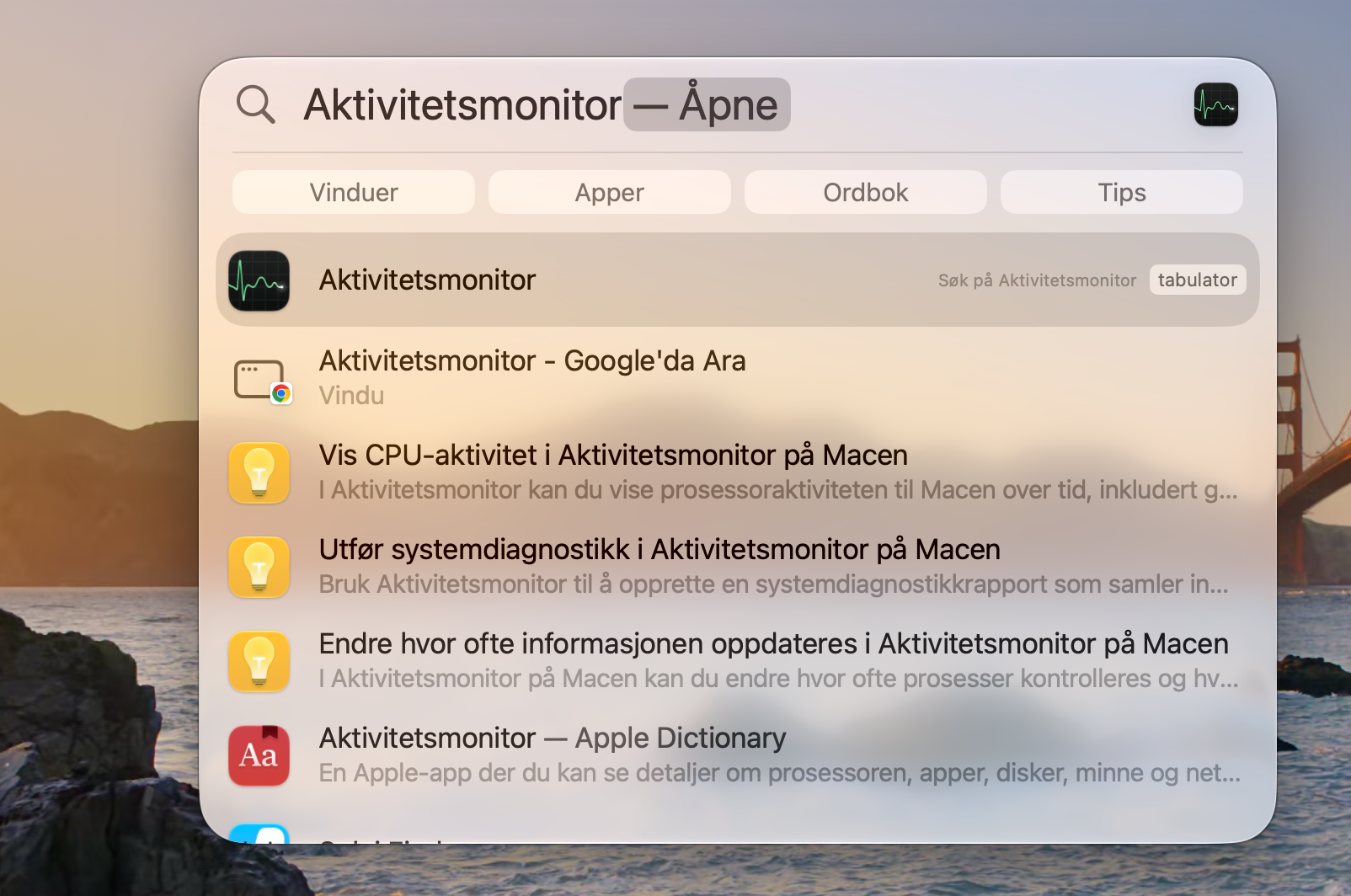
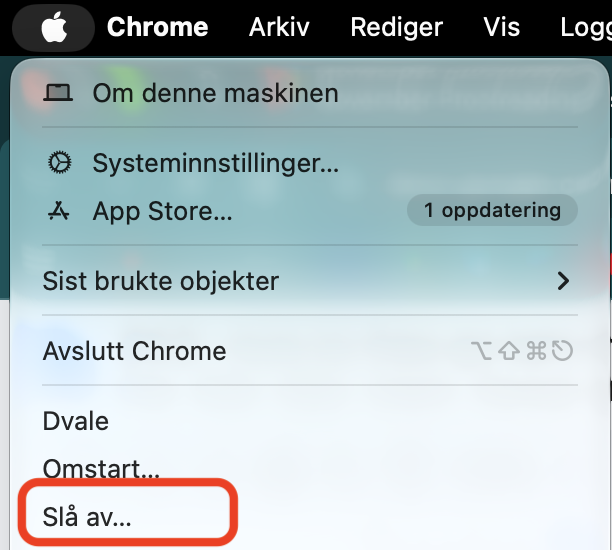
Trykk Kommando + Mellomrom for å åpne Spotlight, og skriv Aktivitetsmonitor for å finne appen. Hvis Macen din ikke svarer, kan du først prøve å starte den på nytt ved å gå til Apple-menyen > Slå av. Hvis det ikke fungerer, holder du inne av/på-knappen i stedet. Du kan miste ulagret arbeid i åpne apper hvis du gjør dette, så sørg for at du har lagret alt på forhånd.
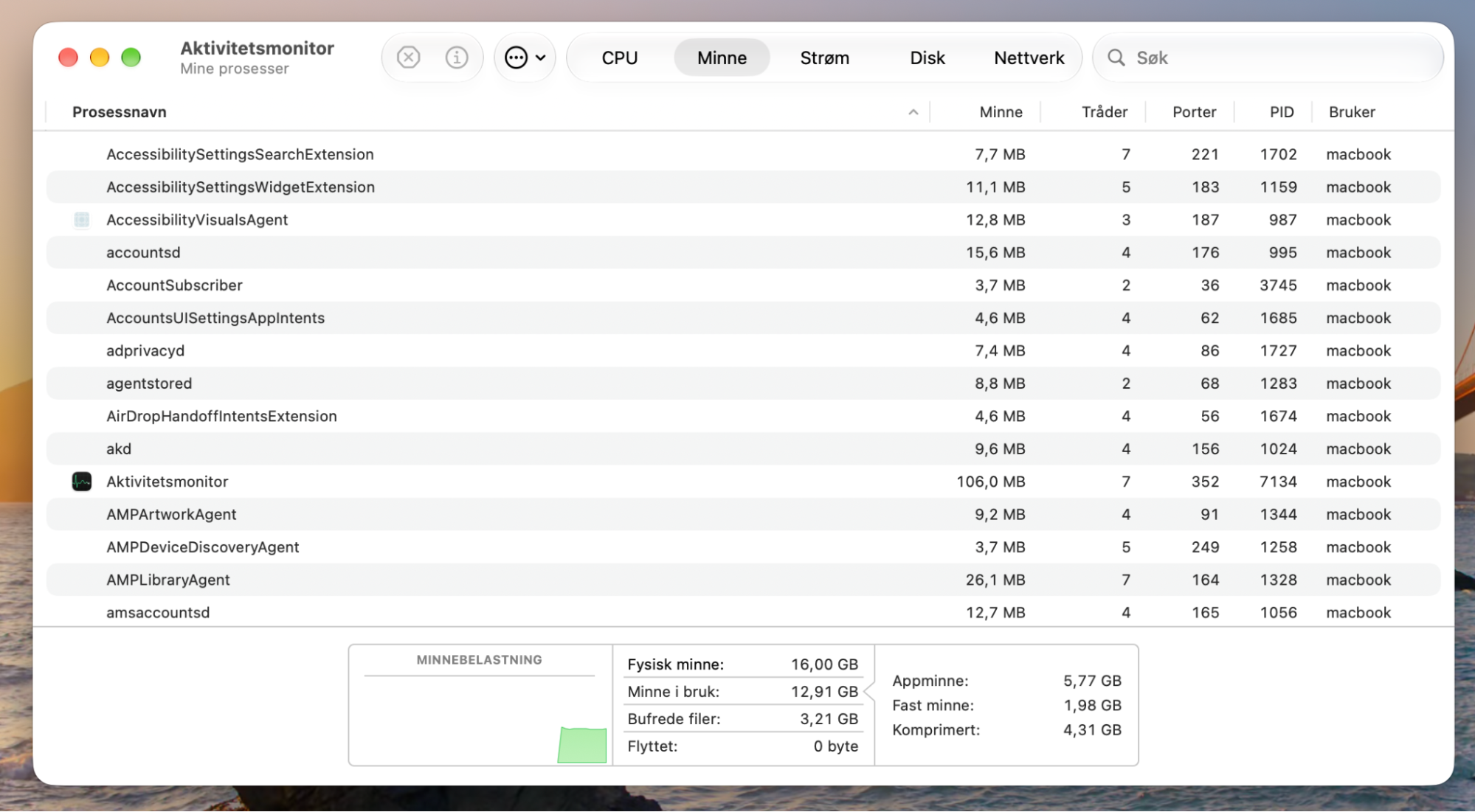
Etter at du har åpnet Aktivitetsmonitor, går du til fanen Minne øverst i vinduet. Dette viser en liste over alle aktive apper og prosesser på Macen din, sammen med hvor mye minne hver av dem bruker. Nederst i vinduet skal du se et Minnebelastning-diagram sammen med en oversikt over hvordan minnet ditt brukes.
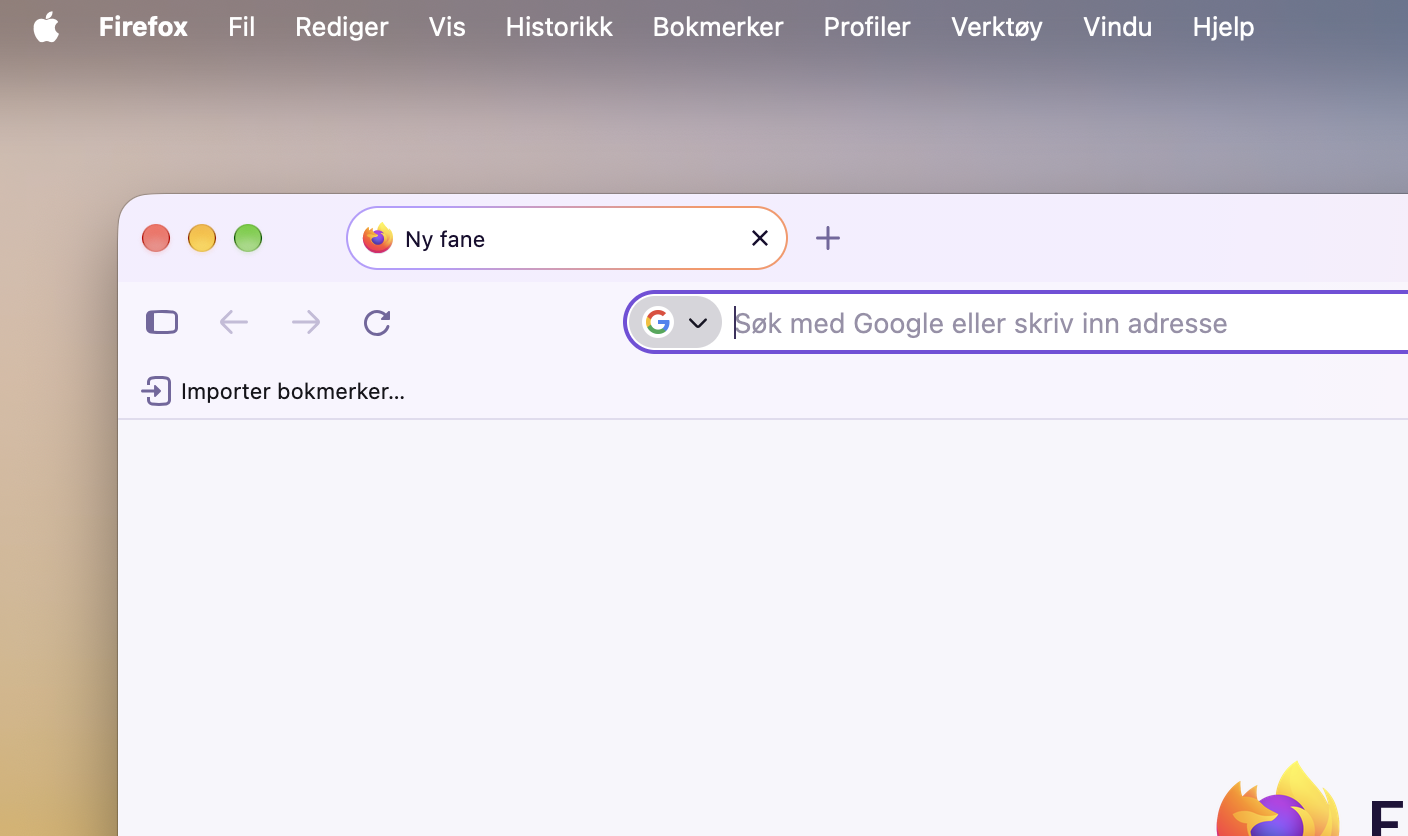
Trinn 1. Åpne Aktivitetsmonitor via SpotlightTrinn 2. Gå til fanen Minne
Du vil kanskje legge merke til at oversikten viser at nesten alt minnet ditt brukes av Minne brukt, bufrede filer, eller Swap-filer (virtuelt minne). Dette er helt normalt. Ubrukt RAM er en bortkastet ressurs, så Macen din prøver alltid å bruke så mye den kan, og dette bør ikke forårsake noen problemer.
Å ha lavere mengder brukt RAM vil ikke nødvendigvis forbedre ytelsen til Macen din i det hele tatt.
I stedet er det viktigste å se på Minnebelastning-diagrammet, som vises i grønt, gult eller rødt avhengig av om Macen din trenger mer RAM eller ikke. Dette diagrammet viser også topper i tidsperioder når mer RAM er etterspurt av systemet.
Som du kanskje forventer, hvis Minnebelastning-diagrammet er helt grønt, har du ingenting å bekymre deg for når det gjelder RAM. Når det viser gult, betyr det at Macen din kan ha nytte av mer RAM, og når det viser rødt, betyr det at Macen din definitivt trenger mer RAM.
En kommentar fra ekspertene våre:
Hvis du trenger å frigjøre RAM på Macen din, bruk MacKeepers Minnerenser. Verktøyet frigjør automatisk minnet på Macen din, slik at datamaskinen din kjører mer effektivt. Programmet fjerner bufrede filer, minne som tidligere var nødvendig for å bruke apper, og mye mer.
Hvis Minnebelastning-diagrammet i Aktivitetsmonitor viser gult eller rødt, må du frigjøre mer RAM for at Macen din skal kunne bruke den. Det finnes flere ulike måter å gjøre dette på, som vi skal beskrive nedenfor.
1. Start Macen din på nytt
Den enkleste måten å tømme RAM på Mac er å starte den på nytt. Dette gjelder spesielt hvis du har en Mac utviklet etter 2018, som ikke gir deg muligheten til å tilbakestille RAM.
Slik starter du MacBooken din på nytt:
Åpne Apple-menyen øverst i venstre hjørne.
Velg Slå av for å bekrefte handlingen.
Trykk Slå av igjen når popup-vinduet vises. Når Macen din er slått av, tømmes alle filene fra RAM-en.
Klikk på av/på-knappen på tastaturet for å slå på Macen din igjen.
Trinn 1. Apple-logo > Slå avTrinn 2. Velg Slå av
2. Oppdater macOS
Det er mulig at en feil i macOS forårsaker at Macen din bruker mer RAM enn nødvendig. Dette skjer fra tid til annen, men Apple er vanligvis raske med å fikse det med en oppdatering.
Slik tømmer du RAM på Mac ved å oppdatere programvaren på datamaskinen din.
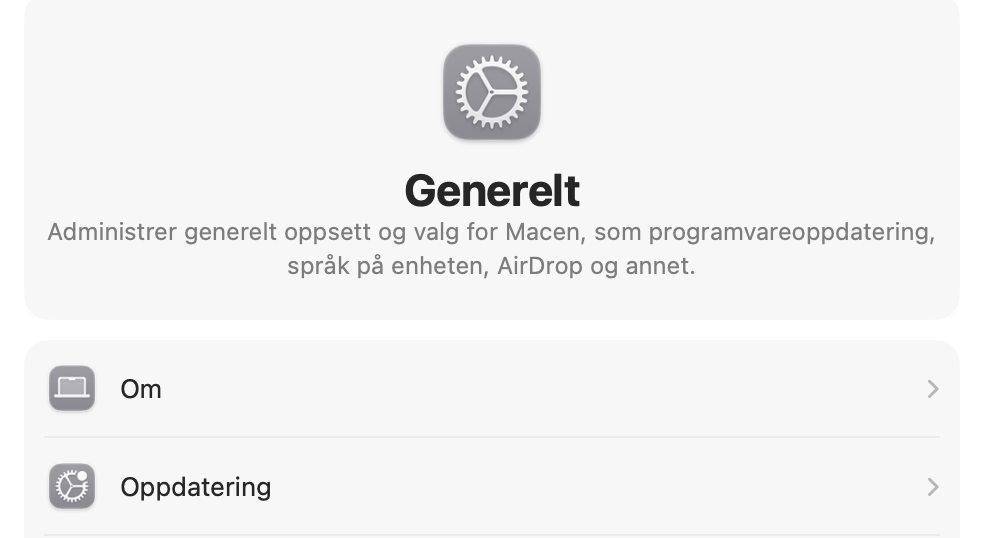
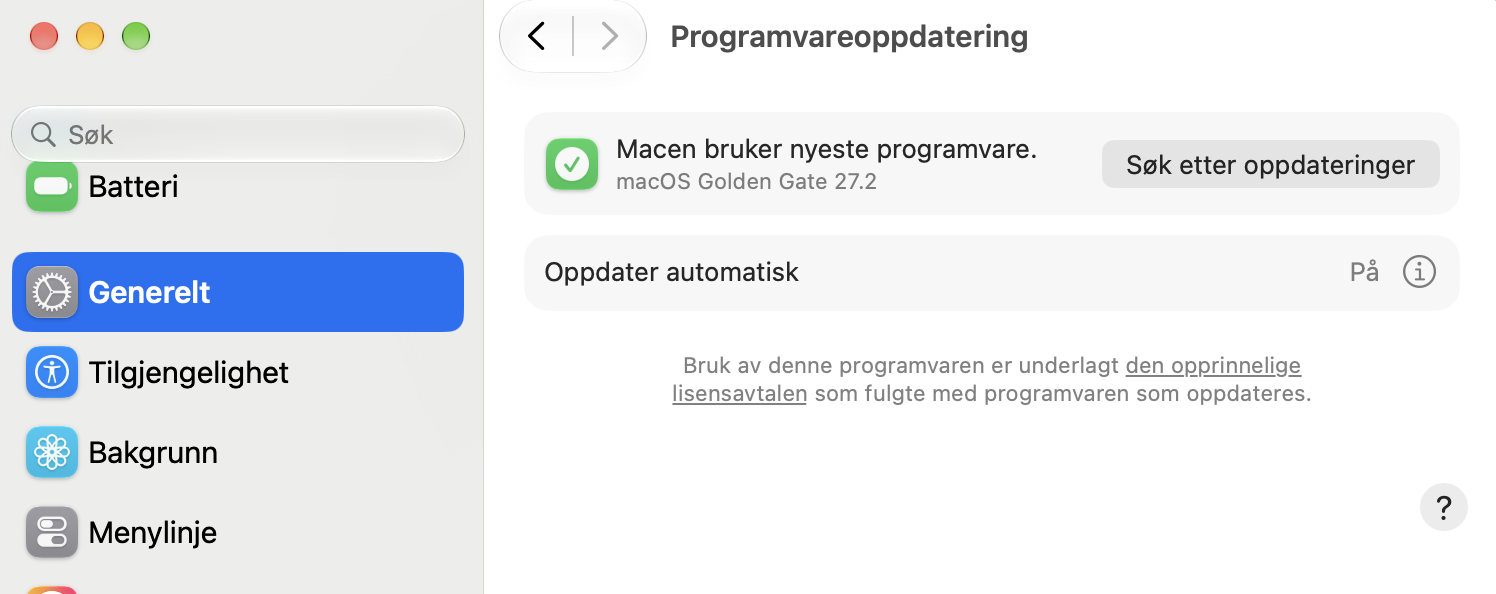
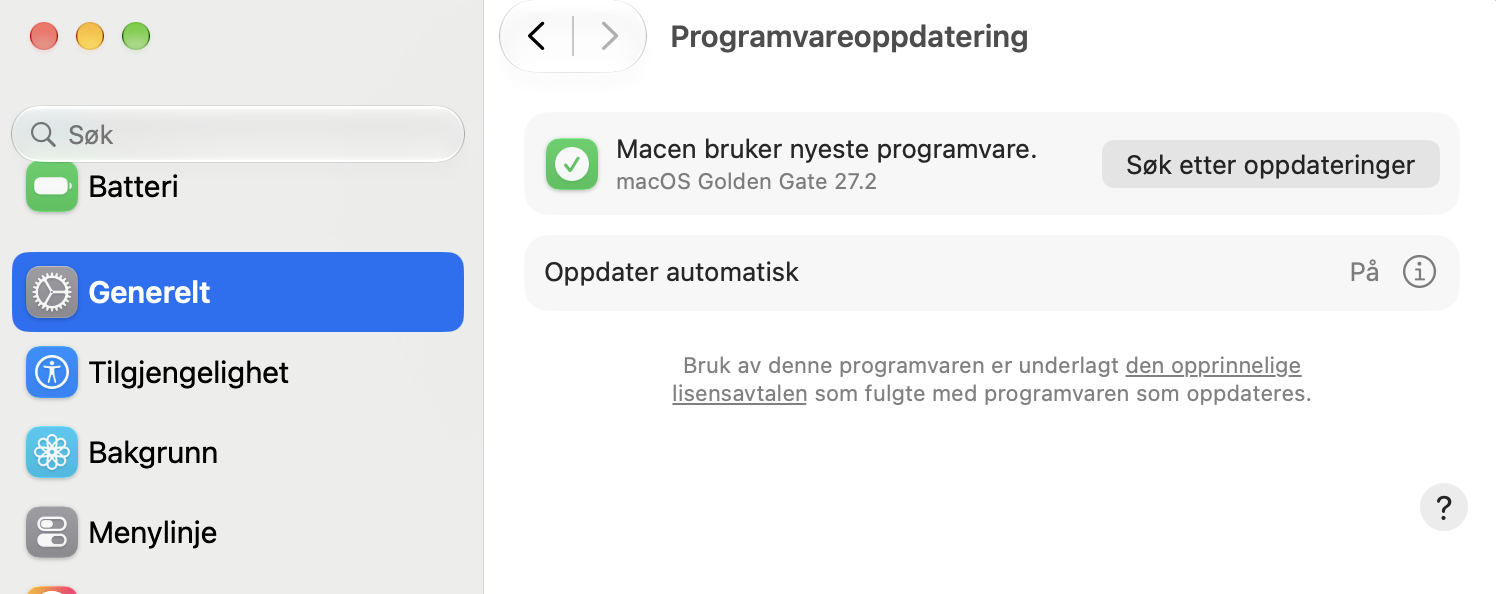
Gå til Systeminnstillinger > Generelt > Oppdatering for å se etter nye oppdateringer, som kan løse RAM-problemene dine.
Hvis enheten din er oppdatert, ser du en melding på skjermen som bekrefter dette. Men hvis du trenger å hente den nyeste versjonen av macOS, velger du Oppdater nå.
Bekreft at du godtar Apples lisensavtale, og la datamaskinen installere den nye programvaren.
Trinn 1. Systeminnstillinger > Generelt > OppdateringTrinn 2. Oppdater nå
Tips fra ekspertene våre:
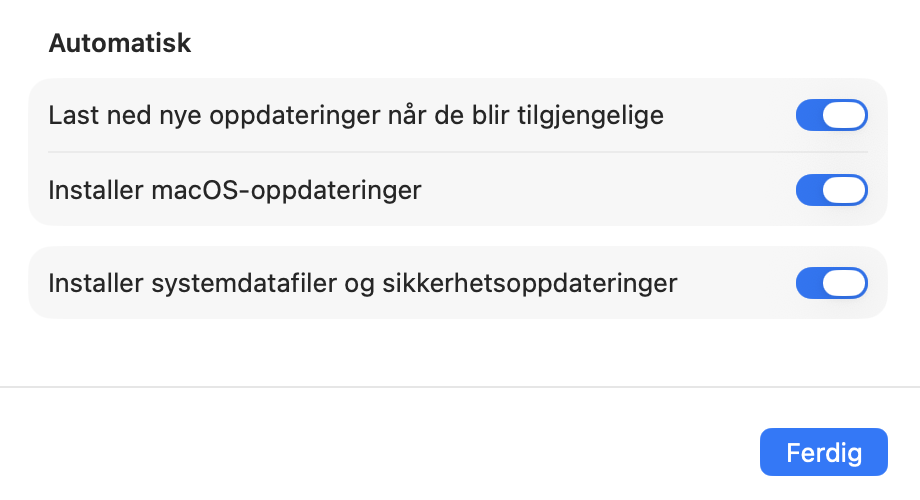
Brukere kan også slå på Automatiske oppdateringer for å sørge for at de ikke går glipp av den nyeste macOS-oppdateringen. Hovedfordelen er at du ikke lenger trenger å sjekke manuelt for potensielle oppgraderinger på enheten din, slik at du kan fokusere på viktigere oppgaver. Slik gjør du det:
Gå til Innstillinger > Generelt > Oppdatering og trykk på informasjonsikonet ved siden av Automatiske oppdateringer.
Slå på følgende alternativer: Se etter oppdateringer, Last ned nye oppdateringer når de er tilgjengelige, og Installer macOS-oppdateringer. Du kan også slå på Installer appoppdateringer fra App Store hvis du vil sette dette på autopilot også.
RAM hjelper Macen din med å fullføre flere oppgaver samtidig, men vanligvis trenger vi bare at Macen gjør én eller to ting om gangen. Alt mer enn det vil redusere kapasiteten til å jobbe effektivt. Hvis du vil senke RAM-bruken på Macen din, start med å avslutte apper du ikke bruker.
Følg trinnene nedenfor for å lukke noen unødvendige apper på Macen din:
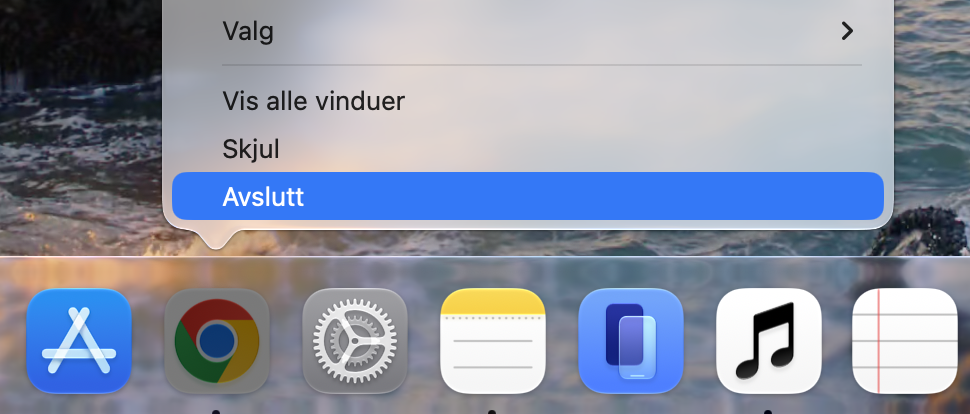
Ta en titt på Dock for å se om du har mange apper åpne.
Deretter kontroll-klikker du og klikker Avslutt for å lukke disse appene.
Du vil kanskje også avslutte bakgrunnsprosesser på Macen din, ved hjelp av Aktivitetsmonitor eller et minnerenseprogram.
4. Lukk noen vinduer
Selv om du trenger å ha noen apper åpne, bør du prøve å minimere hvor mange vinduer og faner du har åpne. To spesielt store synderne når det gjelder å bruke mye RAM er Finder og nettlesere. Så du kan redusere problemene du har ved å lukke dem. Slik gjør du det:
Gå til Finder.
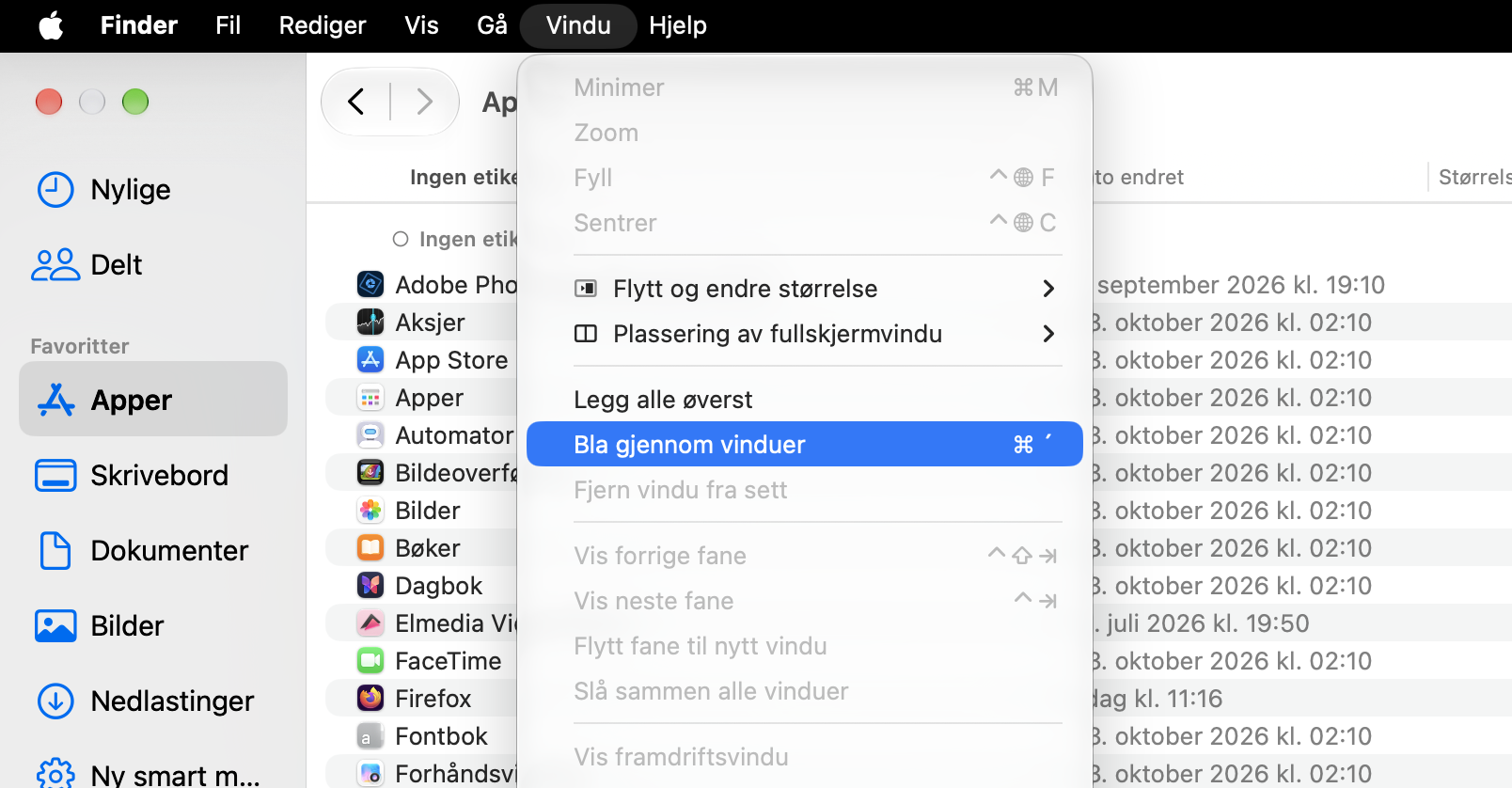
Åpne Vindu og velg Bla gjennom vinduer for å endre flere vinduer til faner.
Lukk alle vinduer du ikke lenger trenger.
Vårt profftips:
Vi vil minne deg på at du bare kan velge Bla gjennom vinduer hvis du har mer enn ett vindu åpent i Finder. Hvis ikke, vil alternativet være grått på skjermen din.
I en nettleser, som Safari eller Google Chrome, bør du lukk faner du ikke bruker, slik at du bare har et par nettsider lastet inn om gangen. Det kan også være lurt å sjekke om du har unødvendige nettleserutvidelser installert, siden disse også kan bruke ekstra RAM. Du kan i tillegg tømme hurtigbufferen i begge nettleserne hvis ytelsen til datamaskinen er din hovedbekymring.
5. Avslutt prosesser i Aktivitetsmonitor
Hvis noe fortsatt bruker mye RAM på Macen din, bør du kunne finne ut hva det er ved å bruke Aktivitetsmonitor. Til dette formålet, følg instruksjonene våre:
Åpne Aktivitetsmonitor.
Gå til fanen Minne.
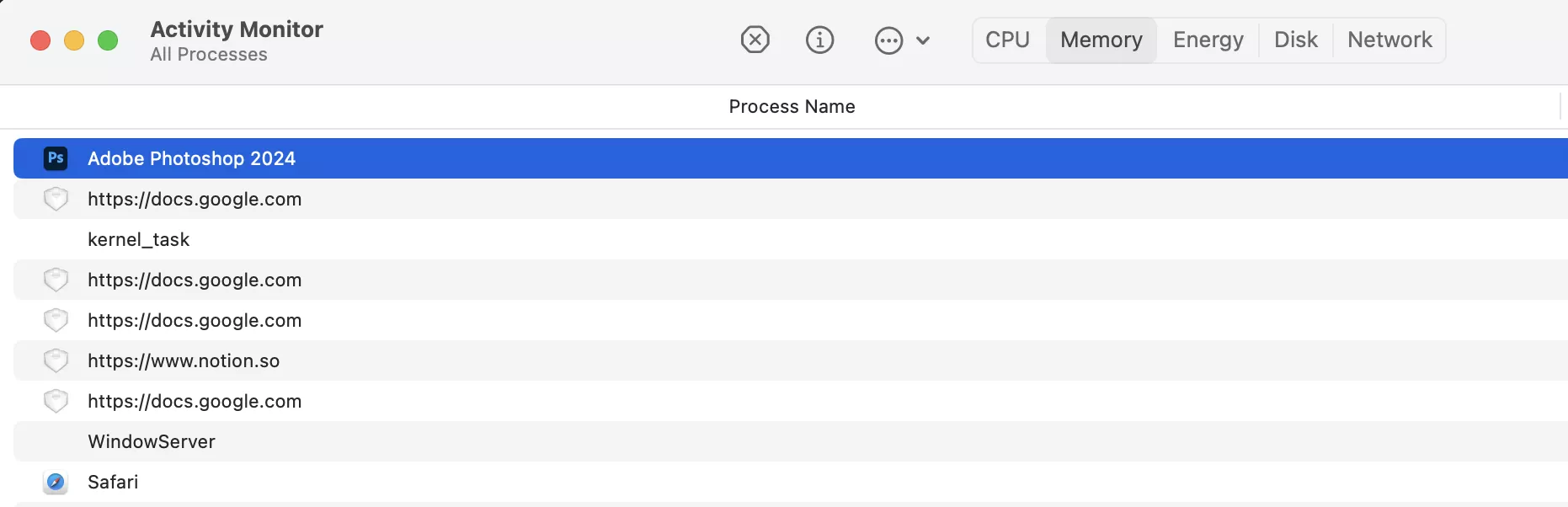
Klikk på kolonnen Minne for å liste alle prosessene i rekkefølge etter hvor mye minne de bruker.
Lukk mistenkelige apper
Du vil kanskje også føle at bestemte apper bruker mesteparten av RAM-kapasiteten din. Når det er tilfellet, kan du lukke disse manuelt i stedet. Dette fungerer spesielt godt hvis du bruker kreativ programvare som krever mye energi, som Adobe Photoshop.
Slik lukker du apper du mistenker forårsaker at RAM-en din fungerer mindre effektivt:
Ta en titt på elementene øverst for å se om det er noe mistenkelig som skjer. Du må kanskje søke på nettet etter ulike prosesser for å finne ut hva de gjør; noen av dem er essensielle for at macOS skal fungere, som Kernel_Task.
Hvis du finner en prosess som ikke trenger å være der, velger du den og klikker på i-knappen for mer informasjon om den. Deretter trykker du på x-ikonet.
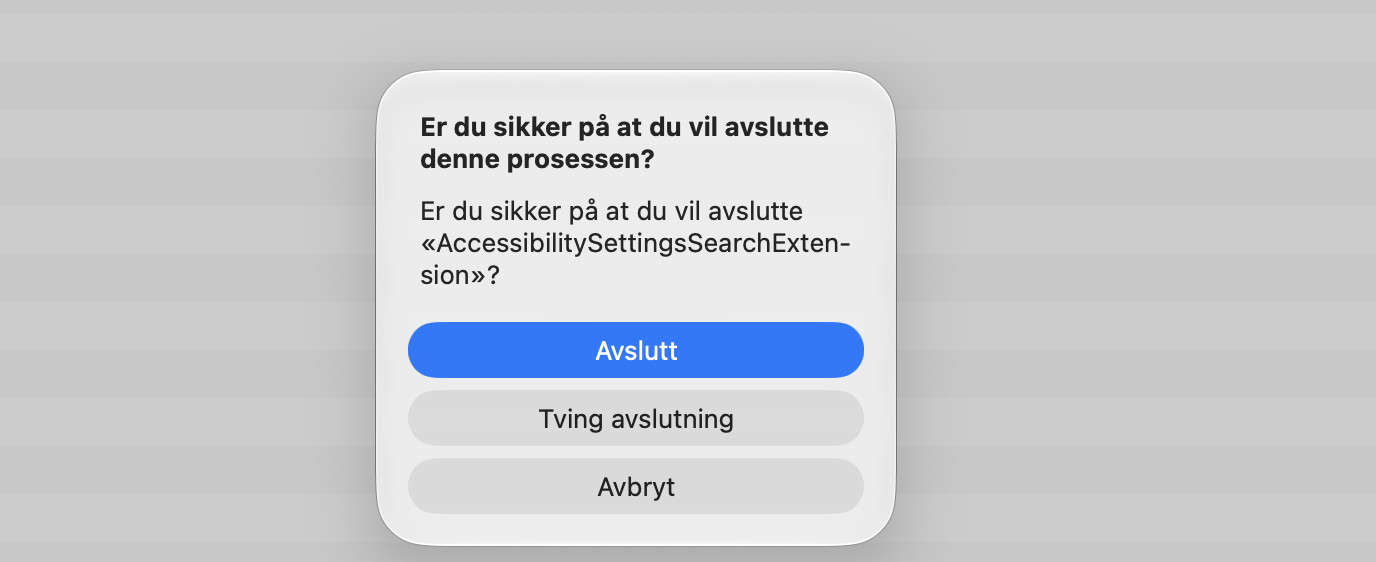
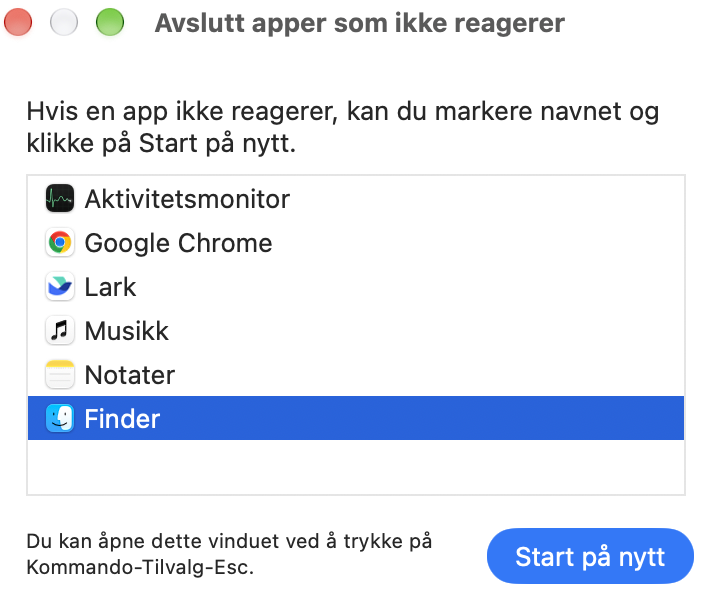
Når popup-vinduet vises på skjermen, velger du Avslutt (eller Tvungen avslutning hvis du må tvinge avslutning fordi appen ikke svarer).
Trinn 1. Merk appen > trykk på x-ikonetTrinn 2. Velg Avslutt eller Tvungen avslutningv
6. Skann Macen din for skadelig programvare
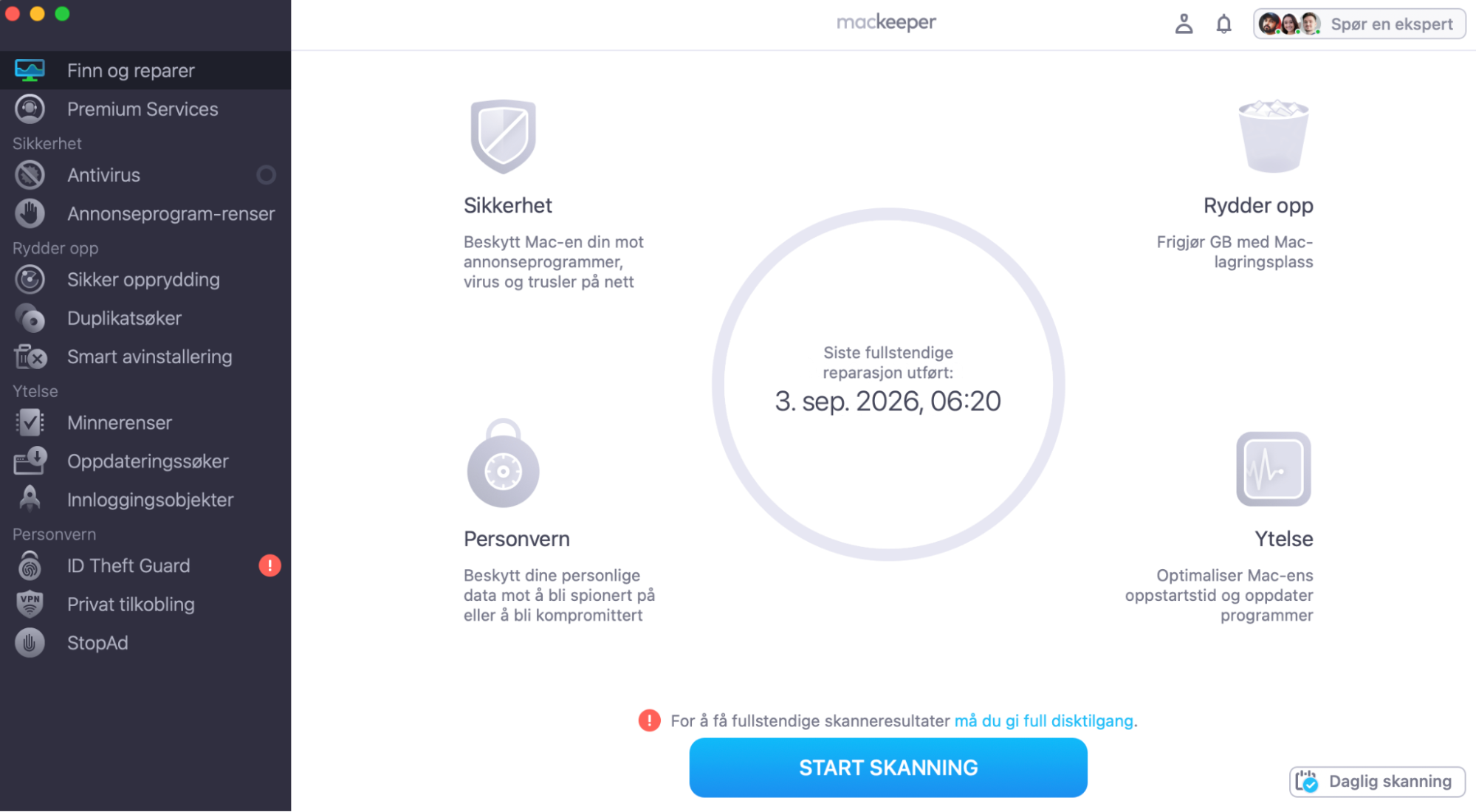
Datavirus, adware, spyware og andre typer skadelig programvare som kan infisere Macen din, kan bruke mye RAM i bakgrunnen og gjøre datamaskinen treg. For å finne ut om dette er tilfellet, kan du laste ned en pålitelig skanner for skadelig programvare, som MacKeeper, og kjøre en fullstendig skanning av Macen.
Slik fortsetter du med den fullstendige skanningen av MacBooken din i MacKeeper-appen:
Terminal er et utrolig nyttig verktøy for å avslutte prosesser som ikke kjører som de skal på Macen din, og det er en av de beste måtene å rense RAM og senke RAM-bruken på Mac.
Slik tømmer du RAM på Macen din gjennom Terminal-appen:
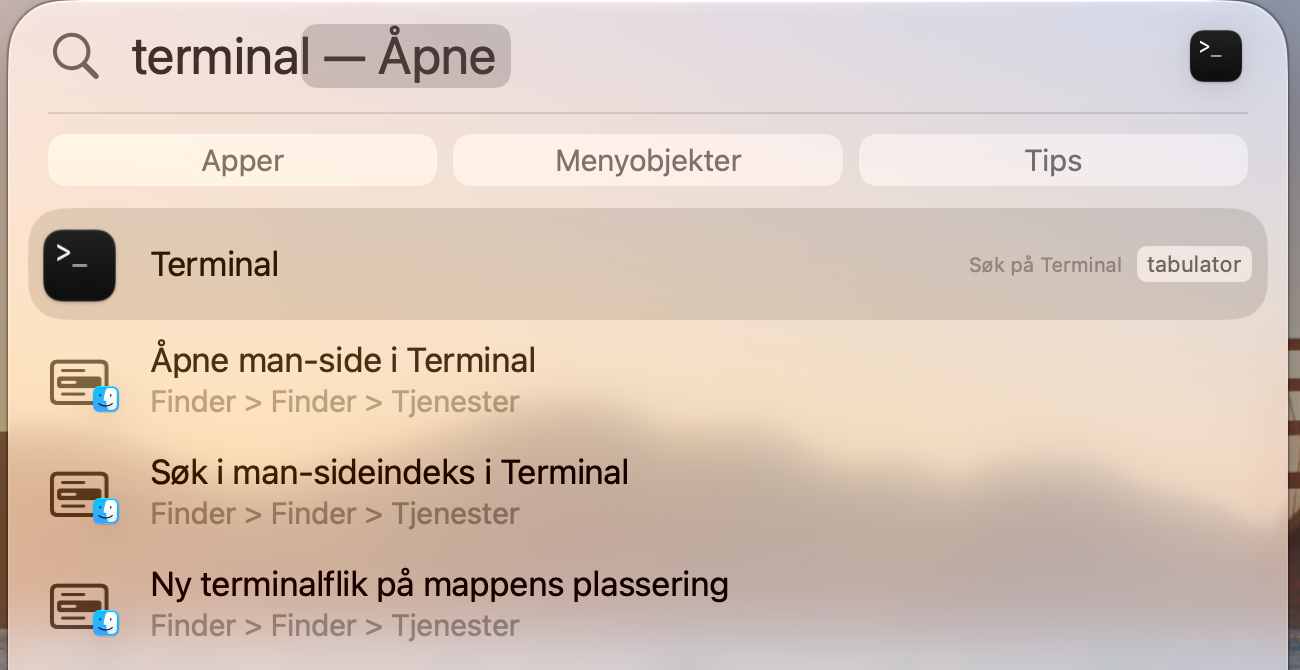
Gå til Spotlight og skriv Terminal. Velg appen når den vises i søkeresultatene dine.
I Terminal skriver du sudo purge. Trykk deretter på Enter på tastaturet.
Skriv inn passordet ditt, og trykk på Enter-tasten igjen.
Lukk Terminal-appen når du er ferdig. RAM-en din bør nå ha mindre plass i bruk.
Å tømme RAM-hurtigbufferen vil også hjelpe deg med å frigjøre RAM på Macen din. Du kan utføre denne handlingen via Finder-appen. Slik gjør du det:
Åpne Finder-appen på Macen din.
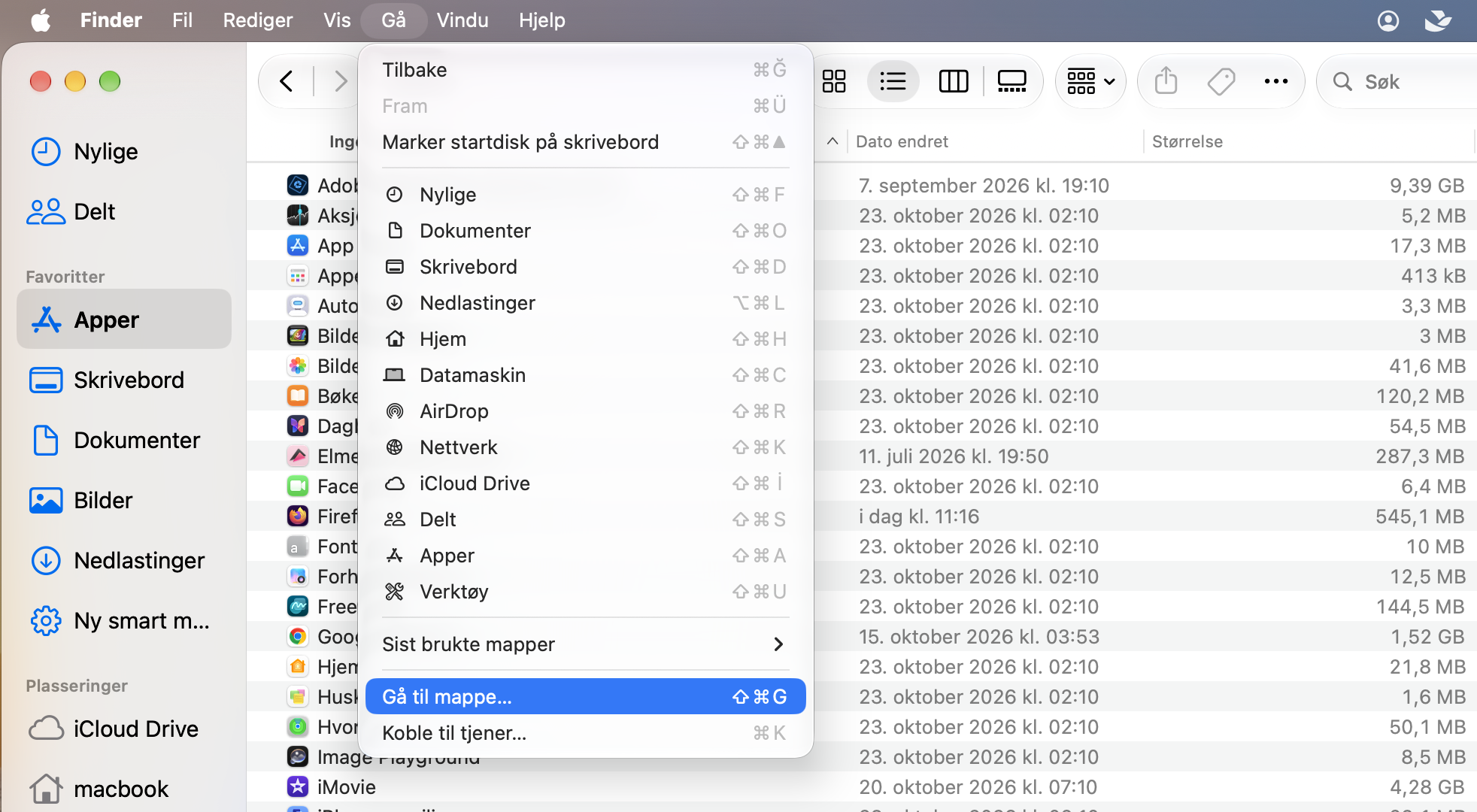
Velg Gå og trykk på Gå til mappe.
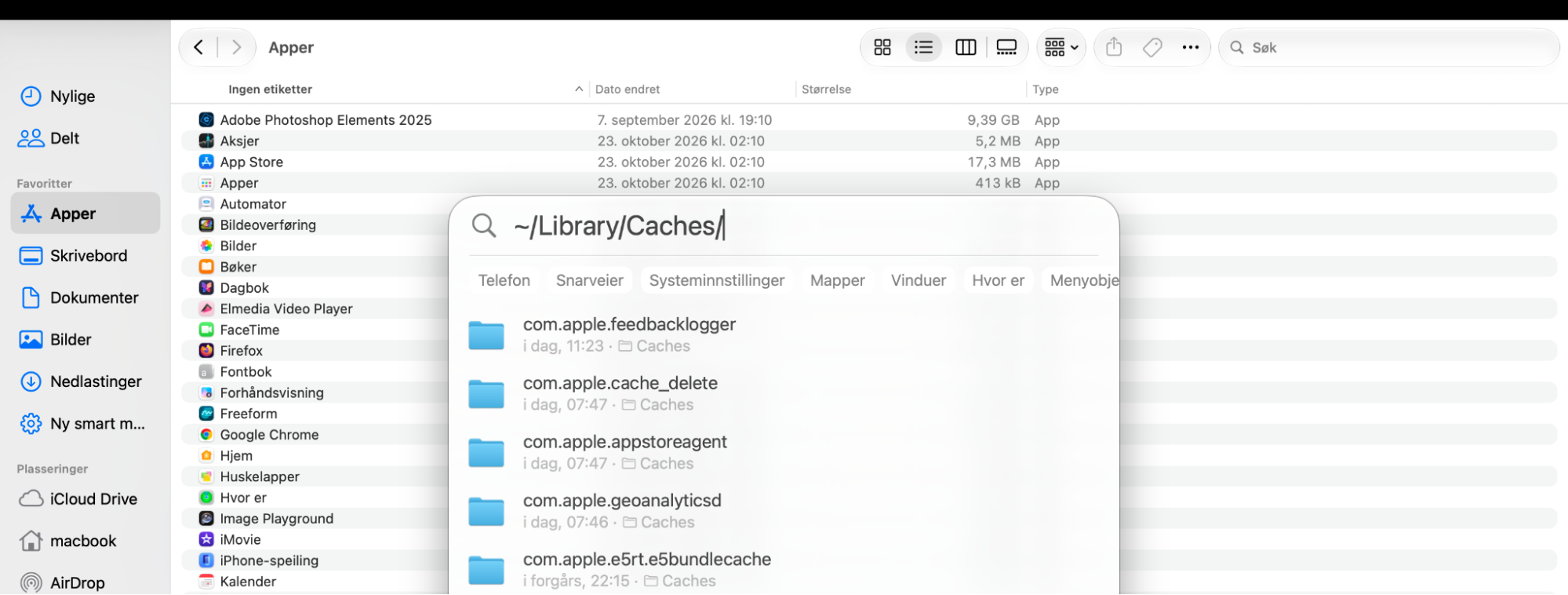
Skriv ~/Library/Caches/ og trykk på Enter-tasten.
Dra og slipp mappene du ikke trenger, i Papirkurven, og tøm deretter Papirkurven.
Trinn 1. Finder > Gå > Gå til mappeTrinn 2. Skriv ~/Library/Caches/
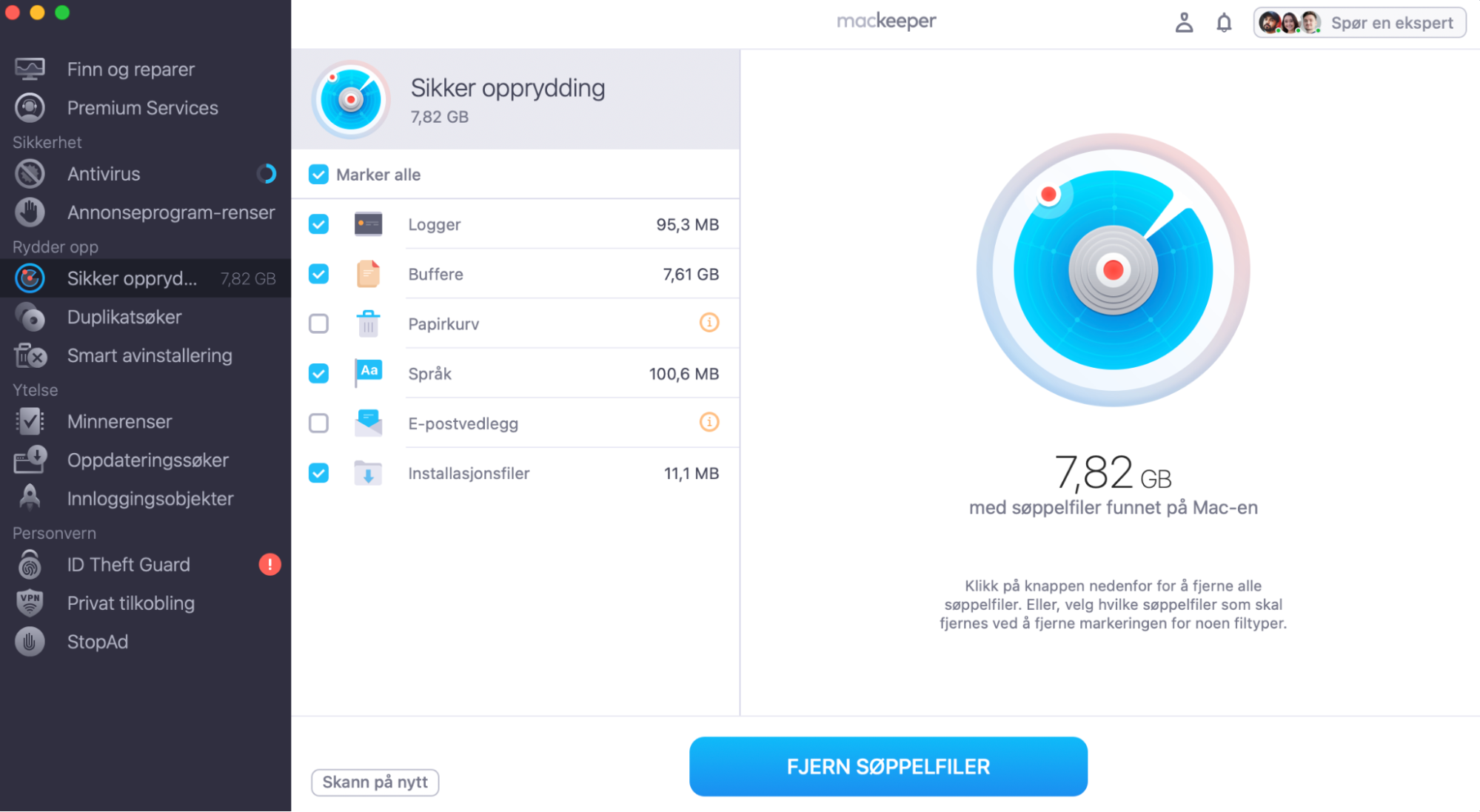
Et annet alternativ du kan prøve, er MacKeepers Sikker opprydding-verktøy. Hovedfordelen er at du ikke trenger å lete etter hurtigbuffere selv, og prosessen er derfor raskere. Dessuten kan du se hurtigbufferne dine i et lett oversiktlig format — noe som gjør det enklere å bestemme hva du bør og ikke bør slette.
Slik fjerner du hurtigbuffere med MacKeepers Sikker opprydding-løsning:
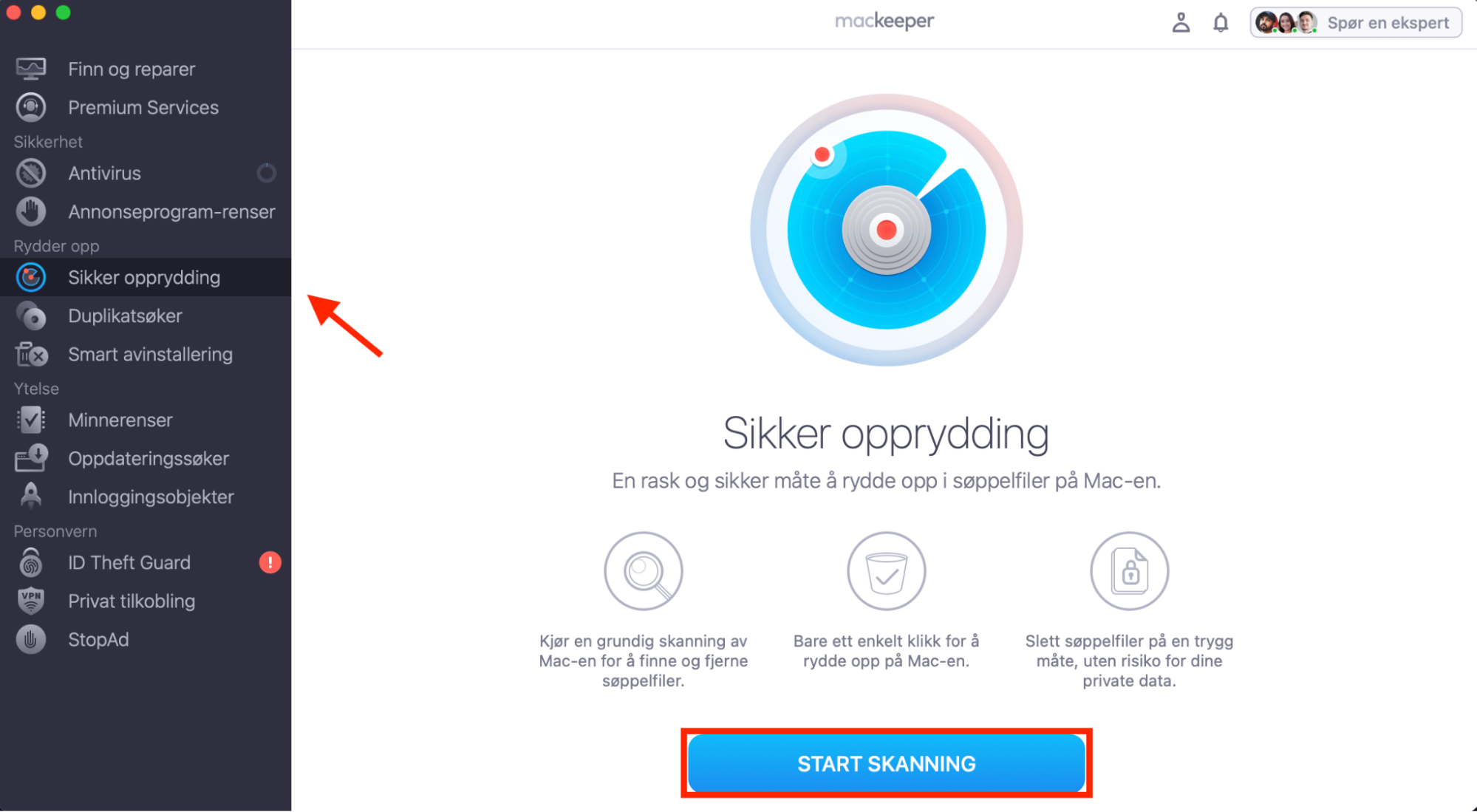
Åpne MacKeeper og gå til Sikker opprydding > Start Skanning.
Når skanningen er fullført, kryss av i boksen ved siden av Caches og alt annet du vil slette.
Trykk på Fjern Søppelfiler når du er klar til å rydde opp på Macen din.
Trinn 1. Cleaning > Sikker opprydding > Start SkanningTrinn 2. Kryss av i boksen ved siden av Caches > velg Fjern Søppelfiler
Når du har kvittet deg med overflødige hurtigbuffere og andre filer med Sikker opprydding-verktøyet, bør Macen din begynne å kjøre mer effektivt igjen. Ved siden av hurtigbuffere kan du slette logger og tømme Papirkurv-mappen din — begge deler vil frigjøre mer plass til viktige filer og mapper.
9. Rydd opp på skrivebordet ditt
Du bør også rydde opp på skrivebordet ditt og fjerne filer og mapper som ikke lenger er nødvendige. Å gjøre dette vil gi datamaskinen din mer plass og redusere RAM-bruken på Mac.
For å rydde opp på skrivebordet ditt, gjør du følgende:
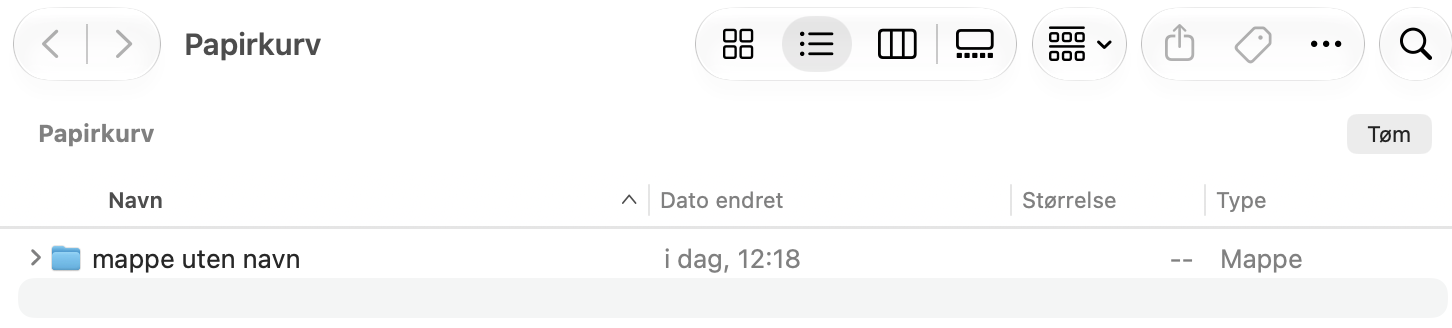
Dra og slipp ganske enkelt filene, mappene og appene du ikke bruker, i Papirkurven.
Deretter åpner du Papirkurv-mappen og velger Tøm.
10. Sette opp Chrome-oppgavebehandling
Bruker du Google Chrome? Du bør sjekke hvilke apper og nettsteder som bruker mest av systemressursene dine. Å avslutte Google Chrome-prosesser er en av måtene å rydde opp RAM på en Mac.
Slik setter du opp Chrome-oppgavebehandling:
Åpne Google Chrome.
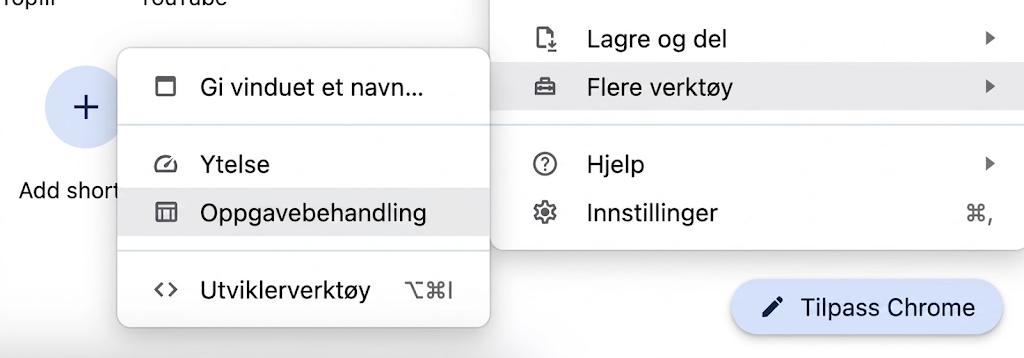
Trykk på ikonet med tre loddrette prikker øverst til høyre.
Velg Flere verktøy > Oppgavebehandling.
For prosesser som bruker mye plass du ikke trenger, marker den, og trykk på Avslutt prosess.
Trinn 1. Meny med tre prikker > Flere verktøy > OppgavebehandlingTrinn 2. Marker prosessen(e) du vil stoppe > trykk på Avslutt prosess
11. Fjern Påloggingsobjekter
Påloggingsobjekter er oppstartsprogrammene som starter når du slår på Macen din. Selv om denne funksjonen kan være nyttig for å raskt gi deg tilgang til apper du bruker ofte, krever de også betydelig RAM.
Du kan imidlertid fjerne Påloggingsobjekter som ikke er strengt nødvendige. Følg disse trinnene for å få det gjort:
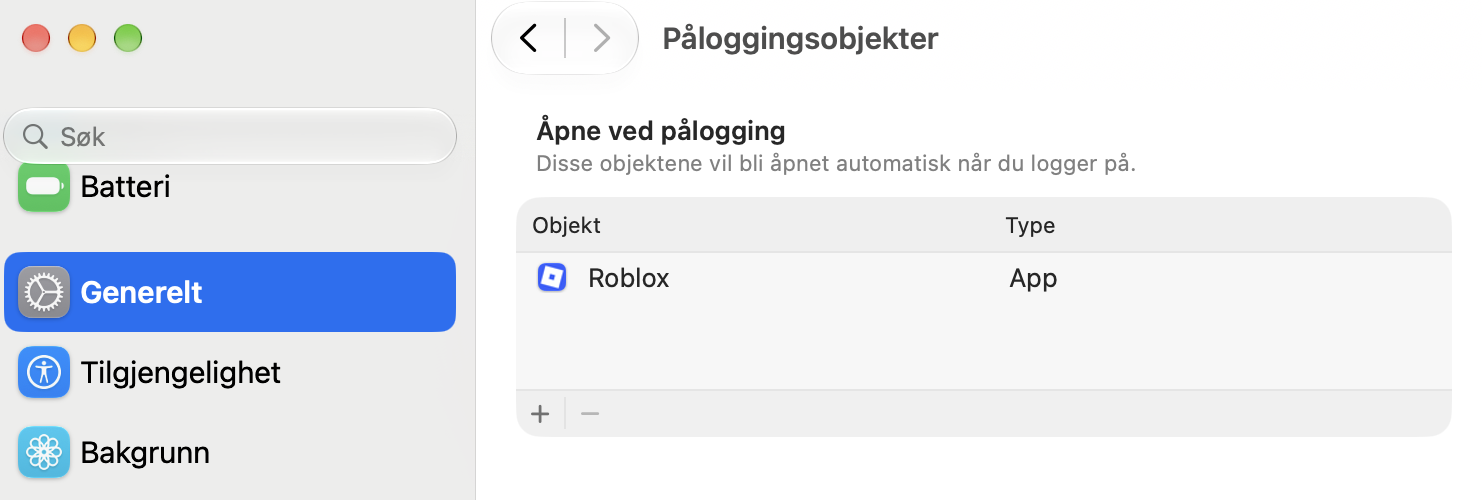
Åpne Systeminnstillinger ved å velge Apple-logo > Systeminnstillinger.
Søk etter Påloggingsobjekter i søkefeltet.
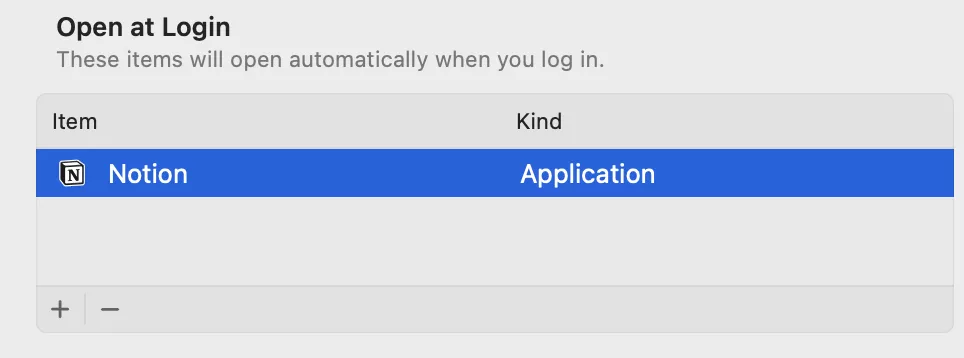
Velg Påloggingsobjekter og gå til delen som heter Åpne ved pålogging.
Marker appen(e) du ikke vil skal åpnes når du logger på enheten din.
Trykk på minus-knappen for å fjerne appen eller programmet fra innloggingsobjektene dine.
Start Macen din på nytt når du har slettet alle innloggingsobjektene du ikke vil skal starte automatisk.
Trinn 1. Systeminnstillinger > Søkefelt > Påloggingsobjekter > Åpne ved påloggingTrinn 2. Marker appene du vil stoppe å åpne ved pålogging > trykk på minus-ikonet
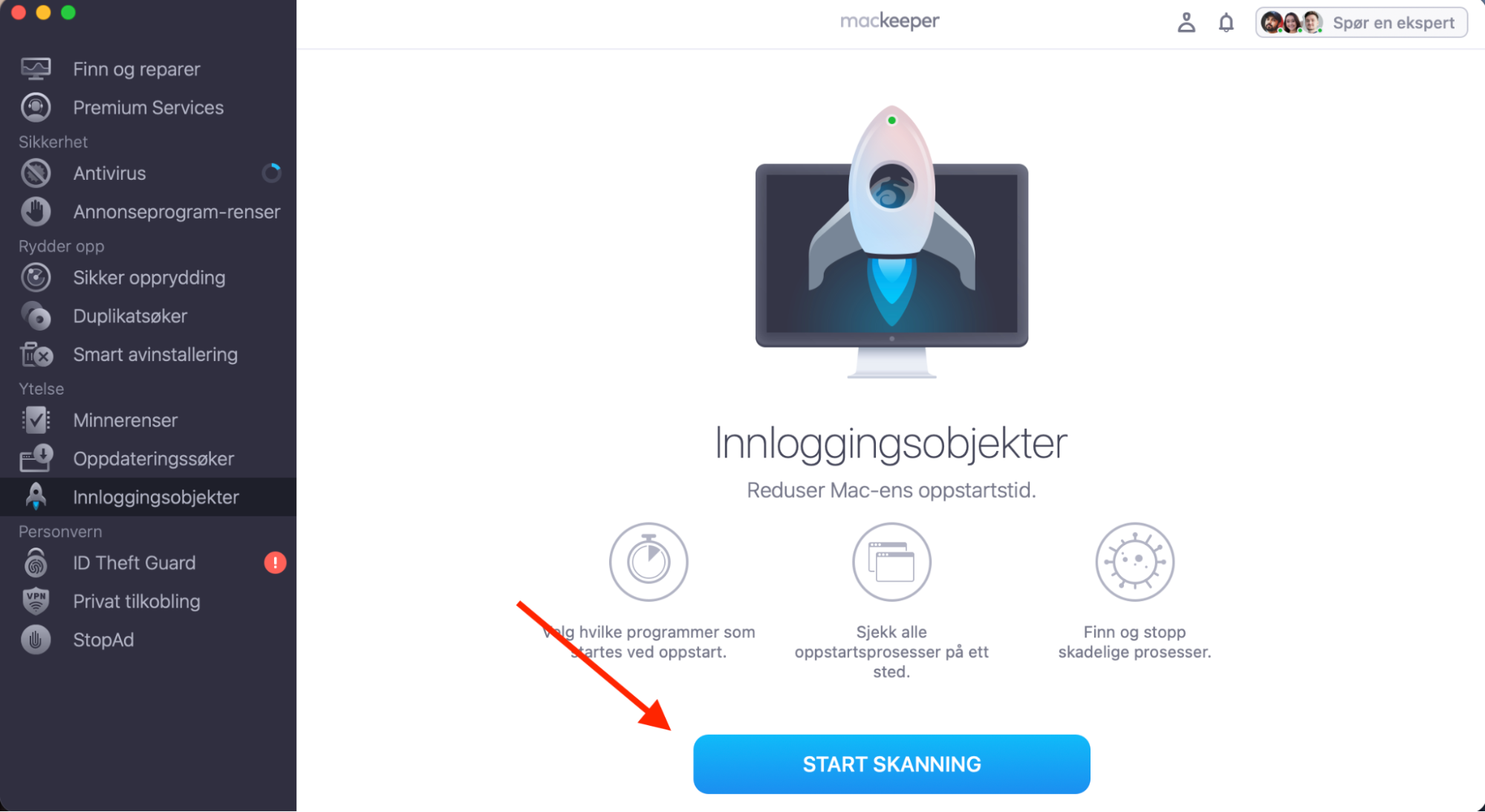
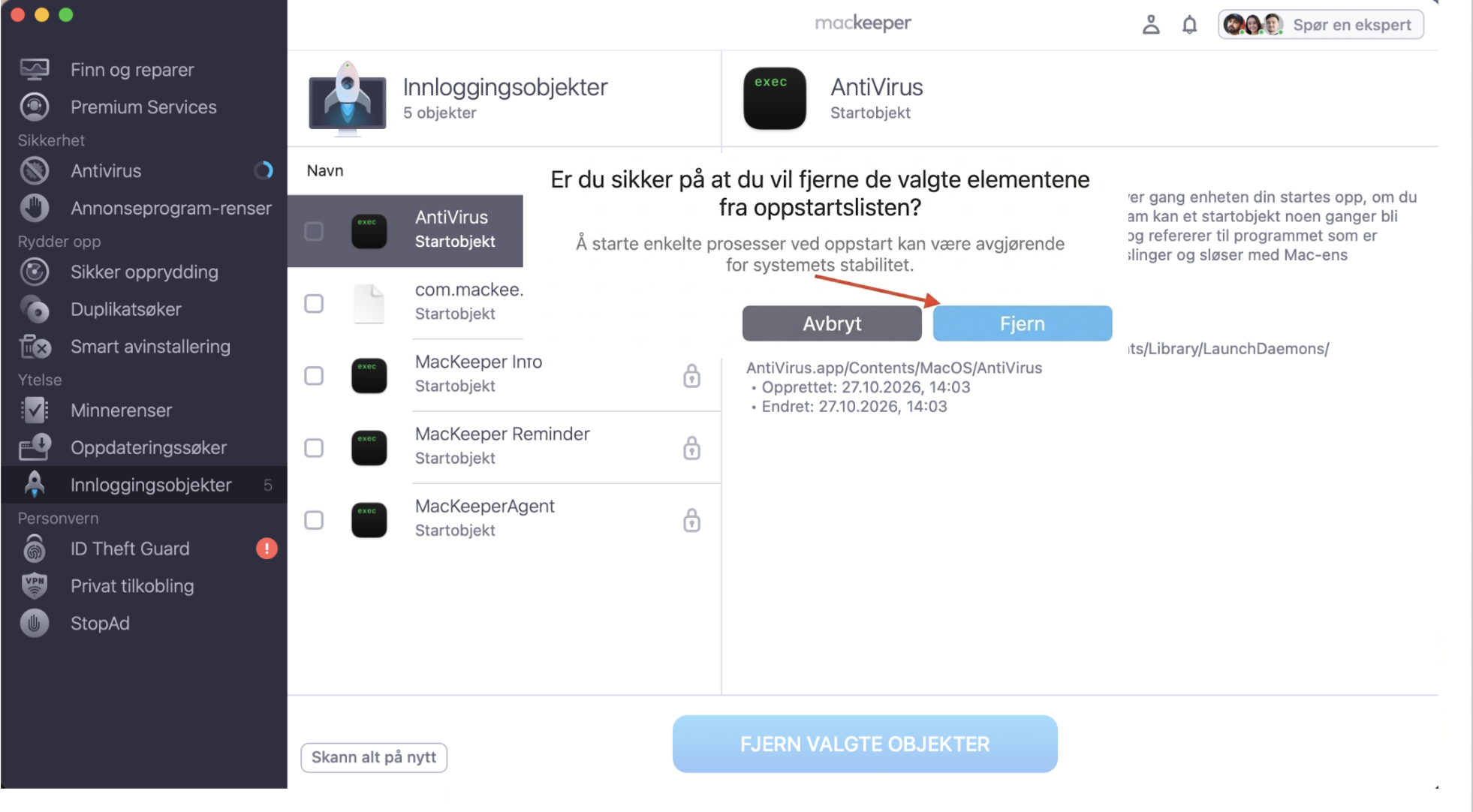
Du kan også bruke MacKeepers Inloggingsobjekter som en alternativ måte å fjerne hurtigbuffere på. Her er trinnene du bør følge for å gjøre prosessen enklere og mer automatisert:
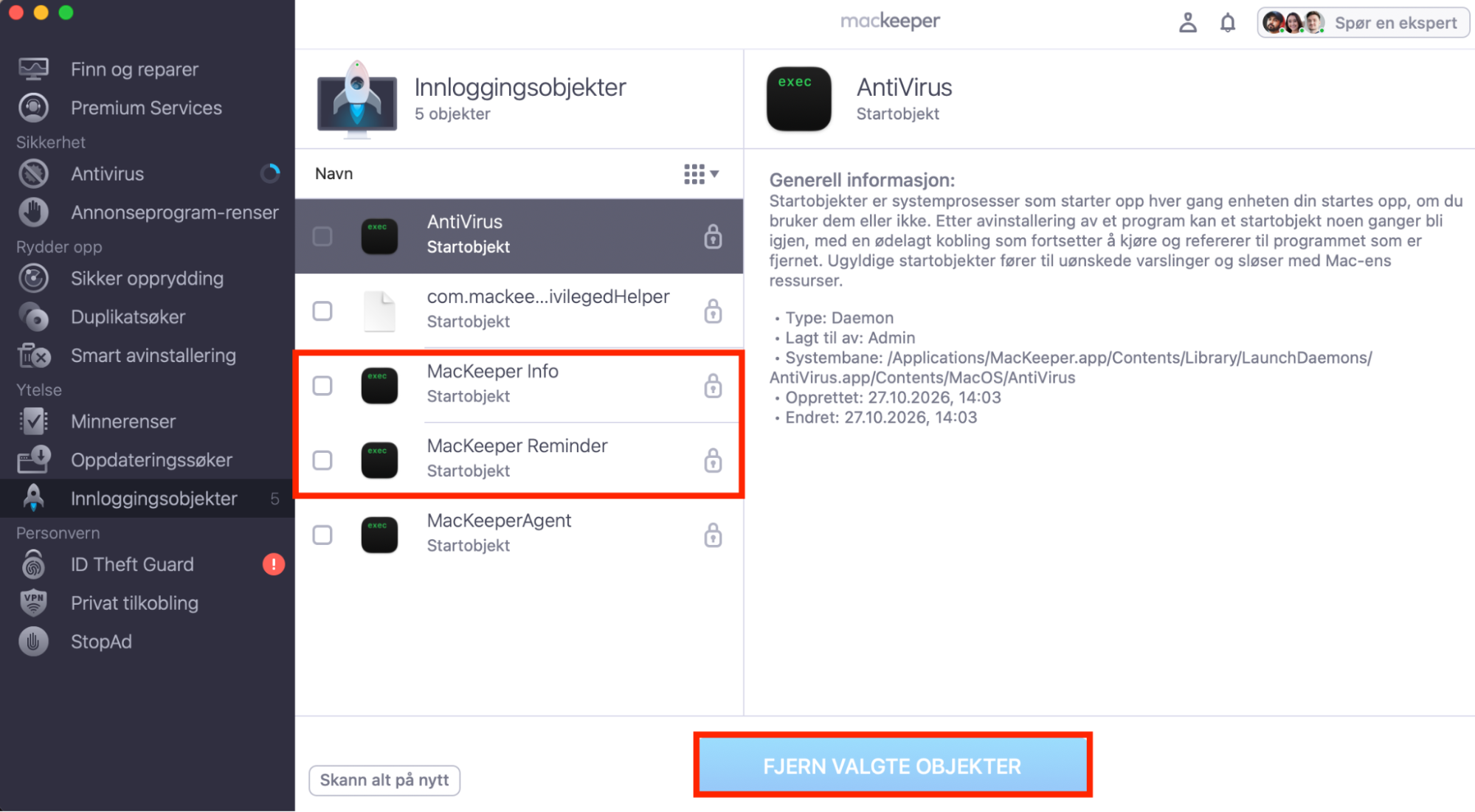
Kryss av i boksen ved siden av hvert innloggingsobjekt du vil slette. Du kan se hvilke apper innloggingsobjektene dine tilhører, på høyre side.
Velg Fjern valgte objekter når du har valgt alle innloggingsobjektene du vil slutte å bruke.
Bekreft avgjørelsen din ved å velge Fjern når popup-vinduet vises på skjermen.
Trinn 1. Inloggingsobjekter > Start SkanningTrinn 2. Kryss av i boksene ved siden av innloggingsobjektene du vil slutte å bruke > velg Fjern valgte objekterTrinn 3. Trykk på Fjern når popup-vinduet vises
12. Frigjør diskplass
Ved siden av å vite hvordan du blir kvitt RAM på Mac, er det også en god idé å lære hvordan du frigjør minne på Macen din for generelt vedlikehold.
Det finnes mange måter å frigjøre diskplass på Macen din på, som å slette apper og tømme hurtigbuffere. En annen svært effektiv måte å sikre at du har mer lagringsplass på datamaskinen, er å fjerne dupliserte filer. I tillegg til å frigjøre RAM kan mer ledig diskplass også bidra til å rydde opp på Macen og holde enheten i god stand lenger.
13. Ha færre nettleserfaner åpne
Når du bruker Safari, kan det hende du noen ganger legger merke til en popup-melding som sier at en nettside bruker mye energi. Men selv om du ikke gjør det, og uansett om du bruker Chrome, Safari eller Firefox, vil det å ha færre nettleserfaner åpne føre til at Macen din trenger å bruke mindre RAM.
Du bør bare ha nettleserfaner åpne hvis de er nødvendige for oppgaven du for øyeblikket utfører. Og ideelt sett bør du ikke ha mer enn 7–10 åpne til enhver tid. I tillegg til å frigjøre RAM på Macen din, betyr det at du har færre nettleserfaner åpne, at du vil finne det mye lettere å konsentrere deg om oppgaver.
14. Bruk en RAM-renser for Mac
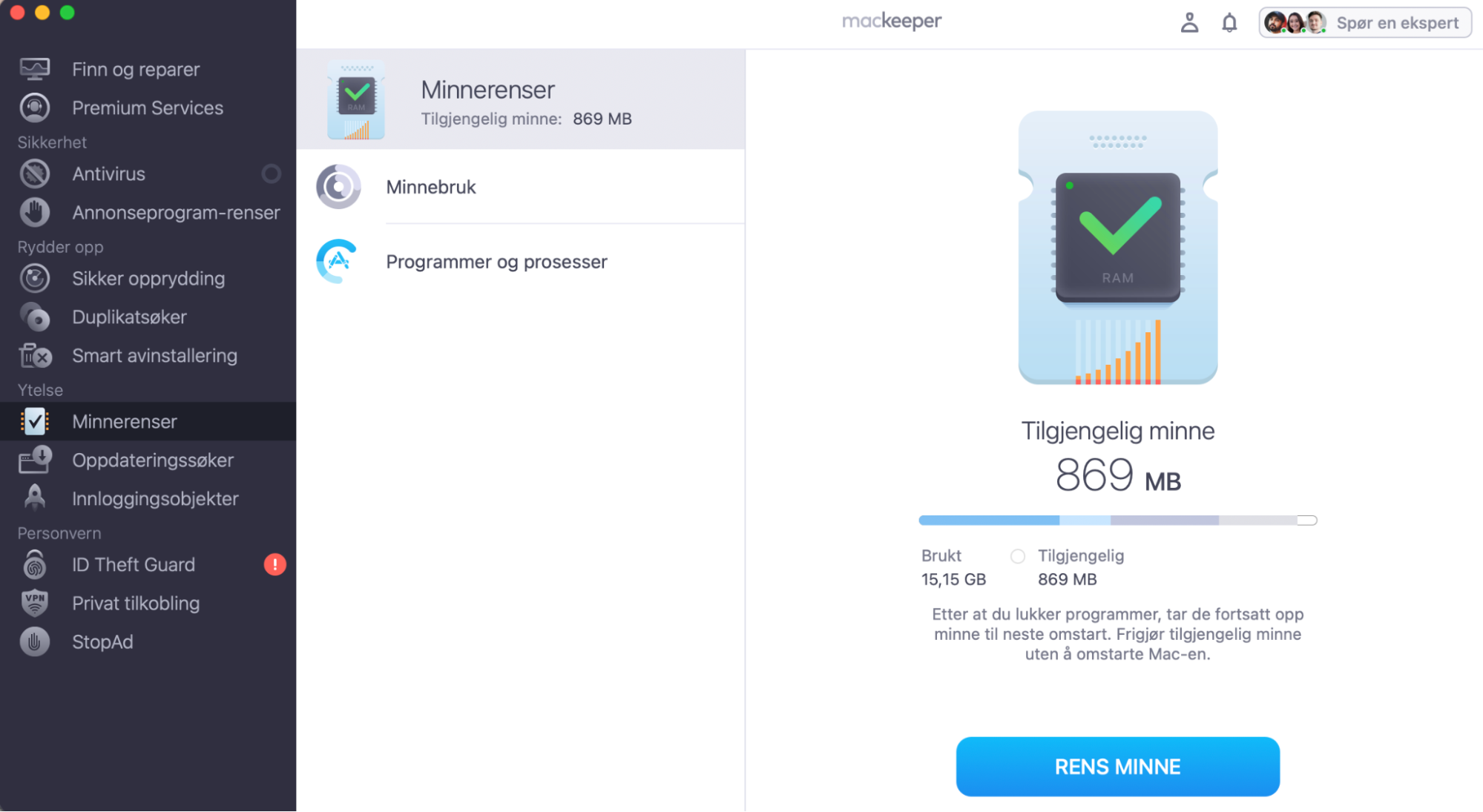
Hvis du fortsatt ikke er sikker på nøyaktig hvordan du tømmer RAM på Macen din, er det enkleste alternativet ganske enkelt å bruke MacKeepers innebygde RAM-renser for Mac. Slik gjør du det:
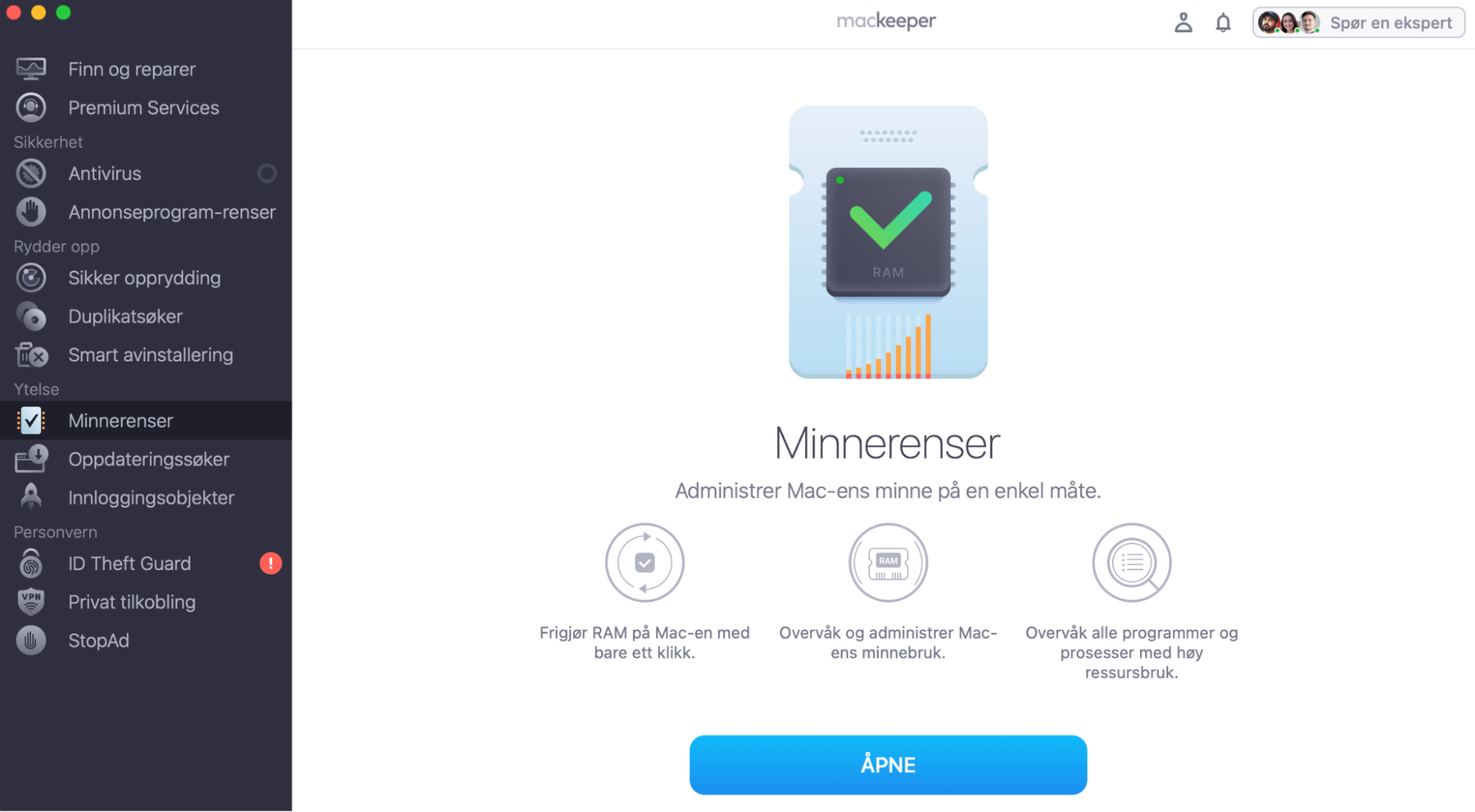
Åpne MacKeeper og klikk på Minnerenser i sidemenyen. Klikk deretter på Åpne for å begynne å bruke det.
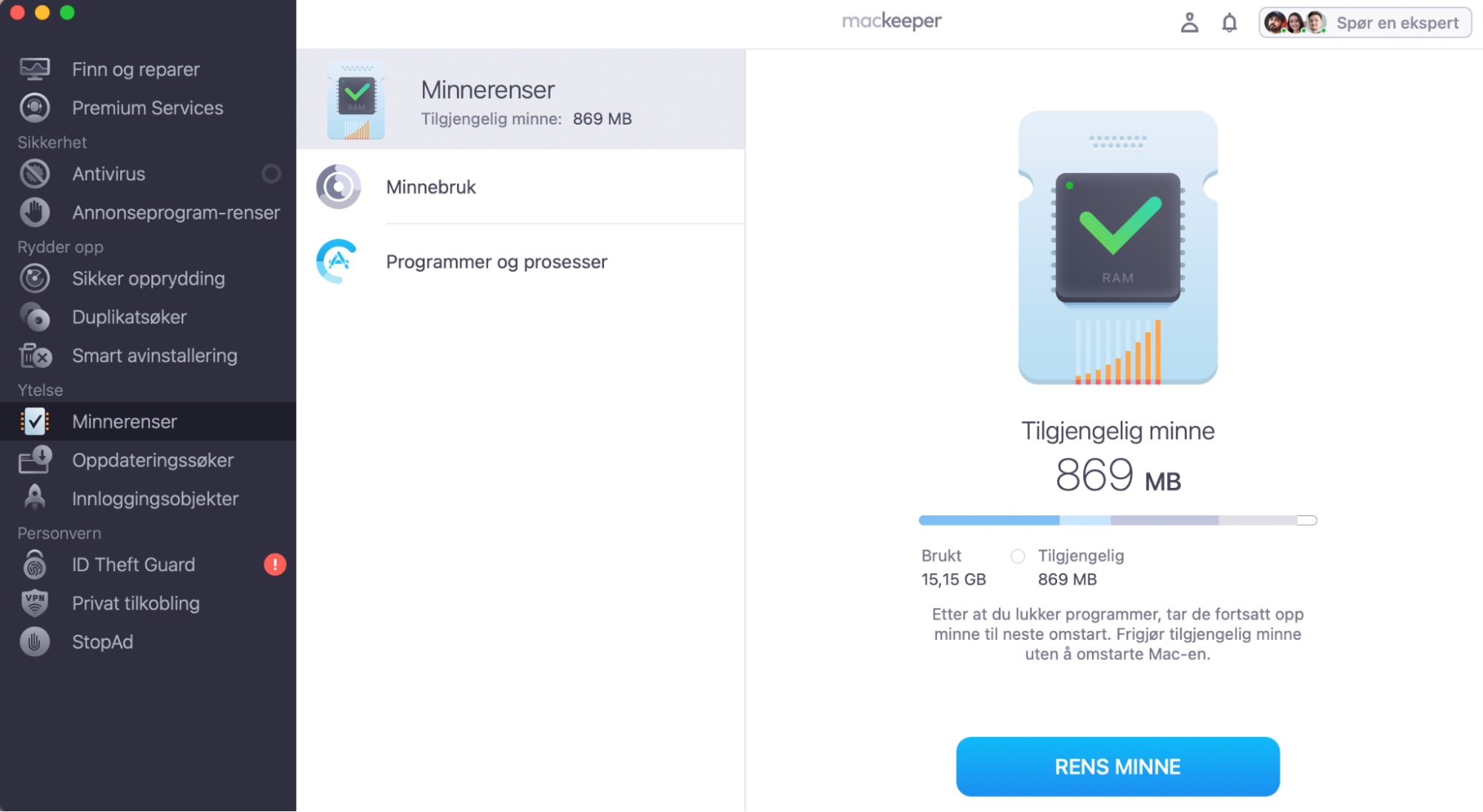
Fanen Minnerenser vil fortelle deg hvor mye RAM som er tilgjengelig på Macen din, og hvor mye som for øyeblikket er i bruk. Se spesielt på fanene Minnebruk eller Apper og prosesser for mer innsikt i gjeldende prosesser.
Når du er klar til å frigjøre RAM-minnet ditt, går du tilbake til fanen Minnerenser og klikker på Rens minne.
Når rensingen er fullført, bør Macen din ha langt mer RAM tilgjengelig, og forhåpentligvis vil den også begynne å prestere bedre.
Slik senker du RAM-bruken
Du kan redusere macOS-RAM-lagringen din på flere måter. Her er fem av de viktigste tingene du kan prøve:
Slett alle apper og programmer du ikke bruker (med mindre de ikke kan slettes).
Ha bare én eller to apper åpne om gangen.
Hold katalogene dine strømlinjeformede i apper som krever mye RAM (f.eks. Adobe Lightroom).
Tillat bare Påloggingsobjekter som er helt nødvendige på Macen din.
Tillat færre apper å kjøre i bakgrunnen ved å gå til Innstillinger > Påloggingsobjekter > Tillat i bakgrunnen > slå av.
Slik optimaliserer du RAM på Mac
Når du bruker Macen din, er det veldig enkelt å optimalisere RAM-en på enheten din. Nedenfor finner du noen flere trinn du kan ta:
Ha maks 2–3 Finder-vinduer åpne om gangen (og helst bare ett).
Sjekk etter og fjern all skadelig programvare på enheten din. Du kan bruke et tredjepartsprogram som MacKeepers antivirusløsning til dette.
Sjekk hvilke apper som bruker mest av energien din i Aktivitetsmonitor, før du lukker disse når du er ferdig med dem.
Kjøp en Mac med større RAM-kapasitet hvis du regelmessig utfører krevende oppgaver (f.eks. hvis du er filmskaper eller grafisk designer).
Slik administrerer du minne på Mac
For å frigjøre minne på Mac, må du utføre regelmessige kontroller for å sikre at du ikke støter på de samme problemene igjen. Her er noen måter du kan administrere Mac-minnet ditt på:
Gå gjennom appene du bruker hver 3.–6. måned, og slett de som ikke er nødvendige.
Fjern dupliserte filer, spesielt hvis de er større filer som RAW- eller PNG-bildefiler.
Tøm hurtigbuffere for alle apper du sletter, hvis de ikke fjernes automatisk.
Slå på funksjonen Tøm papirkurv automatisk i Systeminnstillinger > Lagring > Tøm papirkurv automatisk > Slå på. Macen din vil automatisk slette alt som har vært i papirkurven din i mer enn 30 dager.
Tøm nedlastingsmappen din regelmessig.
Slik får du mer RAM på Mac
Å få mer RAM på enheten din er vanskelig, og den beste måten å gjøre det på uten å bli kvitt den gamle enheten din, er å følge trinnene som er oppført i denne guiden. Det finnes imidlertid noen flere måter å få mer RAM på Macen din:
Kjøp en nyere Mac med mer RAM.
Bestill oppgradert RAM til Macen din. Eldre Mac-modeller har utskiftbare RAM-moduler, som lar deg oppgradere RAM-en relativt enkelt ved å fjerne de originale modulene og installere nye. Det er lurt å få en fagperson til å gjøre dette, siden du kan forårsake betydelig skade på enheten din ved å prøve selv. Dessverre er RAM loddet fast eller en del av Apple silisium-brikken på nyere Mac-modeller, og kan ikke oppgraderes eller byttes ut.
Ofte stilte spørsmål
Hvorfor er RAM-en på Macen min så full?
RAM-en din er sannsynligvis full fordi Macen din må utføre altfor mange handlinger samtidig. Lukk unødvendige apper og programmer, og stopp alle bakgrunnsprosesser som ikke er nødvendige. For det sistnevnte, gå til Aktivitetsmonitor-appen > Minne, og marker prosessene du vil avslutte. Velg deretter x-symbolet og trykk på Avslutt når popup-vinduet vises.
Hvor mye RAM har en MacBook Pro?
MacBook Pro leveres nå som standard med 16 GB RAM, men 24 GB, 32 GB, 36 GB, 48 GB, 64 GB og 128 GB RAM-alternativer er tilgjengelige ved kassen når du bestiller direkte fra Apple. Når du bestiller fra tredjepartsforhandlere, har du færre RAM-alternativer, men modellene på 24 GB og 32 GB er ganske vanlige og enkle å få tak i.
Hvordan kan du se hva som bruker mest minne på Macen din?
For å se hva som bruker mest av minnet ditt på en Mac, gå til Systeminnstillinger > Lagring. For RAM, gå til Aktivitetsmonitor > Minne.
Hvordan kan du spare minne på MacBooken din?
Du kan spare minne på MacBooken din ved å slette apper du ikke bruker, og fjerne Påloggingsobjekter. Dessuten kan du oppdatere programvaren din for å fjerne eventuelle feil som kan bruke mer lagringsplass, og slette skadelig programvare.
Hvordan tilbakestille RAM på Mac?
På Mac-modeller utgitt før 2018 kan du slå av enheten og samtidig trykke på Shift, Option, Control og av/på-knappen i 10 sekunder. Dette er imidlertid ikke mulig på nyere Macer.
Vi bruker informasjonskapsler og andre verktøy for å gi deg en best mulig opplevelse når du bruker MacKeeper-nettstedet. Informasjonskapsler er små tekstfiler som hjelper nettstedet med å laste raskere. Informasjonskapslene vi bruker inneholder ingen form for personopplysninger, noe som betyr at de aldri lagrer informasjon som din posisjon, e-postadresse eller IP-adresse.
Hjelp oss med å forbedre hvordan du samhandler med nettstedet vårt ved å godta bruken av informasjonskapsler. Du kan endre personverninnstillingene dine når du vil.
Administrer samtykke
Alle informasjonskapsler
Disse informasjonskapslene er strengt nødvendige for å aktivere grunnleggende funksjonalitet på nettstedet (inkludert sidenavigasjon, innsending av skjemaer, språkregistrering, kommentering av innlegg), samt nedlasting og kjøp av programvare. Nettstedet fungerer kanskje ikke som det skal uten disse informasjonskapslene.
Last ned MacKeeper når du er tilbake ved Mac-en din
Oppgi e-postadressen din, så sender vi deg en nedlastingslenke
Sjekk e-posten din på Mac-en
Installer MacKeeper på Mac-en din for å gjenoppdage den sanne ytelsen dens.
Kjør program
Klikk på Fortsett
Klikk på Installer
Din macOS-versjon er lavere enn OS 10.11. Vi vil gjerne tilby deg MacKeeper 4 for å løse rengjørings-, personvern- og sikkerhetsproblemene på din macOS.