Er du frustrert over at Macen din har blitt treg? Synderen er ofte en opphopning av digitalt rot, noe som gjør at systemet begynner å lugge. Den gode nyheten er at vi har en løsning: MacKeepers Sikker Opprydding – et effektivt verktøy som gir et solid ytelsesløft for raskere respons og en langt mer smidig brukeropplevelse.
AV-TEST er et uavhengig testlaboratorium som tester hvor effektive antivirusapper er mot ekte eksempler på skadelig programvare.
Apples notarisering er et sikkerhetstiltak for å kontrollere at programvaren er fri for skadelige komponenter.
Trustpilot er en uavhengig digital plattform som inneholder innsiktsfulle og ærlige forbrukeranmeldelser.
Skrevet av Yana Khodun
Publisert: 26. september 2026
I denne artikkelen finner du følgende:
Hvorfor er Macen din så treg
Macen din, som en gang var kjent for lynrask respons, sliter kanskje nå med å holde tritt med arbeidsoppgavene dine. Dette ytelsestapet kan være svært frustrerende, særlig når systemet hakker eller låser seg helt og forstyrrer arbeidsflyten. Selv om det er lett å merke at Macen har blitt treg, er det ikke alltid like enkelt å finne årsaken – eller vite hvordan du løser problemet.
En kommentar fra våre eksperter:
Den vanligste årsaken til at en Mac blir treg, er overbelastet RAM-minne. Du kan prøve å rydde opp på Macen din og se hva som skjer. For å fjerne alle unødvendige filer med noen få klikk, bruk MacKeepers Sikker Opprydding.
Du kan trygt gjøre Macen din raskere med bare noen få steg:
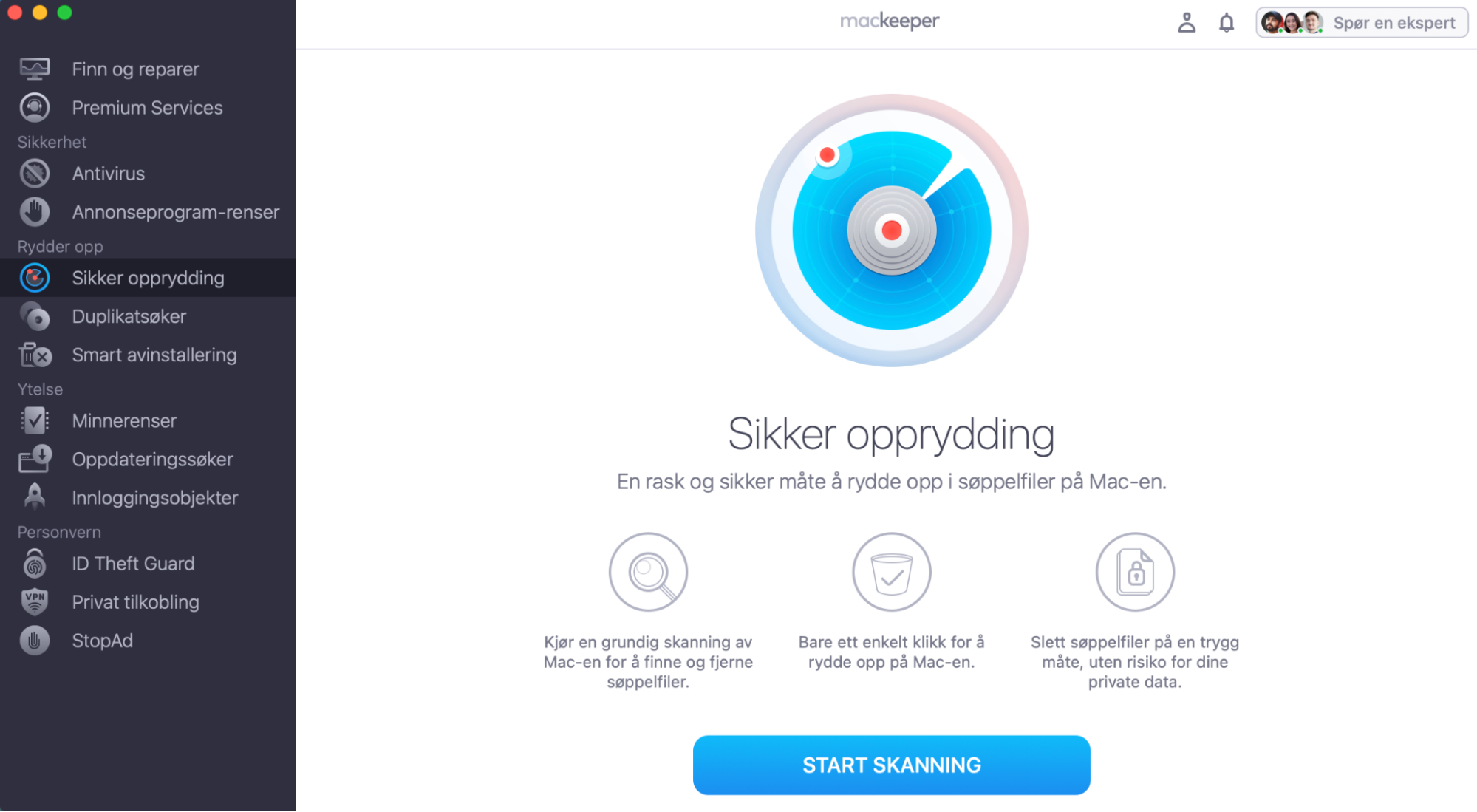
Åpne appen, velg Sikker Opprydding, og klikk på Start Skanning.
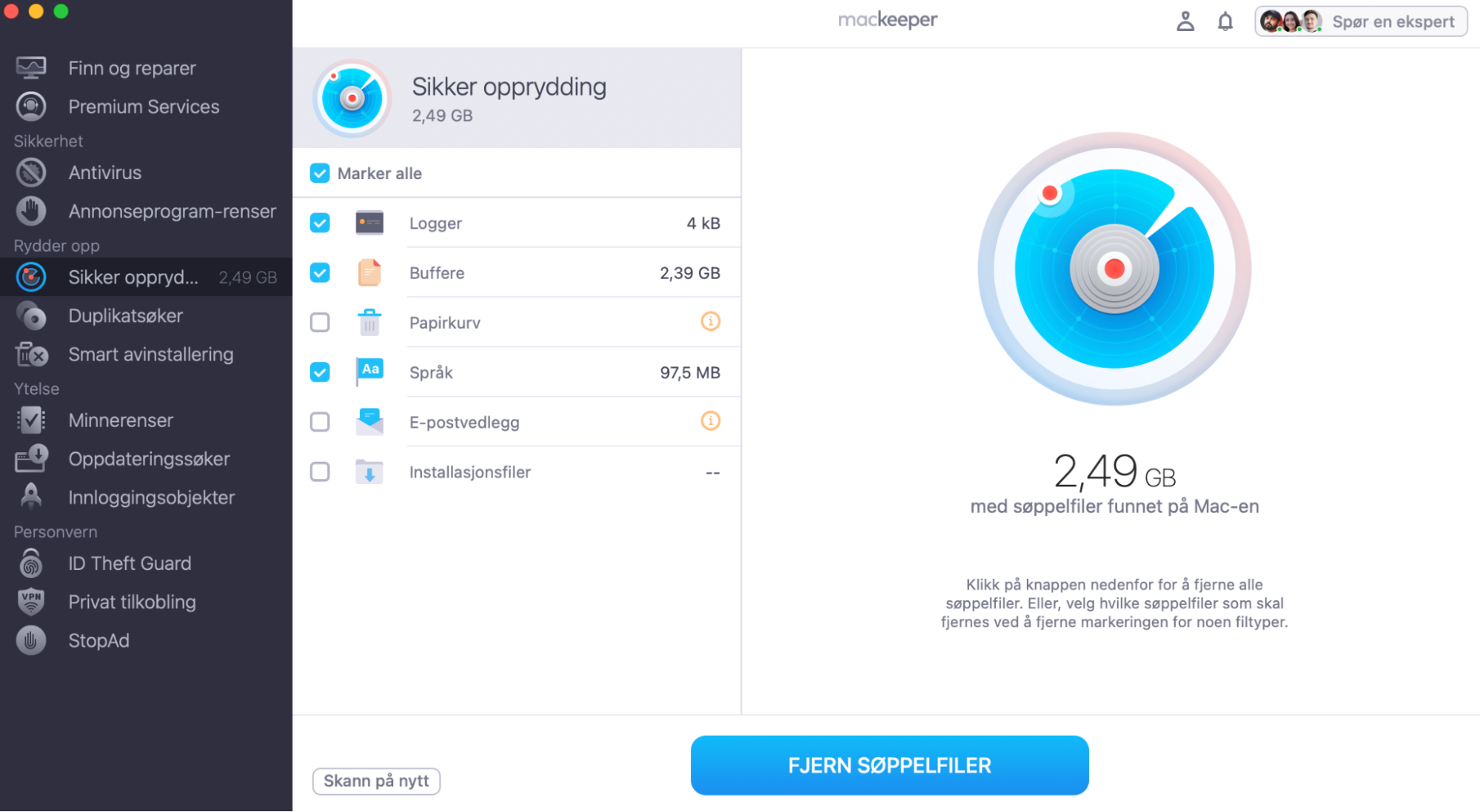
Etter skanningen, gå gjennom resultatene og velg det du vil slette.
Klikk deretter på Fjern Søppelfiler.
Steg 1. Åpne MacKeeper og gå til Sikker Opprydding-funksjonenSteg 2. Kjør en skanning og gå gjennom resultateneSteg 3. Merk av bufferen og loggene du vil fjerne, og trykk deretter på Fjern Søppelfiler
Derfor deler vi de beste løsningene på de vanligste årsakene til en treg Mac nedenfor:
For mange ressurskrevende programmer kjører
Krevende visuelle effekter
En infeksjon med skadevare
Ikke nok ledig plass på harddisken
Macen har ikke blitt startet på nytt på en stund
Overbelastet buffer
For mange oppstartsobjekter lastes ved oppstart
Det er ikke nok RAM-minne
Utdatert programvare eller apper
Du har en gammel Mac
Kanskje Macen din overopphetes
1. For mange ressurskrevende programmer kjører
Hvis du lurer på hva som gjør en Mac treg, er det verdt å sjekke hvor mange programmer du kjører samtidig, siden for mange kan føre til at Macen din blir tregere.
Slik fikser du det: Bruk Aktivitetsovervåking for å avslutte bakgrunnsprosesser
For å håndtere at Macen er treg, kan du bruke den innebygde appen Aktivitetsovervåking for å stoppe unødvendige prosesser fra å kjøre i bakgrunnen.
2. Krevende visuelle effekter
De fleste av oss er så vant til å bruke Macen at vi sjelden tenker over de visuelle effektene i brukergrensesnittet, som gjennomsiktighet, vindusanimasjoner og andre grafiske finesser. Selv om disse effektene gjør grensesnittet mer estetisk tiltalende, legger de beslag på verdifulle grafikk- og systemressurser – noe som kan gjøre at Macen oppleves merkbart tregere.
Slik fikser du det: Reduser de visuelle effektene på Macen
Slik reduserer eller deaktiverer du krevende visuelle effekter som kan gjøre Macen treg:
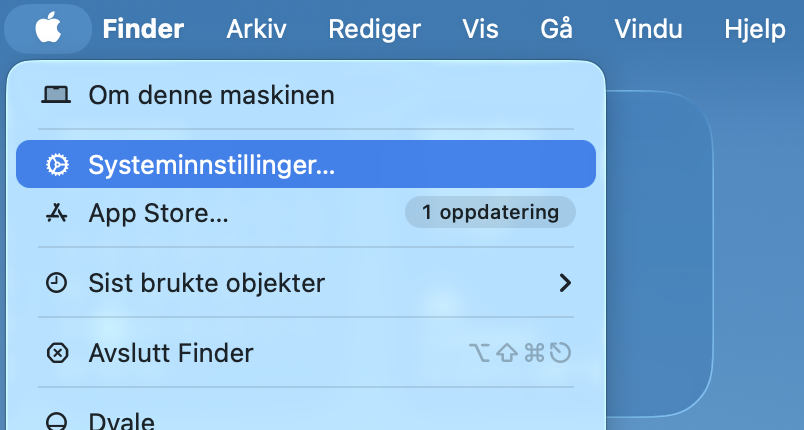
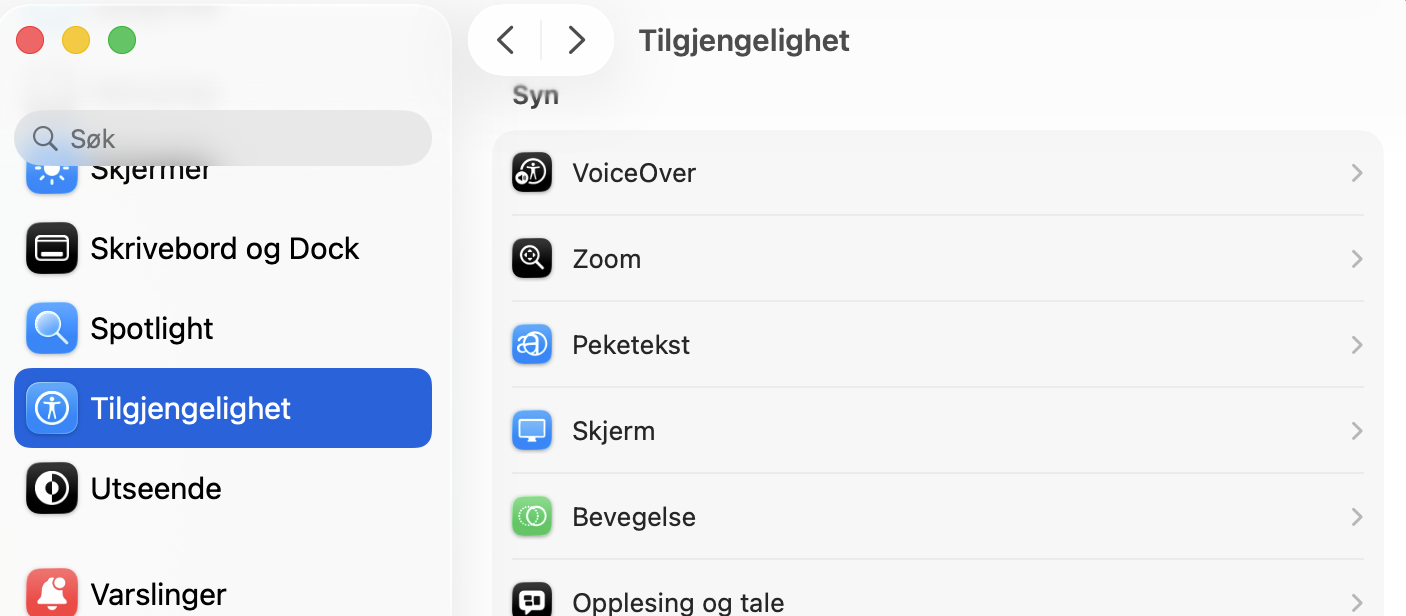
Åpne Systeminnstillinger.
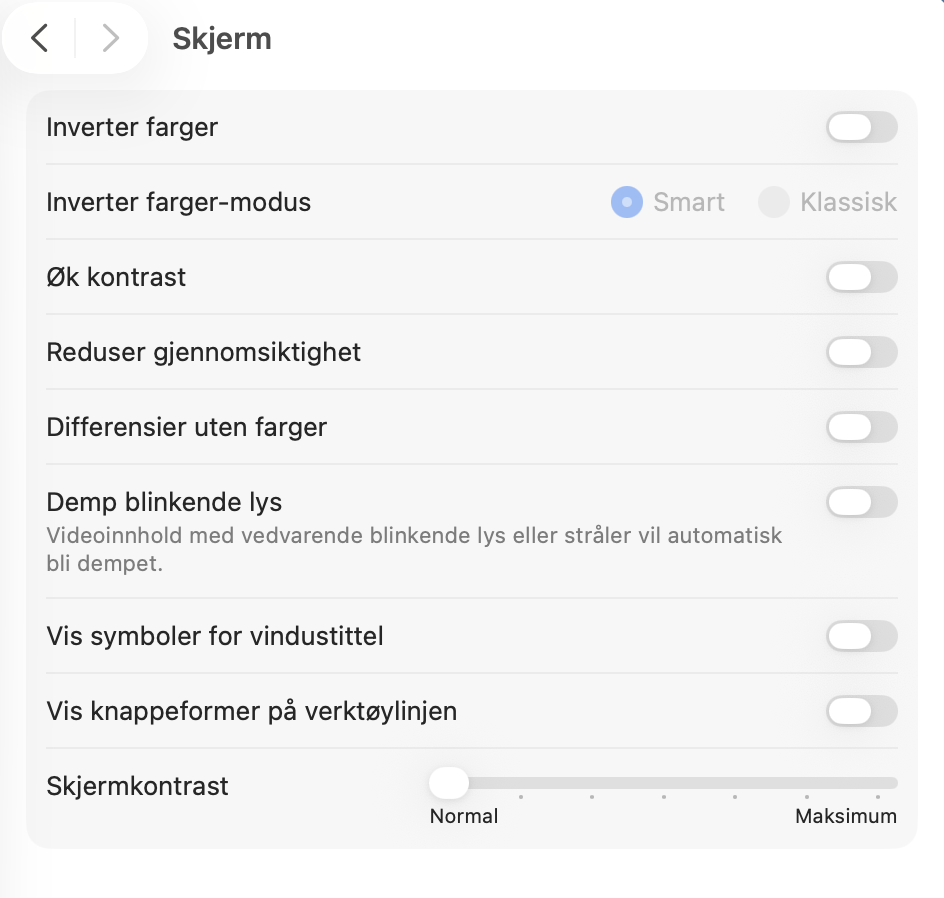
Klikk på Tilgjengelighet > Skjerm.
Merk av Reduser gjennomsiktighet og Reduser bevegelse for å redusere krevende visuelle effekter.
Steg 1. Åpne SysteminnstillingerSteg 2. Klikk på Tilgjengelighet > SkjermSteg 3. Endre de visuelle effektene ved å merke av Reduser gjennomsiktighet og Reduser bevegelse
3. En infeksjon med skadevare
Selv om Mac-er generelt er sikre, er de ikke immune mot virus og skadevare. Infeksjoner kan gjøre Macen din betydelig tregere, ettersom skadevare bruker opp ressurser og forårsaker ytelsesproblemer.
Slik fikser du det: Installer antivirus på Mac
For å beskytte Macen og hindre at skadelig programvare tapper ytelsen, anbefaler vi at du installerer et pålitelig antivirusprogram. MacKeepers Antivirus avdekker trusler og gir deg tryggere nettsurfing med aktiv sanntidsbeskyttelse.
4. Ikke nok ledig plass på harddisken
Macen din trenger rikelig med ledig plass på startdisken for å sikre stabil drift og god flyt. Når disken begynner å gå full, kan det føre til et merkbart fall i ytelsen og treg respons, ettersom systemet mister bufferen det trenger til vekslefiler (virtuelt minne) og effektiv oppgavehåndtering.
Slik fikser du det: Fjern unødvendige filer
For å løse dette problemet er det avgjørende å frigjøre plass på Macen din. Vi anbefaler å fjerne unødvendige filer, håndtere store filer, eller bruke opprydningsverktøy som kan hjelpe deg med å optimalisere lagringen.
5. Macen har ikke blitt startet på nytt på en stund
Når det går uker mellom hver gang du starter Macen på nytt, kan akkumulerte minnelekkasjer fra apper og overbelastede bakgrunnsprosesser føre til at hele systemet begynner å lugge. Hvis du lurer på hvorfor Macen plutselig har blitt treg, kan forklaringen – og løsningen – derfor være såre enkel: en god, gammeldags omstart.
Slik fikser du det: Start Macen på nytt regelmessig
Å starte Macen på nytt regelmessig kan bidra til at den fortsetter å kjøre effektivt, og det er enklere å gjøre enn det høres ut som.
6. Overbelastet buffer
Hvis du vil rydde opp på Macen for å gjenvinne optimal ytelse, anbefaler vi å fjerne foreldede buffere og unødvendige loggfiler. Dette er en effektiv måte å frigjøre verdifull lagringsplass på, slik at operativsystemet får pusterommet det trenger. Å lete opp og slette disse filene manuelt kan imidlertid være både tungvint og tidkrevende.
Slik fikser du det: Bruk MacKeepers Sikker Opprydding. Verktøyet vårt kan skanne enheten din for søppel på sekunder.
7. For mange oppstartsobjekter lastes ved oppstart
Når du slår på Macen din, kan enkelte apper automatisk starte i bakgrunnen for å hjelpe deg raskt i gang. Men hvis for mange apper åpnes ved oppstart, kan det gjøre oppstartstiden til Macen ekstremt treg.
Slik fikser du det: Fjern unødvendige oppstartsobjekter
Slik administrerer du oppstartsobjektene på MacBooken din:
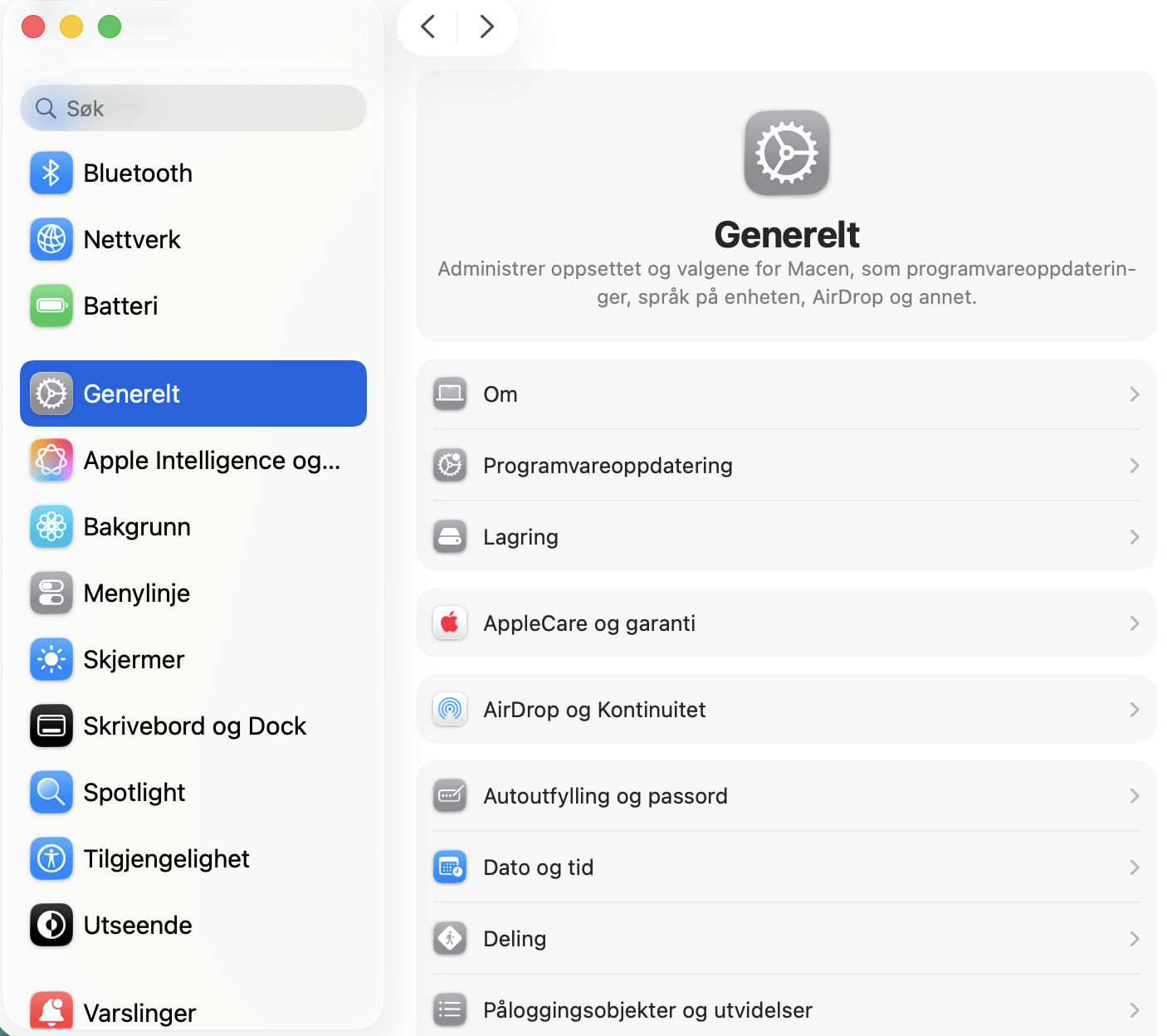
Åpne Systeminnstillinger.
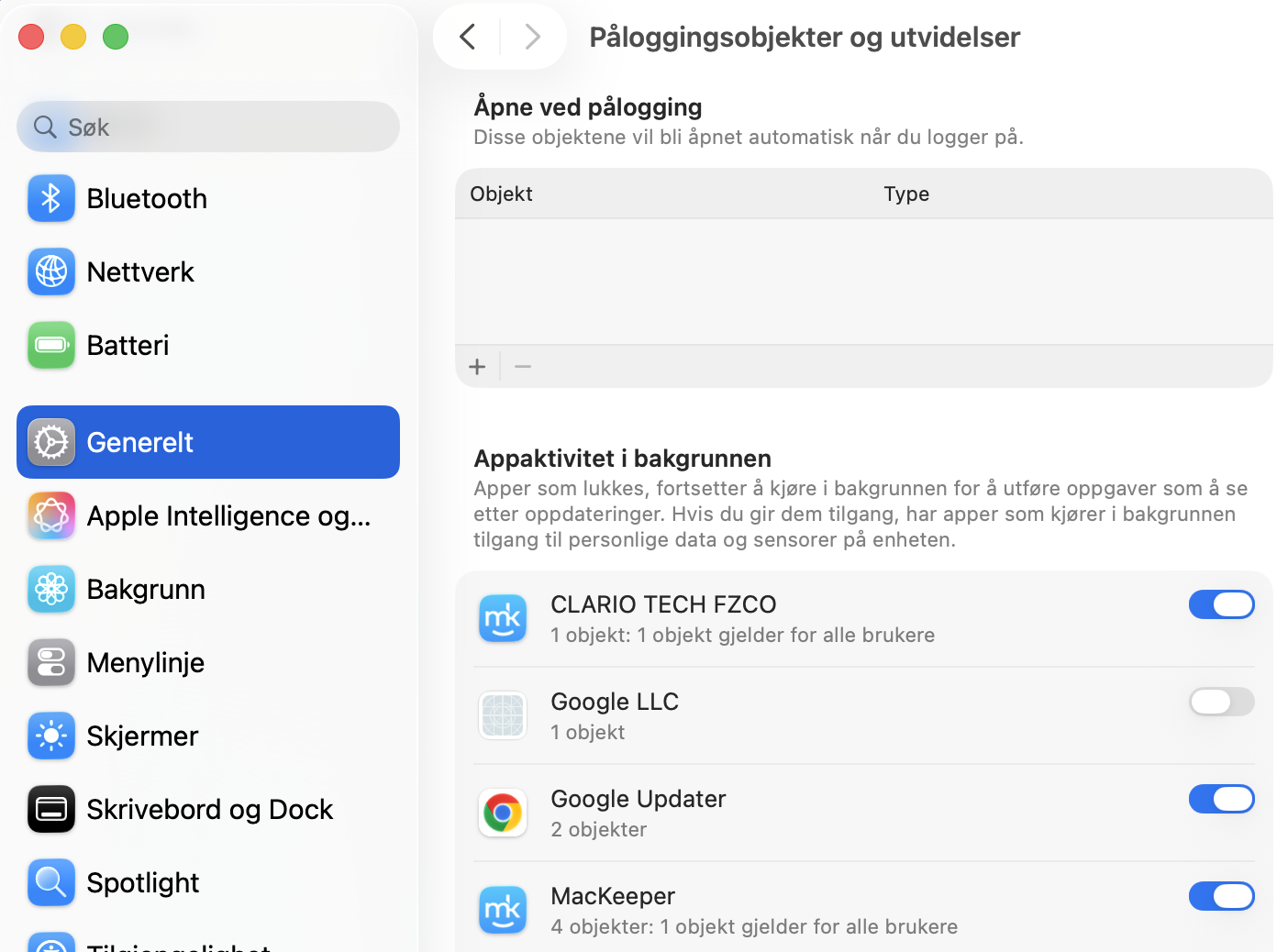
Gå til fanen Generelt og trykk på Påloggingsobjekter.
Se gjennom appene som er satt til å åpne ved oppstart.
For å fjerne en app, marker den i listen og klikk på minus (-)-knappen.
Steg 1. Åpne Systeminnstillinger og gå til Generelt, deretter PåloggingsobjekterSteg 2. Se gjennom listen over apper. Marker de du ikke trenger og trykk på minus (-)-knappen
8. Det er ikke nok RAM-minne
Hvis Macen din er treg, kan det skyldes utilstrekkelig RAM-minne. Jo mer du lagrer i RAM-minnet, desto høyere er risikoen for at Macen din blir veldig treg.
Slik fikser du det: Avslutt ressurskrevende prosesser i Aktivitetsovervåking
For å frigjøre RAM-minne og øke ytelsen kan du prøve å avslutte bakgrunnsprosesser som bruker for mye minne.
9. Utdatert programvare eller apper
Å kjøre utdatert programvare er en annen vanlig årsak til en treg Mac. Eldre versjoner av macOS eller apper kan ha feil, kompatibilitetsproblemer eller utdatert sikkerhet som både kan gjøre MacBook Air eller iMacen din tregere og gjøre den sårbar for angrep.
Slik fikser du det: Sjekk etter oppdateringer for macOS og apper
For å se om macOS-en din trenger en oppdatering, følg disse trinnene:
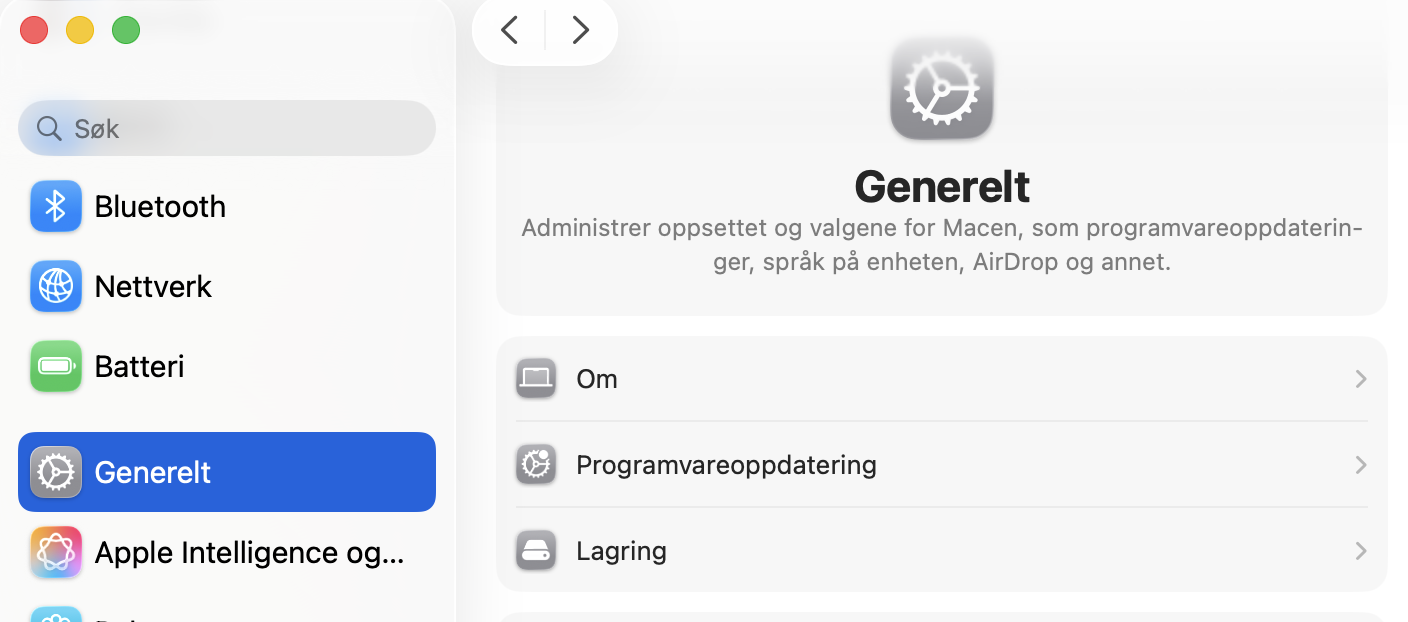
I Systeminnstillinger klikker du på Generelt > Programvareoppdatering.
Hvis en oppdatering er tilgjengelig, kan du klikke på Oppdater nå.
Steg 1. I Systeminnstillinger går du til Generelt og deretter fanen ProgramvareoppdateringSteg 2. Hvis det finnes en oppdatering, trykk på Oppdater nå og følg instruksjonene på skjermen
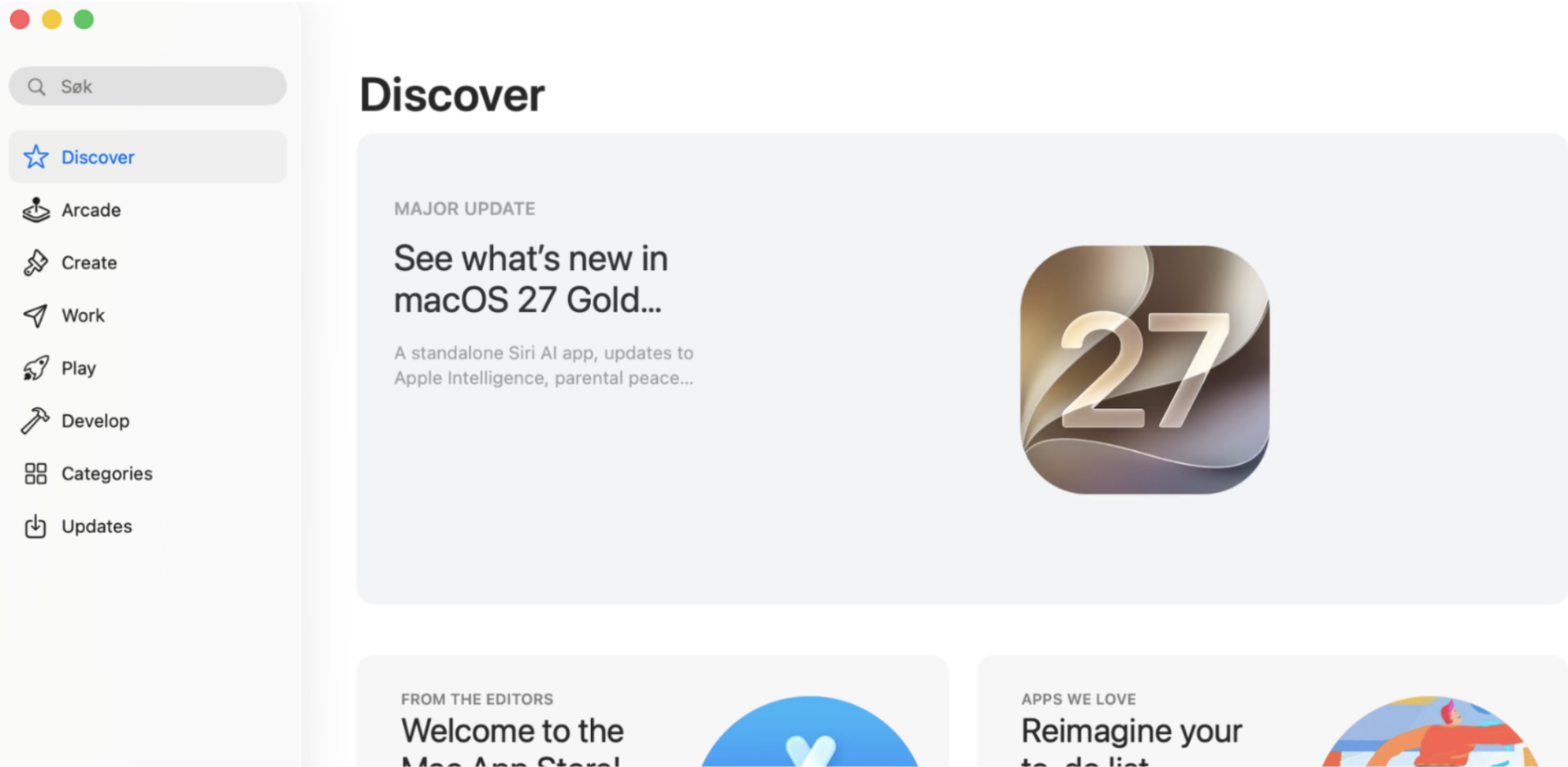
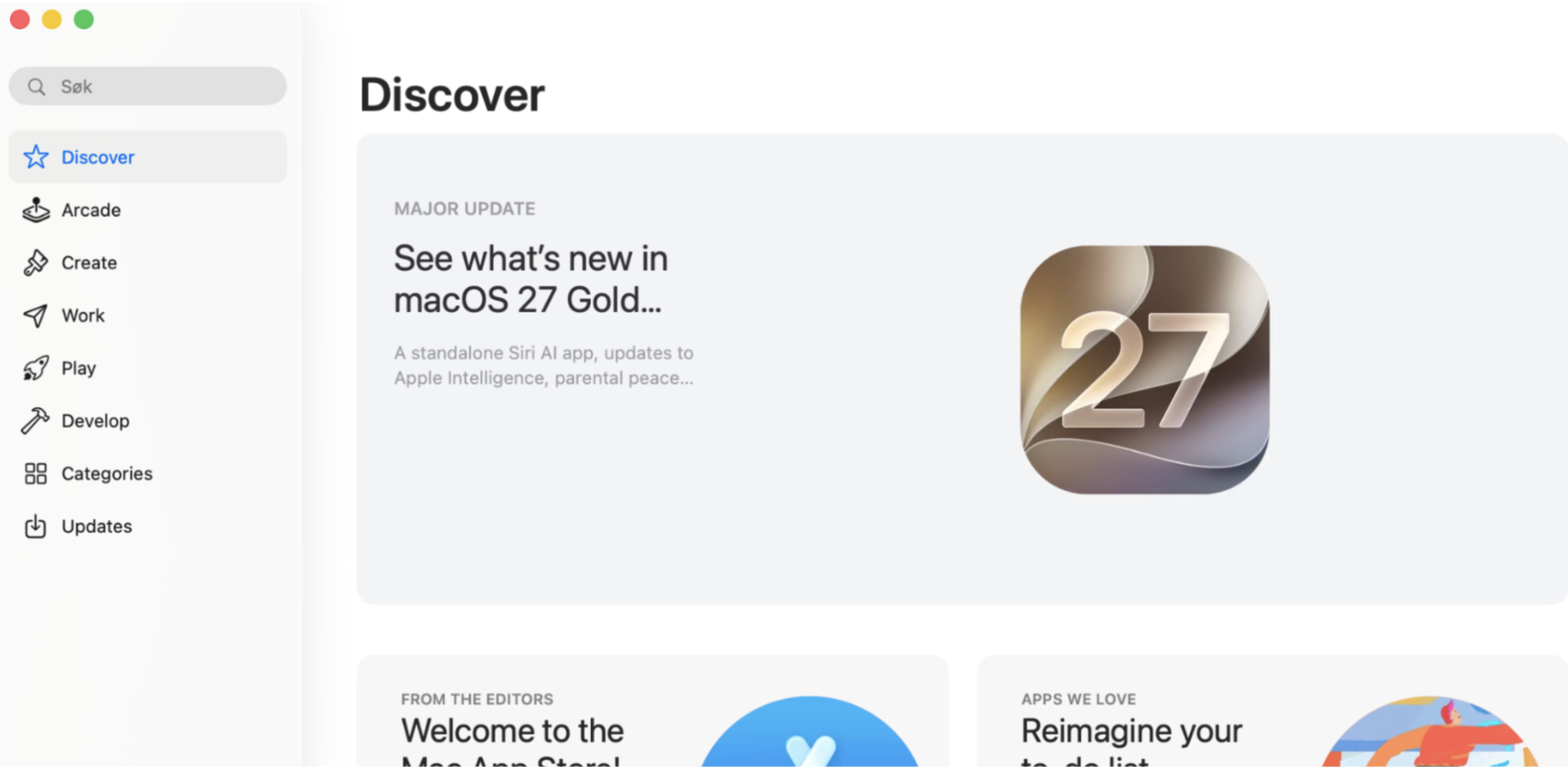
Du kan også bruke App Store til å se om du har noen apputdateringer tilgjengelig, og slik gjør du det:
Åpne App Store.
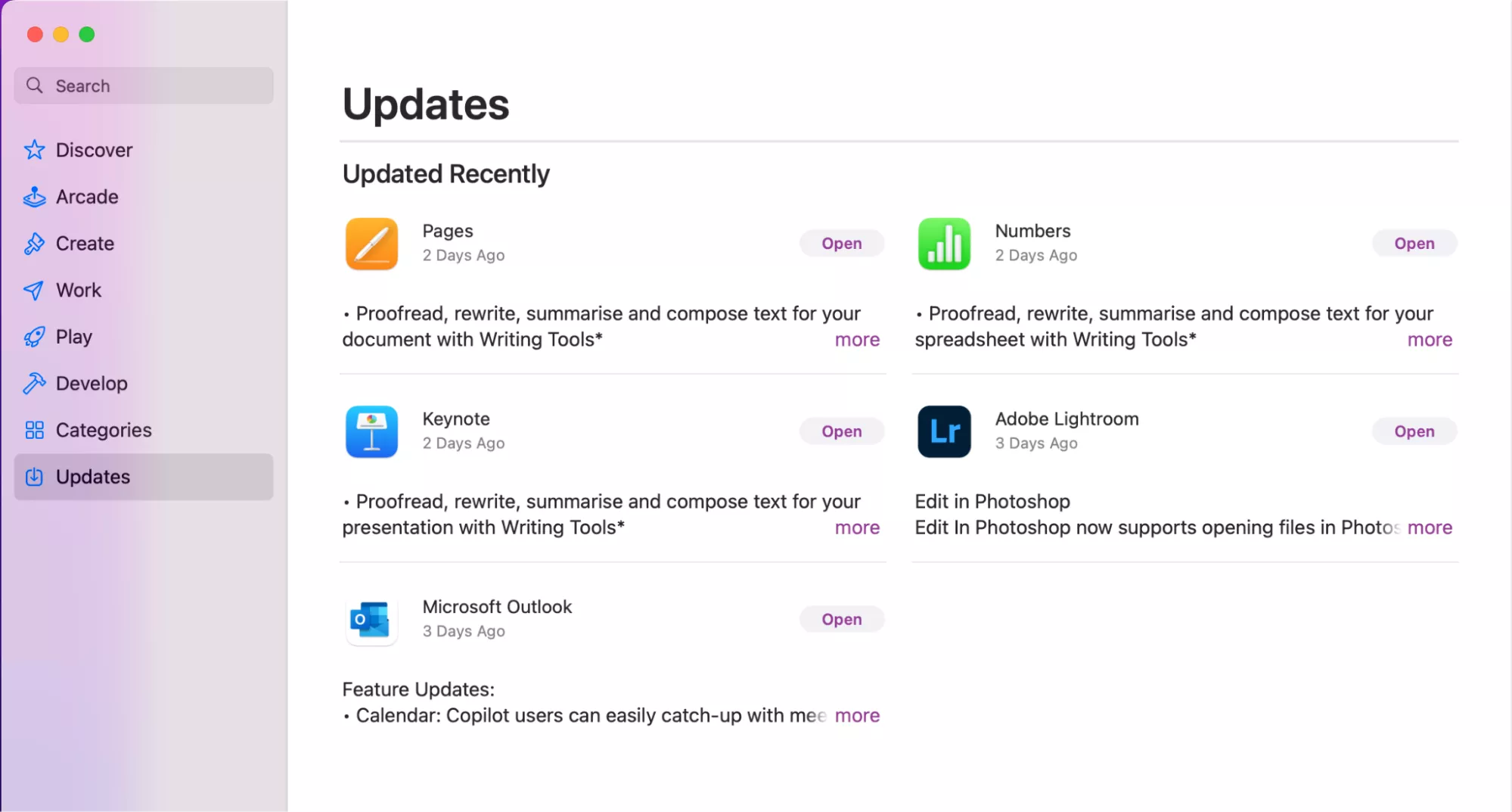
Klikk på fanen Updates (Oppdateringer).
Hvis noen er tilgjengelige, kan du trykke på Update (Oppdater) ved siden av appen.
Steg 2. Hvis noen apper trenger oppdatering, kan du klikke på Update (Oppdater-knappen)
10. Du har en gammel Mac
Eldre Macer sliter ofte med å holde tritt med kravene til moderne programmer, særlig ettersom ny programvare krever stadig mer systemressurser. Dette fører uunngåelig til merkbart ytelsestap og forsinkelser når den eldre maskinvaren presses for hardt til å levere optimal flyt.
Slik fikser du det: Oppgrader til SSD-disk, tøm RAM-minnet, eller installer opprydningsprogramvare for Mac
For å gi Macen din en oppgradering, her er noen av våre beste anbefalinger:
Oppgrader fra HDD til SSD: Hvis Macen din fortsatt har en eldre, mekanisk harddisk (HDD), bør du vurdere å bytte den ut med en SSD. SSD-er leverer dramatisk høyere lese- og skrivehastigheter, noe som korter ned oppstartstiden og gir en langt kvikkere systemrespons.
Tøm RAM-minnet: Å rydde opp i minnebruken kan gi Macen merkbart bedre flyt. Lukk programmer du ikke bruker, og start Macen på nytt for å tømme RAM-en fullstendig og nullstille systemressursene.
Bruk et Mac-opprydningsprogram: Et spesialisert opprydningsverktøy som MacKeeper kan hjelpe deg med å rense ut overflødig digitalt rot, fjerne foreldede hurtigbuffere (cache) og optimalisere systemet for best mulig ytelse.
11. Kanskje Macen din overopphetes
Når Macen din blir for varm, øker den hastigheten på de interne viftene for å forhindre overoppheting, noe som kan skade viktige komponenter som prosessoren. Selv om dette er et nødvendig feilsøkingssteg, kan det føre til en nedgang i Macens ytelse.
Slik fikser du det: Overvåk temperaturen på Macen din
Å regelmessig overvåke temperaturen på Macen din kan bidra til å forhindre overoppheting.
Hvorfor blir en Mac plutselig treg, selv når du har god lagringsplass?
Selv med tilstrekkelig lagringsplass kan en treg Mac skyldes andre faktorer, som at for mange bakgrunnsprosesser kjører, utdatert programvare, eller mangel på viktig RAM-minne. Å undersøke disse aspektene, sammen med å optimalisere lagringen din og eventuelt eksternt tilbehør, kan bidra til å løse og fikse en treg Mac.
Hvordan teste datamaskinens hastighet på Mac?
Du kan kartlegge hva som bremser Macen ved hjelp av innebygde diagnostikkverktøy som Aktivitetsovervåking. Denne appen gir deg full oversikt over ressursbruken i sanntid, fordelt på fanene CPU, Minne, Energi, Disk og Nettverk. Hvis du derimot vil måle maskinens faktiske hastighet, anbefaler vi å supplere med dedikerte ytelsestester (benchmarks) og spesialiserte tredjepartsverktøy for nøyaktige målinger av disk- og prosessorytelse.
Kan Apple Store gjøre MacBooken din raskere?
Apple Store tilbyr viktige tjenester som maskinvareoppgraderinger, programvareoptimaliseringer og diagnostikk som kan bidra til å identifisere eventuelle problemer som må fikses for å øke ytelsen til MacBooken din.
Hvor kan jeg få ekstra hjelp til å gjøre Macen min raskere?
Du kan beskrive problemene dine med noen setninger via chat-støtten vår, og du vil raskt bli koblet til et medlem av ekspertteamet vårt. MacKeepers Premium Services er alltid tilgjengelig med anbefalinger og løsninger på datamaskinproblemene dine. Vi kan veilede deg gjennom enkle reparasjoner, slik at du raskt kan komme tilbake til det som betyr noe.
Blir Mac-er tregere over tid?
Selv om Mac-er er designet for langsiktig ytelse, kan faktorer som utdatert maskinvare, ubrukelig programvare eller et rotete system bidra til nedganger over tid. Regelmessig vedlikehold, oppdateringer og optimalisering av lagringen på Macen kan motvirke denne gradvise nedgangen. Et automatisk opprydningsverktøy, som MacKeepers Sikker Opprydding, kan gjøre alt arbeidet og befri enheten din for søppel på sekunder.
Oppsummering
Nå som du kjenner til de vanligste årsakene til at MacBooken din har blitt treg – fra bufferoppbygging til overoppheting – bør det være tydeligere hvilke steg du bør ta videre. En av de beste måtene å forbedre Macens ytelse på er å bruke MacKeepers Sikker Opprydding-funksjonen. Den vil hjelpe deg med å eliminere overflødige filer og optimalisere systemet ditt. Som et resultat vil Macen din kjøre raskere.
Vi bruker informasjonskapsler og andre verktøy for å gi deg en best mulig opplevelse når du bruker MacKeeper-nettstedet. Informasjonskapsler er små tekstfiler som hjelper nettstedet med å laste raskere. Informasjonskapslene vi bruker inneholder ingen form for personopplysninger, noe som betyr at de aldri lagrer informasjon som din posisjon, e-postadresse eller IP-adresse.
Hjelp oss med å forbedre hvordan du samhandler med nettstedet vårt ved å godta bruken av informasjonskapsler. Du kan endre personverninnstillingene dine når du vil.
Administrer samtykke
Alle informasjonskapsler
Disse informasjonskapslene er strengt nødvendige for å aktivere grunnleggende funksjonalitet på nettstedet (inkludert sidenavigasjon, innsending av skjemaer, språkregistrering, kommentering av innlegg), samt nedlasting og kjøp av programvare. Nettstedet fungerer kanskje ikke som det skal uten disse informasjonskapslene.
Last ned MacKeeper når du er tilbake ved Mac-en din
Oppgi e-postadressen din, så sender vi deg en nedlastingslenke
Sjekk e-posten din på Mac-en
Installer MacKeeper på Mac-en din for å gjenoppdage den sanne ytelsen dens.
Kjør program
Klikk på Fortsett
Klikk på Installer
Din macOS-versjon er lavere enn OS 10.11. Vi vil gjerne tilby deg MacKeeper 4 for å løse rengjørings-, personvern- og sikkerhetsproblemene på din macOS.