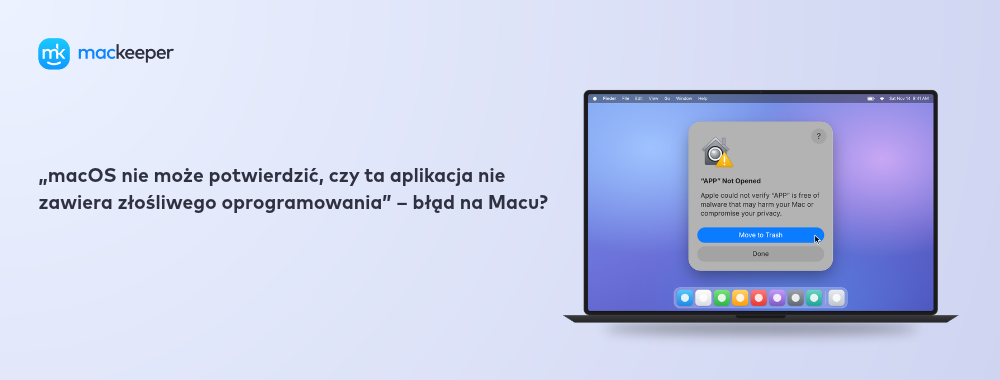
„macOS nie może potwierdzić, czy ta aplikacja nie zawiera złośliwego oprogramowania” – błąd na Macu?
Napotkałeś błąd „macOS nie może potwierdzić, czy ta aplikacja nie zawiera złośliwego oprogramowania” na swoim Macu? Nie martw się. Sprawdź swojego Maca pod kątem złośliwego oprogramowania za pomocą Antywirusa MacKeeper. Następnie włącz ochronę w czasie rzeczywistym i już nigdy nie martw się o złośliwe pliki trafiające na Twojego Maca.
AV-TEST to niezależne laboratorium, które bada skuteczność aplikacji antywirusowych w walce z prawdziwymi próbkami złośliwego oprogramowania.
Poświadczenie przez firmę Apple stanowi środek bezpieczeństwa mający na celu sprawdzenie, czy oprogramowanie nie zawiera szkodliwych elementów.
Trustpilot to niezależna platforma internetowa, na której zamieszczane są wnikliwe i szczere recenzje konsumentów.
Autor Yana Khodun
Opublikowano: 14 listopada 2026
W tym artykule znajdziesz następujące informacje:
Jeśli uważasz, że Twój Mac jest całkowicie bezpieczny przed wirusami, czas zmienić zdanie. Jak podaje Security Week, w 2022 roku odkryto 13 nowych rodzin złośliwego oprogramowania na Maca – o pięć więcej niż rok wcześniej. Zagrożenia te przybierają różne formy, w tym trojanów i programów szpiegujących.
Mimo że powinieneś zachować ostrożność podczas pobierania aplikacji na Maca, czasami możesz zobaczyć błąd „macOS nie może potwierdzić, czy ta aplikacja nie zawiera złośliwego oprogramowania”. Zazwyczaj problem ten ma dwie przyczyny:
Gatekeeper nie może zweryfikować Twojej aplikacji. Wbudowany mechanizm zabezpieczeń macOS nie może zweryfikować aplikacji pobranej spoza App Store.
Aplikacja lub jej deweloper nie zostali zweryfikowani przez Apple.
Niezależnie od przyczyny, zobaczysz komunikat, że macOS nie może potwierdzić, czy aplikacja nie zawiera złośliwego oprogramowania.
Jeśli pobrałeś aplikację z zaufanego źródła, powinna być bezpieczna do otwarcia. Aby pomóc Ci zacząć korzystać z nowej aplikacji, pokażę Ci, jak ominąć ostrzeżenie o złośliwym oprogramowaniu na Macu. Najpierw jednak upewnij się, że aplikacja pochodzi z bezpiecznego źródła.
Uwaga od naszych ekspertów
Aby zadbać o bezpieczeństwo Maca, sprawdź go pod kątem wirusów i złośliwego oprogramowania. Zalecamy korzystanie z Antywirusa MacKeeper. Nasze narzędzie sprawdza Twojego Maca pod kątem złośliwych plików 24 godziny na dobę, 7 dni w tygodniu.
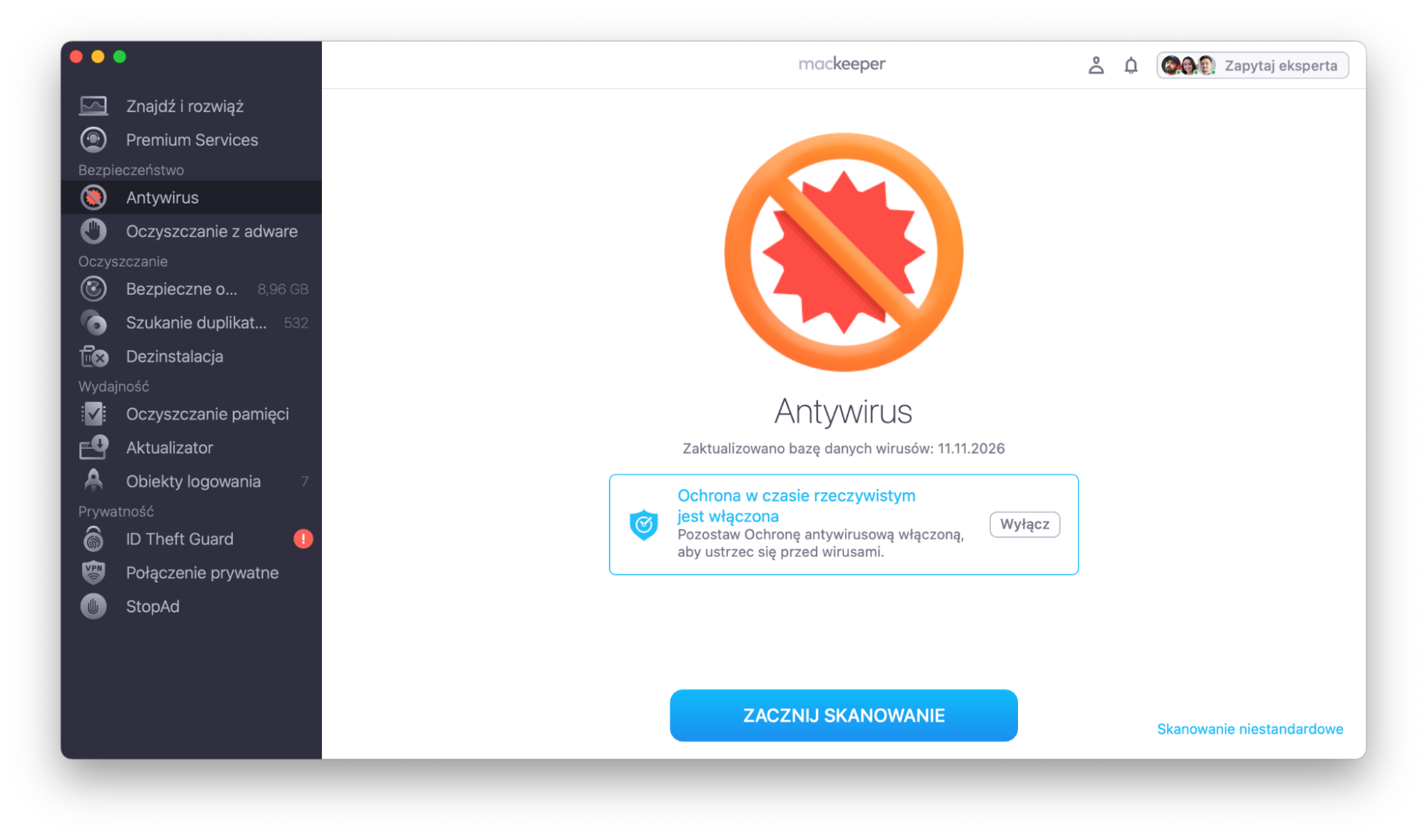
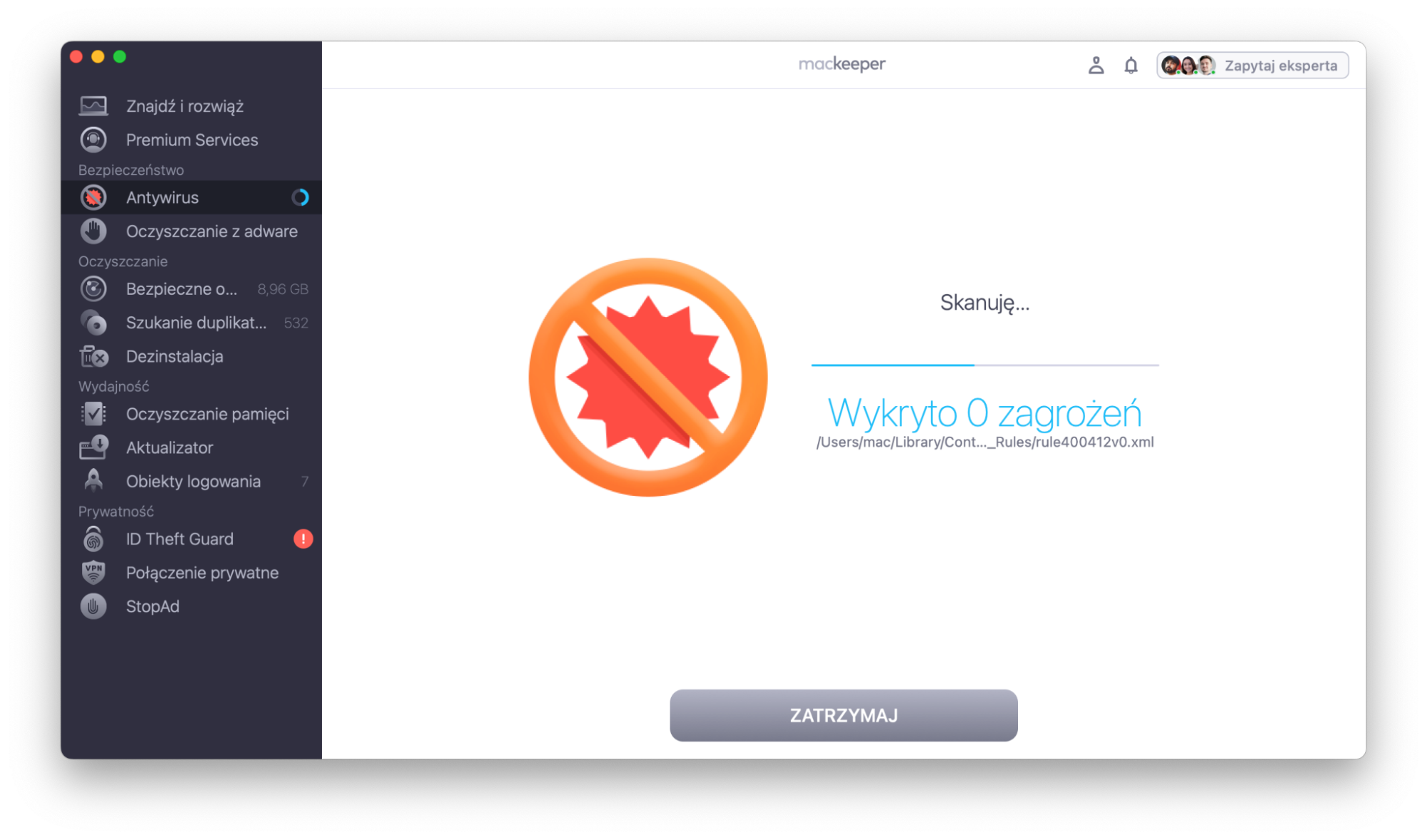
Aby włączyć ochronę w czasie rzeczywistym i przeskanować Maca za pomocą Antywirusa MacKeeper, wykonaj następujące kroki:
Otwieranie aplikacji za pomocą Control + kliknięcie
Jeśli masz pewność, że aplikacja pochodzi z zaufanego źródła, możesz spróbować otworzyć ją mimo ostrzeżenia macOS. Control Click to pierwsza rzecz, jaką warto wypróbować. Powinno to rozwiązać problem, otwierając aplikację po wykonaniu całego procesu krok po kroku.
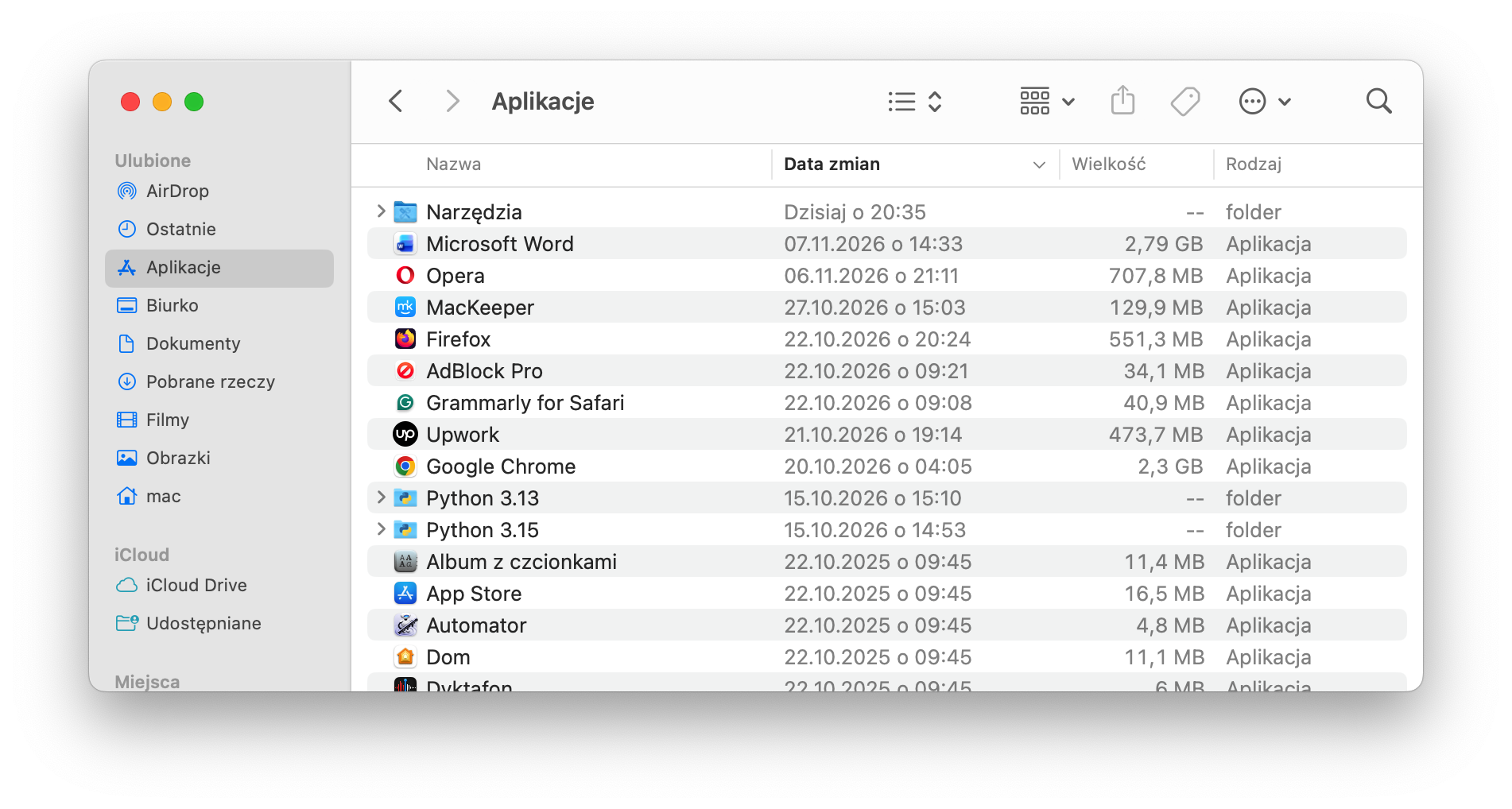
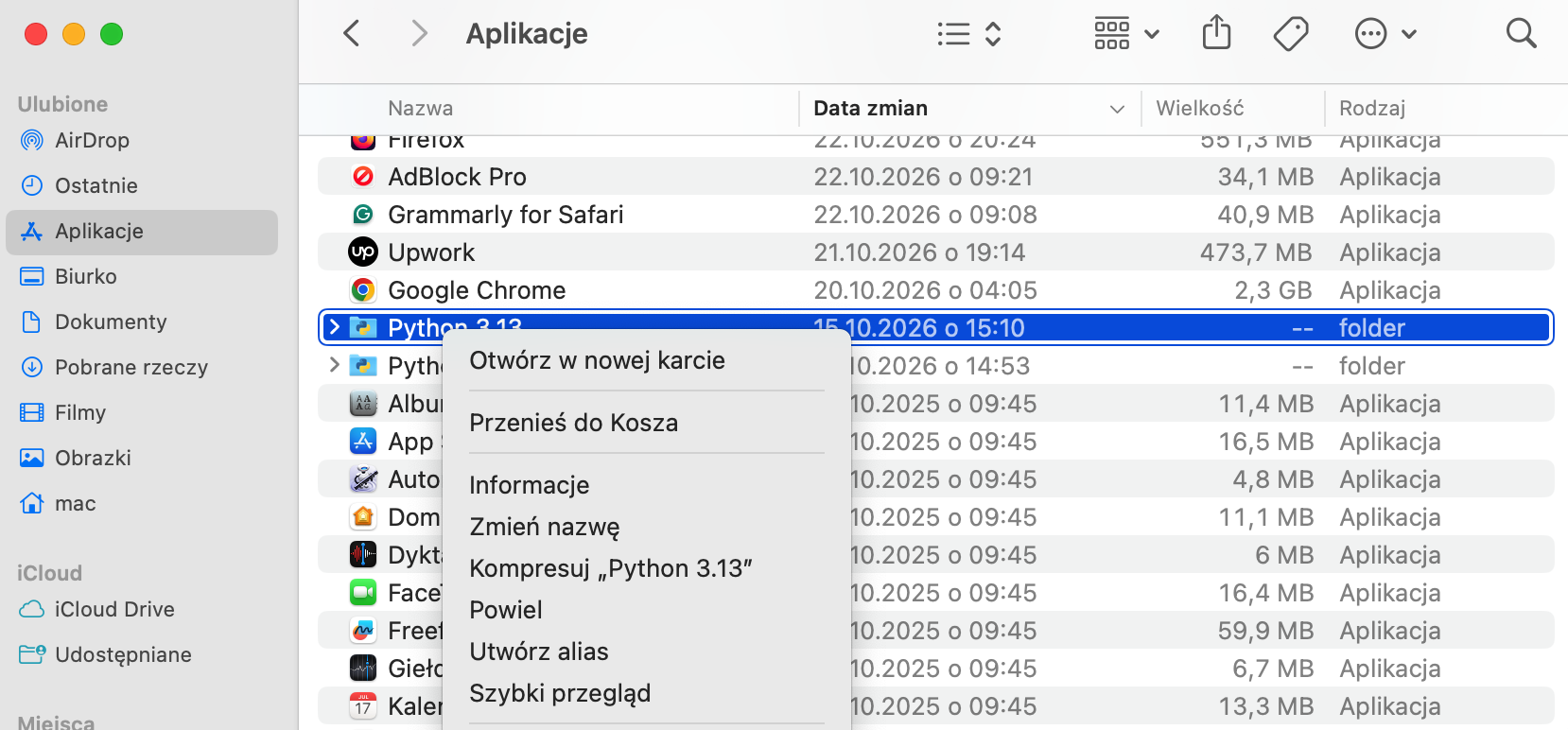
Otwórz Finder i wybierz Aplikacje w lewym pasku bocznym.
Znajdź aplikację, którą chcesz otworzyć, przytrzymaj klawisz Control i kliknij ją.
Z menu kontekstowego wybierz Otwórz. Jeśli pojawi się kolejne ostrzeżenie, potwierdź otwarcie aplikacji. Powinieneś wkrótce móc zacząć korzystać z pobranej aplikacji.
Krok 1. Otwórz folder AplikacjeKrok 2. Otwórz aplikację z menu kontekstowego
Korzystanie z opcji „Otwórz mimo to”
Gdy macOS wyświetla ostrzeżenie o potencjalnie niebezpiecznej aplikacji, próbuje chronić Twojego Maca. Jeśli jednak masz pewność, że aplikacja jest bezpieczna, ten komunikat może być dość irytujący.
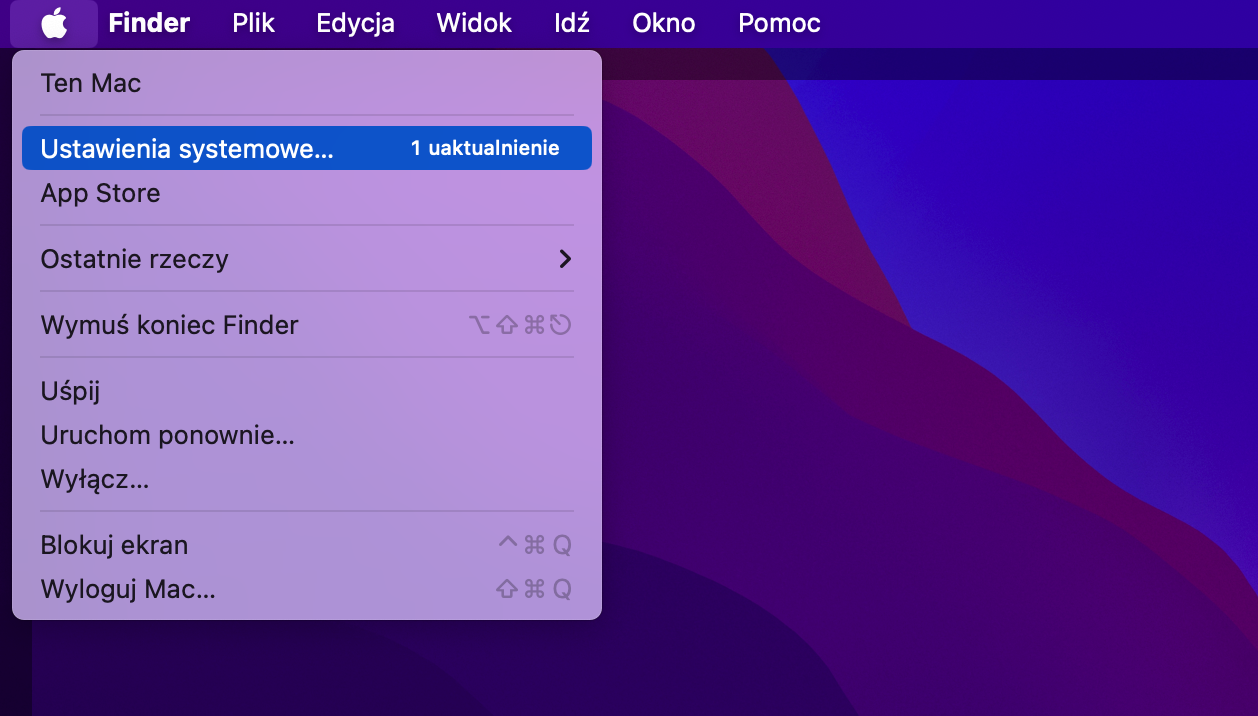
Jeśli masz pewność, że aplikacja jest bezpieczna, możesz ominąć ostrzeżenie i otworzyć ją w ustawieniach systemowych. Oto jak to zrobić, jeśli używasz macOS Ventura, Sonoma lub Sequoia:
Przejdź do logo Apple > Ustawienia systemowe.
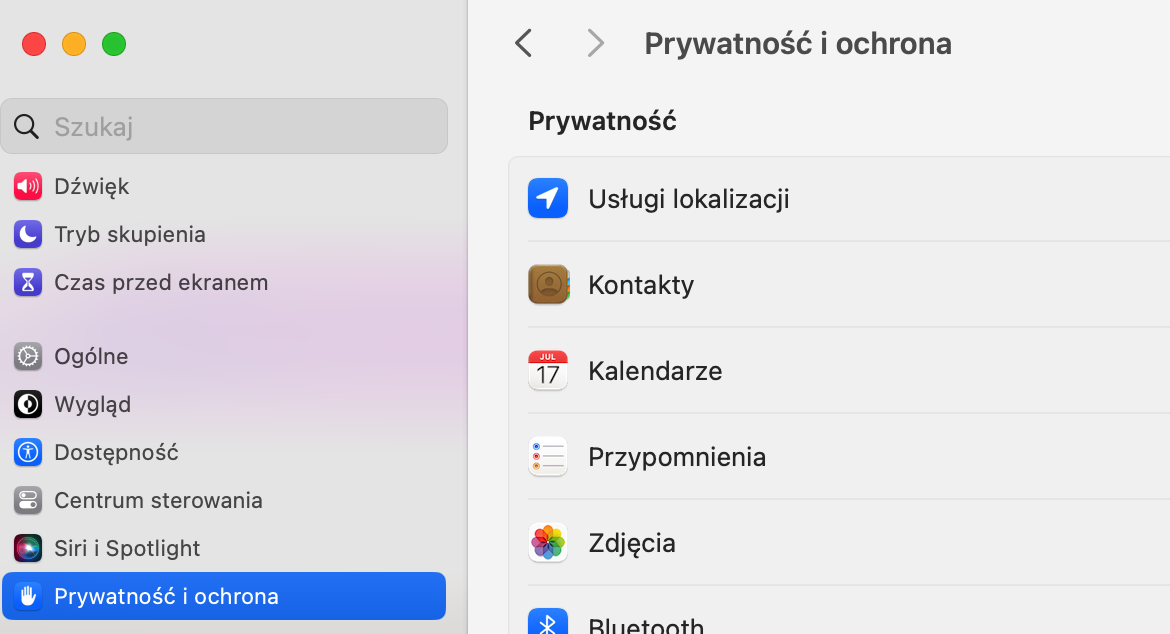
Wybierz Prywatność i bezpieczeństwo.
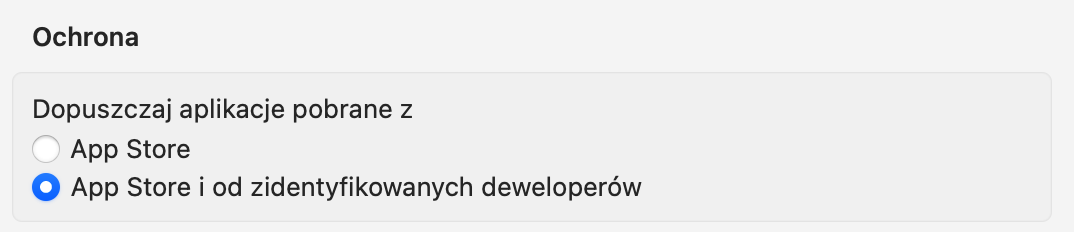
Przejdź do sekcji Bezpieczeństwo.
Kliknij Otwórz mimo to. Będziesz mógł kliknąć ten przycisk w ciągu pierwszej godziny od próby uruchomienia aplikacji. Jeśli go nie widzisz, spróbuj ponownie otworzyć program.
Otwieranie aplikacji tą metodą wygląda inaczej, jeśli Twój Mac korzysta z systemu operacyjnego starszego niż macOS Ventura. Oto kroki, które powinieneś wykonać:
Przejdź do logo Apple > Preferencje systemowe > Bezpieczeństwo i prywatność > Ogólne.
W sekcji Zezwól na pobieranie aplikacji z zobaczysz komunikat: „[aplikacja] została zablokowana, ponieważ pochodzi od niezidentyfikowanego programisty”. Kliknij przycisk Otwórz mimo to, który powinien pojawić się obok tekstu.
Włączanie aplikacji z „Dowolnego źródła” za pomocą Terminala
Mamy nadzieję, że udało Ci się już rozwiązać problem, w którym Mac nie może sprawdzić złośliwego oprogramowania. Jeśli jednak problem nadal występuje, możesz wypróbować jeszcze jedną metodę. Będziesz musiał skorzystać z Terminala na swoim Macu, a poniżej znajdziesz instrukcje, które należy wykonać.
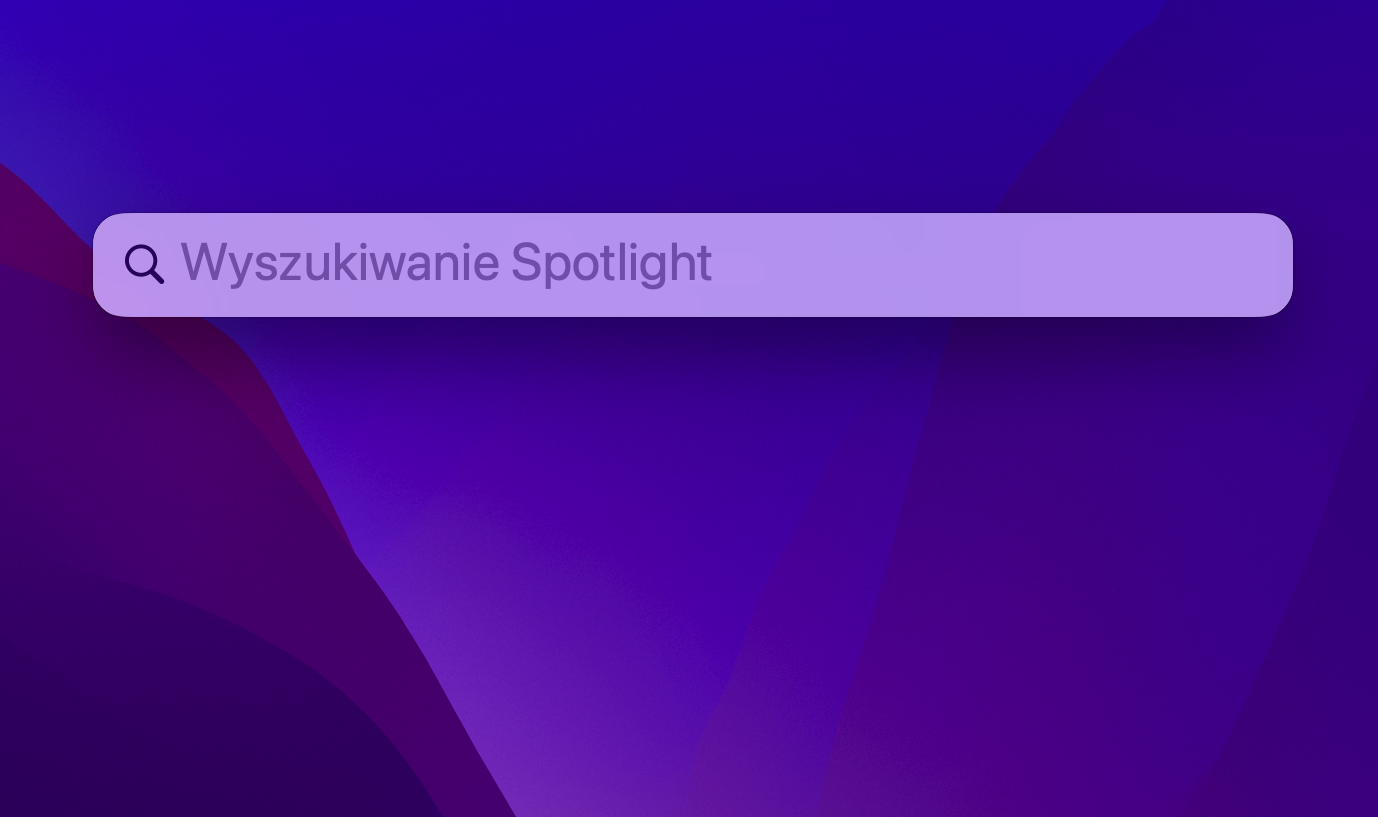
Kliknij ikonę Spotlight na pasku narzędzi.
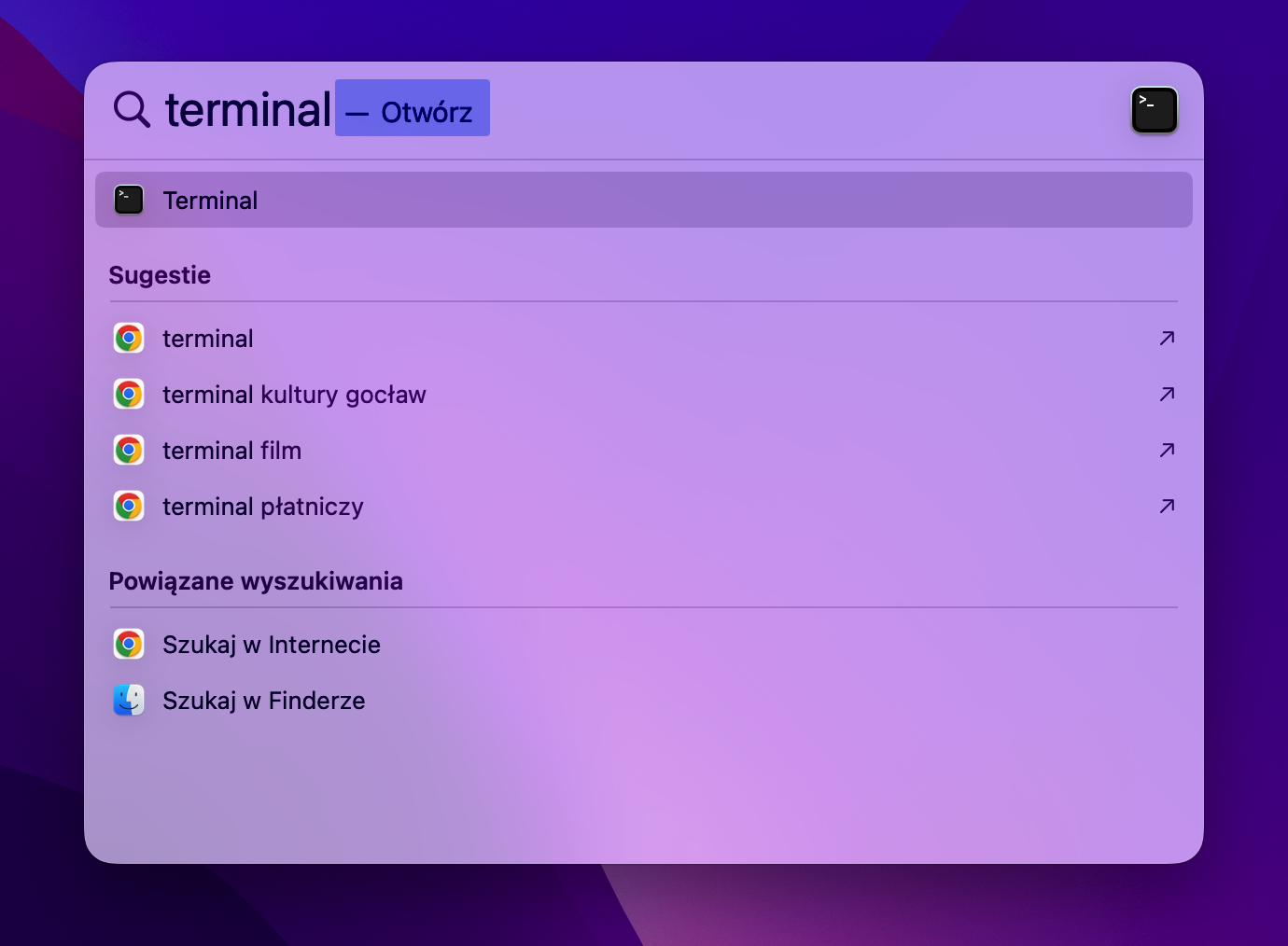
Wpisz „Terminal” i otwórz aplikację, gdy zobaczysz ją w wynikach wyszukiwania.
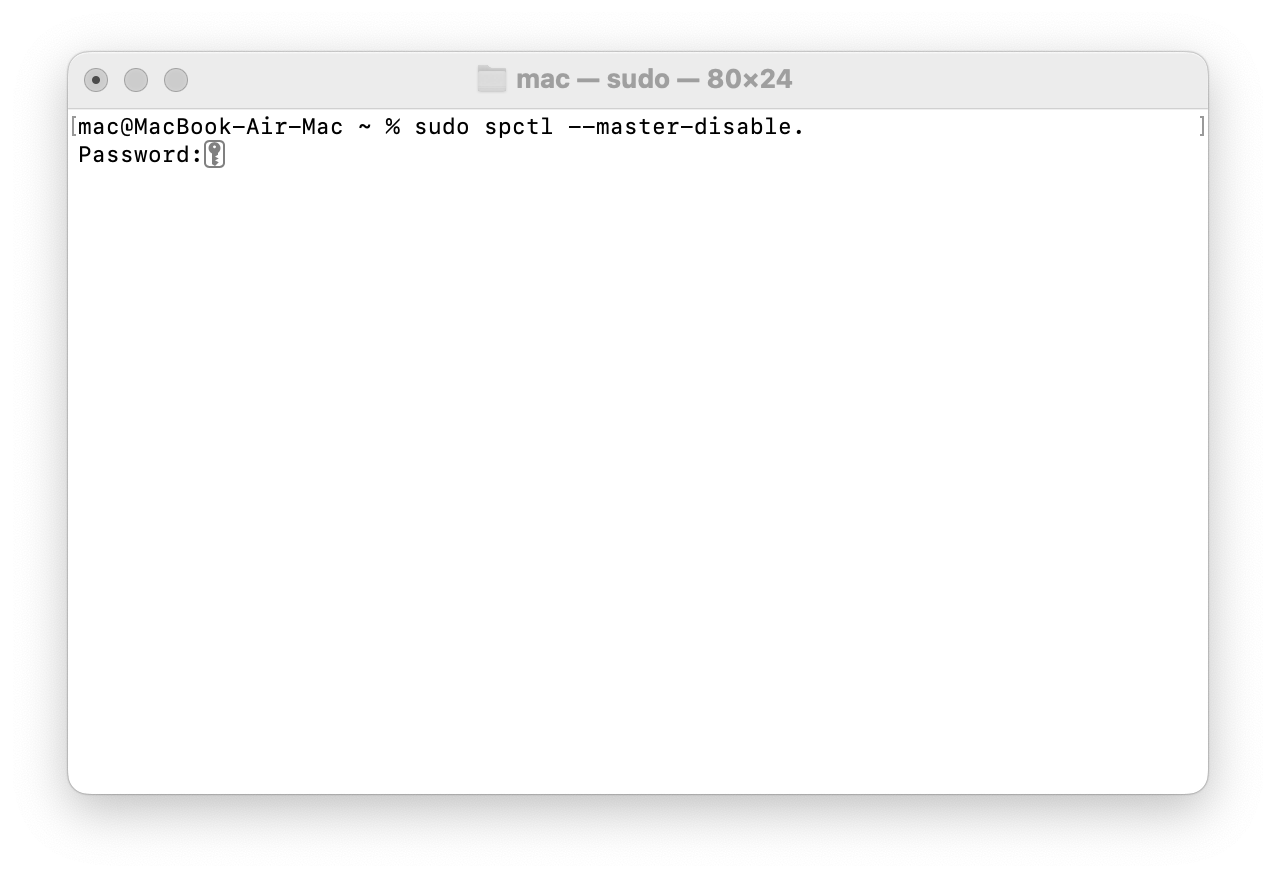
Wpisz w Terminalu „sudo spctl --master-disable” (bez cudzysłowów), a następnie naciśnij klawisz Enter na swoim urządzeniu.
Wpisz hasło do Maca, gdy zostaniesz o nie poproszony, i ponownie naciśnij Enter.
Krok 1. Otwórz SpotlightKrok 2. Wyszukaj TerminalKrok 3. Wpisz polecenie w TerminaluKrok 4. Potwierdź działanie w Terminalu
Aby sprawdzić, czy zmiany zostały wprowadzone, wykonaj następujące kroki:
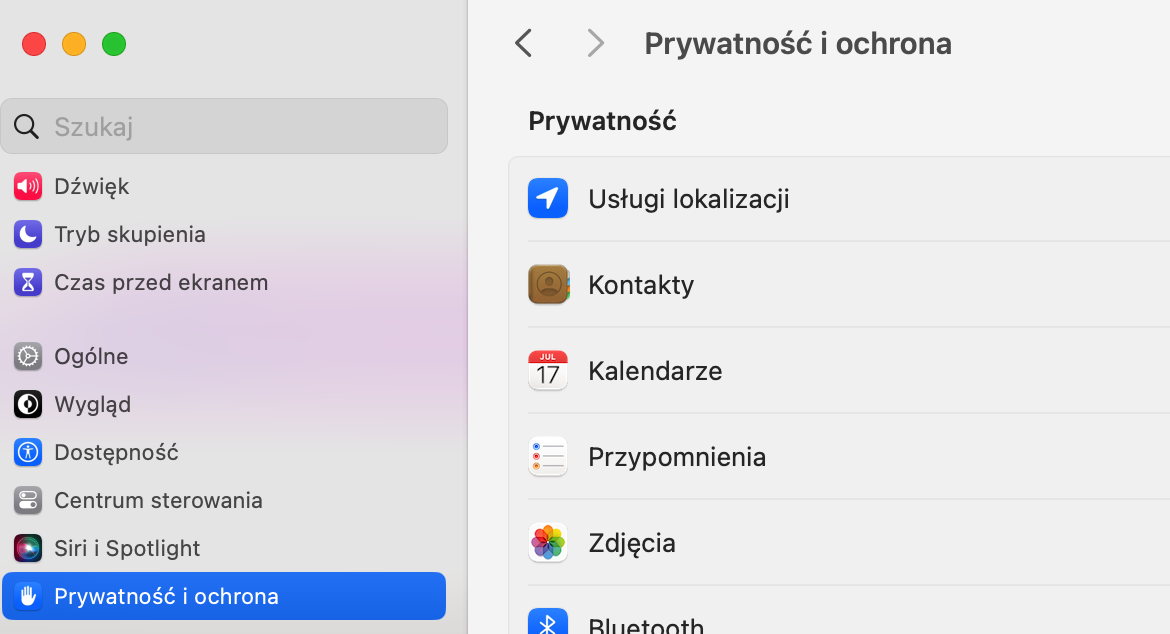
Przejdź do Ustawienia systemowe > Prywatność i bezpieczeństwo.
Przewiń w dół do sekcji Bezpieczeństwo.
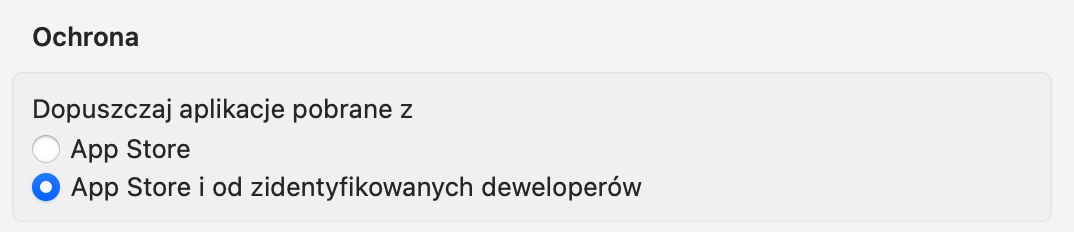
W sekcji Zezwól na aplikacje pobrane z powinieneś zauważyć zaznaczone kółko przy opcji Dowolne źródła. Jeśli nie widzisz tej opcji, spróbuj powtórzyć proces.
Krok 1. Wybierz Prywatność i bezpieczeństwoKrok 2. Sekcja Bezpieczeństwo
Korzystaj z aplikacji pobranych z innych źródeł na swoim Macu
Ostrzeżenia Apple przed korzystaniem z niektórych aplikacji są z pewnością korzystne, szczególnie jeśli nie masz pewności, skąd pochodzi Twoja aplikacja. Zanim zignorujesz ostrzeżenie, upewnij się, że pobierasz aplikację z bezpiecznego źródła.
Teraz, gdy zapoznałeś się z krokami opisanymi w tym poradniku, powinieneś być w stanie zacząć korzystać z ulubionych aplikacji w macOS. Powinieneś jednak nadal dbać o bezpieczeństwo swojego urządzenia. W tym celu skorzystaj z Antywirusa MacKeeper, aby skanować w tle w poszukiwaniu potencjalnych problemów.
Szanujemy Twoją prywatność i
używamy plików cookie
w celu zapewnienia jak najlepszych wrażeń z korzystania ze strony.
Centrum preferencji prywatności
Używamy plików cookie wraz z innymi narzędziami, aby zapewnić Ci jak najlepsze wrażenia podczas korzystania z witryny MacKeeper. Pliki cookie to małe pliki tekstowe, które pomagają szybciej ładować stronę. Pliki cookie, których używamy, nie zawierają żadnych danych osobowych, co oznacza, że nigdy nie przechowują takich informacji, jak Twoja lokalizacja, adres e-mail czy adres IP.
Pomóż nam ulepszyć sposób, w jaki korzystasz z naszej witryny, akceptując użycie plików cookie. Możesz zmienić swoje ustawienia prywatności w dowolnym momencie.
Zarządzaj zgodami
Wszystkie pliki cookie
Te pliki cookie są bezwzględnie konieczne do zapewnienia podstawowych funkcjonalności witryny (w tym nawigacji po stronie, wysyłania formularzy, wykrywania języka, komentowania wpisów), pobierania oraz zakupu oprogramowania. Bez tych plików cookie witryna może działać nieprawidłowo.
Pobierz program MacKeeper, gdy wrócisz do swojego komputera Mac
Podaj swój adres e-mail, abyśmy mogli wysłać Ci link do pobrania
Sprawdź pocztę e-mail na swoim komputerze Mac
Zainstaluj MacKeepera na swoim komputerze Mac, aby odkryć na nowo jego prawdziwą moc.
Uruchom aplikację
Kliknij Kontynuuj
Kliknij Zainstaluj
Twoja wersja macOS jest starsza niż OS 10.11. Chcielibyśmy zaoferować Ci program MacKeeper 4, aby rozwiązać problemy z czyszczeniem, prywatnością i bezpieczeństwem w Twoim systemie macOS.