Rozwiązywanie problemów z myszką Apple może być trudne dla mniej technicznych użytkowników. Najlepiej powierzyć to profesjonalistom i skorzystać z Premium Services MacKeeper – nasi eksperci mogą to naprawić za Ciebie.
AV-TEST to niezależne laboratorium, które bada skuteczność aplikacji antywirusowych w walce z prawdziwymi próbkami złośliwego oprogramowania.
Poświadczenie przez firmę Apple stanowi środek bezpieczeństwa mający na celu sprawdzenie, czy oprogramowanie nie zawiera szkodliwych elementów.
Trustpilot to niezależna platforma internetowa, na której zamieszczane są wnikliwe i szczere recenzje konsumentów.
Autor Yana Khodun
Opublikowano: 15 listopada 2026
W tym artykule znajdziesz następujące informacje:
Dlaczego myszka w MacBooku nie działa?
Magic Mouse nie działa, pomimo że dopiero co ją kupiłeś? Zanim wymienimy możliwe przyczyny, warto byś wiedział, że to normalne, że myszka w Twoim Macu czasami szwankuje. W większości przypadków to nic poważnego, a jedynie efekt czegoś, o czym zapomniałeś.
Oto możliwe przyczyny, dla których myszka nie działa na Macu:
Bateria w Magic Mouse się wyczerpuje.
Myszka nie jest podłączona do Maca.
Konflikty sterowników lub oprogramowania uniemożliwiają jej połączenie lub działanie.
Przyczyną jest błąd "Akcesoria USB wyłączone na Macu".
Magic Mouse nie łączy się prawidłowo lub ciągle się rozłącza.
Brud, kurz lub inne fizyczne przeszkody na powierzchni, samej myszce lub biurku wpływają na sensor lub jej wydajność.
Komentarz naszych ekspertów:
Nieprawidłowe działanie Magic Mouse potrafi być prawdziwą zmorą dla każdego użytkownika Maca. Słabe połączenie, nieprzewidywalny kursor czy nieregularne przewijanie mogą przyprawiać o ból głowy. Jeśli utknąłeś, Premium Services MacKeeper zapewniają Ci całodobowy dostęp do profesjonalnej pomocy od wykwalifikowanych konsultantów, którzy poświęcą czas, aby dotrzeć do sedna problemu i zaproponować odpowiednie rozwiązanie dla Twojego spokoju ducha.
Oto jak korzystać z Usług Premium MacKeeper:
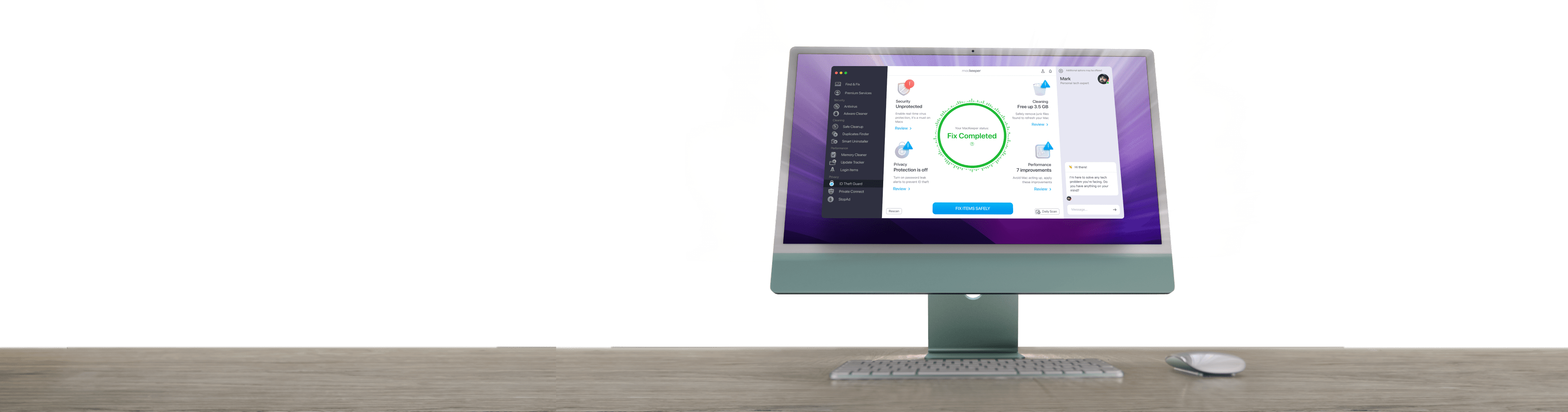
Pobierz MacKeeper, otwórz aplikację i kliknij Premium Services w pasku bocznym.
Kliknij duży, niebieski przycisk Uruchom czat po prawej stronie okna.
Opisz szczegółowo swój problem i postępuj zgodnie z instrukcjami eksperta MacKeeper, aby go rozwiązać.
Jak rozwiązać problemy z myszką bezprzewodową Apple
Połączenie myszki bezprzewodowej z Makiem powinno przebiegać bez problemów. Czasami jednak trwa to chwilę z powodu drobnych usterek lub pomyłek. Wypróbuj te rozwiązania, jeśli Twoja myszka bezprzewodowa nie działa lub się nie łączy:
Wyłącz i włącz przełącznik na myszce.
Wyłącz i włącz ponownie Bluetooth na Macu.
Połącz myszkę z Makiem ponownie.
Naładuj lub wymień baterię myszki.
Podłącz ponownie odbiornik USB.
Skorzystaj z naszego szczegółowego poradnika poniżej, aby rozwiązać problemy z połączeniem myszki bezprzewodowej.
1. Wyłącz i włącz przełącznik na myszce
Gdy doświadczasz problemów z wydajnością na Macu, zwykle wyłączasz go i włączasz ponownie. To odświeża system i pomaga mu znów działać prawidłowo. Podobnie wyłączenie i włączenie myszki może pomóc jej działać poprawnie:
Przesuń przełącznik na spodzie myszki. Gdy zielona kontrolka zgaśnie, oznacza to, że myszka jest wyłączona.
Poczekaj kilka sekund i włącz ją ponownie, przesuwając przełącznik w przeciwnym kierunku. Zielona kontrolka powinna teraz się świecić.
Spróbuj połączyć ją ponownie.
2. Wyłącz i włącz ponownie Bluetooth na Macu
Czasami Wi-Fi na Macu może zakłócać połączenia Bluetooth, co bywa przyczyną rozłączania się myszki. Jeśli dochodzi do losowego rozłączania myszki, może to być powodem. Spróbuj wyłączyć Wi-Fi przed połączeniem myszki. Oto jak wyłączyć i włączyć Bluetooth:
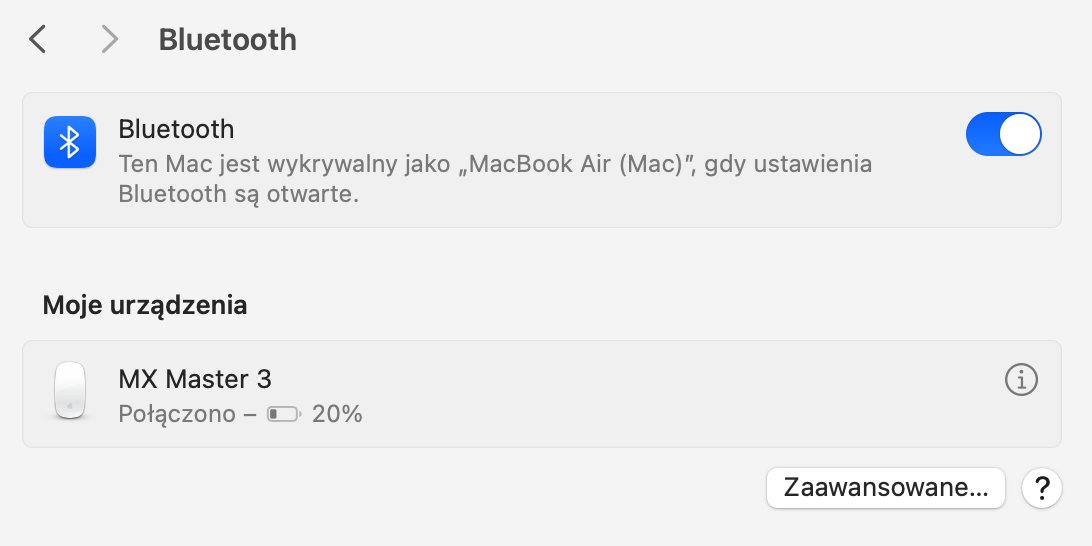
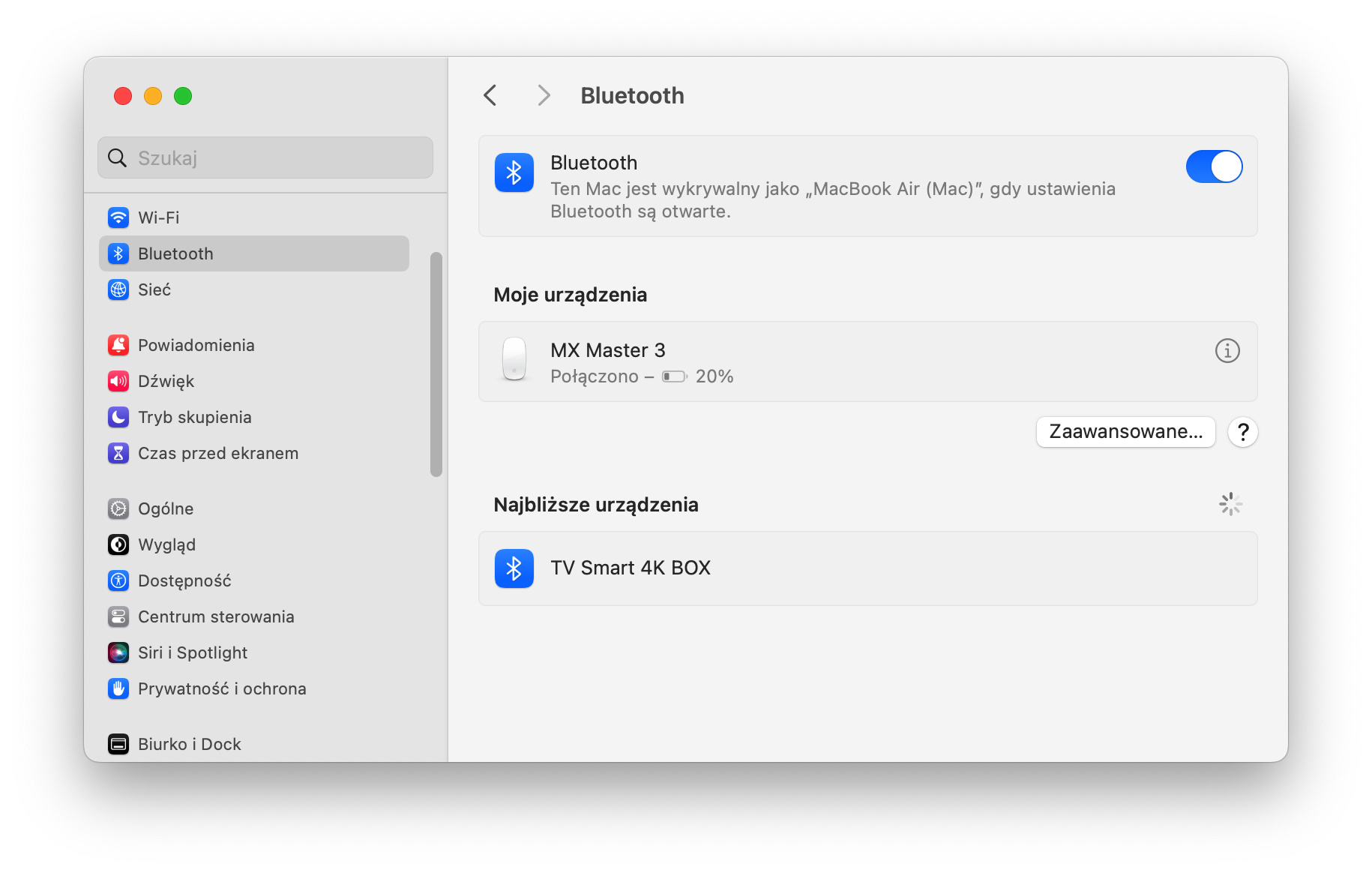
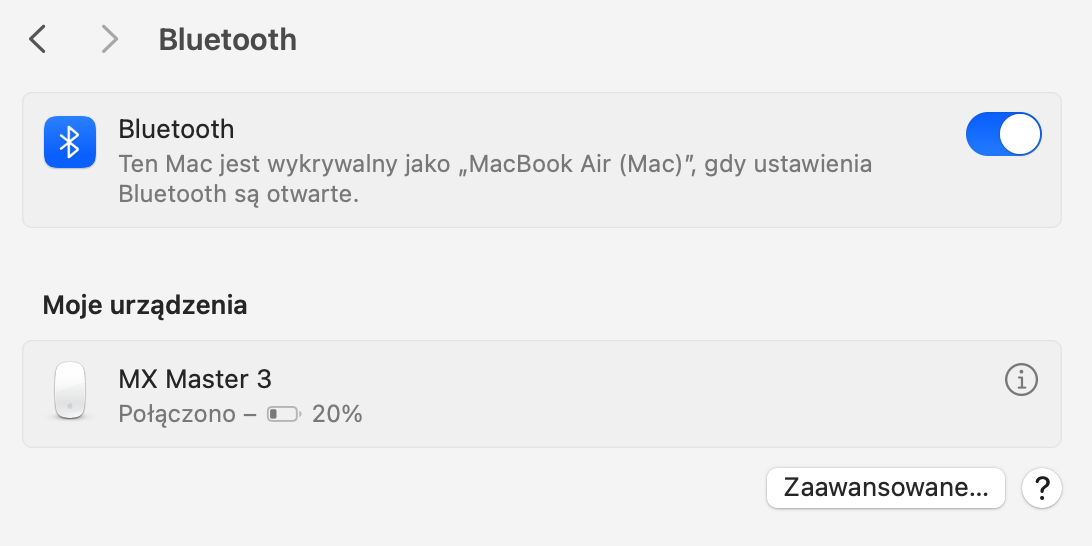
Przejdź do Ustawień systemowych > Bluetooth.
Kliknij przycisk, aby wyłączyć/włączyć Bluetooth.
Połącz teraz myszkę ponownie.
3. Połącz myszkę z Makiem ponownie
Jeśli wyłączenie i włączenie myszki nie pomaga, być może pomoże rozłączenie i ponowne połączenie. Ponowne parowanie myszki z Makiem od nowa zazwyczaj rozwiązuje problem z połączeniem, którego doświadczasz. Może to również rozwiązać przypadki, gdy myszka jest połączona, ale nie działa prawidłowo. Aby połączyć Magic Mouse z Makiem ponownie:
W ustawieniach Bluetooth znajdź wymagane urządzenie i kliknij, aby je odłączyć.
Następnie sparuj je ponownie jak zwykle. W tym celu kliknij menu Apple i wybierz Ustawienia systemowe > Bluetooth. Następnie kliknij myszkę z wciśniętym klawiszem Control i wybierz Usuń > Usuń. Teraz wyłącz ją i włącz ponownie po kilku sekundach. Na koniec kliknij przycisk Połącz, aby ponownie sparować oba urządzenia.
Krok 1. Znajdź wymagane urządzenie i odłącz jeKrok 2. Znajdź urządzenie Bluetooth na liścieKrok 3. Sparuj urządzenie Bluetooth ponownie
4. Naładuj lub wymień baterię myszki
Kiedy ostatnio ładowałeś baterię swojej myszki? Możliwe, że bateria się wyczerpała, chociaż Mac zwykle powiadamia Cię, gdy ma ona niski poziom naładowania. Możesz ją naładować lub wymienić baterie, w zależności od posiadanego modelu.
W przypadku starszych modeli Magic Mouse musisz wymienić baterie. Jeśli używasz nowszej myszki, wystarczy, że naładujesz ją, podłączając port Lightning na kilka minut, a następnie włączysz ją i spróbujesz ponownie użyć.
5. Podłącz ponownie odbiornik USB
Jeśli Twoja myszka ma wbudowaną baterię, po podłączeniu automatycznie paruje się z Makiem przez Bluetooth. Ale jeśli tak się nie dzieje, możesz podłączyć ponownie odbiornik USB, używając kabla lightning (końcówki USB-C do Lightning lub Lightning do USB), aby rozwiązać problem. Oto jak to zrobić:
Podłącz jeden koniec kabla do myszki, a drugi do portu USB-C lub USB w Twoim MacBooku. (Pamiętaj, że niektóre modele Maca wymagają adaptera, który możesz kupić w najbliższym Apple Store lub online.)
Włącz myszkę, upewniając się, że przełącznik zasilania jest zielony.
Jak naprawić problemy z przewijaniem w myszce Apple
Gdy nie możesz prawidłowo przewijać (scrollować) dokumentu lub strony internetowej na Macu, jest kilka rzeczy, które warto wypróbować. Przy odrobinie szczęścia jedna z nich może rozwiązać problemy z przewijaniem w myszce Apple:
Sprawdź i zresetuj ustawienia myszki.
Zresetuj pliki z listą właściwości myszki.
Zaktualizuj macOS.
1. Sprawdź i zresetuj ustawienia myszki
Kursor myszki, który nie porusza się na ekranie Maca może być niezwykle frustrujący. Twoim pierwszym odruchem może być uporczywe klikanie myszką. Nie jest to jednak zalecane, ponieważ może ją uszkodzić. Zamiast tego zresetuj ustawienia myszki w razie potrzeby:
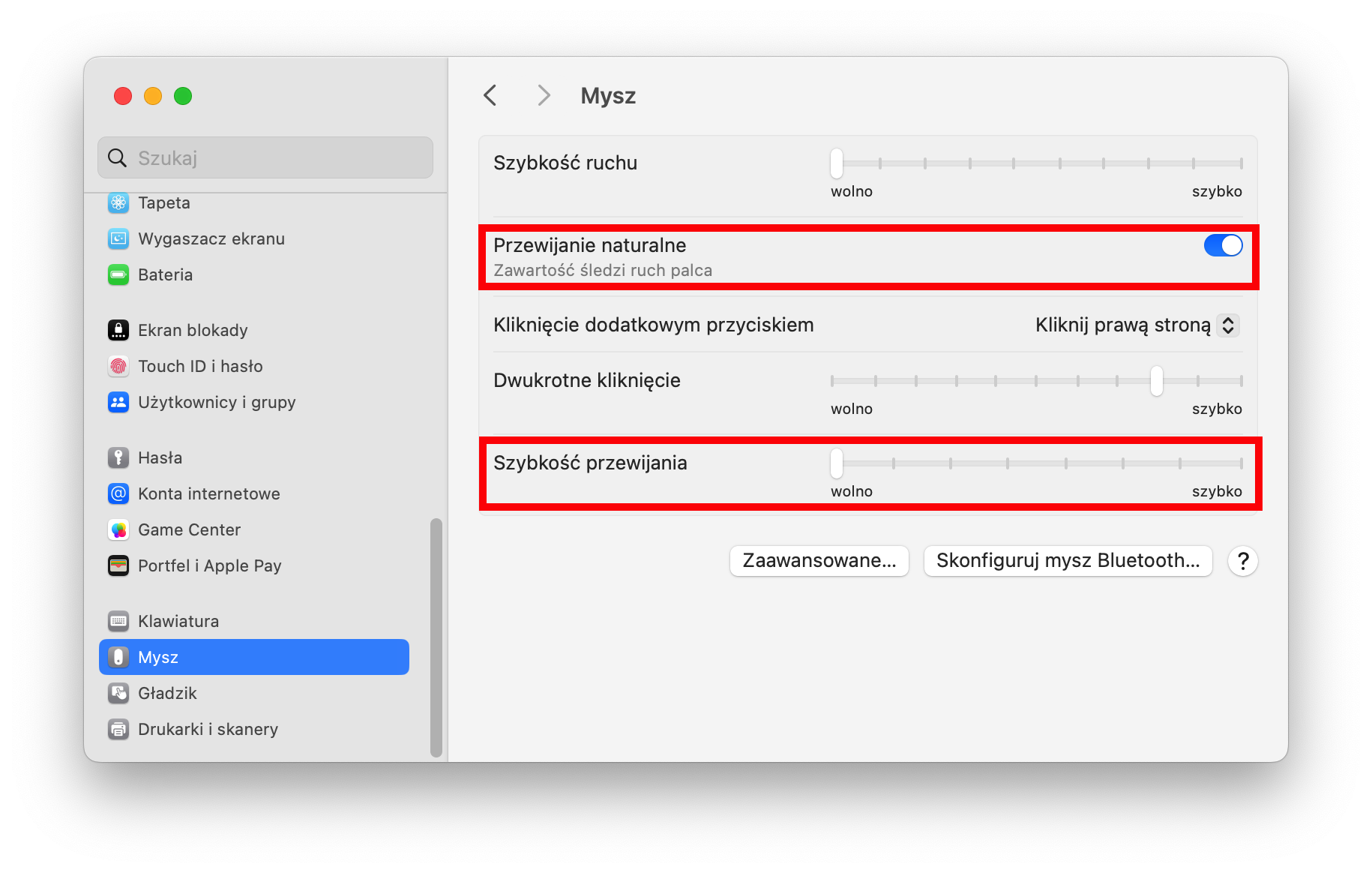
Dostosuj prędkość przewijania myszki. Zrób to w Ustawieniach systemowych > Mysz, za pomocą suwaka prędkości przewijania.
Spróbuj włączyć Przewijanie naturalne, które również znajdziesz w panelu Ustawienia myszki. To odwróci kierunek przewijania w dokumentach i oknach przeglądarki.
Tłuszcz i inne substancje mogą zakłócać wykrywanie dotyku przez Magic Mouse od Apple. Przetarcie jej może pomóc.
Sprawdź ustawienia używanych aplikacji. Mogą mieć własne opcje przewijania.
2. Zresetuj pliki z listą właściwości myszki
Jeśli używasz Magic Mouse z Makiem, Twój komputer zapisuje jej ustawienia i konfigurację jako pliki PLIST. Usunięcie tych plików może pomóc rozwiązać problemy z wydajnością myszki. Nie martw się jednak, nie stracisz przy tym żadnych danych.
Aby usunąć pliki PLIST myszki, wykonaj następujące czynności:
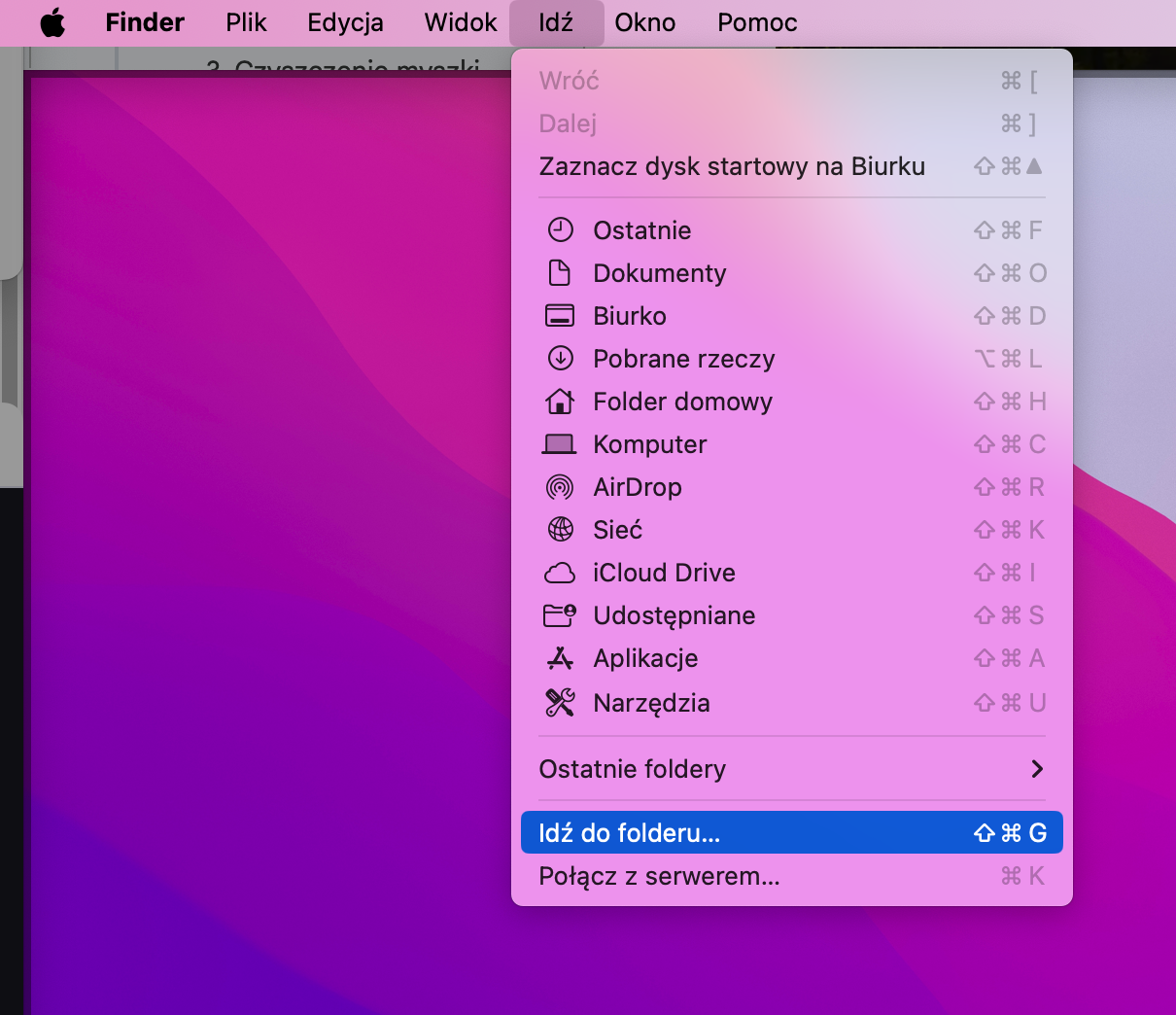
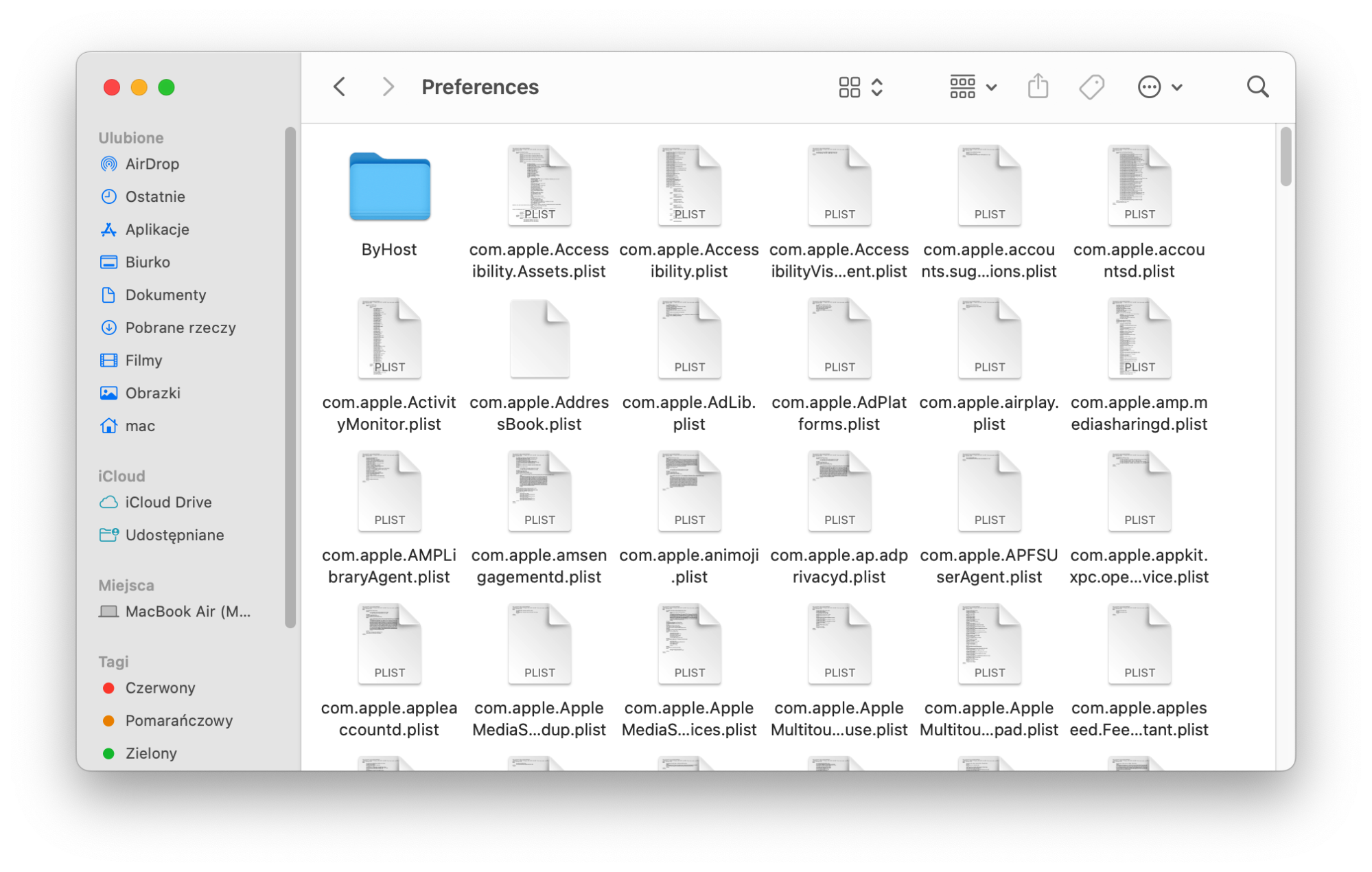
Otwórz Finder, kliknij Idź w pasku menu i wybierz Idź do folderu.
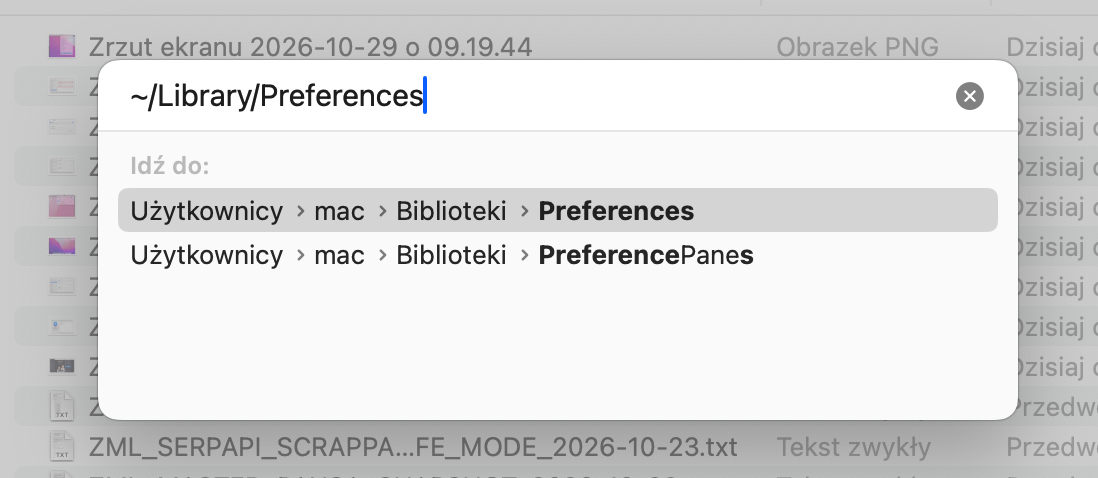
Wpisz ~/Library/Preferences w polu tekstowym i kliknij Idź.
Znajdź pliki PLIST dla swojej myszki w folderze Preferences i przenieś je do Kosza. Oto pliki, które należy usunąć:
Uruchom ponownie Maca, aby mógł odtworzyć usunięte pliki.
Gdy myszka znów działa, skonfiguruj ponownie jej ustawienia, przechodząc do Ustawień systemowych > Mysz.
Krok 1. Wybierz Idź do folderu w pasku menuKrok 2. Otwórz folder PreferencesKrok 3. Usuń pliki PLIST
3. Zaktualizuj macOS
Wiele problemów z wydajnością Maca można przypisać starej wersji macOS. Zaktualizowanie go może rozwiązać wiele problemów, w tym błędy systemowe, które mogą powodować, że Magic Mouse szwankuje.
Aby zaktualizować macOS:
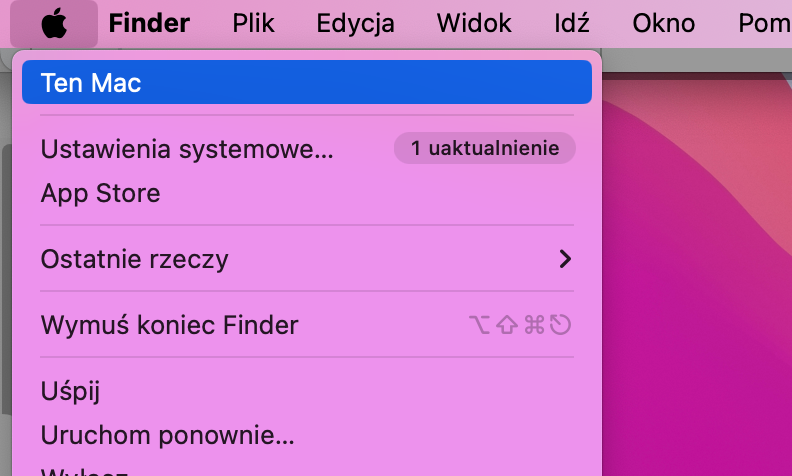
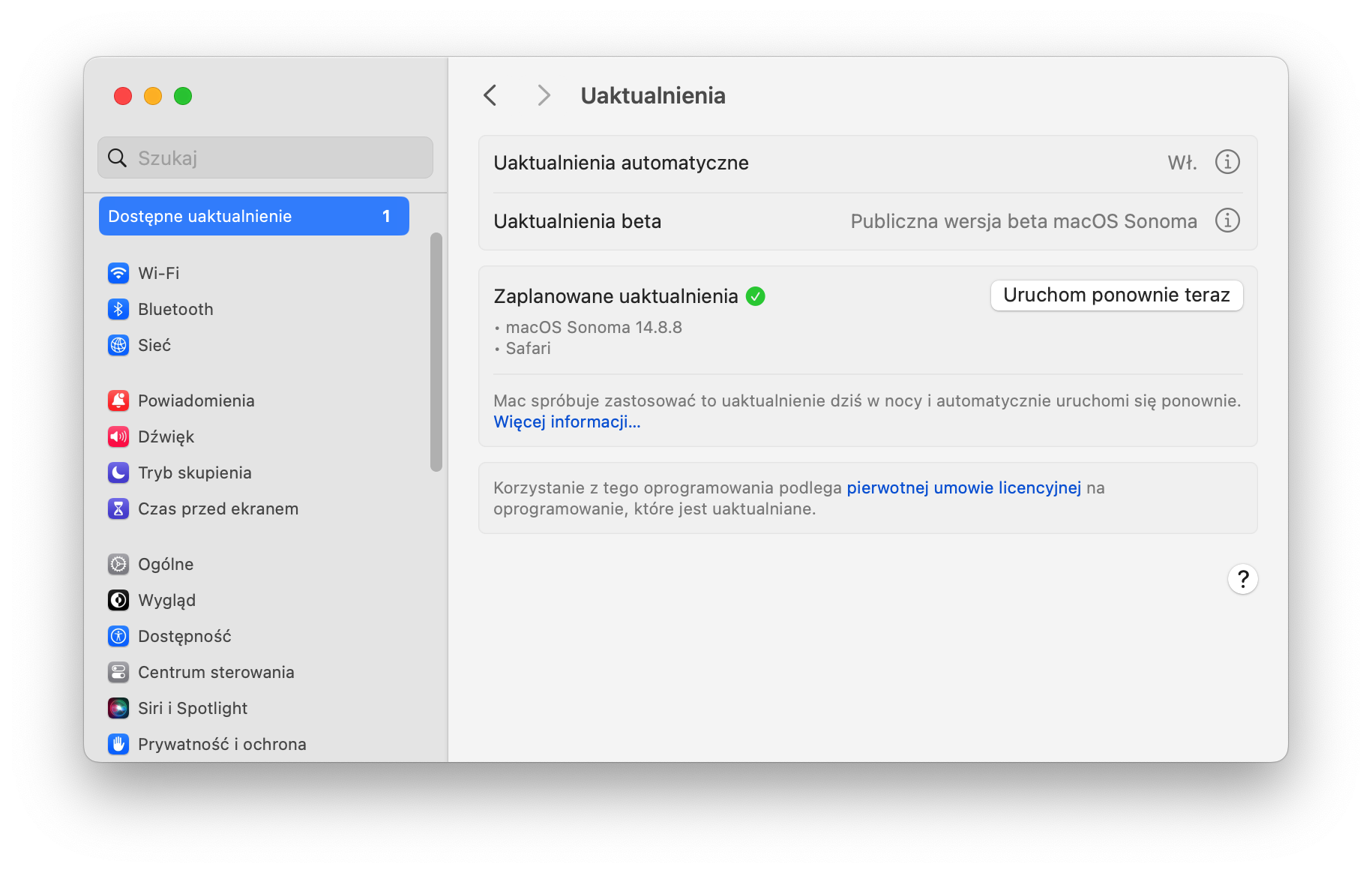
Przejdź do menu Apple, kliknij zakładkę Ten Mac > Przegląd, a następnie przycisk Uaktualnienia. Twój Mac zacznie teraz szukać dostępnych aktualizacji.
Jeśli dostępna jest nowa wersja macOS, kliknij Uruchom ponownie teraz, aby ją zainstalować.
Krok 1. Wybierz Informacje o tym MacuKrok 2. Kliknij Uruchom ponownie teraz, aby zaktualizować Maca
Wskazówka od naszych ekspertów: Instalowanie aktualizacji oprogramowania może zająć trochę czasu i zużyć baterię Maca. Przed rozpoczęciem aktualizacji podłącz urządzenie do źródła zasilania.
Co zrobić, jeśli macOS nie rozpoznaje myszki
Czasami problemy z myszką wynikają z tego, że Twój Mac jej nie rozpoznaje. Jeśli tak jest, wykonaj poniższe czynności, by naprawić Magic Mouse:
Wykonaj aktualizację macOS w Ustawieniach systemowych.
Usuń wszelkie nowe aplikacje, które mogą powodować, że myszka nie działa prawidłowo.
Uruchom ponownie Maca.
Wyłącz i włącz myszkę ponownie.
Naładuj myszkę.
Co zrobić, gdy Magic Mouse przestaje reagować na kliknięcie
Gdy Magic Mouse przestaje reagować na kliknięcie, może to być niepokojące. Czy ten problem można naprawić, czy potrzebujesz już nowej myszki? Zanim zaczniesz sobie zadać te pytania powinieneś wypróbować poniższe rozwiązania przed podjęciem drastycznych kroków.
1. Zresetuj stronę, która nie klika
Jeśli prawy przycisk myszy (lub kliknięcie dodatkowe) nie działa:
Kliknij menu Apple > Ustawienia systemowe > Mysz.
Przejdź do sekcji Wskazywanie i klikanie i sprawdź, czy funkcja Kliknięcie dodatkowe jest włączona.
Teraz kliknij menu rozwijane i sprawdź, czy wybrana jest opcja Kliknięcie po prawej stronie.
Jeśli lewy przycisk myszy nie działa, może to być spowodowane tym, że lewy przycisk wybrałeś jako kliknięcie dodatkowe. Istnieje prosty sposób, aby to sprawdzić.
Kliknij menu Apple > Ustawienia systemowe > Mysz.
Przejdź do sekcji Wskazywanie i klikanie i upewnij się, że funkcja Kliknięcie dodatkowe jest ustawiona na Kliknięcie po prawej stronie.
2. Zresetuj moduł Bluetooth
Jeśli myszka przestaje reagować na kliknięcie, problemem może być moduł Bluetooth. Na szczęście reset można łatwo wykonać, choć proces zależy od wersji zainstalowanego macOS.
Na wersjach macOS starszych niż Monterey:
Przytrzymaj klawisze Shift + Alt/Option i kliknij ikonę Bluetooth na pasku menu.
Wybierz opcję Zresetuj moduł Bluetooth z menu rozwijanego.
Na OS X Monterey lub nowszym opcja Zresetuj moduł Bluetooth może być niedostępna. W takim przypadku wykonaj następujące czynności:
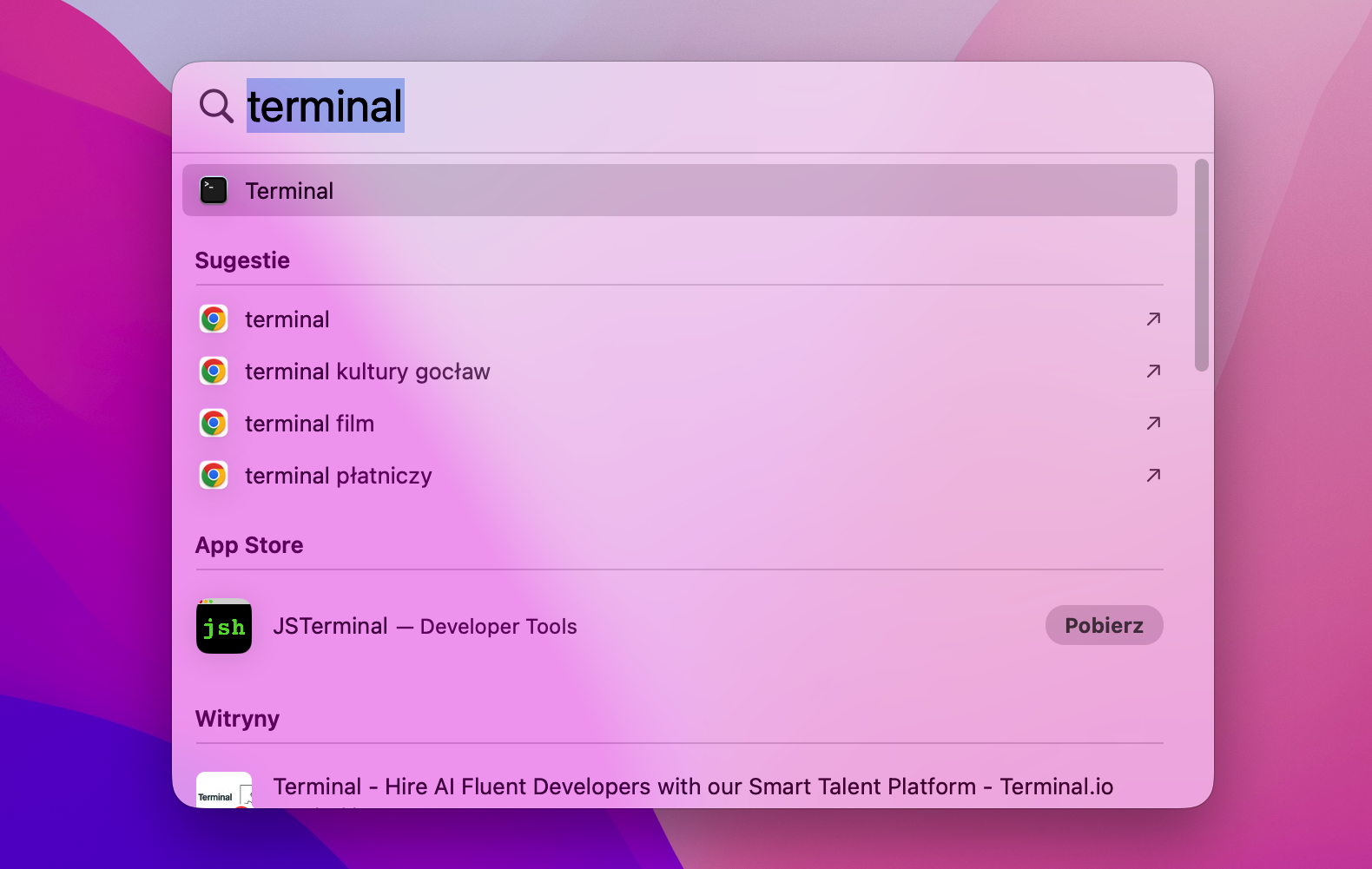
Otwórz aplikację Terminal na Macu, naciskając klawisz spacji, wpisując Terminal w pasku wyszukiwania i wybierając ją z listy.
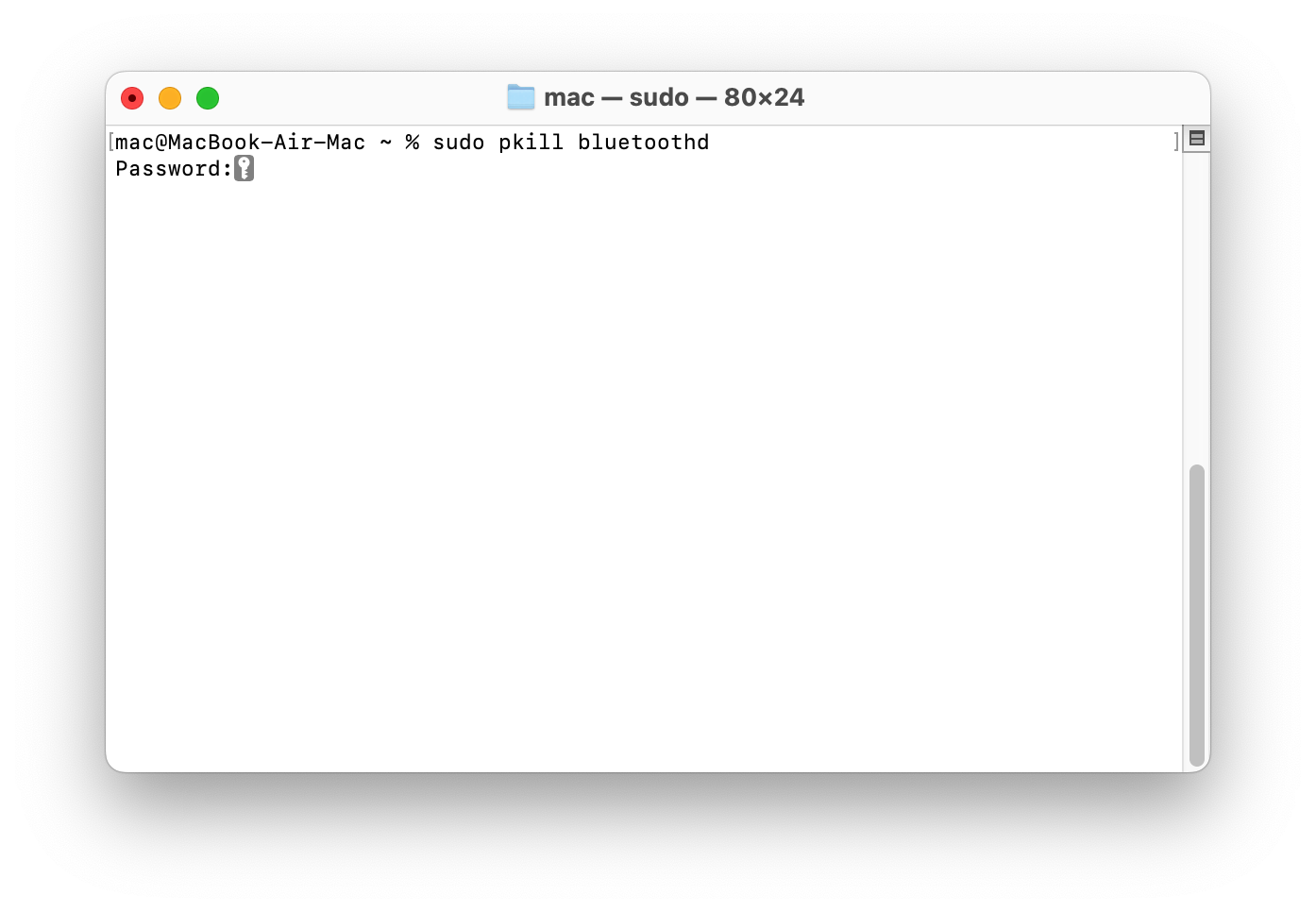
W Terminalu wpisz polecenie sudo pkill bluetoothd (może być konieczne podanie hasła).
Twoje aktywne połączenia Bluetooth zostaną rozłączone i połączone ponownie. Gdy to nastąpi, spróbuj ponownie użyć myszki.
Co zrobić, jeśli Magic Mouse nie śledzi ruchu prawidłowo
Poruszanie myszką określa szybkość i dokładność kursora. Jeśli porusza się on zbyt szybko, zbyt wolno lub nie zachowuje się tak, jak chcesz, mogą pomóc poniższe sposoby:
Sprawdź sensor swojej myszki bezprzewodowej. Jeśli jest tam brud lub kłaczki, wydmuchaj je, najlepiej za pomocą sprężonego powietrza. Ciała obce mogą sprawić, że kursor myszki będzie zachowywał się nieprzewidywalnie.
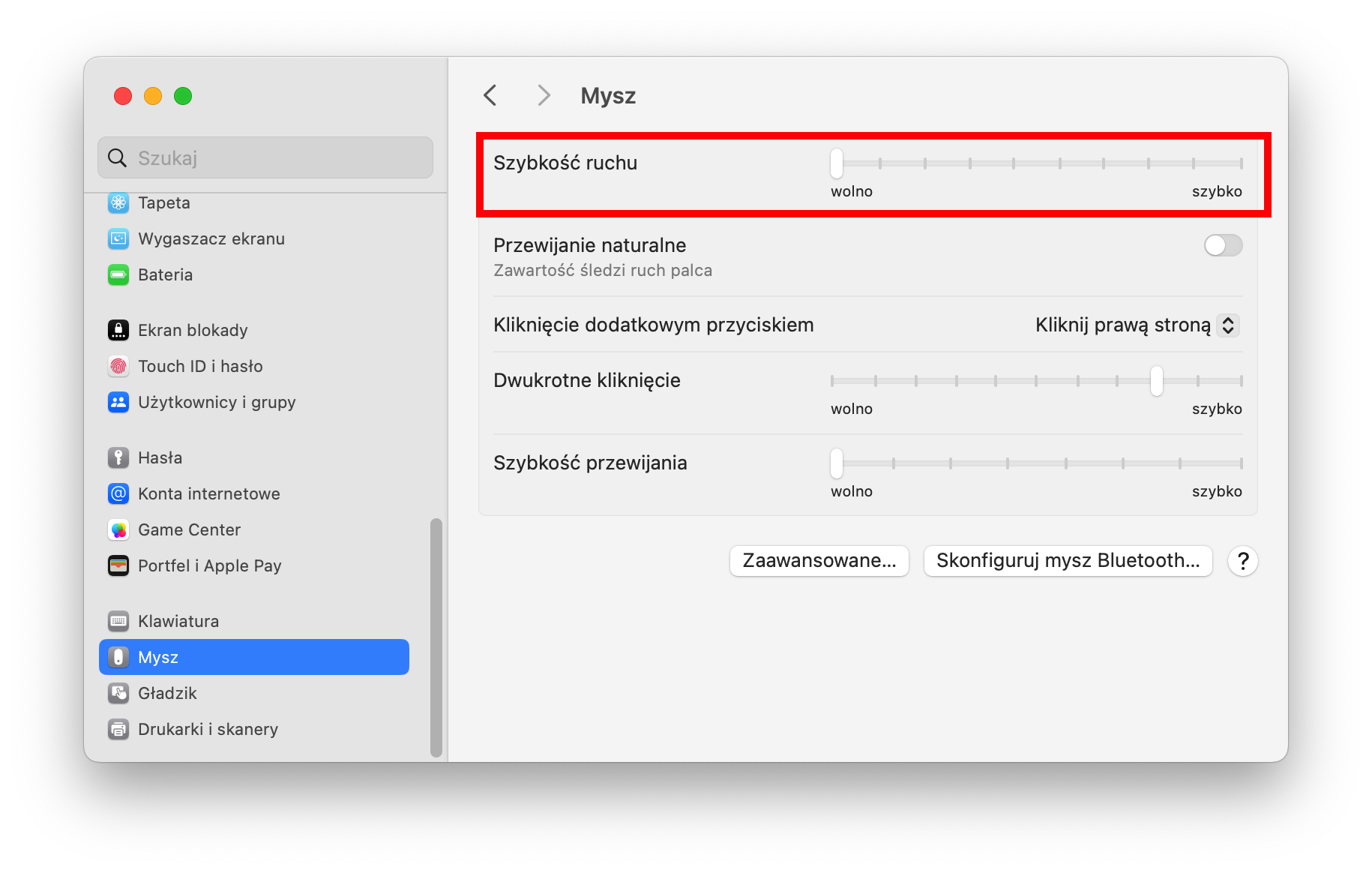
Dostosuj szybkość ruchu w macOS. Znajdziesz to w Ustawieniach systemowych > Mysz. Wystarczy przesunąć suwak gdzieś pomiędzy Wolno i Szybko.
Sprawdź Maca pod kątem aplikacji kontrolujących ustawienia myszki. Oprogramowanie firm trzecich może wpływać na zachowanie Twojej myszki Apple.
Jak naprawić problemy z baterią myszki Apple
Choć jest to rzadkie, czasami za nieprawidłowe działanie myszki odpowiada bateria w Magic Mouse. Niektórzy użytkownicy zauważają, że myszka ich iMaca nie działa przy uruchomieniu, jeśli bateria jest krytycznie rozładowana lub Bluetooth nie zainicjował się poprawnie. Możesz samodzielnie sprawdzić problemy ze sprzętem i je naprawić. Jeśli to nie pomoże, wypróbuj jedno z poniższych rozwiązań, aby naprawić problemy z baterią myszki:
Sprawdź źródło ładowania.
Zwróć uwagę na oznaki fizycznego uszkodzenia.
Wyczyść myszkę.
Zanieś ją do centrum naprawy Apple.
Przeczytaj więcej o tych rozwiązaniach i zapoznaj się ze szczegółowymi instrukcjami poniżej.
1. Sprawdź źródło ładowania
Wielu użytkowników Apple uważa, że bateria ich urządzenia jest wadliwa, podczas gdy problem tak naprawdę leży w źródle ładowania. Jeśli masz trudności z połączeniem lub używaniem Magic Mouse, sprawdź źródło ładowania pod kątem oznak uszkodzenia.
2. Zwróć uwagę na oznaki fizycznego uszkodzenia
Podobnie, możesz nie wiedzieć, że sama myszka może być uszkodzona, co mogłoby wyjaśniać, dlaczego nie współpracuje. Sprawdź myszkę pod kątem oznak fizycznego uszkodzenia, takich jak pęknięcia, które mogą uniemożliwiać jej działanie.
3. Czyszczenie myszki
Wierz lub nie, brud i kurz mogą sprawić, że myszka przestanie działać normalnie, zwłaszcza gdy gromadzą się przez dłuższy czas. Po prostu obejrzyj ją ze wszystkich stron pod kątem kurzu i brudu i delikatnie je usuń ściereczką z mikrofibry.
4. Zanieś ją do centrum naprawy Apple
Czasami to jedyna opcja, aby pomóc myszce. Jeśli nic innego nie pomaga, zanieś ją do centrum naprawy Apple, aby profesjonalnie ją sprawdzono i ewentualnie naprawiono.
Jak zresetować myszkę Apple, jeśli nadal nie działa
Gdy Twoja myszka Apple w ogóle się nie uruchamia, jest kilka rzeczy, które warto sprawdzić:
Spróbuj wyjąć wyjmowane baterie, a następnie włożyć je z powrotem. Samo odświeżenie połączenia może sprawić, że myszka znów zacznie działać.
Sprawdź komorę baterii myszki pod kątem obcych obiektów. Brud, kurz, płyny i inne substancje mogą przeszkadzać.
Wyczyść metalowe styki na bateriach i Magic Mouse za pomocą płynu czyszczącego do styków lub alkoholu o stężeniu 70–90%.
Jeśli to możliwe, spróbuj użyć zupełnie nowych, nieładowalnych baterii. Pomoże to wykluczyć rozładowane baterie jako przyczynę awarii myszki.
Magic Mouse 2 ma wbudowaną baterię. Naładuj ją przez co najmniej 15 minut przed próbą ponownego połączenia.
Przywróć ustawienia fabryczne Maca, jeśli nic z powyższych nie pomoże.
Jak zresetować myszkę Apple, jeśli się nie łączy
Gdy nie można wykryć Twojej Magic Mouse i nie pojawia się w ustawieniach Bluetooth w macOS, pomóc może zresetowanie połączenia. Oto jak to zrobić:
Przytrzymaj Shift + Option i kliknij ikonę Bluetooth.
Wybierz Usuń wszystkie urządzenia.
Zrób to samo ponownie, ale tym razem wybierz Zresetuj moduł Bluetooth.
Teraz spróbuj ponownie sparować myszkę Apple z macOS.
Naprawa myszki Apple we właściwy sposób
Twoja myszka bezprzewodowa ma zapewniać płynne i lepsze korzystanie z Maca. Niektóre problemy mogą jednak w tym przeszkadzać, na przykład Magic Mouse, która się nie włącza. Gdy tak się dzieje, skorzystaj z przydatnych wskazówek z naszego poradnika, aby rozwiązać problemy z Magic Mouse i sprawnie przywrócić jej działanie.
Zanim to zrobisz, skorzystaj z Premium Services w MacKeeper, aby naprawić wszelkie problemy związane z Makiem, takie jak nieprawidłowo działająca myszka. Nasi eksperci są zawsze gotowi i chętni do pomocy, w tym do przeprowadzenia bezpłatnego przeglądu systemu, aby odpowiednio rozwiązać problem.
Najczęściej zadawane pytania dotyczące problemów z myszką bezprzewodową
Czy wersja macOS może powodować problemy z moją myszką bezprzewodową?
Korzystanie ze starszej wersji macOS może powodować problemy. Na przykład, jeśli nie masz zainstalowanego co najmniej OS X 10.11 (El Capitan), nie będziesz miał dostępu do wszystkich funkcji Magic Mouse.
Jeśli aktualizujesz macOS, MacKeeper może pomóc Ci oczyścić Maca i przygotować go do aktualizacji.
Dlaczego moja myszka nie działa po wymianie baterii?
Zakładając, że nowe baterie są naładowane, najbardziej prawdopodobnym wyjaśnieniem jest to, że musisz ponownie połączyć myszkę z Makiem. Jeśli myszka Apple nie działa po wymianie baterii, przejdź do Ustawień systemowych > Bluetooth i wyłącz oraz włącz ponownie Bluetooth. Jeśli nadal nie działa, spróbuj rozłączyć i ponownie sparować myszkę bezprzewodową z macOS.
Jak sprawdzić poziom baterii w myszce Apple?
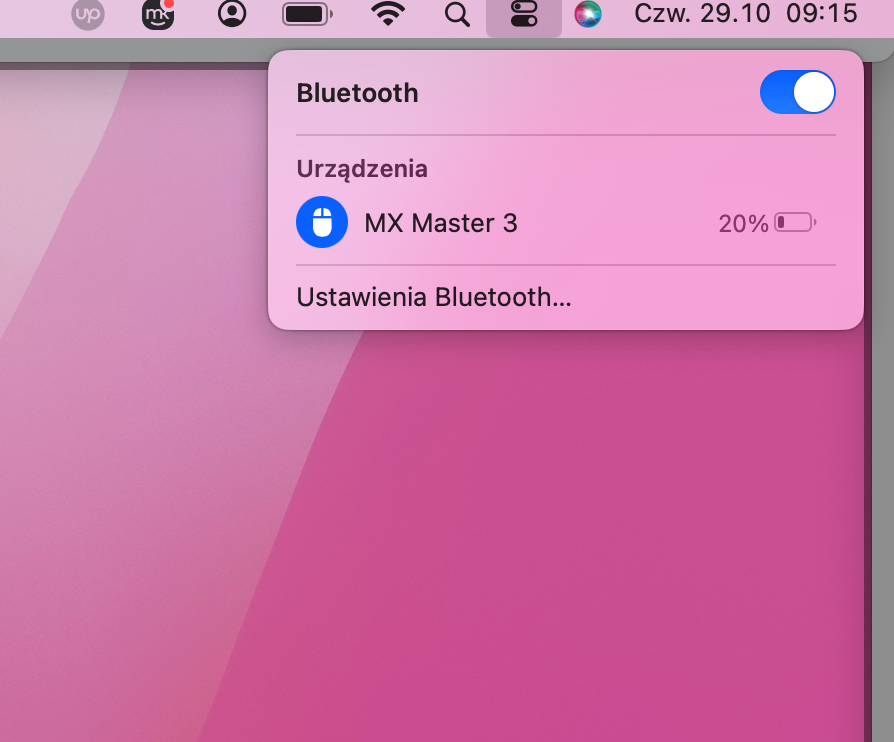
macOS pozwala sprawdzić poziom baterii myszki bezprzewodowej w dowolnym momencie. Wystarczy kliknąć ikonę Bluetooth na pasku menu, a obok nazwy myszki zobaczysz procent naładowania baterii. Oczywiście pojawi się to tylko wtedy, gdy myszka jest włączona i połączona.
Jak naprawić problemy z myszką w macOS bez użycia myszki?
Dobre pytanie, ale istnieje rozwiązanie – Klawisze myszy. Umożliwia to sterowanie kursorem myszki w macOS za pomocą klawiatury. Oto jak to włączyć.
Przejdź do Ustawień systemowych > Ułatwienia dostępu.
Kliknij Sterowanie wskaźnikiem i wybierz zakładkę Alternatywne metody sterowania.
Zaznacz pole wyboru obok Włącz Klawisze myszy.
Kliknij przycisk Opcje, aby wyświetlić i skonfigurować ustawienia Klawiszy myszy według własnych preferencji.
Czy Twoja bezprzewodowa myszka Apple jest uszkodzona?
W stosunkowo rzadkich przypadkach z myszką może być coś fizycznie nie tak. Niestety, w przypadku każdej myszki Apple mogą wystąpić usterki, których nie da się naprawić. Naprawa może być możliwa, ale w wielu przypadkach jedyną opcją będzie zakup nowej myszki.
Szanujemy Twoją prywatność i
używamy plików cookie
w celu zapewnienia jak najlepszych wrażeń z korzystania ze strony.
Centrum preferencji prywatności
Używamy plików cookie wraz z innymi narzędziami, aby zapewnić Ci jak najlepsze wrażenia podczas korzystania z witryny MacKeeper. Pliki cookie to małe pliki tekstowe, które pomagają szybciej ładować stronę. Pliki cookie, których używamy, nie zawierają żadnych danych osobowych, co oznacza, że nigdy nie przechowują takich informacji, jak Twoja lokalizacja, adres e-mail czy adres IP.
Pomóż nam ulepszyć sposób, w jaki korzystasz z naszej witryny, akceptując użycie plików cookie. Możesz zmienić swoje ustawienia prywatności w dowolnym momencie.
Zarządzaj zgodami
Wszystkie pliki cookie
Te pliki cookie są bezwzględnie konieczne do zapewnienia podstawowych funkcjonalności witryny (w tym nawigacji po stronie, wysyłania formularzy, wykrywania języka, komentowania wpisów), pobierania oraz zakupu oprogramowania. Bez tych plików cookie witryna może działać nieprawidłowo.
Pobierz program MacKeeper, gdy wrócisz do swojego komputera Mac
Podaj swój adres e-mail, abyśmy mogli wysłać Ci link do pobrania
Sprawdź pocztę e-mail na swoim komputerze Mac
Zainstaluj MacKeepera na swoim komputerze Mac, aby odkryć na nowo jego prawdziwą moc.
Uruchom aplikację
Kliknij Kontynuuj
Kliknij Zainstaluj
Twoja wersja macOS jest starsza niż OS 10.11. Chcielibyśmy zaoferować Ci program MacKeeper 4, aby rozwiązać problemy z czyszczeniem, prywatnością i bezpieczeństwem w Twoim systemie macOS.