Przyczyn przegrzewania się Twojego MacBooka może być wiele. Najczęstszą z nich jest przeciążenie urządzenia wieloma procesami wymagającymi dużych zasobów. Dzięki funkcji Oczyszczanie Pamięci w MacKeeper będziesz wiedzieć, co zrobić, gdy Twój Mac się przegrzewa – wystarczy jedno kliknięcie, aby oczyścić pamięć RAM.
AV-TEST to niezależne laboratorium, które bada skuteczność aplikacji antywirusowych w walce z prawdziwymi próbkami złośliwego oprogramowania.
Poświadczenie przez firmę Apple stanowi środek bezpieczeństwa mający na celu sprawdzenie, czy oprogramowanie nie zawiera szkodliwych elementów.
Trustpilot to niezależna platforma internetowa, na której zamieszczane są wnikliwe i szczere recenzje konsumentów.
Autor Yana Khodun
Opublikowano: 17 października 2026
W tym artykule znajdziesz następujące informacje:
Dlaczego mój MacBook się przegrzewa?
Prąd przepływający przez różne podzespoły i obwody wewnątrz Twojego MacBooka wytwarza ciepło. Wszystkie urządzenia elektryczne to robią, choć w różnym stopniu. W większości komputerów najwięcej ciepła generują procesor (CPU) i karta graficzna (GPU), dlatego zwykle mają własne radiatory i wentylatory. Pewna ilość ciepła generowanego przez MacBooka jest normalna, ale Twój Mac nigdy nie powinien rozgrzać się tak, by natychmiast się wyłączyć.
Zauważyliśmy, że gdy MacBook stale się przegrzewa, może to wynikać z wielu przyczyn, między innymi:
Nadmierne obciążenie procesora i karty graficznej: Zbyt duże obciążenie procesora i karty graficznej MacBooka, spowodowane wymagającymi aplikacjami, grami lub zbyt dużą liczbą kart w przeglądarce, może sprawić, że urządzenie się przegrzewa. Wysokie zużycie pamięci RAM, które prowadzi do braku wolnej pamięci, również powoduje problemy z ciepłem.
Problemy z oprogramowaniem: Jeśli zasoby MacBooka są zużywane bez wyraźnego powodu, może to wynikać z błędu lub awarii programu, który nadmiernie zużywa zasoby systemowe, takie jak moc procesora i RAM.
Zła wentylacja: MacBook potrzebuje przestrzeni, by „oddychać”. Jeśli otwory wentylacyjne są zablokowane, system termiczny wewnątrz urządzenia nie będzie w stanie odprowadzać ciepła ani zasysać chłodnego powietrza tak, jak powinien, przez co laptop szybko będzie się przegrzewać.
Nagromadzenie kurzu: Chłodne powietrze zasysane przez wentylatory MacBooka zawiera kurz i inne mikroskopijne zanieczyszczenia, które z czasem gromadzą się w otworach wentylacyjnych i wentylatorach systemu. Jeśli nie są regularnie usuwane, prowadzi to również do problemów z wentylacją, przez które Twój Mac stale się przegrzewa.
Awaria sprzętu: Awaria lub uszkodzenie jednego z elementów systemu termicznego MacBooka, na przykład wentylatora lub radiatora, sprawi, że urządzenie tak szybko się rozgrzeje, że dojdzie do awarii.
Uwaga od naszych ekspertów:
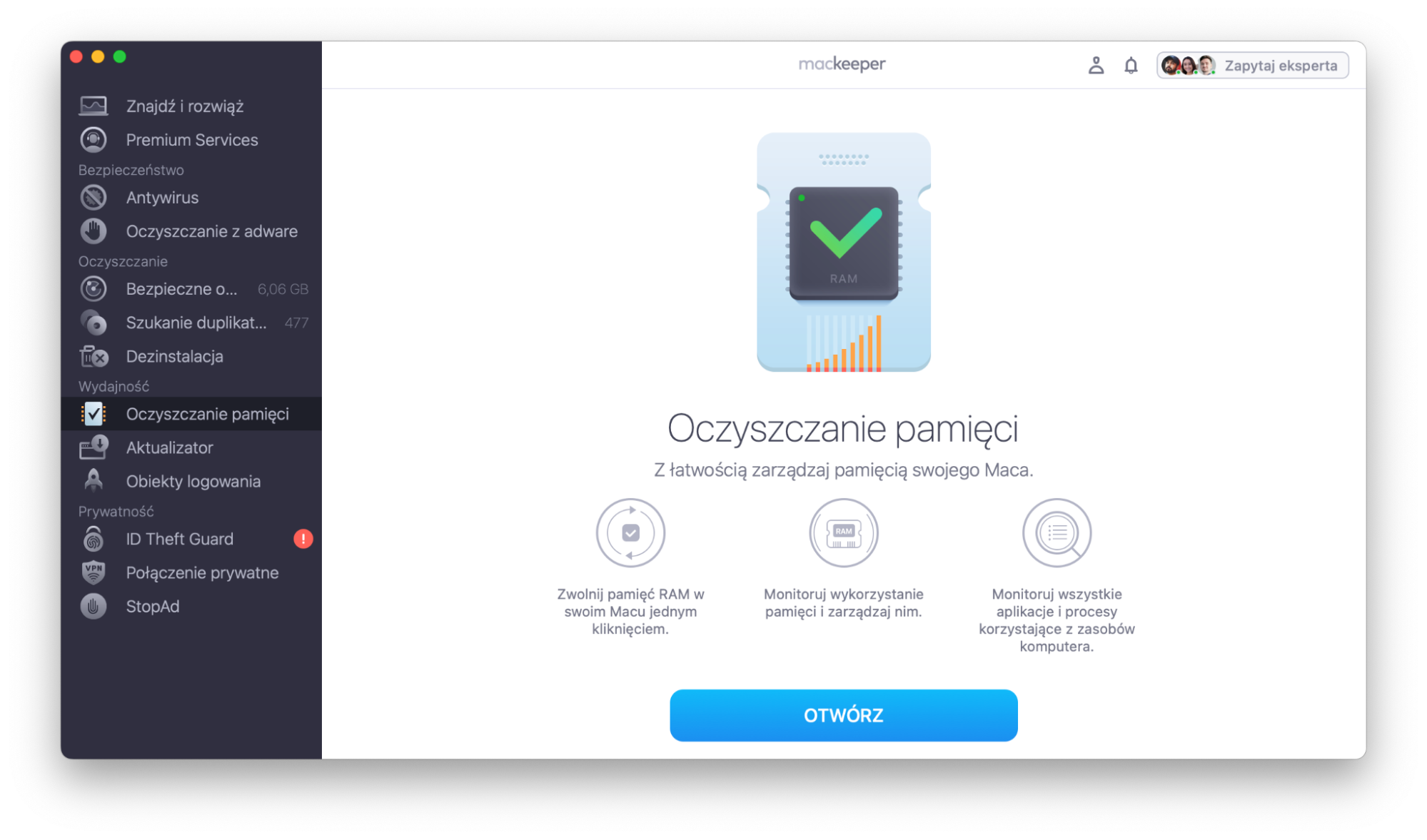
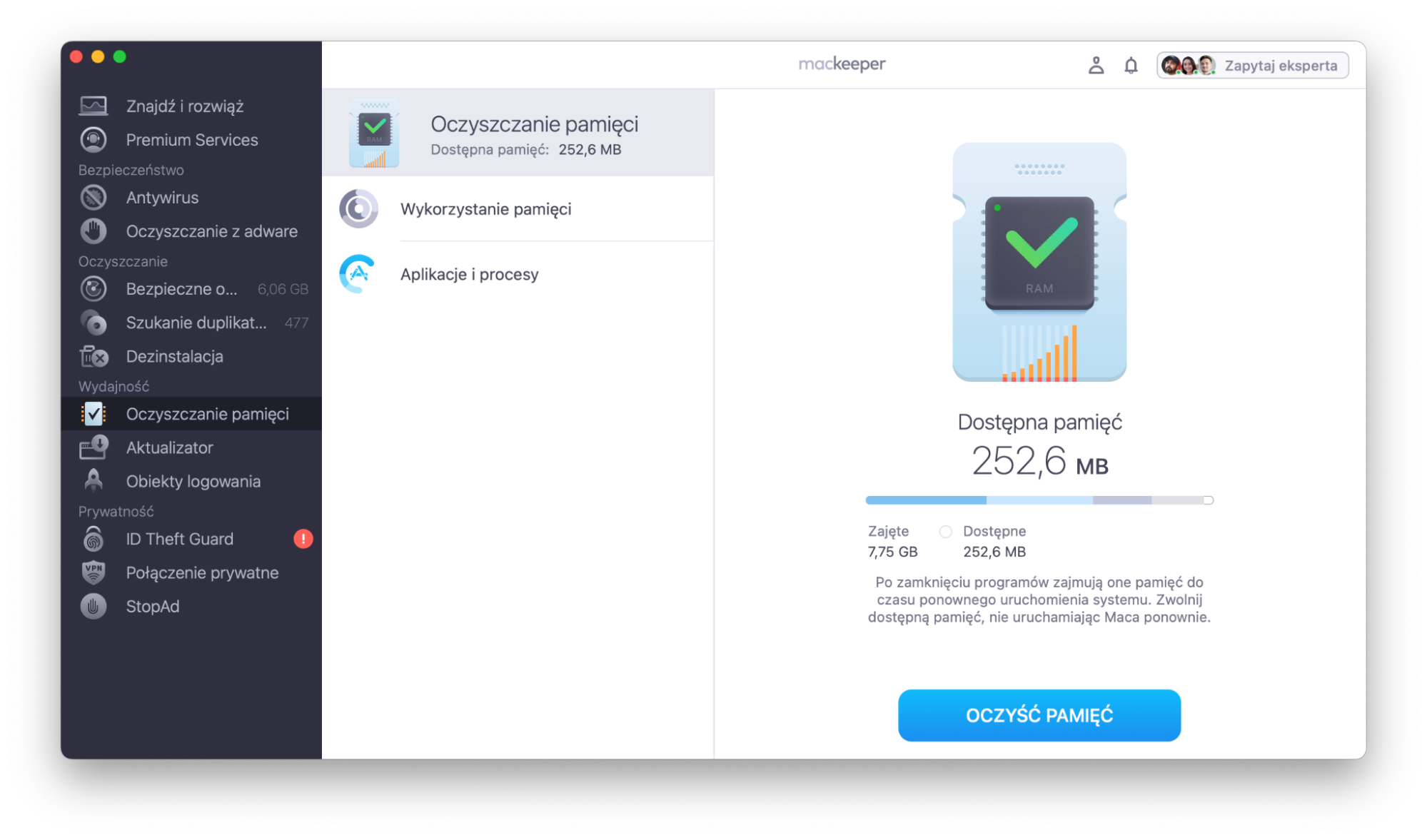
Aby zapobiec przegrzewaniu się Maca, spróbuj wyczyścić jego pamięć RAM. Zapchana pamięć Maca może powodować wiele problemów. Oczyszczanie pamięci w MacKeeper poradzi sobie z tym problemem w kilka kliknięć.
Oto jak korzystać z funkcji Oczyszczanie pamięci w MacKeeper:
Mac, który ciągle się wyłącza z powodu przegrzania, nie jest zbyt przydatny. Jeśli chcesz wiedzieć, jak zatrzymać przegrzewanie MacBooka, zalecamy wypróbowanie poniższych rozwiązań:
Zamknij wymagające aplikacje, których nie używasz
Używaj lekkich przeglądarek
Zaktualizuj oprogramowanie
Wyczyść MacBooka
Nałóż ponownie pastę termoprzewodzącą
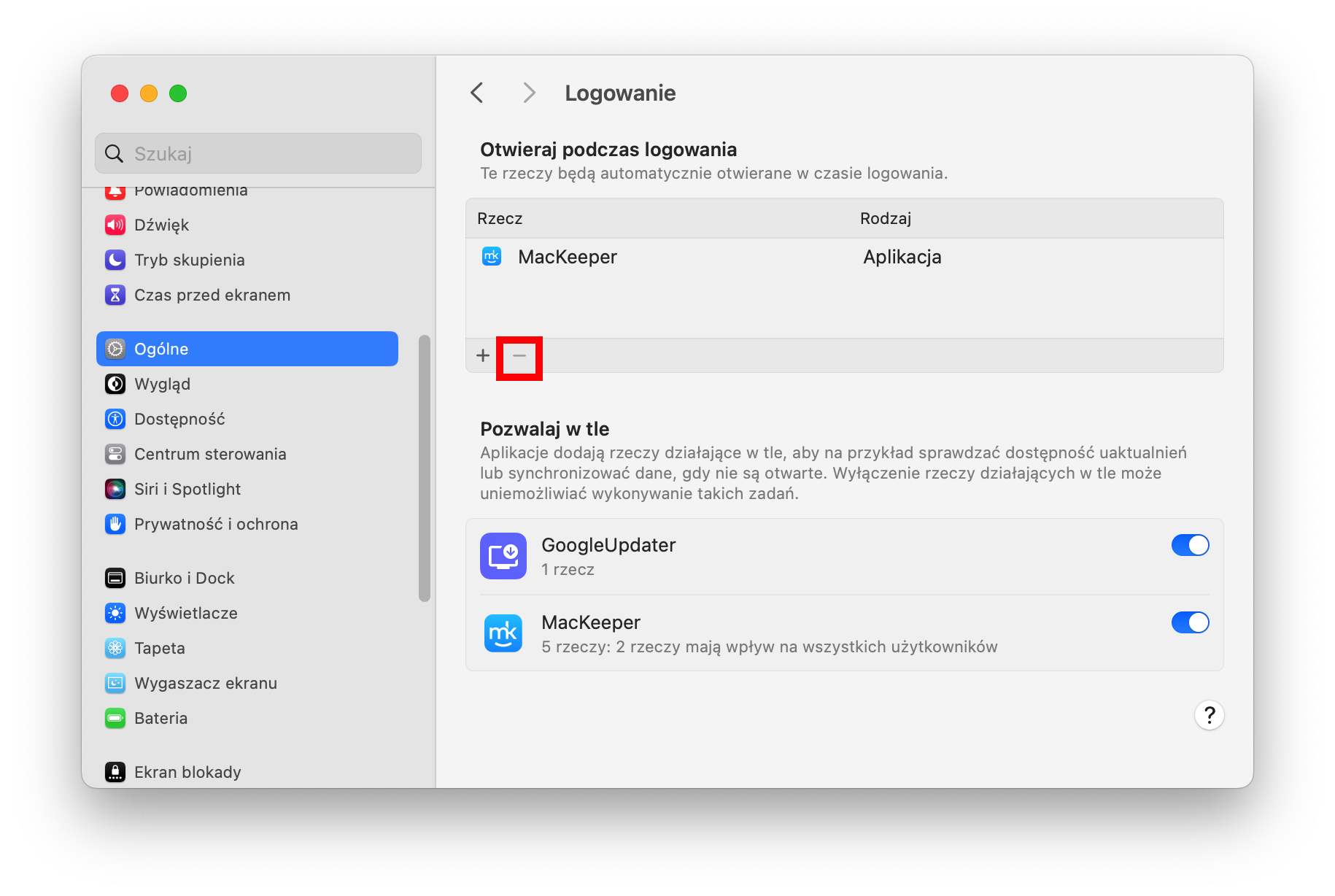
Zarządzaj elementami logowania i agentami startowymi
Zresetuj SMC
Dostosuj ustawienia baterii
Zarządzaj ustawieniami grafiki
1. Zamknij wymagające aplikacje, których nie używasz
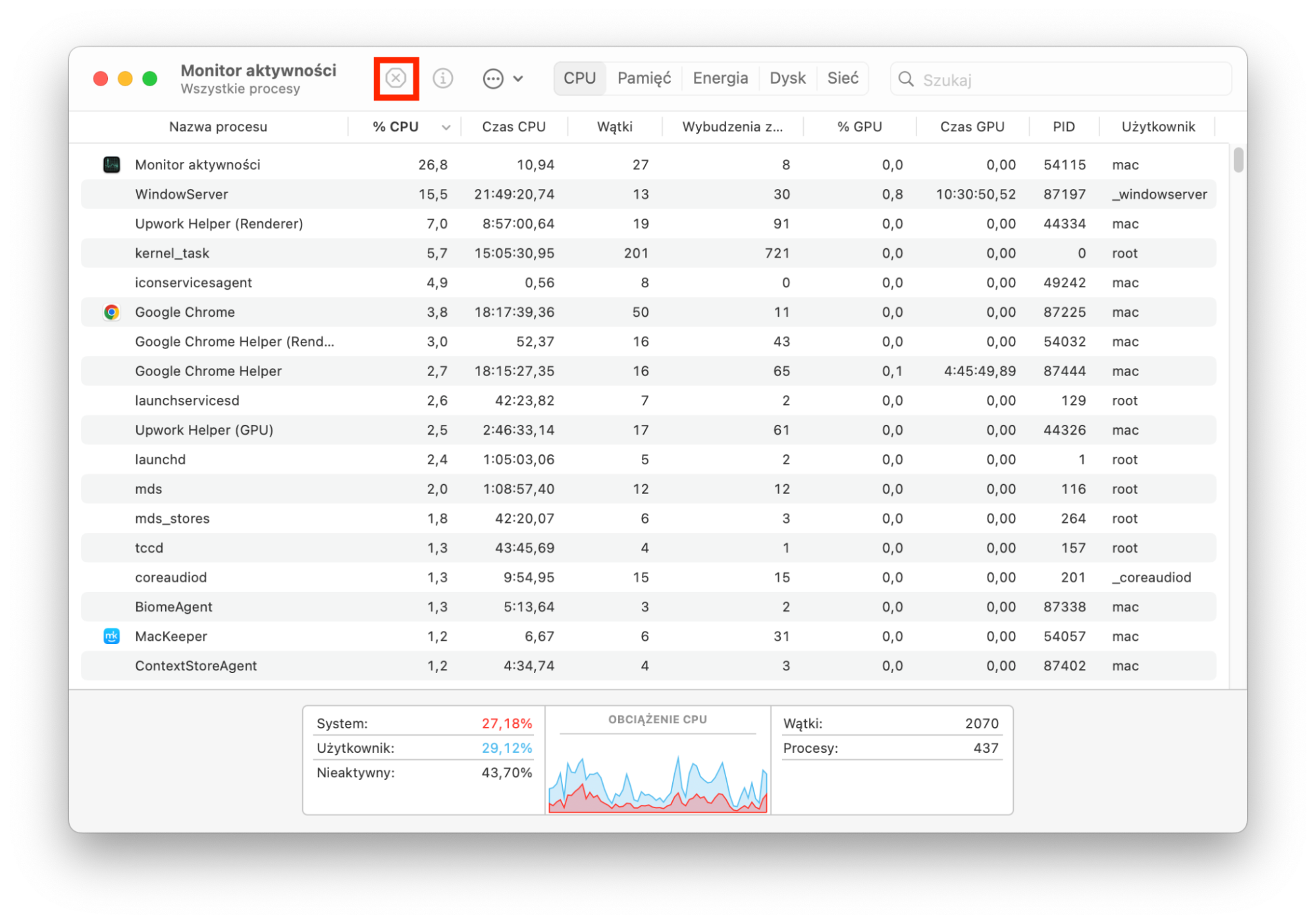
Jednym z najprostszych sposobów na szybkie schłodzenie Maca jest zamknięcie wymagających aplikacji, których nie używasz. W Docku swojego Maca poszukaj uruchomionych programów, których nie używasz, i zamknij je. Następnie sprawdź, które aplikacje zużywają najwięcej zasobów Twojego Maca, i zamknij te, które nie są Ci teraz potrzebne, w następujący sposób:
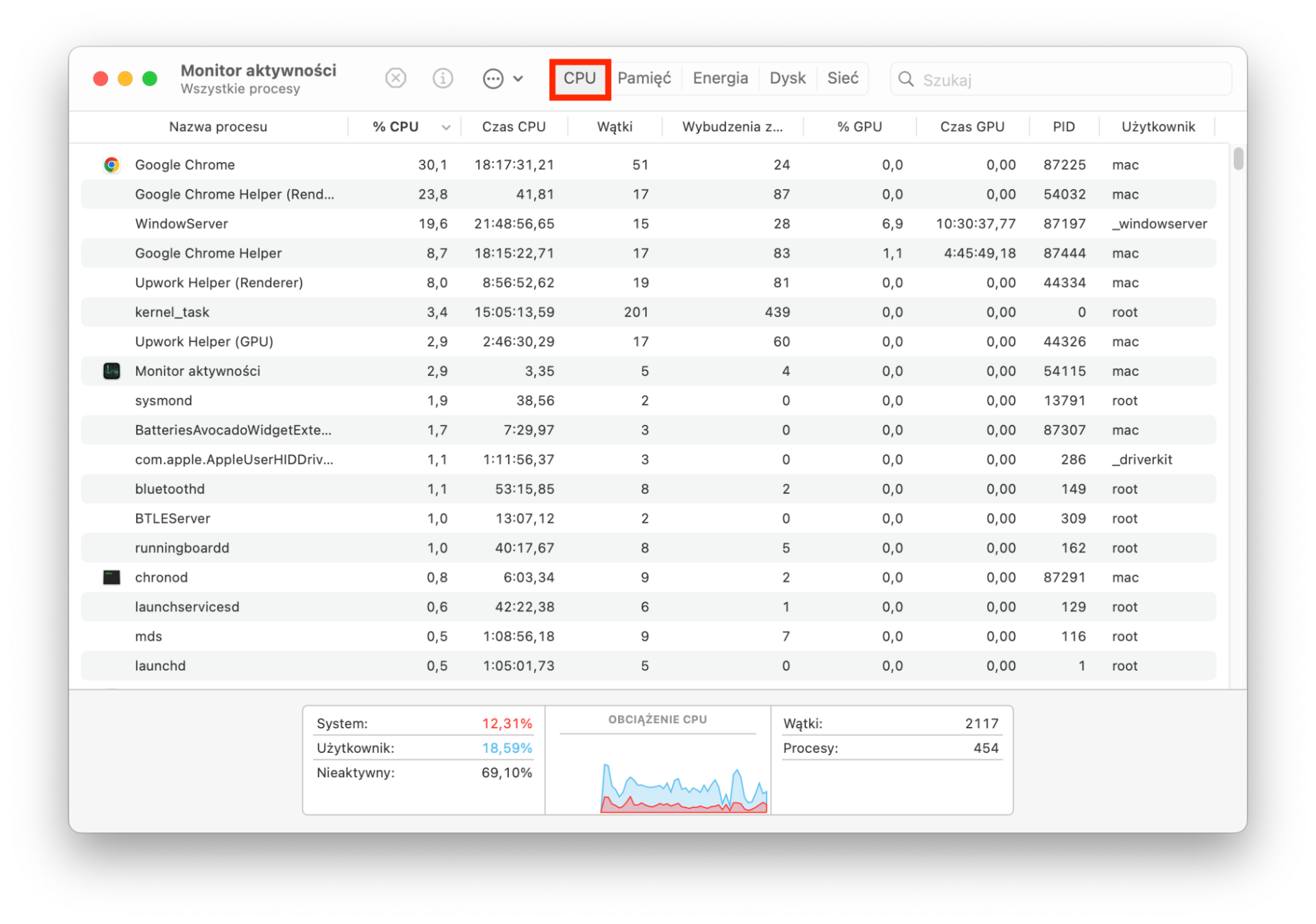
Otwórz Monitor aktywności z Aplikacje > Launchpad w Finderze.
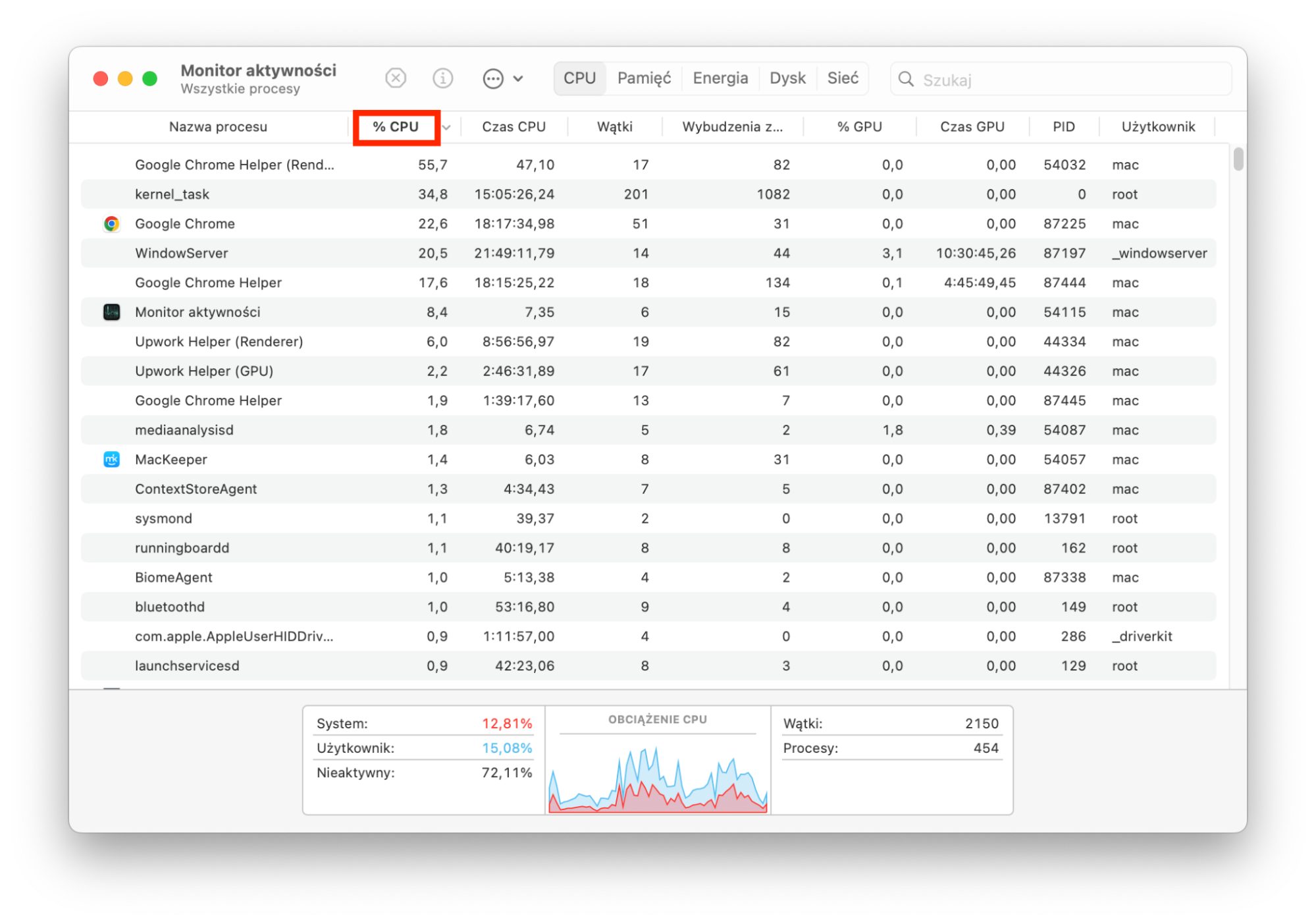
Wybierz kartę CPU, a następnie kliknij kolumnę % CPU, aby posortować wszystkie aplikacje według obciążenia procesora.
Poszukaj aplikacji zużywających dużo mocy procesora na górze listy. Zaznacz te, których nie używasz teraz, i kliknij przycisk X.
Kliknij Zakończ, aby zamknąć program.
Krok 1. Wybierz sekcję CPUKrok 2. Posortuj według użycia CPUKrok 3. Zamknij aplikacjeKrok 4. Wybierz Zakończ, aby potwierdzić
Przyjazne przypomnienie:
Gdy aplikacje na Macu zostaną prawidłowo zamknięte, nie będą mogły zużywać mocy procesora i karty graficznej. Oznacza to mniejsze obciążenie systemu, a tym samym mniej ciepła. Gdy już wiesz, jak otworzyć Monitor aktywności na Macu, możesz śledzić sposób wykorzystania zasobów systemowych i wymuszać zamknięcie programów, które uległy awarii.
Pamiętaj, że zamknięcie aplikacji nie zawsze usuwa wszystkie jej dane z pamięci RAM Twojego Maca. W rezultacie z czasem mogą gromadzić się w niej nieaktualne dane, co spowalnia inne aplikacje i podnosi temperaturę MacBooka. Aby to naprawić, użyj funkcji Oczyszczanie pamięci w MacKeeper, by usunąć niepotrzebne dane z pamięci RAM.
2. Używaj lekkich przeglądarek
Wielu użytkowników Maca nie zdaje sobie sprawy, jak dużo zasobów mogą zużywać nowoczesne przeglądarki internetowe. Google Chrome jest na przykład znany z nadmiernego zużycia pamięci RAM. Sprawia to, że MacBook nadmiernie się grzeje a jego wentylator hałasuje jeszcze bardziej. Spróbuj zamiast tego przejść na lżejszą przeglądarkę. Oto kilka sprawdzonych opcji:
Safari: Natywna przeglądarka Apple dla macOS jest zoptymalizowana, by działać na Macu najszybciej i najwydajniej. Oznacza to, że jest nie tylko szybsza od większości innych przeglądarek, ale też mniej obciąża procesor Twojego Maca i zużywa mniej RAM-u.
Brave: Jeśli szukasz wydajnej przeglądarki, która domyślnie blokuje też reklamy i moduły śledzące, polecamy Brave. Jest lekka dla systemu i pomaga chronić Twoje dane.
Firefox: Jako jedna z najstarszych przeglądarek Firefox na rynku, przez lata przeszedł znaczące usprawnienia pod względem wydajności i efektywności. Może nie jest tak lekki jak Safari, ale to doskonała opcja od firmy trzeciej, warta rozważenia.
Opera: Choć nie jest tak popularna jak pozostałe, Opera to kolejna przeglądarka firmy trzeciej, która istnieje od dawna i w ostatnich latach zrobiła duże postępy w kierunku większej wydajności. Jeśli nie przekonują Cię inne opcje, polecamy wypróbować Operę.
3. Zaktualizuj oprogramowanie
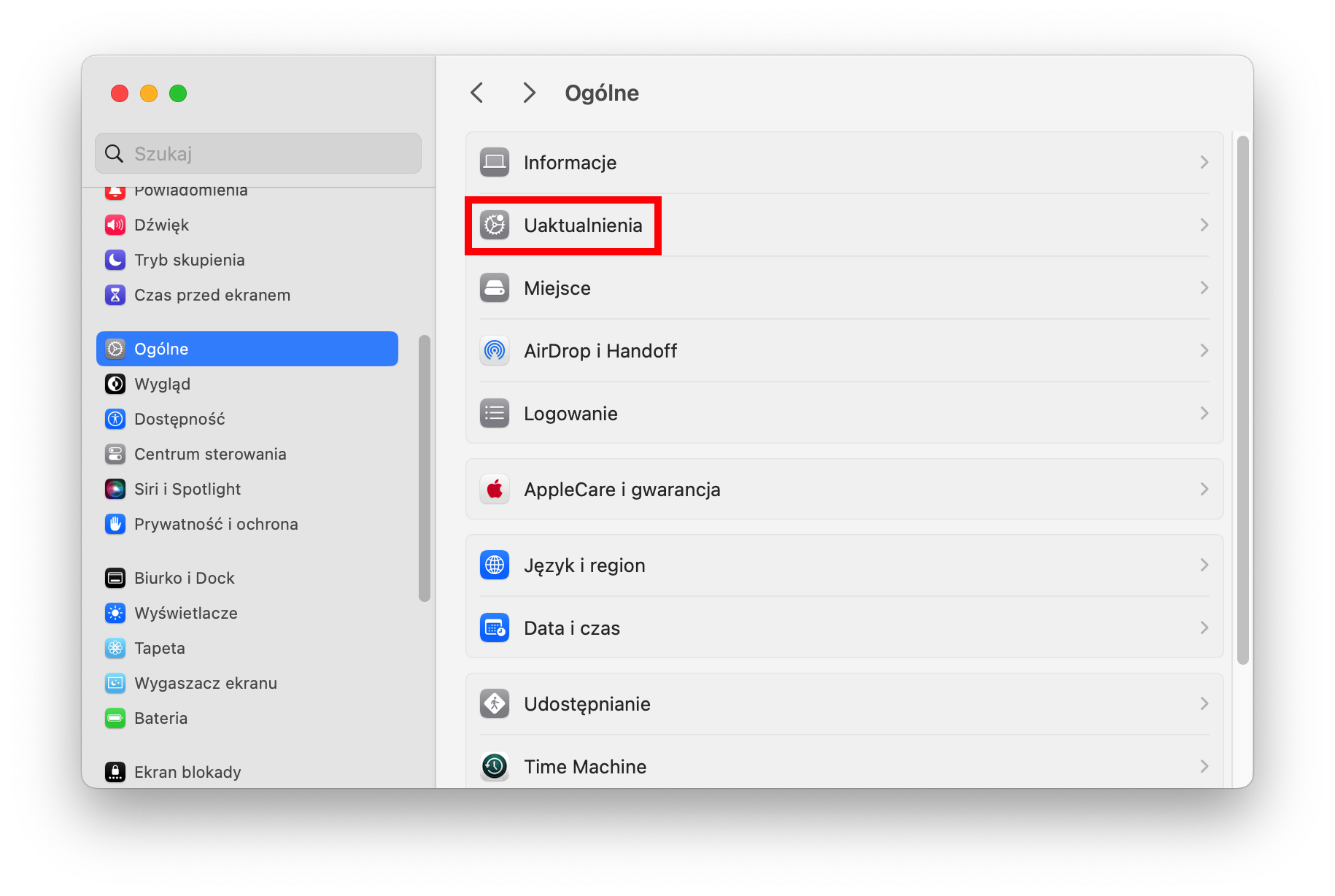
Zawsze aktualizuj swojego Maca. Jeśli w macOS występują problemy powodujące przegrzewanie, Apple wyda poprawki lub nowe sterowniki, które je naprawią. Oto jak zaktualizować macOS:
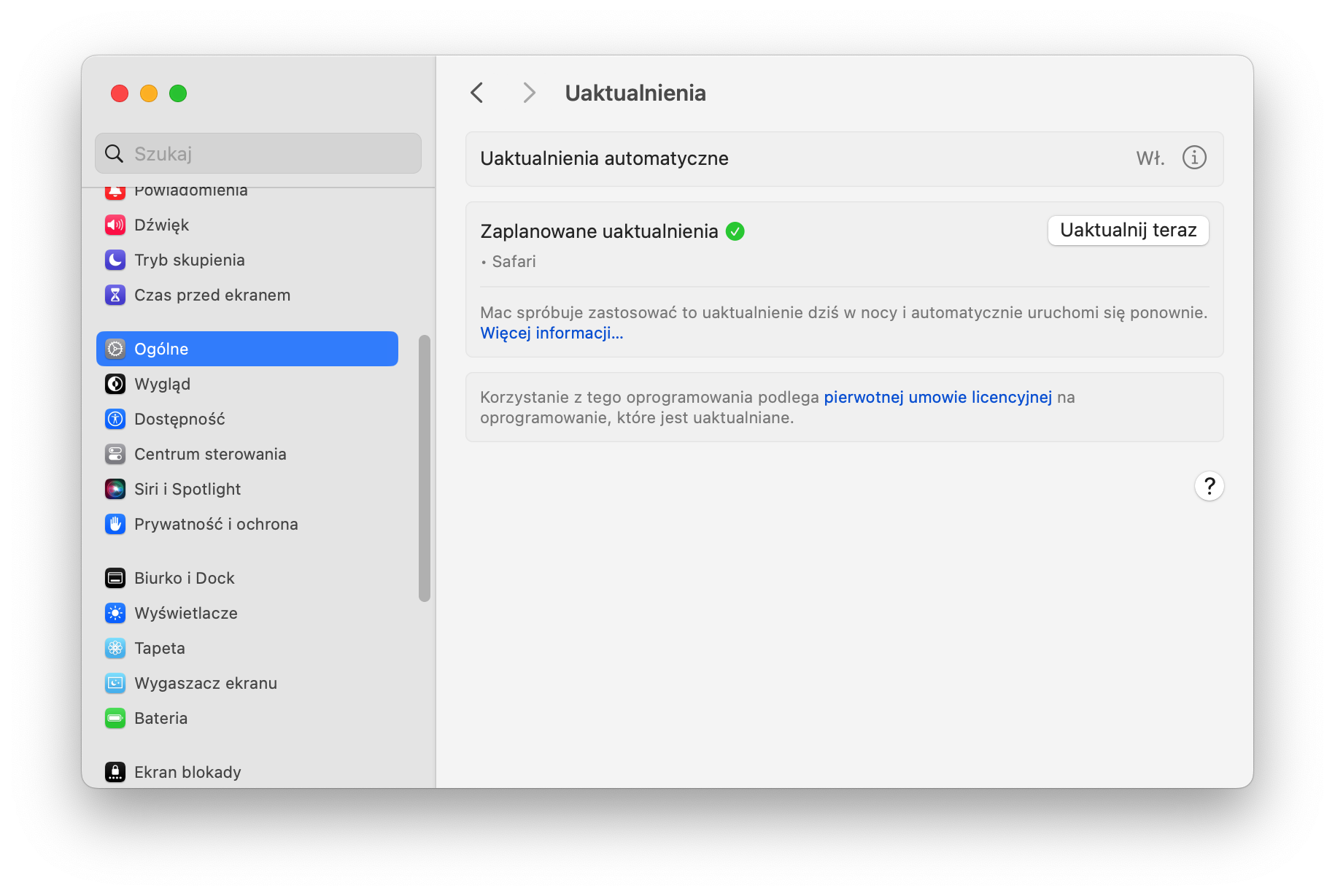
Otwórz Ustawienia systemowe i przejdź do Ogólne > Uaktualnienia.
Jeśli dostępna jest aktualizacja, kliknij Uaktualnij teraz.
Krok 1. Otwórz UaktualnieniaKrok 2. Zainstaluj dostępne aktualizacje
Zalecamy również, abyś aktualizował swoje aplikacje, dzięki czemu wszelkie błędy lub problemy zostaną naprawione, gdy tylko deweloperzy wydadzą aktualizację. Aplikacje pobrane z App Store możesz zaktualizować w następujący sposób:
Otwórz App Store, a następnie kliknij Uaktualnienia na pasku bocznym.
Wybierz Uaktualnij wszystko, aby pobrać i zainstalować najnowsze wersje.
Kliknij Uaktualnienia > Uaktualnij wszystko
Ważne: W przypadku aplikacji pozyskanych z innych źródeł proces aktualizacji będzie wyglądał inaczej. Niektórzy deweloperzy wbudowują funkcję aktualizacji w aplikację, która może automatycznie wyszukiwać nowe wersje i informować Cię, gdy będzie dostępna. Inni wymagają ręcznego pobrania najnowszej wersji bezpośrednio ze strony dewelopera.
Jeśli podejrzewasz, że złośliwe oprogramowanie lub wirus powoduje przegrzewanie Twojego Maca, nasi eksperci radzą jak najszybciej sprawdzić Maca pod kątem wirusów. Oprócz nagrzewania systemu, złośliwe oprogramowanie może wykradać pliki i wrażliwe dane oraz infekować inne urządzenia w Twojej sieci.
4. Wyczyść MacBooka
Regularne usuwanie kurzu, okruchów i innych zanieczyszczeń z obudowy oraz wnętrza Maca pomaga utrzymać prawidłowy przepływ powietrza. Dzięki temu wentylatory mogą skutecznie chłodzić podzespoły i odprowadzać nadmiar ciepła. Gdy kurz gromadzi się wewnątrz urządzenia i blokuje otwory wentylacyjne, chłodzenie staje się mniej wydajne, a Twój MacBook może zacząć się przegrzewać.
Oto kilka rzeczy, które polecamy, aby Twój Mac zawsze był czysty:
Użyj miękkiej szczotki, aby usunąć kurz i zanieczyszczenia z otworów wentylacyjnych MacBooka.
Ostrożnie zdejmij spód MacBooka i użyj sprężonego powietrza lub miękkiej szczotki, aby oczyścić z kurzu wentylatory i podzespoły wewnętrzne.
Unikaj jedzenia i picia nad Makiem lub w jego pobliżu, gdy jest otwarty.
Staraj się nie używać MacBooka w zakurzonych i brudnych miejscach.
Za każdym razem, gdy czyścisz Maca, zalecamy zachowanie szczególnej ostrożności, aby niczego nie uszkodzić, zwłaszcza podczas usuwania kurzu ze środka. Nie używaj żadnych płynów do czyszczenia wnętrza ani obudowy MacBooka. Twarda powierzchnia obudowy Maca może być w razie potrzeby czyszczona chusteczką nawilżoną alkoholem, aby usunąć z niej zanieczyszczenia.
5. Nałóż ponownie pastę termoprzewodzącą
Jeśli czujesz się na siłach, by rozebrać MacBooka na części i złożyć go z powrotem, możesz rozważyć ponowne nałożenie pasty termoprzewodzącej na jego układy. Może to być niezwykle skuteczny sposób na poprawę chłodzenia, zwłaszcza jeśli Twoje urządzenie jest starsze, a oryginalna pasta termoprzewodząca nie działa już odpowiednio. Pogorszenie jej parametrów jest często powodem, dla którego Twój MacBook jest zbyt gorący i szybko zużywa baterię.
Zalecamy zrobienie tego samodzielnie tylko wtedy, gdy jesteś zaawansowanym użytkownikiem z doświadczeniem w naprawie komputerów i masz odpowiednie narzędzia do tego zadania, w tym właściwą pastę termoprzewodzącą.
6. Zarządzaj elementami logowania i agentami startowymi
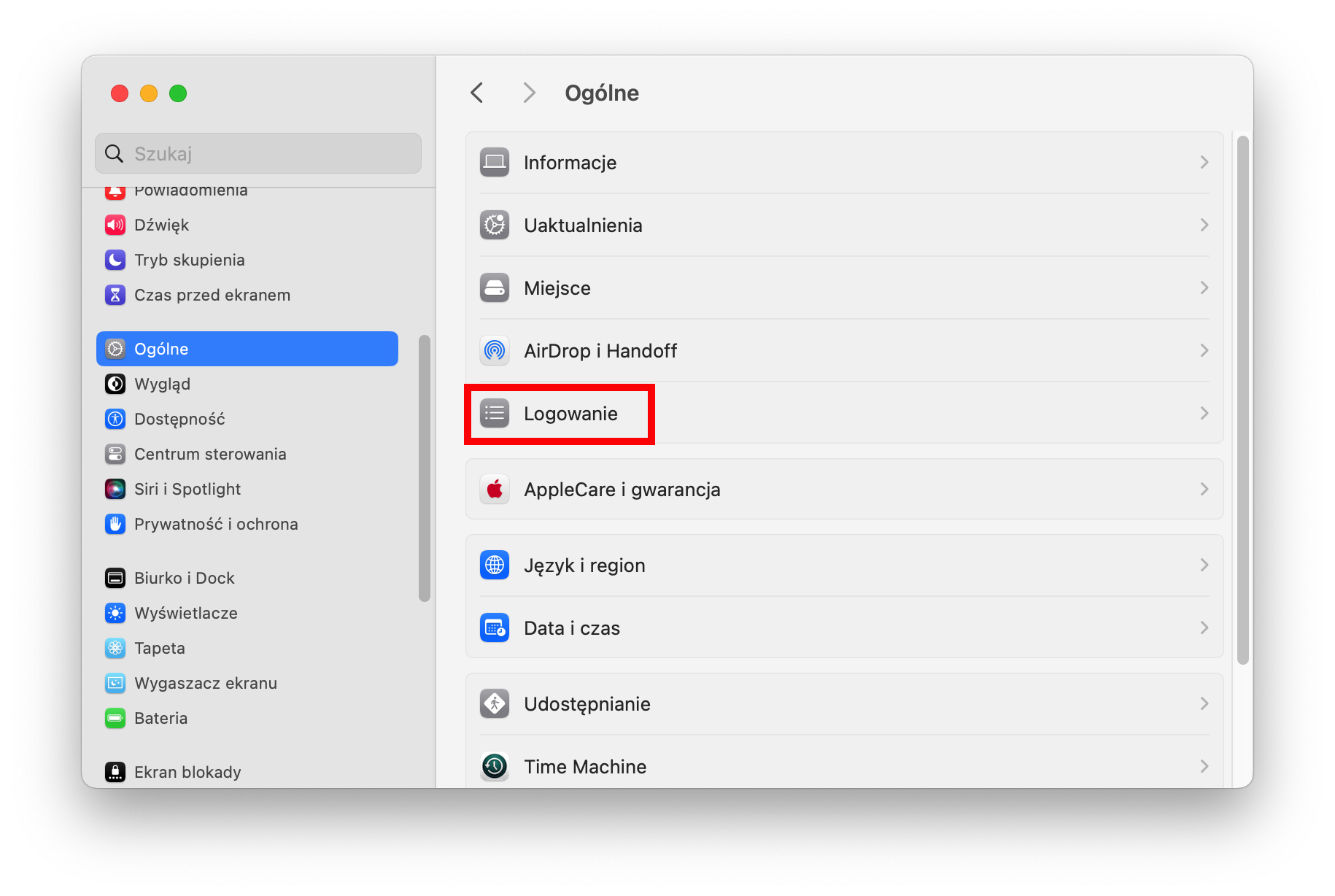
Elementy logowania i agenty startowe uruchamiają się razem z macOS. Jeśli to one powodują przegrzewanie MacBooka, możesz zapobiec ich otwieraniu podczas uruchamiania Maca. Oto jak to zrobić:
W Ustawieniach systemowych Maca przejdź do Ogólne > Logowanie.
Zaznacz element na liście Otwieraj podczas logowania i kliknij przycisk minus, aby go usunąć.
Krok 1. Otwórz sekcję LogowanieKrok 2. Usuń elementy logowania
7. Zresetuj SMC
SMC (System Management Controller) odpowiada za sterowanie wieloma fizycznymi elementami MacBooka, w tym wentylatorami chłodzącymi. Na Macu z procesorem Intel możesz ręcznie wykonać reset SMC, co może rozwiązać problem z przegrzewaniem się MacBooka Air lub Pro. Oto jak to zrobić:
Wyłącz Maca.
Przytrzymaj klawisze Shift + Option + Control + przycisk zasilania przez 10 sekund.
Włącz Maca ponownie.
Naciśnij te klawisze, aby zresetować SMC
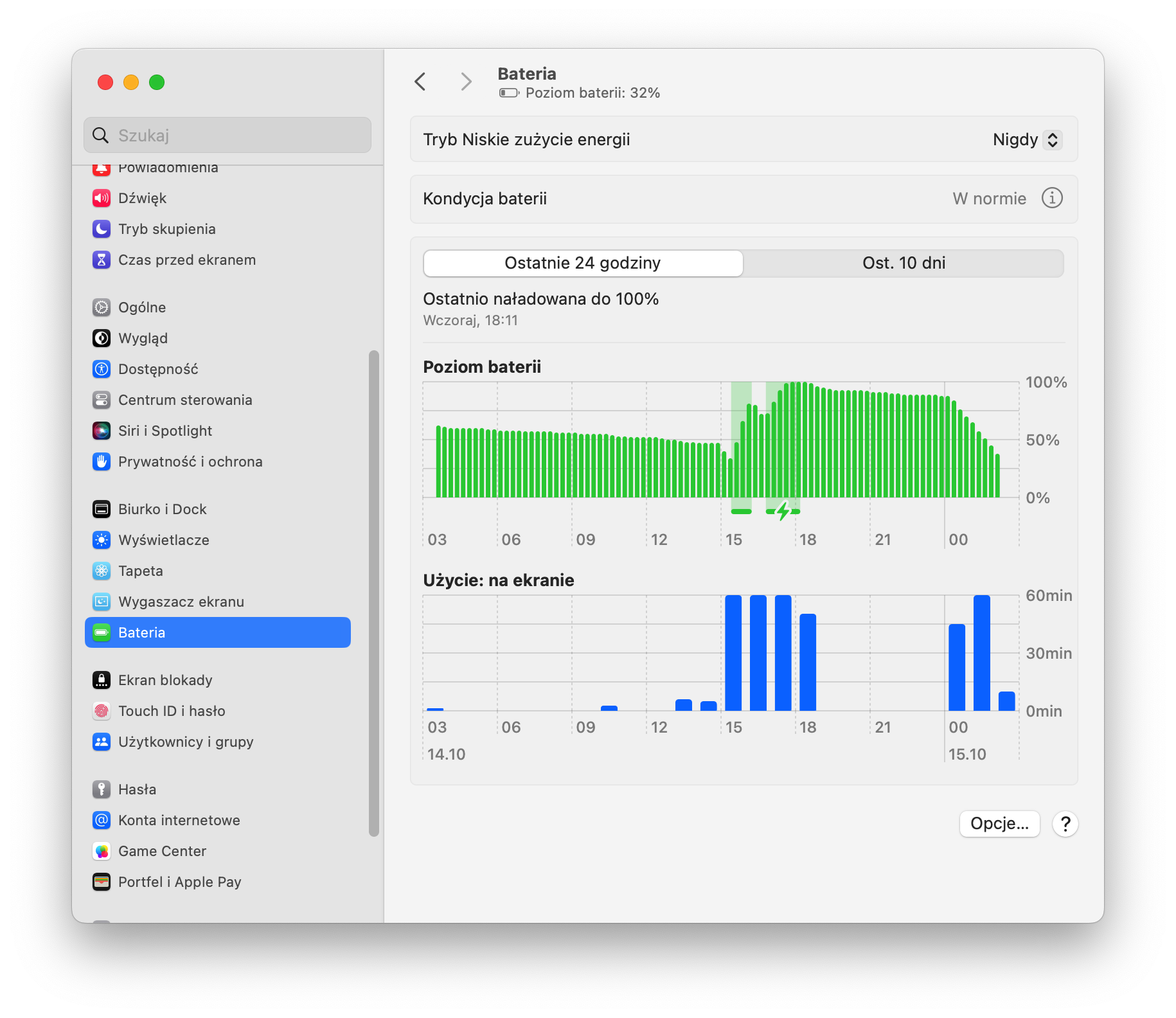
8. Dostosuj ustawienia baterii
Zmiana ustawień ładowania baterii może pomóc w rozwiązaniu problemów z przegrzewaniem Twojego Maca. Jest kilka rzeczy, które możesz wypróbować:
W Ustawieniach systemowych wybierz Bateria na pasku bocznym. Kliknij Opcje.
Wyłącz Zoptymalizowane ładowanie baterii i Zarządzanie żywotnością baterii. Jeśli są już włączone, spróbuj je wyłączyć.
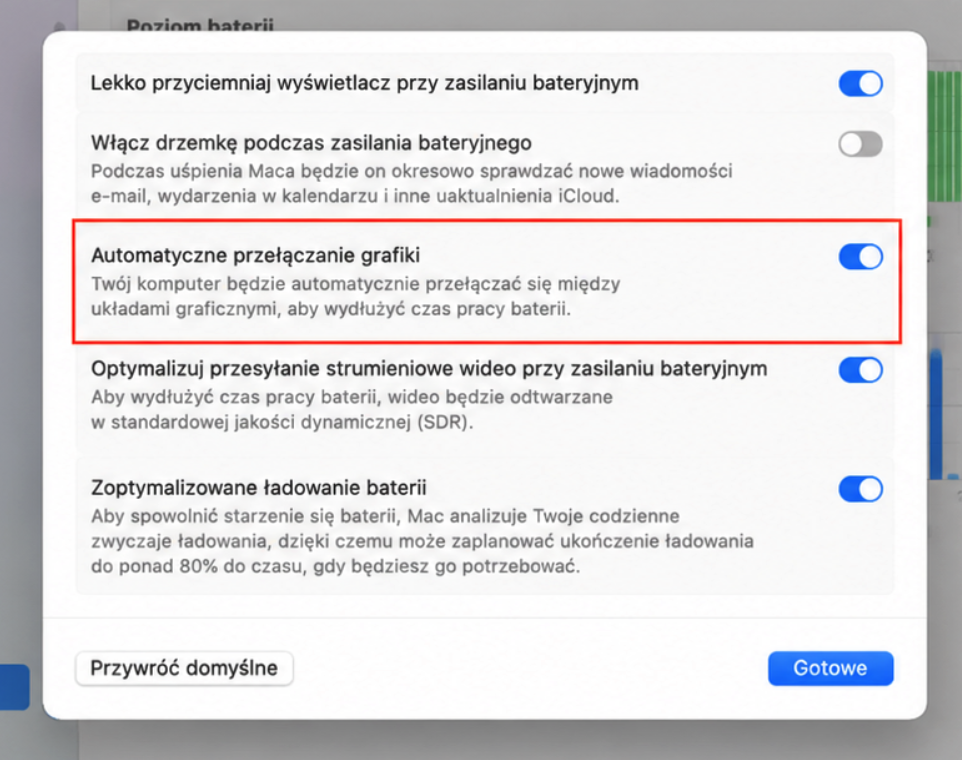
Niektóre komputery MacBook Pro mają dwie karty graficzne: mocniejszą i słabszą. Mocniejsza karta graficzna generuje więcej ciepła, ale możesz zarządzać jej działaniem za pomocą automatycznego przełączania grafiki:
Przejdź do Ustawień systemowych.
Wybierz Bateria.
W sekcji Bateria włącz Automatyczne przełączanie grafiki.
Włącz automatyczne przełączanie grafiki
Co się dzieje, gdy MacBook się przegrzewa?
Gdy Twój MacBook grzeje się, zauważysz to dość szybko. Wentylatory laptopa zaczną obracać się szybciej, co będzie głośniejsze. Zewnętrzna obudowa MacBooka może również wydawać się zauważalnie cieplejsza podczas korzystania z klawiatury. Pewien poziom ciepła jest normalny, ale jeśli MacBook bardzo się grzeje i staje się to problemem, możesz zauważyć kilka sygnałów ostrzegawczych:
Wentylator hałasuje coraz bardziej i nie zwalnia po kilku minutach.
Zewnętrzna obudowa MacBooka robi się zbyt gorąca, by dotykać jej dłużej niż kilka sekund.
Wydajność Twojego Maca staje się wolna i toporna.
MacBook nagle się wyłącza bez powodu i nie chce się włączyć.
Na ekranie MacBooka pojawiają się błędy i artefakty graficzne.
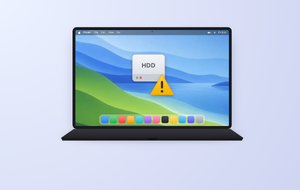
Ciepło może wpływać na dysk twardy, uniemożliwiając uruchomienie Maca.
Jak sprawdzić temperaturę Maca
System macOS nie oferuje prostego sposobu na sprawdzenie temperatury Maca. Możesz użyć Terminala, aby sprawdzić, czy procesor (CPU) Maca z Intelem ma zbyt wysoką temperaturę, ale wewnątrz MacBooka znajdują się też inne czujniki ciepła. Co więcej, to polecenie nie działa na komputerach Mac z Apple Silicon (M1, M2, M3 i M4). Na szczęście, istnieje wiele darmowych aplikacji firm trzecich, które pozwalają sprawdzić temperaturę Maca. Oto kilka popularnych wyborów:
Macs Fan Control: Oferuje wiele informacji o temperaturze oraz możliwość ręcznego sterowania wentylatorami (zachowaj przy tym dużą ostrożność).
Fanny: Pozwala szybko sprawdzić temperatury z poziomu aplikacji na pasku menu.
Hot: Pokazuje wiele różnych pomiarów temperatury z różnych czujników wewnętrznych.
Jak schłodzić MacBooka?
Istnieje wiele sposobów na schłodzenie laptopa Apple. Należą do nich zamykanie wymagających aplikacji i nieużywanych kart przeglądarki, unikanie bezpośredniego światła słonecznego oraz usuwanie kurzu ze środka. Możesz też kupić podstawki chłodzące do laptopów, które pomagają, wdmuchując zimne powietrze pod spód MacBooka.
Czy MacBook może się zepsuć od przegrzania?
Tak, wysoka temperatura MacBook może uszkodzić jego wrażliwe podzespoły wewnętrzne. Jednak wiele wbudowanych zabezpieczeń spowolni lub wyłączy Maca, zanim dojdzie do przegrzania.
Czy MacBook może się przegrzać na słońcu?
Tak, wystawienie MacBooka na bezpośrednie działanie promieni słonecznych podniesie jego temperaturę na tyle, że szybko się przegrzeje. Aby utrzymać Maca w chłodzie podczas upałów, używaj go w zacienionych miejscach, unikaj zostawiania go w zaparkowanym samochodzie i zapewnij odpowiedni przepływ powietrza wokół urządzenia.
Czy to normalne, że Mac się nagrzewa?
Większość komputerów Mac nagrzewa się, a nawet robi się gorąca w dotyku podczas procesów zużywających dużo zasobów czy podczas ładowania. To normalne, ponieważ lekkie nagrzewanie się nie powoduje żadnych szkód, a temperatura zwykle wraca do normy po pewnym czasie. Nie jest jednak normalne, gdy Mac robi się tak gorący, że sam się wyłącza.
Jak zapobiec przegrzewaniu się Maca podczas grania?
To normalne, że Mac nagrzewa się podczas grania, zwłaszcza jeśli gry mają wysokiej jakości grafikę 3D, która mocno obciąża procesor. Twój komputer nie powinien się jednak nadmiernie przegrzewać podczas grania.
Podsumowanie
Omówiliśmy kilka prostych kroków, które możesz podjąć, aby zapobiec przegrzewaniu się Twojego MacBooka. Mamy nadzieję, że jeden z nich okaże się rozwiązaniem, którego szukasz, ale pamiętaj, że możesz też zapobiegać przegrzewaniu MacBooka, utrzymując dysk twardy w czystości i usuwając niepotrzebne procesy w tle za pomocą MacKeeper.
Możesz też w każdej chwili dać swojemu Makowi chwilę wytchnienia dzięki funkcji Oczyszczanie pamięci w MacKeeper. Jednym kliknięciem zamyka on niepotrzebne procesy w tle, natychmiast oddając Ci trochę pamięci RAM. Gdy Twój Mac się przegrzewa, może to być dokładnie to, czego potrzebujesz, aby go schłodzić.
Szanujemy Twoją prywatność i
używamy plików cookie
w celu zapewnienia jak najlepszych wrażeń z korzystania ze strony.
Centrum preferencji prywatności
Używamy plików cookie wraz z innymi narzędziami, aby zapewnić Ci jak najlepsze wrażenia podczas korzystania z witryny MacKeeper. Pliki cookie to małe pliki tekstowe, które pomagają szybciej ładować stronę. Pliki cookie, których używamy, nie zawierają żadnych danych osobowych, co oznacza, że nigdy nie przechowują takich informacji, jak Twoja lokalizacja, adres e-mail czy adres IP.
Pomóż nam ulepszyć sposób, w jaki korzystasz z naszej witryny, akceptując użycie plików cookie. Możesz zmienić swoje ustawienia prywatności w dowolnym momencie.
Zarządzaj zgodami
Wszystkie pliki cookie
Te pliki cookie są bezwzględnie konieczne do zapewnienia podstawowych funkcjonalności witryny (w tym nawigacji po stronie, wysyłania formularzy, wykrywania języka, komentowania wpisów), pobierania oraz zakupu oprogramowania. Bez tych plików cookie witryna może działać nieprawidłowo.
Pobierz program MacKeeper, gdy wrócisz do swojego komputera Mac
Podaj swój adres e-mail, abyśmy mogli wysłać Ci link do pobrania
Sprawdź pocztę e-mail na swoim komputerze Mac
Zainstaluj MacKeepera na swoim komputerze Mac, aby odkryć na nowo jego prawdziwą moc.
Uruchom aplikację
Kliknij Kontynuuj
Kliknij Zainstaluj
Twoja wersja macOS jest starsza niż OS 10.11. Chcielibyśmy zaoferować Ci program MacKeeper 4, aby rozwiązać problemy z czyszczeniem, prywatnością i bezpieczeństwem w Twoim systemie macOS.